


Android系統通病是越用越慢.近日對台『雜牌古董』Android重寫系統,過程尚算順利. 使用『晶晨燒錄工具』USB Burning Tool進行線擦並把其過程記錄
- 你需要一台WinXP
- 安裝『晶晨燒錄工具』USB Burning Tool此軟件專門用來寫機
- 『固件包』壓縮為ZIP文檔.一定要下載相對應機型與板本
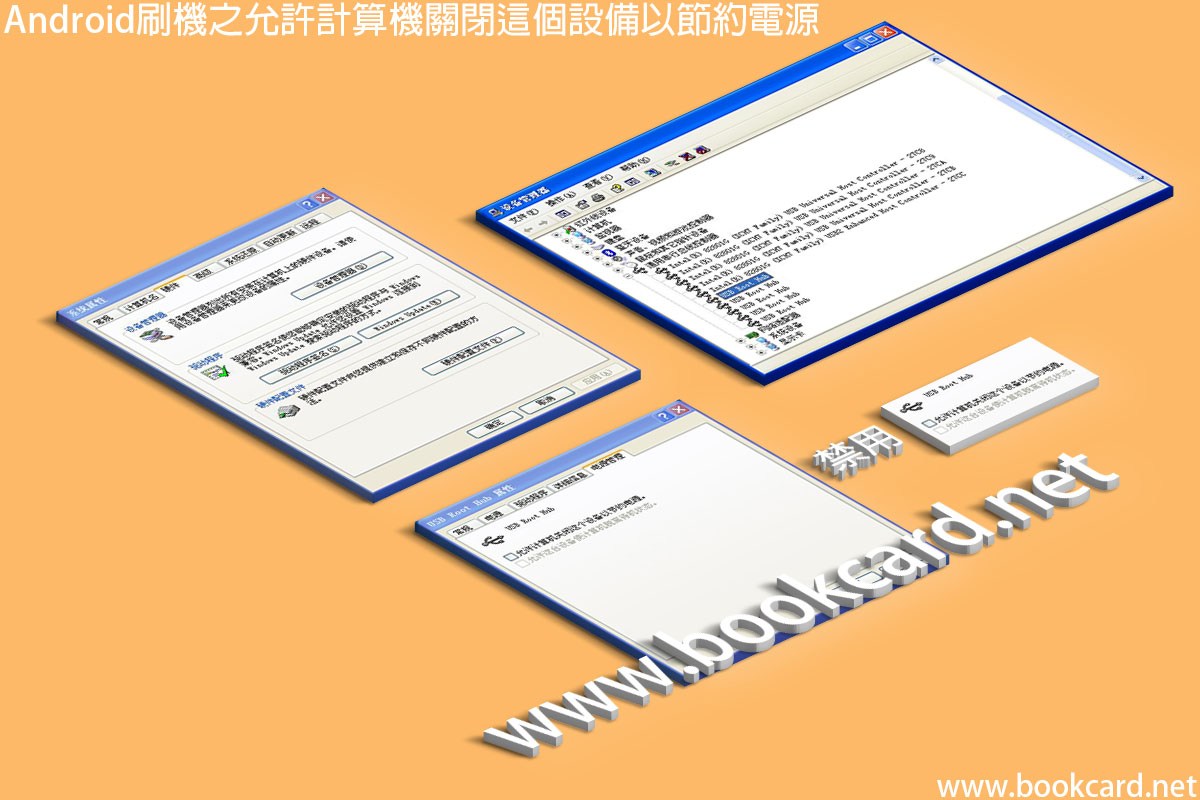
- 確保USB接口不被其它設備佔用『設備管理器/通用串行總線控制器/USB Root Hub/屬性/電源管理』.取消勾選『允許計算機關閉這個設備以節約電源』禁用.
- 對所有『USB Root Hub』重複第三步
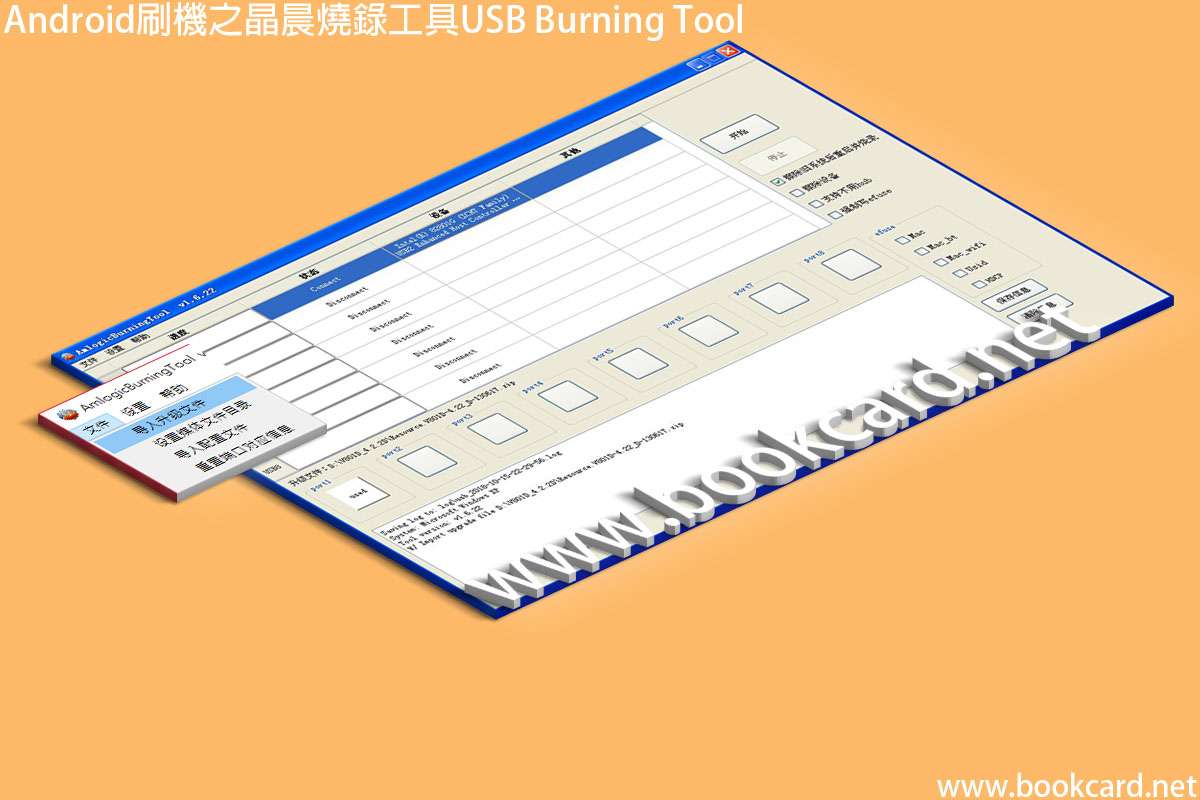
- 打開『晶晨燒錄工具』USB Burning tool目錄啟動exe
- 『文件->導入升級文件』載入『固件包』
- 插USB線連接Android與USB線要質量好
- 關閉Android系統,按住HOME鍵不放.然後再按Power鍵不放.等待3秒再鬆開HOME鍵與Power鍵.進入Recovery模式
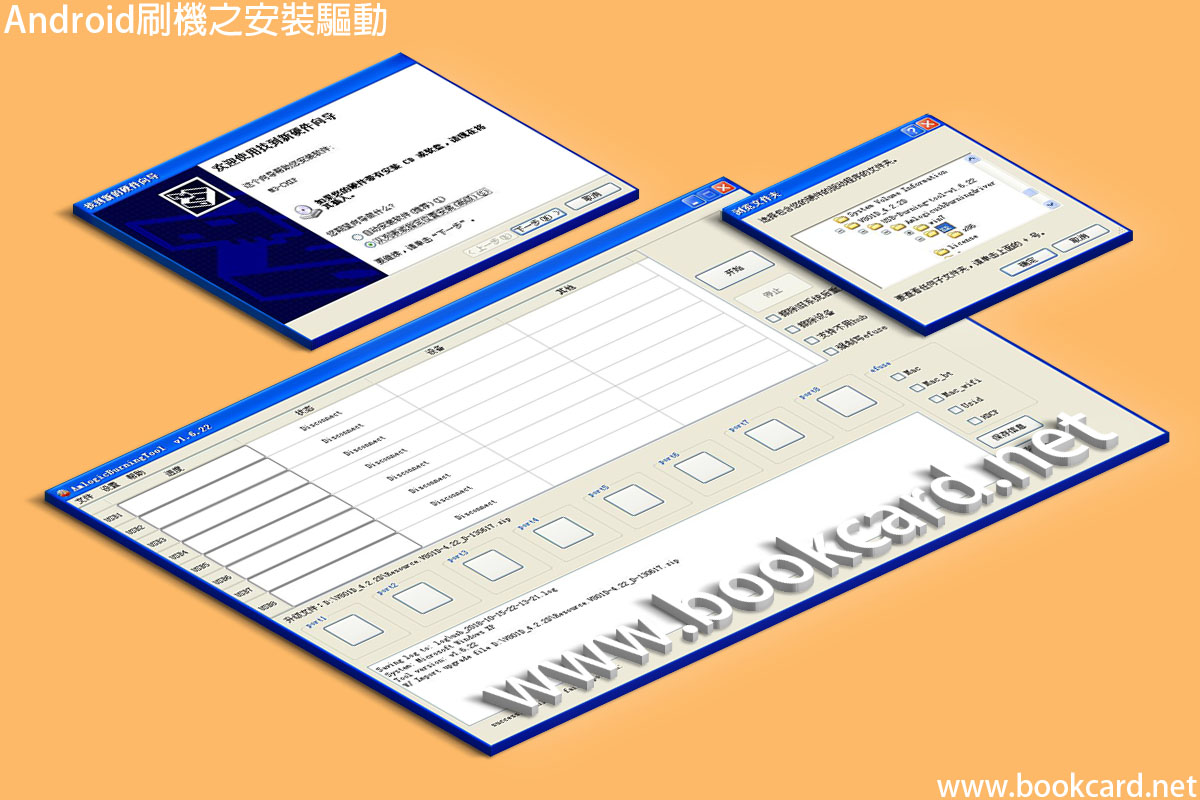
- 此時你可能要安裝驅動.指定驅動路徑如:『USB-Burning-tool\AmlogicusbBurningdriver\xp\WorldCup_Device.inf』.只有安裝驅動『USB Burning Tool』才可認到設備
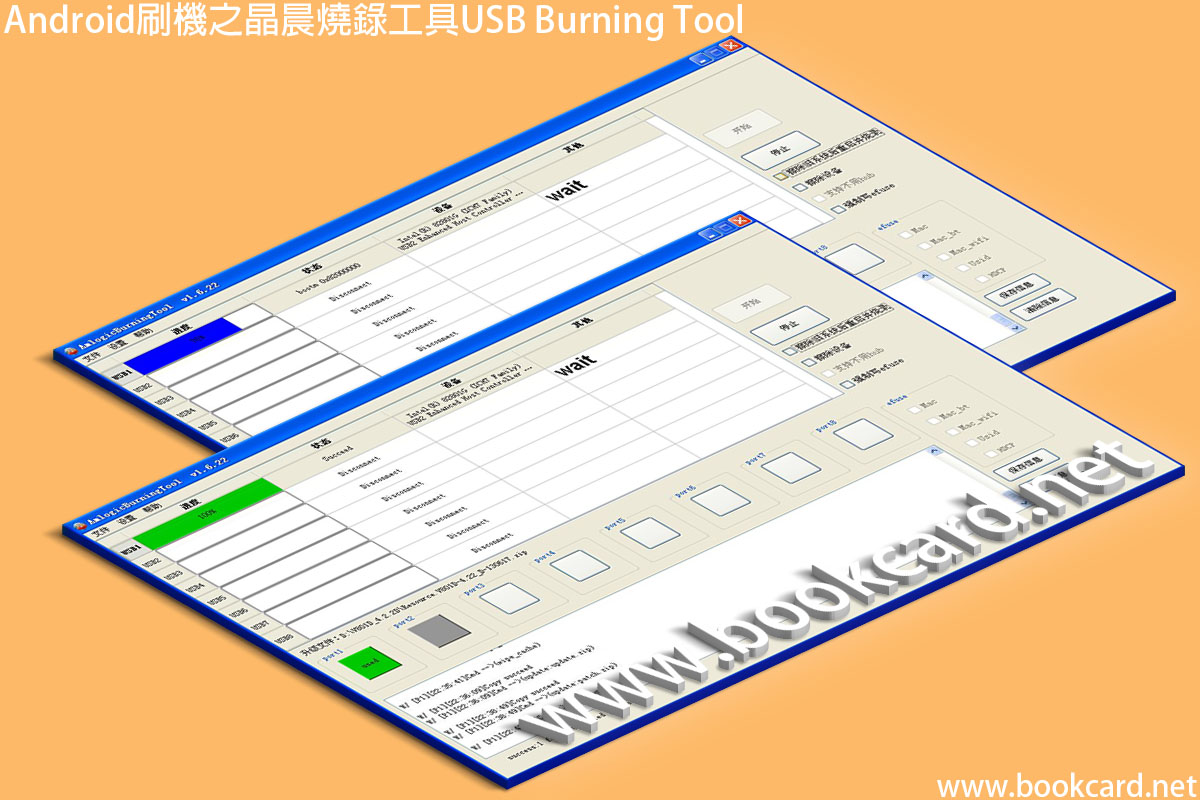
- 若已安裝驅動『USB Burning Tool』則會發現設備.點擊『開始』對Android進行升級
- 對Android寫入『固件』大約要十分鐘.當進度達100%時升級成功. 點擊『停止』拔出USB線
- 若勾選『擦除舊系統後重啟並燒錄』Android會重啟.然後重做第9步.
- 若寫入失敗或wait,先按『複位』Reset鍵.若無則跳過.然後從第9步開始重新寫入固件