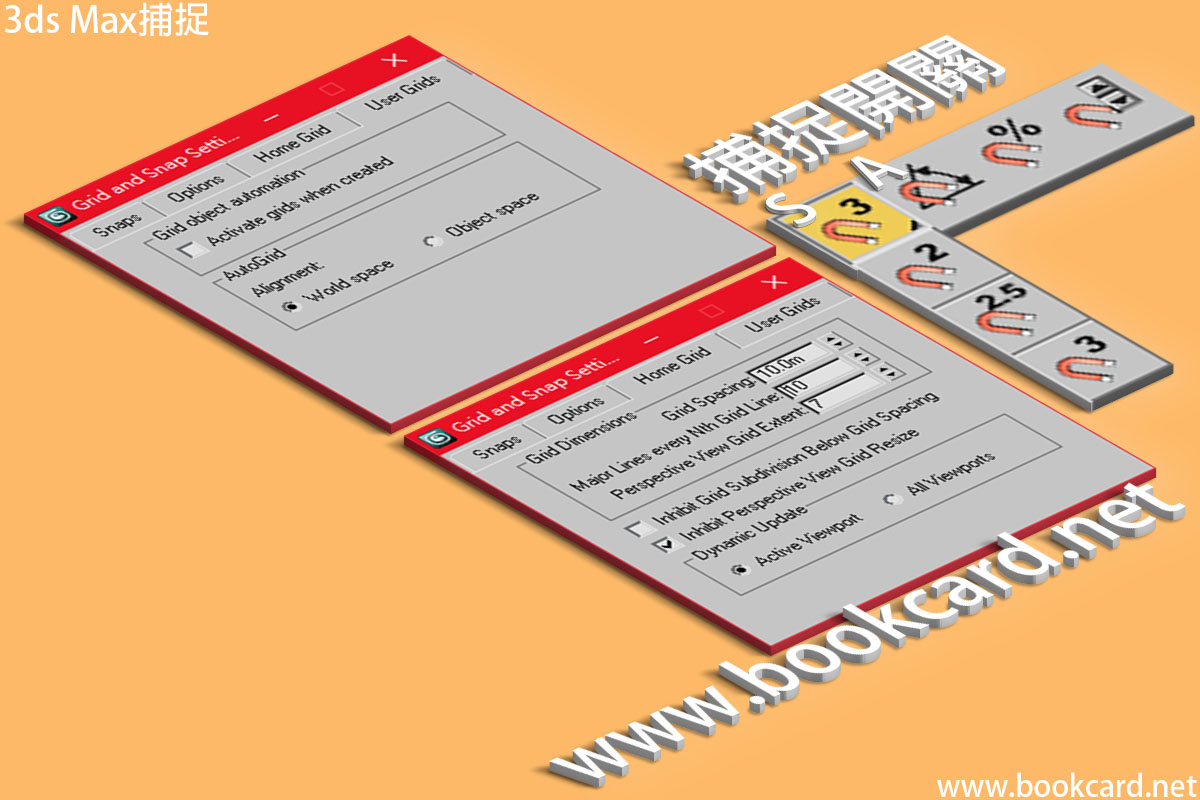
3ds Max若啓用『柵格』側可通過『捕捉』精確定位.將對象移動『柵格』網點足夠近時, 對象會自動吸附到『柵格』網點.
- 顯示『柵格』Grids『工具->柵格和捕捉->顯示主柵格』Tools->Grids and Snaps->Show Home Grid.或按G鍵激活或隱藏『柵格』
- 設置『柵格』Grids間距『工具->柵格和捕捉->柵格和捕捉設置』Tools->Grids and Snaps->Grid and Snap Settings
- 『捕捉-> Standard』Snaps->Standard. 勾選Grid Points
- 啓用捕捉『工具->柵格和捕捉->捕捉』Tools->Grids and Snaps->Snaps Toggle或按S健
| Options | 選項 |
| Marker | 標記 |
| Display | 顯示 |
| Size | 『大』小默認20像素 |
| General | 通用 |
| Snap Preview Radius | 移動『捕捉預覽半徑』默認30像素 |
| Snap Radius | 移動『捕捉半徑』默認20像素 |
| Angle | 旋轉『角度』5度 |
| Percent | 縮放『百分比』默認10% |
| Snap to frozen objects | 捕捉到凍結對象 |
| Translation | 平移 |
| Use Axis Constraints | 使用軸約束 |
| Use Axis Center As Start Snap Point | 使用軸約束 |
| Display rubber band | 將軸中心用作開始捕捉點 |
| 捕捉開關 | 簡介 | 按鍵 |
| Snaps Toggle | 捕捉移動位置,分別有2D, 2.5D,3D捕捉 | S |
| Angle Snap Toggle | 角度捕捉,控制旋轉角度 | A |
| Percent Snap Toggle | 百分比捕捉, 控制縮放比 | SHIFT+CTRL+P |
| Spinner Snap Toggle | 微調器捕捉 | ALT+D |
| Snaps Toggle捕捉 | 簡介 |
| 2D捕捉 | 將所有捕捉點限制在『柵格』網點 |
| 2.5D捕捉 | 捕捉『柵格』網點,以及對象網格 |
| 3D捕捉 | 捕捉三維空間中所有點 |