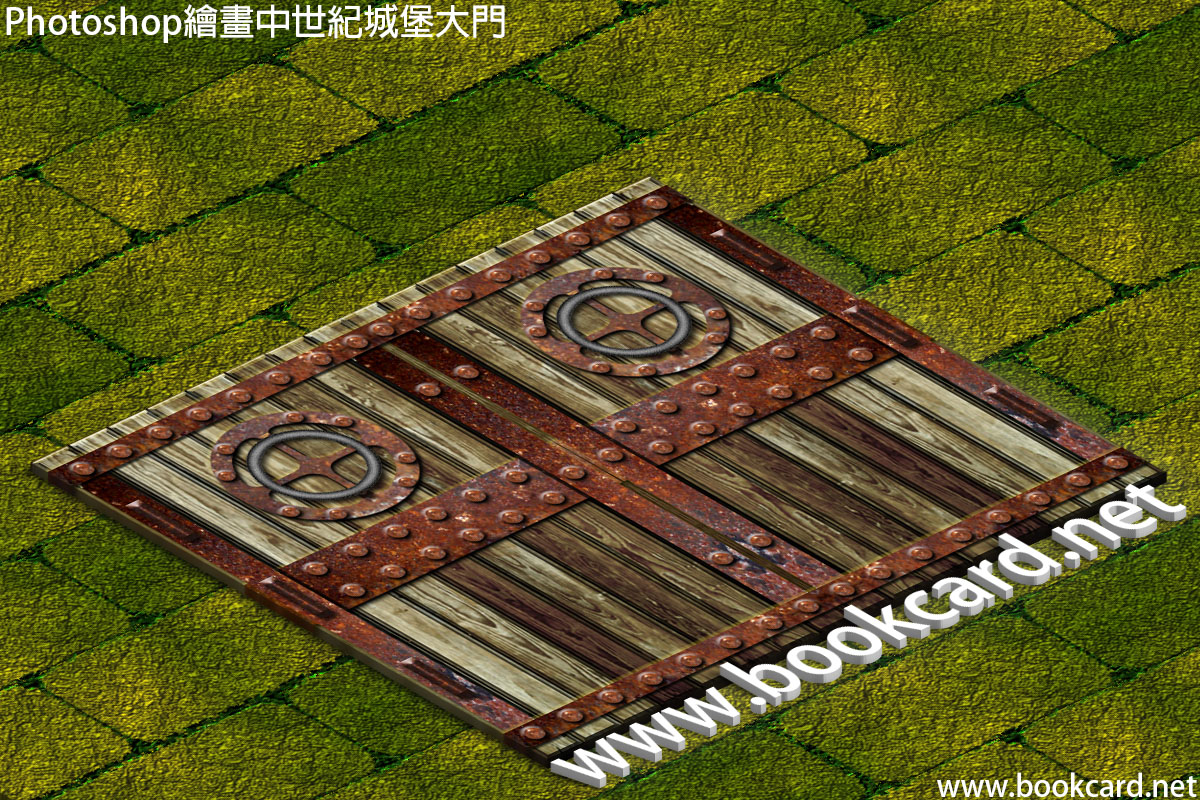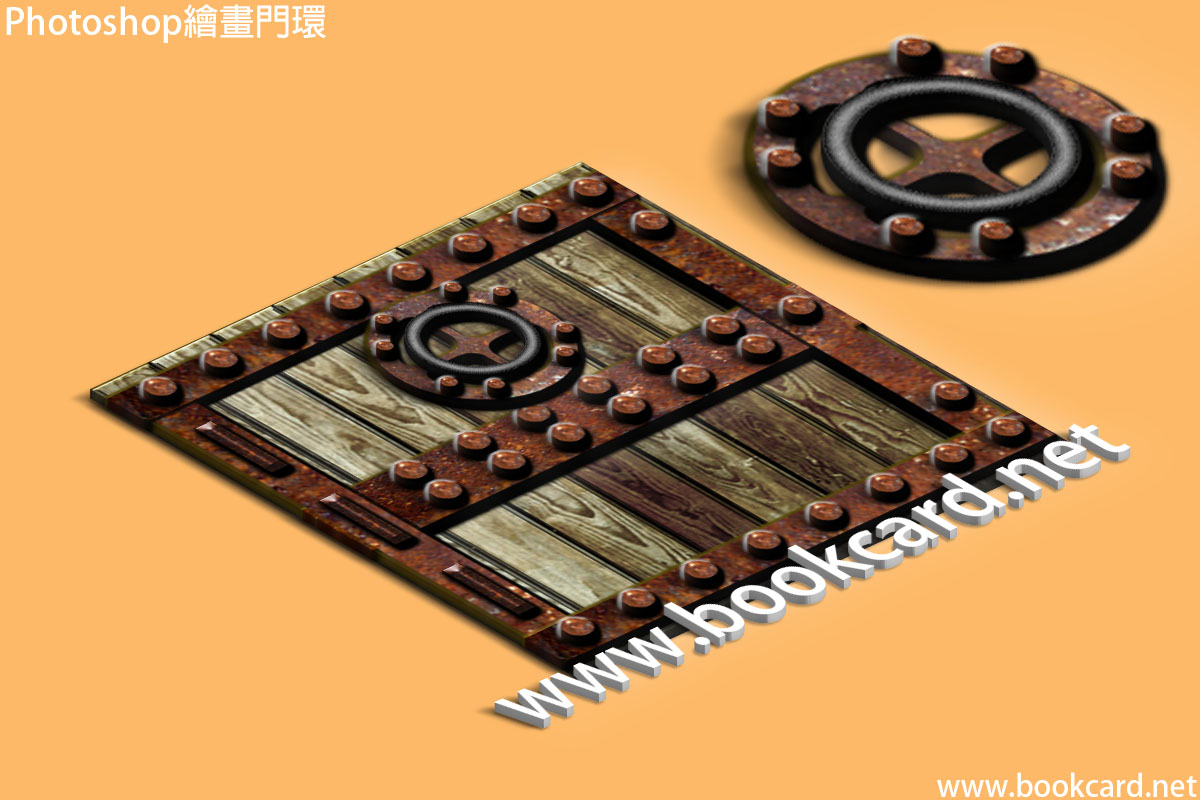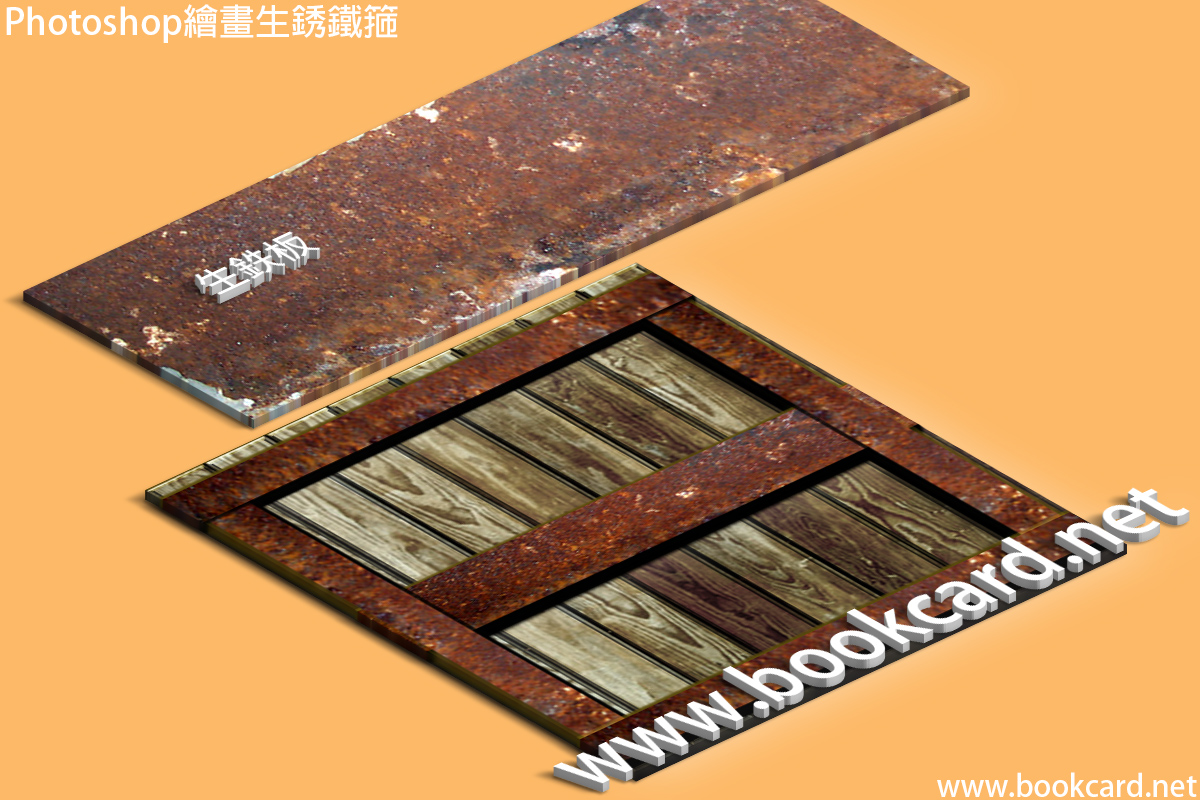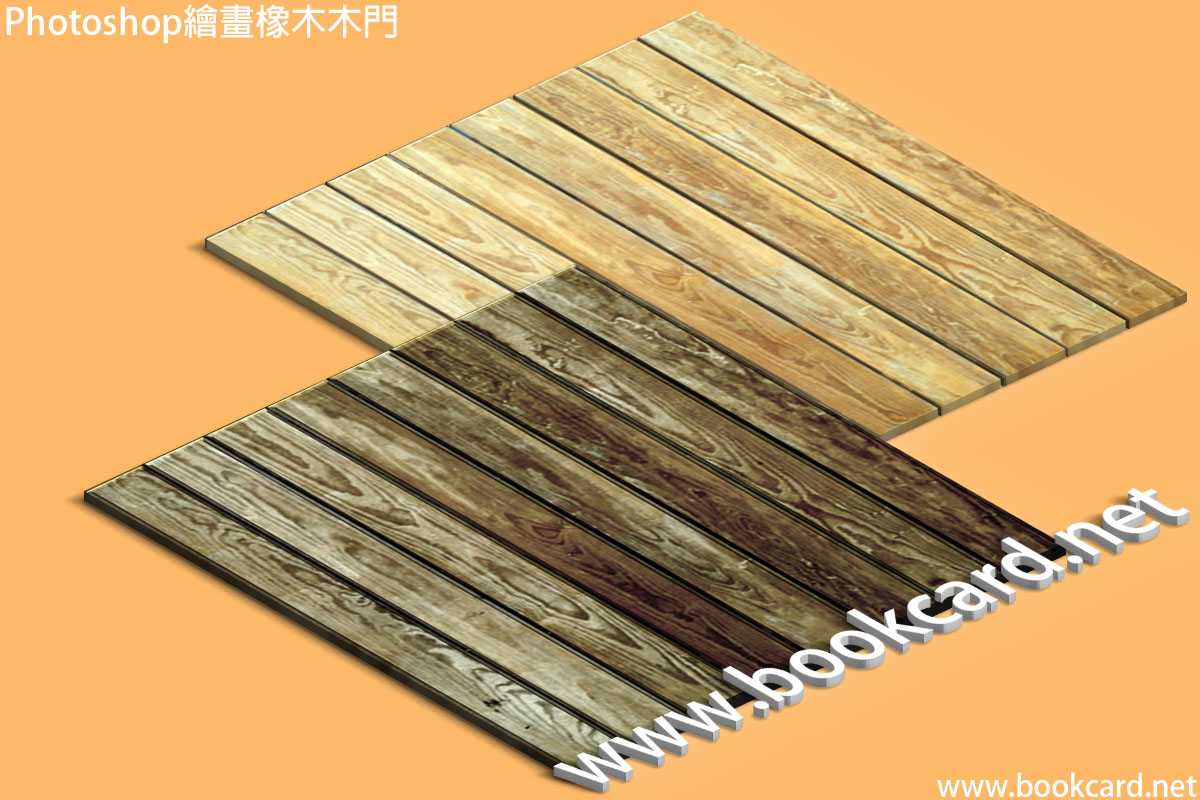
英囯十三世紀橡木門.以熟鉄束縛木條.並裝飾十字門環.
- 繪畫橡木木門
- 繪畫生銹鉄箍
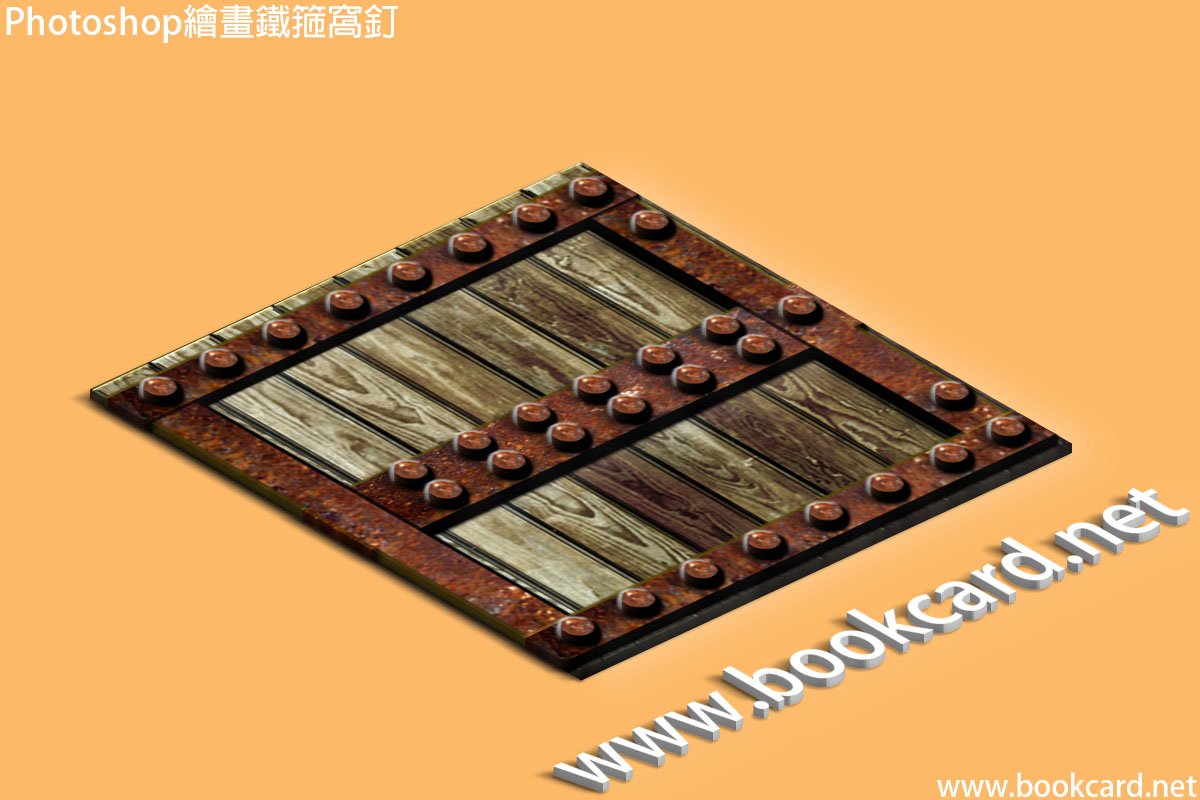
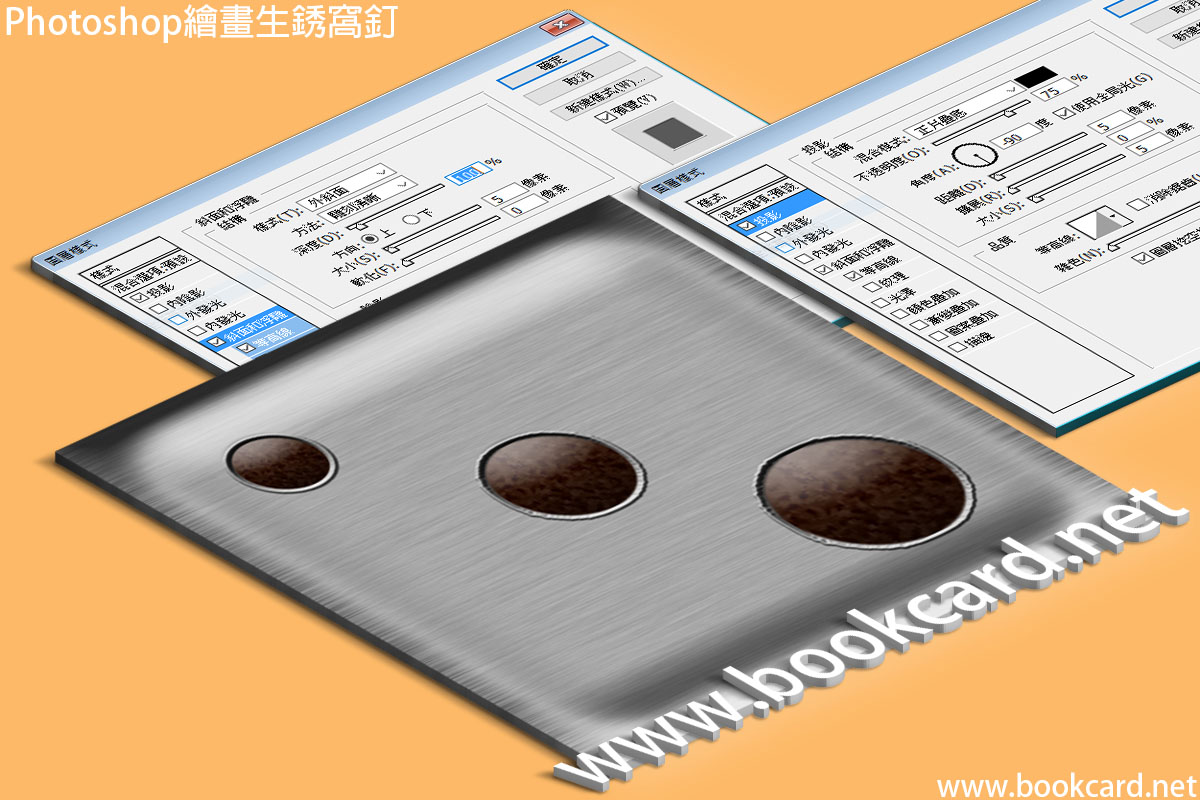
- 繪畫生銹窩釘
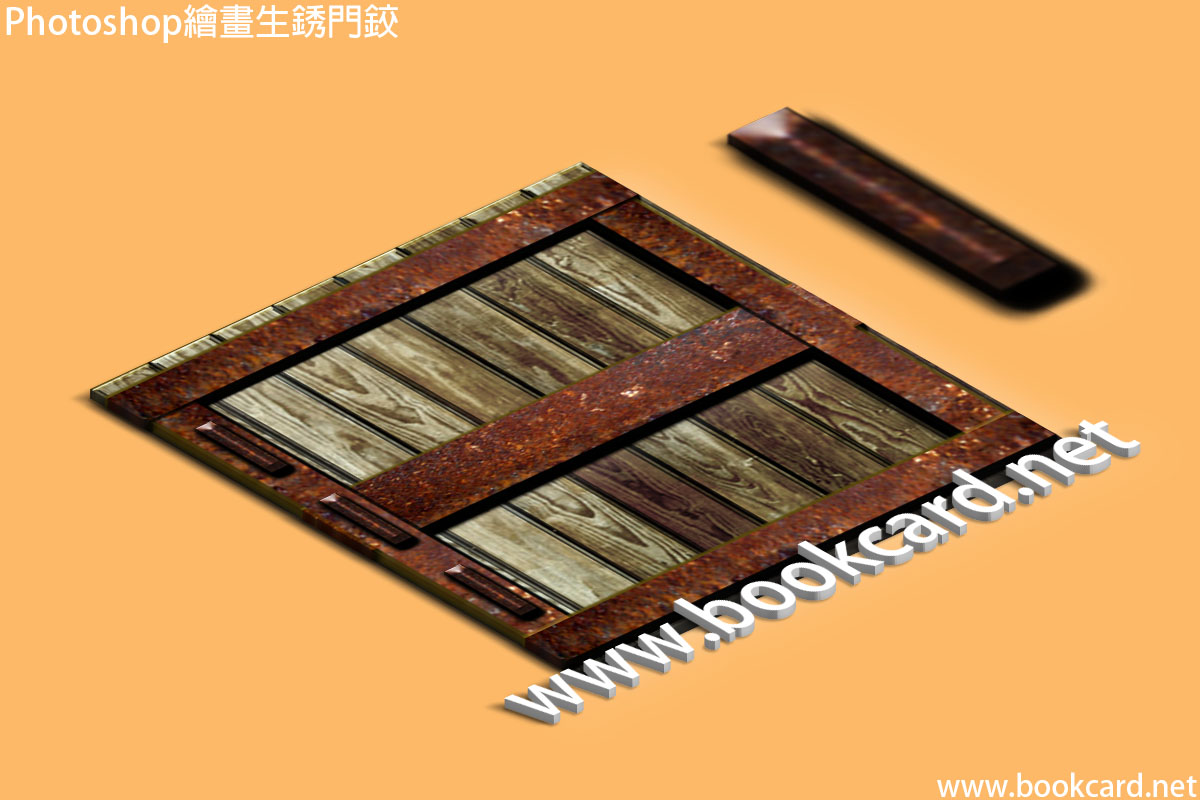
- 繪畫生銹門鉸
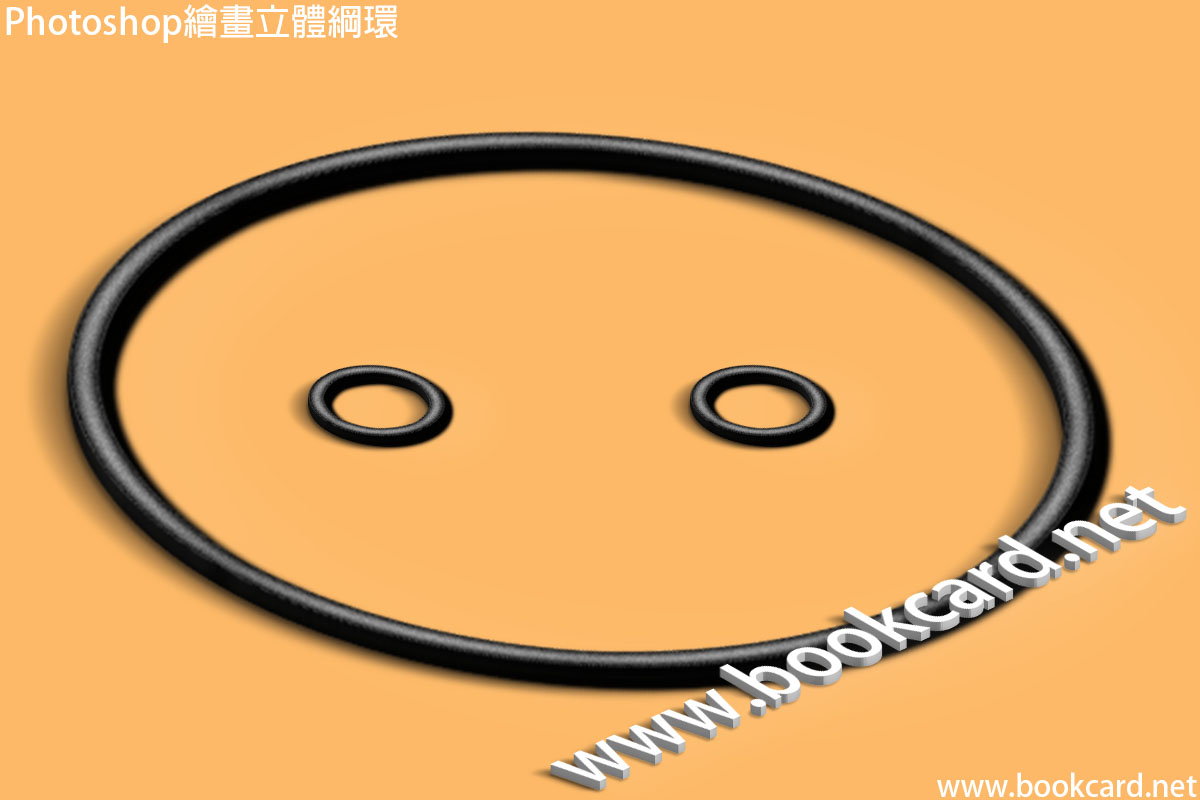
- 繪畫門環/綱環
- 『合拼可見圖層』SHIFT+CTRL+E
- 拼合影像『影像->版面大小』將寬度加一倍
- 鏡像右『木門』.將『木門』圖層復制,將兩塊木門並排.
- 『編輯->變形->水平翻轉』Edit->Transform->Flip Horizontal

BOOKCARD

繪畫生銹門環.現代用於裝飾,而古代則用於扣門.它由底座與拉手組成.
| 『半徑』Radius設7像素 |
純手工繪畫立躰綱環.相配熟鉄紋理.此方法適合用ACTION記錄
| 寬度設10像素 |
| 顏色設白色 |
| 位置設『居內』 |
| 『半徑』Radius設5像素 |
| 『暗調』Shadows設128 |
| 『中間色調』Midtones設0.26 |
| 『高光』Highlights設213 |
| 『暗調』18 |
| 百分比設5% |
| Style『樣式』勾選『投影』 |
| 『混合模式』選『正片疊底』. |
| 『顏色』選『黑色』 |
| 角度設90度. |
| 勾選『使用全域光』 |

在生鐵板紋理上繪畫『門鉸』.此方法與『窩釘』渲染類似
| Style『樣式』勾選Inner Bevel『內斜面』 |
| Technique『方法』選Smooth『平滑』 |
| Depth『深度』設1000% |
| Direction『方向』勾選UP『上』 |
| Size『大小』設7像素 |
| Soften『軟化』設0像素 |
| Shading Angle『陰影角度』設90度 |
| Style『樣式』勾選『投影』 |
| 『混合模式』選『正片迭底』. |
| 『顏色』選『黑色』 |
| 角度設90度. |
| 勾選『使用全域光』 |

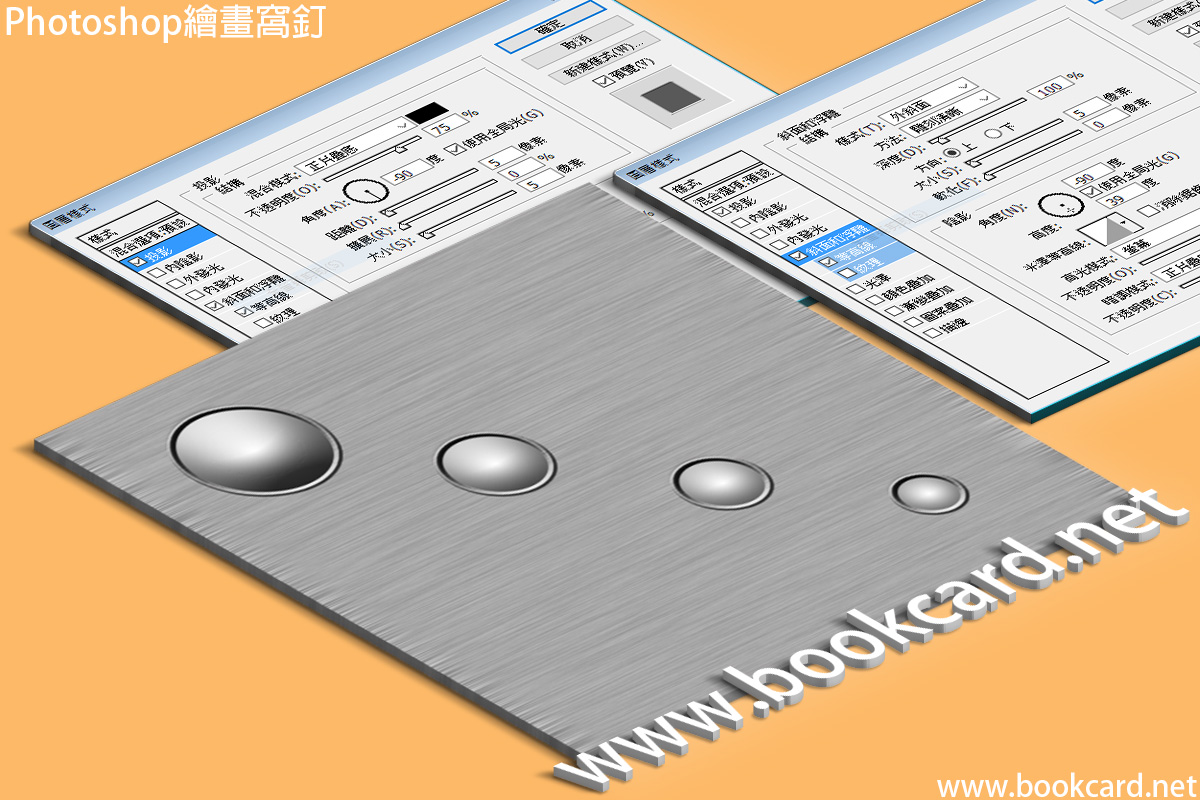
在生鉄板紋理上渲染窩釘.此方法通用於其它紋理窩釘.
| Style『樣式』勾選Inner Bevel『內斜面』 |
| Technique『方法』選Smooth『平滑』 |
| Depth『深度』設100% |
| Direction『方向』勾選UP『上』 |
| Size『大小』設4像素 |
| Soften『軟化』設0像素 |
| Shading Angle『陰影角度』設90度 |
| Style『樣式』勾選『投影』 |
| 『混合模式』選『正片疊底』. |
| 『顏色』選『黑色』 |
| 角度設90度. |
| 勾選『使用全域光』 |

英囯中世紀橡木門,可能儅時入榫工藝差或要加強防撞能力.會再以熟鉄束縛木條
| Style『樣式』勾選Inner Bevel『外斜面』 |
| Technique『方法』選Chisel Soft『雕刻柔和』重疊時效果更佳 |
| Depth『深度』設100% |
| Direction『方向』勾選UP『上』 |
| Size『大小』設4像素 |
| Soften『軟化』設0像素 |
| Shading Angle『陰影角度』水平設90度,垂直設0或180度 |
| 取消『使用全域光』 |
| Highlight Mode『高光模式』設『暗黃色』0x6B580B |
| Contour『等高綫』選Cove-Deep『內凹-深』 |
| Range『範圍』設20% |

英囯中世紀橡木門.因為時閒久遠.木門顏色變得暗淡.
| Style『樣式』勾選Inner Bevel『內斜面』 |
| Technique『方法』選Chisel Soft『雕刻柔和』 |
| Depth『深度』設600% |
| Direction『方向』勾選UP『上』 |
| Size『大小』設4像素 |
| Soften『軟化』設0像素 |
| Shading Angle『陰影角度』設90度 |
| Highlight Mode『高光模式』設『暗黃色』0x6B580B |
| Contour『等高綫』選Cove-Deep『內凹-深』 |
| Range『範圍』設20% |

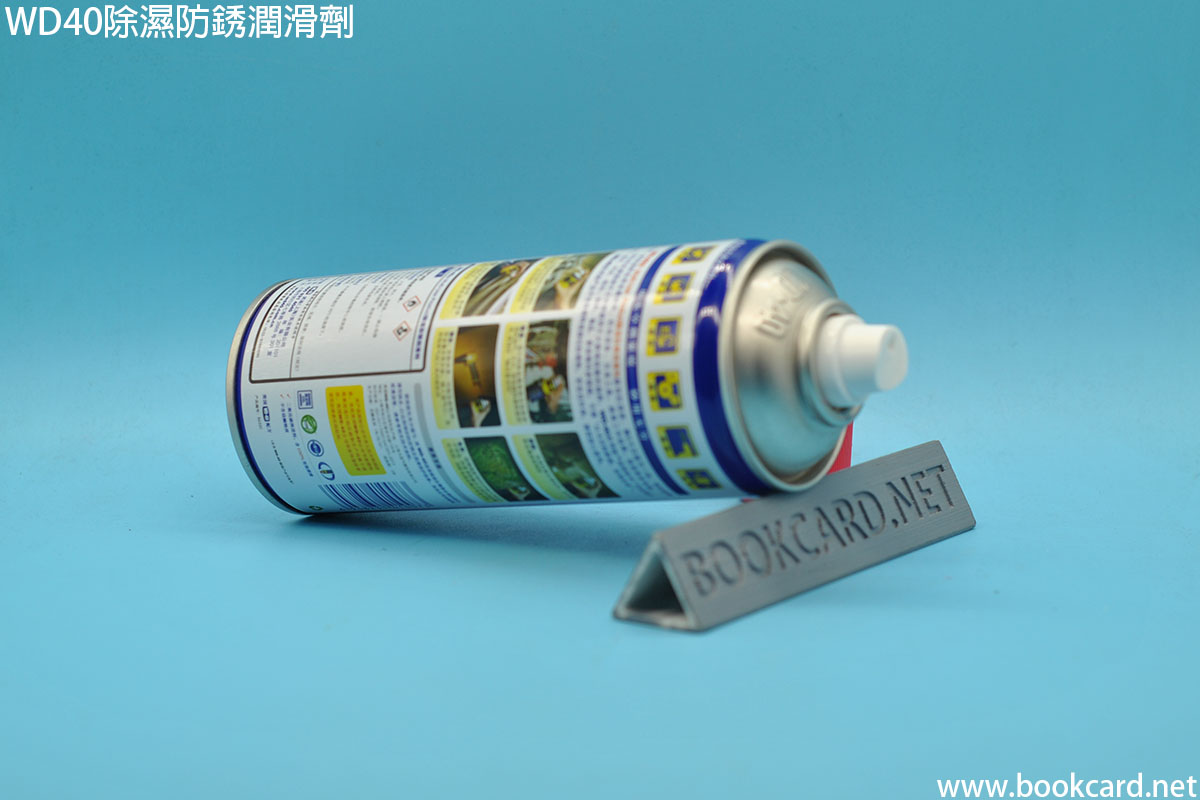
因維修轉軸需要.經朋友介紹買『WD40』先搖勻噴轉軸即可.『防銹』『除濕』『解綉』『潤滑』『清潔』『電導』一樽搞掂.可以講是傢用萬能潤滑劑.全名Multi-USE Product漢名『除濕防銹潤滑劑』.
| 防銹 | 與金屬強表面親和立及滲透性,排除金屬毛細孔內濕氣、水份並形成致保護膜,室內防銹期長達一年 |
| 除濕 | 強力排除金屬表面及電路表面濕氣,水分.使電器快速恢復.稱為『觸點復活濟』 |
| 解綉 | 快速松解生銹機件.並可清除金屬表面綉蝕 |
| 潤滑 | 精密潤滑機械部件,形成保護膜改善粘灰.潤滑機厰絲杆,滑軌,傚果極佳 |
| 清潔 | 去除油漬,汙坧及膠粘物,使金屬光亮如新.噴入進氣口.免拆保養氣動 |
| 電導 | 絕緣強度3800伏特/2.54mm不導電,快速清除觸點及插件表面氧化電阻,消除電路固障並恢復導點 |


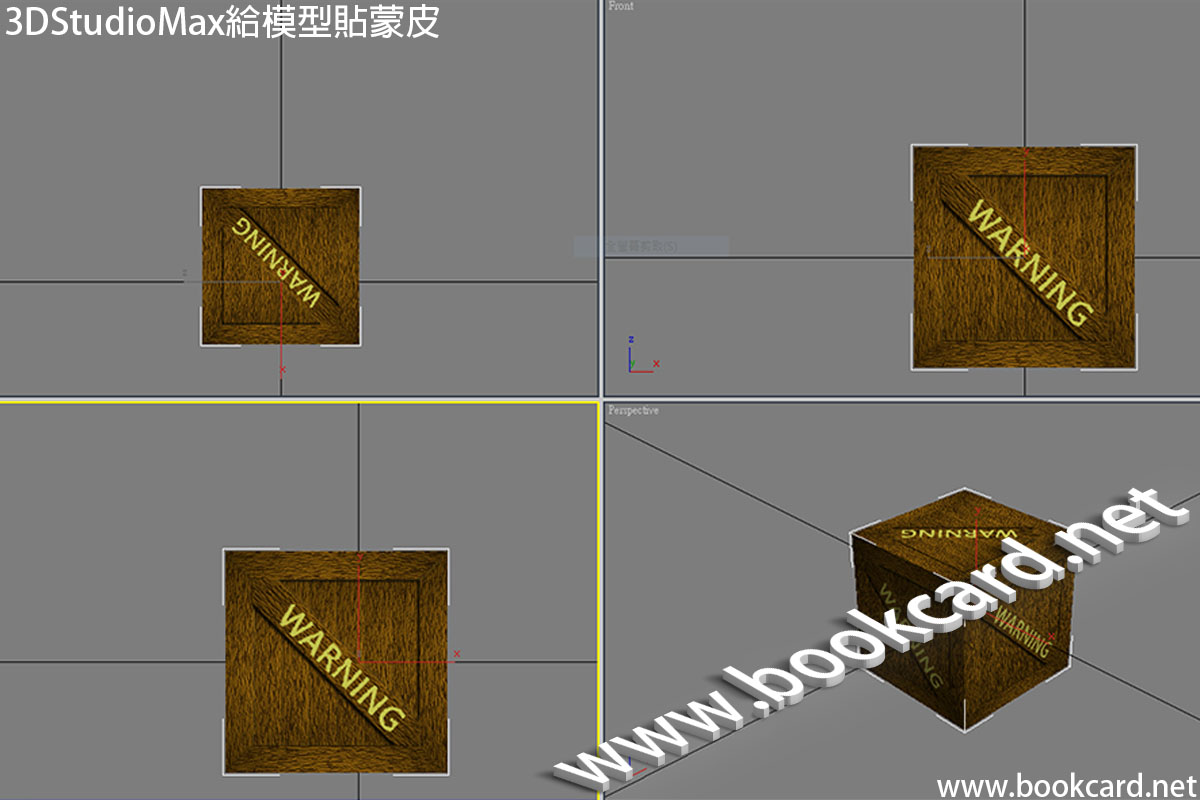
當你製作3D模型,展開並平鋪UV紋理座標後.即可為模型貼上紋理.


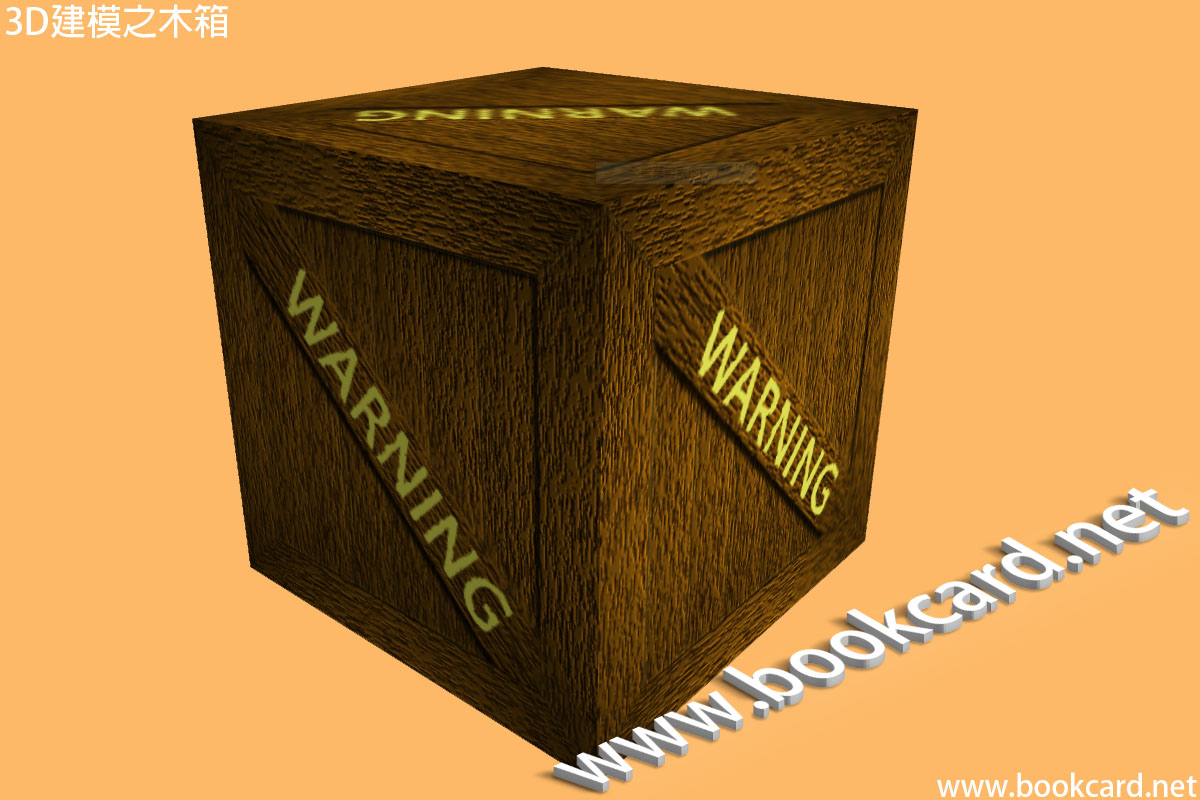
經多日學習3D建模與紋理渲染.是時後將之前所學回顧.以游戯最常見木箱為例.

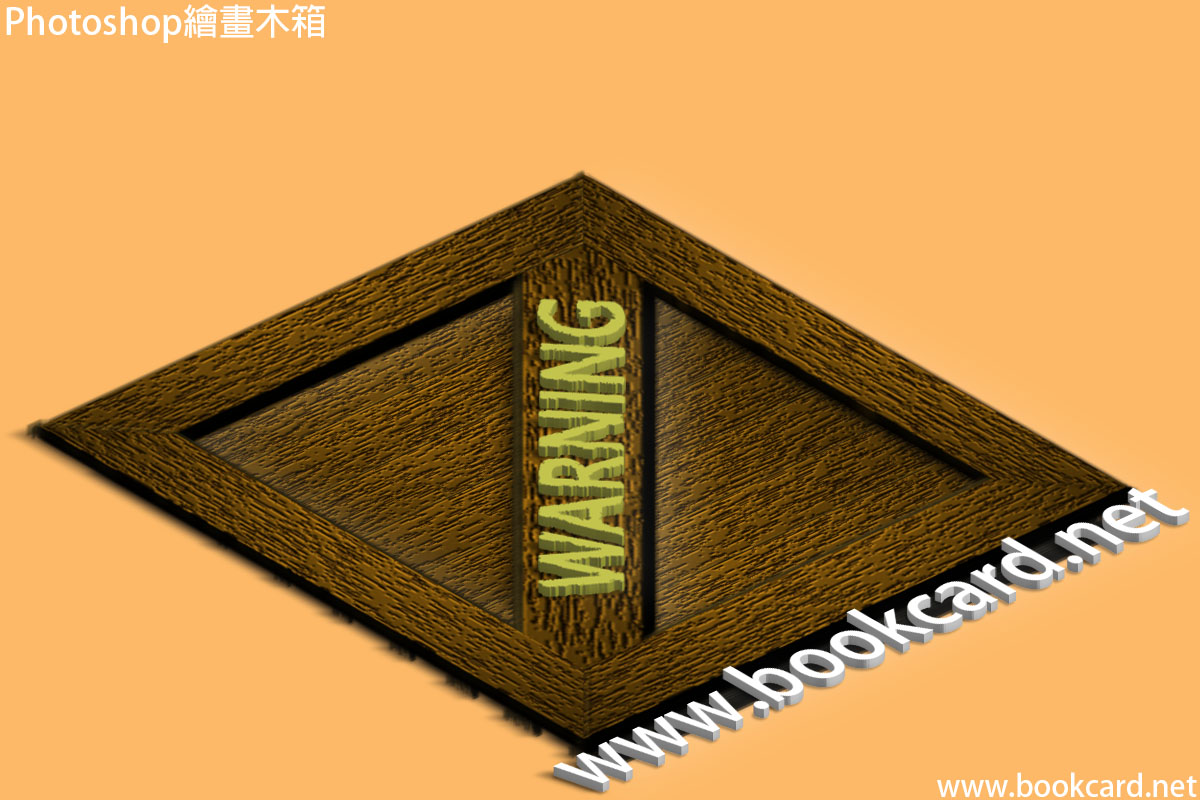
木箱作為遊戯必備道具.每個關卡總有果幾個木箱.下面以空手『濾鏡』製作木箱紋理.

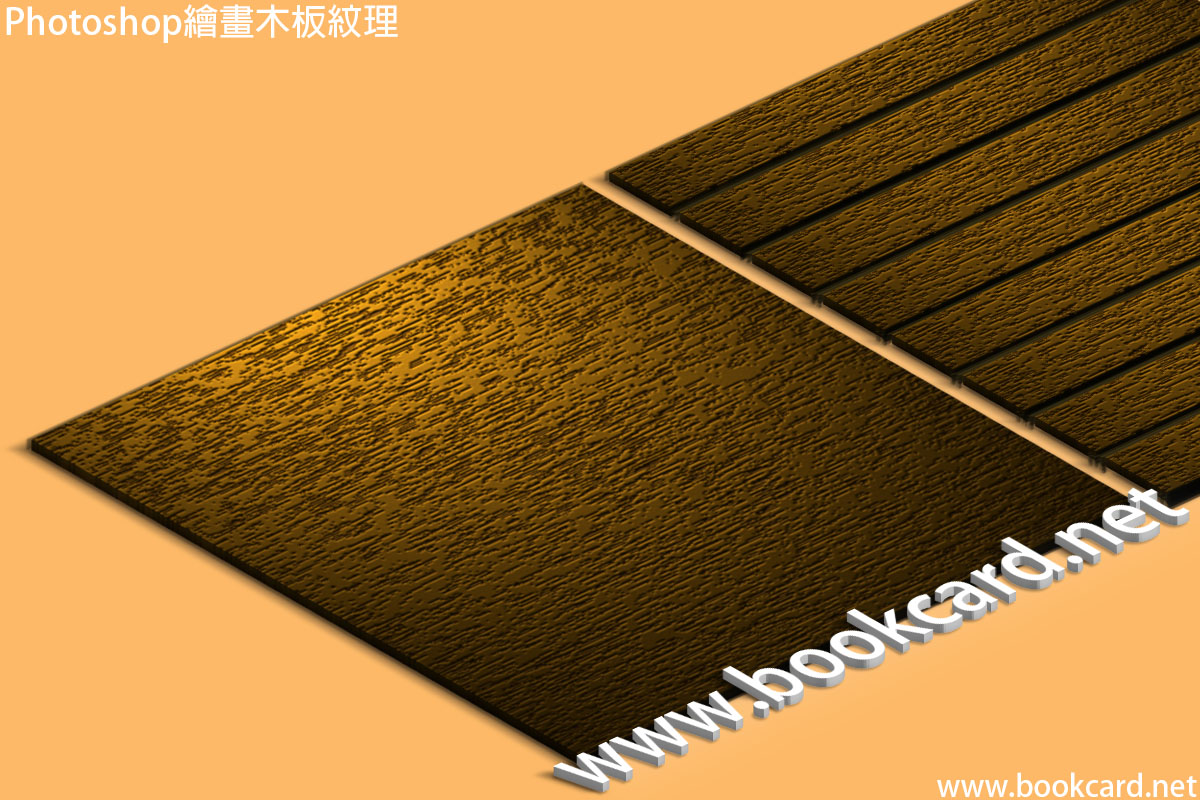
木板是大量遊戯道具基礎紋理之一.如木箱木門等.將此渲染過程用Action『動作』記錄落來.只要製作選框,即可渲染木板紋理.
| 『前景色』Foreground設褐色0x7C5004 |
| 『背景色』Background設深褐色0x492A03 |
| 『數量』Amount填5%. |
| 『分佈』Distribution勾選『高斯分佈』Gaussian |
| 勾選Monochromatic『單色』 |
| 半徑設1像素 |
| Stroke Length『綫條長度』設15像素 |
| Light/Dark Balance『明暗平衡』設80 |
| Stroke Direction『描邊方向』選Horizontal『水平』 |
| Light Type『光照類型』選Spotlight『點光』 |
| 光照顏色選白色 |
| 移動光源位置照射直綫 |
| 調整光綫『強度』Intensity設35 |
| 光澤Gloss選0 |
| 材質Material選69 |
| 曝光Exposure選0 |
| 環境光Ambience選8 |
| 紋理通道Texture Channel選Alpha1睇上面 |
| 勾選『白色部分突起』White is high |
| 高度Height滑塊往右拉至100.使熱熔岩表面具有強凹凸感. |
| Style『樣式』勾選Inner Bevel『內斜面』 |
| Technique『方法』選Chisel Hard『雕刻清晰』 |
| Depth『深度』設1000% |
| Direction『方向』勾選UP『上』 |
| Size『大小』設0像素 |
| Soften『軟化』設0像素 |
| Shading Angle『陰影角度』設90度 |
| Highlight Mode『高光模式』設『暗黃色』0x51451F |

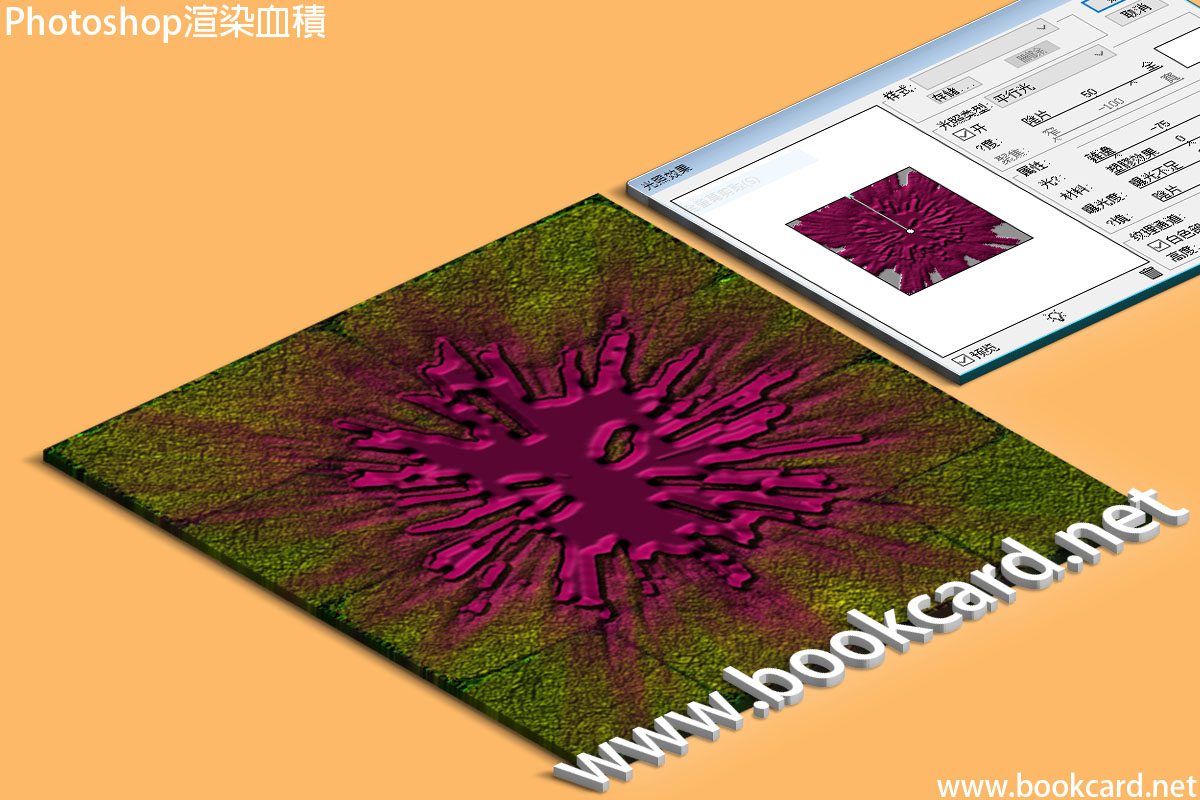
遊戯角色倒下後通常留下一攤血積.而渲染血積只在爆炸痕積添加滴珠與粘稠效果
| Brush Size『畫筆大小』設5像素 |
| Sharpness『銳化程度』設40像素 |
| Brush Type『畫筆類型』選Sparkles『火花』 |
| Image Balance『圖像平衡』設50 |
| Smoothness『平滑度』設1 |
| Direction『光照方向』設Top『頂』 |
| Light Type『光照類型』選Directional『平行光』 |
| 光照顏色選白色 |
| 移動光源位置照射直綫中間垂直 |
| 調整光綫『強度』Intensity大約50 |
| 勾選『白色部分突起』White is high |
| 光澤Gloss選-75 |
| 材質Material選0中性效果 |
| 曝光度Exposure選0 |
| 環境光Ambience選0 |
| 紋理通道Texture Channel選Alpha 1睇上面 |
| 高度Height滑塊拉向最右100.使岩石表面更具起伏感. |

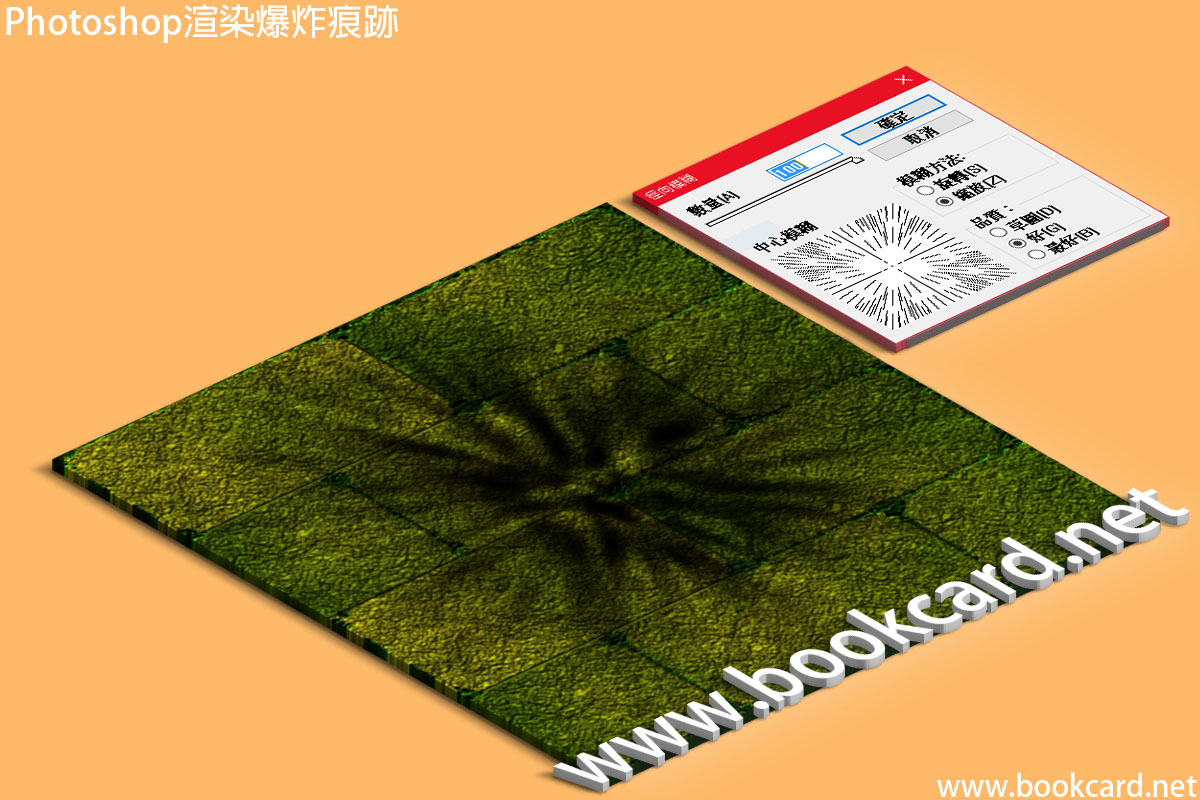
爆炸痕跡由不同透明程度煙狀徑向痕跡重疊.可以通過改變『畫筆』類型生成各類爆炸特效
| Master Diameter放大噴曬尺寸大約400 |
| Brush『畫筆』類型選擇『噴濺58像素』斑點圖案 |
| 顏色設黑色0x000000 |
| Amount『數量』設100 |
| Blur Method『模糊方法』選Zoom『縮放』 |
| Quality『品』選Good『好』 |

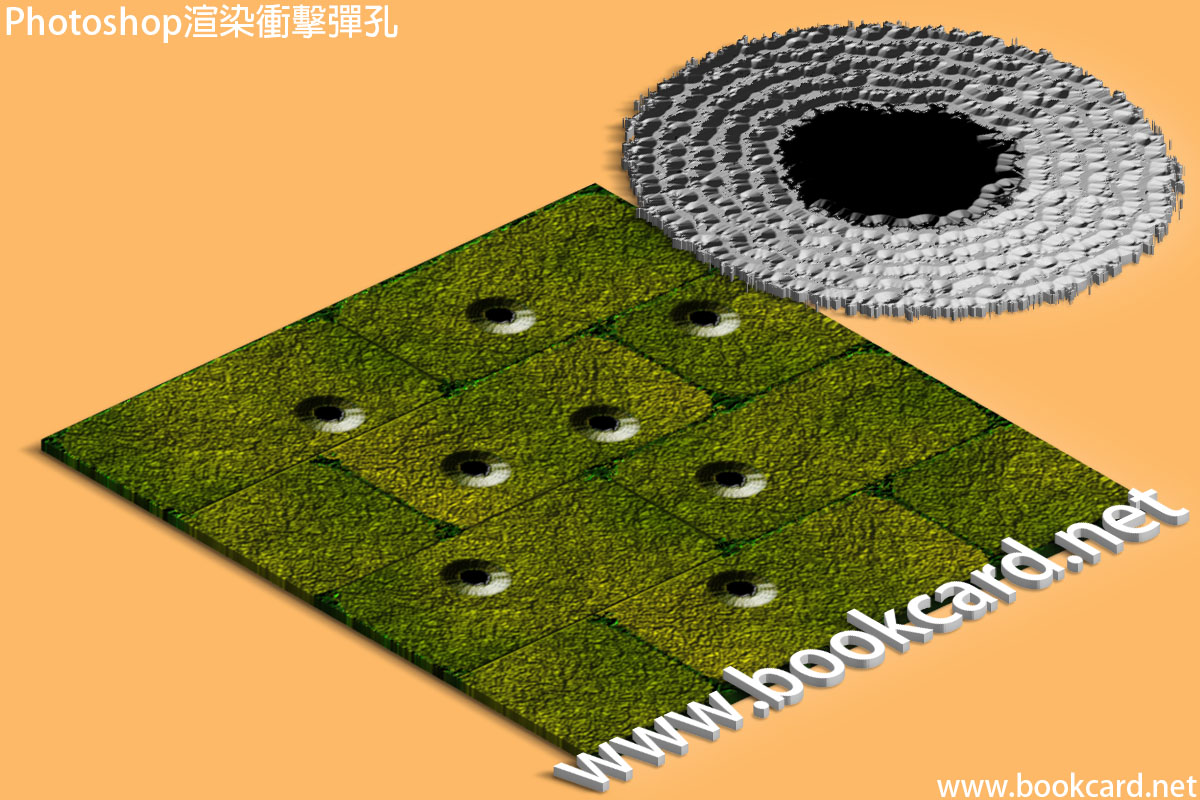
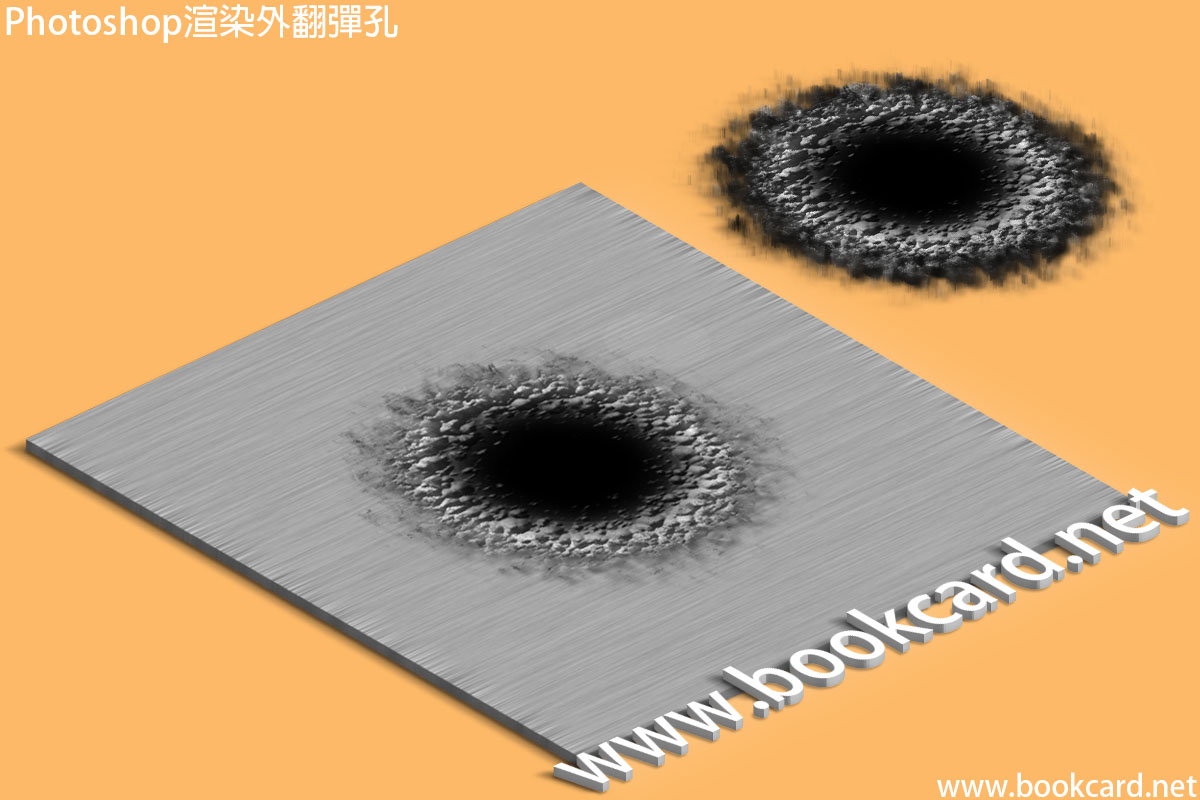
儅彈藥打在水泥墻、泥土等.並不好似鉄板留下清晰彈孔.而在其表面打出圓錐形『沖擊波』.而且此法可通用於其它紋理.
| 『噴色半徑』Spray Radius填15. |
| 『平滑度』Smoothness填5. |
| Style『樣式』勾選Inner Bevel『內斜面』 |
| Technique『方法』選Chisel Hard『雕刻清晰』 |
| Depth『深度』設200% |
| Direction『方向』勾選DOWN『下』 |
| Size『大小』設10像素 |
| Soften『軟化』設0像素 |
| 陰影角度90度 |
| 收縮量設15像素 |
| 『半徑』Radius設1像素 |

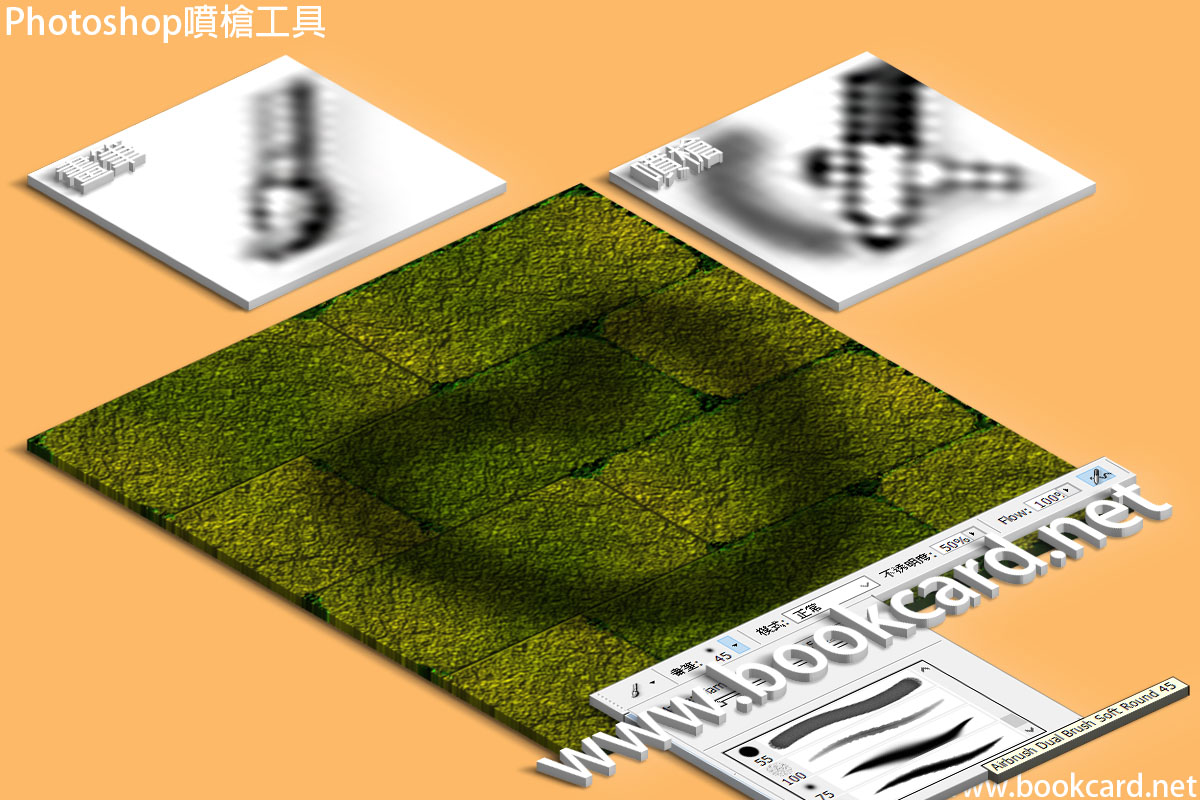
Photoshop可以模擬『噴槍』Airbrush工具噴墨.以圓錐噴灑.此工具最好使用『繪畫板與手寫筆』.通過變更筆嘴壓感能改變噴灑擴散程度
但PS6與PS7均提供單獨『噴槍』工具.但自Photoshop CS後取消『噴槍』工具.將『噴槍』整合於『筆擦/畫筆』BRUSH TOOL.在使用『筆擦』時按Set to enable airbrush capabilities激活『噴槍』.
| Set to enable airbrush capabilities. 設置啟用噴槍功能 |
| Master Diameter-控制筆刷實心尺寸 |
| 『壓力』flow-控制噴槍流量set flow rate for stroke |
| 不透明度-控制噴墨量 |
| 畫筆類型設置為Airbrush Dual Brush Soft Round |

當子彈以接近聲速從外鋼板射入,從內鋼板穿出.高速子彈會使金屬瞬間裂開.同時產生強列熱能與金屬疲勞並導致金屬捲曲,變形並褪色.從而使內鋼板向外裂開.渲染如下
| 『前景色』Foreground設黑色0x000000 |
| 『背景色』Background設白色0Xffffff |
| 『半徑』Radius設4.0像素 |
| 『細節』Detail設10 |
| 『平滑點』Shoothness設0 |
| Style『樣式』勾選Inner Bevel『內斜面』 |
| Technique『方法』選Chisel Soft『雕刻柔和』 |
| Depth『深度』設500% |
| Direction『方向』勾選DOWN『下』 |
| Size『大小』設10像素 |
| Soften『軟化』設0像素 |
| 陰影角度90度 |
| Highlight Mode『高光模式』設『中等灰』0x757373 |
| 顏色設白色 |
| 不透明度設100% |
| 大小設35像素 |
| 範圍設30% |
| Blend Mode『混合方式』設Multiply『正片疊底』 |
| Opacity『不透明度』設75% |
| Angle『角度』設90度 |
| Distance『距離』設7 |

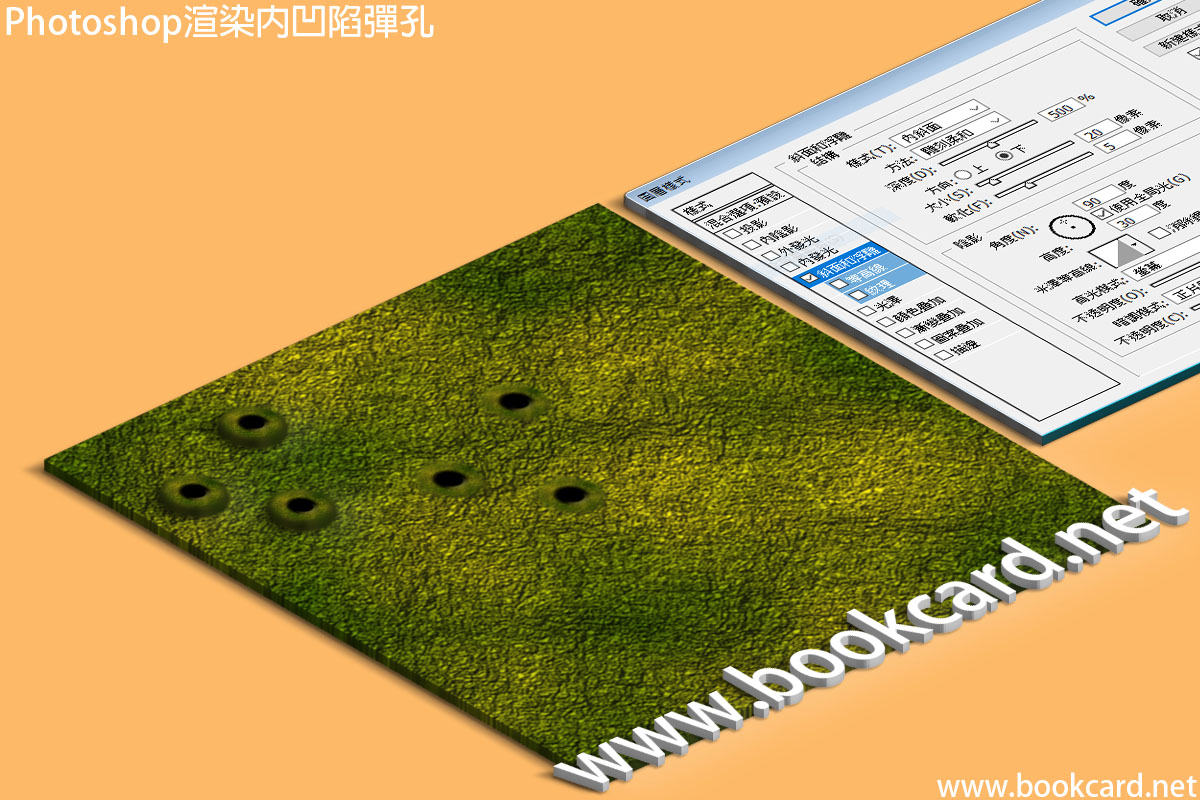
當子彈穿透金屬,留下穿透標記.並令金屬向內彎曲.以下繪畫方法只要改變『金屬』圖層紋理.即可渲染不同材質彈孔.而將多個不同尺寸彈孔集中渲染.即可用於表示散彈搶紋理.
| Style『樣式』勾選Inner Bevel『內斜面』 |
| Technique『方法』選Chisel Soft『浮雕柔和』 |
| Depth『深度』設500% |
| Direction『方向』勾選DOWN『下』 |
| Size『大小』設20像素 |
| Soften『軟化』設5像素 |
| Shading Angle『陰影角度』設90度 |
| Highlight Mode『高光模式』顏色選『暗黃色』0x8E8D34 |

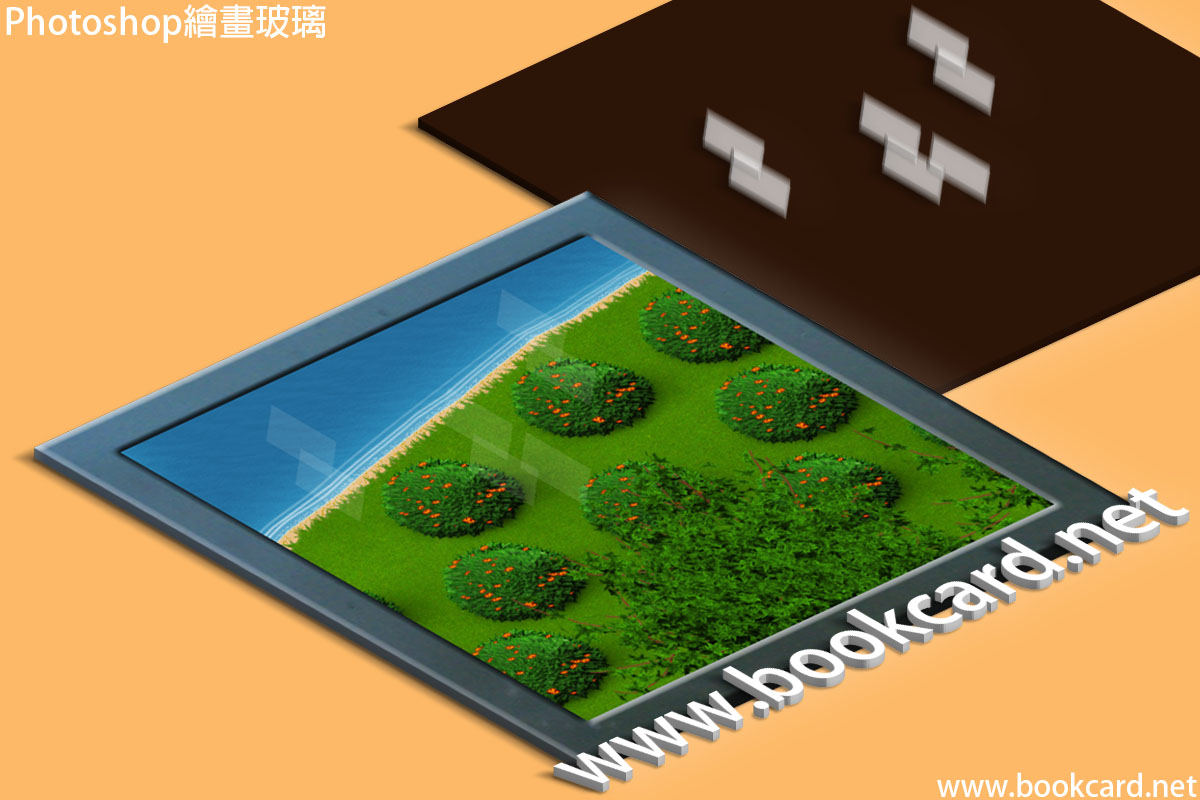
渲染波璃只需作為ALPHA透明區域処理.玻璃窗完全透明,而淺灰色區域表示光綫反射

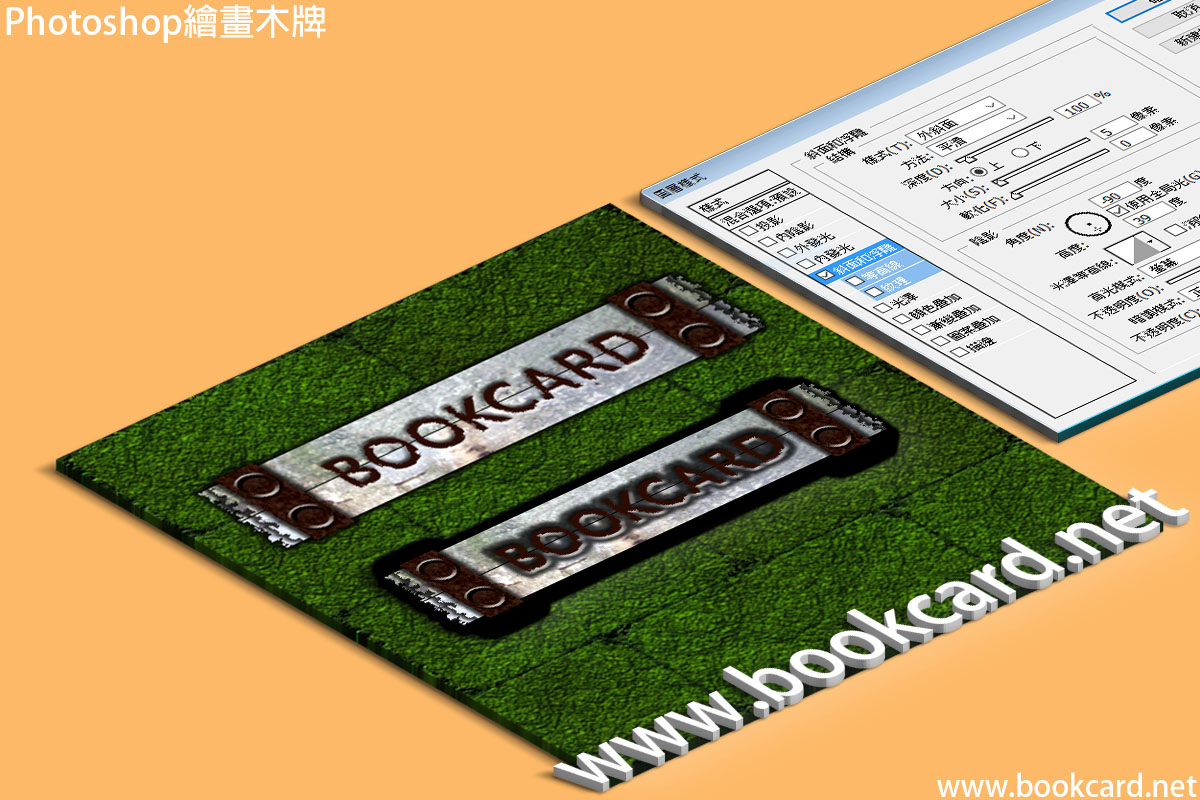
渲染逼真木紋最好使用真實木紋照取其部分紋理.下列教程以製作木牌為例
| Blend Mode『混合方式』選Multiply『正片疊底』 |
| Opacity『不透明度』設75% |
| Angle『角度』設0 |
| Distance『距離』設0 |
| Spread『擴展』設45 |
| Size『大小』設8 |

繪畫『生銹窩釘』與『光身窩釘』分別只再於生綉紋理渲染.
| Style『樣式』勾選Inner Bevel『內斜面』 |
| Technique『方法』選Smooth『平滑』 |
| Depth『深度』設21% |
| Direction『方向』勾選UP『上』 |
| Size『大小』設87像素 |
| Soften『軟化』設0像素 |
| 陰影角度90度 |
| Style『樣式』勾選Contour『等高線』 |
| Contour『等高線』選擇Cone『錐形』 |
| Range『範圍』設50% |
| Style『樣式』勾選 Outer Bevel『外斜面』 |
| Technique『方法』選 Chisel Hard『雕刻清晰』 |
| Depth『深度』設100% |
| Direction『方向』勾選UP『上』 |
| Size『大小』設5像素 |
| Soften『軟化』設0像素 |
| 陰影角度90度 |
| 勾選『使用全域光』 |
| Style『樣式』勾選Contour『等高線』 |
| Contour『等高線』選擇Cone-Inverted『錐形-反轉』 |
| Range『範圍』設50% |
| 勾選『消除鋸齒』 |
| Style『樣式』勾選『投影』 |
| 『混合模式』選『正片迭底』. |
| 『顏色』選『黑色』 |
| 角度設90度. |
| 勾選『使用全域光』 |

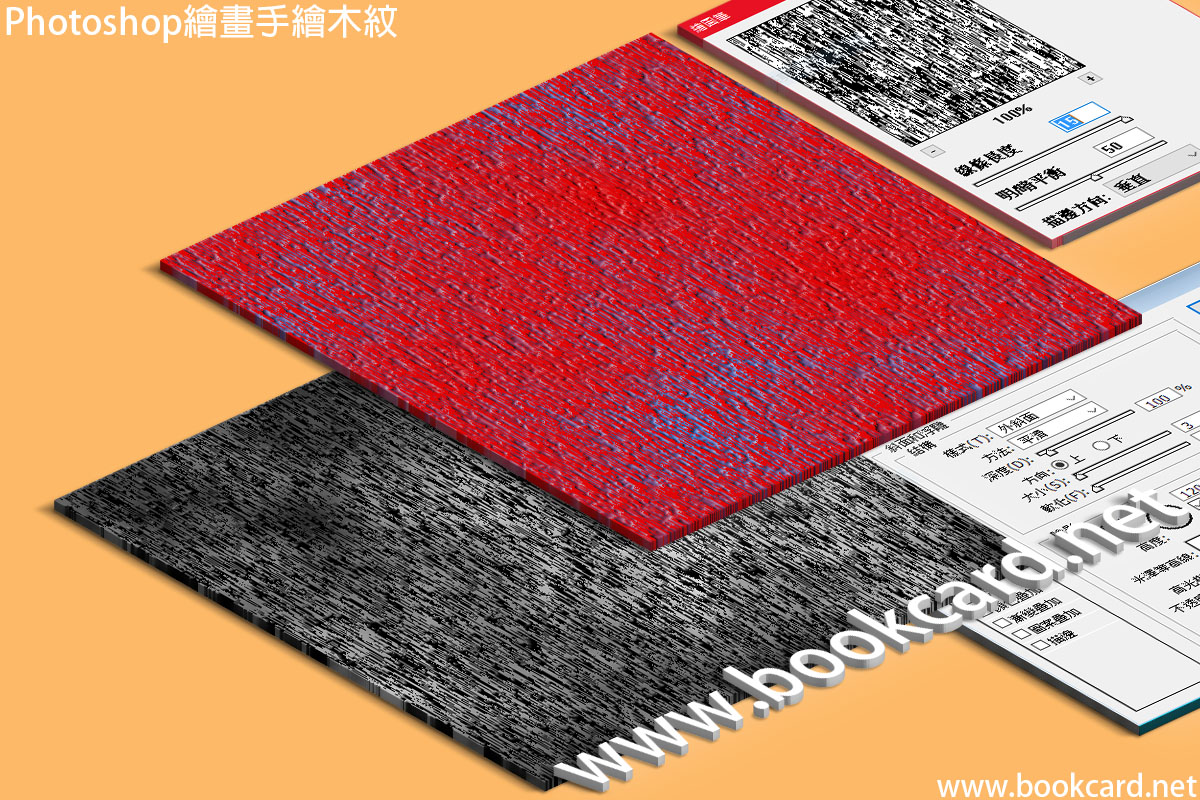
Photoshop純手工使用濾鏡繪畫木紋.但通過改變底紋顏色可達到彩繪效果
| 『前景色』設白色0xFFFFFF |
| 『背景色』設黑色0x000000 |
| 『綫條長度』Stroke Length設15 |
| 『明暗平衡』Light/Dark Balance設50 |
| 『描邊方向』Stroke Direction選『垂直』Vertical |
| Style『樣式』勾選Outer Bevel『外斜面』 |
| Technique『方法』選Smooth『平滑』 |
| Depth『深度』設100% |
| Direction『方向』勾選UP『上』 |
| Size『大小』設16像素 |
| Soften『軟化』設0像素 |
| 陰影角度90度 |

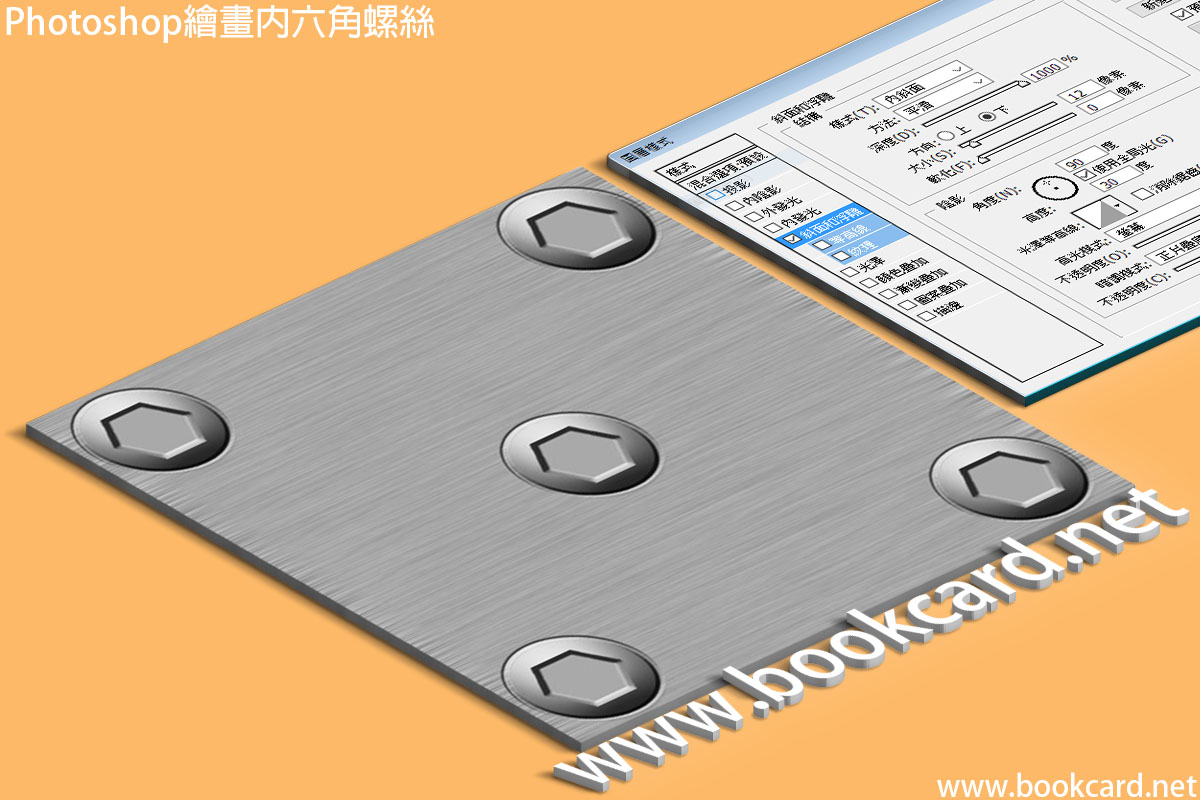
繪畫內六角螺絲只需在窩釘基礎上繪畫六邊形.然後再添加內斜面
| Style『樣式』勾選Inner Bevel『內斜面』 |
| Technique『方法』選Smooth『平滑』 |
| Depth『深度』設1000% |
| Direction『方向』勾選DOWN『下』 |
| Size『大小』設16像素 |
| Soften『軟化』設0像素 |
| 陰影角度90度 |

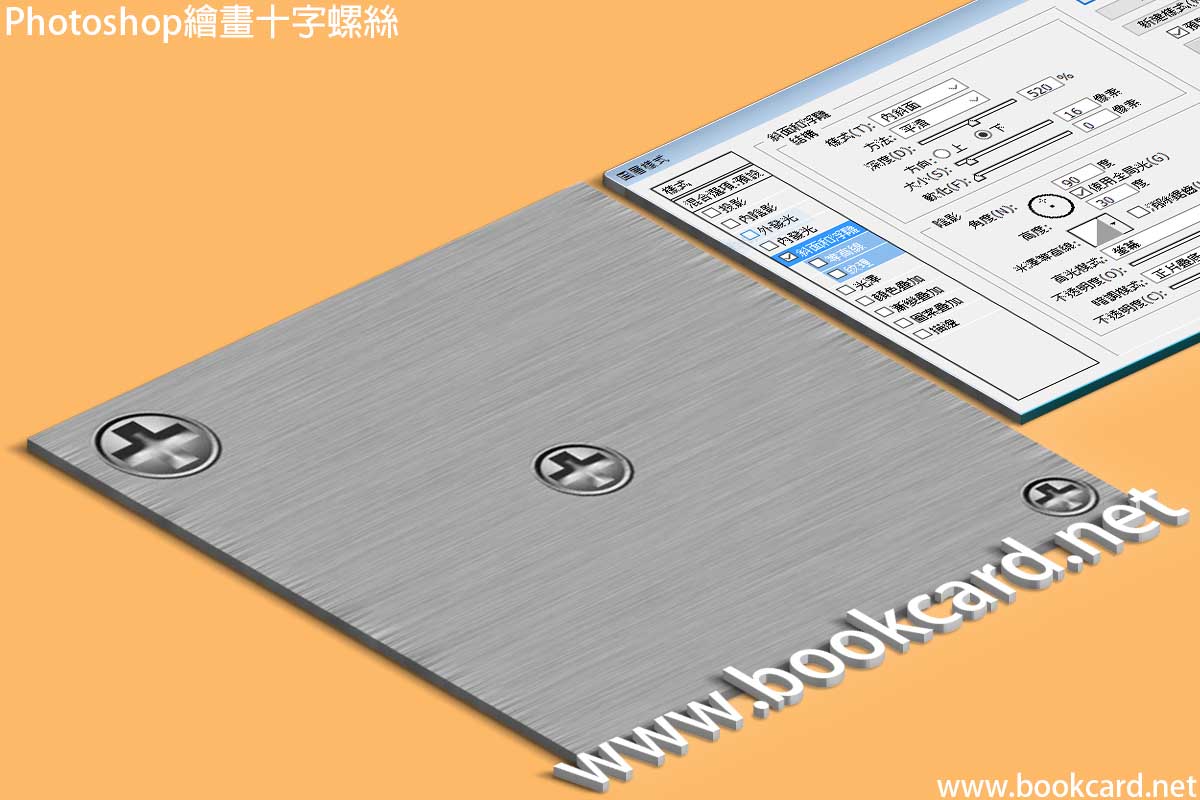
繪畫十字槽螺絲.只需在窩釘基礎上繪畫十字.然後再應用內斜面
| Style『樣式』勾選Inner Bevel『內斜面』 |
| Technique『方法』選Smooth『平滑』 |
| Depth『深度』設520% |
| Direction『方向』勾選DOWN『下』 |
| Size『大小』設16像素 |
| Soften『軟化』設0像素 |
| 陰影角度90度 |

窩釘或稱鉚釘通常使用銅或鉛等軟金屬製造.可以分別生成金屬與生銹版本.此法適合生成ACTION『動作』
| 『前景色』Foreground設中灰色0x828282 |
| 『背景色』Background設深綠色0xffffff |
| 『混合模式』選『正常』 |
| 『不透明性』設100% |
| 『漸變』選Foreground to Background『前景色漸變背景色』 |
| 勾選『反響』 |
| 『樣式』選『徑向』 |
| 『角度』120度 |
| Style『樣式』勾選Inner Bevel『內斜面』 |
| Technique『方法』選Smooth『平滑』 |
| Depth『深度』設21% |
| Direction『方向』勾選UP『上』 |
| Size『大小』設87像素 |
| Soften『軟化』設0像素 |
| 陰影角度90度 |
| Style『樣式』勾選Contour『等高線』 |
| Contour『等高線』選擇Cone『錐形』 |
| Range『範圍』設50% |
| Style『樣式』勾選 Outer Bevel『外斜面』 |
| Technique『方法』選 Chisel Hard『雕刻清晰』 |
| Depth『深度』設100% |
| Direction『方向』勾選UP『上』 |
| Size『大小』設5像素 |
| Soften『軟化』設0像素 |
| 陰影角度90度 |
| 勾選『使用全域光』 |
| Style『樣式』勾選Contour『等高線』 |
| Contour『等高線』選擇Cone-Inverted『錐形-反轉』 |
| Range『範圍』設50% |
| 勾選『消除鋸齒』 |
| Style『樣式』勾選『投影』 |
| 『混合模式』選『正片迭底』. |
| 『顏色』選『黑色』 |
| 角度設90度. |
| 勾選『使用全域光』 |

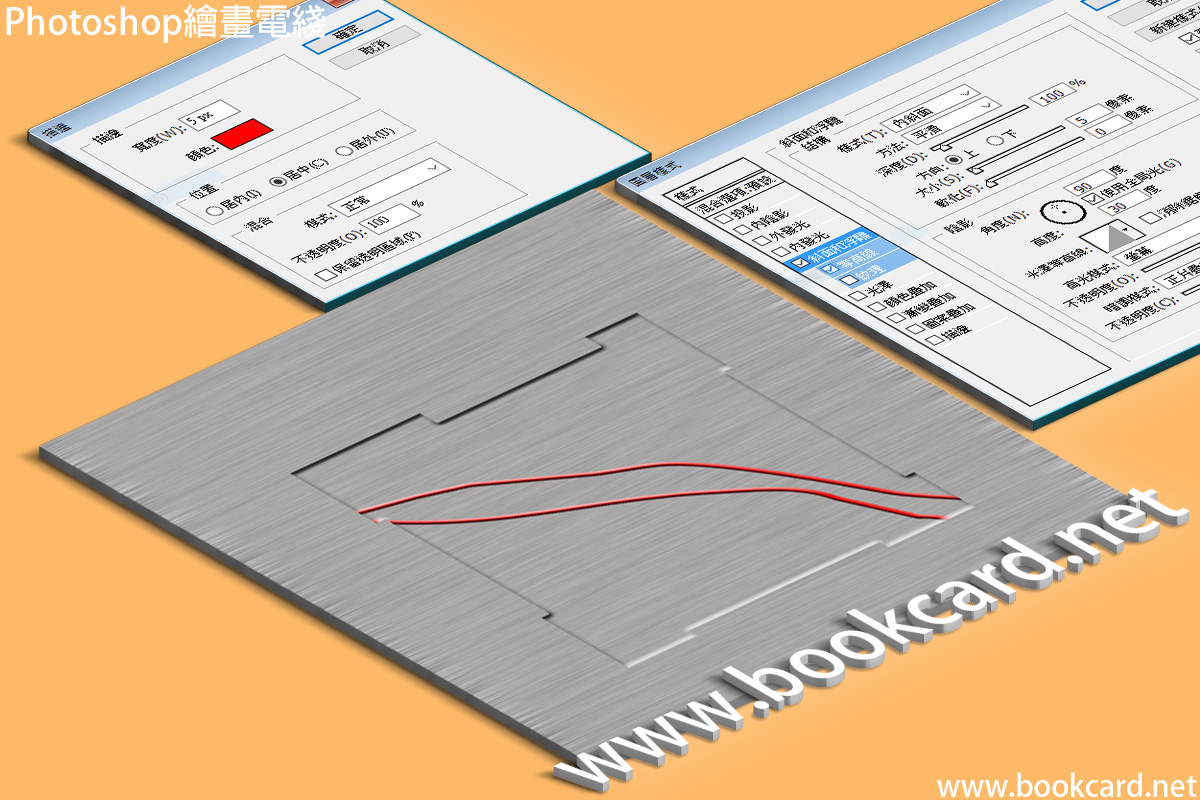
此法適合繪畫細小電綫.通過改變顏色與寬度製作電纜
| Size『大小』設5像素 |
| 『位置』選『居中』 |
| 『混合模式』選『正常』 |
| 『不透明度』設100% |
| 『填充類型』設『顏色』 |
| 『顏色』設紅色0Xff0000 |
| Style『樣式』勾選Inner Bevel『內斜面』 |
| Technique『方法』選Smooth『平滑』 |
| Depth『深度』設100% |
| Direction『方向』勾選UP『上』 |
| Size『大小』設5像素 |
| Soften『軟化』設0像素 |
| 陰影角度90度 |
| Style『樣式』勾選Contour『等高綫』 |
| Contour『等高綫』選擇Linear『綫性』 |
| Range『範圍』設50% |

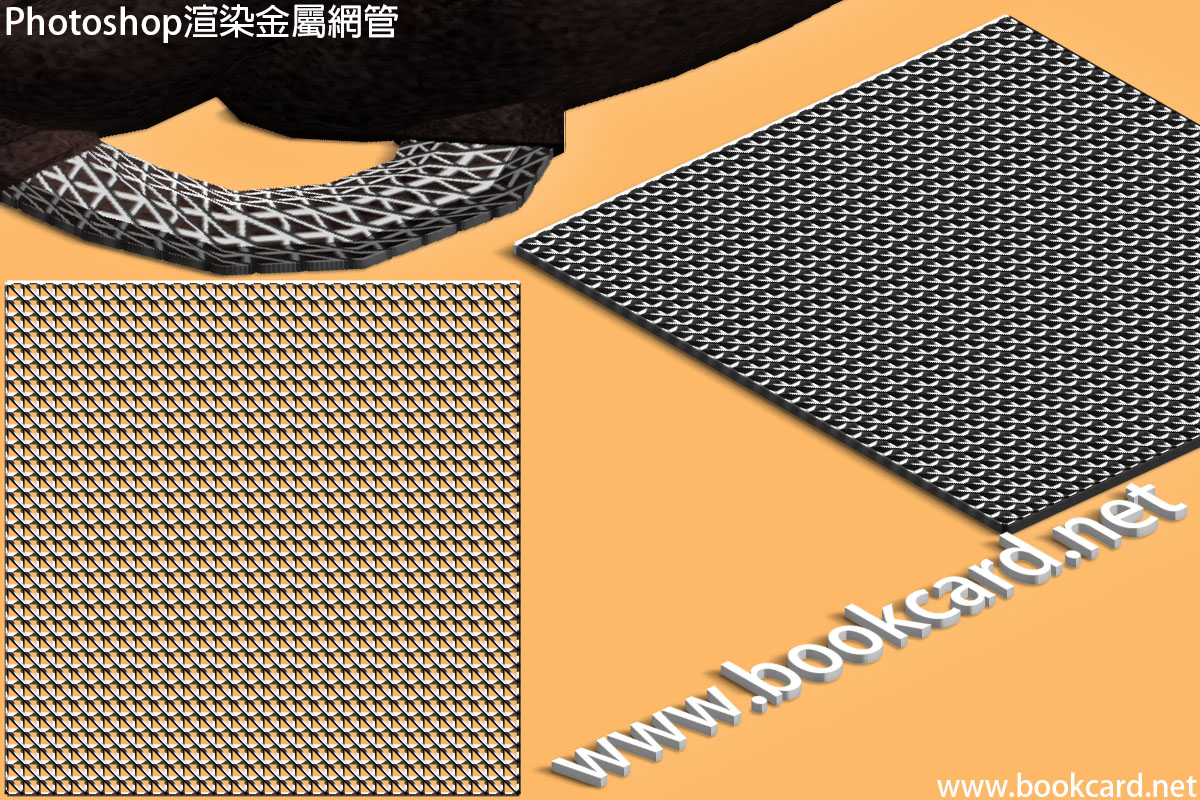
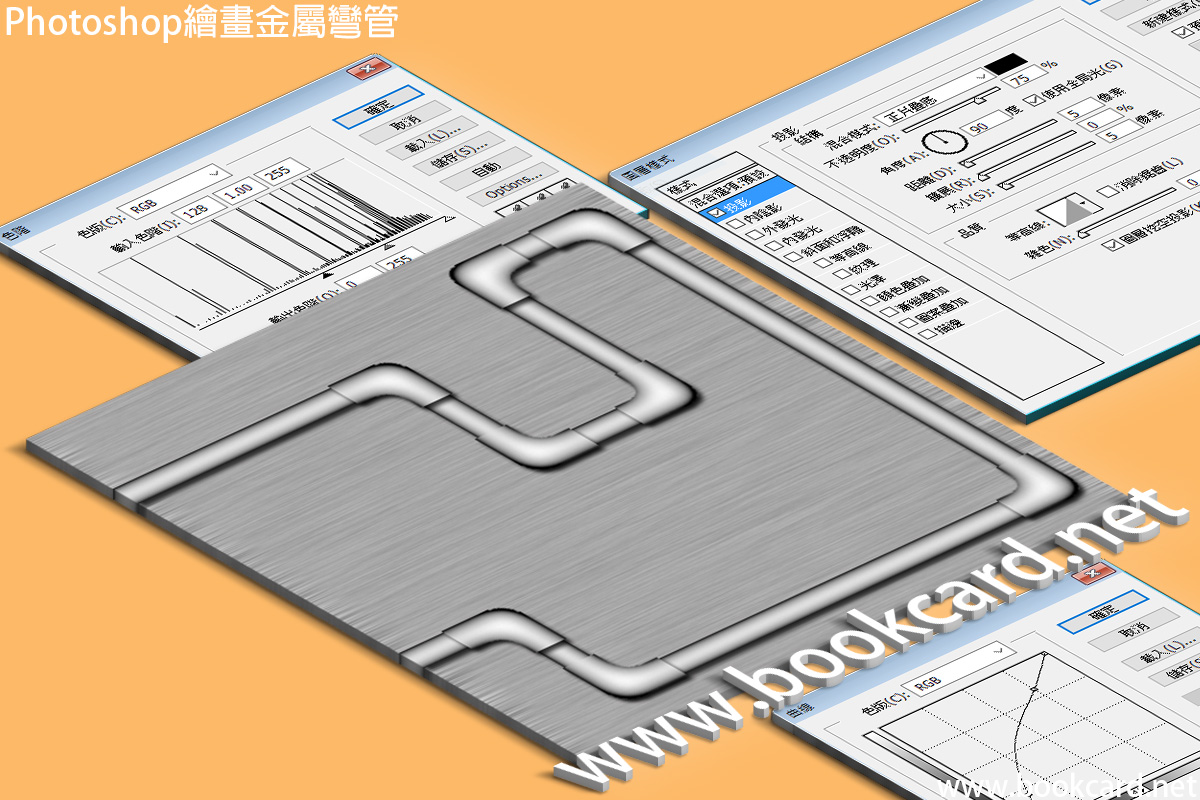
『對稱漸變』只能在直綫金屬管道上使用.若繪畫『彎管』無能為力.而下面方法則彎管或斜管.
| 『半徑』Radius設7像素 |
| 『暗調』128 |
| 『中間色調』Midtones設1.00 |
| 『高光』130 |
| 『半徑』Radius設7像素 |
| Style『樣式』勾選『投影』 |
| 『混合模式』選『柔光』. |
| 『顏色』選『黑色』 |
| 角度設90度. |
| 勾選『使用全域光』 |
而繪畫金屬彎管管套則更簡單
| Style『樣式』勾選『投影』 |
| 『混合模式』選『正片疊底』. |
| 『顏色』選『黑色』 |
| 角度設90度. |

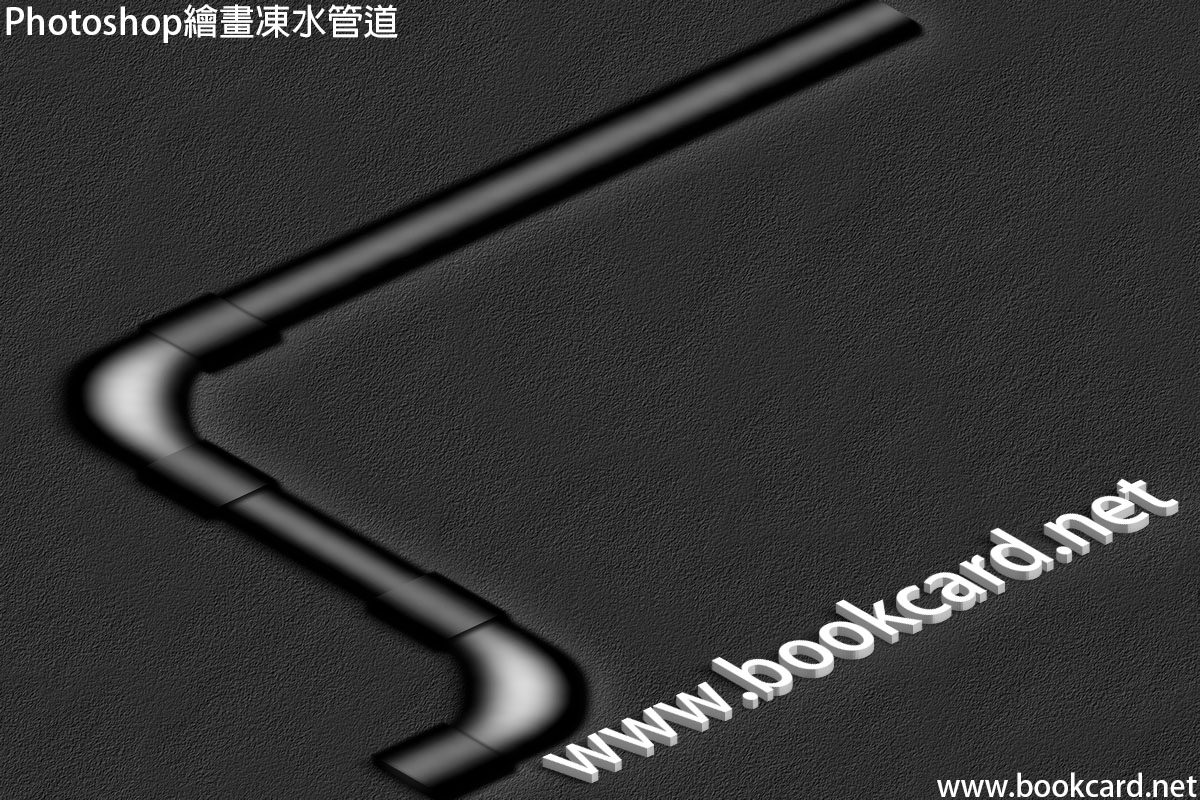
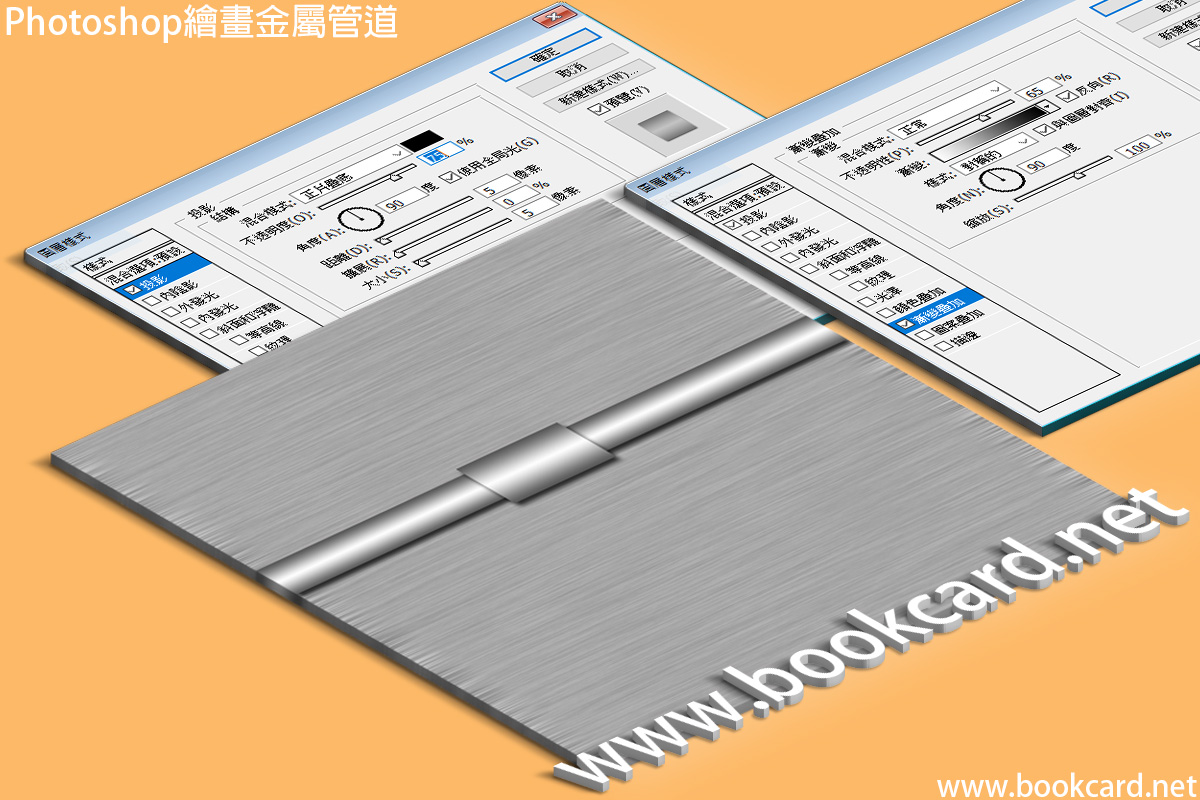
Photoshop手工繪畫『管道』,然後渲染紋理.此法適合製作ACTION『動作』.而『管套』則只需繪畫短而寬選區後套用『管道』繪畫方法.
| 『混合模式』選『正常』 |
| 『不透明性』設65% |
| 『漸變』選BLACK,WHITE『黑,白』 |
| 勾選『反響』 |
| 『樣式』選『對稱』 |
| 『角度』90度 |
| Style『樣式』勾選『投影』 |
| 『混合模式』選『柔光』. |
| 『顏色』選『黑色』 |
| 角度設90度. |
| 勾選『使用全域光』 |

在Photoshop使用此法.只要更改文本可將任何字體造舊.

好多人以為『老契』是『老舉』專稱. 其實『殷客』與『老舉』互相稱呼『老契』.而『殷客』與『老舉』關係分為三個階段.分別是『酒局老契』『溫心老契』『大局老契』
『酒局老契』指『殷客』在飯局穩『老舉』陪酒.即『陪客關係』.
『溫心老契』當『殷客』與『老舉』熟落後.並且情投意合.但仲未『行埋』
『大局老契』指『殷客』已是『老舉』入幕之賓.

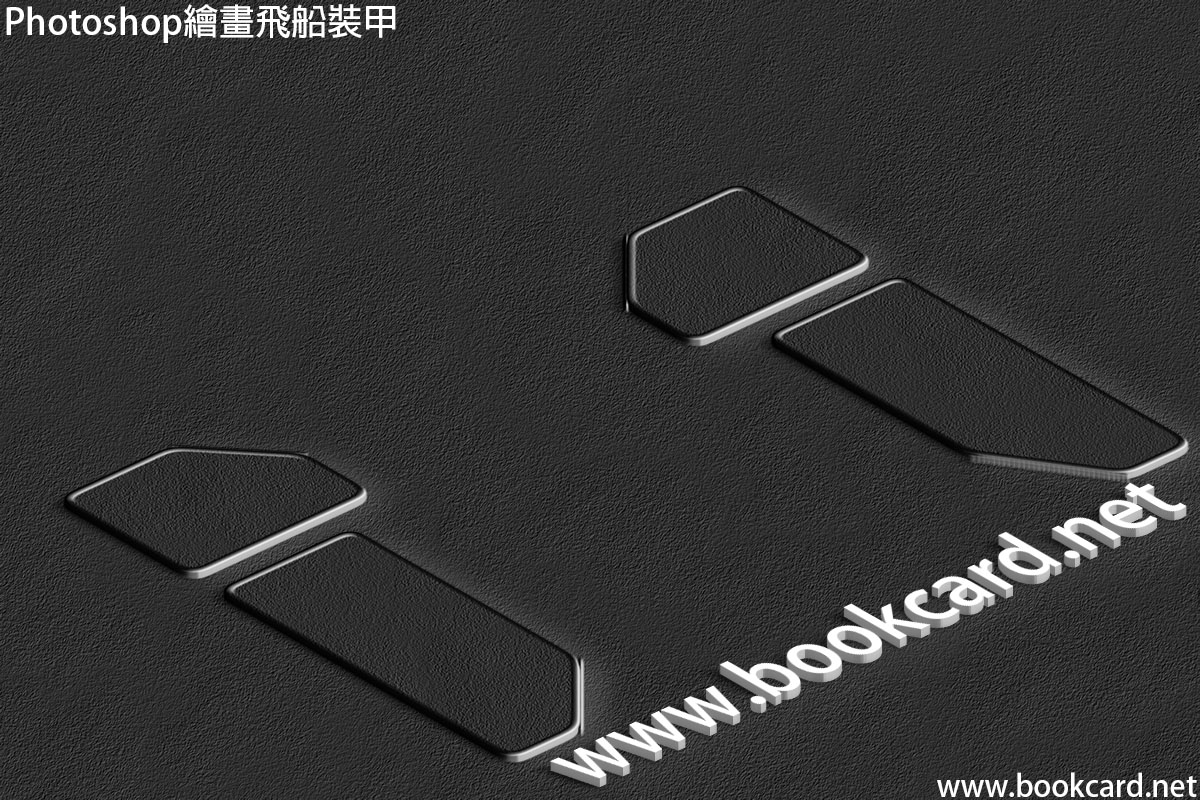
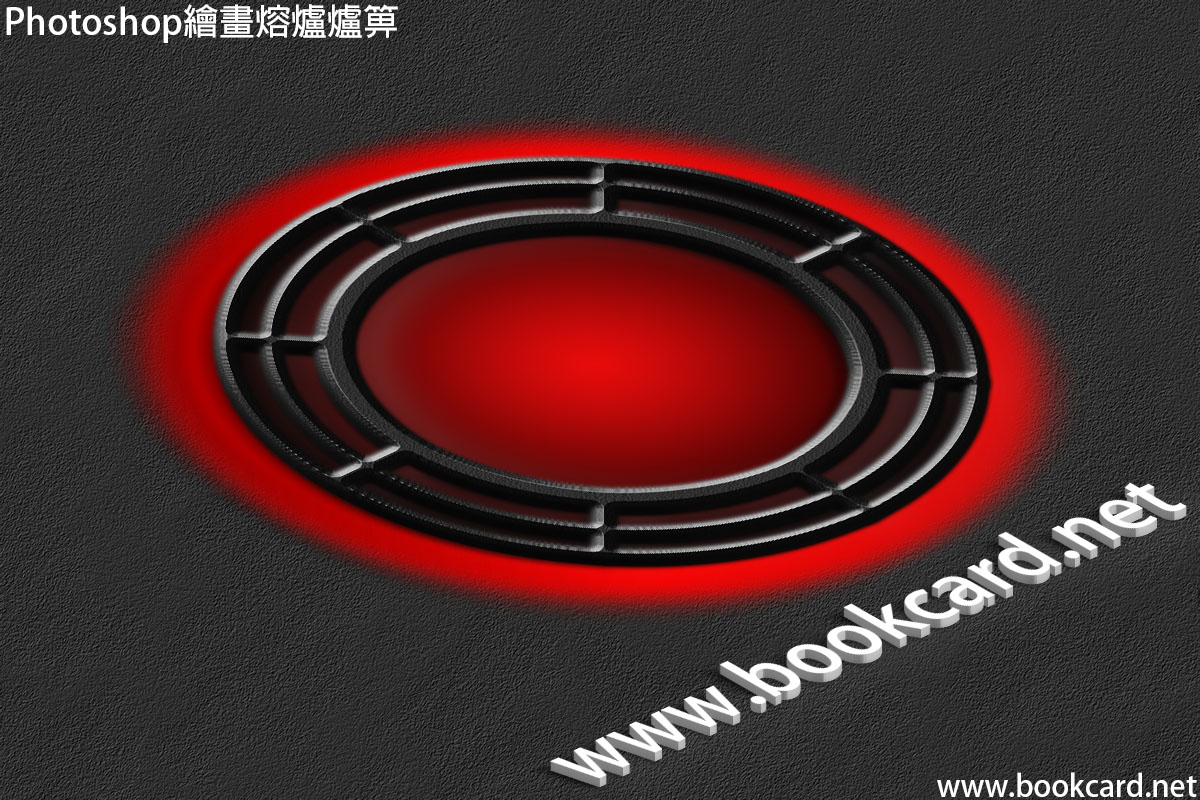
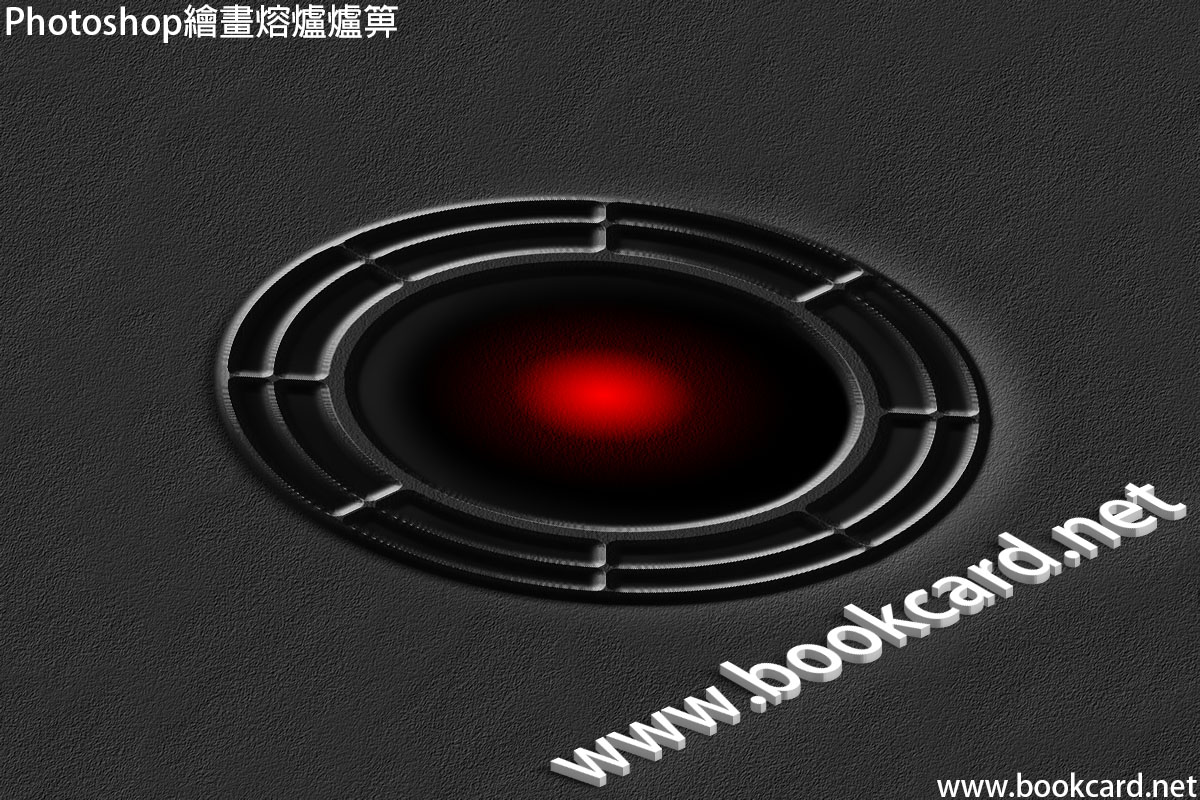
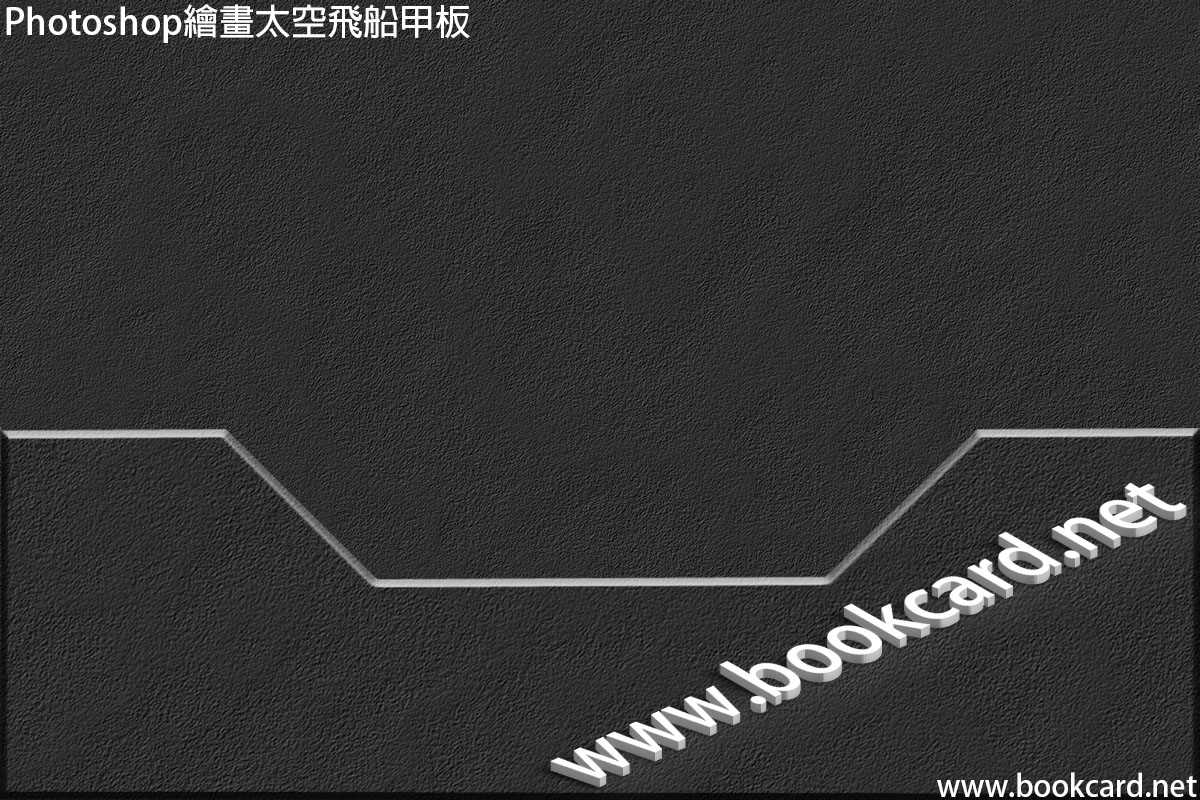
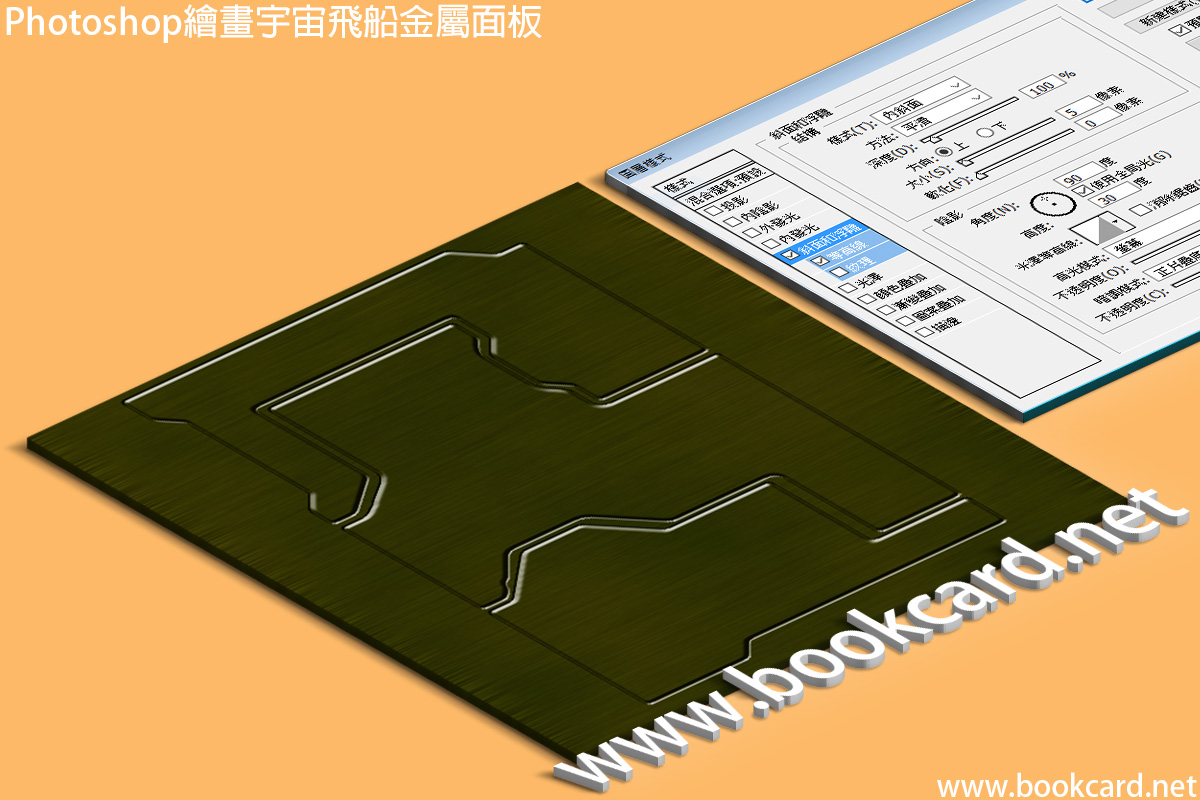
在金屬表面繪畫宇宙飛船裝甲面板.只要你改變面板選框形狀.套用此法即可隨意生成.
| 『半徑』Radius設2像素 |
| Style『樣式』勾選Inner Bevel『內斜面』 |
| Technique『方法』選Smooth『平滑』 |
| Depth『深度』設100% |
| Direction『方向』勾選UP『上』 |
| Size『大小』設5像素 |
| Soften『軟化』設0像素 |
| 陰影角度90度 |
| Style『樣式』勾選Contour『等高綫』 |
| Contour『等高綫』選擇Cone-Inverted『錐形-反轉』 |
| Range『範圍』設50% |

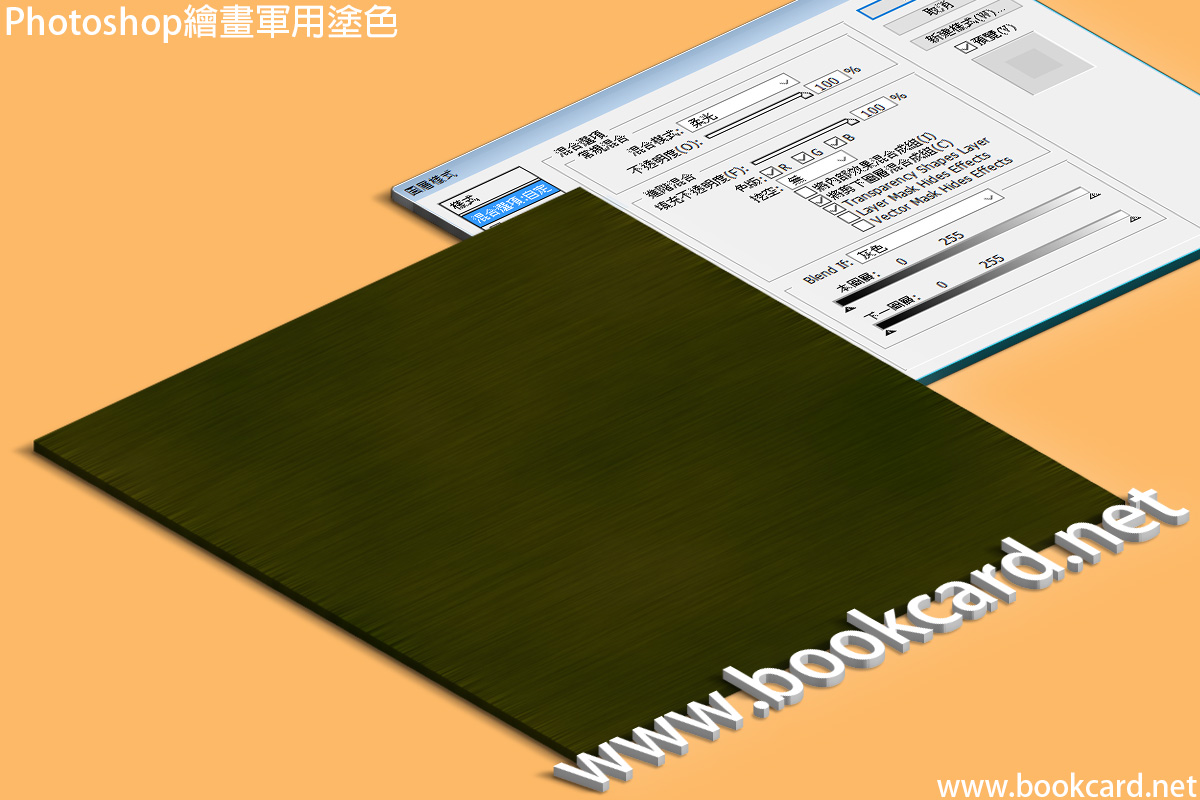
渲染軍用裝備表面塗色,簡稱『軍用塗色』.此法可用作太空船,坦克,鉄箱等金屬表面渲染.
| 『前景色』Foreground設深綠色0x141A00 |
| 『背景色』Background設深綠色0x292602 |

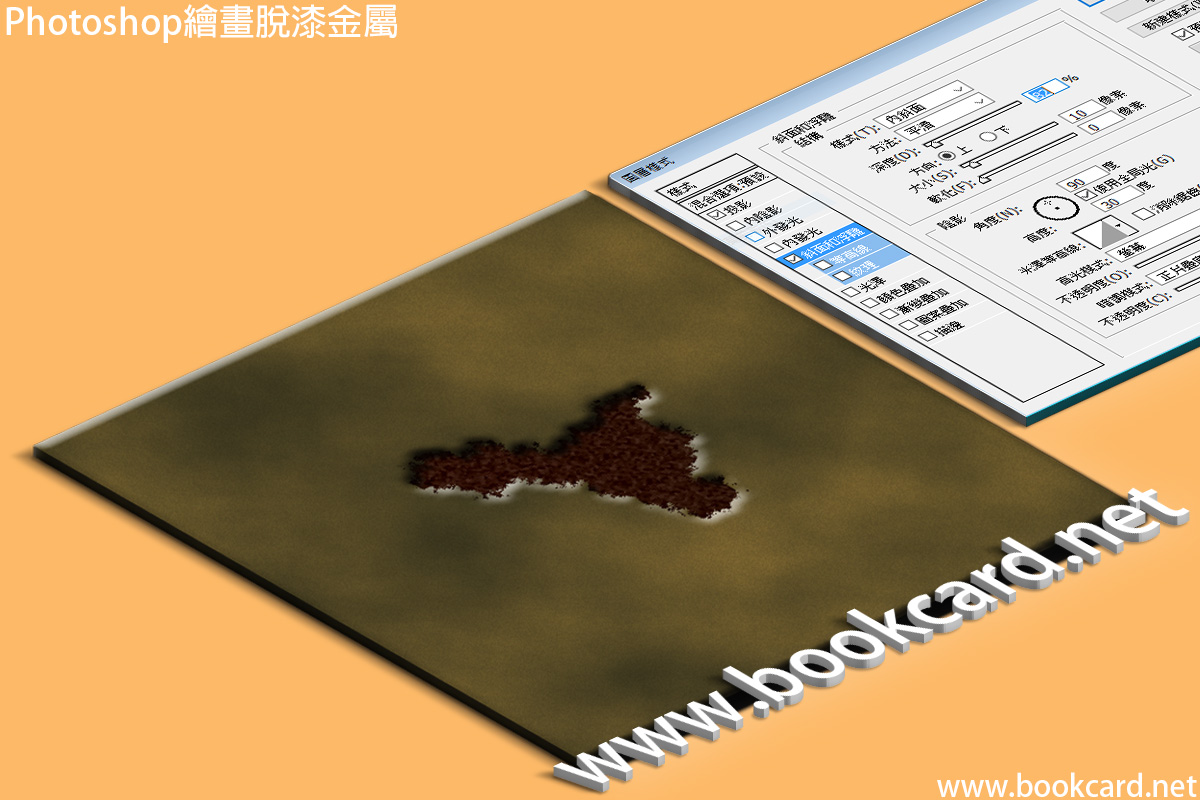
在金屬表面上焗漆可『防銹』而且『美觀』.但若『油漆』脫落金屬表面會生銹.在Photoshop繪畫此紋理效果.
| Style『樣式』勾選Inner Bevel『內斜面』 |
| Technique『方法』選Smooth『平滑』 |
| Depth『深度』設82% |
| Direction『方向』勾選UP『上』 |
| Size『大小』設10像素 |
| Soften『軟化』設0像素 |
| 陰影角度90度 |
| Highlight Mode『高光模式』選Screen『瑩幕』.顏色選白色0xFFFFFF |
| Sytle『樣式』選Drop Shadow『投影』 |
| Distance『距離』設8像素 |
| 『混合模式』設『正片疊底』 |
| Distance 『距離』設8像素 |

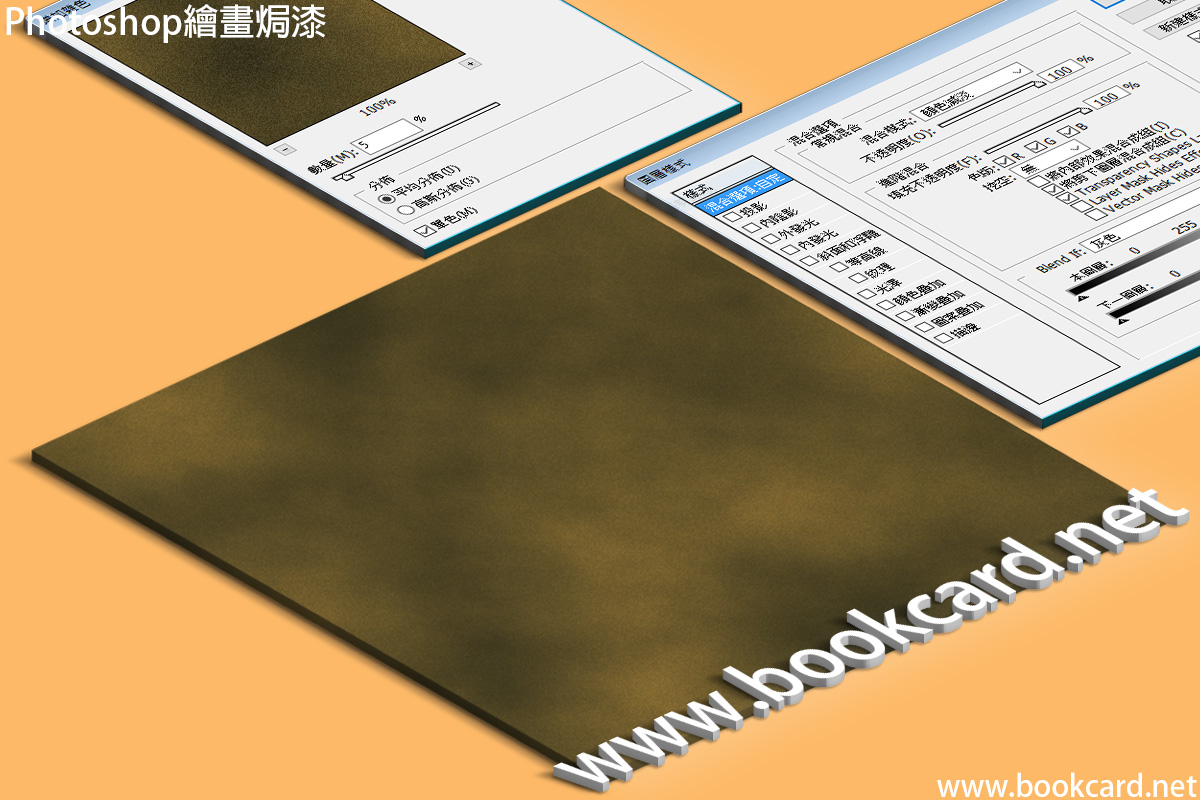
在金屬表面上焗漆主要是『防銹』與『美觀』.所以會先碰『底漆/防銹漆』然後再噴『表漆/保護漆』
| 『前景色』Foreground設暗黃色0x5a4d2a |
| 『背景色』Background設暗黃色0x292718 |
| 『數量』Amount填5%~8%. |
| 『分佈』Distribution勾選『平均分佈』Uniform |
| 勾選Monochromatic『單色』 |

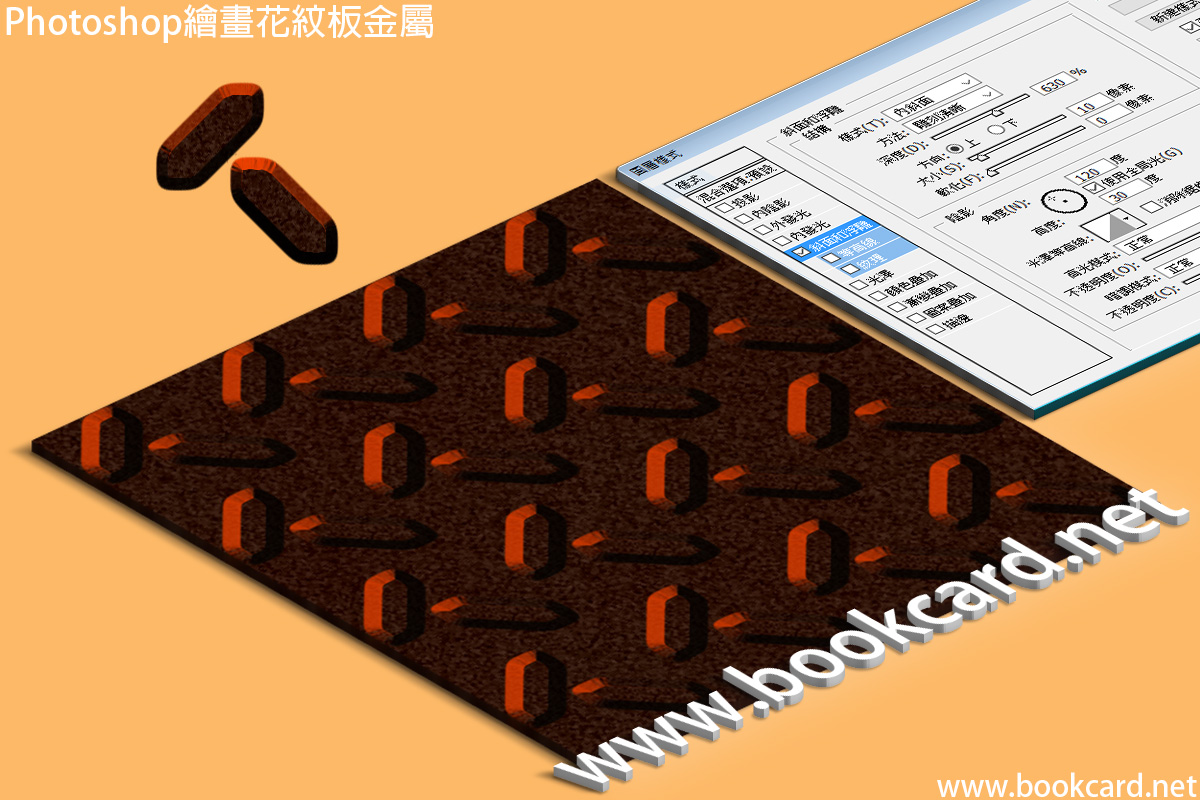
在濕滑路面要做防滑處理.在金屬表面起『花紋』.花紋板常用于金屬樓梯,電梯. Photoshop手繪花紋板教程
| 『半徑』Radius設8像素 |
| Style『樣式』勾選Inner Bevel『內斜面』 |
| Technique『方法』選Chisel Hard『雕刻清晰』 |
| Depth『深度』設630% |
| Direction『方向』勾選UP『上』 |
| Size『大小』設10像素 |
| Soften『軟化』設0像素 |
| Highlight Mode『高光模式』選Normal『正常』.顏色選橘紅色0xFF4500 |
| Shadows Mode『暗調模式』選Normal『正常』.顏色選黑色0x000000 |

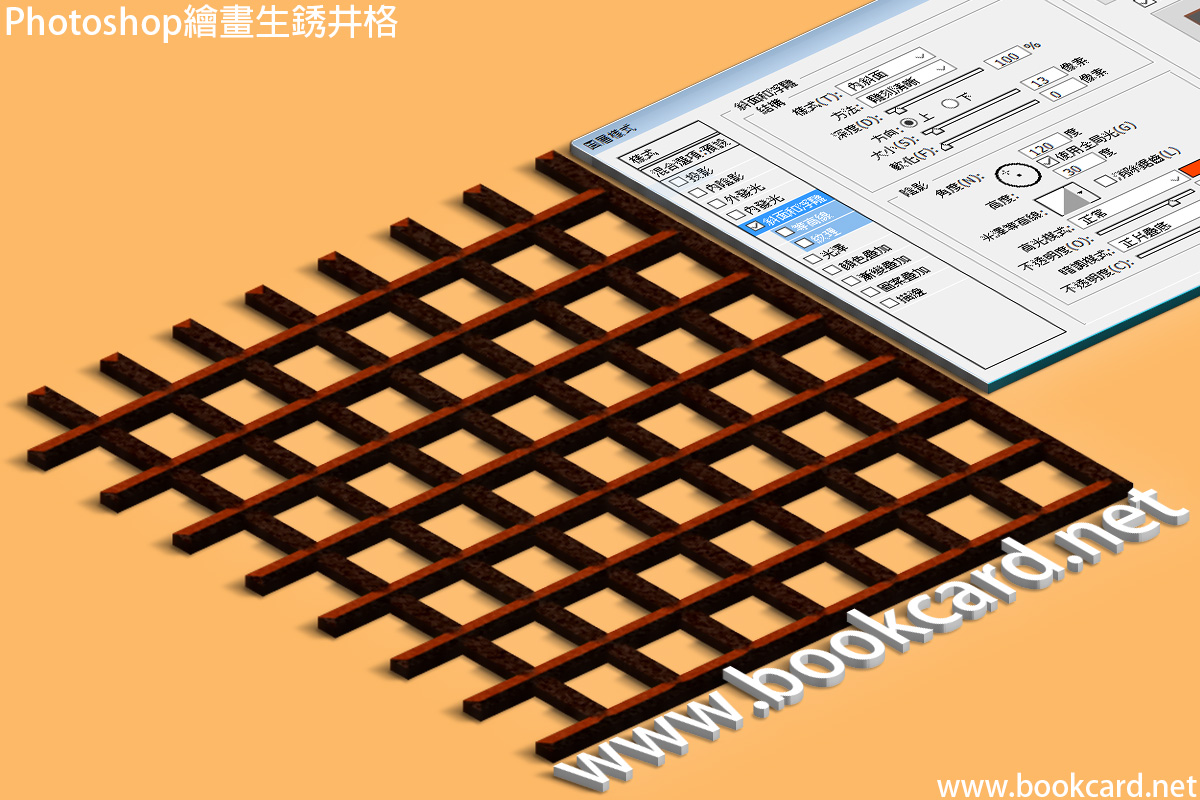
遊戯中動物,人物,背景透明.要做到只需將紋理圖黑色設為『透明色』.在創建採用alpha通道作為透明部分紋理既可.而遊戯引擎也需同樣將黑色設定位『透明色』
| Style『樣式』勾選Inner Bevel『內斜面』 |
| Technique『方法』選Chisel Hard『雕刻清晰』 |
| Depth『深度』設100% |
| Direction『方向』勾選UP『上』 |
| Size『大小』設13像素 |
| Soften『軟化』設0像素 |
| Highlight Mode『高光模式』選Normal『正常』.顏色選橘紅色0xFF4500 |
並確保選中Alpha Channel『Alpha色板』按Save『儲存』.

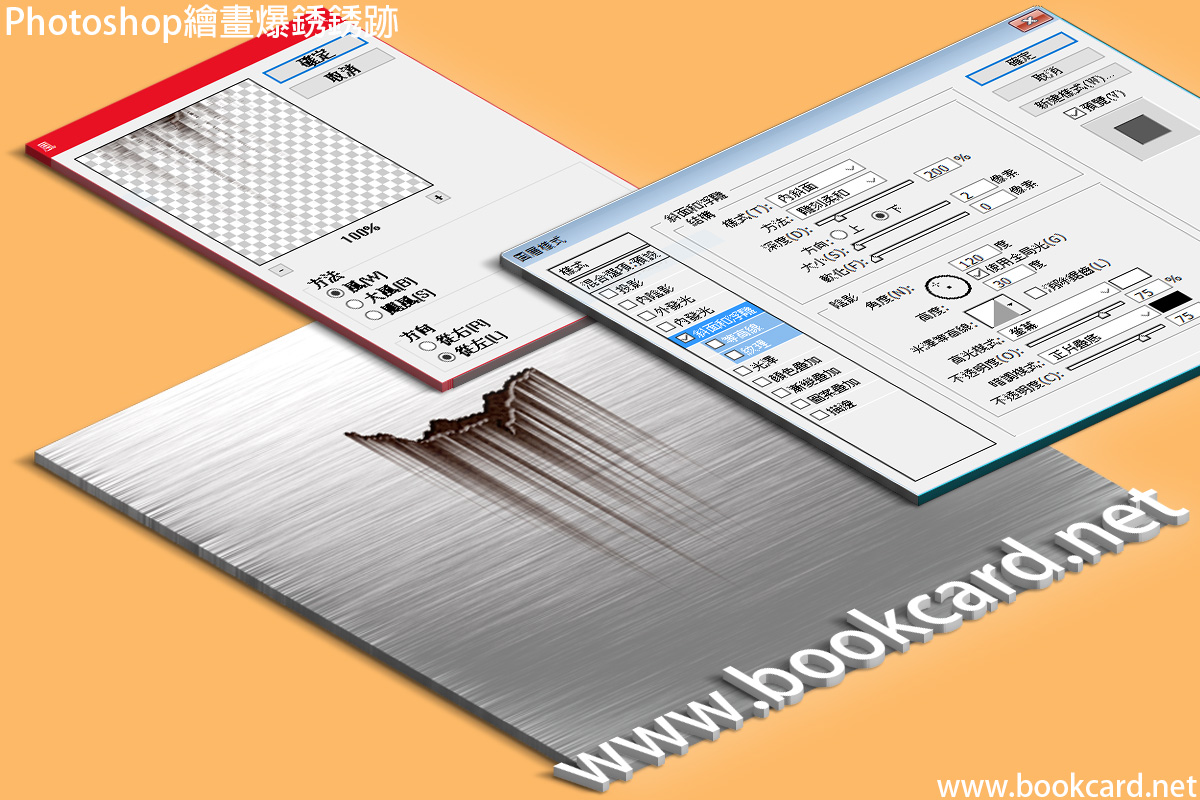
金屬經酸洗後再焗漆.但若表漆脫落露出金屬表面.可能會產生下滴綉跡垂瀝效果.
| Style『樣式』勾選Inner Bevel『內斜面』 |
| Technique『方法』選Chisel Soft『雕刻柔和』 |
| Depth『深度』設200% |
| Direction『方向』勾選Down『下』 |
| Size『大小』設2像素 |
| Soften『軟化』設0像素 |

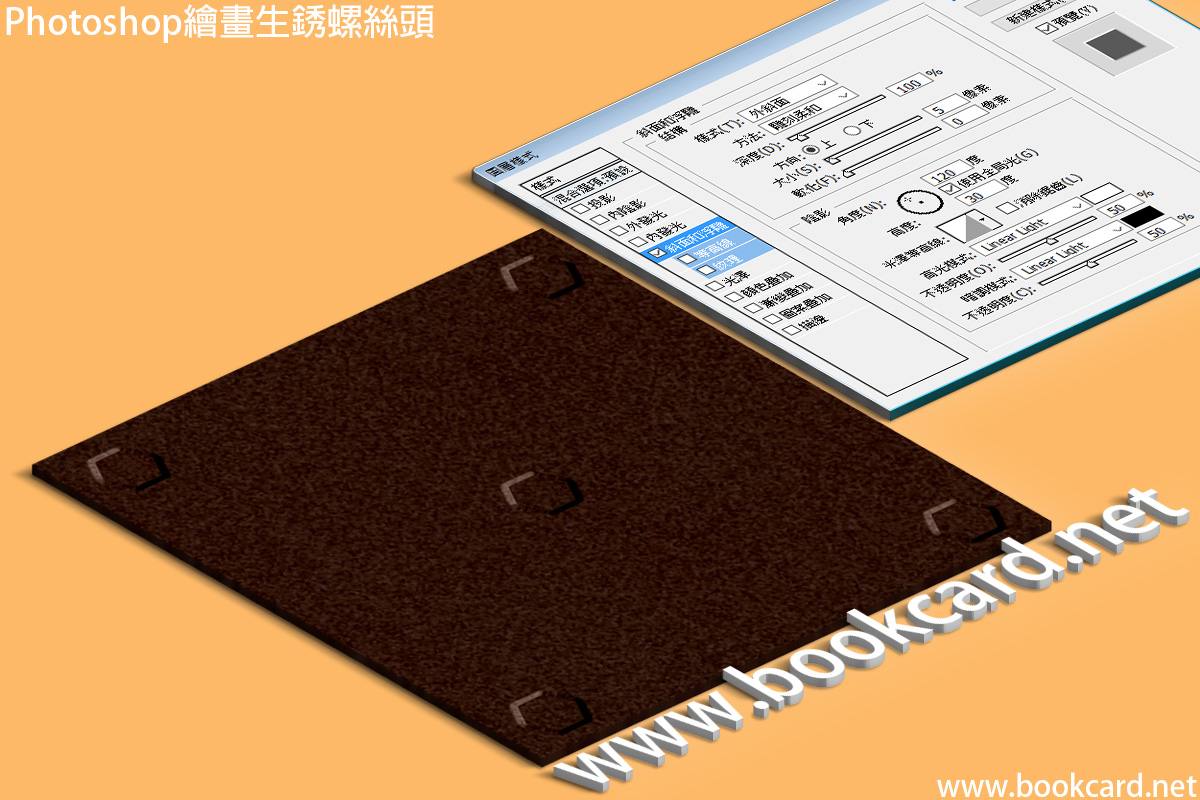
六角螺絲頭上煊染銹斑.在無需添加多邊形而增加立體感.它非常適合用於機械設備外殼或重裝甲兵器
| Style『樣式』勾選Outer Bevel『外斜面』 |
| Technique『方法』選Chisel Soft『雕刻柔和』 |
| Depth『深度』設100% |
| Direction『方向』勾選UP『上』 |
| Size『大小』設5像素 |
| Soften『軟化』設0像素 |
| 角度90度.假設光源為中午日頭 |
| Contour『光澤等高綫』選Linear『綫性』 |
| Highlight Mode『高光模式』選Normal『正常』顏色選『白色』不透明度設50% |
| Highlight Mode『調暗模式』選Normal『正常』顏色選『黑色』不透明度設50% |

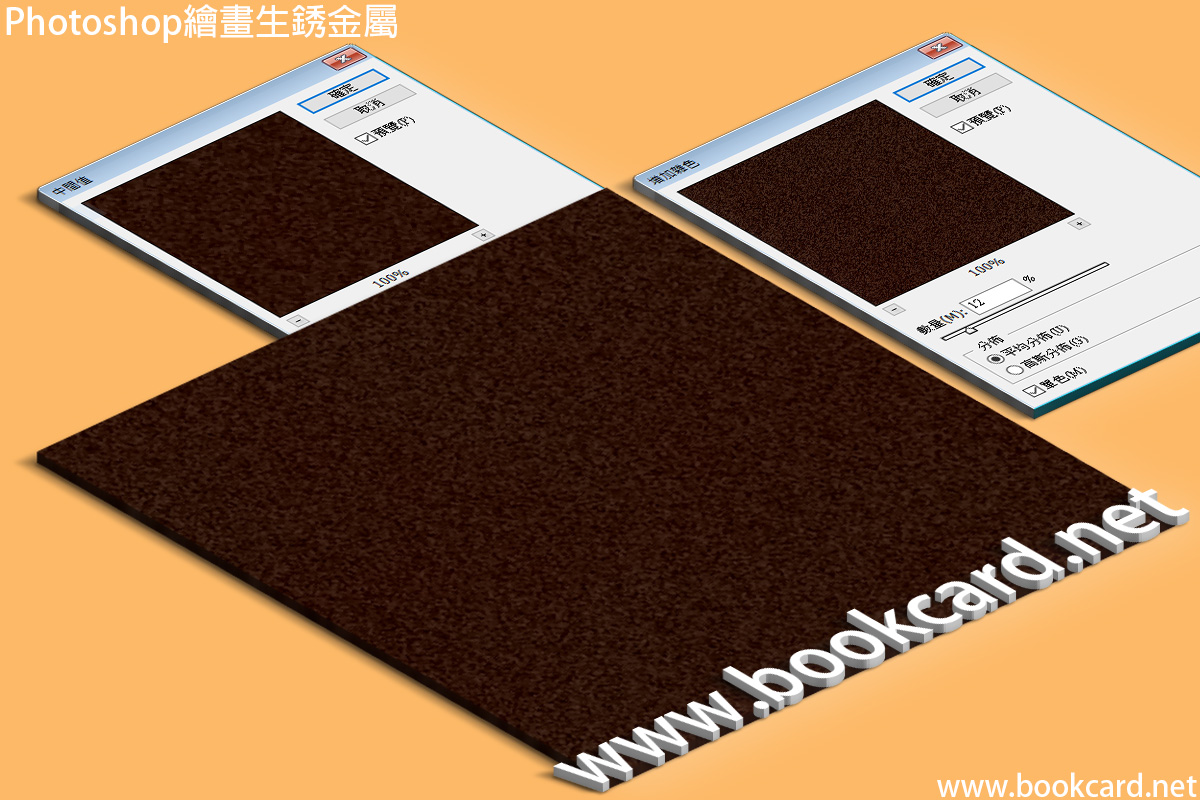
金屬銹斑可讓太空船,坦克擁有風霜真實感.銹斑可能是深褐色泡點,也可能是渾黃色銹跡.
| 『前景色』設紅褐色0x2C0C01 |
| 『背景色』設橙褐色0x2C1407 |
| 『數量』Amount填50%. |
| 『分佈』Distribution勾選『高斯分佈』Gaussian |
| 勾選Monochromatic『單色』 |
| 『半徑』Radius設1 |


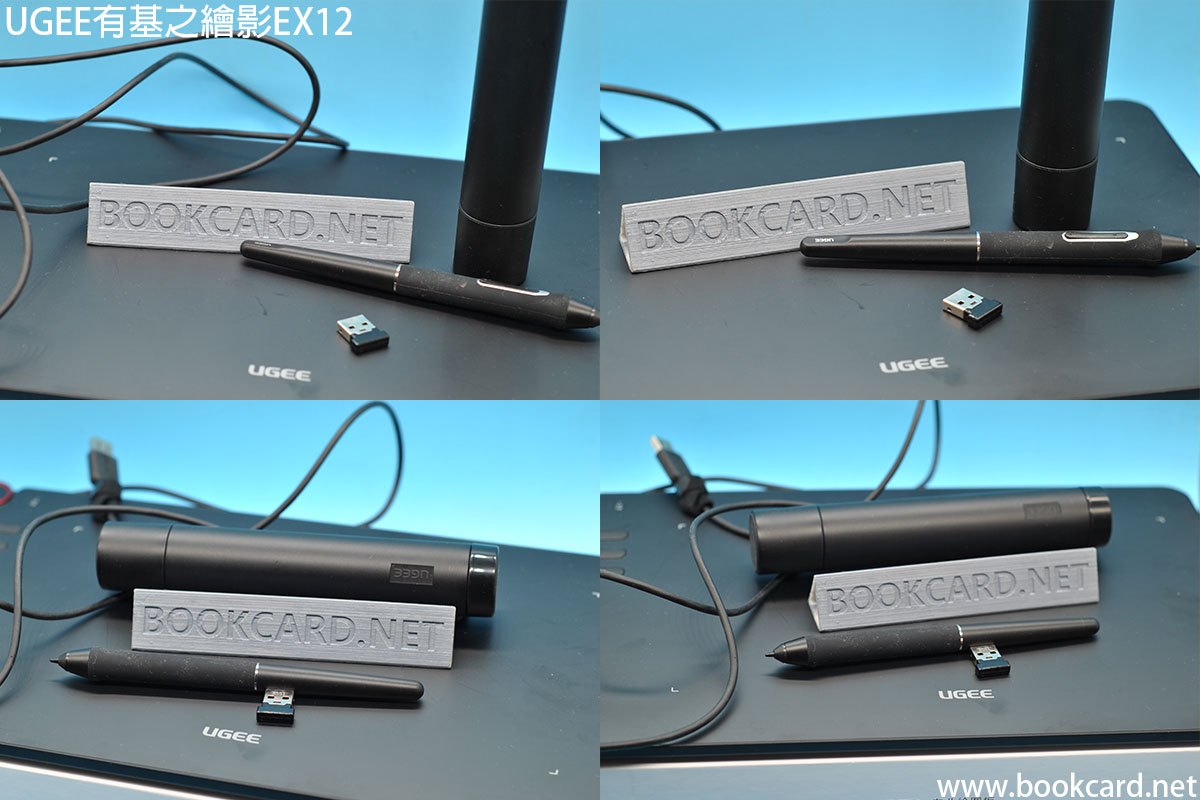
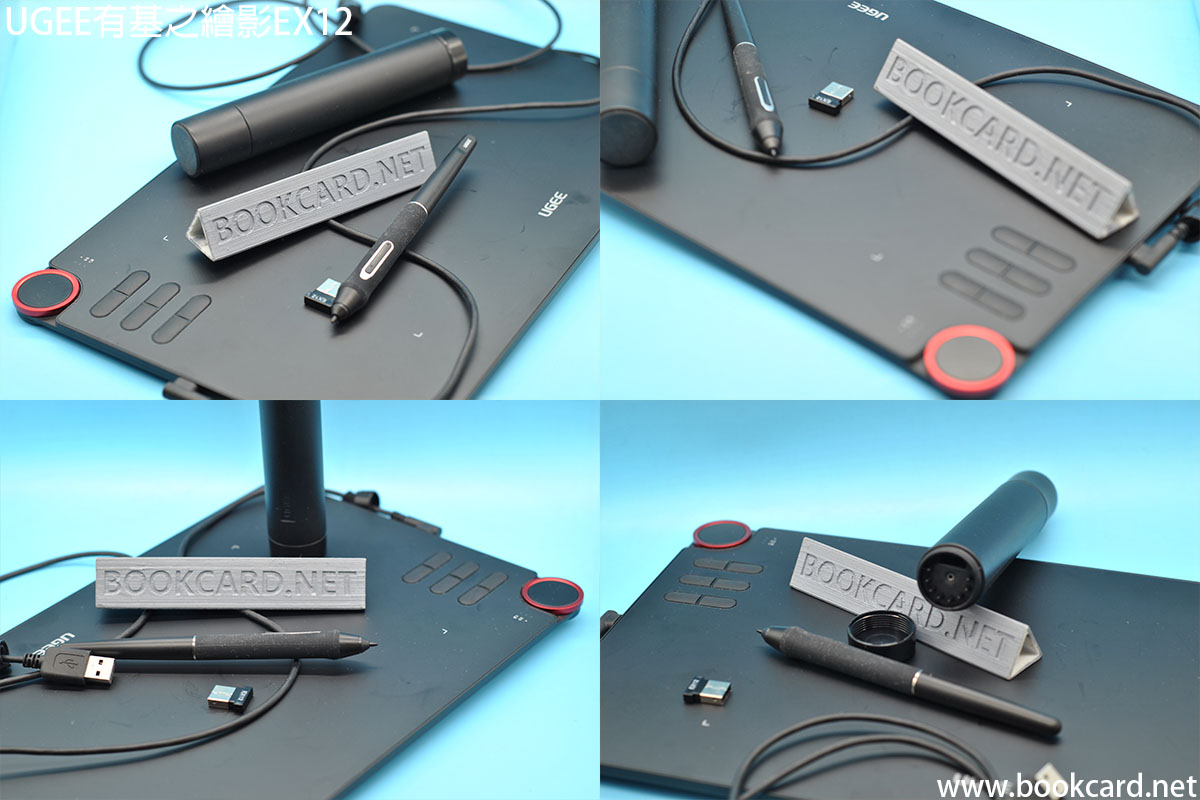
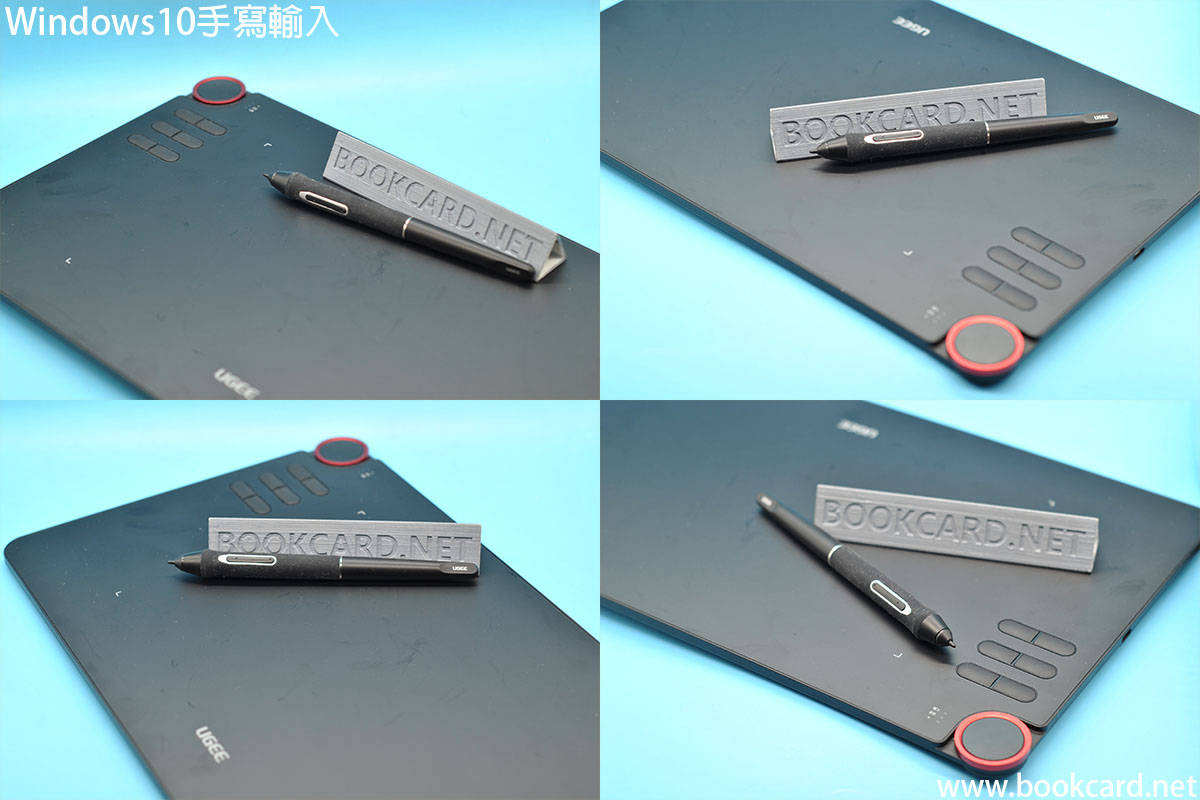
因學Photoshop繪畫紋理而購買繪畫板.本想購買Wacom 8192級壓感.但因價格太貴而放棄.給『有基EX12』紅圈與簡潔設計所吸引.若無粘保護膜,其表面容易給繪畫筆畫花.但不影響使用.而旋轉『紅圈』可改變筆畫尺寸.首先安裝驅動Pentablet_UGEE.exe.但並非所有Photoshop都支持.
| Photoshop版本 | 支持 |
| PS7.0 | 否 |
| PS CC 2014 | 支持 |
| PS CC 2015 | 支持 |
| 產品參數 | 簡介 |
| 外觀尺寸 | 354*218.8*8mm |
| 感應區域 | 254*142.9mm |
| 有效面積 | 10*5.6英寸 |
| 讀取速度 | 266PPS |
| 讀取解析度 | 5080LPI |
| 壓感級別 | 8192級 |
| 按鍵 | 紅圈滾輪&6鍵 |
| 接口類型 | USB接口 |
| 傳送方式 | 有綫&無綫 |
| 無綫傳送距離 | 10米 |
| 包裝清單 |
| 有基繪影EX12繪畫板 |
| 壓感筆 |
| 筆桶 |
| 筆芯 |
| USB無綫接收器 |
| USB連接綫 |

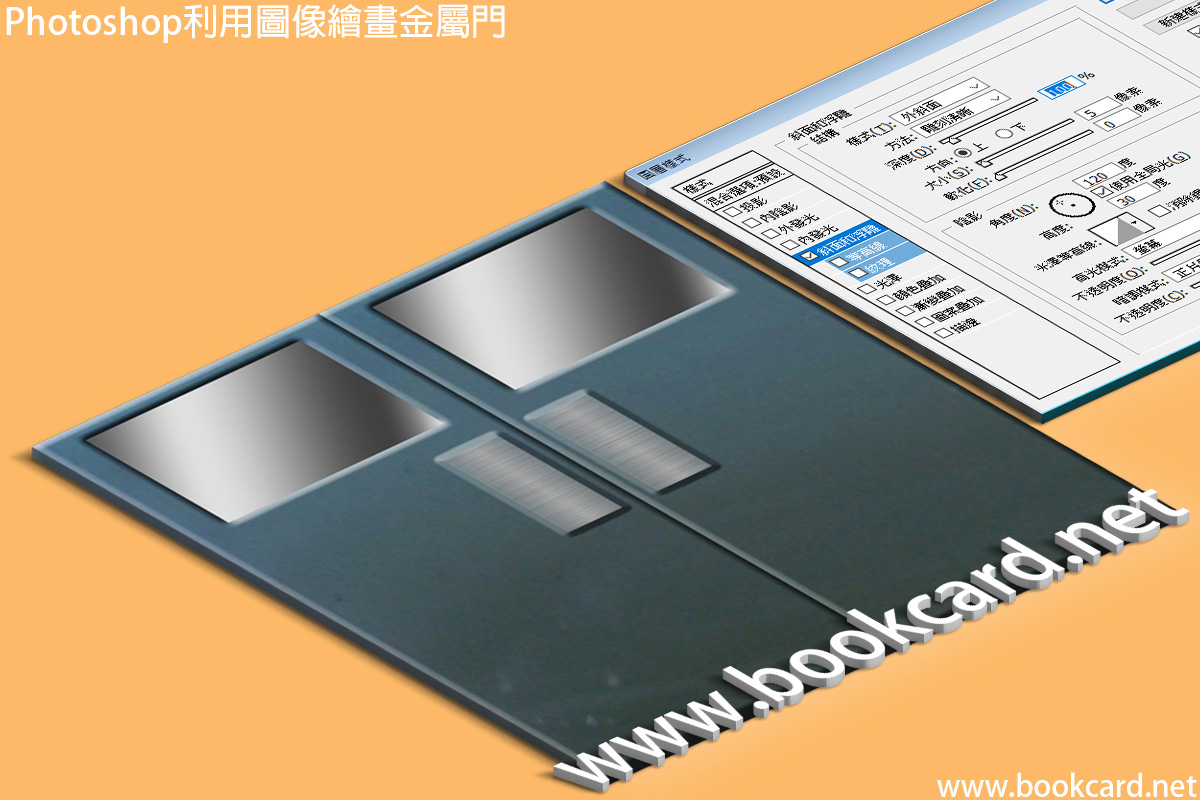
利用真實拉絲金屬圖像板繪畫金屬門.但拍攝真實圖像需具高分辨率,高細節
| Style『樣式』勾選Inner Bevel『內斜面』 |
| Technique『方法』選Smooth『平滑』 |
| Depth『深度』設100% |
| Direction『方向』勾選UP『上』 |
| Size『大小』設7像素 |
| Soften『軟化』設0像素 |
| Style『樣式』勾選Outer Bevel『外斜面』 |
| Technique『方法』選Chisel Hard『雕刻清晰』 |
| Depth『深度』設100% |
| Direction『方向』勾選UP『上』 |
| Size『大小』設5像素 |
| Soften『軟化』設0像素 |

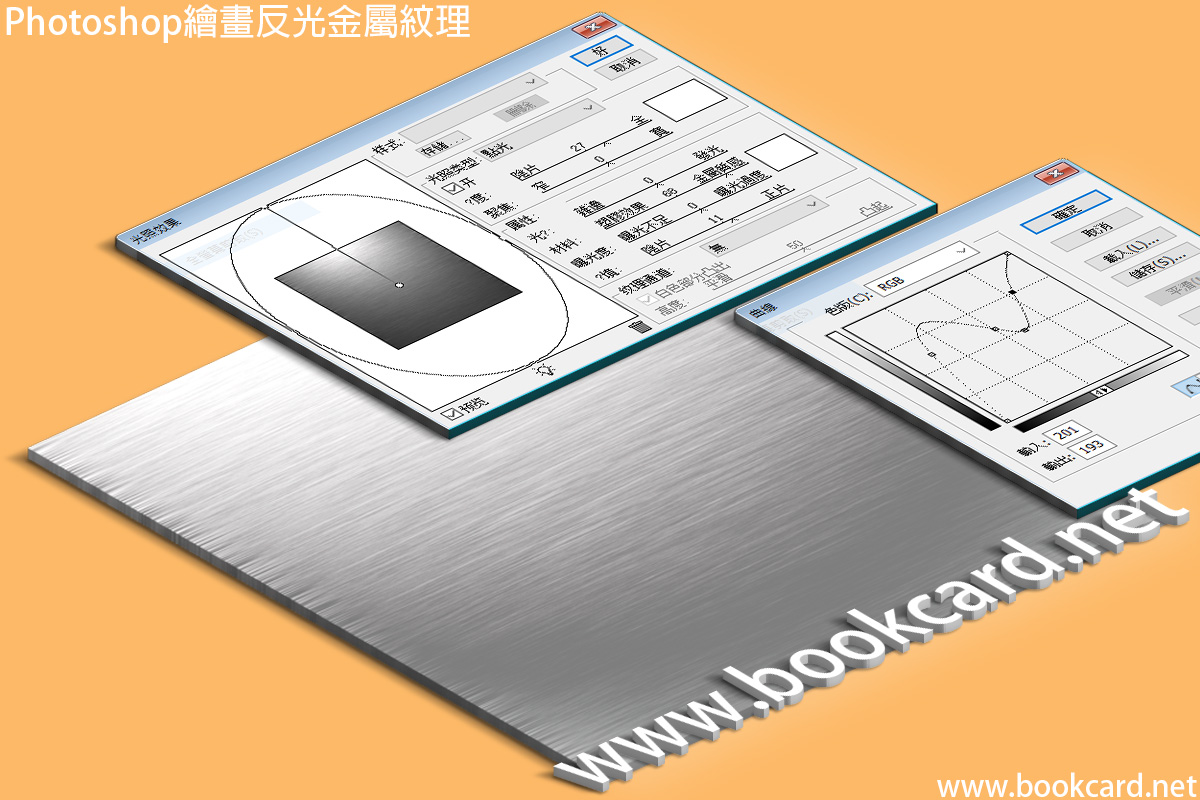
在拉絲金屬基楚上增強表面反射效果
| Light Type『光照類型』選Spotlight『點光』 |
| 光照顏色選『純白色』0Xffffff |
| 因為使用點光源,讓光綫從下方最高処直射下方.而照射範圍上下左右拉到最進 |
| 調整光綫『強度』Intensity設28 |
| 『聚焦』Focus設69 |
| 光澤Gloss選0 |
| 材質Material選69偏金屬質感 |
| 曝光Exposure選8 |
| 環境光Ambience選21 |
| 紋理通道Texture Channel選『無』NULL |

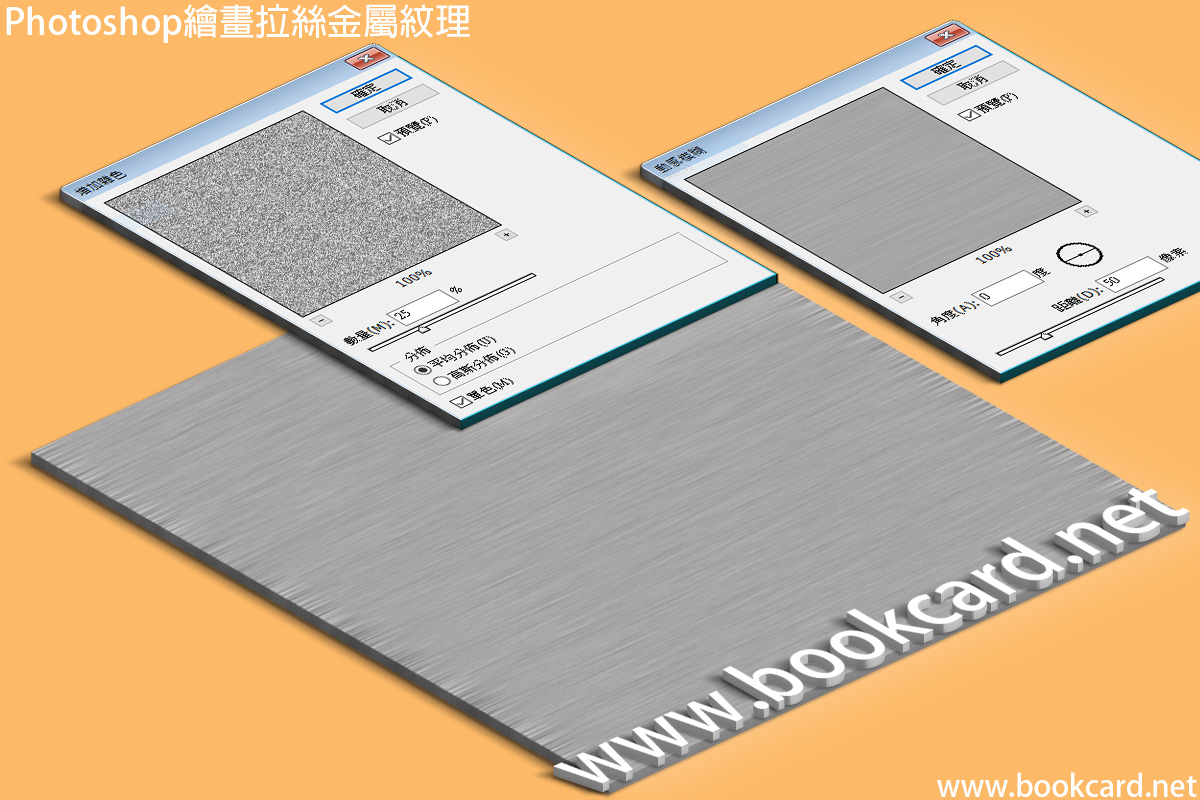
電子遊戯中佈滿重型武器,太空船,研究室.金屬紋理可以通過手工或相片製作金屬拉絲效果.此法左右兩側有拖尾現像,可先將分辨率設為600*512.最後再通過『板面大小』重新裁為512*512
| 『數量』Amount填25%. |
| 『分佈』Distribution勾選『平均分佈』Uniform |
| 勾選Monochromatic『單色』 |
| 『角度』Angle設為0度 |
| 『距離』Distance設為10~60像素.通過調整此參數仿真金屬拉絲. |

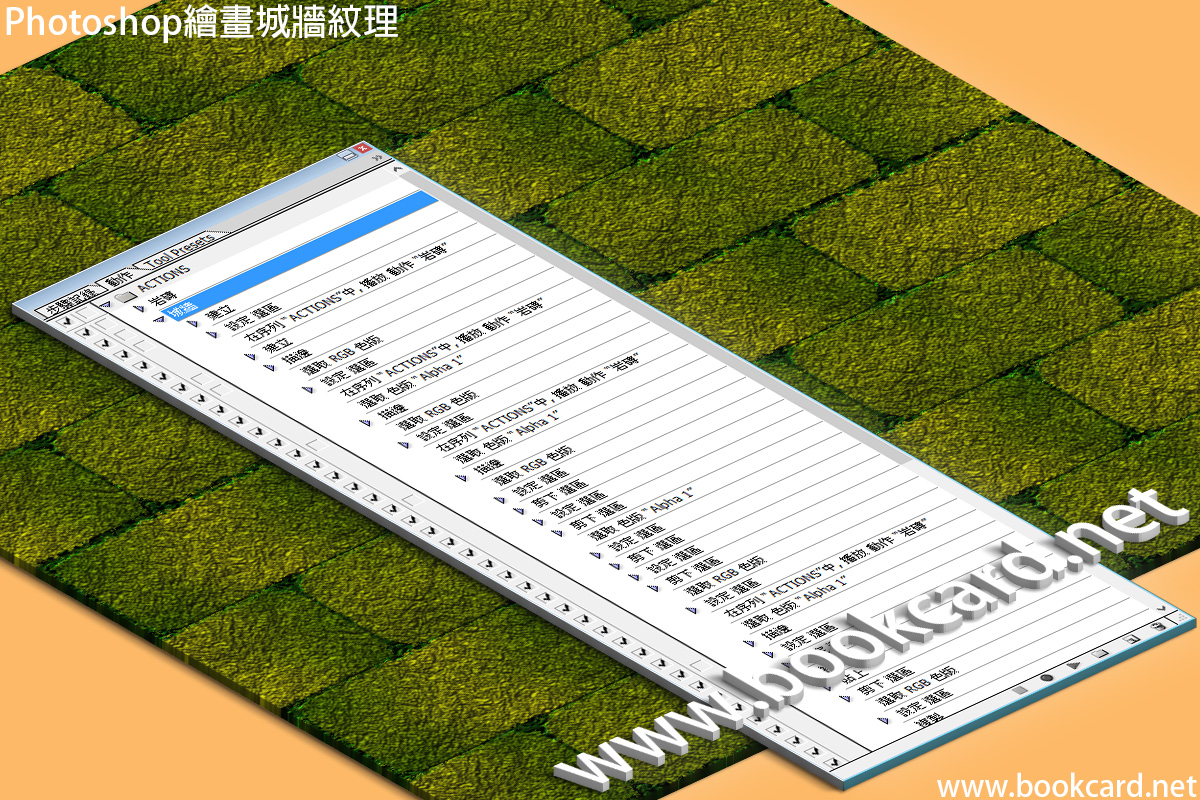
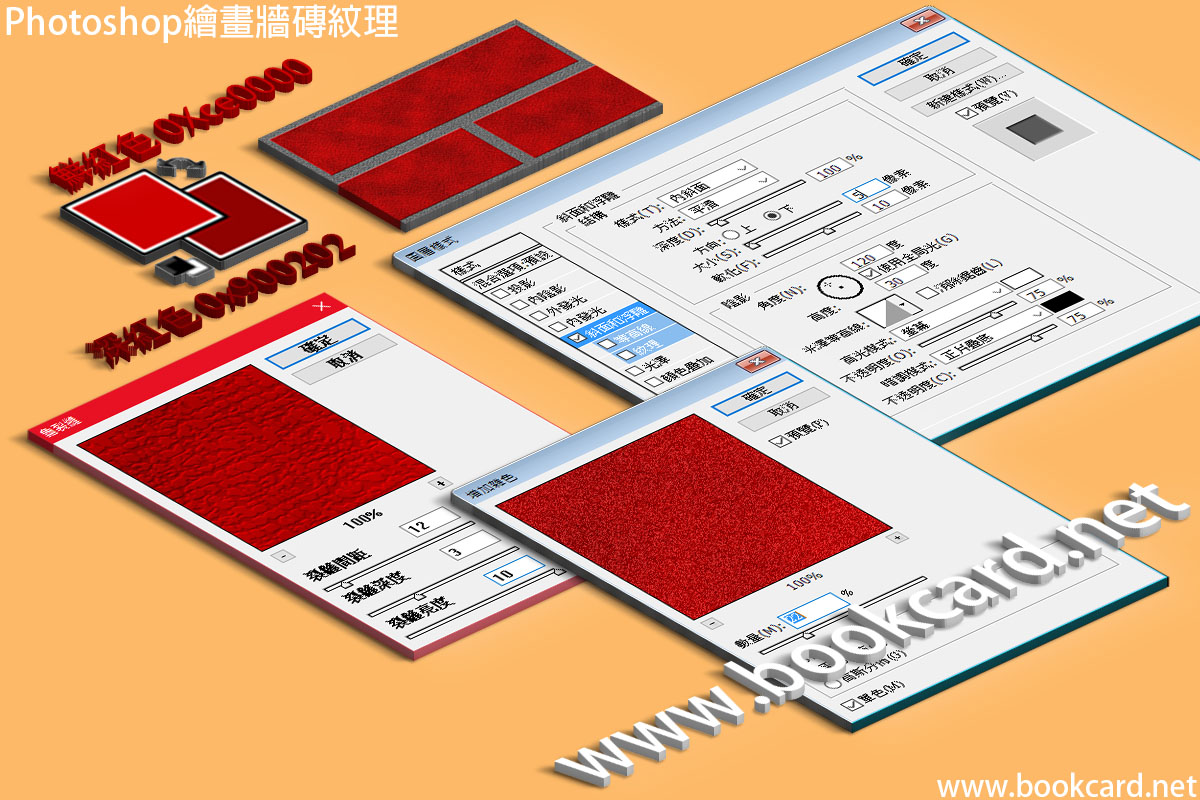
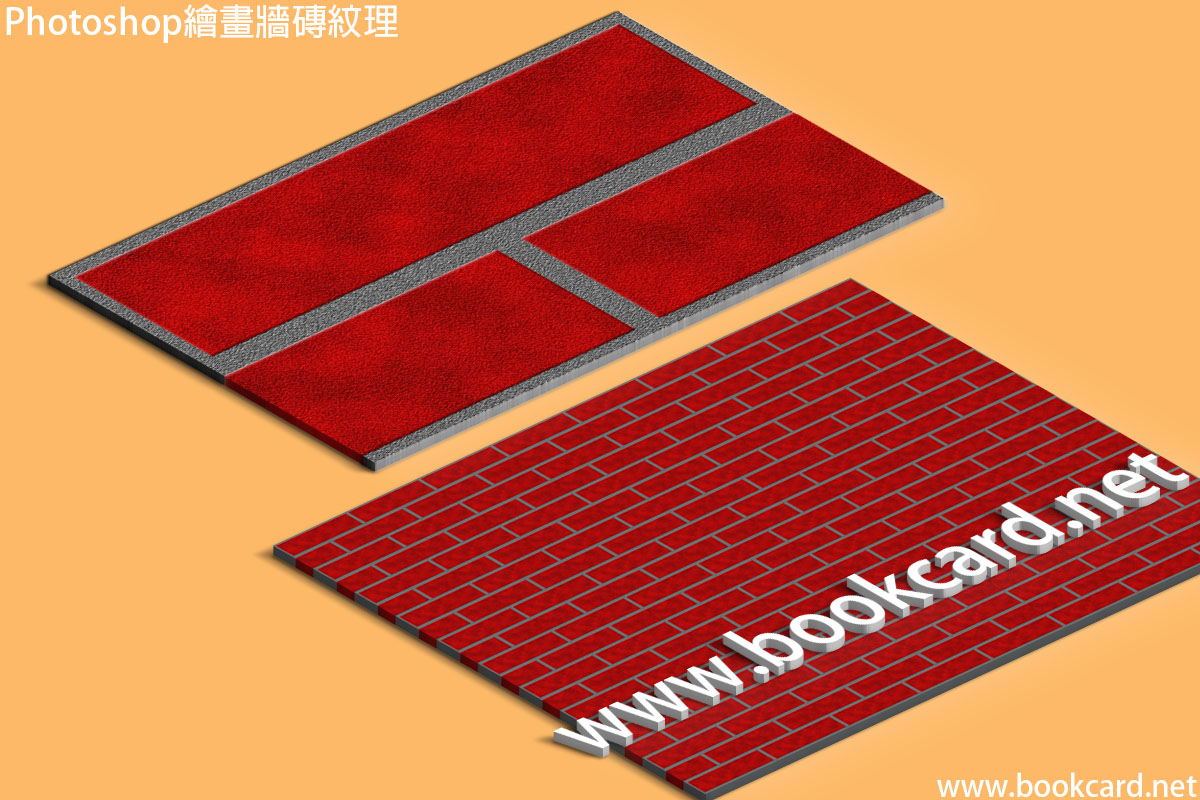
城牆由磚塊堆砌而成.並將其保存Action『動作』.通過更改前景色與背景色生成效果不同城牆紋理
| 『寬度』Width設8像素 |
| 『顏色』Color設白色 |
| 『位置』Location選Inside『居內』 |
| 『模式』Mode選『正常』Normal |
| 『不透明度』Opacity設100% |
| 『半徑』Radius設8像素 |
| Input Levels『輸入色階』填151, 1.00, 173 |
| Output Levels『輸出色階』填0, 255 |
| 『噴色半徑』Spray Radius設19 |
| 『平滑度』Smoothness設5 |
| 『數量』Amount填10%. |
| 『分佈』Distribution勾選『平均分佈』Uniform |
| 勾選Monochromatic『單色』 |
| 『裂縫間距』Crack Spacing填20 |
| 『裂縫深度』Crack Depth填7 |
| 『裂縫亮度』Crack Brightness填8 |


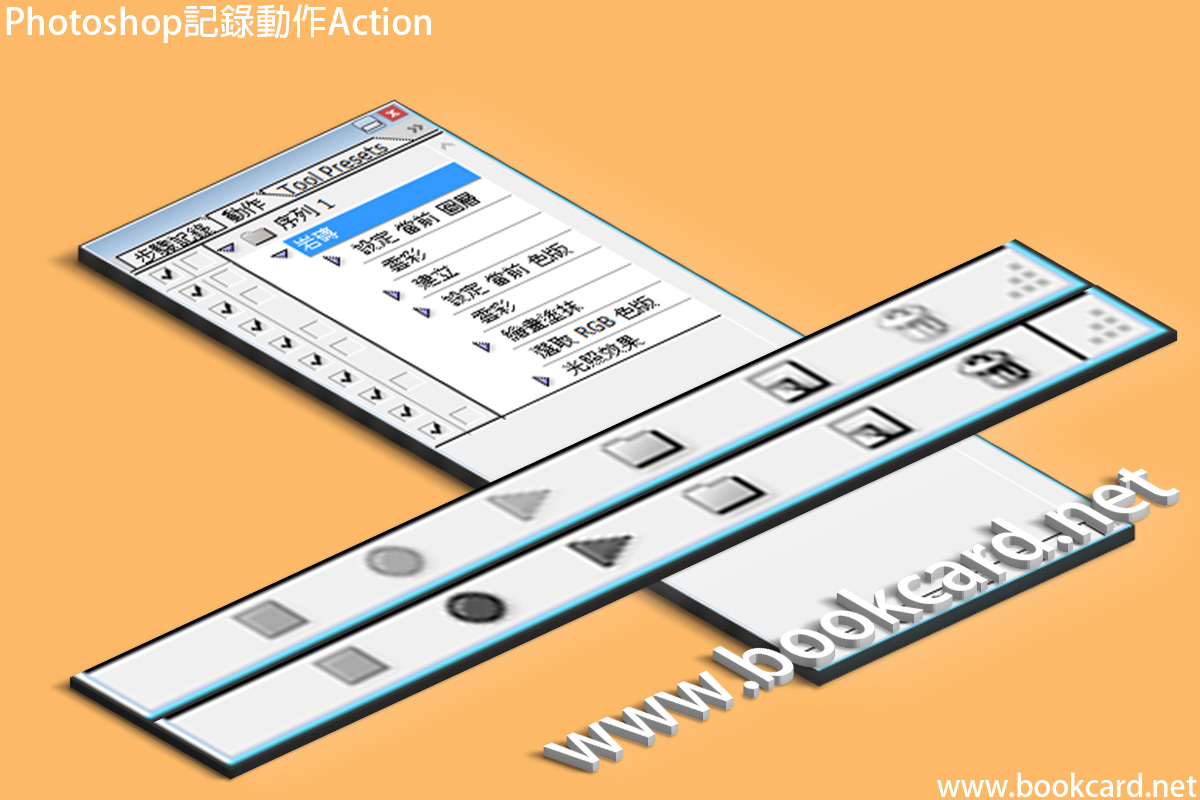
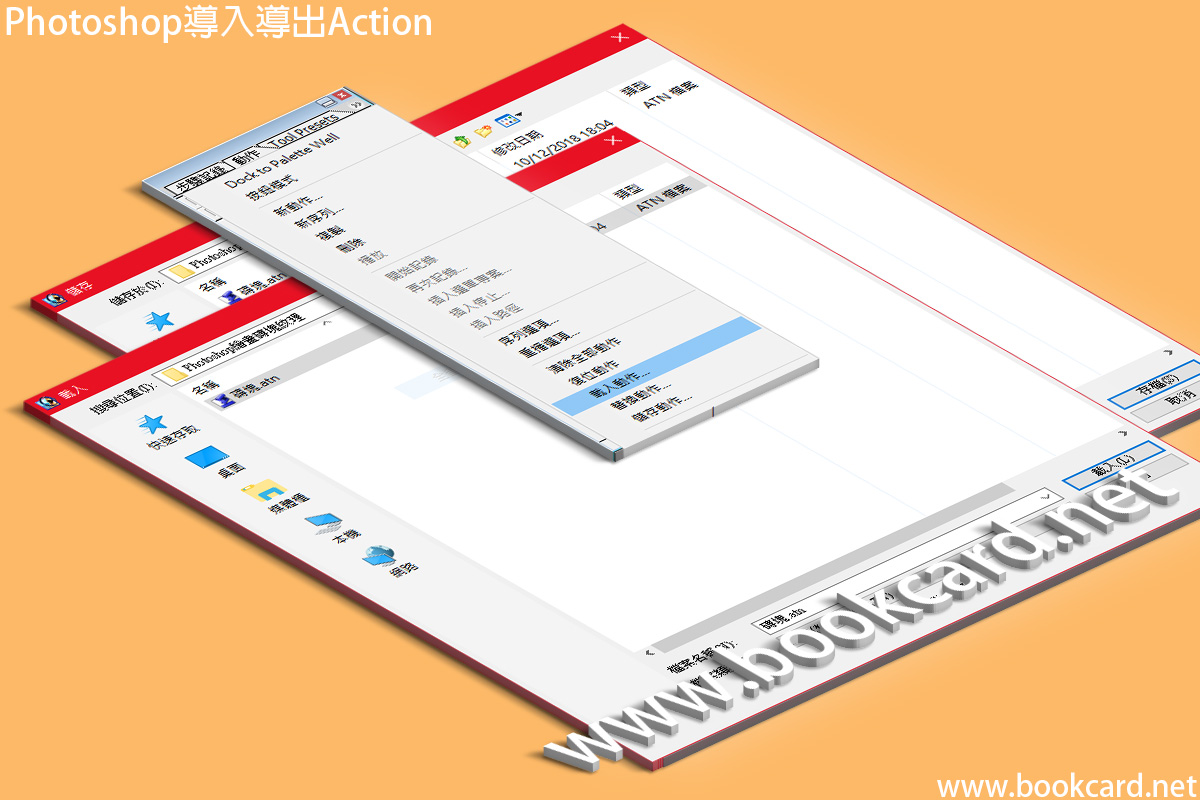
之前在網上真金白銀購買佐幾個Photoshop Action.令blog圖片擁有偽三維效果.經多次學習可將常用動作記錄下.然後運行該『動作』Action.以提高Photoshop製作質量與效果.
導入動作ACTION
導出動作ACTION

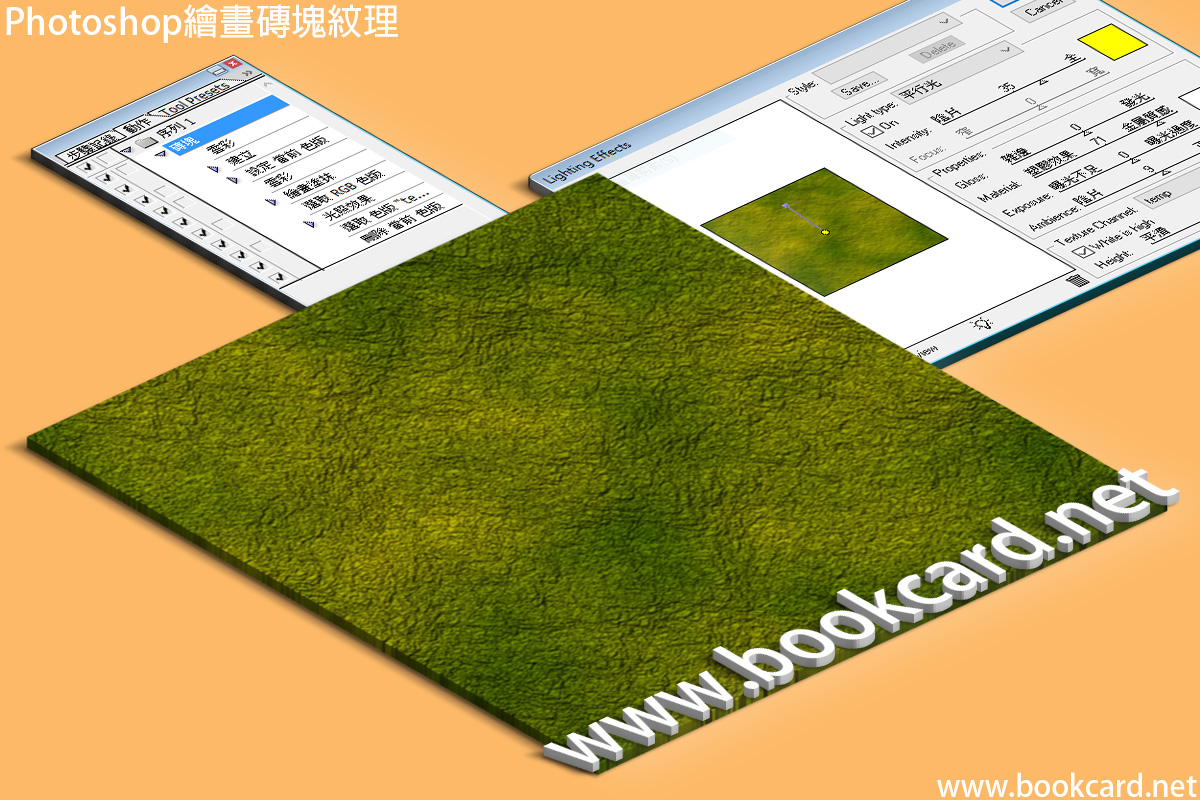
3D遊戯中城墻,堡壘,石拱門,獸頭水嘴,需要繪畫貼上石墻紋理.並且可無縫平鋪.先以Actions記錄磚塊製作過程.然後通過重複調用此Action『動作』渲染城墻.
| 『前景色』設深綠色0x102800 |
| 『背景色』設深棕色0x635826 |
| 『畫筆大小』Brush Size設5 |
| 『銳化程度』Sharpness設40 |
| 『畫筆類型』Brush Type選『簡單』Simple |
| Light Type『光照類型』選Directional『平行光』 |
| 光照顏色選『純黃色』0Xffff00 |
| 調整光綫『強度』Intensity設35 |
| 移動光源位置照射直綫 |
| 紋理通道Texture Channel選temp |
| 勾選『白色部分突起』White is high |
| 高度Height滑塊往右拉至100.使磚塊表面具有強凹凸感. |
| 光澤Gloss選0 |
| 材質Material選69偏金屬質感 |
| 曝光Exposure選8 |
| 環境光Ambience選21 |

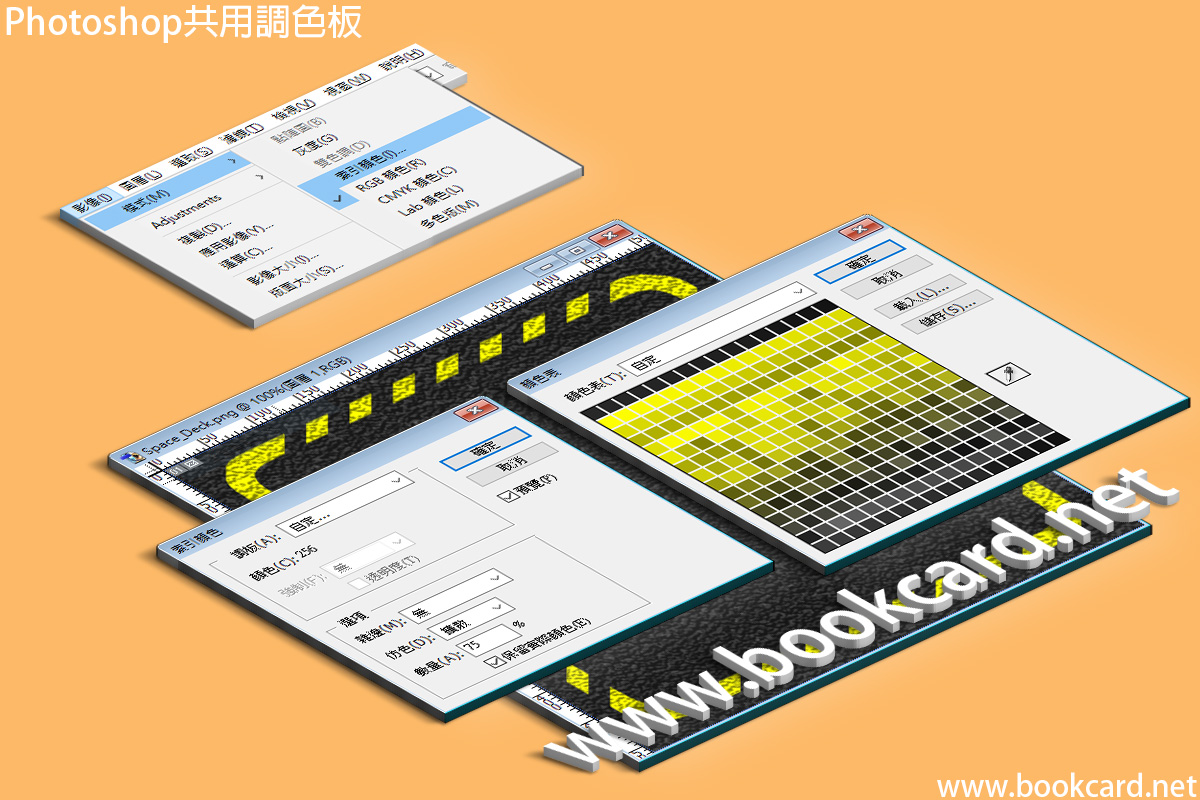
在DOS時代所有遊戯均256色,即使到Win9x時代顯示卡記憶體依然不足,256色游戯依然大行其道.其實無論二維或三維遊戯使用256色已足夠豐富.而使用調色板Paldata只需更變調色板某索引色.即可改變紋理顏色.將多個紋理共用相同調色板.並且不丟失顏色數據.宜且無須多次載入調色板以優化遊戯引擎

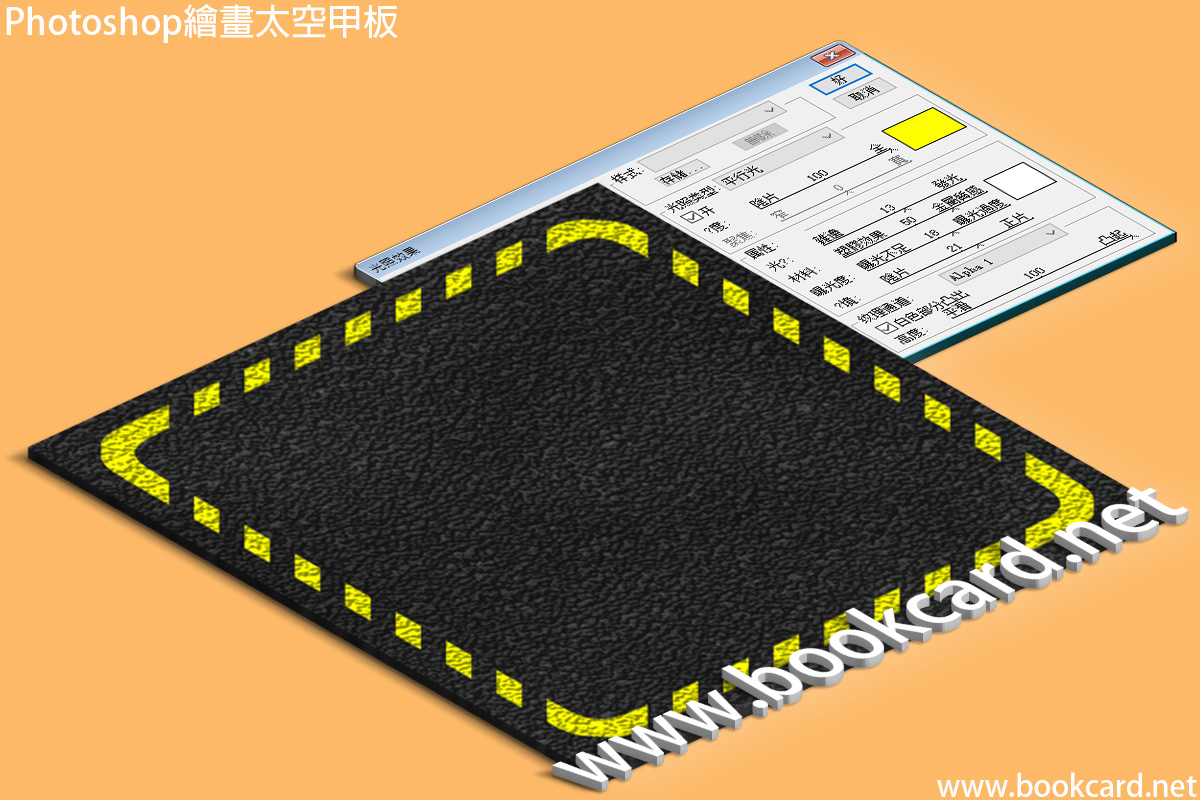
太空甲板通常用於承載重型裝備與導向.在瀝青紋理基礎上繪話實綫或虛綫.
| 『寬度』設40像素 |
| 『顏色』設存黑色 |
| 『位置』居中 |
| 『混合』模式選『正常』 |
| 『不透明度』設100% |
| Radius『半徑』設20像素 |
| Light Type『光照類型』選Directional『平行光』 |
| 光照顏色選『純黃色』0Xffff00 |
| 調整光綫『強度』Intensity設100 |
| 移動光源位置照射直綫 |
| 紋理通道Texture Channel選Alpha 1 |
| 勾選『白色部分突起』White is high |
| 高度Height滑塊往右拉至100.使警戒綫表面具有強凹凸感. |
| 光澤Gloss選13 |
| 材質Material選50偏金屬質感 |
| 曝光Exposure選18 |
| 環境光Ambience選21 |


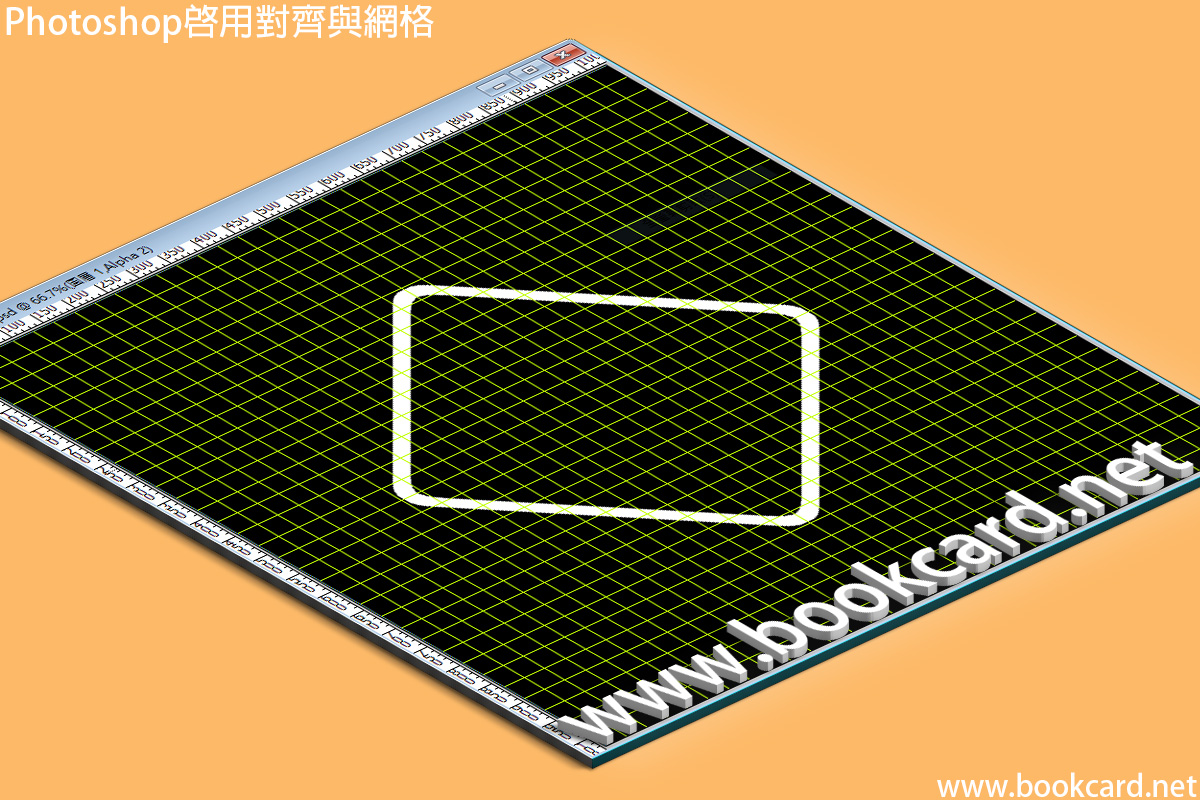
Photoshop啓用對齊與網格
| Rulers『尺規』改為Pixels『像素』 |
| Type『文字』改為Pixels『像素』 |
| 將Gridlines『網格綫間格』改為16像素.圖像寬高均為512.
分32格則每格16像素. 分16格則每格32像素 |
| 將Subdivision『子網格』設為1.選區自動與網格對齊並保持一致 |
| 將網格『顏色』設為『自定』.顏色要與圖像形成反差. |

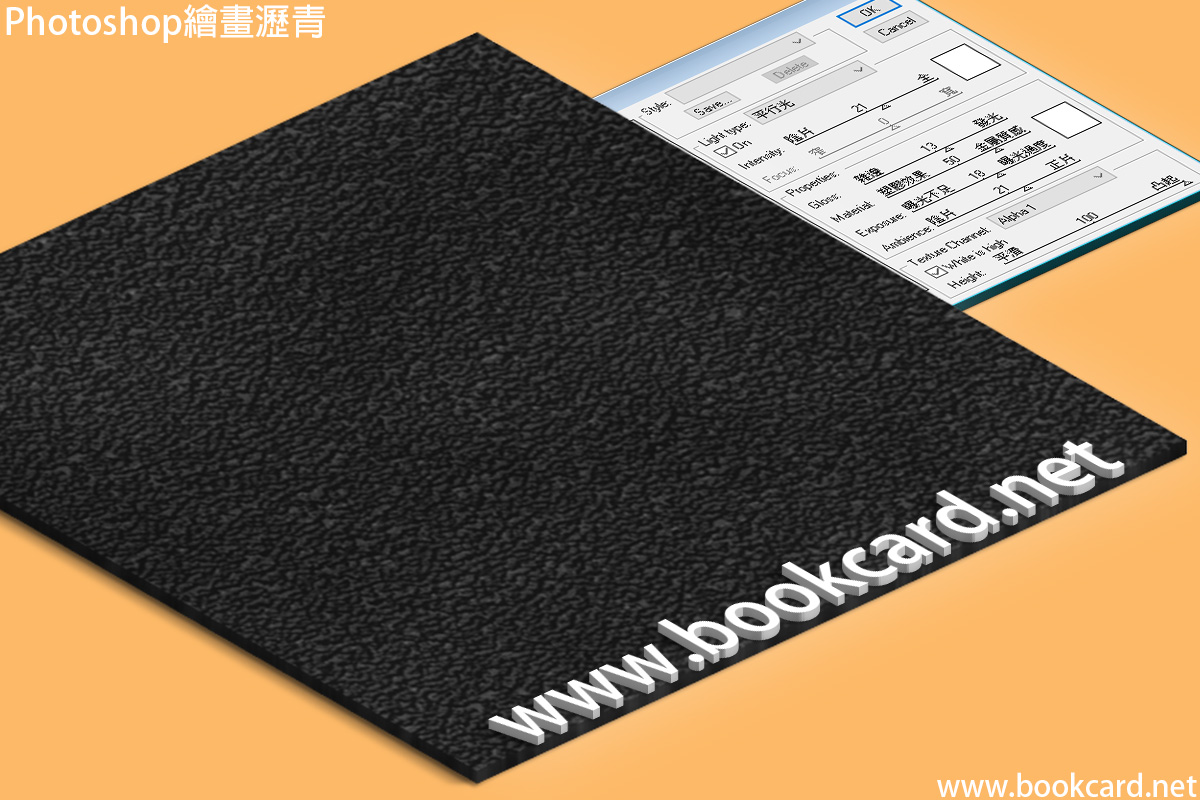
瀝青用於快速鋪設修補街道與太空甲板.游戯中經常作為紋理使用.Photoshop製作流程如下.
| 『前景色』設深綠色0x212121 |
| 『背景色』設淺綠色0x343434 |
| 『數量』Amount填50%. |
| 『分佈』Distribution勾選『高斯分佈』Gaussian |
| 勾選Monochromatic『單色』 |
| 半徑設1像素 |
| Light Type『光照類型』選Directional『平行光』 |
| 光照顏色選白色 |
| 調整光綫『強度』Intensity大約中間偏右21 |
| 移動光源位置照射直綫 |
| 紋理通道Texture Channel選Alpha 1睇上面 |
| 勾選『白色部分突起』White is high |
| 高度Height滑塊往右拉至100.使瀝青表面具有強凹凸感. |
| 光澤Gloss選13 |
| 材質Material選50偏金屬質感 |
| 曝光Exposure選18 |
| 環境光Ambience選21 |

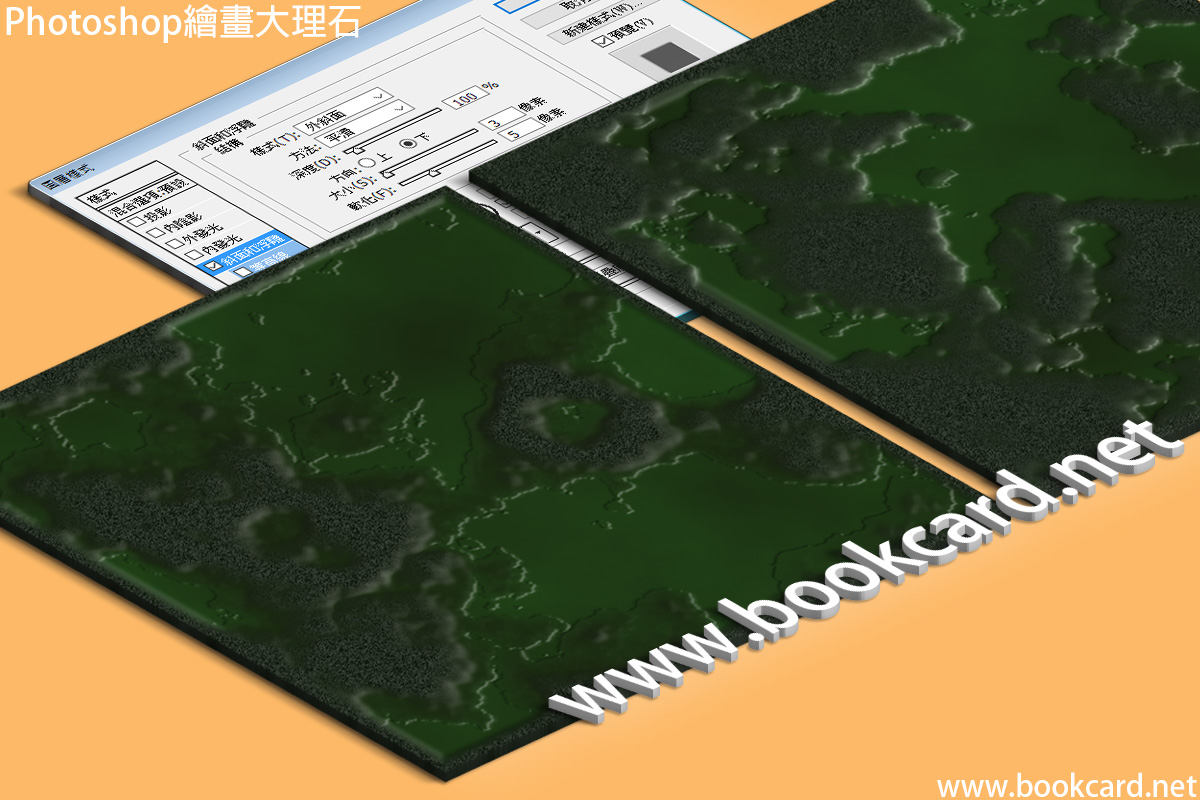
大理石擁有五彩雲紋.也有單色調強對比礦脈石紋.使用Photoshop製作『大理石』紋理.因製作過程較複雜.可在Actions中記錄製作過程.
| 『前景色』設為深綠色0x18230E |
| 『背景色』設為淺綠色0x214819 |
| 『前景色』設為白色0xFFFFFF |
| 『背景色』設為黑色0x000000 |
| Style『樣式』選Pillow Emboss『枕狀浮雕』 |
| Technique『方法』選Chisel Hard『雕刻清晰』 |
| Depth『深度』設100% |
| Direction『方向』勾選Up『上』 |
| Size『大小』設0 |
| Soften『軟化』設0 |
| Amount『數量』設10% |
| Distribution『分佈』選Uniform『平均分佈』 |
| 勾選Monochromatic『單色』 |
| Style『樣式』選Outer Bevel『外斜面』 |
| Technique『方法』選Smooth『平滑』 |
| Depth『深度』設100% |
| Direction『方向』勾選Down『下』 |
| Size『大小』填3 |
| Soften『軟化』填5 |

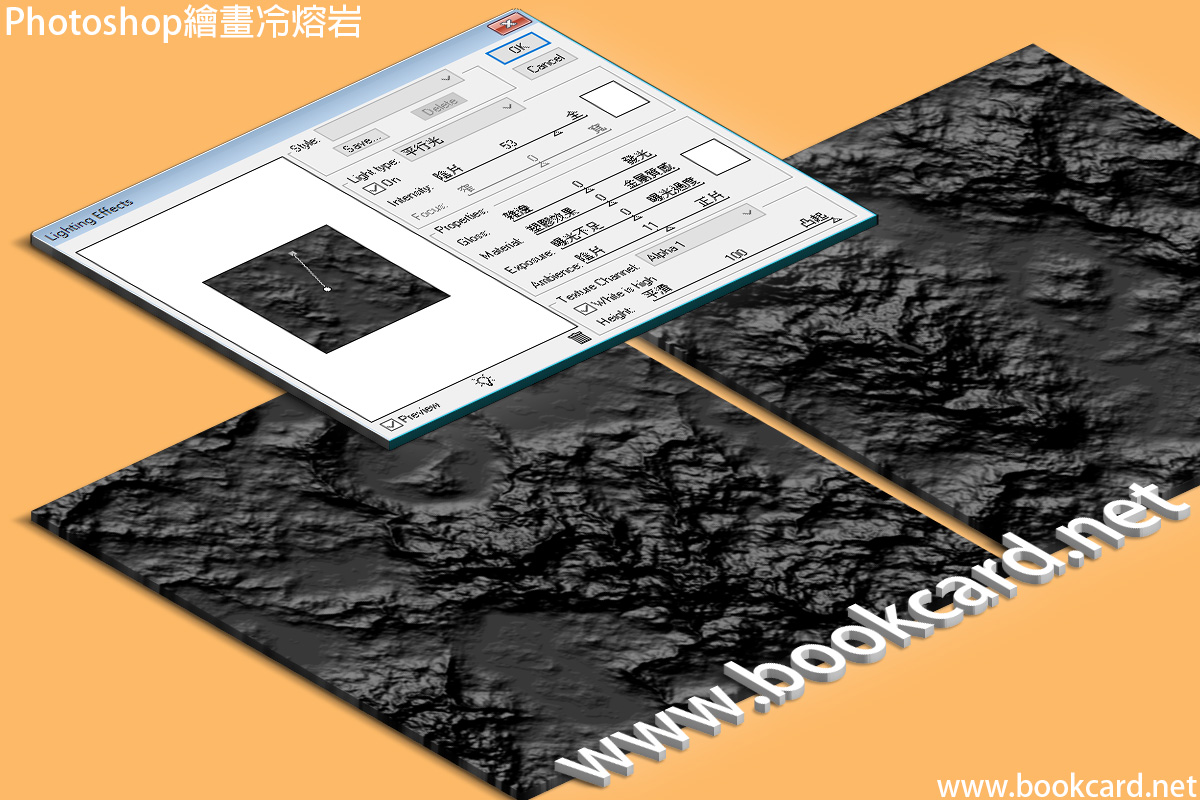
『冷熔岩』即停止留動熱熔岩冷凝形成岩石.『冷熔岩』繪畫與『熱熔岩』類似.
| Light Type『光照類型』選Directional『平行光』 |
| 光照顏色選白色 |
| 調整光綫『強度』Intensity大約中間偏右47 |
| 移動光源位置照射直綫 |
| 紋理通道Texture Channel選Alpha 1睇上面 |
| 勾選『白色部分突起』White is high |
| 高度Height滑塊往右拉至100.使冷熔岩表面具有強凹凸感. |
| 光澤Gloss選-36 |
| 材質Material選0中性效果 |
| 曝光Exposure選0 |
| 環境光Ambience選10 |

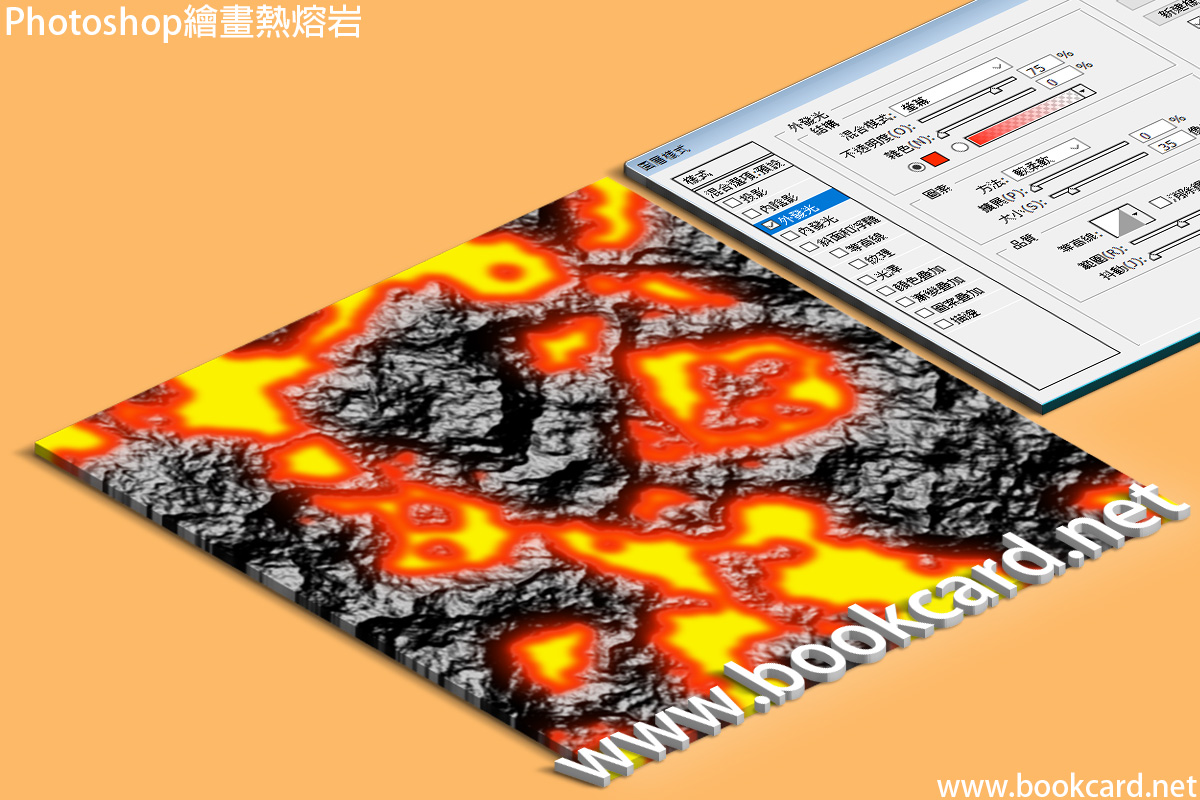
遊戲中經常見流動熔岩.但它只是『熱熔岩』紋理圖.下面給出繪畫『熱熔岩』通用法.
| Light Type『光照類型』選Directional『平行光』 |
| 光照顏色選白色 |
| 調整光綫『強度』Intensity大約中間偏右47 |
| 移動光源位置照射直綫 |
| 紋理通道Texture Channel選Alpha 1睇上面 |
| 勾選『白色部分突起』White is high |
| 高度Height滑塊往右拉至100.使熱熔岩表面具有強凹凸感. |
| 光澤Gloss選-36 |
| 材質Material選0中性效果 |
| 曝光Exposure選0 |
| 環境光Ambience選10 |
| Blend Mode『混合模式』選Screen『螢幕』 |
| Opacity『不透明度』設75% |
| Noise『雜色』設0 |
| Glow Color『發光顏色』設0Xff2a00 |
| Technique『方法』選Softer『較柔軟』 |
| Spread『擴展』設0 |
| Size『大小』設35像素 |

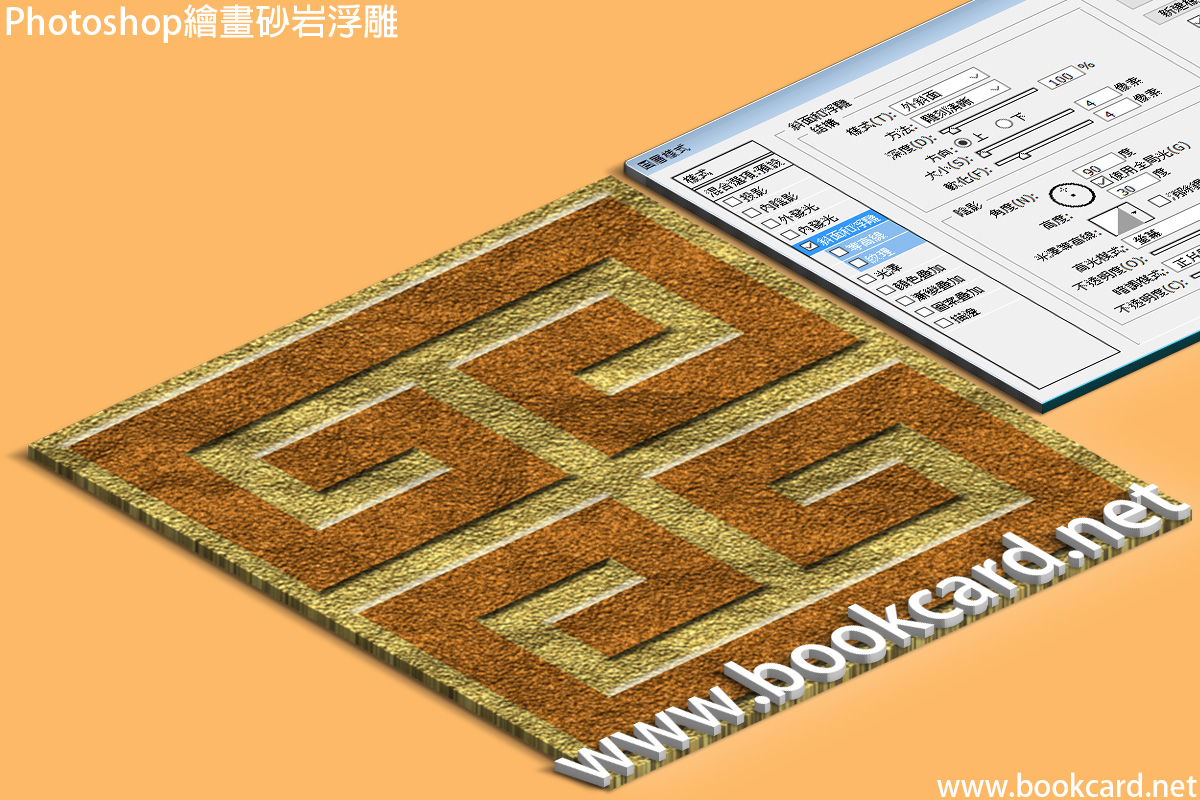
Photoshop繪畫『砂岩』紋理後.在其表面手繪圖案以增強立體感
| Amount『數量』設5% |
| Distribution『分佈』選Gaussian『高斯分佈』 |
| 勾選Monochromatic『單色』 |
| Light Type『光照類型』選Directional『平行光』 |
| 光照顏色選白色 |
| 調整光綫『強度』Intensity大約中間偏右21 |
| 移動光源位置照射直綫 |
| 紋理通道Texture Channel選Alpha 1睇上面 |
| 勾選『白色部分突起』White is high |
| 高度Height滑塊往右拉21.使花崗岩表面具有強凹凸感. |
| 光澤Gloss選-25 |
| 材質Material選0中性效果 |
| 曝光Exposure選0 |
| 環境光Ambience選10 |
| Style『樣式』選Outer Bevel『外斜面』 |
| Technique『方法』選Chisel Hard『雕刻清晰』 |
| Depth『深度』設100% |
| Direction『方向』選Up『上』 |
| Size『大小』設4 |
| Soften『軟化』設4 |
| Angle『角度』設90度 |
| 『不透明度』設100% |

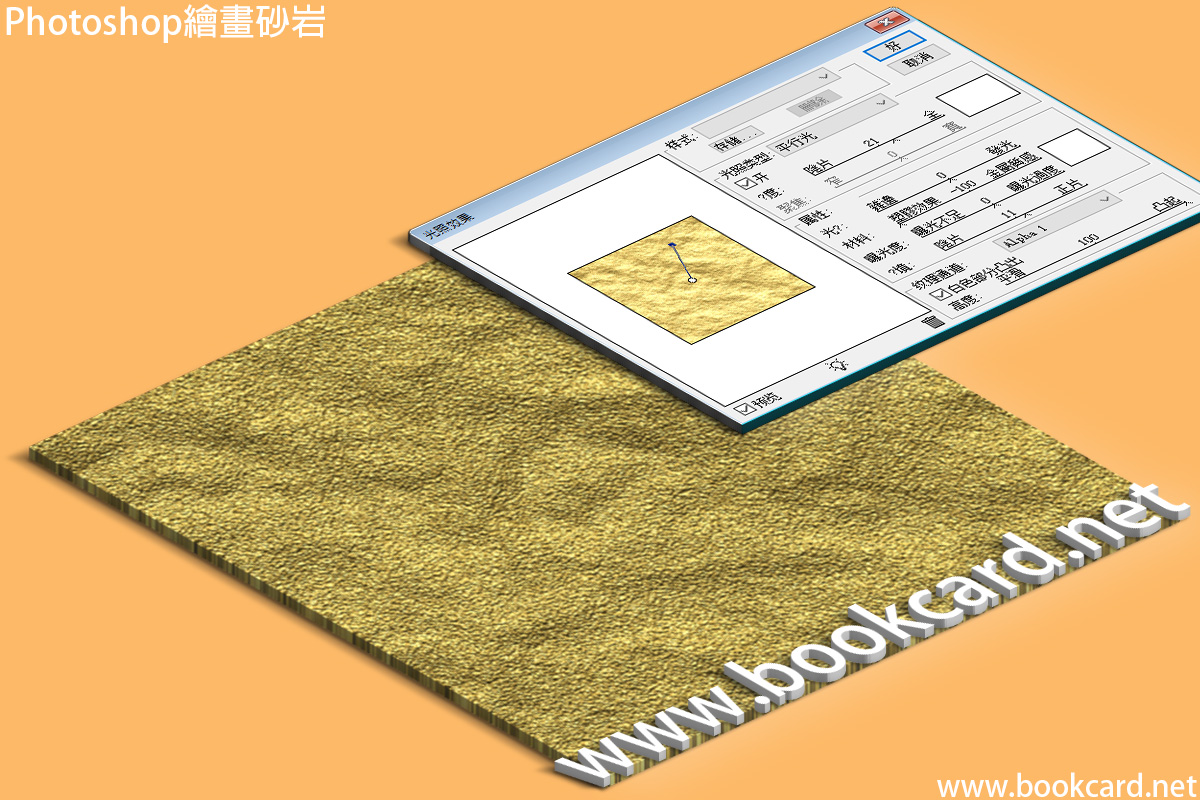
岩石由砂粒與石英組成.以Photoshop純手工製作砂岩
| Amount『數量』設5% |
| Distribution『分佈』選Gaussian『高斯分佈』 |
| 勾選Monochromatic『單色』 |
| 半徑Radius設為4.0像素 |
| Amount『數量』設5% |
| Distribution『分佈』選Gaussian『高斯分佈』 |
| 勾選Monochromatic『單色』 |
| Light Type『光照類型』選Directional『平行光』 |
| 光照顏色選白色 |
| 調整光綫『強度』Intensity大約中間偏右21 |
| 移動光源位置照射直綫 |
| 紋理通道Texture Channel選Alpha 1睇上面 |
| 勾選『白色部分突起』White is high |
| 高度Height滑塊往右拉21.使花崗岩表面具有強凹凸感. |
| 光澤Gloss選-25 |
| 材質Material選0中性效果 |
| 曝光Exposure選0 |
| 環境光Ambience選10 |
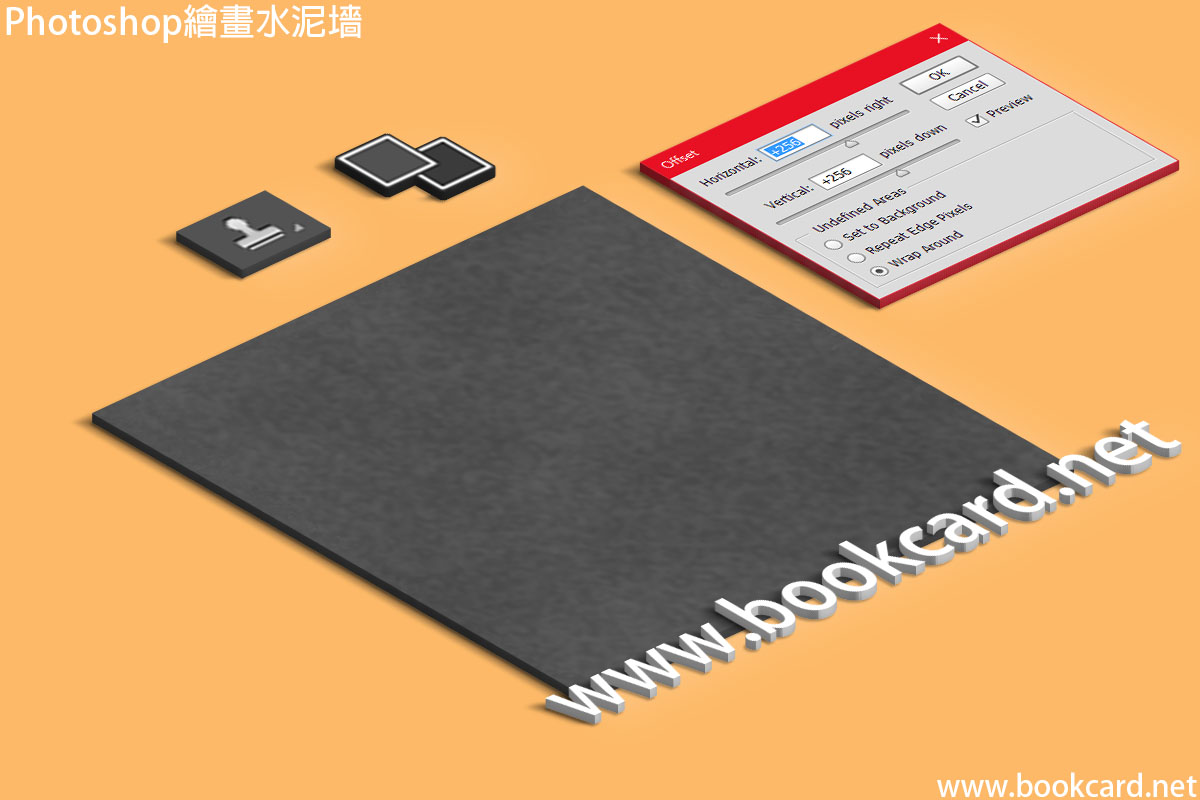
| 『水平』右移256像素 |
| 『垂直』下移256像素. |
| 勾選『折回』 |

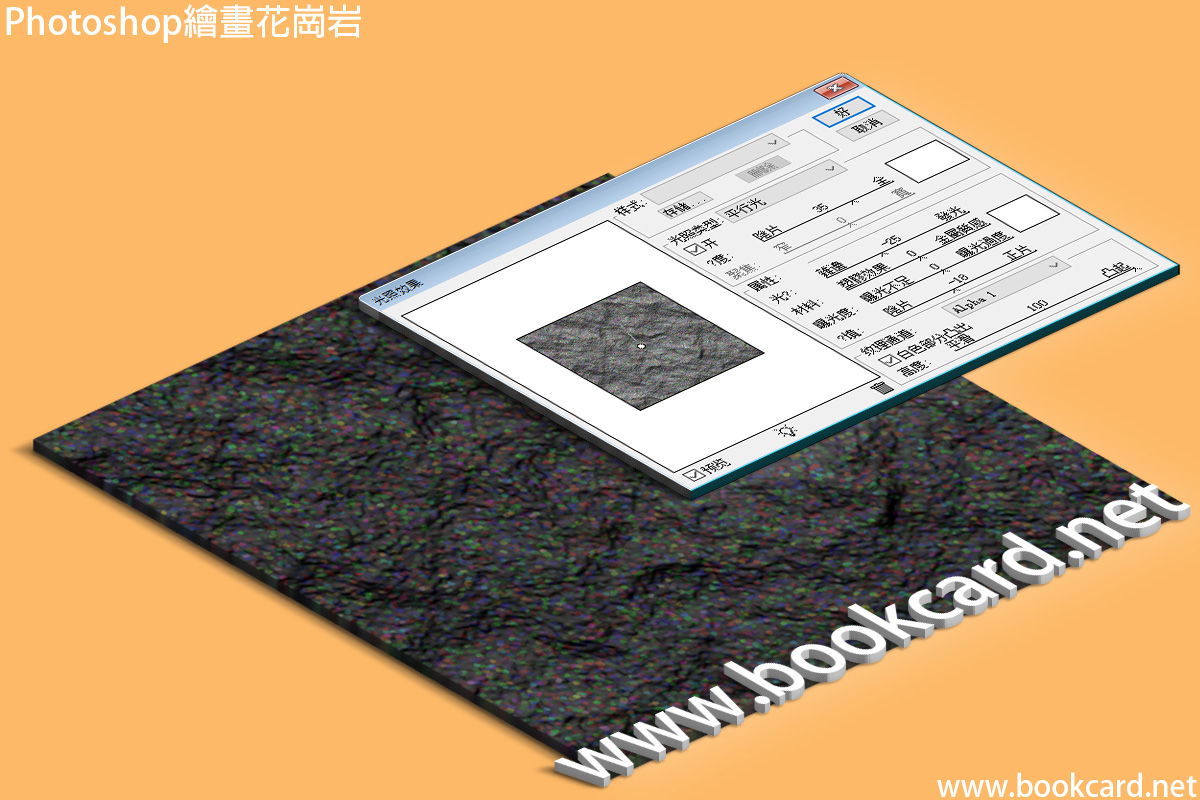
在Photoshop以純手工製作帶閃亮石英效果花崗岩
| Intensity『強度』25 |
| Contrast『對比度』20 |
| Grain Type『顆粒類型』選Clumped『結塊』 |
| Light Type『光照類型』選Directional『平行光』 |
| 光照顏色選白色 |
| 調整光綫『強度』Intensity大約中間偏右 |
| 移動光源位置照射直綫 |
| 紋理通道Texture Channel選Alpha 1睇上面 |
| 勾選『白色部分突起』White is high |
| 高度Height滑塊往右拉.使花崗岩表面具有強凹凸感. |
| 光澤Gloss選25 |
| 材質Material選0中性效果 |
| 曝光Exposure選0 |
| 環境光Ambience選10 |

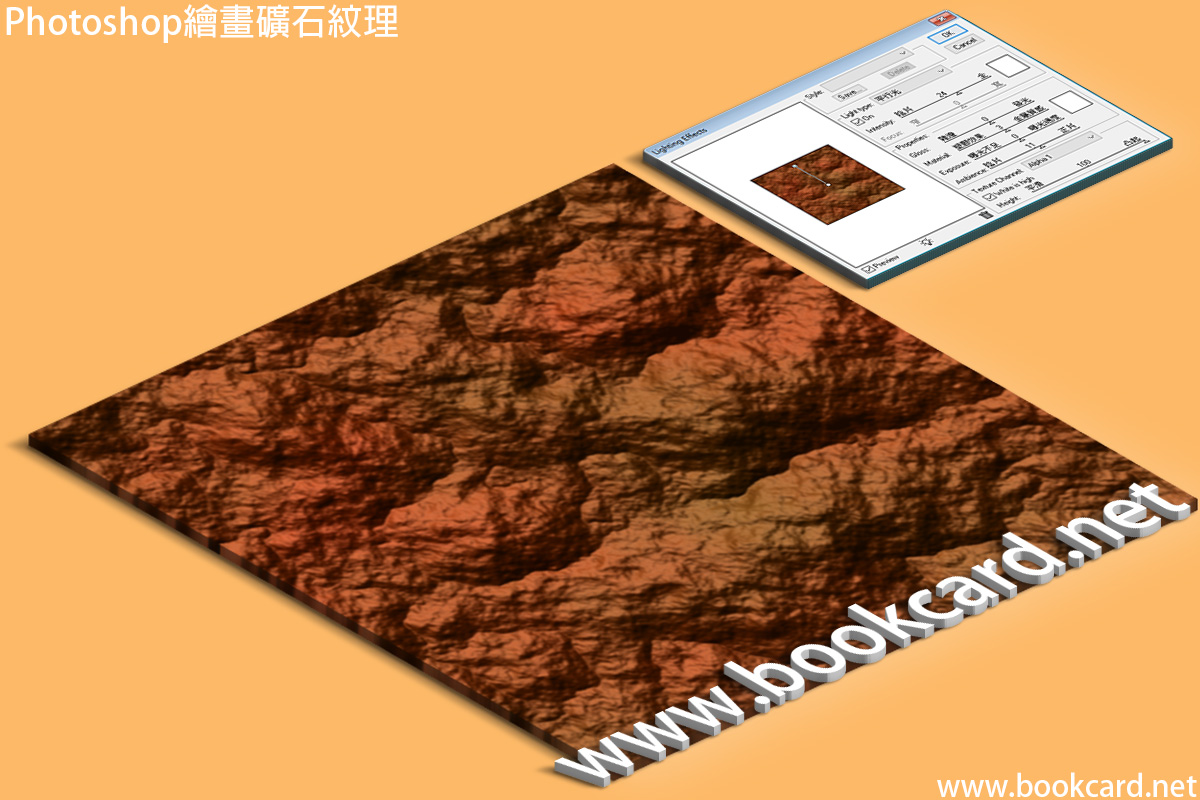
在Photoshop徒手製作礦石紋理.通過更改前景色與背景色.即可製作不同類形岩石
| 『前景色』設褐紅色0x751C00 |
| 『背景色』設泥土色0x4C2901 |
| 『前景色』設白色0Xffffff |
| 『背景色』設黑色0x000000 |
| Light Type『光照類型』選Directional『平行光』 |
| 光照顏色選白色 |
| 移動光源位置照射直綫中間垂直 |
| 調整光綫『強度』Intensity大約50 |
| 紋理通道Texture Channel選Alpha 1睇上面 |
| 勾選『白色部分突起』White is high |
| 高度Height滑塊拉向最右100.使岩石表面更具起伏感. |
| 光澤Gloss選-75 |
| 材質Material選0中性效果 |
| 曝光Exposure選0 |
| 環境光Ambience選-15 |
| 『水平』右移256像素 |
| 『垂直』下移256像素. |
| 勾選『折回』 |

在『水泥磚』基楚上添加4條下凹斜邊增加立體效果.
| 前景色設中等灰0x525252 |
| 粗細20像素 |
| Style/Bevel and Emboss 斜面和浮雕 |
| Style『樣式』選Inner Bevel『內斜面』 |
| Technique『方法』選Chisel Hard『浮雕清晰』 |
| Depth『深度』設50% |
| Direction『方向』勾選Down『下』 |
| Size『大小』5像素 |
| Soften『軟化』5像素 |

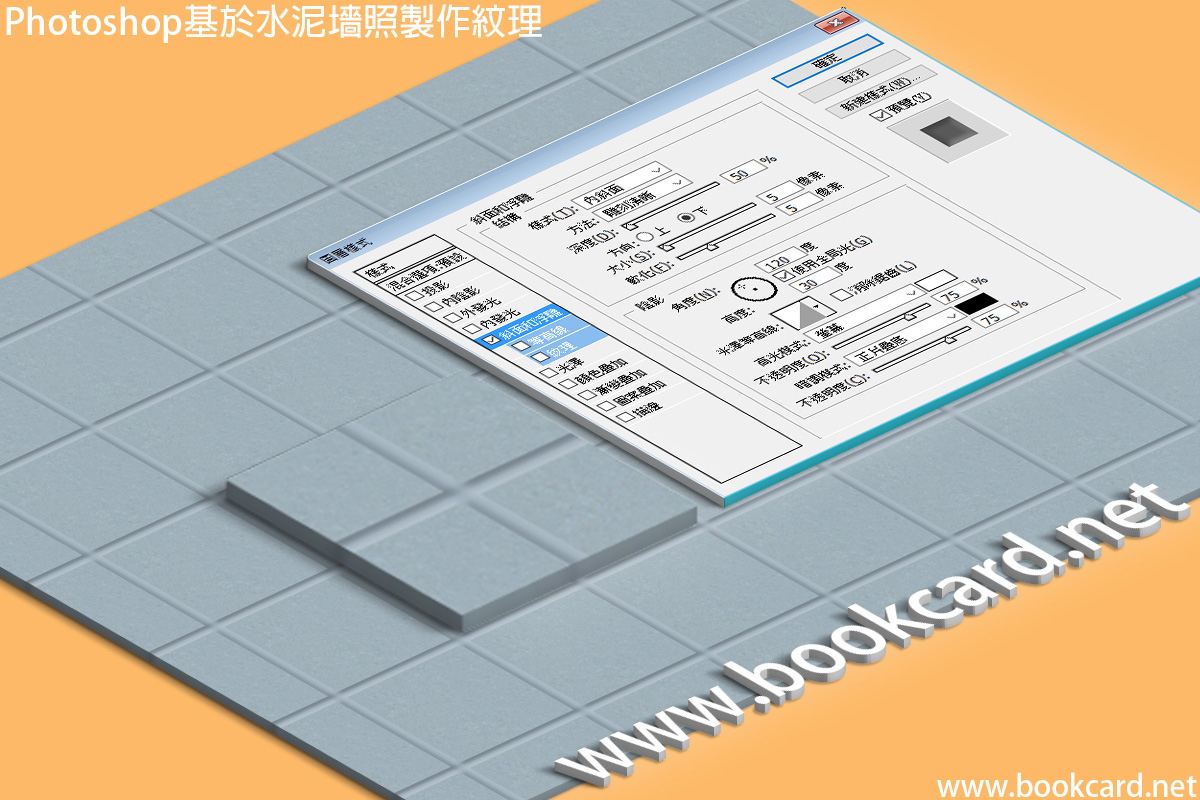
使用真實水泥墻照創作相應紋理可得到更高逼真效果.在拍攝時光照要均勻.並且不要用閃光燈
| 『水平』右移64像素 |
| 『垂直』下移64像素. |
| 勾選『折回』 |

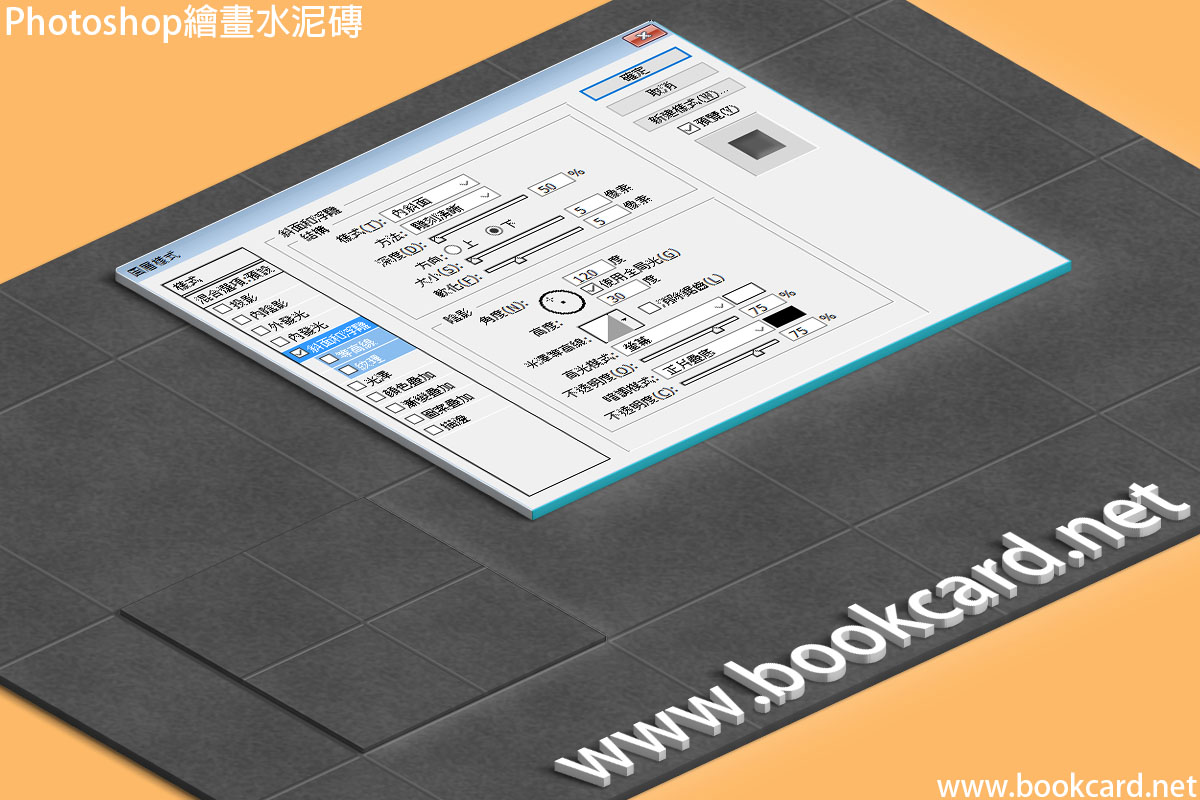
平滑水泥磚是墻身建築主要紋理.使用Photoshop製作水泥磚
| 前景色設『淺灰色』0x525252 |
| 背景色設『深黃綠』0x3B3B3B |
| Brush Size『畫筆大小』設為0 |
| Definition『定義』設為1 |
| Smoothness『平滑度』設3 |
| Radius『半徑』2像素 |
| 『水平』右移256像素 |
| 『垂直』下移256像素. |
| 勾選『折回』 |

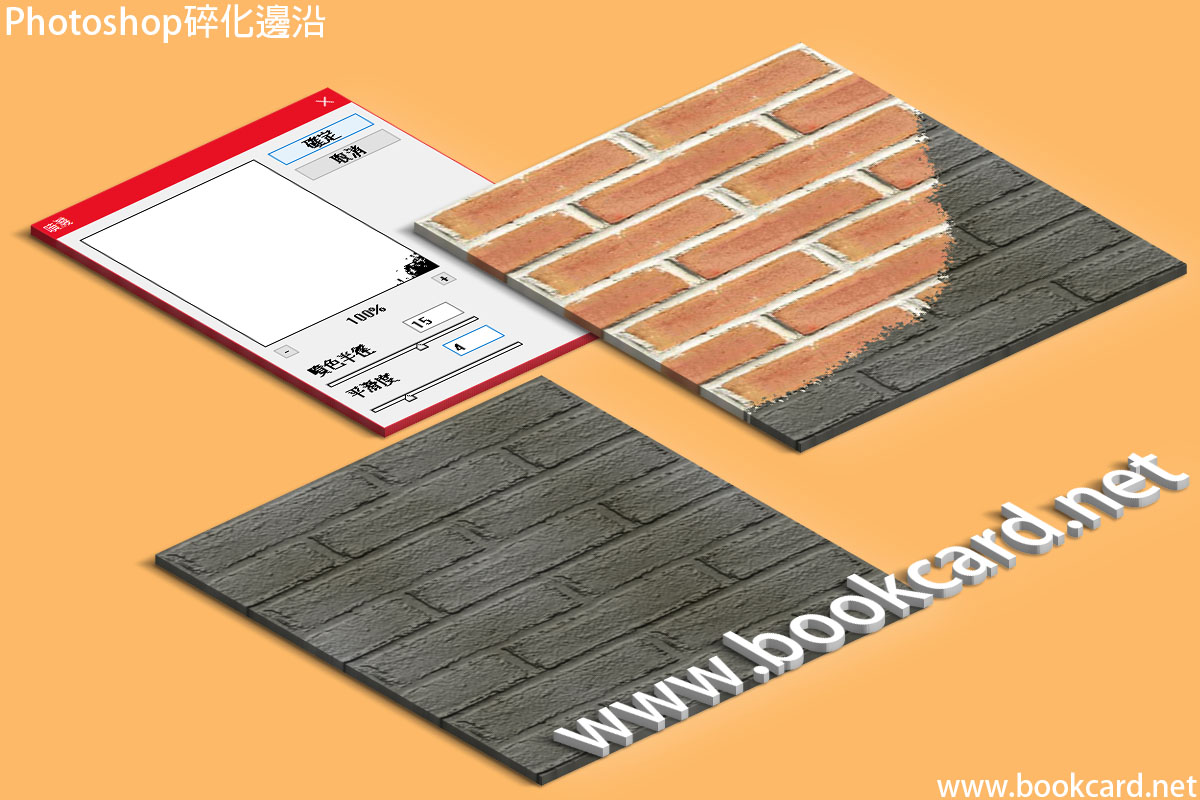
刪除部分區域並讓其邊緣碎化.此方法適合碎化任何區域邊沿.
| Spray Radius『噴色半徑』填15 |
| Smoothness『平滑度』填4 |

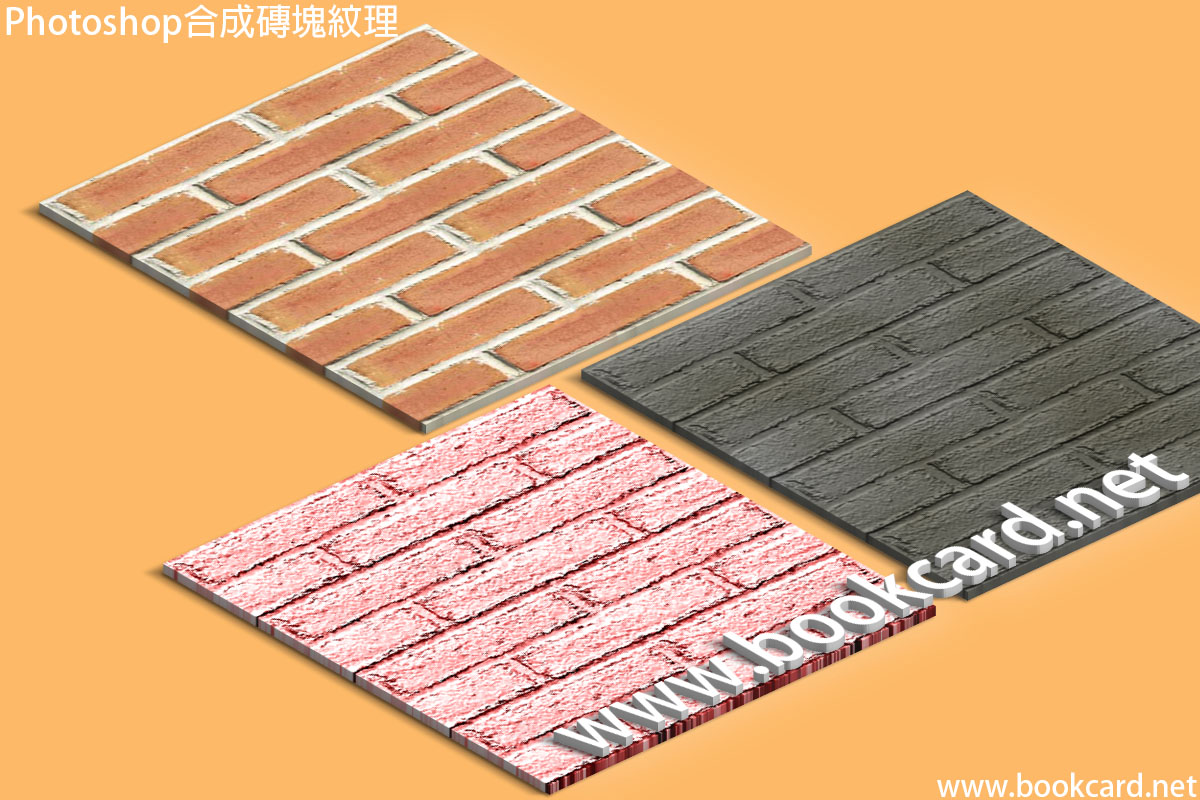
使用現實相片與手繪紋理相結合.在磚塊之上加層水泥.製作逼真紋理.
在磚塊之上添加層水泥
| 前景色設『淺灰色』0x7D7D7D |
| 背景色設『深黃綠』0x525035 |
| 『數量』Amount填5%. |
| 『分佈』Distribution勾選『平均分佈』Uniform. |
| 勾選Monochromatic『單色』 |
| 『強度』Intensity設為6 |
| 『對比度』Contrast設為13 |
| 『顆粒』Grain Type選『水平』Horizontal |
| Light Type『光照類型』選Directional『平行光』 |
| 光照顏色選白色 |
| 調整光綫『強度』Intensity大約中閒偏右 |
| 移動光源位置『左則直綫』 |
| 紋理通道Texture Channel選Alpha 1睇上面 |
| 勾選『白色部分突起』White is high |
| 高度Height滑塊拉向左.使水泥覆蓋磚塊儘量平滑 |
| 光澤Gloss選0 |
| 材質Material選-100塑膠效果 |
| 曝光Exposure選0 |
| 環境光Ambience選10 |
| 噴色半徑Spray Radius填5 |
| 平滑度Smoothness填7 |
| 半徑Radius填9 |
| 閥值Threshold填35 |


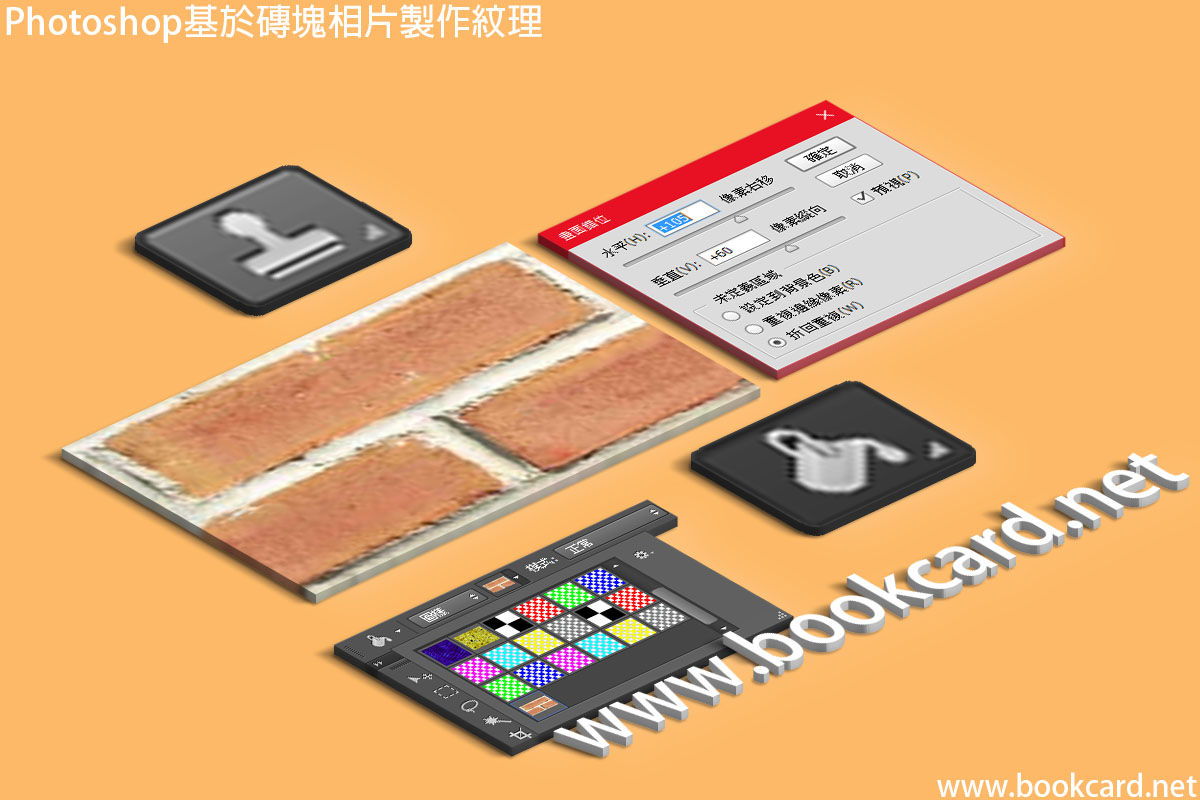
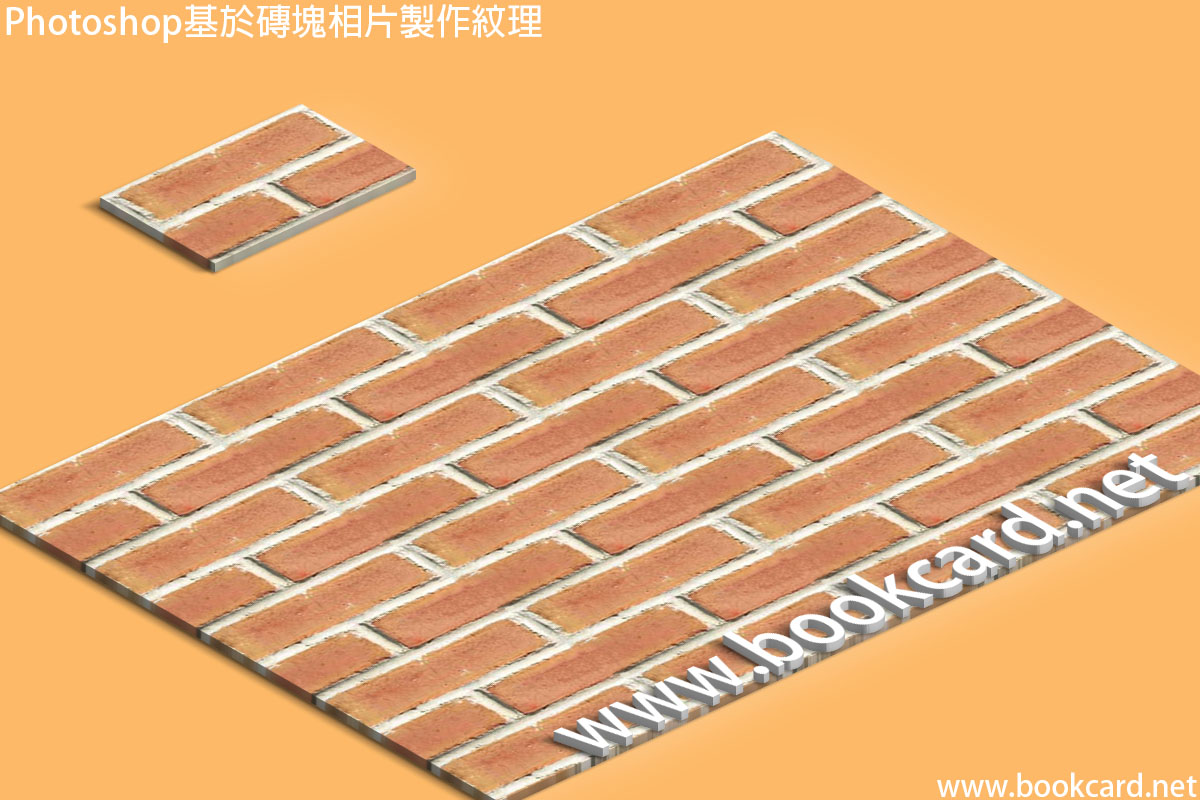
先穩張墻磚『真實』相片用於製作紋理.你需要分離相片重復部分.


牆磚是房屋,建築,倉庫為外墻所使用.我地並非製作整面牆磚,而是製作單獨無縫平舖紋理.然後利用牆磚紋理填充2D空間.
| 寬2100*高1200像素『寬7*高4英寸』 |
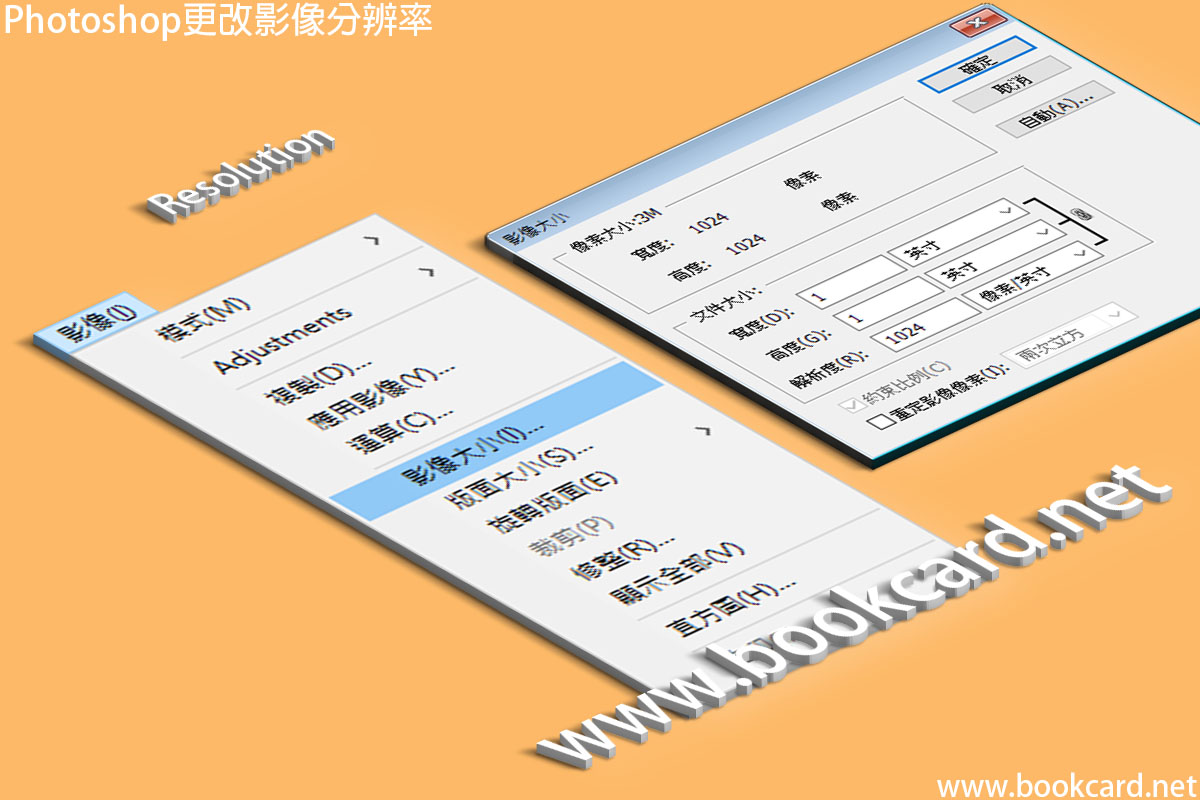
| 『分辨率』Resolution 填300. |
| 『模式』Mode選RGB. |
| 『內容』Contents選『透明』Transparent |
| 『數量』Amount填22%. |
| 『分佈』Distribution勾選『平均分佈』Uniform. |
| 勾選Monochromatic『單色』 |
| 『裂縫閒據』Crack Spacing填12. |
| 『裂縫深度』Crack Depth填3. |
| 『裂縫亮度』Crack Brightness填10 |
| 選擇Create Filled『創建填充區域』 |
| 『粗細』Weight填0.3英寸. |
| 『模式』Mode選『正常』Hormal. |
| 『不透明度』設為100% |
| 勾選『斜面和浮雕』Bevel and Emboss |
| 『樣式』Sytle選『外斜面』Outer Bevel |
| 『方法』Technique選『平滑』Smooth |
| 『深度』設100% |
| 『方向』選『下』Down |
| 『大小』設5像素 |
| 『軟化』設10像素 |


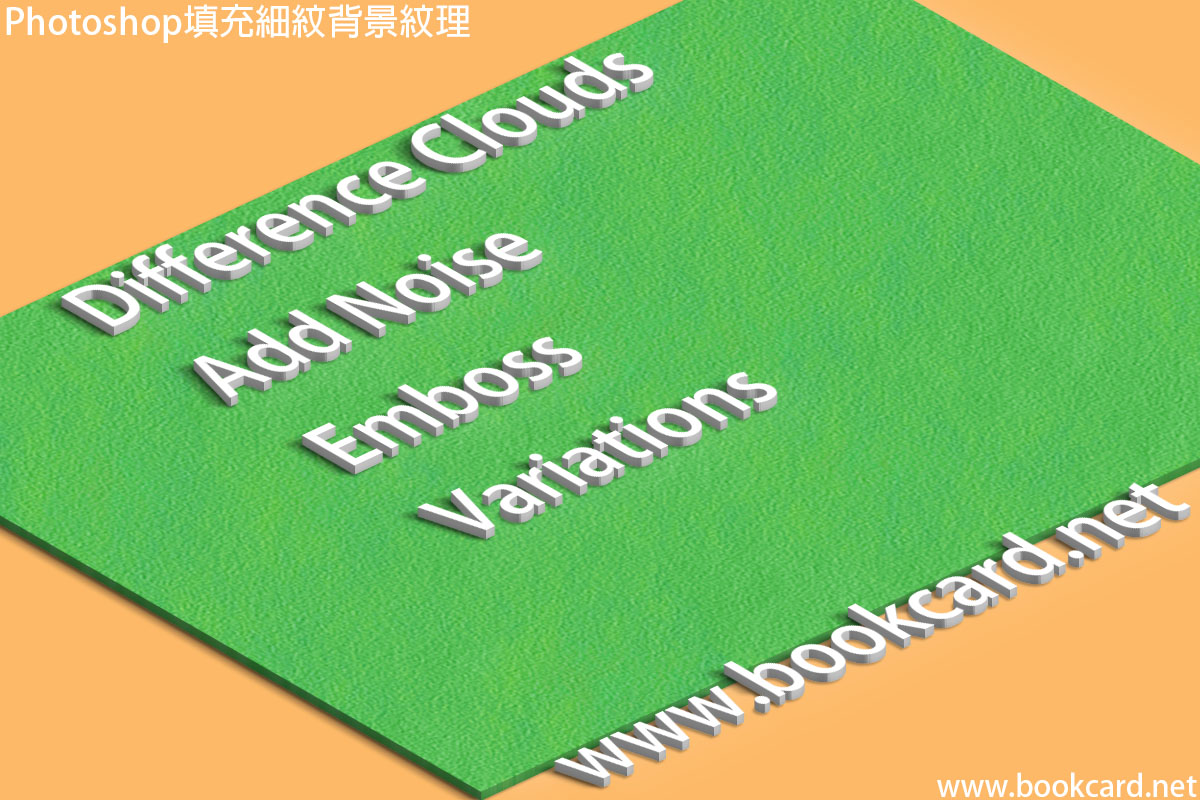
在Photoshop中生成細紋紋理.適合用於填充背景圖層.
| 『前景色』Foreground設黑色0X000000 |
| 『背景色』Background設白色0XFFFFFF |
| 『數量』Amount填10%. |
| 『分佈』Distribution勾選『平均分佈』 |
| 勾選Monochromatic『單色』 |
| 『角度』90度. |
| 『高度』1像素. |
| 『數量』100% |


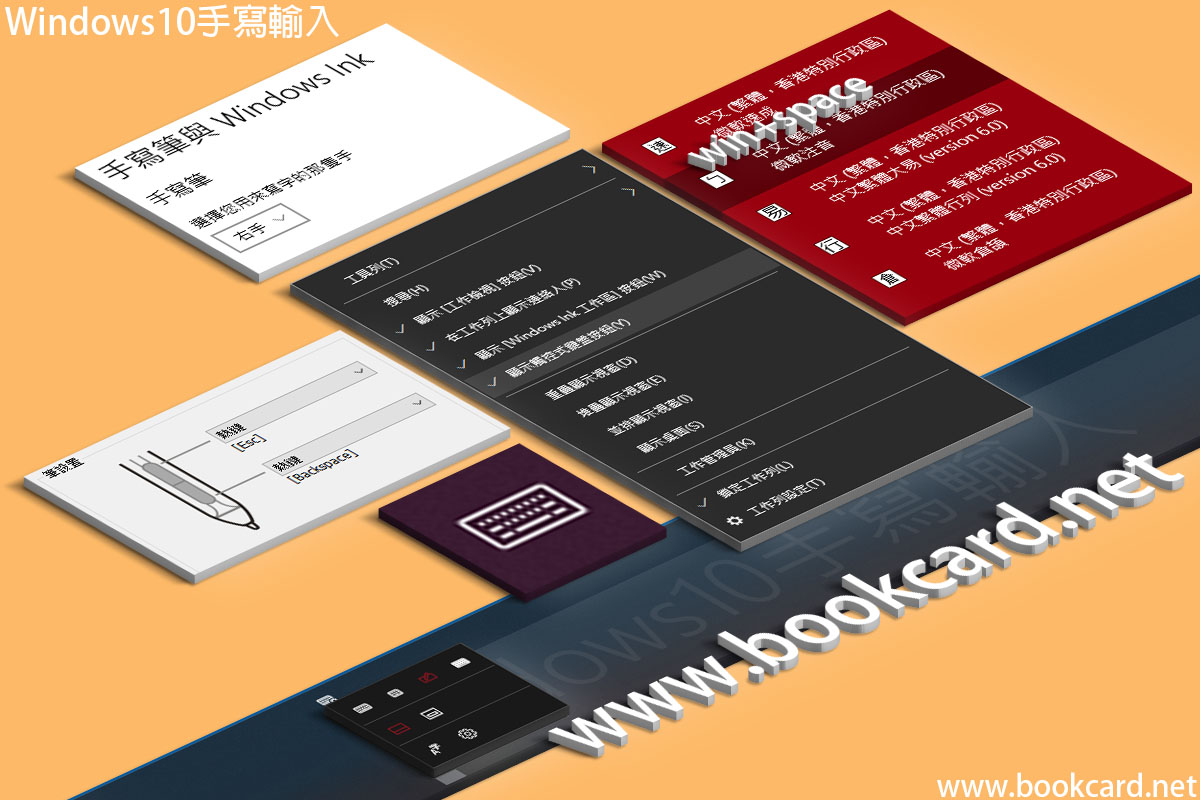
Windows10支持手寫輸入漢字.但經過好幾次改版.與Android全屏手寫輸入相比. 依然相差很遠.而且要較長時閒適應

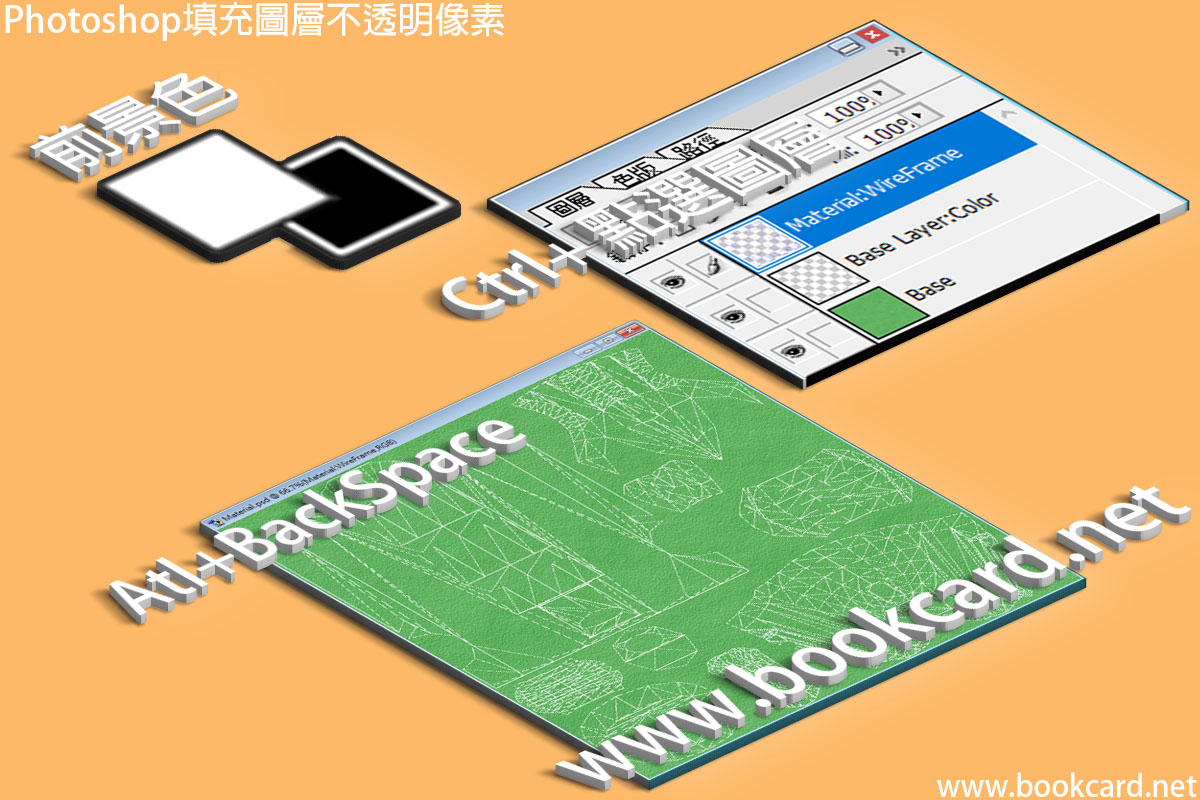
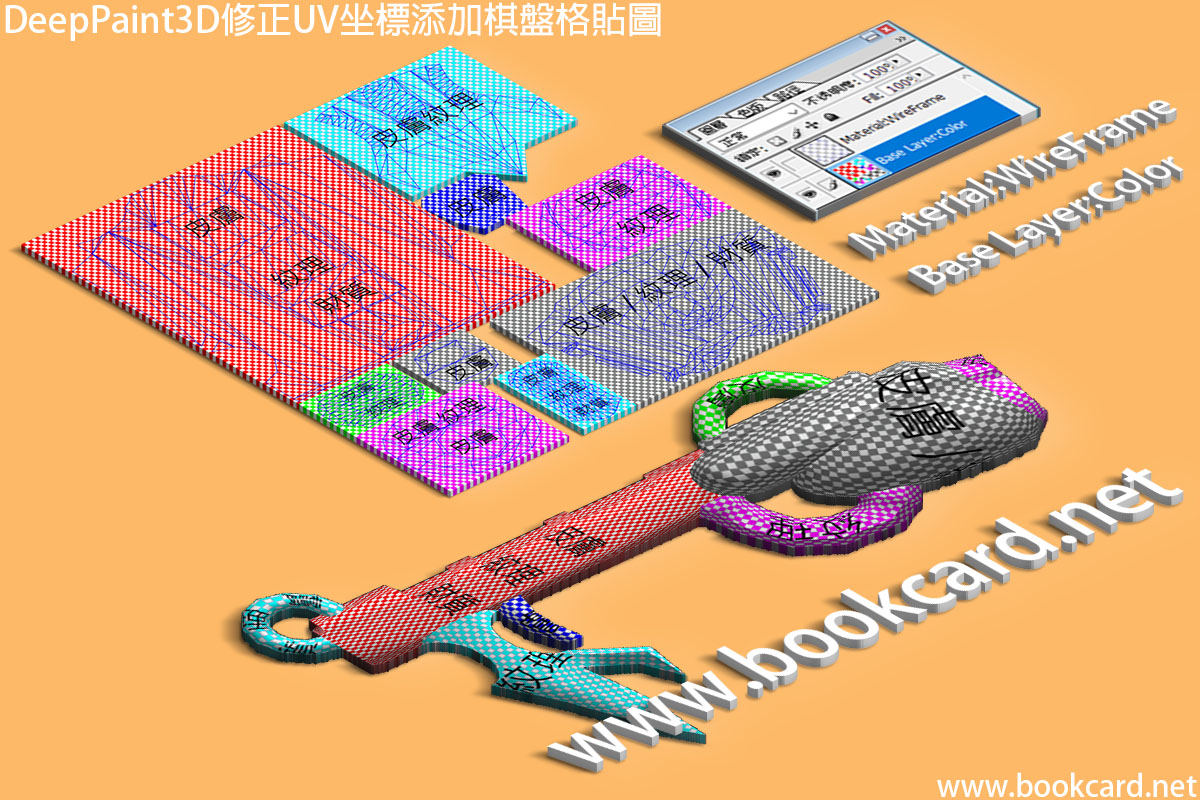
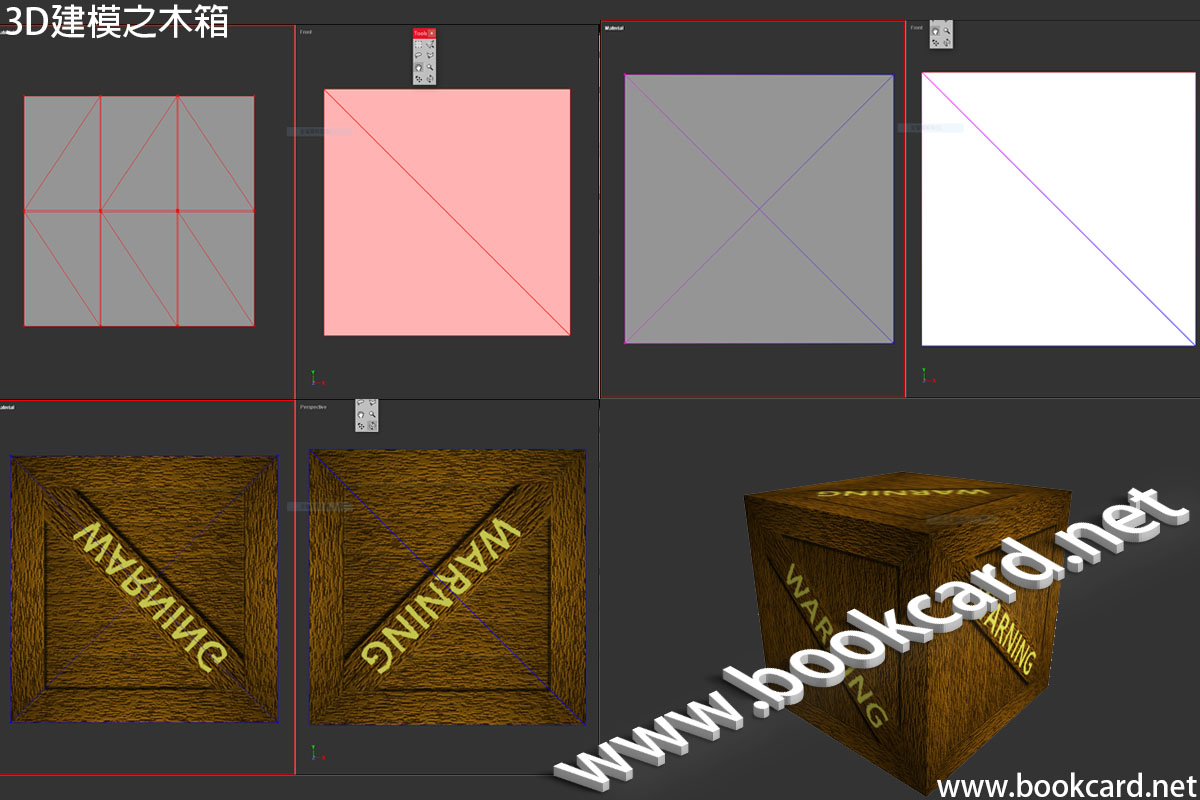
即使DeepUV中展開並平鋪UV坐標時已非常細緻.但UV紋理坐標仍有可能被反轉.UV坐表交叉重疊或鬆弛『Relax』不當.通過設置棋盤格貼圖檢測蒙皮問題所在.通過『棋盤格圖案』填充紋理貼圖.然後模型上應用紋理.用不同顏色『填充紋理』貼圖區域.從而清晰顯示各UV區域.並給UV區域添加文字幫助識別各區域. 若『UV紋理坐標』反轉則文字會反向.以此放法可輕鬆查錯.
| DeepUV翻轉工具 | 簡介 |
| Flip Horizontal | 水平翻轉 |
| Flip Vertical | 垂直翻轉 |
| DeepPaint3D與Photoshop交互 | 簡介 |
| 將紋理導出到DeepPaint3D | Photoshop->Filter->Right Hemisphere->Material->Deep Paint 3D |
| 從Photoshop導入紋理 | DeepPaint3D->Fetch the Material from Photoshop |
| 圖層Layer | 簡介 |
| Material:WireFrame | 財質線框圖層 |
| Base Layer:Color | 顏色基楚圖層 |
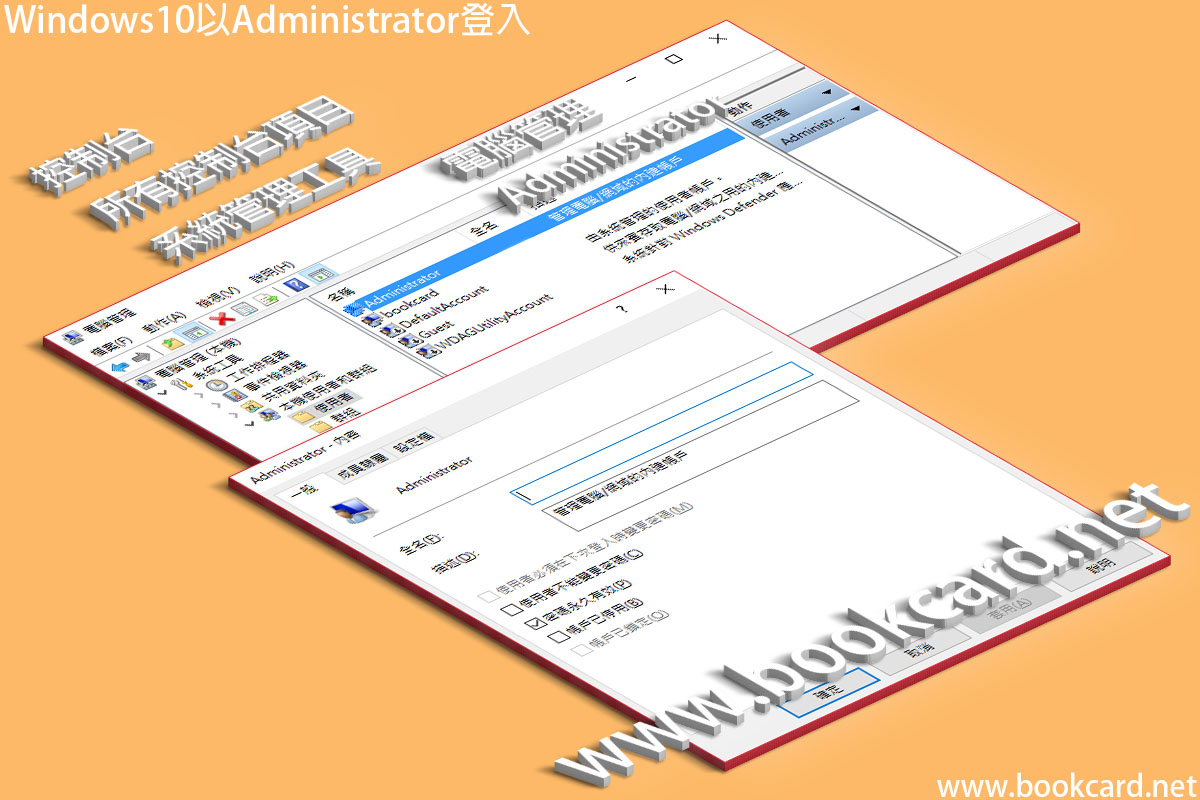
Windows10大量操作需要『管理員權限』.下面總結出已知方法.
| 啓用Administrator權限 | 效期 |
| Ctrl + Shift + Enter | 單次 |
| 滑鼠右擊『以系統管理員權限身分執行』 | 單次 |
| 內容->相容性->以系統管理員的身分執行此程式 | 永久 |
| 直接以Administrator管理員登入Windows10 | 永久 |

Administrator使用者默認被『停用』.你要手動啓用它,才能以Administrator登入


若為Photoshop安裝『圖案PAT』.可以通過『雙擊』載入但可能造成重複載入.
| 版本 | PAT資料夾路徑 |
| PS7.0 | C:\Program Files (x86)\Adobe\Photoshop 7.0\Presets\Patterns |
| PSCC2015 | C:\Program Files\Adobe\Adobe Photoshop CC 2015\Presets\Patterns |

經多日不懈努力.不斷重裝DeepPaint3D、Photoshop終於可以在Windows10通過DeepPaint3D將紋理導出到Photoshop.特將其寫低以免日後忘記.
| 圖層Layer | 簡介 |
| Material:WireFrame | 財質線框圖層 |
| Base Layer:Color | 顏色基楚圖層 |
| 3D模型導入方式 | 簡介 |
| 直接打開 | DeepPaint3D->File->Load |
| DeepUV導出 | DeepUV->File->Export->Paint with Deep Paint 3D |
| 3DSMAX導出 | 3DS MAX9->Right Hemisphere->Deep Paint 3D->Paint Selection |
| 財質導出 | 簡介 |
| Export Material to Photoshop | 導出財質到Photoshop |
| File/Export/Materials->Photoshop | 文件/導出/財質-> Photoshop |

DeepPaint3D強大再於可以在3D模型上直接繪製.並且可以導出Photoshop做細加工.
| 版本 | Photoshop插件資料夾 |
| Photoshop 7.0 | C:\Program Files (x86)\Adobe\Photoshop 7.0\Plug-Ins |
| Photoshop CS | C:\Program Files (x86)\Adobe\Photoshop CS\Plug-Ins |


重裝Windows10後手多多關左『病毒與威脅防護』即Windows Defender.後在網上Download左只軟體.無耐發現大量文檔後綴被加上[unlockmeplease@cock.li].HRM並且出現DECRYPT_INFORMATION.html一睇話你知文檔以被『愛馬仕HERMES』以RSA2048算法加密.只有支付比特幣作為解密贖金.睇來是中左大名頂頂『勒索病毒』.為免中毒加重『文檔被加密』.果斷關機重裝Win10.經點算大量文檔與被加密.好彩有備份數據實制損失十幾篇blog文章與Android代碼. 此病毒與2017年舉世聞名『魔窟WannaCry』同一原理.其毒害之處再於加密所有檔案,而非破壞運行程式.令你有大量數據損失.經此一劫總結如下:


微軟自1993年推出WinNT到現在.都基於當年WinNT架構.發展到當今Win10已非常成熟.與Win9x架構相比系統崩潰機率已大幅減小.Windows安裝也越來越容易.因只120GB磁碟裝Windows10略欠不足.剛好淘汰只固態混合型500GB磁碟.用於做Windows10系統盤剛合適.


若用U盤重裝Win10.你需要進入底板BIOS設定USB啟動


當Win9x盛行年代系統經常崩潰.安裝Windows從最早磁盤引導加載光驅.記得有同學因無法加載光驅驅動,而將Win95分多張1.44磁盤安裝.後期光驅直接引導安裝Windows.到現在USB啟動安裝已很方便.下面以製作Win10安裝U盤為例

使用trueSpace建模後使用DeepUV展開與平鋪UV紋理座標.以下是操作紀要

使用DeepUV進行UV貼圖,在左側『材質』窗口即展開UV坐標.DeepUV可以使用『自動貼圖』Automatic Mapping對模型自動展開UV貼圖.它會基於多種基礎模型貼圖技術展開選區UV座標.但只要模型稍複雜『自動貼圖』都不會按你所期望展開物體.你需要手動貼圖既拆分後展開
| Automatic『自動』 | 簡介 |
| Automatic Mapping | 『自動貼圖』工具所有模型均需先使用此紋理座標展開 |
| Box | 『箱體/方體』或者睇上去四四方方 |
| VAMP | |
| Face | 多邊形面 |
| Unfold | 展開. |
| Planar1 | 平面1.共享UV空間適用於左右對稱多邊形.即紋理座標重疊.以節省紋理貼圖空間 |
| Planar2 | 平面2.共享UV空間適用於左右對稱多邊形.即紋理座標重疊.以節省紋理貼圖空間 |
| Interactive『交互』 | 簡介 |
| Plane | 平面 |
| Sphere | 球體 |
| Cylinder | 圓柱體 |
| Polar |

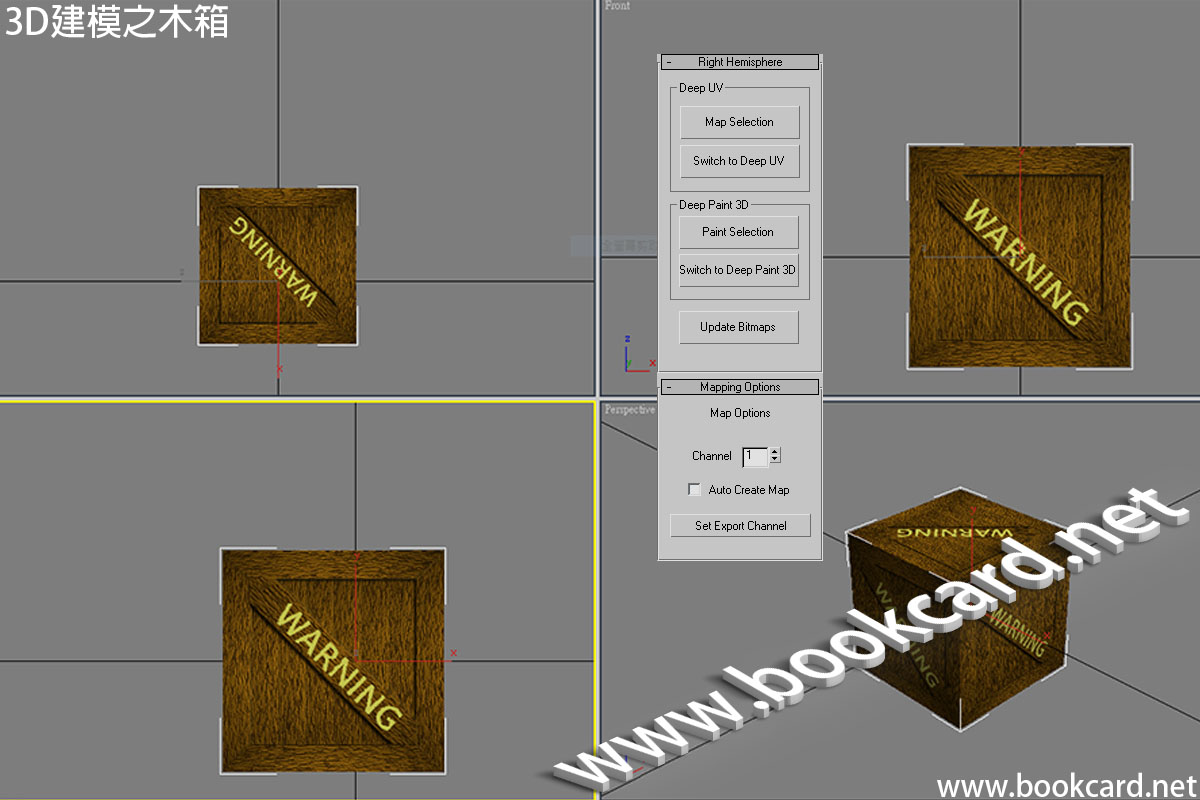
為3DStudioMax安裝『Deep UV』與『Deep Paint 3D』插件.
| 插件工具 | 簡介 |
| Map Selection | 將模型導出到DeepUV更新UV座標 |
| Switch to Deep UV | 切換到DeepUV |
| Paint Selection | 將模型導出到DeepPaint3D繪畫紋理 |
| Switch to Deep Paint 3D | 切換到DeepUV |
| Auto Create Map | 自動創鍵映射.若3DStudioMax曾經關閉.則需要勾選此項.否則DeepUV與DeepPaint3D無法導出到3DStudioMax |


近日在Windows10-64Bit安裝早年『PS7、PhotoshopCS、PhotoshopCS2』等.但安裝程式『Setup.exe』一直在後臺等待居然無法轉到前臺,它等屬Win32程式Win10理應支持.可以肯定有某個程式佔用系統造成阻塞
而PhotoshopCS2安裝後無法啟動則可通過『相容模式』解決.


當DeepUV『展開』並『緊縮』UV紋理座標後.要將UV紋理座標發送給3DStudioMax保存.當然你可以手動保存File->Save As『保存』3DS文檔更新UV紋理座標.


當用trueSpace建立等離子槍3D模型後.需要展開UV紋理座標.將其在空白位圖上展開鋪平,然後以恰當方式排列.最後為UV貼圖繪製紋理.在DeepUV展開UV座標時需要養成保存工作習慣.『文件/另存為』File->Save As保存為RH3 Scene File(.RH3)

當將模型分別展開UV紋理座標後,需將UV座標排列在灰色正方形中,以後在其上繪畫紋理,其困難在於將所有UV座標都裝在其中,DeepUV有兩方法,最簡單是使用『緊縮所有』Pack ALL工具,DeepUV會將所有UV座標自動排其在灰色正方形,但其排列方式往往唔是你所期望.更好方法是手動排列
| Packing緊縮 | 簡介 |
| Pack Selection | 緊縮所選 |
| Pack All | 緊縮所有 |
| Type緊縮類型 | 簡介 |
| L-Packer(Fast) | 默認快速 |
| Organic(Fast) | 有機快速 |
| Rectangle(Medium) | 矩形,緊縮較慢 |
| Options緊縮選項 | 簡介 |
| Equal Areas | 默認勾選 |
| Preserve Orientation | 保持定向 |
| Space Filing | 空間歸檔 |
| Spacing | 間距默認50% |


DeepUV對『環形』或者『彎曲圓柱體』展開紋理座標需要技巧,因為DeepUV無環形展開,你需要將環形分成兩部分,展開後在連接一起.這裡以展開不完整環形為例

對3D模型展開紋理座標時,絕大部形狀並不規則.將模型分開組件展開.這裡以展開不規則圓柱體為例


trueSpace生成模型後你需要使用3DStudioMax進行『STL檢查』STL Check進一步校驗模是否有錯.如果模型有錯如開洞會引起DeepUV或遊戲引擎出錯。

在為模型製作紋理之前,需轉為STL文檔格式.在3D Studio Max檢查模型是否存在問題如『非閉合模型』『重複頂點』


Android系統通病是越用越慢.近日對台『雜牌古董』Android重寫系統,過程尚算順利. 使用『晶晨燒錄工具』USB Burning Tool進行線擦並把其過程記錄
你必須登入才能發表留言。