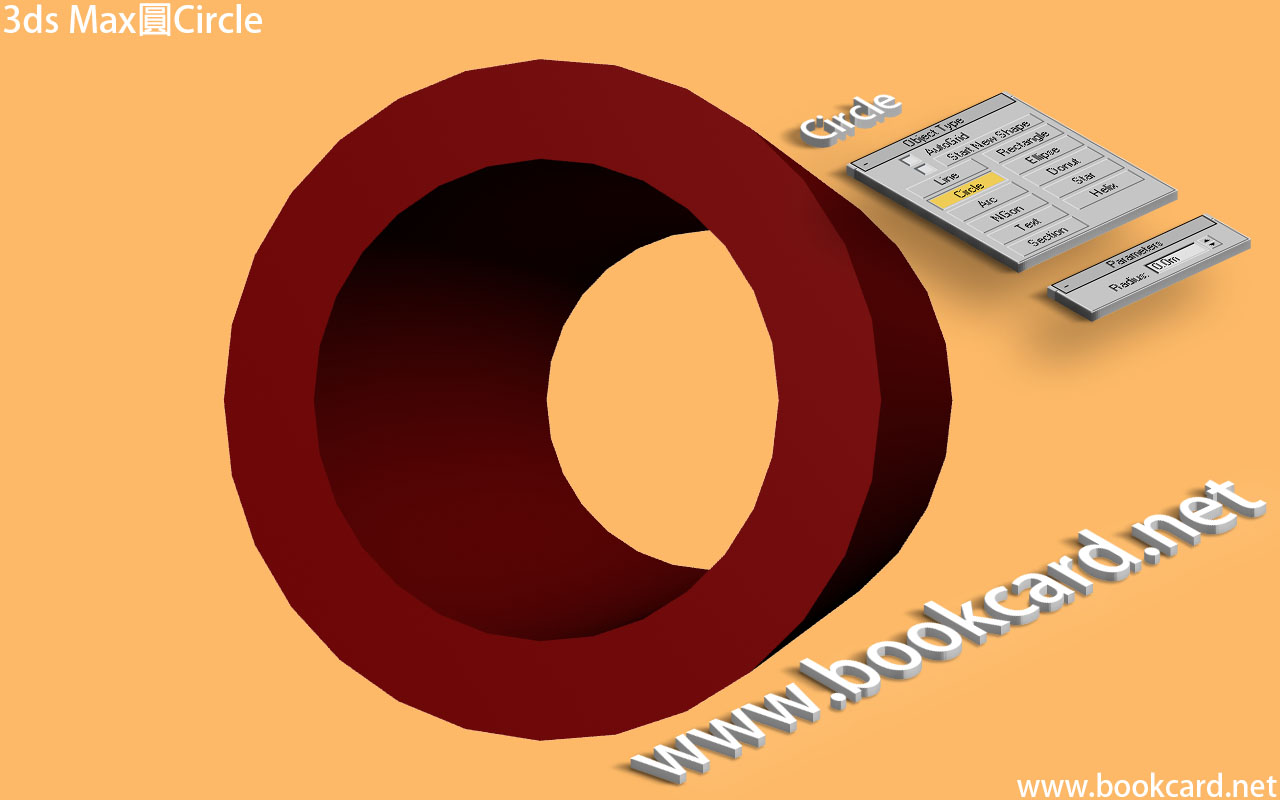
3ds Max『圓』Circle生成圓樣條綫有四個頂點.以生成『圓柱體』為例
- 『創建->圖形->圓』Create->Shapes->Circle
- 禁用『開啓新圖形』Start New Shape
- 勾選『中心』Center
- 滑鼠左鍵點擊拖動生成『外圓』與『內圓』樣條綫
- 可通過重設『半徑』改變『圓』尺寸
| Radius | 半徑 |
www.bookcard.net
3ds Max『圓』Circle生成圓樣條綫有四個頂點.以生成『圓柱體』為例
| Radius | 半徑 |
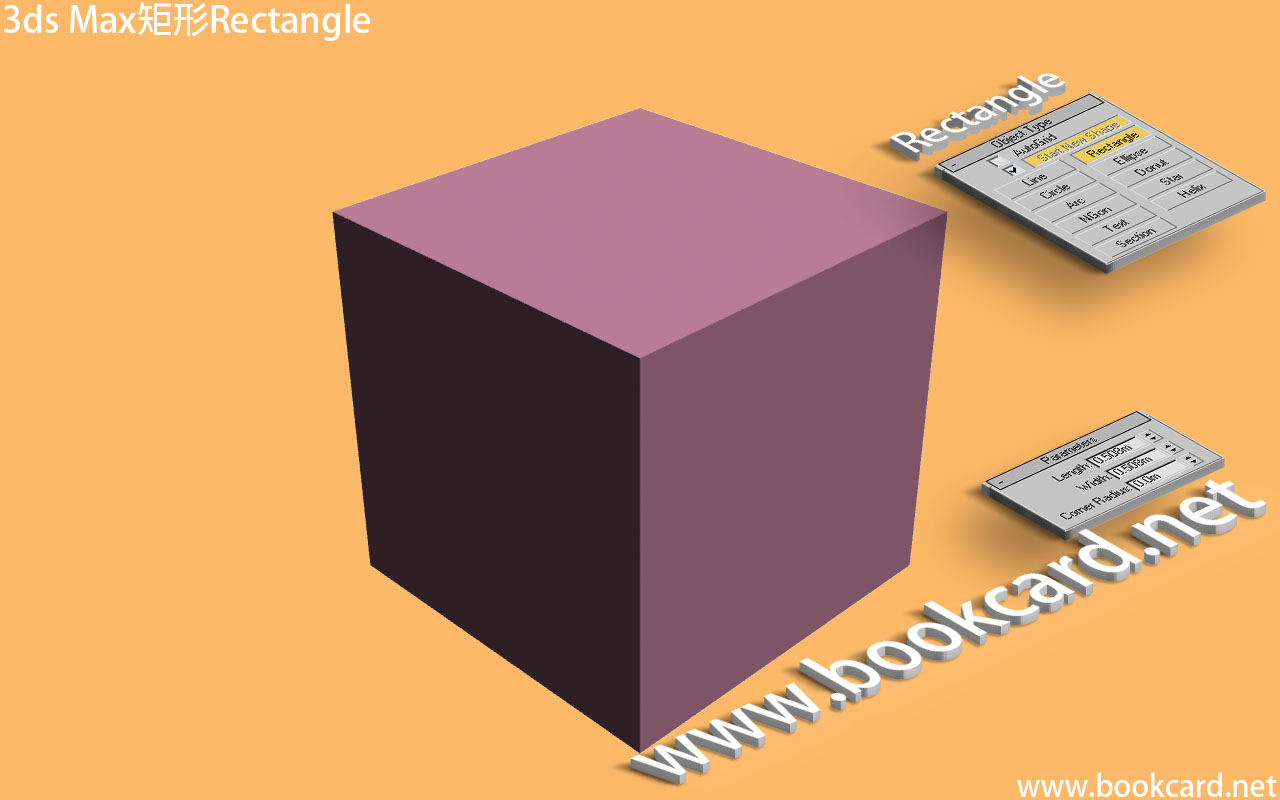
3ds Max『矩形』Rectangle圖形生成基礎長方形
| Length | 長度 |
| Width | 寬度 |
| Corner Radius | 角半徑 |
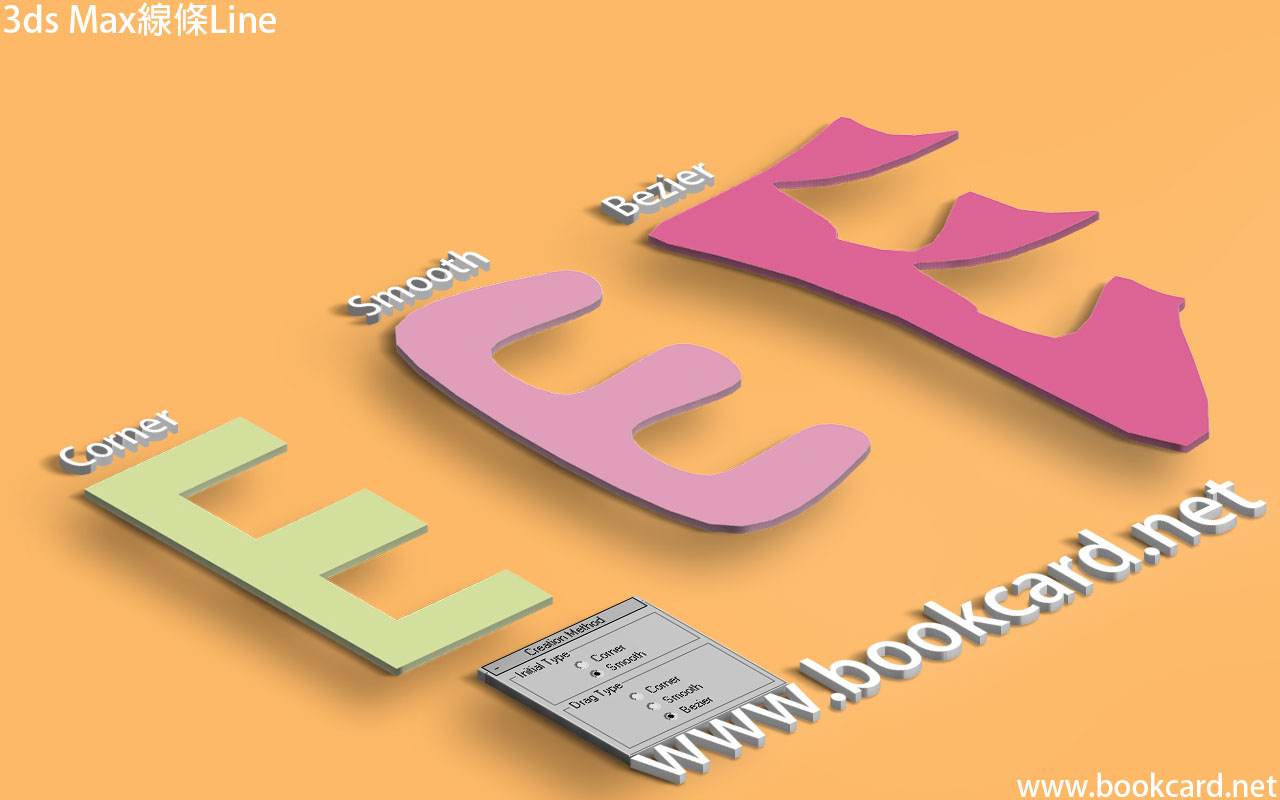
3ds Max『綫』Line創建『樣條綫』其角可『堅硬』『尖銳』『平滑』 .
| Initial Type | 『初始類型』生成首個點 |
| Corner | 『角點』尖角 |
| Smooth | 『平滑』圓角 |
| Dray Type | 『拖放類型』 |
| Corner | 『角點』尖角 |
| Smooth | 『平滑』根據相鄰頂點距離創建彎角 |
| Bezier | 『貝塞爾曲線』根據滑鼠拖動確定彎曲程度 |
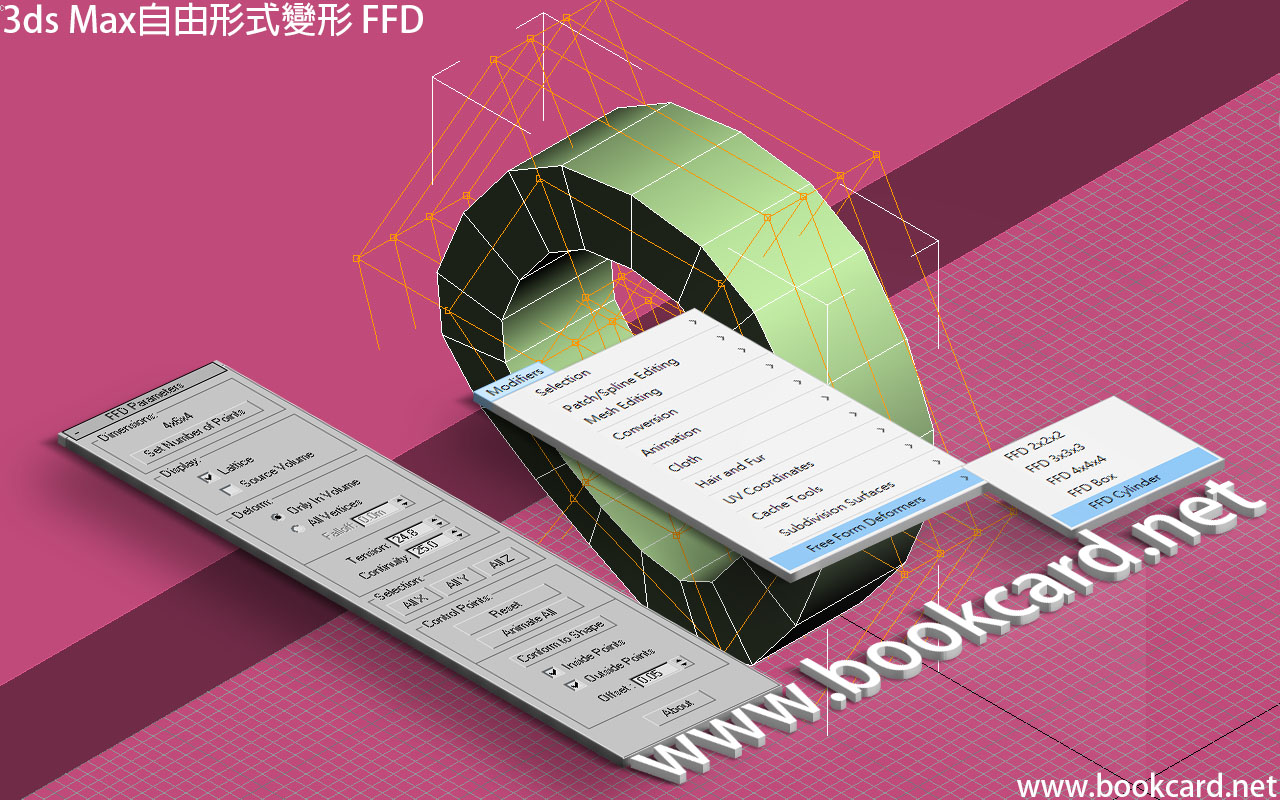
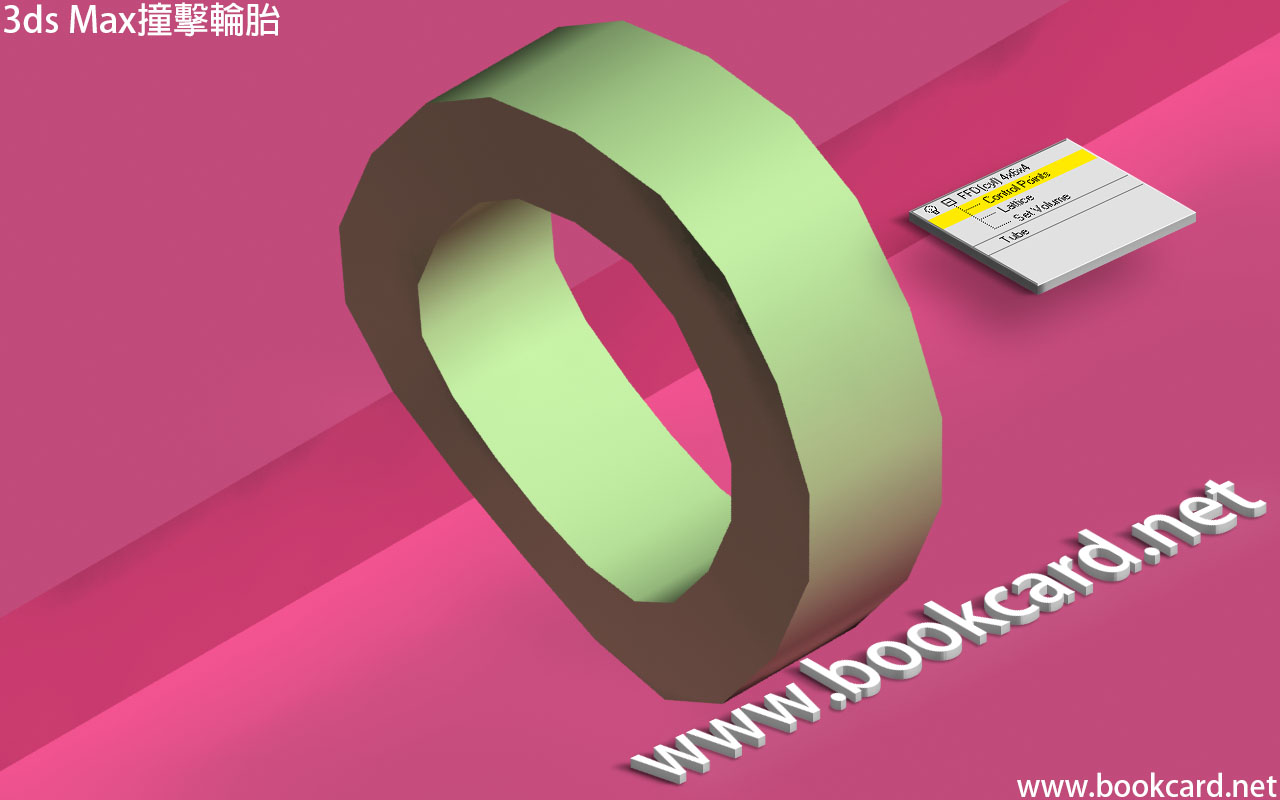
3ds Max『自由形式變形』FFD在對象周邊生成控制點晶格,移動『控制點』令對象變形.而且只有儅對象處於FFD晶格內時才變形. 共有5個變形器.
| Modifiers->Free Form Deformers->FFD 2*2*2 | 修改器->自由形式變形器->FFD 2*2*2 |
| Modifiers->Free Form Deformers->FFD 3*3*3 | 修改器->自由形式變形器->FFD 3*3*3 |
| Modifiers->Free Form Deformers->FFD 4*4*4 | 修改器->自由形式變形器->FFD 4*4*4 |
| Modifiers->Free Form Deformers->FFD Box | 修改器->自由形式變形器->FFD長方體 |
| Modifiers->Free Form Deformers->FFD Cylinder | 修改器->自由形式變形器->FFD圓柱體 |
| FFD | 修改器堆棧展開 |
| Control Points | 『控制點』 |
| Lattice | 『晶格』 |
| Source Volume | 『源體積』 |
選擇顯示『晶格』與『源體積』,可單獨顯示或兩者都顯示.
| Display | 顯示 |
| Lattice『晶格』 | 顯示控制點 |
| Source Volume『源體積』 | 移動頂點前睇到原始晶格 |
| Deform | 『變形』 |
| Only In Volume『僅在體內』 | 限制頂點只能在內部移動 |
| All Vertices『所有頂點』 | 『衰退』值決定那些頂點不再受FFD影響 |
| Selection | 『選擇』控制點 |
| All X『全部X』 | 儅選定單個控制點,所有沿x軸相鄰控制點都被選擇 |
| All Y『全部Y』 | |
| All Z『全部Z』 |
| Control Points | 『控制點』 |
| Reset『重置』 | 將體積返回最初形狀 |
| Animate All | 『所有動畫』 |
| Conform to Shape | 『符合圖形』 |
| Inside Points | 『內部控制點』 |
| Outside Points | 『外部控制點』 |
| Offset | 『偏移』 |
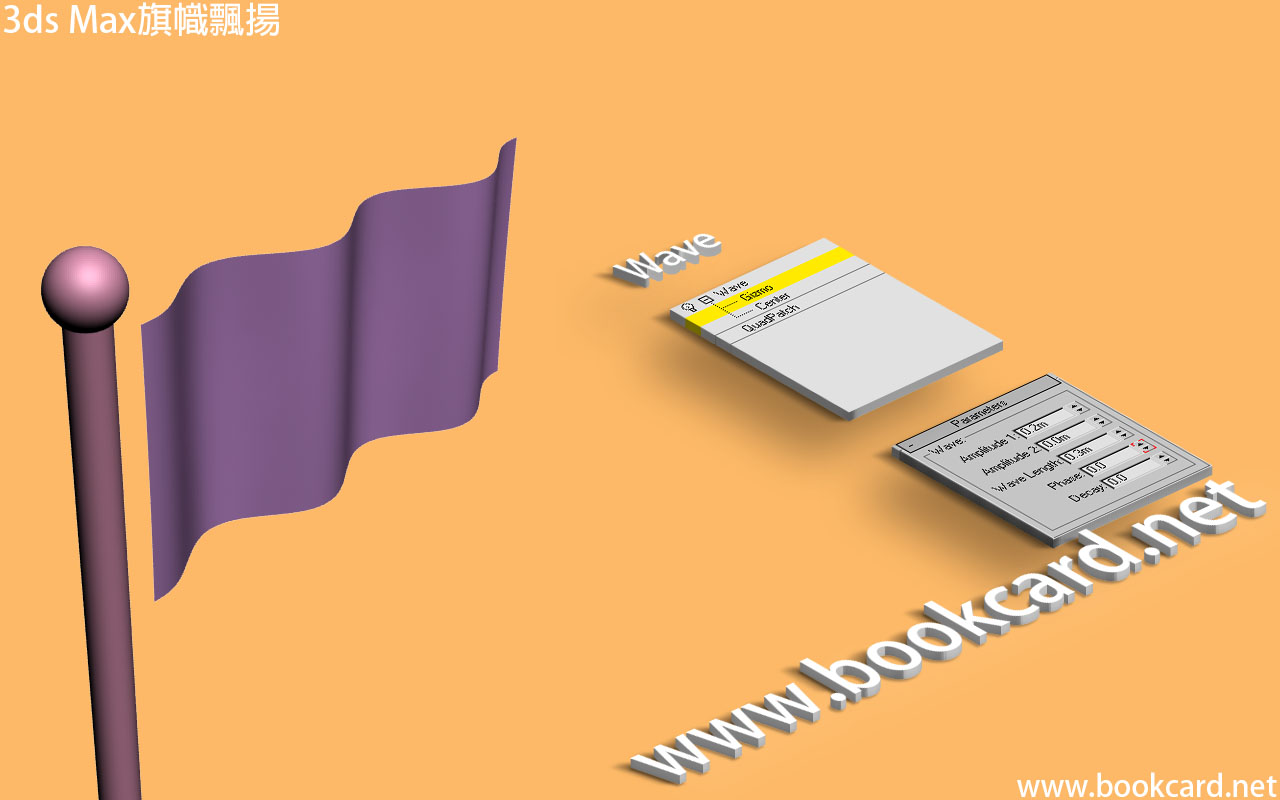
3ds Max製作『杆』與『旗』並在風中飄揚.並 對『旗』使用『波浪』效果
| Radius 1『半徑1』 | 0.06m |
| Radius 2『半徑2』 | 0.05m |
| Height『高』 | 6m |
| Radius『半徑』 | 0.1m |
| Length『長』 | 0.8m |
| Width『寬』 | 1.6m |
| Length Segs『長分段』 | 8 |
| Width Segs『寬分段』 | 16 |
| Amplitude 1『振幅1』 | 0.2m |
| Amplitude 2『振幅2』 | 0.0m |
| Wave Length『波長』 | 0.3m |
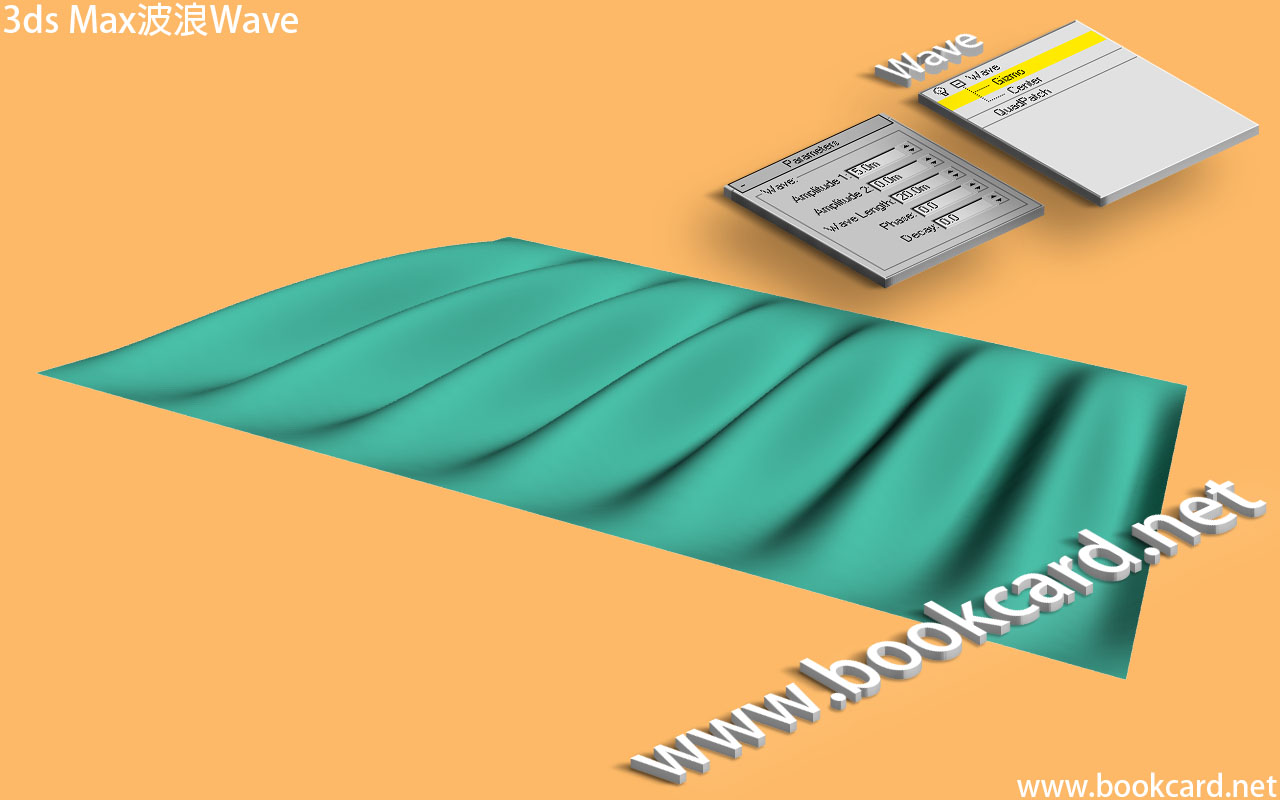
3ds Max『波浪』Wave可另對象表面上產生類似波浪效果.『波浪』與『漣漪』參數一樣.區別在於生成平行波浪直綫傳播.要讓『波浪』Wave產生效果.對象需大量多邊形網格.
| Length | 140m |
| Width | 140m |
| Length Segs | 32 |
| Width Segs | 32 |
| Amplitude 1『振幅1』 | 5m | |
| Amplitude 2『振幅2』 | 0m | |
| Wave Length『波長』 | 20m | |
| Phase『相位』 | 0 | |
| Decay『衰減』 | 0 |
| Amplitude 1 | 『振幅1』此值越大波浪越高 |
| Amplitude 2 | 『振幅2』此值越大波浪兩側衰減越小 |
| Wave Length | 『波長』兩波峰之間距離 |
| Phase | 相位 |
| Decay | 波浪『衰減』 |
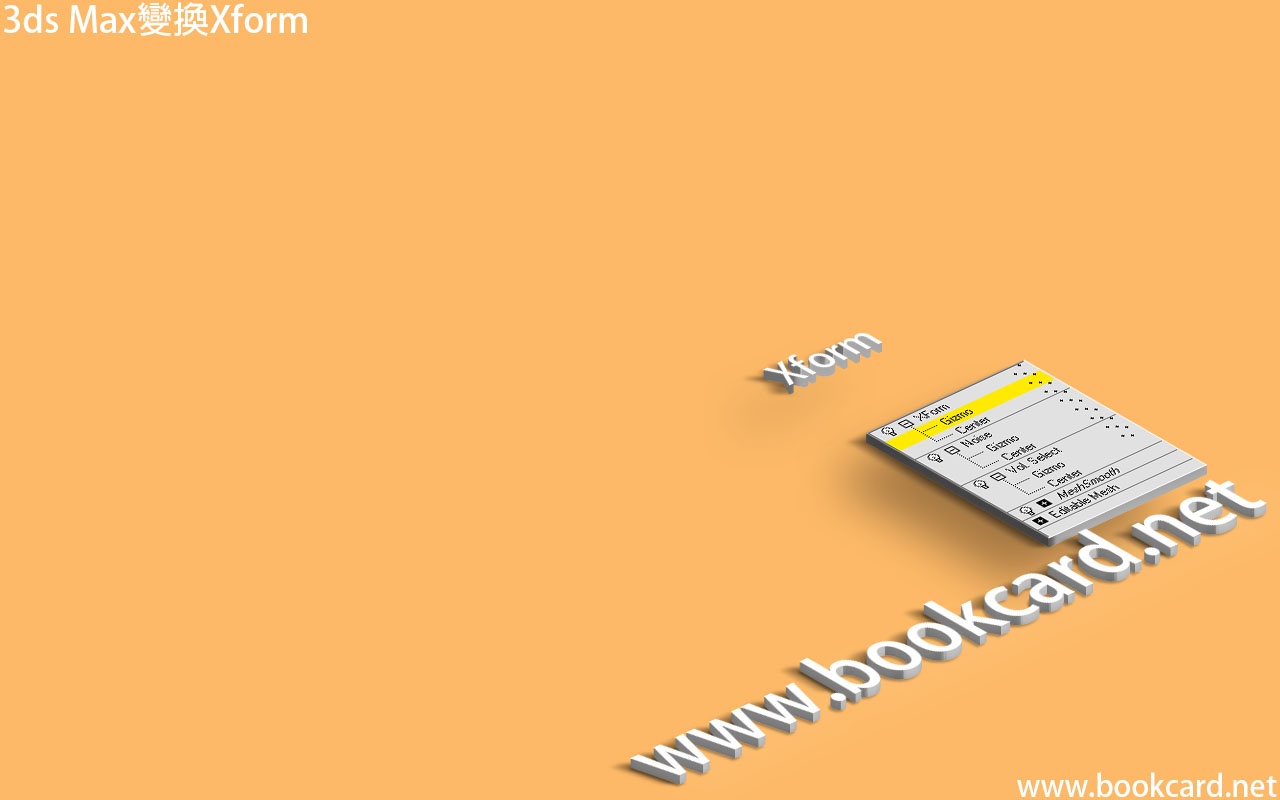
3ds Max『變換』Xform可向對象或子對象進行變換如『移動W』『旋轉R』『縮放Q』.通過gizmo邊界框進行變換. Xform是Transform縮寫.
『變換』Xform可用于解決建模過程中棘手問題.在場景中縮放,鏈接對象或製作對象動畫時,移動過程中對象發生扭曲.這種扭曲發生是由『變換』Xform操作是在堆棧中最後執行操作造成.若第一次縮放對象和對其應用修改器,若果在應用其他修改器之前使用堆棧中『變換』Xform進行縮放變換.則不會繼承縮放操作.
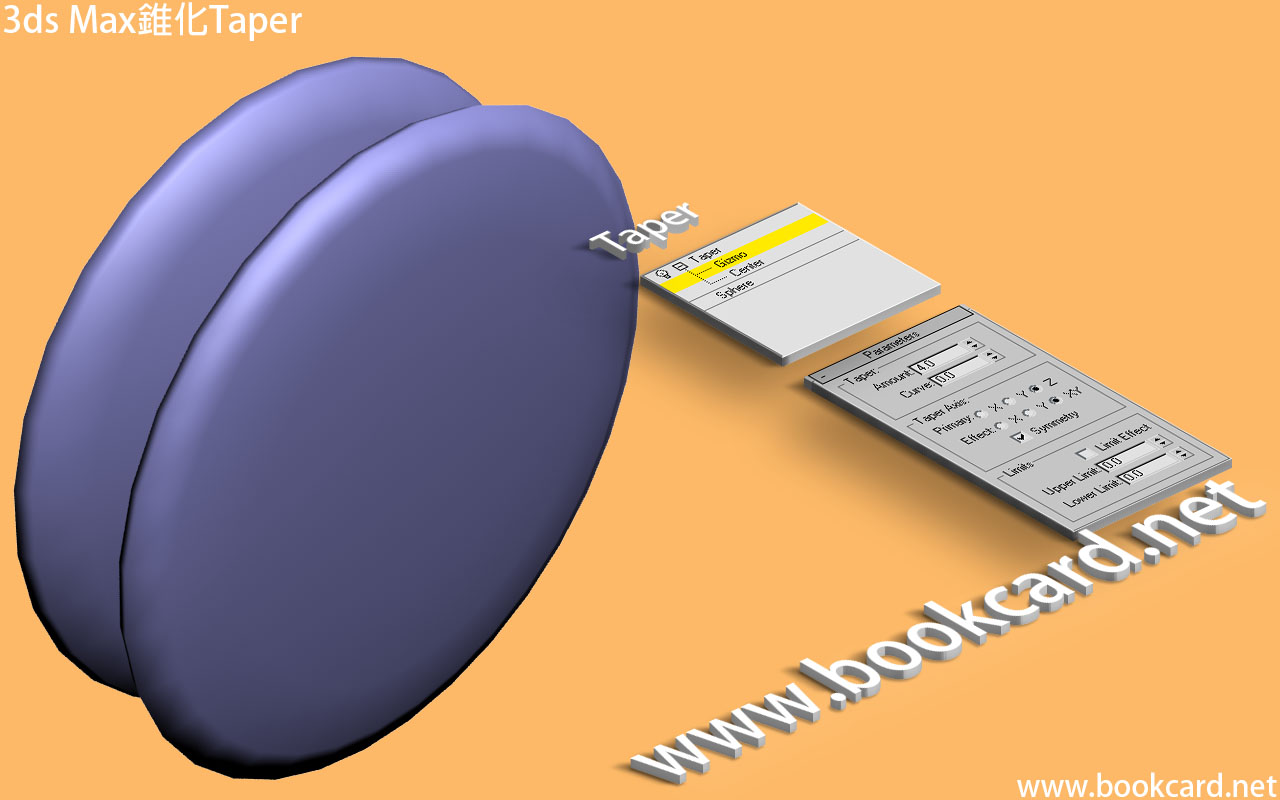
3ds Max『錐化』Taper只對對象一端縮放,縮放對象端點與軸點相對.以製作滑輪爲例
| Taper | 『錐化』 |
| Amount | 『數量』受影響一端應用錐化量 |
| Curve | 『曲線』
若為負值使錐化向內彎曲. 若為正值使錐化向外彎曲. |
| Taper Axis | 『錐化軸』 |
| Primary:X/Y/Z | 『主軸』應用錐化時所用軸 |
| Effect:X/Y/XY | 『效果軸』定義對象端點縮放時所沿軸或平面. 可以是X軸或Y軸或XY平面.
若『主軸』為Z軸,則選『XY效果』平面會均等地沿X與Y軸縮放對象. 選『Y效果』軸則沿Y軸縮放端點. |
| Symmetry | 『對稱』均等錐化兩端 |
| Limits | 『限制』 |
| Limit Effect | 勾選激活『限制影響』 |
| Upper Limit | 『上限』 |
| Lower Limit | 『下限』 |
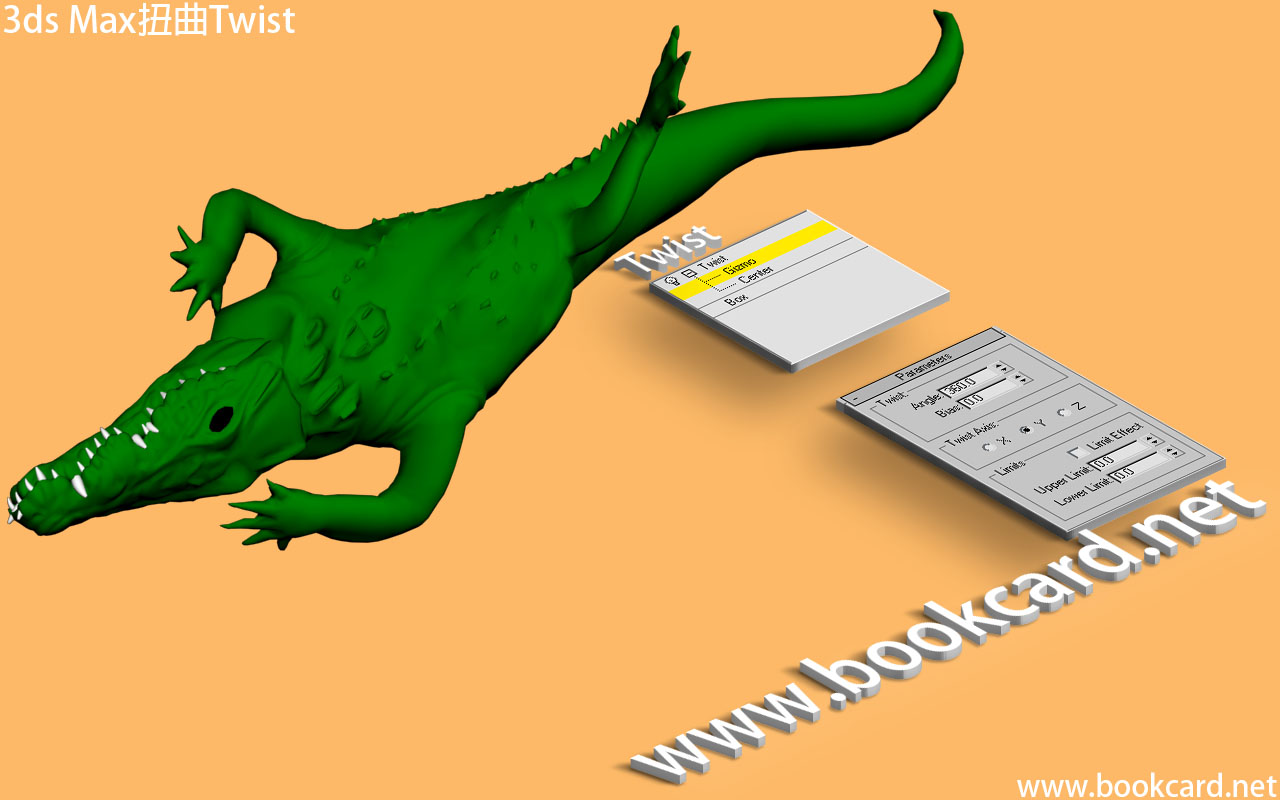
3ds Max『扭曲』Twist沿旋轉軸扭曲.
| Twist | 『扭曲』 |
| Angle | 『角度』 |
| Bias | 『偏移』 |
| Twist Axis | 『扭曲軸』 |
| XYZ | 勾選『扭曲軸』 |
| Limits | 限制 |
| Limit Effect | 勾選激活『限制影響』 |
| Lower Limit | 『下限』 |
| Upper Limit | 『上限』 |

3ds Max『球形化』Spherity將對象吹大為球體,其參數為百分比,一種用途是讓動物身體變得『圓碌碌』. 『球形化』缺陷無控制其gizmo位置和尺寸.但可用『體積選擇』選擇特定體積
| Stack Select Level『堆棧選擇級別』 | 勾選Face或Vertex |
| Percent | 『百分比』0~100之間.0為原始尺寸 |
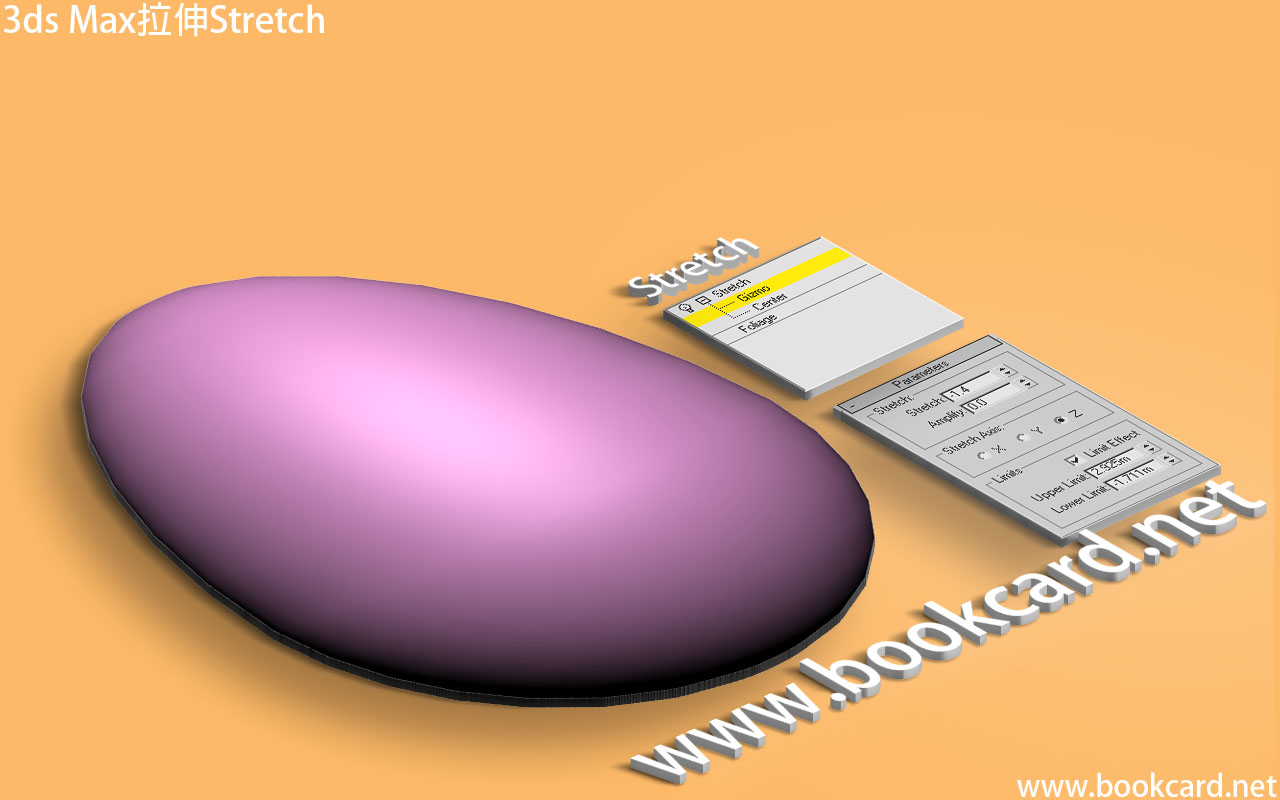 3ds Max『拉伸』Stretch沿某軸拉長,而同時在相反方向擠壓起它軸.好似從兩側擠壓氣球.以製作鷄蛋為例
| Radius『半徑』 | 0.5m |
| Segments『分段』 | 32 |
| Smooth『平滑』 | 勾選激活 |
| Stretch『拉伸』 | 0.5 |
| Amplify『放大』 | 0 |
| Stretch Axis『拉伸軸』 | 勾選Z軸 |
| Limits Effect『限制效應』 | 勾選激活 |
| Upper Limit『上限』 | 10.386m |
| Lower Limit『下限』 | 0 |
| Stretch | 『拉伸』大於0拉伸,小於0擠壓.而端距離相等 |
| Amplify | 『放大』為『拉伸』倍數.大於0『拉伸』加倍,小於0則減弱『拉伸』效果 |
| Stretch Axis | 『拉伸軸』 |
| xyz | 勾選拉伸軸 |
| Limits | 限制 |
| Limits Effect | 限制效應 |
| Upper Limit | 『上限』需大於等於0 |
| Lower Limit | 『下限』需小於等於0 |
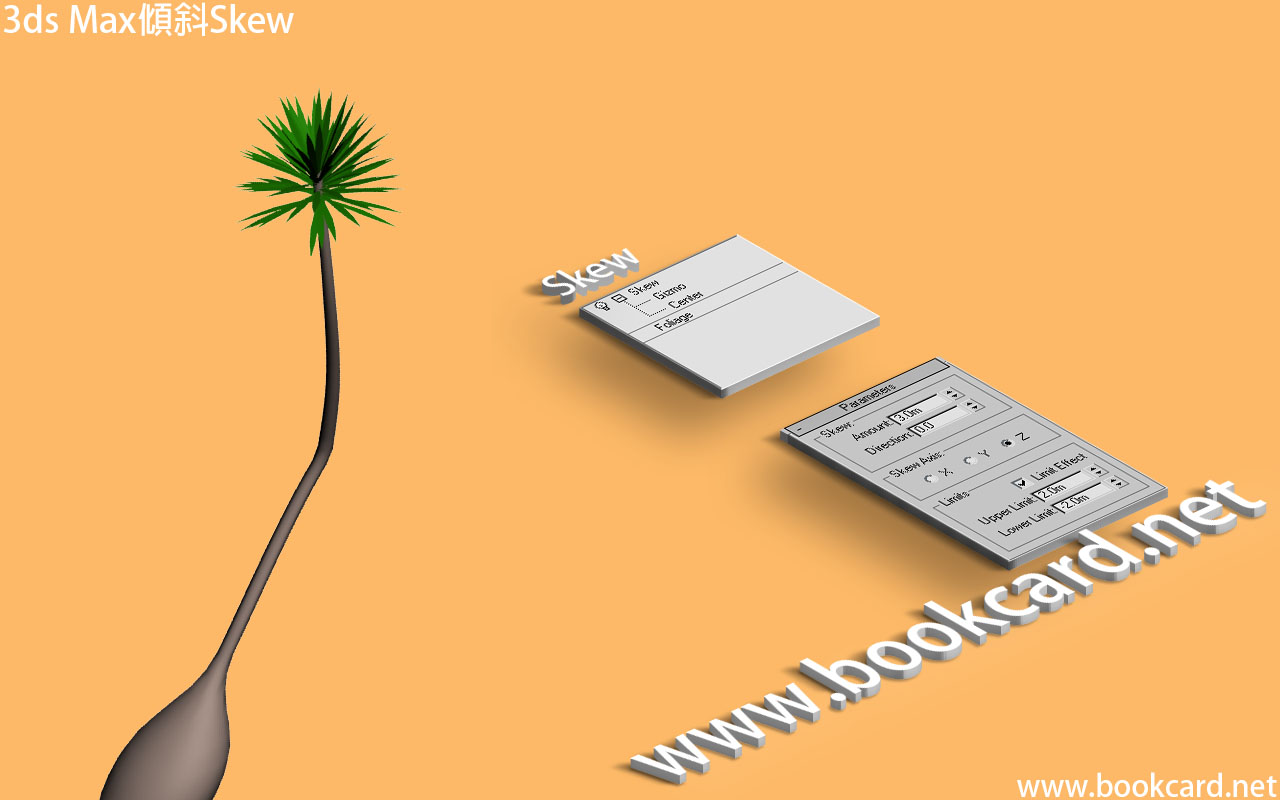
3ds Max『傾斜』Skew可在半固定底部同時移動頂部以更改對象傾斜度.
| Skew | 『傾斜』 |
| Amount | 『數量』傾斜量,此值越大越傾斜 |
| Direction | 『方向』相當於方向角度0~360 |
| Skew Axis | 『傾斜軸』 |
| XYZ | 勾選傾斜軸 |
| Limits | 『限制』 |
| Limits Effect | 勾選激活『限制影響』 |
| Upper Limit | 『上限』大於0,若為0則垂直 |
| Lower Limit | 『下限』小於0 |
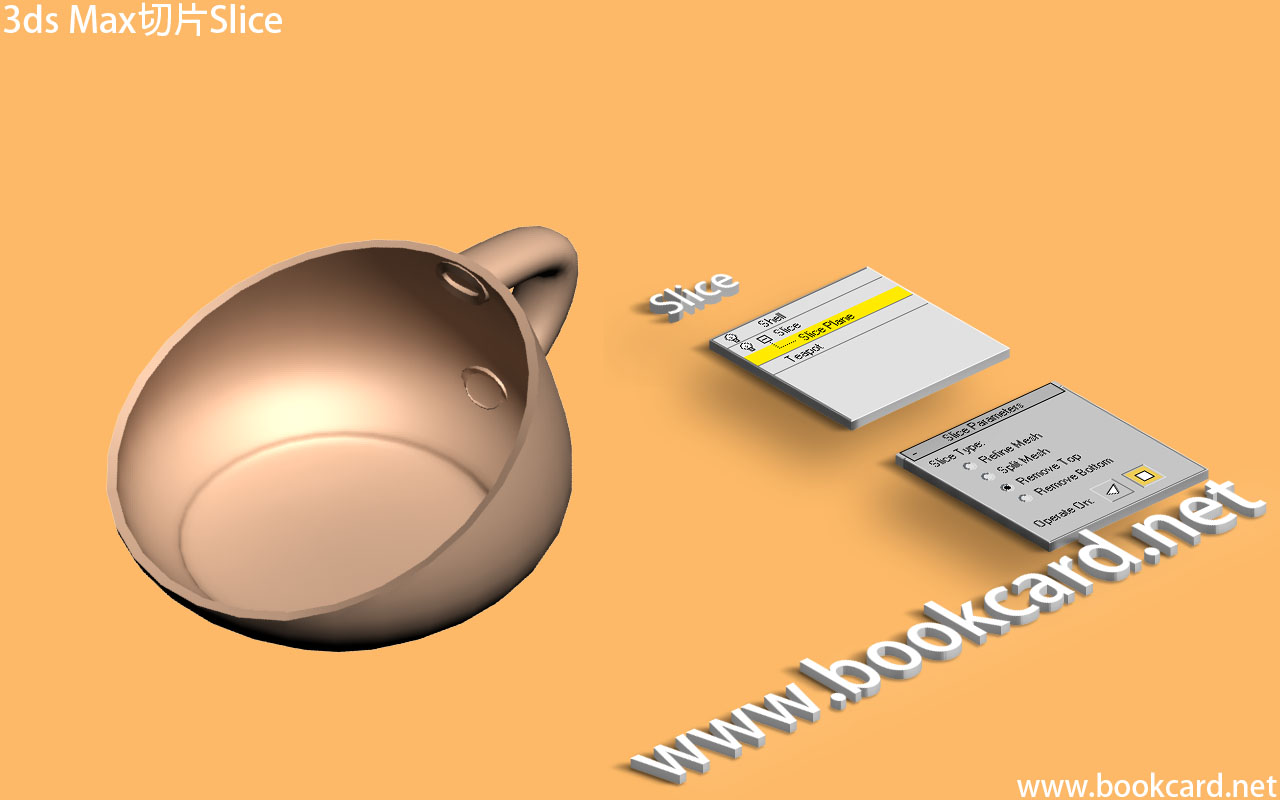
3ds Max『切片』Slice將對象分成兩對象,通過『切片』Slice可令對象一層一層切開. 『切片』Slice生成平面gizmo.點選Slice Plane通過變換與定位切割對象.
| Slice Type | 切片類型 |
| Refine Mesh『優化網格』 | 只在gizmo和對象交叉地方添加新頂點與邊 |
| Split Mesh『分割網格』 | 分割為兩單獨對象 |
| Remove Top『移除頂部』 | 刪除gizmo交叉平面以上所有面和頂點 |
| Remove Bottom『移除底部』 | 刪除gizmo交叉平面以下所有面和頂點 |
| Operate On | |
| Faces | 『三角形』 |
| Polygons | 『多邊形』 |
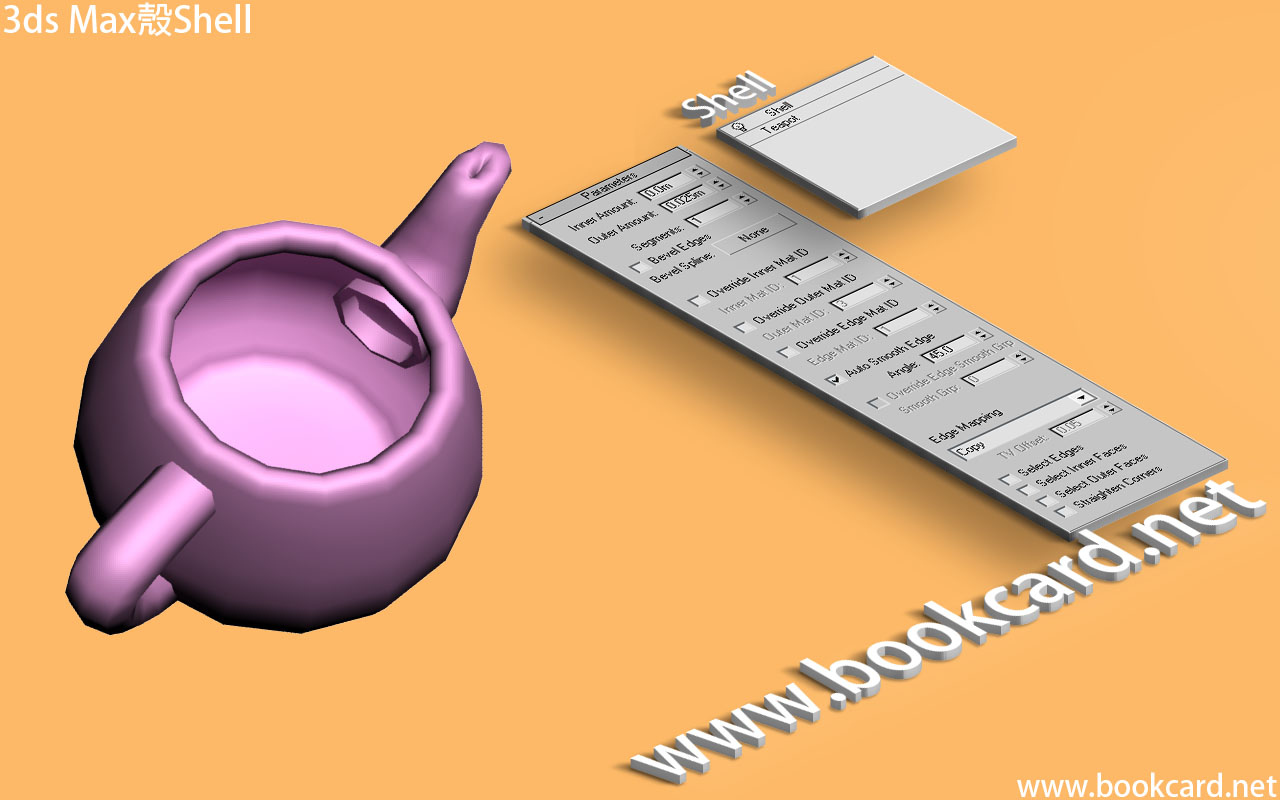
刪除網格子對象時,會在表面造成空洞.此時對象內部睇起來是黑,因爲內側多邊形法綫無正確指向.除非開啓『視圖->視口配置->渲染方法->強制雙面』View->Viewport Configuration->Rendering Level->Force 2-Sided.而『殼』Shell可使對像成爲殼.對象內側與外側都睇到表面
| Inner Amount『內部量』 | 內表面初此位置移動距離,設定殼厚度 |
| Outer Amount『外部量』 | 外表面初此位置移動距離,設定殼厚度 |
| Segments『分段』 | |
| Bevel Edges『倒角邊』 | 傾斜殼邊緣 |
| Bevel Spline『倒角樣條綫』 | 通過樣條綫定義傾斜形狀 |
| Override Inner Mat ID | 內部截面材質ID |
| Override Outer Mat ID | 外部截面材質ID |
| Override Edge Mat ID | |
| Auto Smooth Edge『自動平滑邊』 | 平滑位於『角度』Angle閾值內所有邊緣 |
| Override Edge Smooth Grp |
| Edge Mapping『邊貼圖』 | 設置邊緣貼圖 |
| 『複製』Copy | 令截面和原始面使用同樣貼圖. |
| 『無』None | 分配新貼圖坐標 |
| 『剝離』Strip | 令邊緣成爲完整條帶 |
| 『插補』Interpolate | 在內側與外側貼圖之間插值 |
| Select Edges | 『選擇邊』 |
| Select Inner Faces | 『選擇側表面』 |
| Select Outer Faces | 『選擇側表面』 |
| Straighten Corners | 『將角拉直』移動頂點令邊緣拉直. |
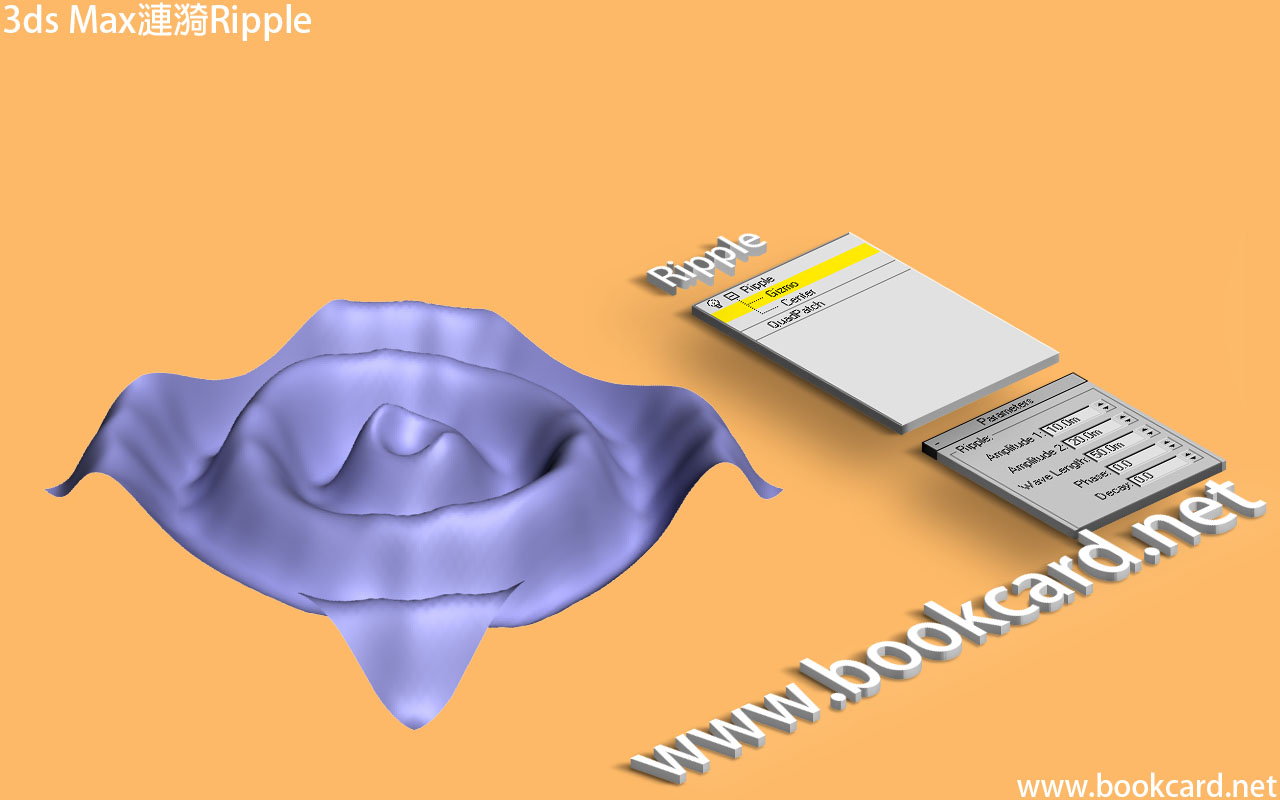
3ds Max『漣漪』Ripple可在對象表面生成波紋效果.最好在單獨對象使用『漣漪』.如果多個對象需要波紋效果.可使用『漣漪空間扭曲』.『漣漪』通過gizmo控制.
| Ripple | 『漣漪』 |
| Amplitude 1/ Amplitude 2 | 『振幅1/振幅2』增大漣漪相對高度 |
| Wave Length | 『波長』兩波紋之間距離 |
| Phase | 『相位』波紋開此與結束位置 |
| Decay | 『衰退』波紋衰減值 |
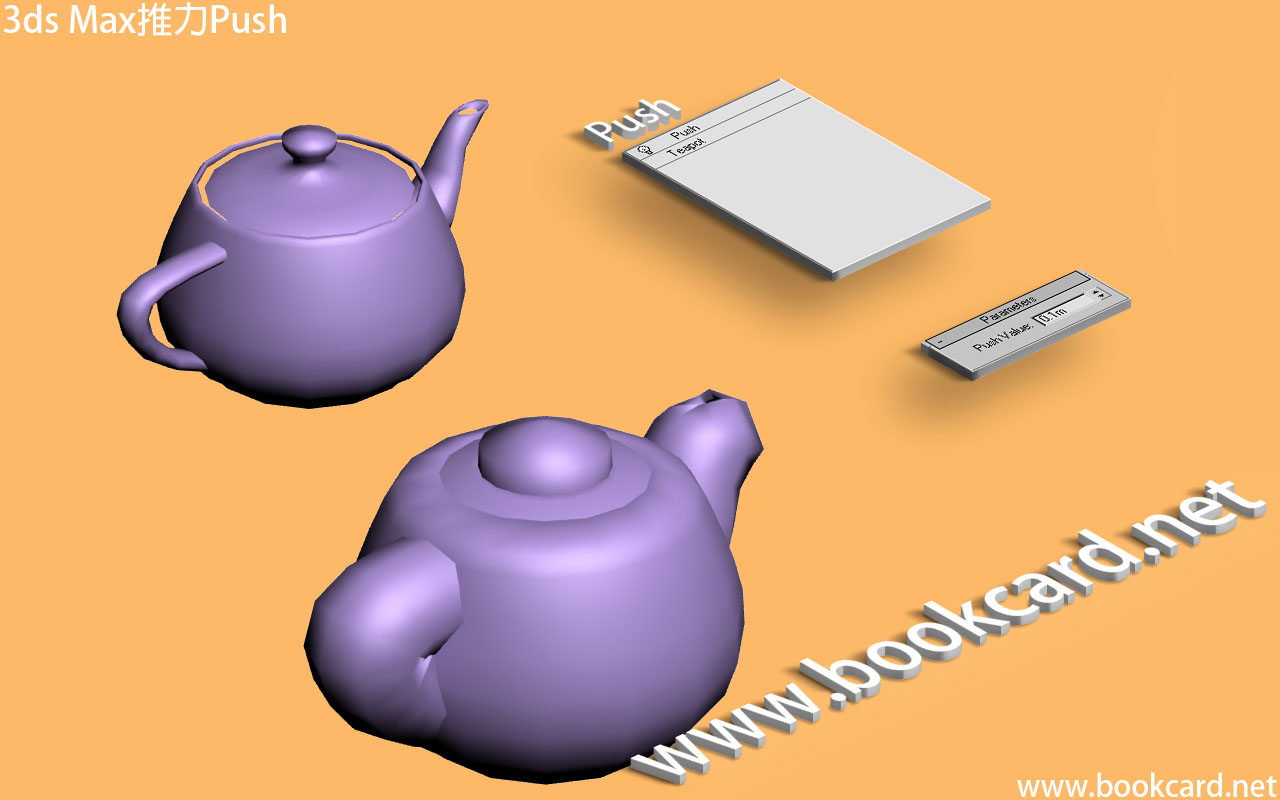
3ds Max『推力』Push向內或外推動對象頂點.好似氣球充氣. 『推力』修改器只有『推力值』參數.它可增大對象尺寸,也可使其變瘦.
| Push Value『推力值』 | 頂點與對象中心移動距離
正『推力』將頂點從中心向外退離 負『推力』將頂點朝中心向內拉 |
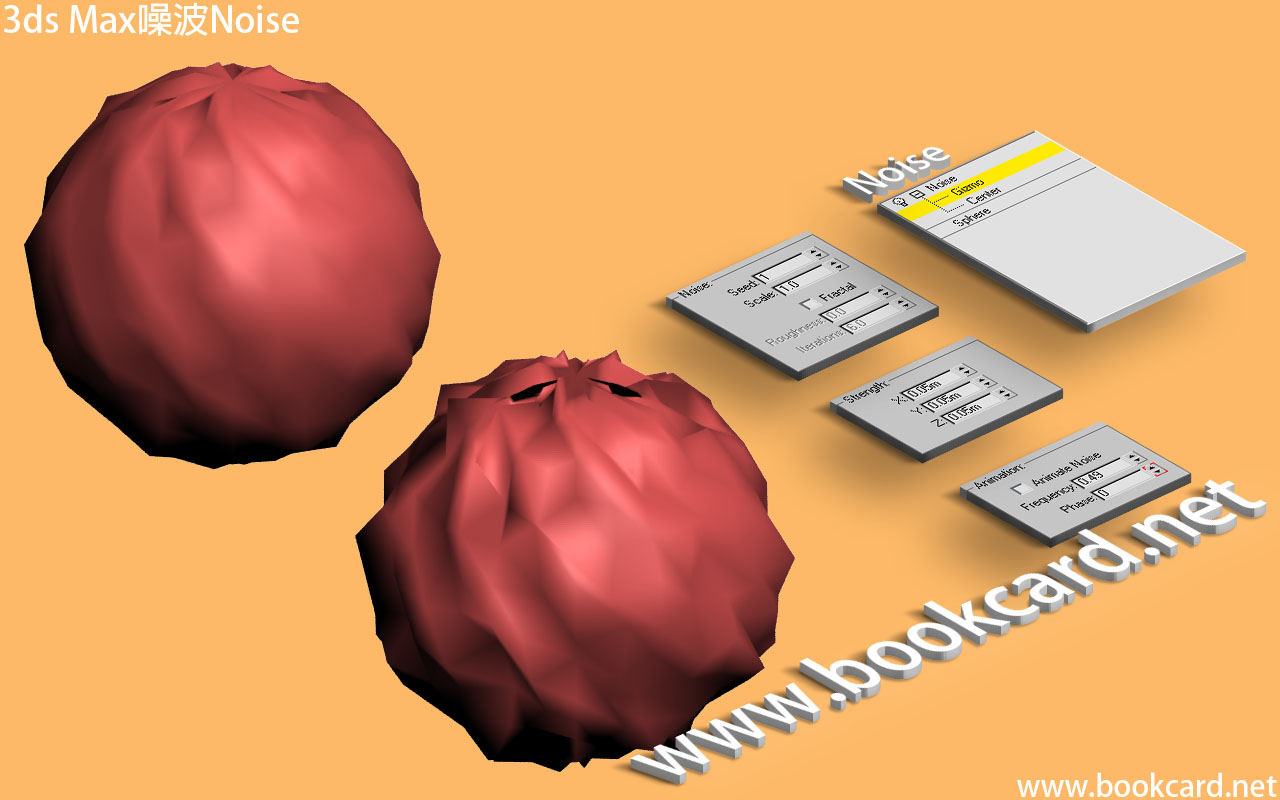
3dsMax『噪波』Noise在選定軸向上隨機改變對象頂點位置.令平滑表面變粗糙.
| Noise | 『噪波』 |
| Seed『種子』 | 設置『噪波』隨機度,最小為0.即改變表面紋路 |
| Scale『比例』 | 設置『位置』變化尺寸.
此值越大越平滑『粗糙度』越細. 若為0對象被完全破壞破碎. |
| Fractal『分形』 | 勾選激活『粗糙度』與『迭代次數』 |
| Roughness『粗糙度』 | 設置變形量 |
| Iterations『迭代次數』 | 此值越大表面越粗糙,但也需要更多運算時間 |
| Strength | 『強度』 |
| xyz | 分別設置XYZ軸強度 |
| Animation | 『動畫』 |
| Animate Noise『動畫噪波』 | 若激活可在各幀之間調節頂定位置. |
| Frequency『頻率』 | 此值定義對象『噪波』變化快慢 |
| Phase『相位』 | 此值定義『噪波』開此和結束位置 |
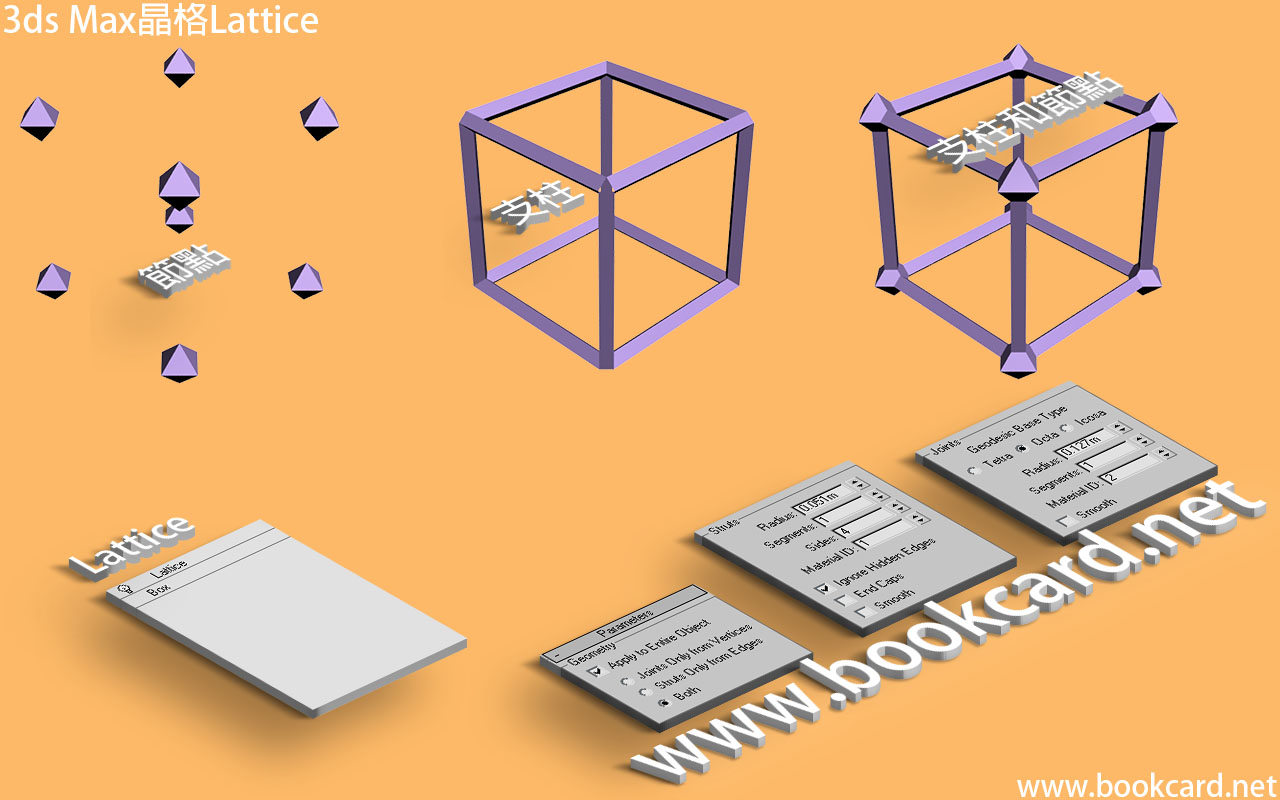
3ds Max『晶格』Lattice將所有邊變成『支柱』,將所有頂點變成『節點』.
| Geometry | 『幾何形狀』參數定義應用效果 |
| Apply to Entire Object | 『應用於整個對象』若無勾選則將應用於當前子對象 |
| Joints Only from Vertices | 『僅來自頂點節點』 |
| Struts Only from Edges | 『僅來自邊支柱』 |
| Both | 『二者支柱和節點』 |
| Struts | 『支柱』參數 |
| Radius | 『半徑』 |
| Segments | 『分段』 |
| Sides | 『邊數』 |
| Material ID | 『材質ID』 |
| Ignore Hidden Edges | 『忽略隱藏邊』 |
| End Caps | 『未端封口』 |
| Smooth | 勾選『平滑』 |
| Joints | 『節點』參數 |
| Geodesic Base Type | 『基點面類型』三種節點形狀 |
| Tetra | 『四面體』 |
| Octa | 『八面體』 |
| Icosa | 『二十面體』 |
| Radius | 『半徑』 |
| Segments | 『分段』 |
| Material ID | 『材質ID』 |
| Smooth | 勾選『平滑』 |
| Mapping Coordinates | 貼圖坐標 |
| None | 無 |
| Reuse Existing | |
| New |
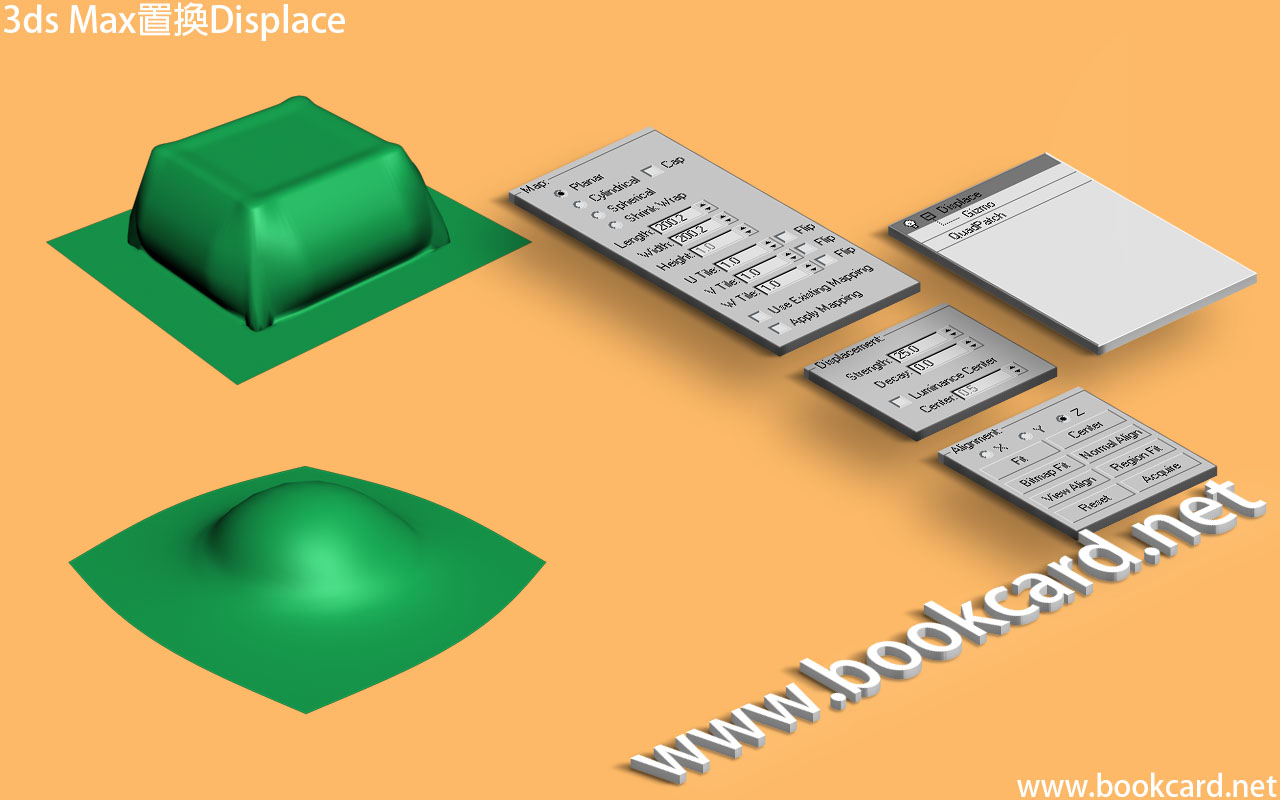
3ds Max『置換』Displace改變對象『幾何體』.將gizmo放置在對象『外』或『內』,以便從內往外推.為使『置換』Displace修改器起作用,對象表面須具有極多多邊形.以台升平面爲例
| Displacement『置換』 | |
| Strength『強度』 | 此值越大效果越明顯 |
| Decay『衰退』 | 此值抵消『強度』,默認為0 |
| Luminance Center『亮度中心』 | 勾選啓用 |
| Center『中心』 | 此值範圍0.0~1.0
若設為0『強度』值不變 若設為1『強度』為0 |
『置換』Displace有四種不同形狀
| Map | |
| Planar『平面』 | 類似平臺形狀 |
| Cylindrical『柱形』 | 勾選Cap『封口』 |
| Spherical『球形』 | 類似球面形狀 |
| Shrink Wrap『收縮包裹』 | |
| Length/Width/Height『長/寬/高』 | Gizmo尺寸 |
| UVW Tile | |
| Use Existing Mapping | |
| Apply Mapping |
| Alignment | 對齊 |
| XYZ | 軸 |
| Fit | 適配 |
| Center | 中心 |
| Bitmap Fit | 位圖適配 |
| Normal Align | 法線對齊 |
| View Align | 試圖對齊 |
| Region Fit | 區域適配 |
| Reset | 重置 |
| Acquire |
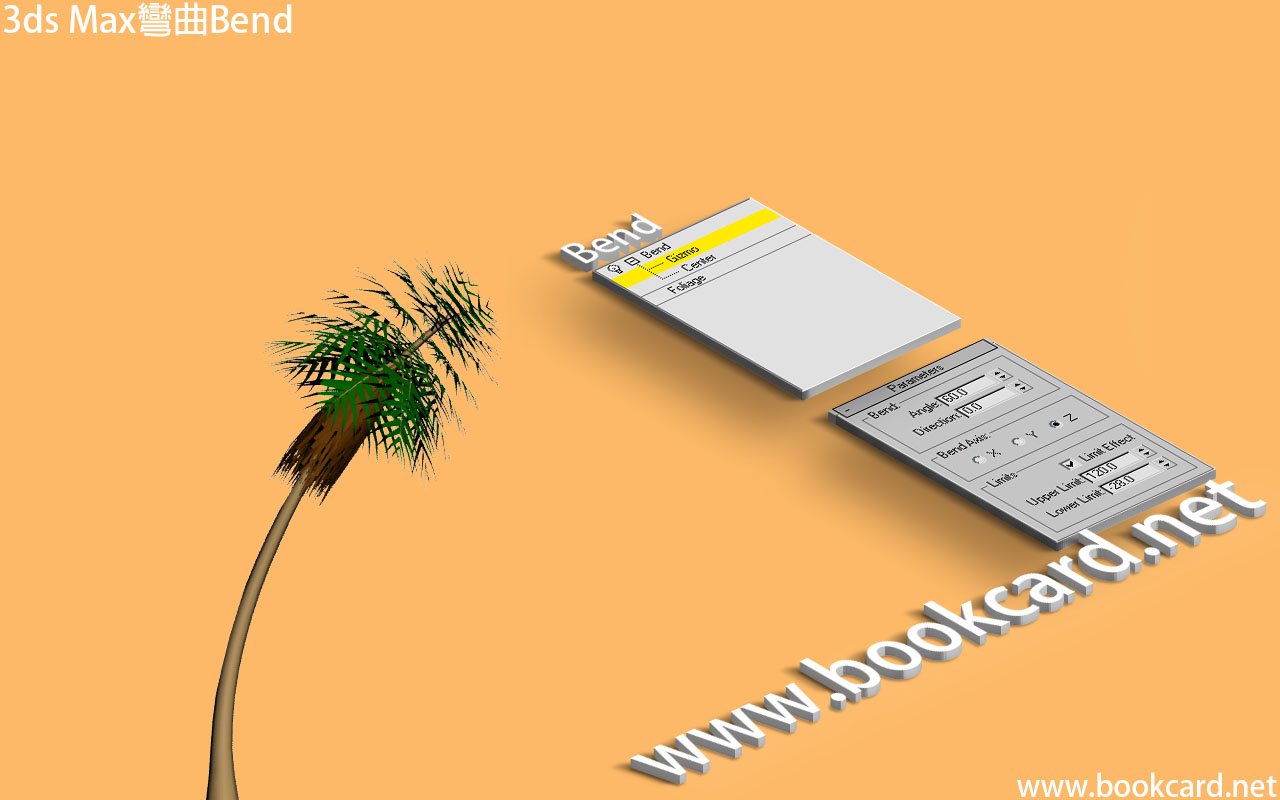
3ds Max『彎曲』Bend修改器可使對象沿任意軸彎曲.
| Bend Angle『彎曲角度』 | 定義垂直方向彎曲量 |
| Bend Direction『彎曲方向』 | 定義水平方向彎曲量 |
| Bend Axis『彎曲軸』 | 定義『彎曲軸』xyz |
| Limit Effect『限制影響』 | 勾選『啟用』限制邊界 |
| Upper Limit『上限』 | 上半部分『垂直』長度.下部分『彎曲』 |
| Lower Limit『下限』 | 下半部分『垂直』長度.上部分『彎曲』長度不為零 |
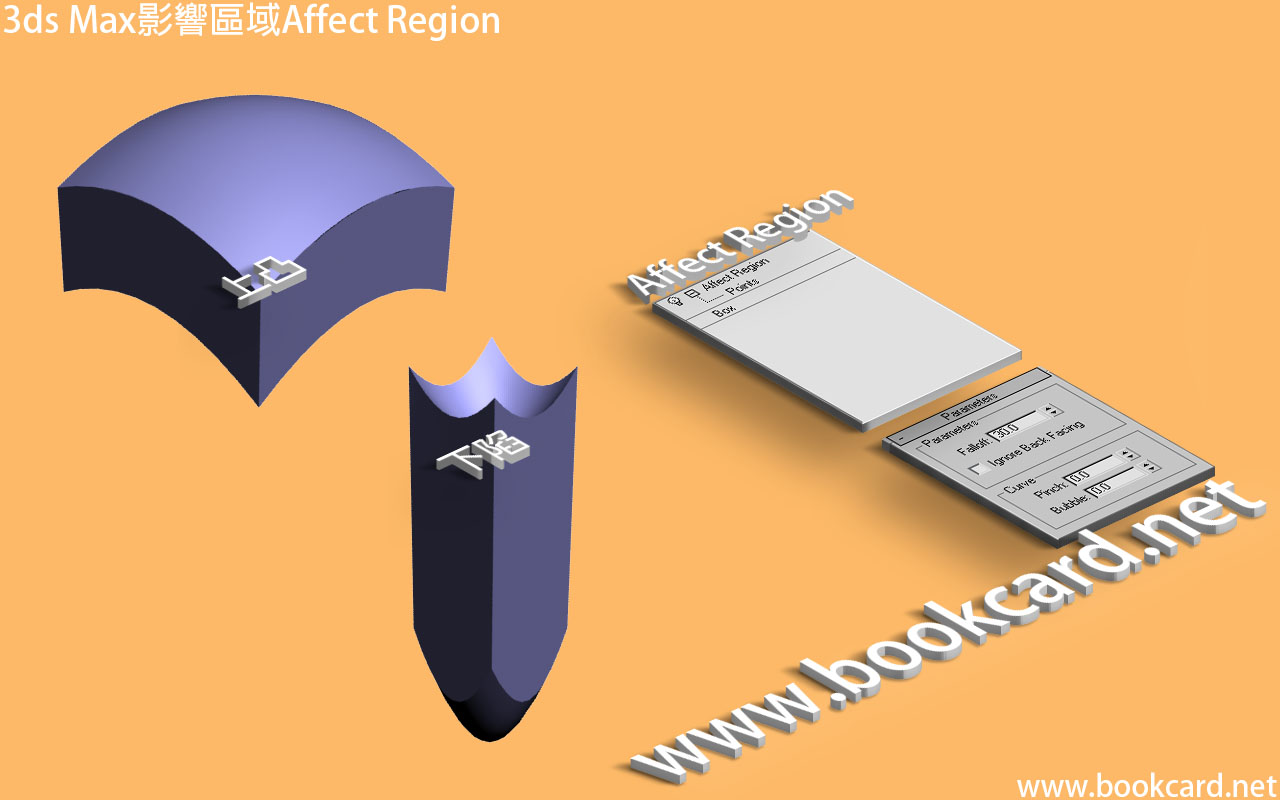
3ds Max『影響區域』Affect Region可使選定子對象表面區域『上凸』或『下陷』
| Falloff『衰減』 | 設置受影響區域尺寸 |
| Ignore Back Facing『忽略背面』 | 勾選『啓用』 |
| Pinch『收縮』 | 此值使區域高而窄 |
| Bubble『膨脹』 | 此值使受影響區域圓滑 |
『上凸』
| Falloff『衰減』 | 此值大於零 |
| Ignore Back Facing『忽略背面』 | 禁用 |
| Pinch『收縮』 | 設為0 |
| Bubble『膨脹』 | 設為0 |
『下陷』
| Falloff『衰減』 | 此值大於零 |
| Ignore Back Facing『忽略背面』 | 禁用 |
| Pinch『收縮』 | 設為0 |
| Bubble『膨脹』 | 此值大於零 |
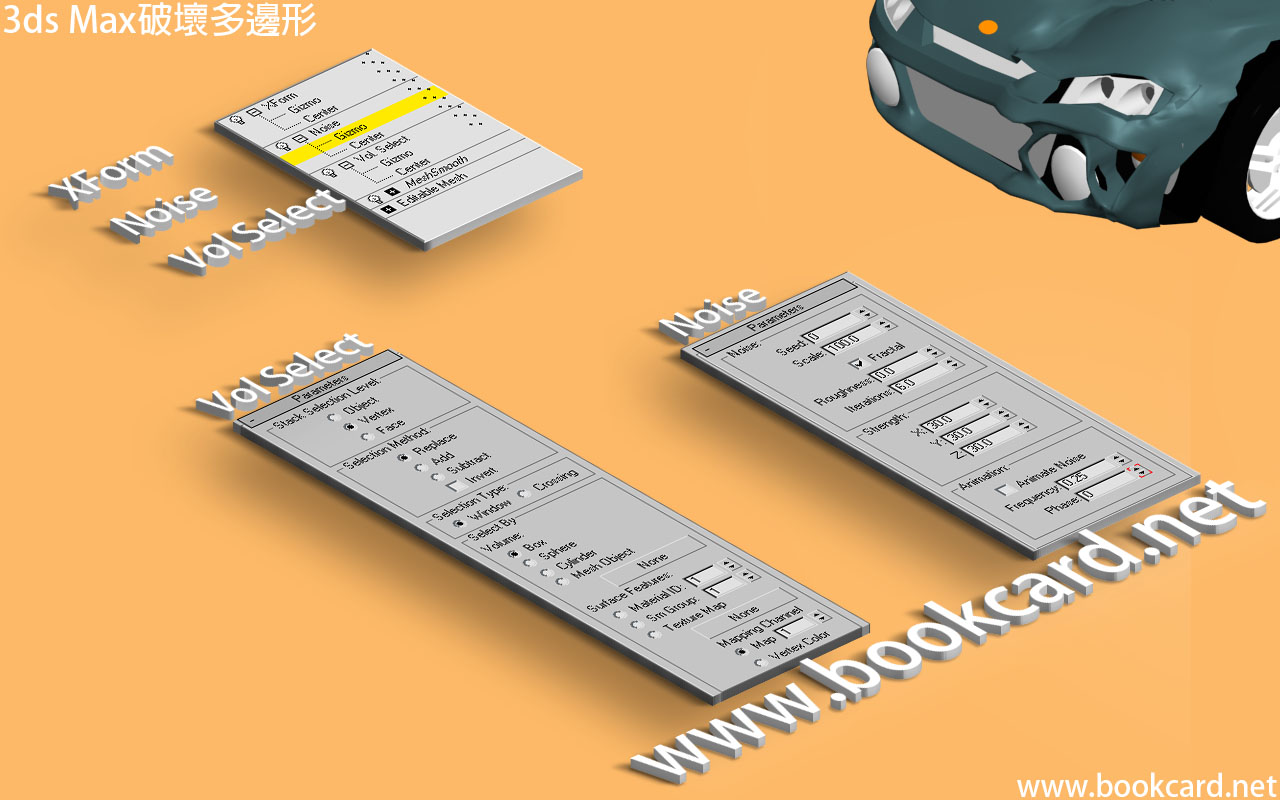
3ds Max通過下列三個修改器破壞多邊形.
| 點選『Vol Select』左側加號 | 展開子對象,選擇Gizmo,移動綫框選擇頂點 |
| 『頂點』Vertex | 勾選 |
| Fractal『分形』 | 勾選啓用 |
| Strength『強度』:XYZ | 此值越大扭曲越大. |
| 展開子對象,選擇Gizmo | 移動Gizemo讓此區域睇落去下陷 |
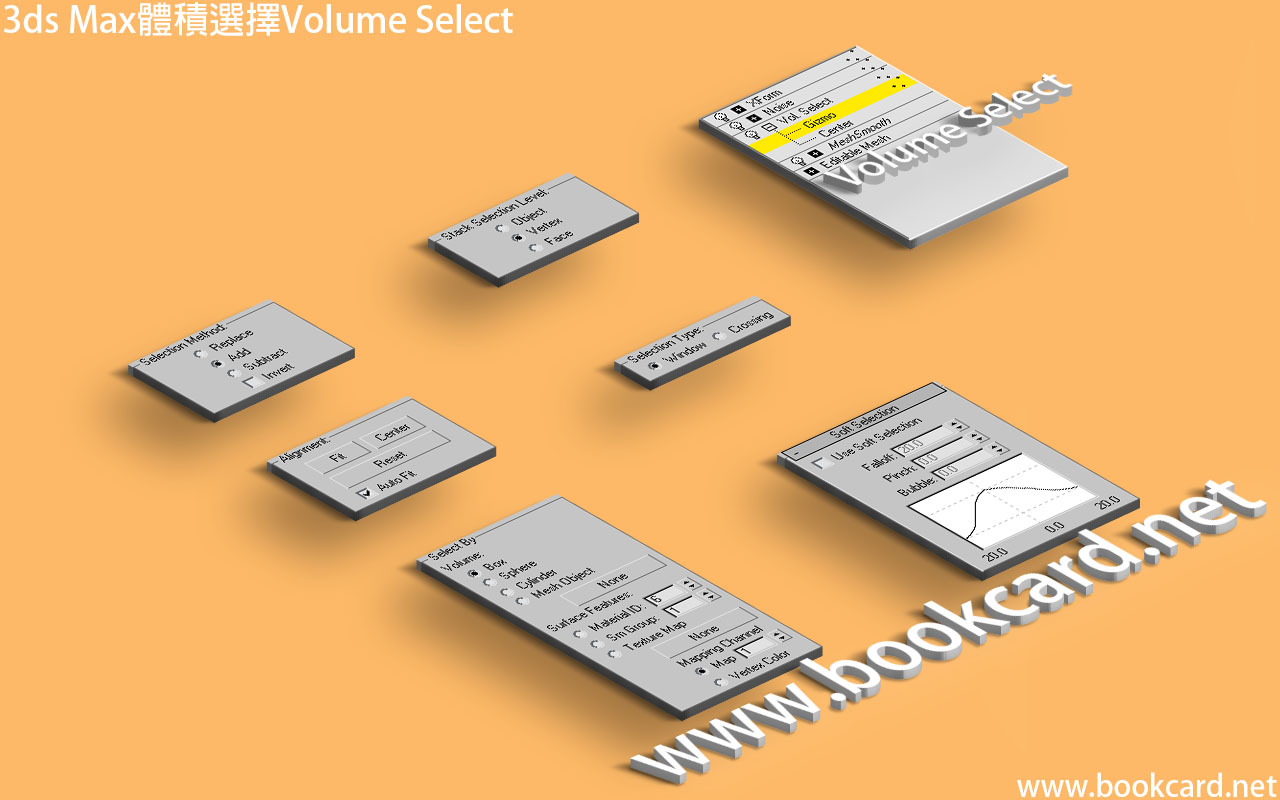 3ds Max『體積選擇』Volume Select從單對像或多對象, 通過『選擇框』gizmo精確選擇頂點或面.選定體積內所有子對象.
| Stack Selection Level | 指定體積內選定對象 |
| Object | 『對象』 |
| Vertex | 『頂點』 |
| Face | 『面』 |
| Selection Method | 選擇方法 |
| Replace | 『替換』選集 |
| Add | 『添加』到當前選集 |
| Subtract | 從當前選集『減去』 |
| Invert | 『反轉』選擇當前選集之外對象 |
| Selection Type | 選擇類型 |
| Windows | 窗口 |
| Crossing | 交叉 |
| Select By | 選擇框 |
| Box | 默認箱體 |
| Sphere | 球體 |
| Cylinder | 圓柱 |
| Mesh Object | 『網格對象』點選None然後選擇對象 |
| Surface Features | 表面特性 |
| Material ID | 材質ID |
| Sm Group | 平滑組 |
| Texture Map | 紋理貼圖 |
| Mapping Channel | 貼圖通道 |
| Map | 貼圖 |
| Vertex Color | 頂點顔色 |
| Alignment | 對齊 |
| Fit | 『適配』 |
| Center | 『居中』 |
| Reset | 『重置』初此gizmo位置和方向 |
| Auto Fit | 『自動適配』隨著gizmo所包圍對象改變而自動更改gizmo尺寸和方向 |
| Soft Selection | 軟選擇 |
| Use Soft Selection | |
| Falloff | |
| Pinch | |
| Bubble |
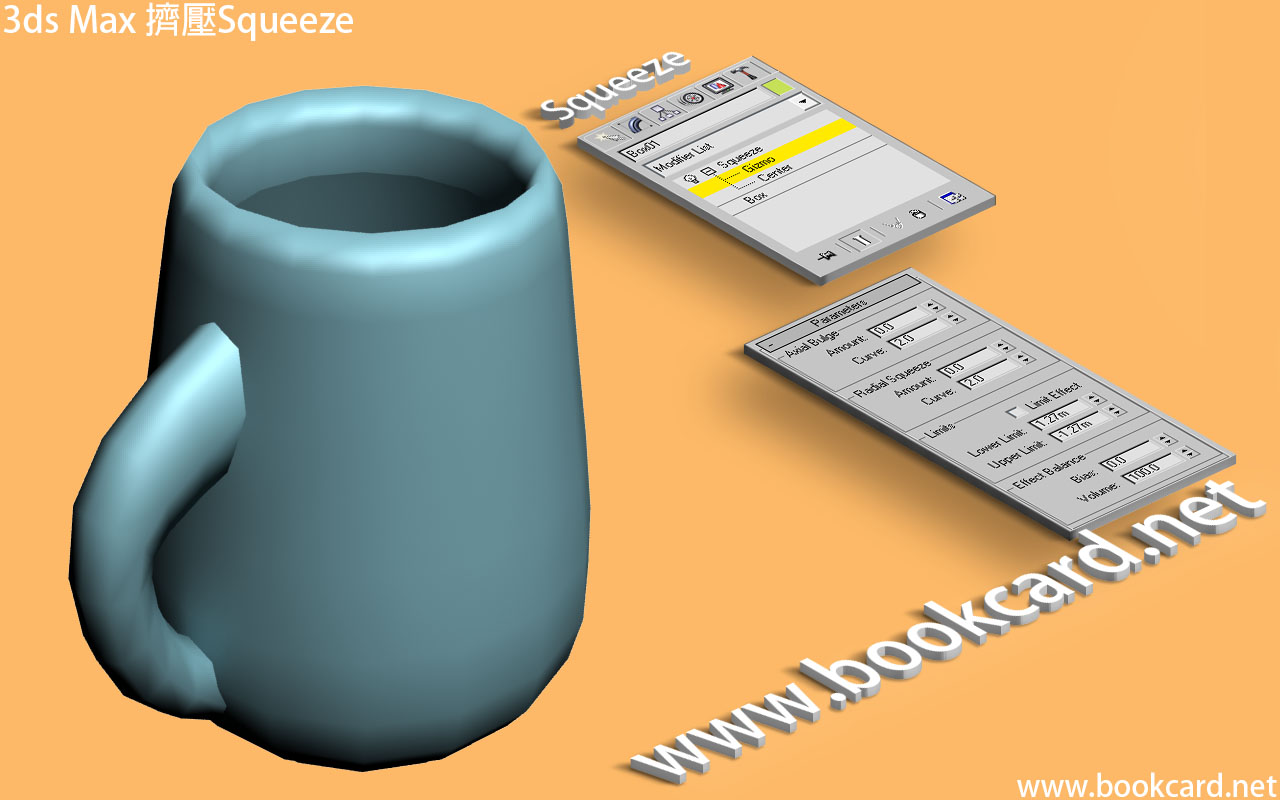
3ds Max『擠壓』Squeeze對象,通過移動Gizmo或Center將對象擠壓變形.
| Gizmo | 移動綫框『擠壓』對象 |
| Center | 移動中心軸『擠壓』對象 |
| Axial Bulge | 『軸膨脹』 |
| Amount | 『數量』默認值0 |
| Curve | 『曲線』 |
| Radial Squeeze | 『徑向擠壓』 |
| Amount | 『數量』默認值0 |
| Curve | 『曲線』 |
| Limits | 『限制』 |
| Limit Effect | 『極限效應』勾選啓用 |
| Lower Limit | 『下限』 |
| Upper Limit | 『上限』 |
| Effect Balance | 『效果平衡』 |
| Bias | 『偏壓』默認值0 |
| Volume | 『體積』將增大或減小gizmo內對象體積 |
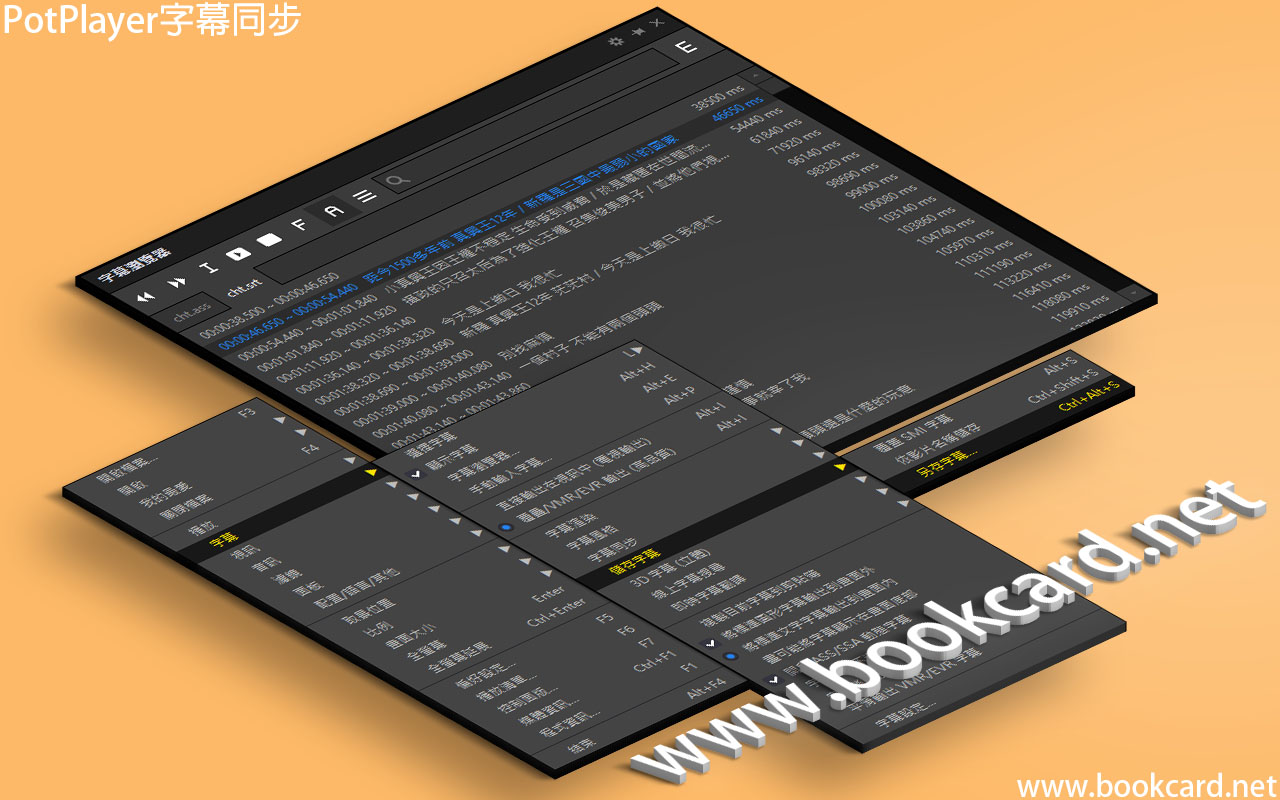
近日網絡下載較大尺寸『韓片』.發現不帶字幕.而在網絡下載『字幕』. 『字幕』居然不同步. 儅『影片』被加入『廣告』或剪去『歷史』.需要編輯『字幕』時間軸與『影片』同步.
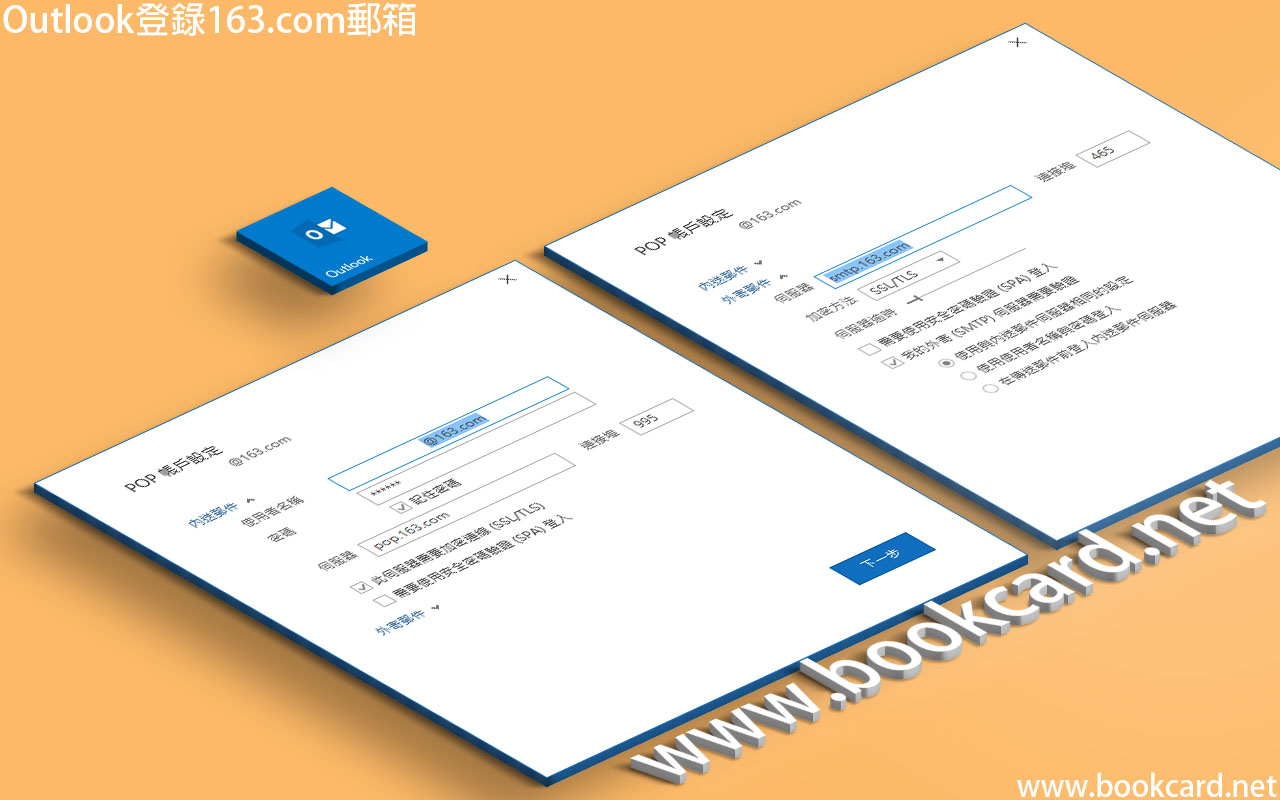
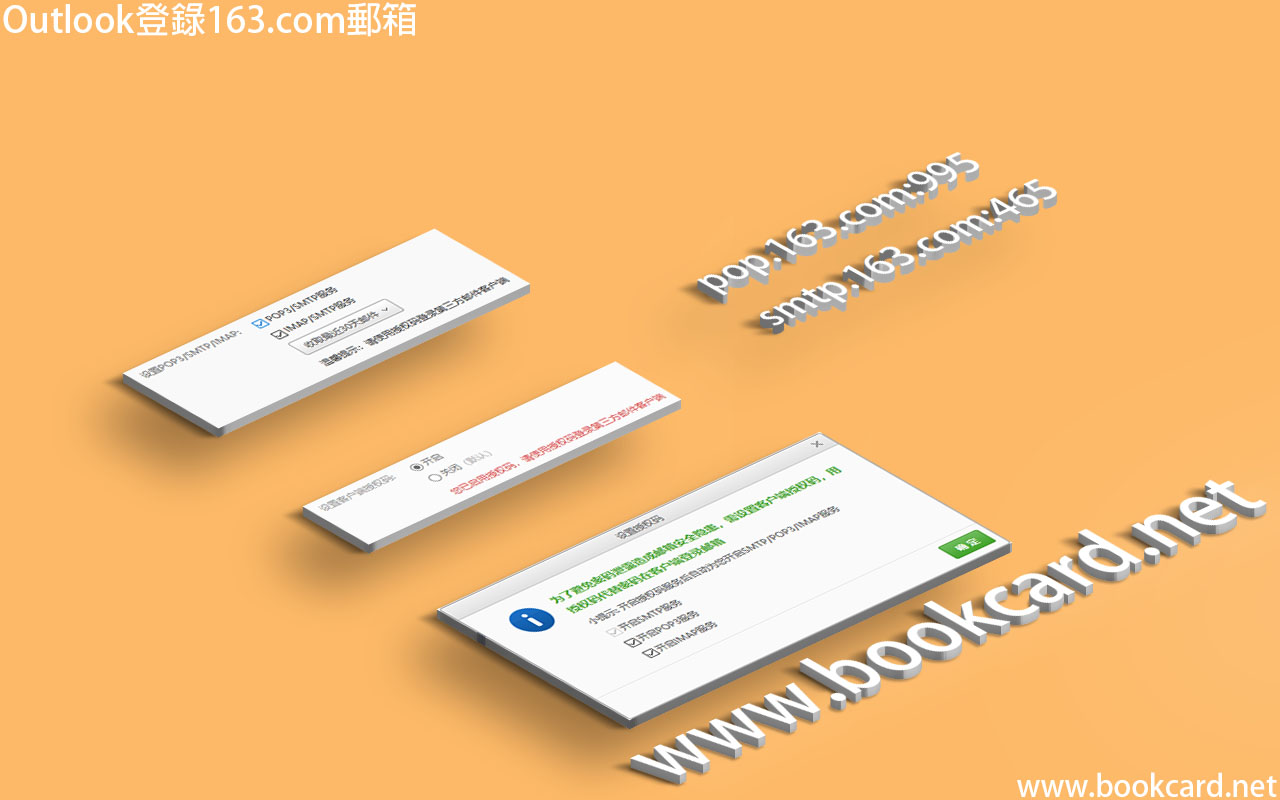
近日幫朋友用Outlook登錄『163.com郵箱』之前一直使用,後來卻無發登入,所以只好改用『網易郵箱大師』.很明顯唔想你使用Outlook這類第三方郵件客戶端登入『https://mail.163.com』郵箱.
設置Outlook登錄163郵箱, 賬戶名登錄吾到,可以嘗試用電話冧靶替代賬戶名.
| 內送郵件 | |
| 使用者名稱 | xxx@163.com |
| 密碼 | 授權碼 |
| 伺服器 | pop.163.com |
| 連接埠 | 995 |
| 此伺服器需要加密連線(SSL/TLS) | 勾選 |
| 內送郵件 | |
| 伺服器 | smtp.163.com |
| 連接埠 | 465 |
| 加密方法 | SSL/TLS |
| 我的外寄(SMTP) 伺服器需要驗證 | 勾選 |
| 使用與內送郵件伺服器相同的設定 | 勾選 |
| 伺服器 | 加密連接埠 | 無加密連接埠 |
| pop.163.com | 995 | 110 |
| smtp.163.com | 465 | 25 |
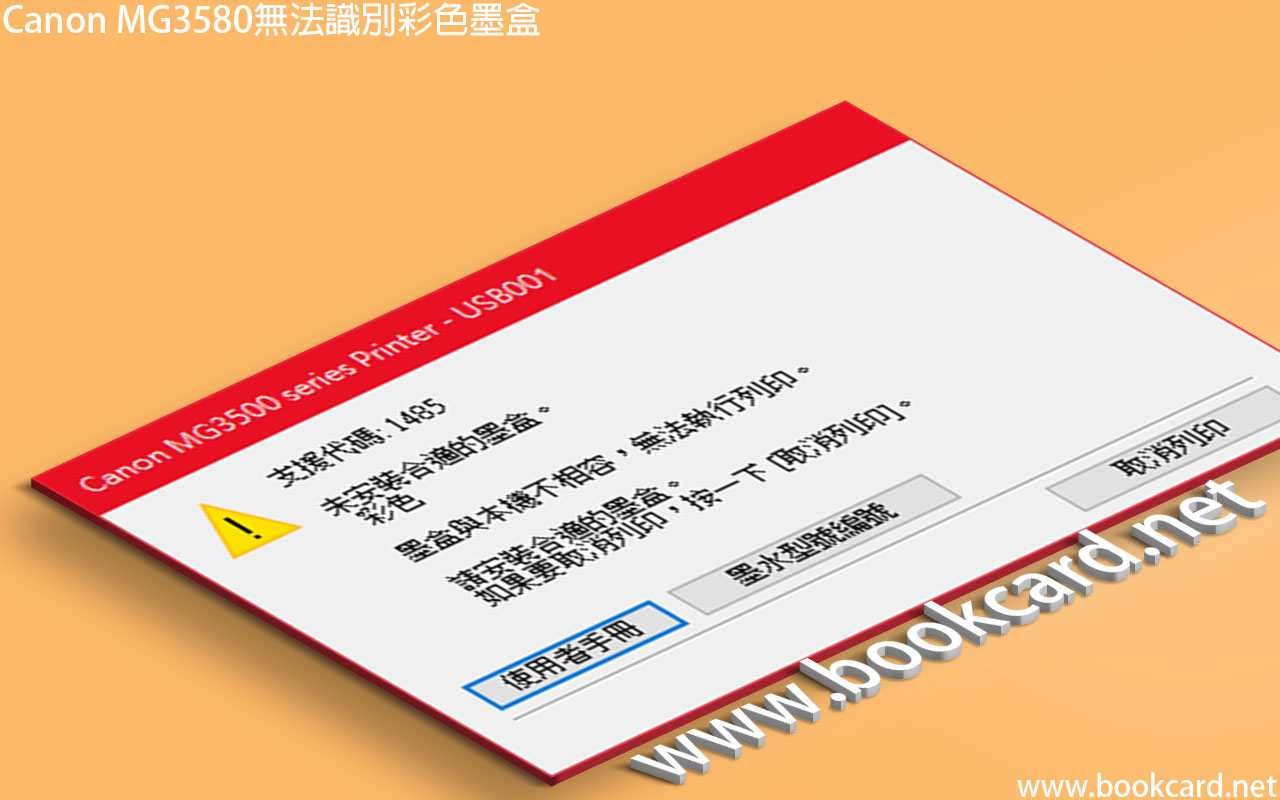
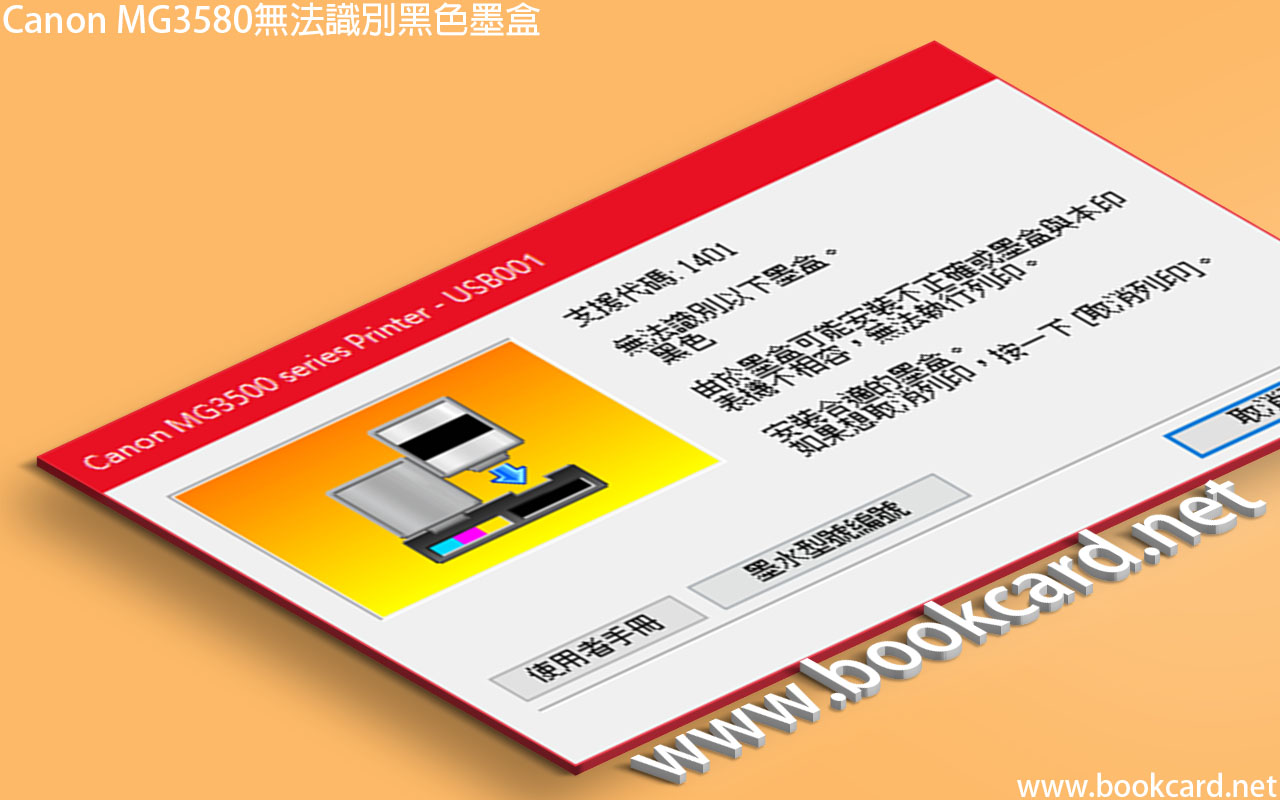
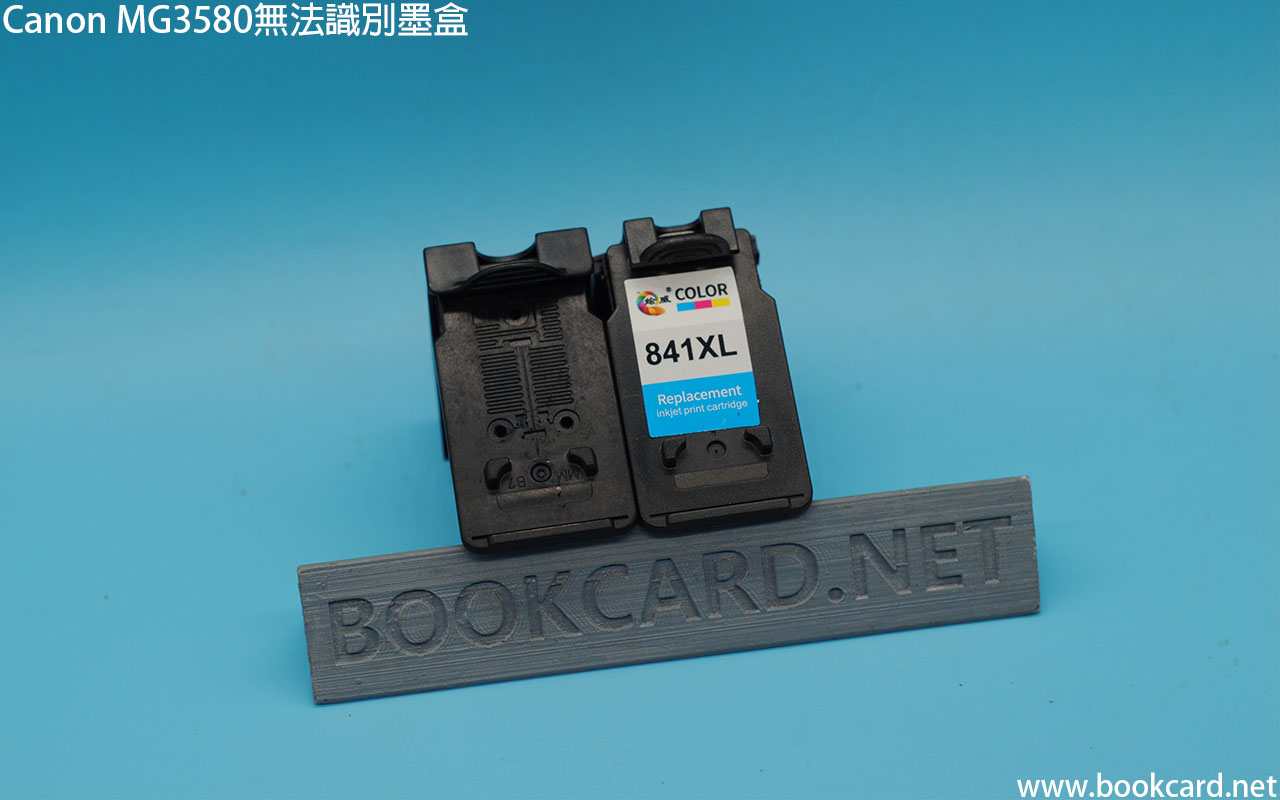
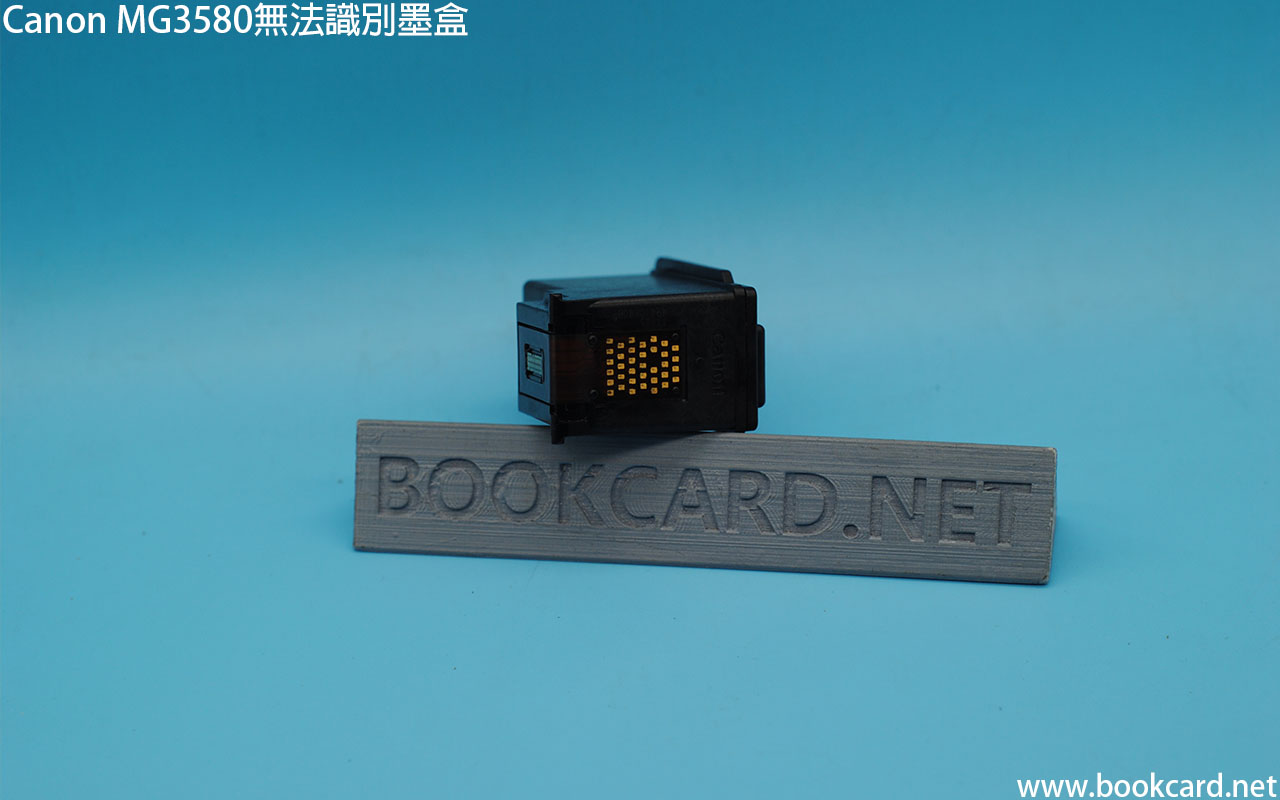
台『佳能』Canon噴墨Printer一段時間無用,台機墨盒居然無法識別.
| 支援代碼:1401
無法識別一下墨盒 黑色 由於墨盒可能安裝不正確或墨盒與本印表機不相容,無法執行列印. 安裝合適墨盒 如果想取消列印,按一下『取消列印』 |
| 支援代碼:1485
未安裝合適的墨盒 彩色 墨盒與本機不相容,無法執行列印. 如果想取消列印,按一下『取消列印』 |
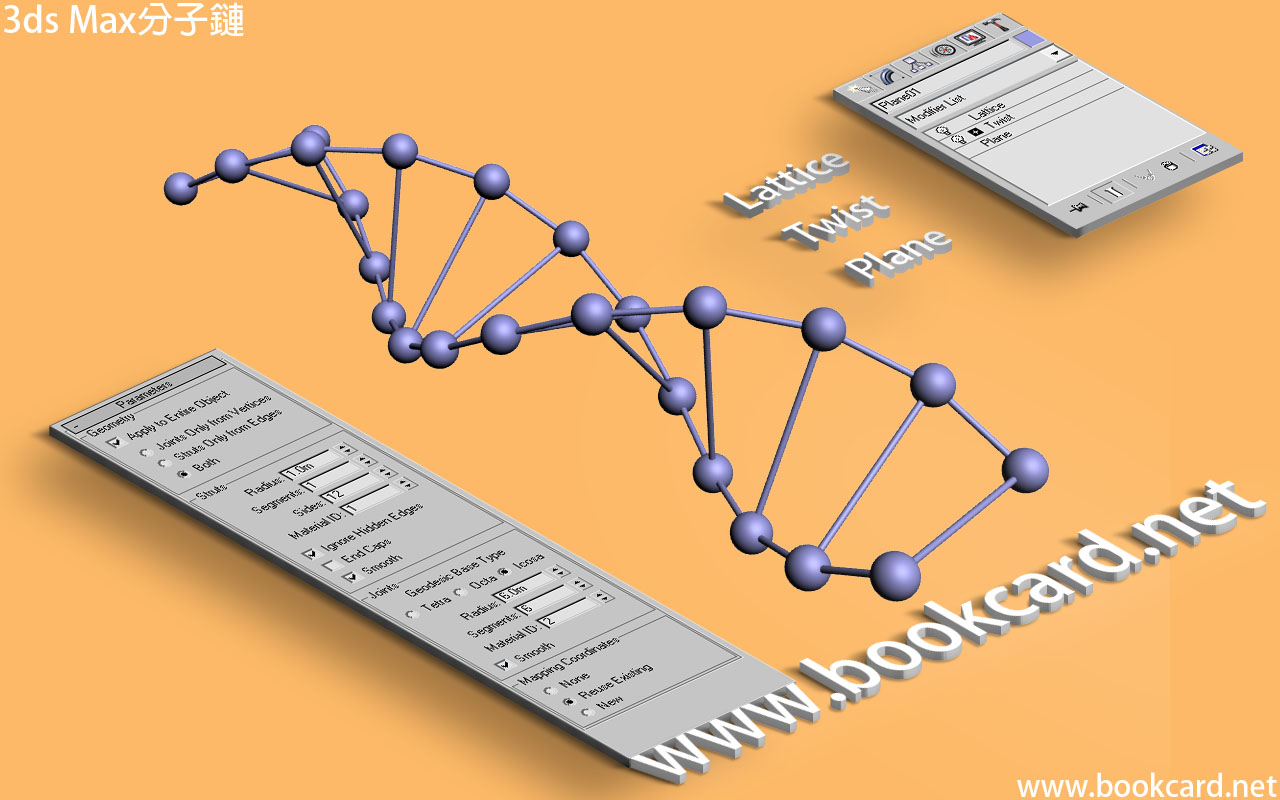
3ds Max使用『修改器』『晶格』與『扭曲』製作『分子鏈』.
| 『長度』Length | 300m |
| 『寬度』Width | 60m |
| 『長度分段』Length Segs | 11 |
| 『寬度分度』Width Segs | 1 |
| 『應用於整個對象』Apply to Entre Object | 勾選啓用 |
| 『支柱半徑』Struts Radius | 1m |
| 『支柱分段』Struts Segments | 1 |
| 『支柱側面』Struts Sides | 12 |
| 『節點二十面體』Joints Icosa | 勾選啓用 |
| 『節點半徑』Joints Radius | 6m |
| 『節點分段』Joints Segments | 6 |
| 『扭曲角度』Twist Angle | 360度 |
| 『扭曲軸』Twist Axis | 勾選Y軸 |
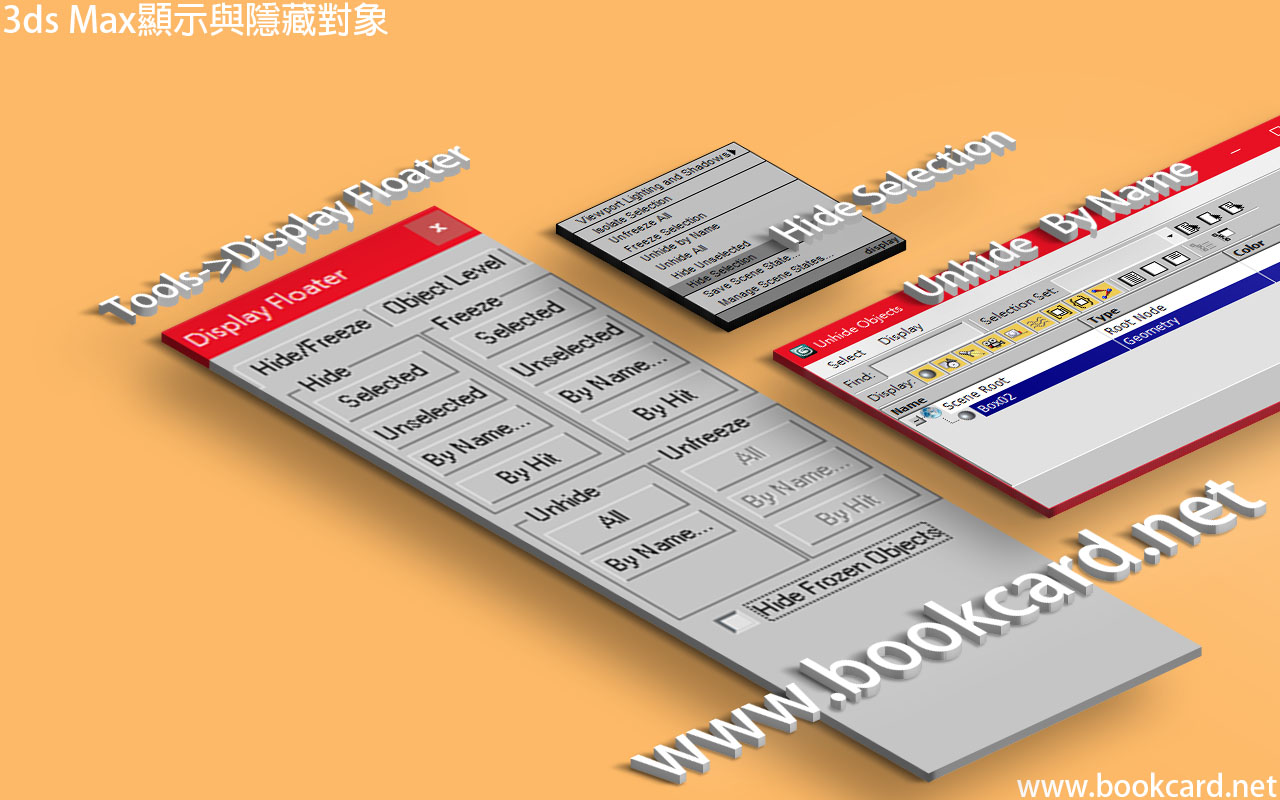
3ds Max可將『對象』暫時隱藏.使其無法『渲染』或『導出』.
『隱藏』對象
『顯示』對象
『隱藏』或『顯示』所有對象
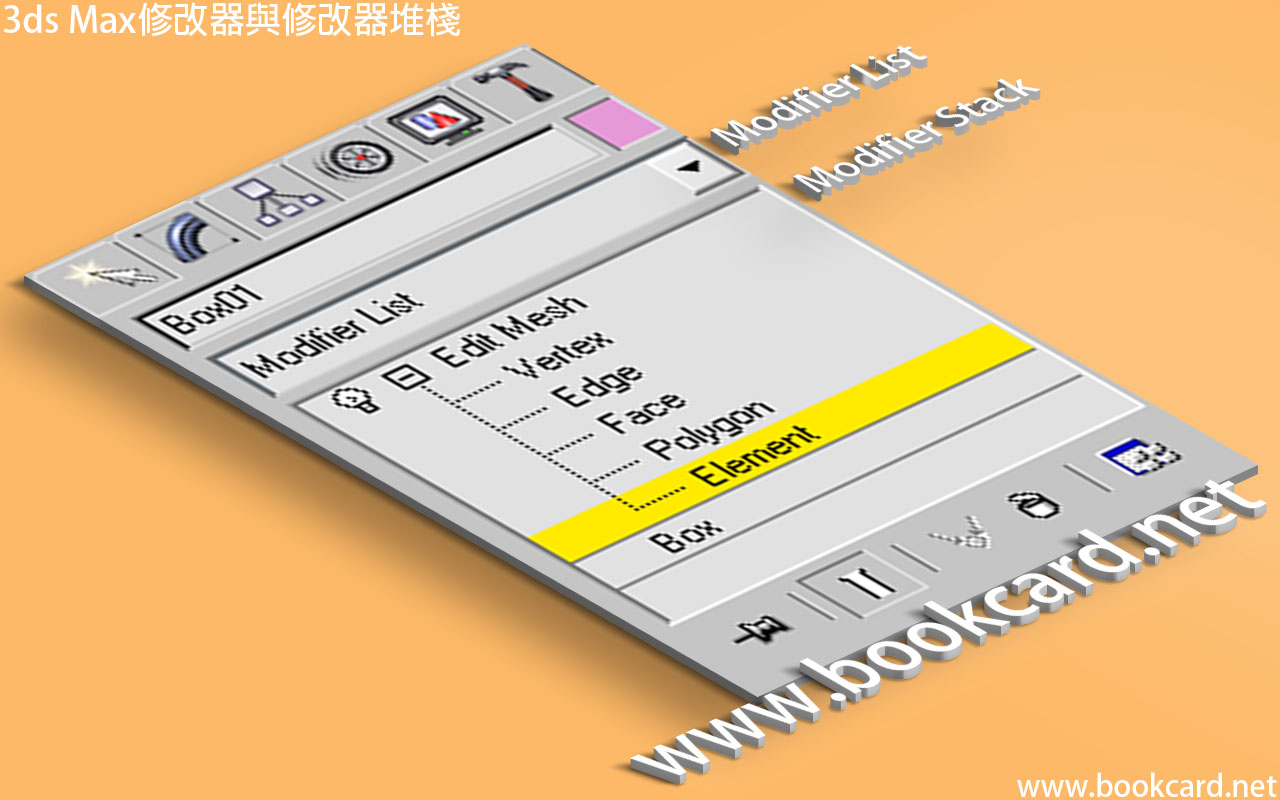
3ds Max給『基礎對象』加工需應用『修改器』Modifier. 單個 『對象』可應用多個『修改器』.
| 『命令面板->修改->修改器列表』 | Command Panel->Modify->Modifier List |
應用於『對象』所有『修改器』都存於『修改器堆棧』Modifier Stack中.新加入『修改器』位於『堆棧』頂部.最早位於底部.
| 『命令面板->修改->修改器堆棧』 | Command Panel->Modify->Modifier Stack |
| 修改器堆棧工具 | 簡介 |
| Pin Stack | 『鎖定堆棧』 |
| Show end result on/off toggle | 『顯示最終結果開/関切換』 |
| Make unique | 『是唯一』 |
| Remove modifier for the stack | 『從堆棧中移除修改器』 |
| Configure Modifier Sets | 『配置修改器』 |
| 修改器堆棧工具 | 簡介 |
| 『鎖定堆棧』 | 強制『修改器』處於編輯狀態,即使選擇其它『對象』 |
| 『顯示最終結果開/関切換』 | 啓用則顯示所有『修改器』纍加效果.否則只顯示選定『修改器』為止纍加效果 |
| 『使唯一』 | 若啓用則『修改器』只作用當前對象 |
| 『從堆棧中移除修改器』 | 從『堆棧』中刪除『修改器』 |
| 『配置修改器集』 | 彈出菜單,配置『修改器』 |
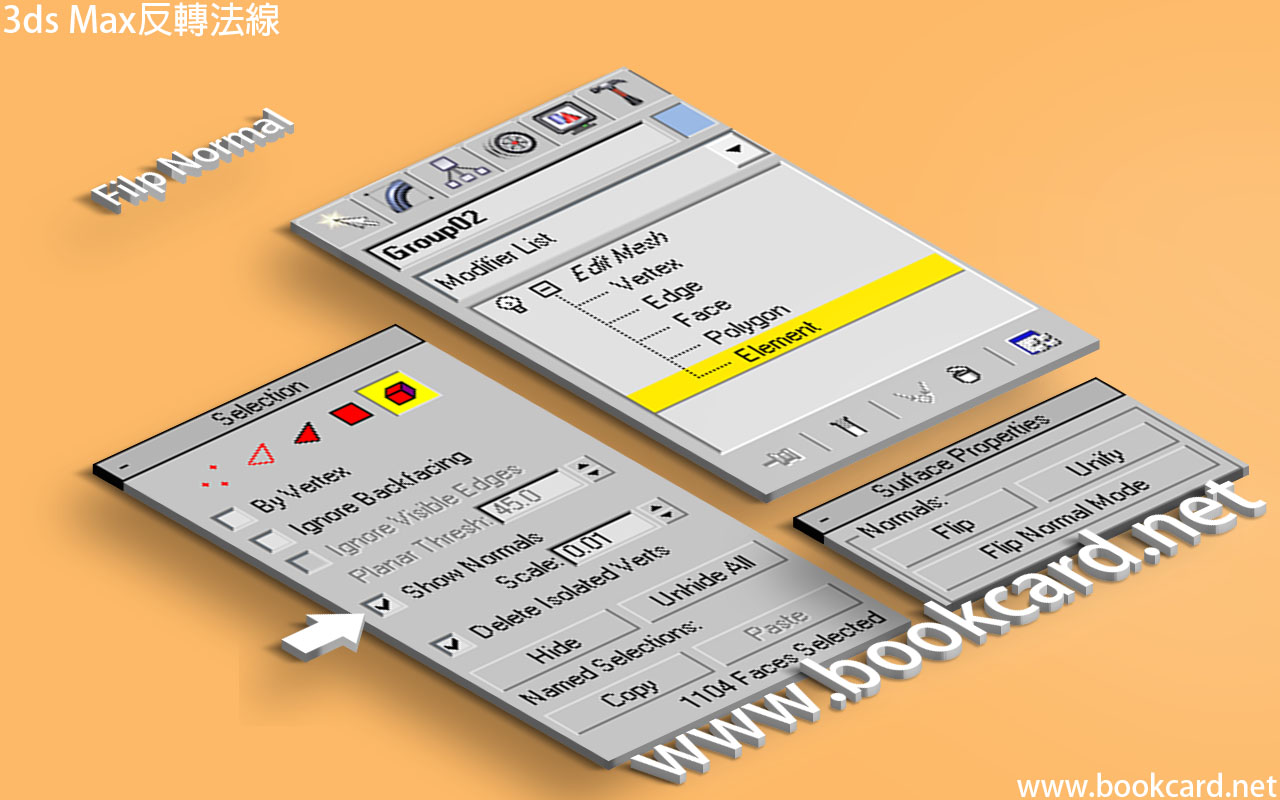
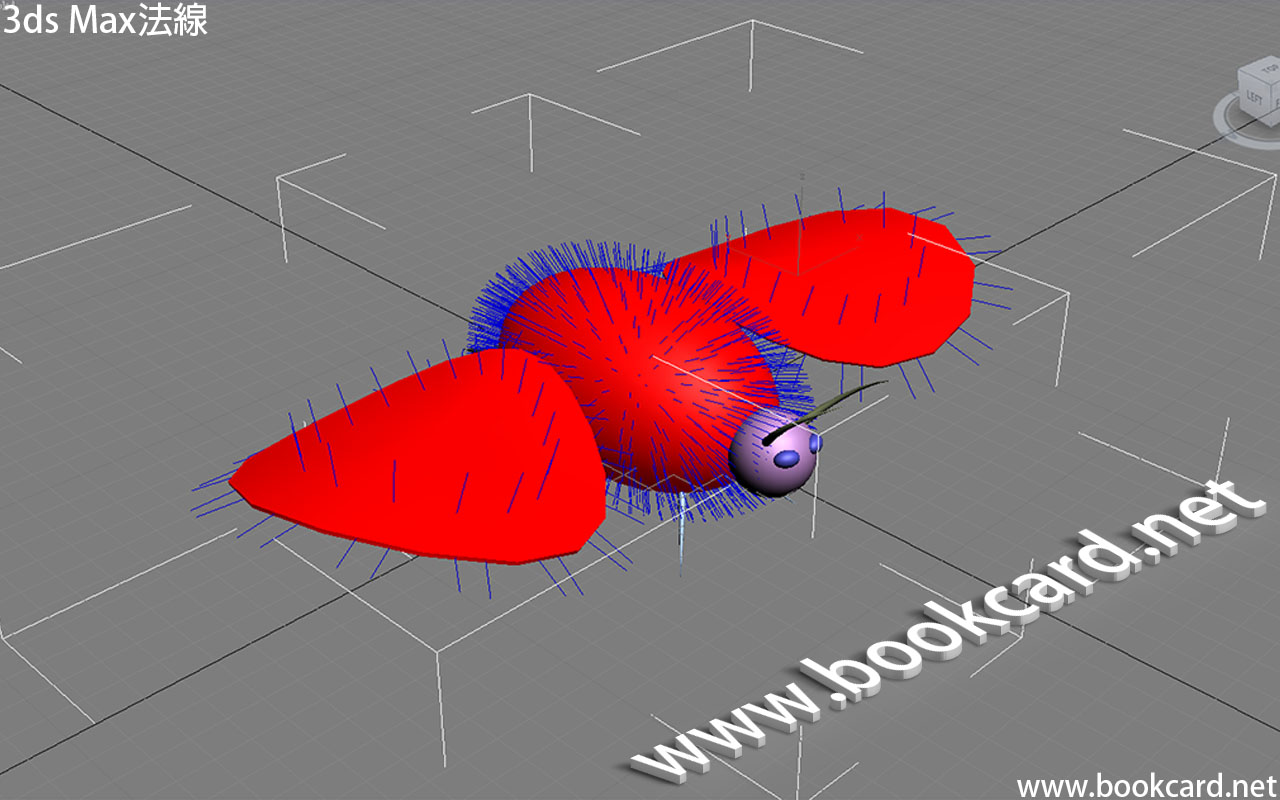
3ds Max『法線』Normal為垂直於『面』face矢量. 『法線』並不渲染.只作用於『面』face朝向. 『法線』可用於『陰影』『平滑』『光照』『碰撞』運算.
顯示『法線』Normal並將所有指向『法線』外部
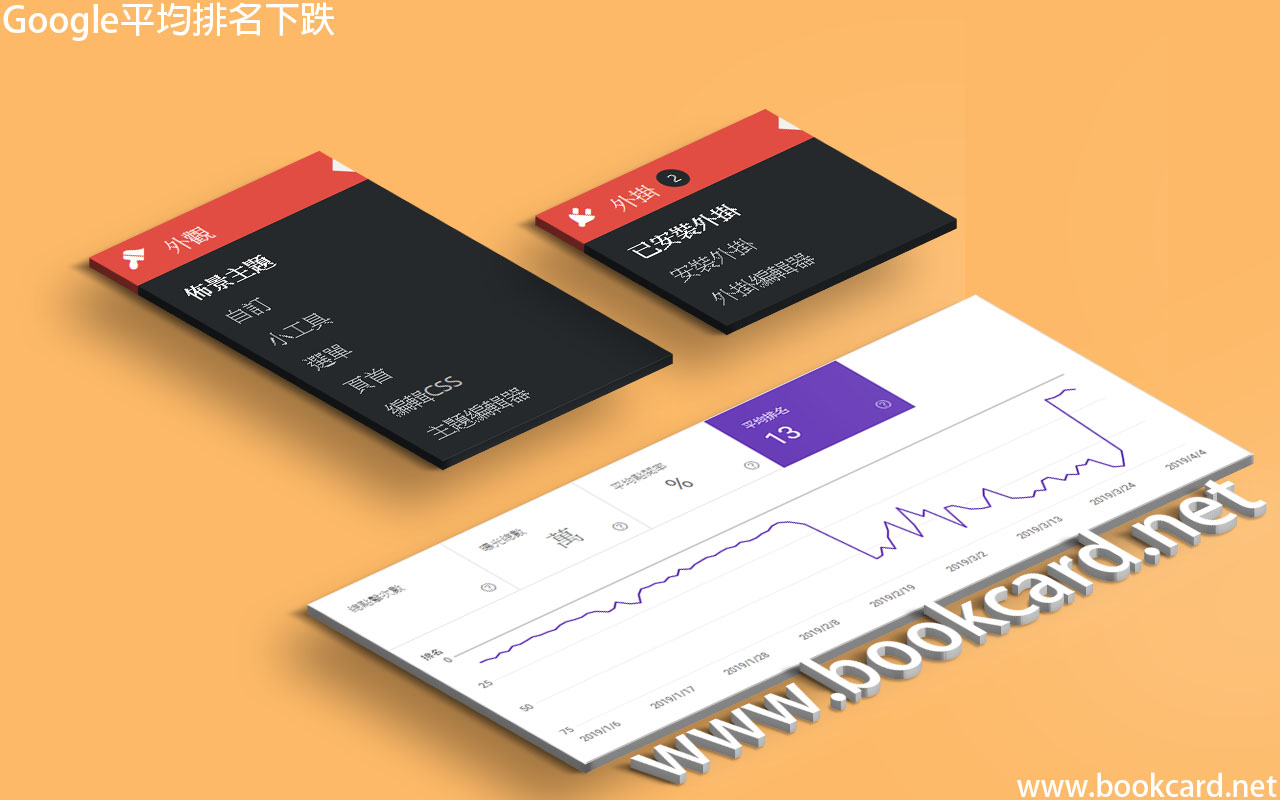
從2019年2下旬本網從Google引流量大跌.在『Google Search Console』查詢本網『平均排名』大跌.『網站排名』從之前大約10下跌到50開外.直到4月1日『網站排名』才得以恢復到10.造成此現象無非以下幾種.
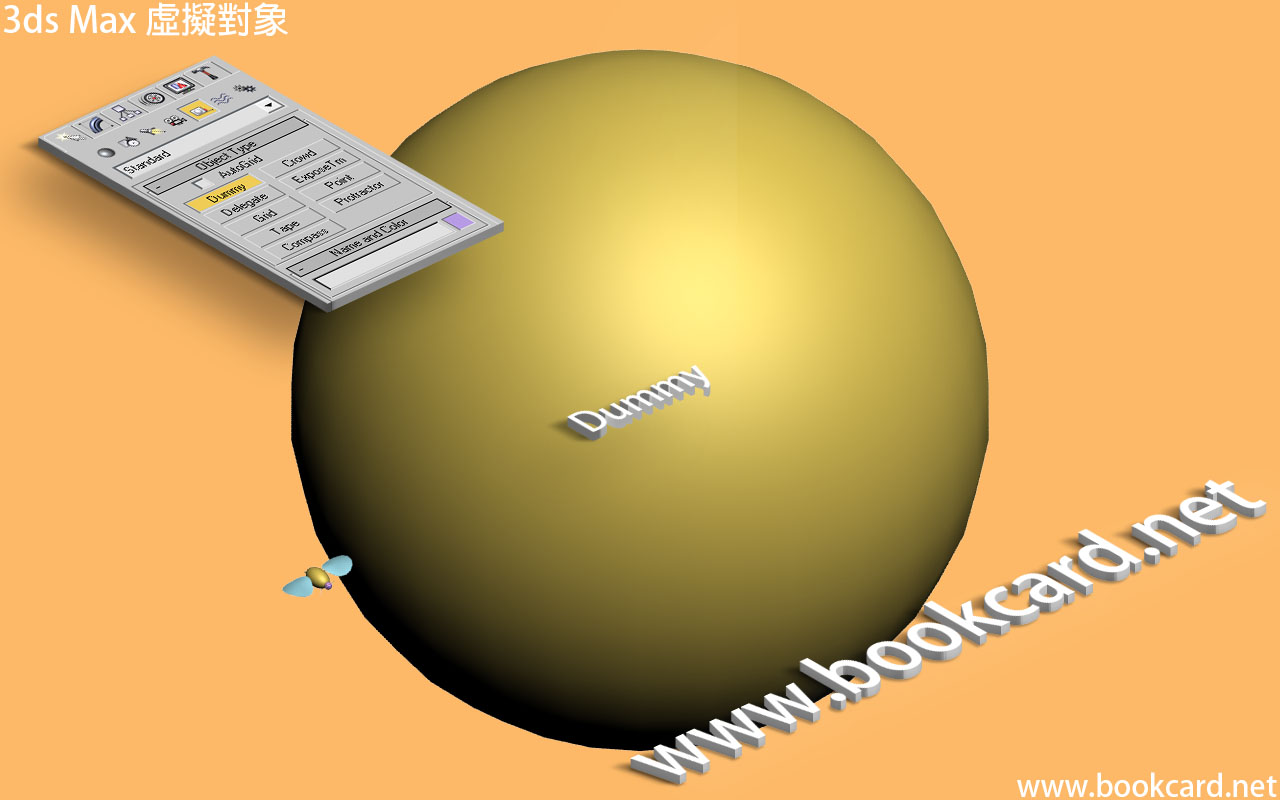
3ds Max『虛擬對象』作爲控制模型運動『根對象』非常有用. 儅模型組成複雜時, 將層級對象『鏈接』到『虛擬對象』,然後對『虛擬對象』設置動畫.而無需對整個模型製作動畫.
生成『虛擬對象』
| 『命令面板->創建->輔助對象->標準->虛擬對象』 | Command Panel->Create->Helpers->Standard->Dummy
|
| 『創建->輔助->虛擬對象』 | Create->Helpers->Dummy |
| X Y Z Position『位置』 | 全部勾選 |
| Current Object『當前對象』 | 勾選『中心』Center |
| Target Object『目標對象』 | 勾選『中心』Center |
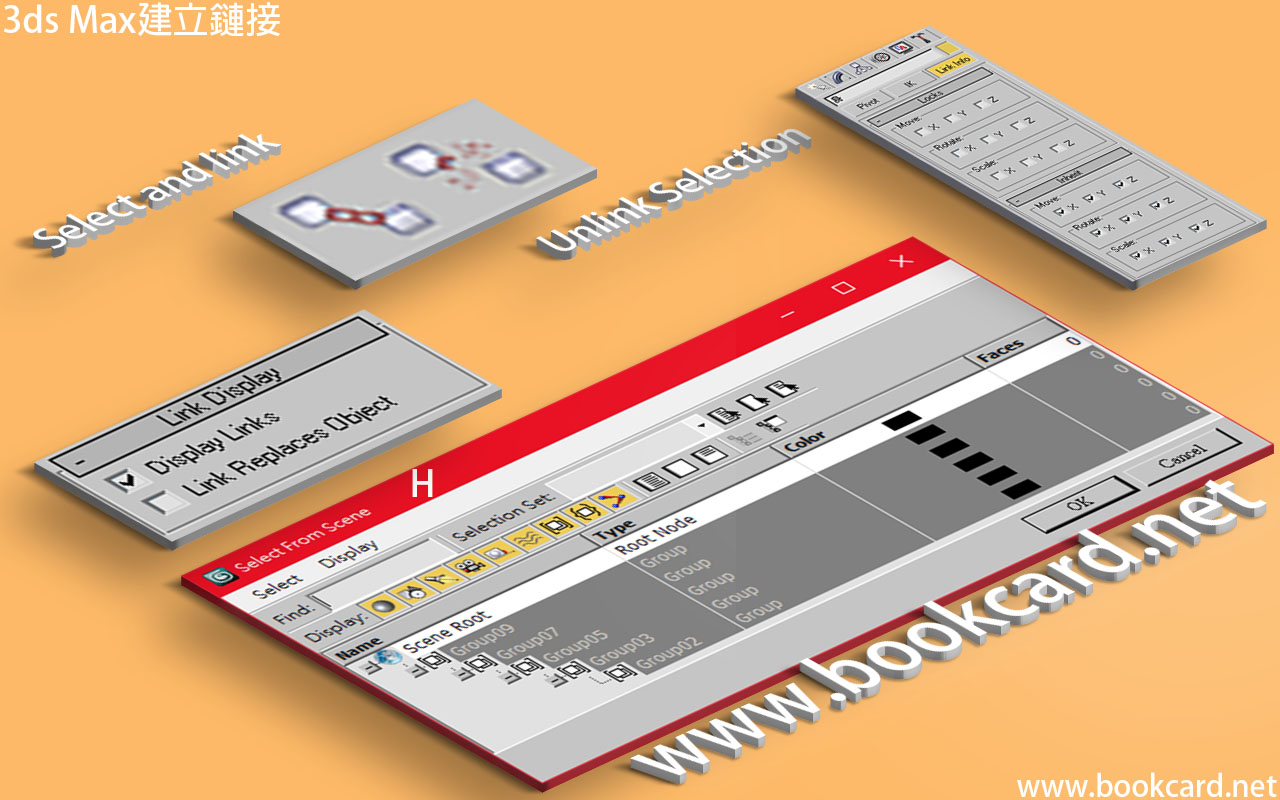
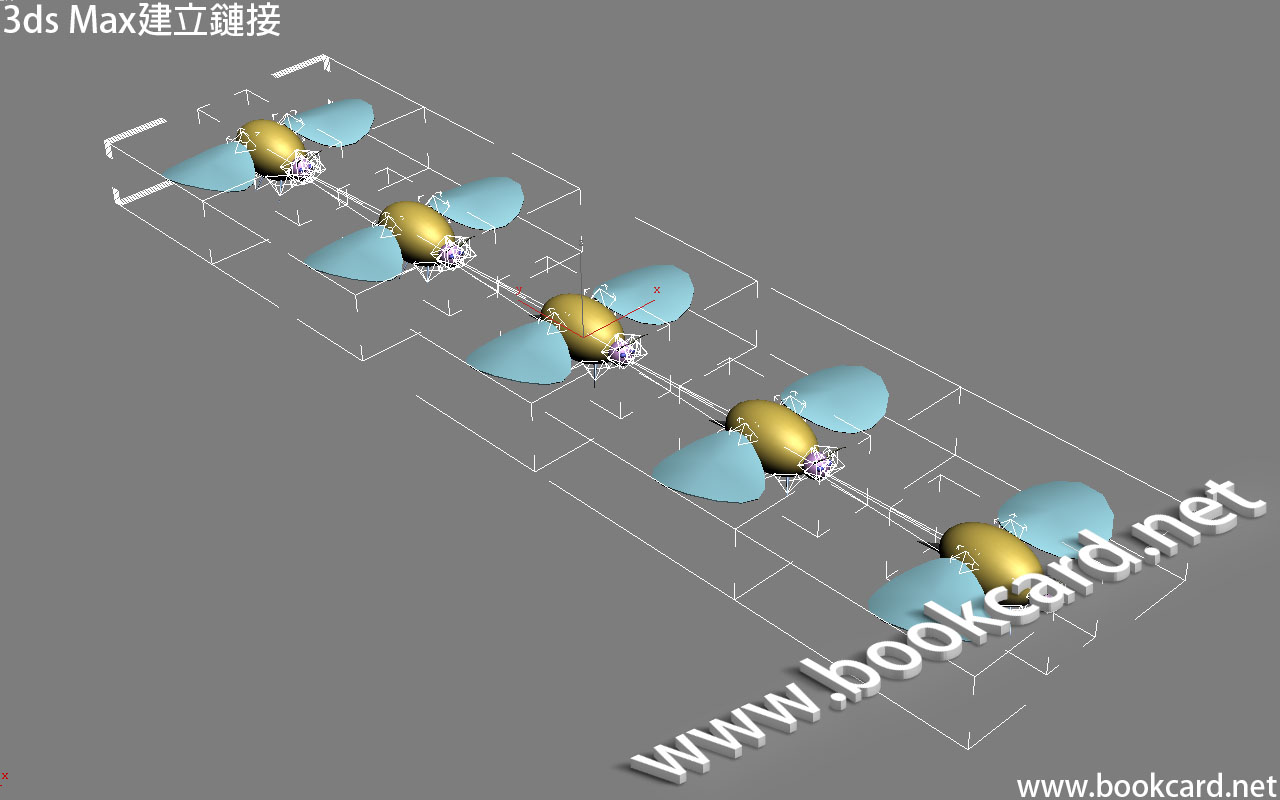
3ds Max『鏈接』令對像生成父子關係.
『鏈接』工具位於工具欄.
| Select and link『選擇並鏈接』 | 鏈接父對象 |
| 『斷開當前選擇鏈接』Unlink Selection | 斷開父鏈接 |
| Bind to space Warp |
鏈接父對象
斷開父鏈接
在視口顯示鏈接關係
鏈接『對象』層次關係
『鎖定』Locks
『繼承』Inherit
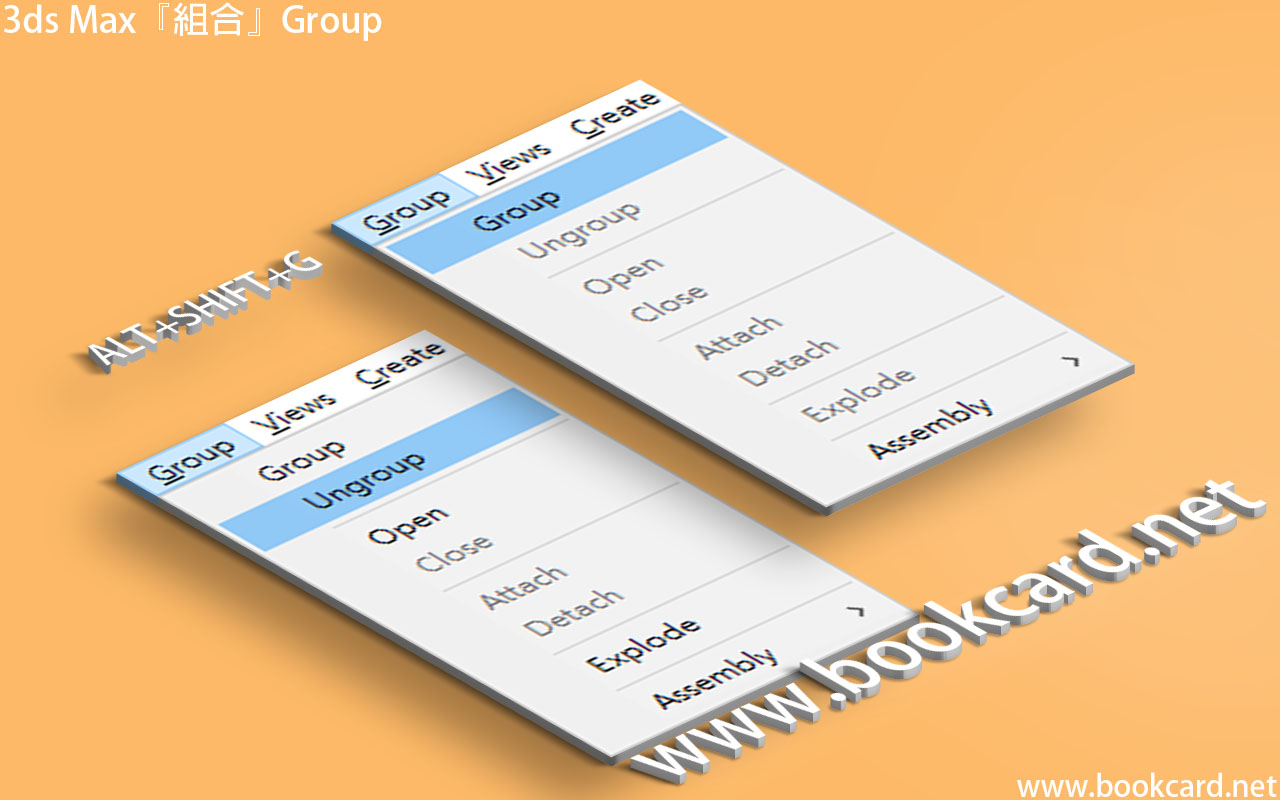
3ds Max通過將對象『組合』.點選『組合』中任意對象都將選定 『組合』.從而使『選定』與『變換』對象變得容易.
| 命令 | 組合鍵 | 簡介 |
| Group->Group | ALT+SHIFT+G->G | 選擇多個選擇,按ALT+SHIFT+G鍵.在按G鍵將其『組合』Group |
| Group->Ungroup | ALT+SHIFT+G->U | 『解除組合』Ungroup |
| Group->Explode | ALT+SHIFT+G ->E | 『爆炸』將嵌套組合解除 |
將對像『組合』Group可以通過『打開』Open.單獨『編輯』EDIT對像.
| 命令 | 組合鍵 | 簡介 |
| Group->Open | ALT+SHIFT+G->O | 『打開』Open『組合』 |
| Group->Close | ALT+SHIFT+G->C | 『關閉』Close『組合』 |
通過『附加』Attach與『分離』Detach命令可在不分解『組合』下插入或刪除對象.但先『打開』Open『組合』
| 命令 | 組合鍵 | 簡介 |
| Group->Attach | ALT+SHIFT+G->A | 『附加』Attach於『組合』 |
| Group->Detach | ALT+SHIFT+G->D | 『分離』Detach於『組合』 |
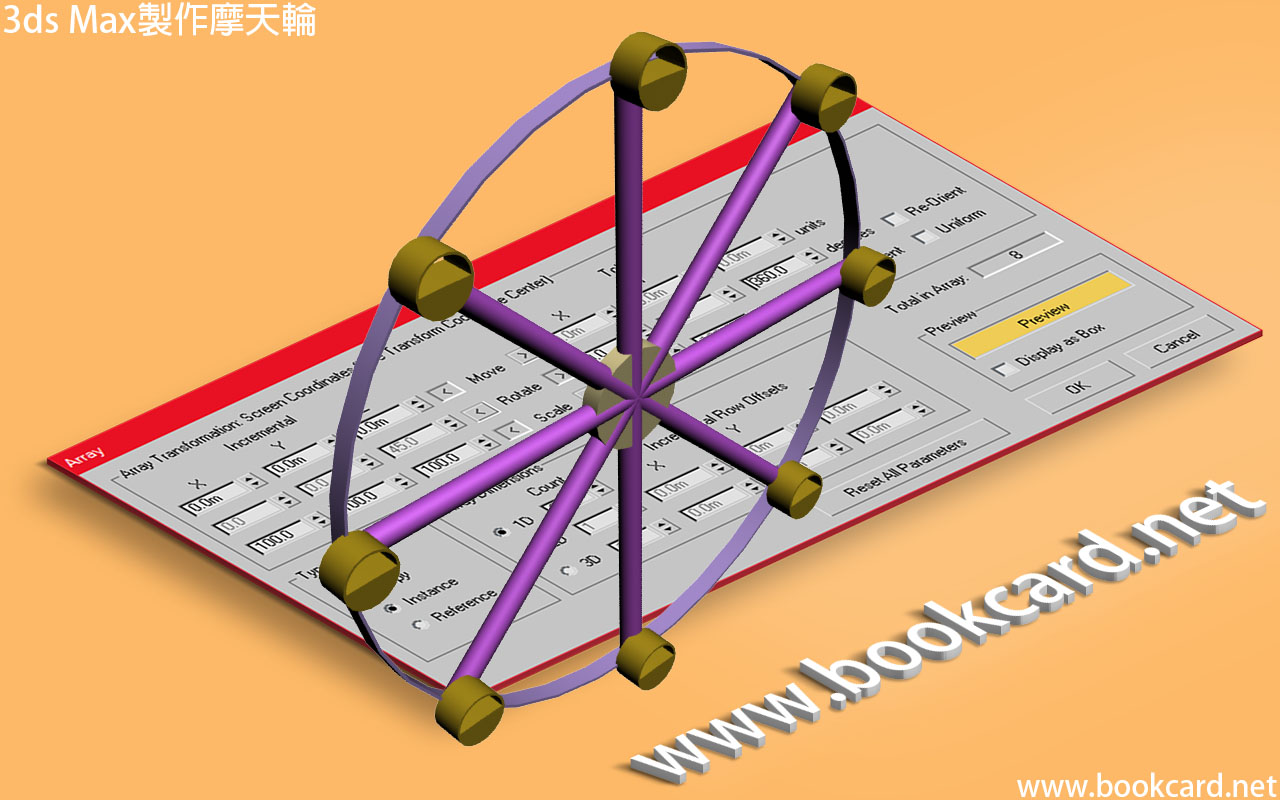
3ds Max製作摩天輪
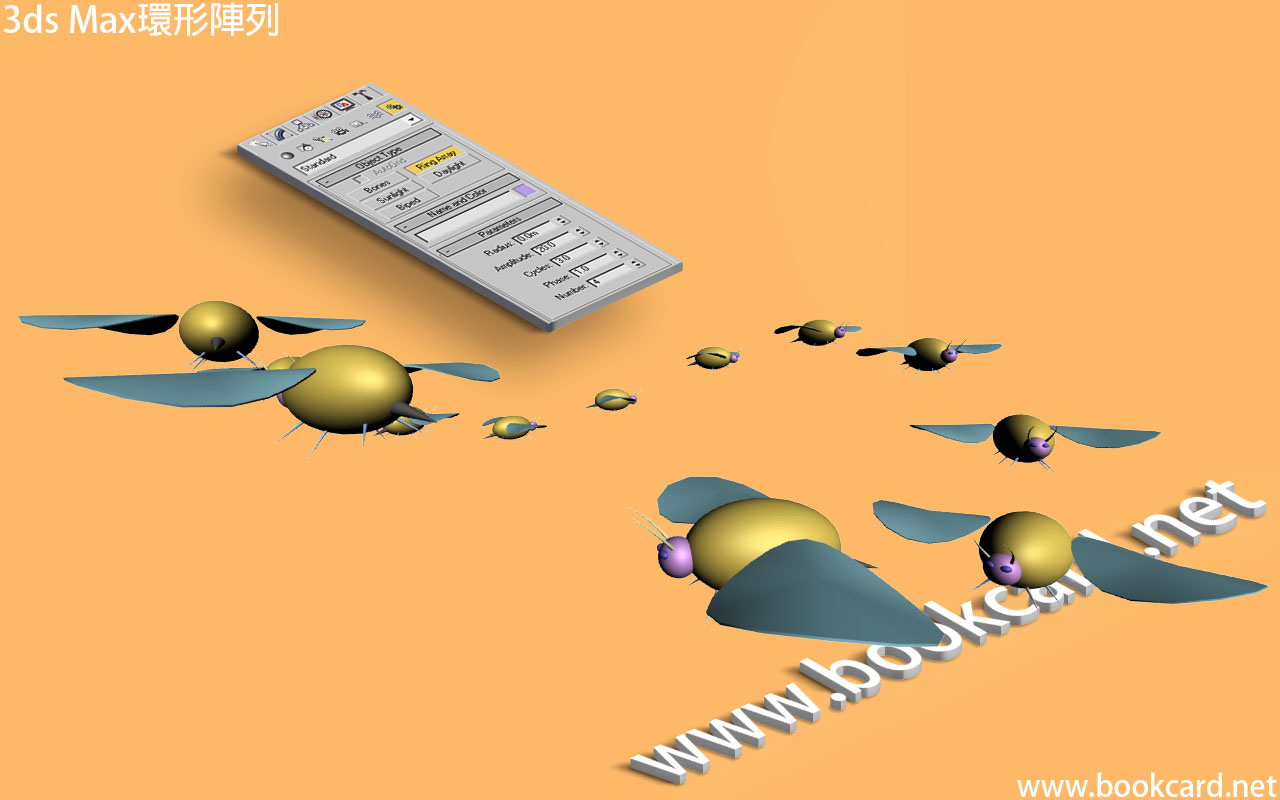
以製作『摩天輪』為例講解 3ds Max『圓形陣列』圍繞『對象』中心進行『克隆』
| Radius 1『外徑』 | 100米 |
| Radius 2『內徑』 | 90米 |
| Height『高』 | 1米 |
| Height Segments『高度分段』 | 設爲1 |
| Radius『半徑』 | 10米 |
| Height『高』 | 1米 |
| Height Segments『高度分段』 | 設爲1 |
| Radius『半徑』 | 3.6米 |
| Height『高』 | 100米 |
| Height Segments『高度分段』 | 設爲1 |
| Radius『半徑』 | 8.5米 |
| Height『高』 | 10米 |
| Height Segments『高度分段』 | 設爲1 |
| Rotate | 『旋轉』360度 |
| Preview | 啓用 |
| 1D | 8 |
| Re-Orient | 禁用『重新定向』 |
| Instance | 勾選『實例』 |
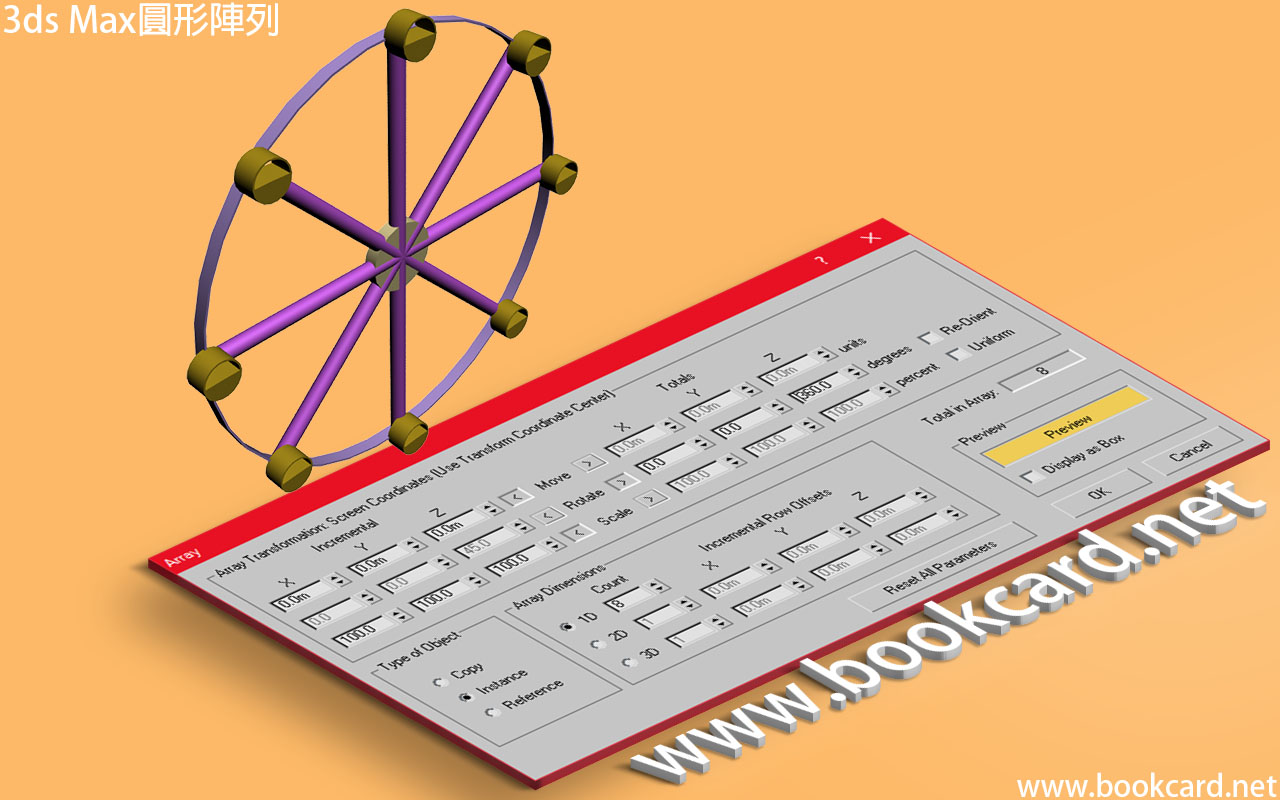
3ds Max『圓形陣列』使用『陣列』array工具.使對『對象』圍繞中心點『克隆』.但需要重置『坐標中心』
| Array Transformation | 陣列變換 |
| Incremental | 角度『增量』, 單個『克隆』偏移量.需按『<』按鈕.
Incremental = Totals / Count |
| Totals | 角度『總計』,全部『克隆』偏移量.需按『>』按鈕.
Totals = Incremental * Count |
| Rotate (degrees) | 『旋轉』(輸入角度) |
| Re-Orient | 『重新定向』若啓用『克隆』對象沿圓形角都自轉 |
| Type of Object | 對象類型 |
| Copy | 『複製』完整複製『對象』生成全新『鏡像』 |
| Instance | 『實例』應用『編輯網格』Edit Mesh修改對像,會影響所有對像,包括源對象 |
| Reference | 『參考』應用『編輯網格』Edit Mesh只修改本『對像』不影響『鏡像』 |
| Preview | 預覽 |
| Display as Box | 顯示爲外框.顯示方形現款 |
| Array Dimensions | 陣列維度 |
| 1D | 1維生成,如單行士兵 |
| 2D | 2維生成,如方陣士兵,設置『數量』與 另一軸偏移量 |
| 3D | 3維生成,如倉庫堆疊,設置『數量』與 另外兩軸偏移量 |
| Count | 『數量』單列克隆量 |
| Total in Array | 『陣列中的總數』= 『數量』*『維度』 |
| Reset All Parameters | 重置所有參數 |
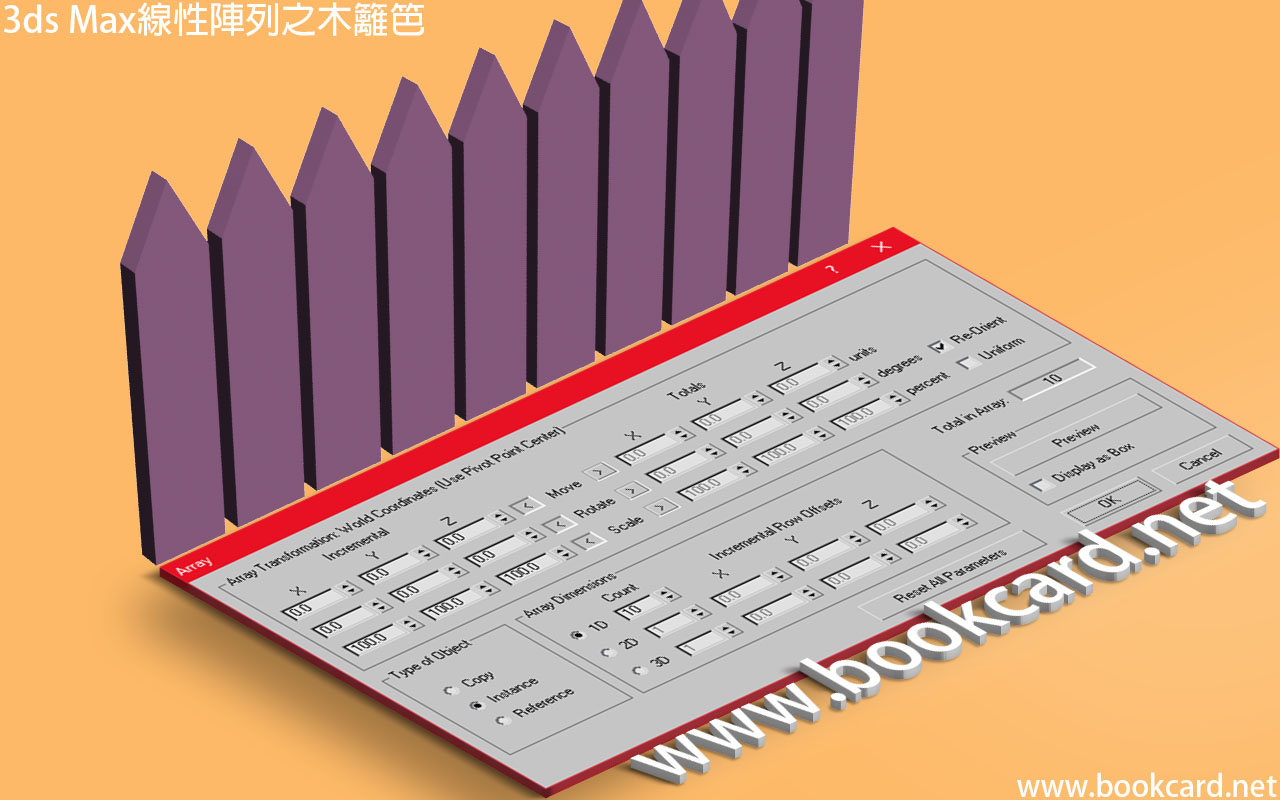
3ds Max『線性陣列』 自動生成對像『克隆』並排成直綫排列.以生成『木籬笆』爲例.
| Array Transformation | 陣列變換 |
| Incremental | 移動『增量』, 單個『克隆』偏移量.需按『<』按鈕.
Incremental = Totals / Count |
| Totals | 移動『總計』,全部『克隆』偏移量.需按『>』按鈕.
Totals = Incremental * Count |
| Move (units) | 移動(單位) |
| Type of Object | 對象類型 |
| Copy | 『複製』完整複製『對象』生成全新『鏡像』 |
| Instance | 『實例』應用『編輯網格』Edit Mesh修改對像,會影響所有對像,包括源對象 |
| Reference | 『參考』應用『編輯網格』Edit Mesh只修改本『對像』不影響『鏡像』 |
| Preview | 預覽 |
| Display as Box | 顯示爲外框.顯示方形現款 |
| Array Dimensions | 陣列維度 |
| 1D | 1維生成,如單行士兵 |
| 2D | 2維生成,如方陣士兵,設置『數量』與 另一軸偏移量 |
| 3D | 3維生成,如倉庫堆疊,設置『數量』與 另外兩軸偏移量 |
| Count | 『數量』單列克隆量 |
| Total in Array | 『陣列中的總數』= 『數量』*『維度』 |
| Reset All Parameters | 重置所有參數 |
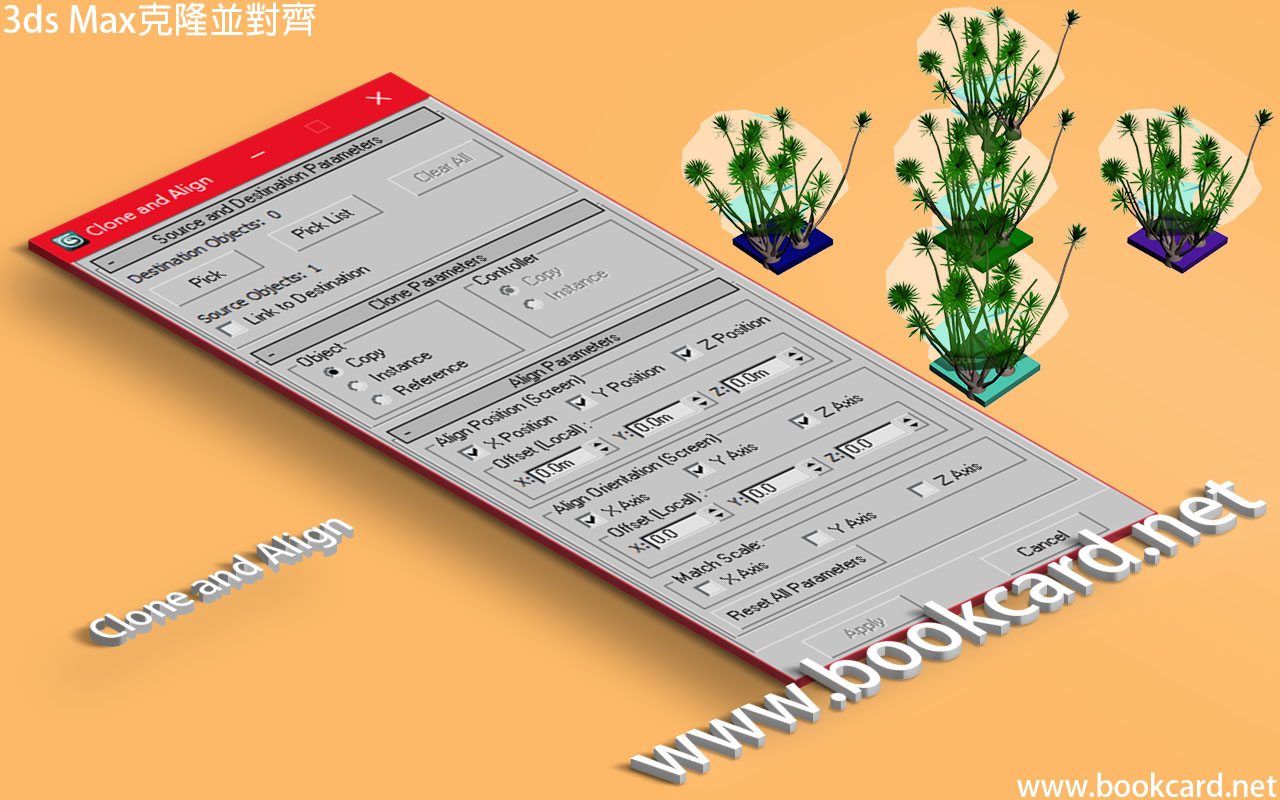
3ds Max『克隆並對齊』將『克隆』與『對齊』工具合拼.通過『目標對象』定位.等『源對象』製作後『克隆』到目標位置之上.
| Source and Destination Parameters | 源和目標參數 |
| Destination Objects: | 『目標對象』通過『拾取』增加 |
| Pick | 拾取 |
| Pick List | 拾取列表 |
| Clear All | 清除全部 |
| Source Objects: | 源對象 |
| Link to Destination | 綁定到目標 |
| Clone Parameters | 克隆參數 |
| Object | 對象 |
| Controller | 控制器 |
| Copy | 『複製』完整複製『對象』生成全新『鏡像』 |
| Instance | 『實例』應用『編輯網格』Edit Mesh修改對像,會影響所有對像,包括源對象 |
| Reference | 『參考』應用『編輯網格』Edit Mesh只修改本『對像』不影響『鏡像』 |
| Align Parameters | 對齊參數 |
| Align Position | 對齊位置 |
| Align Orientation | 對齊方向 |
| Match Scale | 匹配縮放 |
| XYZ Position | XYZ位置 |
| Offset(Local) XYZ | 偏移(局部) |
| XYZ Axis | XYZ軸 |
| Reset All Parameters | 重置所有參數 |
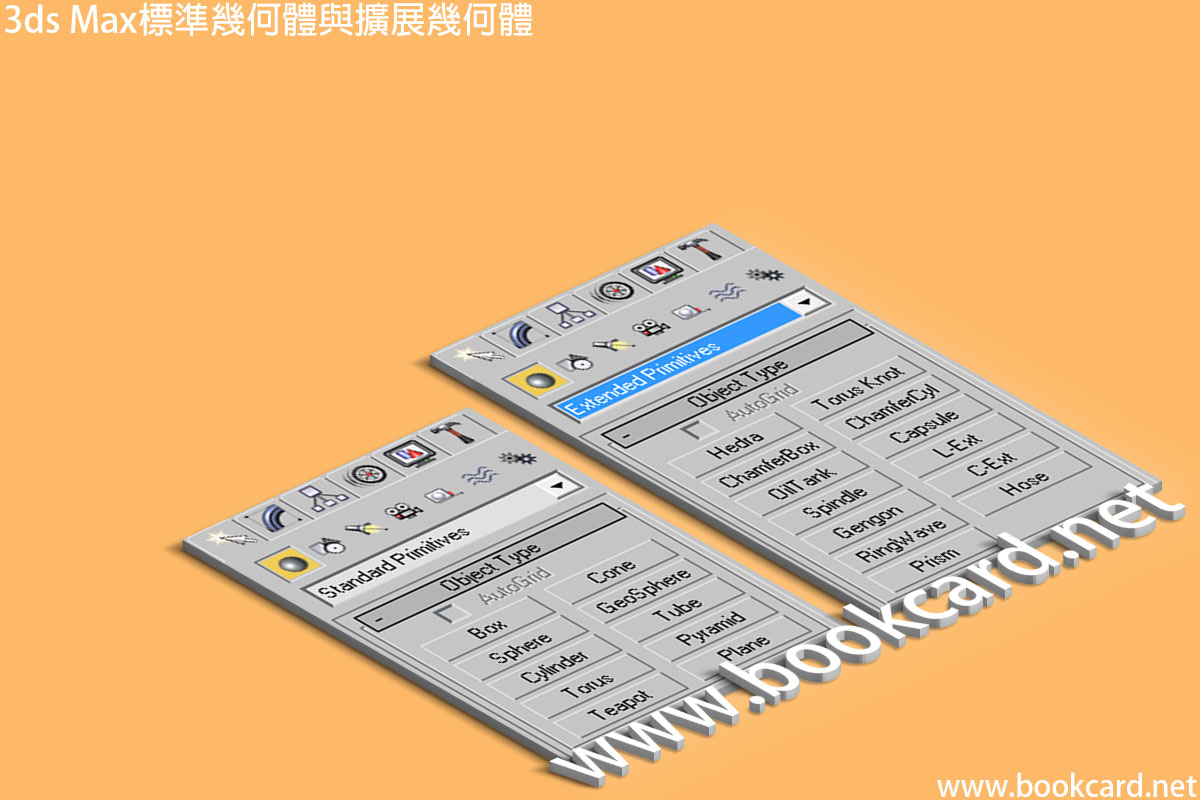
3ds Max標準幾何體與擴展幾何體
| 『標準幾何體』Standard Primitives | 簡介 |
| Box | 長方體/ 正方體按住CTRL鍵拖動. |
| Cone | 圓錐體 |
| Sphere | 球體 |
| GeoSphere | 幾何球體 |
| Cylinder | 圓柱體 |
| Tube | 管狀體 |
| Torus | 圓環 |
| Pyramid | 四棱錐/金字塔 |
| Teapot | 茶壺 |
| Plane | 平面 |
| 『擴展幾何體』Extended Primitives | 簡介 |
| Hedra | 水晶體/異面體 |
| Torus Knot | 環形結 |
| ChamferBox | 切角長方形 |
| ChamferCyl | 切角圓柱體 |
| OilTank | 油罐 |
| Capsule | 膠囊 |
| Spindle | 紡錘體 |
| L-Ext | L形擴展 |
| Gengon | 球棱柱 |
| C-Ext | C形擴展 |
| RingWave | 環形波 |
| Hose | 軟管 |
| Prism | 棱柱 |
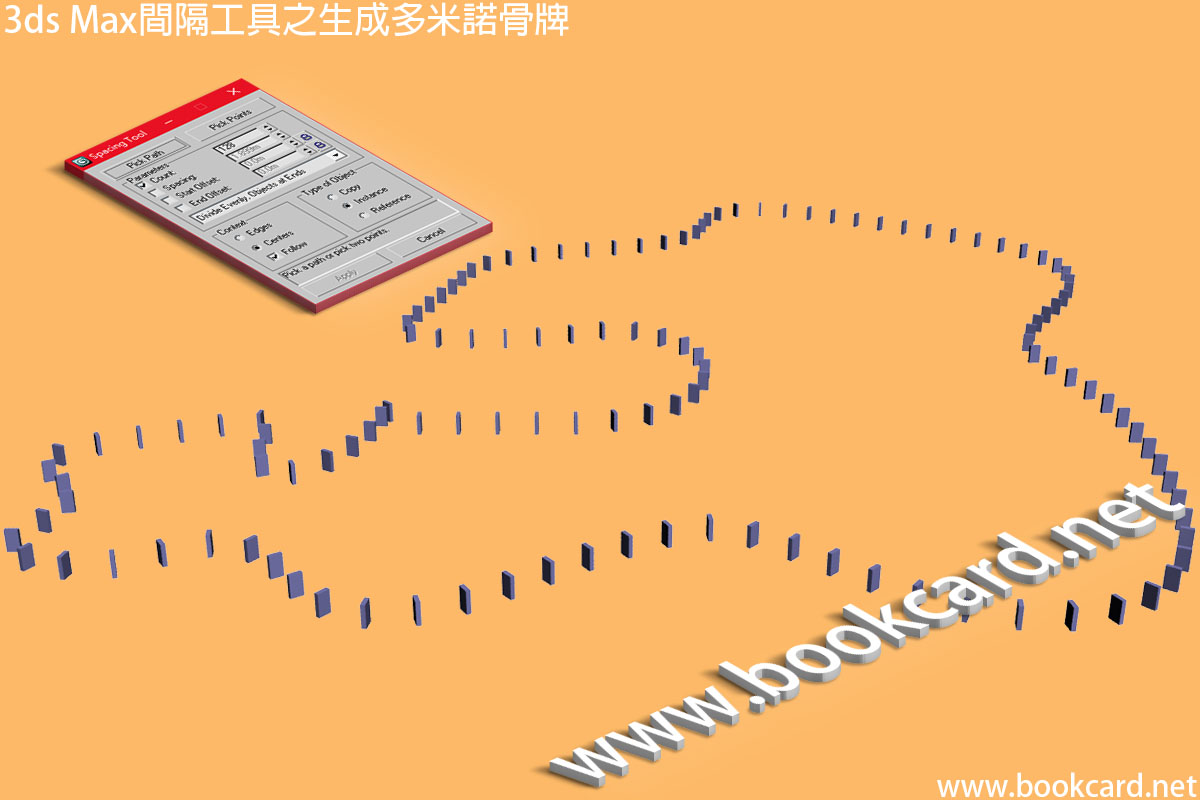
『間隔』工具沿『路徑』生成克隆對象量.下面以『多米諾骨牌』爲例
| Spacing Tool | 間隔工具 |
| Pick Path | 『拾取路徑』.點選『樣條綫條路徑』,按路徑均勻放置 |
| Pick Points | 『拾取點』.分別點選 直綫均勻排列 |
| Parameters | 參數 |
| Count | 『計數』『克隆』數量 |
| Spacing | 『間距』『克隆』對像距離 |
| Start Offset | 『始端偏移』『鎖』Logo將強制與『間距』Spacing相同.即將對象推離端點 |
| End Offset | 『終端偏移』『鎖』Logo將強制與『間距』Spacing相同.即將對象推 |
| Context | 前後關係 |
| Edges | 『邊』 以兩對象邊界框邊緣均勻間隔放置 |
| Centers | 『中心』以連對象中心均勻間隔放置 |
| Follow | 『跟隨』以路徑對齊對象 |
| Type of Object | 類型對象 |
| Copy | 『複製』完整複製『對象』生成全新『鏡像』 |
| Instance | 『實例』應用『編輯網格』Edit Mesh修改對像,會影響所有對像,包括源對象 |
| Reference | 『參考』應用『編輯網格』Edit Mesh只修改本『對像』不影響『鏡像』 |
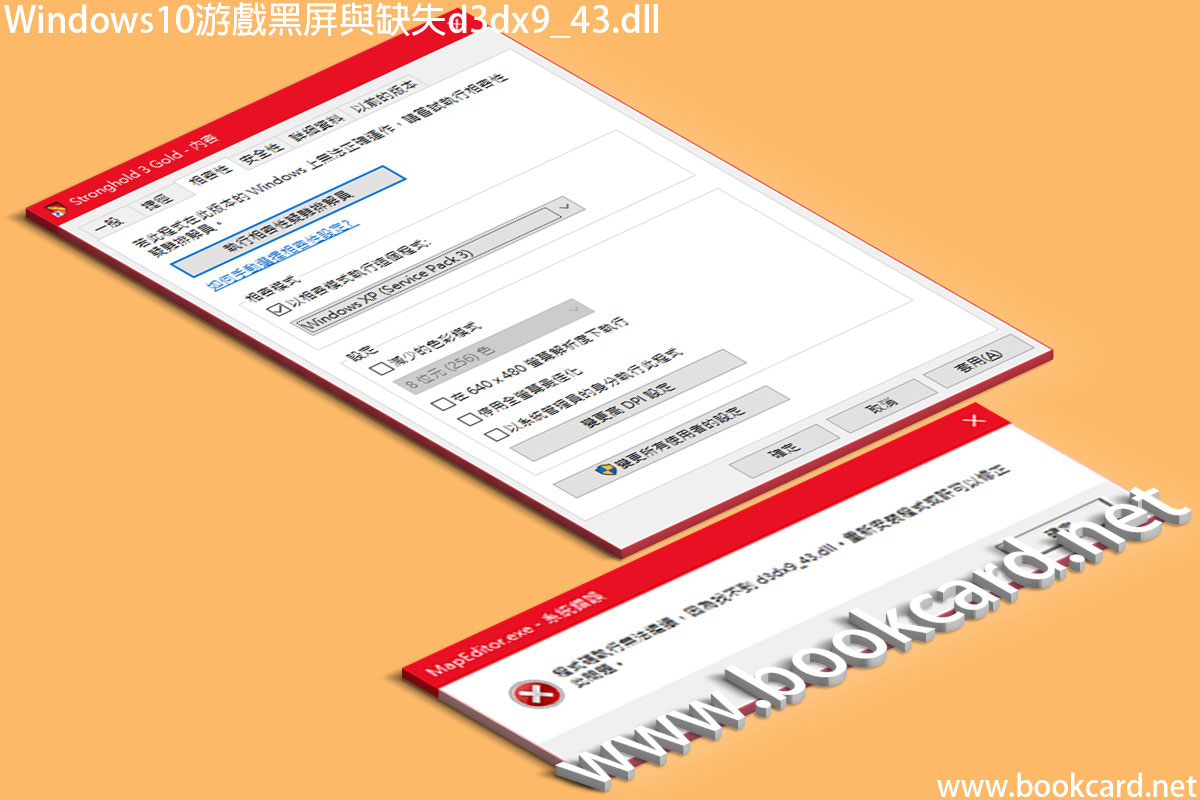
在Windows10安裝『要塞3』啓動時缺失『d3dx9_43.dll』. 彈出『系統錯誤』視窗如下:
| 系統錯誤 |
| 程式碼執行無法繼續,因爲找不到d3dx9_43.dll 重新安裝程式或許可以修正此問題. |
在網上單獨下載『d3dx9_43.dll』將其放置在遊戲檔案下. 其地圖編輯器『MapEditor.exe』可正常啓動.但遊戲可開啓但黑屏.『d3dx9_43.dll』其實是Driect3D模塊.即DirectX Runtime無完整安裝.
進如遊戲若自動退出.可通過設置『相容模式』解決.
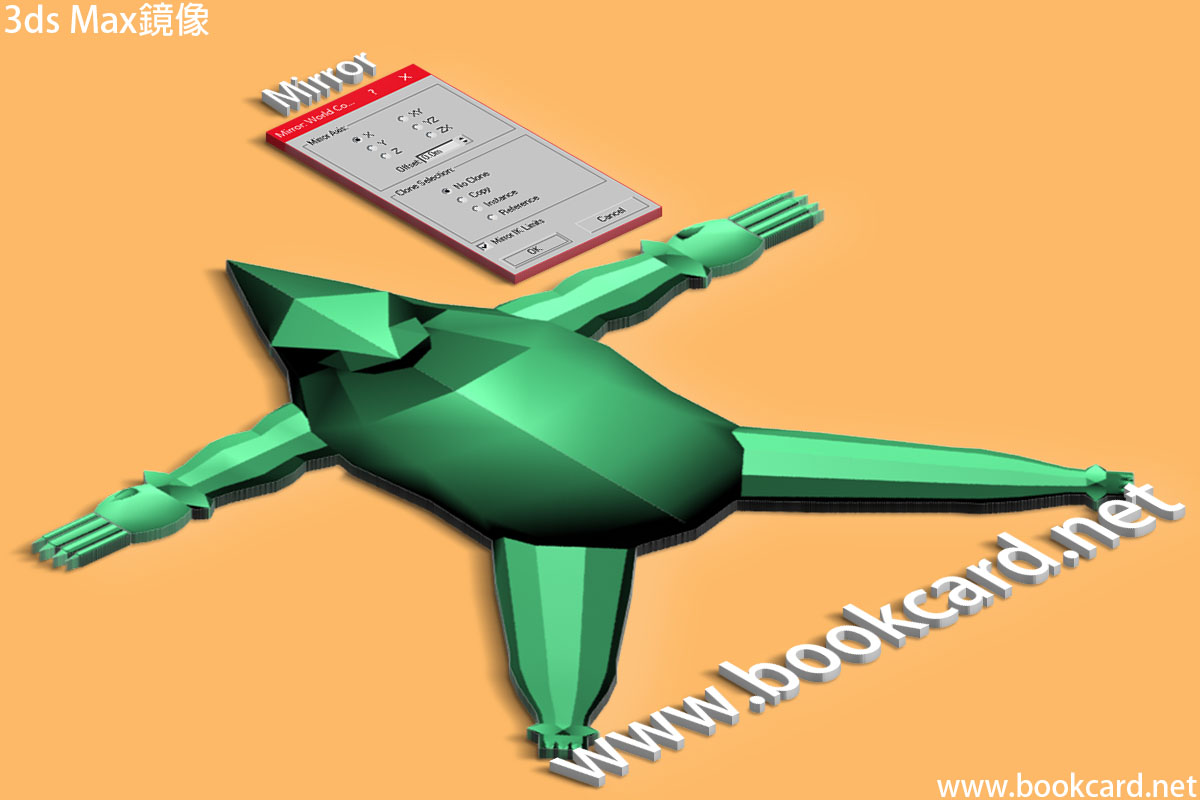
3ds Max『鏡像』工具參照當前坐標係創建對象克隆副本.
| Mirror Axis | 鏡像軸 |
| X | X軸 |
| Y | Y軸 |
| Z | Z軸 |
| XY | XY平面 |
| YZ | YZ平面 |
| ZX | ZX平面 |
| Offset | 偏移 |
| Clone Selection | 鏡像儅前選項 |
| No Clone | 『不克隆』只翻轉對像 |
| Copy | 『複製』完整複製『對象』生成全新『鏡像』 |
| Instance | 『實例』應用『編輯網格』Edit Mesh修改對像,會影響所有對像,包括源對象 |
| Reference | 『參考』應用『編輯網格』Edit Mesh只修改本『對像』不影響『鏡像』 |
| Mirror IK Limits | 鏡像IK限制 |
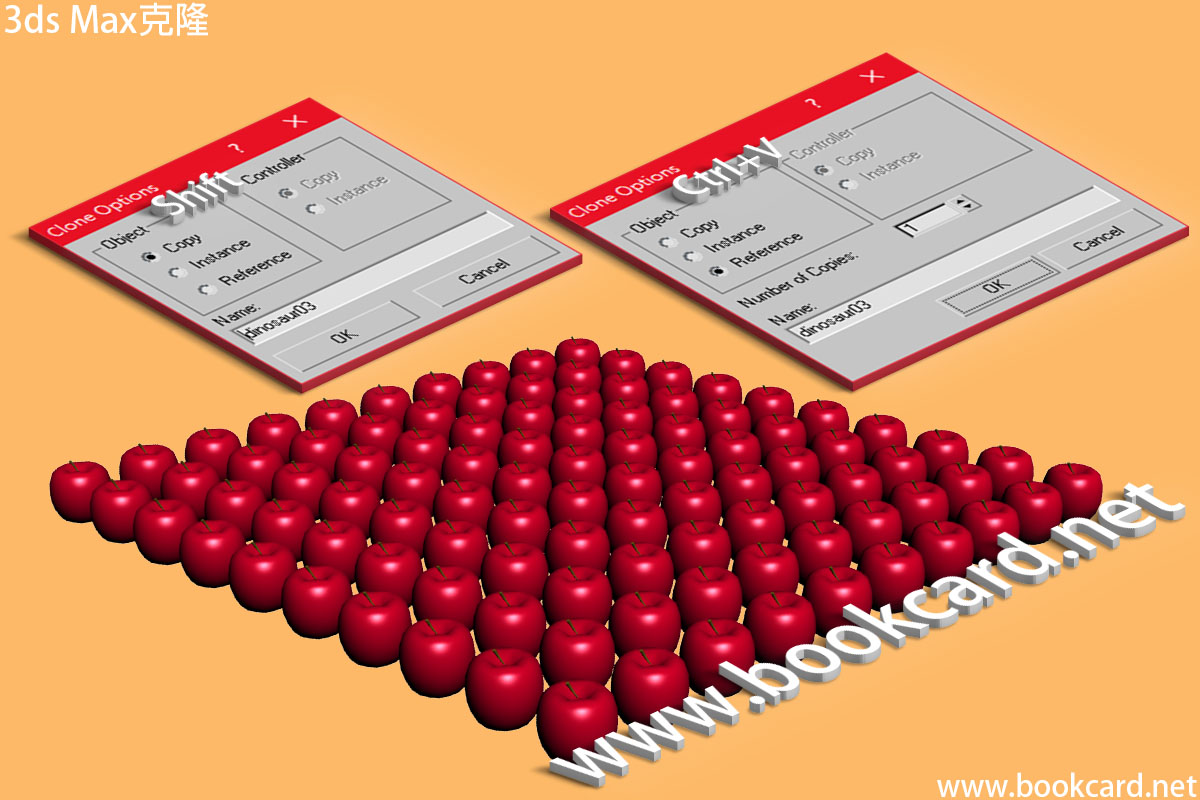
3ds Max有兩種克隆對象方法.
使用『克隆』指令克隆副本
使用Shift鍵克隆多個副本.
| Clone Options | 『克隆選項』 |
| 『複製』Copy | 完整複製『對象』生成全新『對象』 |
| 『實例』Instance | 應用『編輯網格』Edit Mesh修改對像,會影響所有對像,包括源對象 |
| 『參考』Reference | 應用『編輯網格』Edit Mesh只修改本對像 |
| Number of Copies | 複製份數 |
| Name | 名稱 |
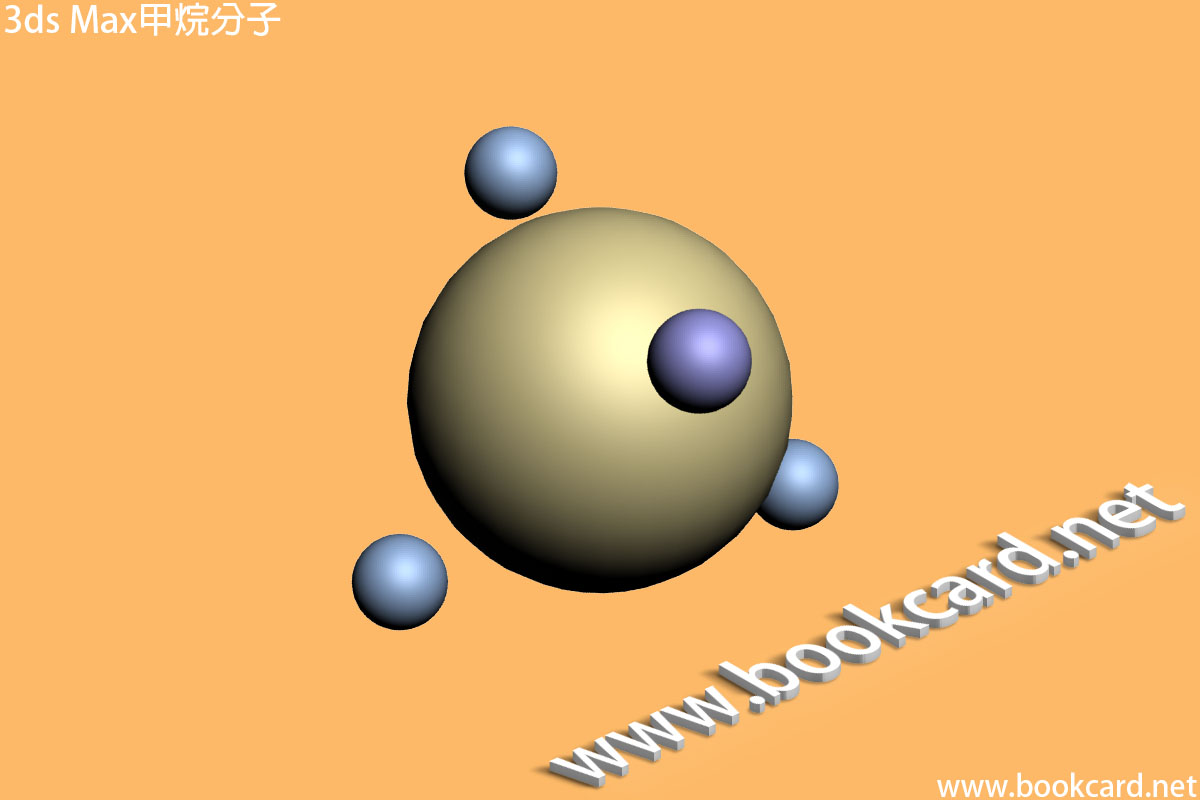
3ds Max製作『甲烷分子』Methane Molecule由四個『氫原子』繞『氧原子』組成.不過為超大版本
| 『氧原子』半徑 | 0.08m |
| 『氫原子』半徑 | 0.02m |
| 幀 | 動作 |
| 0,5,10,15,20 | 拖動『氫原子』繞『氧原子』旋轉90度. |
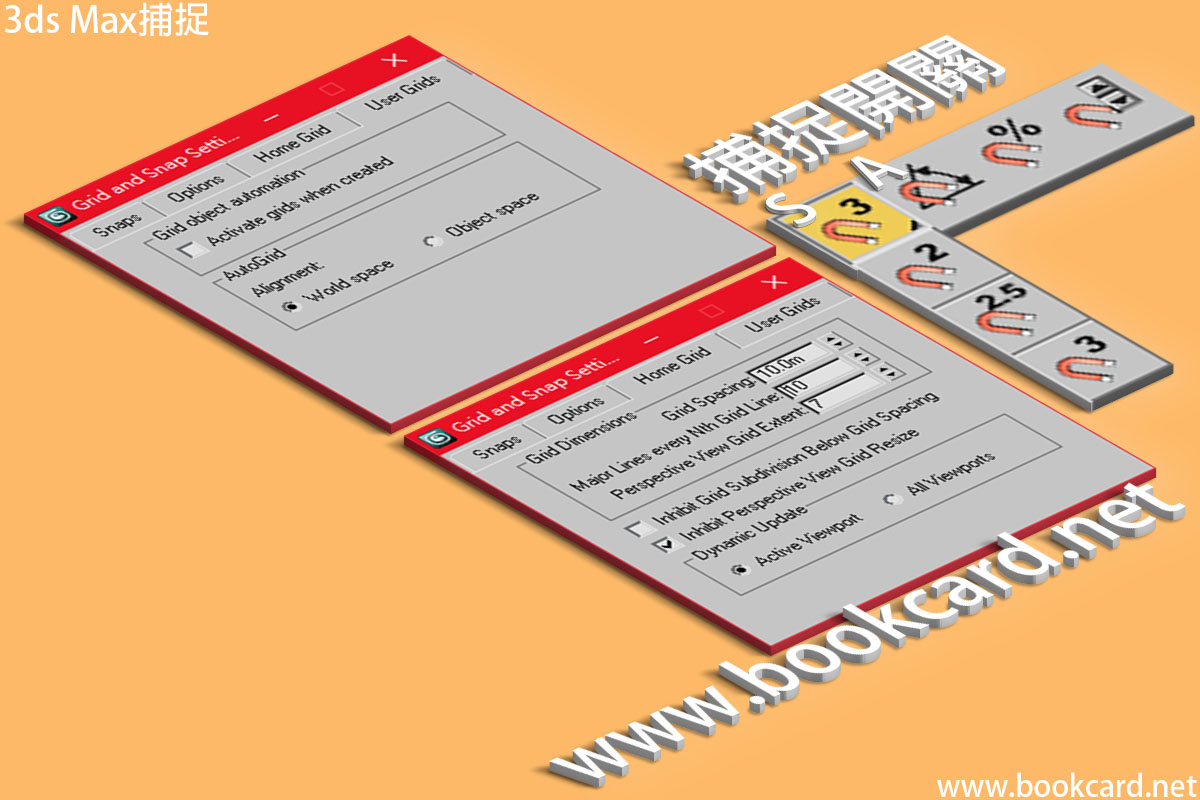
3ds Max若啓用『柵格』側可通過『捕捉』精確定位.將對象移動『柵格』網點足夠近時, 對象會自動吸附到『柵格』網點.
| Options | 選項 |
| Marker | 標記 |
| Display | 顯示 |
| Size | 『大』小默認20像素 |
| General | 通用 |
| Snap Preview Radius | 移動『捕捉預覽半徑』默認30像素 |
| Snap Radius | 移動『捕捉半徑』默認20像素 |
| Angle | 旋轉『角度』5度 |
| Percent | 縮放『百分比』默認10% |
| Snap to frozen objects | 捕捉到凍結對象 |
| Translation | 平移 |
| Use Axis Constraints | 使用軸約束 |
| Use Axis Center As Start Snap Point | 使用軸約束 |
| Display rubber band | 將軸中心用作開始捕捉點 |
| 捕捉開關 | 簡介 | 按鍵 |
| Snaps Toggle | 捕捉移動位置,分別有2D, 2.5D,3D捕捉 | S |
| Angle Snap Toggle | 角度捕捉,控制旋轉角度 | A |
| Percent Snap Toggle | 百分比捕捉, 控制縮放比 | SHIFT+CTRL+P |
| Spinner Snap Toggle | 微調器捕捉 | ALT+D |
| Snaps Toggle捕捉 | 簡介 |
| 2D捕捉 | 將所有捕捉點限制在『柵格』網點 |
| 2.5D捕捉 | 捕捉『柵格』網點,以及對象網格 |
| 3D捕捉 | 捕捉三維空間中所有點 |
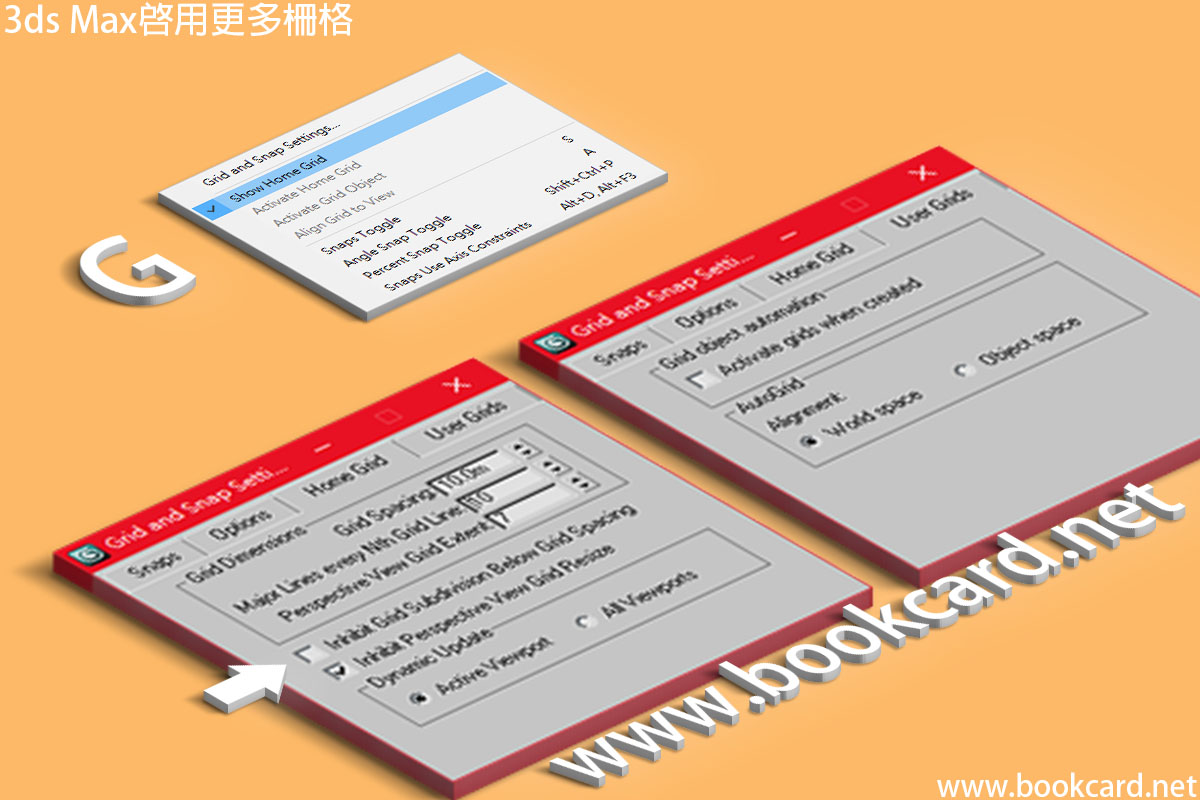
3ds Max三維空間中有『柵格』Grids作爲參考點.而『柵格』中心為『世界坐標係』原點. 有兩綫條在原點相交.即(x,y,z)=(0,0,0).
| Home Grid | 主柵格 |
| Grid Dimensions | 柵格尺寸 |
| Grid Spacing | 『柵格間距』默認10 |
| Major Lines every Nth Grid Line | 『每N條柵格線有一條主線』默認10m,此值最細為0.0001m |
| Perspective View Grid Extent | 『透視視圖柵格範圍』默認7 |
| Inhibit Grid Subdivision Below Grid Spacing | 禁止低於柵格間距的柵格細分 |
| Inhibit Perspective View Grid Resize | 禁止透視視圖柵格調整大小 |
| Dynamic Update | 動態更新 |
| Active Viewport | 激活視口 |
| All Viewports | 所有視口 |
| User Grids | 用戶柵格 |
| Grid object automation | 柵格對象自動化 |
| Activate grids when created | 創建柵格時將其激活 |
| Auto Grid | 自動柵格 |
| Alignment | 對齊 |
| World space | 世界空間 |
| Object space | 對象空間 |
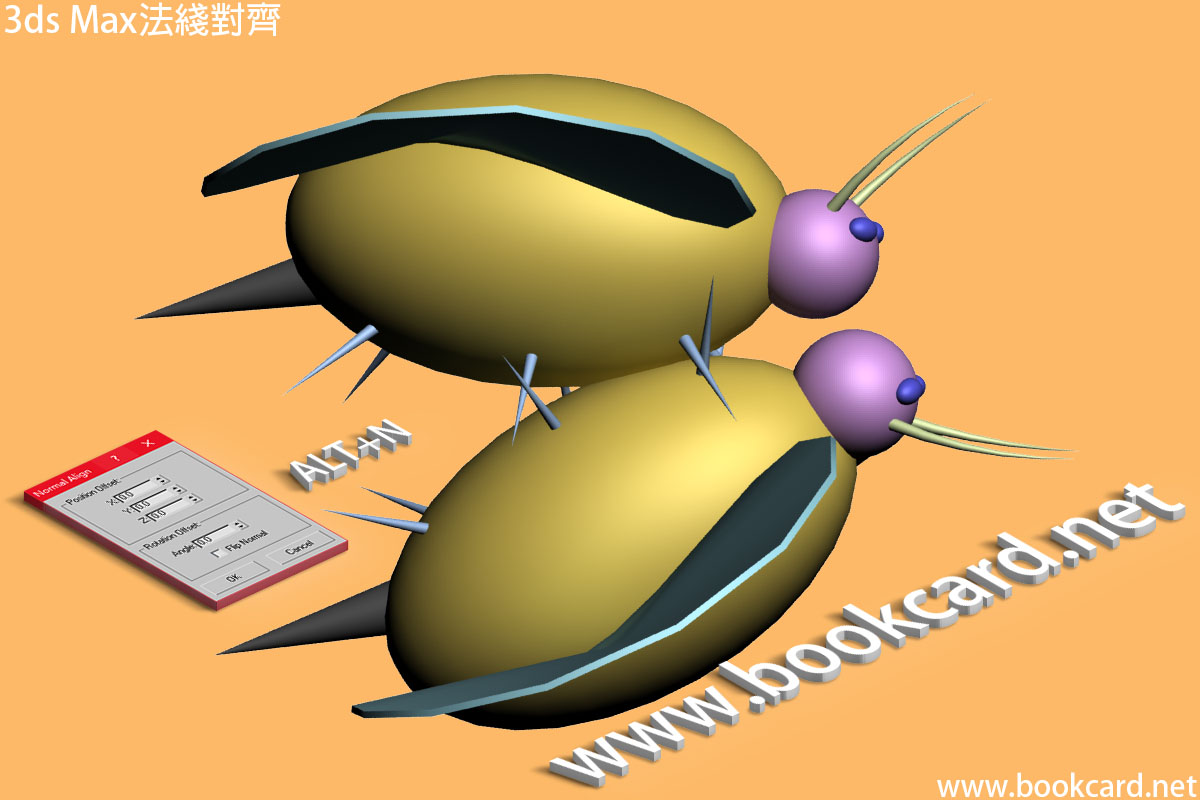
3ds Max『法線對齊』其優在可將兩面『對齊』, 『法線對齊』就是利用面『法線』達到. 『法線』為垂直於面中心射綫.
| Position Offset | 位置偏移 |
| xyz | xyz三軸偏移量 |
| Rotation Offset | 旋轉偏移 |
| Angle | 角度 |
| Flip Normal | 反轉法綫 |
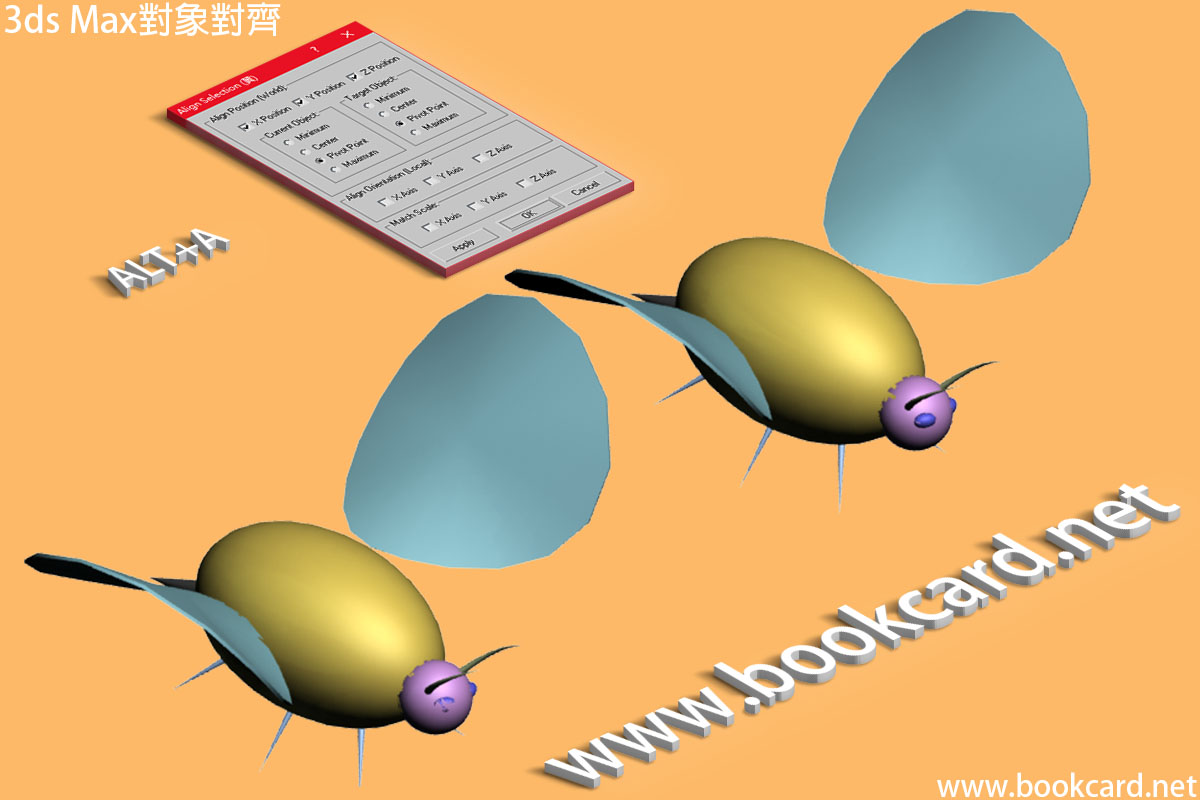
3ds Max若通過移動命令將兩『對像』對齊,你會發現非常無效率. 3ds Max有專用『對齊』Align命令按ALT+A鍵.可對齊『燈光』『攝影機』『對象』.但其缺點是無法用於『面』FACE對齊.
| Align Position(World) | 對其位置『世界』 |
| X Position/Y Position/Z Position | XYZ位置 |
| Current Object | 當前對象 |
| Target Object | 目標對象 |
| Minimum | 最小位置 |
| Center | 中心位置 |
| Pivot Point | 軸點位置 |
| Maximum | 最大位置 |
| Align Orientation(Local) | 對齊方向(局部) |
| Match Scale | 匹配比例 |
| X Axis/Y Axis/Z Axis | XYZ軸 |
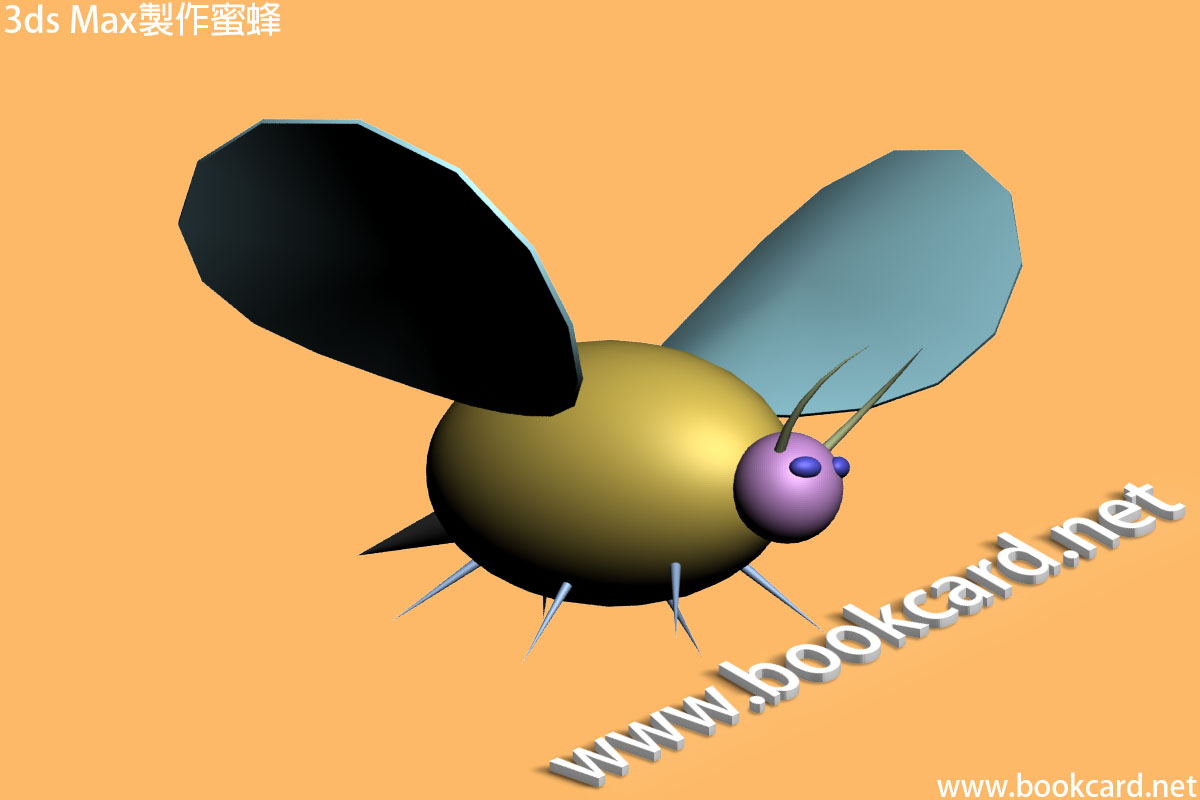
3ds Max製作『蜜蜂』並且雙翼震動.且只用三種『球體』『圓錐體』『圓柱體』構成
| Radius『半徑』 | 0.04m其實此尺寸比真實蜜蜂大. |
| Radius『半徑』 | 0.01m |
| Radius1『半徑1』 | 0.001m |
| Radius2『半徑2』 | 0 |
| Height『高度』 | 0.03m |
| Angle | 47.5 |
| Direction | 0 |
| Bend Axis | Z軸 |
| Radius1『半徑1』 | 0.003m |
| Radius2『半徑2』 | 0 |
| Height『高度』 | 0.035m |
| Radius『半徑』 | 0.04m |
| Height『高度』 | 0.001m |
| Angle | 88 |
| Direction | -128 |
| Bend Axis | Y軸 |
| Mirror Axis『鏡像軸』 | X軸 |
| Offset『偏移』 | 自已慇 |
| Clone Selection『克隆選擇』 | Copy |
| 0幀 | 雙翼平衡 |
| 1幀 | 高擧雙翼 |
| 2幀 | 雙翼平衡 |
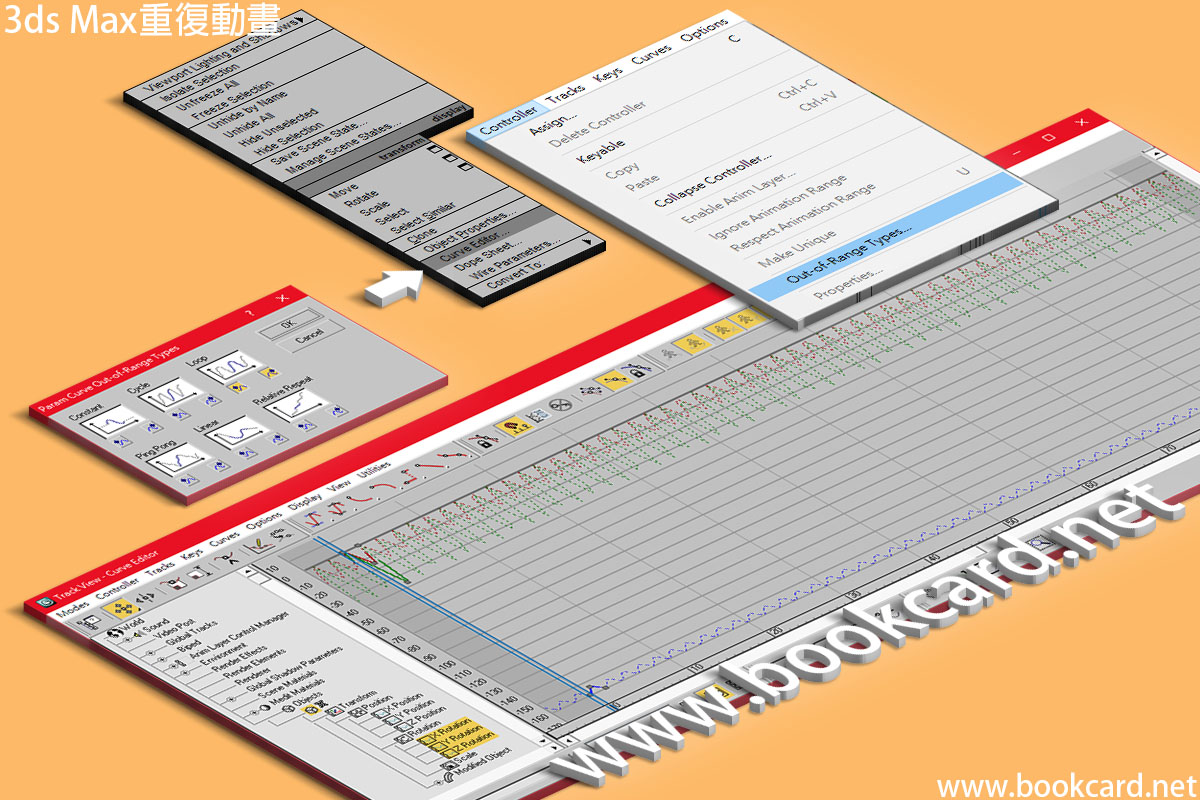
3ds Max『軌跡視圖』Tack View將若干動畫『幀』在動畫中不斷重復.
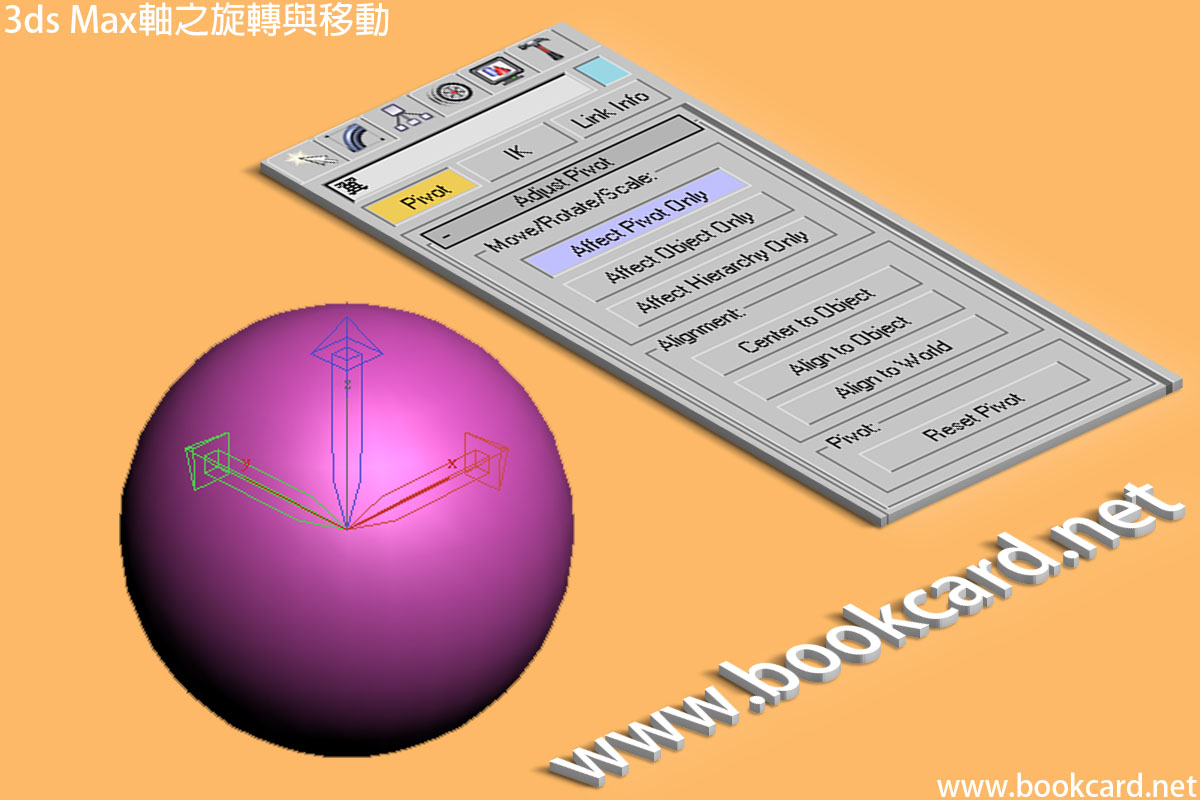
3ds Max『軸』為對像『旋轉』和『縮放』參照點. 『軸』在創建時自動生成,常位於對像中心.而且是全域若更改對像『軸』會對所有動畫『幀』產生影響.
| Adjust Pivot『調整軸點』 | 簡介 |
| Affect Pivot Only『僅影響軸』 | 只對『軸』產生影響,但『對象』不移動. |
| Affect Object Only『僅影響對象』 | 只對『對象』產生影響, a |
| Affect Hierarchy Only『僅影響層次』 | 同時移動『軸』與『對象』 |
| 『軸對齊』 | 需激活Affect Pivot Only『僅影響軸』 |
| Center to Object『居中到對象』 | 將『軸』移到『對象』中心 |
| Align to Object『對齊到對象』 | 選轉『軸』與『對象』坐標系對齊 |
| Align to World『對齊到世界』 | 按世界坐標系旋轉『軸』 |
| 『對象對齊』 | 需激活Affect Object Only『僅影響對象』 |
| Center to Pivot『居中到軸』 | 將『對象』中心移到『軸』上 |
| Align to Pivot『對齊到軸』 | 選轉『對象』與『軸』坐標系對齊 |
| Align to World『對齊到世界』 | 按世界坐標系旋轉『對象』 |
| Pivot『軸』 | 簡介 |
| Reset Pivot『軸重置』 | 將『軸』移到對像中心並按世界坐標旋轉『軸』 |
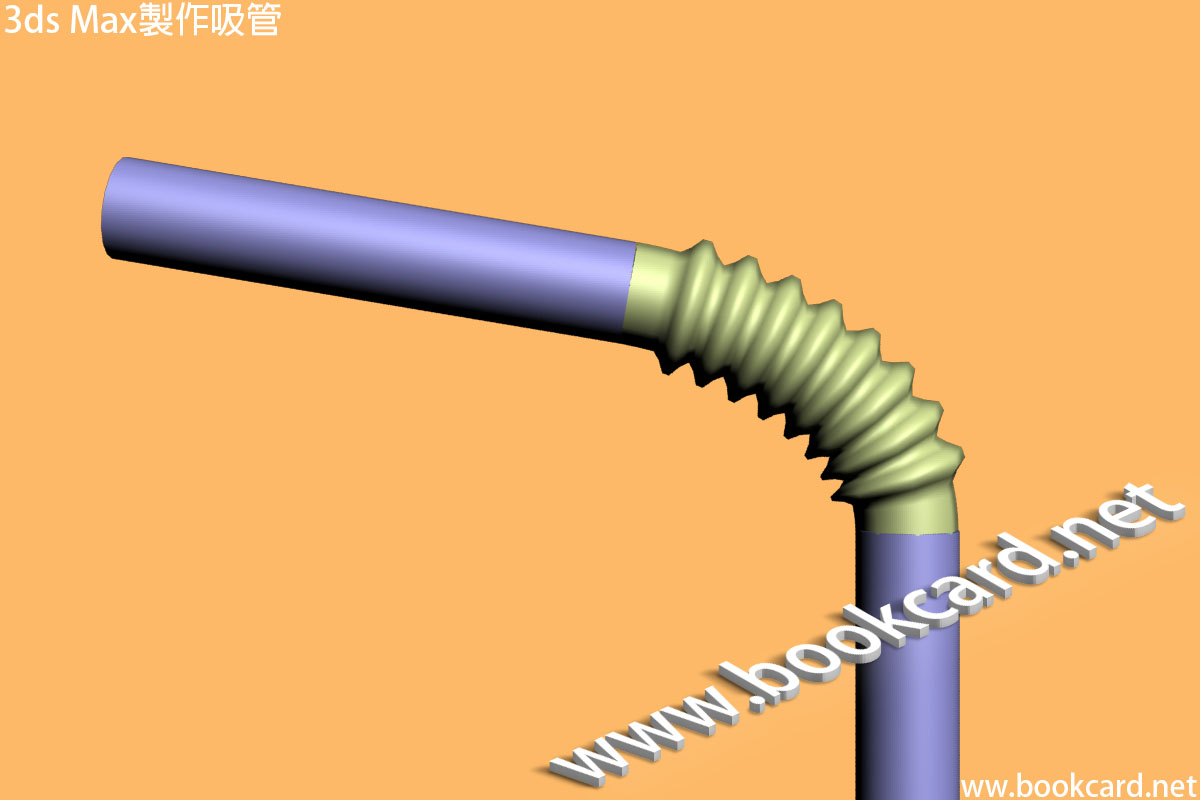
3ds Max『吸管』建模特點軟管可以任意彎曲,其製作要訣是設『管狀體』之『軸點』與『軸向』和『軟管』之『張力』
| Radius1『外徑』 | 0.005m |
| Radius2『內徑』 | 0.004m |
| Height『高度』 | 0.2m |
| Height Segments『高度分段』 | 1 |
| Radius1『外徑』 | 0.005m |
| Radius2『內徑』 | 0.004m |
| Height『高度』 | 0.050m |
| Height Segments『高度分段』 | 1 |
| 『綁定到對象軸』Bound to Object Pivots | 勾選開啓 |
| 『拾取頂部對象』Pack Top Object | 選擇『吸管』 |
| 『張力』Tension | 0.5 |
| 『拾取底部對象』Pick Bottom Object | 選擇『吸嘴』 |
| 『張力』Tension | 0.5 |
| 『軟管分段』Segments | 50 |
| 『軟體截面』Flex Section Enable | 若開啓軟管呈『摺疊』 |
| 『起始位置』Starts | 10% |
| 『結束位置』Ends | 90% |
| 『軟管摺疊量』Cycles | 軟管摺疊量8 |
| 『軟管直徑』Diameter | 摺疊部分直徑擴大20% |
| 『圓形軟管』Round Hose | 勾選開啓 |
| 『軟管直徑』Diameter | 0.01m |
| 『邊』Sides | 軟管截面由多條邊組成,默認為8條邊,數值越大圓形越平滑 |
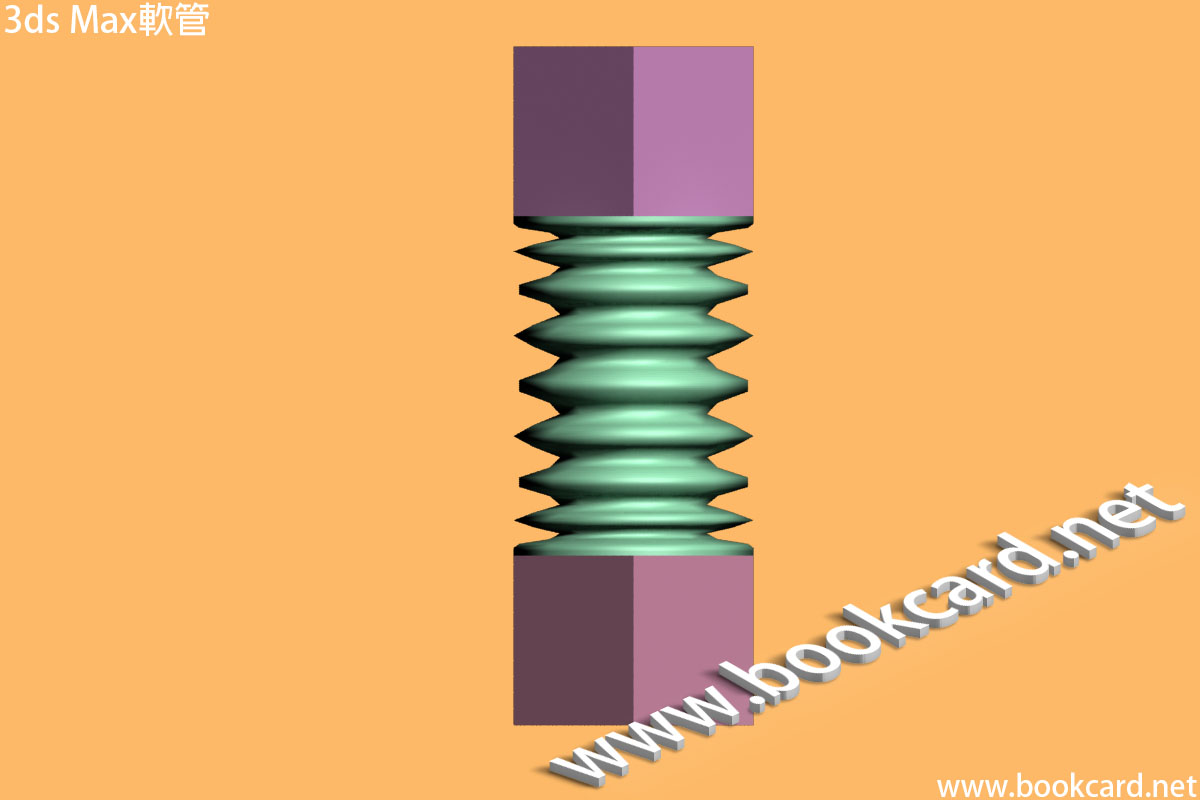
| 『端點方法』End Point Method | 簡介 |
| Free Hose | 『自由軟管』,只可設軟管高度 |
| Bound to Object Pivots | 『綁定到對象軸』,一旦綁定到對象,軟管件隨著對像移動而拉伸 |
| 『綁定對象』Binding Objects | 需勾選『綁定到對象軸』Bound to Object Pivots |
| Pick Top Object | 拾取頂部對象 |
| Tension | 『張力』默認100 |
| Pick Bottom Object | 拾取底部對象 |
| Tension | 『張力』默認100 |
| Free Hose Parameters | 『自由軟管參數』 |
| 『高度』Height | 需勾選『自由軟管』Free Hose |
| Common Hose Parameters | 『常用軟管參數』 |
| Segments | 此值為軟管分段.此值越大拉伸時越平滑 |
| Flex Section Enable | 『軟體截面』若開啓軟管呈『摺疊』 |
| Starts | 起始位置 |
| Ends | 結束位置 |
| Cycles | 軟管摺疊量 |
| Diameter | 摺疊部分直徑縮小20% |
| 『平滑』Smoothing | |
| All | 平滑整個對像 |
| Sides | 平滑側面 |
| None | 不平滑 |
| Segments | 分段平滑 |
| Renderable | 可渲染 |
| Generate Mapping Coords | 生成坐標映射 |
| Round Hose | 勾選開啓『圓形軟管』 |
| Diameter | 軟管直徑 |
| Sides | 軟管截面由多條邊組成,默認為8條邊,數值越大圓形越平滑 |
| Rectangular Hose | 勾選開啓『長方形軟管』 |
| Width | 軟管寬 |
| Depth | 軟管深 |
| Fillet | 倒角,若此值較大可將『方形軟管』變為『圓形軟管』 |
| Fillet Segs | 倒角分段 , 此值越大越圓滑. |
| Rotation | 旋轉角度 |
| D-Section Hose | D截面軟管 |
| Width | 軟管寬 |
| Depth | 軟管深 |
| Round Sides | 圓弧面由多條邊組成 |
| Fillet | 對兩直角倒角 |
| Fillet Segs | 倒角分段 ,此值越大越圓滑. |
| Rotation | 旋轉角度 |
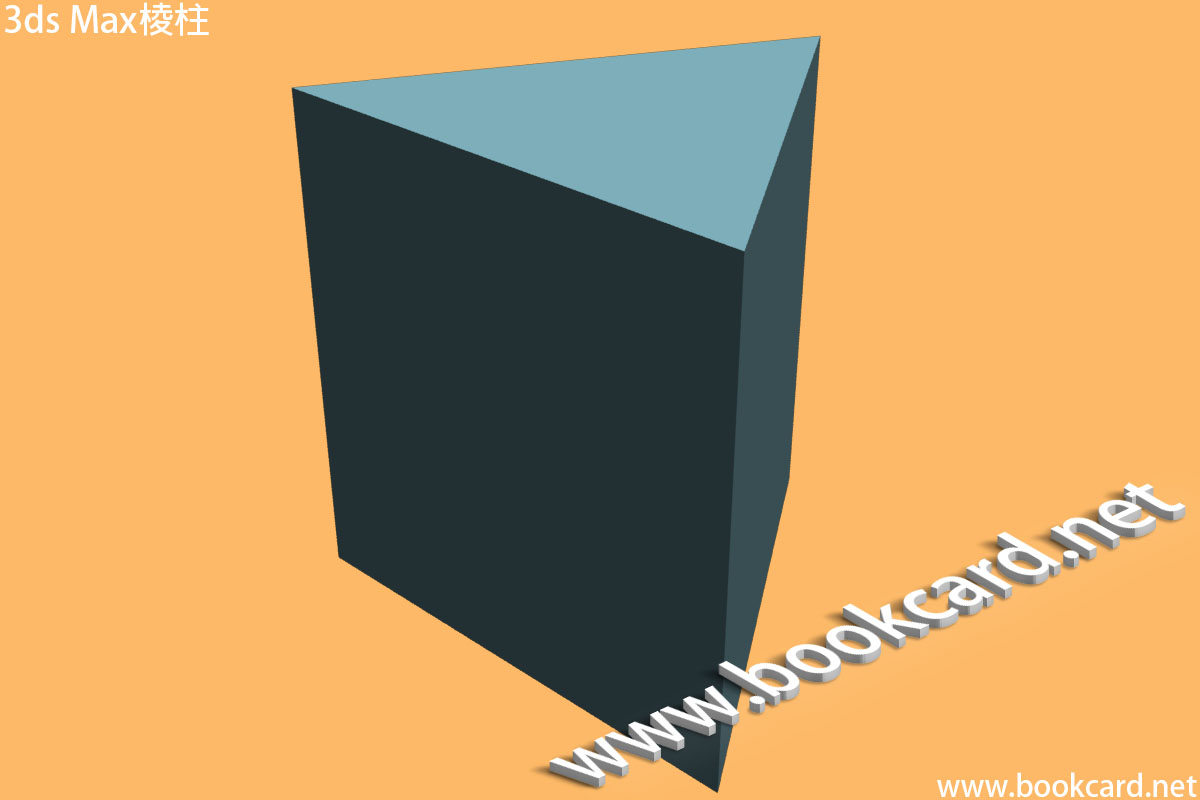
3ds Max『棱柱』實質是三角形柱體.
| 『』Creation Method | 簡介 |
| 『基點/頂點』Base/Apex | 三角形每條邊長度勻不相同 |
| 『二等邊』Isosceles | 三角形兩條長度相同 |
| 『參數』Parameters | 簡介 |
| 『邊1長度』Side1 Length | 『邊1』長度 |
| 『邊2長度』Side2 Length | 『邊2』長度 |
| 『邊3長度』Side3 Length | 『邊3』長度 |
| 『高度』Height | 棱柱高度 |
| 『邊1分段』Side1 Segs | 邊1分段,默認1 |
| 『邊2分段』Side2 Segs | 邊2分段,默認1 |
| 『邊3分段』Side3 Segs | 邊3分段,默認1 |
| 『高度分段』Height Segs | 對象高度分段,默認1 |
| Generate Mapping Coords | 生成坐標映射 |
| Real-World Map Size | 真實世界地圖尺寸 |
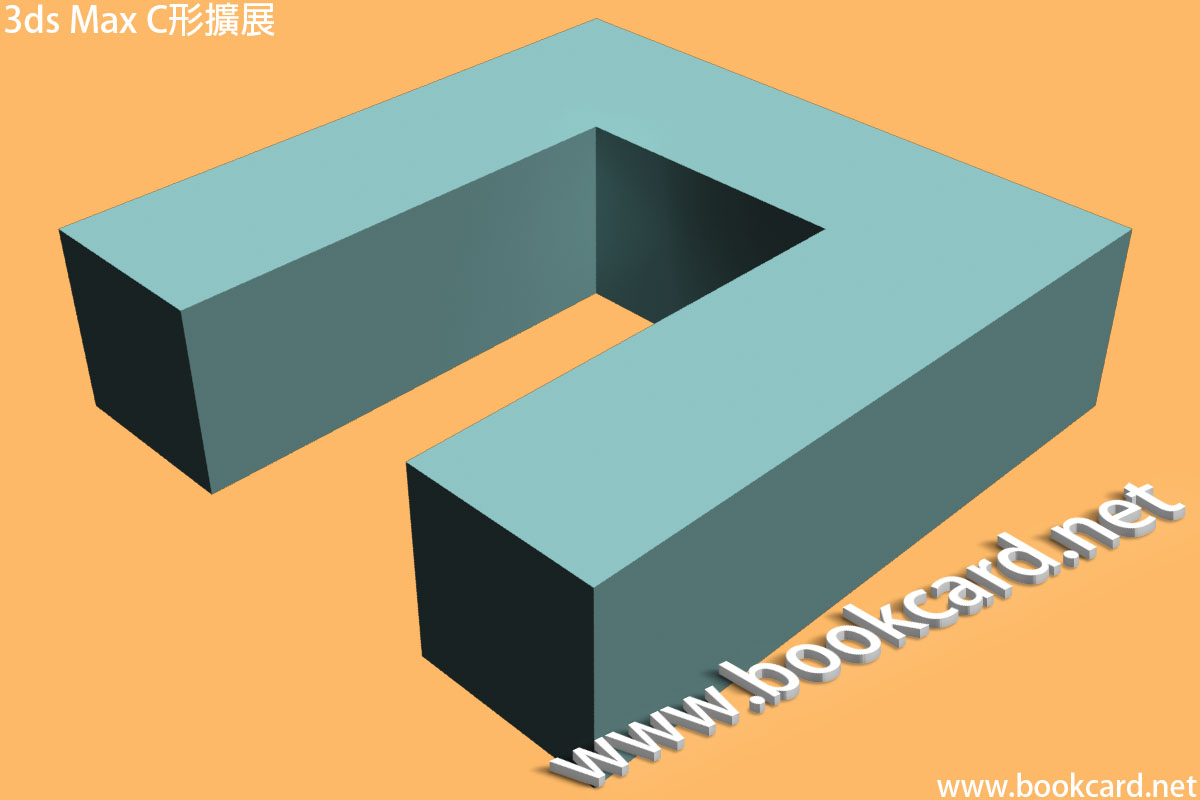
3ds Max 『C形擴展』C-Ext在『L形擴展』L-Ext基礎再加一『長放體』.即由三『長放體』在直角處相連.
| 『參數』Parameters | 簡介 |
| 『背面長度』Back Length | 『背』長方體長度 |
| 『側面長度』Side Length | 『側』長方體長度 |
| 『前面長度』Front Length | 『前』長方體長度 |
| 『背面寬度』Back Width | 『背』長方體寬度 |
| 『側面寬度』Side Width | 『側』長方體寬度 |
| 『前面寬度』Front Width | 『前』長方體寬度 |
| 『高度』Height | 『L形擴展』高度 |
| 『背面分段』Back Segs | 『背』長方體截面分段,默認1 |
| 『側面分段』Side Segs | 『側』長方體截面分段,默認1 |
| 『前面分段』Front Segs | 『前』長方體截面分段,默認1 |
| 『寬度分段』Width Segs | 對象寬度分段,默認1 |
| 『高度分段』Height Segs | 對象高度分段,默認1 |
| Generate Mapping Coords | 生成坐標映射 |
| Real-World Map Size | 真實世界地圖尺寸 |
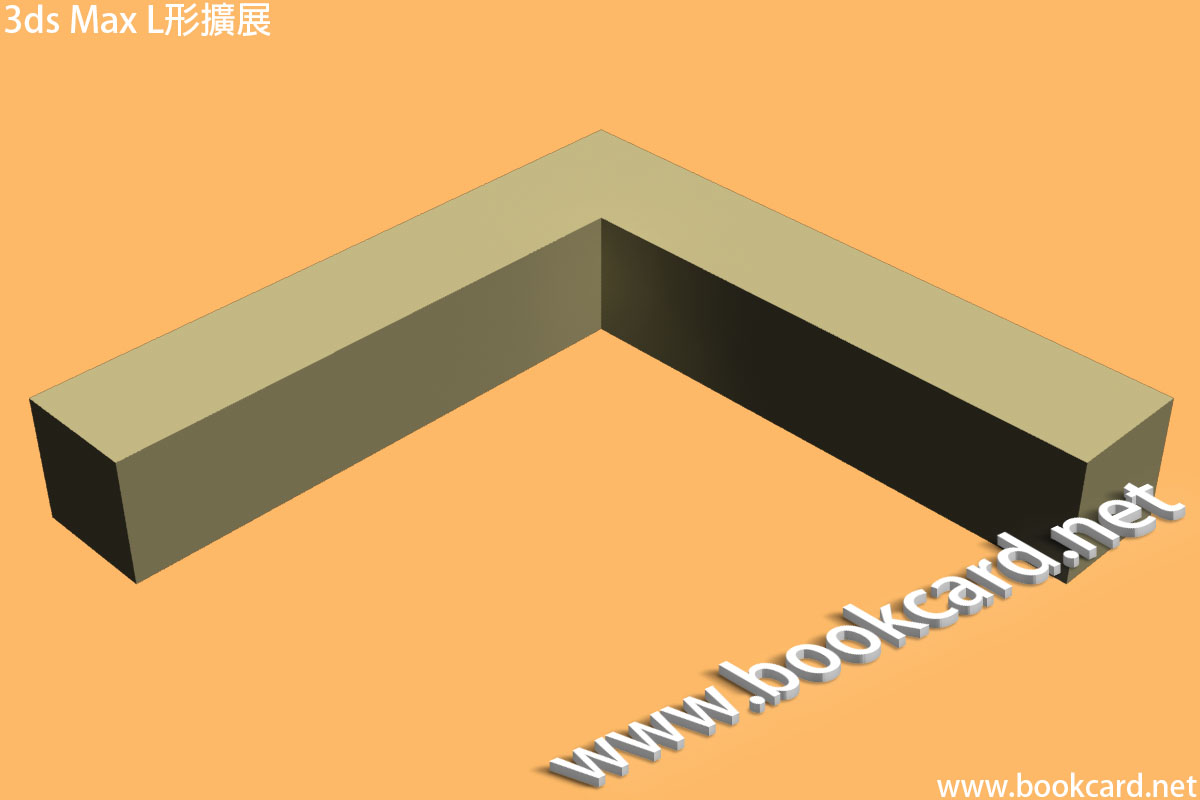
3ds Max 『L形擴展』L-Ext可以將其睇作『正』與『側』長方體相連形成『角尺』
| 『參數』Parameters | 簡介 |
| 『側面長度』Side Length | 『側』長方體長度 |
| 『正面長度』Front Length | 『正』長方體長度 |
| 『側面寬度』Side Width | 『側』長方體寬度 |
| 『正面寬度』Front Width | 『正』長方體寬度 |
| 『高度』Height | 『L形擴展』高度 |
| 『側面分段』Side Segs | 『側』長方體截面分段,默認1 |
| 『正面分段』Front Segs | 『正』長方體截面分段,默認1 |
| 『寬度分段』Width Segs | 對象寬度分段,默認1 |
| 『高度分段』Height Segs | 對象高度分段,默認1 |
| Generate Mapping Coords | 生成坐標映射 |
| Real-World Map Size | 真實世界地圖尺寸 |
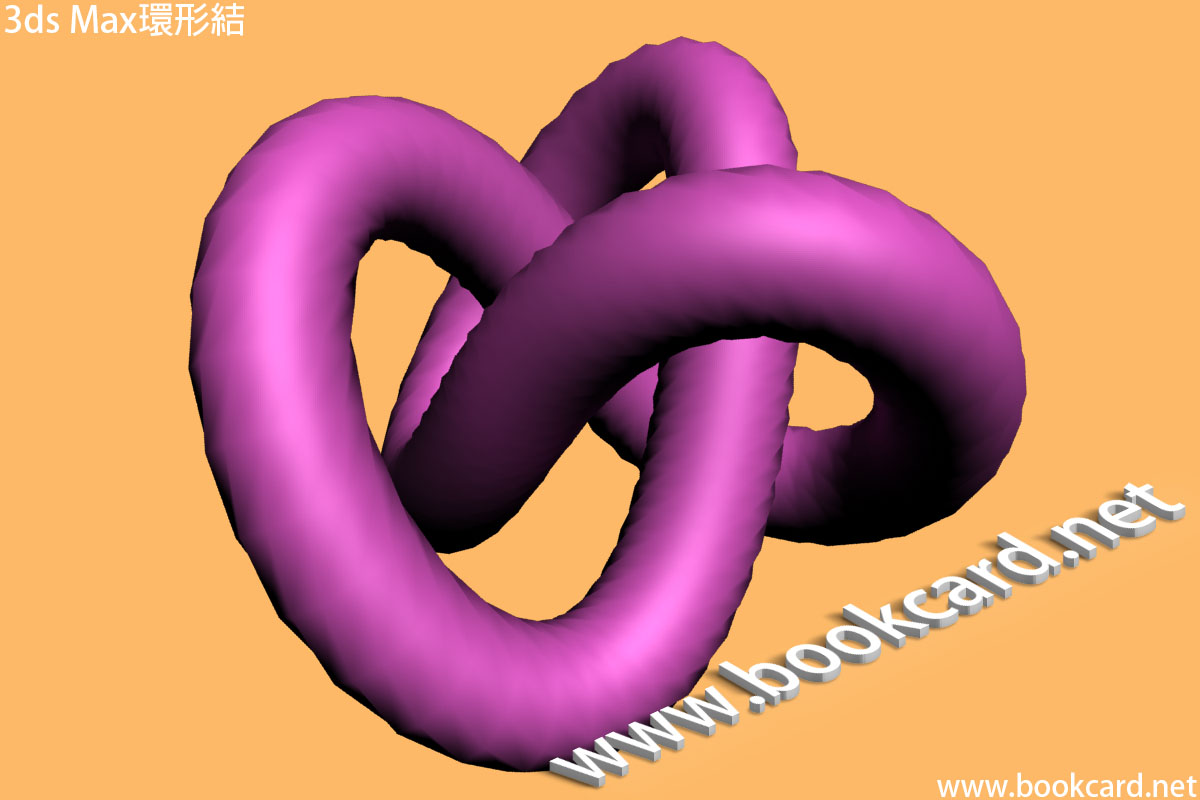
3ds Max『環形結』與『圓環』相似,只是它截面是3D曲綫而非圓形.
| Base Curve『基準曲線』 | 簡介 |
| 『結』Knot | 若勾選則生成『環形結』並激活P與Q值 |
| 『圓圈』Circle | 若勾選則生成『圓圈』並激活Warp Count 與Warp Height |
| 『半徑』Radius | 從圓環中心到圓形截面中心距離 |
| 『分段』Segments | 指定環形分段量,默認120.分段值越高『環形結』越平滑. |
| P | 最大25.數學因子用於計算『結』繞垂直軸纏繞. |
| Q | 最大25.數學因子用於計算『結』繞水平軸纏繞.
若P與Q相等則為標准『圓環』 |
| 『扭曲量』Warp Count | 控制環形彎曲量. |
| 『扭曲高度』Warp Height | 控制環形高度 |
| 『橫截面』Cross Section | 簡介 |
| 『半徑』Radius | 圓形截面半徑 |
| 『邊數』Sides | 圓形截面分段 |
| 『偏心率』Eccentricity | 通過沿某軸拉伸使圓形橫截面變橢圓 |
| 『扭曲』Twist | 令環形扭曲 |
| 『塊』Lumps | 設置『環形結』腫塊量 |
| 『塊高度』Lump Height | 設置腫塊高度 |
| 『塊偏移』Lump Offset | 設置腫塊起點 |
| 『平滑』Smooth | 簡介 |
| 『全部』All | 平滑整個對象 |
| 『邊』Sides | 平滑側面 |
| 『無』None | 不平滑對象 |
| Mapping Coordinates | 簡介 |
| Generate Mapping Coords | 生成坐標映射 |
| Offset | 設置UV偏移 |
| Tiling | 設置UV平鋪 |
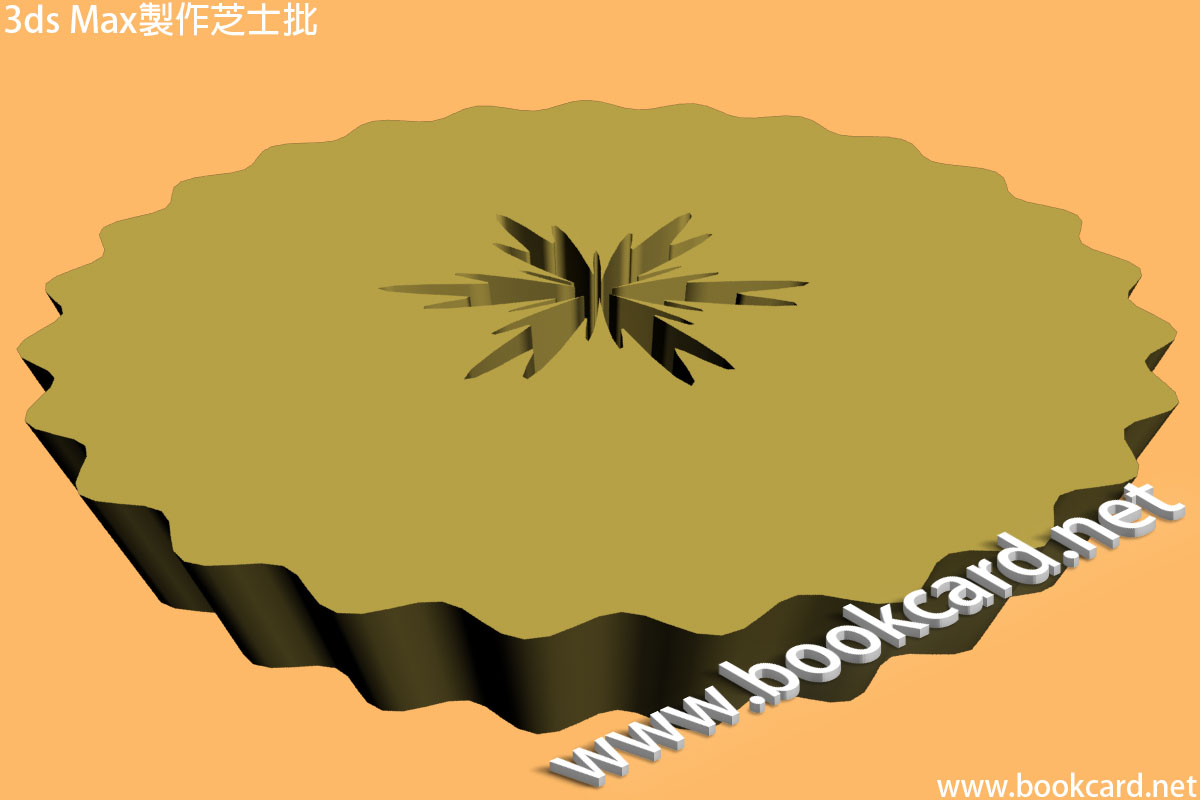
3ds Max用『環形波』對象生成『芝士批』
| 『環形波尺寸』RingWave Size | 值 |
| 『半徑』Radius | 115 |
| 『環形寬度』Ring Width | 90 |
| 『高度』Height | 30 |
| 『環形波計時』RingWave Timing | 值 |
| 『無增長』No Growth | 勾選 |
| 『外邊波折』Outer Edge Breakup | 值 |
| On『開啓』 | 勾選啓用 |
| 『主週期數』Major Cycles | 25 |
| 『寬度波動』Width Flux | 4 |
| 『次週期數』Minor Cycles | 0 |
| 『內邊波折』Inner Edge Breakup | 值 |
| On『開啓』 | 勾選啓用 |
| 『主週期數』Major Cycles | 6 |
| 『寬度波動』Width Flux | 15 |
| 『次週期數』Minor Cycles | 25 |
| 『寬度波動』Width Flux | 10 |
| 『數量』Amount | 0.1 |
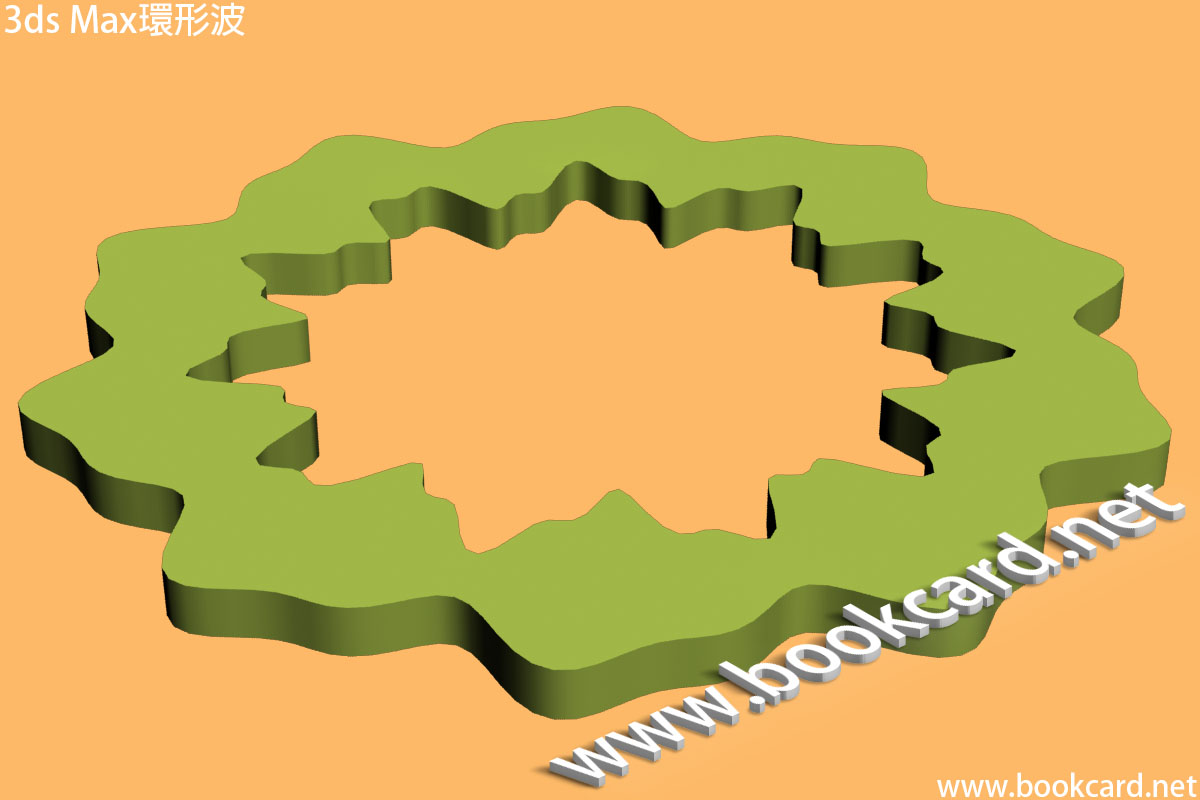
3ds Max『環形波』較為特殊.它通常用於創建『齒輪』或『太陽』或行星爆炸『衝擊波』.它由兩個環組成.圓形變為波浪形,隨時間起伏.
| 『環形波尺寸』RingWave Size | 簡介 |
| 『半徑』Radius | 『環形波』截面半徑 |
| 『勁向分段』Radial Segs | 輻射分段 |
| 『環形寬度』Ring Width | 內部輻射寬度 |
| 『邊數』Sides | 『環形波』截面分段,值越大波形越明顯 |
| 『高度』Height | 柱體高度 |
| 『高度分段』Height Segs | 若非用於擠壓建模.應設為1,以降低多邊形量. |
| 『環形波計時』RingWave Timing | 簡介 |
| 『無增長』No Growth | 阻止『環形波』擴張,使對象從『開始時間』到『結束時間』保持相同尺寸. |
| 『增長並保持』Grow and Stay | 使『環形波』從『開始時間』擴張到『增長時間』.之後保持形態直至『結束時間』幀 |
| 『循環增長』Cyclic Growth | 使『環形波』從『開始時間』擴張到『增長時間』幀後達最大尺寸.然後回到最小尺寸.不斷重復.直到『結束時間』為止. |
| 『開始時間』Start Time | 『環形波』啓始『幀』 |
| 『增長時間』Grow Time | 『環形波』擴張達最大尺寸『幀』 |
| 『結束時間』End Time | 『環形波』停止『幀』 |
| 邊波折 | 簡介 |
| 『外邊波折』Outer Edge Breakup | 若勾選『開啓』則外圓呈『波狀』否則呈『正圓』 |
| 『內邊波折』Inner Edge Breakup | 若勾選『開啓』則內圓呈『波狀』否則呈『正圓』 |
| 『啓用』On | 勾選『開啓』否則『禁用』 |
| 『主週期數』Major Cycles | 主波浪數 |
| 『次週期數』Minor Cycles | 次波浪數 |
| 『寬度波動』Width Flux | 此值越大波動越大. |
| 『爬行時間』Crawl Time | 動畫幀量 |
| 『曲面參數』Surface Parameters | 簡介 |
| 『紋理坐標』Texture Coordinates | 自動生成紋理坐標 |
| 『平滑』Smooth | 使環形波平滑 |
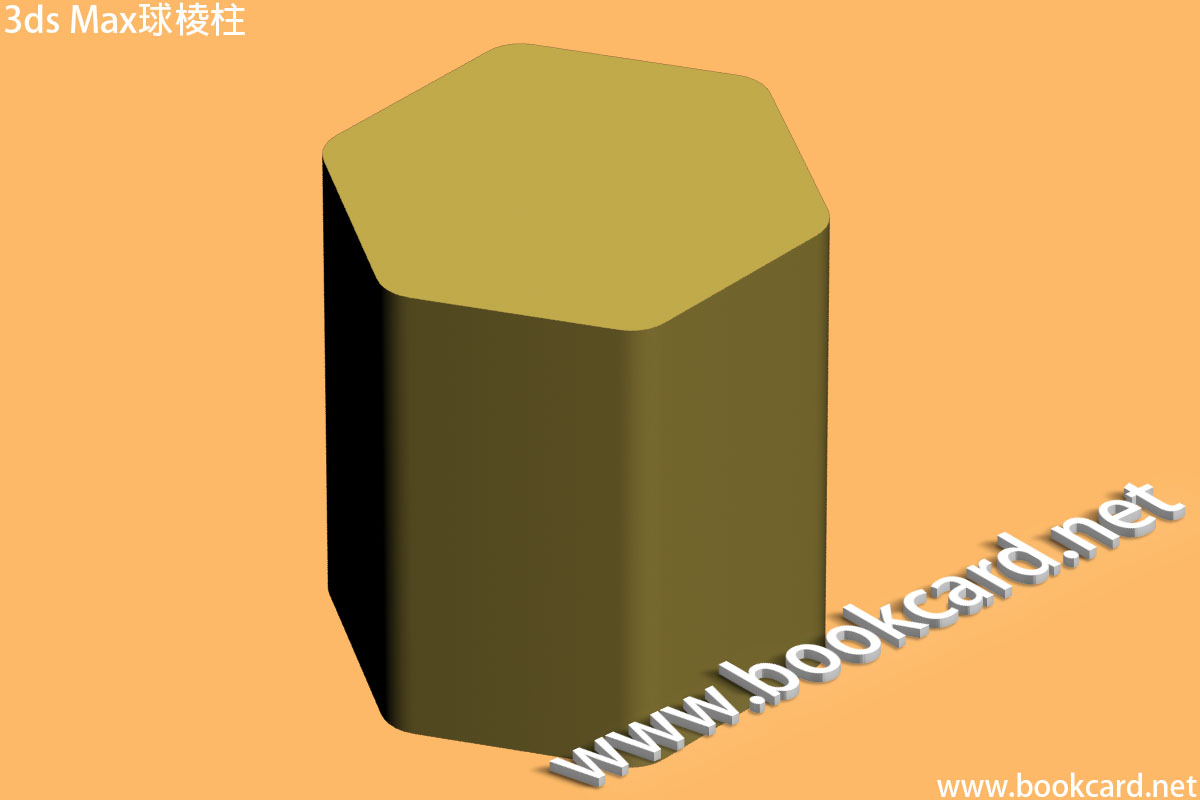
3ds Max『球棱柱』由多個『三角形』所組成.
| 『參數』Parameters | 簡介 |
| 『邊』Sides | 指定『球棱柱』截面分段,最小為3.即最小三個『三角形』組成. |
| 『半徑』Radius | 『球棱柱』截面半徑 |
| 『圓角』Fillet | 『圓角/切角』尺寸 |
| 『高度』Height | 柱體高度 |
| 『邊分段』Side Segs | 若非用於擠壓建模.應設為1,以降低多邊形量. |
| 『高度分段』Height Segs | |
| 『圓角分段』Fillet Segs | 默認為0,此值越大圓角越平滑.激活需設『圓角』值大於零. |
| 『平滑』Smooth | 使球棱柱平滑 |
| Generate Mapping Coords | 生成坐標映射 |
| Real-World Map Size | 真實世界地圖尺寸 |
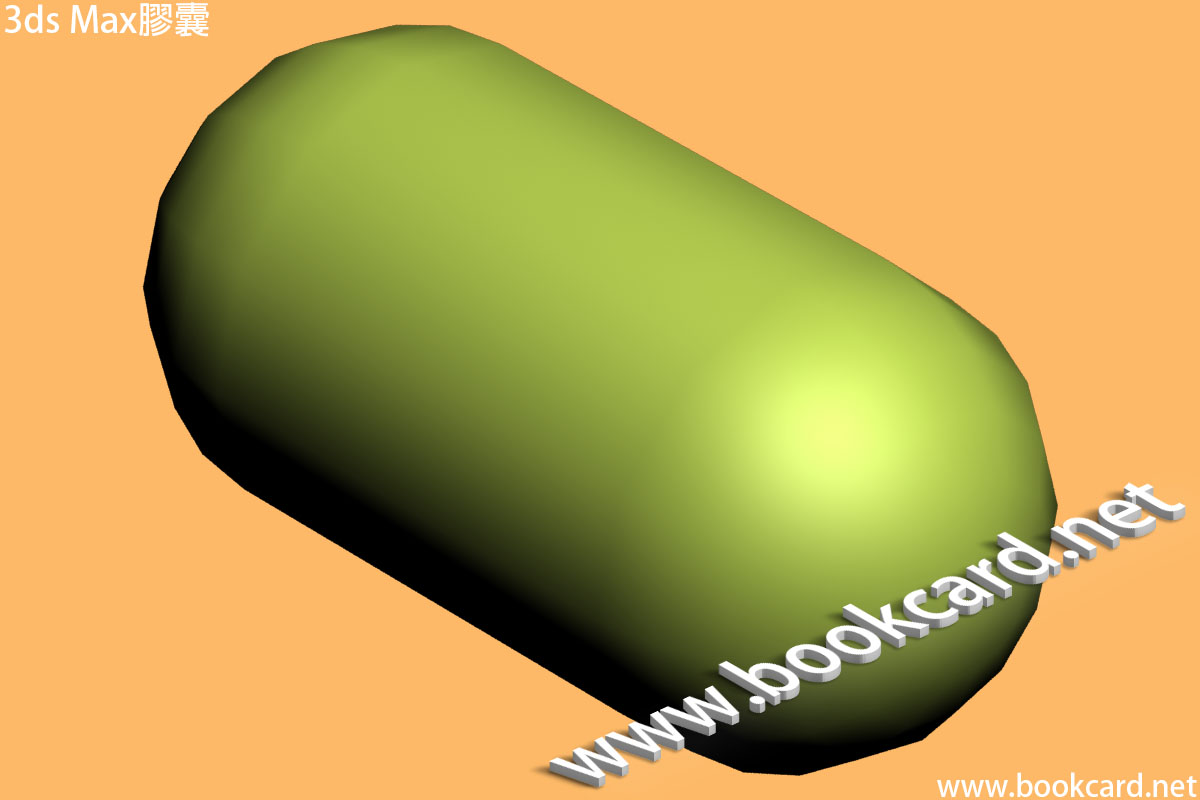
| 『參數』Parameters | 簡介 |
| 『半徑』Radius | 球體半徑 |
| 『高度』Height | 圓柱或膠囊高度 |
| 『總體』Overall | 若啟用則『高度』設置整個膠囊高度. |
| 『中心』Centers | 若啟用則『高度』設置圓柱高度. |
| 『邊』Sides | 指定『球體』截面分段,默認12 |
| 『高度分段』Height Segs | 若非用於擠壓建模.應設為1,以降低多邊形數量. |
| 『平滑』Smooth | 使膠囊平滑 |
| 『切片』Slice On | 啟用切片. 分段量不變. |
| 『切片從』Slice From | 切片角度範圍從0~360度. 此值需小於Slice To |
| 『切片到』Slice To | 切片角度範圍到0~360度. |
| Generate Mapping Coords | 生成坐標映射 |
| Real-World Map Size | 真實世界地圖尺寸 |
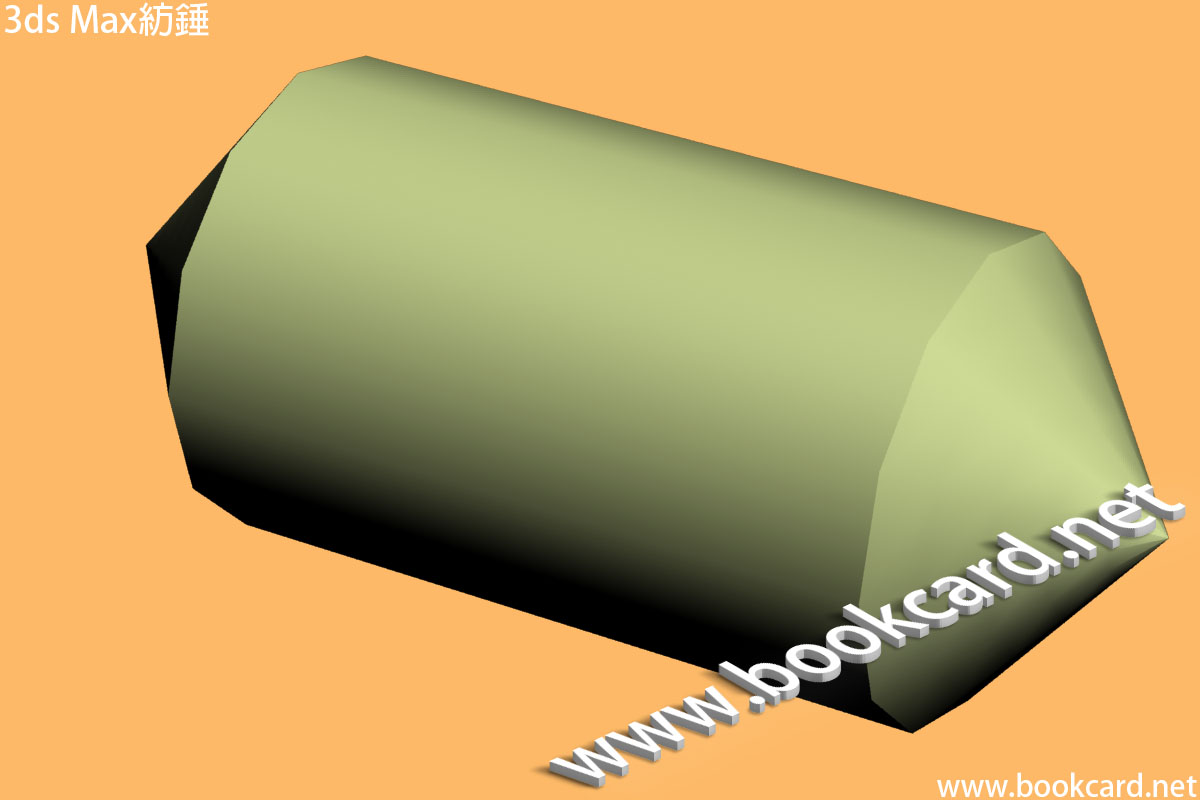
3ds Max『紡錘』與『油罐』基本相同,只是用『圓錐』替換『圓蓋』.
| 『參數』Parameters | 簡介 |
| 『半徑』Radius | 圓柱截面半徑 |
| 『高度』Height | 圓柱高度 |
| 『蓋高』Cap Height | 圓錐高度 |
| 『總體』Overall | 若啟用則『高度』設置整個紡錘高度. |
| 『中心』Centers | 若啟用則『高度』設置圓柱高度. |
| 『混合』Blend | 添加 『圓柱』與『圓錐』過渡 |
| 『邊』Sides | 指定『圓柱體』截面分段,默認12 |
| 『高度分段』Height Segs | 若非用於擠壓建模.應設為1,以降低多邊形數量. |
| 『平滑』Smooth | 使紡錘平滑 |
| 『切片』Slice On | 啟用切片. 分段量不變. |
| 『切片從』Slice From | 切片角度範圍從0~360度. 此值需小於Slice To |
| 『切片到』Slice To | 切片角度範圍到0~360度. |
| Generate Mapping Coords | 生成坐標映射 |
| Real-World Map Size | 真實世界地圖尺寸 |
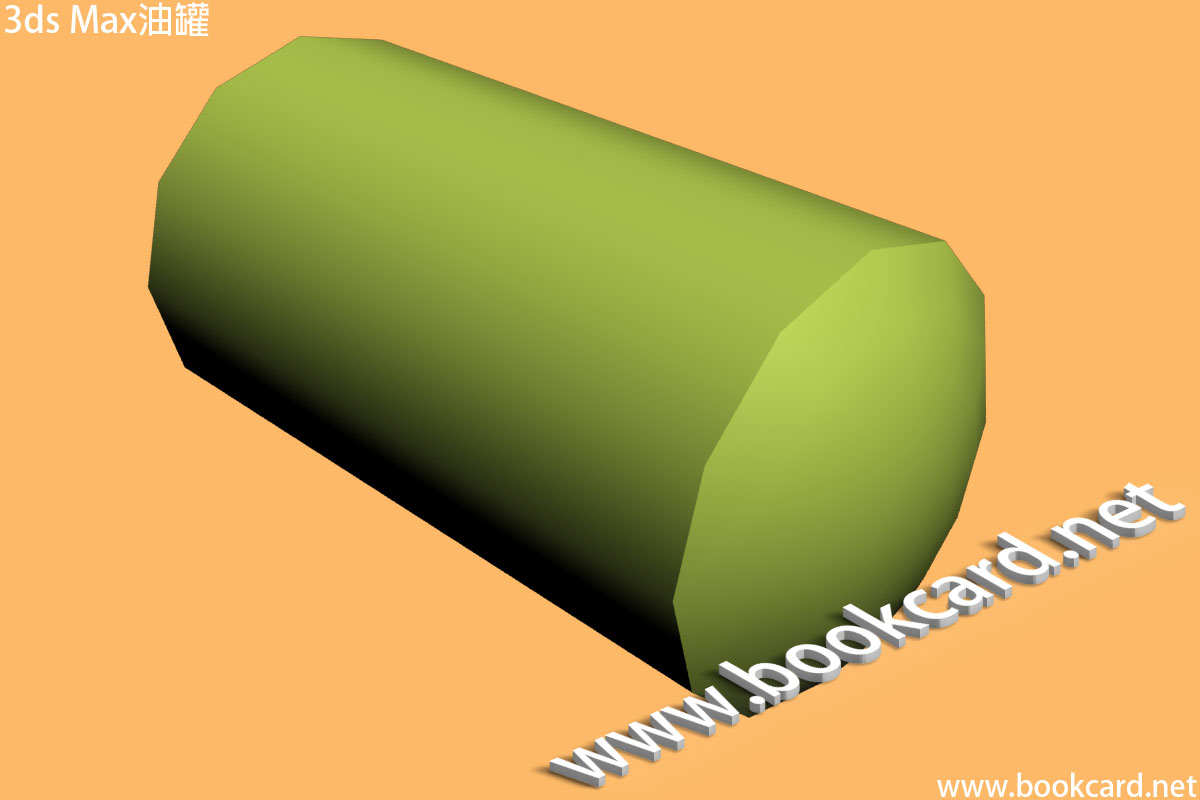
『油罐』對象由『圓柱體』與『圓形端面/圓蓋』構成.
| 『參數』Parameters | 簡介 |
| 『半徑』Radius | 圓柱截面半徑 |
| 『高度』Height | 圓柱高度 |
| 『蓋高』Cap Height | 圓形端面高度 |
| 『總體』Overall | 若啟用則『高度』設置整個油罐高度. |
| 『中心』Centers | 若啟用則『高度』設置圓柱高度. |
| 『混合』Blend | 添加 『圓柱』與『圓形端面』過渡 |
| 『邊』Sides | 指定『圓柱體』截面分段默認12 |
| 『高度分段』Height Segs | 若非用於擠壓建模.應設為1,以降低多邊形數量. |
| 『平滑』Smooth | 使圓柱體平滑 |
| 『切片』Slice On | 啟用切片. 分段量不變. |
| 『切片從』Slice From | 切片角度範圍從0~360度. 此值需小於Slice To |
| 『切片到』Slice To | 切片角度範圍到0~360度. |
| Generate Mapping Coords | 生成坐標映射 |
| Real-World Map Size | 真實世界地圖尺寸 |
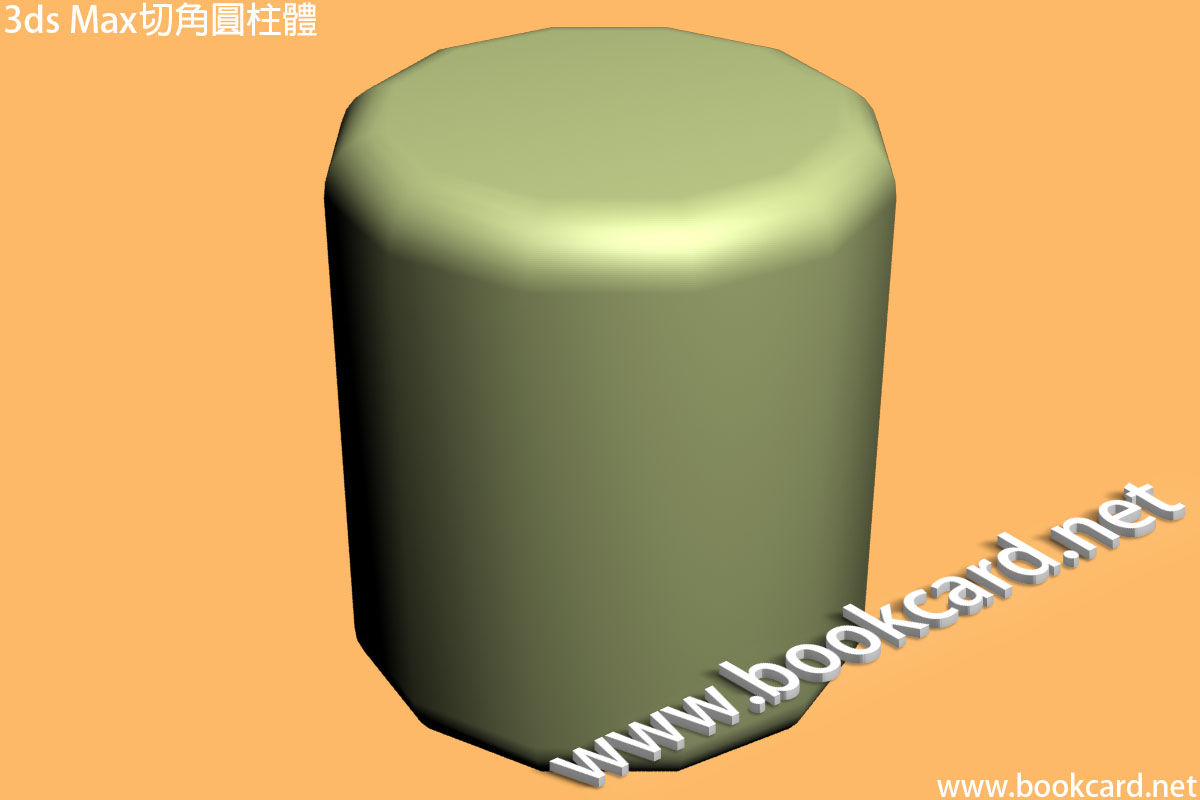
3ds Max『切角圓柱體』是『圓柱體』增強版本.唯一區別是
| 『參數』Parameters | 簡介 |
| 『半徑』Radius | 圓底座半徑 |
| 『高度』Height | 柱體高度 |
| 『圓角』Fillet | 圓角半徑 |
| 『高度分段』Height Segs | 若非用於擠壓建模.應設為1,以降低多邊形數量. |
| 『圓角分段』Fillet Segs | 值越高圓角越平滑 |
| 『邊』Sides | 指定『圓柱體』截面分段默認12 |
| 『頂蓋分段』Cap Segs | 若非用於擠壓建模.應設為1,以降低多邊形數量. |
| 『平滑』Smooth | 使圓柱體平滑 |
| 『切片』Slice On | 啓用切片. 分段量不變. |
| 『切片從』Slice From | 切片角度範圍從0~360度. 此值需小於Slice To |
| 『切片到』Slice To | 切片角度範圍到0~360度. |
| Generate Mapping Coords | 生成坐標映射 |
| Real-World Map Size | 真實世界地圖尺寸 |
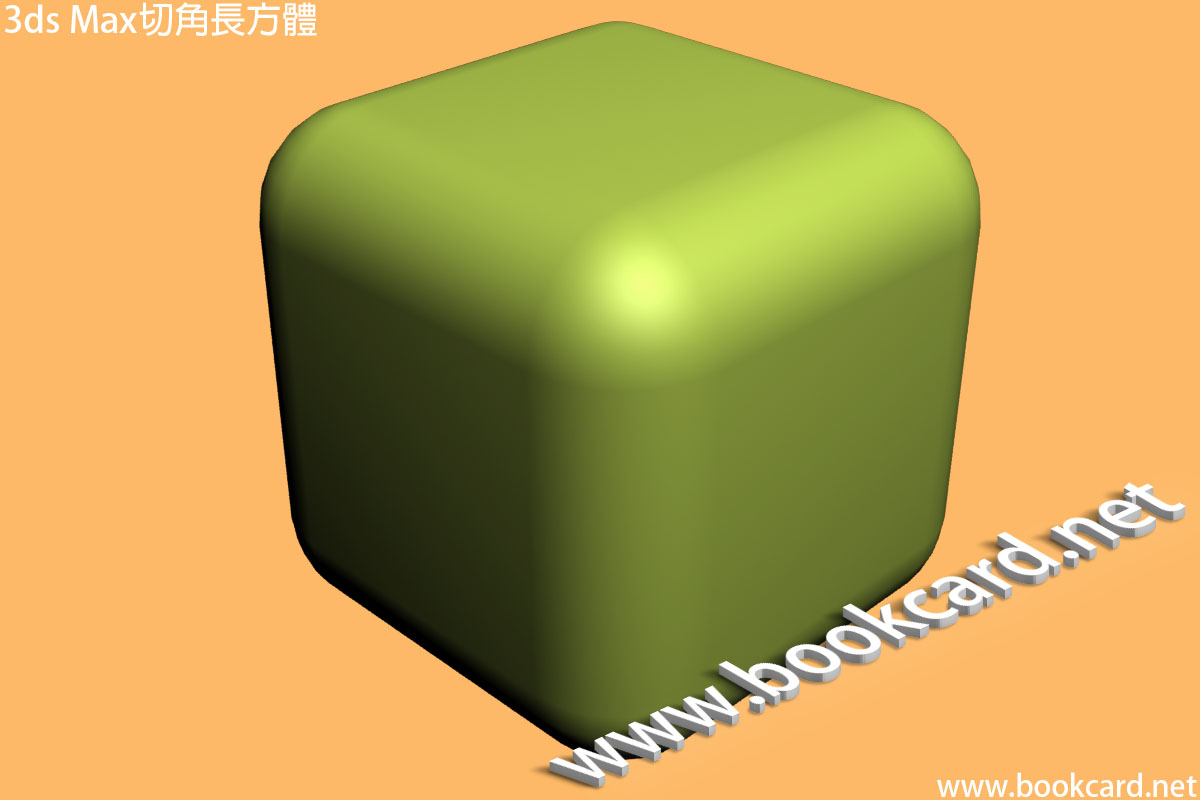
3ds Max『切角長方體』是『長方體』擴展版,增加『四角』『邊緣』平滑.
| Box | 簡介 |
| 『長方體』Box | 滑鼠托動 |
| 『正方體』Cube | 按住CTRL鍵滑鼠拖動. |
| Parameters『參數』 | 簡介 |
| Length | 長 |
| Width | 寬 |
| Height | 高 |
| Fillet | 『四角』『邊緣』 |
| Length Segs | 長『面』分段,默認1. |
| Width Segs | 寬『面』分段,默認1. |
| Height Segs | 高『面』分段,默認1. |
| Fillet Segs | 『四角』『邊緣』分段. |
| 『平滑』Smooth | 使『四角』『邊緣』平滑 |
| Generate Mapping Coords | 生成坐標映射 |
| Real-World Map Size | 真實世界地圖尺寸 |
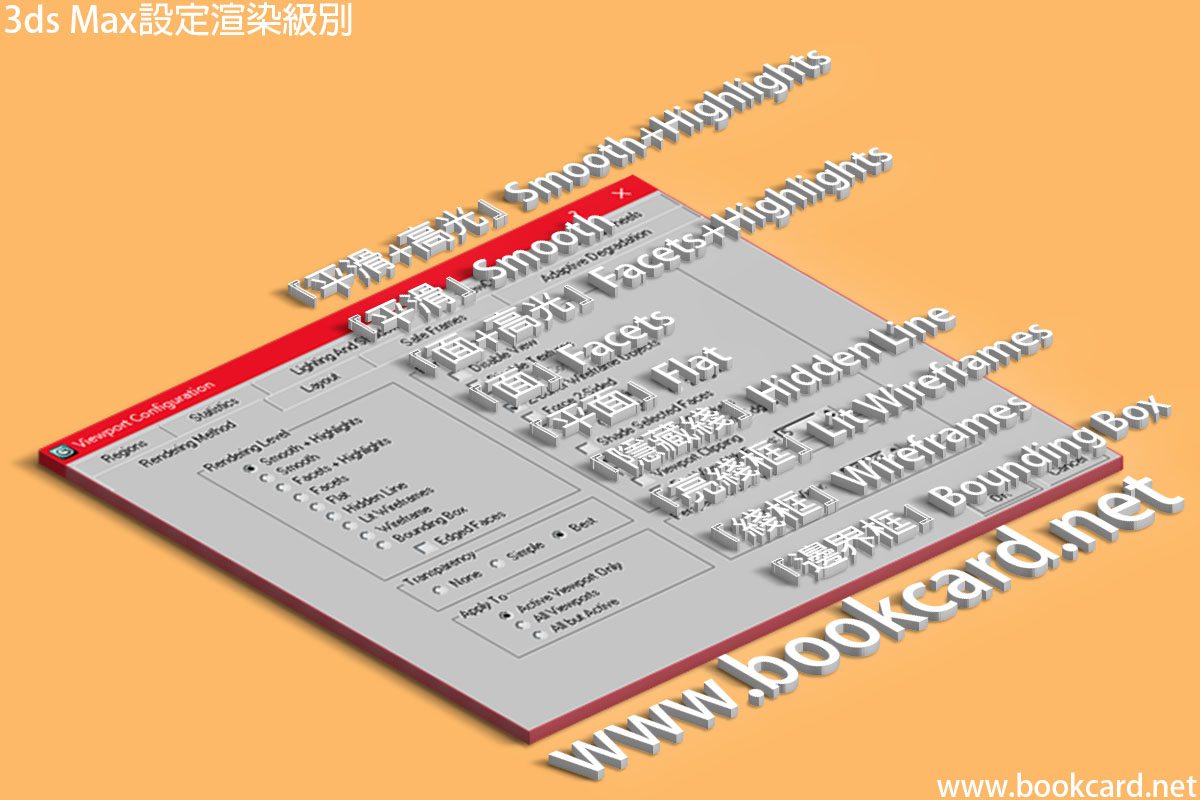
對於許多巨大複雜模型高質量視圖. 3ds Max可能需要較長渲染時間.若GPU芯片支持硬件渲染可加快渲染速度.否側需降低『渲染級別』Rendering Level.
| 渲染 | 簡介 |
| F4 | 切換『綫框』渲染 |
| F3 | 切換『綫框』與『實躰』渲染 |
| 渲染級別 Rendering Level | 簡介(渲染速度從慢到快排列) |
| 『平滑+高光』Smooth+Highlights | 渲染『平滑』表面帶『高光』.煊染速度最慢 |
| 『平滑』Smooth | 渲染『平滑』表面.無照明效果 |
| 『面+高光』Facets+Highlights | 渲染『單調』多邊形面帶『高光』 |
| 『面』Facets | 渲染『單調』多邊形.無光照效果 |
| 『平面』Flat | 使用單一顏色渲染整個對對像 |
| 『隱藏綫』Hidden Line | 多邊形邊僅渲染面向攝影機 |
| 『亮綫框』Lit Wireframes | 多邊形邊帶照明效果 |
| 『綫框』Wireframes | 只渲染多邊形邊 |
| 『邊界框』Bounding Box | 只渲染包裹對像邊框 |
| 透視Transparency | 簡介 |
| 『無』None | 無顯示全透明 |
| 『簡單』Simple | 用交叉陰影綫勾勒透明對象 |
| 『最佳』Best | 平滑外觀 |
| 『應用於』Apply To | 簡介 |
| Active Viewport Only | 僅活動視口 |
| All Viewport | 所有視口 |
| All but Active | 除活動視口外所有視口 |
| 渲染選項Rendering Options | 簡介 |
| Disable View | 禁用視圖 |
| Disable Texture | 禁用紋理 |
| Texture Correction | 紋理校正 |
| Z-buffer Wireframe Objects | Z緩沖區綫框對像,按正確前後次序渲染 |
| Force 2-Sided | 強制雙面,渲染模型内側紋理. |
| Default Lighting | 默認照明 1盞燈光/2盞燈光 |
| Shade Selected Faces | 明暗處理選定面 |
| Use Selection Brackets | 使用選擇邊框 |
| Display Selected with Edged Faces | 以便面模式選定對像 |
| Viewport Clipping | 視口剪切 |
| Fast View Nth Faces | 快速查看地N個面 |
| 『透視用戶視圖』Perspective User View | 簡介 |
| Field Of View | 視野角度 |

3ds Max『異面體』或稱『多面體』由數學公式所定義.『異面體』共有五款基本體.在其基礎之上生成更多變體.
『系列』Family選項用於確定『異面體』形狀.
『系列參數』Family Parameters包含P與Q值,值域『0~1.0』兩值互為相關.相加小於或等於1. 『P+Q<=1.0』通過改變在兩個形狀之間變化.
『軸向比率』Axis Scaling 三種多邊形平面可以縮放,以『P,Q,R』表示.100為默認值.小於100面內凹,大於100買外凸.
『頂點參數』Vertices給每個擴展多邊形中心另外添加『頂點』和『邊』.
| 『系列』Family | 簡介 |
| Tetra | 四面體 |
| Cube/Octa | 立方體/八方體 |
| Dodec/Lcos | 十二面體/二十面體 |
| Star1 | 星形1 |
| Star2 | 星形2 |
| 『系列參數』Family Parameters | 簡介 |
| P | 『0.0~1.0』『P+Q<=1.0』 |
| Q |
| 『軸向比率』Axis Scaling | 簡介 |
| P軸 | P軸向比率,激活需非默認多邊形.0<P<1並且0<Q<1 |
| Q軸 | Q軸向比率, 激活需非默認多邊形.0<P<1並且0<Q<1 |
| R軸 | R軸向比率100為默認值.小於100面內凹,大於100買外凸. |
| Reset | 將『軸向比率』P,Q,R重置為100 |
| 『頂點』Vertices | 簡介 |
| Basic | 默認『基點』不給異面體添加新頂點 |
| Center | 『中心』在每個擴展多邊形中心添加頂點 |
| Center&Sides | 『中心和邊』在多邊形中心添加頂點.在多邊形中心點添加邊相連 |
| 『參數』Parameters | 簡介 |
| 『半徑』Radius | 半徑值 |
| Generate Mapping Coords | 生成坐標映射 |
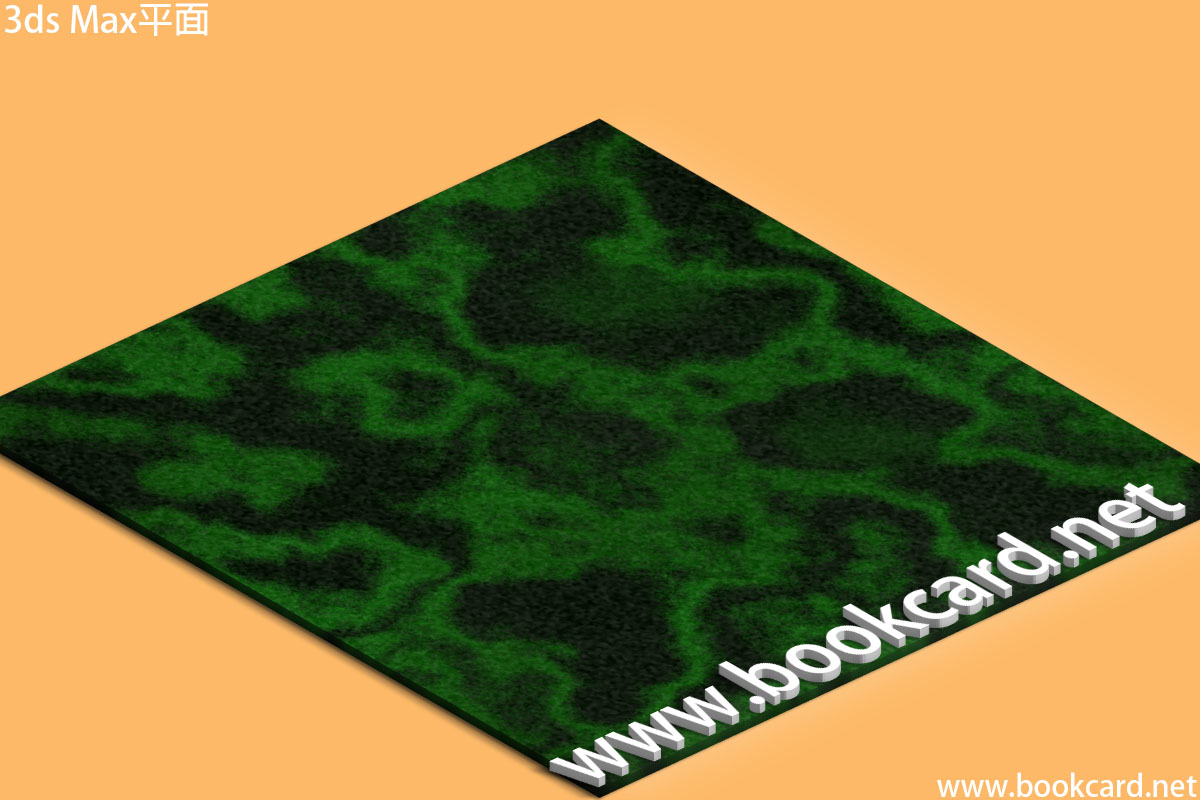
3ds Max平面通常用於模擬平原,街磚.
| 『參數』Parameters | 簡介 |
| 『長』Length | 平面長度 |
| 『寬』Width | 平面寬度 |
| 『長度分段』Length Segments | 默認為4.若非用於擠壓建模.應設為1以降低多邊形數量. |
| 『寬度分段』Width Segments | |
| Render Multipliers | 多重渲染 |
| 『放大』Scale | 用於放大紋理.默認為1.0此值需大於或等於1.0 |
| 『密度』Densiyt | 渲染時網格分段量.默認為1. |
| 『面總量』Total Faces | 最小2個三角形 |
| Generate Mapping Coords | 生成坐標映射 |
| Real-World Map Size | 真實世界地圖尺寸 |
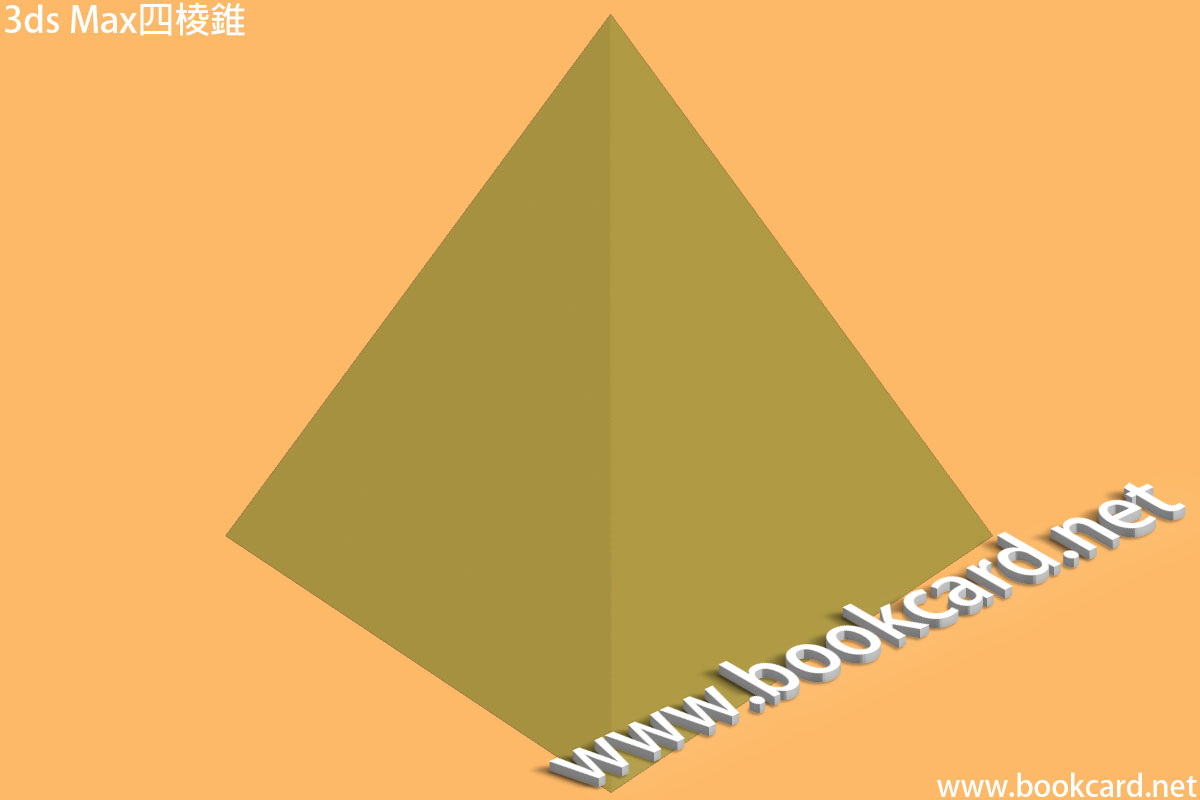
3ds Max四棱錐其實似埃及金字塔
| 『參數』Parameters | 簡介 |
| 『寬』Width | 『外徑』 圓底座半徑 |
| 『深』Depth | 『內徑』內孔半徑 |
| 『高』Height | 管狀體高度 |
| 『寬度分段』Width Segments | 若非用於擠壓建模.應設為1,以降低多邊形數量.
|
| 『深度分段』Depth Segments | |
| 『高度分段』Height Segments | |
| Generate Mapping Coords | 生成坐標映射 |
| Real-World Map Size | 真實世界地圖尺寸 |
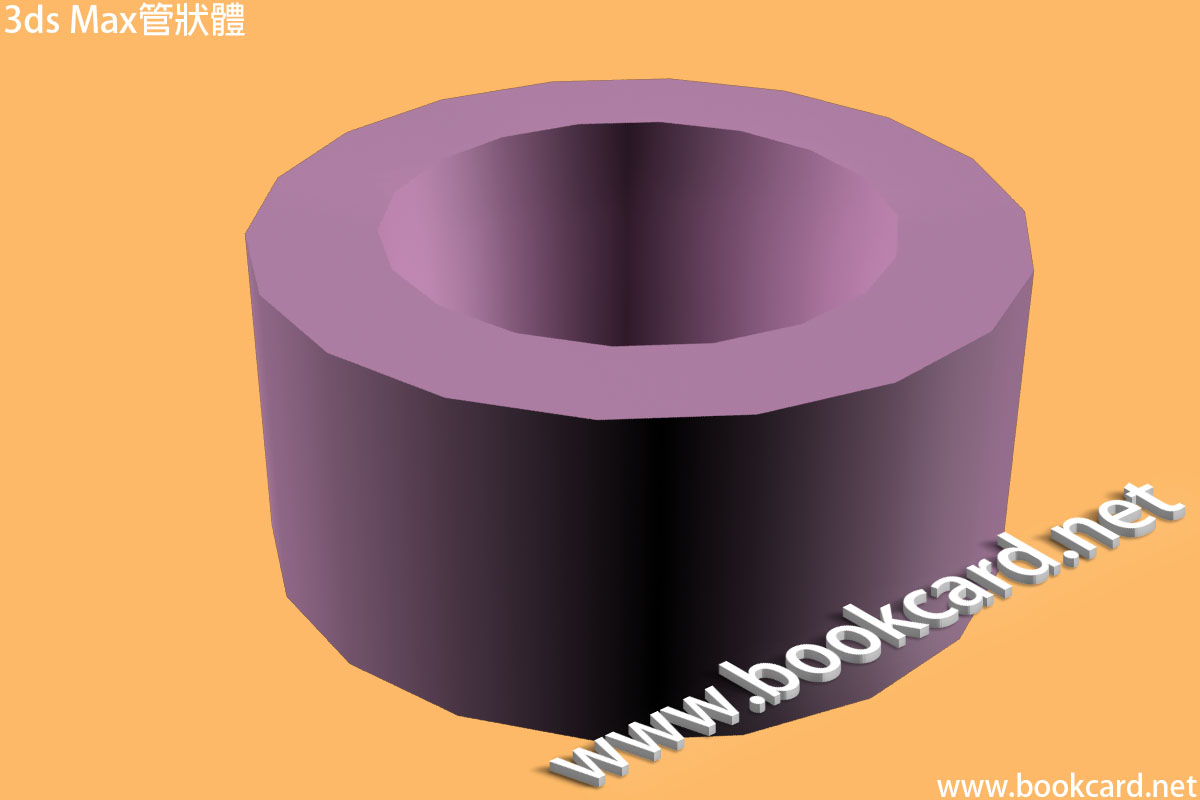
3ds Max管狀體與『圓柱體』Cylinder相比唯一不同是中空.多左『內徑』.
| 『參數』Parameters | 簡介 |
| 『半徑1』Radius1 | 『外徑』 圓底座半徑 |
| 『半徑2』Radius2 | 『内徑』內孔半徑 |
| 『高度』Height | 管狀體高度 |
| 『高度分段』Height Segments | 若非用於擠壓建模.應設為1,以降低多邊形數量. |
| 『頂蓋分段』Cap Segments | 若非用於擠壓建模.應設為1,以降低多邊形數量. |
| 『邊』Sides | 指定『圓柱體』截面分段默認12 |
| 『平滑』Smooth | 使圓柱體平滑 |
| 『切片』Slice On | 啓用切片. 分段量不變. |
| 『切片從』Slice From | 切片角度範圍從0~360度. 此值需小於Slice To |
| 『切片到』Slice To | 切片角度範圍到0~360度. |
| Generate Mapping Coords | 生成坐標映射 |
| Real-World Map Size | 真實世界地圖尺寸 |
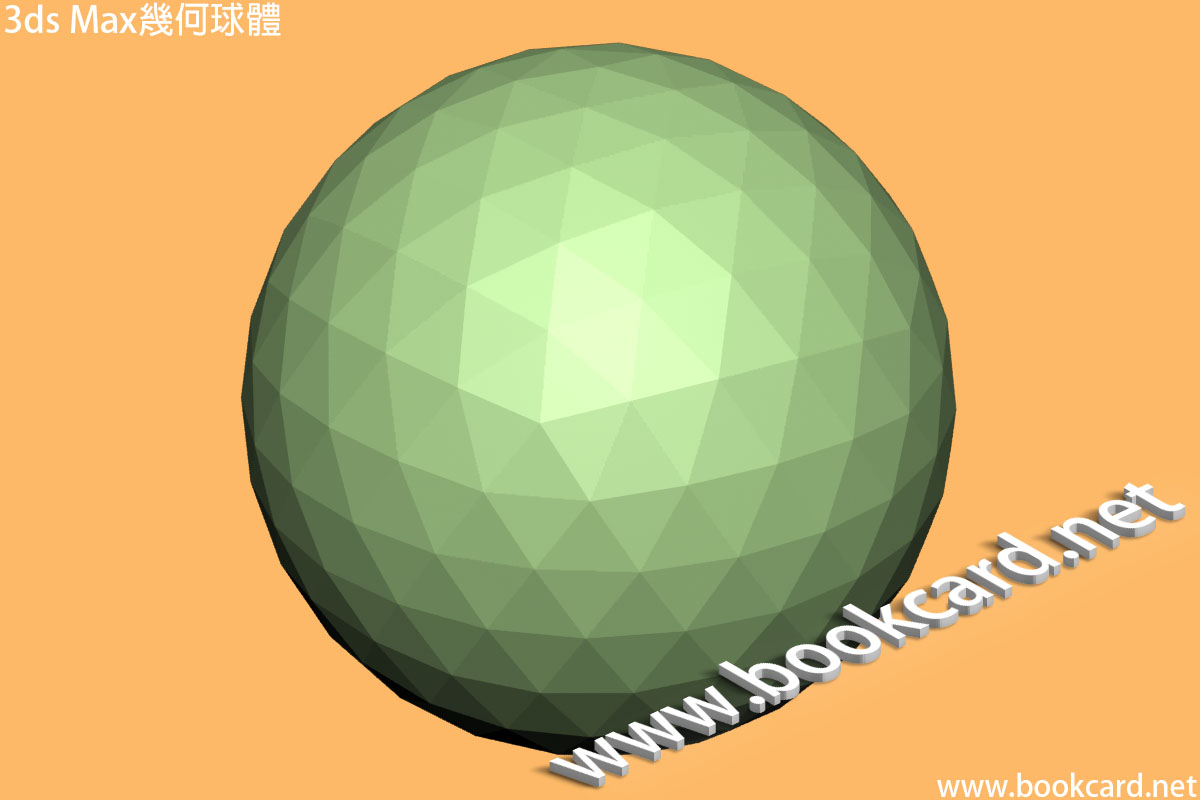
3ds Max『幾何球體』GeoSphere與『球體』Sphere相比使用多邊形更小.因它用三角非方形構建.而每三角均相等.生成只要在任意『視口』點擊並拖放.
| 『參數』Parameters | 簡介 |
| 『半徑』Radius | 球體半徑 |
| 『分段』Segments | 指定球體多邊形量默認4.分段值越高球體越平滑. |
| Geodesic Base Type | 基点面类型 |
| Tetra | 四面体 |
| Octa | 八面体 |
| Lcosa | 二十面体 |
| 『平滑』Smooth | 使球體平滑.否則三角面呈面狀 |
| 『半球』Hemisphere | 半球 |
| Base To Pivot | 軸心在底部,默認禁用即軸心在球體中心. |
| Generate Mapping Coords | 生成坐標映射 |
| Real-World Map Size | 真實世界地圖尺寸 |
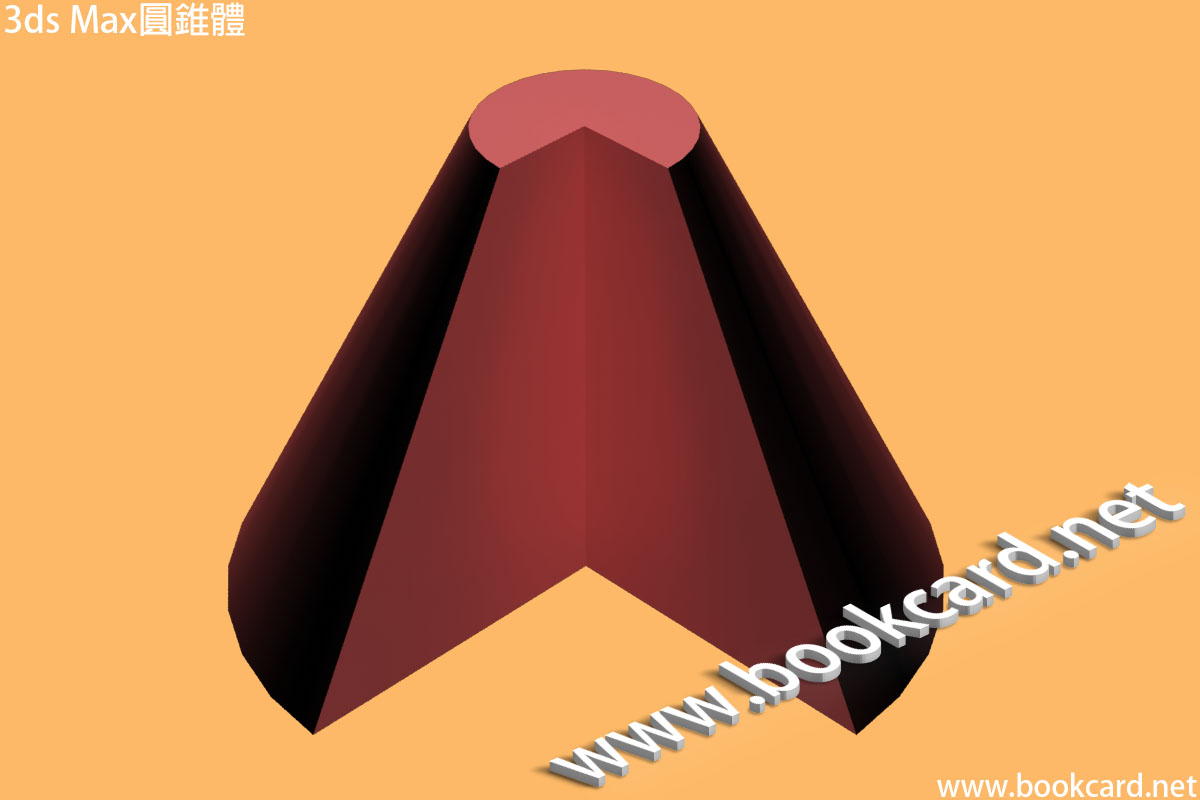
3ds Max圓錐體其外形與圓柱躰十分類似.唯一不同是底座頂部端面半徑不一.
| 『參數』Parameters | 簡介 |
| 『半徑1』Radius1 | 圓錐底座半徑 |
| 『半徑2』Radius2 | 圓錐頂部半徑 |
| 『高度』Height | 圓錐高度 |
| 『高度分段』Height Segments | 若非用於擠壓建模.應設為1,以降低多邊形數量. |
| 『頂底分段』Cap Segments | 若非用於擠壓建模.應設為1,以降低多邊形數量. |
| 『邊』Sides | 指定『圓錐體』截面分段默認12 |
| 『平滑』Smooth | 使圓錐體平滑 |
| 『切片』Slice On | 啓用切片. 分段量不變. |
| 『切片從』Slice From | 切片角度範圍從0~360度. 此值需小於Slice To |
| 『切片到』Slice To | 切片角度範圍到0~360度. |
| Generate Mapping Coords | 生成坐標映射 |
| Real-World Map Size | 真實世界地圖尺寸 |
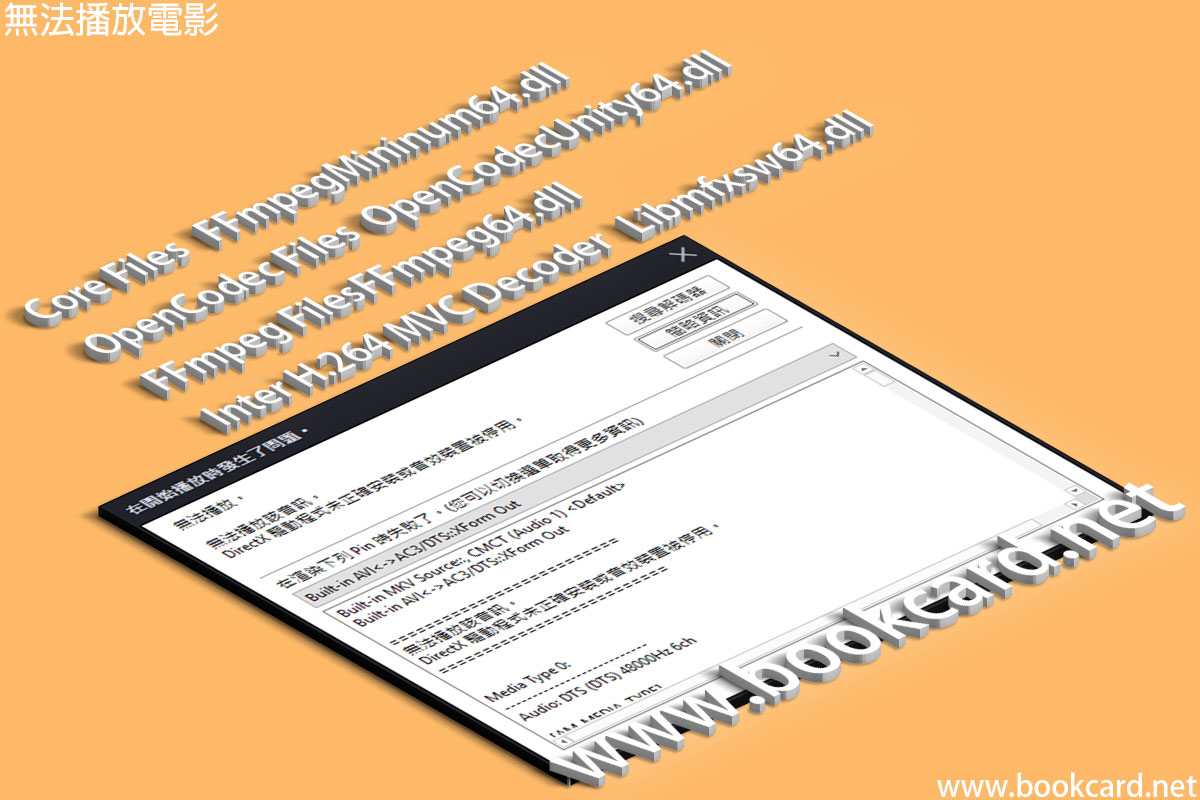
近日發現有些電影有像無音.提示如下
| 無法播放該影訊.
DirectX驅動程式未正確安裝或音效裝置被停用. 在渲染下列Pin時失敗了 Built-in AVI<->AC3/DTS::XForm Out |
其實這類播放器均用DirectPlay解碼.下載PotPlayer codec安裝解碼器:
| 解碼元件 | 文檔 |
| Core Files | FFmpegMininum64.dll |
| OpenCodec Files | OpenCodecUnity64.dll |
| FFmpeg Files | FFmpeg64.dll |
| Inter H.264 MVC Decoder | Libmfxsw64.dll |
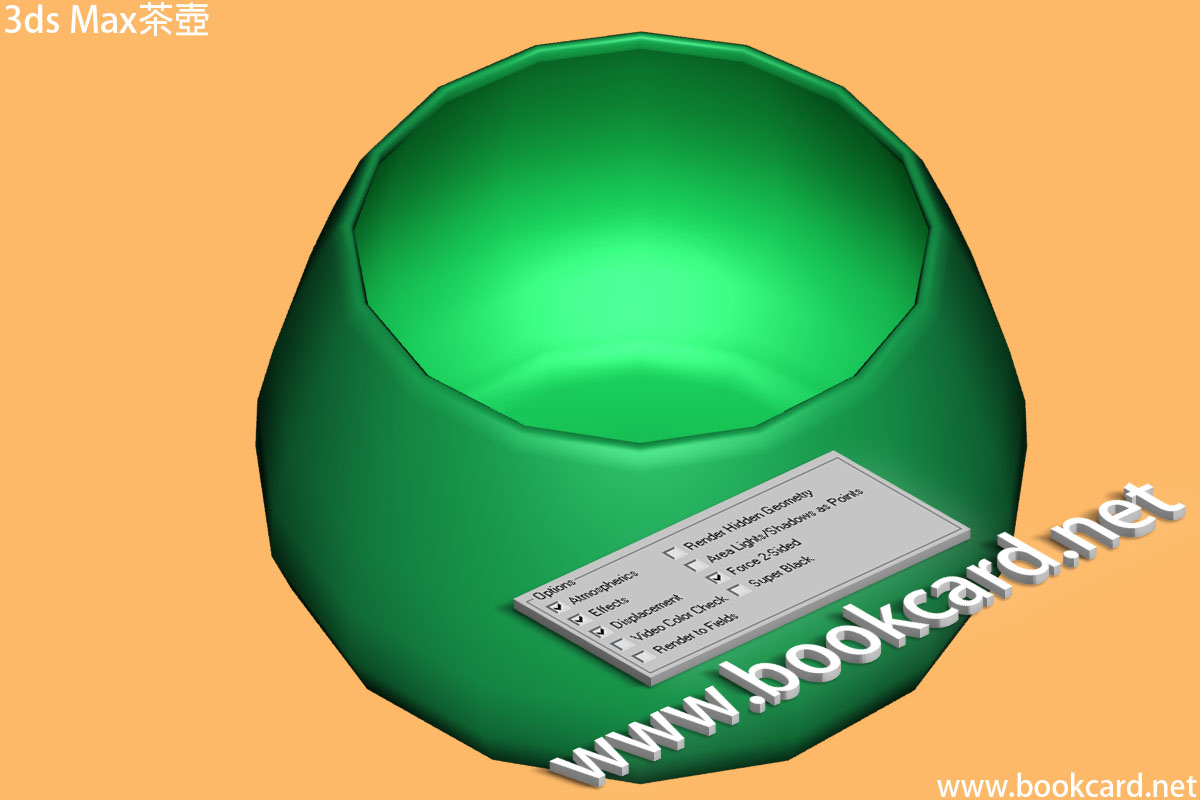
3ds Max茶壺是唯一非基楚幾何體形狀.茶壺在計算機圖形學中佔有特殊地位,在早期電腦圖形開發實驗中, 茶壺模型是許多圖形設計評測標准.
| 勾選『強制雙面』 Force 2-Sided |
| 『參數』Parameters | 簡介 |
| 『半徑』Radius | 從圓環中心到圓形中心距離 |
| 『分段』Segments | 指定『圓環』分段默認4.分段值越高圓環平滑. |
| 『平滑』Smooth | 使球體平滑 |
| Teapot Parts | 茶壺部件 |
| Body | 壺身 |
| Handle | 壺手 |
| Spout | 壺嘴 |
| Lid | 壺蓋 |
| Generate Mapping Coords | 生成坐標映射 |
| Real-World Map Size | 真實世界地圖尺寸 |
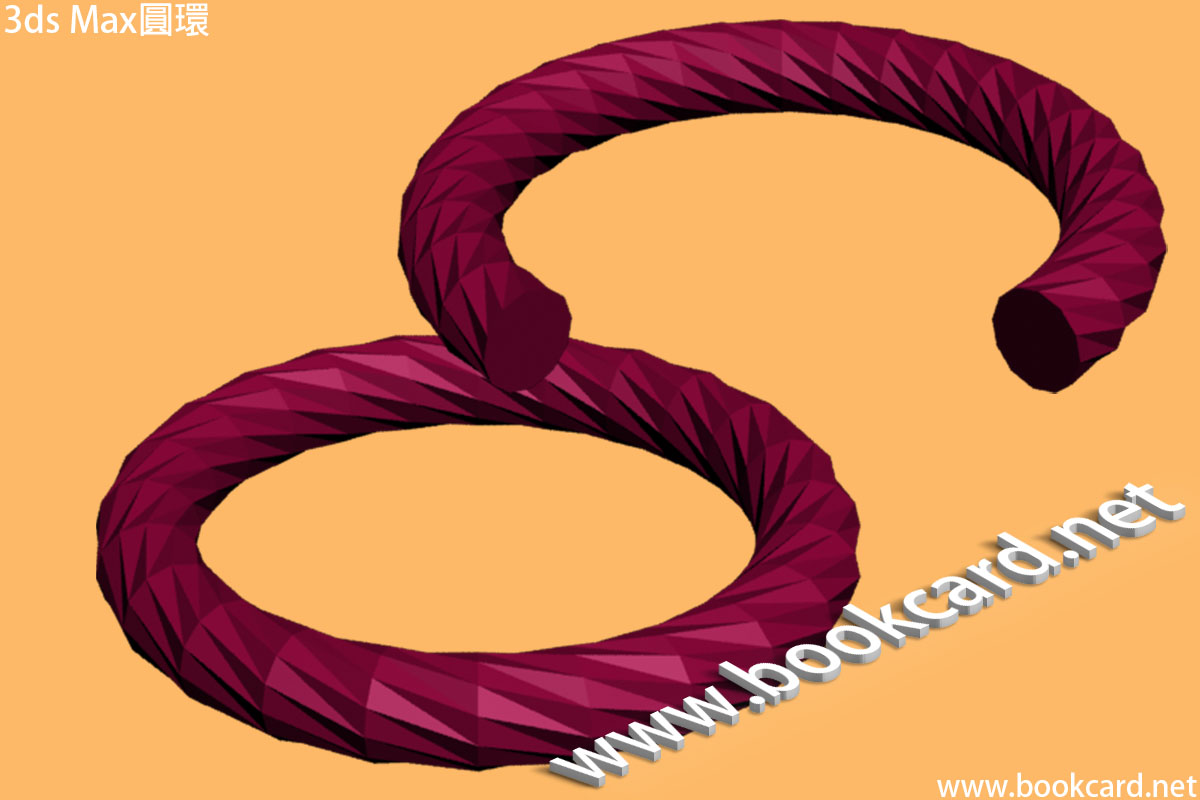
3ds Max圓環形狀如同『炸麵包圈』. 圓環可以理解為多個圓柱組成.
| 『參數』Parameters | 簡介 |
| 『半徑1』Radius1 | 從圓環中心到圓形中心距離 |
| 『半徑1』Radius1 | 圓形截面半徑 |
| 『旋轉』Rotation | 『邊』旋轉角 |
| 『彎曲』Twist | 每分段扭曲角度 |
| 『分段』Segments | 指定『圓環』分段默認24.分段值越高圓環平滑. |
| 『邊』Sides | 指定『圓形』截面分段默認12 |
| 『平滑』Smooth | 使圓環平滑有四種設置『ALL』『Sides』『None』『Segments』 |
| 『全部』ALL | 平滑所有邊緣 |
| 『無』None | 以面狀顯示所有多邊形 |
| 『側面』Side | 平滑『圓環』分段.而『圓形』截面呈面狀 |
| 『分段』Segments | 平滑『圓形』截面邊緣, 而『圓環』分段呈面狀 |
| 『切片』Slice On | 啓用切片. 分段量不變. |
| 『切片從』Slice From | 切片角度範圍從0~360度. 此值需小於Slice To |
| 『切片到』Slice To | 切片角度範圍到0~360度. |
| Generate Mapping Coords | 生成坐標映射 |
| Real-World Map Size | 真實世界地圖尺寸 |
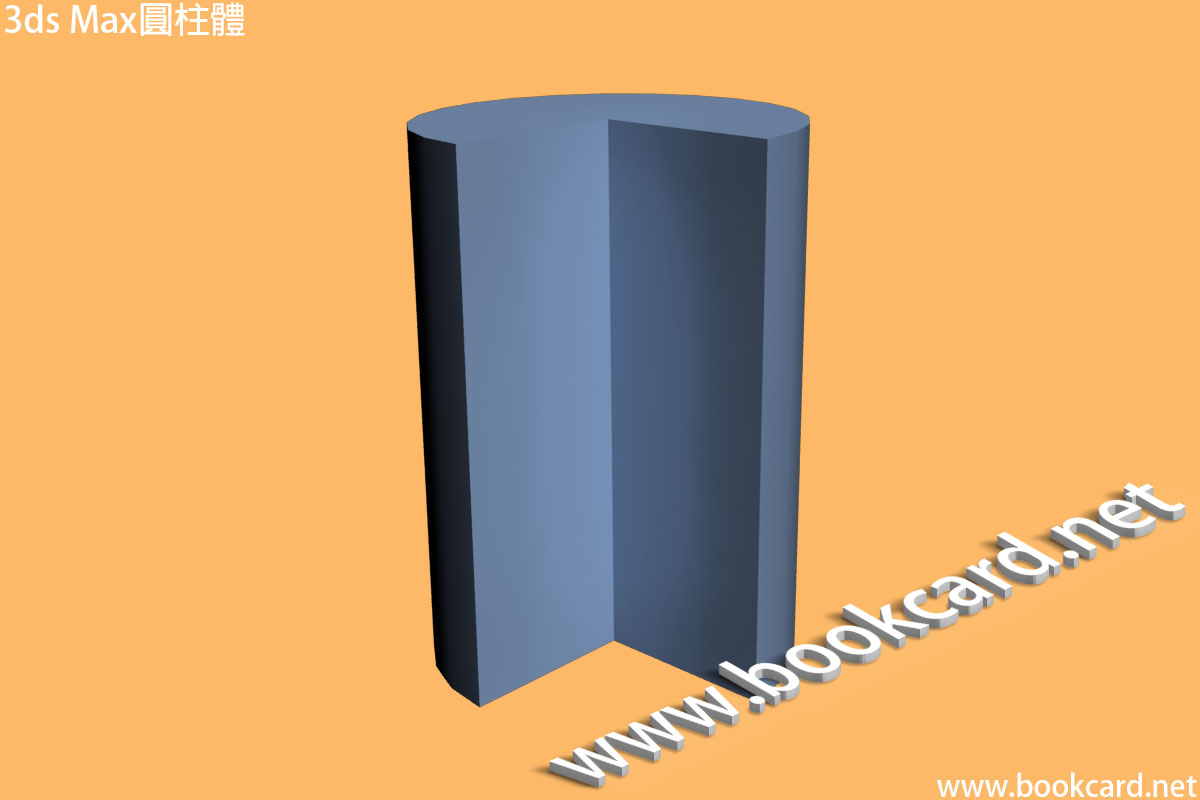
圓柱體作為常用基本體.由『圓半徑』與『高度』所組成.
| 『參數』Parameters | 簡介 |
| 『半徑』Radius | 圓底座半徑 |
| 『高度』Height | 柱體高度 |
| 『高度分段』Height Segments | 若非用於擠壓建模.應設為1,以降低多邊形數量. |
| 『頂蓋分段』Cap Segments | 若非用於擠壓建模.應設為1,以降低多邊形數量. |
| 『邊』Sides | 指定『圓柱體』截面分段默認12 |
| 『平滑』Smooth | 使圓柱體平滑 |
| 『切片』Slice On | 啓用切片. 分段量不變. |
| 『切片從』Slice From | 切片角度範圍從0~360度. 此值需小於Slice To |
| 『切片到』Slice To | 切片角度範圍到0~360度. |
| Generate Mapping Coords | 生成坐標映射 |
| Real-World Map Size | 真實世界地圖尺寸 |
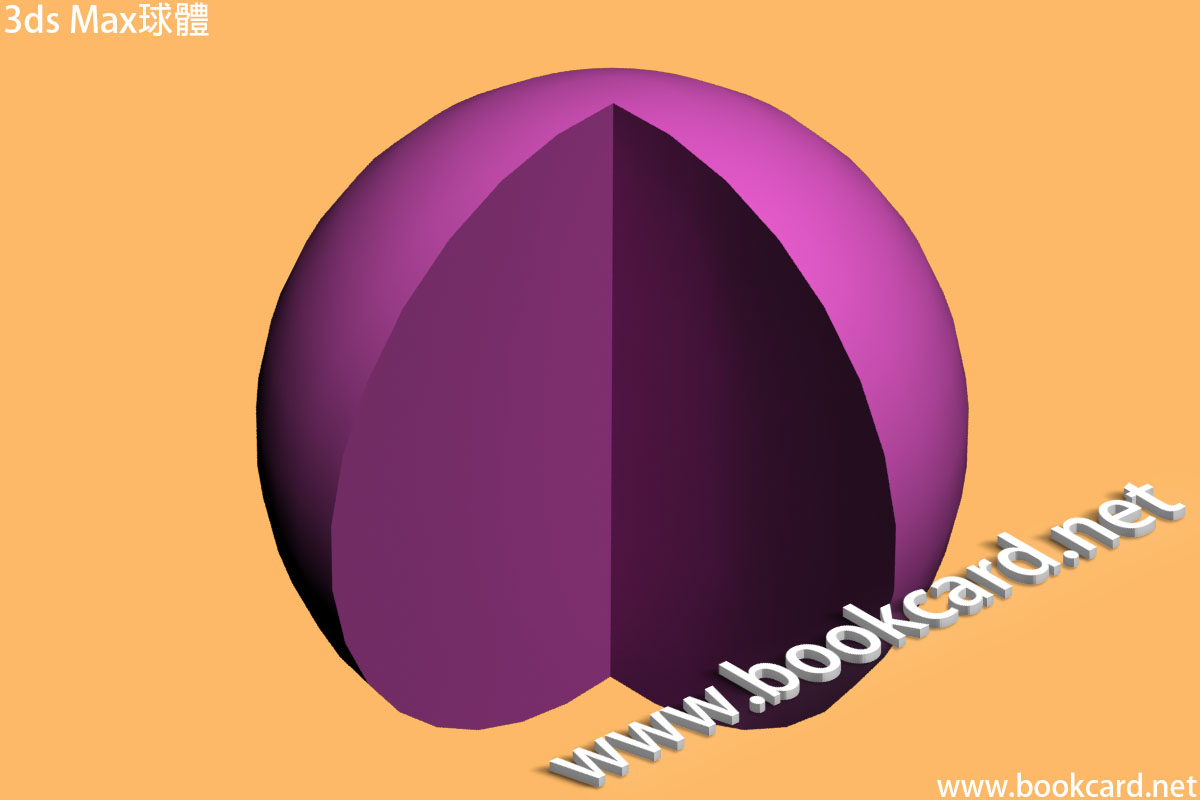
3ds Max『球體』Sphere只要在任意『視口』點擊並拖放.
| 『參數』Parameters | 簡介 |
| 『半徑』Radius | 球體半徑 |
| 『分段』Segments | 指定球體多邊形量默認32.分段值越高球體越平滑. |
| 『平滑』Smooth | 使球體平滑 |
| 『半球』Hemisphere | 值從0到1.0
0完整球體 0.5半球 1.0禁止生成 |
| 『切除』Chop | 針對『半球』將不需要部分『切除』 |
| 『擠壓』Squash | 針對『半球』將不需要多邊形部分『擠壓』入『半球』中 |
| 『切片』Slice On | 啓用切片. 分段量不變. |
| 『切片從』Slice From | 切片角度範圍從0~360度. 此值需小於Slice To |
| 『切片到』Slice To | 切片角度範圍到0~360度. |
| Base To Pivot | 軸心在底部,默認禁用即軸心在球體中心. |
| Generate Mapping Coords | 生成坐標映射 |
| Real-World Map Size | 真實世界地圖尺寸 |
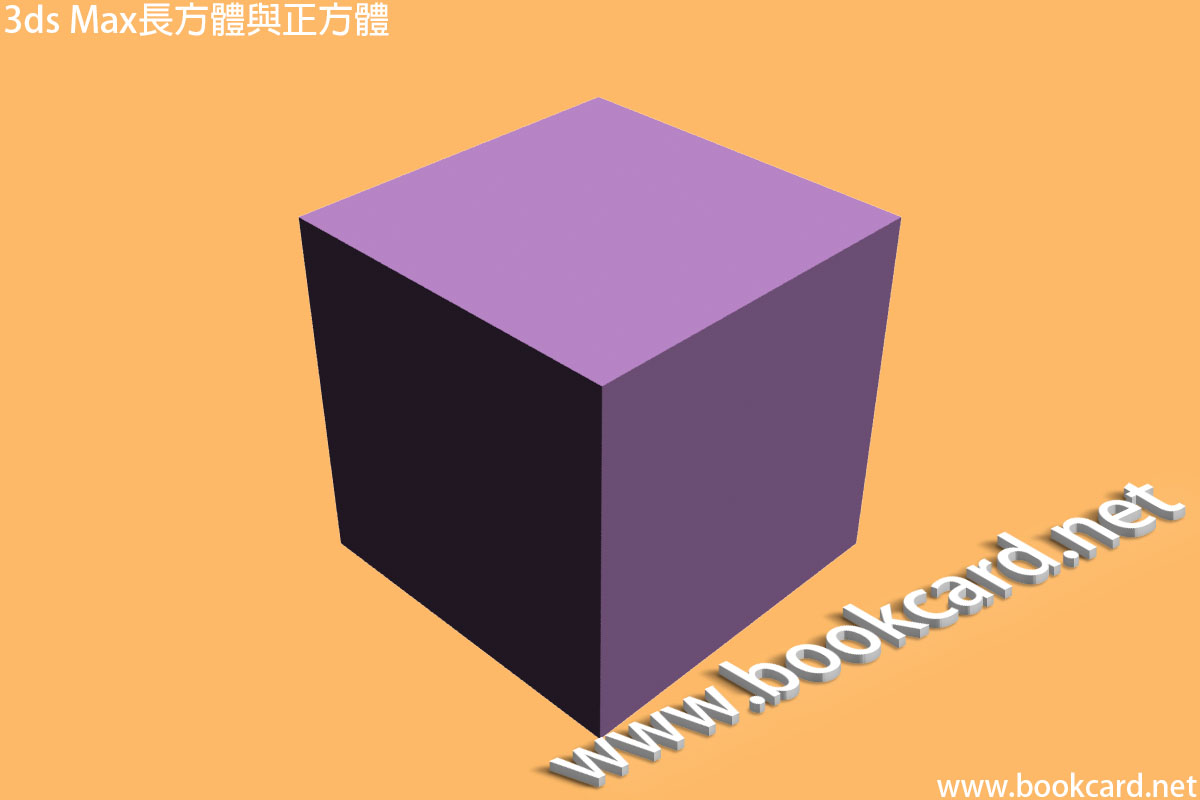
3ds Max創建長方體與正方體, 除非用於擠壓建模.否則分段值應設為1.
| Box | 簡介 |
| 『長方體』Box | 滑鼠托動 |
| 『正方體』Cube | 按住CTRL鍵滑鼠拖動. |
| Length | 長 |
| Width | 寬 |
| Height | 高 |
| Length Segs | 『長度分段』 |
| Width Segs | 『寬度分段』 |
| Height Segs | 『高度分段』 |
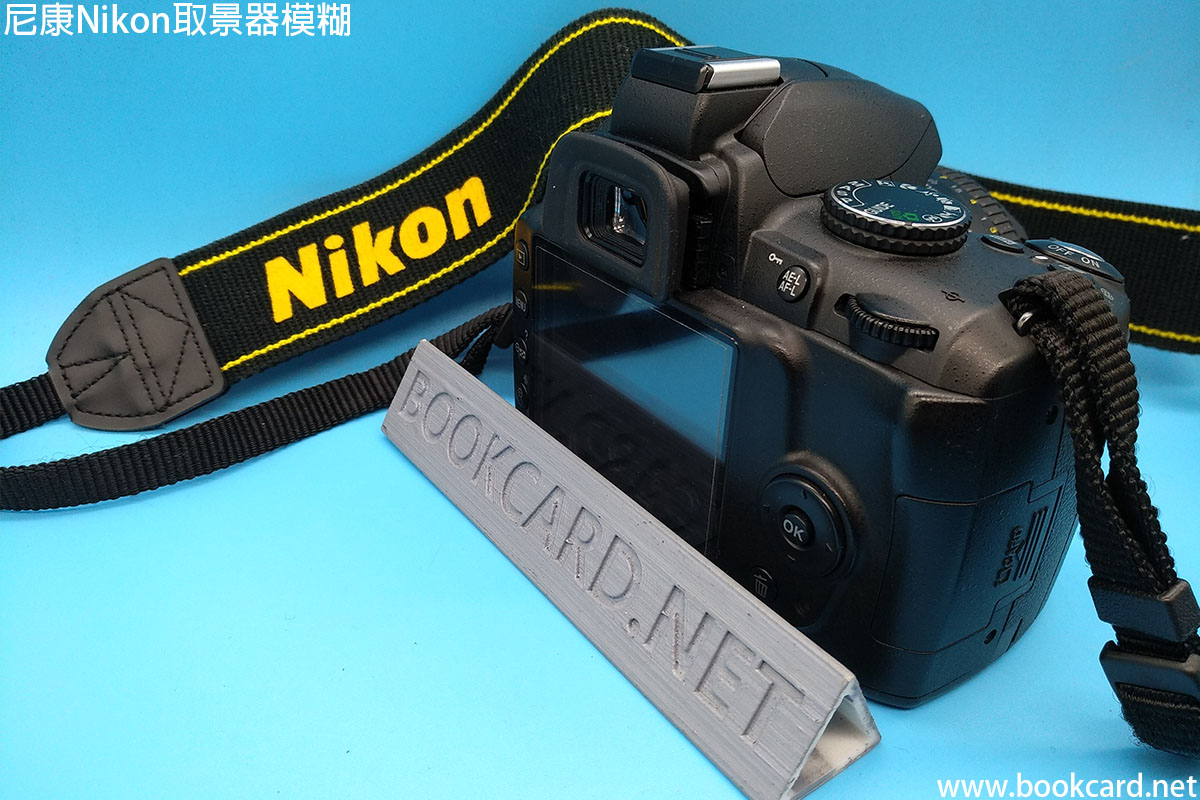
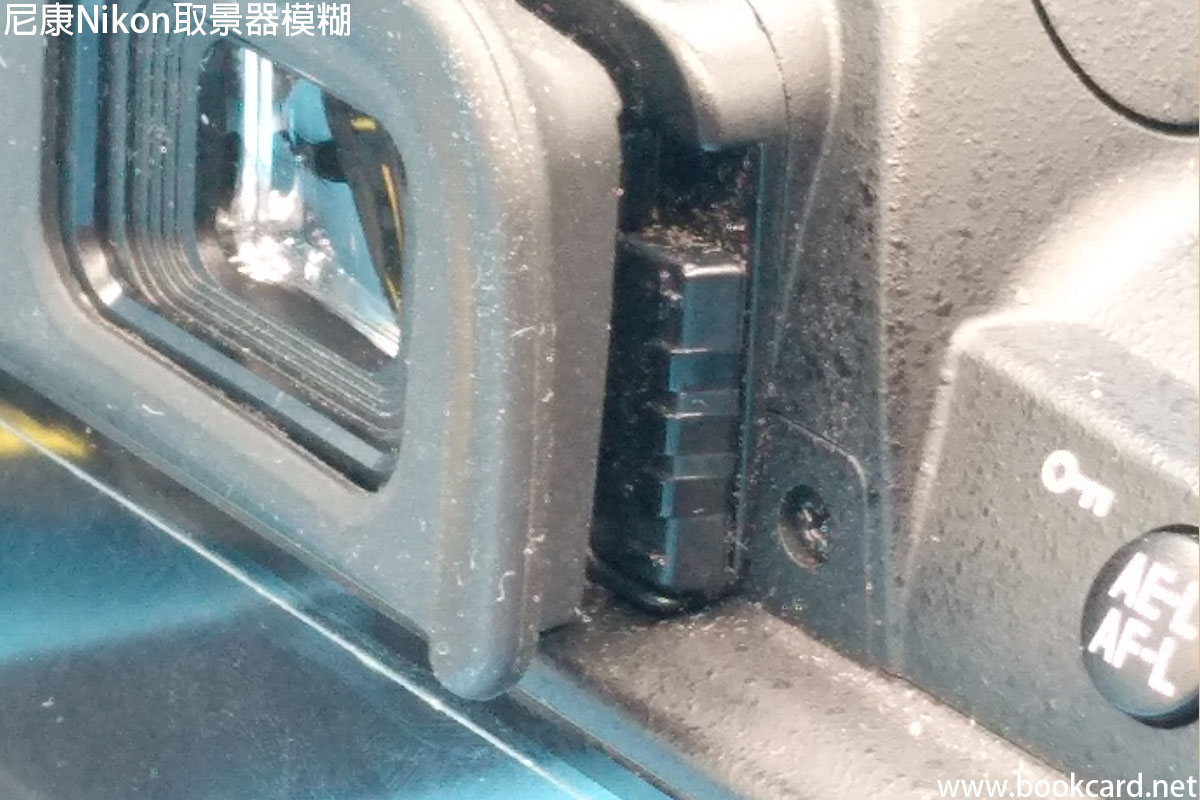
拿部『尼康』Nikon相機影相,發現『取景器』模糊並拉遠左.唔通部相機壞左無法對焦.但影出來對焦清晰.即是話部相機無壞.細睇取景器右側撥檔開関.將撥檔向下拔. 『取景器』拉近並變得清晰.
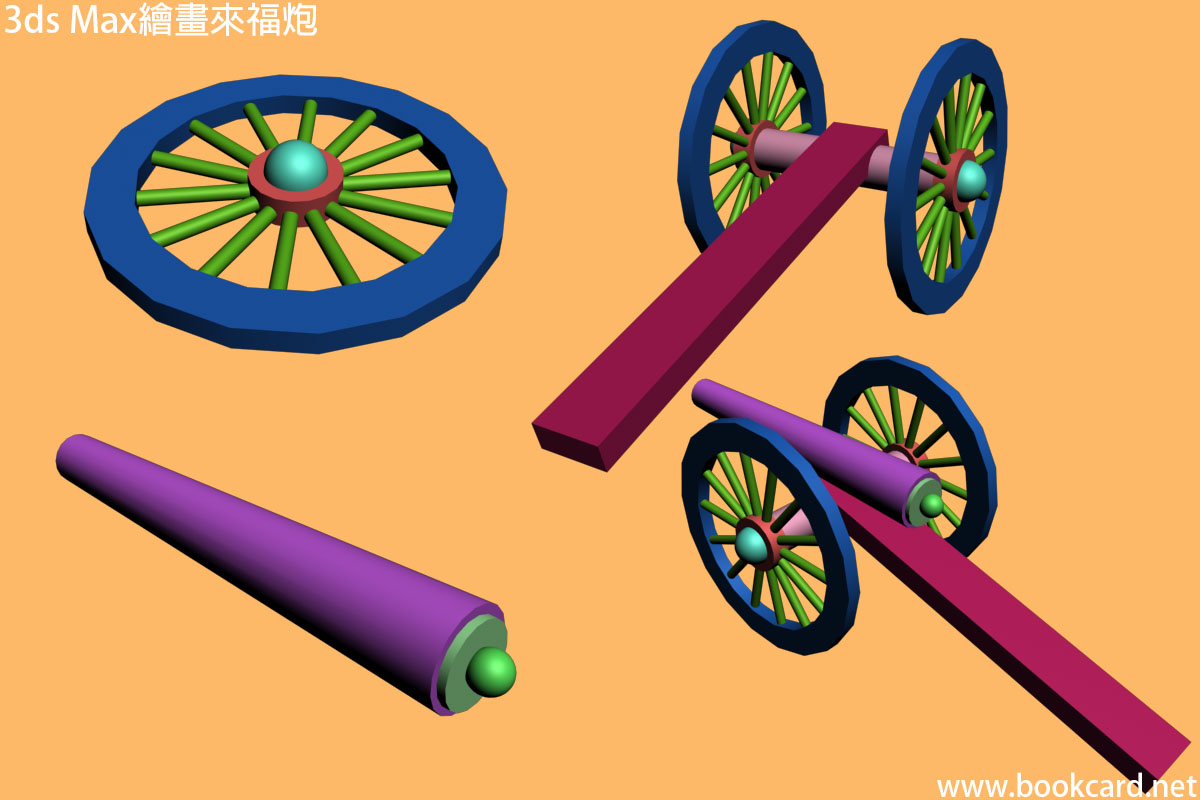
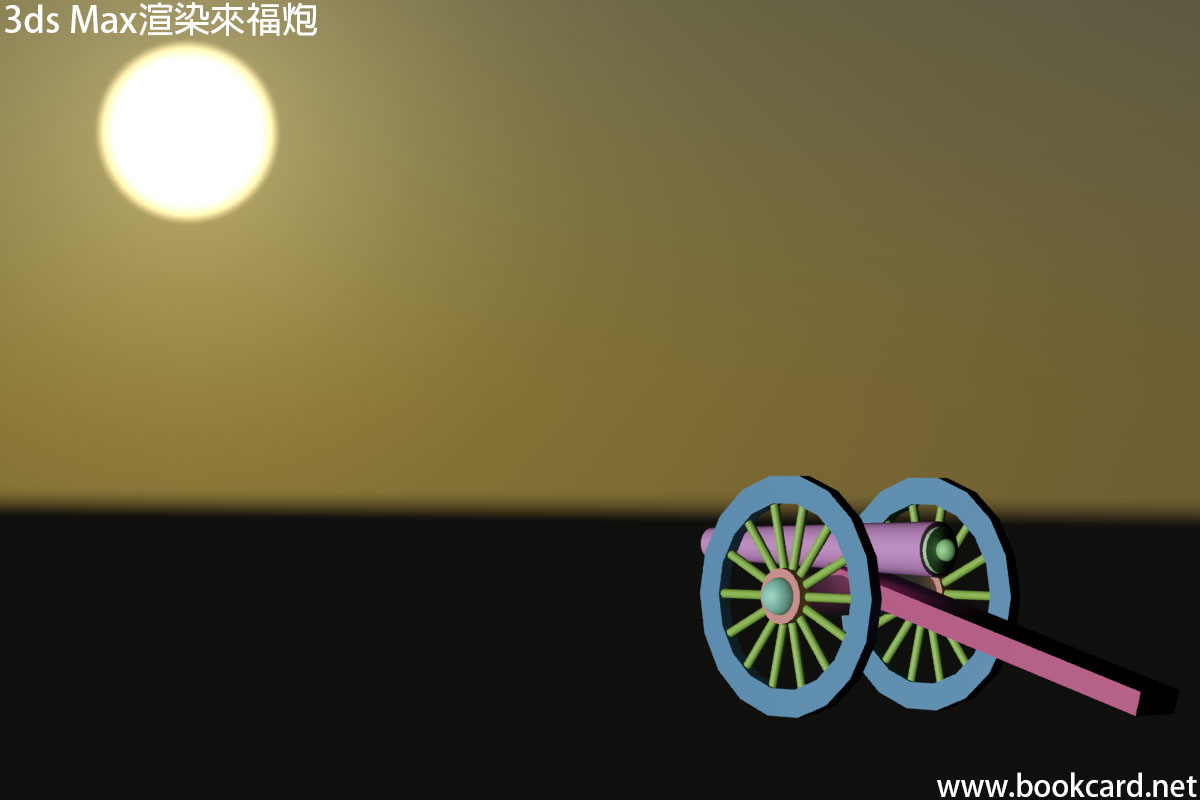
美國南北戰爭時出現『來福炮』.『來福線』被用於炮膛上. 『後膛裝填』加上極遠射程與精准度讓北方贏得勝利.它左右兩側有『木制車輪』 車輪高約1.3米.蒙古人以車輪高度區分細路與成人. 車架寬2.2米 用『軸輪』相連承載『來福炮』.
| 數值 | |
| 車輪 | 高1.3米 |
| 車架 | 寬2.2米 |
| 炮筒外徑 | 0.30m |
| 炮筒內徑 | 0.22m |
| 炮筒長 | 3.50米 |
| 圓炮彈 | 0.26m |
為炮口添加煙霧傚果.你需要先添加粒子流.為炮彈射出時冒出煙霧.此傚果有助於增強來福炮立體感
| 『基礎參數』Basic Parameters | 數值 |
| 『軸偏離』Off Axis | 0度 |
| 『擴散』Spread | 30度 |
| 『平面偏離』 Off Plane | 0度 |
| 『擴散』Spread | 30度 |
| 『粒子生成』Particle Generation | 數值 |
| 勾選『粒子使用總數』Use Total | 10000 |
| 『速度』Speed | 0.30m |
| 『發射開此』Emit Start | 8幀 |
| 『發射停止』Emit Stop | 20幀 |
| 『壽命』Life | 30幀 |
| 『變化』Variation | 40 |
| 『粒子尺寸』Particle Size | 數值 |
| 『尺寸』Size | 0.20m |
| 『變化』Variation | 20% |
| Color #1 | 橙色(255,165,0) |
| Color #2 | 黃色(255,1,0) |
| Color #3 | 黑色(0,0,0) |
製作製作來福炮發射動畫.首先需要製作『炮彈』.然後生成動畫幀.
| 參數 | 值 |
| Radius 『半徑』 | 1.30m |
| Segments『分段』 | 32 |
| 『對齊位置』Align Position | 勾選『Y位置』Y Position |
| 『當前對像』Current Object | 勾選『中心』Center |
| 『目標對像』Target Object | 勾選『最大』Maximum |
| 幀 | 動作 |
| 第0幀. | 將『圓炮彈』移向『炮筒口』內側 |
| 第10幀. | 將『圓炮彈』移向『炮筒口』外側,『來福炮』向後移,並旋轉『炮筒口』微微向上. |
| 第20幀 | 將『圓炮彈』移向遠方, 『來福炮』移回原位. 旋轉『炮筒』水平. |
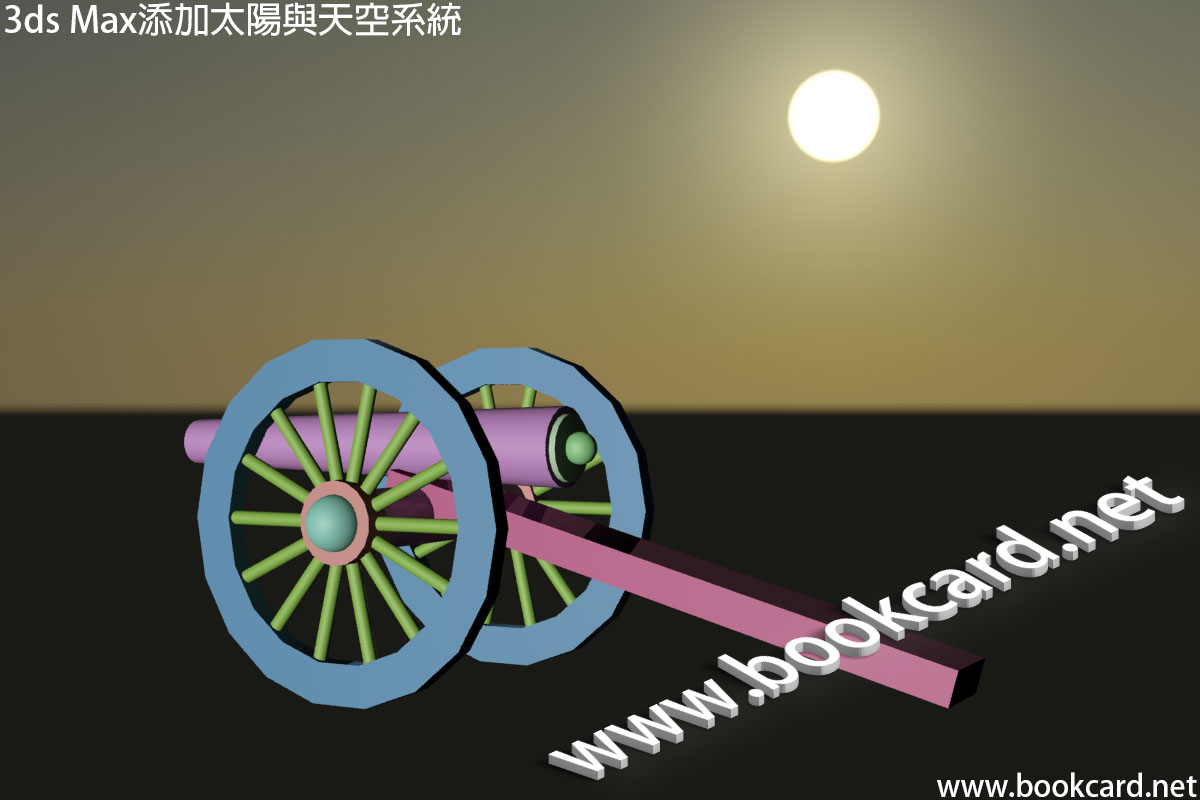
3ds Max添加『太陽』與『天空』系統.生成天空背面與地平面.模仿戶外太陽遠距離照射效果.
| Hours | 17時 |
| 『時區』Time Zone | 0 |
| 勾選『使用貼圖』Use Map |
| 雙擊『mr Physical Sky』貼圖. |
| No Exposure Control | 無暴光控制 |
| Automatic Exposure Control | 自動曝光控制 |
| Linear Exposure Control | 線性曝光控制 |
| Logarithmic Exposure Control | 對數曝光 |
| mr Photographic Exposure Control | 攝影曝光控制 |
| Pseudo Color Exposure Control | 偽彩色曝光控制 |
| 勾選『使用環境背景』Use Environment Background |
| 勾選『使用環境背景』Display Background |
| 勾選『僅激活』Active Only |
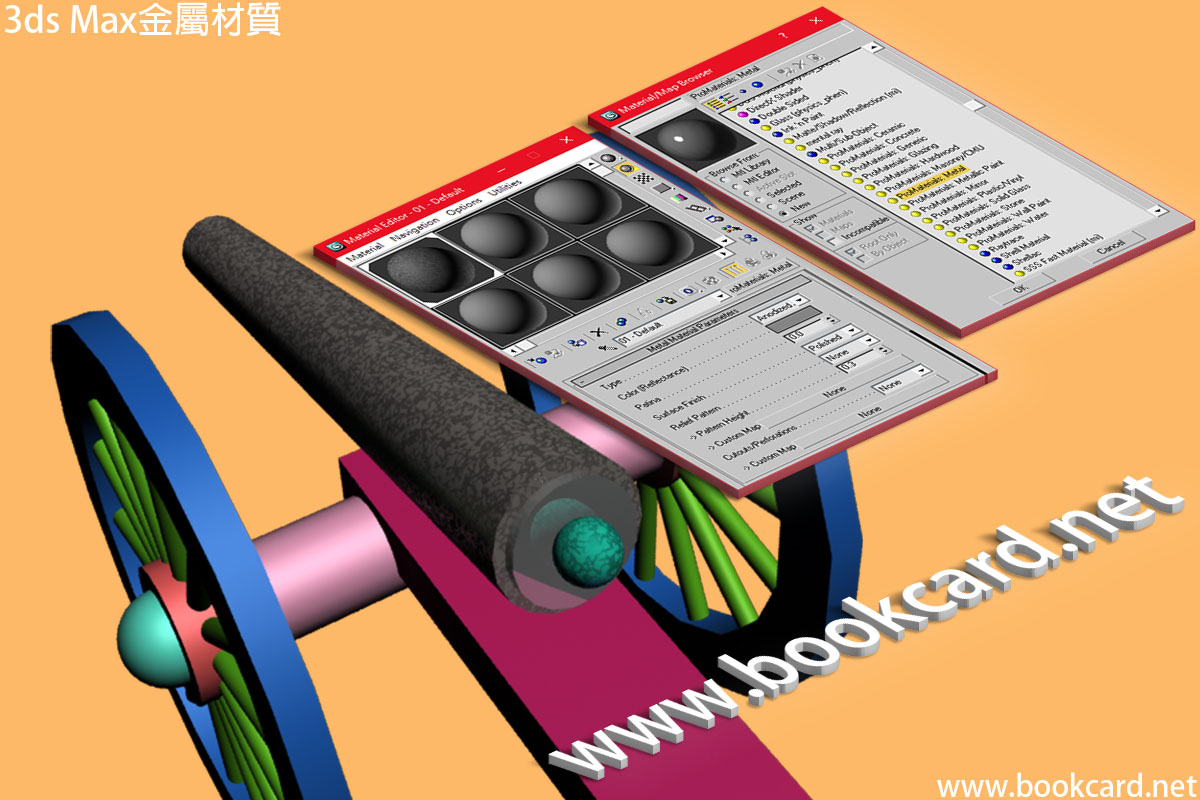
建模後添加金屬材質,改善外觀效果. 設置『材質』然後指定給3D模型.
| Type | 『類型』 |
| Aluminum | 鋁 |
| Anodized Aluminum | 氧化鋁 |
| Chrome | 鉻 |
| Copper | 銅 |
| Brass | 黃銅 |
| Bronze | 青銅 |
| Stainless Steel | 不銹鋼 |
| Zinc | 鋅 |
| Color(Reflectance) | 設定顏色 |
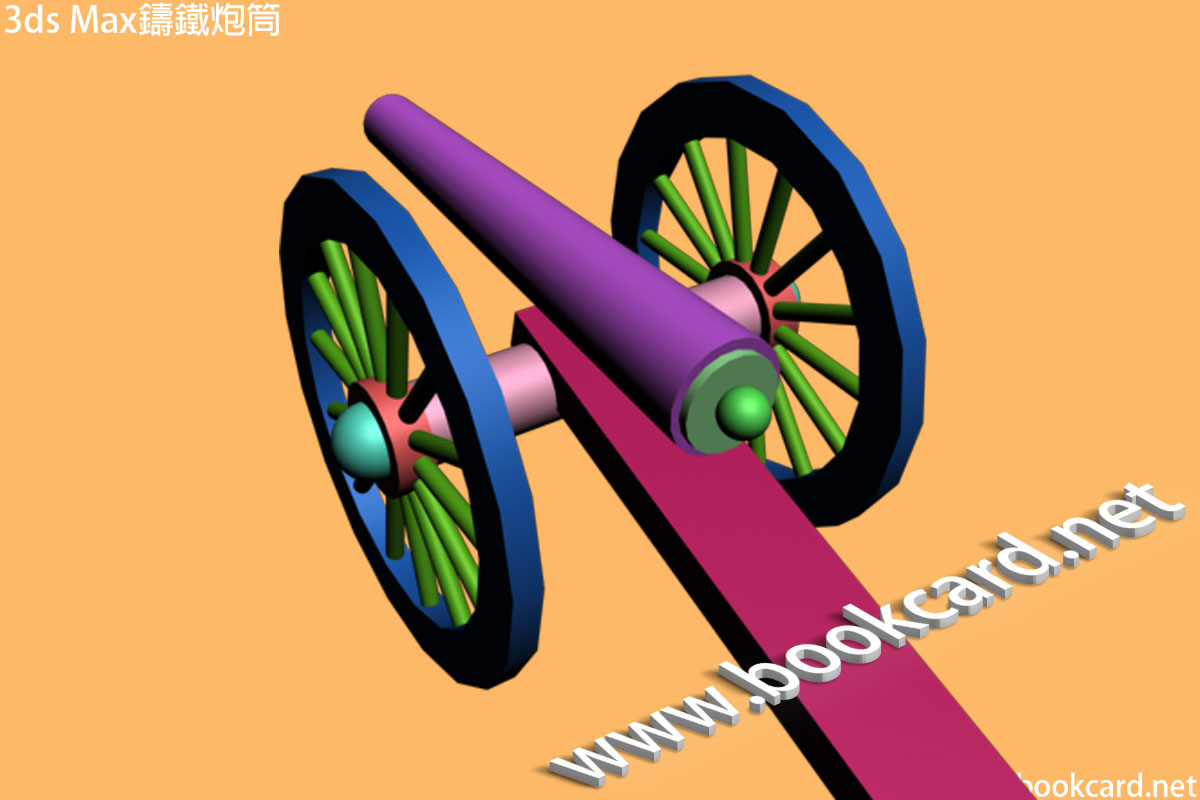
鑄鐵炮筒『外徑』30mm.『內徑』22mm 炮長3.5米.因3D模型用遊戯並無生成『來復綫』網格.以免增加多邊形渲染量.但可後期紋理繪畫.
| 參數 | 值 |
| Radius 1 『半徑1』 | 0.30m |
| Radius 2『半徑2』 | 0.22m |
| Height 『高度』 | 3.50m |
| Height Segments『高度分段』 | 1 |
| Cap Segments『蓋頂分段』 | 1 |
| Sides『邊數』 | 18 |
| 參數 | 值 |
| Amount『數量』 | -0.4 |
| Taper Axis『錐化軸』 Primary『主軸』 | 勾選Z軸 |
| 『對齊位置』Align Position | 勾選『Z位置』Z Position |
| 『當前對像』Current Object | 勾選『最小值』Minimum |
| 『目標對像』Target Object | 勾選『最大值』Maximum |
| 參數 | 值 |
| Radius 『半徑』 | 0.25m |
| Height 『高度』 | 0.1m |
| Height Segments『高度分段』 | 1 |
| Cap Segments『蓋頂分段』 | 1 |
| Sides『邊數』 | 18 |
| 參數 | 值 |
| 對齊位置』Align Position | 『勾選『Y位置』Y Position |
| 『當前對像』Current Object | 勾選『中心』Center |
| 『目標對像』Target Object | 勾選『支點』Pivot Point |
| 參數 | 值 |
| Radius 『半徑』 | 0.12m |
| 參數 | 值 |
| 對齊位置』Align Position | 『勾選『Y位置』Y Position |
| 『當前對像』Current Object | 勾選『最小值』Minimum |
| 『目標對像』Target Object | 勾選『支點』Pivot Point |
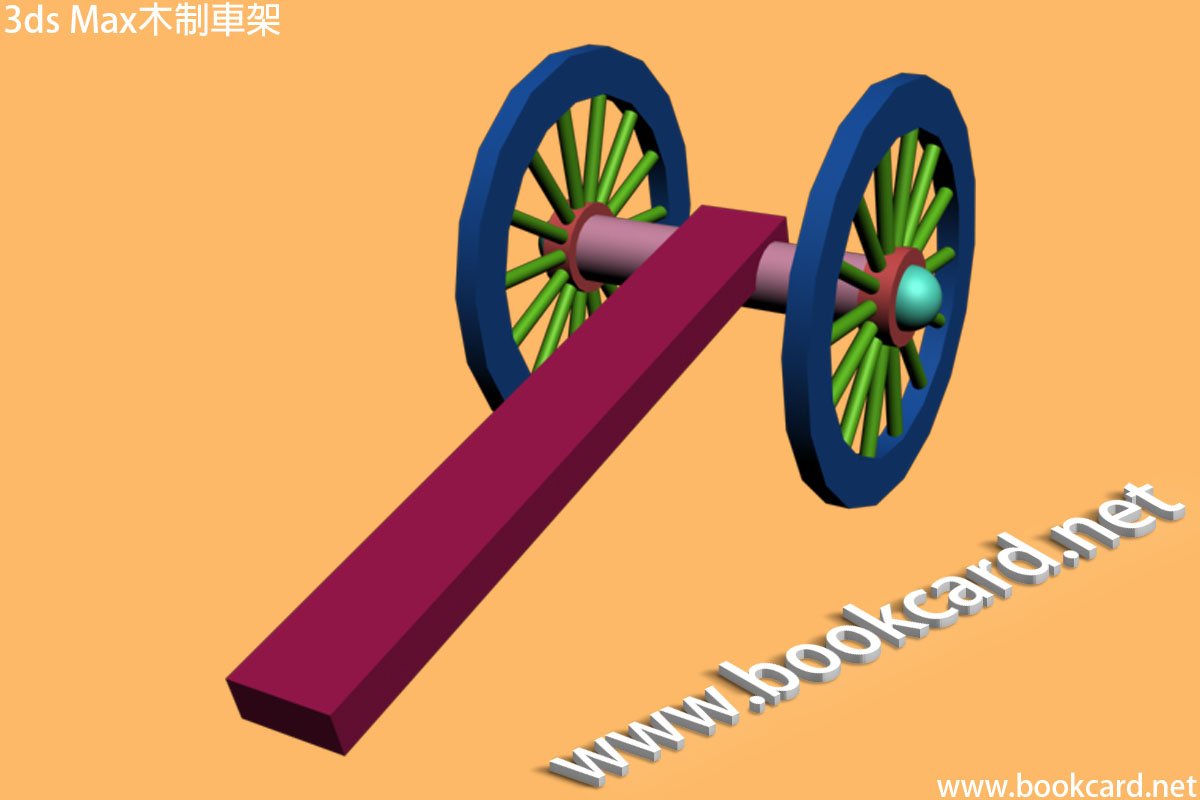
使用3ds Max為『木制車架』建模. 車架寬2.2米
| Mirror Axis『鏡像軸』勾選X軸 |
| Offset『偏移』填-2.2m |
| Clone Selection 『克隆選擇』勾選Copy『復制』 |
| 參數 | 值 |
| Radius 『半徑』 | 0.22m |
| Height 『高度』 | 2.2m |
| Height Segments『高度分段』 | 1 |
| Cap Segments『蓋頂分段』 | 1 |
| 『對齊位置』Align Position | 勾選『Y位置』Y Position |
| 『當前對像』Current Object | 勾選『中心』Center |
| 『目標對像』Target Object | 勾選『中心』Center |
| 參數 | 值 |
| Length『長度』 | 0.25m |
| Width 『寬度』 | 0.6m |
| Height『高度』 | -4.5m |
| 『對齊位置』Align Position | 勾選『Y位置』Y Position |
| 『當前對像』Current Object | 勾選『最大』Maximum |
| 『目標對像』Target Object | 勾選『最大』Maximum |
| 『對齊位置』Align Position | 勾選『Z位置』Z Position |
| 『當前對像』Current Object | 勾選『中心』Center |
| 『目標對像』Target Object | 勾選『最大』Maximum |
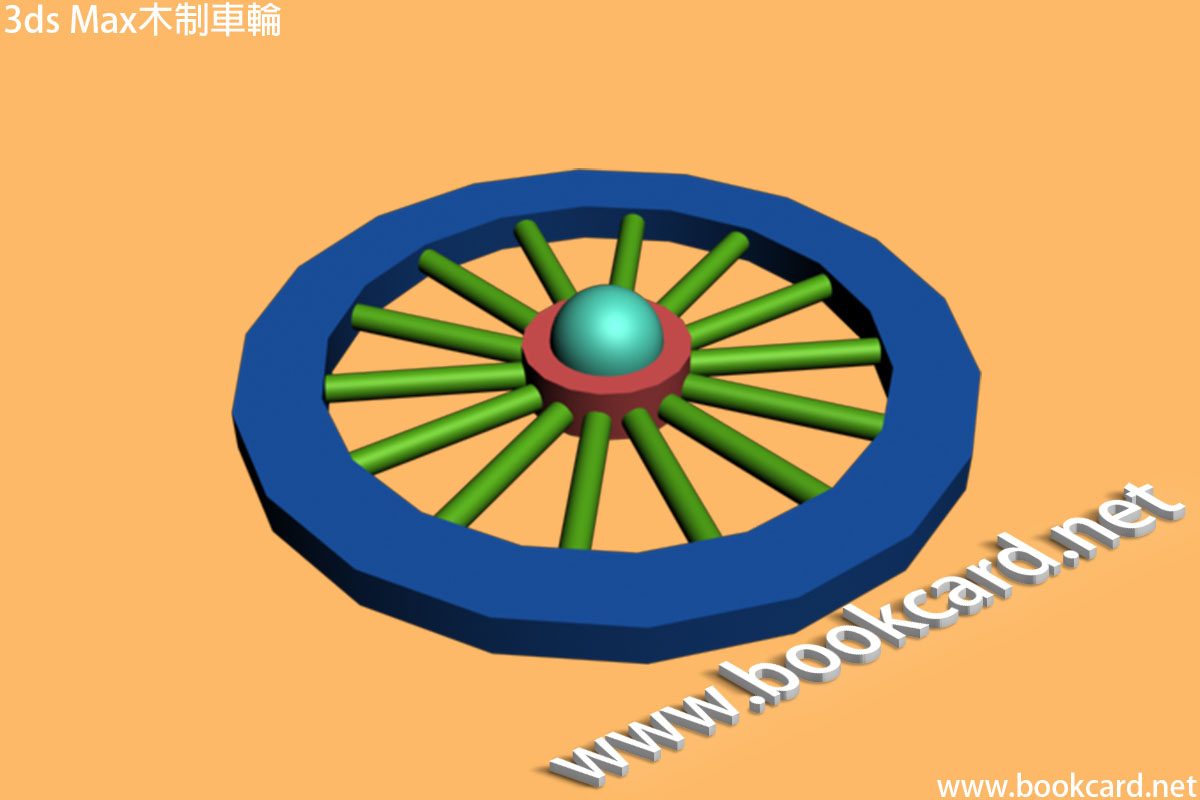
使用3ds Max為『木制車輪』建模.車輪高1.3米
| 參數 | 值 |
| Radius 1 『半徑1』 | 1.30m |
| Radius 2『半徑2』 | 1.00m |
| Height 『高度』 | 0.15m |
| Height Segments『高度分段』 | 1 |
| Cap Segments『蓋頂分段』 | 1 |
| Sides『邊數』 | 18 |
| 參數 | 值 |
| Radius 『半徑』 | 0.05m |
| Height 『高度』 | 1.10m |
| Height Segments『高度分段』 | 1 |
| Cap Segments『蓋頂分段』 | 1 |
| Sides『邊數』 | 18 |
| 激活『預覽』Preview |
| 激活『旋轉』Rotate右側箭頭圖標 |
| 『總計』Totals Z軸填360『度』degrees |
| 勾選1D 『數量』Count填14 |
| 參數 | 值 |
| Radius 『半徑』 | 0.3m |
| Height 『高度』 | 0.2m |
| Height Segments『高度分段』 | 1 |
| Cap Segments『蓋頂分段』 | 1 |
| Sides『邊數』 | 18 |
| 參數 | 值 |
| Radius 『半徑』 | 0.2m |
| Segments『分段』 | 32 |
| Hemisphere『半球』 | 0.5 |
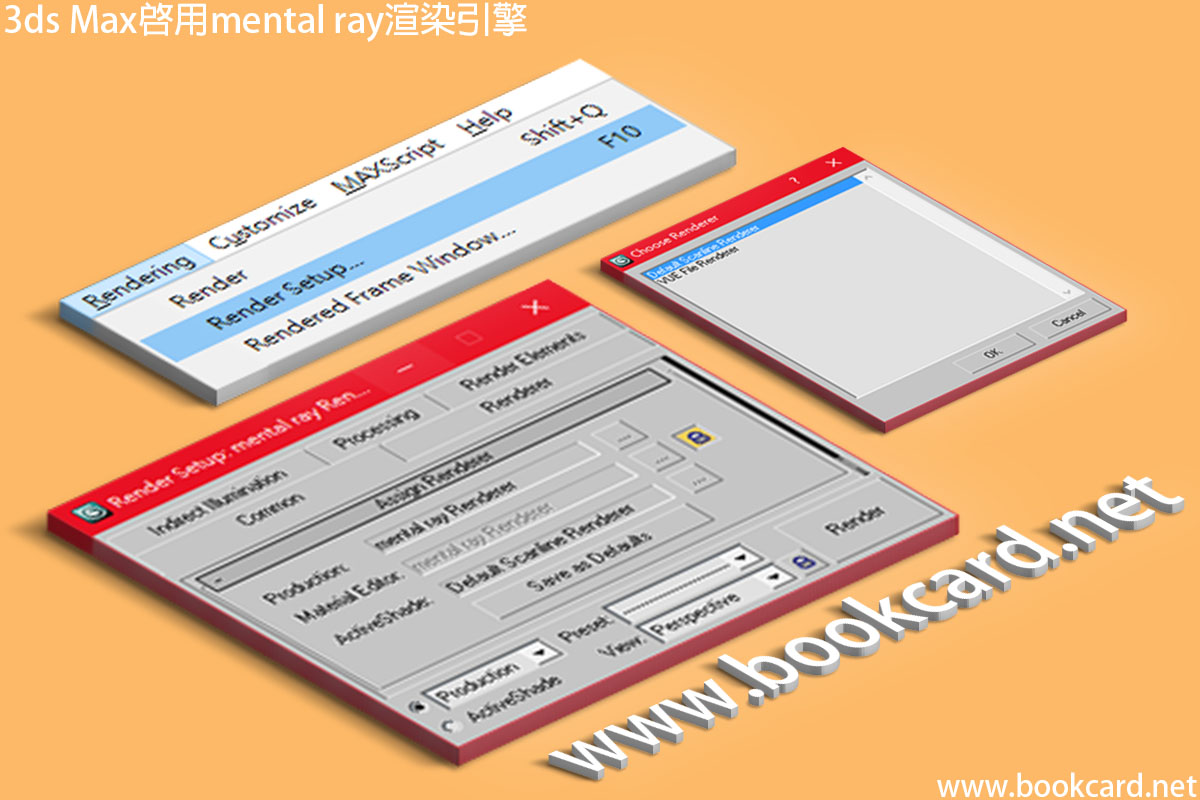
3ds Max內置特殊材質.改善3D模型外觀效果. 渲染
建模後添加金屬材質,改善外觀效果.你需要啓用『mental ray渲染引擎』 設置『材質』然後指定給3D模型.
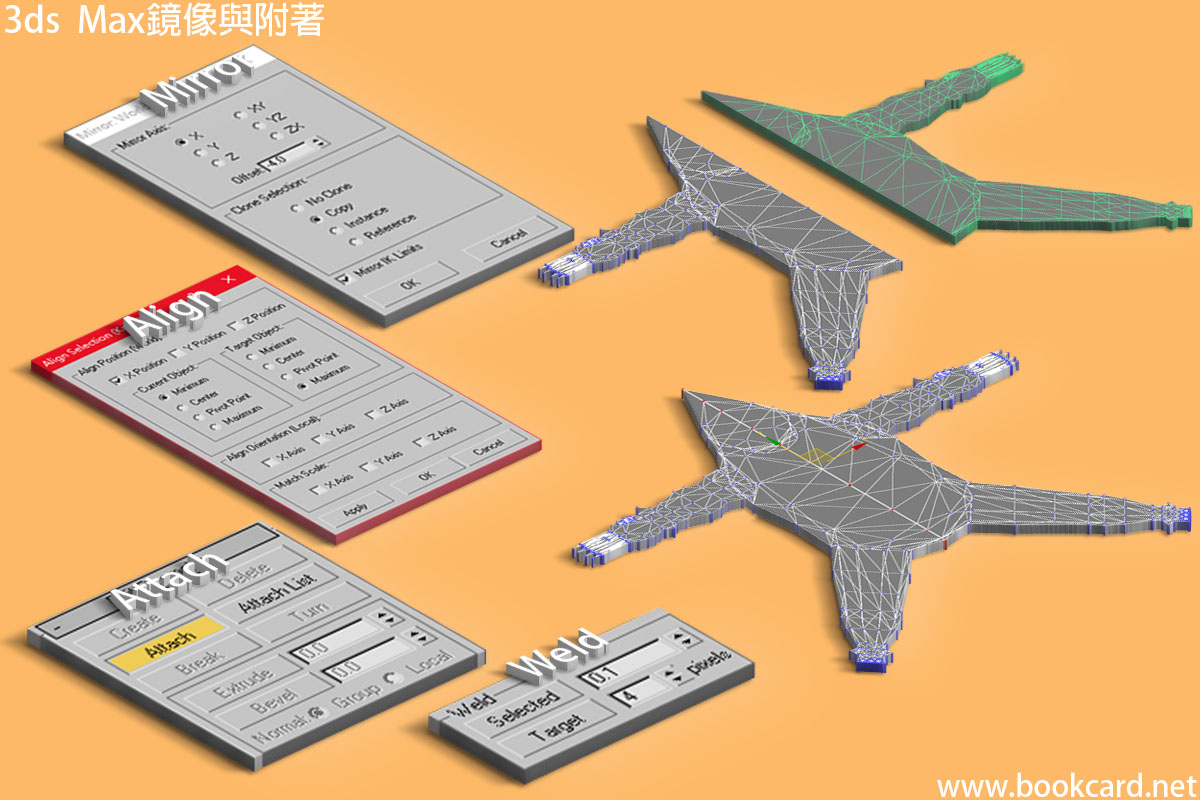
當3D模型左右對稱時只建造單邊模型.然後鏡像.讓左右兩側UV紋理坐標重迭.以節約紋理空間.
| 參數 | 數值 |
| Mirror Axis『鏡像軸』 | 勾選x軸 |
| Offset『偏移』 | 若模型位於右側,讓鏡像位於左側. |
| Clone Selection 『克隆選擇』 | 勾選Copy『複製』 |
| 『對齊位置』Align Position | 勾選『X位置』X Position |
| 『當前對像』Current Object | 勾選『最小值』Minimum |
| 『目標對像』Target Object | 勾選『最大值』Maximum |
| 容許大約0.01 |
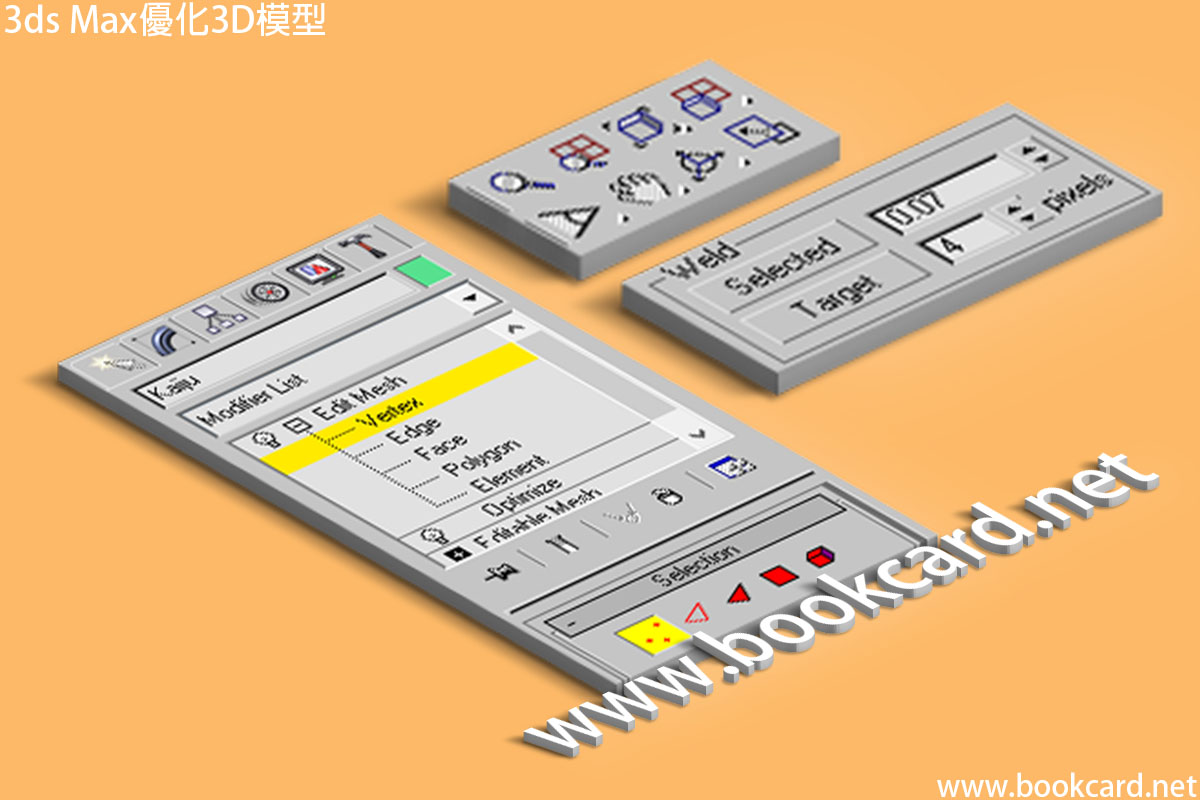
3D建模後可能會存在大量多餘『頂點』,『邊』,『面』.通過『優化』移除多邊形.但保留模型中所有重要細節.
| 狀態 | 簡介 |
| Before | 優化前 |
| After | 優化後 |
| Vertices | 頂點量 |
| Faces | 面量 |
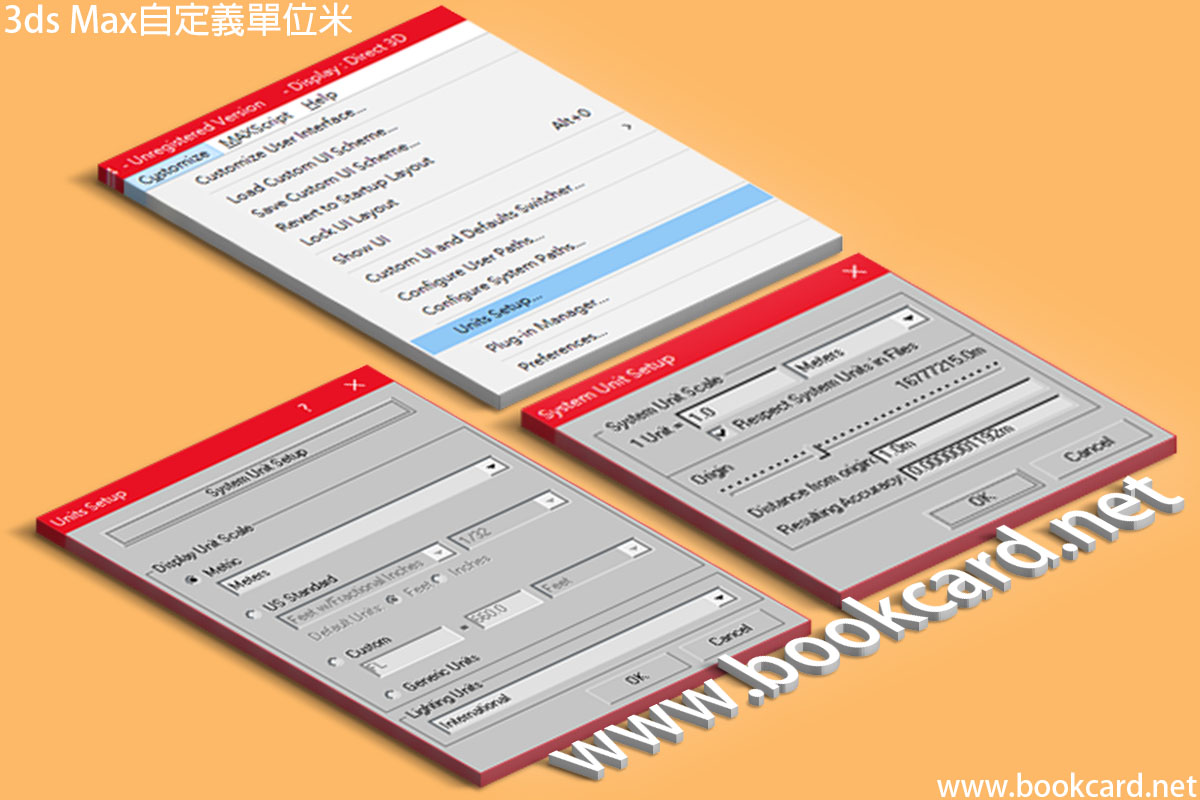
3ds Max默認單位為『通用單位』Generic Units.遊戯設計更合適以『米』為單位亦即每格一米.
| 『系統單位比例』System Unit Scale | 簡介 |
| Inches | 英寸 |
| Feet | 英尺 |
| Miles | 英里 |
| Millimeters | 豪米 |
| Centimeters | 釐米 |
| Meters | 米 |
| Kilometers | 千米 |
| Lighting Units | 光照單位 |
| International | 國際標准 |
| American | 美國標准 |
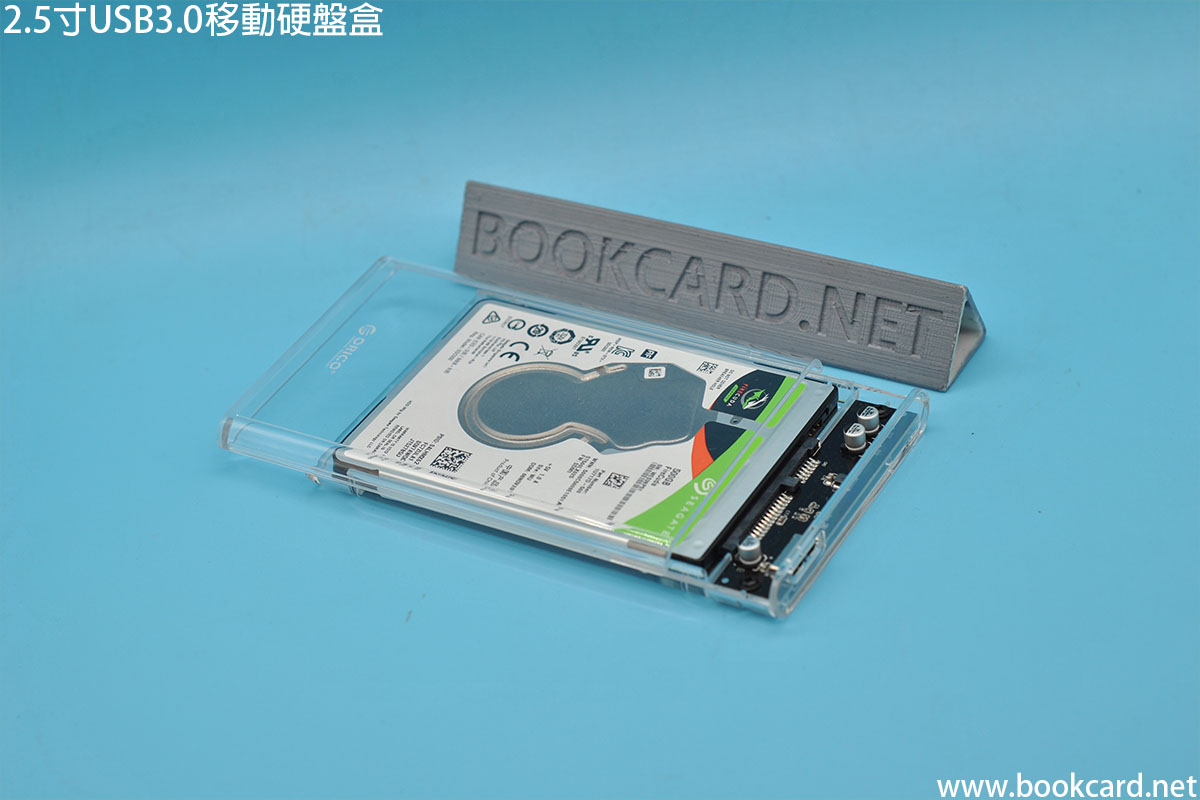
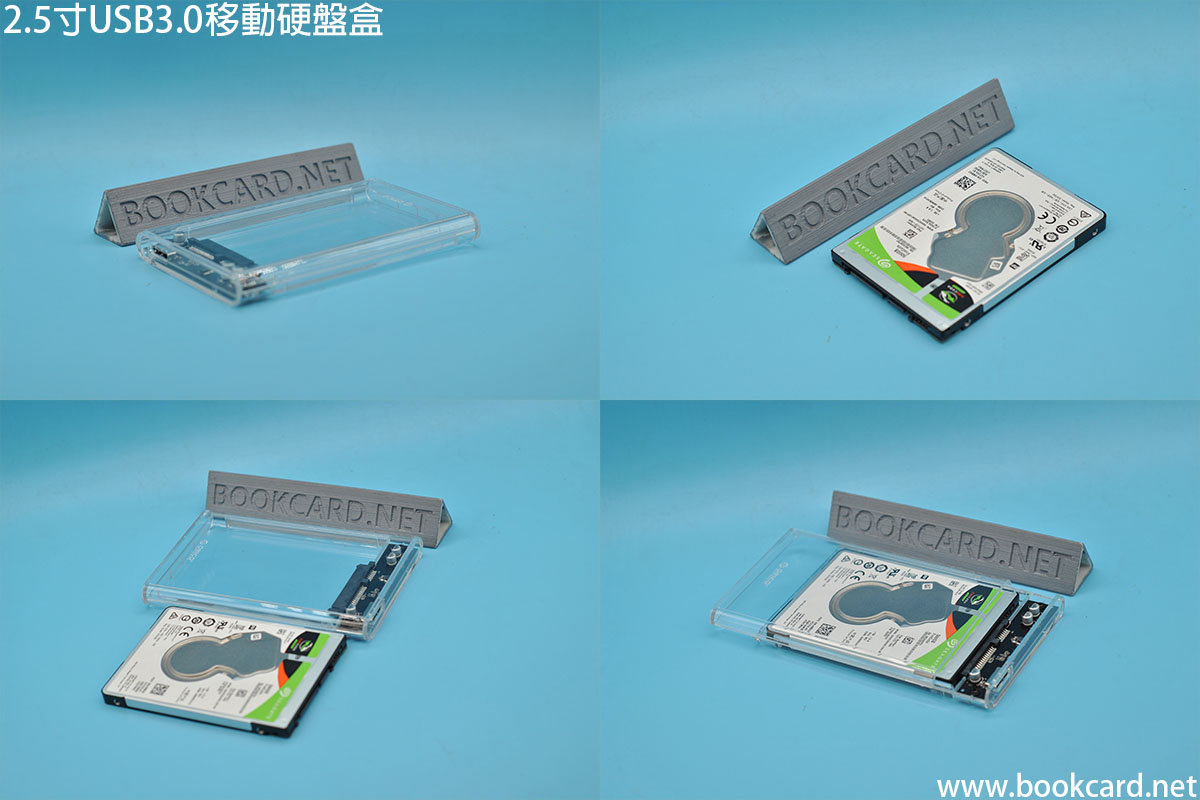
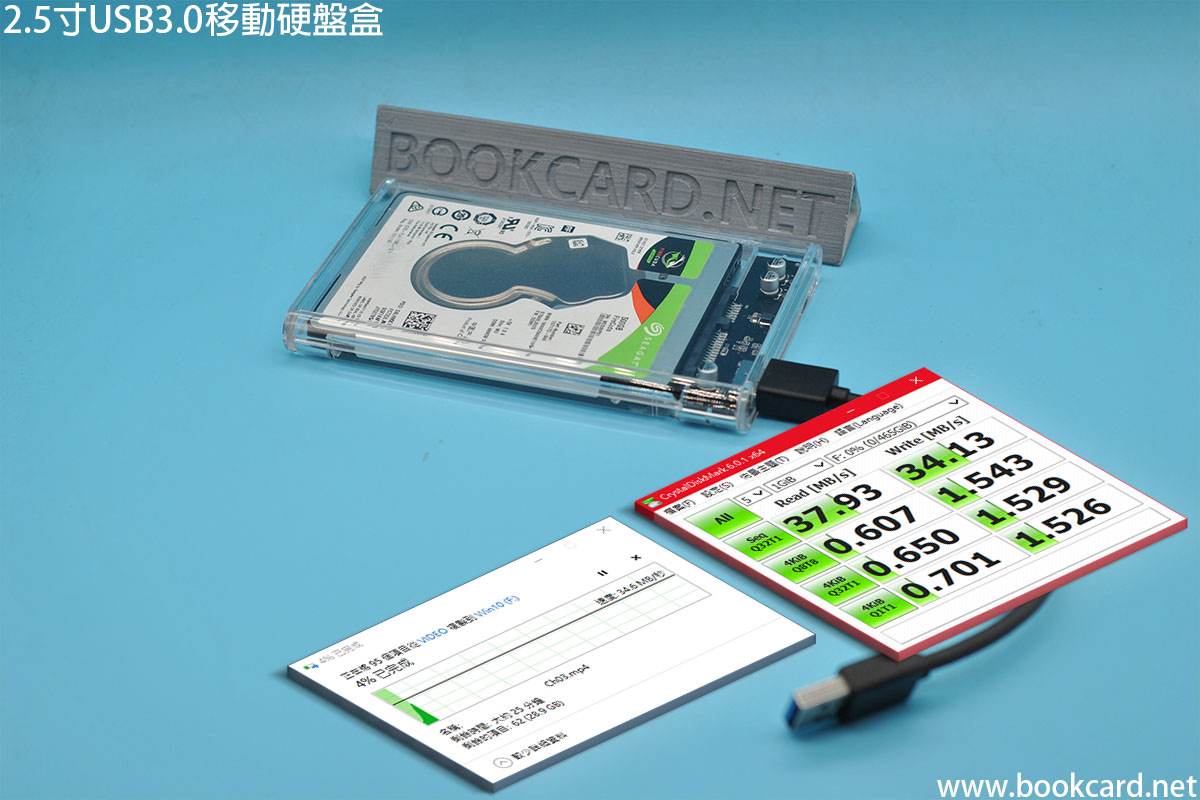
買『東芝固態磁碟』後『希捷筆記本磁碟』淘汰落來.在網上買『硬盤盒』存放韓劇以廢物利用.買左USB3.0因為筆記本磁碟讀寫速度大約35M/S左右.而且USB前置分線器也是3.0買USB3.1根本無用.推開上蓋即可插入2.5寸磁盤.用CrystalDiskMark測試讀寫速度比與用SATA要慢.睇來是USB主控芯片問題.
電視機USB口帶有防反沖電保護,電壓會偏低.但它卻可直接用在電視機USB口,無需外接電源.肯定帶有穩壓裝置可在低壓下啓動.
| 端口 | 讀 | 寫 |
| USB3.0移動硬盤盒 | 37.93MB/s | 34.13MB/s |
| SATA 6Gb/s | 171.3 MB/s | 57.67 MB/s |
| 端口 | 理論帶寬Bit/s | 傳輸速率MB/S |
| USB1.1 Full Speed | 12 Mbps | 1.5MB/s |
| USB2.0 High Speed | 480 Mbps | 60MB/s |
| USB3.0 Super Speed | 4.8 Gbps | 600MB/s |
| USB3.1 Super Speed+ | 10 Gbps | 1.25GB/s |
| USB3.2 Super Speed+ | 20 Gbit/s | 2.5GB/s |
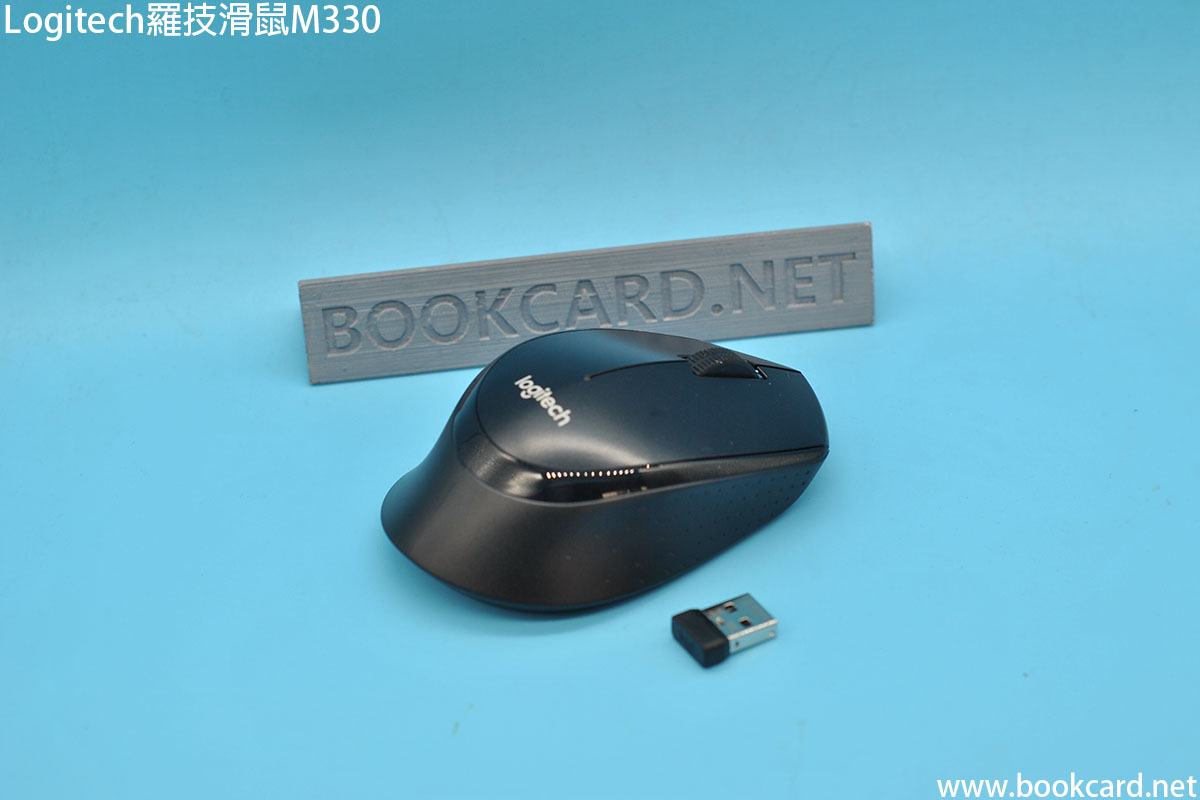
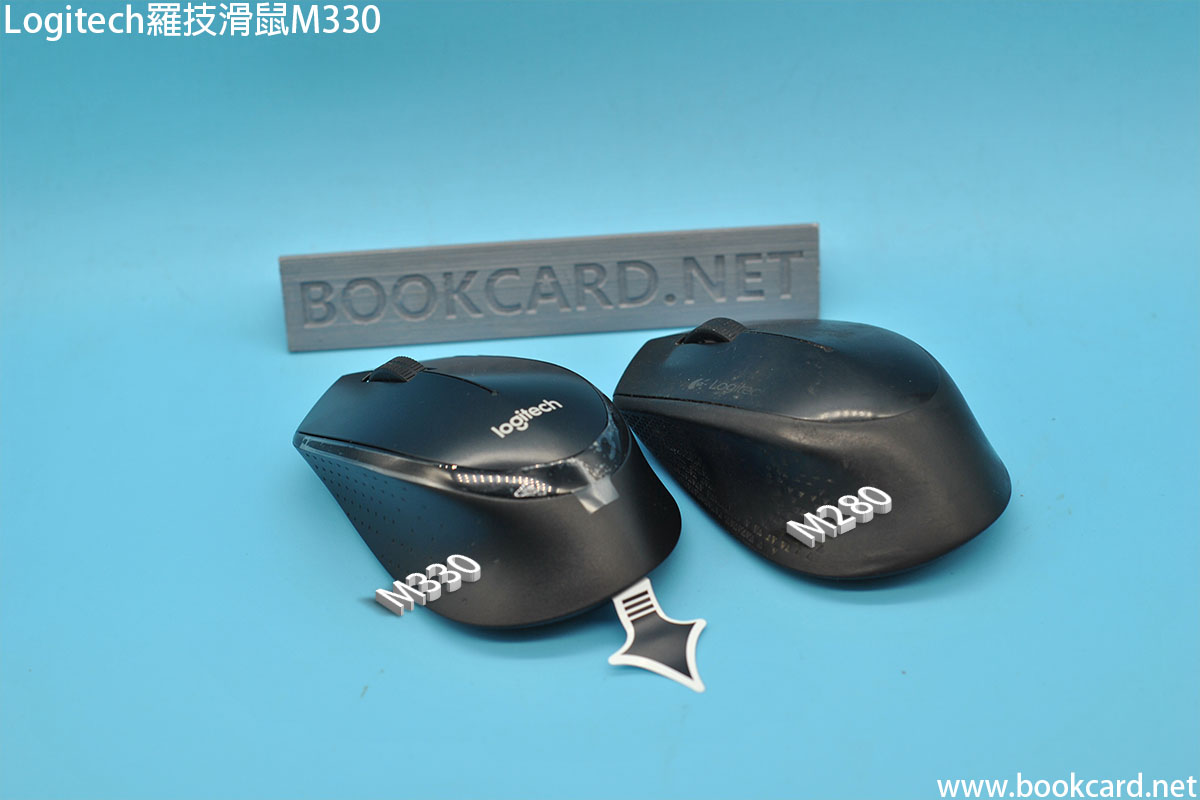
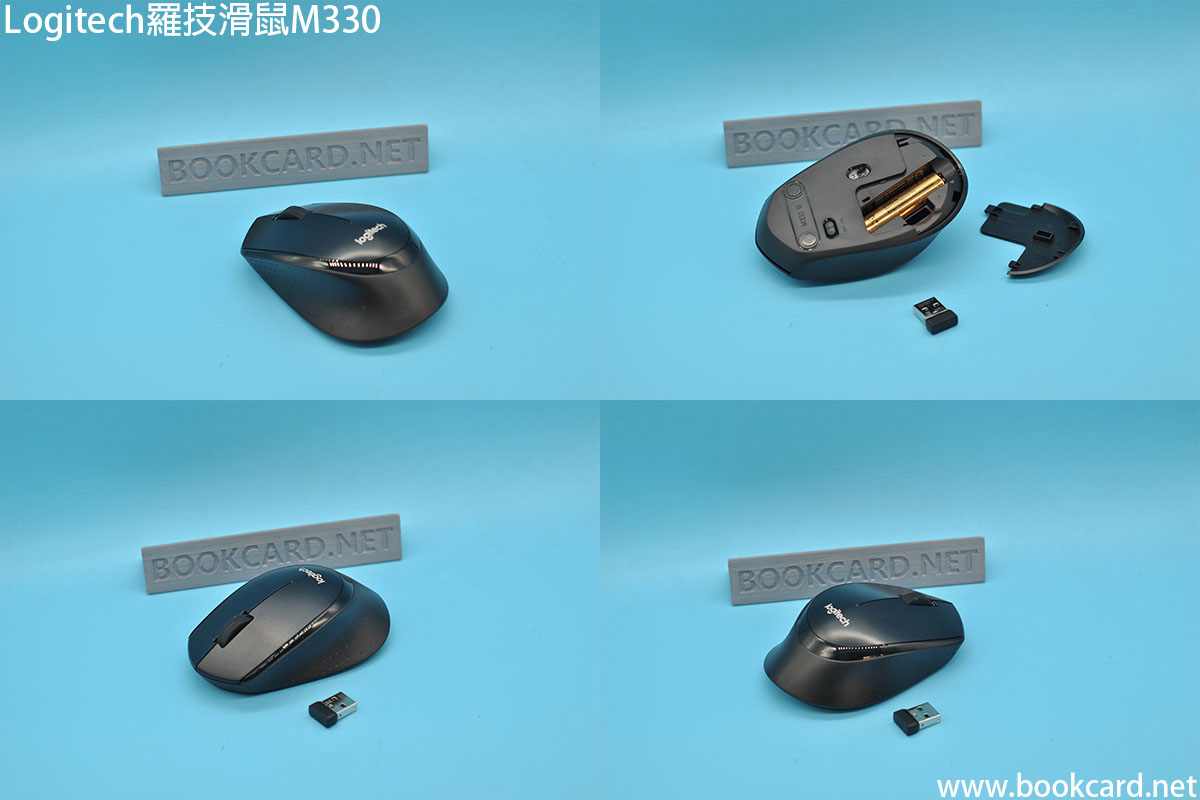
只羅技滑鼠M280其左右『觸點』已衰老.是時後購買新滑鼠替換. 羅技M330是M280靜音版但貴小小.其實我覺得M280手感更好.而電池是否更耐用則未知.
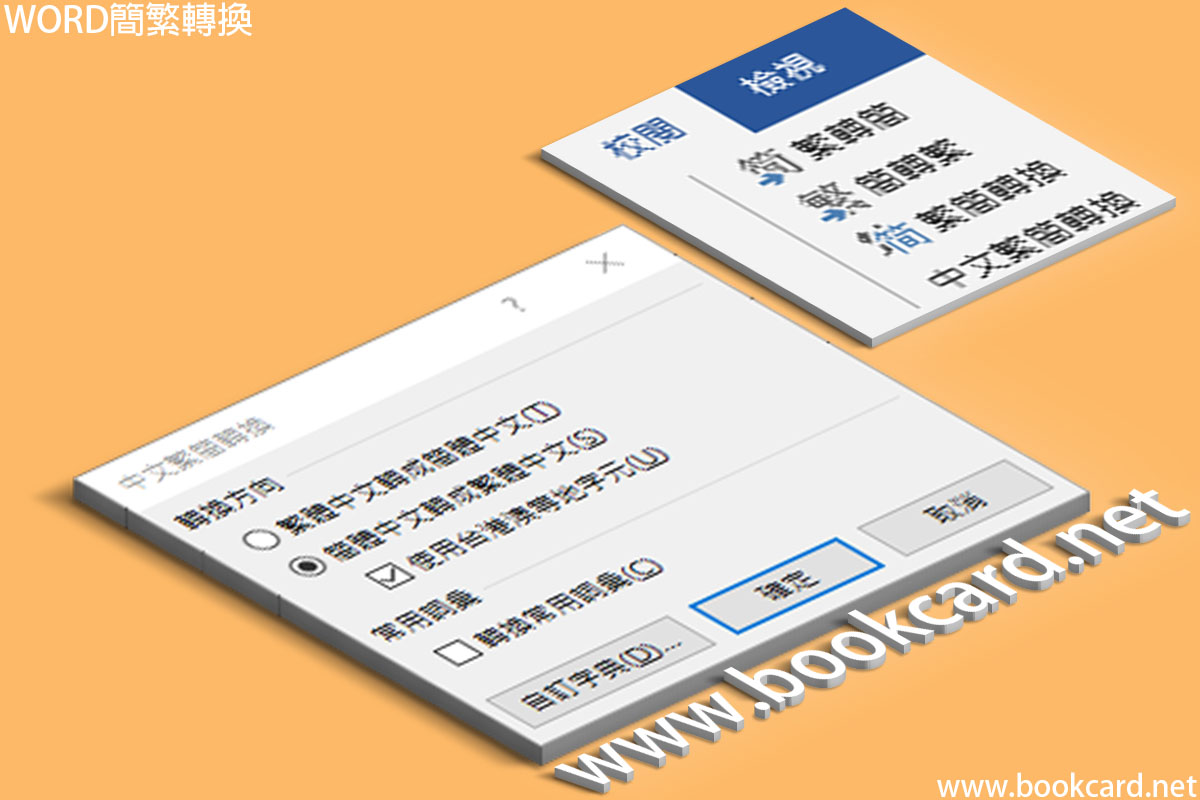
WORD可將簡體轉為繁體.但需禁用詞彚轉換.以控制詞彚用法.
| 勾選『簡體中文轉成繁體中文』 |
| 勾選『使用台港澳等地字元』 |
| 取消『轉換常用詞彚』 |
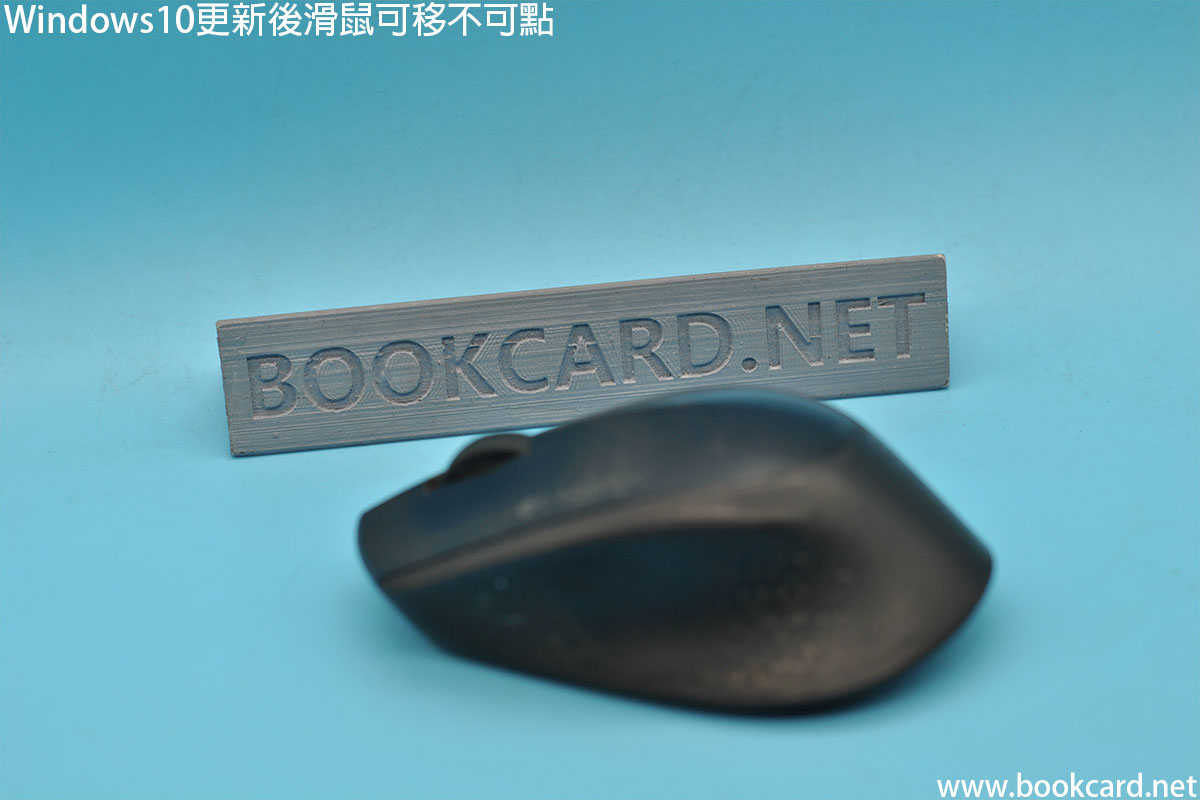
重裝Windows10後發現羅技滑鼠可移動.但『開此菜單』有焦點.但左右鍵均無法『點選』『點擊』.而桌面可以『點擊』 細想之下Windows10圖形介面用3D特效.因為滑鼠即插即用,可能無正確安裝滑鼠驅動造成.果然安裝羅技驅動即『 點擊』問題
| 滑鼠 | 驅動 |
| 微軟 | Microsoft IntelliPoint 8.2 Mouse Software for Windows – 64 bit |
| 羅技 | Logitech Options |