 『神』與『鬼』實為同本同源兩者可相互換位.當『鬼』得到供奉法力提高便可升上『神位』,一但『神位』冇人供奉法力盡失做『鬼』都唔靈.『呃』與『騙』本意相近,『呃』有兩重意思分『打呃』同『畀佢呃咗』.『呃神騙鬼』從文解字指被『風水佬』呃咗十年八年或被『睇相佬』呃錢.
焗烤腸
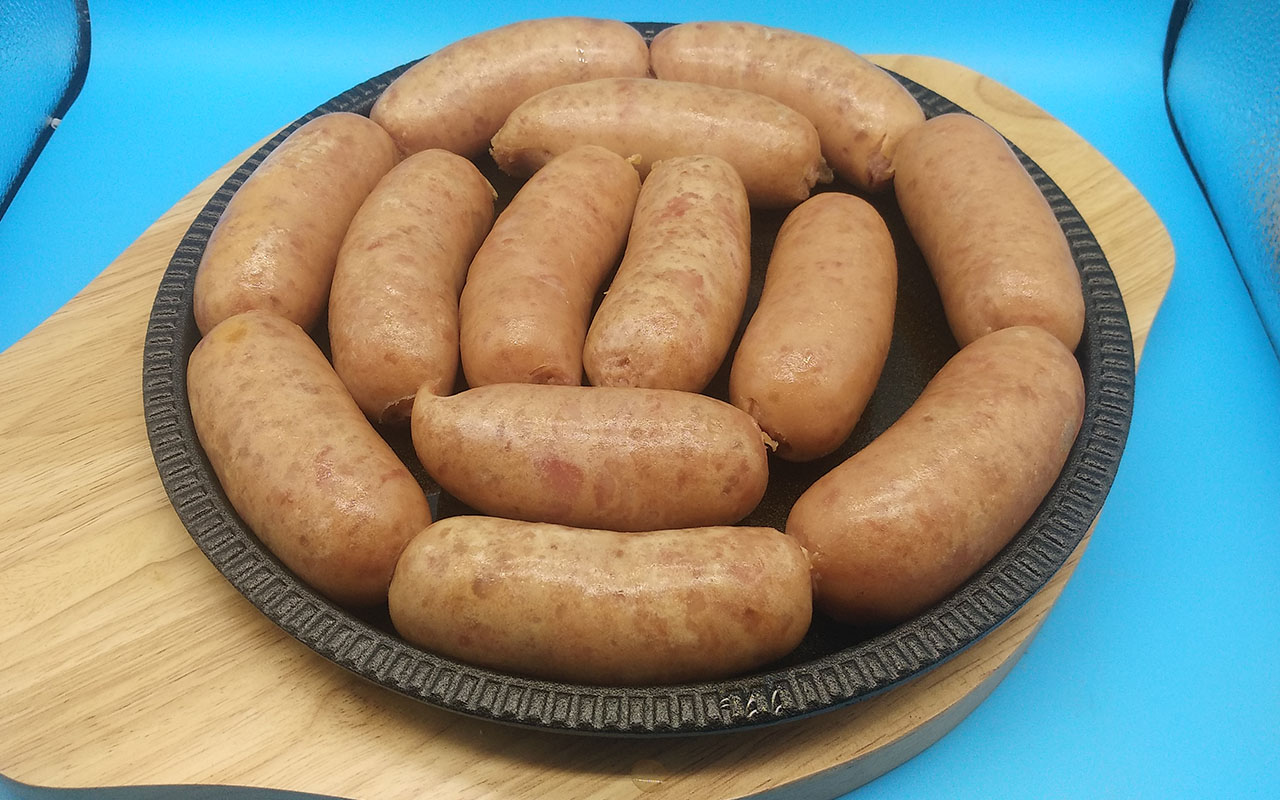 份工時間長,食飯都要睇位何況買餸.網絡歸買『烤腸』需存放雪櫃零下-18度.食用『炬爐』上下層190度.約莫25分鐘即可.
騎呢蘇
 『騎呢蘇』從字面解釋, 『騎』有『騎牆』『騎縫』即『卯乙之間』『唔三唔四』.『呢』用于强化語氣. 『蘇』指死而復生.『騎呢蘇』用于形容他人行爲扮相怪異. 可單獨用『騎呢』而唔帶『蘇』意思相同.
『騎縫』出自『騎縫間隔線』.
卡啦蘇
山旮旯
 『旮旯』音近『角落』,本為游牧囯語言. 『墻旮旯』指『墻角落』.『山旮旯』指『偏遠』『偏僻』『隱蔽』『狹窄』『靠邊』之地.同『冇雷公恁遠』相比就近得多.後世『山旮旯』演變成『山卡啦』.
一頭霧水
『一頭霧水』出自鬼才『何淡如』『四面環山誰作主,一頭霧水不知宗』
『霧水』可睇作朝早露水珠.『一頭』指頭殼頂. 從文解字『一頭霧水』指頭殼頂飆汗.今指『迷惑冇解』.
狼過華秀只狗
 民國佛山百業繁盛,居住『富民裏』『華秀』經營茶葉買辦,閑暇中意鬥狗.路經『德慶』在『杉木鋪』睇到頭加拿大野生白狼狗『嘴短狼樣』滿心喜歡逐重金邀買.『華秀』牽頭『狼狗』上『封川』探架己冷.其所養三頭狼狗均被咬死.自此『華秀』逢鬥狗必贏.『狼過華秀只狗』自此聲名遠播.
CHERRY MC 9620 FPS拆包驗貨
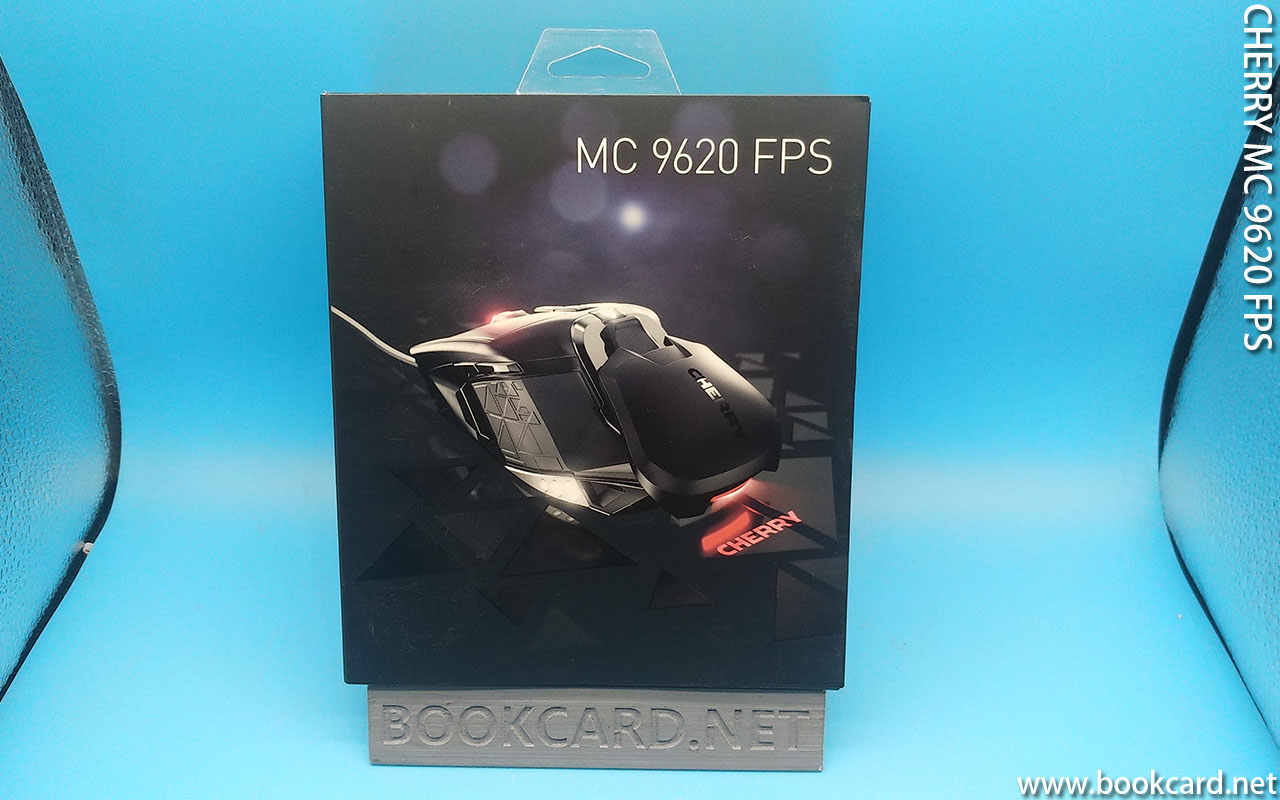
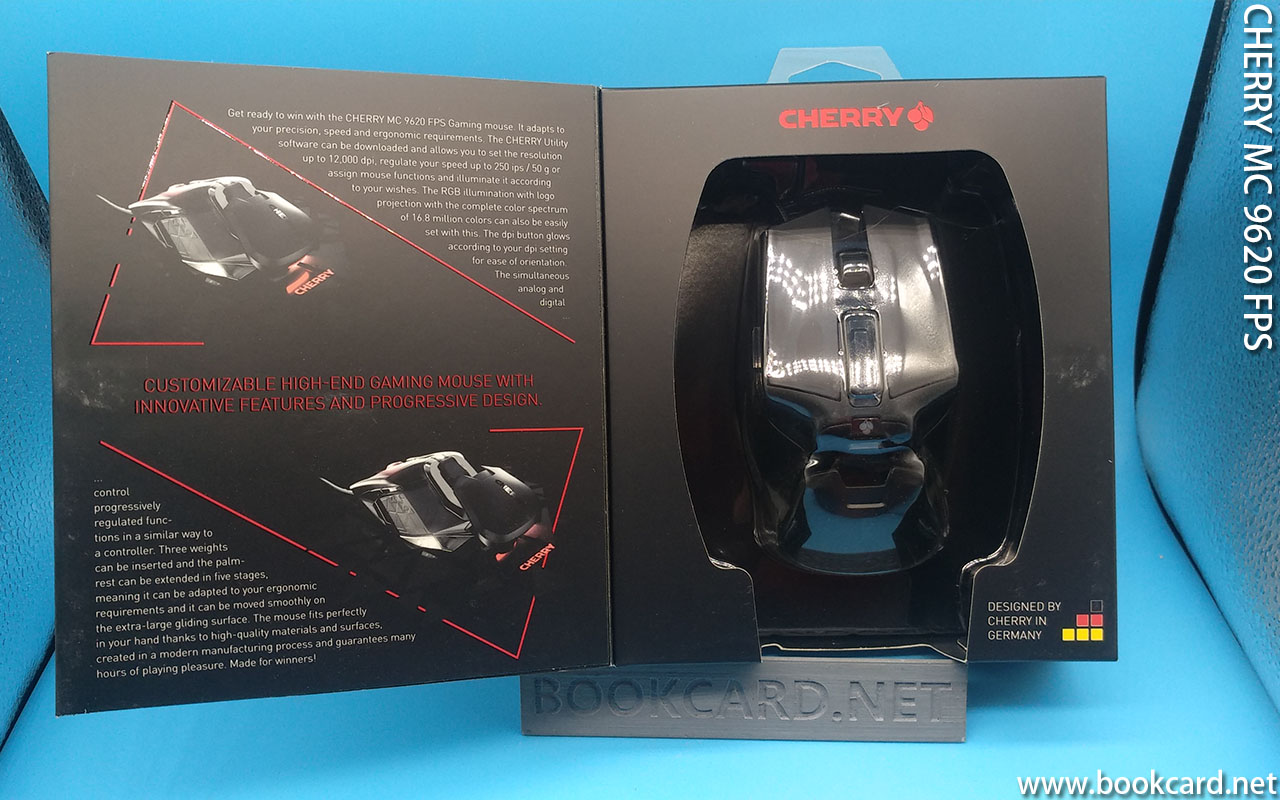
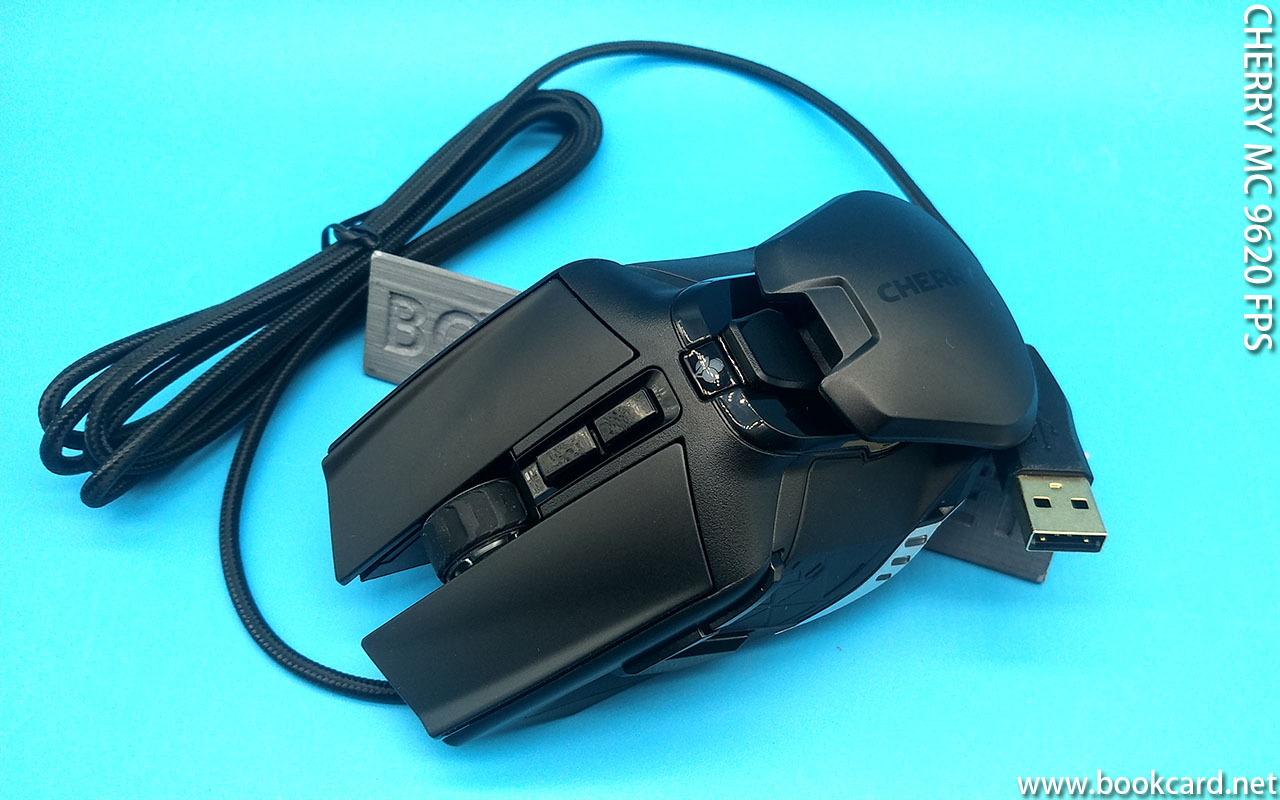
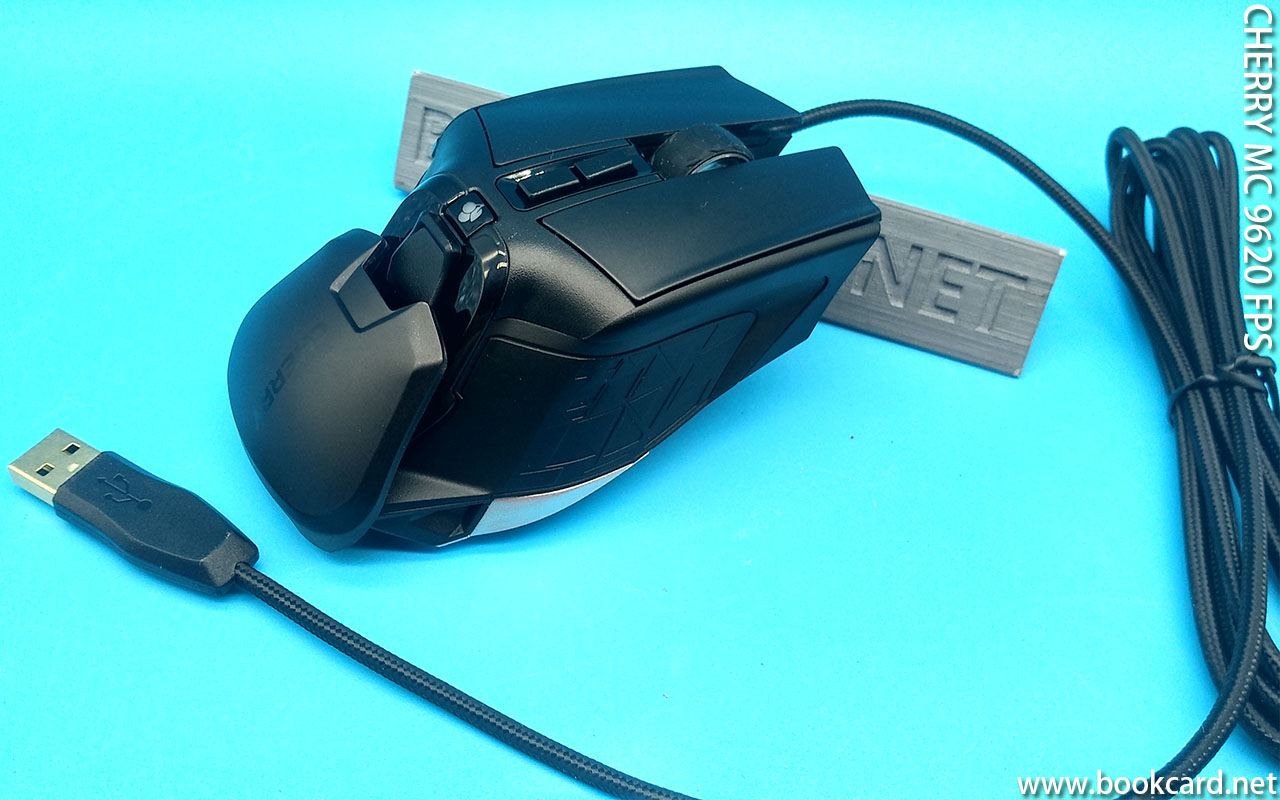
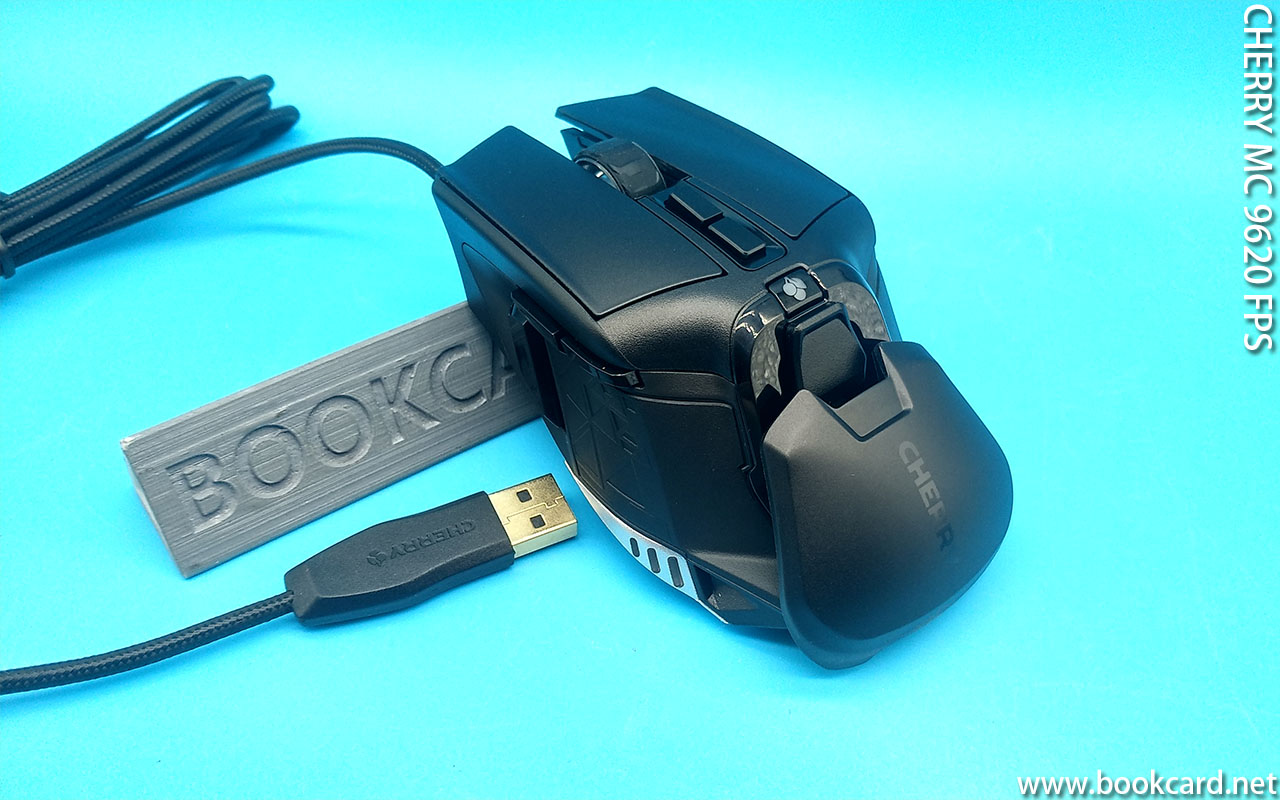
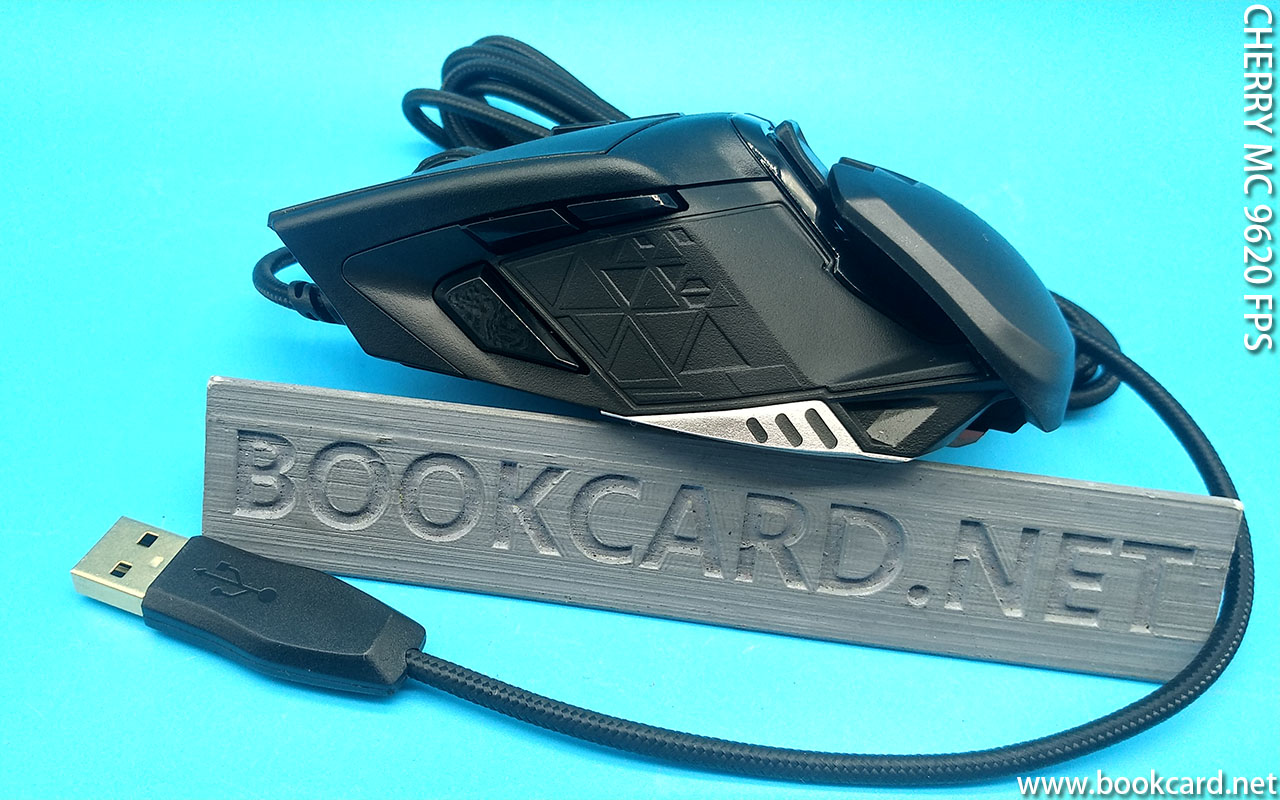
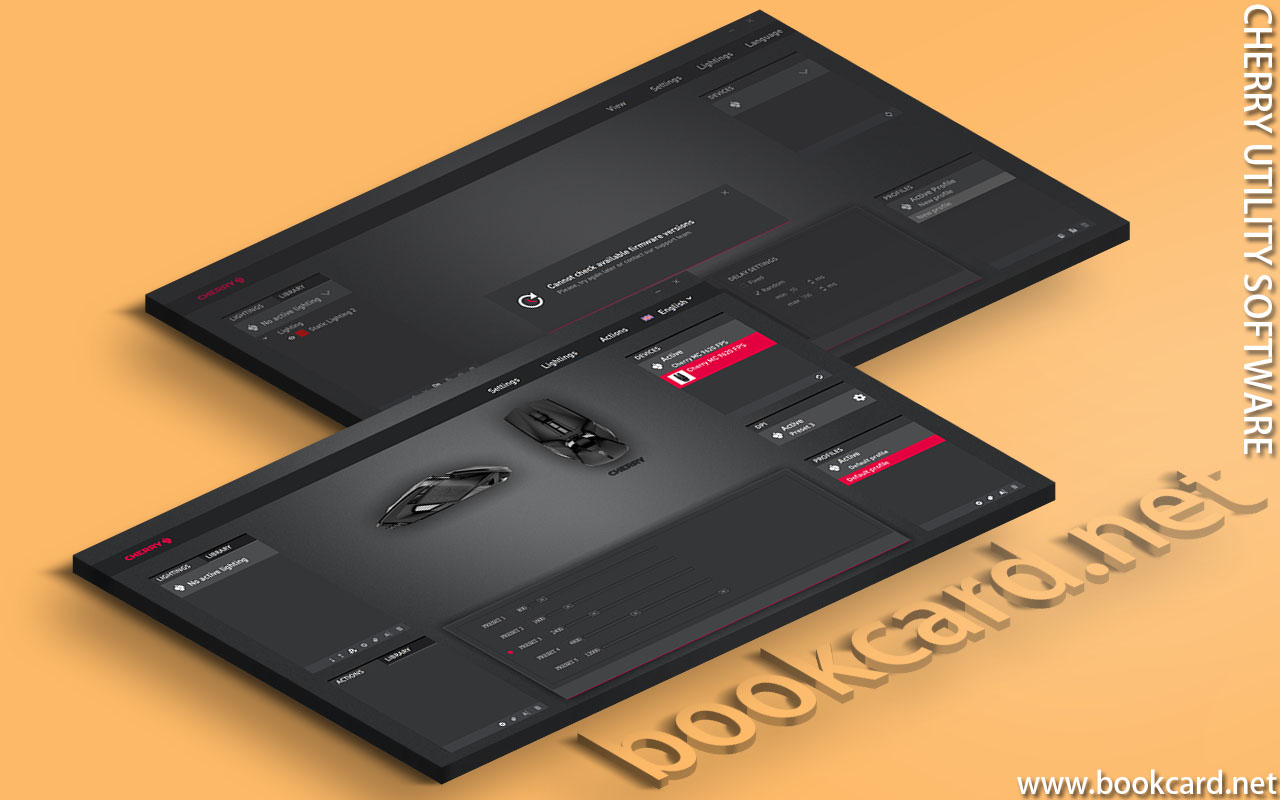
之前買Logitech同Microsoft『滑鼠』話就話保修三至五年.但實制觸鍵損耗一律唔保.聽聞CHERRY觸鍵可達三萬次以上.且可更換觸鍵.網上落單隔日送到.產地非德國上其德國網站https://www.cherry.de居然揾唔到9620.上德國CHERRY Download 下載 CHERRY UTILITY SOFTWARE.若CHERRY UTILITY SOFTWARE 未識認滑鼠.可能無裝新版導致.
| https://www.cherry.de/download/update/FW_MX/SW/CHERRY_Utility_Software_Installer_v1.1.2.exe |
默認DPI精度800速度慢.需日常辦公DPI設 2400即可.右側三盞LED指示當前DPI. 設定DIP精度.滑鼠自帶硬件升降當前DPI精度.在滑雪滾轆后則有對前後鍵.撳前升高精度.撳后升高精度.而撳左則大拇指鍵可臨時將DPI改為300.鬆手即恢復.而撳印有CHERRY Logo鍵可切換光效.
用咗兩月滑鼠USB芯線斷咗, 睇來編織線比橡㬵線更折斷. Logitech用橡㬵線,問客服有冇保養又唔睬.
茶煲
 『煲』有『水煲』有『藥煲』.而『茶葉』 『浸』得耐『丹寧』tannins釋放味『苦澀』. 而『茶』 需『即沖即飲』所以叫『茶壺』.
而『茶煲』音譯自Trouble即『麻煩』.『女人真係茶煲』.
篤卒
 『篤卒』出自棋譜.『過河卒 有前無後』『卒仔過河 當車使』.
『篤』由『上竹下馬』組合而成,『竹馬』指竹制『搖椅』即『搖搖馬』.『卒』指兵卒,最底層士卒.
『篤卒』今指 『有前無後打死罷就』.而舊時『偷渡』亦叫『篤卒』.
後生
『後生』出自『論語』『後生可畏』. 『後生』畀『細孥』大.『後生』分『後生仔』同『後生女』.亦可指人『生得後生』. 而『後生仔』亦叫『花靚』.舊時公司有個位亦叫『後生』.
花靚
堅定流
 『堅』與『流』是一對反義詞.『好為堅,堅即真』有『堅嘢』同『奸人堅』.『虛為流,流即假』有『流口水貨』指齋睇冇得食,引申為『流嘢』. 所以『堅定流』亦可叫『流定堅』.
披薩
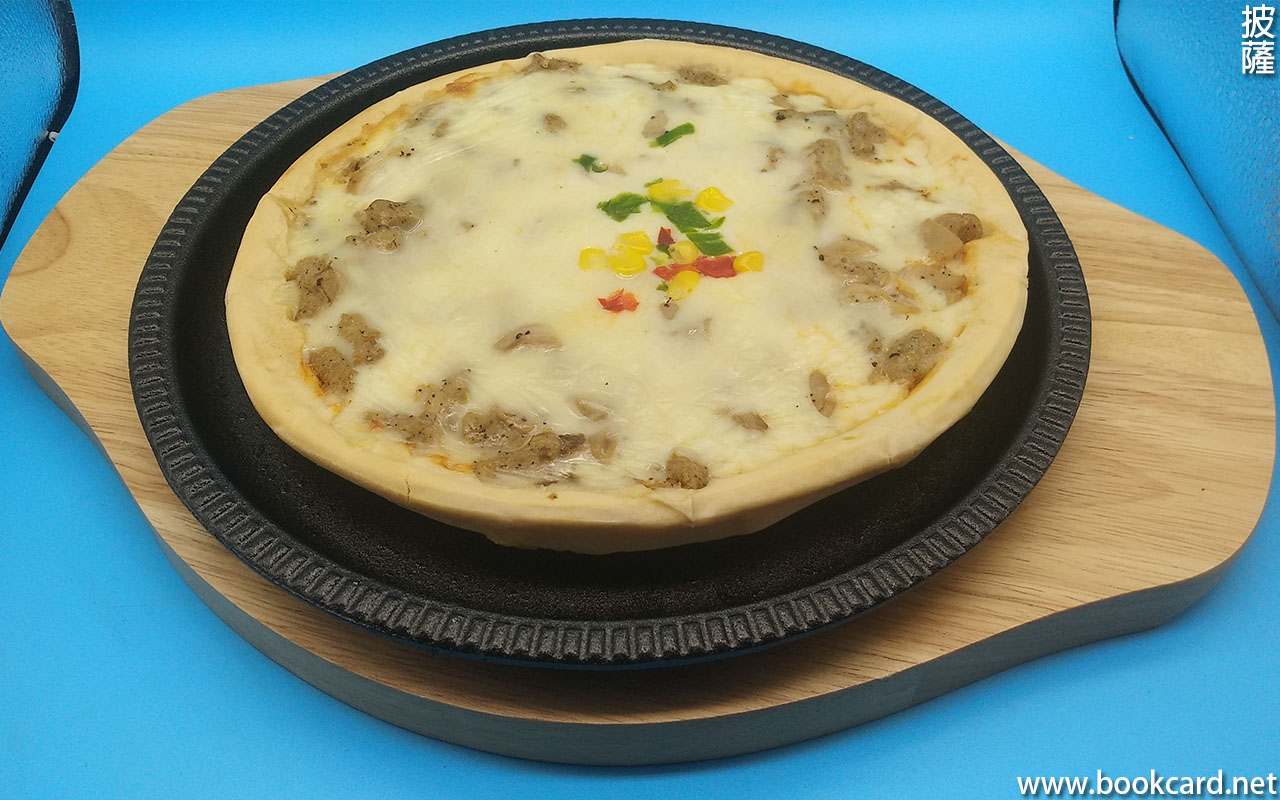

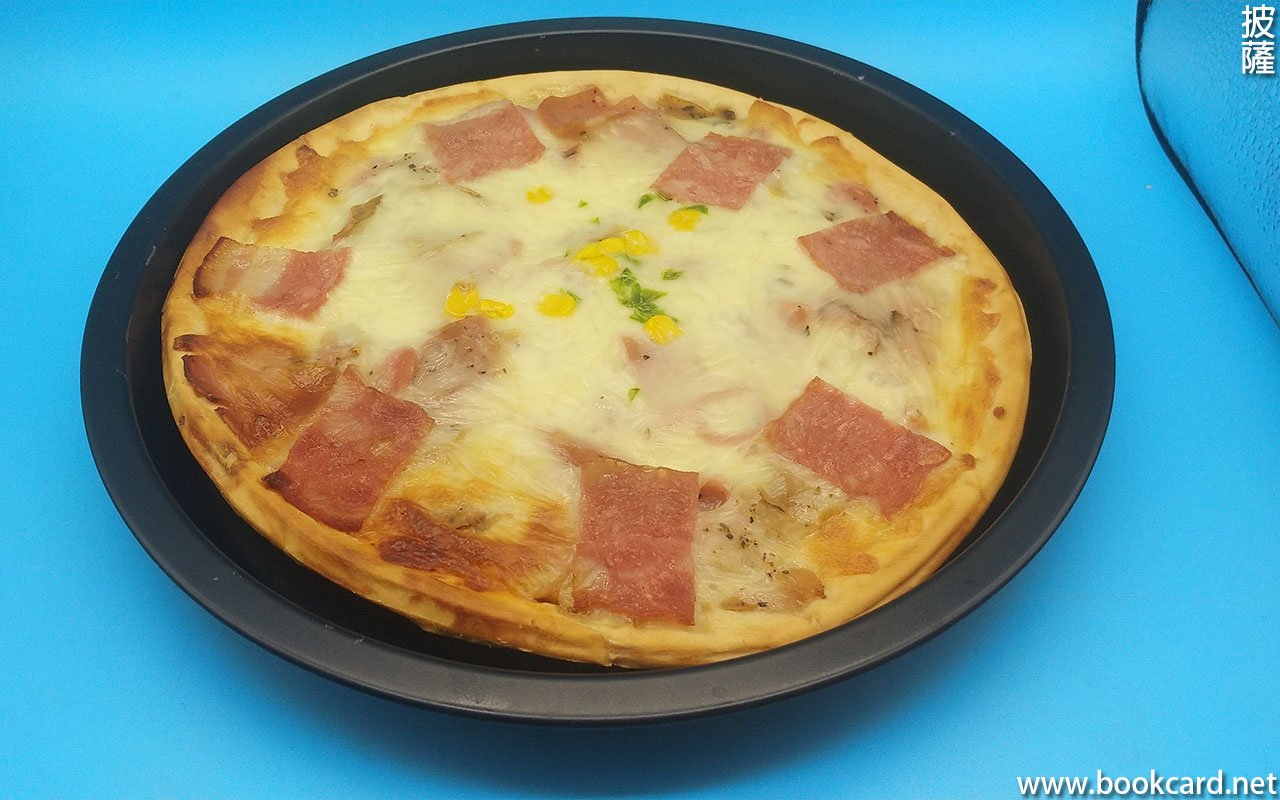
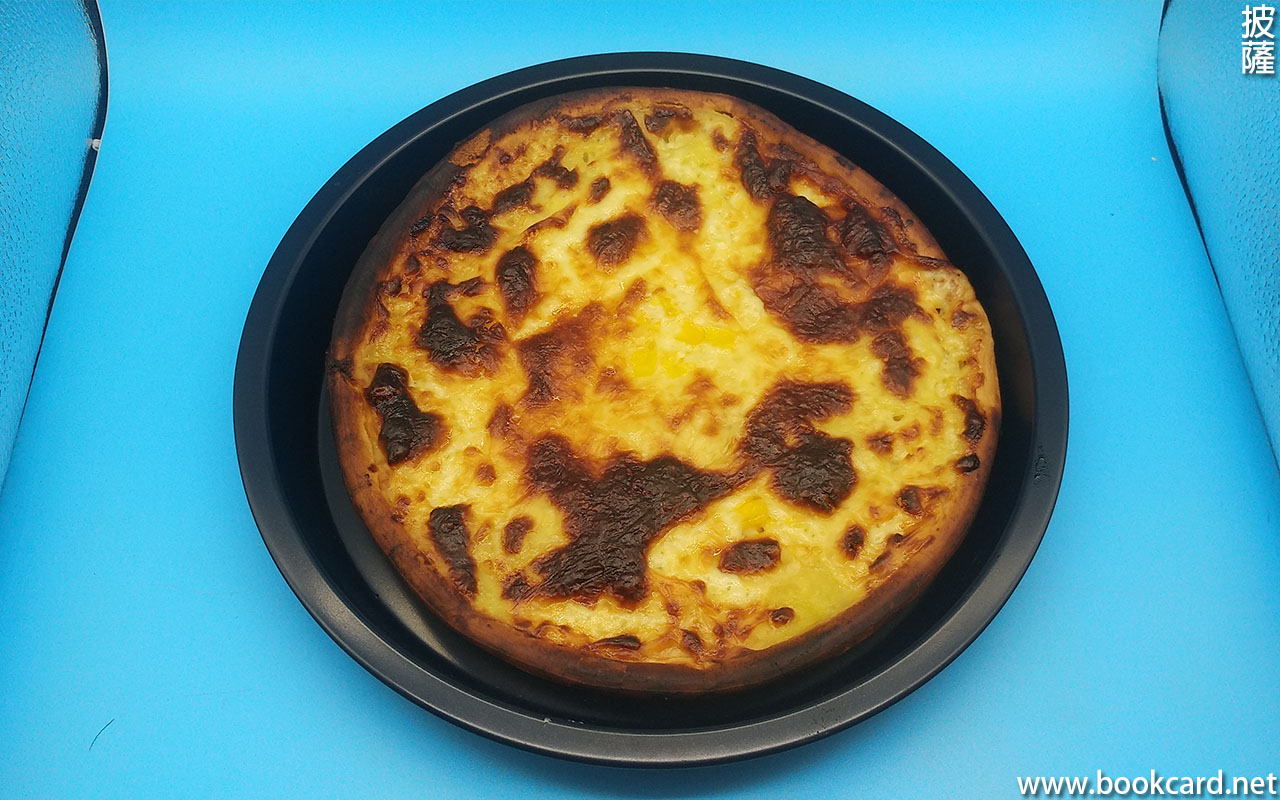 網上買個『焗爐』焗『披薩』.最高220度易過火,而調190度可能需過20分鈡.當芝士融化即可取出.
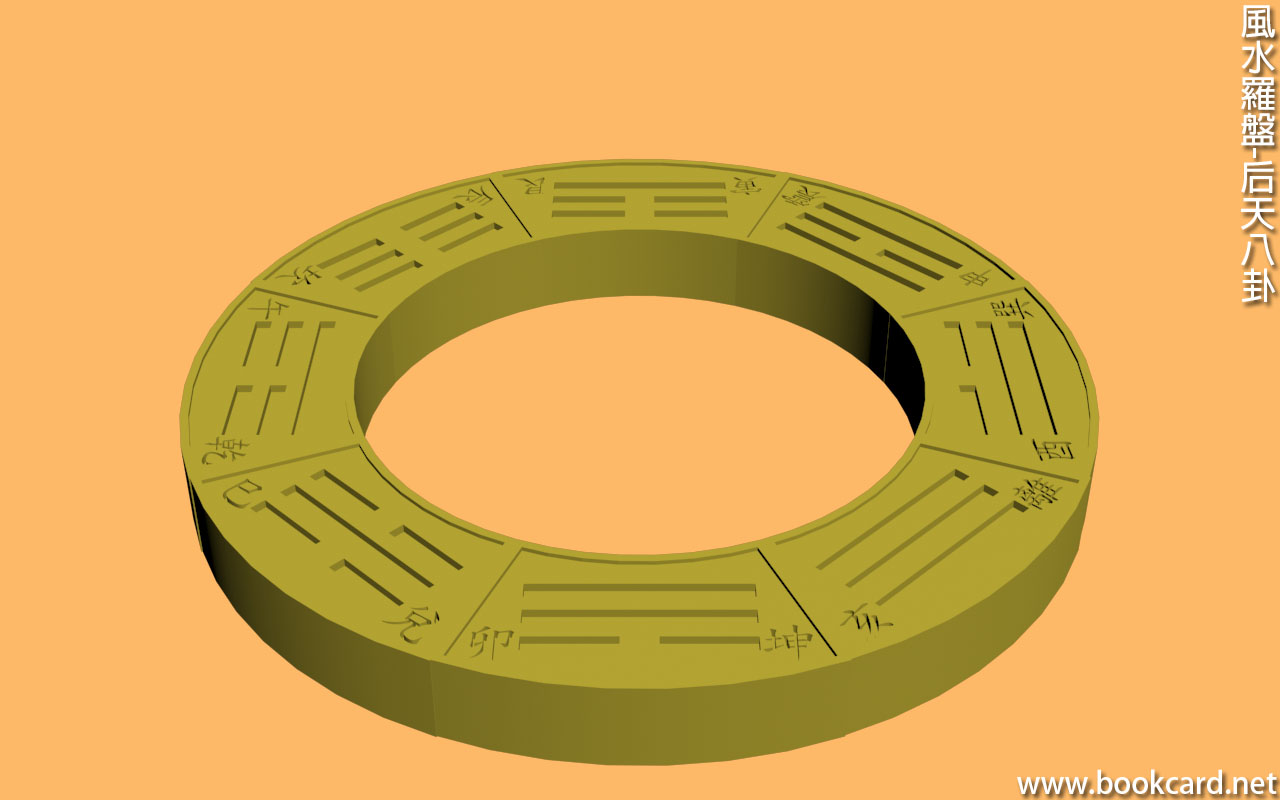
風水羅盤-後天八卦-立體建模
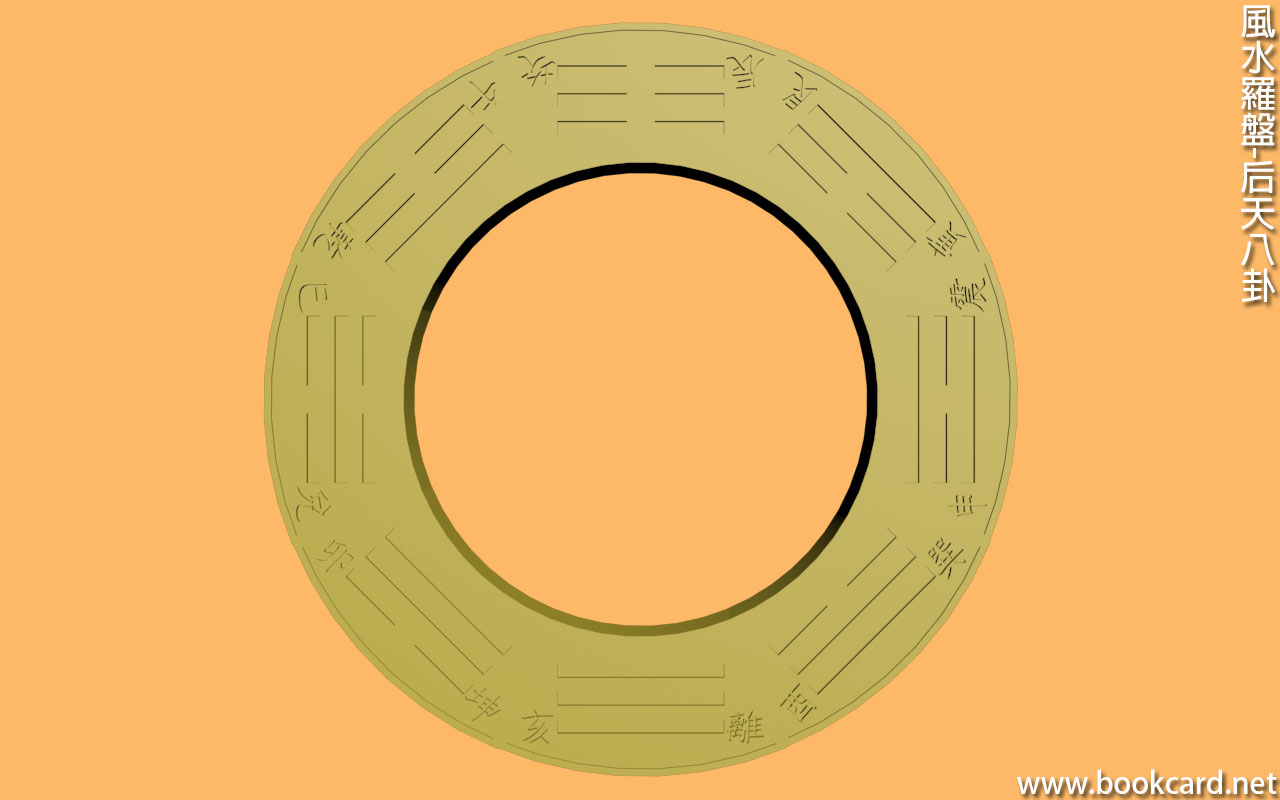

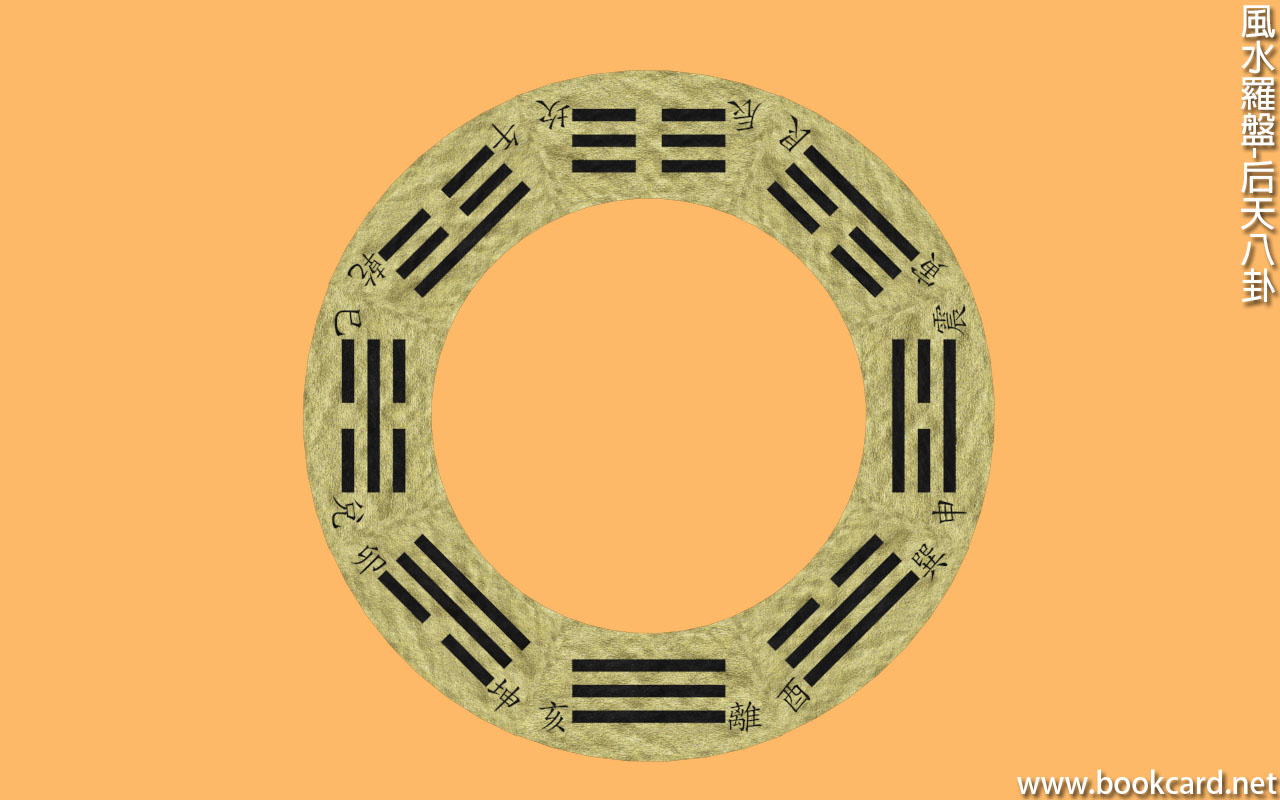
| 八卦 | 值 |
| 內圓直徑 | 68MM |
| 外圓直徑 | 88MM |
| 厚 | 10mm |
| 字體 | 標楷體 |
| 字體尺寸 SIZE | 6 |
| 綠色 | RGB=(14,64,39) |
| 金色 | RGB=(255,230,122) |
- 樣條綫『圓』Circle
- 加入『編輯樣條綫』EDIT Spline
- 撳數字鍵2『分段』模式
- 撳CTRL+A『冚辦爛』弧形綫段.
- 撳『拆分』值填此時共八綫段
- 撳數字鍵3『樣條綫』模式
- 撳『輪廓』值填 -10mm.
- 撳CTRL+A『冚辦爛』弧形綫段
- 撳E鍵『旋轉』45度
- 選擇一節『內弧』與『外弧』.勾選『複製』撳『分離』一褂弧綫.
- 選擇啱啱『分離』一褂弧綫.
- 撳數字鍵1『頂點』模式
- 撳『鏈接』將弧綫用直綫封閉.
- 加入『擠出』Extrude.
| 網格 | 勾選激活 |
| 數量 | 10mm |
- 添加『編輯多邊形』Edit Poly
- 撳數字鍵4切換爲『多邊形』模式,.選擇頂弧面.
- 撳『插入』按『面輪廓』生成1mm圍邊.
- 加入『面擠出』Face Extrude.擠出圍邊.
- 加入『編輯網格』.轉為『網格』關鍵步
- 用Text與Line樣條綫生成『卦名』與『符號』.
- 加入『編輯樣條綫』
- 撳數字鍵3『樣條綫』模式.用『修剪』工具『卦名』重叠筆畫打通.形成閉合樣條綫.
- 撳數字鍵1『頂點』模式.用『焊接』工具頂點焊死.
- 加入『擠出』Extrude.
| 網格 | 勾選激活 |
| 數量 | 1mm |
- 加入『布爾運算』ProBoolean生成『凹字』八卦
| 開此拾取 | 勾選『移動』 |
| 運算 | 差集 |
| 移除平面上的邊 | 勾選『不移除邊』 |
展開UV紋理坐標
| 模式 | 撳數字鍵3激活多邊形模式 |
| 多邊形 | 撳CTRL+A選『冚辦爛』多邊形 |
| 軸對齊 | 撳『Z軸』 |
| 紋理坐標 | 撳『快速展開貼圖』 |
- 撳『快速展開貼圖』
- 撳數字鍵3激活『多邊形』模式
- 撳『工具->斷開』Ctrl+B
- 撳『工具->松弛』
- 撳『编辑->移動模式』W
- 撳『编辑->移動模式』R
- 撳『编辑->旋轉模式』E
風水羅盤-後天八卦
『八卦』出自『易經』分『先天八卦』同『後天八卦』.『先天八卦』即『伏羲八卦』『乾·兌·離·震·巽·坎·艮·坤』.『後天八卦』即『文王八卦』『乾·坎·艮·震·巽·離·坤·兌』.分別在於排列次序.『三元盤』為『後天八卦』.由『兩短』或『一長』橫綫組成. 『⚋』為『陰』.『⚊』為陽.共三組表示八個數字即『八卦』.與二進制概念一致.當年『易經』落入德國哲學家『賴布列茨』手中.發展出整套二進制運算系統.
| 八卦 | 卦名 |
| 先天八卦sintin Gossip | 乾·兌·離·震·巽·坎·艮·坤 |
| 後天八卦 hautin Gossip | 乾·坎·艮·震·巽·離·坤·兌 |
| 卦名 | 符號 |
| 離 | ☲ |
| 巽 | ☴ |
| 震 | ☳ |
| 艮 | ☶ |
| 坤 | ☷ |
| 兌 | ☱ |
| 乾 | ☰ |
| 坎 | ☵ |
| 先天八卦 | 後天八卦 | 每卦三山 |
| 『乾』卦『☰』 | 『離』宮『☲』 | 丙午丁 |
| 『兌』卦『☱』 | 『巽』宮『☴』 | 辰巽巳 |
| 『離』卦『☲』 | 『震』宮『☳』 | 甲卯乙 |
| 『震』卦『☳』 | 『艮』宮『☶』 | 醜艮寅 |
| 『巽』卦『☴』 | 『坤』宮『☷』 | 未坤申 |
| 『坎』卦『☵』 | 『兌』宮『☱』 | 庚酉辛 |
| 『艮』卦『☶』 | 『乾』宮『☰』 | 戌乾亥 |
| 『坤』卦『☷』 | 『坎』宮『☵』 | 壬子癸 |
| 『易經』
天地定位 山澤通氣 雷風相薄 水火不相射 八卦相錯 |
| 消水 | 亡水 |
| 乾水流艮 | 乾水流離 |
| 坤水流巽 | 坤水流坎 |
| 離水流乾 | 離水流震 |
| 坎水流坤 | 坎水流兌 |
| 兌水流坎 | 兌水流巽 |
| 震水流離 | 震水流艮 |
| 巽水流兌 | 巽水流坤 |
| 艮水流震 | 艮水流乾 |
陰差陽錯
 『陰差陽錯』出自羅盤『廿四山』即廿四個方位,每『山』15度.『廿四山』分『陰陽』所屬.『紅屬陽, 黑屬陰』,每三山一組分屬『陰陽』.若家宅定坐向時『陽元龍』挨近『陰元龍』達六爻約六度.即『陰差陽錯』之兇格.
| 三元龍 | 陽元龍 | 陰元龍 |
| 地元龍 | 甲庚丙壬 | 辰戌丑未 |
| 天元龍 | 乾坤艮巽 | 子午卯酉 |
| 人元龍 | 寅申巳亥 | 乙辛丁癸 |
啄木鳥搵食
 『啄木鳥』用尖『喙』沿樹皮裂口位『啄』以鑿開樹皮,再用長舌鉤食樹木內蛀蟲.因『鑿』音近『作』. 用『作大』契合『鑿開』.所以有『啄木鳥搵食,作大兼捉蟲』.用於形容人『老作』兼搵自已笨.
『架己冷』GaGiNang
 『架己冷』GaGiNang讀『家己儂』.可以解為『自己友』, 但『友』被濫用.邊個邊個是我『老友』是我『朋友』,其實可能是汎汎之交.若將『架己冷』理解為『圍內』更貼意,『圍』指『圍村』麻石與青磚堆砌高牆村莊.『內』指村內玩大同族兄弟.
將『圍內』概念擴展 『架己冷』可指具相同『語言』同『價值』之人.因『語言』比起『文字』更易傳遞思想.所『語言』仍文化之核心.具有相同『語言』同『價值』即『架己冷』.
電單車沙冚
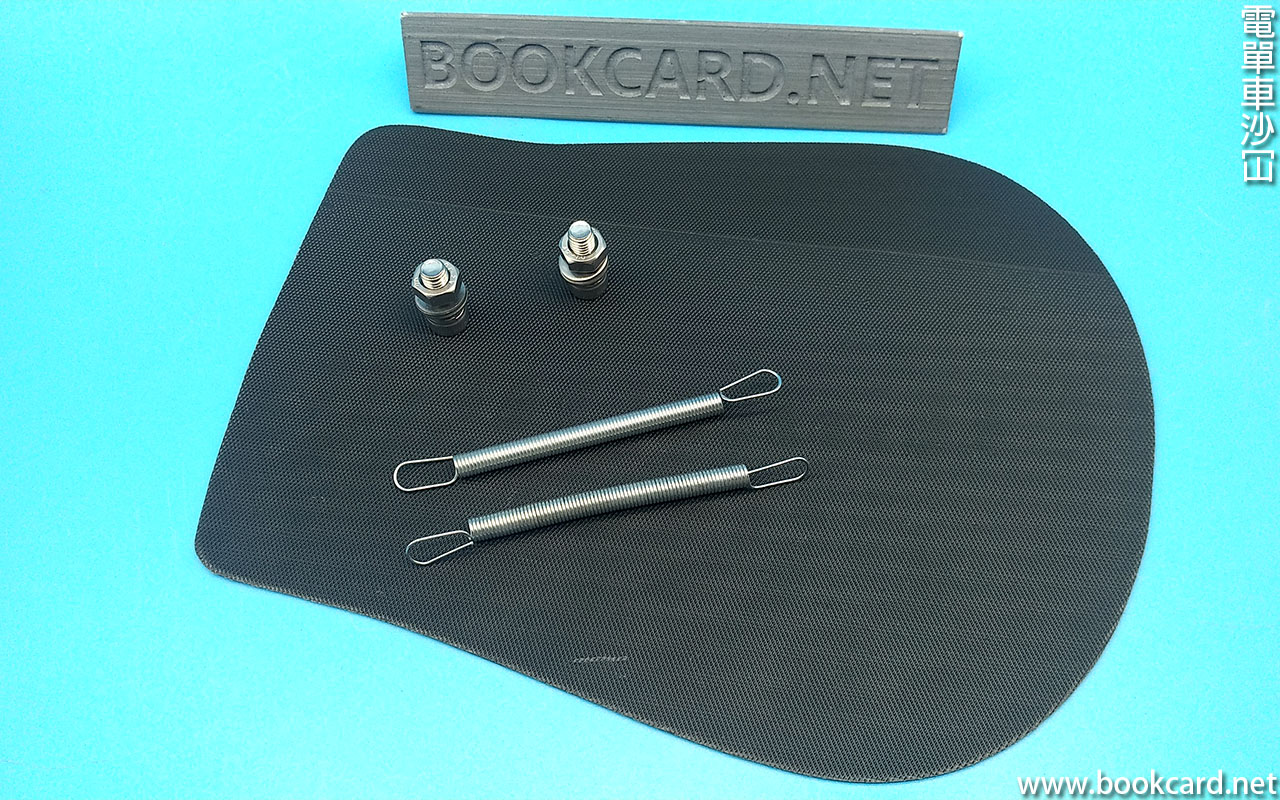
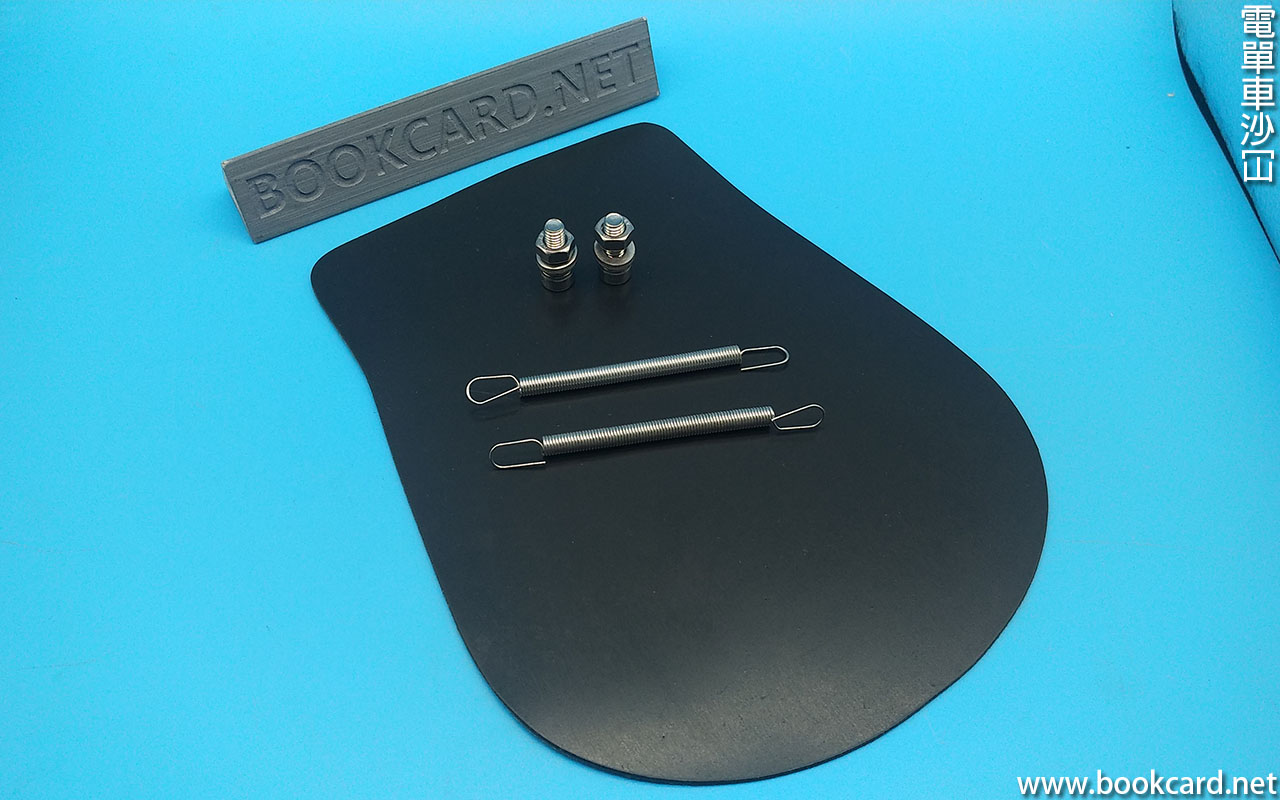
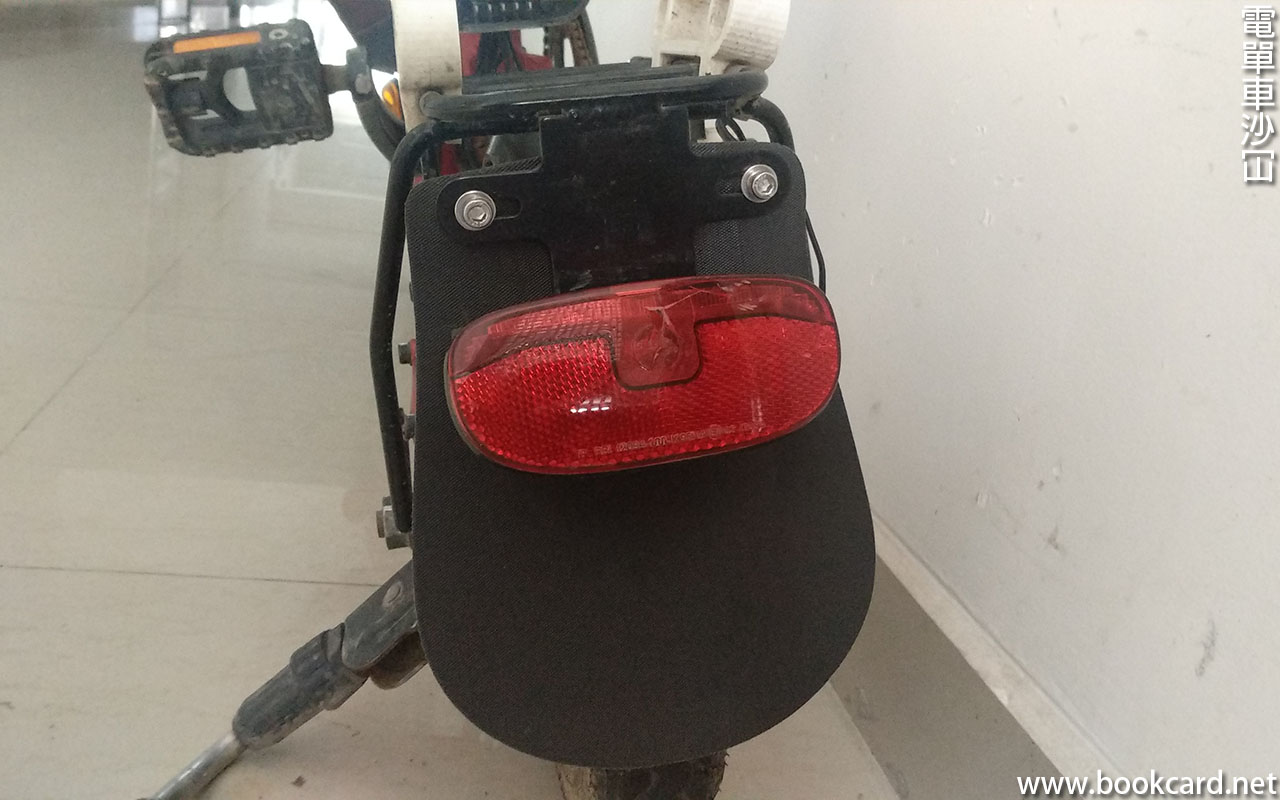
烏雲蓋頂龍舟水至, 揸『電單車』地面小小水,好似『噴泉』,勣水噴到屁屁濕曬 .書架本留有『沙冚』安裝窿位.出厰默認冇裝『沙冚』,因爲裝左無甘有型.
『沙冚』一面『光面』一面『磨砂』. 『光面』用于『擋泥』. PVC材質用鉸剪即可開窿.最好用不銹鋼螺絲避免生銹.用5厘『螺絲』前後落『介子』.10寸轆裝20MM長『沙冚』.大約擋九成泥沙.
Photoshop金屬色
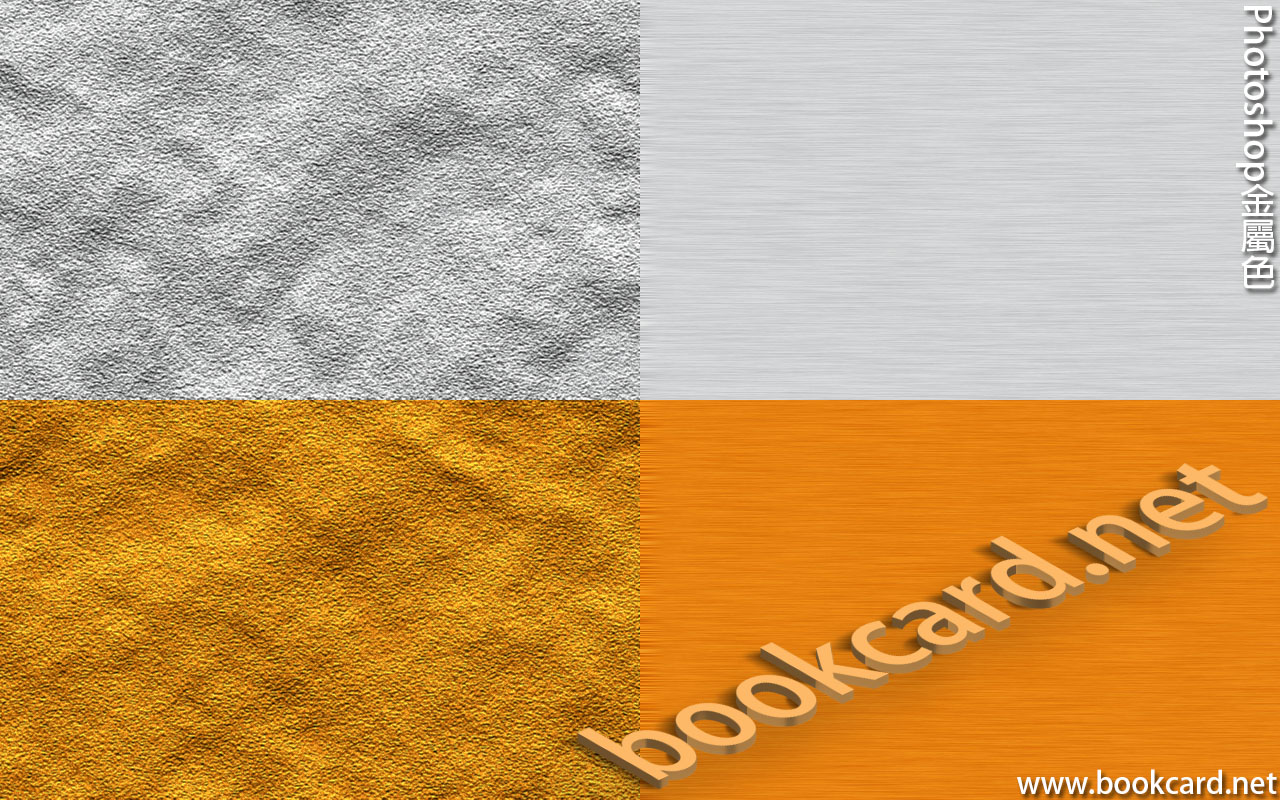 Photoshop常備仿金屬色.
| 金屬色 | RGB | CMYK |
| 金 | R=255,G=230,B=122
R=219,G=180,B=0 R=233,G=184,B=0 |
C=0, M=10,Y=60, K=0
C=0, M=20,Y=100,K=20 C=10, M=30, Y=100, K=0 |
| 黃金黃 | R=244,G=208,B=93 | C=5, M=20, Y=70, K=0 |
| 古銅黃 | R=211,G=161,B=42 | C=20, M=40, Y=90, K=0 |
| 古銅色 | R=192,G=118,B=34
R=218,G=181,B=102 R=224,G=175,B=101 |
C=23, M=59, Y=93, K=8 C=0, M=20, Y=60, K=20 C=0, M=30, Y=60, K=15 |
| 假金 | R=161,G=132,B=73 | C=41, M=47, Y=77, K=7 |
| 銀 | R=211,G=212,B=213
R=188,G=187,B=185 R=201,G=202,B=202 |
C=20, M=15, Y=14, K=0 C=25, M=20, Y=20, K=10 C=0, M=0, Y=0, K=30 |
| 假銀 | R=150,G=149,B=148 | C=46, M=38, Y=36, K=4 |
| 假青金 | R=0,G=143,B=206
R=0,G=130,B=186 R=171,G=179,B=20 |
C=100, M=0, Y=0, K=18
C=100, M=0, Y=0, K=30 |
| 假黃金 | R=223,G=183,B=0 | C=15, M=29, Y=100, K=0 |
| 假紅金 | R=222,G=172,B=0
R=211,G=161,B=0 |
C=15, M=35, Y=100, K=0 C=20, M=40, Y=100, K=0 |
| 玫瑰金 | R=240,G=131,B=0
R=243,G=152,B=0 |
C=0, M=60, Y=100, K=0 C=0, M=50, Y=100, K=0 |
3ds Max導出MD2檔
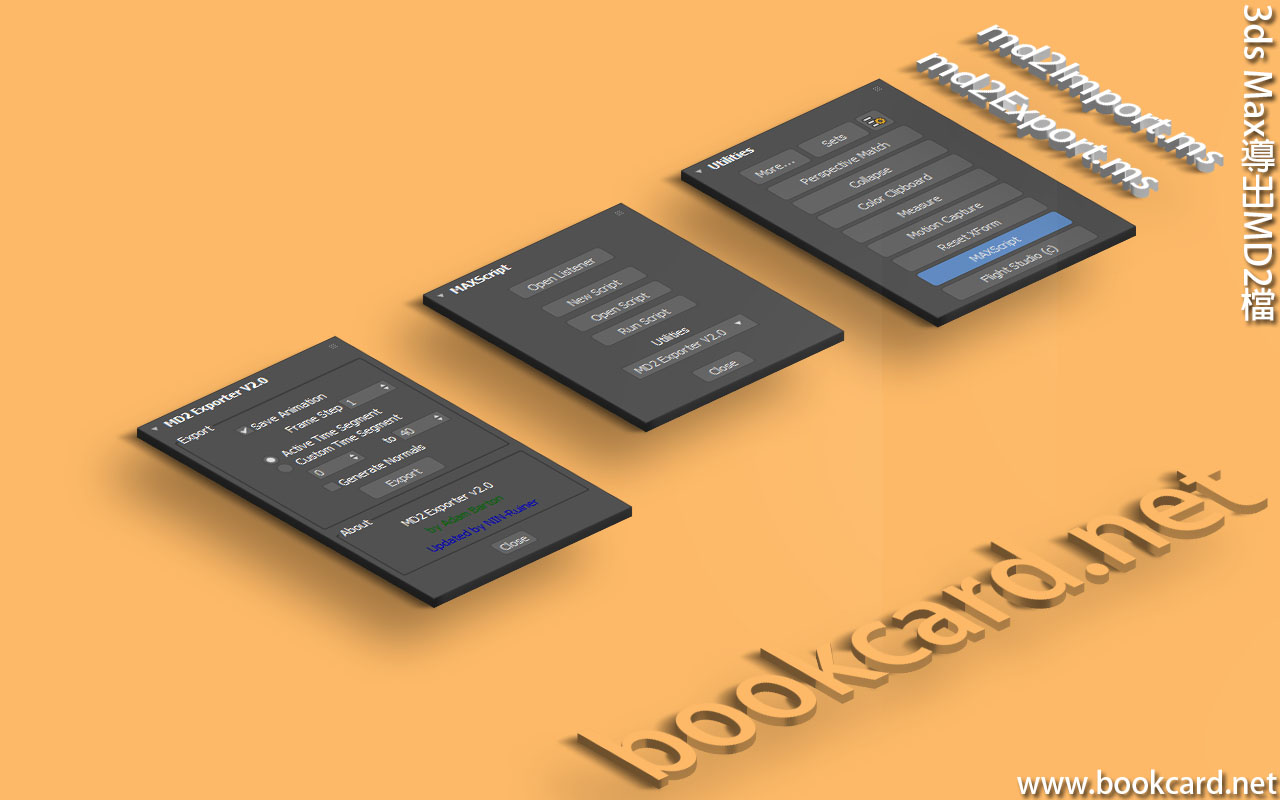 啉住將3D模型導出『.OBJ』但寫『解碼』費時.更好方法導出『MD2』模型. 『MD2』仍名作『Quake2』專屬3D模型.有大量書籍講解『MD2』模型結構.
- 首先網絡下載『ms』與『md2Export.ms』.
- 『ms』與『md2Export.ms』屬於Script腳本.需複製到『C:\Program Files\Autodesk\3ds Max \scripts\startup』
- 重啟『3ds Max』
- 撳Q選擇3D模型.
- 撳『Edit mesh』編輯網格
- 撳『Utilities』錘子圖標
- 撳『MAX Script』->『Utilities』選MD2 Exporter.激活『MD2 Exporter』Script腳本.
- 撳『Export』導出MD2模型檔.
| Save Animation | 『保存動畫』勾選激活,導出動畫. |
| Frame Step | 『幀步』.默認1. |
| Active Time Segment | 導出『冚辦爛』活動時間段 |
| Custom Time Segment | 導出指定時間段 |
| Generate Normals | 『生成法線』勾選激活 |
| Export | 『導出』MD2模型檔. |
| 3ds Max 2009 | C:\Program Files\Autodesk\3ds Max 2009\scripts\startup |
| 3ds Max 2018 | C:\Program Files\Autodesk\3ds Max 2018\scripts\startup |
3ds Max『編輯網格』Edit mesh
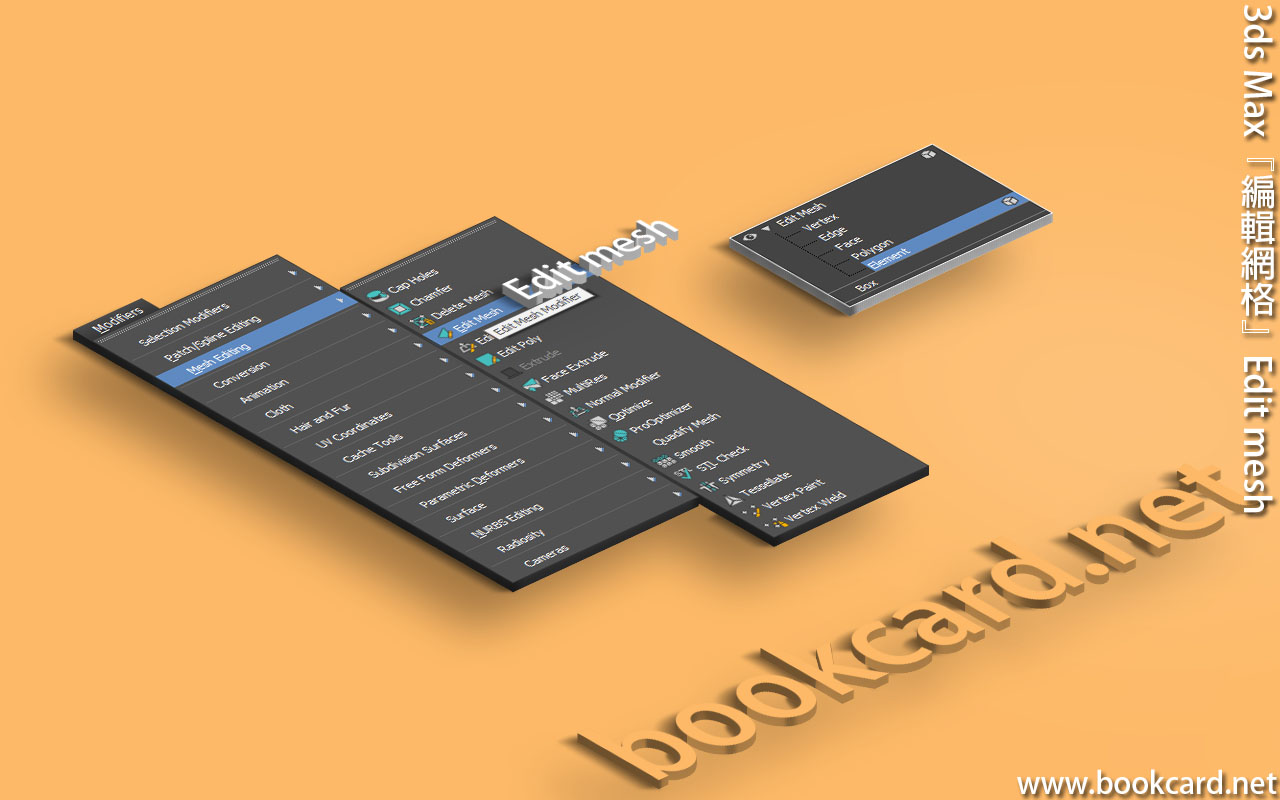 最初3ds Max只支持『網格』mesh.即將模型分解為三角形.游戲引擎以『三角形』渲染.因三角形可確保對象FACE為共面.而避免游戲引擎渲染出錯.
| Modifiers->Mesh Editing->Edit mesh |
| 修改器->網格編輯->編輯網格 |
OpenGL相機之神睇
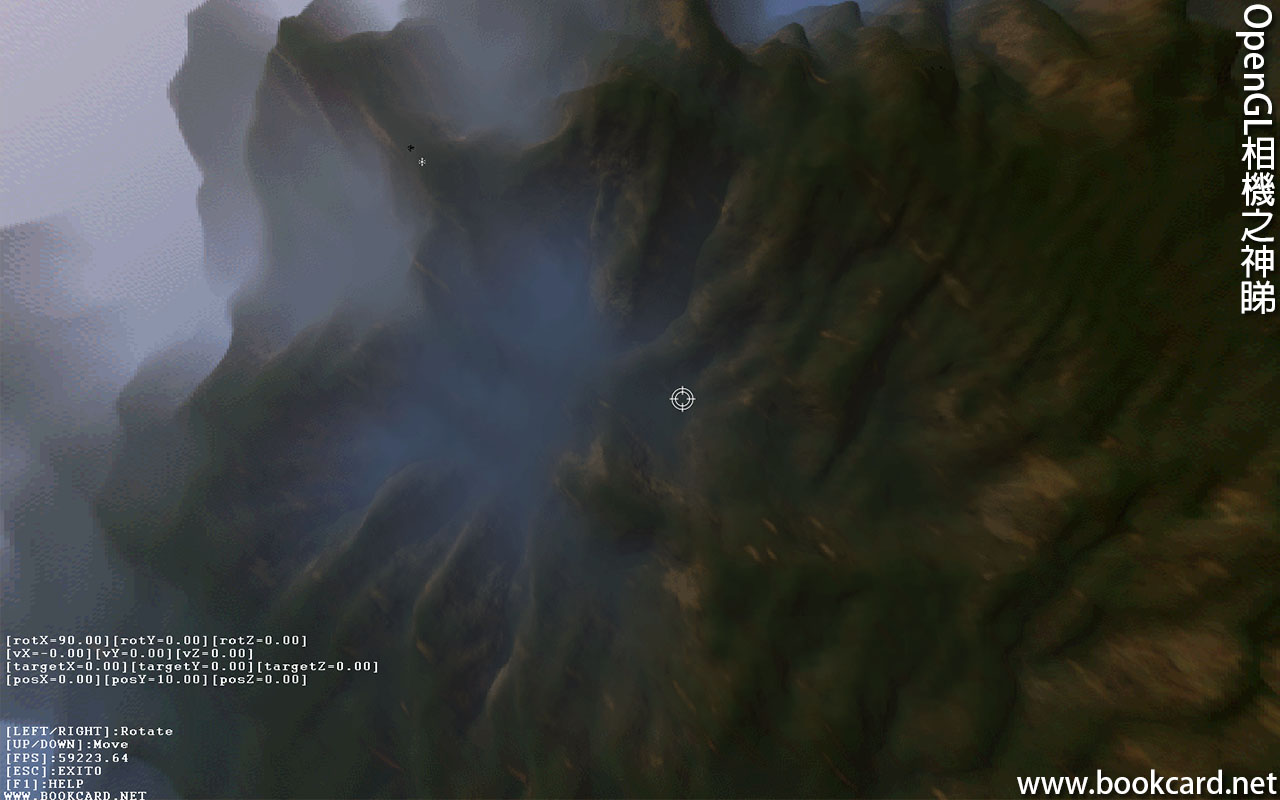 人睇世界為平視,神睇世界則高處俯視.OpenGL用UVN相機gluLookAt()用於指定相機視線. 神位於10米高,處垂直俯視地表即『視線』設(0.0f,0.0f,0.0f).將『頭頂指向』設(0.0f,0.0f,1.0f) .
| void gluLookAt(0.0f, 10.0f, 0.0f, 0.0f, 0.0f, 0.0f, 0.0f,0.0f,1.0f); | |
| void gluLookAt(GLdouble eyeX,GLdouble eyeY,GLdouble eyeZ,
GLdouble centerX,GLdouble centerY,GLdouble centerZ, GLdouble upX,GLdouble upY,GLdouble upZ); |
|
| eyeX, eyeY, eyeZ | 神目位置.即相機位置. 世界坐標位置 |
| centerX, centerY, centerZ | 『視點』指向位置.即『視線』. 世界坐標位置 |
| upX, upY, upZ | 神頭頂指向,設(0.0f,0.1f,0.0f) |
用『歐拉』Euler相機模型則方便直接繞X軸轉90度.
| glRotatef(90.0f, 1.0f, 0.0f, 0.0f); | 傾斜/俯仰繞X軸旋轉的角度 |
| glRotatef(0.0f, 0.0f, 0.0f, 1.0f); | 橫搖/側滾繞Z軸旋轉的角度 |
| glRotatef(0.0f, 0.0f, 1.0f, 0.0f); | 偏航/航向繞Y軸旋轉的角度 |
| glTranslatef(-x,-y,-z); | 移動模型坐標 |
生骨大頭菜縱壞
 『大頭菜』似蘿蔔而非蘿蔔.其『莖』肥大腌成鹹菜,滑嫩爽脆無渣.而『大頭菜』種坏,食落成口渣好似『生骨』.『縱』音近『種』所以『生骨大頭菜』形容『細孥仔』畀人『縱壞』.
唔拎人留低嘅遮
 『遮』出自『遮陽擋雨』,點解叫『傘』為『遮』.因『傘』音近『散』. 有『風吹鷄蛋殼財散安樂』『七魄散失魂不附體』一説,所以『散散』聲唔好聼.
每當大雨龍舟水至.就有嬸嬸拎巴士留低嘅『遮』.人地留低嘅『遮』都好拎分分鈡撞鬼.游魂野鬼最鍾意匿在『遮』入面,以『遮』代車跟住妳翻屋企.其實日本都有此傳説, 唔知日本鍾意用『透明遮』是咪與此有關.
Visual Studio 2019建立新专案C/C++
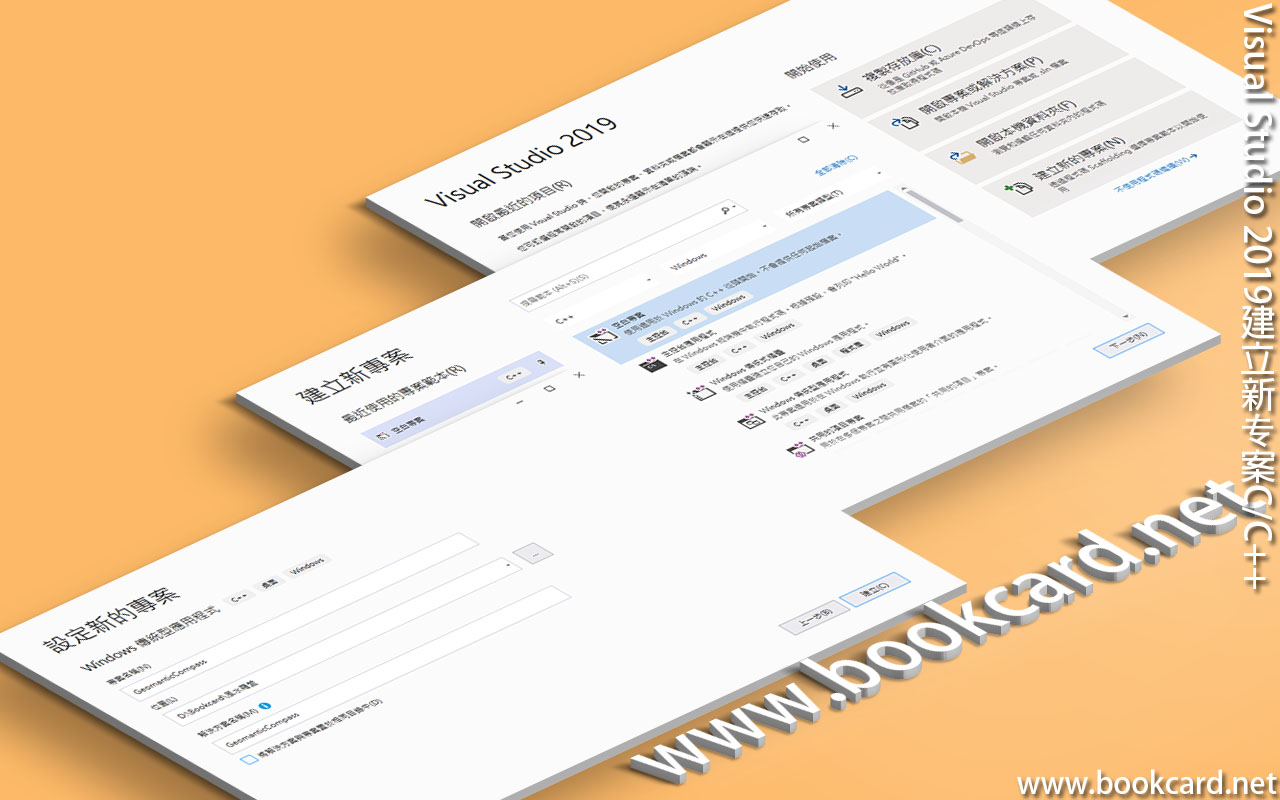 是時候啓動『風水羅盤』工程.本安裝Visual Studio 2017但睇到有2019版與時并進.到微軟官網下載Microsoft Visual Studio 2019並安裝.
- 啓動Visual Studio 2019
- 撳『檔案』->『新增』->『專案』/『建立新專案』
| 語言 | 『C++』 |
| 平臺 | 『Windows』 |
| 類型 | 『空白專案』
『使用適用於Windows的C++從頭開始,不會提供任何起此檔案』 |
- 撳『下一步』
| 專案名稱 | 『工程代號』 |
| 位置 | 專案位置即『檔案夾』 |
| 解決方案名稱 | 與『專案名稱』一致 |
| 將解決方案與專案置於相同目錄中 | 若工程簡單則勾選激活.
激活:『方案』文檔位於專案『位置』 禁用:『方案』文檔位於『解決方案名稱』 |
- 按『確認』製作專案
- 滑鼠右擊『解決方案名稱』->『屬性』開啓『屬性頁』
| 一般/字元集 | 使用Unicode字元集 |
| 連接器/系統/子系統 | 圖形界面『Windows(/SUBSYSTEM:WINDOWS)』
命令行界面『主控台(/SUBSYSTEM:CONSOLE)』 |
- 滑鼠右擊『方案』撳『加入』->『新的篩選條件』填『main』
- 滑鼠右擊『main』撳『加入』->『現有項目』選『main.c』
| 副檔名『.c』 | C編譯器 |
| 副檔名『.cpp』 | C++編譯器 |
| VS安裝檔案資料夾 | C:\Program Files (x86)\Microsoft Visual Studio\ |
| VS應用程式 | C:\Program Files (x86)\Microsoft Visual Studio\2019\Enterprise\Common7\IDE\devenv.exe |
風水羅盤-天心十道
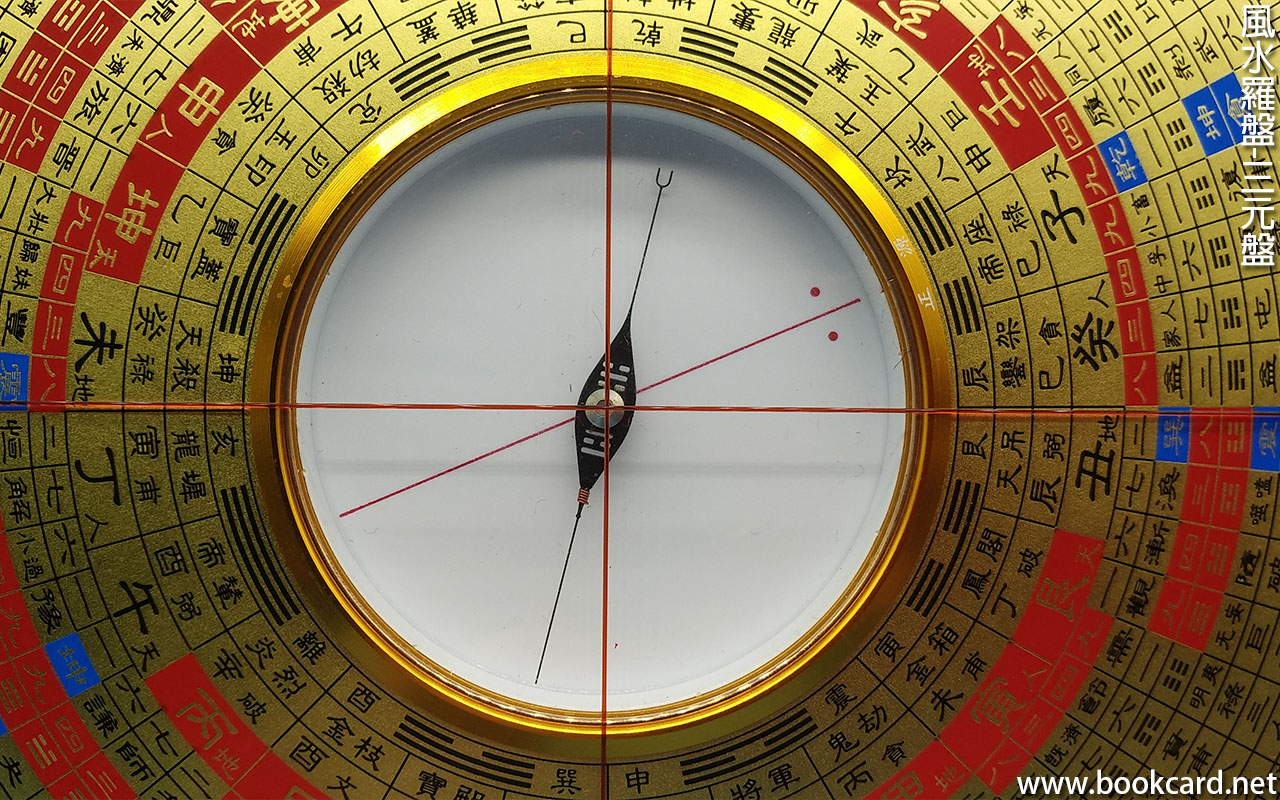
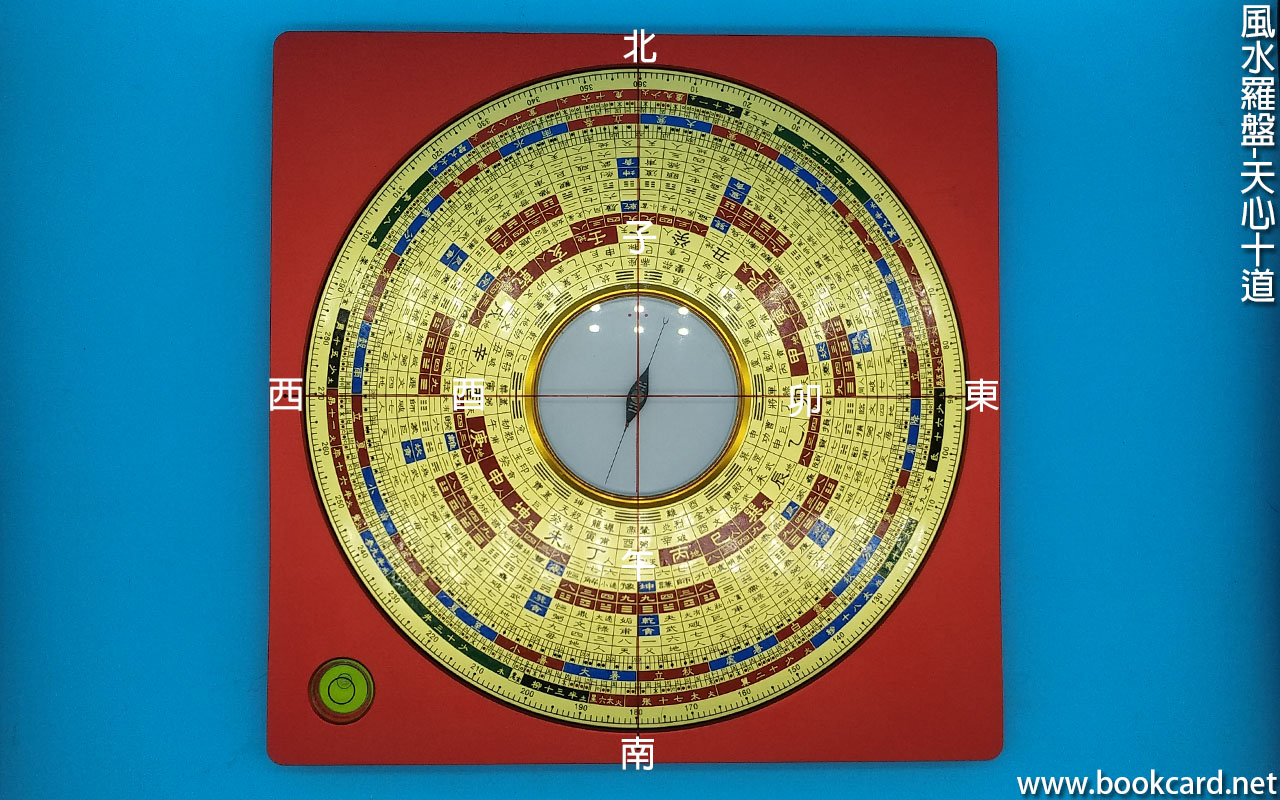 『天心十道』即綁在底盤十字紅缐.以指出前後左右四方『度數』及『挂缐』.而十字缐所穿越和涵蓋『圓環層』.
『風水羅盤』在『外盤』四邊中缐上有一細窿.各穿一紅缐.在盤面睇似十字.此十字紅缐便是『天心十道』.兩紅缐相交角必須等於九十度直角.堅『羅盤』在『外盤』細窿銑槽令紅缐垂直定位.
校驗羅盤『天心十道』.
- 將羅盤『正北零度』即『子山中央』與一紅缐重叠.
- 校驗紅缐重叠『正南一百八十度』即『午山中央』
- 校驗紅缐重叠『正西二百七十度』即『酉山中央』
- 校驗紅缐重叠『正東九十度』即『卯山中央』
| 子山中央 | 正北零度 | 上北 |
| 午山中央 | 正南一百八十度 | 下南 |
| 酉山中央 | 正西二百七十度 | 左西 |
| 卯山中央 | 正東九十度 | 右東 |
風水羅盤-天池3D建模
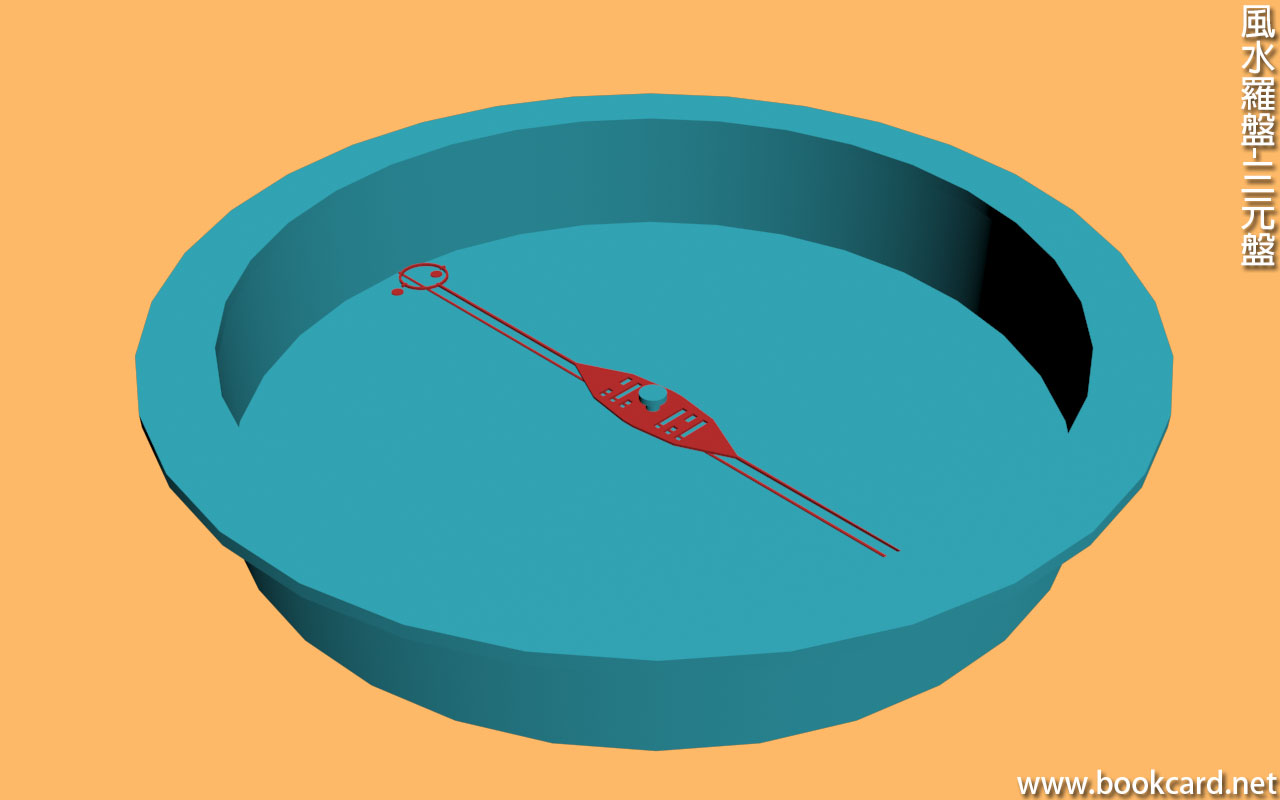
3DS MAX 建模環境設定
| 天池 | |
| 外圓直徑 | 60mm |
| 邊緣直徑 | 68mm |
- 設定單位 設為『毫米』mm
- 啓用更多栅格. 柵格間距5mm
- 按G鍵渲染柵格
- 撳主鍵盤『數字7』激活『統計數據』
- 撳S鍵激活『3D移動捕捉』
- 撳A鍵激活『角度捕捉』
- 撳SHIFT+CTRL+P鍵激活『縮放捕捉』
- 撳W鍵激活『選擇幷移動』
- 撳ALT+W最大化視口
- 在視口渲染紋理
『天池』3D建模
| 『度數』 | 360 |
| 『焊接內核』 | 勾選激活 |
| 『分段』 | 32 |
| 『網格』 | 勾選 |
| 『對齊』 | 『最小』 |
- 用『矩形』與『圓』生成『紅綫』
- 加入『ProBoolean』工具
| 開此拾取 | 勾選『移動』 |
| 運算 | 差集 |
| 移除平面上的邊 | 勾選『不移除邊』 |
『玻璃面』3D建模
| 半徑 | 29.MM |
| 高度 | 1.0MM |
| 高度分段 | 1 |
| 端面分段 | 1 |
| 邊數 | 32 |
- 撳M鍵激活『材質編輯器』
| 『不透明度』 | 5% |
| 『漫反射』色 | 白色RGB(255,255,255) |
- 指派『材質』給玻璃
『指針』 3D建模
展開UV紋理坐標
- 加入『編輯網格』
- 加入『UVW展開』
- 撳數字鍵3激活多邊形模式
- 撳CTRL+A『冚辦爛』多邊形
- 撳『打開UV编辑器』激活『编辑UVW』
- 選切割『多邊形』
- 撳『工具』->『斷開』CTRL+B
- 撳『工具』->『松弛』
- 撳W鍵移動UV頂點於一則.
- 撳E鍵縮放『冚辦爛』UV頂點與『棋盤格』相若
- 撳『工具』->『渲染UV模板』激活『渲染UVs』Render UVs
| 『渲染目標』Render Target | 『默認』Default |
| 『寬度』Width*『高度』Height | 1024*1024 |
| 『邊』Edges | 白色 |
| 『可見邊』Visible Edges | 若禁用.則只渲染『接縫邊』
若勾選激活,渲染『橫隔邊』. |
| 『接縫邊』Seam Edges | 勾選激活 |
| 『渲染輸出』Render Output | PCX圖檔 |
- 撳『渲染UV模板』Render UV Template
Photoshop『天池』紋理填充
- 填充『岩砂』紋理
- 銀:R=211,G=212,B=213
- 玫瑰金:R=243,G=152,B=0
Photoshop『指南針』紋理填充
- 填充『岩砂』紋理
- 紅:R=255,G=0,B=0
- 藍:R=0,G=0,B=255
風水羅盤-天池
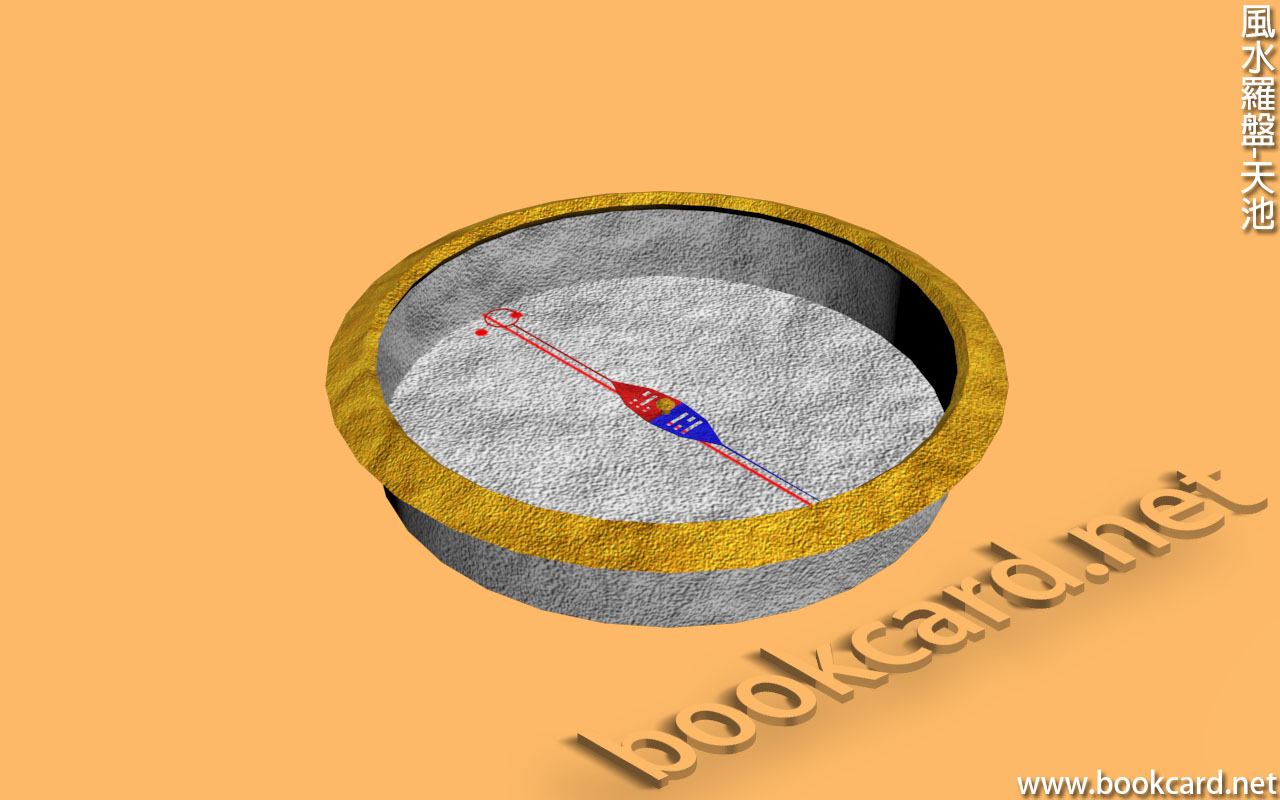
『天池』位于羅盤正中心即指南針.『磁針』一端形『針鼻』如牛角叉指『北』,另一端『直針』指『南』.
『天池』底部劃有一條『紅綫』.而其中一端兩則各印一紅點代表.此端指向『內盤』『正北零度』即『子山中央』.而另一端指向『內盤』『正南度』即『午山中央』
『磁針』指南也指北,所以也叫『指南針』或『指北針』.舊時『指南針』凃雉紅血,雉為文,屬離卦,喜南飛.後凃『硃砂』表示南向.
『磁針』所指非『真北』. 其實地球『地理北極』與『地磁北極』『軸』幷非重叠.且以每日20.5公尺移動.
『磁北差距』為『地理北極』與『地磁北極』之間夾角.『磁北差距』也稱『磁差』.此值有正有負.且隨地點各異『磁差』也變.此值可通過GPS獲得.
| Magnetic North – True north = Declination
地磁北極 – 地理北極 = 磁差 |
| Magnetic North = True north + Declination
地磁北極 = 地理北極 + 磁差 |
| True North = Magnetic north – Declination
地理北極 =地磁北極 -磁差 |
| 直針 | 『磁針』一端為直針,指南針 |
| 針鼻 | 『磁針』一端形如牛角.指北針 |
| 正北紅綫 | 底部『紅綫』一端兩則各印一紅點代表 |
| 地磁北極Magnetic North | 地球『磁場』垂綫 |
| 地理北極True North | 地球『自轉軸』在北半球地表位置.即最北點, |
| 正北 | 子山 | 零度 |
| 正南 | 午山 | 一百八十度 |
斬脚趾避沙蟲
『斬脚趾避沙蟲』源於『爛脚趾』皮膚病.雙脚成日畀水浸住.『甩皮發炎』『脚指出現針眼窿』『滲血』『又痕又疼』舊時無藥醫.被誤傳爲『沙蟲』導致.傳説痛起來會索性『斬脚趾』.今指『因小失大』.
當年去『南越』作戰美軍受深受此疾病蹂躪.因『南越』一年落水落到黑.雙脚容易浸濕侷住.美軍剛抵部長官同會畀一打襪,提醒要保持雙脚『乾爽』唔是就等切.
戙企

『戙』音近『洞』.指插在河邊之『木樁』,當『艇』埋岸與『戙』綁埋以免畀河水沖走.平民百姓棺材皆平放.若『侯』或『王』會挖條『隧』將棺木滑入墓,從頂睇墓形如『甲』字.
而有錢人會將棺材『戙企』插入墓穴. 『蟾蜍噬月』副壽『戙篤企』即『朝天葬』.至陰至邪上不通天下不道水,若葬此穴『辰時葬卯時發』即時見功.後人要風得風要雨得雨只手遮天.但此穴吞噬天地世間至惡至毒之邪物.天地無光日月變色邪氣惡刹『冚辦爛』會集此大兇穴.
3ds Max法綫貼圖
 3ds Max『法綫貼圖』在『烘培紋理』基礎添加光照效果.在『低解釋度』模型上貼『高解釋度』凹凸貼圖.以增加模型細節.『法綫貼圖』依然用『渲染到紋理』與『法綫凹凸貼圖』應用于對象.
- 載入3D模型
- 撳T鍵『頂視口』TOP
- 『烘培紋理』撳『渲染』->『渲染到紋理』(撳數字0鍵)
| 『常規設置』->『渲染設置』 | 3DSMAX.Scanline.Renderer.no.advanced.lighting |
| 『烘培對象』->『投影貼圖』->『選取』 | 選『目標』撳『添加』 |
| 『輸出』->『添加』Add | 選Normal Map『法綫貼圖』 |
| 『輸出』->『選定元素通用設置』->『目標貼圖位置』Target Map Slot | 選『凹凸』Bump |
| 『選定元素通用設置』->『寬度』Width*『高度』Height | 512*512 |
| 『選定元素唯一設置』->『輸出到法綫凹凸』Output into Normal Bump | 勾選激活 |
- 撳『渲染到紋理』->『渲染』
使銅銀夾大聲
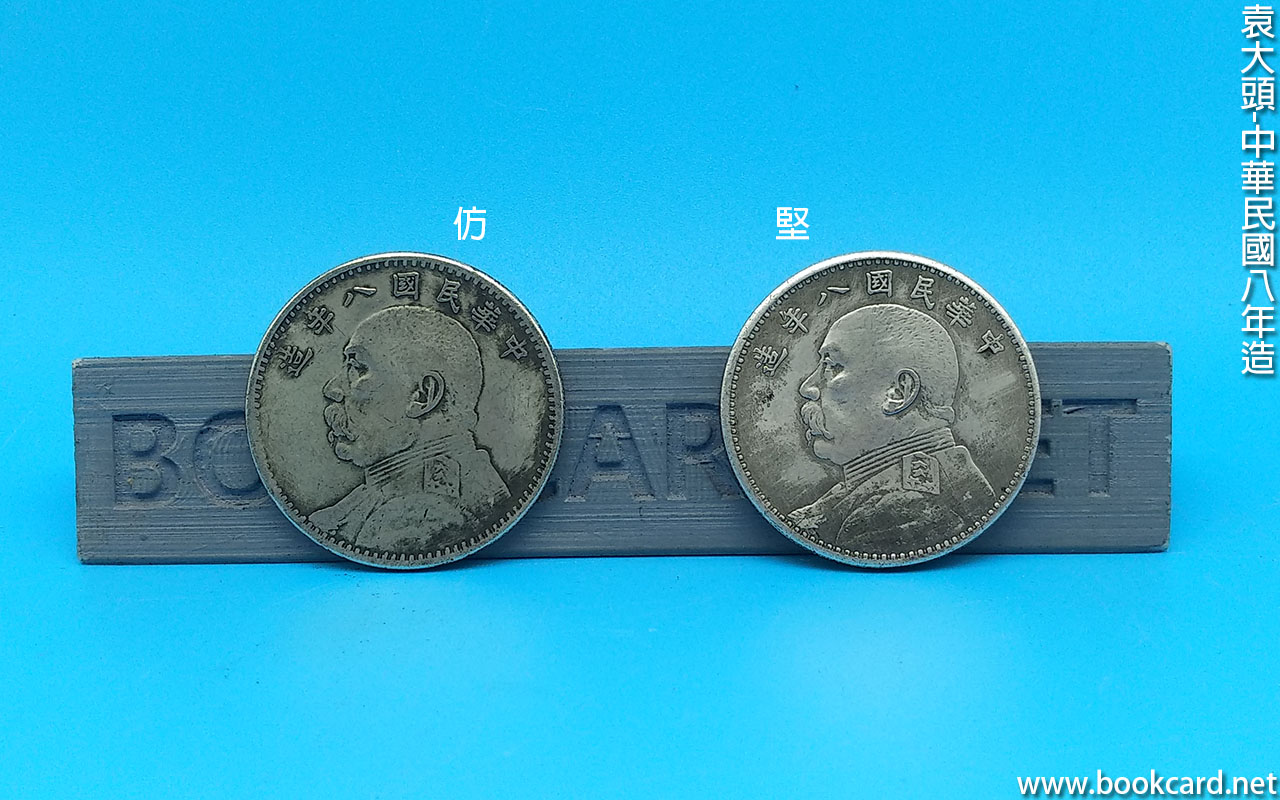
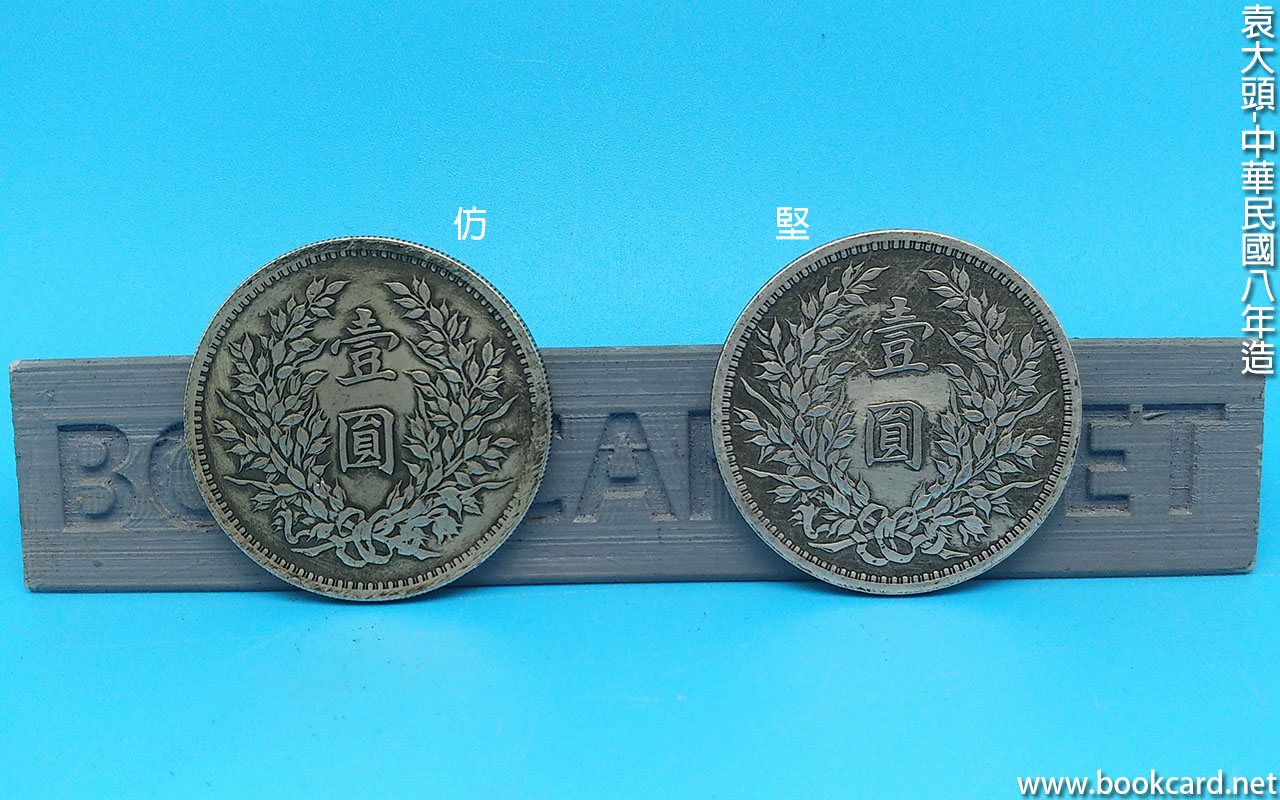
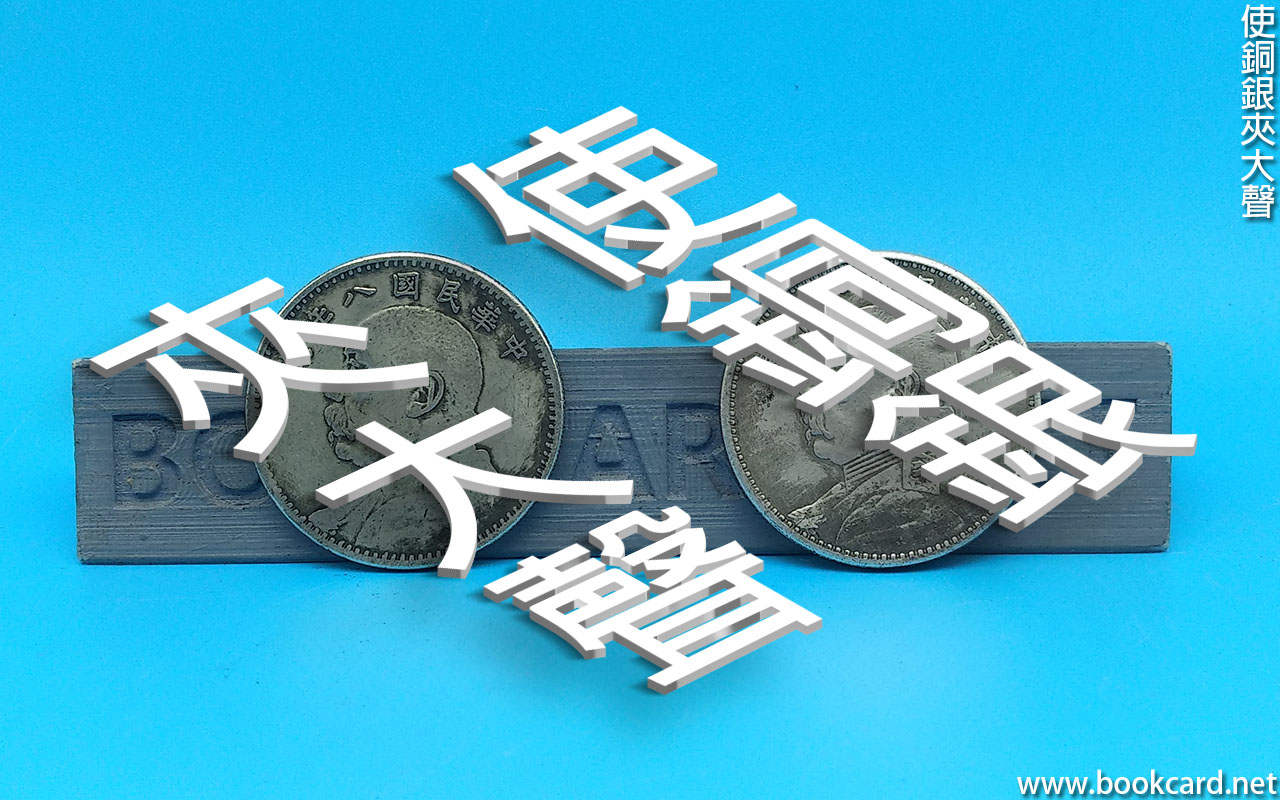 在銀本位年代.用『銀幣』進行貨物貿易. 而『堅』銀幣含銀量達九成.『流』銀幣直接用『白銅』. 『白銅』呈銀白色.此『銅銀』指不含『白銀』用『白銅』製造『假幣』.『使銅銀夾大聲』即用『假幣』畀人發現仲大聲夾惡.
3ds Max烘培紋理
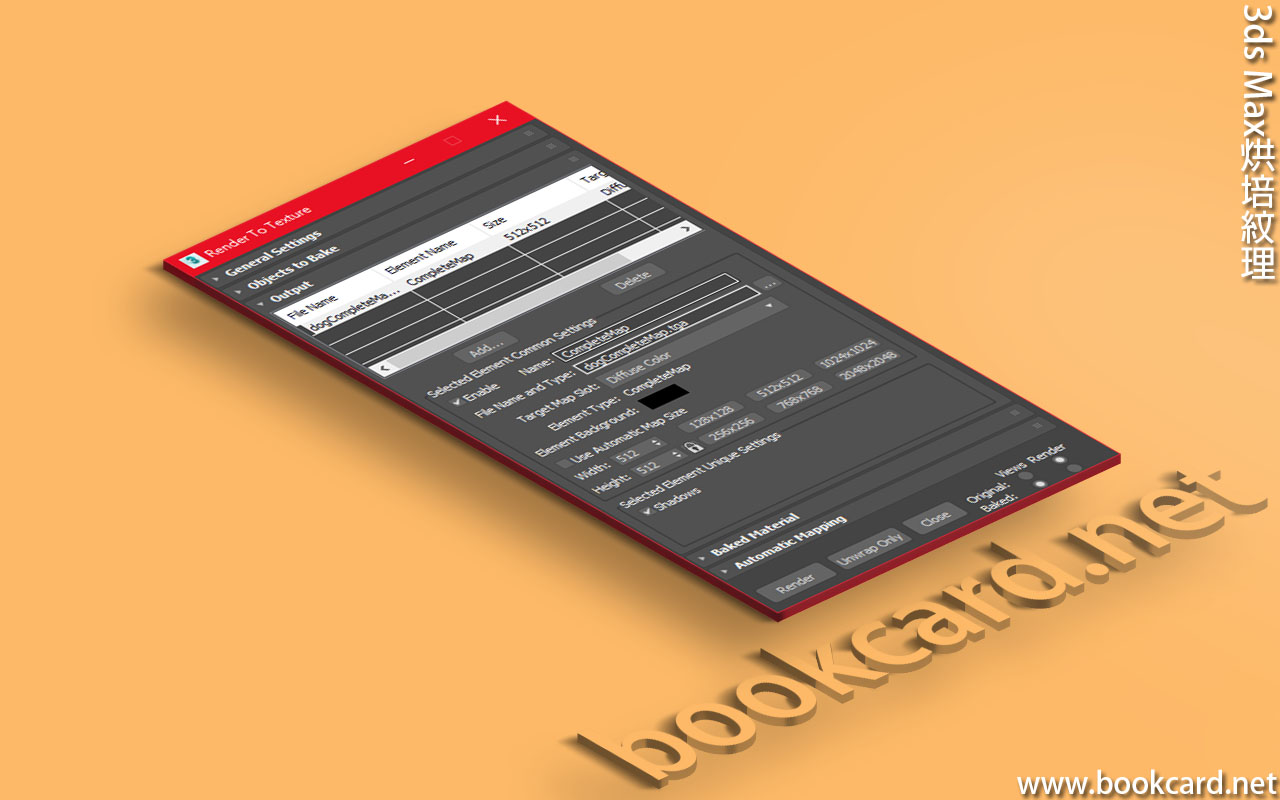 製作游戲引擎後期,提高游戲速度與渲染對象細節.加速游戲渲染方法用『預處理紋理』,爲紋理增加更多細節.以此減小多邊形數量.縮短游戲引擎所需渲染時間. 『烘培紋理』即預渲染紋理應用於貼圖.
| 『烘培紋理』 |
| 『渲染』->『渲染到紋理』(撳數字0鍵) |
| Rending->Render To Texture |
- 載入3D模型
- 給3D模型指派材質.
- 加入『UVW展開』
- 撳數字健3『多邊形』模式
- 撳CTRL+A『冚辦爛』選『多邊形』
- 撳『重置UVW』Reset UVWs.將所有UV坐標丟棄.
- 撳『顯示快速平面貼圖』Display Quick Planar Map顯然『片面』此平面用于展開UV頂點.
- 撳『對齊快速平面貼圖:與對象的局部軸對齊』 Align Quick Planar Map:Perpendicular to The Object’s Local X按『軸』設定『片面』
- 撳『快速平面貼圖』Quick Planar Map.按『片面』自動展開
- 撳『打開UV編輯器』激活『編輯UVW』
- 『選擇』模型左側『多邊形』
- 『編輯UVW』->『工具』->『斷開』
- 撳W鍵『移動』將左側『多邊形』移去一則.
- 撳『渲染』->『渲染到紋理』.激活『渲染到紋理』
| 『常規設置』->『渲染幀窗口』 | 勾選激活 |
| 『烘培對象』->『貼圖坐標』 | 勾選『使用現有通道』 |
| 『輸出』->『添加』 | 選CompleteMap |
| 『輸出』->『目標貼圖位置』 | 漫反射顔色 |
| 『輸出』->『寬度/高度』 | 512*512 |
- 撳『渲染到紋理』->『渲染』將材質導出為紋理.
Photoshop 立體插件Smarticon Generator 2
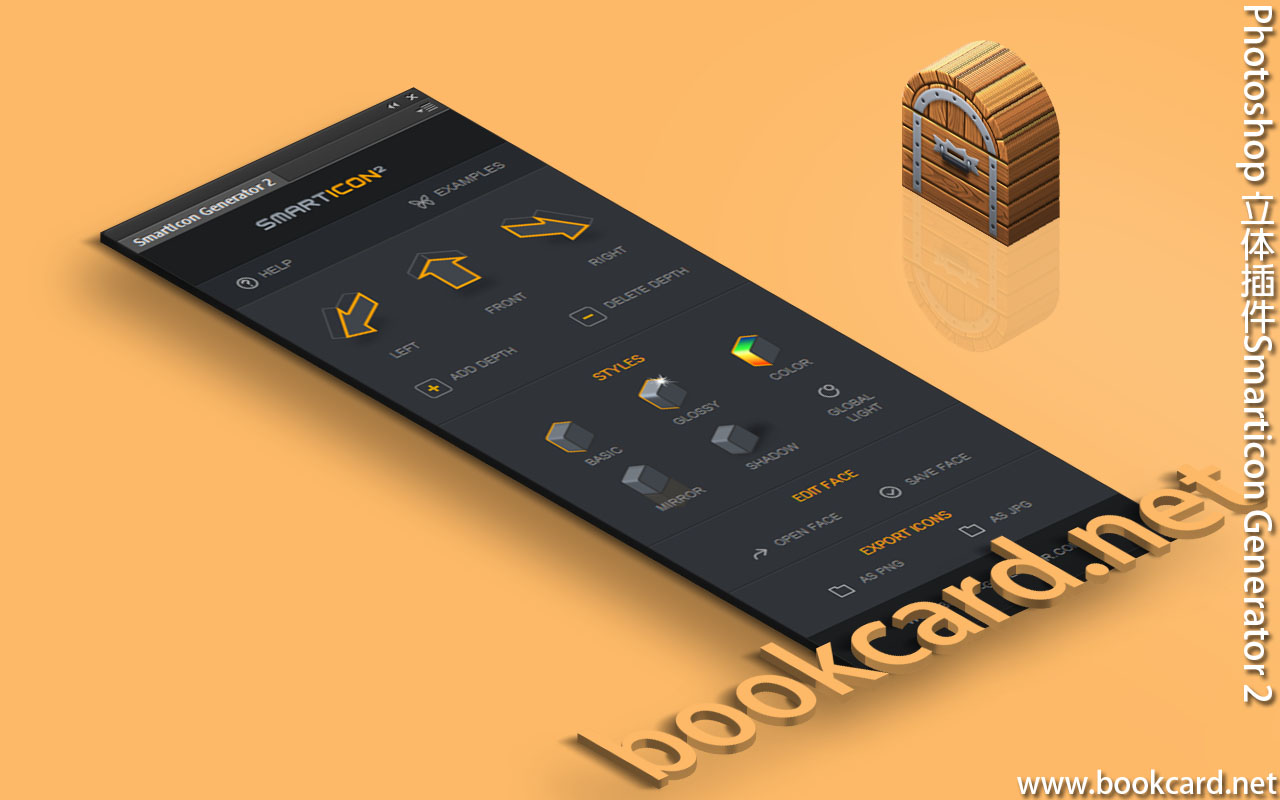 網絡購得『立體插件』Smarticon Generator 2,因為是JavaScript 指令碼 需先安裝.
- 撳 『前側FRONT』 生成『立體』
- 撳『增加厚度』ADD DEPTH
- 撳『改色』COLOR
- 撳『存為PNG』AS PNG導出圖檔
| LEFT | 左側 |
| FRONT | 前側 |
| RIGHT | 右側 |
| ADD DEPTH | 增加厚度 |
| DELETE DEPTH | 截減厚度 |
| STYLES | 樣式 |
| BASIC | |
| GLOSSY | 光澤 |
| COLOR | 顏色 |
| MIRROR | 鏡面 |
| SHADOW | 陰影 |
| GLOBAL LIGHT | 全域光 |
| EDIT FACE | 編輯PSD |
| OPEN FACE | 載入PSD |
| SAVE FACE | 保存PSD |
| EXPORT ICONS | 導出圖檔 |
| AS PNG | 背景透明冇損壓縮圖檔 |
| AS JPG | 非透明有損壓縮圖檔 |
Photoshop載入JavaScript 指令碼
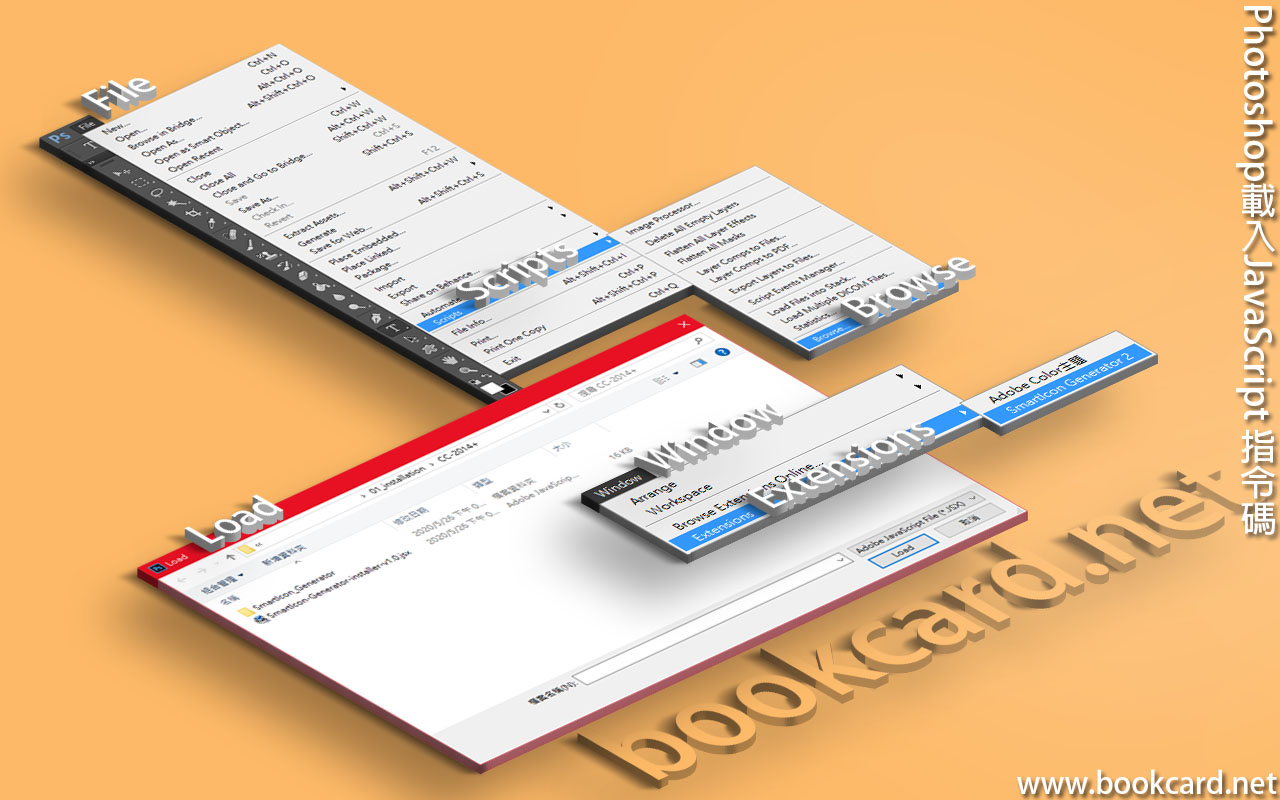 Photoshop擁有大量『延伸功能』基於JavaScript『指令碼』.以Photoshop CC 2014爲例
- 將Photoshop轉英文.
- 『檔案->指令碼->瀏覽』File->Scripts->Browse激活『載入』Load
- 載入JavaScript指令碼『.JSX』『.JS』『.JSXBIN』檔.
- 『視窗->延伸功能』Window->Extensions激活JavaScript指令碼
| Adobe JavaScript File | .JSX |
| JavaScript File | .JS |
| Adobe JavaScript Binary File | .JSXBIN |
三元宮土地錫身
明國『越崗院』道觀改奉『三官大帝』並改名『三元宮』. 因坐『應元路』近『觀音山』且『土地』用『錫』灌鑄金身.吸引善信香火趨鼎.但後世被『不肖子孫』溶左. 自此『三元宮』變得冷冷清清.
『錫』與『惜』音近. 『惜』即『惜身』.工頭成日同工仔講.出來穩食唔可以太『錫身』.
三魂唔見七魄
 『三魂』分指『善魂』主勇敢正義.『本魂』導懦弱無主見.『惡魂』偷呃拐騙.若『七魄』散失便『魂』不附體.最先離開肉身『惡魂』會四圍游蕩.有可能會被鬼差捉住送去地府.若『三魂』長時間未能依附肉身就會死.而還陽需三魂合體.此時若肉身被其她鬼魂上身.就會『自言自語』『手脚不協調』.即『鬼上身』或『精神分裂』
『三魂唔見七魄』今形容精神仿佛,神不守舍.
袁大頭-中華民國八年造
陸雲亭睇相唔衰攞嚟衰
『陸雲亭』排名第三.天資聰慧資質最高深得師傅心.傳其『呼風喚雨』『辟邪收妖』之術.但落山以嚟民國風調雨順,百姓安居樂業,日出而作日落而息帝力于我何哉.『陸雲亭』係廣州城隍廟『睇相批命』人稱『陸居士』.老婆聳他施法呃人攢錢.豈料同人睇相而得罪人.被拉去坐花廳.應左『唔衰攞嚟衰』.
2.5寸USB3.1 Gen2 Type-C移動磁碟盒
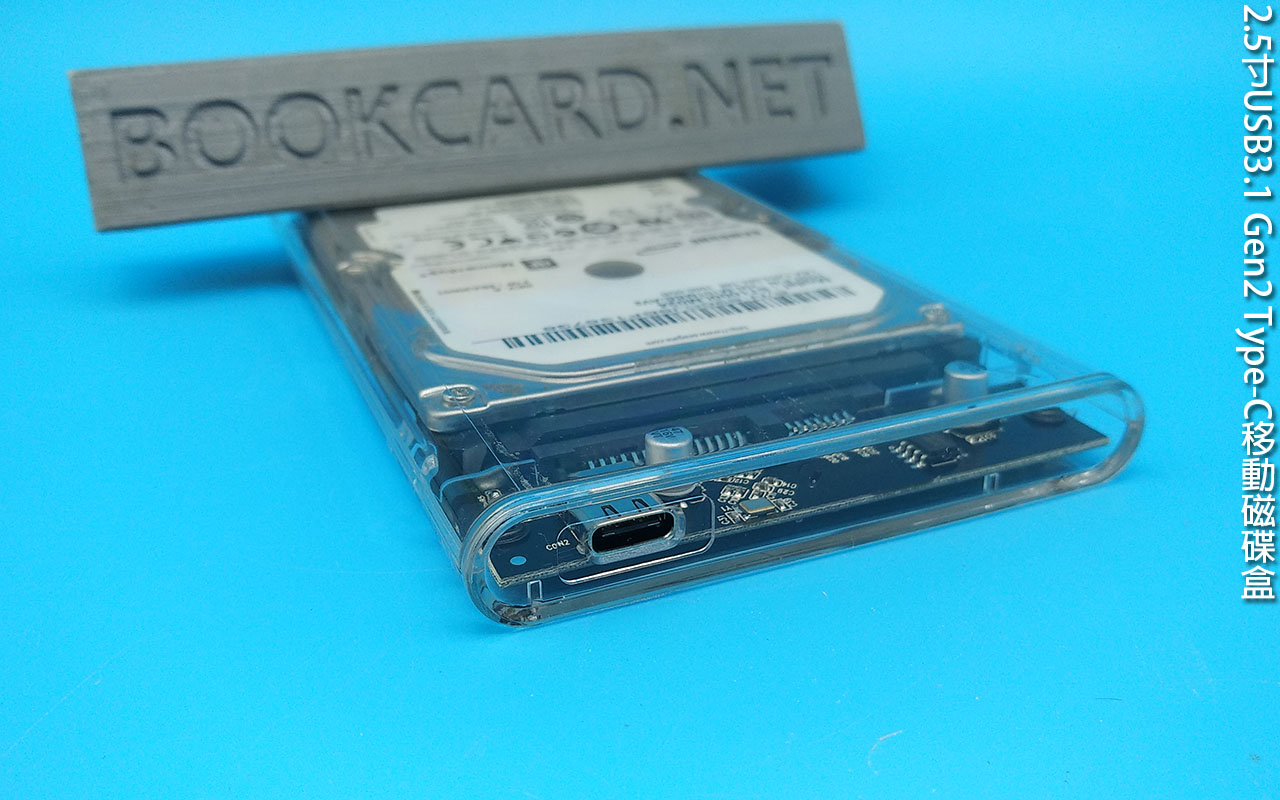
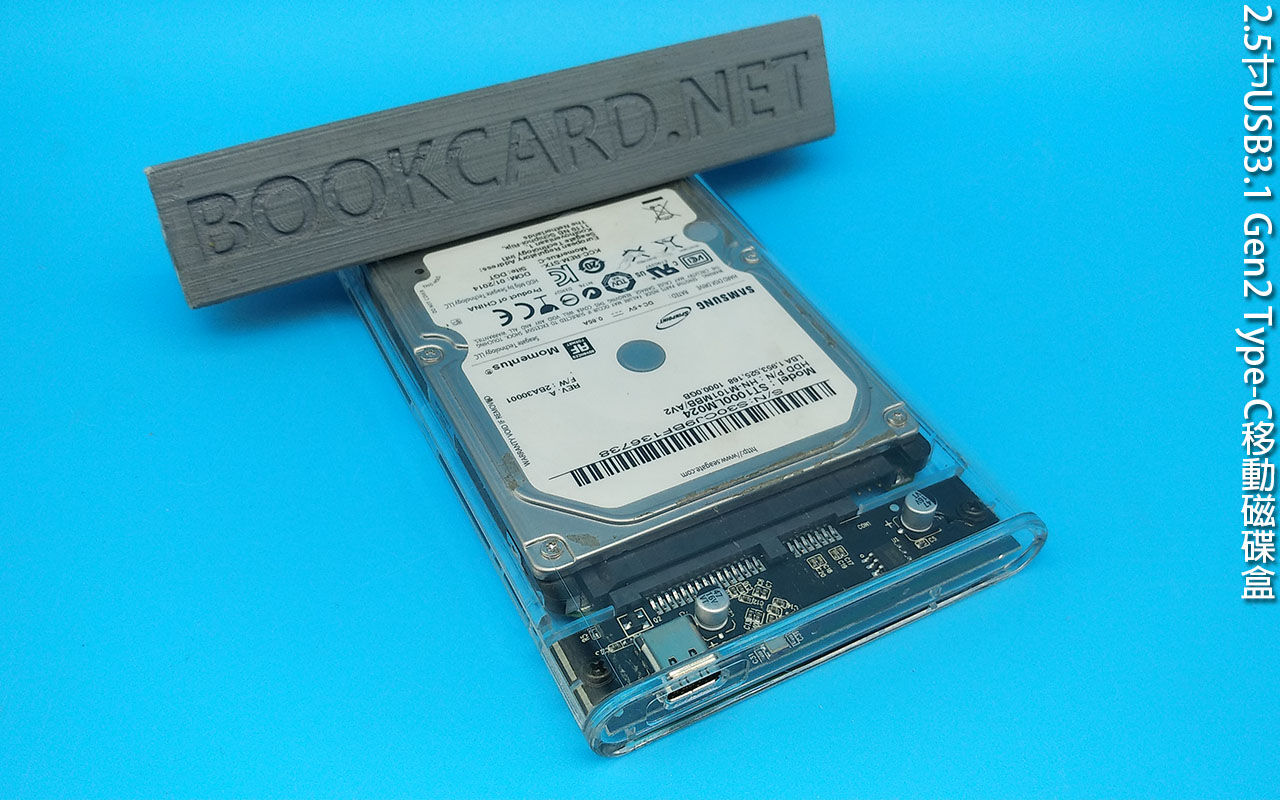
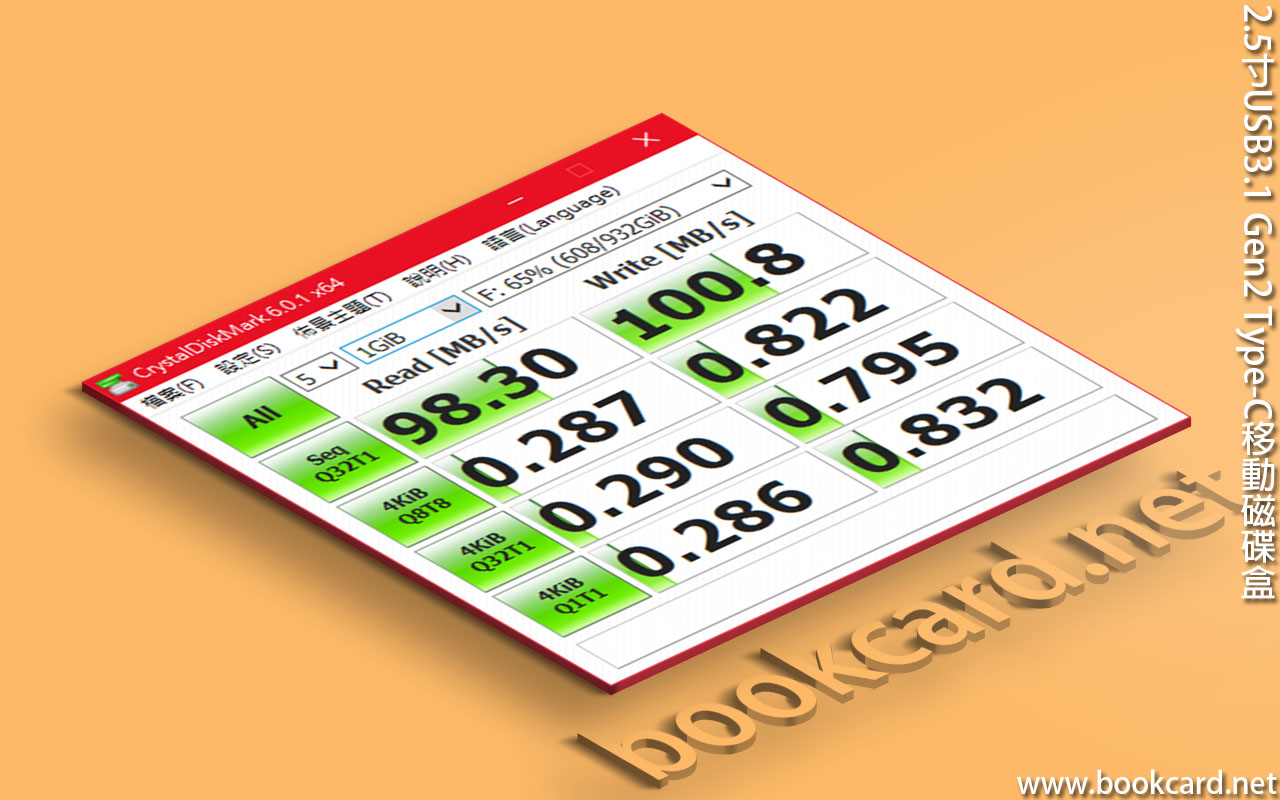
多年前買Seagate 1TB 移動磁碟.手多多拆開來睇.之後條USB3.0-B插頭彈雞彈唔起.造成接觸失靈.索性買USB3.1移動磁碟盒替換.TYPE-C插頭號稱10Gbps即每秒1.25GB理論速度.免裝拆推開上蓋即可插入2.5寸磁盤.送兩條USB綫,而支持WinXP與Win7舊系統. 用CrystalDiskMark測試讀居然比寫慢.但讀寫都比原裝Seagate USB3.0磁碟盒快.如果發現插前置USB插口速度慢且唔穩定.可試下插底板後檔板自帶USB3.0插口.
| 磁碟盒 | 讀 | 寫 |
| USB3.1 Gen2 Type-C | 98.3MB/S | 100.8MB/S |
| USB3.0-B | 39.10 MB/S | 36.28 MB/S |
3ds Max渲染UV模板
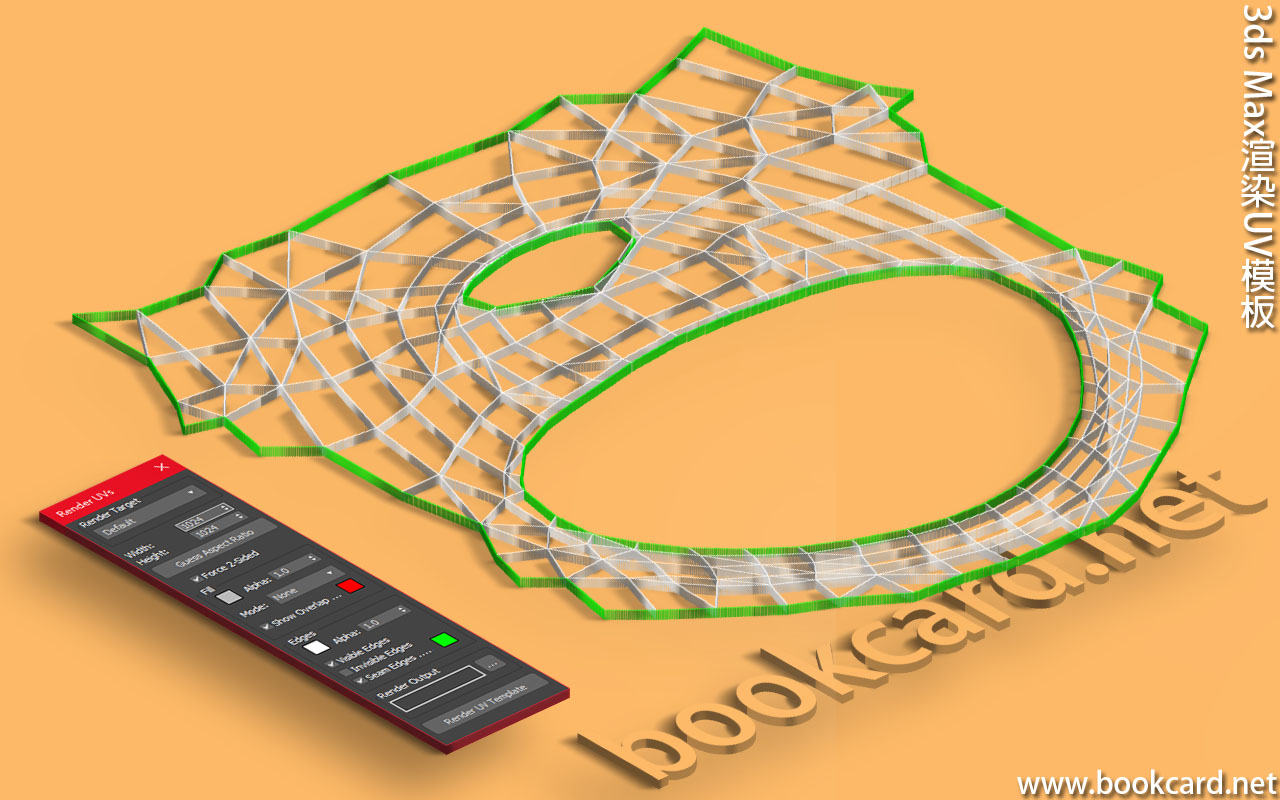 將網格『頂點坐標』映射『紋理坐標』即展開后.用Photoshop渲染紋理.然後將該紋理載入于
- 用『展開UVW』將UV紋理頂點展開后.
- 撳E鍵縮放冚辦爛UV頂點與『棋盤格』相若
- 撳W鍵移動冚辦爛UV頂點于『棋盤格』内.
- 撳『编辑UVW』->『工具』->『渲染UV模板』激活『渲染UVs』Render UVs
| 『渲染目標』Render Target | 『默認』Default |
| 『寬度』Width*『高度』Height | 1024*1024 |
| 『邊』Edges | 白色 |
| 『可見邊』Visible Edges | 勾選激活 |
| 『接縫邊』Seam Edges | 若禁用.則只渲染『接縫邊』
若勾選激活,渲染『橫隔邊』. |
| 『渲染輸出』Render Output | PNG圖檔 |
- 撳『渲染UV模板』Render UV Template
- 導出PNG圖檔.
捱騾仔
 在『宋國』因實施官辦養馬,馬匹總量大幅下跌,且全數供騎兵.即使位高權重高官,也只能騎『騾仔』. 『騾仔』由『馬公』同『驢乸』所生.『騾』由『馬』與『累』組成.『騾仔』勤力又唔病,食得小做得多.但『騾仔』無得生『細孥騾』只能做到死果日.根本無希望. 所以將『人工奀,冇前途』叫『捱騾仔』.
奸人堅
 『奸人堅』源自『石堅』外號.點解甘多人用『堅』起名.源於『好為堅,差為古』.即『堅』等同『好』.后逐漸演變為『堅唔堅』即『真為堅』.
3ds Max 毛皮貼圖Pelt Map
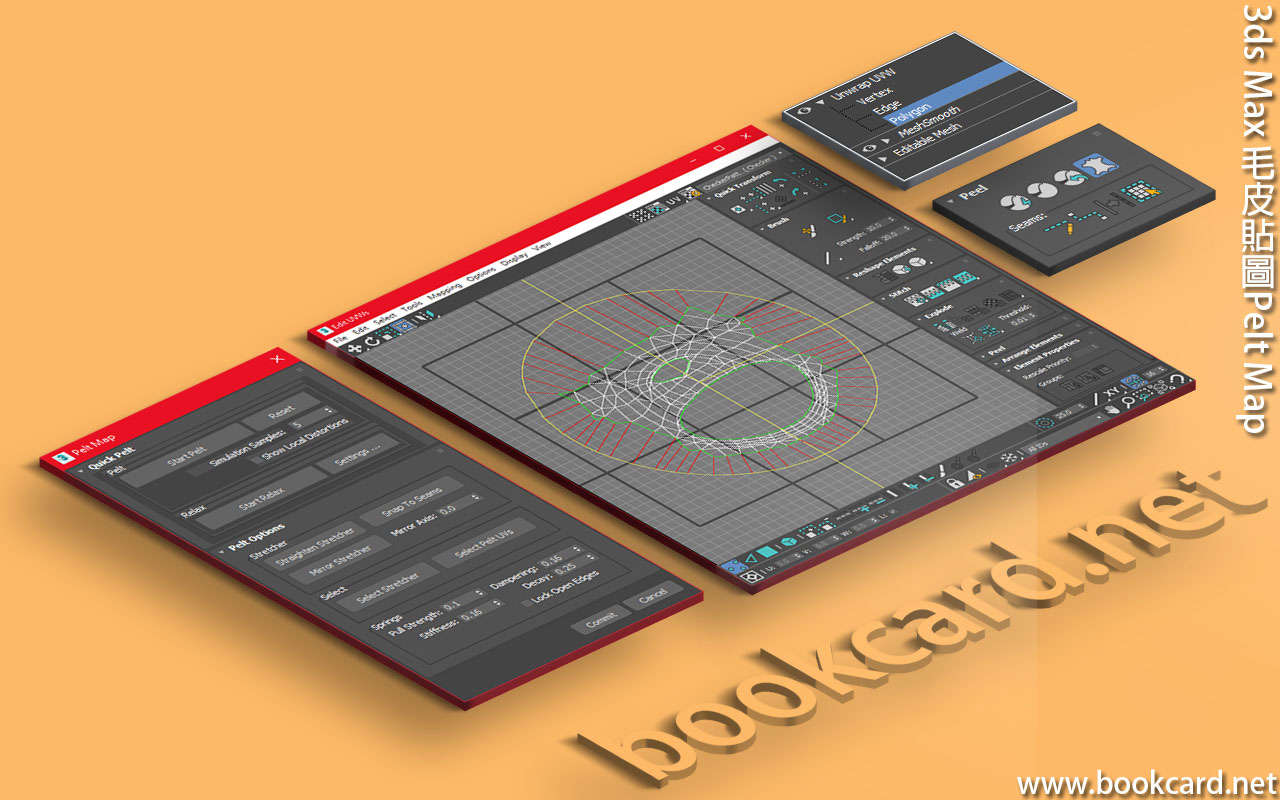
『毛皮貼圖』Pelt Map允許用戶定義網格接縫,『毛皮貼圖』Pelt Map位於『展開UVW』.適用於所有『字符』『胸像』複雜非規則網格.
所選UV頂點在圓環『拉伸器』上拉伸.直到網格UV被拉伸.並整齊展平所選UV.
- 按Q鍵選擇網格.
- 加入『展開UVW』.
- 撳數字3『多邊形』Poly模式.『Giamo』現身于視口中心.
- 撳CTRL+A選擇所有多邊形.
- 撳『展開UVW』->『剝Peel』->『毛皮貼圖』Pelt Map,激活『編輯UVW』Edit UVWs與『毛皮貼圖』Pelt Map
- 撳數字1『頂點』Vertex模式.
- 撳『毛皮貼圖』->『毛皮選項』->『選擇拉伸器』Select Stretcher.
- 『編輯UVW』撳住CTRL鍵選擇所有圓環拉伸點.
- 按E鍵『旋轉』滑鼠移到拉伸點將毛皮拉直.
- 撳『毛皮貼圖』->『開此毛皮』Start Pelt,直到UV被完全展開爲止.
- 撳『提交』
- 撳E鍵縮放冚辦爛UV頂點與『棋盤格』相若
- 撳W鍵移動冚辦爛UV頂點于『棋盤格』内.
| 『編輯接縫』Edit Seams | 將選擇邊突出顯示接縫 |
| 『點對點接縫』Point to Point Seams | 選擇『起點』並延伸至終點. |
| 『將邊選擇轉換為接縫』
Convert Edge Selection To Seame |
將當前選擇『邊』Edge轉換為Pelt接縫 |
| 『將多邊形選擇擴展到接縫』
Expand Polygon Selection To Seame |
選擇與Pelt接縫相鄰所有面 |
碎銀
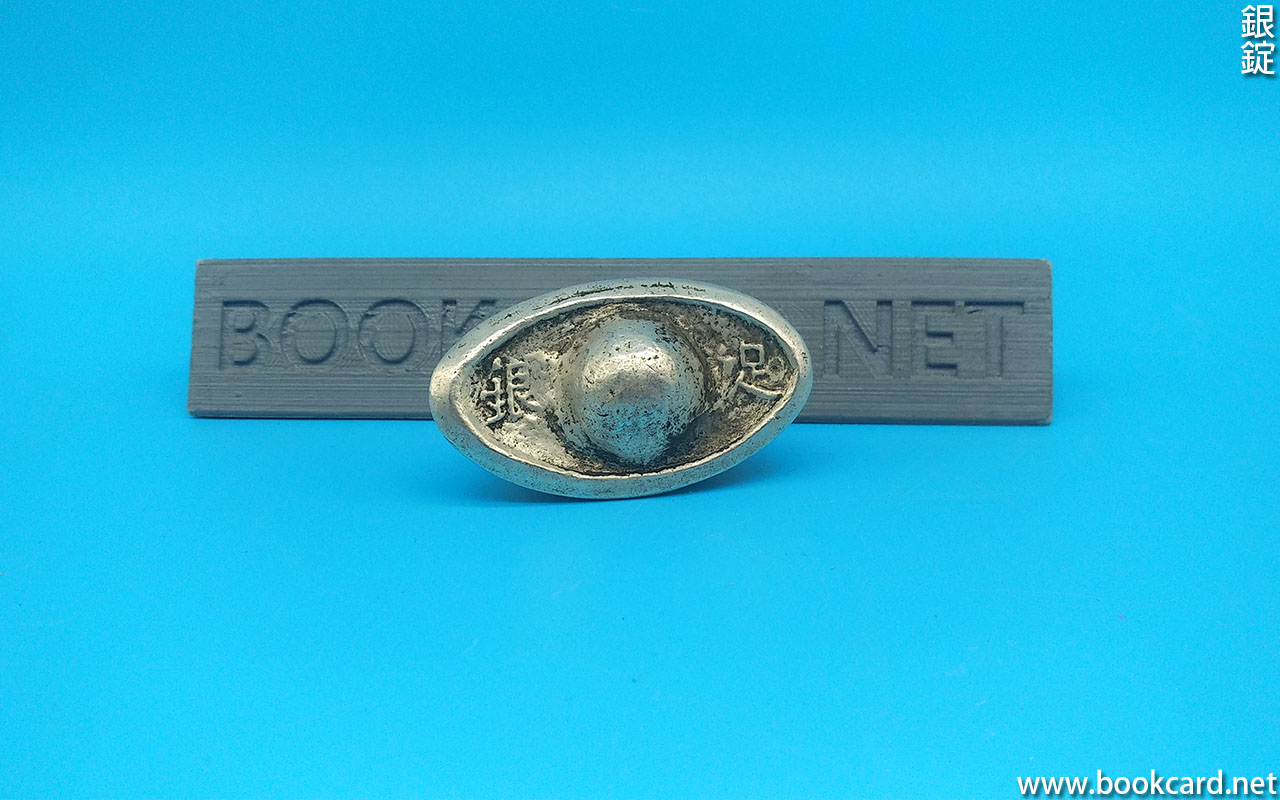
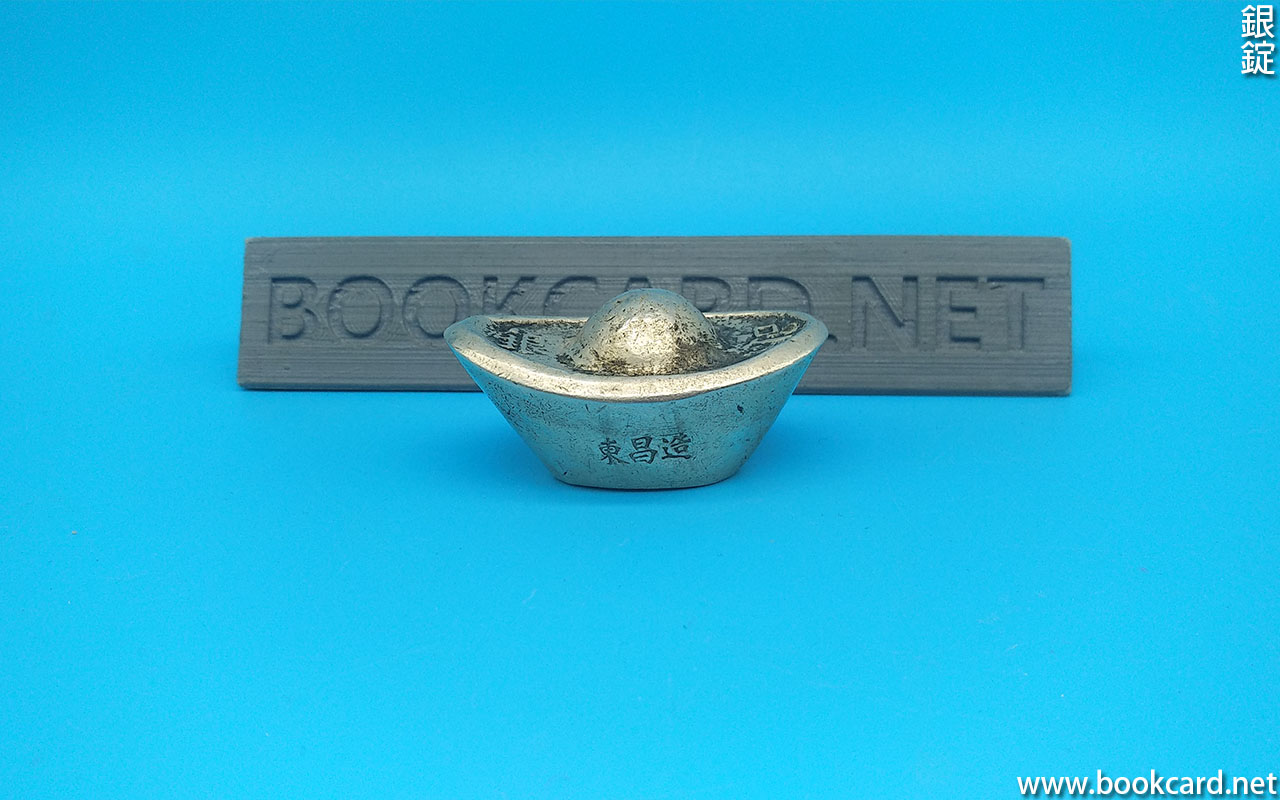
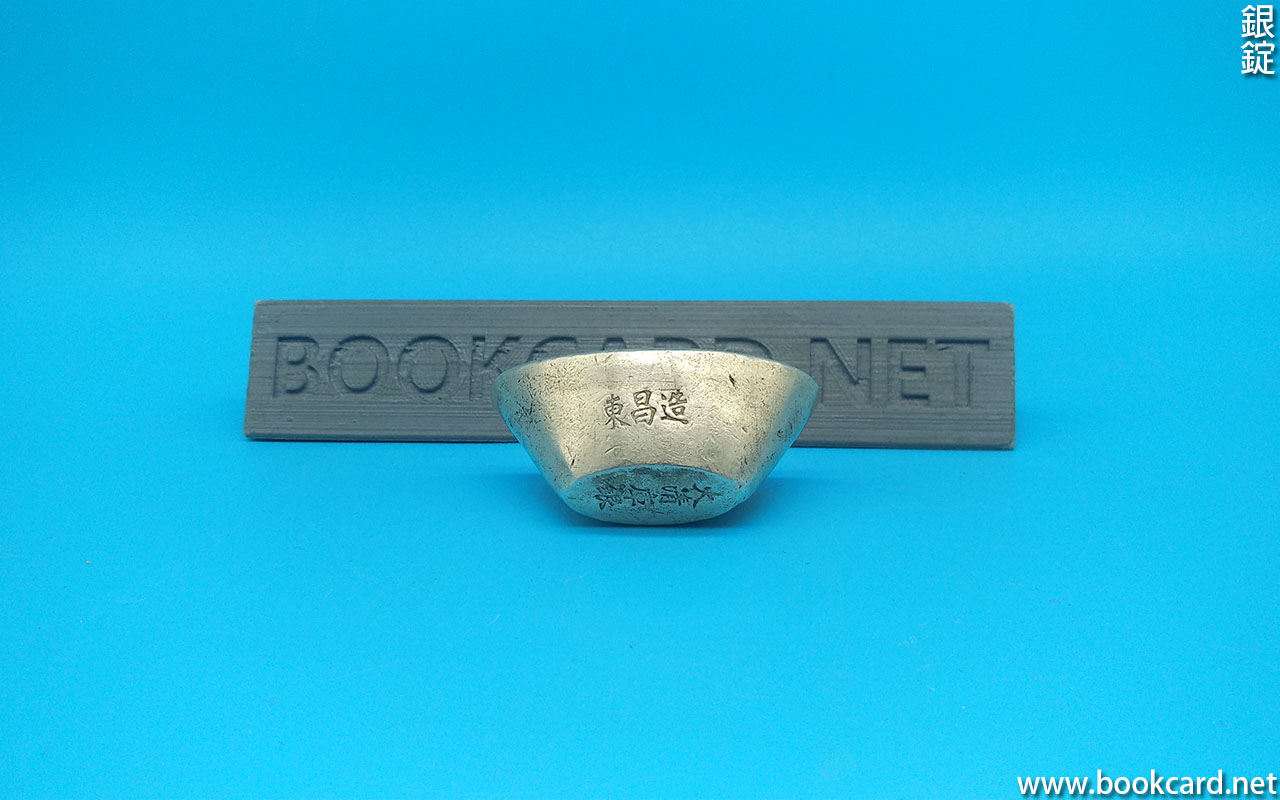
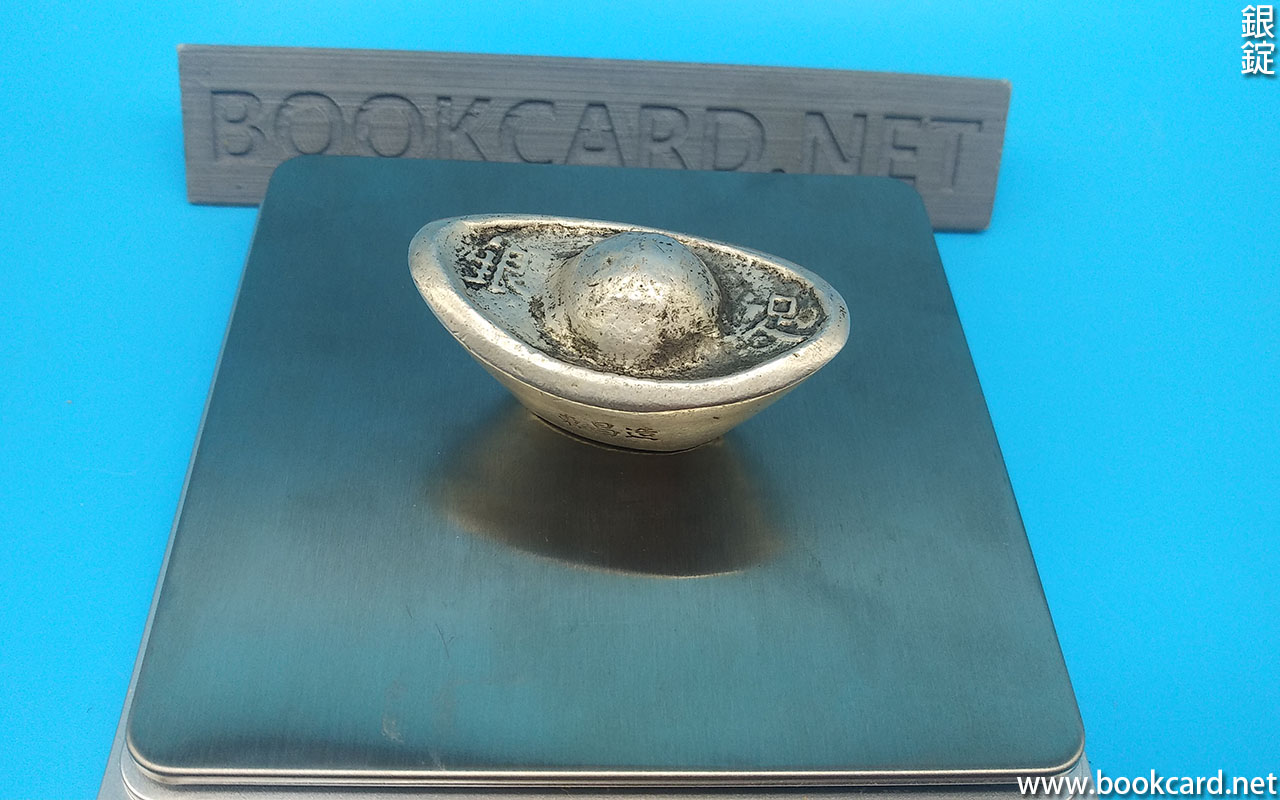
在銀本位年代『白銀』存量細,所以『白銀』幣值高.以白銀鑄造銀錠最小十兩.用於貨物交易需將白銀切割為『碎銀』便於支付.儅經濟活動規模越來越大.若無足夠『白銀』用於貨物交易,經濟活動便會缺血變成通縮.後用『紙幣』取代『白銀』.而『白銀』只用于工業首飾價值大幅貶低.今細面紙幣叫『散紙』,鑄幣叫『散銀』或『碎銀』.
上圖『銀錠』估是仿品淨重107.4克.舊時『碎銀』用火鉗剪碎.
反骨仔
 『反骨』指『後枕骨』與『前額骨』.從側面睇 『後枕骨』或『前額骨』明顯突出.就叫腦生反骨.『諸葛亮』誅殺軍事天才『魏延』就以腦生反骨之名.
『反骨仔』亦叫『二五仔』.不過『馬寧兒』是否有反骨就不得而知.
3ds Max樣條線貼圖
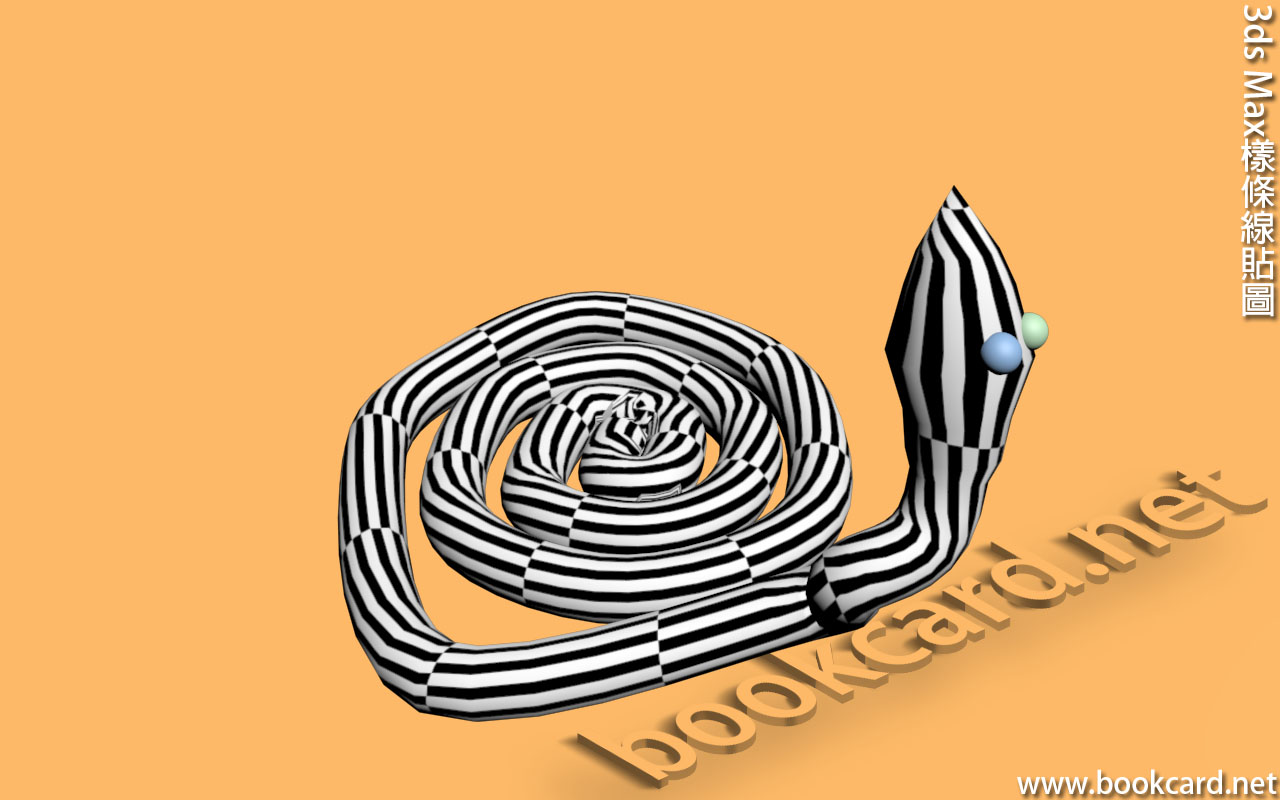
3ds Max T28教練機
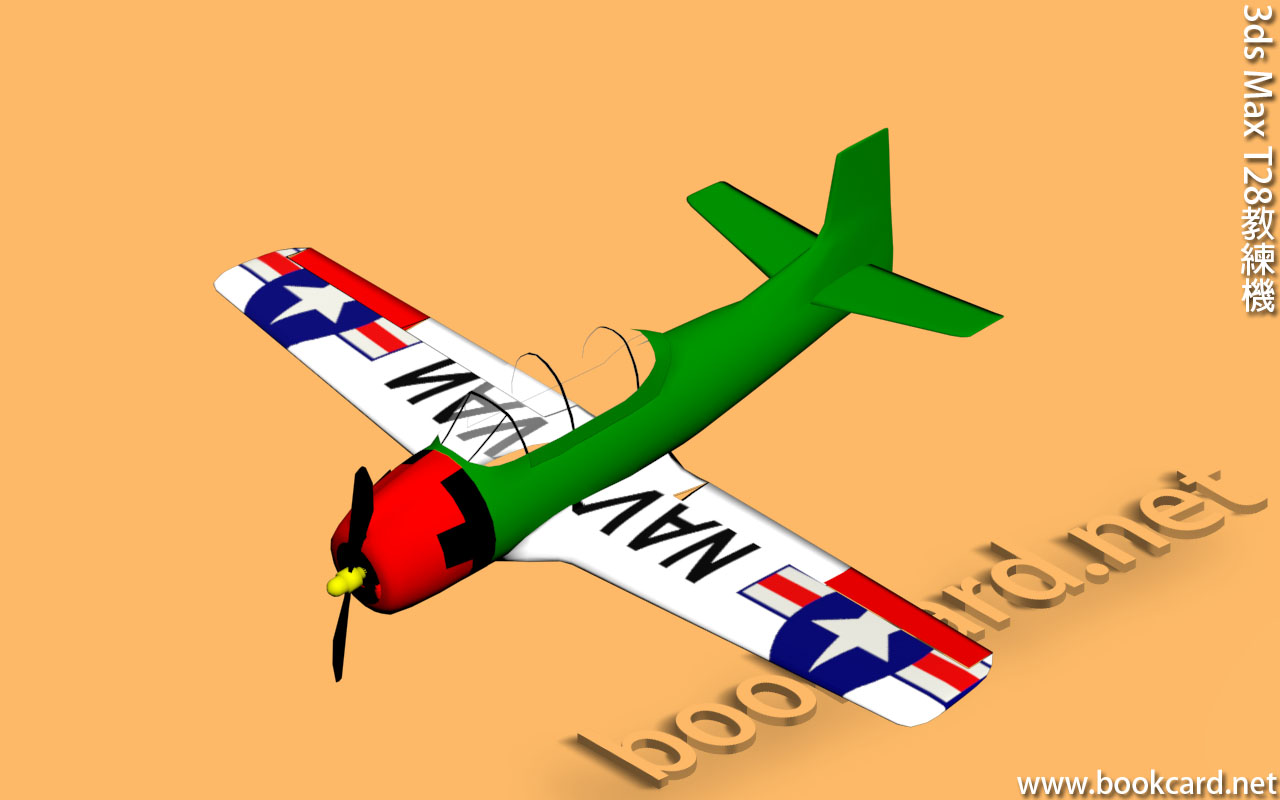 3ds Max為T28教練機兩翼貼圖徽.『圖徽』存為『.PNG』圖檔. 將背景設為透明.而唔會覆蓋背景紋理.
- 載入T28教練機模型
- 按Q鍵選擇『機翼』『副翼』『襟翼』
- 在堆棧加入『展開UVW』
- 展開『编辑UV』->『打開UV编辑器』Open UV Editer.開啓『编辑UVW』.
- 設定『编辑UVW』->『選項』->『首選項』
| 展開選項 | |
| 平鋪位圖 | 屏蔽禁用 |
| 使用自定義位圖大小 | 勾選激活,背景用渲染寬與高 |
- 『拾取紋理』激活『材質/貼圖瀏覽器』->『位圖』
| 位圖 | 載入紋理在『编辑UVW』渲染 |
- 按數字3激活『多邊形』Poly模式.
- 選右側『主翼』 多邊形,持續按『加鍵』擴展選區.直至選擇右主翼所有多邊形.用英文版可以直接通過滑鼠選擇『多邊形』.
- 按『工具』->『斷開』左右『主翼』分割.
- 按『E旋轉』『R縮放』『W移動』將左右『主翼』覆蓋紋理.
- 按『W移動』將『主翼』『副翼』『襟翼』各獨立部件分頭放置以免重叠.
- 關閉『编辑UVW』
- 按M鍵激活『材質編輯器』
| 『漫反射』紋理 | 『位圖』Bitmap載入紋理. |
| 『真實世界貼圖比例』 | 禁用 |
| UV偏移 | 0.0 |
| UV瓷磚 | 1.0 |
- 將材質指派『主翼』
- 材質渲染貼圖/紋理 激活『視圖->視圖中的材質顯示為->有貼圖的真實材質』
細孥
 『細』即『細細粒』.『孥』意指『仔女』音近『路』.所以『細孥』常寫作『細路』.介於『穌蝦』與『後生』之間.所以仔仔叫『細孥哥』而囡囡叫『細孥囡』.
踎墩
『踎』由『足』與『否』合成,即膝頭髁彎曲,靠雙腳承受體重.
『墩』指平地堆高丘,本意『困守』.此指碼頭縛船纜矮柱,即『纜墩』.
『踎墩』一詞專指『碼頭咕喱』, 『踎』在『纜墩』上等工頭聘請.琴日有工開就有飯吃,聼日冇工開就聼勒緊褲頭.因『窮鬼至惡』有『惡過碼頭咕喱』一說,而比『碼頭咕喱』窮只有『失業』.
戥穿石
『戥』音近『鄧』.高精度平衡『戥秤』,一則為『榜稱』另一則為『砝碼』.精度達0.1克.用于稱『金銀』『漢藥』.
『戥穿石』實爲『戥豬石』.舊時豬農擔『豬』去『墟』販賣. 『豬籠』擔『豬仔』,另一頭須用同等重量石塊『戥』勻稱. 因擔『穿』過『豬籠』『戥豬石』『戥』翻勻.所以演變爲『戥穿石』. 賣『豬』後『戥豬石』就唔會拎走.今比喻伴郎.朋友結婚一力幫手多方招架.婚禮結束即收工.
『戥』亦用於『戥勻』『戥秤』.
撚手
 『撚』實為琵琶按弦指法
| 『張祐』『王家琵琶』『子弦輕拈爲多情』 |
| 『白居易』『琵琶行』『輕攏慢撚抹復挑』 |
『撚手』指將多股綿線搓卷緊實.今『撚手』指精心炮製如『撚手菜』
坳胡
 細路果陣嘛嘛成日講『坳胡來啦』.其實『坳胡』源自虎嘯.舊時『虎』會走入村莊咬死細路幷非傳說.細路仔矮『虎』一啖就咬斷頸椎幷斷氣.連哎機會都無.大羅神仙都救唔番.
所以『坳胡』正寫『虓唬』.『虓』音近『坳』.『唬』音近『虎』.『虓』與『唬』雙聲同義,指『虎聲』『虎鳴』.
磢手
『磢手』源自雙手用梘沙互磢除污.『磢』音近『省』, 指『兩物互刷』. 『洗手』與『磢手』相比同為清潔.但『洗手』指用水沖洗.而『磢手』指雙手用力互刷除垢.
市橋蠟燭假細心
 清末民初『市橋』工業興旺,製造『蠟燭』商戶衆多.而『市橋』『蠟燭』『燈芯』頭幼身粗.『燈芯』外露部份幼細.而『燈芯』粗由多股棉綫卷製.『蠟燭』點燃『燭芯』外露部分逐漸變長,多股棉線自動散開燃燒殆盡.無需人手剪燭點到尾而聞名.
今『市橋蠟燭假細心』形容人睇到後生女變得文靜斯文.
磢鏡


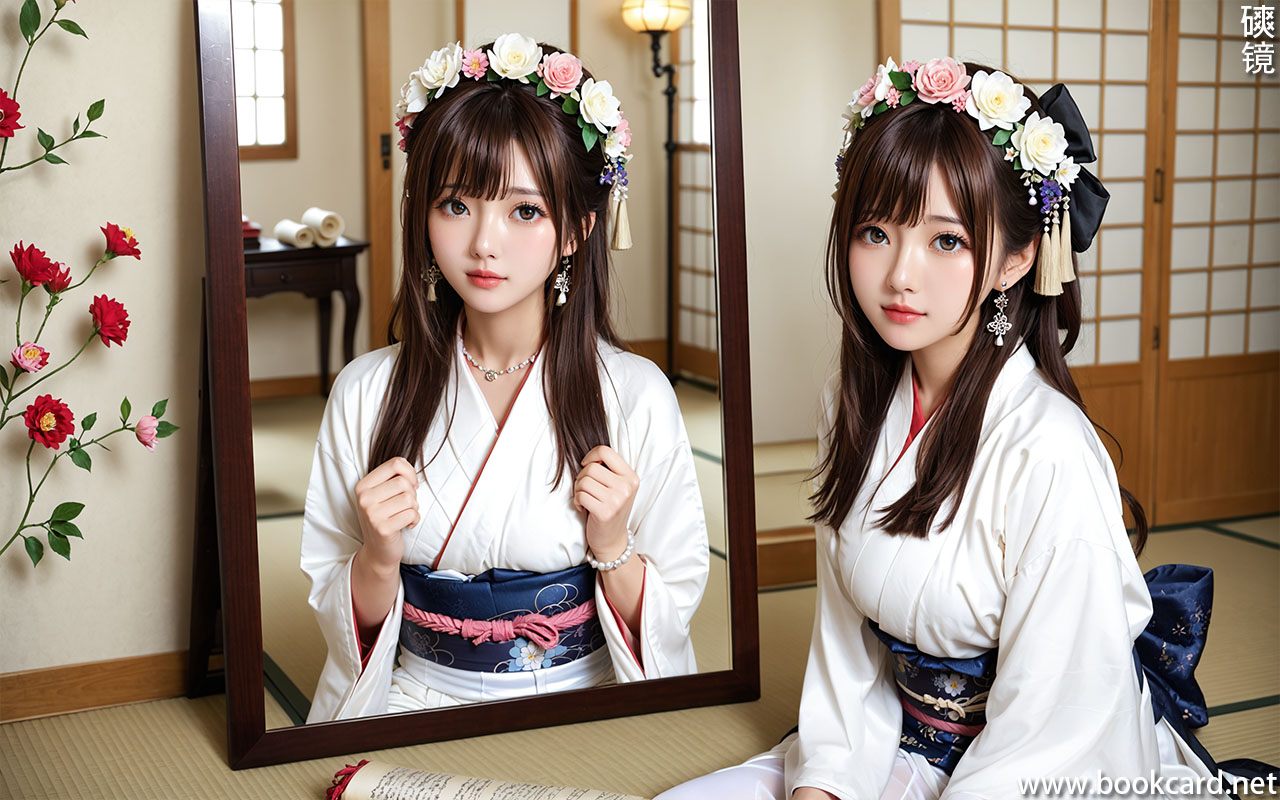


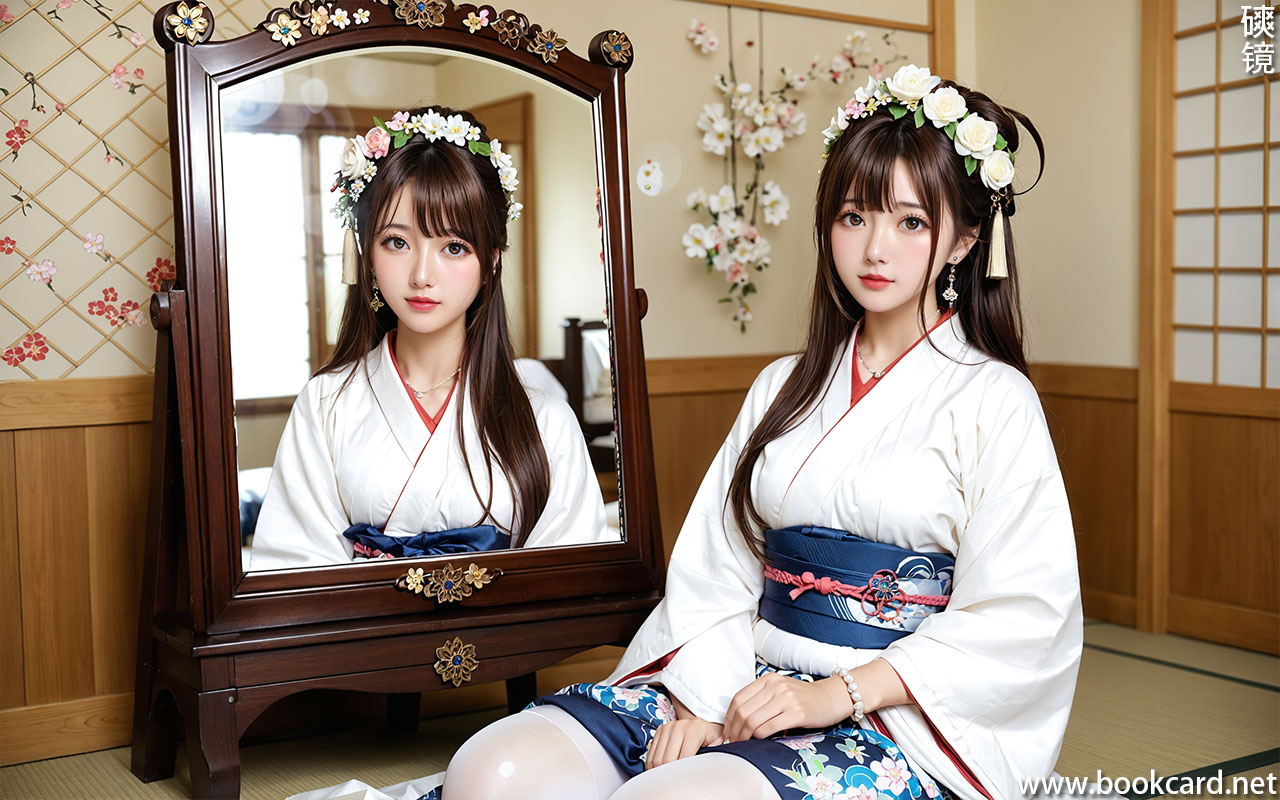


『磢鏡』形容女仔生得靚. 『磢』音『省』,意指『兩物互洗』如『磢手』.
在『鍍鋁鏡』未出現之前.只能將兩塊『銅鏡』對『磢』到發炩,即『磢到熠熠炩』.因此過程由兩塊『銅鏡』對『磢』.而女仔照鏡扮靚靚.容貌照人如月光皎潔.猶如『銅鏡』與『花容』對『磢』.以『磢鏡』形容『靚女』形意貼合.
『磢鏡』分『研磨』與『拋光』二部份.分別之處只是『研磨擠』粒度比『拋光擠』粗.
冬前臘鴨隻攋隻
『南安』九月秋涼.將糯穀炒熟穀肥『麻鴨』.在『冬前』二十日左右.劏『鴨』以粗鹽殗一禮拜.溫水漂洗遮陽風乾兩禮拜.整過程約二十餘日後上市.『臘鴨』吹北風太多鴨肉收縮鹹味過重.北風吹唔夠又唔夠甘香『未夠身』.而『東莞』多用烤爐焗製.
正宗『南安』臘鴨只有十餘両重.而『東莞』臘鴨每隻起碼兩斤.所以將『南安』與『東莞』臘鴨搭配賣.一隻肥攋一隻瘦『冬前臘鴨隻攋隻』.
Windows10 WIFI 連線
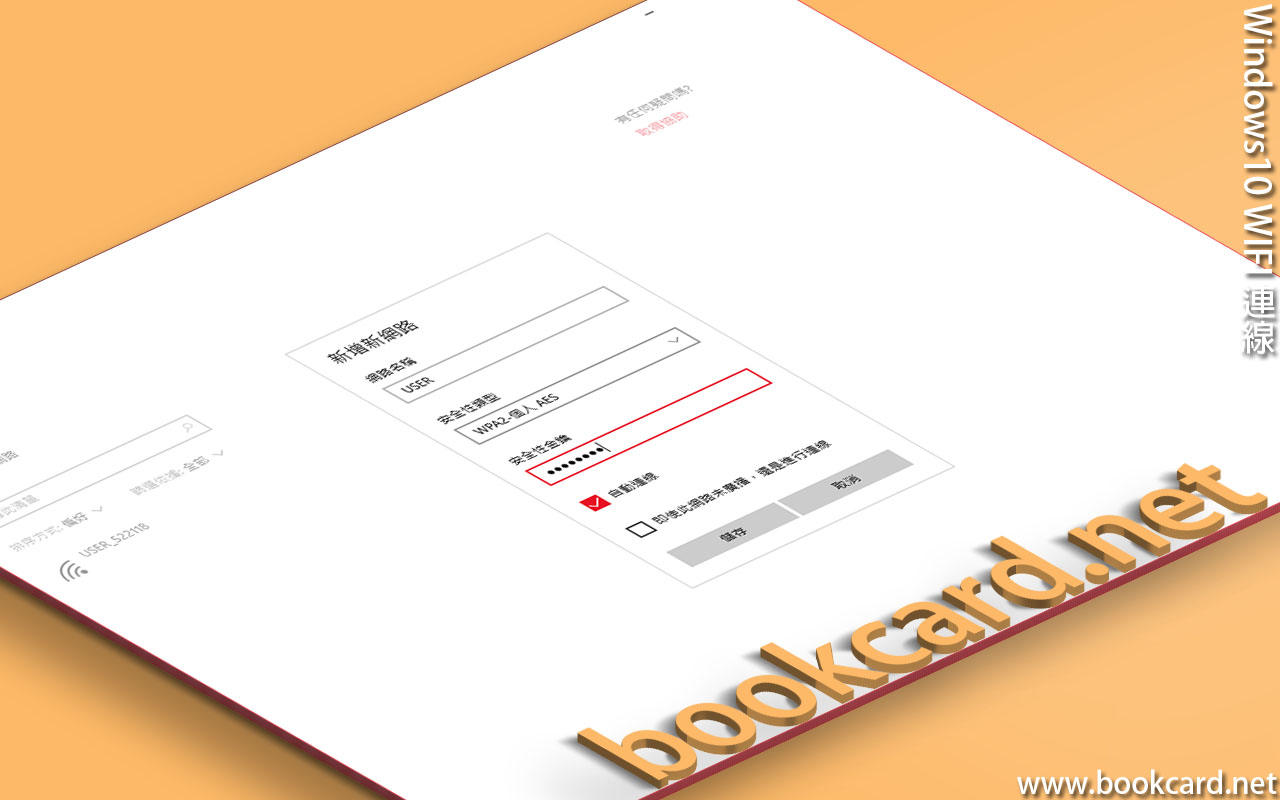
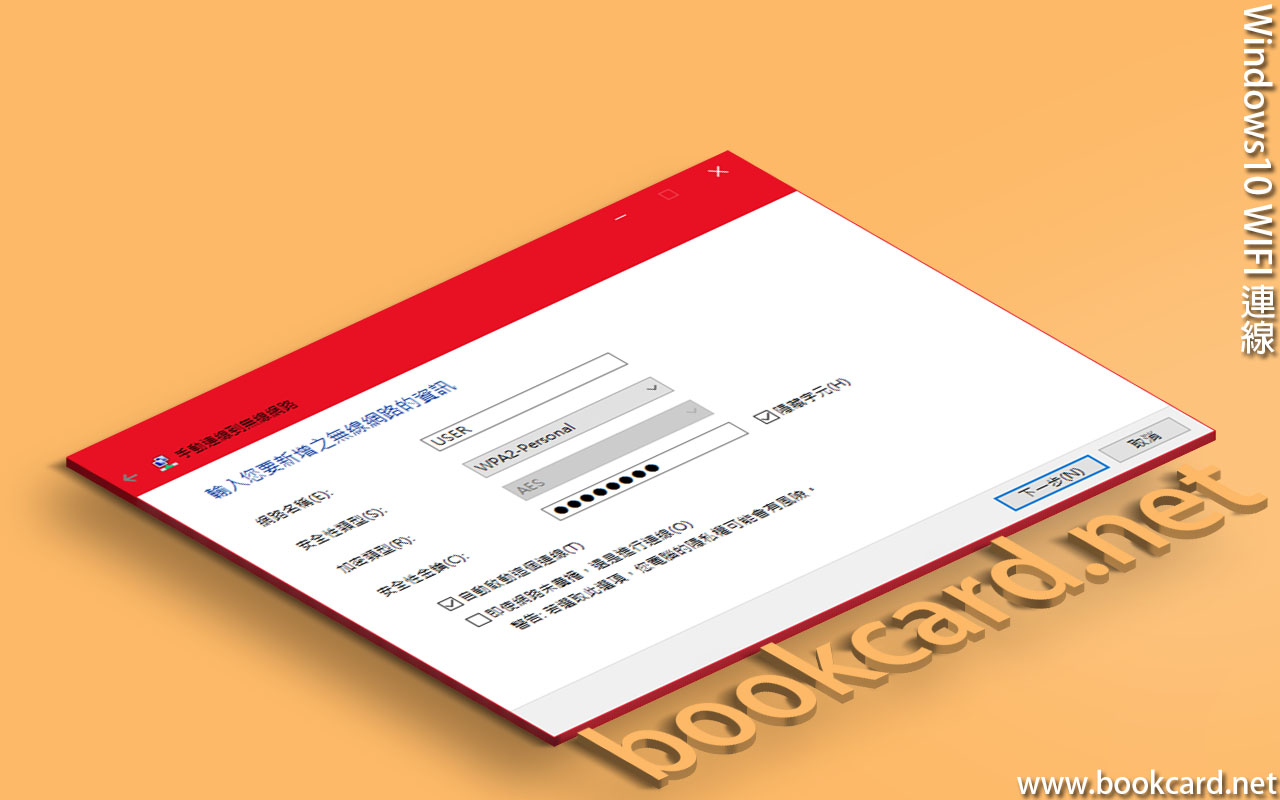 近日條千兆内網時不時自動斷線.只好改用WIFI連線.密碼明明正確卻鏈接出錯.細想之下可能是加密類型搞錯.
- 撳WIN+E鍵.開啓『檔案總管』
- 撳『控制台』->『網絡和網絡網路』->『網路和共用中心』
- 撳『設定連線或網路』->『手動連線到無線網路』
- 輸入你要新增之無線網路的資訊.
| 網路名稱 | SSID即『WIFI名』 |
| 安全性類型 | 『不驗證(開放)』
『WEP』 『WPA2-Personal』 『WPA2-Enterprise』 『802.1x』 |
| 加密類型 | 『無』
『WEP』 『AES』 |
| 安全性金錀 | 密碼 |
| 隱藏字元 | 以密文填入密碼. |
| 自動啓動這個連線 | WIFI自動連線 |
| 即使網路未廣播,還是進行連線
警告:若選取此選項,你電腦的隱私權可能會有風險. |
- 『設定』->『網絡和網絡網路』
- 『WIFI』->『管理已知的網絡』
- 『新增新網路』
| 網路名稱 | WIFI名 |
| 安全類型 | 密碼 |
| 自動連線 | 開機自動連線WIFI |
| 即使此網路未廣播,還是進行連線 |
發姣/發鱟
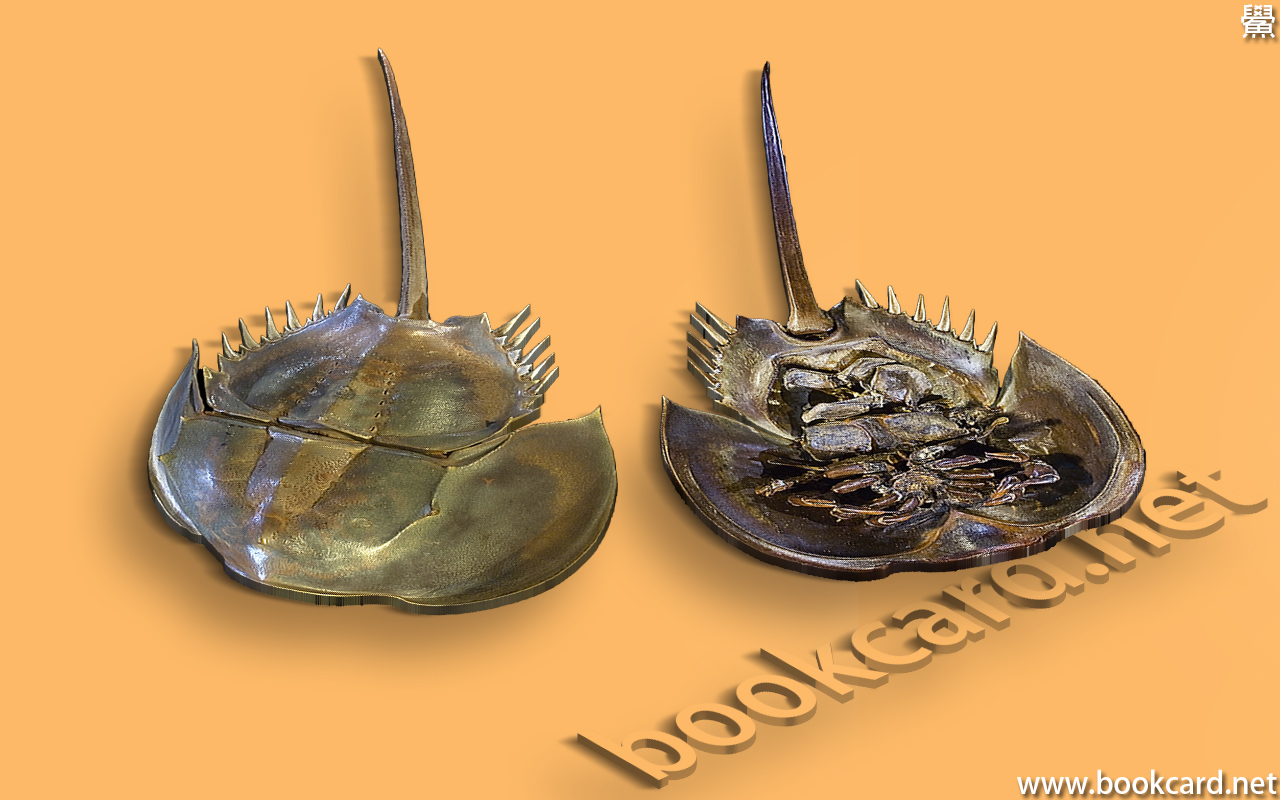
 『姣』正寫『鱟』遠古海洋生物,音近『姣』.『乸鱟』會吸住船身唔放,所以疍家所講『發鱟』正源於此.而每當春夏之交『鱟』『交合繁衍』. 形體肥大『乸』馱著『公』 形影不離『隻攋隻』. 因『鱟』筆畫較多,以其形意貼合『女交』『姣』代寫. 所以『姣』意指『淫』.
今『發姣』指『淫蕩』『淫亂』.
撳水魚
 『撳水魚』源於『劏水魚』,捉『水魚』若被咬住分分鈡『死口唔放』痛不堪言.先『撳水魚』背脊唔放.再捉住『水魚』尾提起.撳在砧板儅頭伸出時一刀劈落.
因『水魚』被撳『肉隨砧板上任人魚肉』.所以將『受人擺佈無得反抗』叫『撳水魚』.
三隻手
 『三隻手』正寫『掱手』, 『掱』音『扒』. 即『掱手』『扒手』同義. 但『掱手』更加形意貼切.由于『掱』筆畫多,於是將『掱手』演變為『三隻手』.相傳神偷最高境界即使高舉雙手,只要其走近目標.身一挨即可偷其銀包.
EVGA SUPERNOVA 1000 G2
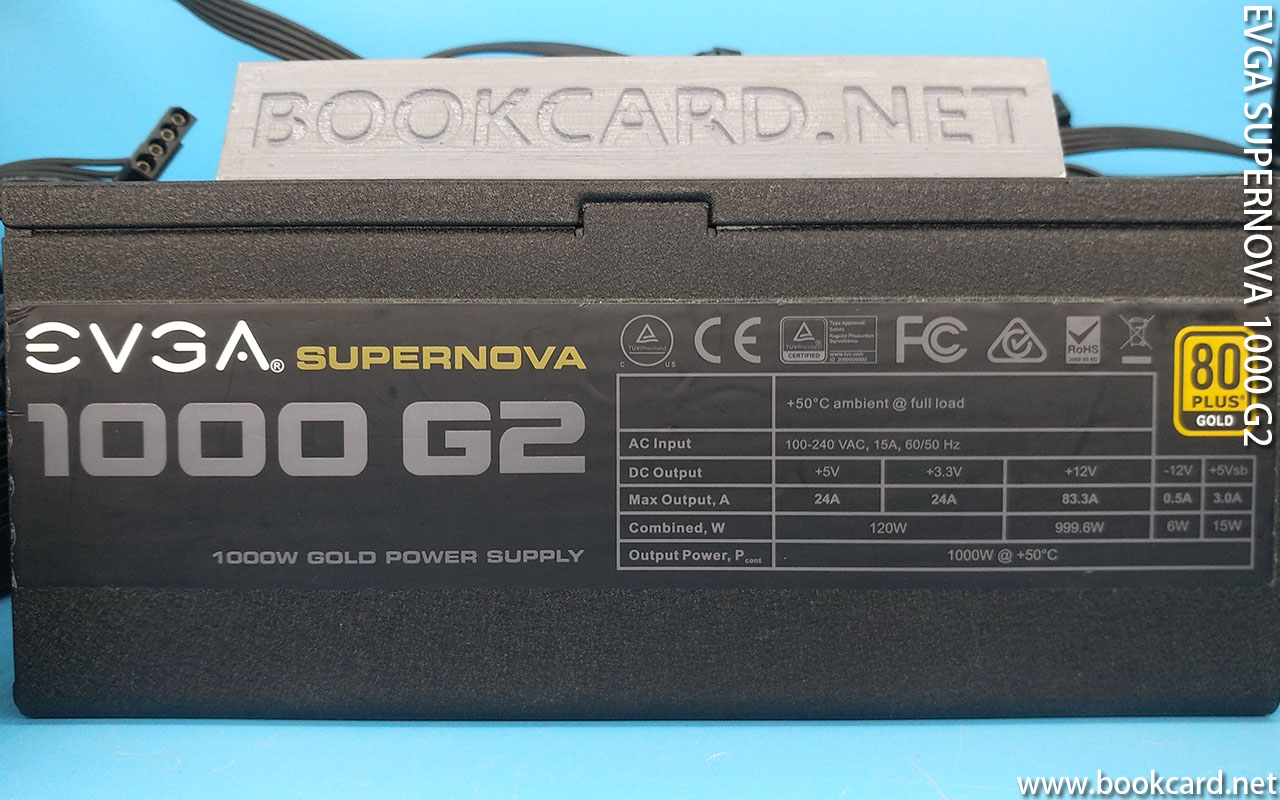
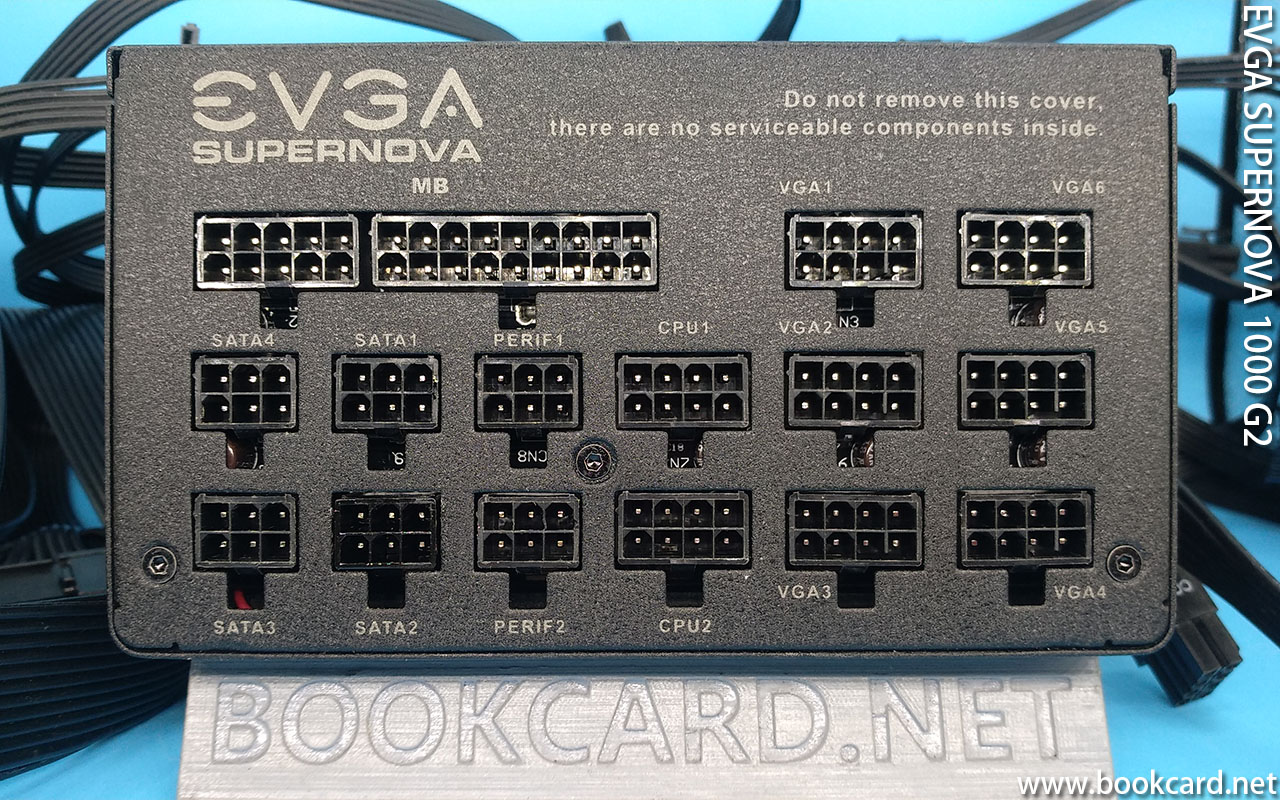
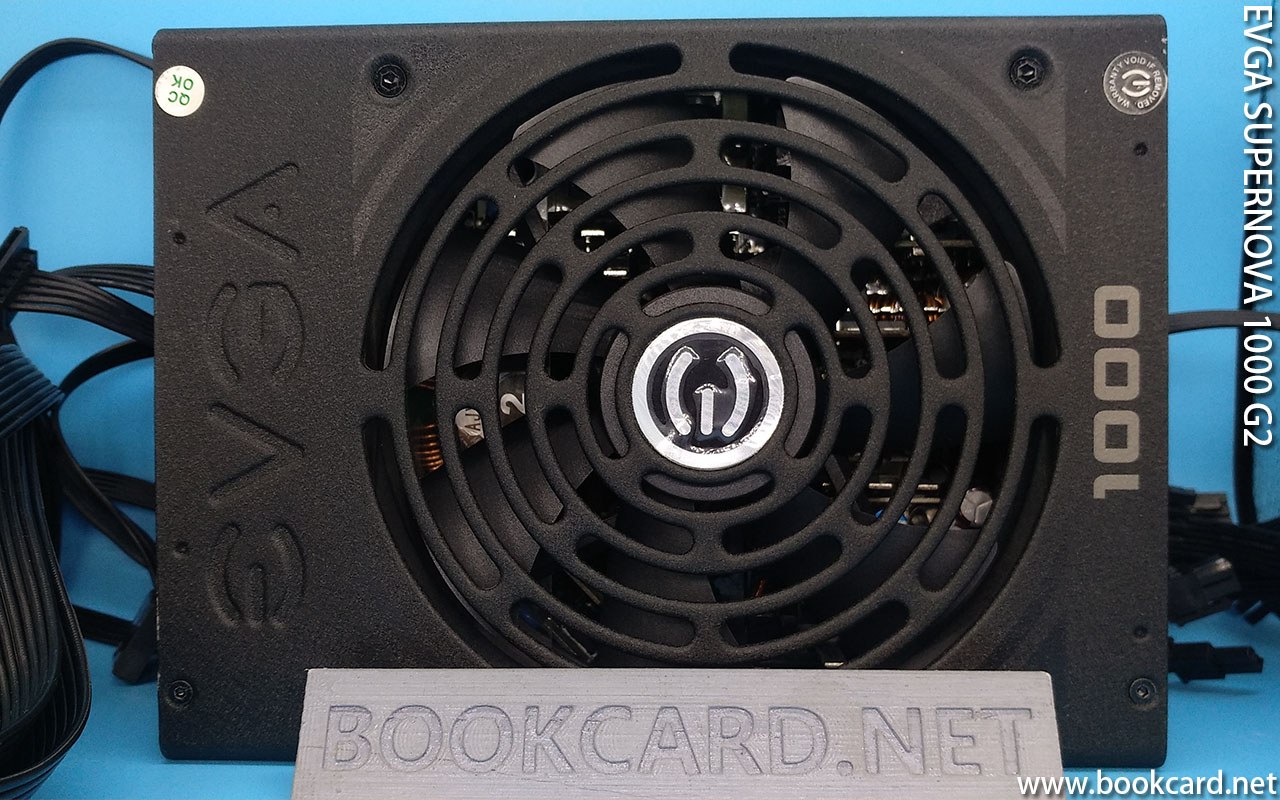
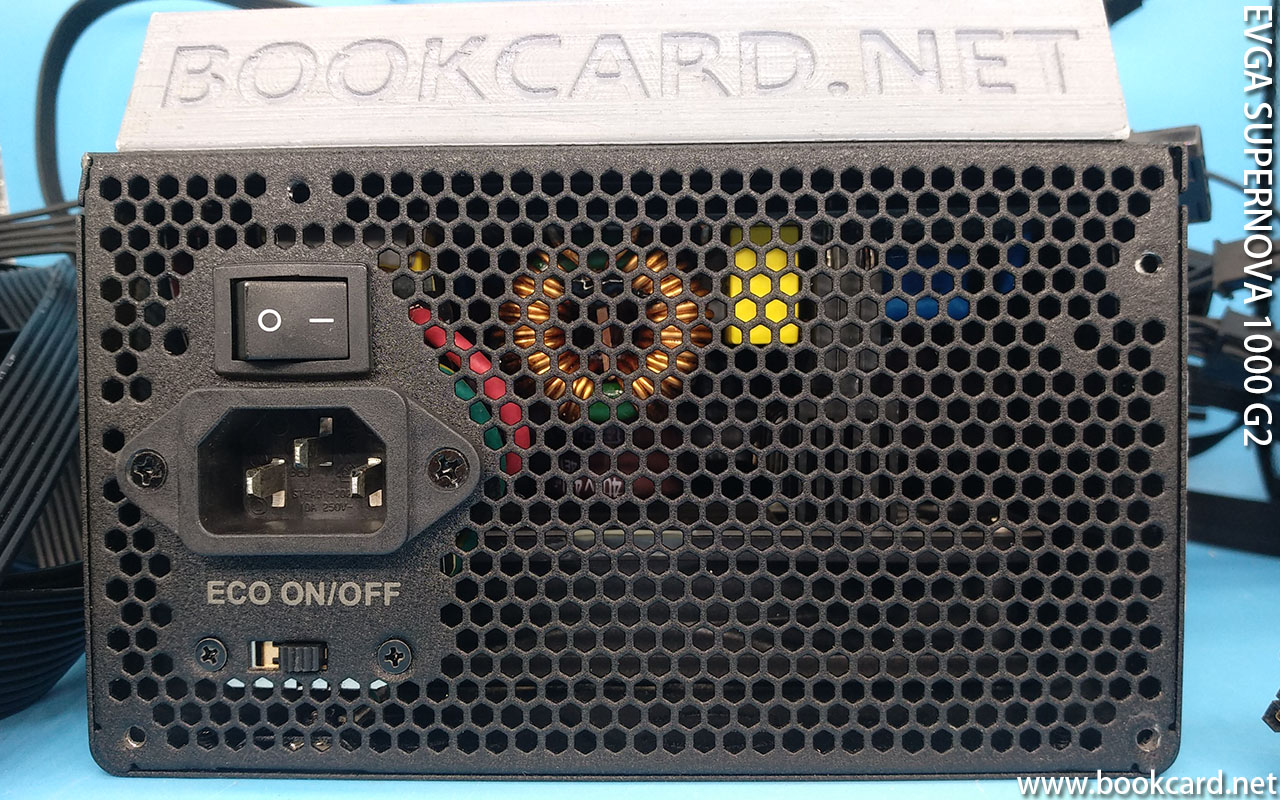
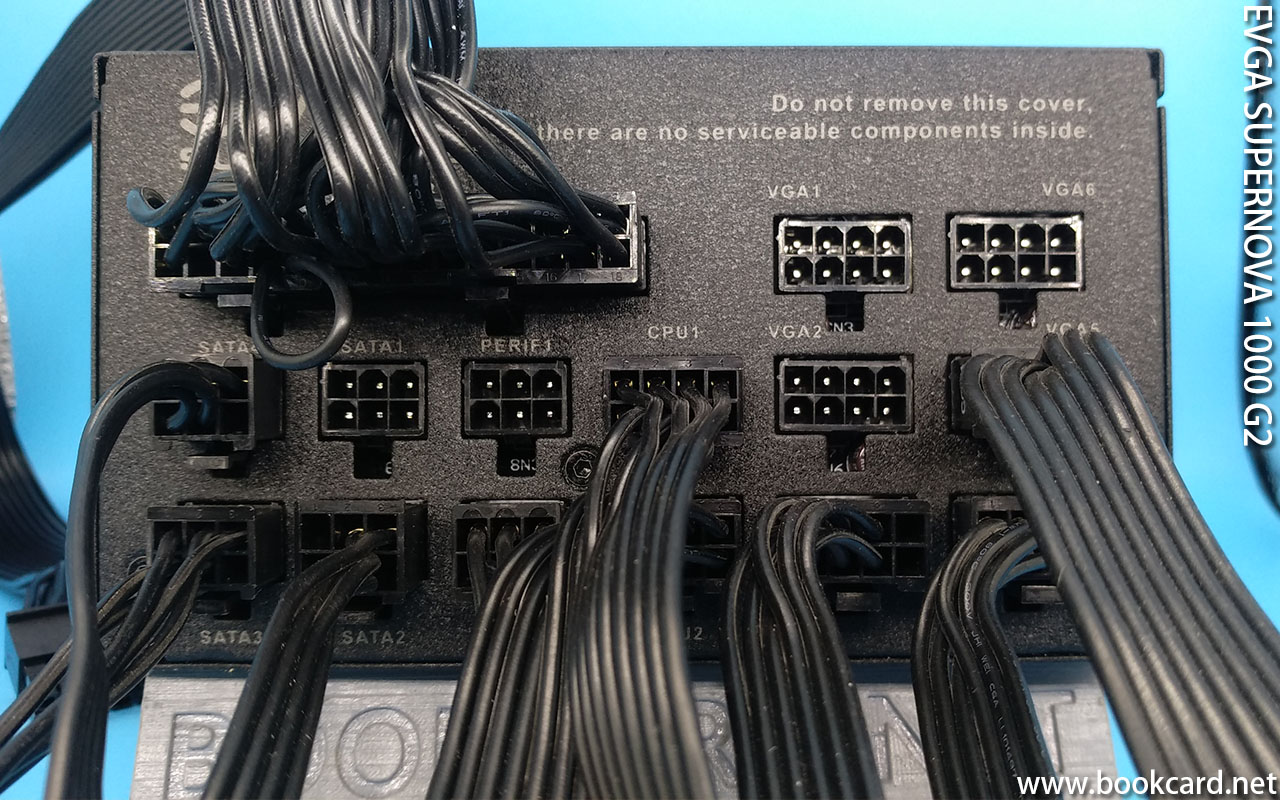 般般台電腦,個十幾年前雜牌400W電源燒左.睇得入眼只有EVGA與XFX.網絡上有大量二手EVGA 電源.EVGA 1000 G2五百幾.插頭全模組設計.不過無配齊所有插缐,而懷疑非原配插缐.自帶『節能模式』開關『ECO ON/OFF』.低荷載風扇停轉.高荷載啓動風扇.
| 插座/插缐 | 供電 | PIN | |
| MB | 底板 | 24PIN | 1組 |
| SATA | 磁盤 | 6PIN | 4組 |
| PERIF | 舊式插頭/機箱風扇 | 4PIN | 2組 |
| CPU | 處理器 | 12V-8PIN | 2組 |
| VGA | 圖形卡 | 8PIN | 6組 |
| +50 ℃ ambient @ full load | |||||
| AC Input | 100~240VAC,15A,60/50 Hz | ||||
| DC Output | +5V | +3.3V | +12V | -12V | +5Vsb |
| Max Output,A | 24A | 24A | 83.3A | 0.5A | 3.0A |
| Combined,W | 120W | 999.6W | 6W | 15W | |
| Output Power,Pcont | 1000W @ +50 ℃ | ||||
| EVGA SUPERNOVA 1000 G2 |
| 1000W GOLD POWER SUPPLY |
機械鍵盤青軸
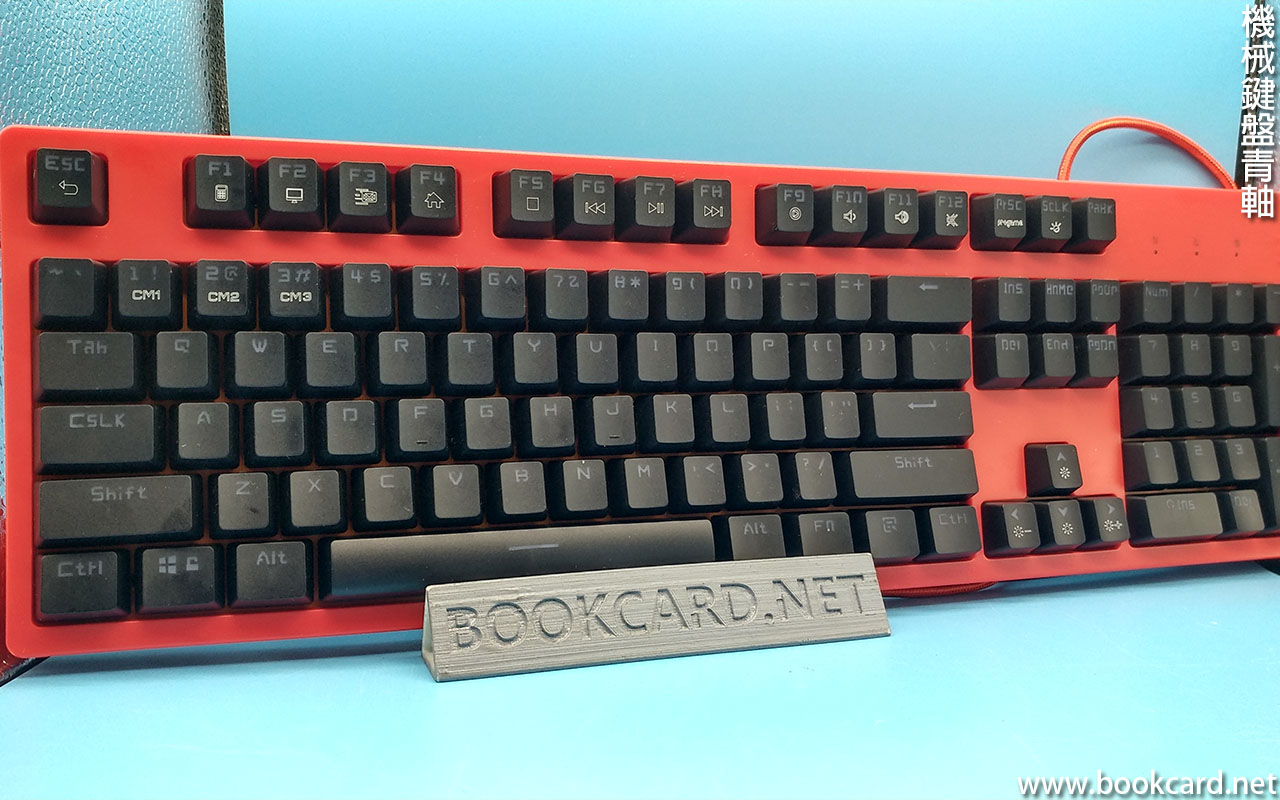
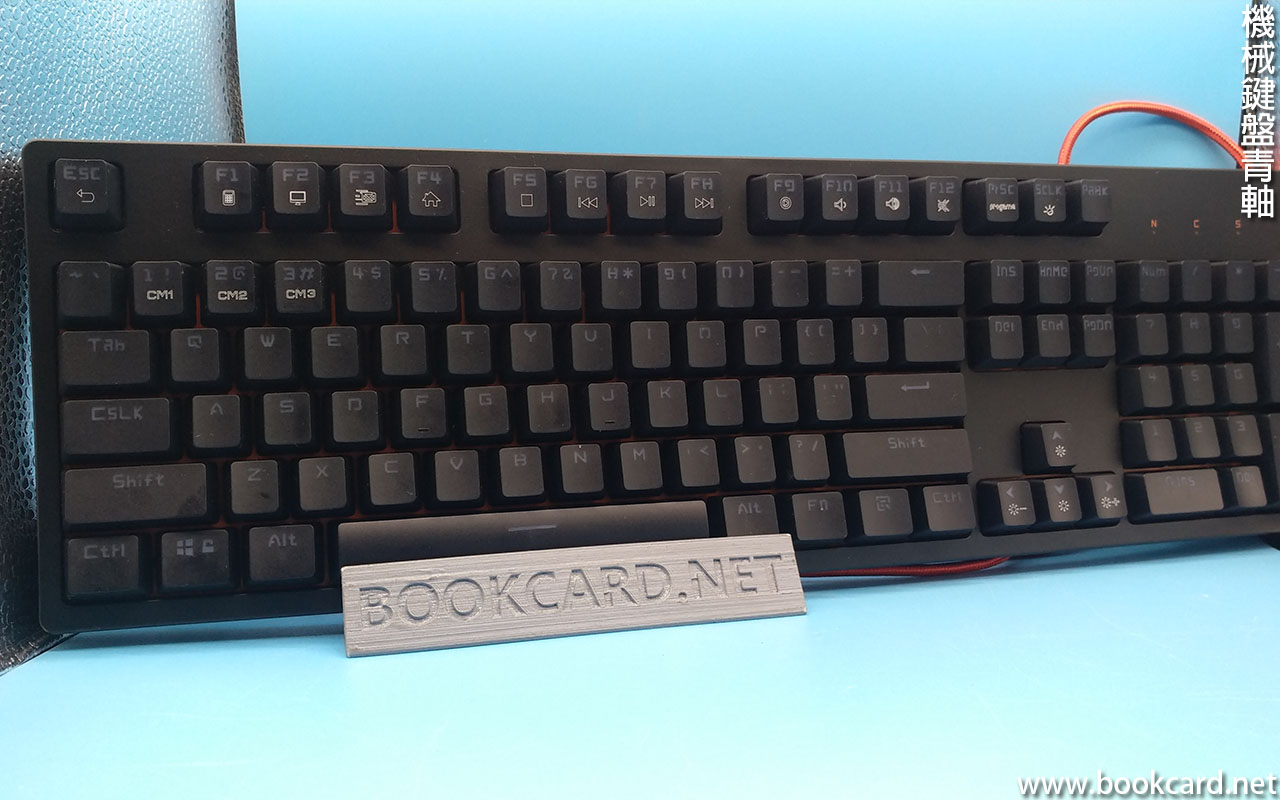
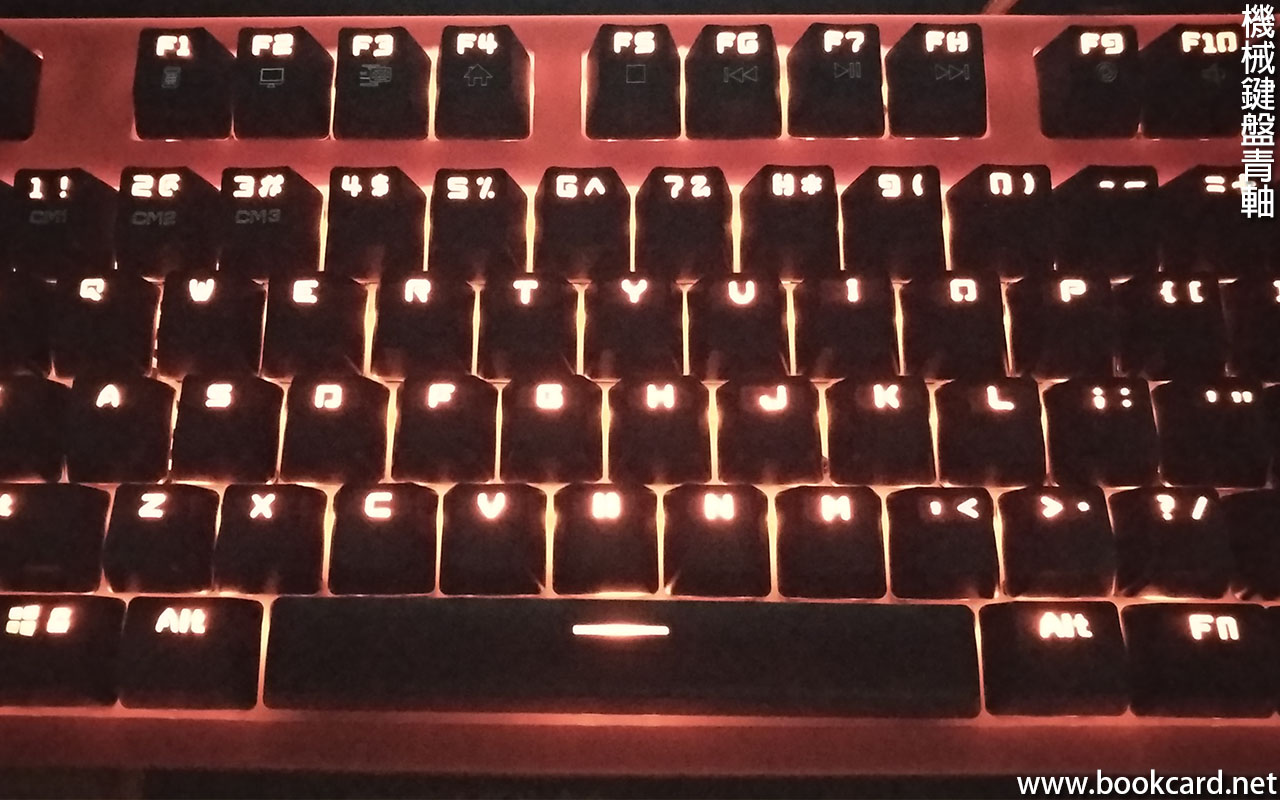 之前買二手櫻桃3000機械鍵盤.多手又多套買雜牌機械鍵盤仿FILCO.市面絕大多數鍵盤均模仿FILCO設計.送多個紅色磁吸外殼.右上角印刷明顯是次品.但舊幾水有找算拉.非櫻桃青軸.無得對比手感差幾多無有知.磁吸上蓋方便替換上蓋改色.極窄邊框設計與櫻桃3000形成鮮明對比.正刻鍵盤燈.非FILCO所用字體.好難睇,好彩有套櫻桃健帽.
| LED模式/正刻鍵盤燈 | 按鍵. |
| 調節背光亮度 | 光:FN+↑
暗:FN+↓ |
| 調節流彩速度 | 慢:FN+←
快:FN+→ |
| FPS模式:射擊遊戲專用 | FN+1 |
| LOL模式: | FN+2 |
| 37鍵辦公模式 | FN+3 |
| LED重置 | FN+ESC按住三秒閃燈兩下 |
| 切換LED模式
『全鍵盤常亮』『全鍵盤呼吸』『跑馬』『隨按即亮』『正弦跳動』『左右波浪』『左右擴散』『天女散花』 |
FN+Scroll Lock |
| 錄製/自定模式 | 1. 啟動錄製FN+RrtSc SysRq
2. 按任意鍵 3. 保存錄製FN+RrtSc SysRq |
| 多工能鍵 | 按鍵 |
| 電腦 | FN+F1 |
| 資源管理器 | FN+F2 |
| 郵件 | FN+F3 |
| IE | FN+F4 |
| 停止 | FN+F5 |
| 播放 | FN+F6 |
| 上首 | FN+F7 |
| 下首 | FN+F8 |
| 播放器 | FN+F9 |
| 音量減 | FN+F10 |
| 音量加 | FN+F11 |
| 靜音 | FN+F12 |
| 禁用/啟動WIN鍵 | FN+WIN |
執笠
『執笠』出自『籩人執笠』. 『執』指『守持』動作. 『笠』指『無柄竹遮』.
今『執笠』指『公司』『舖頭』清盤倒閉. 『執』指『踎低執起』,『笠』指『竹笠』. 『執笠』源於『墟市』地攤收檔,執起貨物放翻竹笠.
Godaddy主機 503 Service Unavailable

 503錯誤指WEB主機維護或過載而引發.短時間湧入大量鏈接造成.幷非WEB主機崩毀.只針對單一『.php』或『.asp』引發.而其它網站冇問題.通常一段時間後自動WEB恢復.
| Service Unavailable
The server is temporarily unable to service your request due to maintenance downtime or capacity problems. Please try again later. Additionally, a 503 Service Unavailable error was encountered while trying to use an ErrorDocument to handle the request. |
Photoshop日景變夜景
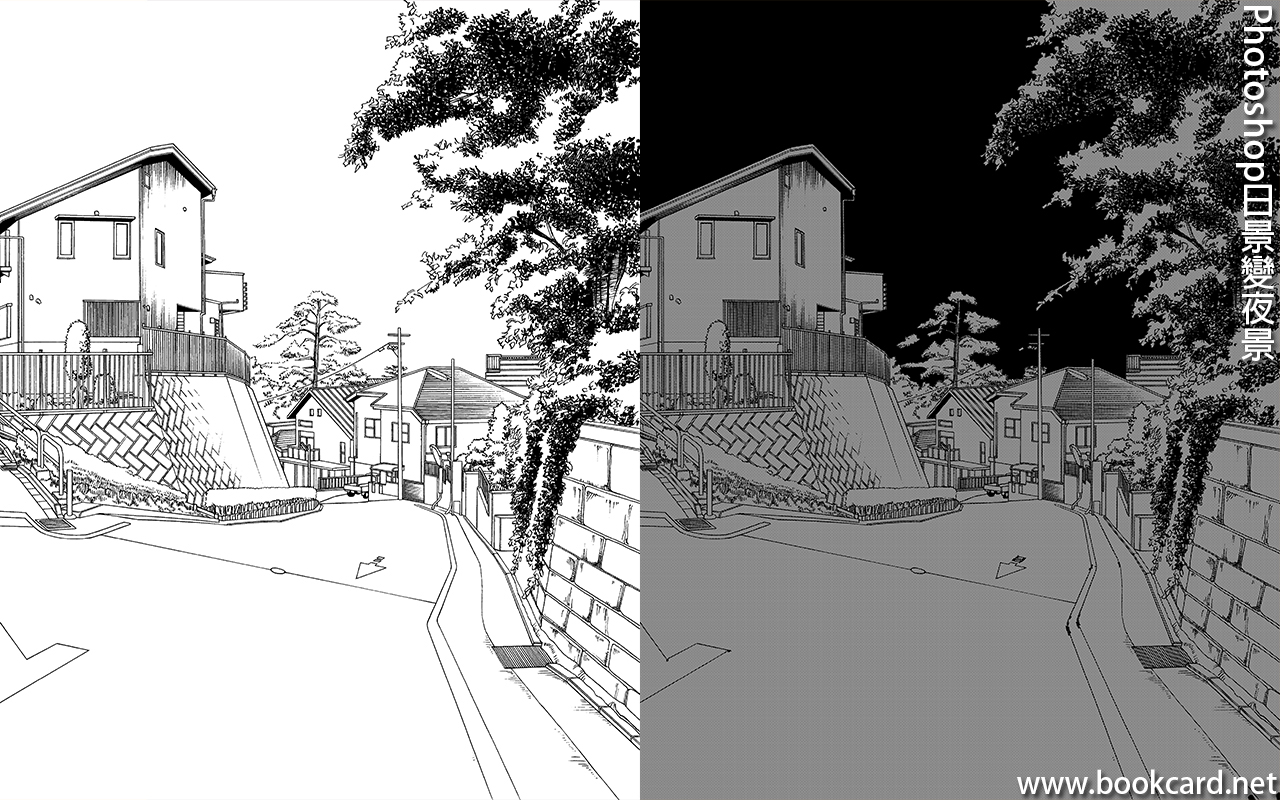 Photoshop利用『灰度圖』與『點陣圖』將日景變夜景.
- 將天空填充『黑色』ALT+Backspace
- 『影像』->『模式』->『灰度』. 將前景轉『灰度圖』
- 『影像』->『調整』->『色階』
| 色板 | 灰度 |
| 輸出色階 | 拉動右側指針亮度變暗10%~40% |
- 『影像』->『模式』->『點陣圖』
| 輸出 | 與『輸入』一致 |
| 方法 | 半色調網屏 |
- 『半色調網屏』
| 網線數 | 90,此值越細點越大. |
| 角度 | 45度 |
| 形狀 | 圓形 |
花臣
 『花臣』源於英文Fashion『潮流』『新款』.後演變為『噱頭』.
3ds Max雨蓬馬車紋理
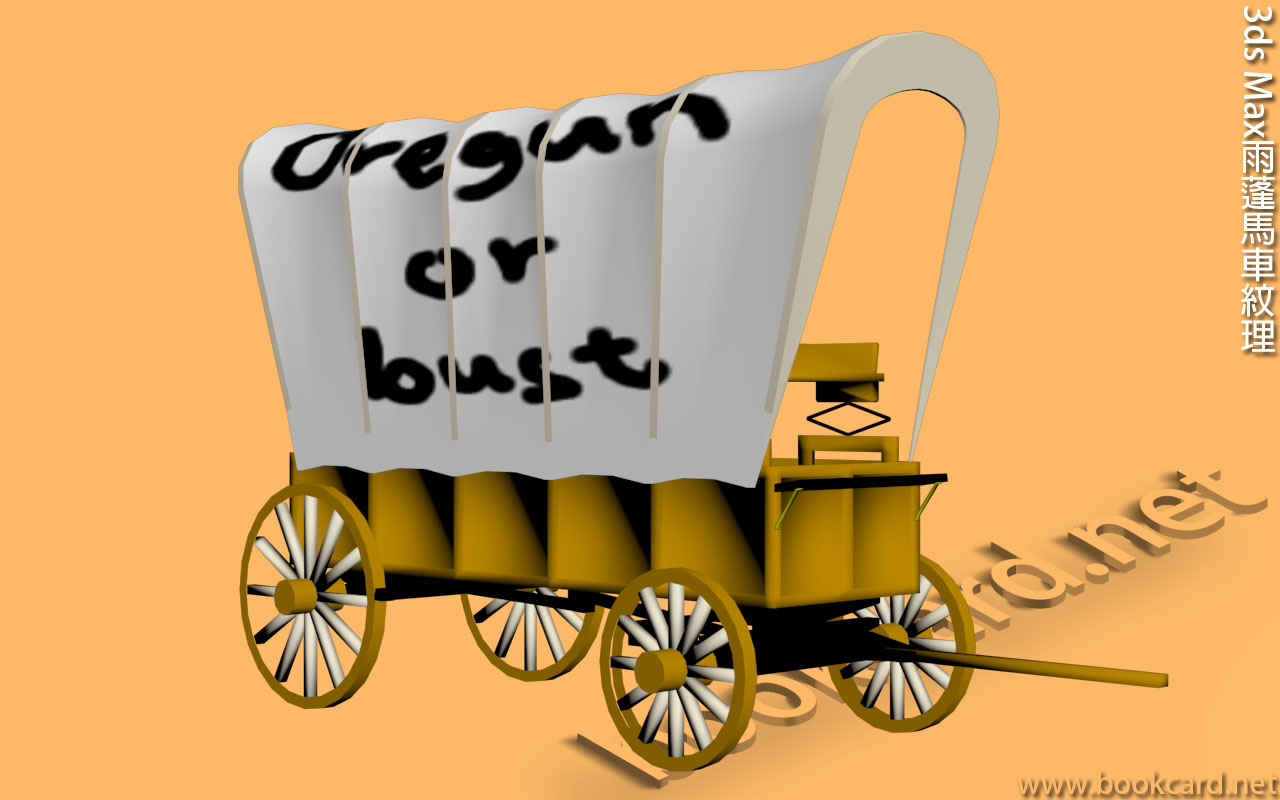 在馬車雨蓬渲染紋理,首先需要『雨蓬』.最好是『.PNG』文檔.因爲可以設定背景透明.然後用『展開UVW』展開UV坐標.
- 選擇雨蓬
- 轉換為『可编辑網格』
- 在堆棧加入『展開UVW』
- 按數字3激活『多邊形』Poly模式.
- 展開『编辑UV』->『打開UV编辑器』
- 『拾取紋理』激活『材質/貼圖瀏覽器』->『位圖』
| 位圖 | 載入紋理在『编辑UVW』渲染 |
- MENU『貼圖』->『法綫貼圖』
| 左側/右側貼圖 | 下拉選擇 |
| 確定 | 雨蓬按左側右側展開UV頂點 |
- 按W鍵將左側與右側UV重叠.
- 按R健放大盡量覆蓋紋理.
- 關閉UV编辑器
- 按M鍵激活『材質编辑器』
| 『漫反射』紋理 | 『位圖』Bitmap載入紋理. |
| 『真實世界貼圖比例』 | 禁用 |
| UV偏移 | 0.0 |
| UV瓷磚 | 1.0 |
- 將材質指派『正方體』
- 激活『視圖->視圖中的材質顯示為->有貼圖的真實材質』
銀紙
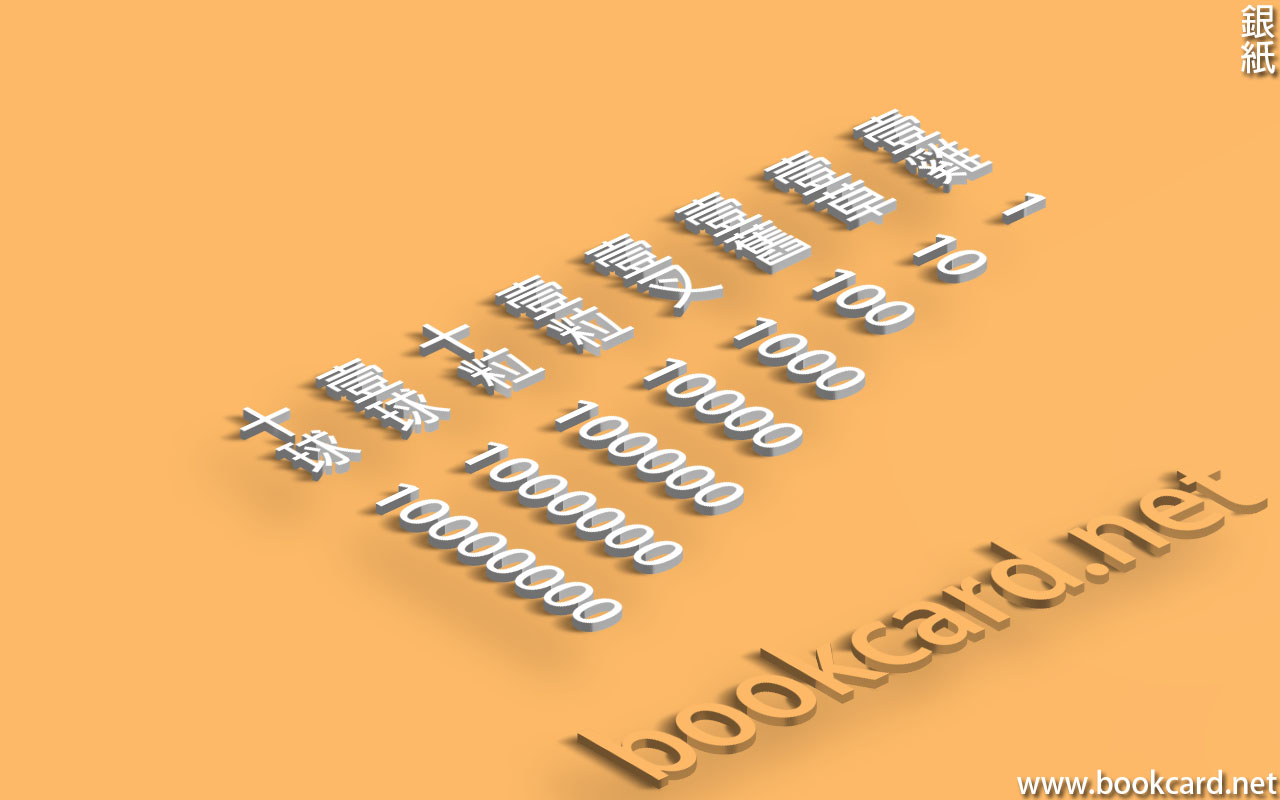
| 銀紙 | |
| 壹雞/壹紋 | 1 |
| 壹草 | 10 |
| 壹舊 | 100 |
| 壹叉/壹干 | 1000 |
| 壹皮/壹粒/壹盤 | 10000 |
| 十皮/十粒/十盤 | 100000 |
| 壹球/壹百粒 | 1000000 |
| 十球 | 10000000 |
發爛渣
 『發爛渣』出自『陳年生草藥-發爛渣』. 『陳年』指多年陳放.『生草藥』漢藥主要原料. 『爛渣』指『爛茶渣』.『發爛渣』與『發狼戾』本意相差冇幾.
舊時有間『涼茶舖』賣涼茶,藥效靈生意好.其他『涼茶舖』想偷配方.偷偷去執『茶渣』翻去研究. 『涼茶舖』主人家發現後好嬲,之後倒『茶渣』前先舂碎,稱之為『發爛茶渣』 .
3ds Max展開UVW
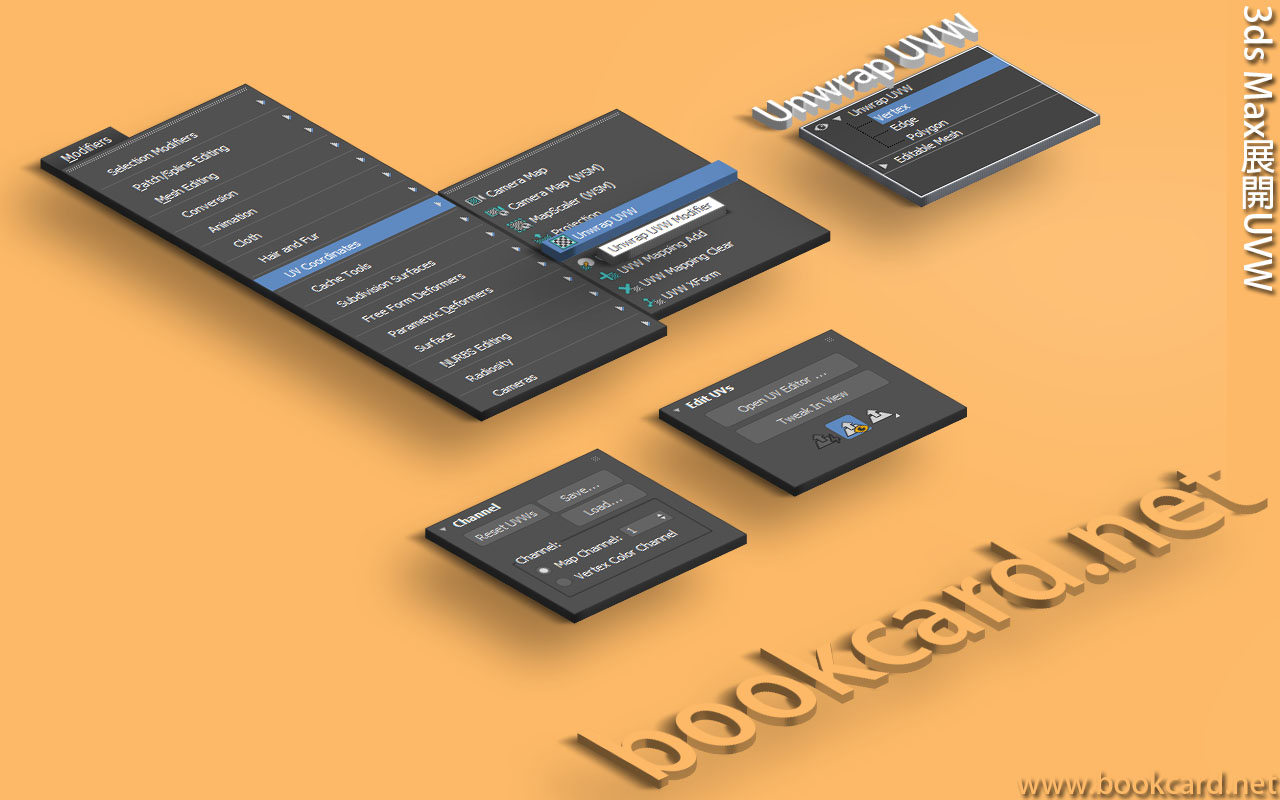
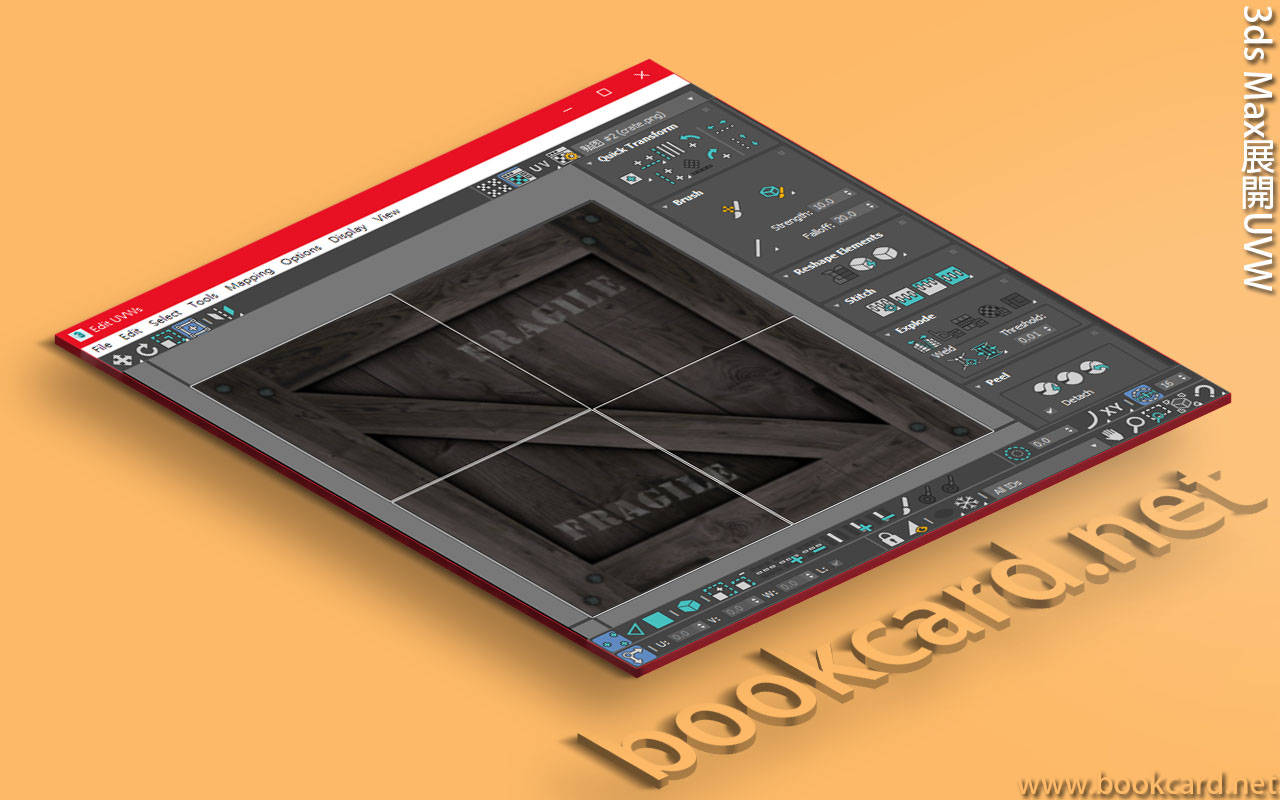
『展開UVW』Unwrap UVW將紋理坐標展開.即將頂點坐標與紋理相對應.紋理坐標初此全為零.需要見其展開對應紋理.並最終將其導出『.UVW』文檔.
| 修改器->UV坐標->UVW展開 |
| Modifiers->UV Coordinates->Unwrap UVW |
- 按Q鍵點選網格.
- 在堆棧加入『展開UVW』
- 按數字3激活『多邊形』Poly模式.
- 撳『顯示快速平面貼圖』顯然『片面』此平面用于展開UV頂點.
- 撳『對齊快速平面貼圖:與對象的局部軸對齊』,按XYZ『軸』設定『片面』
- 撳『快速平面貼圖』按『片面』自動展開
- 展開『編輯UV』Edit UVs ->『打開UV編輯器』Open UV Editor
- 『拾取紋理』激活『材質/貼圖瀏覽器』->『位圖』
| 位圖 | 載入紋理在UV編輯 |
- 按W鍵將左側與右側重叠.
- 按R健放大盡量覆蓋紋理.
- 關閉UV編輯器
- 按M鍵激活『材質編輯器』
| 『漫反射』紋理 | 『位圖』Bitmap載入紋理. |
| 『真實世界貼圖比例』 | 禁用 |
| UV偏移 | 0.0 |
| UV瓷磚 | 1.0 |
- 將材質指派『正方體』
- 激活『視圖->視圖中的材質顯示為->有貼圖的真實材質』
| 子對象模式 | 數字按鍵 |
| 『頂點』Vertex | 1 |
| 『邊』Edge | 2 |
| 『多邊形』Polygon | 3 |
| 『通道』Channel | |
| 『重置UVW』Reset UVWs | 重置所有紋理坐標. |
| 『保存』Save | 將紋理坐標導出為『.UVW』文檔 |
| 『加載』Load | 按『CTRL+ALT+SHIFT+L』將紋理坐標從『.UVW』文檔重新導入. |
| 『編輯UV』Edit UV | |
| 『打開UV編輯器』
Open UV Editor |
激活紋理編輯器 |
| 『視圖中扭曲』
Tweak In View |
|
| 『顯示快速平面貼圖』
Display Quick Planar Map |
顯然『片面』Planar此平面用于展開UV頂點 |
| 『對齊快速平面貼圖:與對象的局部軸對齊』
Align Quick Planar Map:Perpendicular to The Object’s Local X |
按XYZ『軸』設定『片面』 |
| 『快速平面貼圖』
Quick Planar Map |
按『片面』自動展開UV. |
| 編輯UVW->編輯
Edit UVWs->EDIT |
按當前頂點模式選擇 |
| 移動/水平移動/垂直移動
MOVE MODE |
按W鍵移動
按住SHIFT移動滑鼠以約束水平或垂直移動 |
| 旋轉
ROTATE MODE |
E |
| 縮放/水平縮放/垂直縮放
SCALE MODE |
R |
| 自由形式模式
FREE FORM Gizmo |
| 編輯UVW->工具
Edit UVWs->Tools |
|
| 水平翻轉
Flip Horizontal |
水平翻轉UV頂點 |
| 垂直翻轉
Flip Vertical |
垂直翻轉UV頂點 |
| 水平鏡像
Mirror Horizontal |
ALT+CTRL+SHIFT+N |
| 垂直鏡像
Mirror Vertical |
ALT+CTRL+SHIFT+M |
| 焊接選定項
Weld Selected |
CTRL+W |
| 目標焊接
Target Weld |
CTRL+T |
| 斷開
Break |
CTRL+B
將選擇UV頂點與未選UV頂點分割. |
| 分離邊頂點
Detach Edge Verts |
CTRL+D,D |
| 縫合選定項
Stitch Selected |
貼圖拼合 |
| 緊縮UV
Pack UVs |
令UV重新組合成更細空間. |
| 重縮放群集
Rescale Clusters |
|
| 繪製頂點
Sketch Vertices |
按1鍵切換『頂點』模式 |
| 鬆弛Relax | 若UV坐標過緊,可嘗試用『鬆弛』工具展開UV坐標.距離近UV頂點推遠,距離遠UV頂點拉近.睇下表 |
| 渲染UVW模板
Render UVW Template |
| 鬆弛Relax | |
| 三種鬆弛算法 | 『由多邊形角鬆弛』『由邊角鬆弛』『由中心鬆弛』 |
| 迭代次數 | 鬆弛算法運算次數 |
| 數量 | 設置頂點移動速度 |
| 拉伸 | 允許頂點移動量 |
| 保持邊界點固定 | |
| 保持外部角 |
| 貼圖 | |
| 展開貼圖 | 基於相鄰面之間角度將網格分割成片段 |
| 法綫貼圖 | 基於法綫展開貼圖 |
| 展開貼圖 | 從一個面開始逐漸展開紋理坐標 |
| 紋理 | |
| 紋理棋盤格 | 數字棋盤格 |
| Checker Pattern(棋盤格) | 黑白棋盤格 |
| 角度扭曲 | |
| 區域扭曲 | |
| 拾取紋理 | 激活『材質/貼圖瀏覽器』載入位圖紋理 |
| 移除紋理 | 刪除貼圖 |
| 重置紋理列表 |
| 選項->首選項 | 按CTRL+O |
| 渲染寬度*渲染高度 | 默認256px*256px |
| 平鋪 | 拼接 |
| 平鋪亮度 | 拼接亮度 |
| 使用自定義位圖大小 | 位圖顯示尺寸 |
| 持續更新 | 自動更新紋理貼圖 |
| 平鋪位圖 | 根據指定平鋪量將位圖拼接 |
| 顯示圖像Alpha | 將紋理與貼圖混合 |
| 焊接閾值 |
| 接縫 | |
| 貼圖接縫 | |
| 接縫 | |
| 厚 | |
| 薄 | |
| 防止重展平 | |
| 規格化貼平 |
| 選擇工具 | |
| 擴大XY選擇 | 加號按鈕,擴張選區 |
| 收縮XY選擇 | 減號按鈕,縮細選區 |
拉柴
 『柴』指枯死樹木.『拉』指拉倒.將『柴』劈開橫放地面,睇似『屍身』堆叠.將『拉柴』比作『死人』更爲貼意.
相傳洪門中人以『柴』『草』指清囯官兵,若擒獲必處死刑叫『拉柴』.
冚辦爛
『冚辦爛』本意『通通』英譯Hampalang.據饒宗頤教授研究可能是古波斯語.波斯人到中土傳播拜火教及經商而傳入.
當你被清兵圍困大叫『唔好郁』『冚辦爛散開』.
度橋
 『度』讀『鐸』指『猜度』『揣度』『猜測』『推測』.
『橋』常指『橋段』有『屎橋』『靚橋』之分.
『度橋』即『度條靚橋』特指撰寫劇本.
3.5寸USB3.0移動磁盤盒
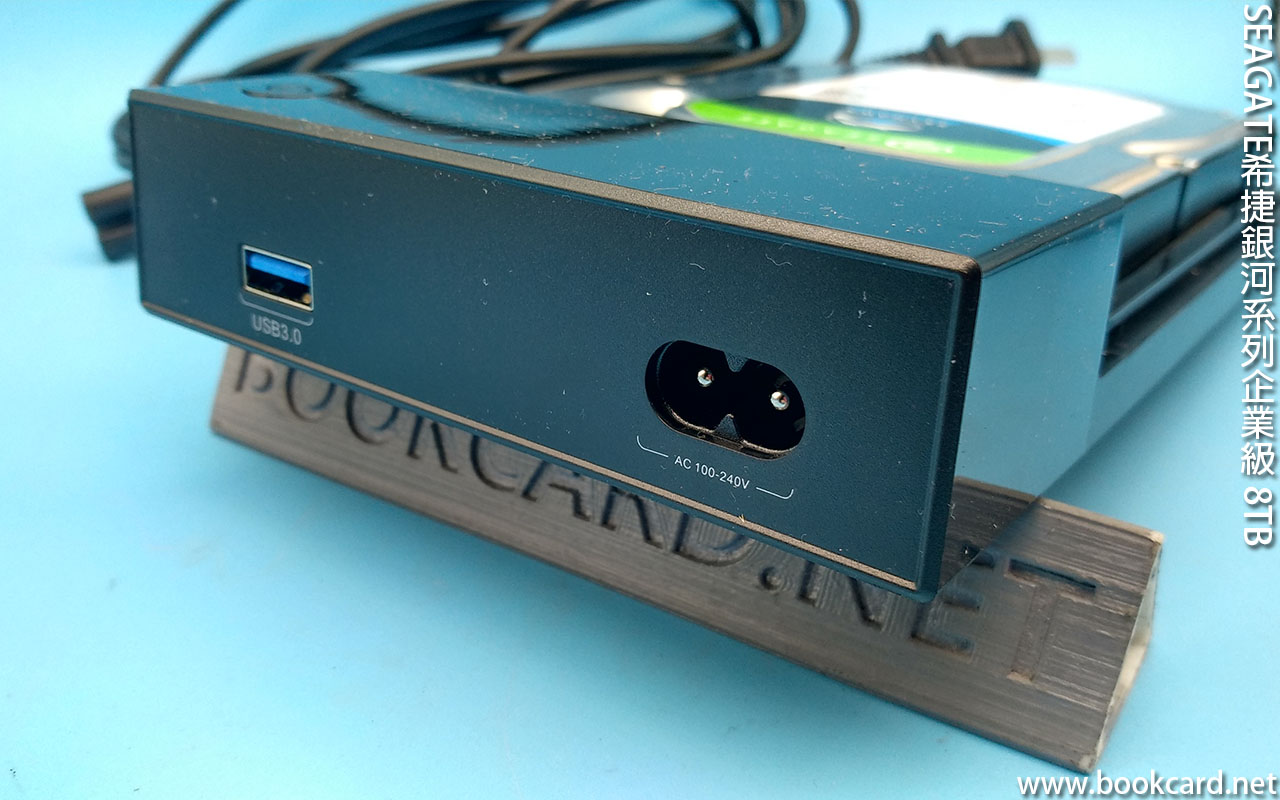
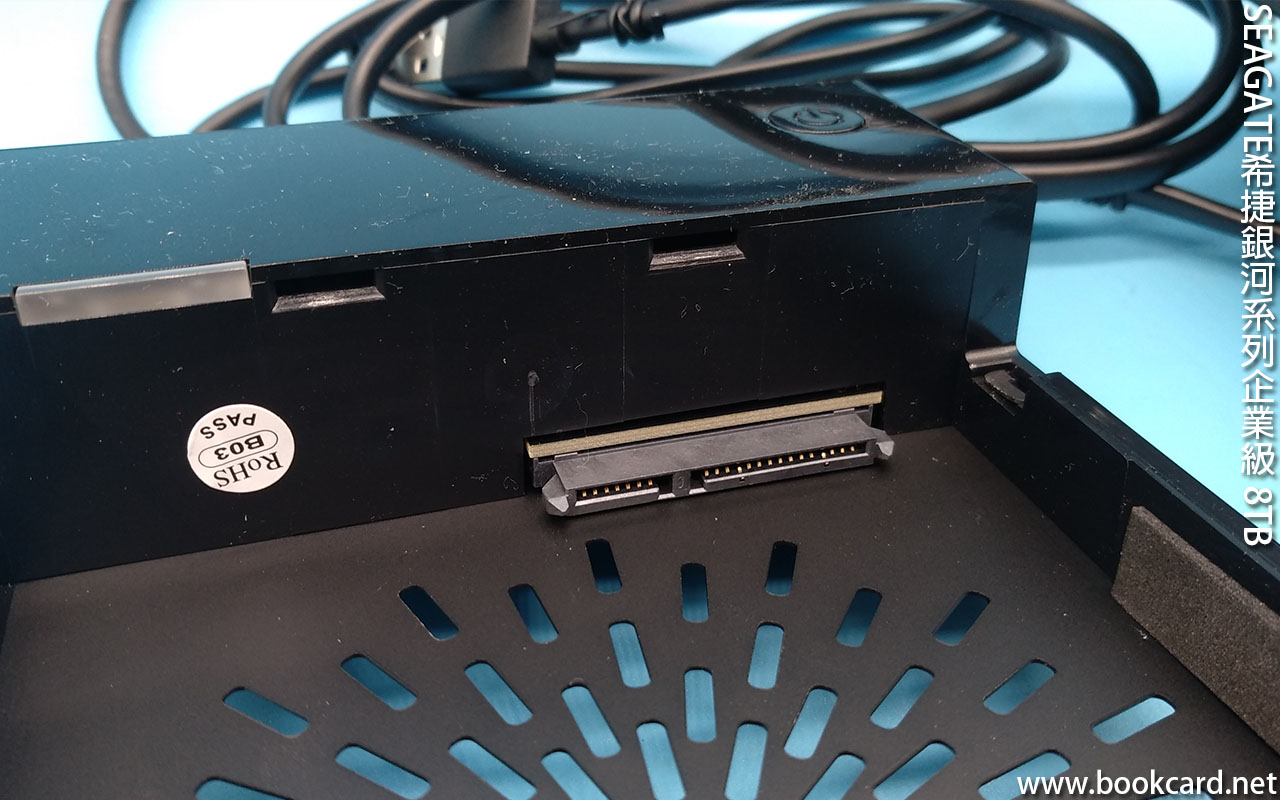
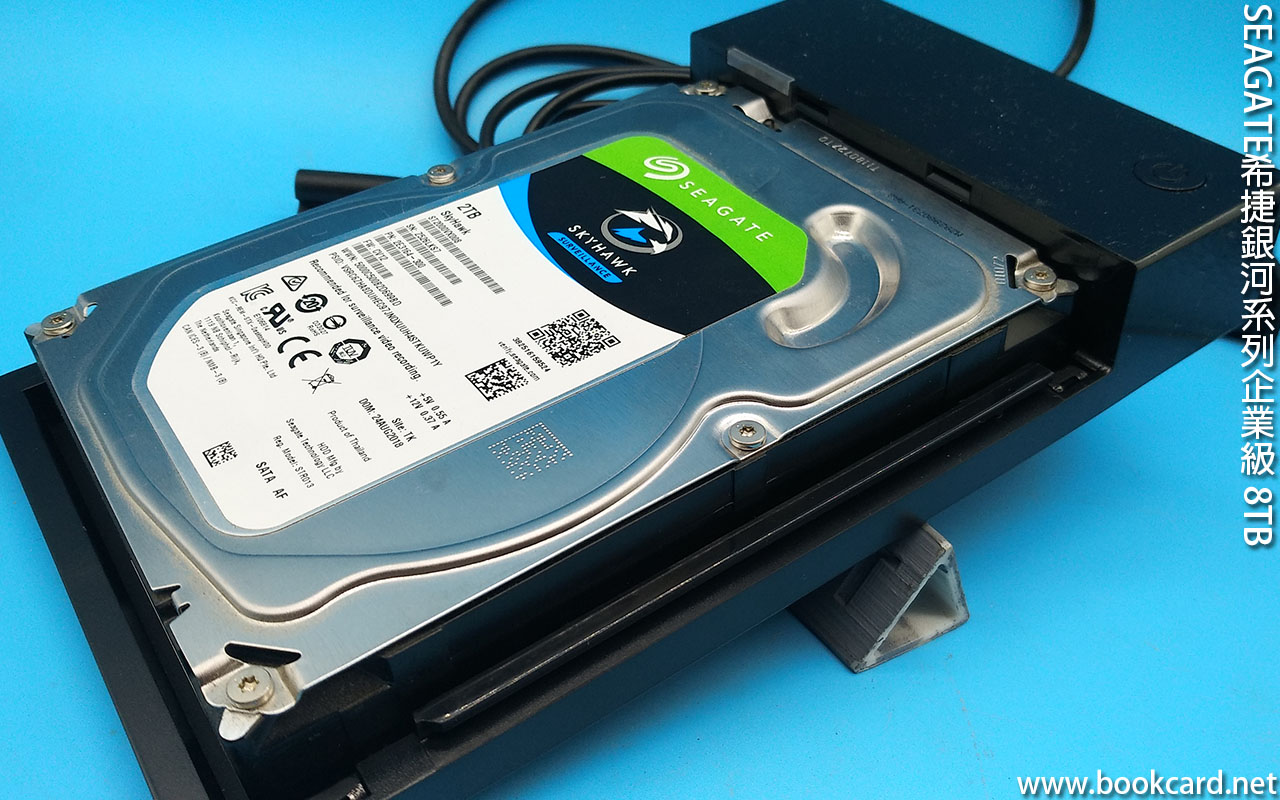
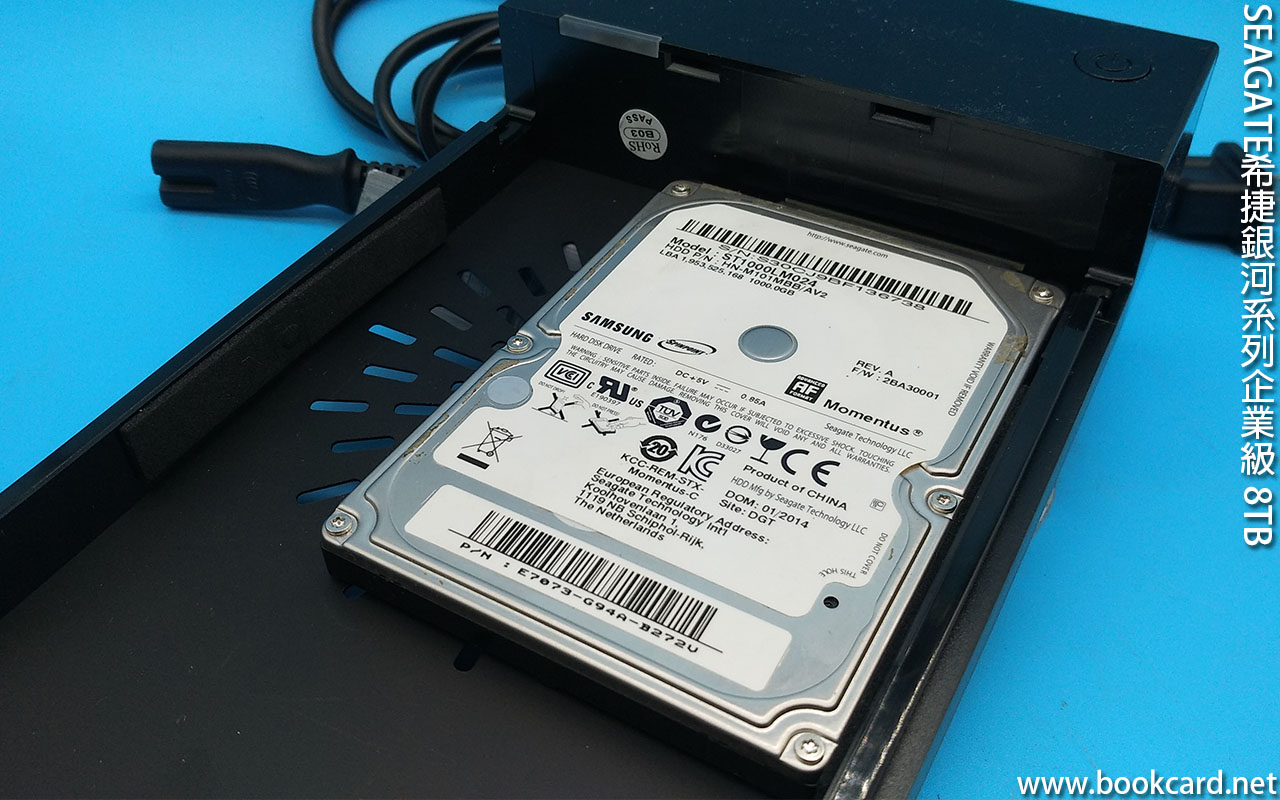
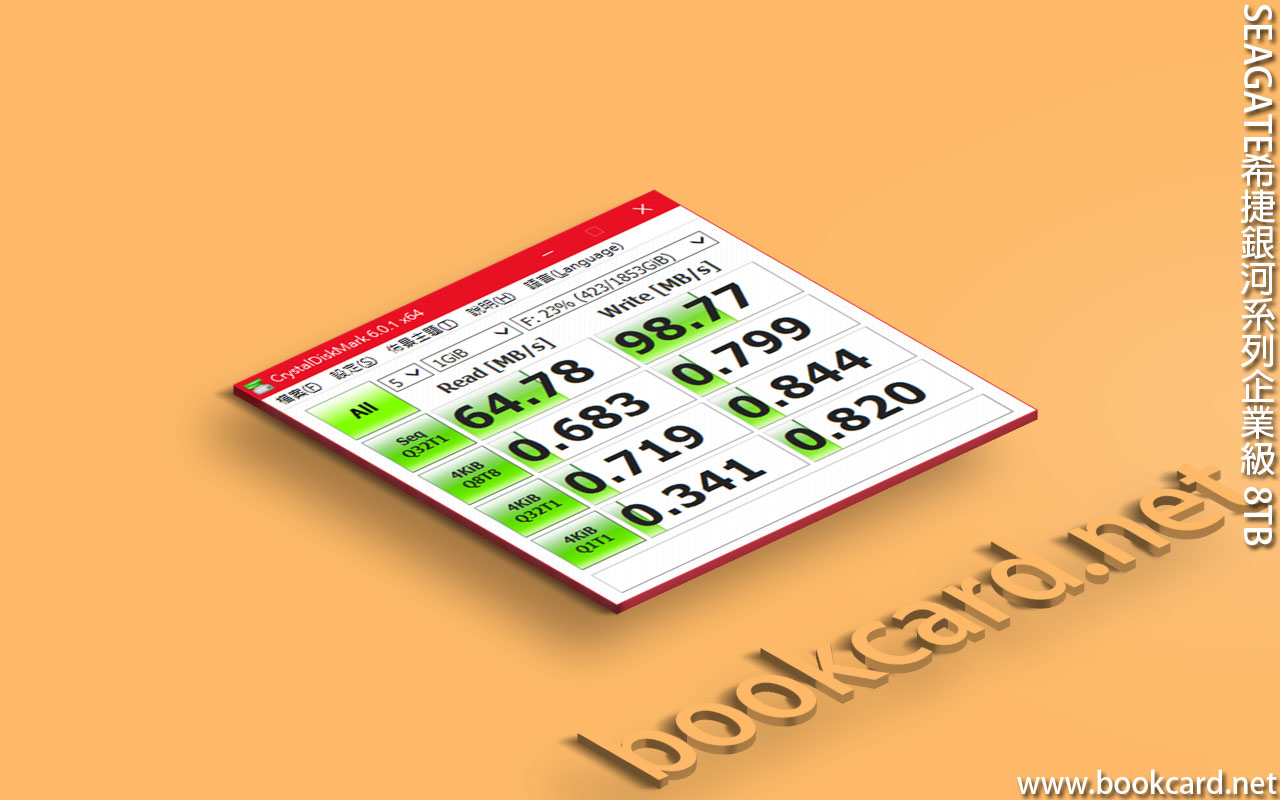 買『SEAGATE EXOS 8TB』後將『SEAGATE SKYHAWK 2TB』淘汰.決定買3.5英寸移動磁盤盒作備份之用.市面上産品均將火牛獨立出來,睇落3.5英寸磁盤盒無占甘多地方.但實制火牛亦占地方.在網買得此產品將火牛置于磁盤盒.自適應AC 100V~220V.裝得3.5英寸自然裝得2.5英寸.唔知是咪晶片問題USB讀寫比SATA慢.
| SEAGATE SKYHAWK 2TB | 讀READ | 寫WRITE |
| SATA | 149.4MB/S | 148.6MB/S |
| USB3.0 | 64.78MB/S | 98.77MB/S |
SEAGATE希捷銀河系列企業級 8TB EXOS ST8000NM0055
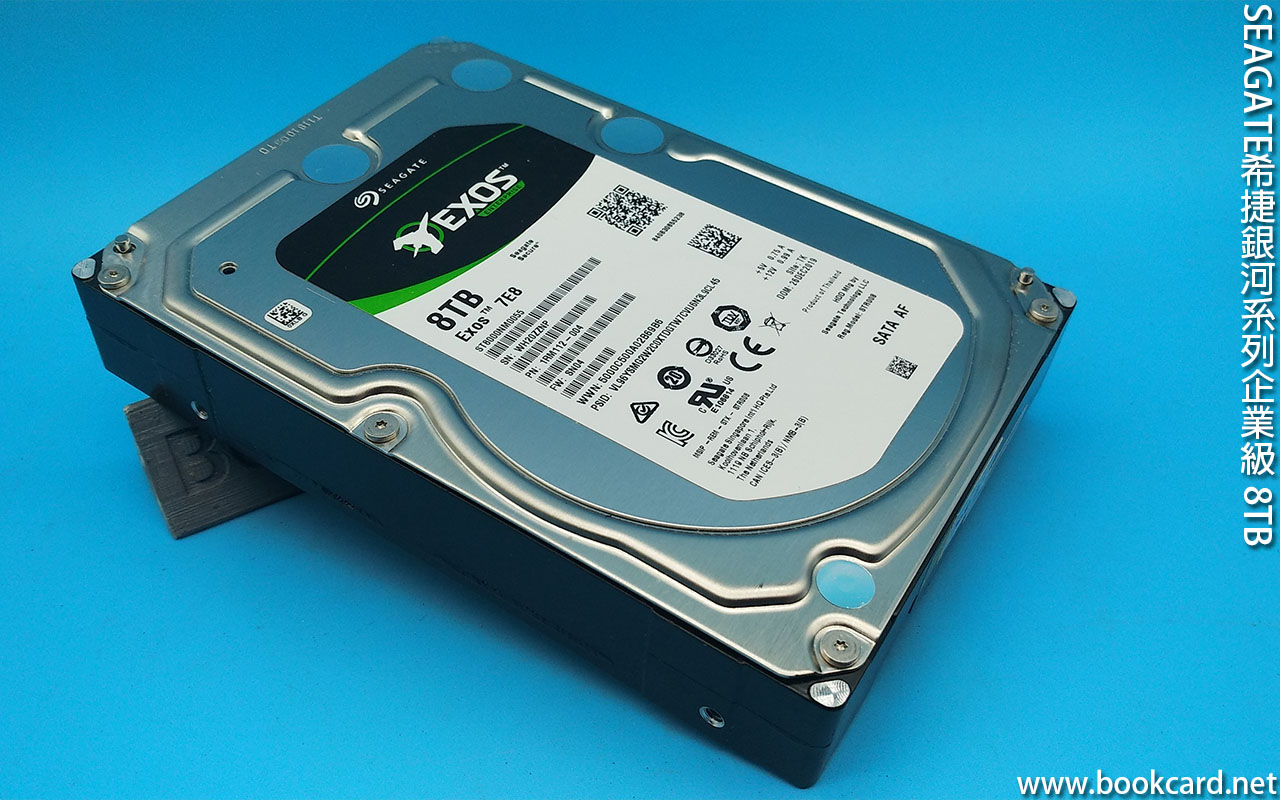
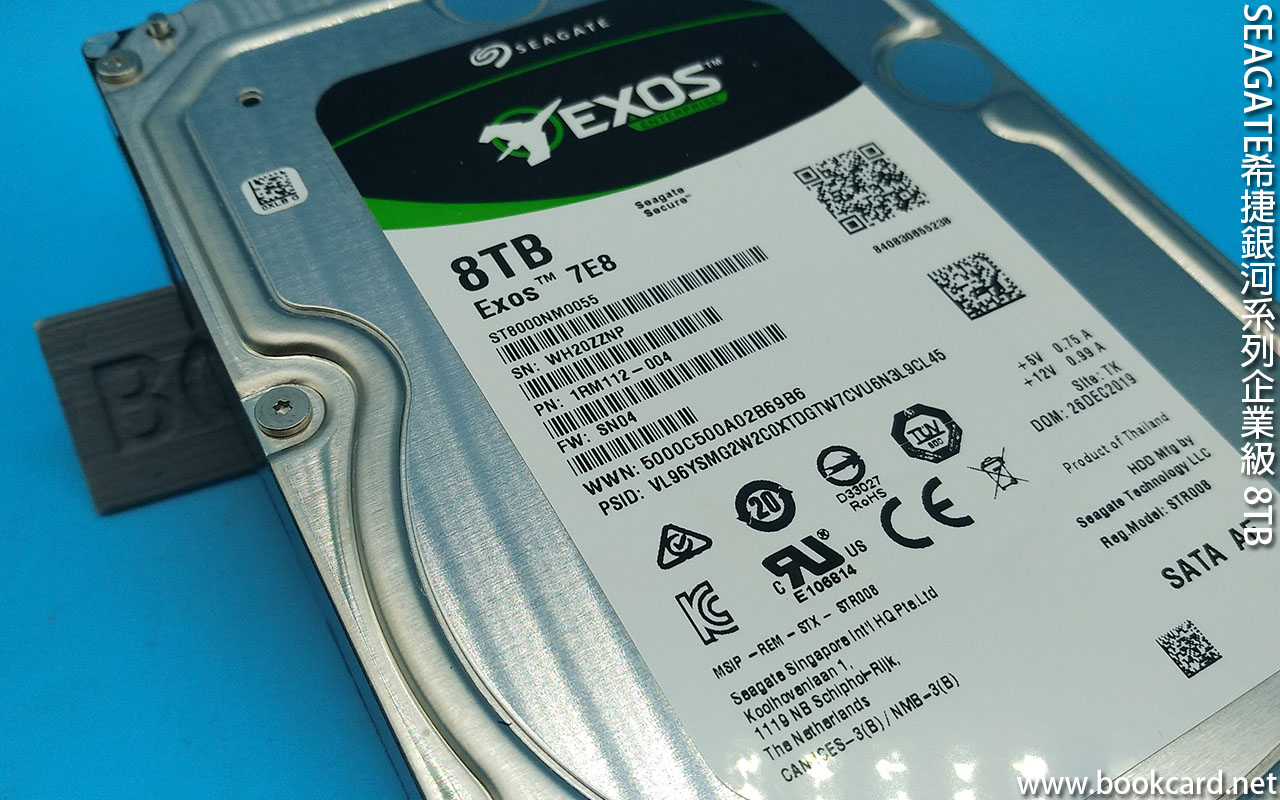
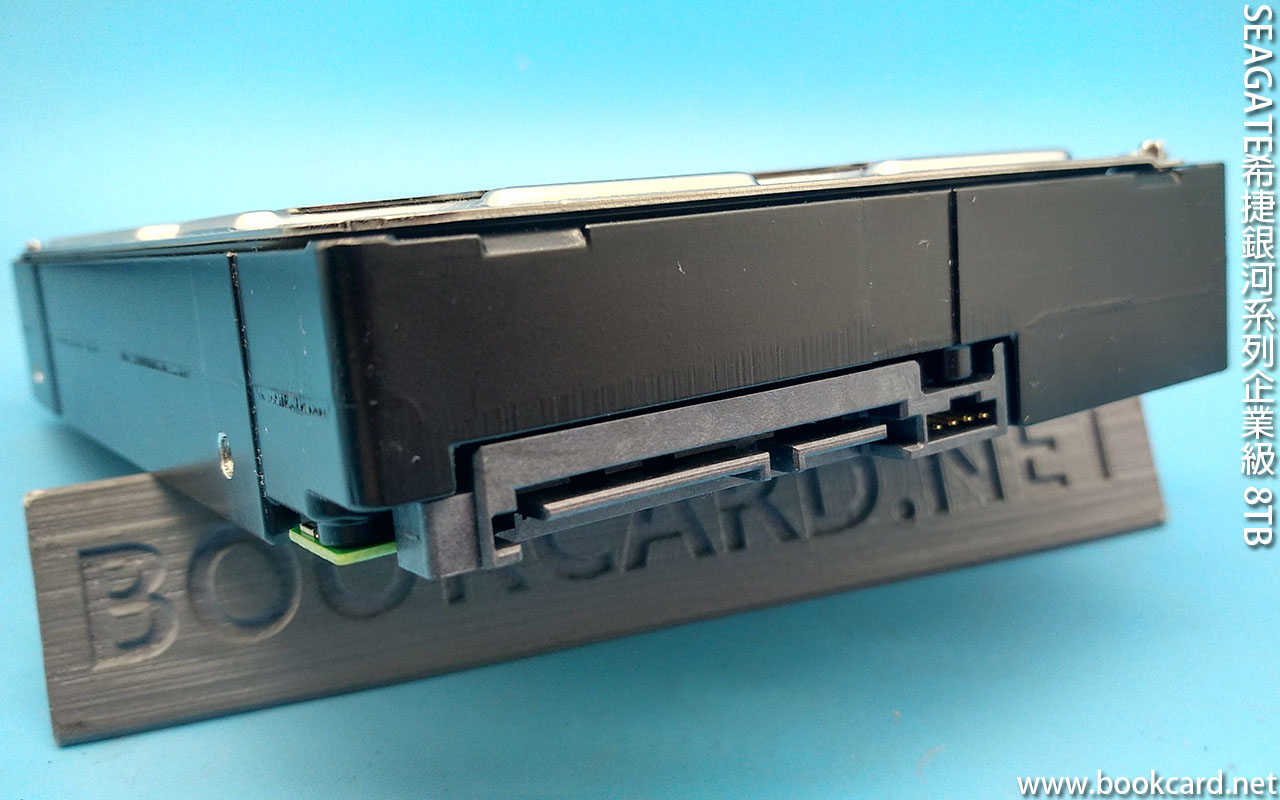
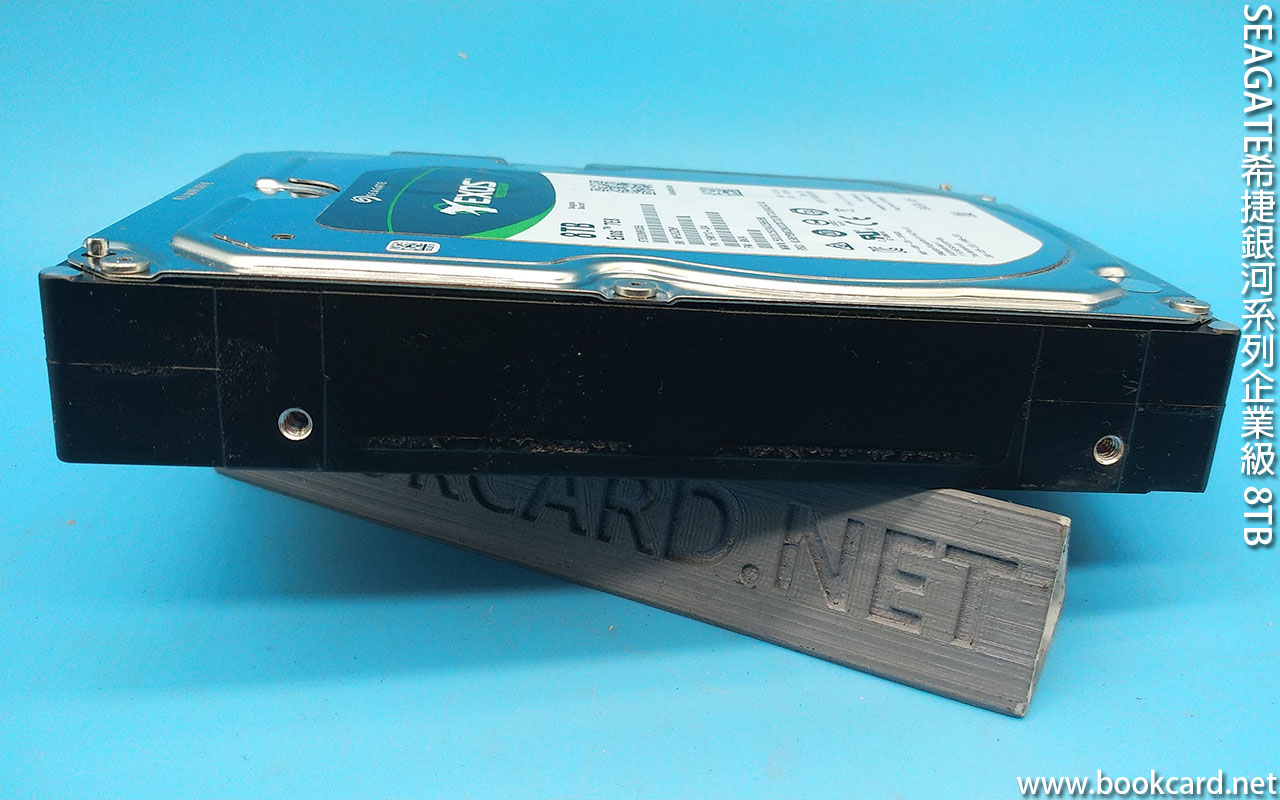
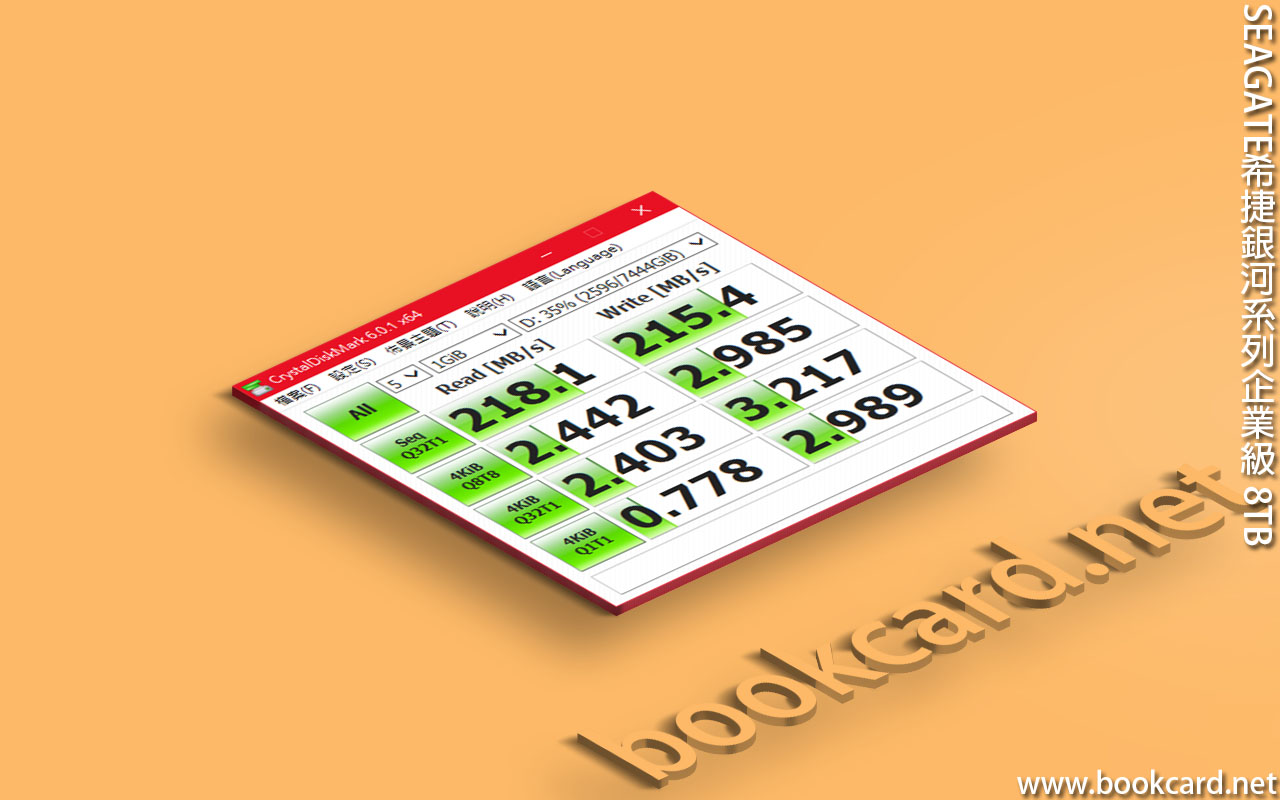
前兩年買『SEAGATE SKYHAWK 2TB』早已爆棚.因常用BT DWONLOAD本霖住買SEAGATE EXOS企業版,讀寫壽命比SKYHAWK長一倍.ST10000NM0016氦氣盤細問之下是拆機盤.只好買ST8000NM0055.在網絡購買驚買到返修.網店保證全新且三年只換不修.郵寄拆包無盒裝.摞起手幾分量.可能是企業版關係兩側只有四螺絲窿.中間位缺螺絲窿,只可修兩粒螺絲.單憑目錄索引已比ST2000VX008快.直接Windows10磁碟分區.用CrystalDiskMark實測寫215MB讀218MB.比之前希捷磁盤快多多聲.但傳説磁盤轉動聲響冇聼到.
| 型號 | ST8000NM0055 |
| 接口類型 | SATA 6Gb/S |
| 容量 | 8TB |
| 轉速 | 7200RPM |
| 緩存 | 256MB |
| 工作負荷評級 | 550TB/年 |
| 平均故障間隔時間 | 200萬小時 |
| 寫 | 215MB/S |
| 讀 | 218MB/S |
來路貨
 來路貨『來路』源自Royal音譯.『路』變調讀『佬』. Royal本意『皇家』. 而『來路貨』特指英國商品.後泛指所有外國商品.
墟冚
莫釐頭尻
 『莫』即『冇』
『釐』即『合理』.
『頭』指『首』
『尻』指『脊骨盡處』
『莫釐頭尻』指做人做事頭尾不分亂曬大籠.進而引申為『無厘頭』.
砌生豬肉
 『砌』指『堆砌』『砌詞』.『砌生豬肉』源於警員在落簿時將未偵破檔案,一份份擺臺面堆叠,格硬要無辜承認,似足太公分豬肉,將『生豬肉』切一堆堆分給男丁,太公分豬肉人人有份但冇得揀擇.
『蛇呱』SCARE
 『蛇呱 』形容人『騰雞』『驚青』『淆底』.來自英文SCARE音譯.源自雜差與鬼頭溝通英語『唔好咁蛇呱』.
爛頭蟀
 『爛頭蟀』源於『鬥蟀』规定『有牙無翼是贏,有翼無牙算輸』.而有蟀子鬥心極强.即使『落牙』『爛頭』『斷肢』『破腹』. 仍死不输.振翼高鸣, 绕盘走避.而今『爛頭蟀』解為Condom最貼意
揀蟀
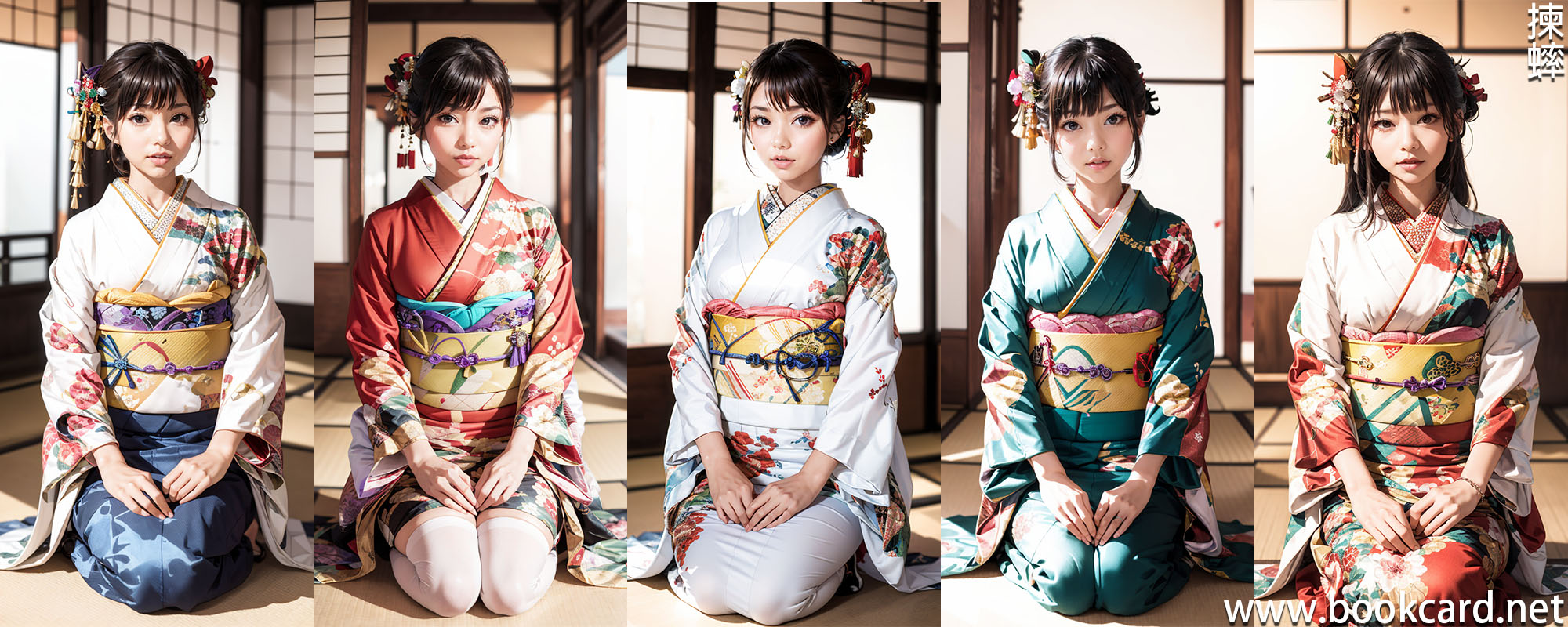
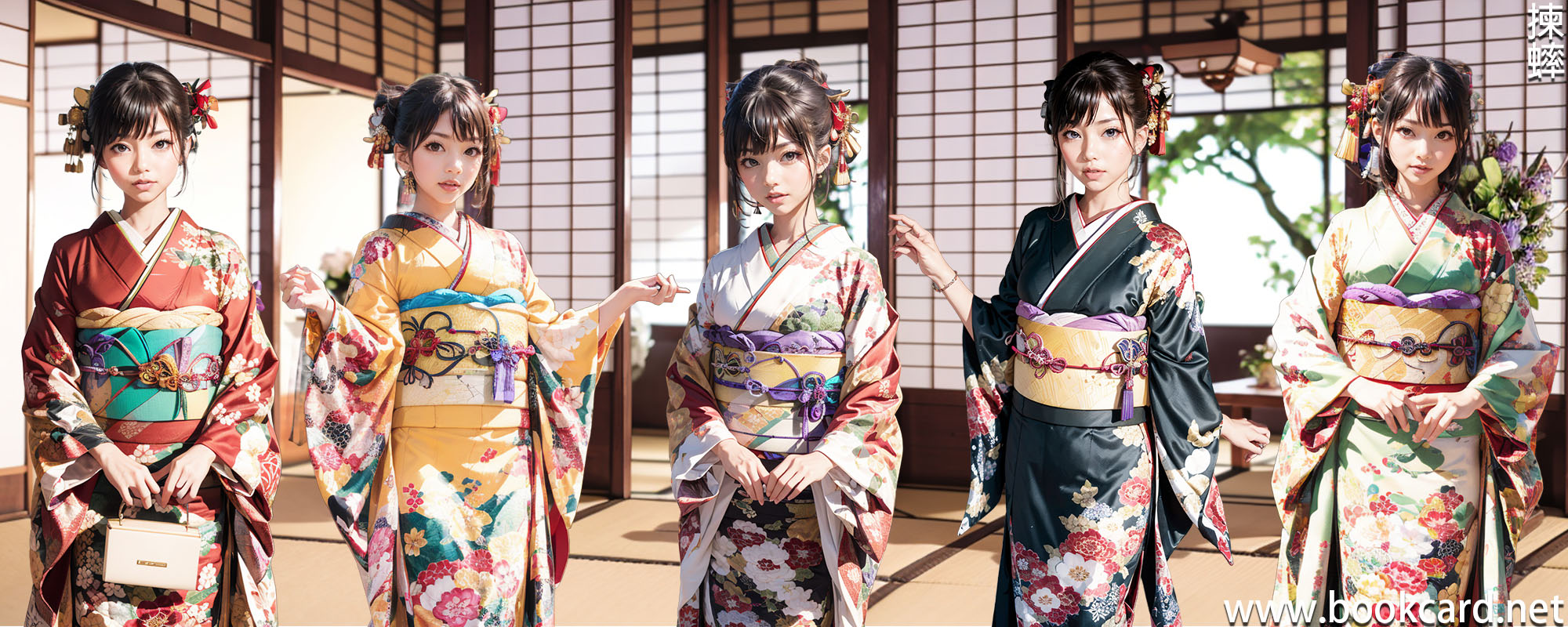
『揀蟀』源於『鬥蟀』. 『蟀子』只能係『公蟀』.經千年『鬥蟀』經驗纍積總結.得出『揀蟀』口訣『淡頭紫頸金花翼,蠟腿藤瓜是蟀王』.蟀身細粒力氣薄弱,而『牛屎蟀』多『大舊衰』蟀重需適中.在剔除『仰頭』『剔腿』『磨牙』『卷鬚』等劣蟀,最後進行『較牙』留强汰弱剩下均為佳蟀.今『揀蟀』指『揀卒』愛蒞打, 愛蒞冲.
裝彈弓
 『裝』可以指『挖窿』或『裝置』.『彈弓』指扭簧用於自動彈開機關.『裝彈弓』從文解字安裝自動誘捕機關.意指設局陷害.
斟世界
 『斟』指勺酒入盞.『酌』指盛酒奉客. 『斟酌』兩字本意均為『倒酒』但有些許區別.倒酒退縮曰『斟』,倒酒過盈曰『酌』. 而倒酒需適中剛好. 所以『斟酌』指『反覆考慮遲疑取捨』.
『斟世界』此『世界』指『蠱惑』.所以『斟世界』即『斟蠱惑』.
殺青
 『殺青』即『定稿』源自漢字著書.『初稿』於『竹簡』書寫.由於『竹青』表面浮滑易於改寫. 待『定稿』後削去『竹青』即『殺青』.現出『竹白』書寫『定稿』.墨滲入『竹白』無法更改. 後世將『定稿』叫『殺青』.
『竹簡』為長條,漢字以此經千年發展而成.所以『漢字』以竪排最為合理.
殺你
 『殺你』用于交易雙方講價還價過程『開天撒價落地還錢』,當一方嗌『殺你』即以當前『嗌價』成交.
雖『殺』與『撒』音近.但單獨使用寫作『殺價』更音意貼合.
殺攤

『殺』此指『收』.『攤』指『檔攤』. 『殺攤』兩字合起指『收檔』. 『復工』與『收檔』相對.
打斧頭
 『打斧頭』源自『程咬金打斧頭』,而『咬金』即『吞金』有吞食金錢之意.故將篤數牟利叫『打斧頭』.
相傳『程咬金』以『斧』作武器.武藝排名唔高成世夠運.『程咬金三板斧』打唔贏就走.最後成唐囯開囯二十四功臣之一.享『淩煙閣』供奉『真像』.
起碼
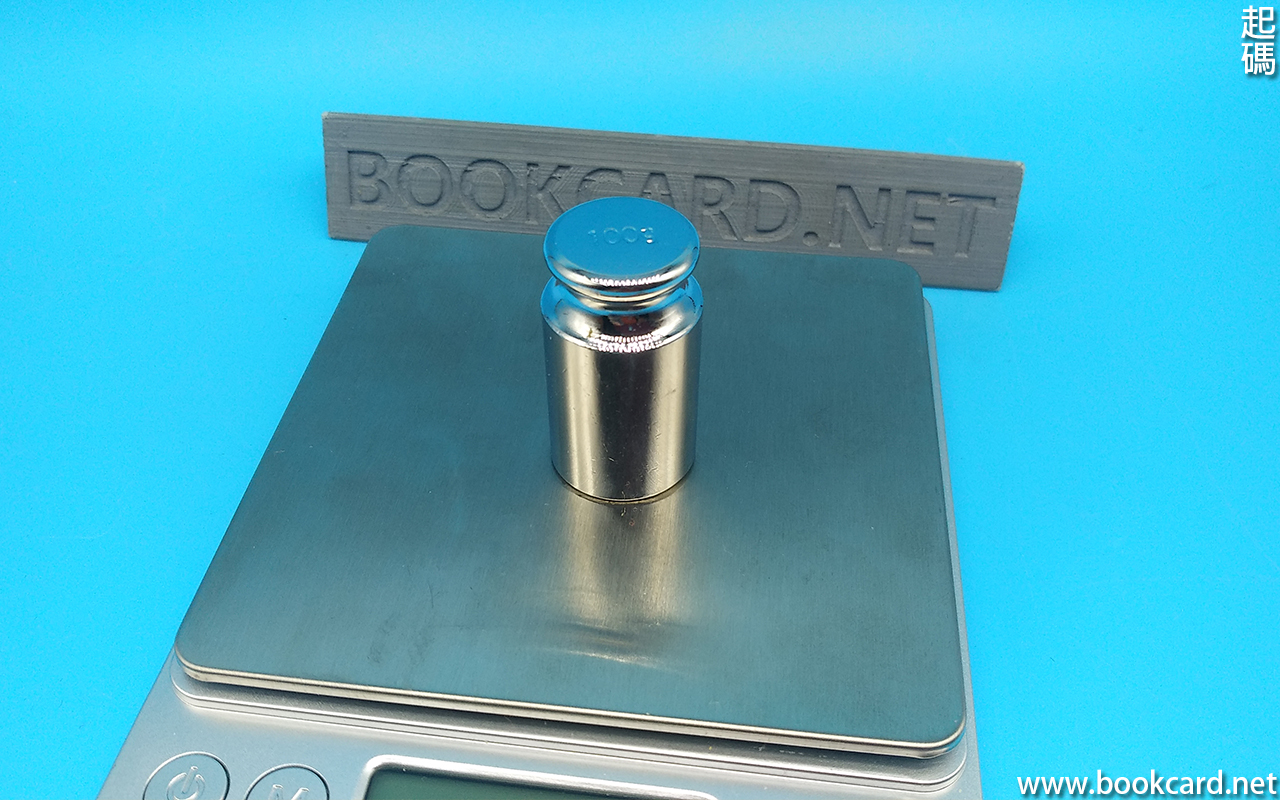
『碼』指『法碼』.用於校準『秤』. 黃金『秤』非常靈敏 『法碼』輕.而重『秤』靈敏低『法碼』較重,放輕『法碼』唔『起秤』.將『起秤』最細『法碼』叫『起碼』.上圖『法碼』為100克.
『起碼』今指最低限度.
3ds Max之『UVW貼圖』
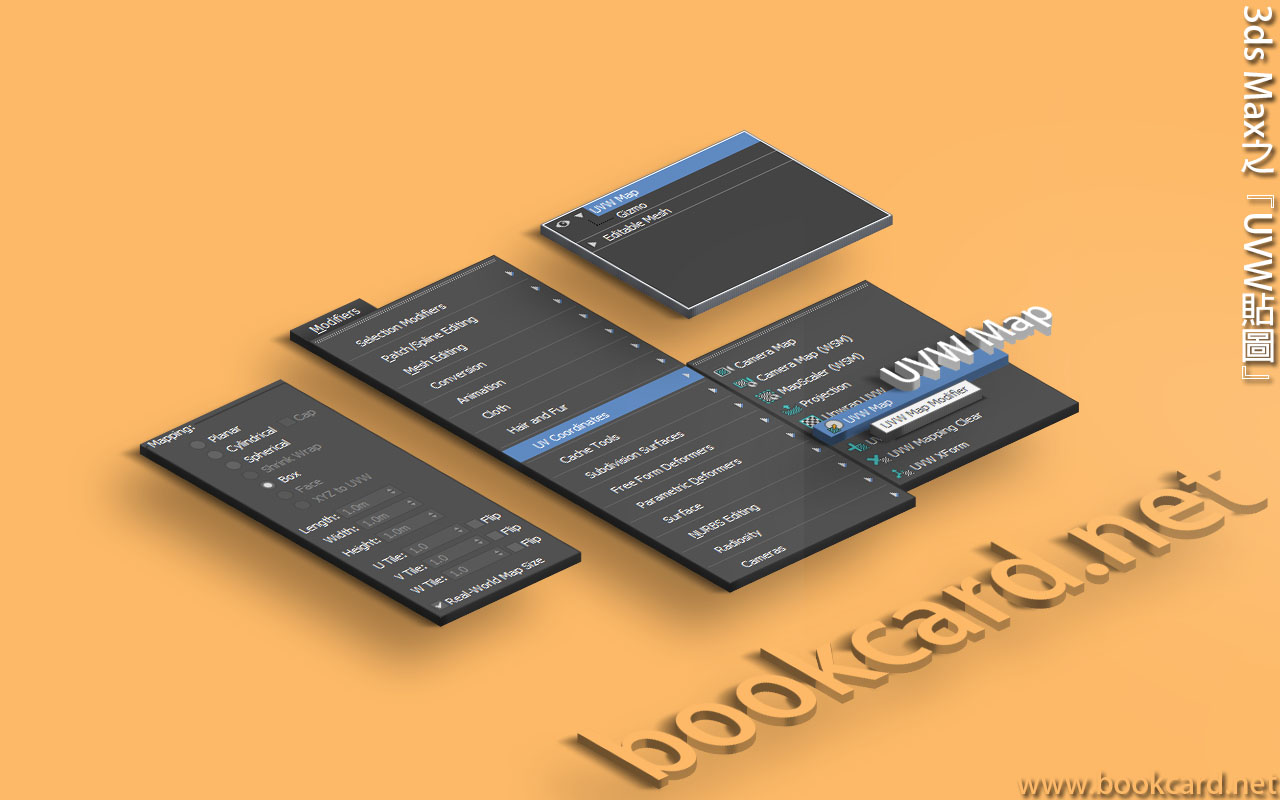
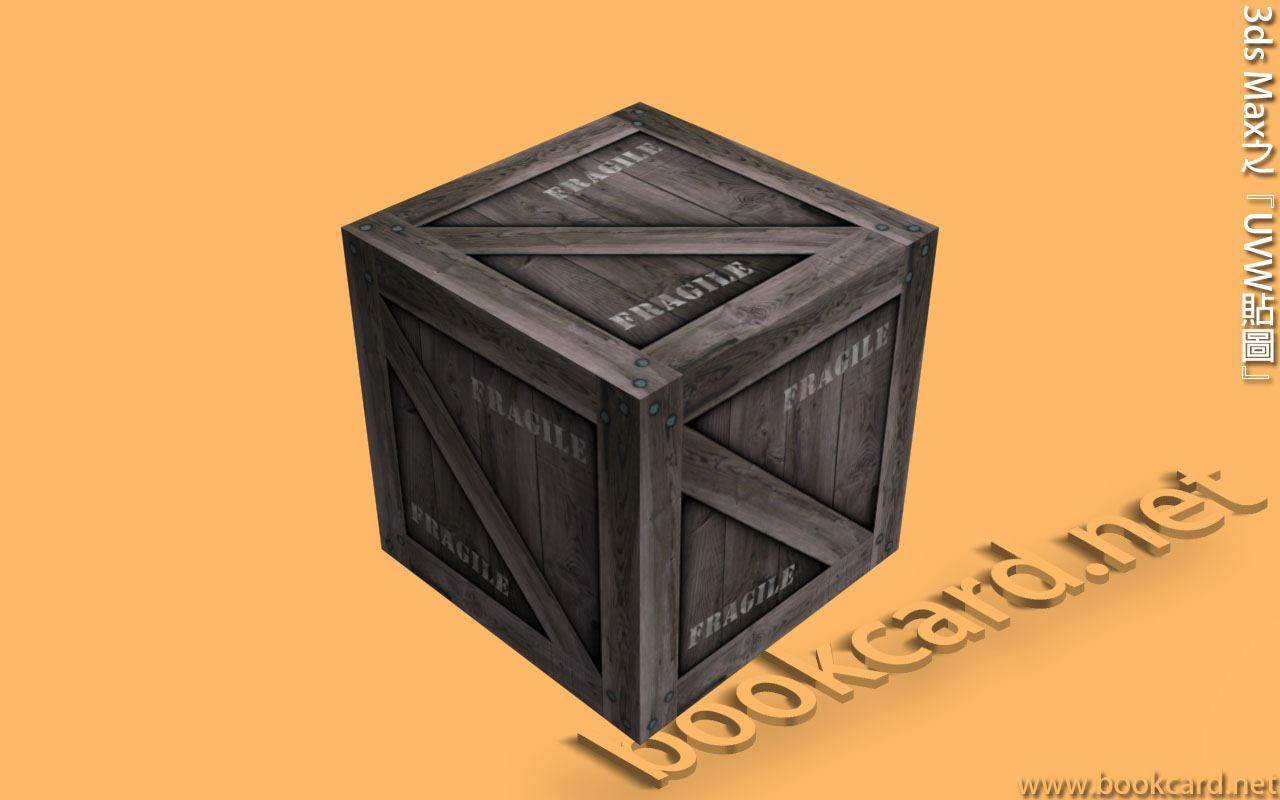 當3DS MAX生成對象時勾選激活『生成貼圖坐標』.將自動生成『紋理坐標』.『紋理坐標』用於定義紋理貼圖與對象頂點對齊.紋理坐標用UVW定義.
| 紋理坐標 | 定義 |
| U | 水平方向 |
| V | 垂直方向 |
| W | 深度 |
網格對象需要『UVW貼圖』生成『紋理坐標』
| 修改器->UV坐標->UVW貼圖 |
| Modifiers->UV Coordinates->UVW MAP |
| 長度*寬度*高度 | 1.0m*1.0m*1.0m |
| 長度*寬度*高度分段 | 1 |
| 生成貼圖坐標 | 激活 |
| 真實世界貼圖大小 | 禁用 |
- 轉換為可编辑網格.
- 按M鍵激活『材質编辑器』
| 『漫反射』顔色 | 白色 |
| 『漫反射』紋理 | 『位圖』Bitmap |
| 『真實世界貼圖比例』 | 禁用 |
| UV偏移 | 0.0 |
| UV瓷磚 | 1.0 |
- 加入『UVW貼圖』
| 長方體 | 勾選激活 |
| 長度*寬度*高度 | 1.0m*1.0m*1.0m |
| UVW向平鋪 | 1.0*1.0*1.0 |
| 真實世界貼圖大小 | 禁用 |
- 將材質指派『正方體』
- 激活『視圖->視圖中的材質顯示為->有貼圖的真實材質』
| 七種貼圖 | 蒙皮包裹對象方式 |
| 『平面』Planar | |
| 『柱形』Cylindrical | 『封口』Cap |
| 『球形』Spherical | |
| 『收縮包裹』Shrink Wrap | 需禁『真實世界貼圖大小』. |
| 『長方體』Box | |
| 『面』Face | 需禁『真實世界貼圖大小』. |
| 『XYZ到UVW』XYZ to UVW | 需禁『真實世界貼圖大小』. |
| 『長度*寬度*高度』
Length*Width*Height |
設定Gizmo尺寸,需禁用『真實世界貼圖大小』. |
| 『UVW向平鋪』
UVW Tile |
平鋪紋理,需禁用『真實世界貼圖大小』. |
| 『通道』Channel | |
| 『貼圖通道』Map Channel | |
| 『頂點顔色通道』Vertex Color Channel |
| 『對齊』Alignment | |
| XYZ | 勾選激活對齊軸 |
| 『操縱』Manipulate | |
| 『適配』Fit | 將Gizmo與對象邊緣對齊 |
| 『居中』Center | 將Gizmo中心與對象中心重叠 |
| 『位圖適配』Bitmap Fit | |
| 『法綫對齊』Normal Align | 將Gizmo原點與法綫對齊 |
| 『視圖對齊』View Align | 匹配當前眎口 |
| 『區域適配』Region Fit | 將Gizmo與區域對齊 |
| 『重置』Reset | 將Gizmo回歸初此位置 |
| 『獲取』Acquire |
買棺材唔知埞
 舊時『王』『侯』登位.即修陵直到死.且僭越挖『隧』.黎民百姓有樣學樣.『隧』無銀挖.不過買定福『壽』放埞屋企.
『埞』指『地方』.『唔知埞』可理解為『唔識路』.但聯同『買棺材』即『冇有識死』.
生保
 『生保』源自『清國』實行保甲制.『十戶爲牌,十牌爲甲,十甲爲保,聯保連坐』.『保』指『擔保』,若非保內之入進入即『生保』.需有擔保.而『生保人』一說暴『生暴人』,『暴』指『忽突』.
穌蝦
 『穌蝦』即『嬰兒』源自『臊孲崽』,『 臊』指嬰兒氣味.『孲』指嬰兒叫聲.後逐漸演變成『穌蝦仔』,而女仔叫『穌蝦女』.『蝦』捲曲如嬰兒. 『穌』本意死而更生即『甦』.所以『耶穌』為『耶和華』之子.亦可理解為『耶和華』復生.
擒青
漏氣
 『漏氣』出自『論曲•論唱』『落膈漏氣』. 『膈』指『橫膈膜』,源于唱功,吸氣時橫膈膜下降.發聲時橫膈膜保持則聲音飽滿,而漏氣聲音虛散.『漏氣』今指做人做事『咪摸』.
豆膶咁細
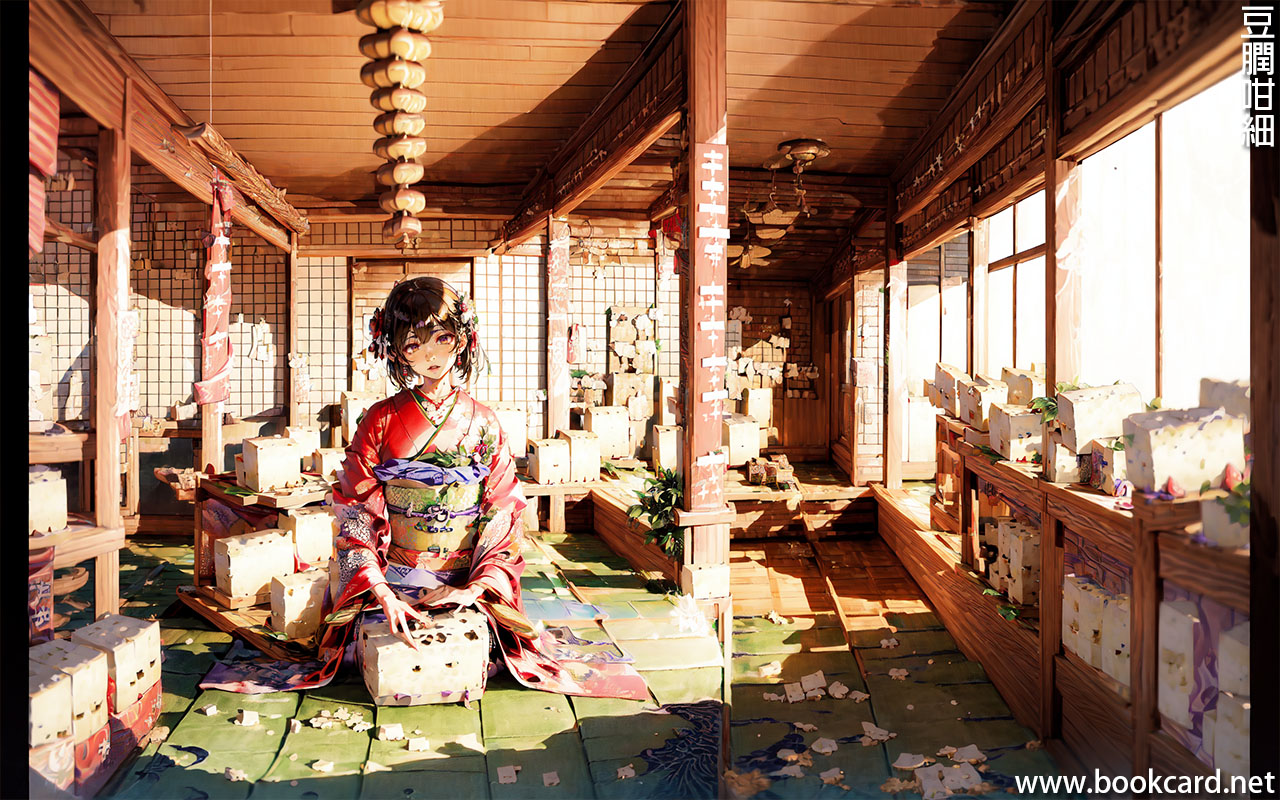
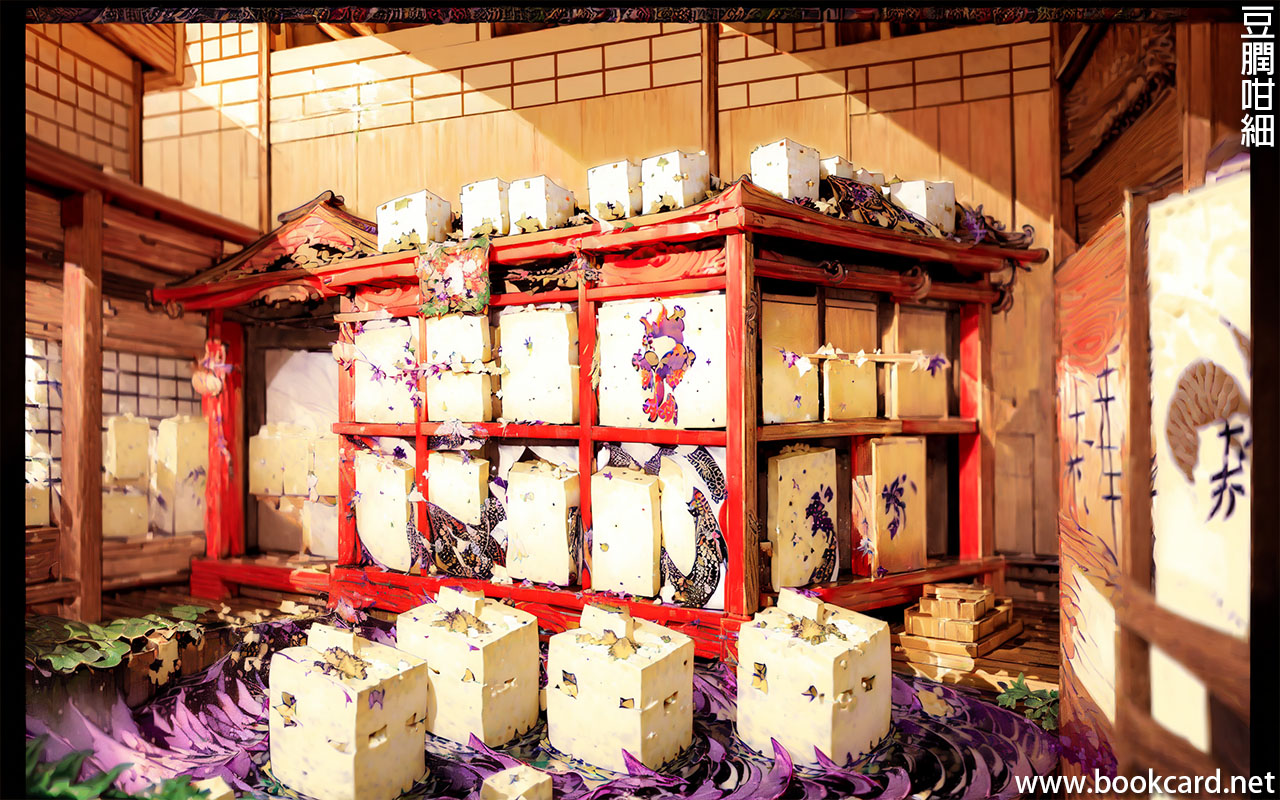
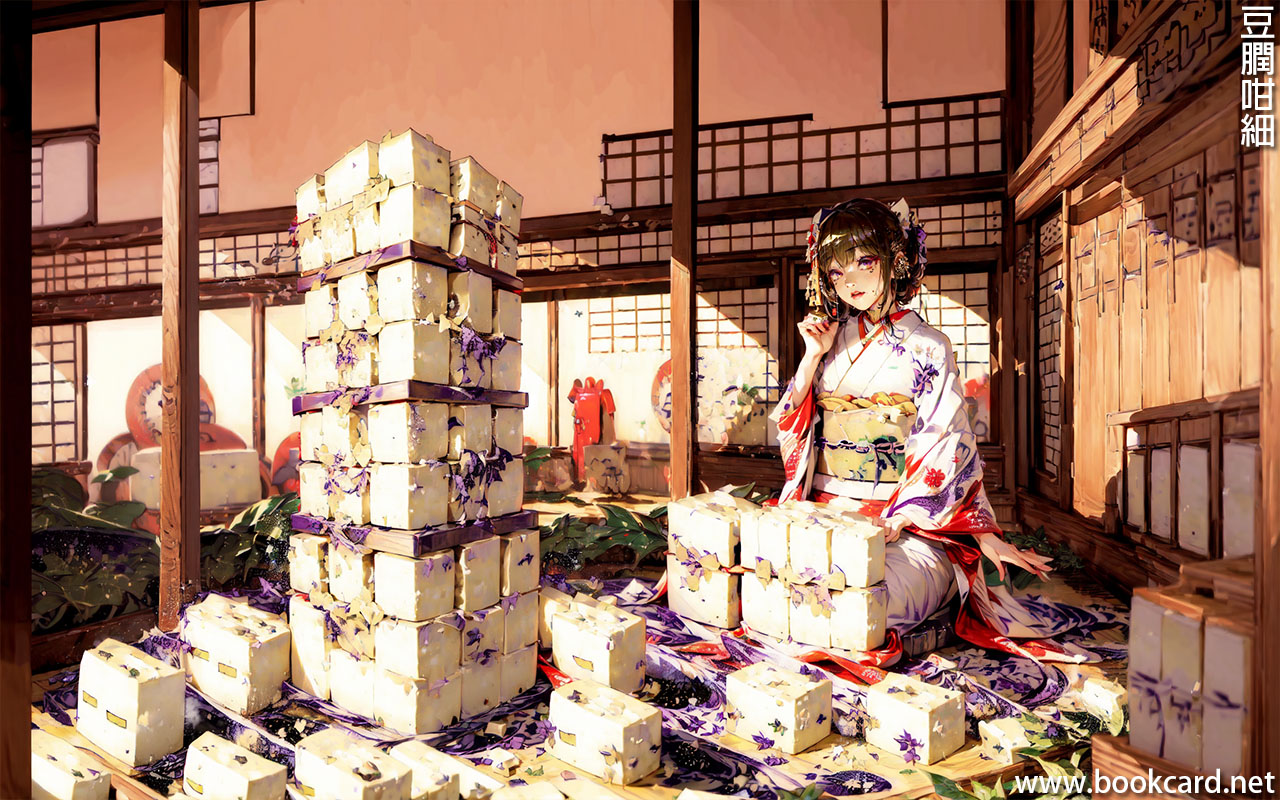
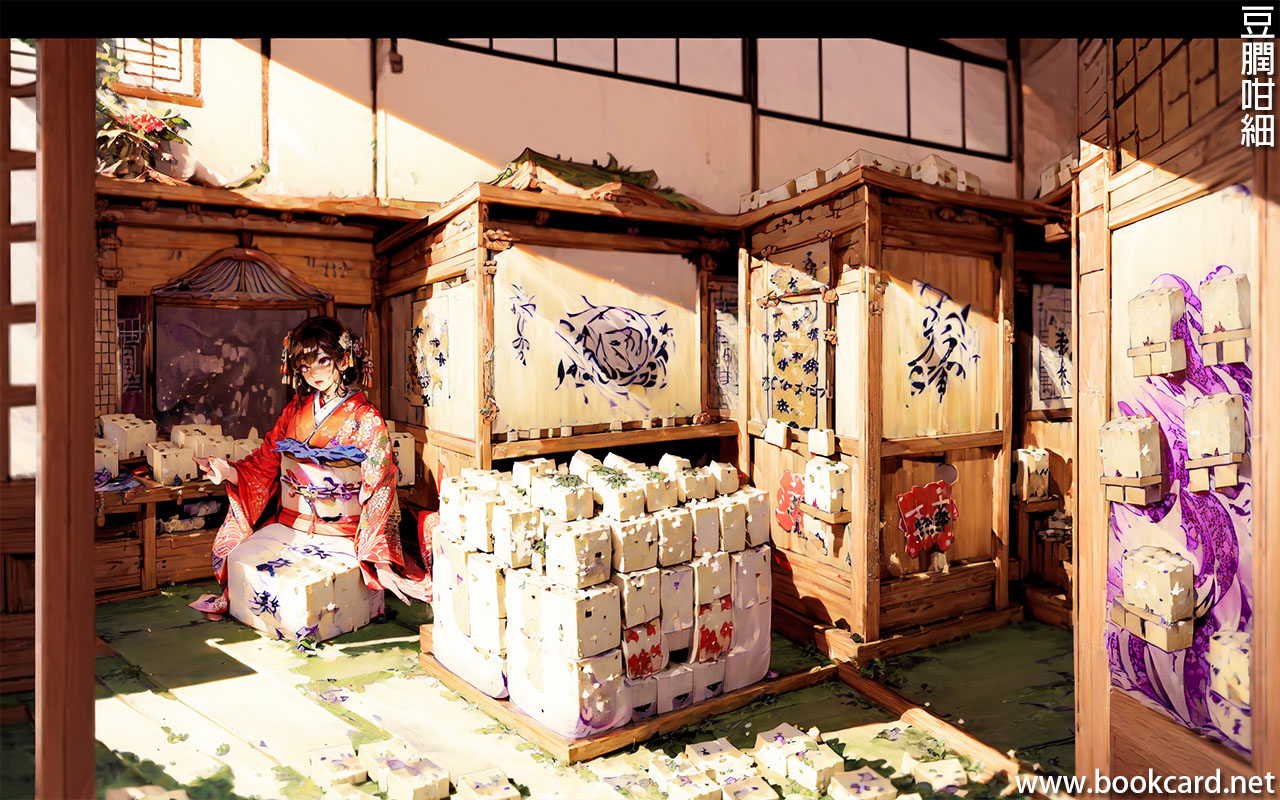
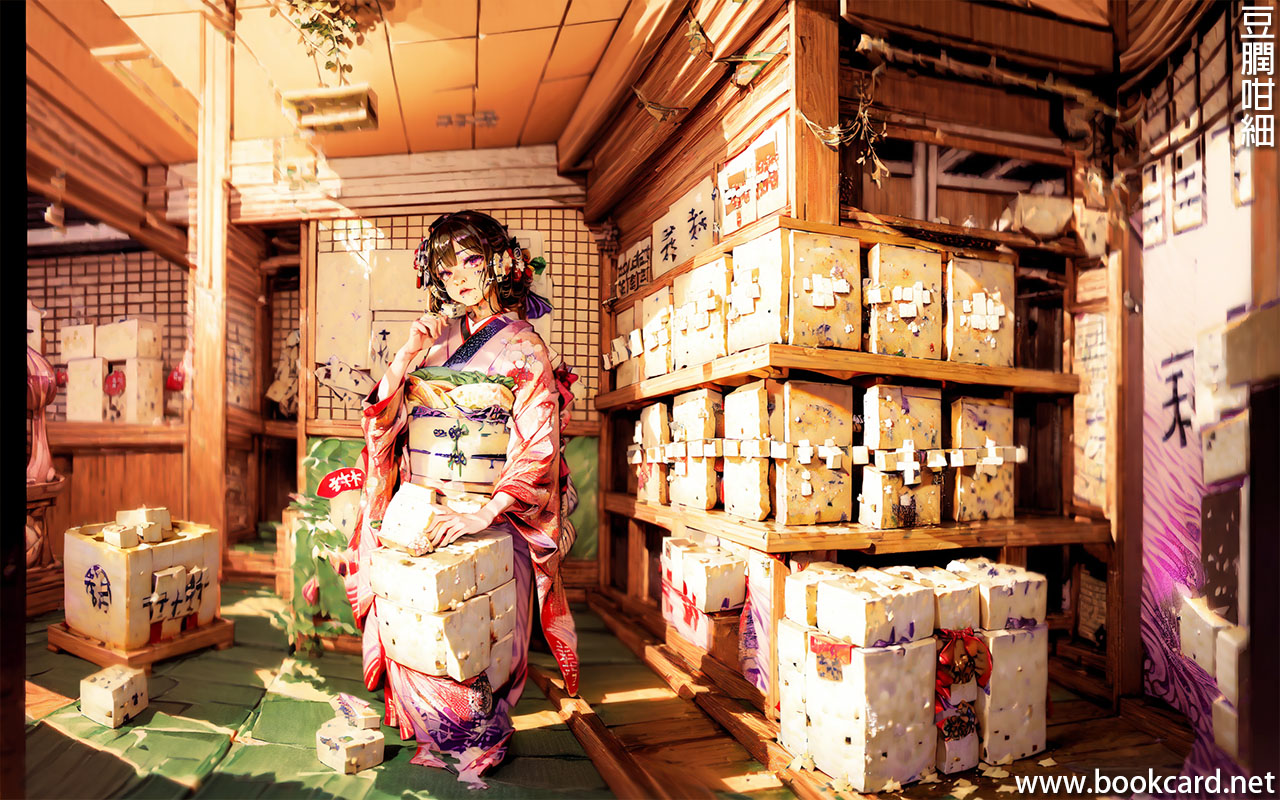
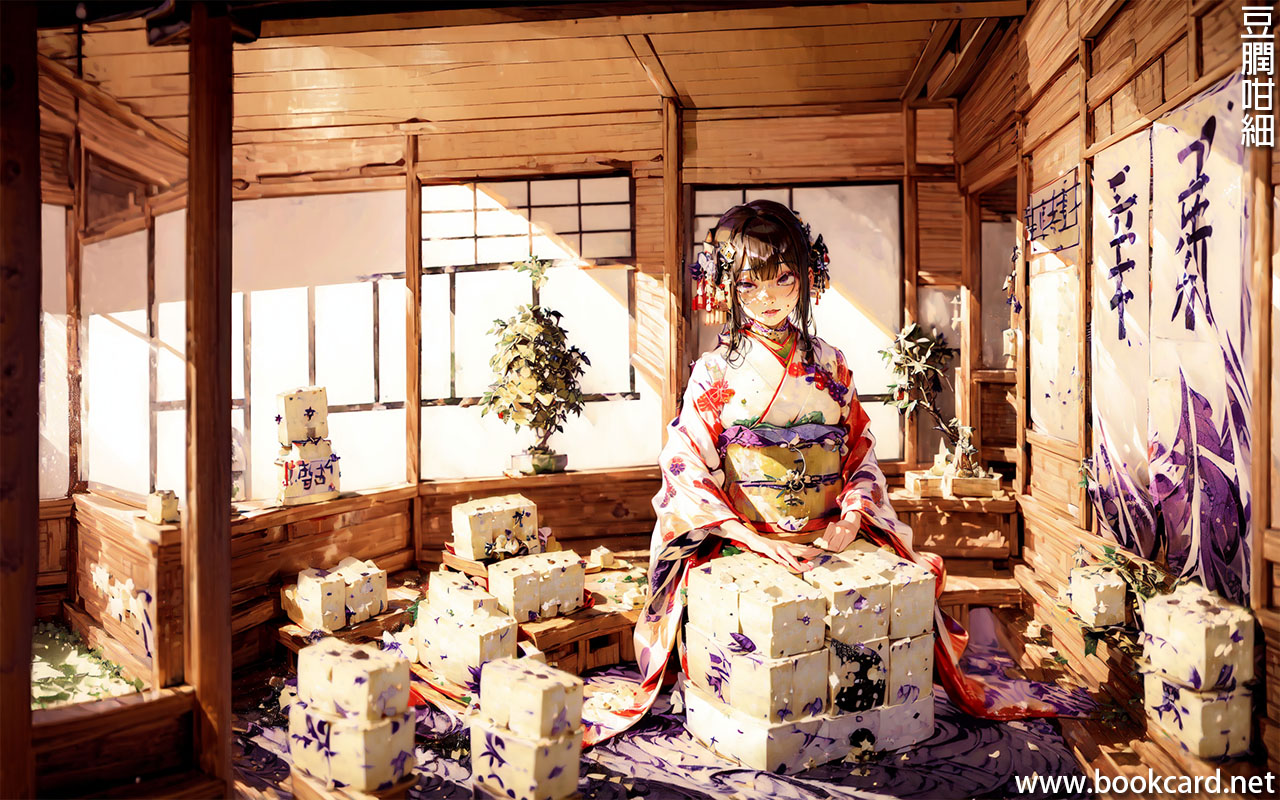
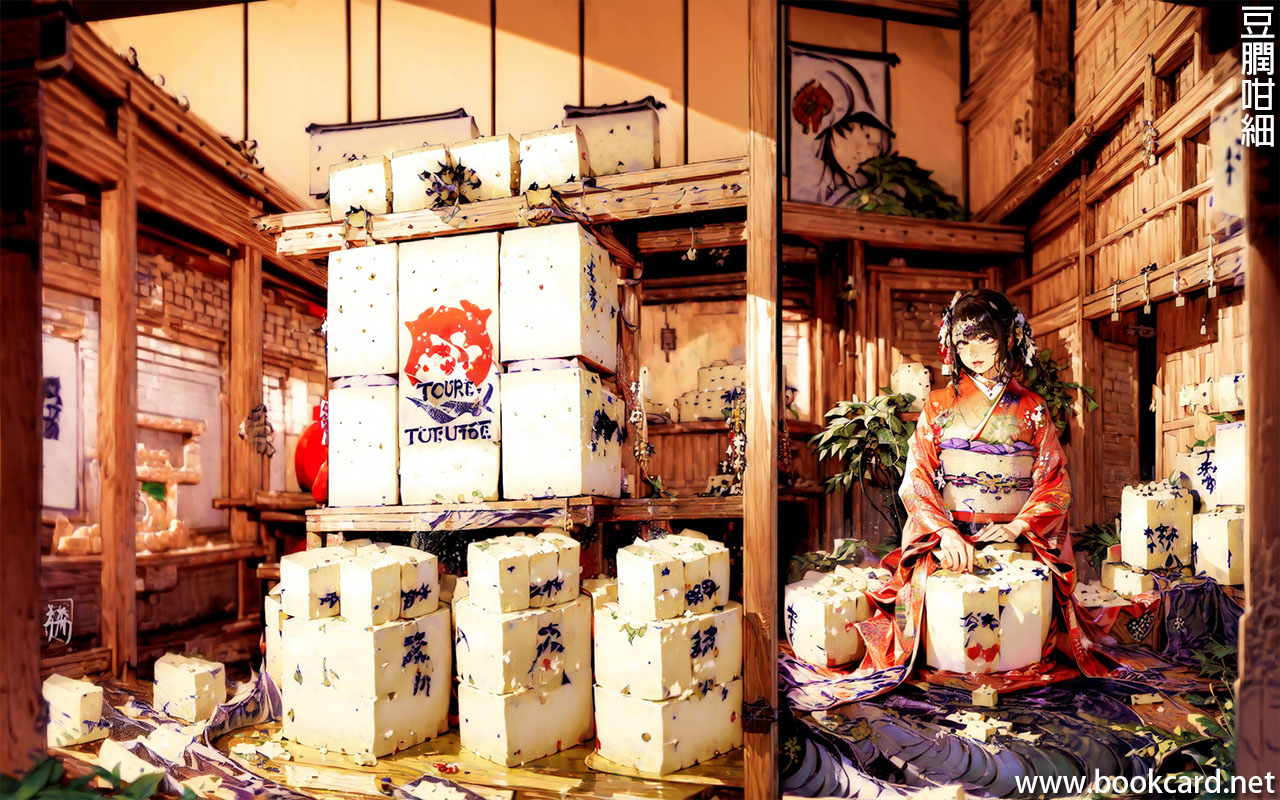
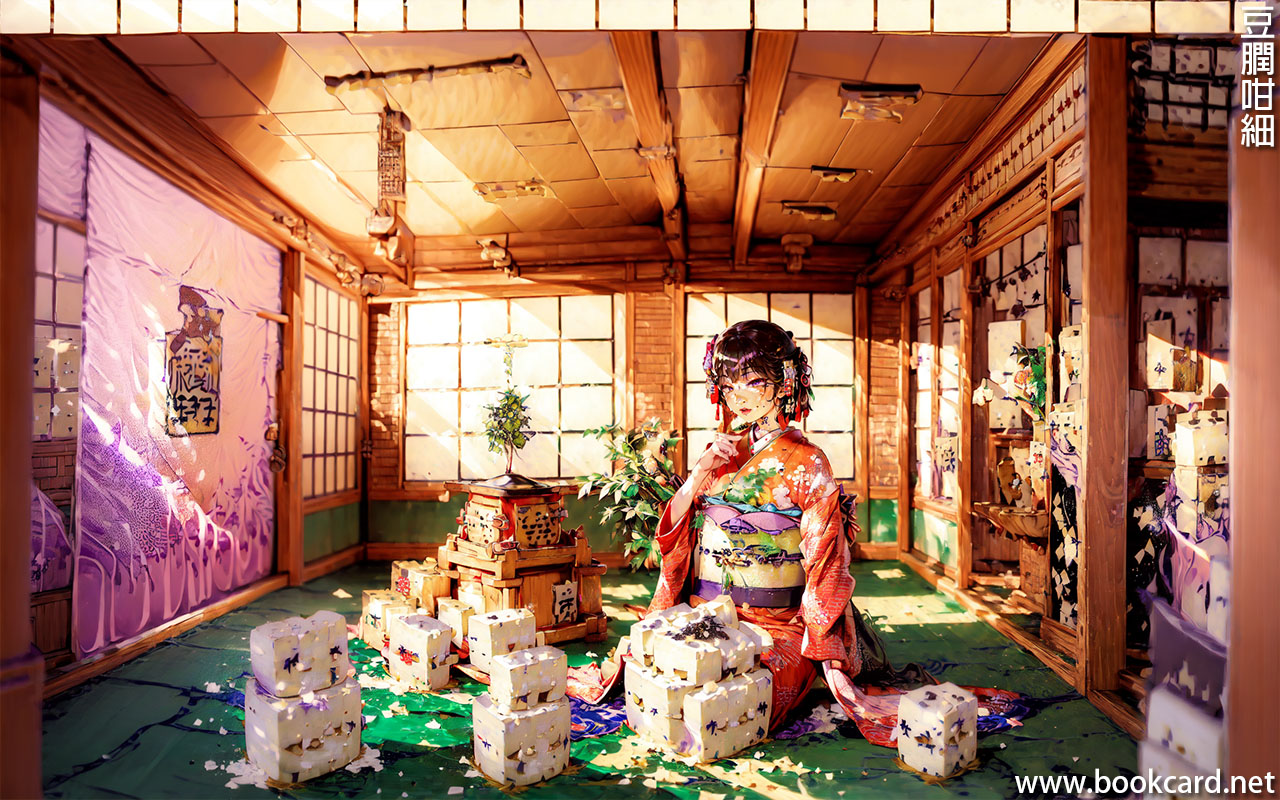
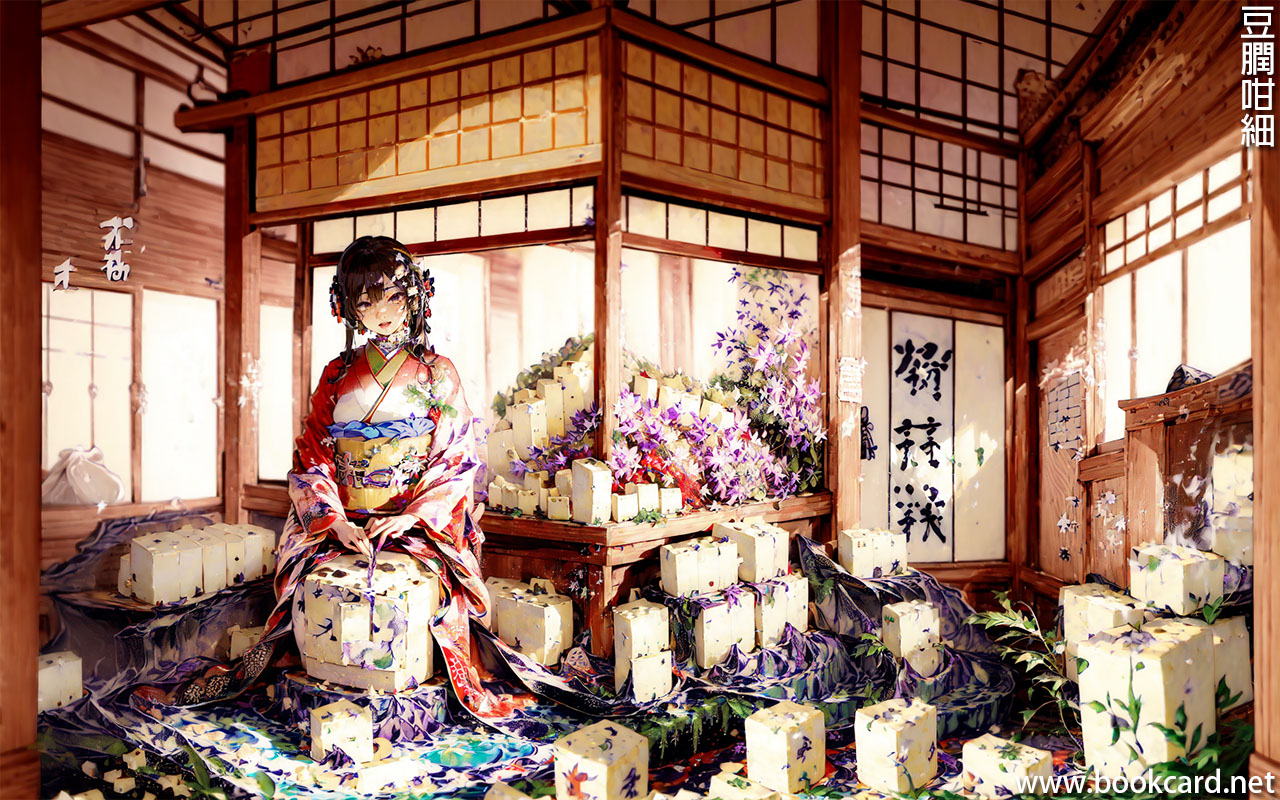
『豆膶』即『豆腐膶』.亦叫『豆腐幹』但『幹幹聲』唔好聼.而『膶』與『幹』相對. 呌『豆腐膶』.其做法與『豆腐』相似. 但『豆膶』比『豆腐』薄. 而『豆膶咁細』形容器皿細.
- 將黃豆浸十二時辰
- 用水磨磨成豆漿.
- 蒸煮消毒.冷卻凝固.成為豆腐花.
- 再次打碎用布獨立包裹係木模.
- 用木板擠壓幹固成『豆腐膶』
PHILIPS飛利浦436M6VBPAB
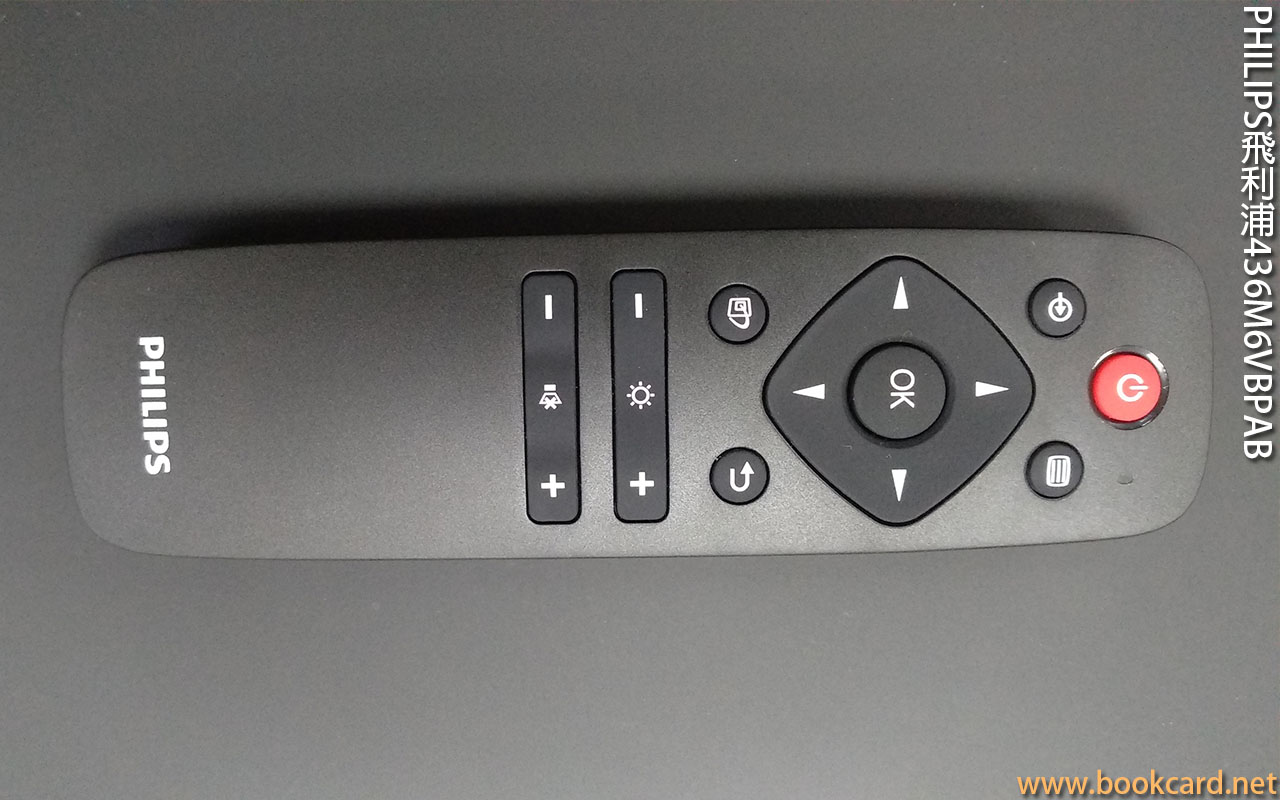
幫朋友在網購買PHILIPS飛利浦43寸電腦屏Display HDR1000.屏夠大樣樣好.差在16比9而非16比10.『遙控』反應慢最後壞埋.好彩商家願意送個新『遙控』.點知唔関遙控事.只能換機.