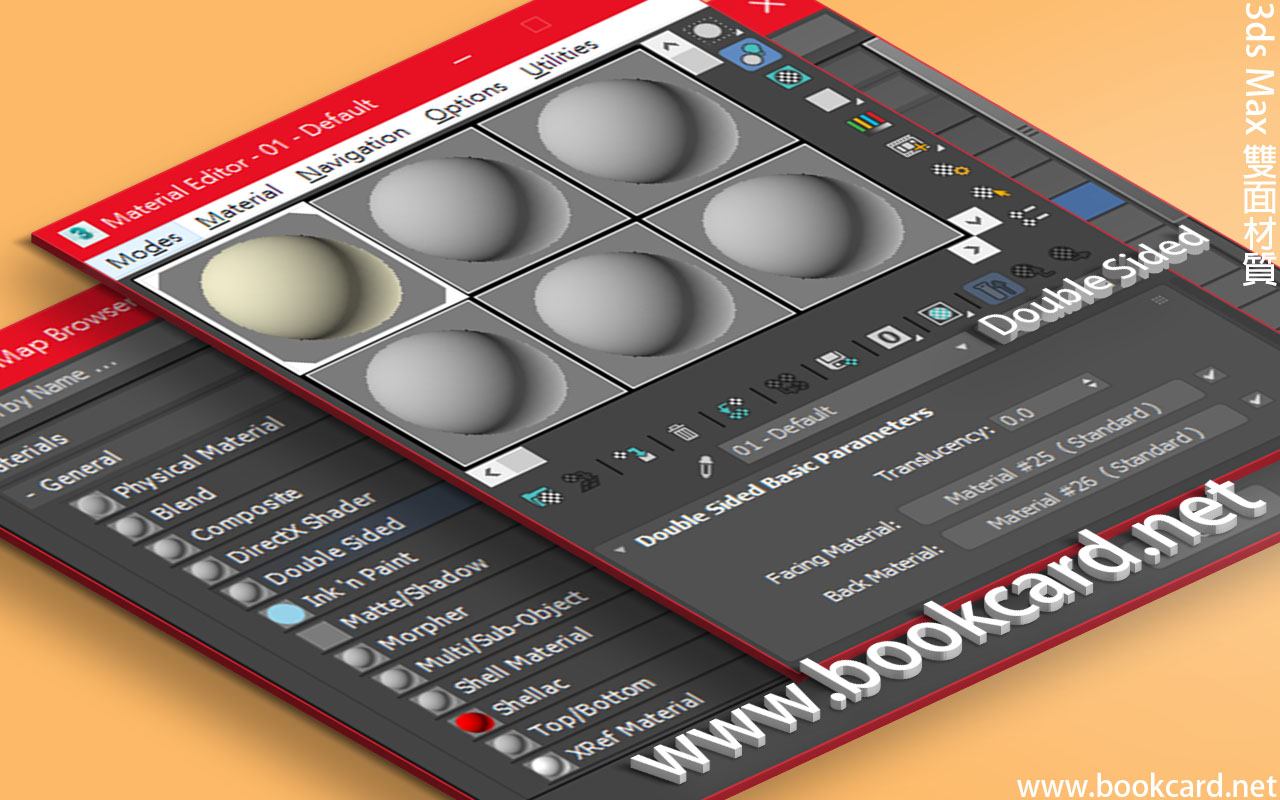
 3ds Max 『雙面』Double Sided材質為對象正反兩面指定不同材質
| 『雙面基本參數』
Double Sided Basic Parameters |
簡述 |
| 『半透明』Translucency | 值域0~100
0完全實體 100完全透明 |
| 『正面材質』Facing Material | 對象『外則』 |
| 『背面材質』Back Material | 對象『内則』 |
www.bookcard.net
3ds Max 『雙面』Double Sided材質為對象正反兩面指定不同材質
| 『雙面基本參數』
Double Sided Basic Parameters |
簡述 |
| 『半透明』Translucency | 值域0~100
0完全實體 100完全透明 |
| 『正面材質』Facing Material | 對象『外則』 |
| 『背面材質』Back Material | 對象『内則』 |
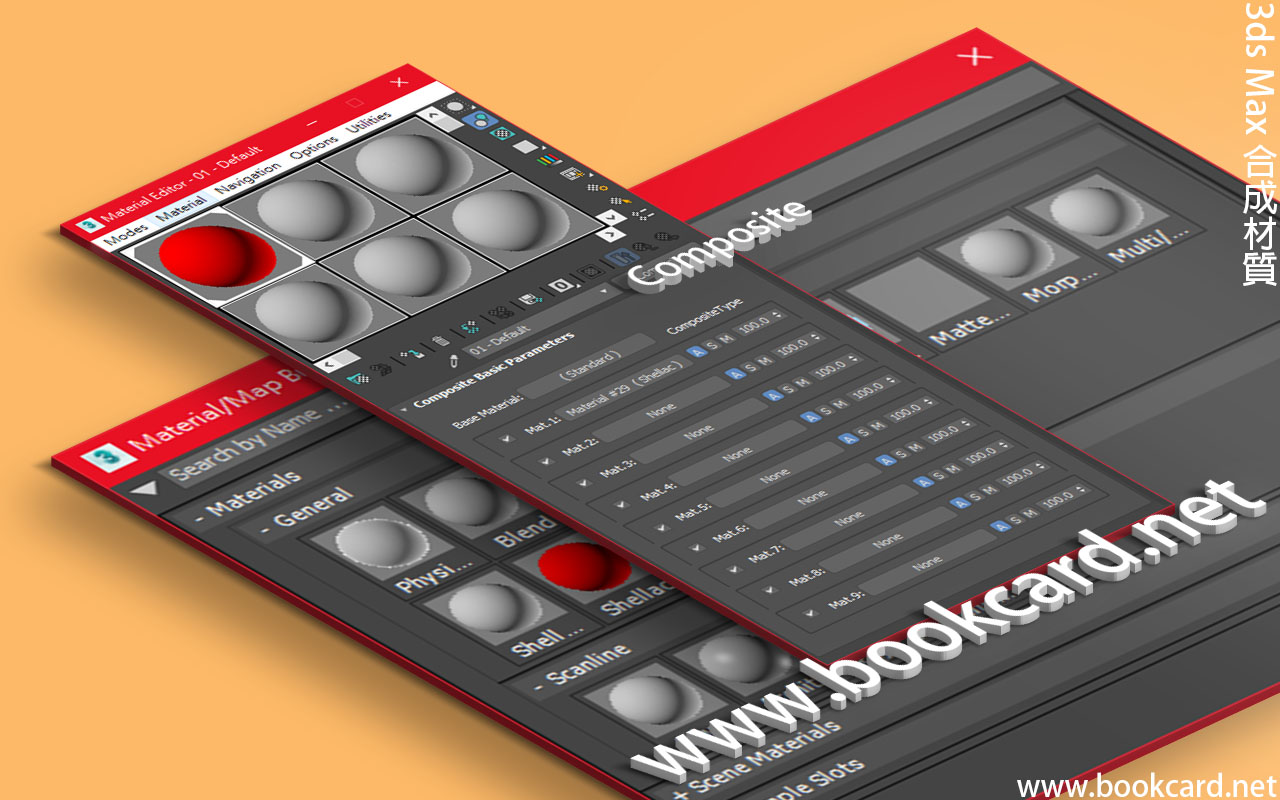 3ds Max『合成』Composite材質通過『增加』『相減』『混合』不透明材質,可混合10款『材質』
| 『合成基本參數』
Composite Basic Parameters |
簡介 |
| 『基礎材質』
Base Material |
將與其它九款材質混合 |
| 『材質』1~9 | 勾選『激活』,清除『禁用』材質 |
| 『增加』A | 給當前『材質』增加背景顔色亮度,使材質變量. |
| 『相減』S | 給當前『材質』減去背景顔色亮度 |
| 『混合』M | 根據材質『數量』值混合材質 |
| 『數量』 | 值域0~200
值0其下層材質睇唔到 值100其下層材完全混合 大于100使透明區域變得透明 |
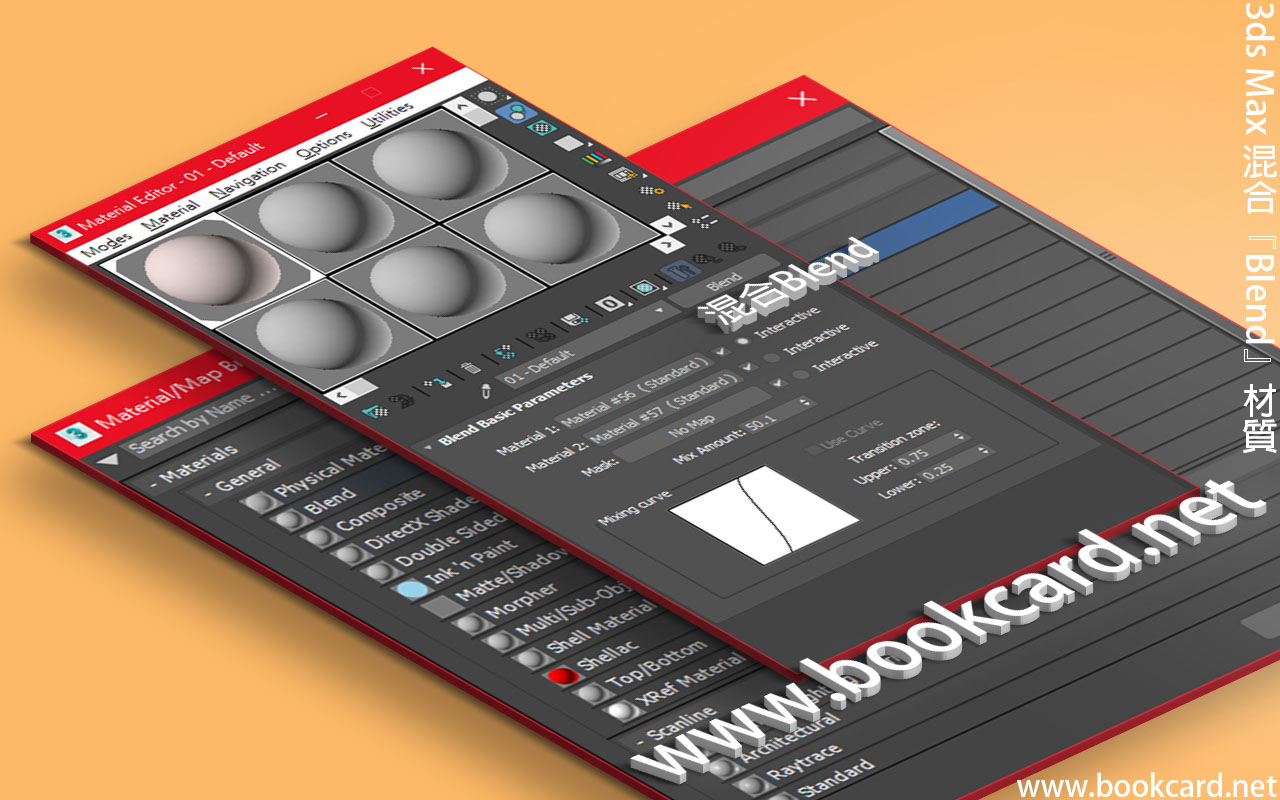 3ds Max 『混合』Blend材質通過兩種單獨材質混合而成.
| 『混合基本參數』
Blend Basic Parameters |
簡介 |
| 『材質1』Material 1 | 材質1需勾選激活,『交互式』Interactive展示子材質 |
| 『材質2』Material 2 | 材質2需勾選激活,『交互式』Interactive展示子材質 |
| 『遮罩 』Mask | 指定貼圖混合,白色區域顯示材質1, 黑色區域顯示材質2 |
| 『混合量』
Mix Amount |
兩材質按像素色混合,值域0~100
0只顯示材質1 100只顯示材質2 |
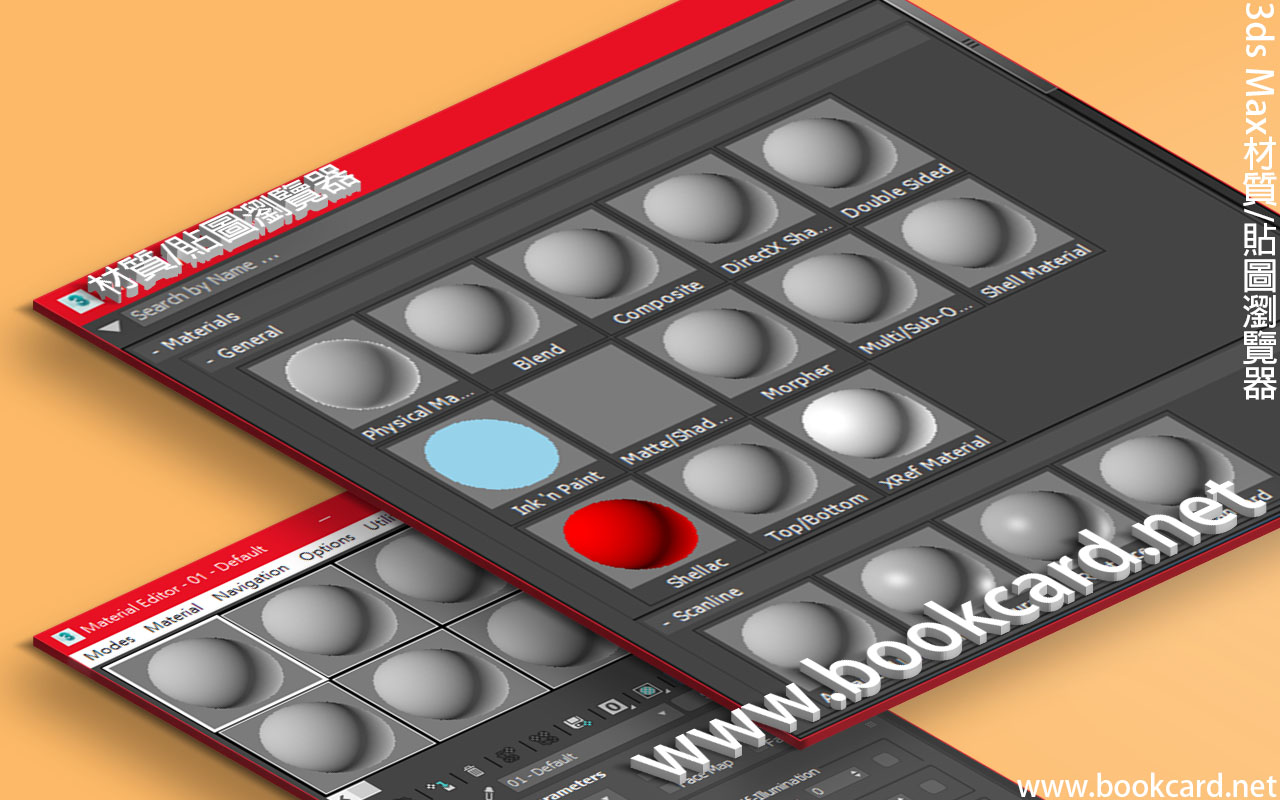
3ds Max『材質/貼圖瀏覽器』Material/Map Browser.位于『材質編輯器』.用于保存所有『材質』與『叠圖』.
| 『材質->通用』Materia->General |
| 『物理材質』Physical Material |
| DirectX Shader |
| Ink’n Paint |
| 『雙面』Double Sided |
| 『變形器』Morpher |
| 『合成』Composite |
| 『殼材質』Shell Materia |
| 『XRef』外部參照材質 |
| 『多維/子對象』Multi/Sub-Object |
| 『無光/投影』Matte/Shadow |
| 『混合』Blend |
| 『蟲漆』Shellac |
| 『頂/底』Top/Bottom |
| 『標準』Standard |
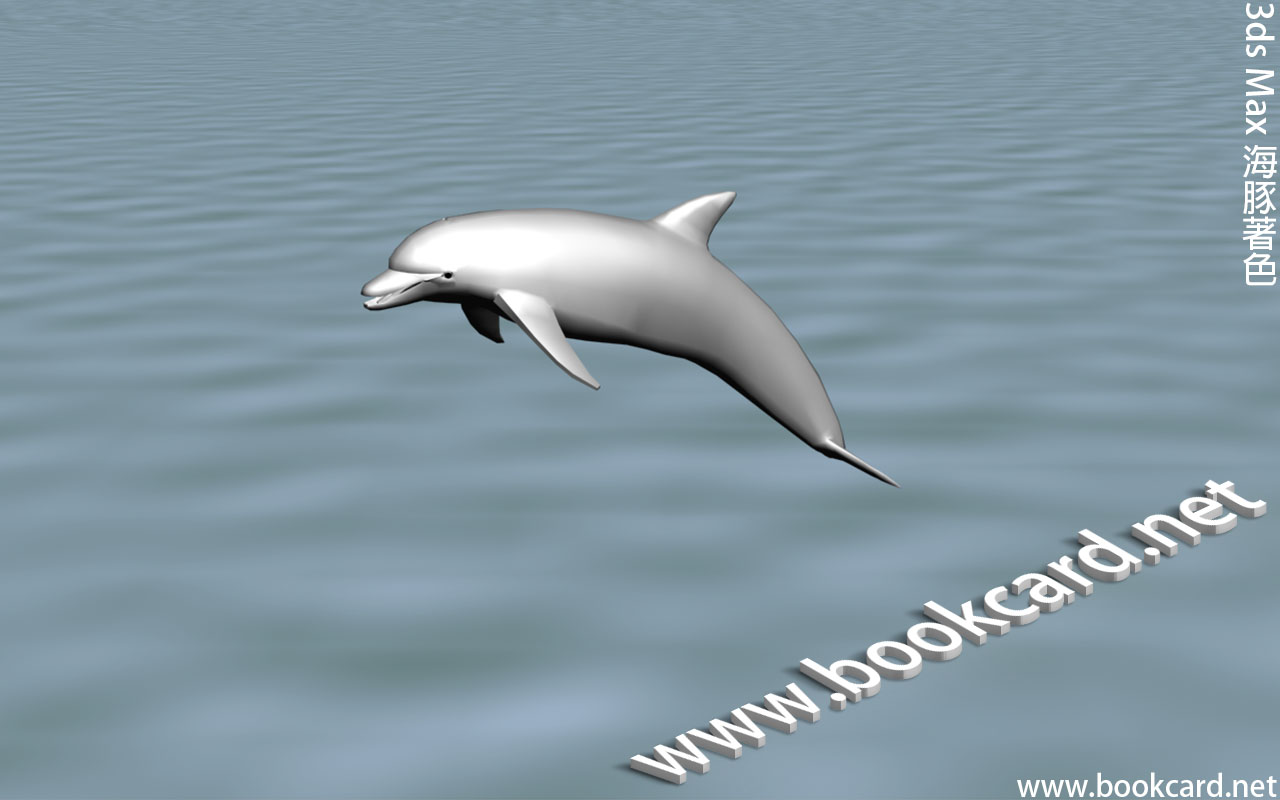 3ds Max『海豚』與『海平面』著色
| 命名『材質』 | 如Dolphin Skin |
| 明暗器 | Blinn明暗器 |
| 『漫反射』Diffuse顔色色板 | 『灰色』 |
| 『高光反射』Diffuse顔色色板 | 『灰色』 |
| 『高光級別』Specular Level | 45 |
| 命名『材質』 | 如Ocean Surface |
| 明暗器 | Blinn明暗器 |
| 『漫反射』Diffuse顔色色板 | 『淺藍色』 |
| 『高光級別』Specular Level | 80 |
| 『不透明度』Opacity | 80 |
| 『貼圖』-『凹凸』 | Noise『噪波』 |
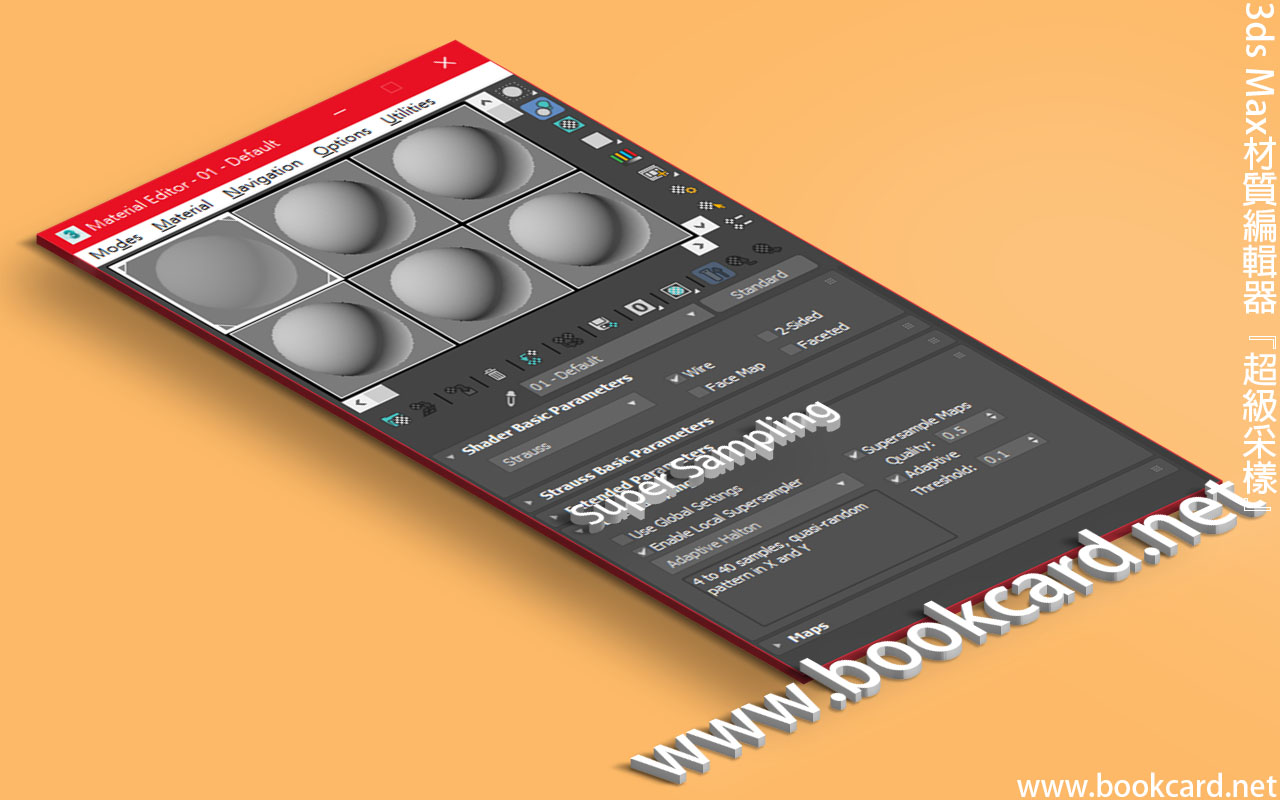 屏幕由『像素』點組成.由像素組成『邊緣』可能出現『鋸齒』.而『抗鋸齒』算法正是通過模糊『邊緣』顔色. 3ds Max材質編輯器『超級采樣』Super Sampling正式『抗鋸齒』過濾器.只有『渲染場景』F10勾選激活『抗鋸齒』先啓用『超級采樣』.但『抗鋸齒』會耗費渲染時間. 像素采集四周頂點顔色,然後計算每個像素最終顔色.采樣量越高,解釋度越高,但渲染速度越慢,
| 采樣算法 | 簡介 |
| 『自適應Halton』
Adaptive Halton |
半隨機沿像素x軸與Y軸采樣,采樣範圍4~40 |
| 『自適應均勻』
Adaptive Uniform |
圍繞像素中心按照規則間隔進行采樣,采樣範圍4~26 |
| Hammersley | 沿像素x軸按間隔采樣,而Y軸隨機采樣,采樣範圍4~40 |
| 『 Max 2.5星』
Max 2.5 Star |
沿XY軸四次采樣 |
| 『使用全域設置』
Use Global Settings |
|
| 『啓動局部超級采樣器』
Enable Local Supersampler |
激活需禁用『使用全域設置』 |
| 『超級采樣貼圖』
Supersample Maps |
『質量』Quality 0.00~1.00之間 |
| 『自適應』
Adaptive |
『閥值』Threshold 0.000~1.000之間 |
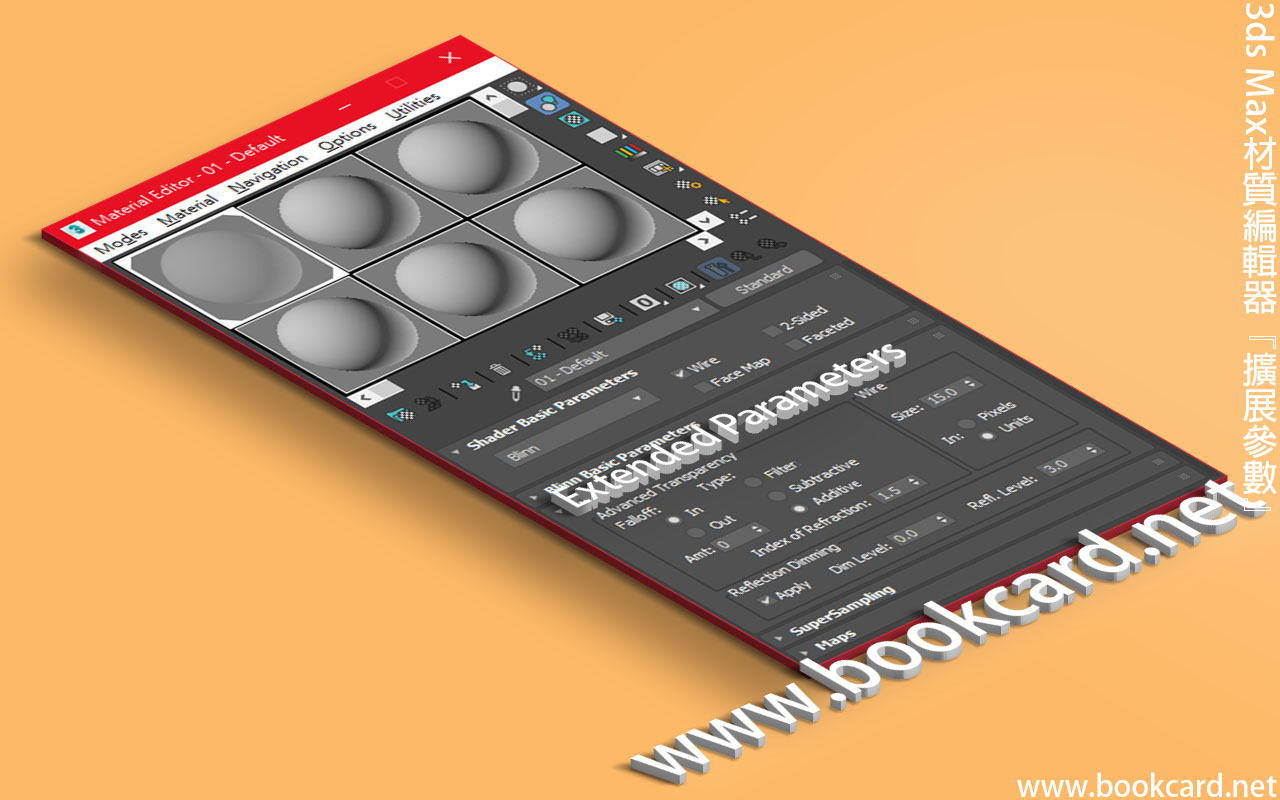 3ds Max『材質編輯器』除『明暗器』基本參數外, 還提供『擴展參數』Extended Parameters
| 『衰減』 Transparency | 簡介 |
| 『內』In | 隨內部對象距離增加而增加透明度 |
| 『外』Out | 隨外部對象距離增加而減小透明度 |
| 『數量』 Amt | 設定內或外邊緣透明度 |
| 『類型』Type | 簡介 |
| 『過濾』Filter | 『過濾色』*『背後色』 |
| 『相減』Subtractive | 『過濾色』-『背景色』 |
| 『相加』Additive | 『過濾色』+『背景色』 |
| 『折射率』Index of Refraction | 『折射率』為光綫穿透『透明對象』時『失真量』,不同物體材質『折射率』不同,而『折射率』與厚度有關.
水『折射率』1.33 玻璃『折射率』1.5 默認『折射率』1.0無失真 |
| 『綫框』Wire | 指定綫框『尺寸』或『厚度』,需激活『綫框』 Wire |
| 『大小』Size | 綫框『尺寸』 |
| 『像素』Pixels | 按『像素』尺寸渲染 |
| 『單位』Units | 按『單位』尺寸渲染 |
| 『反射暗淡』Reflection Dimming | 控制反射强烈程度 |
| 『應用』Apply | 勾選激活 |
| 『暗淡級別』Dim Level | 控制陰影內反射强度 |
| 『反射級別』Reflection Level | 控制非陰影內反射强度 |
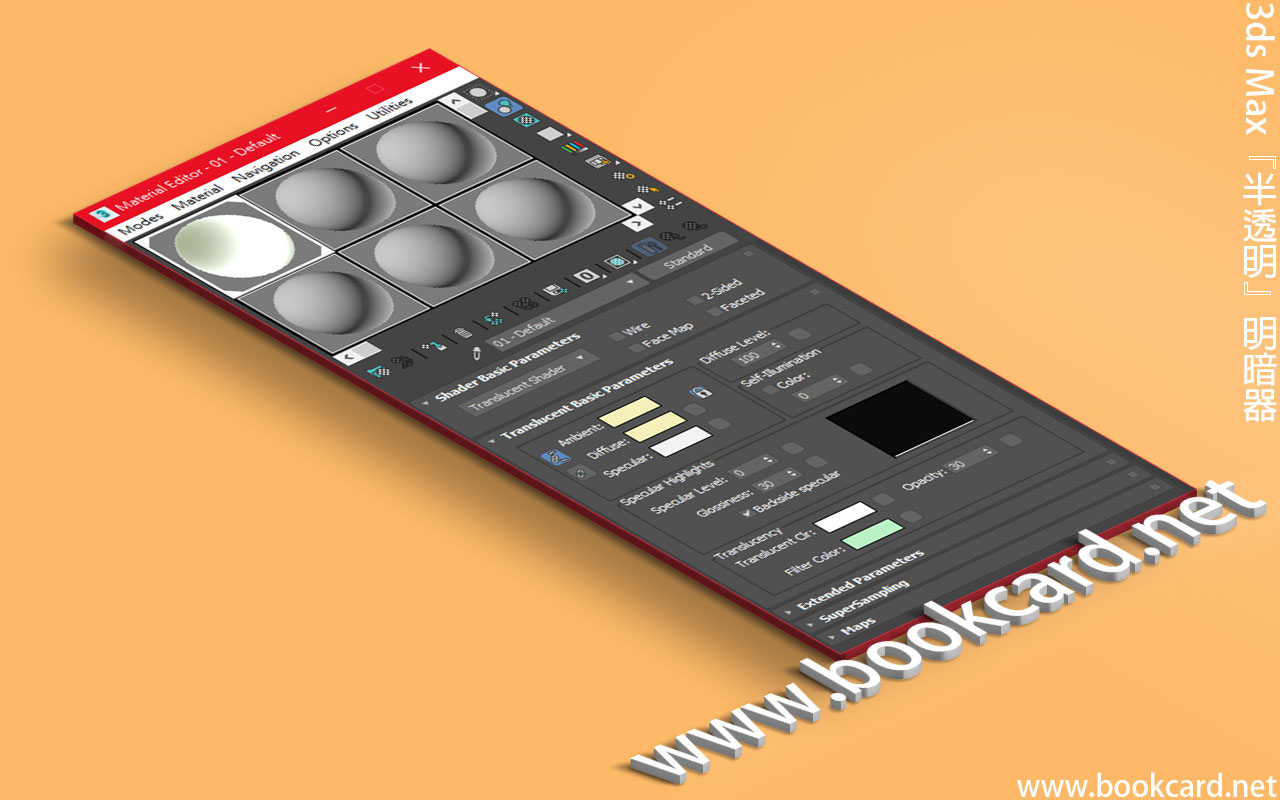 『半透明』明暗器合適模擬『透明材質』.如『玻璃』『紗布』
| 『半透明顔色』
Translucent color |
儅光纖穿綫穿過材質時所變顔色. |
| 『過濾顔色』
Filter Color |
|
| 『内表面高光反射』
Backside specular |
|
| 『不透明度』
Opacity |
設置對像透明度, 『紗布』設75%
0%對象完全透明 100%光綫無法穿透 |
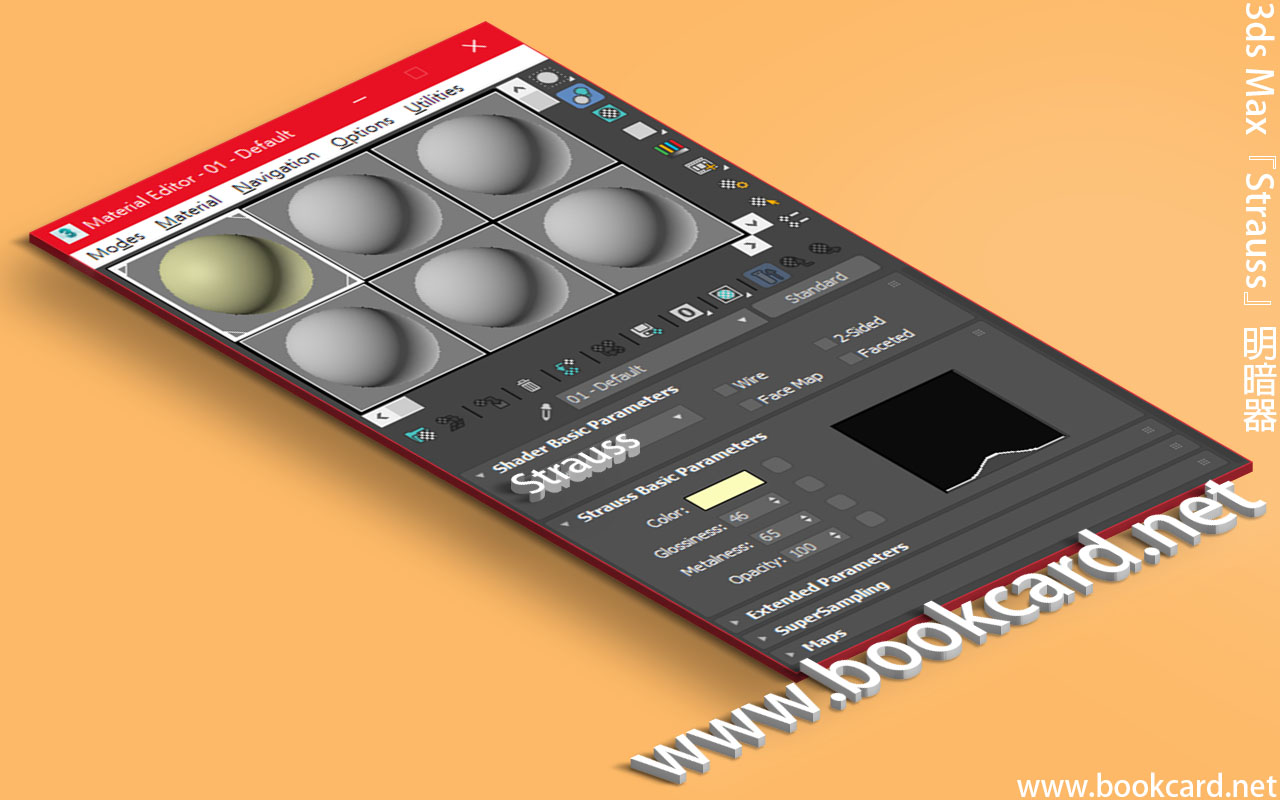 『Strauss』明暗器更合適模擬『金屬材質』.具有『平滑度』將『顔色』與『金屬度』混合.
| 『顔色』
Color |
金屬色 |
| 『光澤度』
Glossiness |
值域0~100.控制高亮圖形 |
| 『金屬度』
Metalness |
值域0~100.通過影響主次高亮材質呈現金屬類光擇. |
| 『不透明度』
Opacity |
值域0~100. 設置對像透明度
0%對象完全透明 100%光綫無法穿透 |
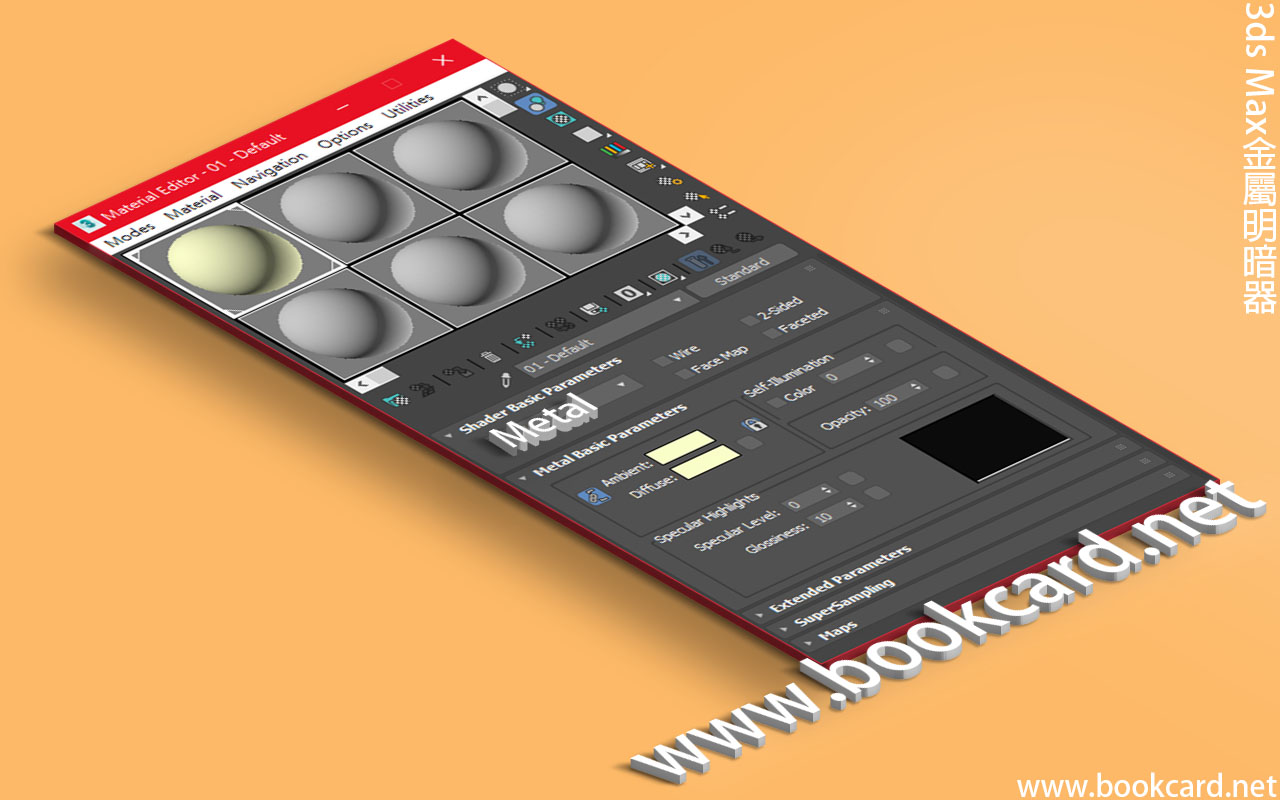 『金屬』Metal明暗器可模擬曲面光澤,其高光曲綫形狀與其它明暗器不同, 頂部較圓滑且無『柔化』
| 『高光級別』
Specular Level |
其值域0~999 |
| 『光澤度』Glossiness | 設置『高光反射』尺寸0~100,此值越大反光區越小,反之反光區越大
100產生微小高亮光澤 0產生高亮至對像邊緣. |
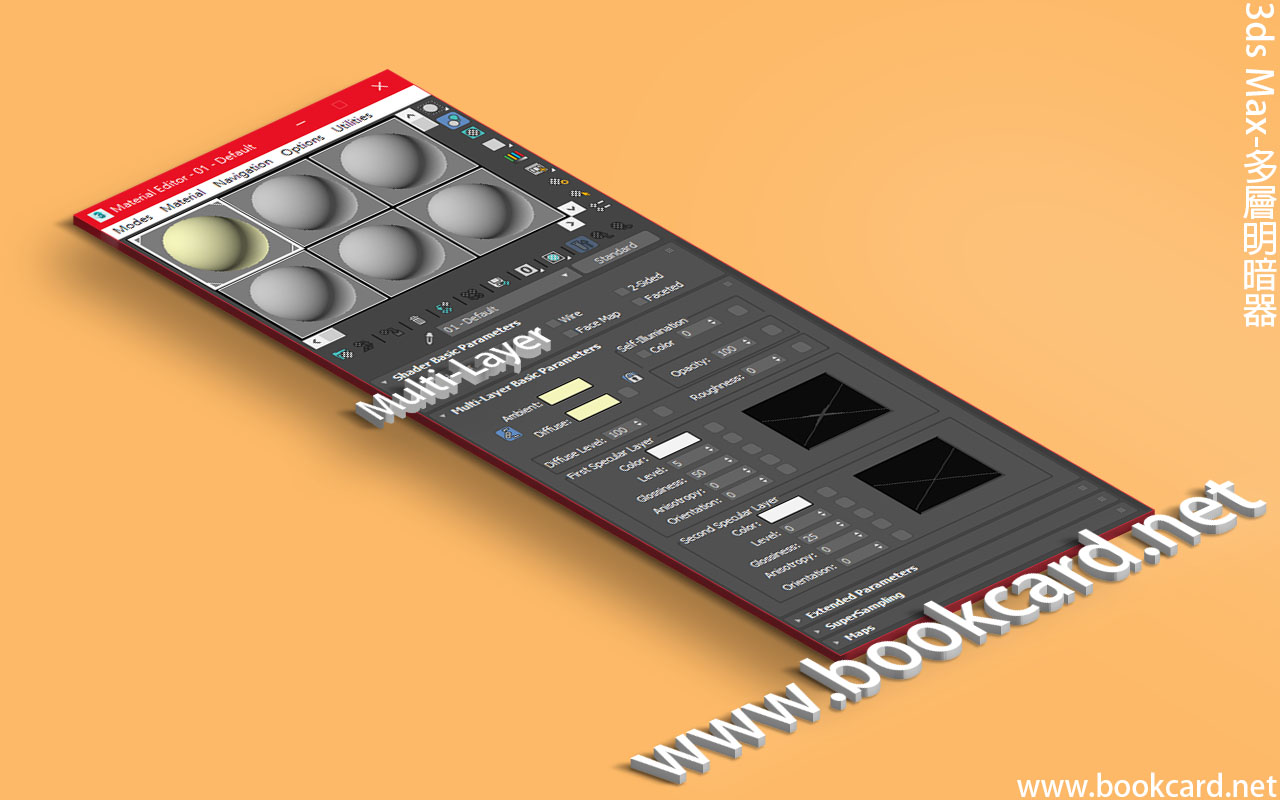
『多層』Multi Layer明暗器含有兩『各向異性』Anisotropic明暗器.擁有兩組不同顔色.給予材質表面增添深度感.讓木財呈現出蟲膠清漆感,使瓷片呈蠟質光澤
| 『粗糙度』
Roughness |
值域0~100.定義『漫反射』顔色與『環境光』顔色混合均勻程度
『粗糙度』設為0時.對象顯示效果與Blinn明暗器相同 『粗糙度』設為100時,材質變暗. |
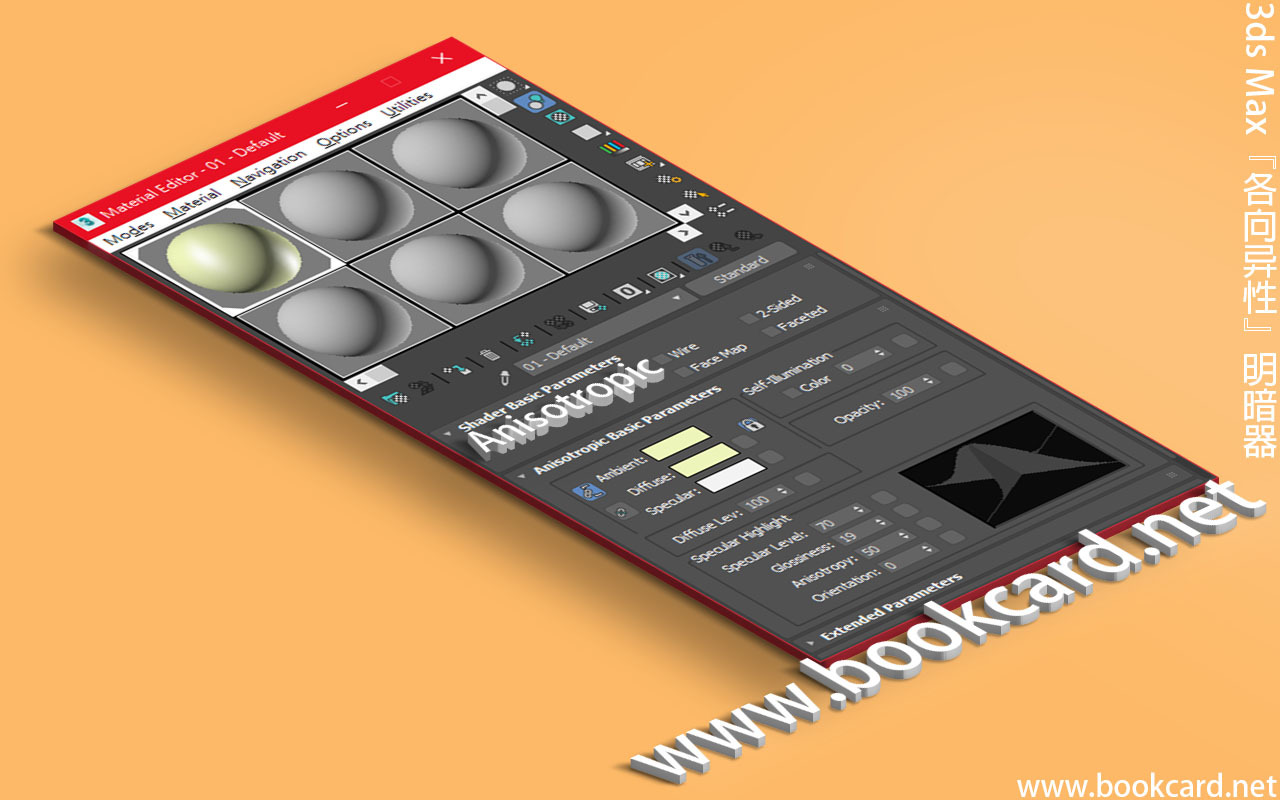 3ds Max『各向异性』Anisotropic明暗器與『Blinm』明暗器基本相同,但可形成橢圓形反光區域.
| 『漫反射級別』
Diffuse Level |
此值0~400之間.設定『漫反射』顔色明亮度. |
| 『高光級別』
Specular Level |
此值0~999之間. 控制反光高度.
此值越大反光越明亮. 值越細反光越暗淡. |
| 『光澤度』
Glossiness |
此值0~100之間.控制反光寬度.
此值越大反光面積越細. 值越細反光面積越大. |
| 『各向异性』
Anisotropy |
此值0~100之間 . |
| 『方向』
|
旋轉反光 |
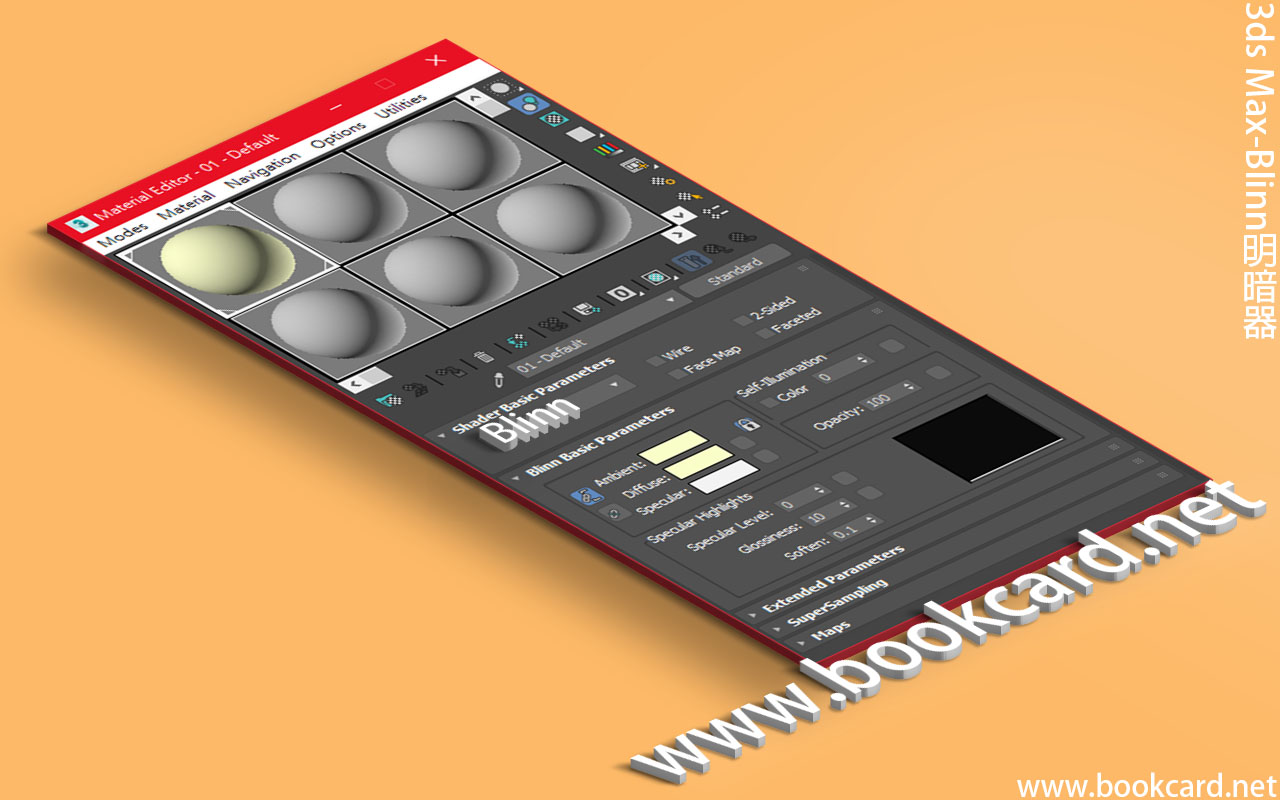 Blinn為3ds Max默認明暗器. 用于簡易圖形渲染.
| Blinn明暗器 | 默認明暗器,渲染平滑面 |
| 『環境光』Ambient | 『日光』或『月光』『燈光』場景背景色 |
| 『漫反射』Diffuse | 儅光綫充足,多邊形表面渲染『色』 |
| 『高光反射』Specular | 聚光燈聚焦時 材質表面高亮光澤色 |
| 『自發光』Self-Illumination | 對像內部發光顔色,受『漫反射』影響
此值為100為白色, 內部發射强光. 此值為0為黑色.內部無發光 |
| 『不透明度』Opacity | 設置對像透明度
0%對象完全透明 100%光綫無法穿透 |
| 『光澤度』Glossiness | 設置『高光反射』尺寸0~100,此值越大反射區越小,反之反射區越大
100產生微小高亮光澤 0產生高亮至對像邊緣. |
| 『柔化』Soften | 0.0~1.0
通過降低『高光亮度』並增加『反射區尺寸』 |
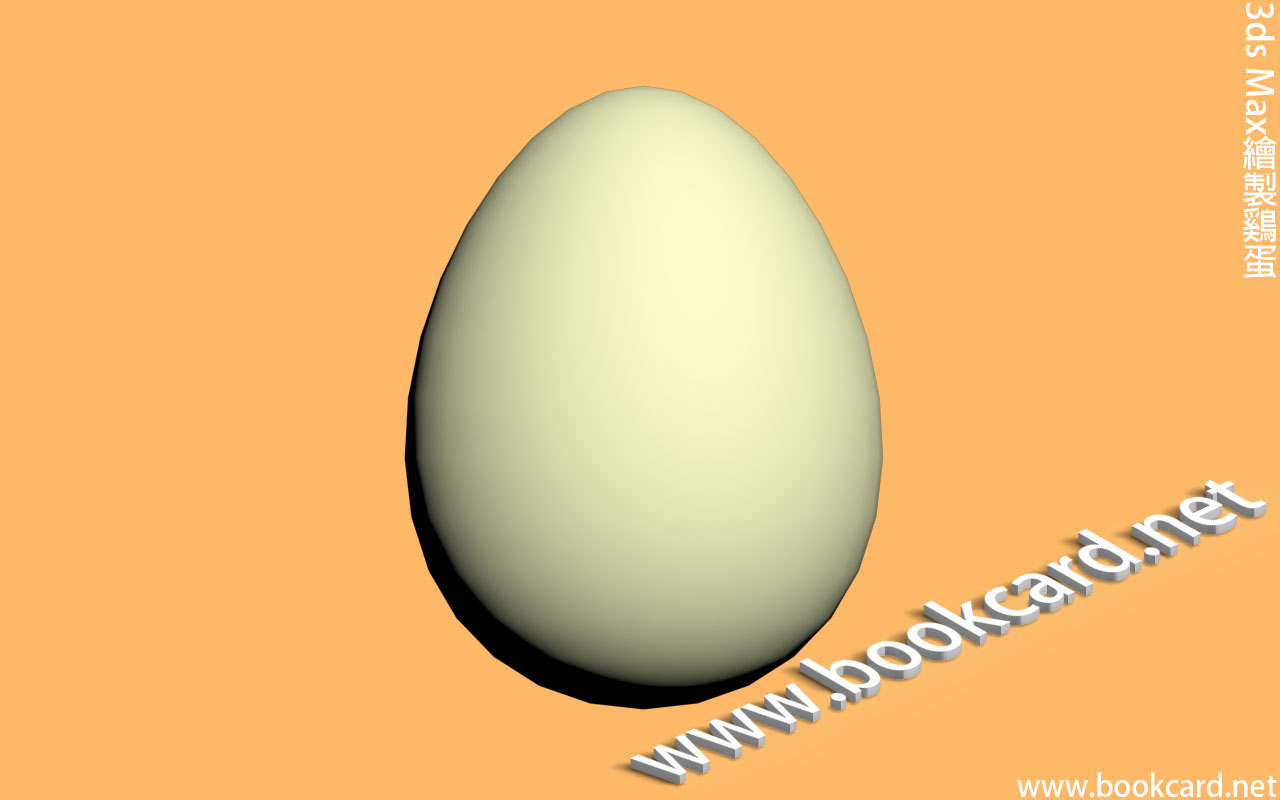 3ds Max通果球體與縮放製作鷄蛋.
| 『半徑』 | 0.05m |
| 『分段』 | 32 |
| 『平滑』 | 勾選激活 |
| 錐化-數量 | -0.35 |
| 錐化-曲綫 | 0 |
| 錐化軸-主軸 | Z軸 |
| 錐化軸-效果 | XY |
| 示例窗 | 01 |
| 『漫反射』顔色色板 | 似蛋殼色 |
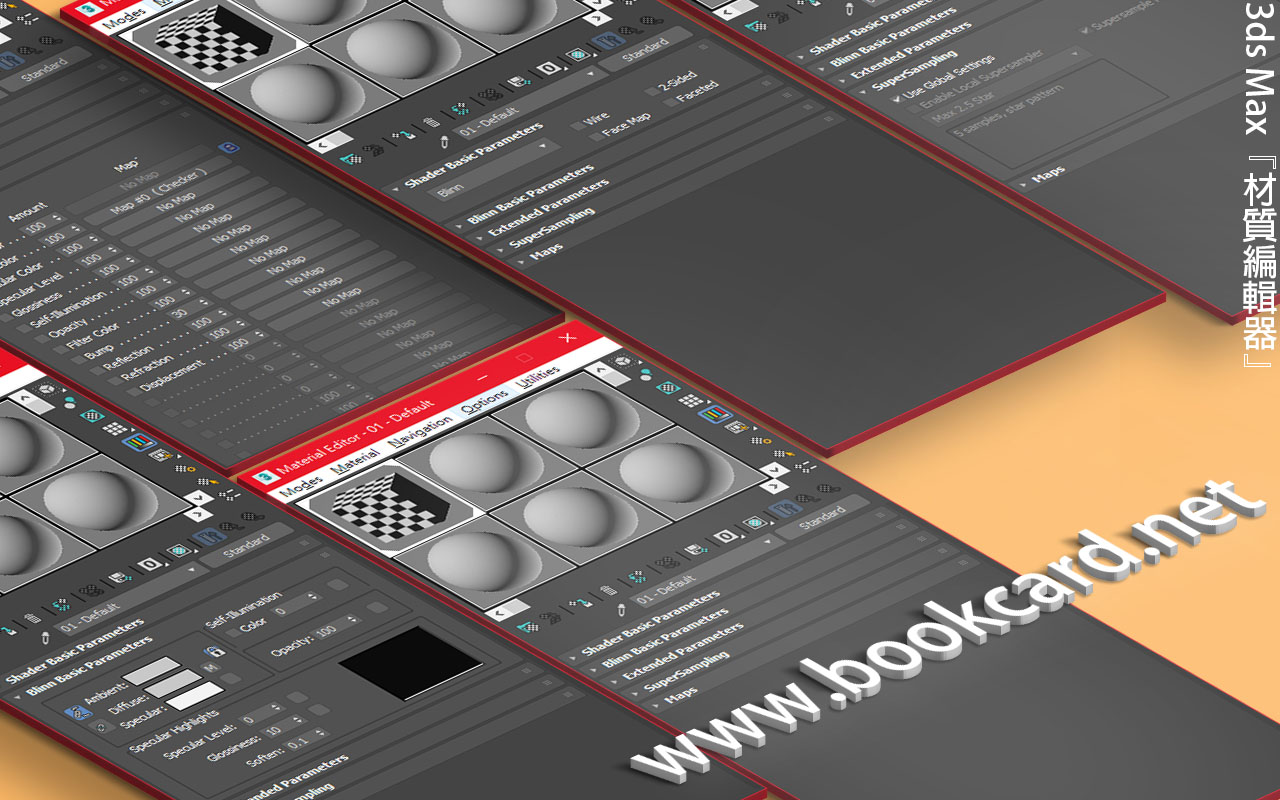
3ds Max『材質編輯器』Material Editor用于『定義』『創建』『應用』材質.開啓『材質編輯器』Rendering->Material Editor或按M鍵
| 工具 | 簡介 |
| 『采取類型』
Sample Type |
設定預覽對象,『球體』『圓柱體』『立方體』『自定義』 |
| 『背光』
Backlight |
按L鍵切換.激活或關閉實例窗口背景燈光. |
| 『背景』
Background |
按B鍵切換. 顯示或關閉背景圖像.用于顯示透明材質. |
| 『采用UV平鋪』
Sample UV Tiling |
預覽貼圖視口.設定UV平鋪設置.可選1*1,2*2,3*3,4*4 |
| 『視頻顔色檢查』
Video Color Check |
檢查當前材質中NTSC與PAL制式中部無支持顔色 |
| 『生成預覽』
Make Preview |
按P鍵開啓『創建材質預覽』Create Material Preview.
播放與保存預覽渲染. |
| 『選項』
Options |
按O鍵開啓『材質編輯器選項』Material Editor Options
|
| 『按材質選擇』
Select By Material |
自動選擇使用當前材質之對象. |
| 『材質/貼圖導航器』
Material/Map Navigator |
開啓『材質/貼圖導航器』窗口.選擇自帶貼圖. |
| 工具 | 簡介 |
| 『獲取材質』
Get Material |
按G鍵開啓『材質/貼圖瀏覽器』Materia/Map Browser |
| 『將材質放入場景』
Put Material to Scene |
在編輯材質之後,更新已應用于視口對象材質 |
| 『將材質指定給選定對象』Assign Material to Selection
『材質』->『指定給儅前選擇』Material-> Assign to Selection |
用選定材質描繪選定對象.
1. 選擇『多邊形』或『元素』 2. 點選材質『示例窗』 3. 按『將材質指定給選定對象』 |
| 『重置貼圖/材質為默認設置』
Reset Map/ Material to Default Settings |
刪除材質,將當前材質屬性重置. |
| 『複製材質』
Make Material Copy |
拷貝當前材質 |
| 『使唯一』
Make Unique |
是實例化材質成爲成爲獨立材質 |
| 『放入庫』
Put To Library |
將材質保存到『庫』 |
| 『材質ID通道』
Material ID Channel |
通道1到15設置效果
通道0材質不應用任何效果. |
| 『在視口中顯示貼圖』
Show Shaded Material in Viewport |
激活CPU渲染對象材質貼圖.禁用則渲染顔色 |
| 『在視口中顯硬件示貼圖』
Show Realistic Material in Viewport |
激活圖形硬件渲染對象材質貼圖.禁用則渲染顔色 |
| 『顯示最終結果』
Show End Result |
渲染所有層級 |
| 『轉到父對象』
Go to Parent |
當前材質上移一級 |
| 『從對象拾取材質』
Go to Parent |
用吸管選定材質 |
| 『材質下拉列表』
Pick Material from Object |
設換當前材質 |
| 『類型按鈕』
Standard |
開啓『材質/貼圖瀏覽器』Material/Map Browser |
| 明暗器 | 位於『標準』Standard材質 |
| 『各向异性』Anisotropic | 橢圓形反光區域. |
| Blinn | 簡易圖形渲染渲染速度快 |
| 『金屬』Metal | 模擬曲面光澤 |
| 『多層』Multi-Layer | 擁有兩組不同顔色.材質表面增添深度感 |
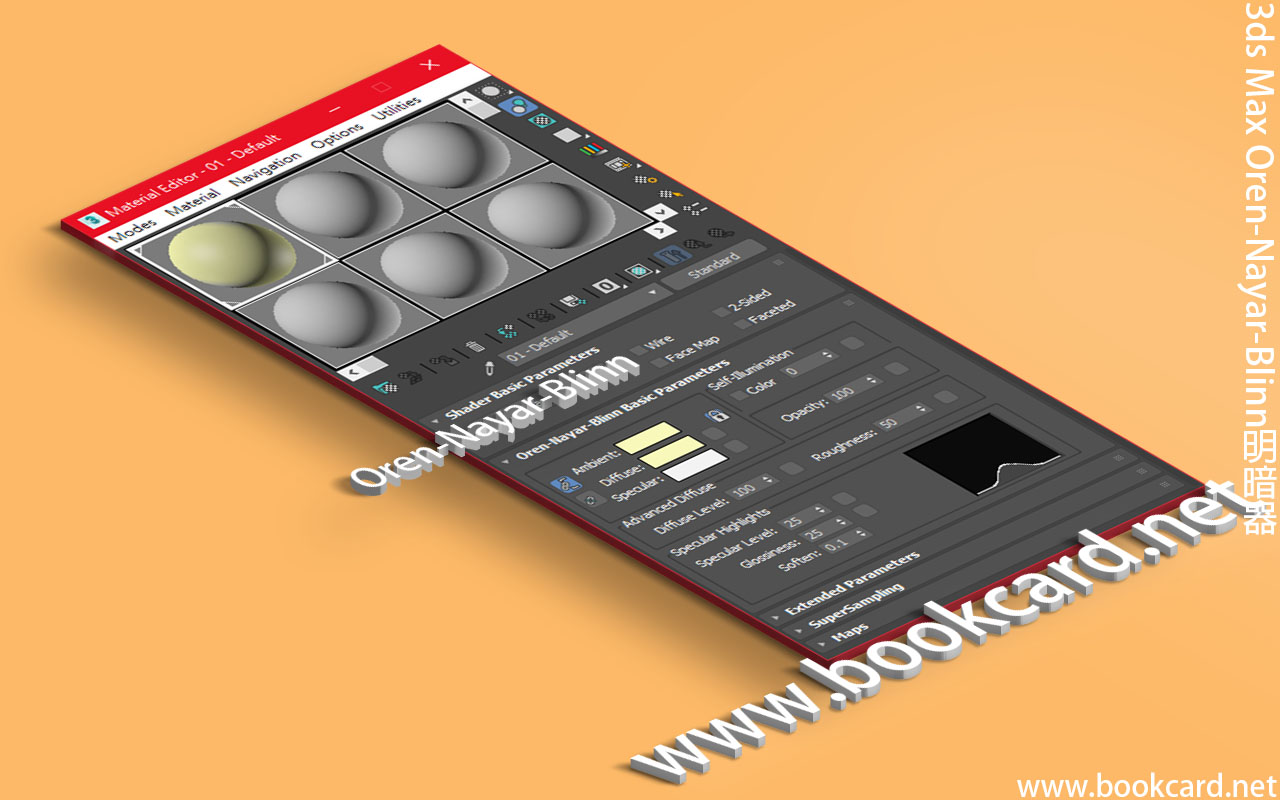
| Oren-Nayar-Blinn | 無光曲面材質 |
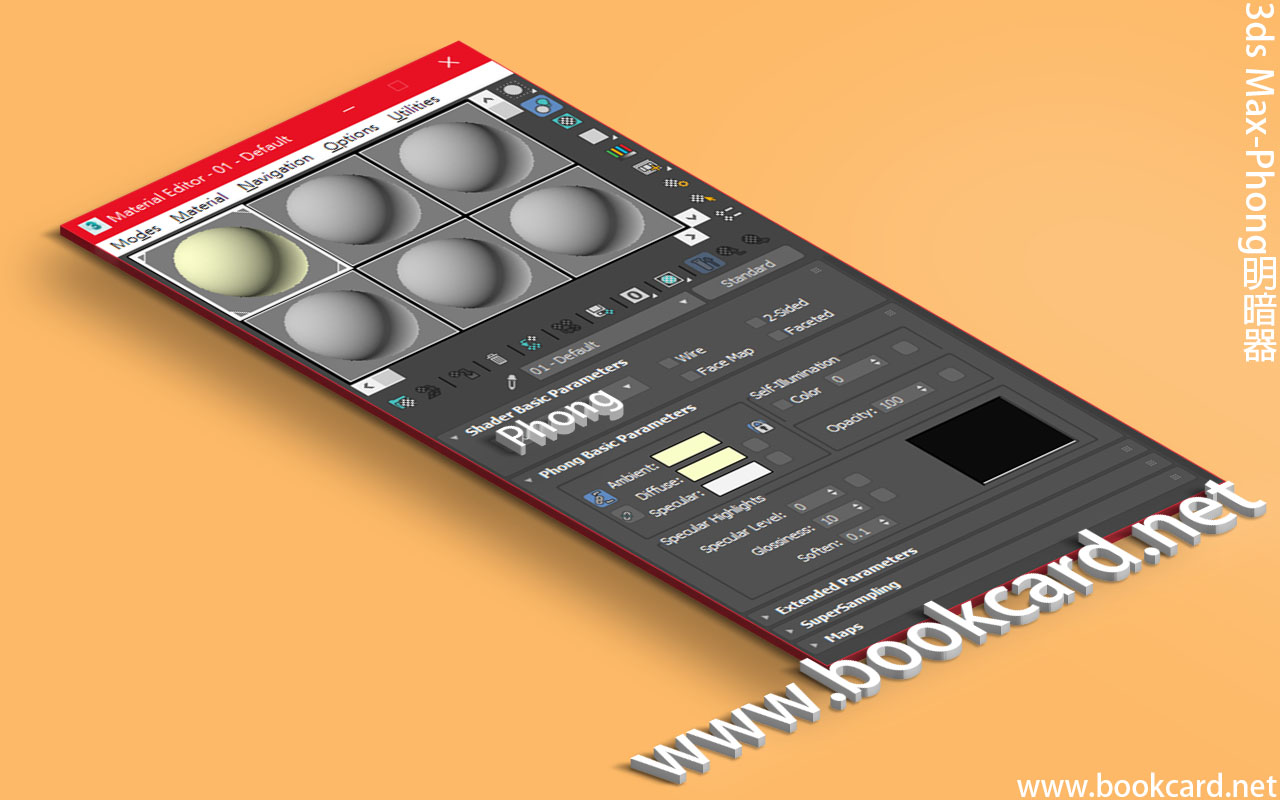
| Phong | 產生小角度高亮光澤,幷且比較柔和. |
| Strauss | 模擬『金屬材質』. |
| 『半透明明暗器』Translucent Shader | 模擬『透明材質』 |
| 『選項』Options | 簡介 |
| 材質->啓動放大窗口
Material->Launch Magnify Window |
滑鼠雙擊啓動示例窗 |
| 『循環3*2,5*3,6*4示例窗』
Cycle 3*2,5*3,6*4 Sample Slots |
按X鍵切換示例窗量 |
| 『實用程式』Utilities | 簡介 |
| 『重置材質編輯窗口』
Reset Material Editor Slots |
重置所有材質 |
| 『精簡材質編輯窗口』Condense Material Editor Slots | 將所有未使用材質重置 |
| 『還原材質編輯窗口』
Restore Material Editor Slots |
恢復『重置』與『精簡』材質 |
| 熱材質 | 自動更新 |
| 冷材質 | 分離材質 |
| 『材質編輯器選項』
Material Editor Options |
按O鍵開啓 |
| 『手動更新』
Manual Update |
點擊示例窗時『更新』.重新渲染 |
| 『不顯示動畫』
Don’t Animate |
拖動『時間滑塊』材質示例窗不進行動畫顯示 |
| 『僅動畫顯示活動示例』
Animate Active Only |
禁用『不顯示動畫』時可激活
動畫渲染示例窗 |
| 『僅更新活動示例』
Update Active Only |
材質改變時僅更新激活『示例窗』.無更新對象. |
| 『抗鋸齒』
Antialias |
激活『抗鋸齒』平滑邊緣. |
| 『逐步優化』
Progressive refinement |
從粗糙到精細逐漸渲染材質 |
| 在頂級以下簡化多維/子對象材質顯示
Simple Multi Display Below Top Level |
簡化 應用『多維/子對象材質』只頂級顯示 |
| 以2D形式顯示貼圖
Display Maps as 2D |
以2D形式顯示獨立貼圖,而非顯示樣本對象上. |
| 自定義背景
Custom Background |
在『示例窗』背景渲染自定義圖案 |
| 顯示多維/子對象材質傳播警告
Display Multi/Sub-Object Material Propagation Warning |
顯示『多維/子對象材質』時展示警告 |
| 自動選擇紋理貼圖大小
Auto-Select Texture Map Size |
自動縮小紋理貼圖.即『紋理鏈』,避免遠距離渲染時失真. |
| 對幾何體采樣使用真實世界貼圖大小
Use Real-World Map Size for Geoetry Samples |
禁用『自動選擇紋理貼圖大小』時可激活
|
| 『頂光』Top Light | 設定『頂光』『顔色』,『强度』由『倍增』設置 |
| 『背光』Back Light | 設定『背光』『顔色』,『强度』由『倍增』設置 |
| 『環境燈光』
Ambient Light |
控制示例窗『環境燈光』亮度
|
| 『背景强度』
Background intensity |
控制示例窗『背景强度』亮度
0為黑色背景,1為白色背景 |
| 『渲染采樣大小』
Render Sample Size |
按比例縮放紋理 |
| 『默認紋理大小』
Default Texture Size |
設置紋理初此尺寸 |
| 『强制軟件渲染』
Force Software Rendering |
禁GPU硬件渲染,用CPU軟件渲染 |
| 『明暗處理選定對象』
Custom Sample Object |
|
| 『自定義采樣對象』
Load Camera and/or Lights |
| 『顔色』Color | 簡介 |
| 『環境光顔色』Ambient | 『日光』或『月光』『燈光』場景背景色 |
| 『漫反射顔色』Diffuse | 儅光綫充足,多邊形表面渲染『色』 |
| 『高光顔色』Specular | 聚光燈聚焦時 材質表面光澤色 |
| 『自發光』Self-Illumination | 對像內部發光顔色,受『漫反射顔色』影響 |
| 『光澤度』Glossiness | 對像內部發光顔色,不受『漫反射顔色』影響 |
| 『不透明度』Opacity | 0%對象完全透明,100%光綫無法穿透. |
| 『透明度』 | 與『不透明度』相反. |
| 『反射』Reflection | 『鏡』反照時睇到之影像 |
| 『反射模糊』 | 『反射』衰減值 |
| 『折射』Refraction | 光綫『穿透』水,玻璃,時所産生彎曲.
1.0為光綫直綫穿透 1.5爲『玻璃』折射率 2.0為『水晶』折射率 |
| 『高光反射』Specular | 金屬表面反射 |
| 『光澤度』Glossiness | 此值越大反射區越小,反之反射區越大 |
| 『柔化』Soften | 通過降低『高光亮度』並增加『反射區尺寸』 |
| 『明暗器基本參數』模式 | 簡介 |
| 『綫框』Wire | 模型以綫框渲染 |
| 『雙面』2-Sided | 兩面渲染材質 |
| 『面貼圖』Face Map | 將貼圖應用于對象所有面 |
| 『面狀』Faceted | 忽略面之間平滑 |
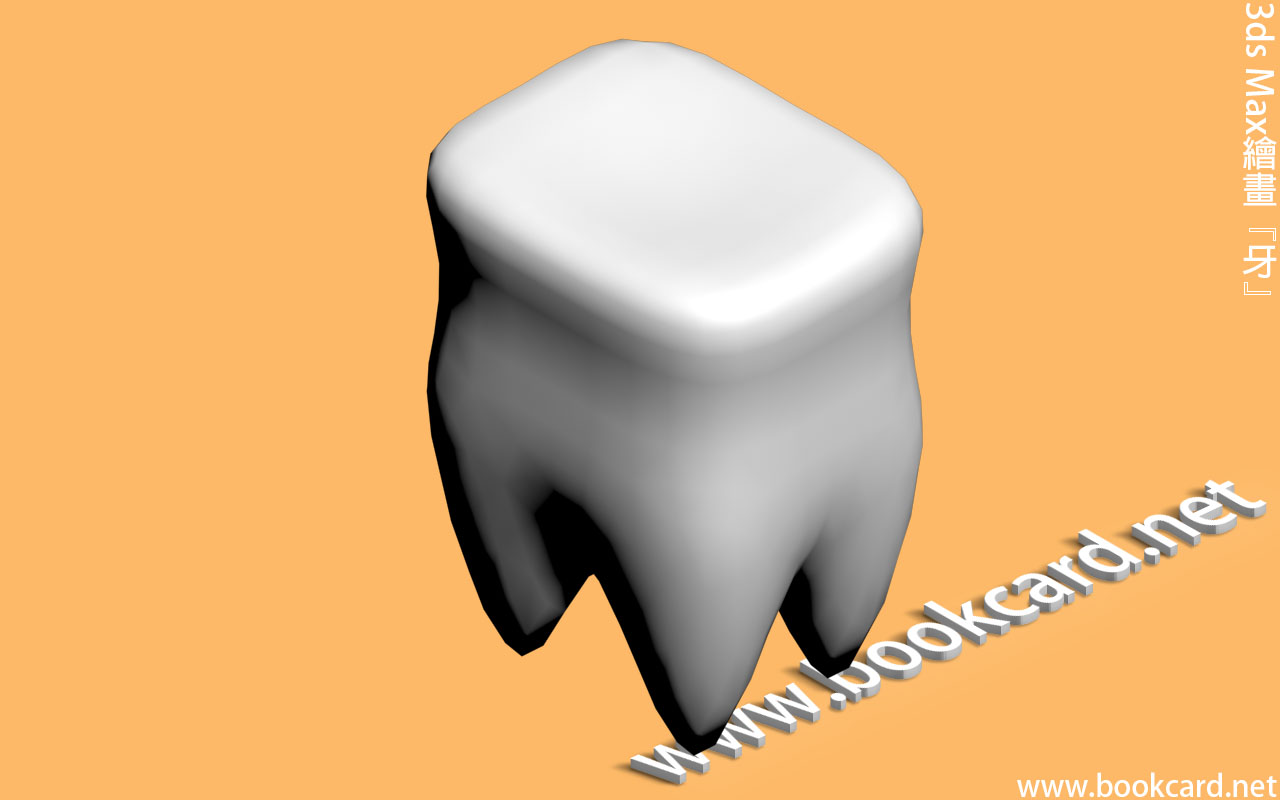 所謂『盒式建模』通過生成儅一『立方躰』.然後不斷『擠壓』造型.與『泥膠』塑形差唔多. 『牙』由『牙冠』『牙頸』『牙根』三部分組成.
| 長Length*寬Width*高Height | 1.40*1.80*1.10 |
| 分段segs | 1*1*1 |
| 『忽略背面』Ignore Backfacing | 禁用 |
| 『顯示框架』Show Cage | 激活 |
| 『多邊形』Polygon | 按數字4鍵切換 |
| 按數字1鍵激活『頂點』模式 |
| 按W鍵激活『選擇幷移動』 |
| 按住CTRL鍵多選底部多邊形你『四分之一』中心頂點 |
| 按L鍵切換到『左視口』Left |
| 將四粒頂點往下拉.距離約與方體高度兩倍.形成『牙根』 |
| 選擇頂部『多變形』中心『頂點』 |
| 按L鍵切換到『左視口』Left |
| 將頂部中心頂點稍微向下移動.形成『牙冠』 |
| 按R鍵激活『選擇幷均勻縮放』 |
| 選擇牙腰八粒頂點 |
| 22. 平均收窄10%.形成『牙頸』 |
| 次數 | 2 |
| 平滑度 | 1 |
| 使用NURMS細分 | 激活 |
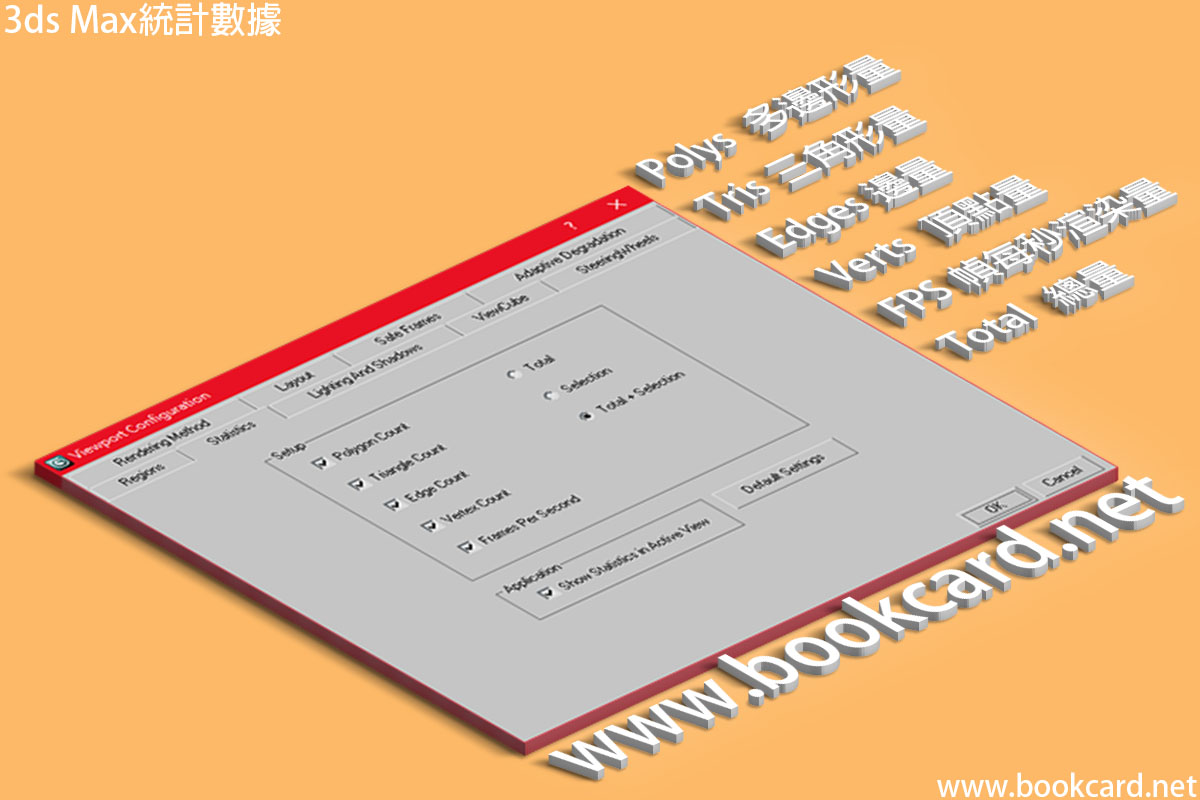 按主鍵盤『數字7』開啓『統計數據』.包括所選與場景全部對像統計.特別是『三角形量』對於優化模型特別有用.
| 統計數據 | 簡介 |
| Polys | 『多邊形量』Polygon Count |
| Tris | 『三角形量』Triangle Count |
| Edges | 『邊量』Edge Count |
| Verts | 『頂點量』Vertex Count |
| FPS | 『幀每秒渲染量』Frames Per Second |
| Total | 全部對像 |
| Selection | 所選對像 |
| Total+Selection | 全部+所選 |
啓動統計設定顯示設定
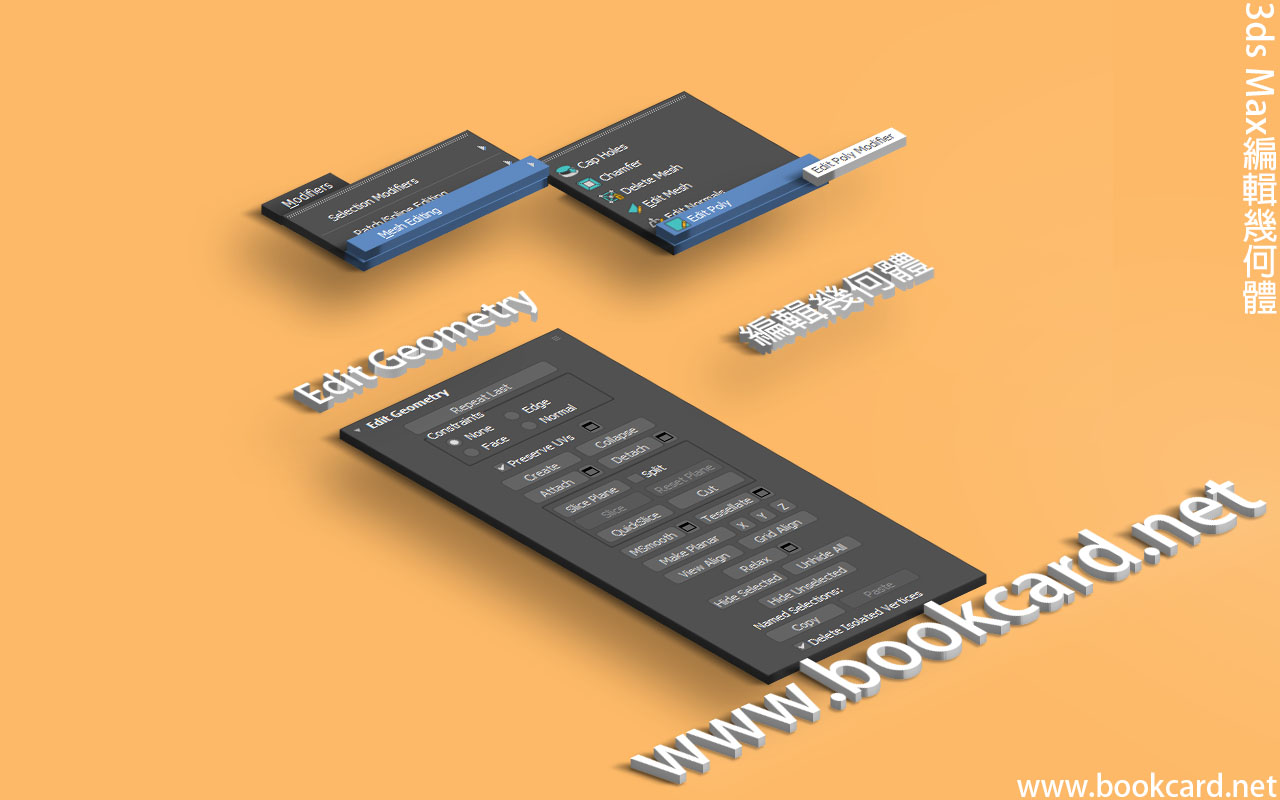
3ds Max『編輯幾何體』Edit Geometry位于『編輯多邊形』Edit Poly修改器內.
| 『編輯幾何體』Edit Geometry | 簡介 |
| 『重複上一步』Repeat Last | 重複執行最後命令. |
| 『約束』Constraints
『無』None 『邊』Edge 『面』Face 『法綫』Normal |
約束子對象運動.分別有『無』『邊』『面』『法綫』
沿『邊』Edge方向運動. 沿『法綫』Normal軸運動. |
| 『保持UV』Preserve UVs | UV坐標用於定義『紋理貼圖』坐標位置.若激活『保持UV』標.不因移動『頂點』而UV坐標被改變.
可分別設定『頂點顔色』Vertex Color Channels與『紋理通道』Texture Channels默認. |
| 『創建』Create | 激活『創建』Create根據當前模式創建子對象.
1. 『頂點』Vertex點擊生成 2. 『邊』Edge自能連接『多邊形』或『元素』頂點 3. 『邊界』Border 4. 『多邊形』Polygon點擊多個『頂點』生成 5. 『元素』Element自動切換為『多邊形』 |
| 『塌陷』Collapse | 令所選『子對象』重合于一點.類似于焊接
1. 選擇『子對象』 2. 點擊『塌陷』Collapse |
| 『附加』Attach | 給當前『編輯多邊形』拖入外部對象.可以添加『基本躰』『樣條綫』『麵片對象』『網格對象』
1. 點擊『附加』Attach激活 2. 選擇外部對象 |
| 『分離』Detach | 與『附加』掉轉,將子對象踢出當前『編輯多邊形』
1. 選擇『子對象』 2. 點擊『分離』Detach踢出『子對象』 |
| 『切片平面』Slice Plane | 沿指定平面分割對象
1. 設定當前模式『邊』『多邊形』『元素』 2. 點擊『切片平面』Slice Plane激活『黃色切割方框』 3. 激活『拆分/分割』Spliet 4. 通過『移動』『旋轉』『縮放』操控『黃色切割方框』 5. 點擊『切片』Slice.與平面相交對象一分爲二. |
| 『切割』Slice | 按『黃色切割方框』執行『切片』Slice指令 |
| 『重置平面』Reset Plane | 『切割方框』重回初位 |
| 『拆分/分割』Spliet | 切開『多邊形』否則只添『邊』Edge. |
| 『快速切片』Quick Slice | 『快速切片』利用滑鼠拉出虛綫切開『多邊形』包括『後面』多邊形
1. 激活『快速切片』Quick Slice 2. 激活『拆分/分割』Spliet 3. 選擇『多邊形』 4. 點擊滑鼠拉出虛綫. 5. 再次點滑鼠給切開『多邊形』 |
| 『切割』Cut | 『切割』拉出多條虛綫切開『多邊形』.不含後面『後面』多邊形
1. 激活『切割』Cut 2. 激活『拆分/分割』Spliet 3. 選擇『多邊形』 4. 移動滑鼠拉出虛綫.通過點擊切開『多邊形』. 5. 重復第三步.按右鍵退出. |
| 『網格平滑』Mesh Smooth | 圓滑對象所有銳利邊綫.與『倒圓角』類似
1. 設定當前模式『頂點』『邊』『多邊形』『元素』 2. 選擇子對象 3. 按『網格平滑』Mesh Smooth 4. 可多次用『網格平滑』命令 |
| 『平滑度』Smoothness | 此值越大添加頂點越多.結果越平滑. |
| Smoothing Groups | |
| 『材質』Materials | 只平滑材質 |
| 『細化』Tessellate | 『細化』相當于『分段』增加『面』解析度.
1. 設定當前模式『多邊形』或『元素』 2. 選擇子對象 3. 按『細化』Tessellate 4. 可多次用『細化』命令 |
| 『張力』Tension | 設定『面』是『凹』還是『凸』 |
| 『邊』Edge | 以『邊』中點分裂 |
| 『面』Polygon | 以『面』中心和對角綫分裂 |
| 『平面化』Make Planar | 將『凹』或『凸』面拉平 |
| 『視圖對齊』View Align | 將所選頂點與視口對齊 |
| 『網格對齊』Grid Align | 將所選頂點與網格對齊 |
| 『鬆弛』Relax | 所選『頂點』遠離鄰近『頂點』
1. 設定當前模式『頂點』『邊』『多邊形』『元素』 2. 選擇子對象 3. 按『鬆弛』Relax指令 4. 可多次用『鬆弛』指令 |
|
| 『隱藏選定對象』Hide Selected | 隱藏選定對象 | |
| 『全部取消隱藏』Unhide All | 全部顯示 | |
| 『隱藏未選定對象』Hide Unselected | 反選 | |
| 『複製』Copy | ||
| 『粘贴』Paste | ||
 3ds Max繪制小羞頭像
| 『忽略背面』Ignore Backfacing | 激活 |
| 『頂點』Vertex | 按1鍵切換 |
| 『分段』Segments | 32 |
| 『半徑』Radius | 6.8 |
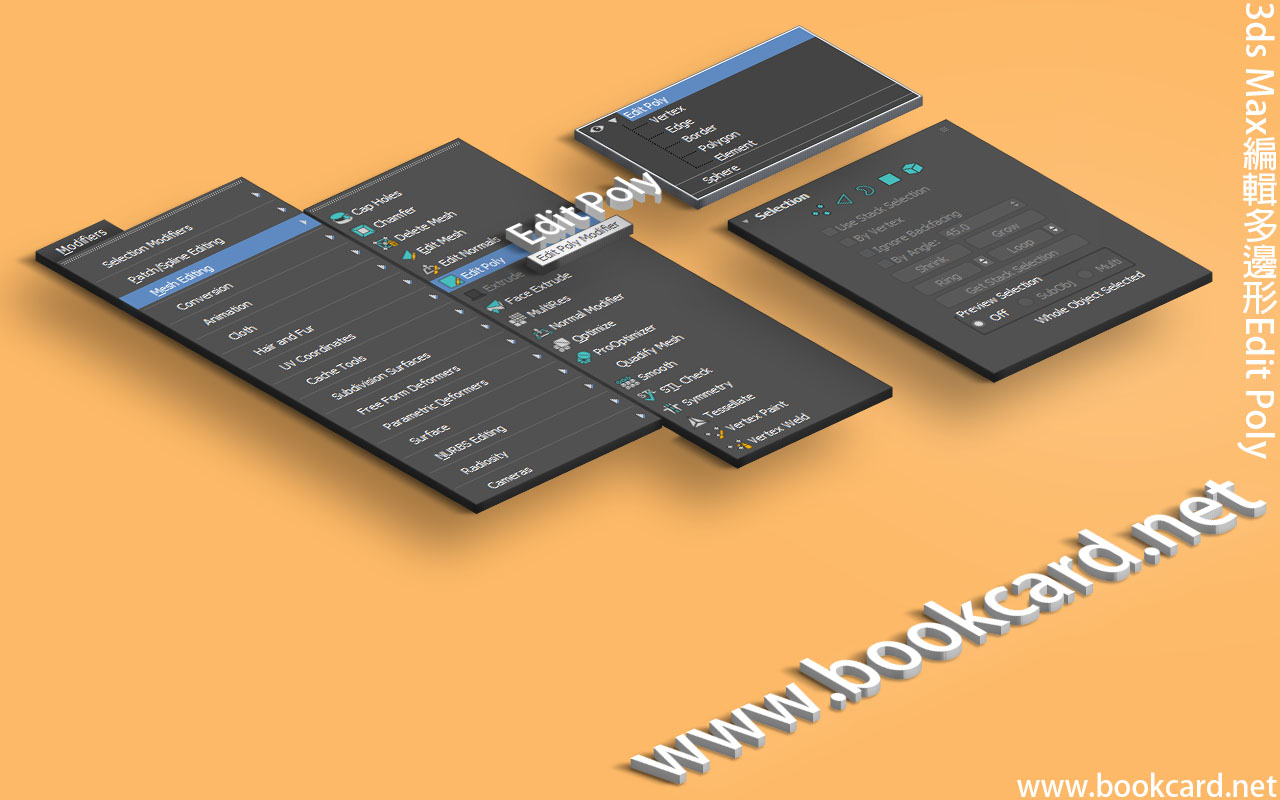
3ds Max提供『編輯多邊形』Edit Poly修改器
| 修改器->網格編輯->編輯多邊形 | Modifiers->Mesh Editing->Edit Poly |
| 對象模式 | 數字鍵 | 簡介 |
| 『頂點』Vertex | 1 | 只可選擇頂點 |
| 『邊』Edge | 2 | 兩頂點鏈接之『邊』 |
| 『邊界』Border | 3 | 只可選擇開孔區域所有『邊』 |
| 『多邊形』Polygon | 4 | 選擇多邊形『面』 |
| 『元素』Element | 5 | 選擇單獨元素 |
| 『使用堆棧選擇』Use Stack Selection | |
| 『按頂點』By Vertex | 若激活在所有模式下均可選擇『頂點』 |
| 『忽略背面』Ignore Backfacing | 若視口有大量對象重叠,激活後只選則『法綫』指向視口對象.忽略背面對象. |
| 『按角度』By Angle | 只作用于『多邊形』.按閾值選擇相鄰『多邊形』 |
| 『收縮』Shrink | 縮細當前選區 |
| 『擴大』Grow | 擴張當前選區 |
| 『環形』Ring | 由左至右選擇所有『邊』,按住CTRL點箭頭擴張選區 |
| 『循環』Loop | 由頂至底選擇所有『邊』,按住ALT點箭頭縮細選區 |
| 『預覽選擇』Preview Selection | 高亮顯示『光標』上方對象.
『關閉』off禁用高亮顯示 『子對象』SubObj只支持『邊』 『多個』Multi支持『頂點』『邊』『多邊形』 |
| 『編輯頂點』Edit Vertex | 按數字1激活『頂點』Vertex模式 |
| 『移除』Remove | 删除當前選擇子對象.或按Delete鍵. |
| 『斷開』Break | 切開『頂點』
1. 按1鍵設定『頂點』模式 2. 選擇『頂點』 3. 按『斷開』按鈕 |
| 『切角』Chamfer | 1. 設定當前模式『頂點』『邊』『邊界』
2. 選擇子對象 3. 按『切角』Chamfer 4. 可多次用『切角』Chamfer指令 |
| 『焊接』Weld | 將『重合』或『靠近』頂點合拼. |
| 『目標焊接』Target Weld | 手動焊接『頂點』
1. 按數字鍵1設定『頂點』模式 1. 激活『目標焊接』Target Weld 2. 左鍵按住『頂點』 3. 滑鼠拖動移到相鄰『頂點』 |
| 『鏈接』Connect | 鏈接頂點
1. 按數字鍵1設定『頂點』模式 2. 按住SHIFT鍵不放 3. 滑鼠選擇需鏈接『頂點』 4. 激活『鏈接』Connect |
| 『移除孤立頂點』Remove Isolated Vertices | 刪除所有孤立『頂點』 |
| 『移除未使用的貼圖頂點』Remove Unused Map Verts | 刪除所有未用紋理頂點 |
| 『權重』Weight | 設定『網格平滑』Mesh Smooth頂點拉出量 |
| 『折縫』Crease |
| 『編輯邊』Edit Edges | 按數字2激活『邊』Edge模式 |
| 『插入頂點』Insert Vertex | 手動插入頂點
1. 按數字鍵2設定『邊』Edge模式 2. 激活『插入頂點接』Insert Vertex 3. 滑鼠在『邊』上點擊插入『頂點』 |
| 『分割』Split | |
| 『橋』Bridge | |
| 『利用所選內容創建圖形』
Create Shape |
|
| 『編輯三角剖分』
Edit Triangulation |
編輯『三角形』隱藏『邊』Edge
1. 按數字鍵2設定『邊』Edge模式 2. 激活『編輯三角剖分』Edit Triangulation 3. 滑鼠重新連接隱藏『邊』 |
| 『旋轉』Turn | 自動旋轉『三角形』隱藏『邊』Edge
1. 按數字鍵2設定『邊』Edge模式 2. 激活『旋轉』Turn 3. 滑鼠點選隱藏『邊』. 自動旋轉 |
| 『編輯邊界』Edit Borders | 按數字3激活『邊界』Border模式 |
| 『封口』Cap | 相當于補洞
1. 按數字鍵3設定『邊界』Border模式 2. 選擇開孔區域所有『邊界』 3. 按『封口』Cap補洞 |
| 『橋』Bridge | 將兩『孔洞』用管道鏈接.
1. 按數字鍵3設定『邊界』Border模式 2. 按住CTRL鍵點選兩開孔『邊界』 3. 按『橋』Bridge形成管道 |
| 『編輯多邊形』Edit Polygons | 按數字4激活『多邊形』模式 |
| 『反轉』Flip | 反轉多邊形『法綫』實現光照效果
1. 按數字鍵4設定『多邊形』Polygon模式 2. 激活『反轉』Flip 3. 點擇『多邊形』反轉法綫 |
| 『輪廓』Outline | 縮細或放巨『多邊形』或『元素』
4. 按數字鍵4設定『多邊形』Polygon模式 5. 激活『輪廓』Outline 6. 點擇『多邊形』 7. 滑鼠拖動『多邊形』縮細或放巨 |
| 『插入』Inset | 按『多邊形』輪廓生成縮小『多邊形』
1. 按數字鍵4設定『多邊形』Polygon模式 2. 激活『輪廓』Outline 3. 點擇『多邊形』 4. 拖動滑鼠生成縮小『多邊形』 |
| 『擠出』Extrude | 可擠壓『面』『多邊形』『元素』
1. 按數字4鍵設定『多邊形』模式 2. 激活『擠出』Extrude 3. 點擇『多邊形』 4. 按住『滑鼠』左鍵移動擠出實體 |
| 『倒角』Bevel | 『倒角』與Solidworks唔同.而是通過『擠出』後縮細或放大『擠出』面
1. 按數字4鍵設定『多邊形』模式 2. 激活『倒角』Bevel 3. 點擇『多邊形』 4. 按住滑鼠拖動確定『擠出』量 5. 鬆開滑鼠後移動滑鼠確定『倒角』量. |
| 『重複三角算法』
Retriangulate |
重新自動劃分三角剖面 |
| 『從邊旋轉』
Hinge From Edge |
繞某一條邊作為旋轉軸,旋轉『多邊形』
1. 按數字4鍵設定『多邊形』模式 2. 點擇『多邊形』 3. 激活『從邊旋轉』Hinge From Edge 4. 按住一條邊作為旋轉軸 5. 移動滑鼠旋轉『多邊形』 |
| 『沿樣條綫擠出』
Extrude Along Spline |
沿『樣條綫』路徑擠出, 『樣條綫』需另外繪畫.
1. 按數字4鍵設定『多邊形』模式 2. 點擇『多邊形』 3. 激活『沿樣條綫擠出』Extrude Along Spline 4. 點選『條綫路』作爲路徑『擠出』 |
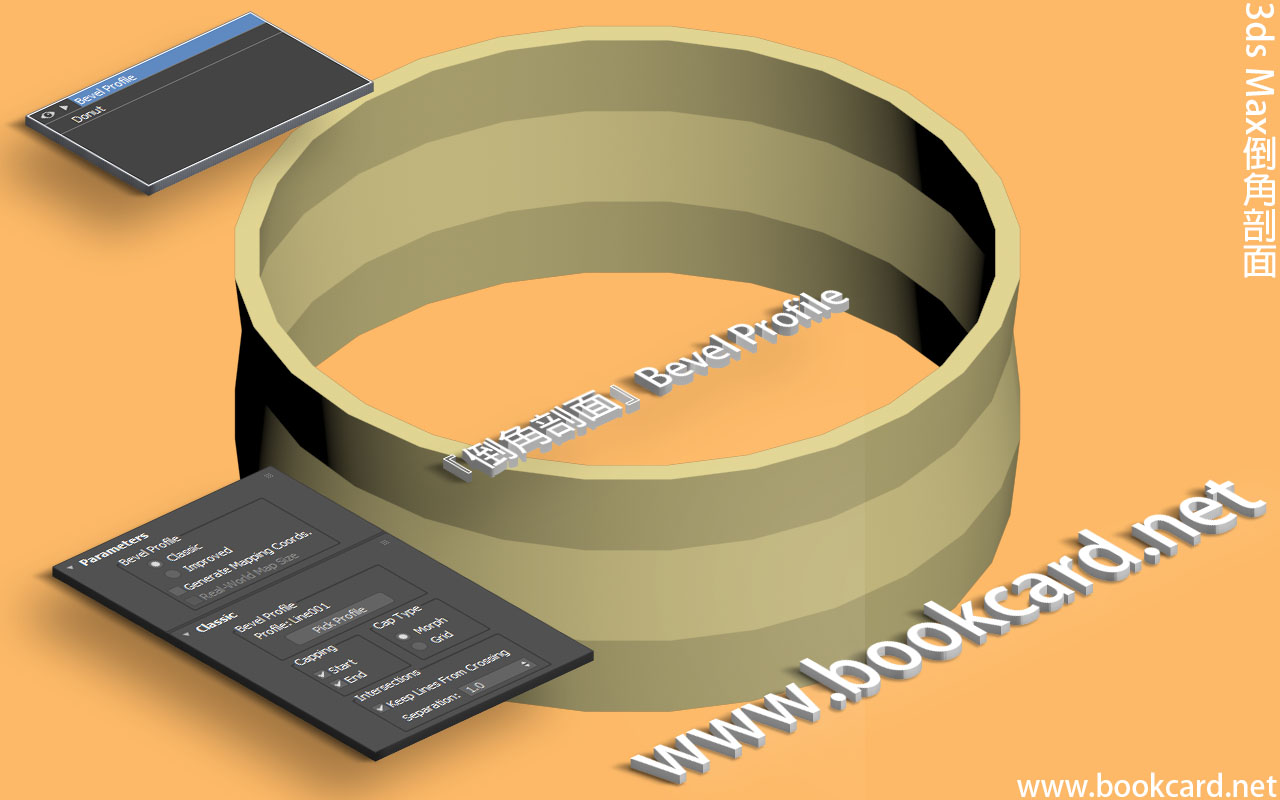 3ds Max『倒角剖面』Bevel Profile 通過『輪廓』與『剖面』生成獨特剖面.相當于將『擠出』 按『剖面』形狀拉出.『倒角剖面』位于『修改器列表』Modifier List.
| Bevel Profile『倒角剖面』 | 將『輪廓』按『剖面』形狀拉出. |
| 『經典』 | 勾選 |
| 『拾取剖面』 | 點選『剖面』樣條綫. |
| 『避免綫相交』 | 勾選 |
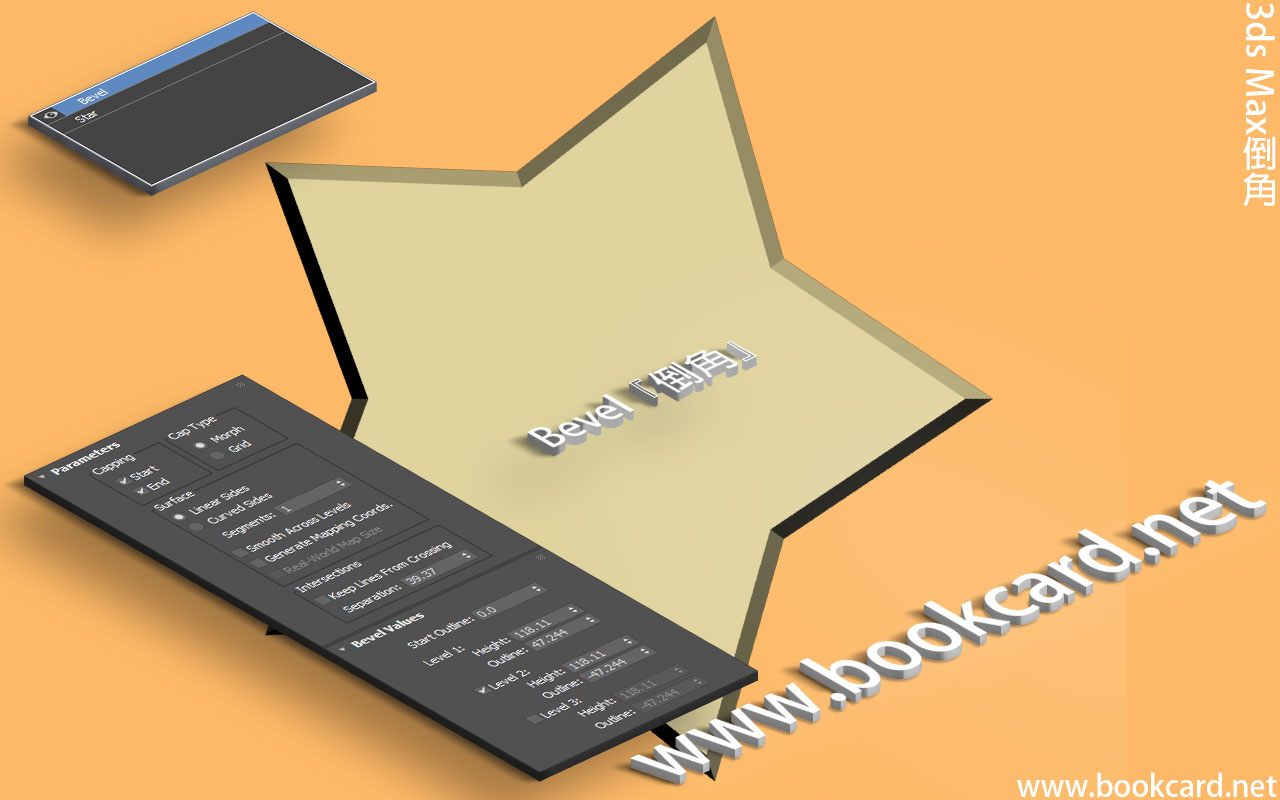
3ds Max『倒角』位於『修改器列表』Modifier List.相當于『擠出』時加上角度即『拔模』.最多3段『倒角』設定.
| Bevel『倒角』 | 『擠出』 Extrude與『拔模』合拼 |
| 『高度』Height | 擠出長度 |
| 『輪廓』Outine | 擠出角度 |
| 『綫性側面』Linear Sides | 直綫擠出 |
| 『曲綫側面』Curved Sides | 曲綫擠出 |
| 『分段』Segments | 給側面添加截面綫段 |
| 『始端』Start | 給始端面封蓋 |
| 『未端』End | 給未端面封蓋 |
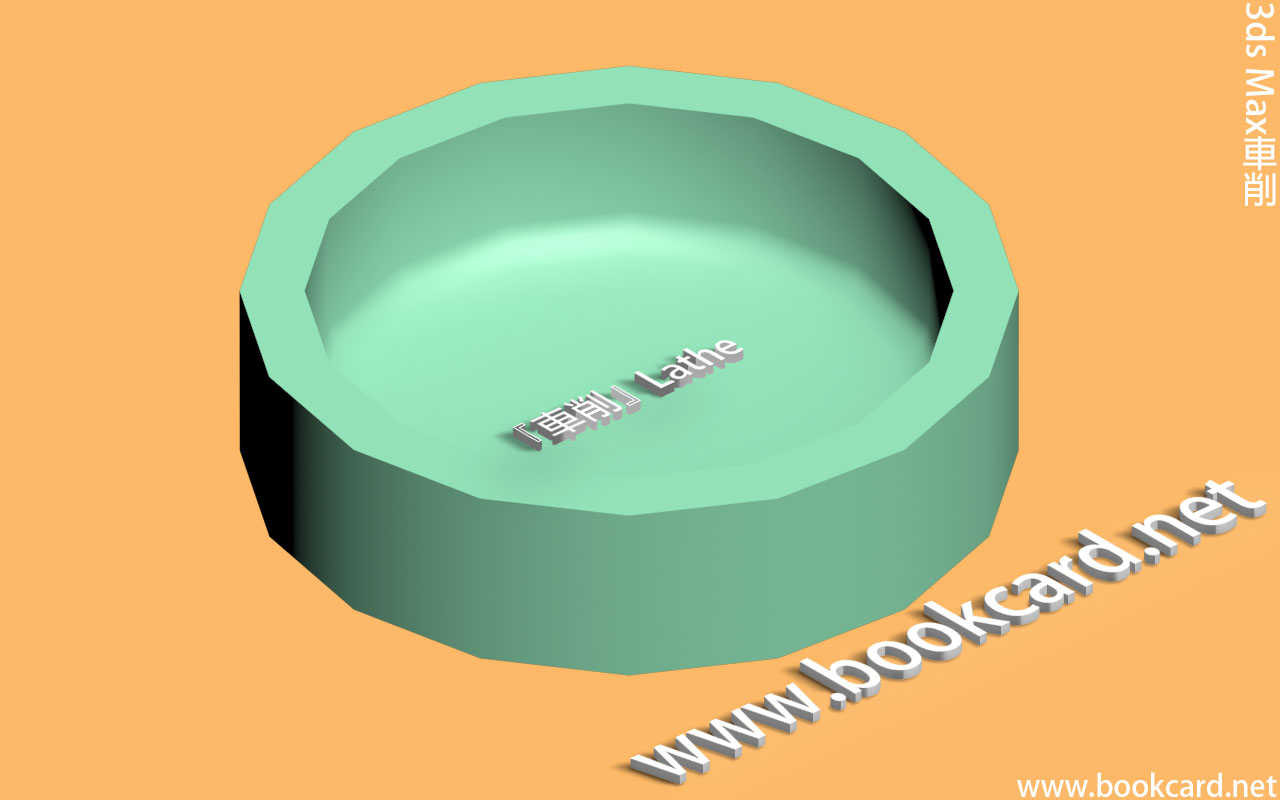
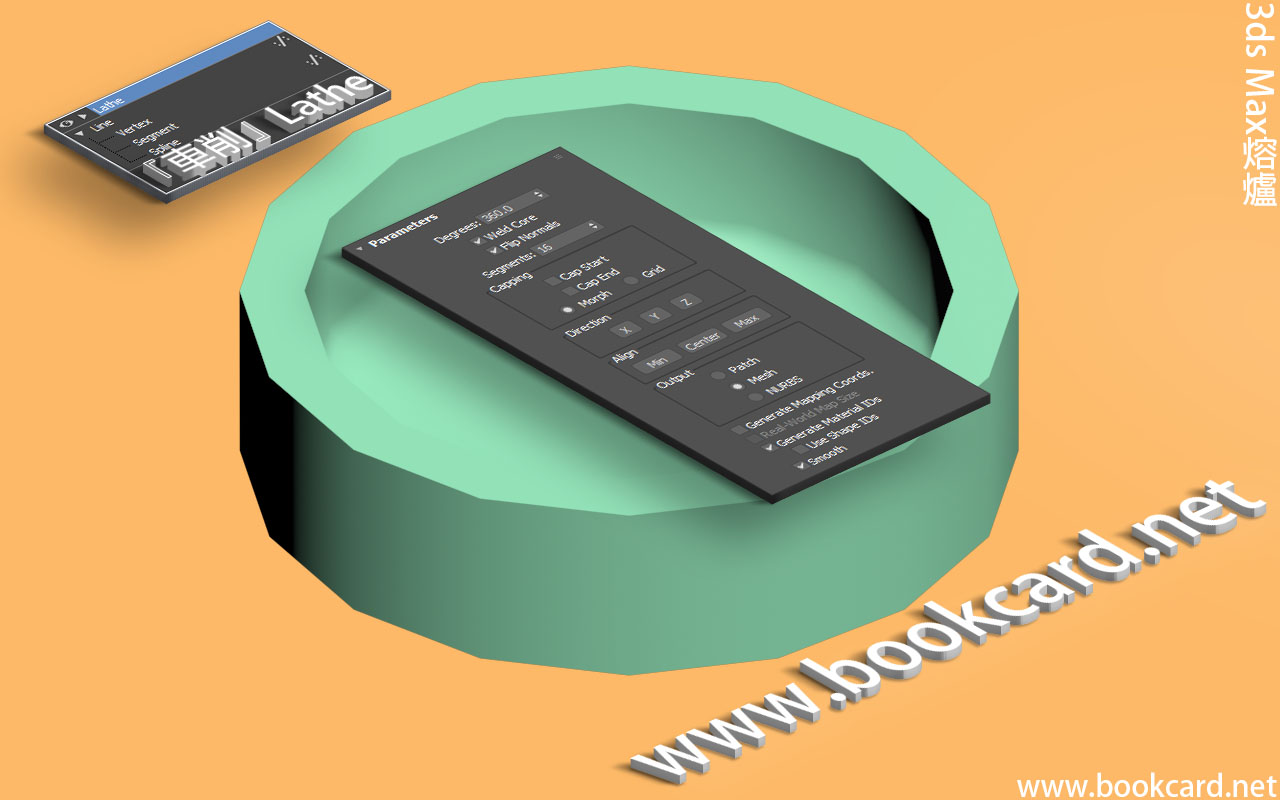 3Ds Max 『車削』Lathe『樣條綫』 繞『旋轉軸』生成圓形橫截面.相當SolidWorks『旋轉填料』工具.缺點是唔可以指定直綫作爲『旋轉軸』.只可設定『旋轉軸』大約位置.
| 『車削』Lathe | Modifiers->Patch/Spline Editing->Lathe |
| 『度數』Degrees | 旋轉量若爲360°即生成完整旋轉一周. |
| 『焊接內核』Weld Core | 車削中心所有頂點焊接一起,修正中心位置空洞 |
| 『翻轉法綫』Flip Normals | 重新計算法綫. |
| 『封口始端』Cap Start | 端面封蓋 |
| 『封口未端』Cap End | 端口封蓋 |
| 『方向』Direction | 設置旋轉軸x,y,z |
| 『對齊』Align | 旋轉軸位置
『最小』Min,『中心』Center,『最大』Max |
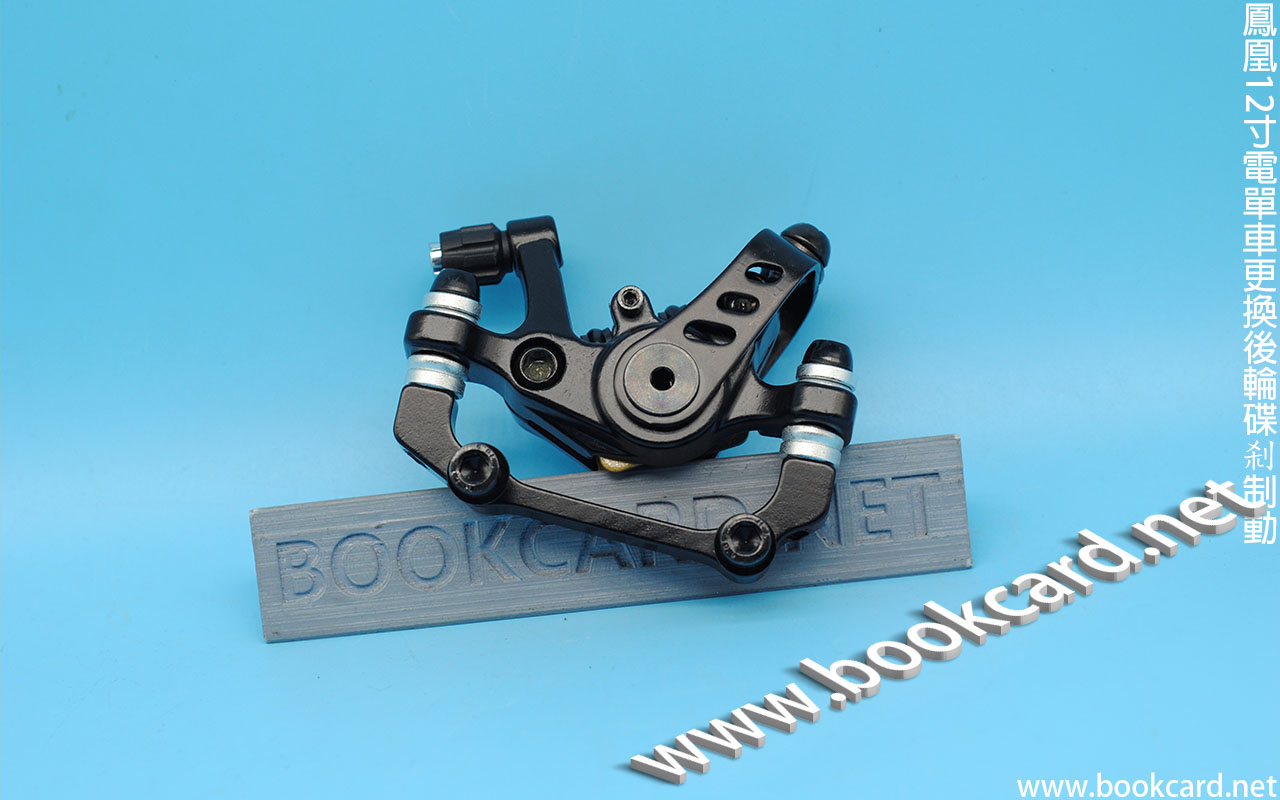
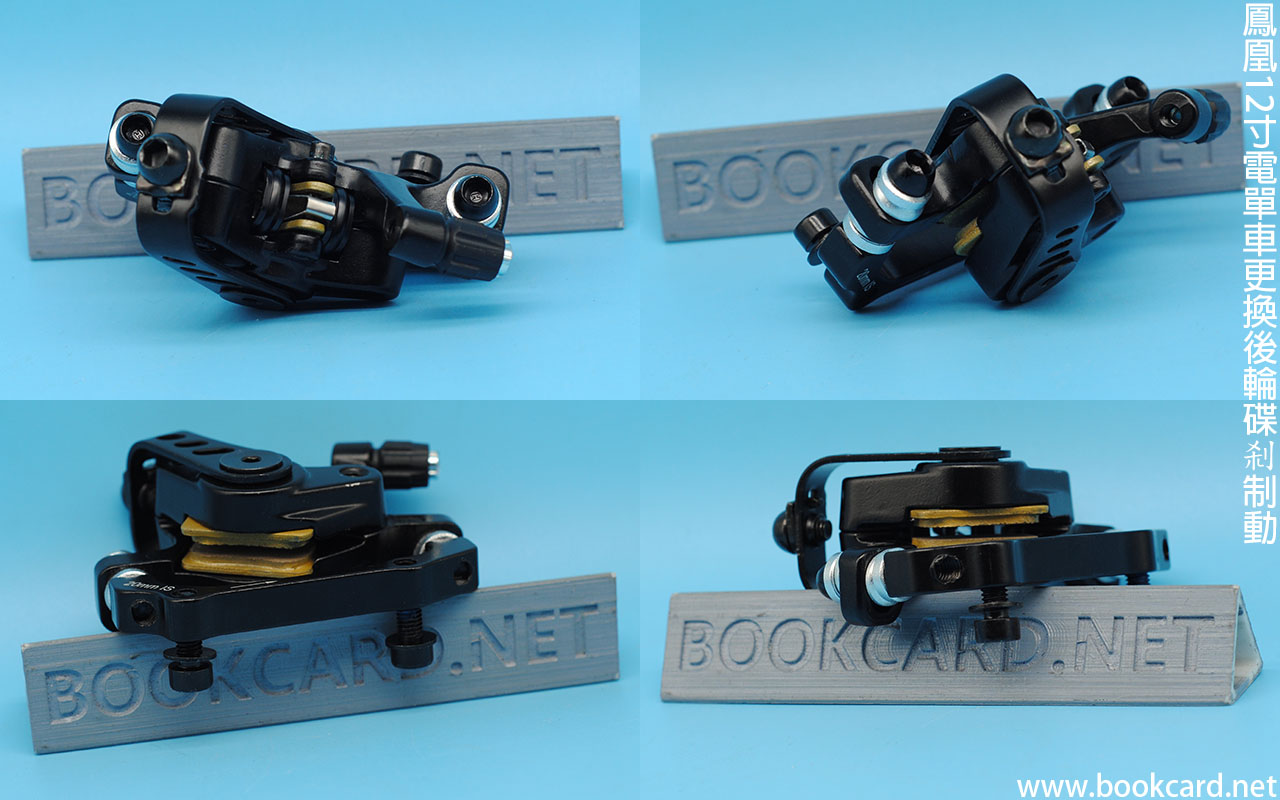
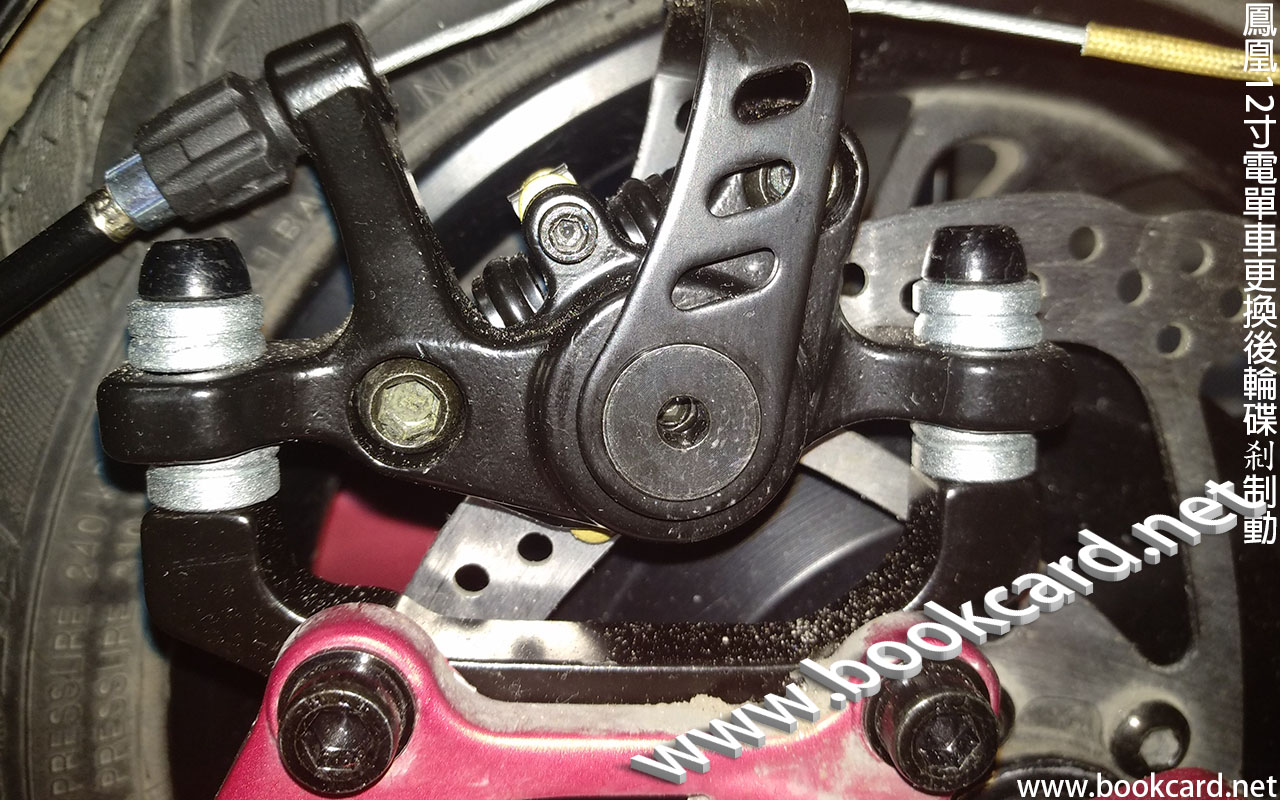 台12寸電單車後輪.刹車螺母經常反鬆.原裝為單面碟刹調整困難麻煩.於網購雙面碟刹.優點在於是雙面推『來令片/刹車皮』逼『刹車碟』. 而『刹車碟』無變形.且易于調試.先將定位螺絲松開.拉死手刹. 『刹車皮』夾死『刹車碟』此時處於平行狀態.此時修死定位螺絲即可.
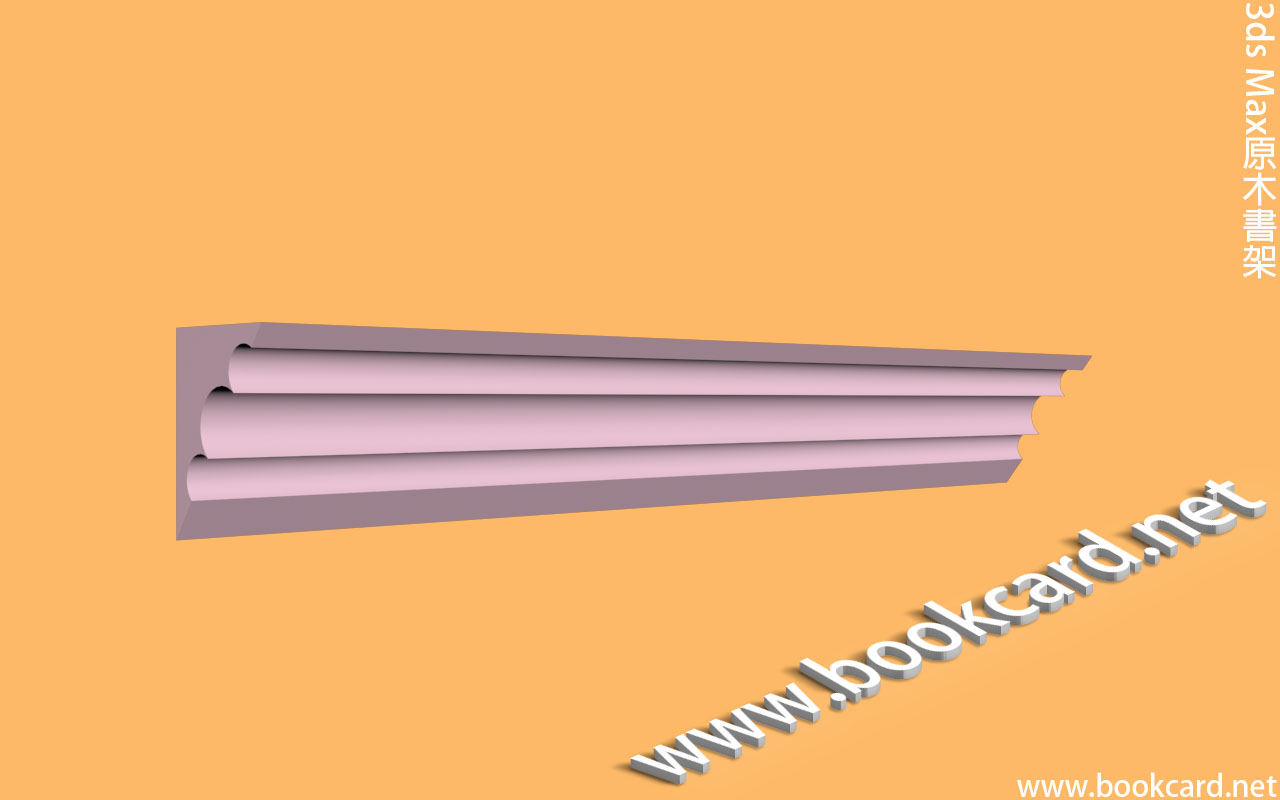 3ds Max通過繪書架側面草圖.然後拉伸生成原木書架.
| 高 | 0.8m |
| 寬 | 0.5m |
| 圓1『半徑』Radius | 0.1m |
| 圓2『半徑』Radius | 0.15m |
| 圓3『半徑』Radius | 0.1m |
| 『擠出』Extrude | Modifiers->Mesh Editing->Extrude |
| 『數量』 | 2.6m |
| 『分段』 | 1 |
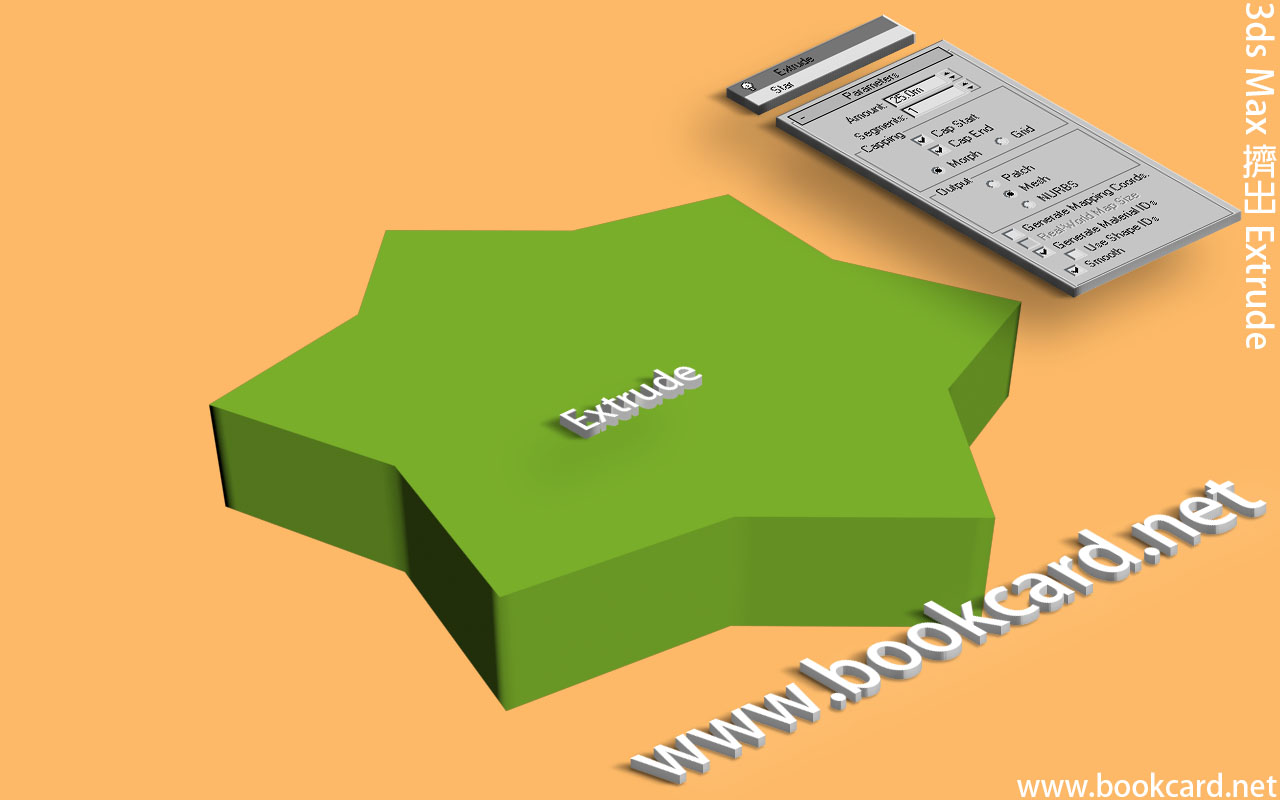 『擠出』Extrude在未有3D建模前已應用于工業製作.譬如特定形狀模具拉擠出『鋁型材』.而3ds Max在2D平面繪畫『樣條綫』相當于『模具』或『草圖』.配合『擠出』 Extrude工具生成實體模型.
| 修改器 | Menu |
| 『擠出』Extrude | Modifiers->Mesh Editing->Extrude |
| Amount『數量』 | 擠出長度 |
| Segments『分段』 | 高度分段量,劃綫為其值減一. |
| Cap Start『封口始端』 | 填充始面 |
| Cap END『封口未端』 | 填充未面 |
| Morph『變形』 | |
| Grid『柵格』 |
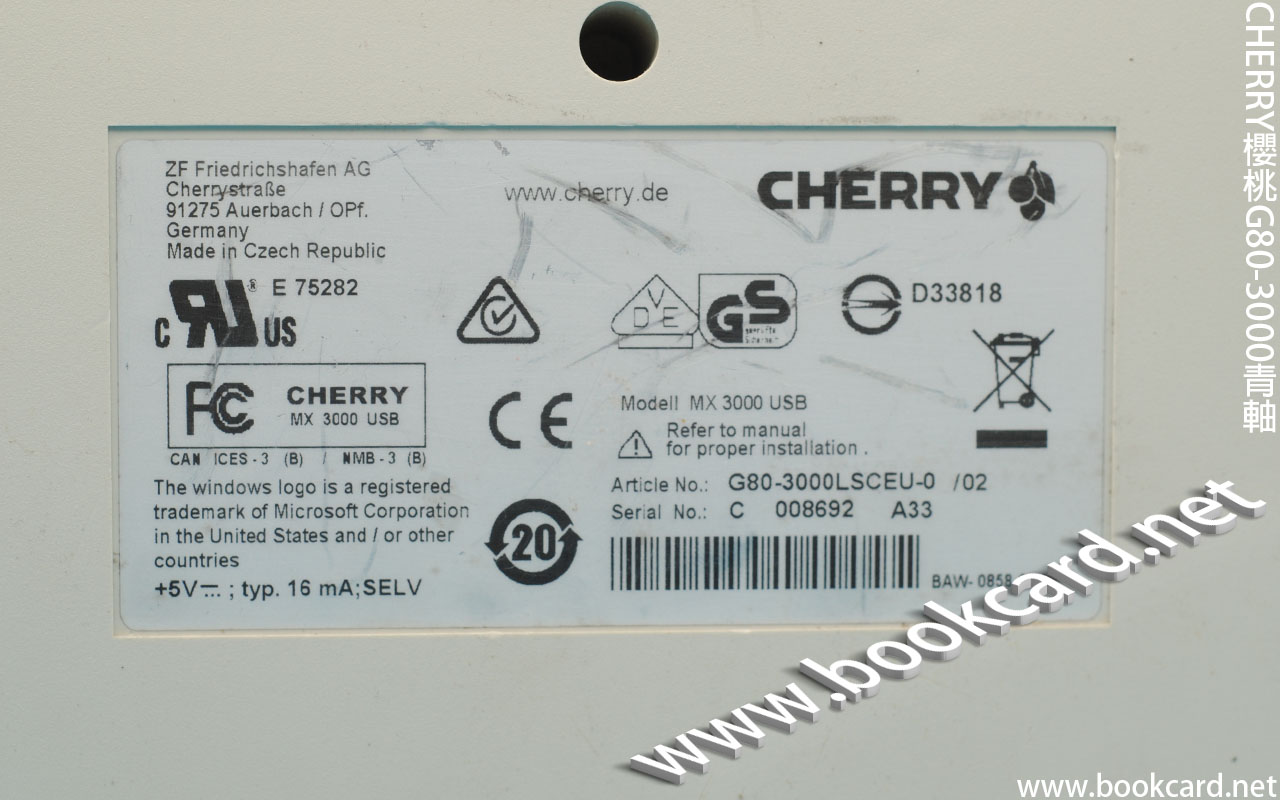 櫻桃鍵盤黑軸太無機械感.再次膽粗粗在易手網買得『CHERRY櫻桃G80-3000青軸』.白色外殼變黃,用360號砂紙水磨洗白白.而PCB覆銅板同樣腐蝕嚴重.用牙膏清洗覆銅絕源漆脫落.換三粒錄軸.拆軸飛綫時不小心與外露覆銅板相碰.最大問題是鍵盤唔是剪綫而是拔綫,將5P鍵盤綫插座拔脫焊.當時大意無即時焊死,搞到整個五針插座脫焊.再次焊死時居然虛焊.左整右整最後只能換整個控制板.雖然鍵盤復活但好唔開心因為大量飛綫.
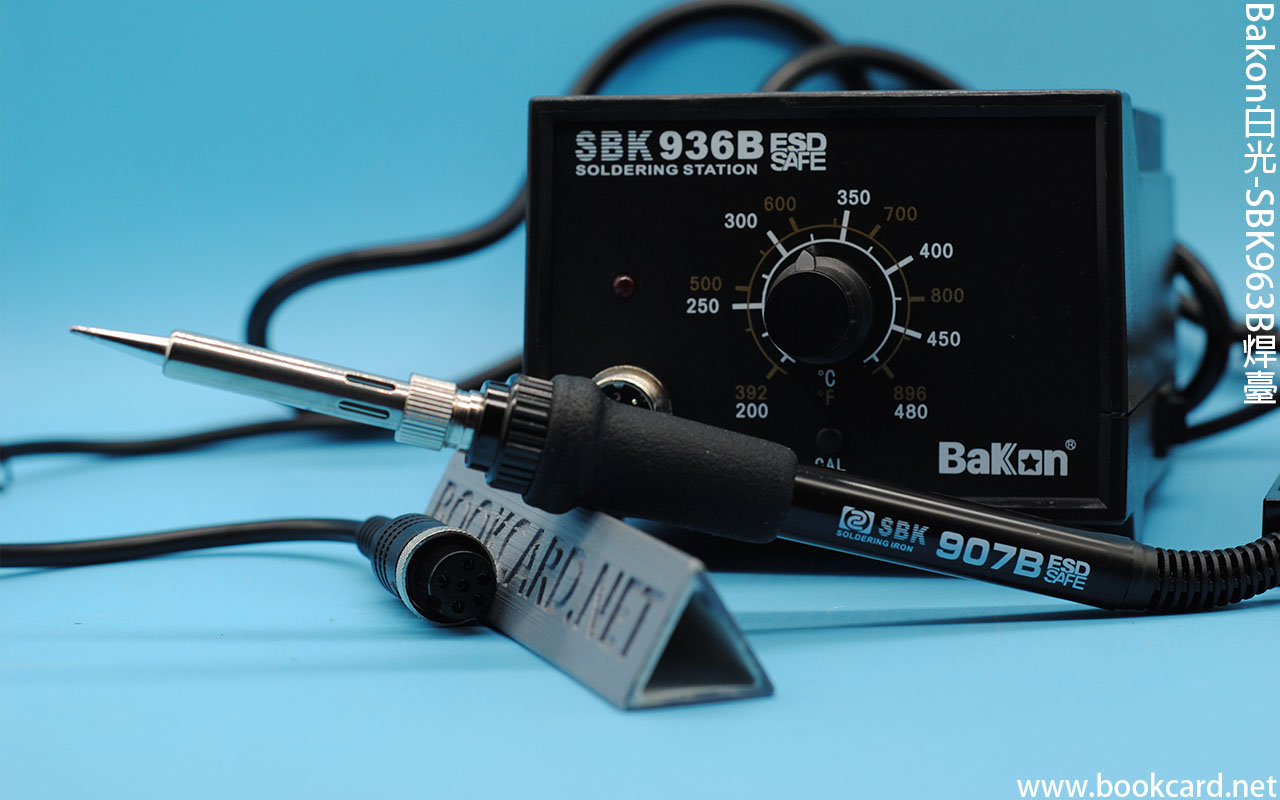
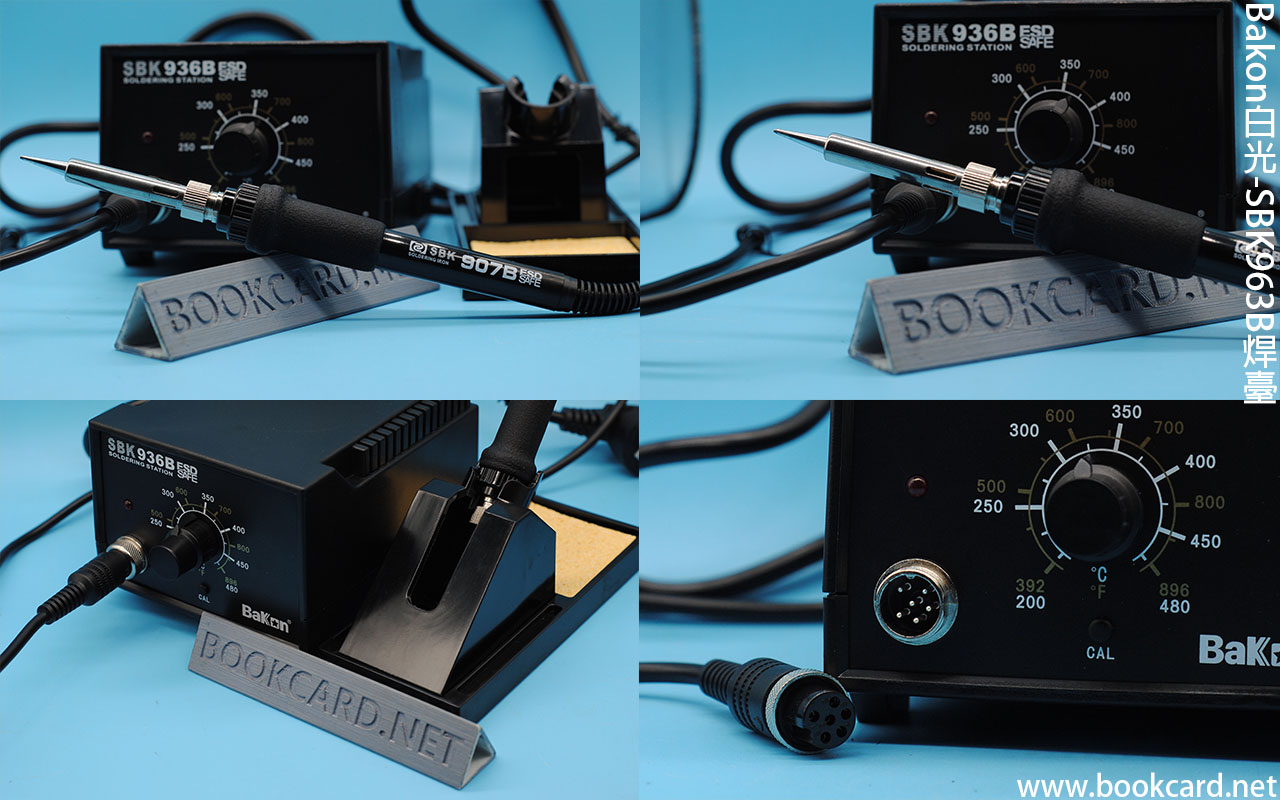 支『黃花907』燒左溫控.索性買過支耐用『辣鷄』.『白光』大陸產『焊臺』.將『變壓』與『溫控』從『辣鷄』裏分開.至於『焊臺』.這種設計較爲合理.65瓦而且送『托架』果斷落單購買.
| 焊錫熔點 | 215°攝氏 |
| 建議辣鷄嘴溫度 | 320°攝氏 |
| 功率 | 65W |
| 溫控範圍 | 200°~480°攝氏 |
| 辣鷄頭標準 | 900M |
| 漏電電電壓 | 5mv毫伏 |
| 發熱芯型號 | C1321拔插式發熱 |
| 電壓 | AC230V/50Hz |
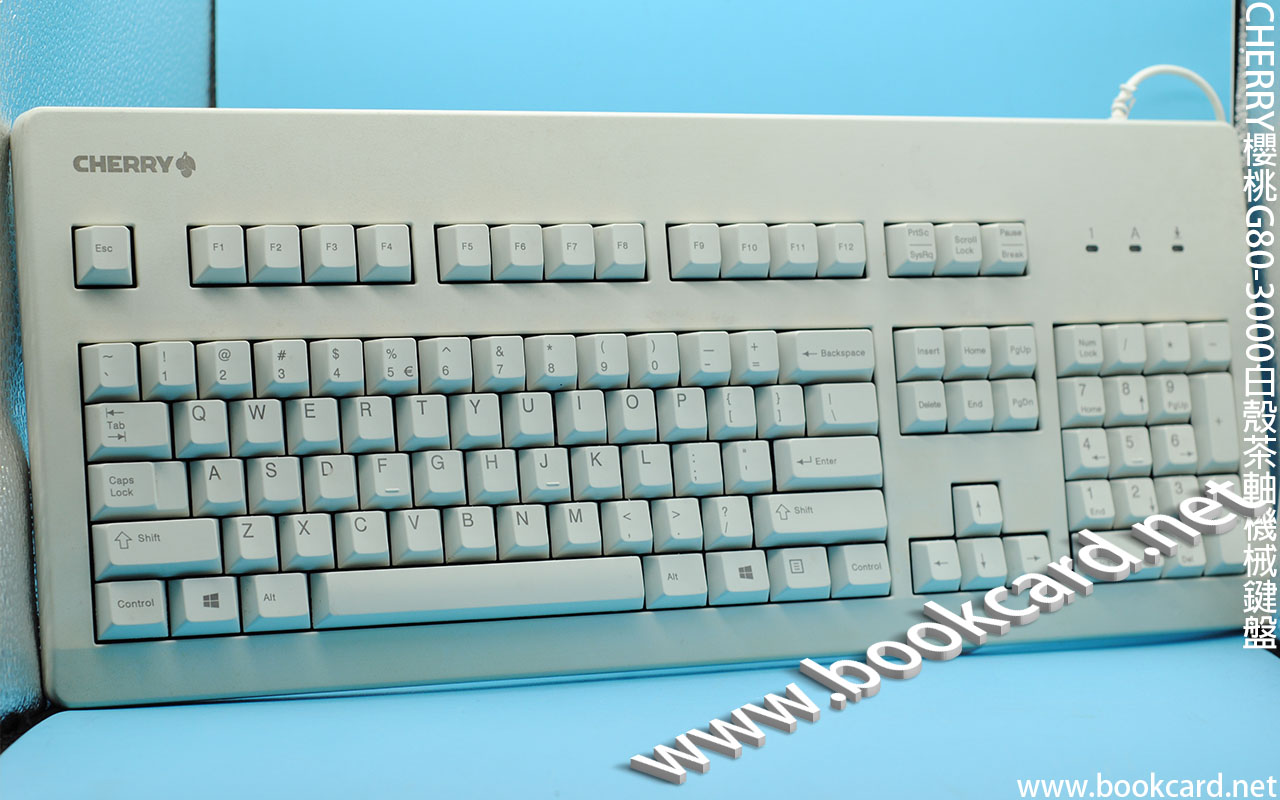
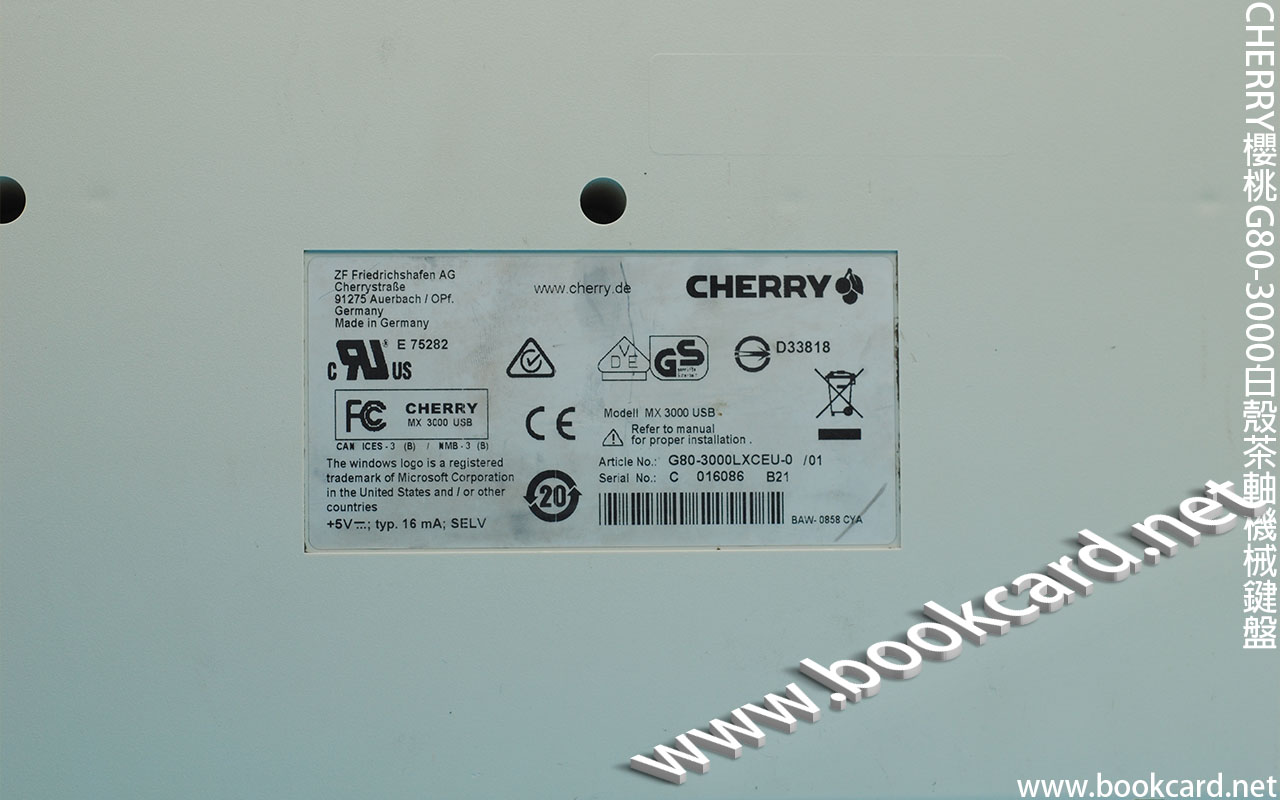 在網絡購得二手CHERRY『櫻桃』機械鍵盤G8-3000, 白殼茶軸同樣是剪綫.思疑鍵盤是從網吧淘汰.茶軸手感比黑軸好好多..好再送左條5芯USB綫.自己接5P1.5MM端子插頭.電腦即可識別. PCB電路板銹蝕極其嚴重需飛綫.有軸針脚銹蝕斷佐.大約換兩三粒青軸.不過唯一無法解卻是V鍵變左N鍵,即缺V鍵暈….
| 型號 | G80-3000LXCEU-0 /01 |
| 軸 | 茶軸 |
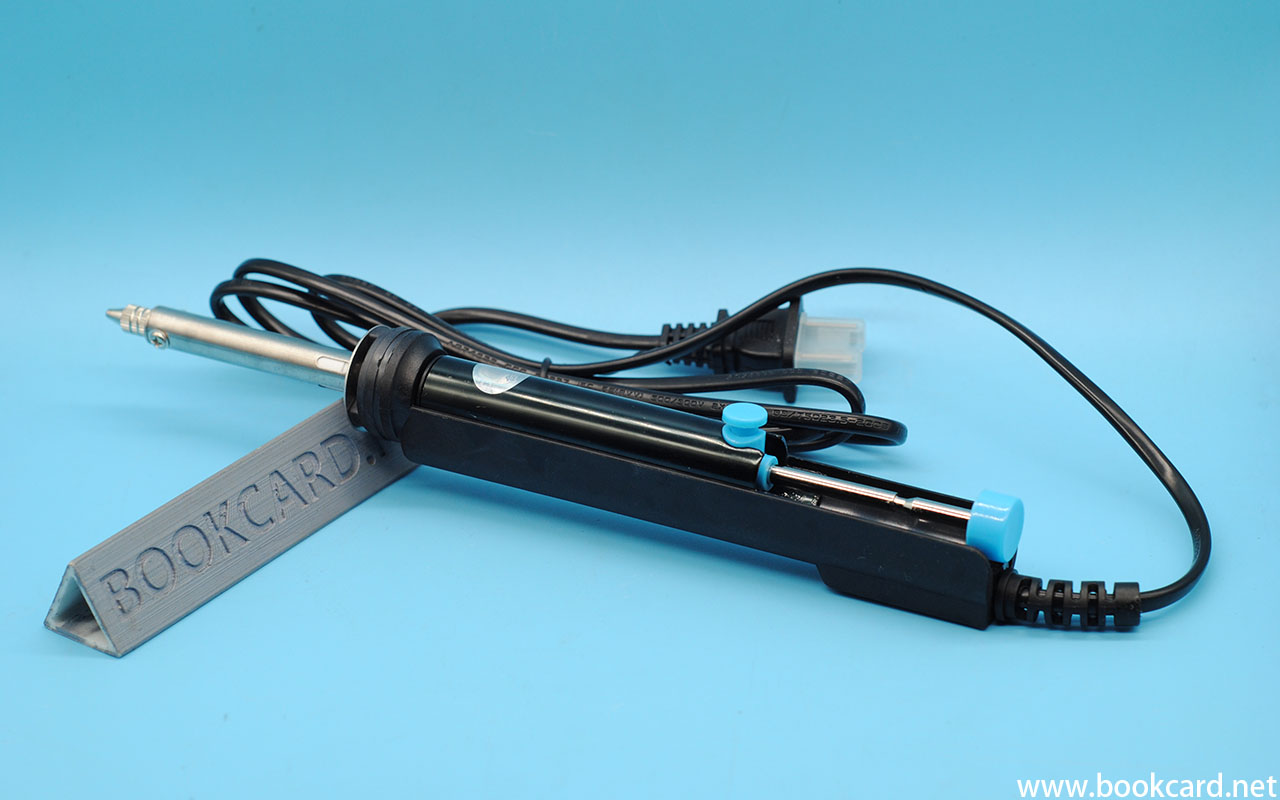
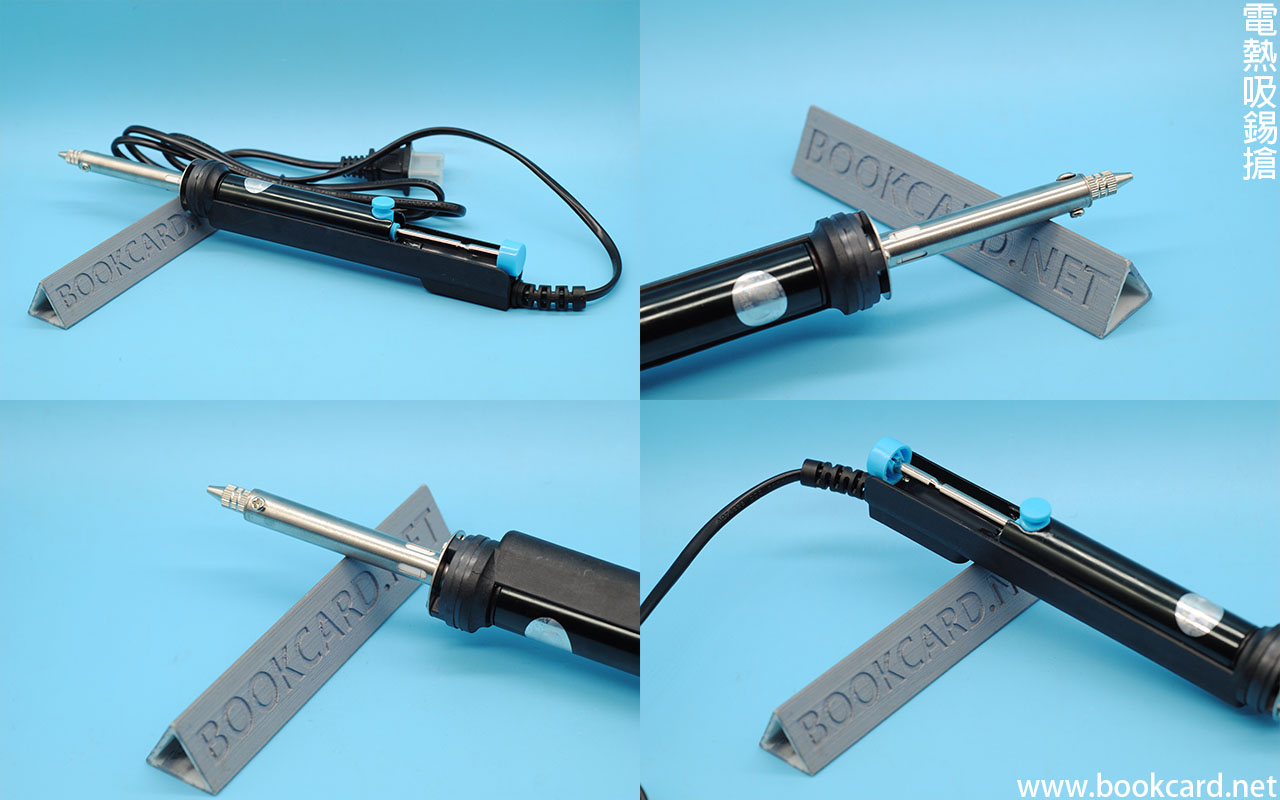
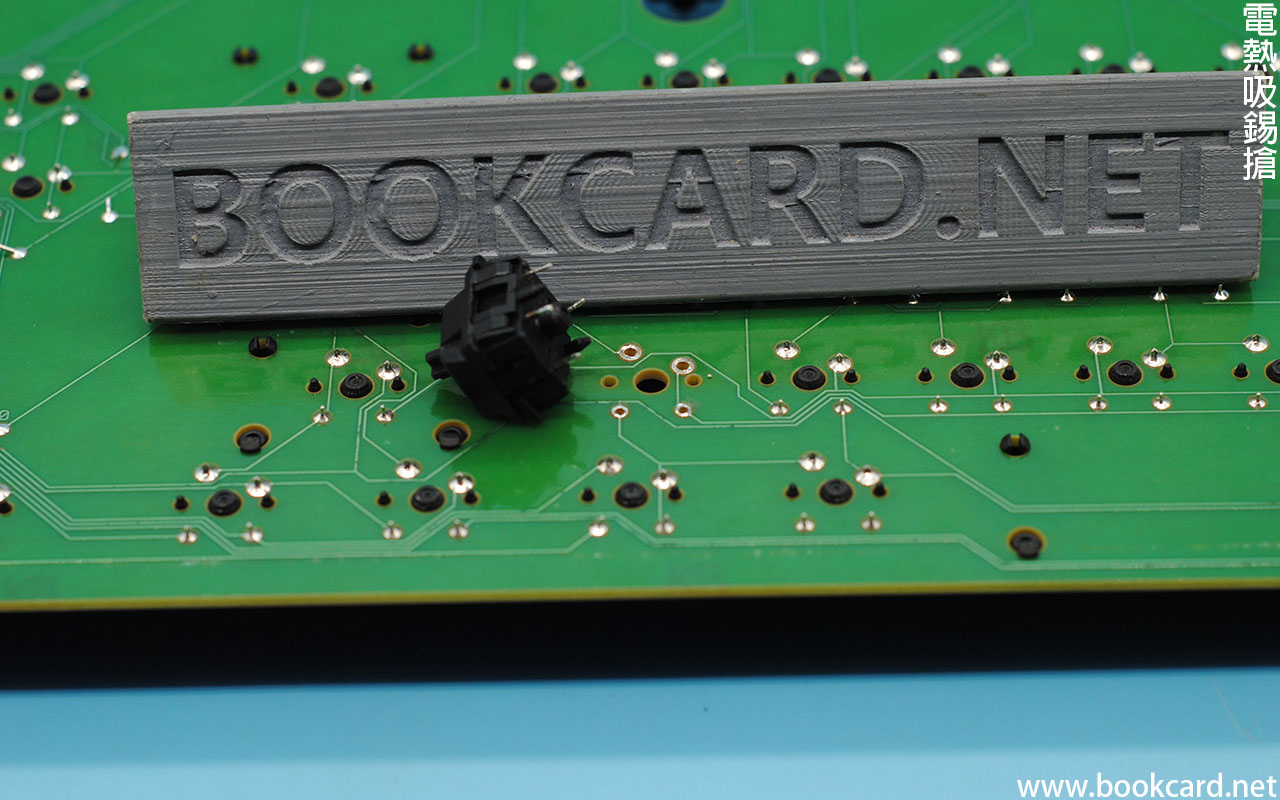

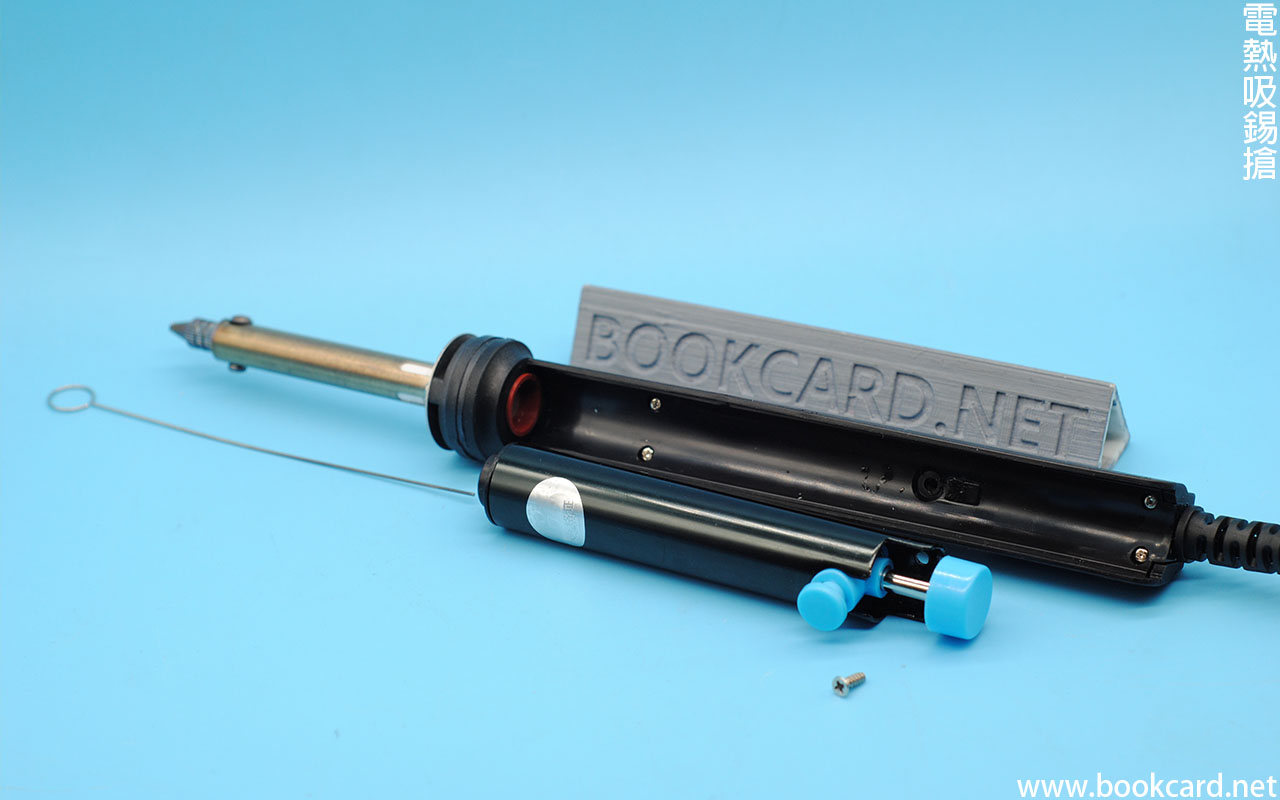
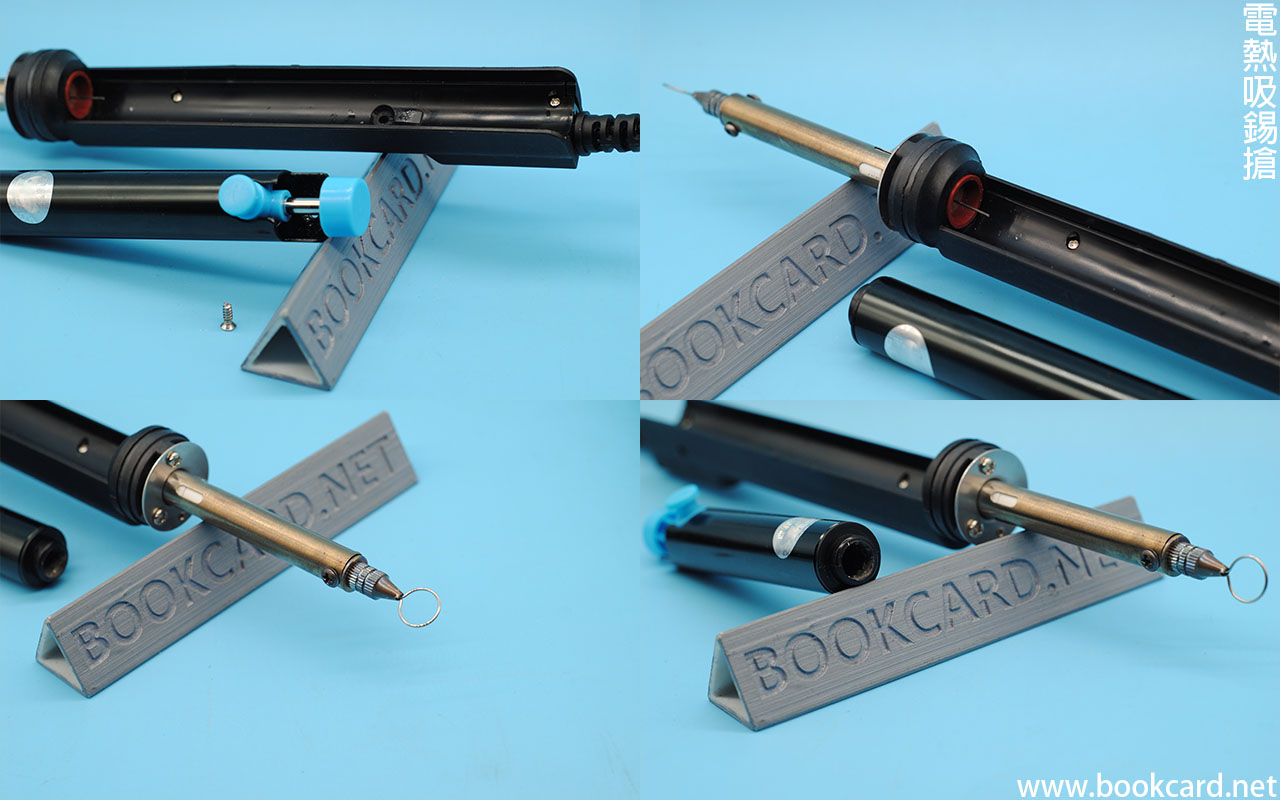 因二手櫻桃鍵盤多粒『軸』未能觸發. 換『軸』需除錫,而鍵盤有104軸,每軸有四焊脚.共416焊脚需除錫.多年前睇過老豆用『電熱吸錫搶』.網絡穩到有黃花牌.果斷落單第日送到. 焊錫效果奇佳,缺點是『銅嘴』易崩嘴.
因焊錫經吸管吸入氣缸.焊錫在吸管慢慢沈積.從而影響焊錫效能
| 型號 | NO.845SD |
| 功率 | 30W |
| 電壓 | AC220V |
| 預熱 | 3~5分鐘 |
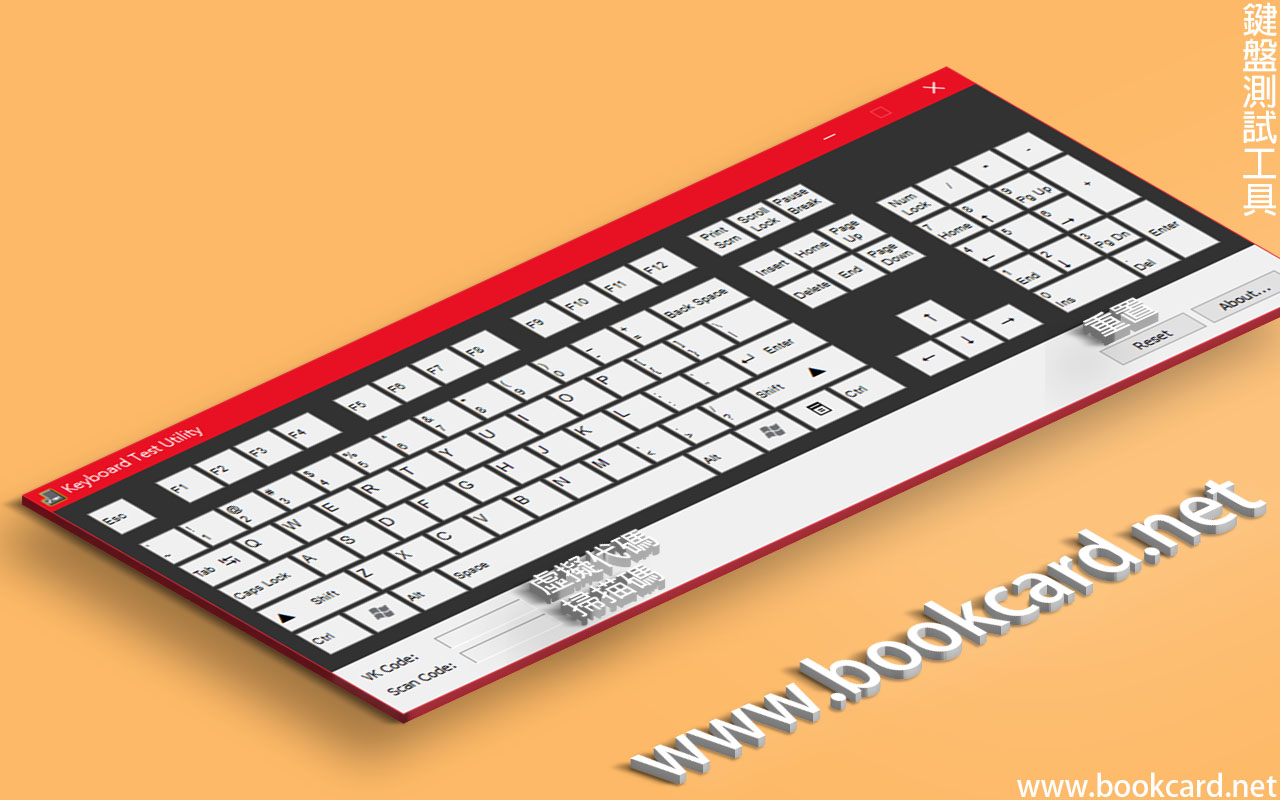 在網購得櫻桃G80-3000二手黑軸鍵盤,接駁USB綫需對『機械軸』測試. 有一款程式專門測試機械軸是否觸發.『鍵盤測試工具』(keyboard test utility) .支持『104鍵』鍵盤若『機械軸』觸發,程式對應按鍵變為黃色.
| 按鍵 | 簡介 |
| 104鍵 | 鍵盤若觸發按鍵變為黃色 |
| Reset『重置』 | 清零所有按鍵變為白色 |
| About『關于』 | |
| VK Code『虛擬代碼』 | 鍵盤觸發Window內部傳送消息代碼 |
| Scan Code『掃描碼』 | 鍵盤觸發送出代碼 |
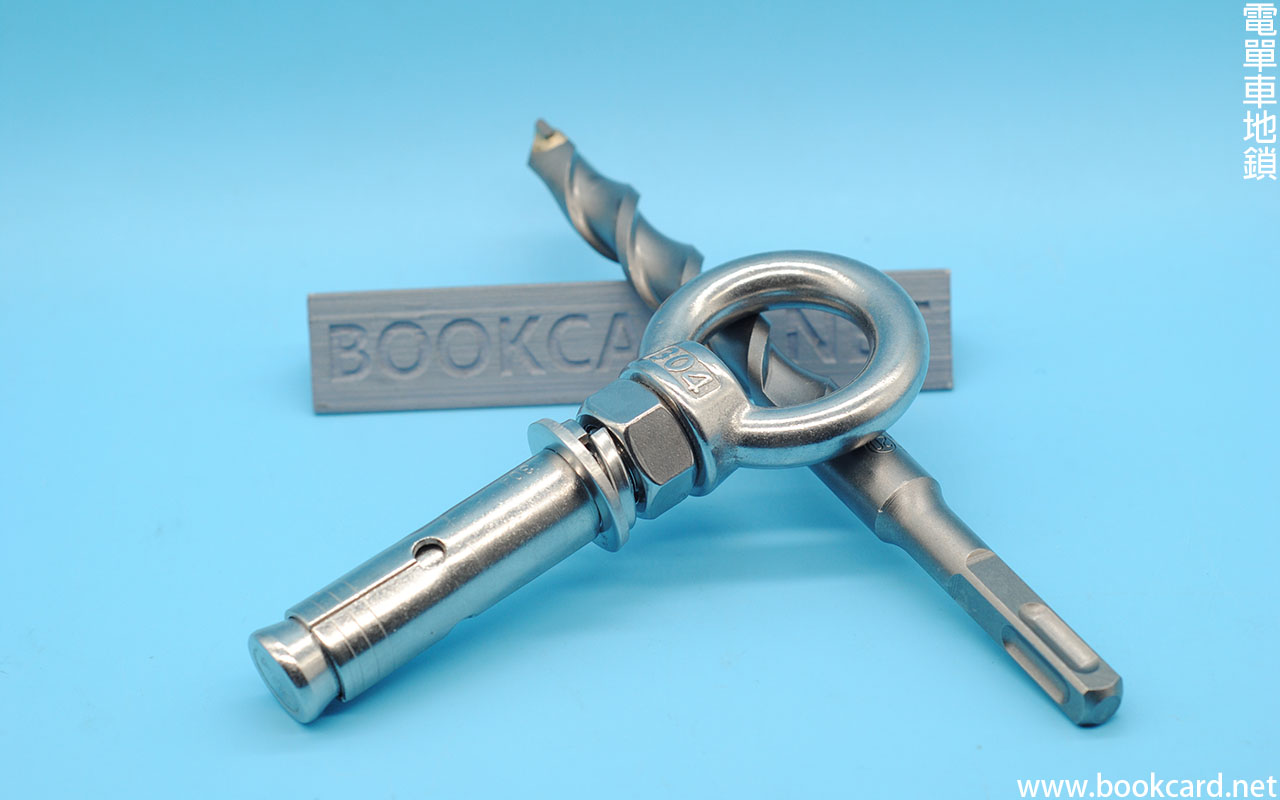
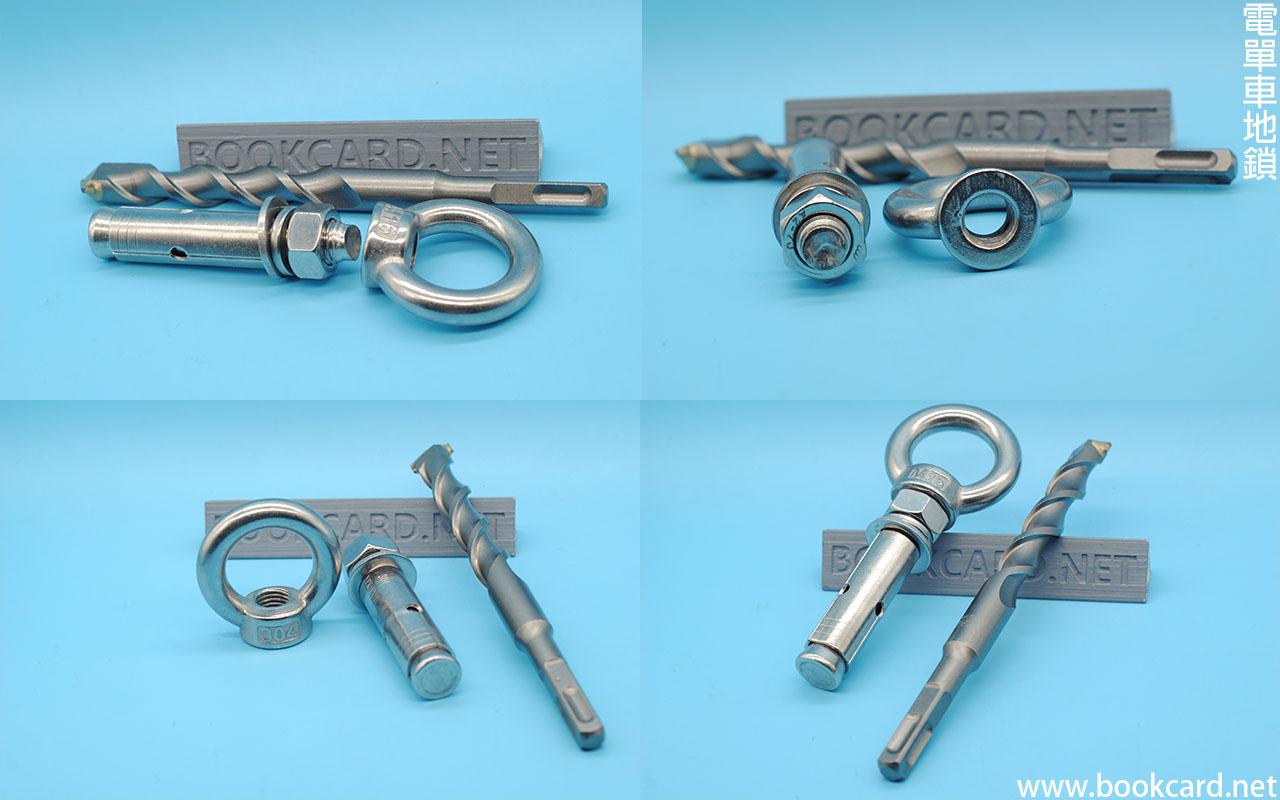
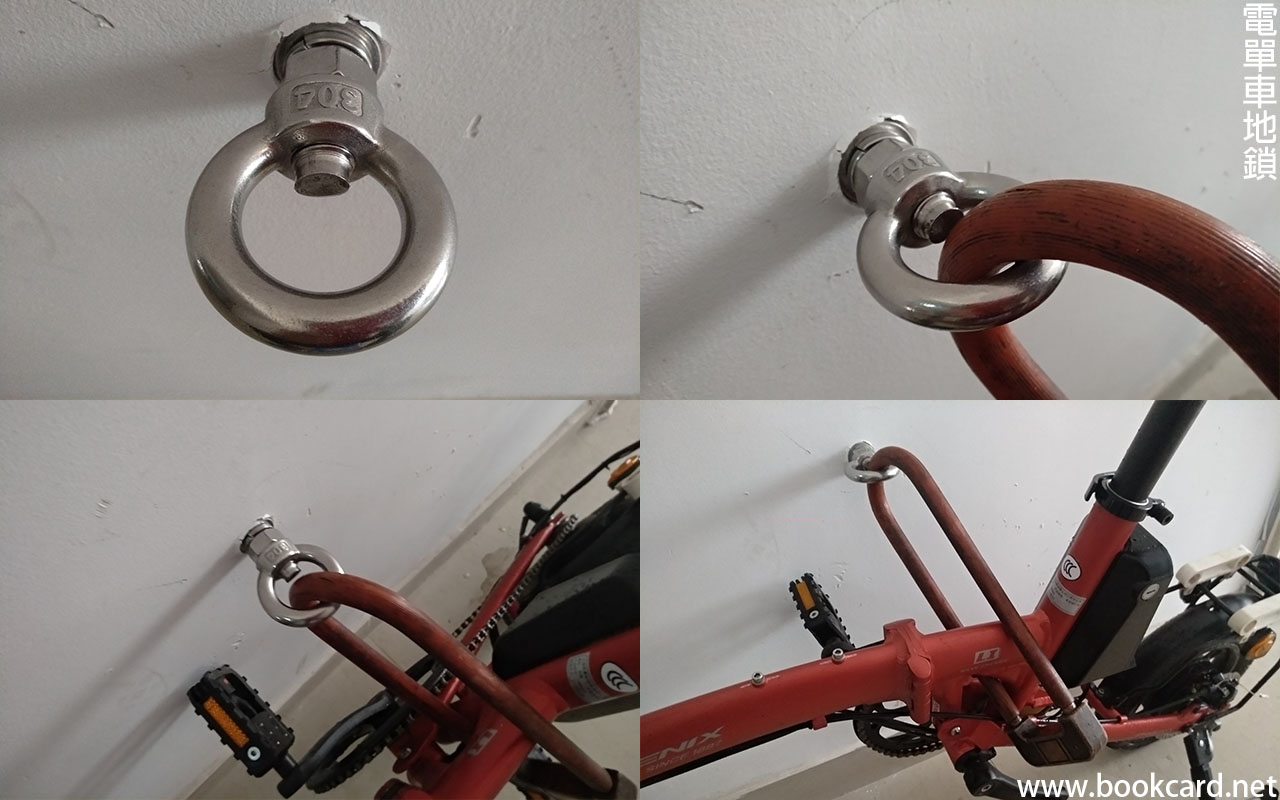 因電單車放室內礙地.且落雨電單車痴『沙石』,洗車等晾乾.直接放室外又驚比人順手牽羊.要鎖在墻邊需備以下工具.
| M16吊環螺母 | 與鋼鎖相扣 |
| M16*100爆炸螺絲,
|
用于固定鋼環, 螺紋直徑16MM,長 70MM,套管直徑20mm |
| 衝擊鑽嘴M6* 110 | 用于定位 |
| 衝擊鑽嘴M20*200 | 因16MM爆炸螺絲套剛好直徑20MM |
| 衝擊鑽 | 無左它唔得. |
安裝攻略
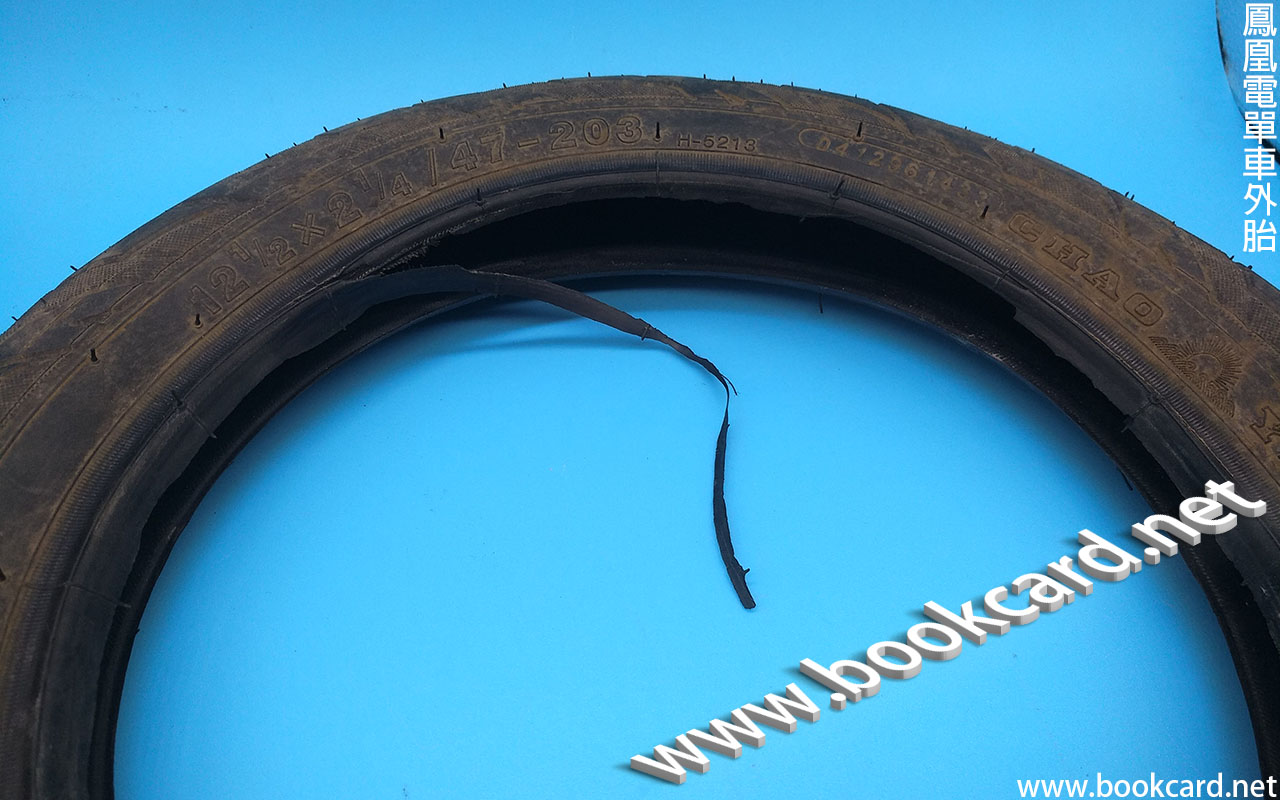
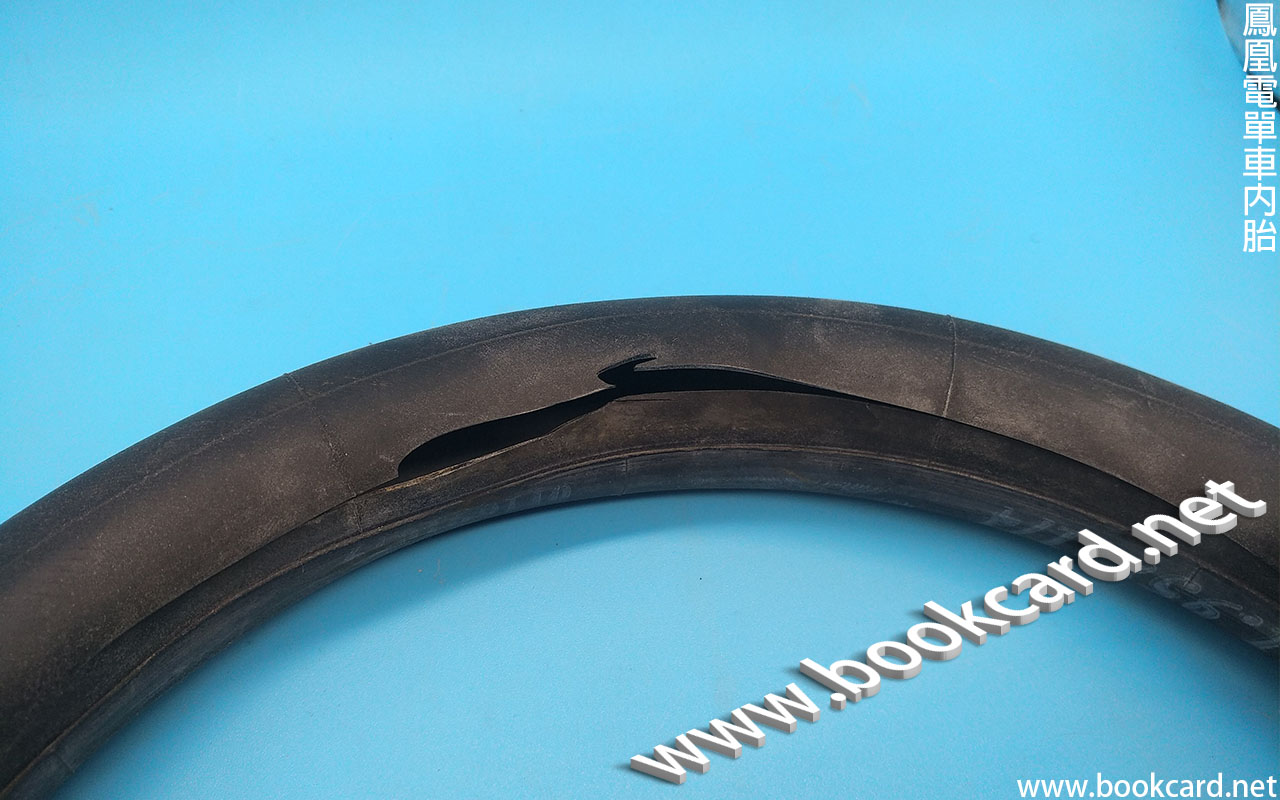
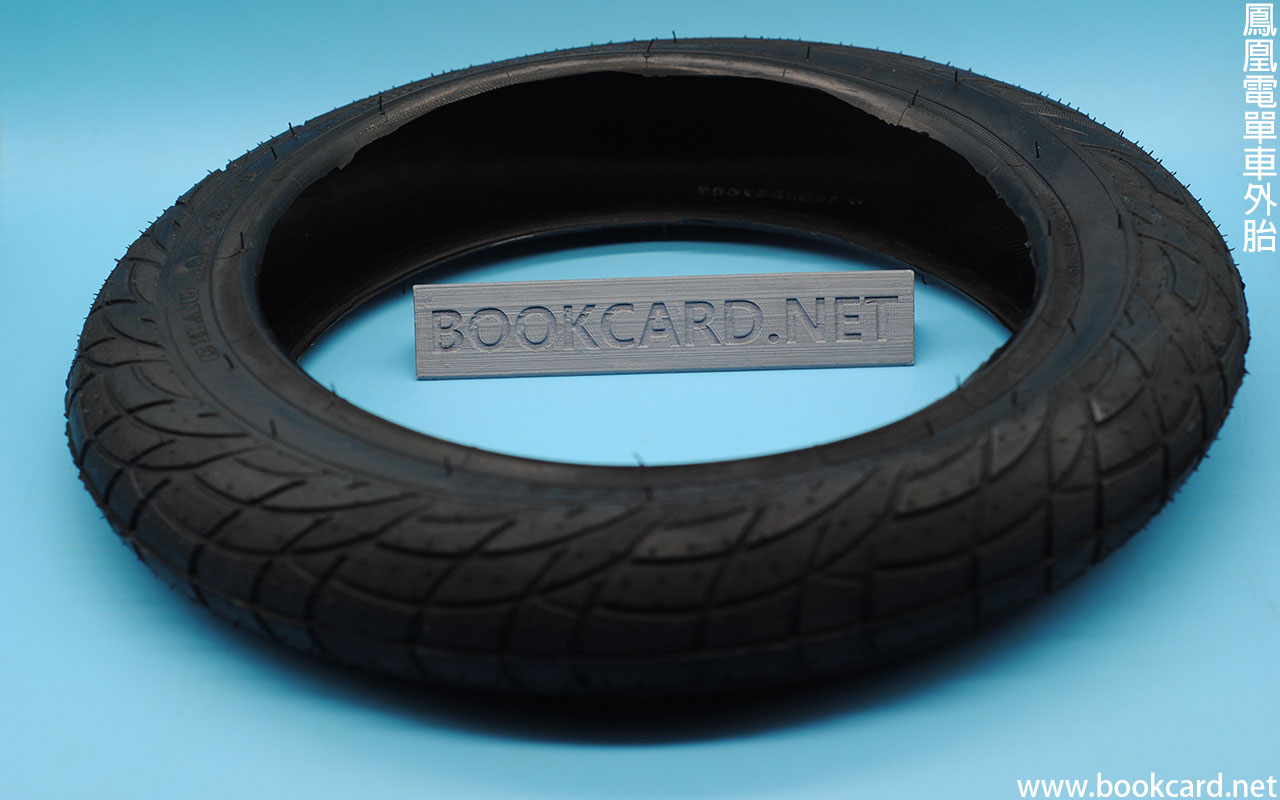
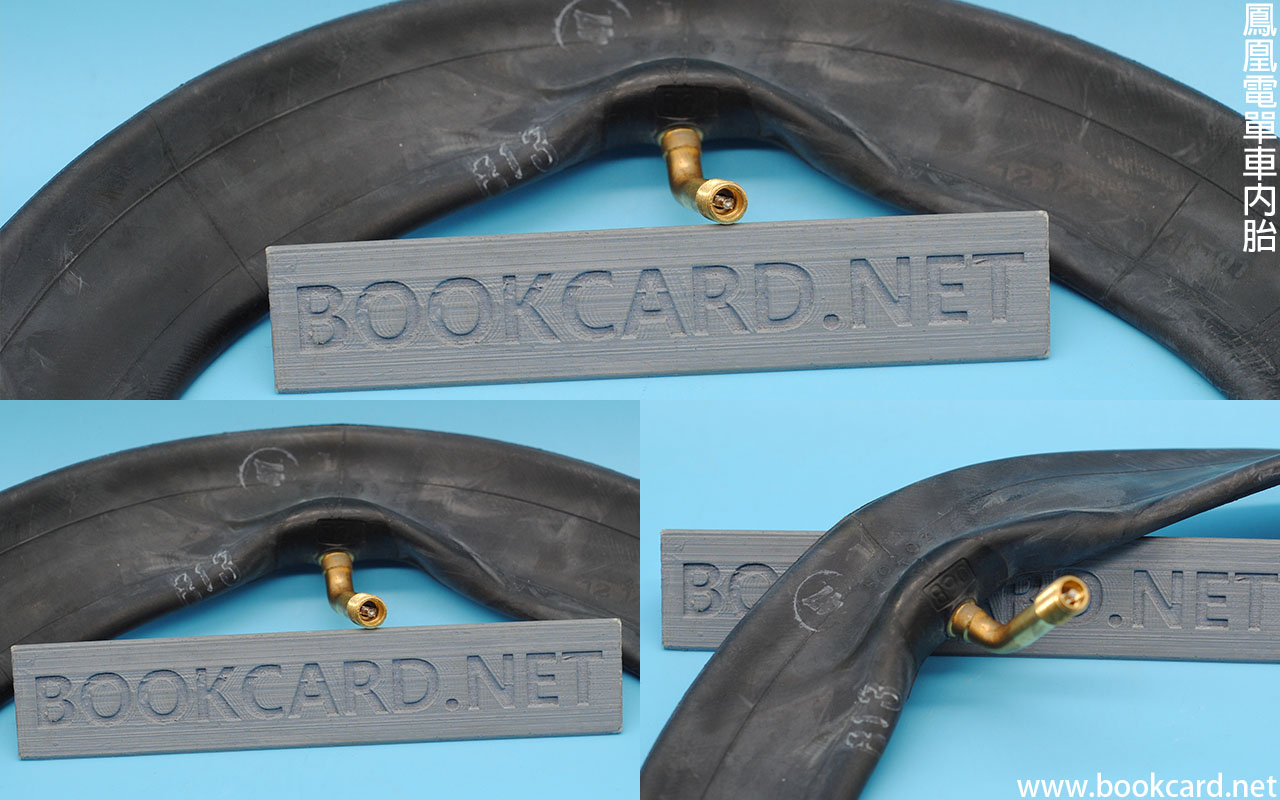
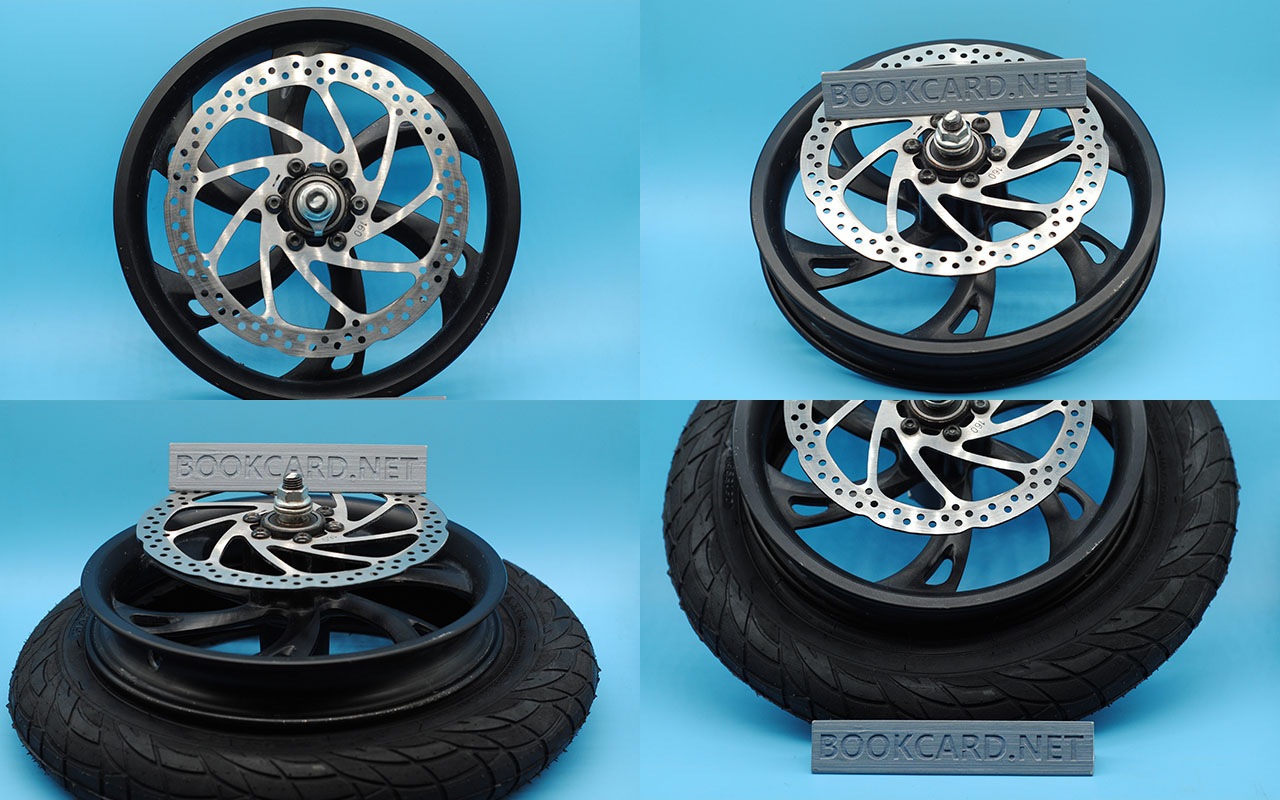 部車電單車又是後輪出事,打兩手氣過左兩日漏嗮氣.點知打十幾手『砰』爆左.內胎因皺褶嚴重爆開.外胎裙邊脫落鋼綫外露.聯係廠家願意補寄內外胎.睇來12寸胎易爆.也可能質量問題.因大尺寸爆胎無甘爆.
| 外胎 | 裙邊脫落,鋼綫外露. |
| 內胎 | 嚴重爆開 |
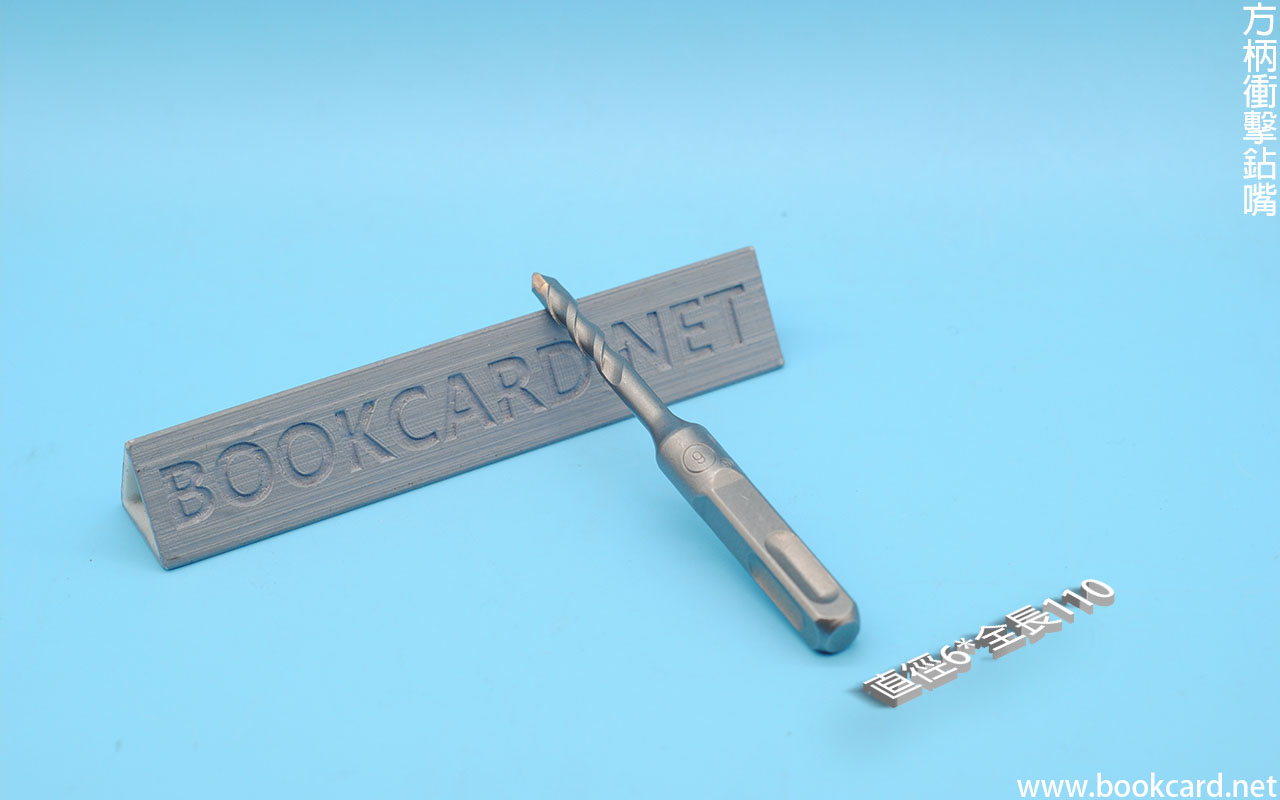
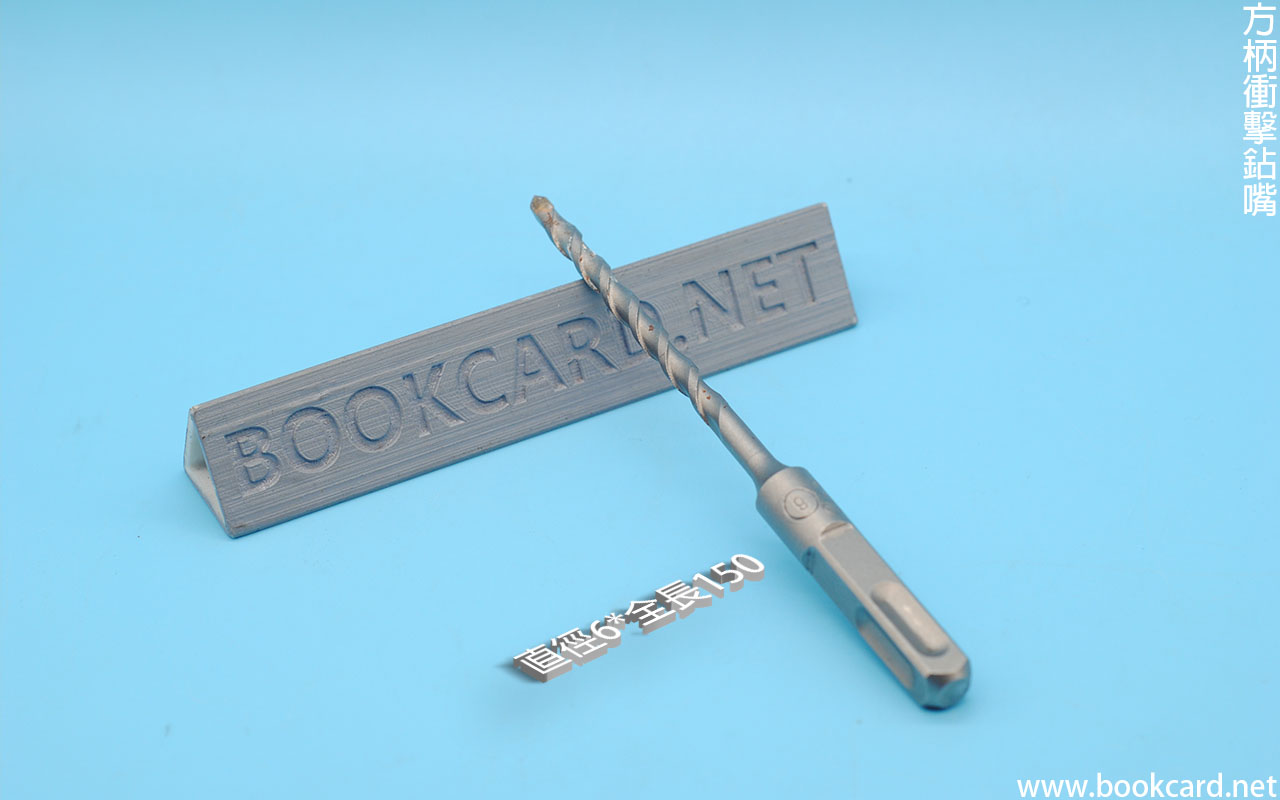
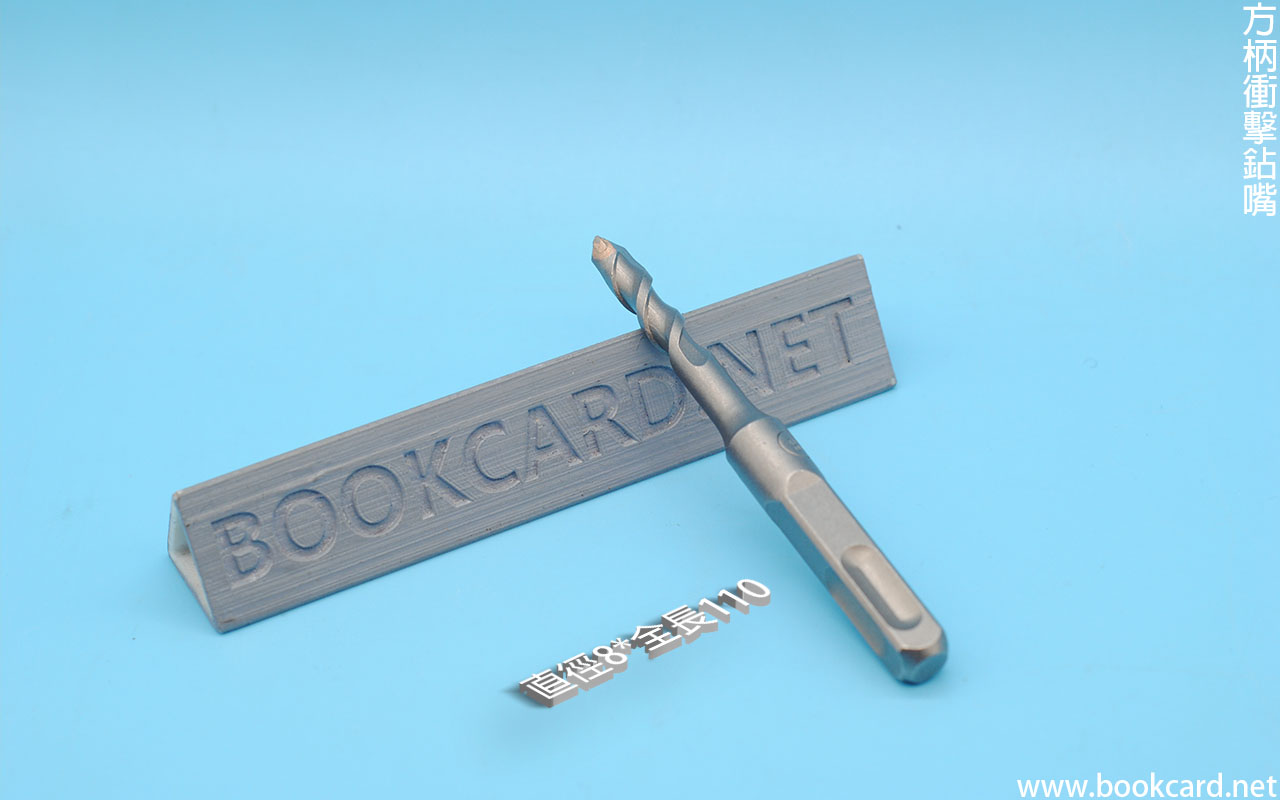
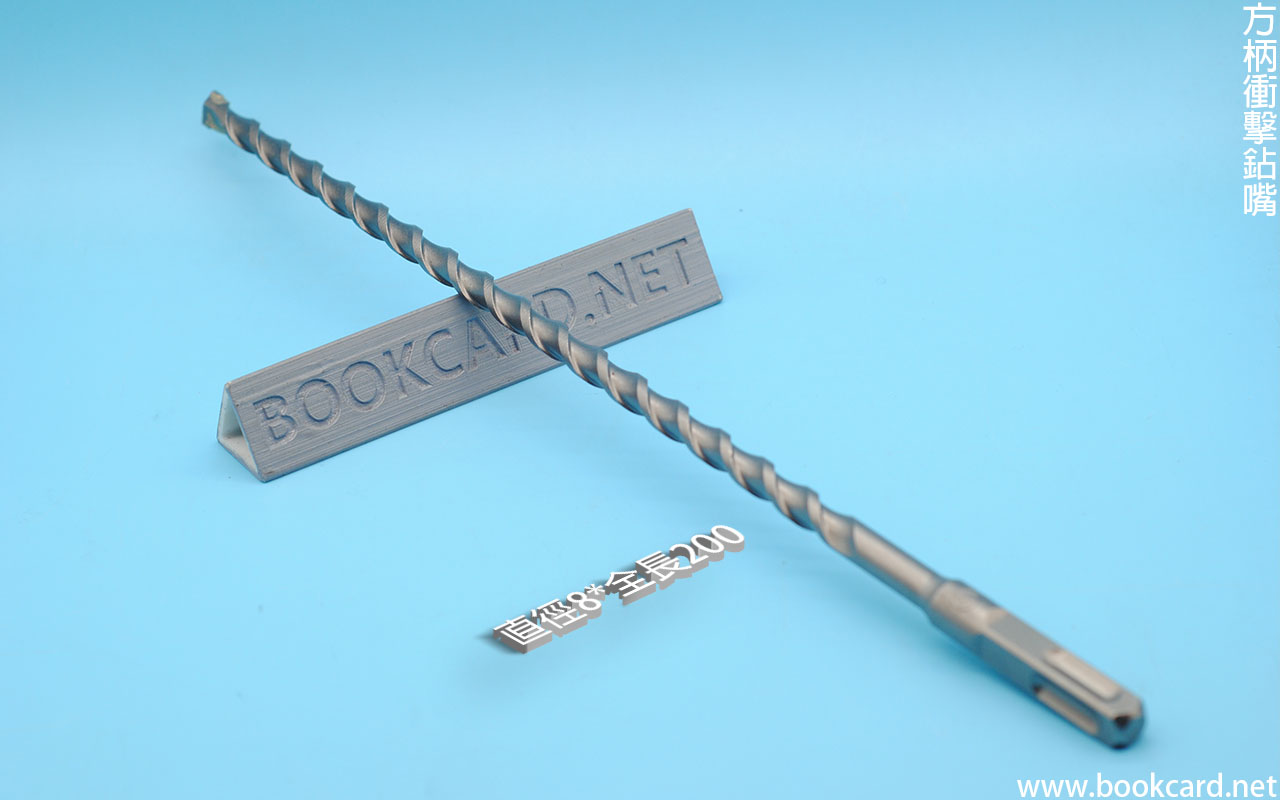
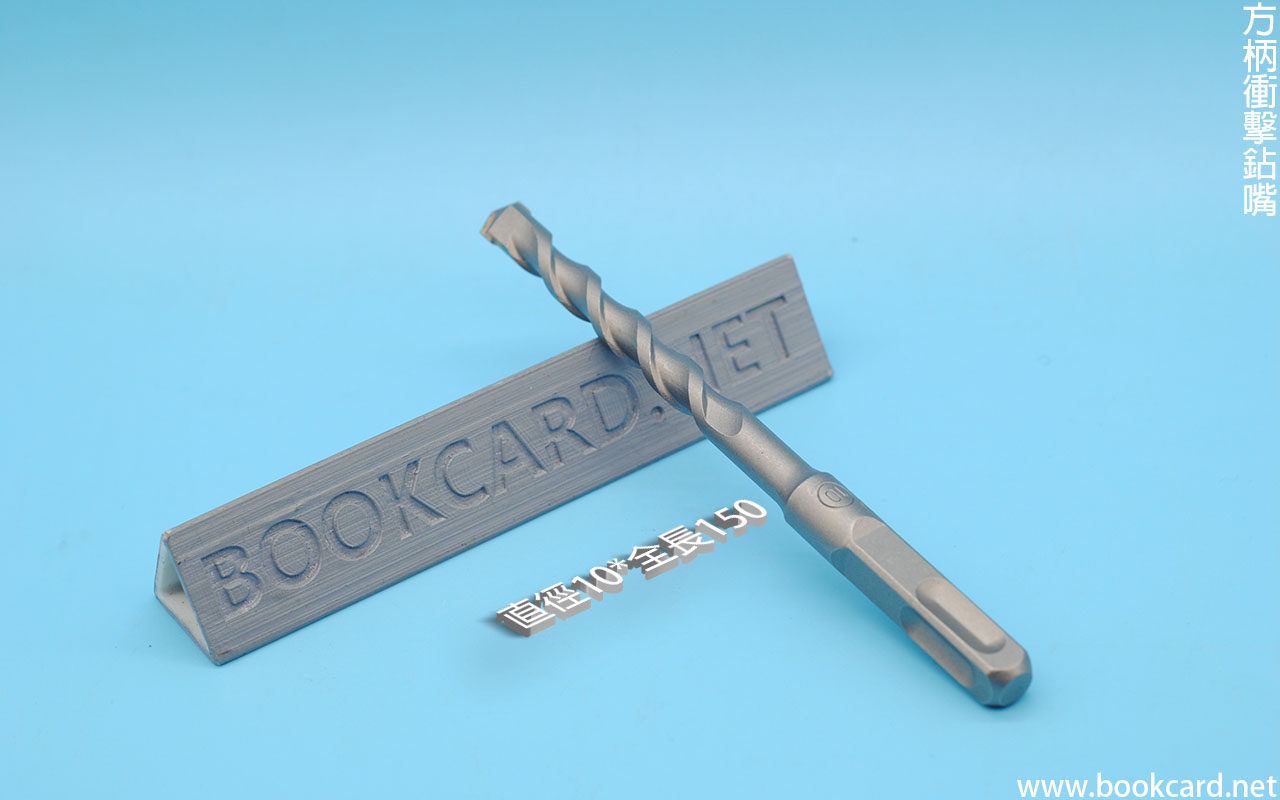
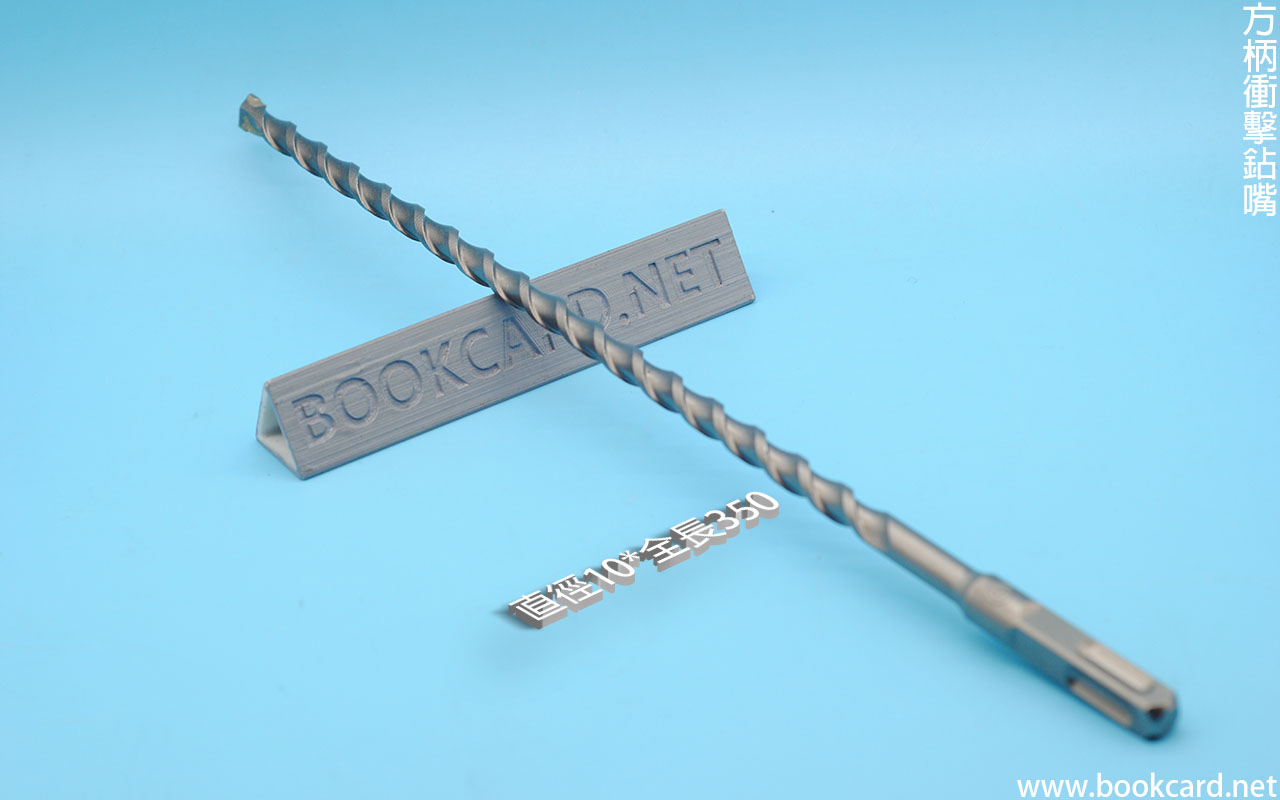
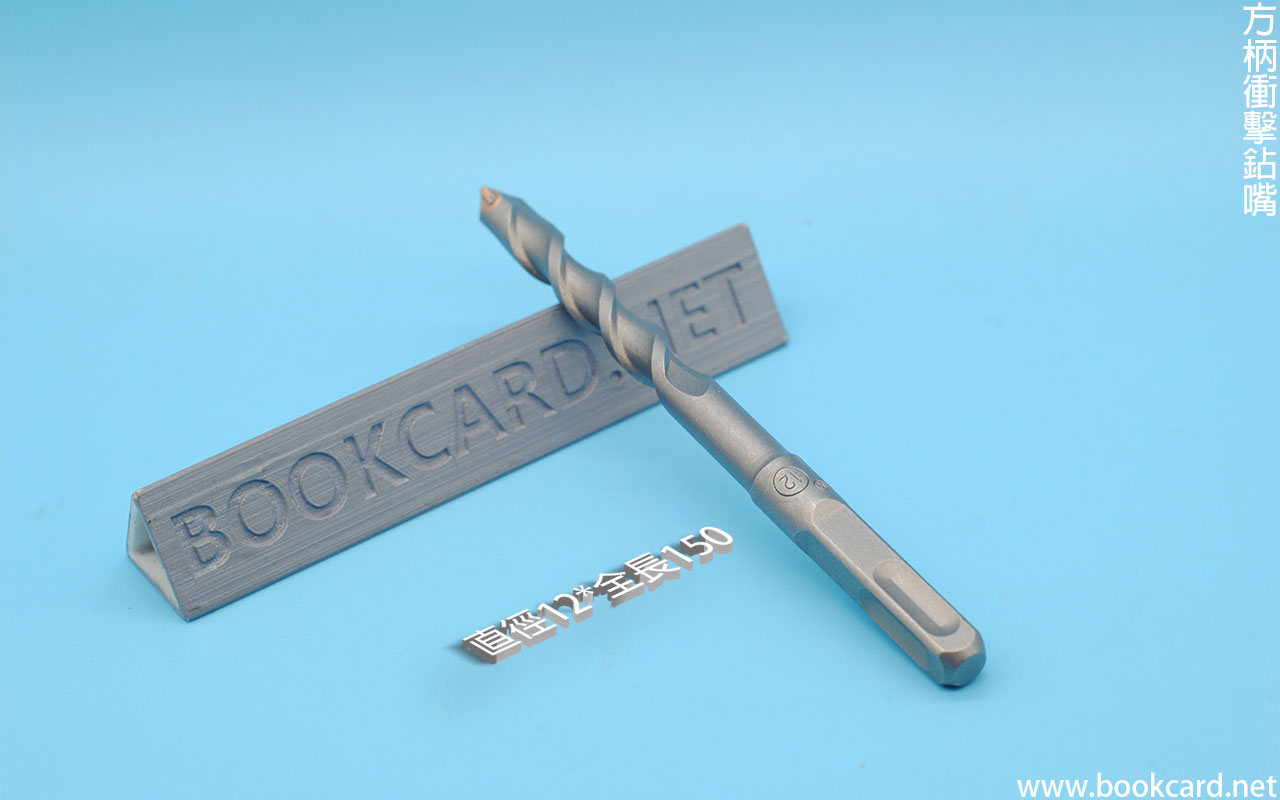
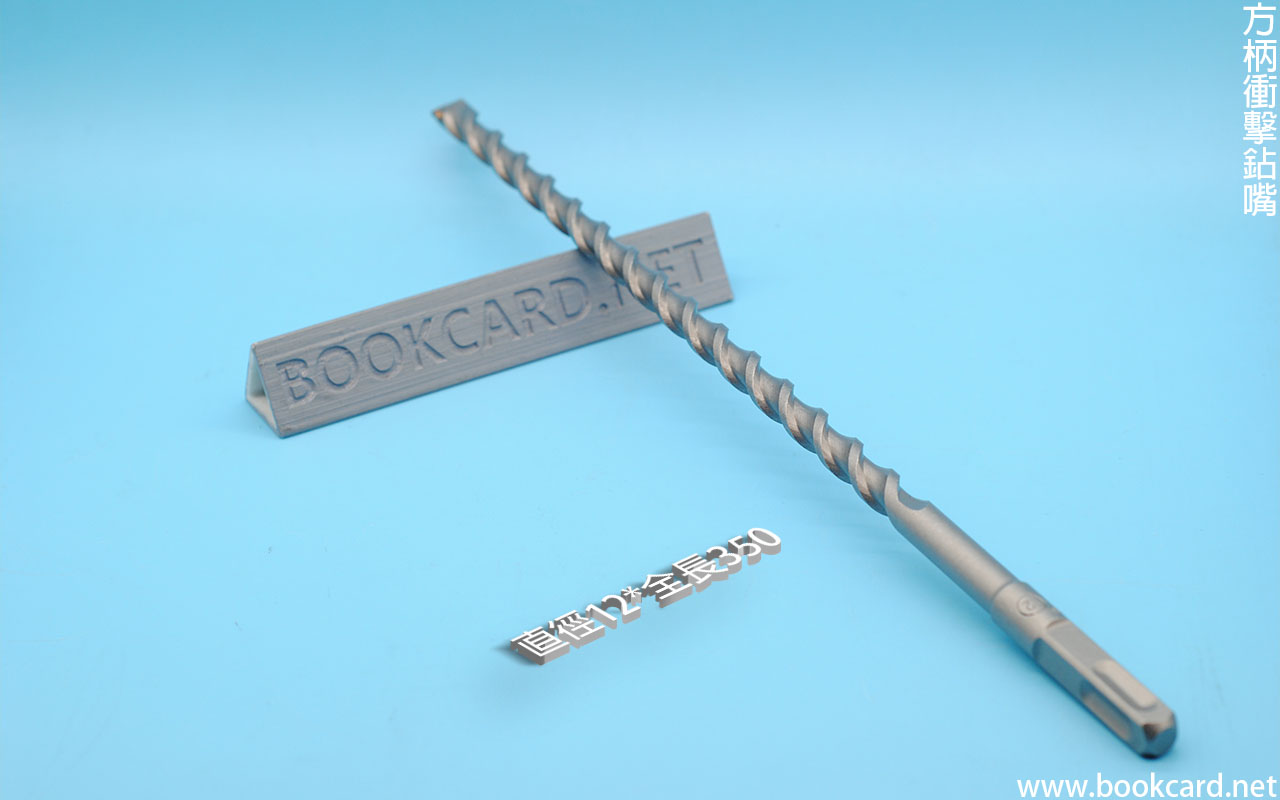
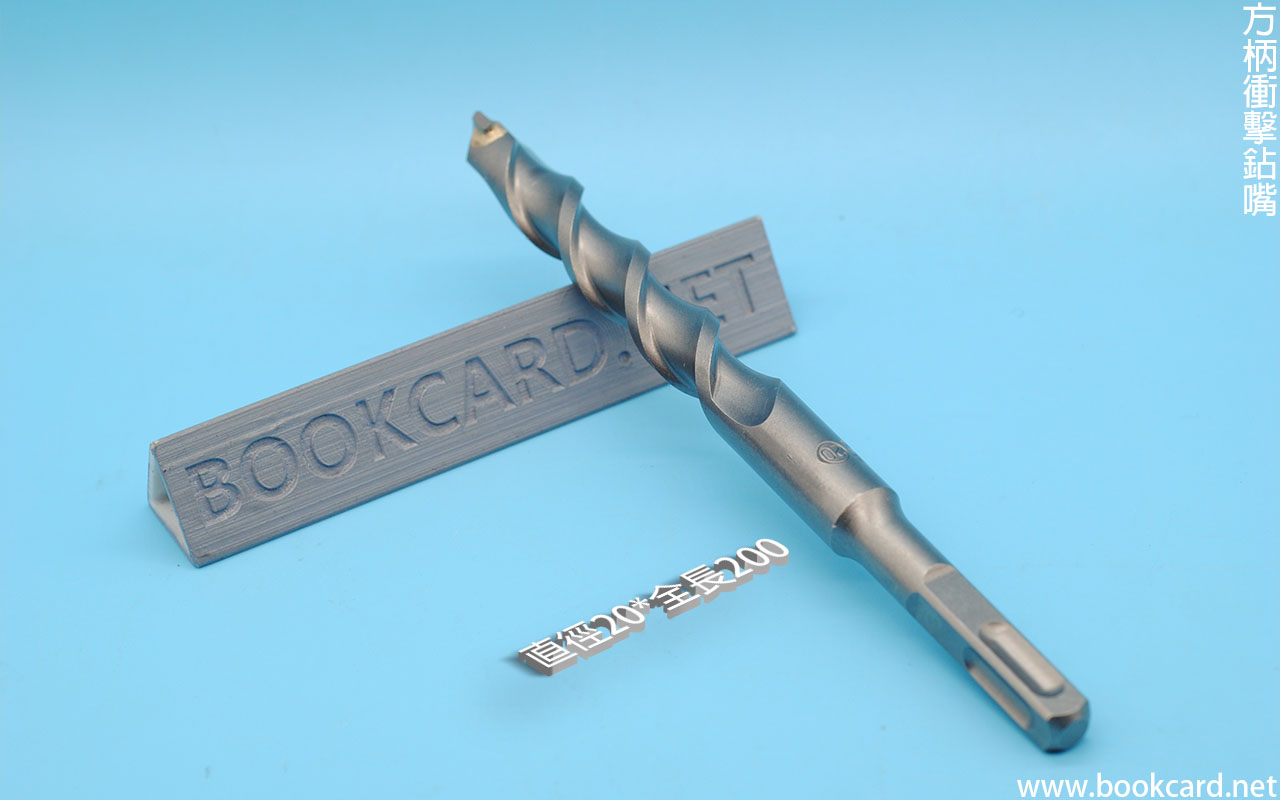 常用衝擊鉆嘴
| 方柄衝擊鉆嘴:直徑*全長mm | 用途mm |
| 6*110 | M6軟塞 |
| 6*150 | |
| 8*110 | M8軟塞
M6爆炸螺絲 |
| 8*200 | |
| 10*150 | M8爆炸螺絲 |
| 10*350 | |
| 12*150 | M10爆炸螺絲 |
| 12*350 | |
| 20*200 | M16爆炸螺絲 |
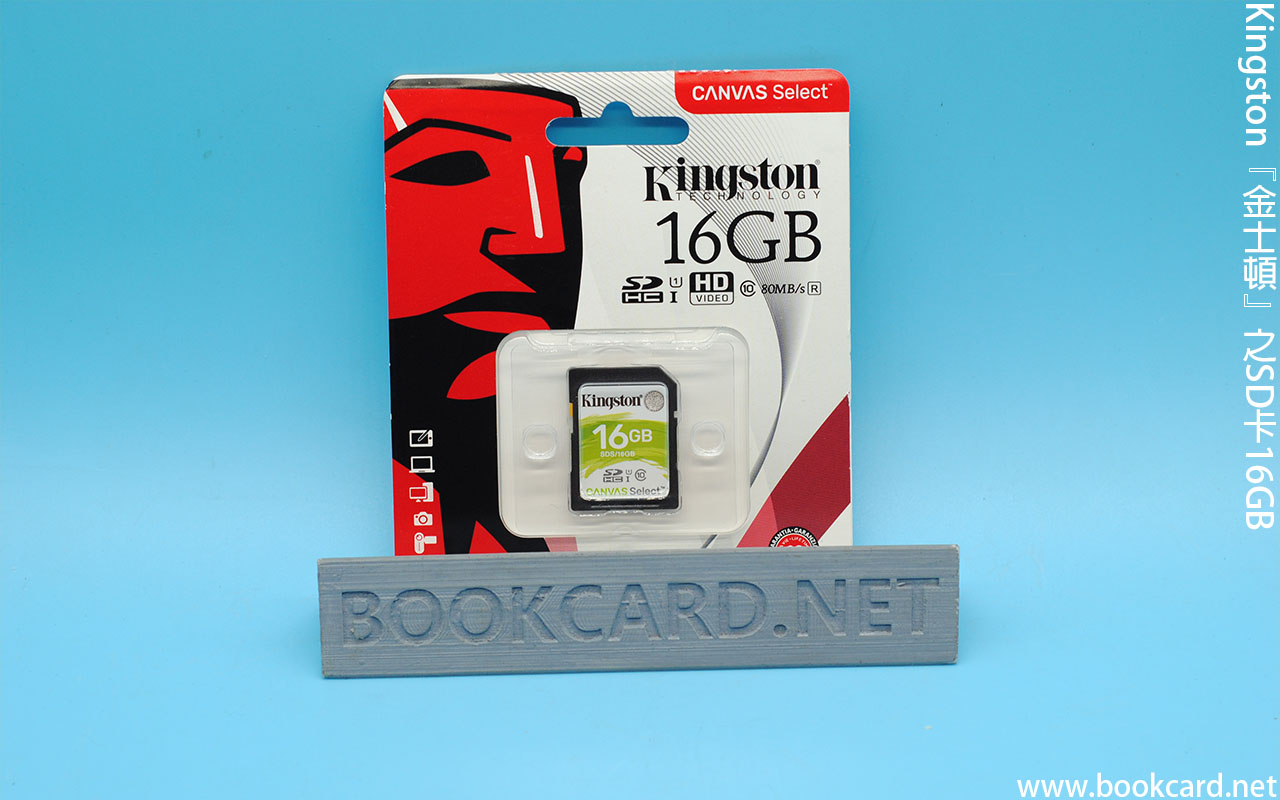
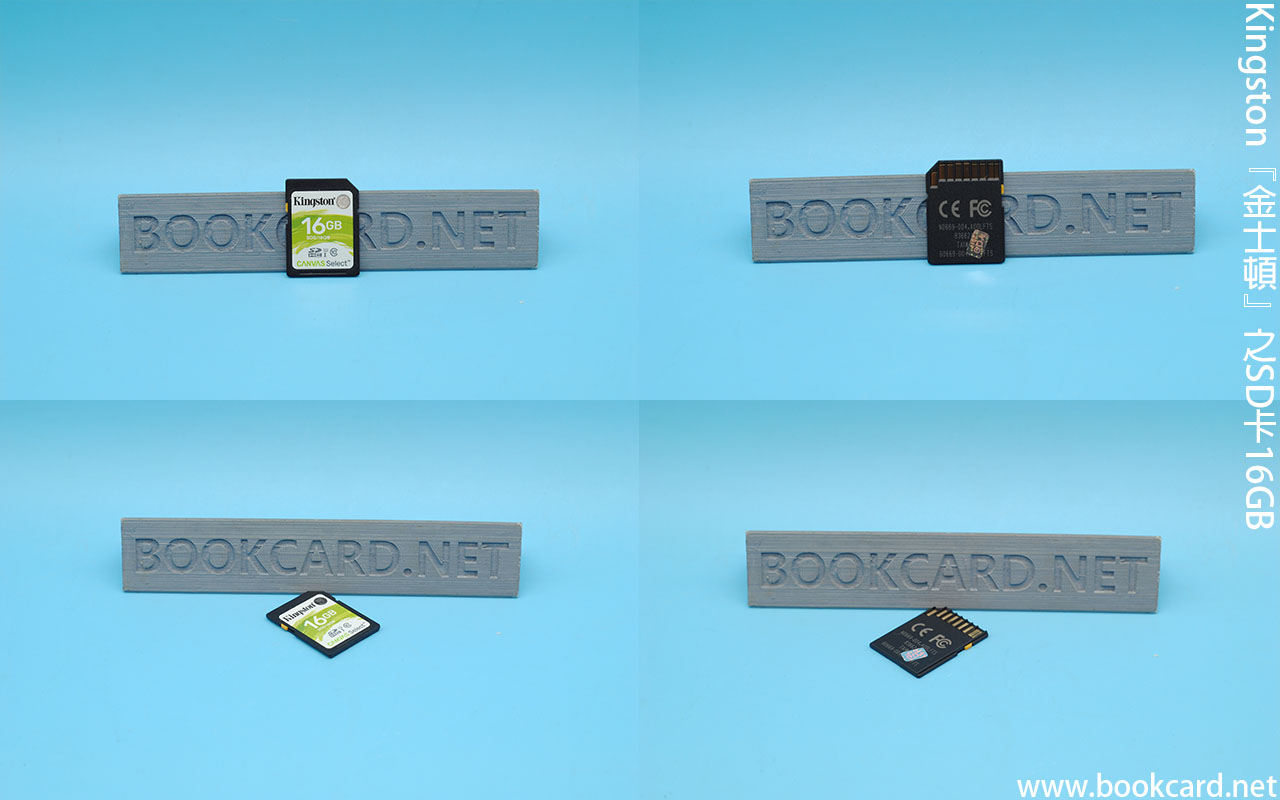
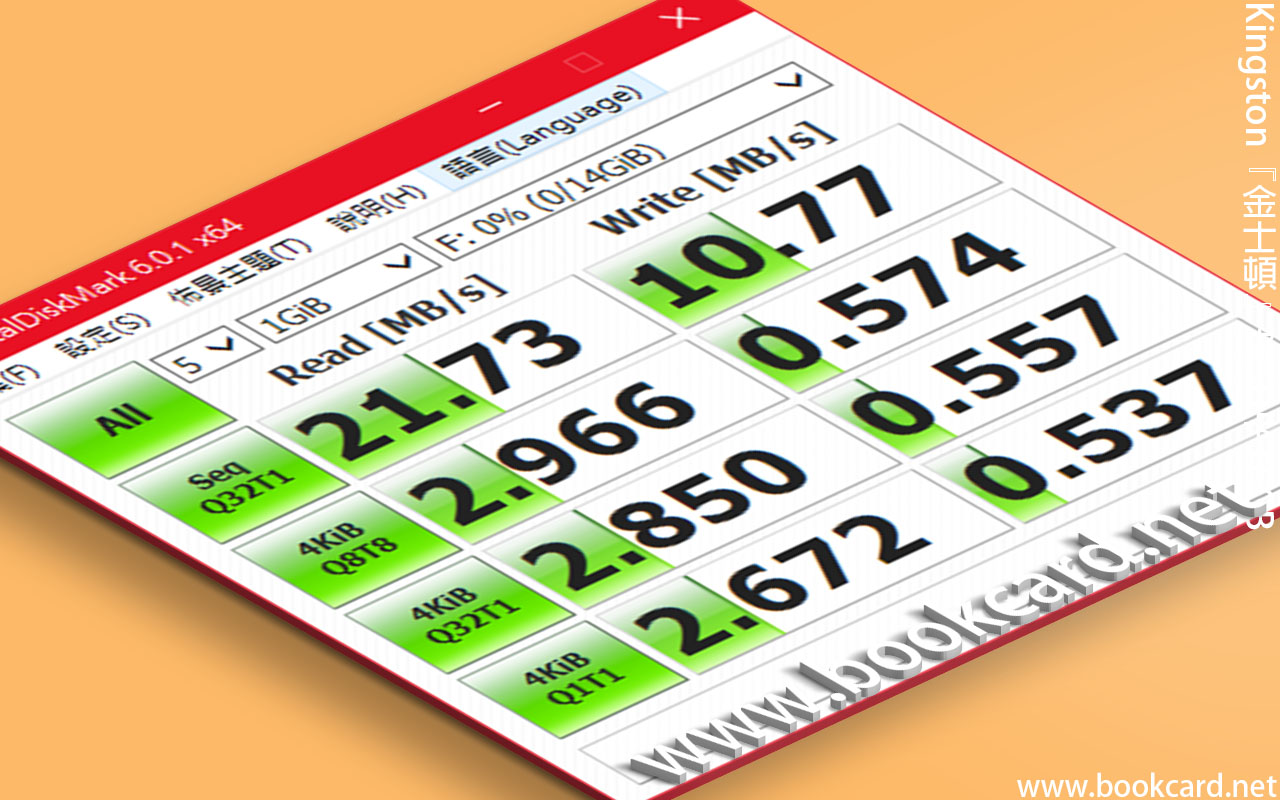 近日部相機張SD唔小心跌左落地,時不時張卡要Format『格式化』.而且最重要是損失數據.在網絡購買『金士頓』SD卡.之前果張32GB買16GB似符足够.號稱每秒『讀』達80MB.用 CrystalDiskMark測試『讀』每秒達21MB.
| 性能測試 | 『讀』Read MB/s | 『寫』Write MB/s |
| Seq Q32 T1 | 21.73 | 10.77 |
| 4KiB Q8T8 | 2.966 | 0.574 |
| 4KiB Q32T1 | 2.850 | 0.557 |
| 4KiB Q1T1 | 2.672 | 0.537 |
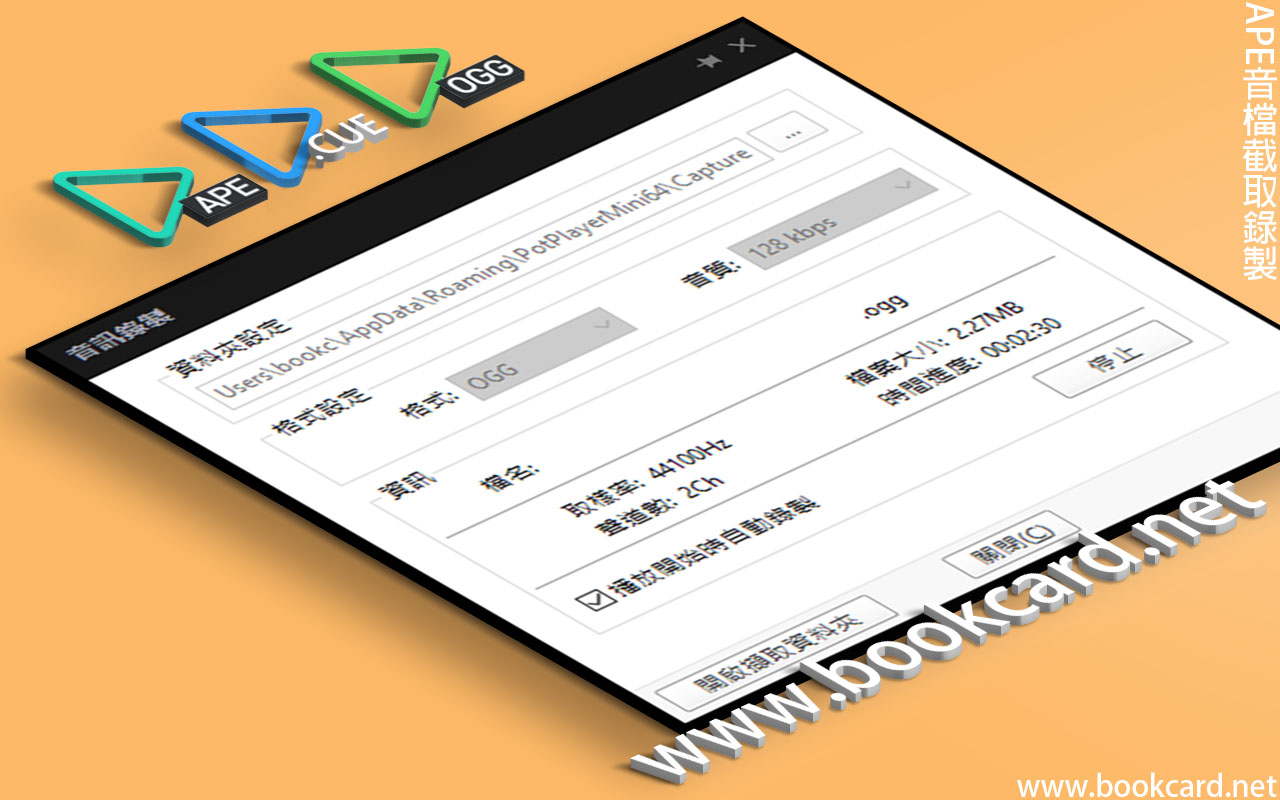 APE音檔作為無損『音檔壓縮』格式.『壓縮比』比MP3更高. APE解壓後與原始數據一致.常作整張CD抓軌保存格式.若抓軌時無按歌曲分割.會提供歌曲索引文檔CUE.但事實是手機播放器並不認識CUE索引.需將單曲其分割.以PotPlayer為例進行分割.
| 文檔 | 簡介 |
| .APE | Monkey’s Audio無損音檔 |
| .CUE | Cuesheet歌曲索引『歌名』『範圍』,文檔名需與APE文檔名一致 |
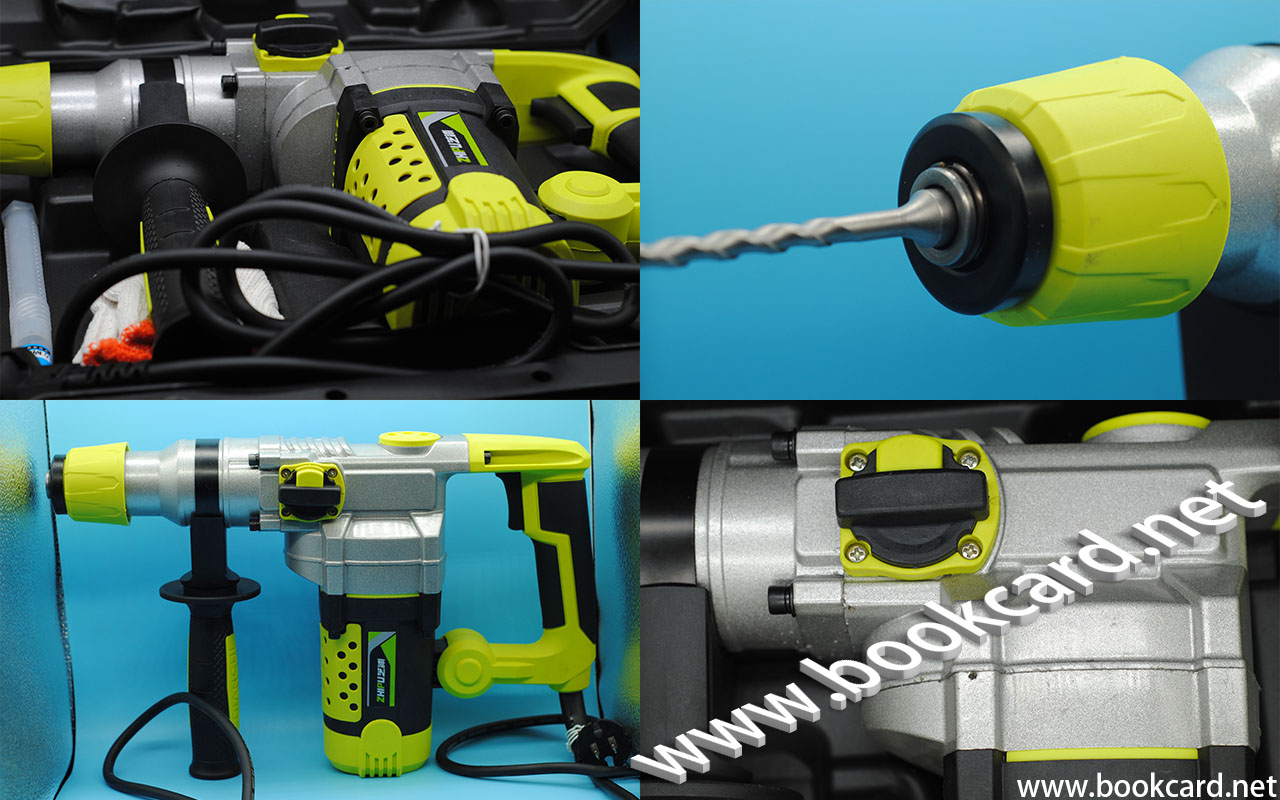
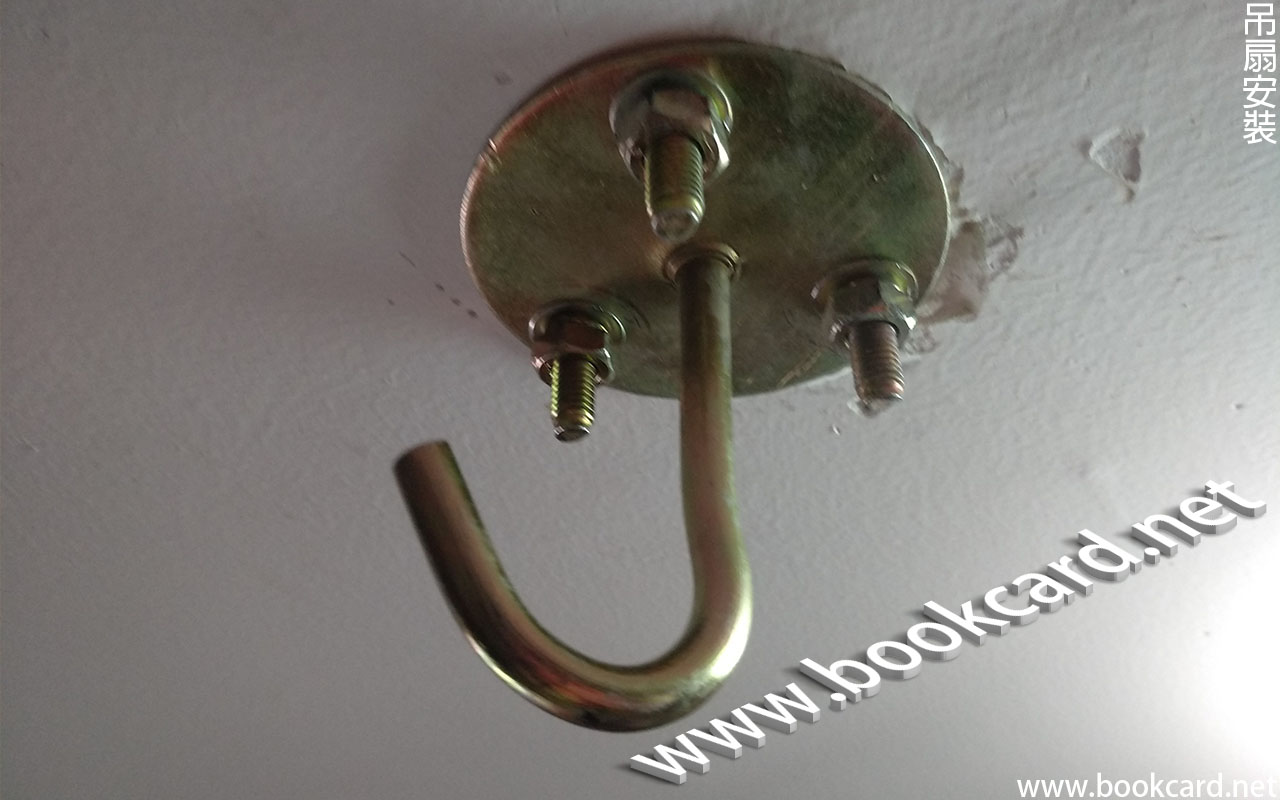
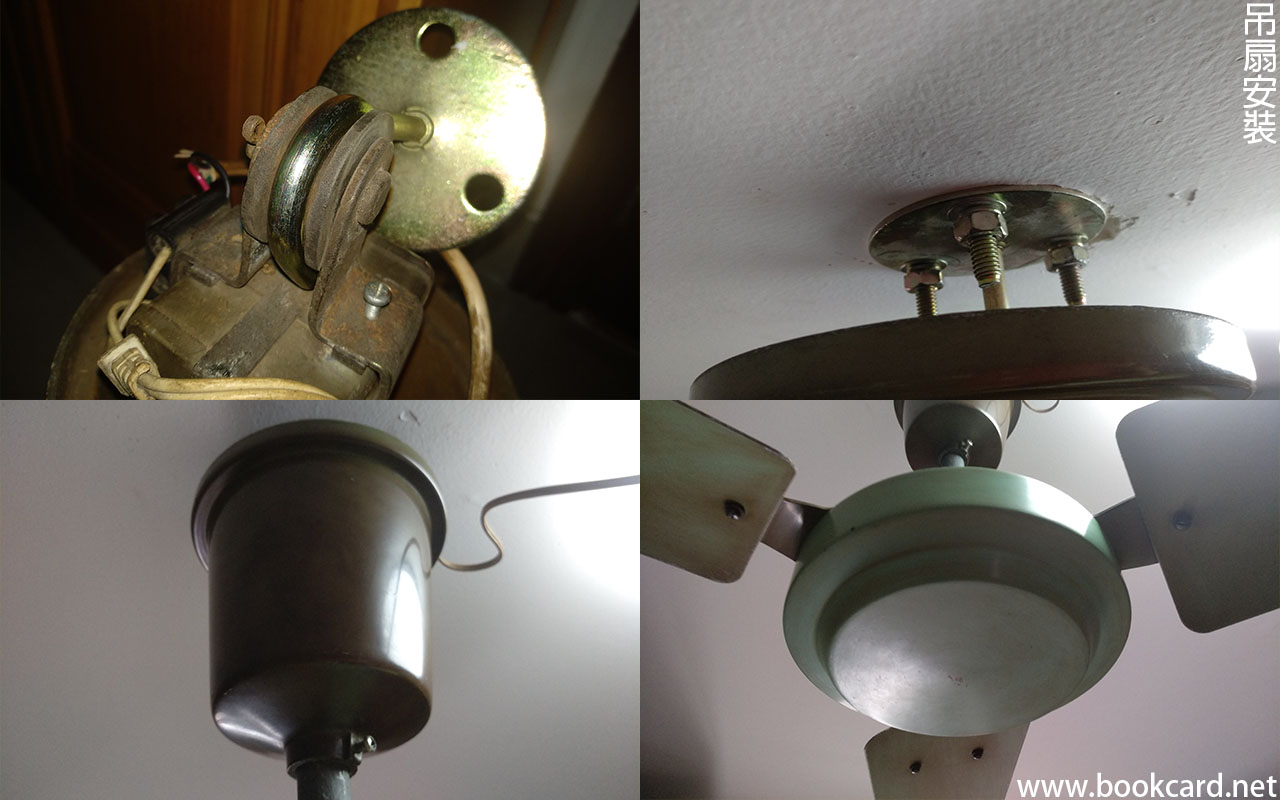
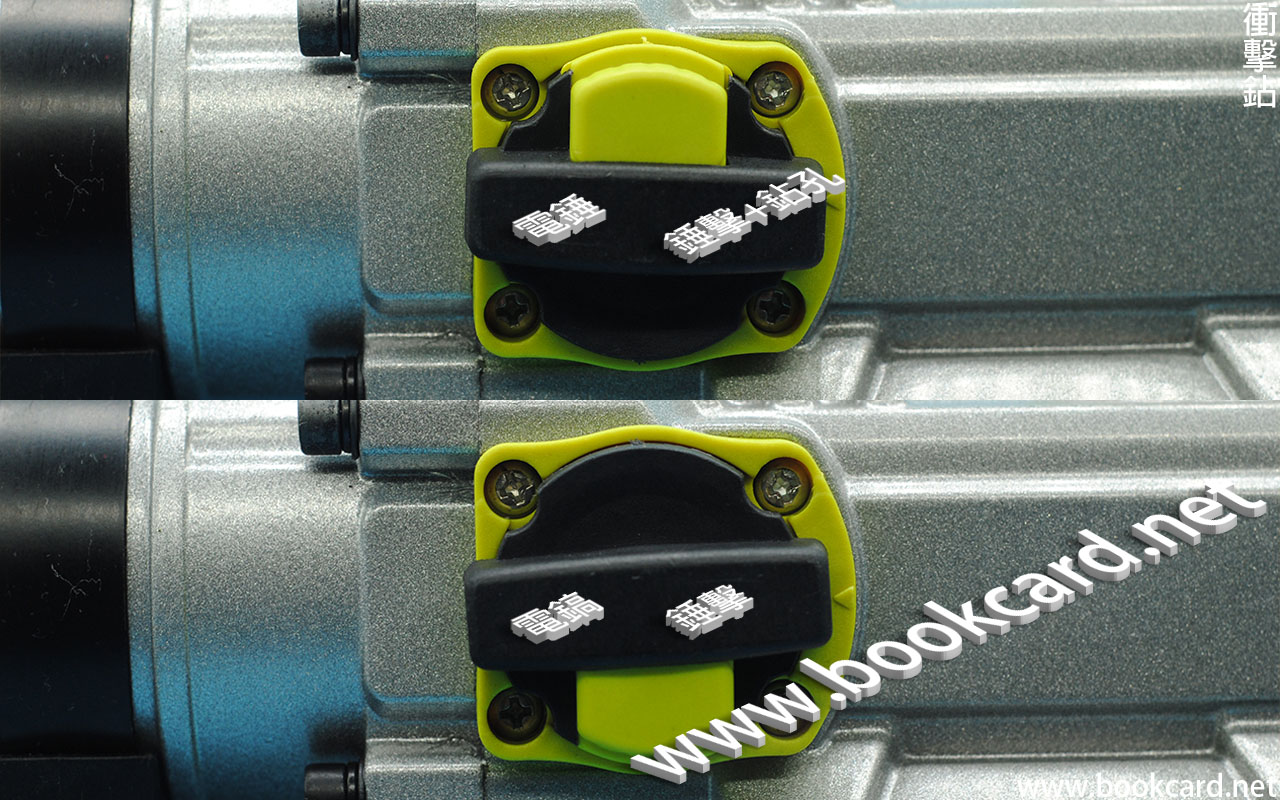 因裝吊扇需打爆炸螺絲安裝吊鈎.之前都是問表哥借衝擊鉆.因般左去郊區出入唔方便.本想購買『便携式』但考慮道並非『氣缸衝擊』而是『機械衝擊』.在網絡購買大陸雜牌『氣缸衝擊』工業衝擊鉆.因只是家用問題不大.
| 模式 | 開關 | 簡介 |
| 電錘 | 黃色開關向上 | 錘擊+鉆孔 |
| 電鎬 | 黃色開關向下 | 錘擊 |
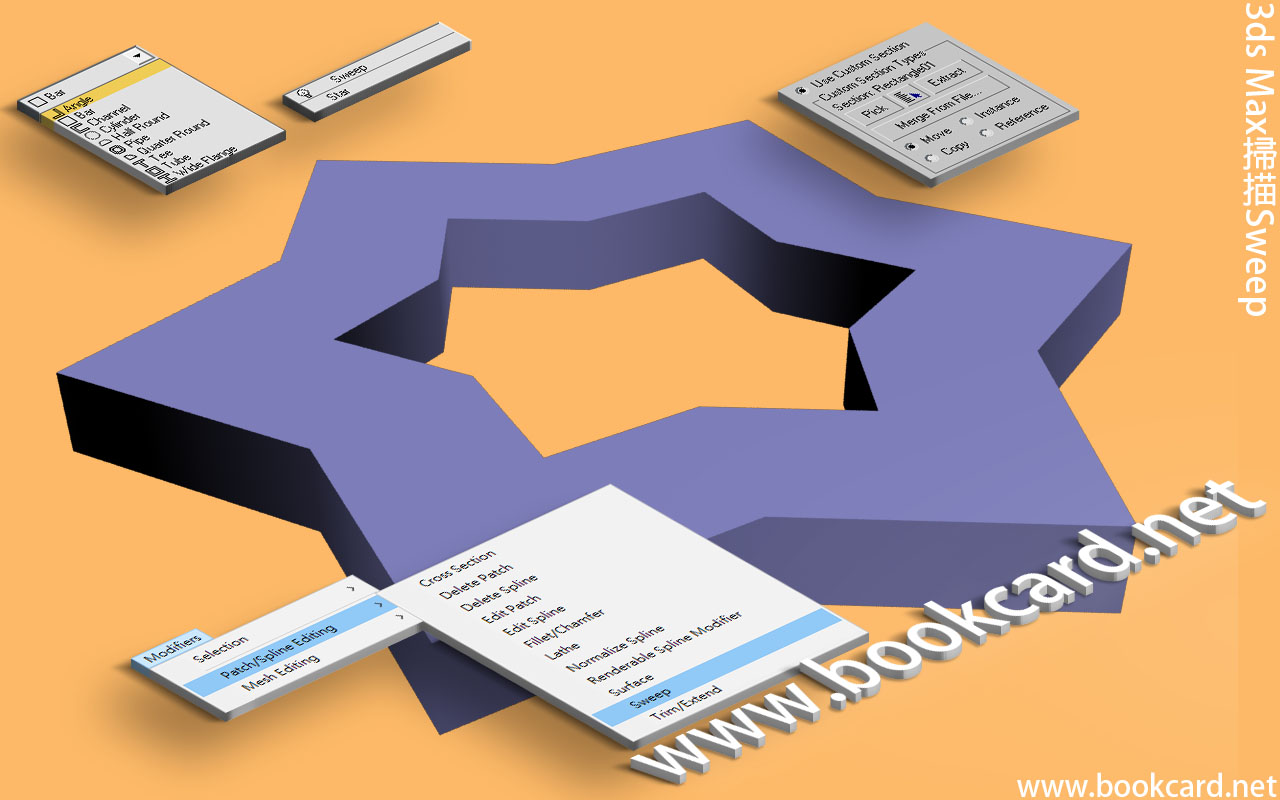
3ds Max『掃描』Sweep像3D建模『放樣』工具一樣,根據『橫截面』與『路徑』生成3D實體.內置多款『內置截面』與『自定義截面』.删除或修正實體變得更容易.
| 『掃描』Sweep | Modifiers->Patch/Spline Editing->Sweep |
| 內置截面 | 簡介 |
| 『角度』Angle | 角鐵 |
| 『條』Bar | 實心方條 |
| 『通道』Channel | 槽 |
| 『圓柱躰』Cylinder | 實心圓柱 |
| 『半圓』Half Round | 二分之一圓柱 |
| 『管道』Pipe | 空心管道 |
| 『¼圓』Quarter Round | 四分之一圓柱 |
| 『T形』Tee | T字綱 |
| 『管狀躰』Tube | 空心方條 |
| 『寬法蘭』Wide Flange | 工字鋼 |
| 自定義截面 | 簡介 |
| Pick『拾取』 | 選擇『橫截面』 |
| Merge From File『合幷子文件』 | 3D圖形文檔 |
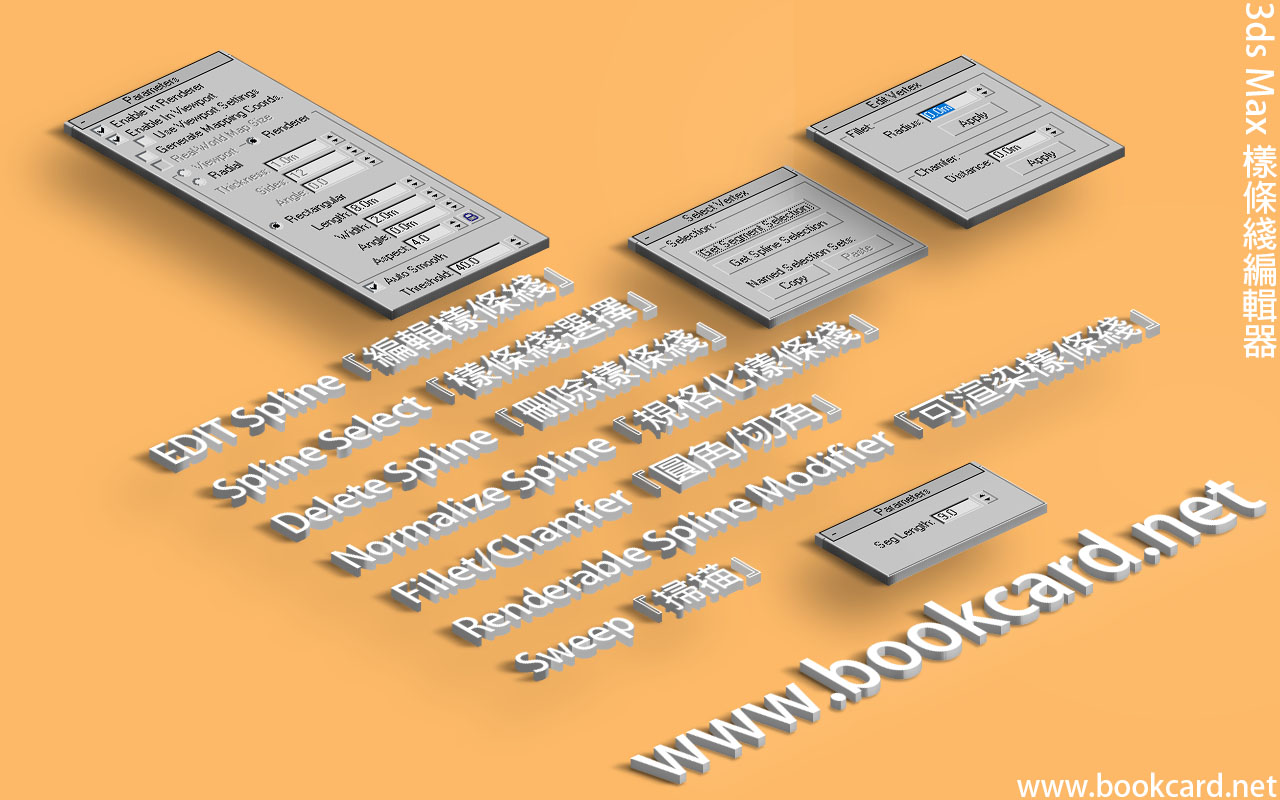
3ds Max 七款樣條綫編輯器
| EDIT Spline | Modifiers->Patch/Spline Editing->Edit Spline |
| Spline Select
『樣條綫選擇』 |
Modifers->Selection->Spline Select |
| Delete Spline
『刪除樣條綫』 |
Modifiers->Patch/Spline Editing->Delete Spline |
| Normalize Spline
『規格化樣條綫』 |
Modifiers->Patch/Spline Editing->Normalize Spline
|
| Fillet/Chamfer
『圓角/切角』 |
Modifiers->Patch/Spline Editing->Fillet/Chamfer |
| Renderable Spline Modifier
『可渲染樣條綫』 |
Modifiers->Patch/Spline Editing->Renderable Spline Modifier |
| Sweep | Modifiers->Patch/Spline Editing->Sweep
|
| Trim/Extend
『修剪/延伸』 |
Modifiers->Patch/Spline Editing->Trim/Extend |
| Shape Check
『圖形檢查』 |
Utilities->More->Shape Check
|
| EDIT Spline | 『編輯樣條綫』 |
| Spline Select
『樣條綫選擇』 |
『選擇』樣條綫子對像.『Vertex』『Segment』『Spline』然後通過堆棧傳遞給下一編輯器. |
| Delete Spline
『刪除樣條綫』 |
『刪除』樣條綫子對像.『Vertex』『Segment』『Spline』.相當于暫時將其隱藏, 但刪除編輯器後恢復樣條綫 |
| Normalize Spline
『規格化樣條綫』 |
按『綫段長度』Seg Length規則放置『頂點』 |
| Fillet/Chamfer
『圓角/切角』 |
『圓角』Fillet令尖角變圓滑
1. 選擇『頂點』Vertex 2. 設『半徑』Radius按『應用』Apply 『切角』Chamfer切除頂點並連接綫段 1. 選擇『頂點』Vertex 2. 設『距離』Distance按『應用』Apply |
| Renderable Spline Modifier
『可渲染樣條綫』 |
將『樣條綫』變成『實體』按『徑向』或『矩形』渲染.相當于應用『擠出』與『殼』
『徑向』Radial 『厚度』Thickness『變量』Sides『角度』Angle 『矩形』Rectangular 『長』Length『寬』Width『角度』Angle『』Aspect |
| Sweep | 相當于『放樣』工具 |
| Trim/Extend
『修剪/延伸』 |
『修剪』或『延伸』綫段.需位于同一『樣條綫』
1. 勾選『僅修剪』Trim Only或『僅延伸』Extend Only 2. 勾選『構造平面』Construction Plane或None(3D) 3. 按『拾取位置』Pick Locations激活『拾取』模式 |
| Shape Check
『圖形檢查』 |
檢查『樣條綫』是否出現交叉點.儅現此問題在『擠出』『放樣』『車削』會出現異常.
1. 激活『Pick Object』滑鼠點選樣條綫 2. 若現『Shape OK』則正常 |
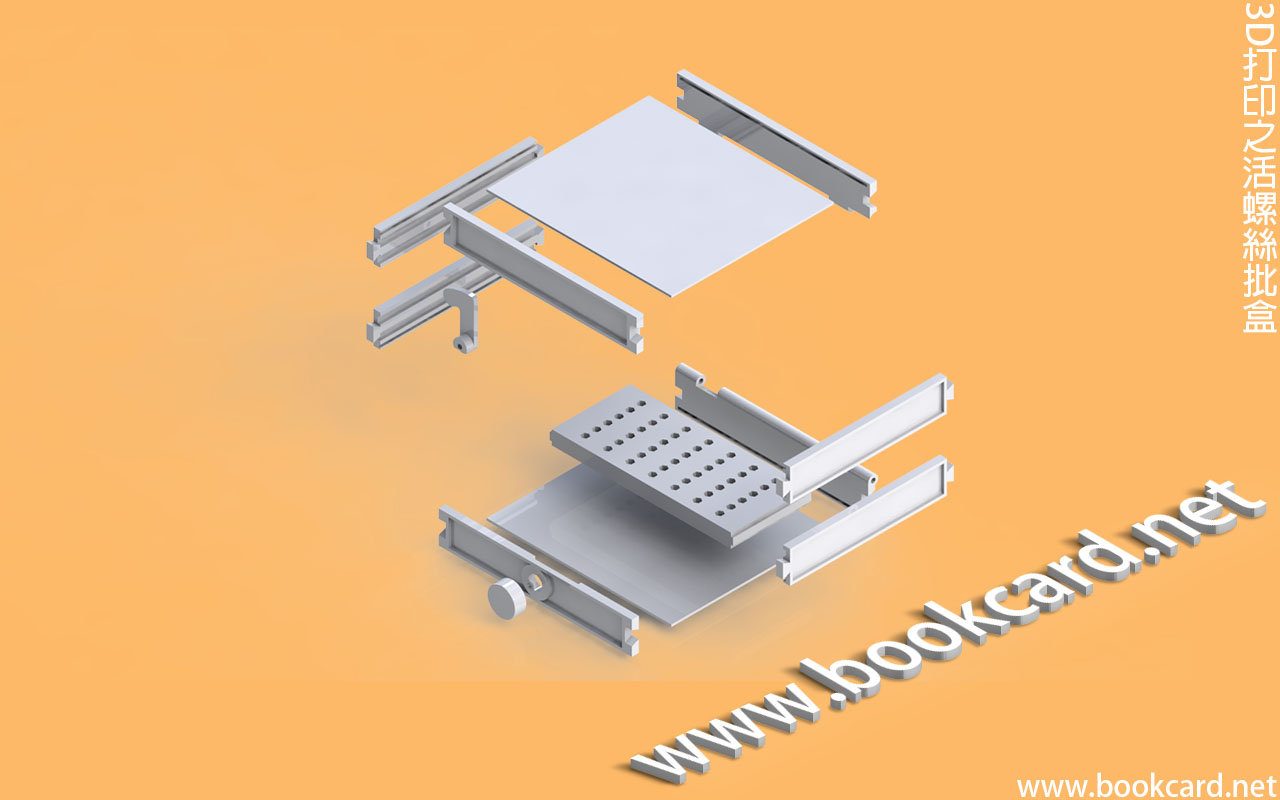
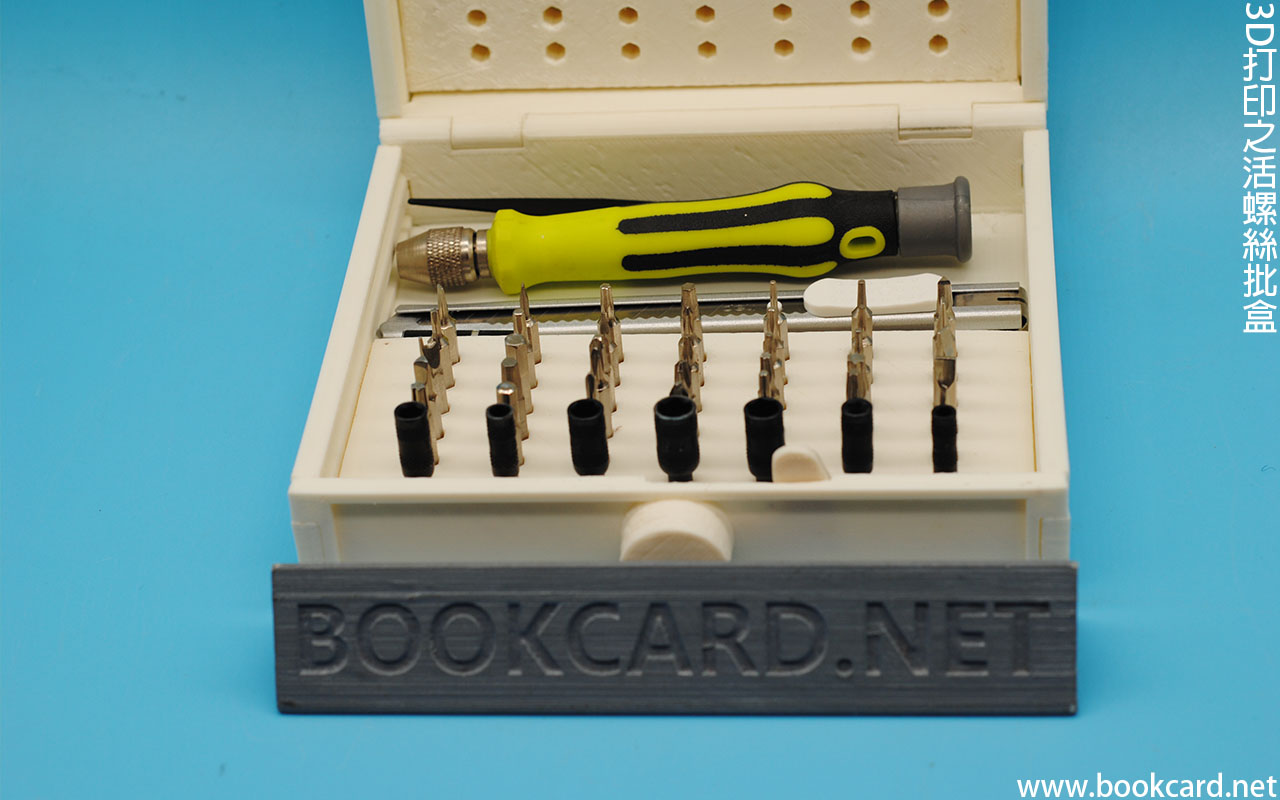
幾年前在商舖買『45合1活螺絲批套裝』.店傢將個盒封死,無得拆開來睇.買反來先發現個盒已爛左.近日想起此事.用ABS製作『活螺絲批』盒.
| 耗材 | ABS |
| 平臺溫度 | 110度 |
| 擠出頭溫度 | 259度 |
| 支撐類型 | 全局支撐 |
| 平臺附著類型 | 底層網格 |
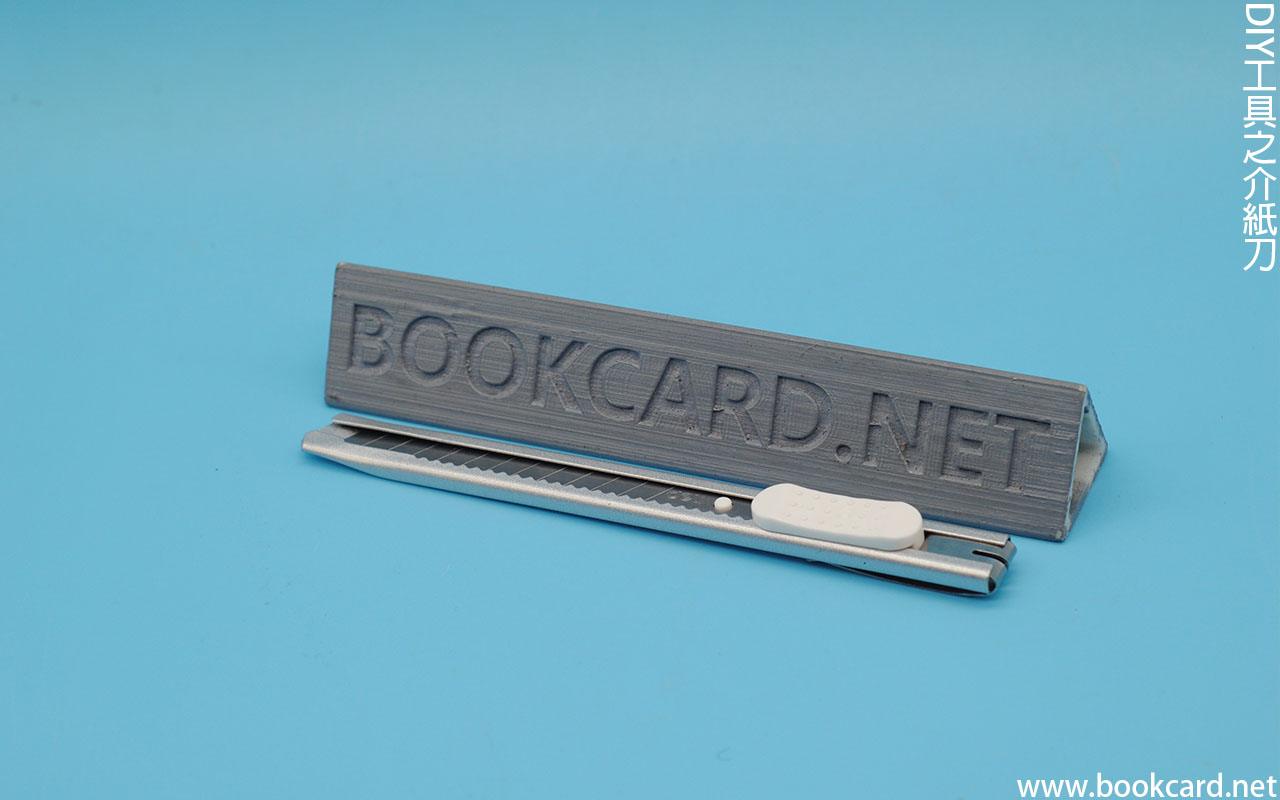
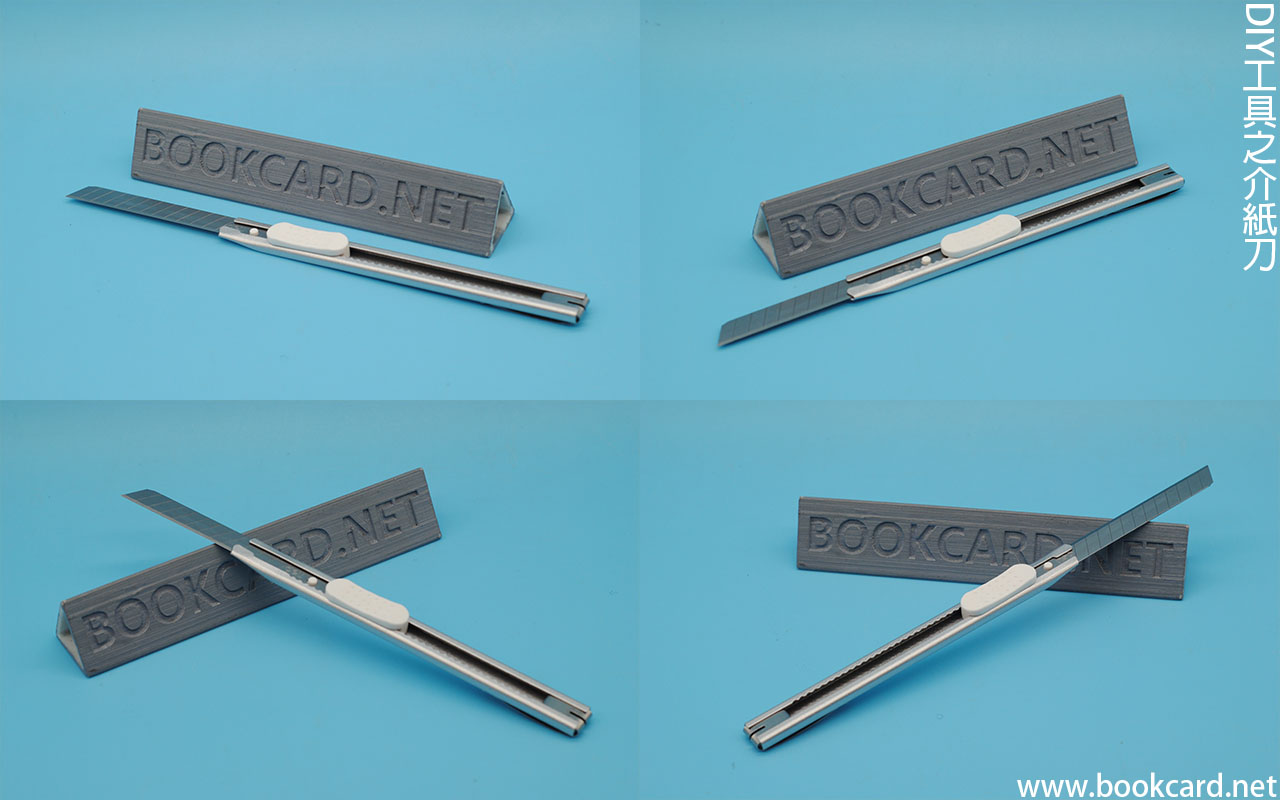 3D打印塑料模型通常帶有大量毛刺,用『介紙刀』刮去毛刺最為合適,因爲可以通過更換刀片以保持鋒利.而且此款『介紙刀』尾頂有防滑設計.唔似之前購買『介紙刀』尾頂經常滑出.
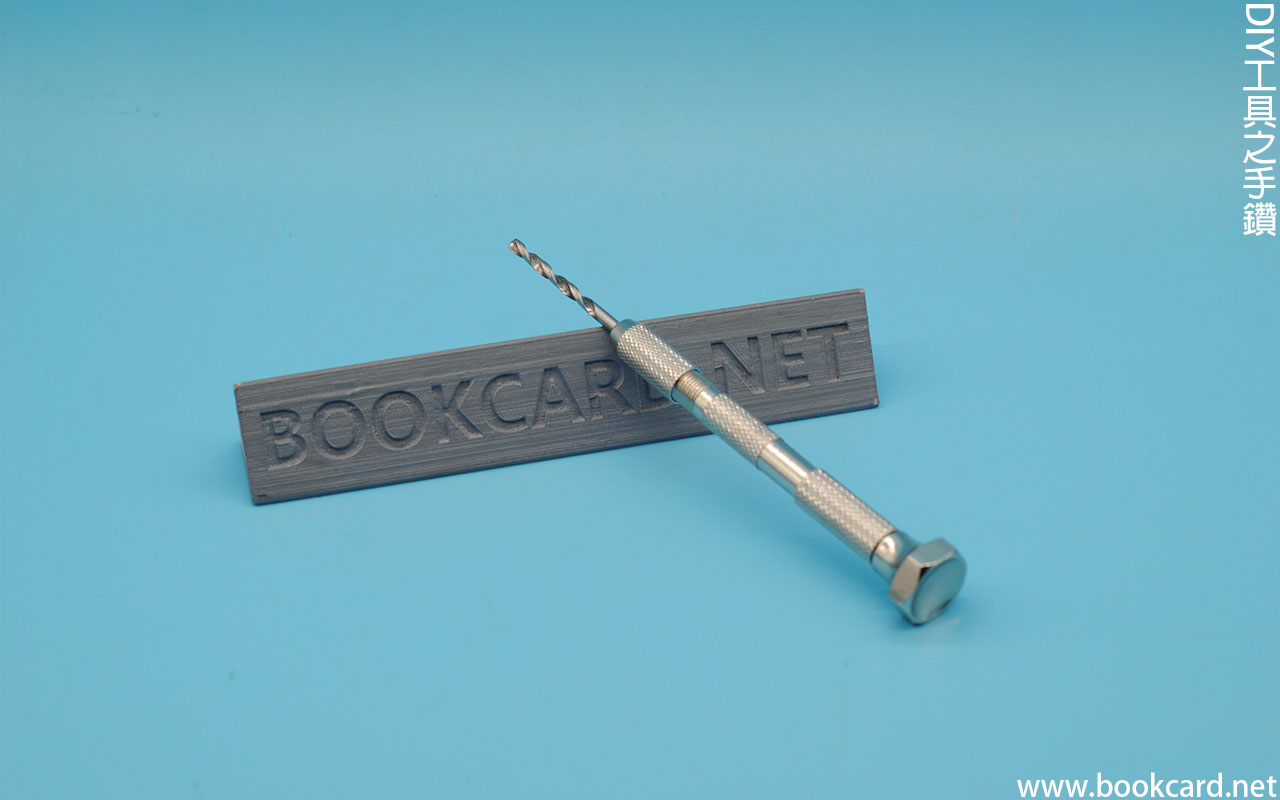
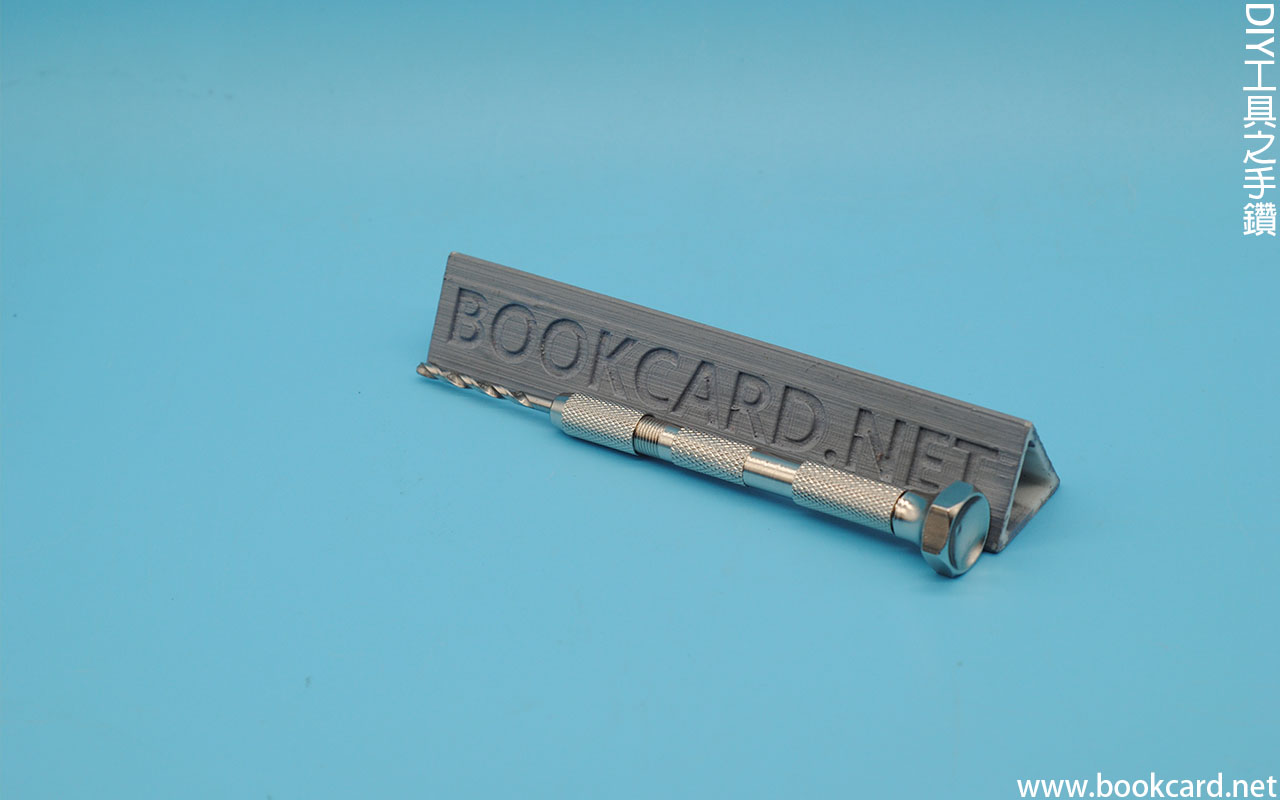
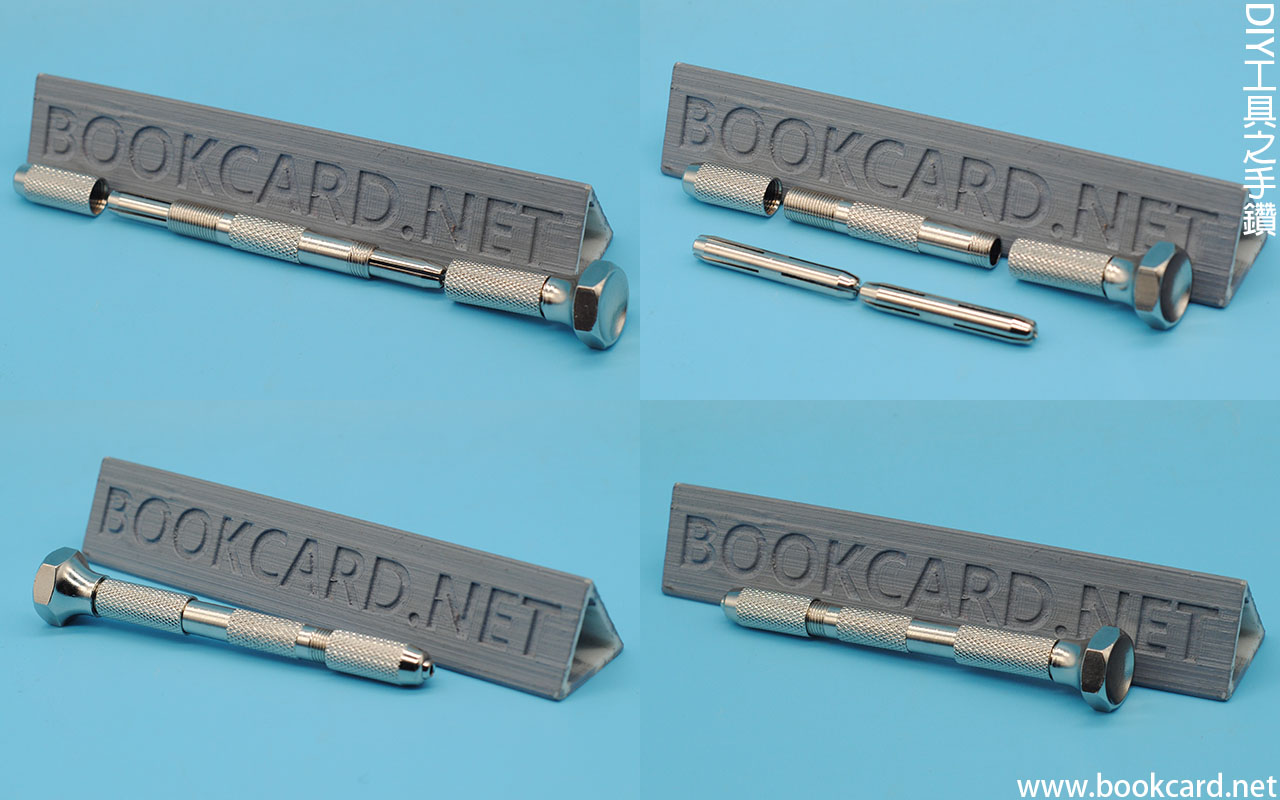 3D打印圓孔若垂直于平臺. 則可生成完美正園.否則會因重力而形成橢圓.只需用鑽嘴趟圓孔.『台鑽』與『電鑽』因為轉速太高.『手鑽』則更合適此類工作. 自帶兩『索頭』四『夾持』好多人講夾唔死鑽嘴,其實用錯『索頭』.尾頂帶滾珠軸承.
| 夾持範圍 |
| 0.1~1.1mm |
| 0.9~1.4mm |
| 1.5~2.3mm |
| 2.3~3.0mm |
 蜘蛛網由蜘蛛噴細小『蛛絲』織造而成.
| Radius『半徑』 | 1m |
| Amount『擠出量』 | 0.01m |
| Inner Amount『內部量』 | 0.01m |
| Outer Amount『外部量』 | 0.01m |
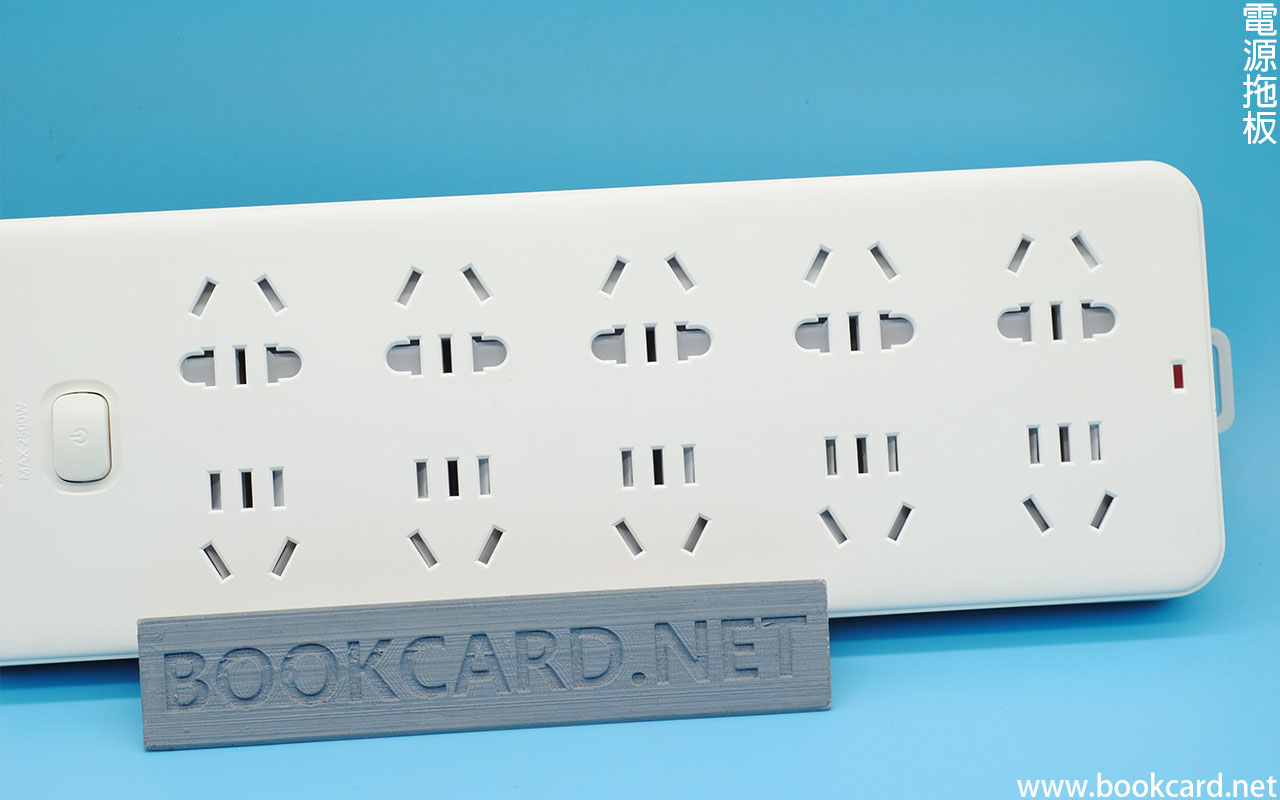
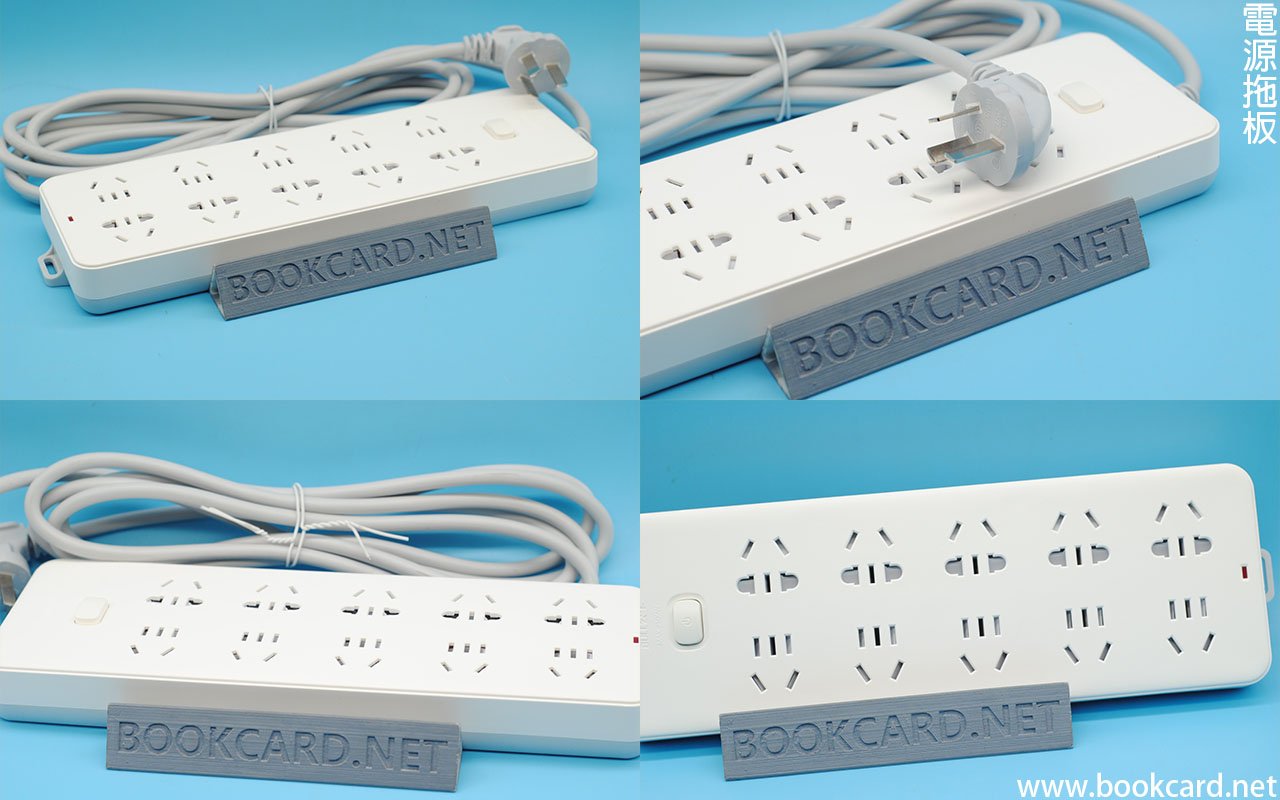 隨著屋企設備越多,插頭唔夠用.在網絡購買『電源拖板』.十個通用插座,不過唔支持英式插頭.
| 最大電流 | 10A |
| 額定電壓 | 250V |
| 最大功率 | 2500W |
| 綫長 | 3m |
| 歐標插頭 | 適用 |
| 美標插頭 | 適用 |
| 英標插頭 | 禁用 |
 3ds Max用綫段繪畫『太陽花』草圖.再通共擠出生成實體.
| Radius『半徑』 | 0.025m |
| Amount『擠出量』 | 0.01m |
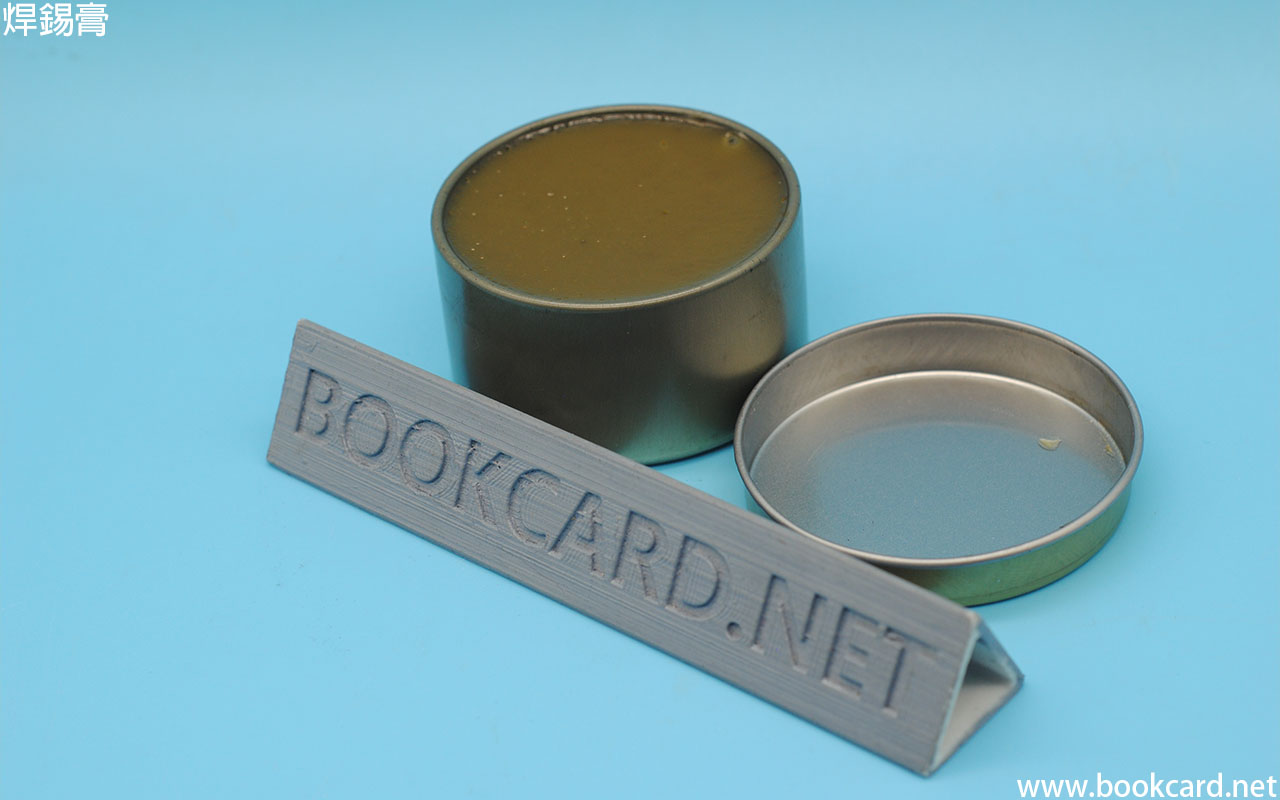 儅觸點好難焊需要借助焊錫膏
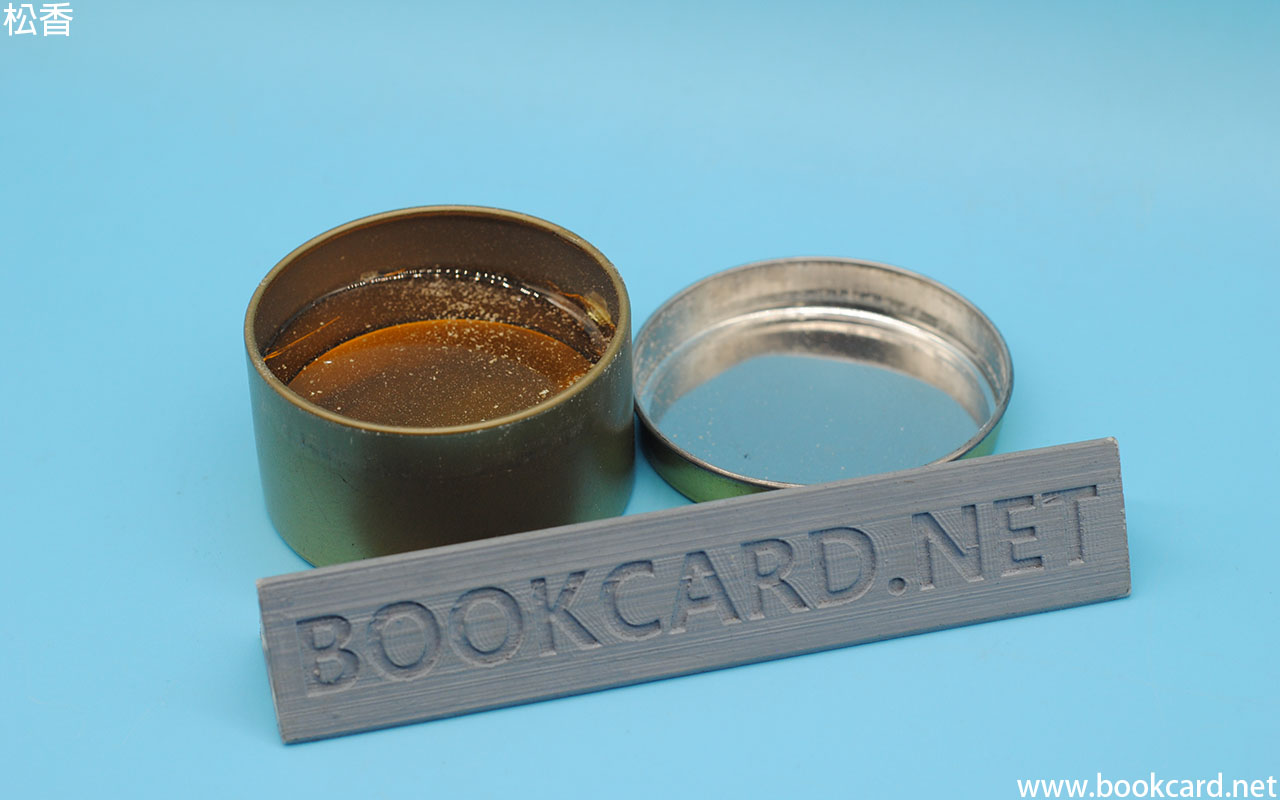 『松香』作為電子元件助焊劑出現.將『錫』與『銅』焊接.
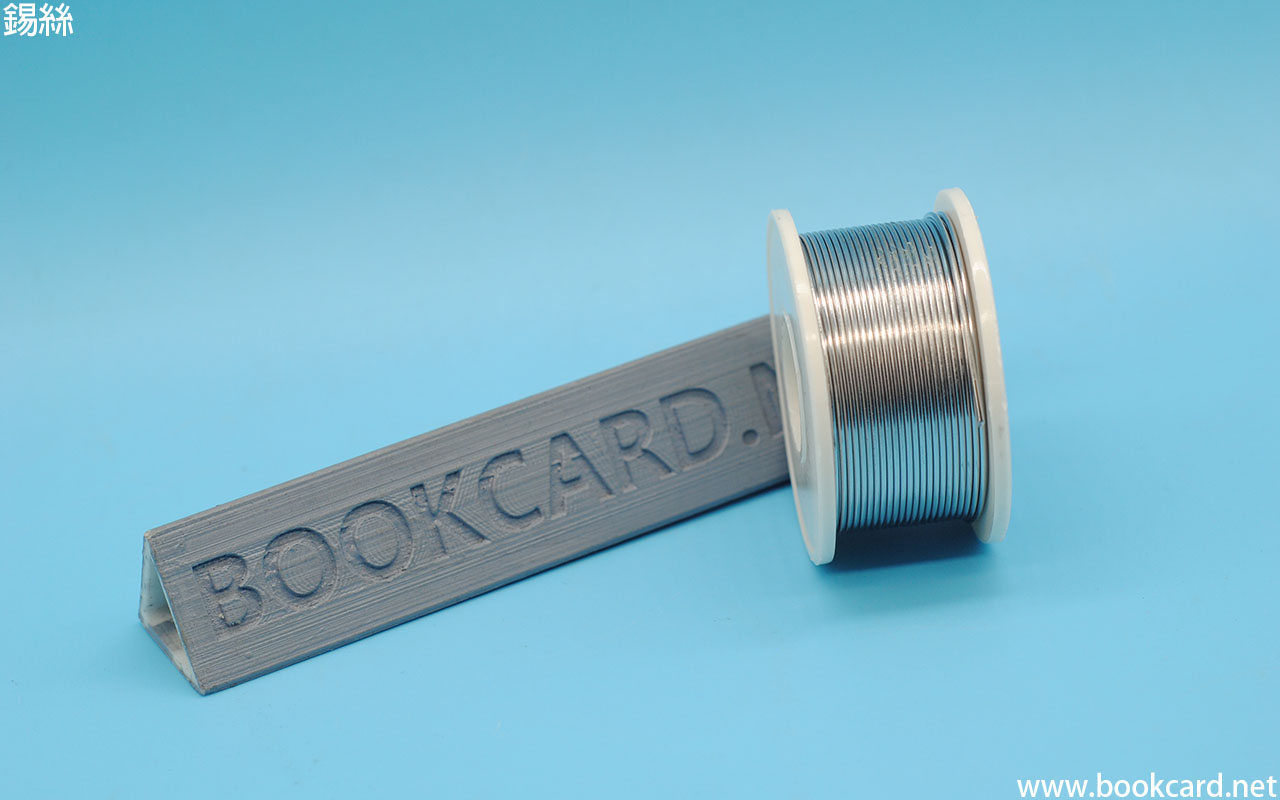
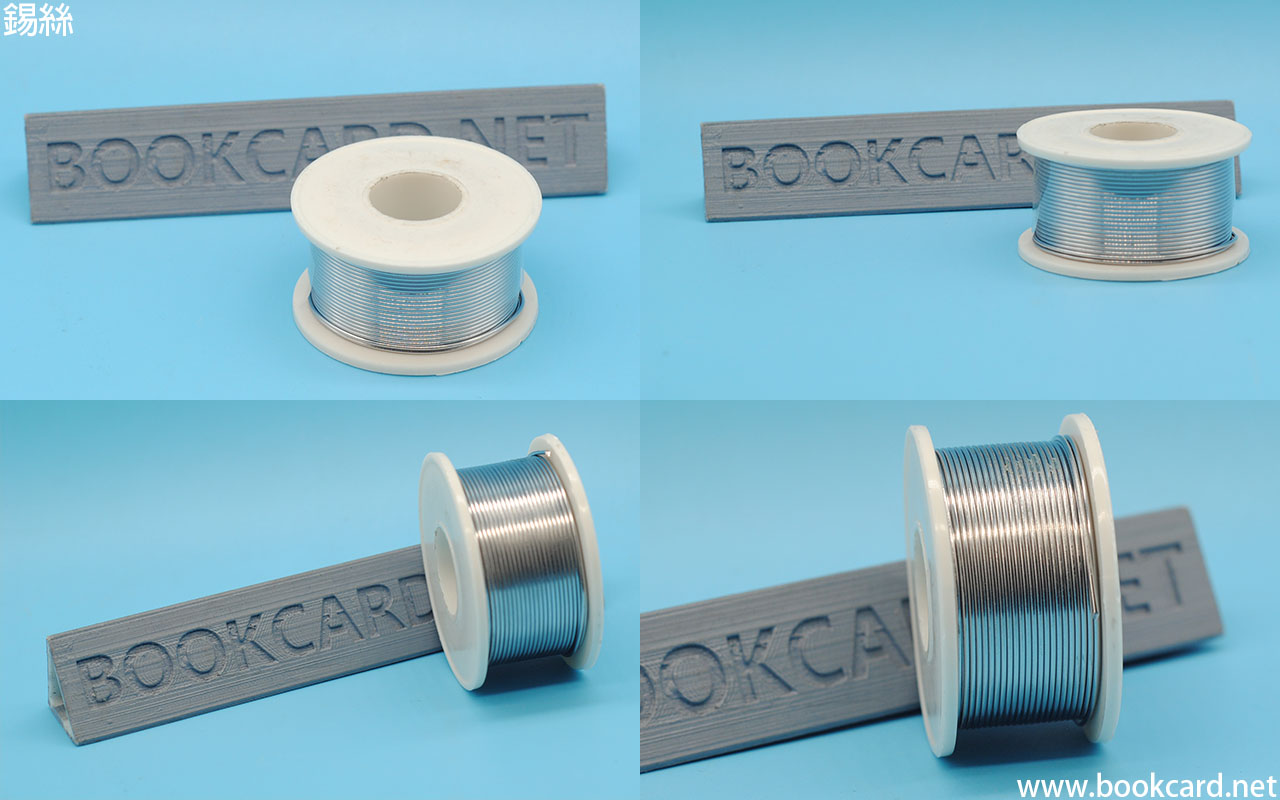
在未有『錫絲』之前其實用『錫條』.儅『錫絲』出現後將加入『鉛』與『松香』製成『錫鉛合金焊錫絲』.網絡購買1MM『含鉛錫絲』,用來焊電子零件最方便. 焊錫熔點215°攝氏.
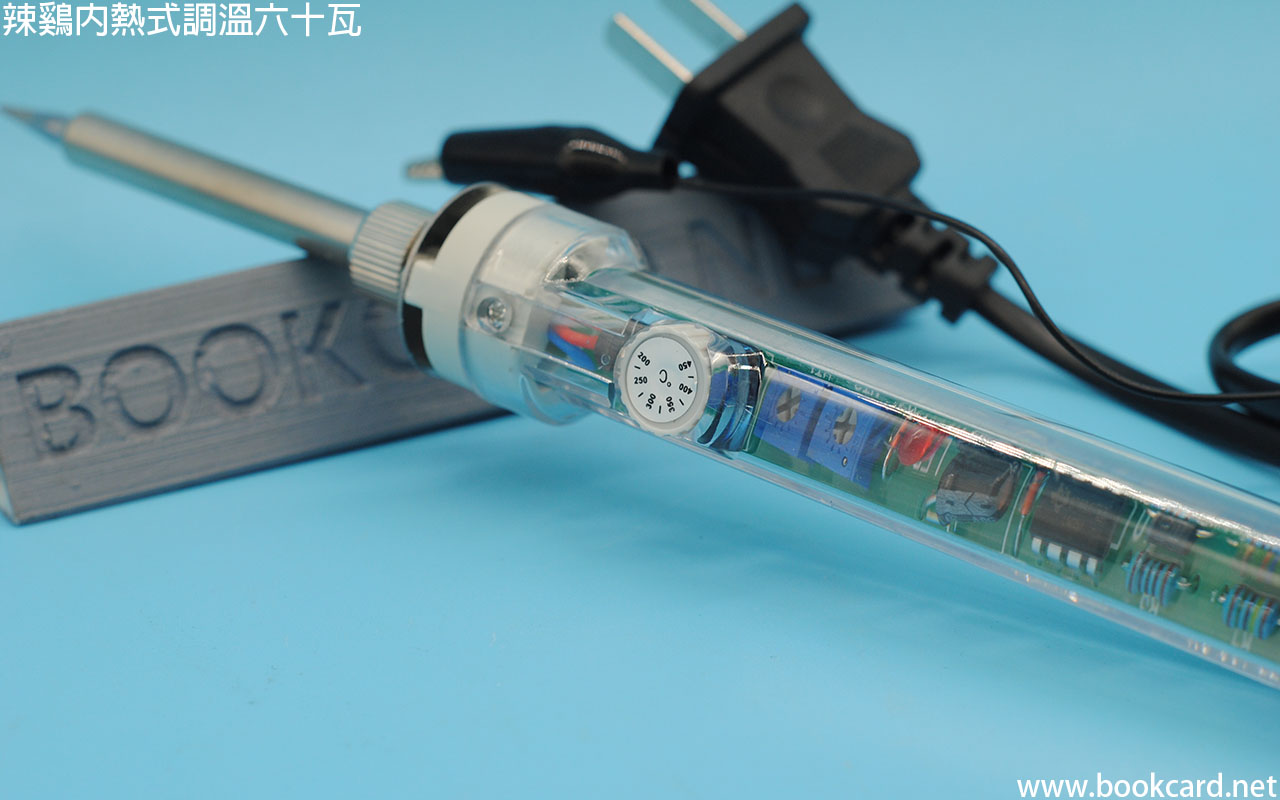
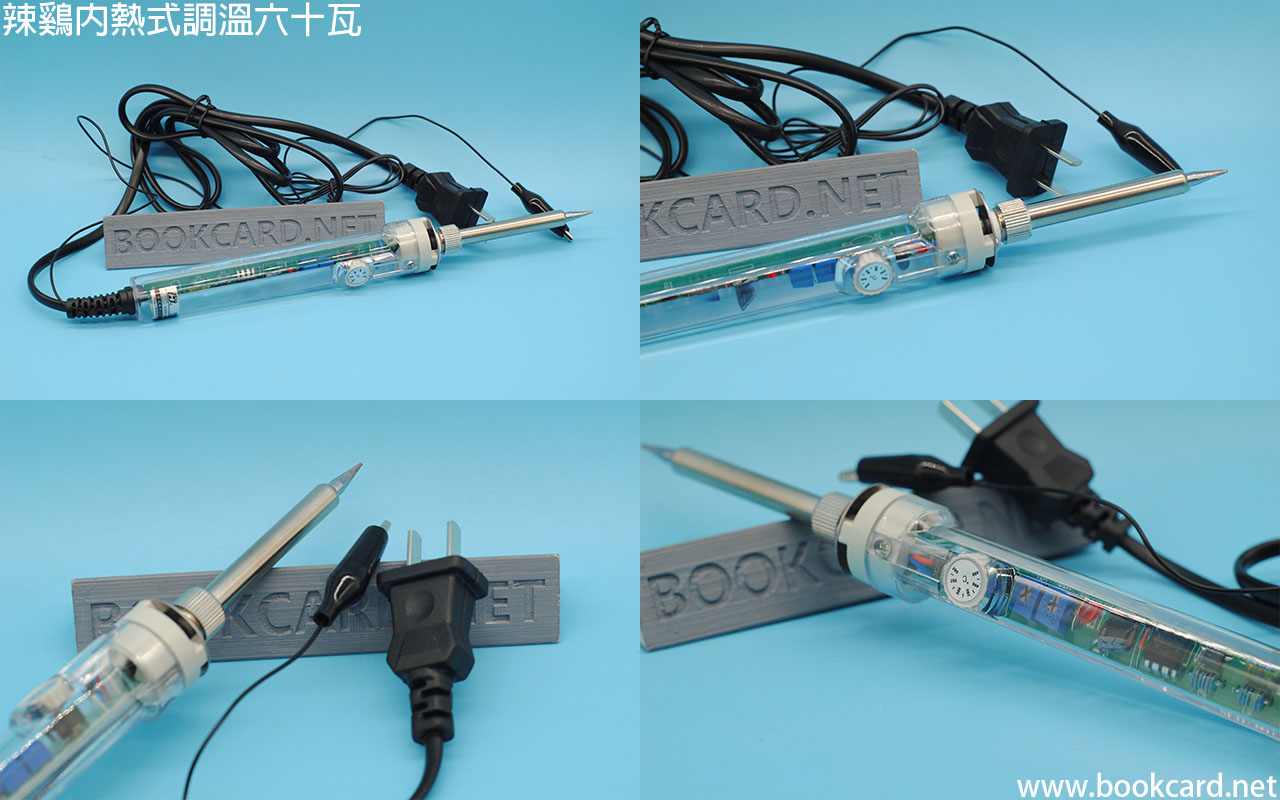
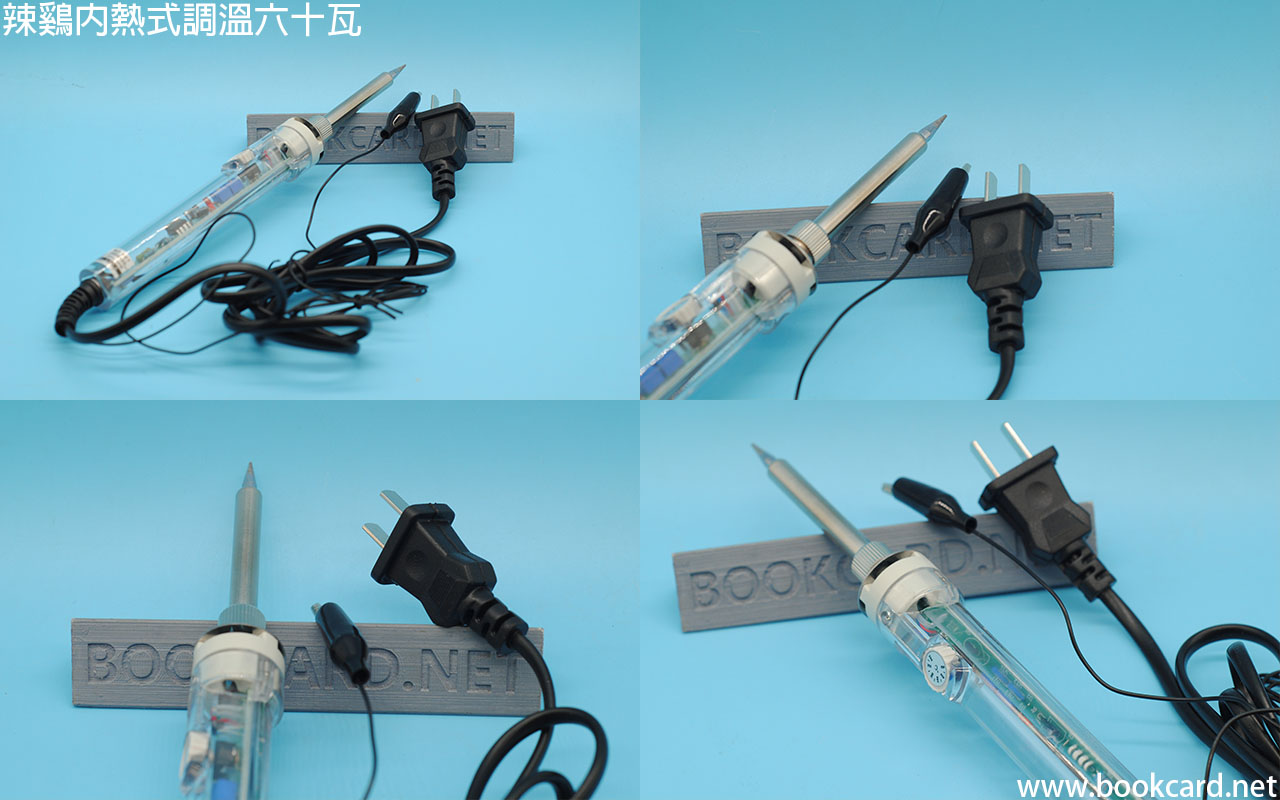
近日台3D打印機『加熱平臺』『風扇』『SD卡槽』頻頻事故,無支『辣鷄』真是無符.本來想買支雜牌,老豆話買『黃花』好似以前叫『金花』,而且『內熱式』先耐用.在網上剛好有類似『黃花辣鷄』60瓦可調溫. 用作無幾次溫控電路與陶瓷發熱芯燒毀…可能無擰緊辣鷄嘴造成
| 型號 | NO.907 |
| 電壓 | 220V |
| 功率 | 60W |
| 調溫 | 200~450度 |
| 加熱 | 內熱式 |
| SOLDERING_IRON | 辣鷄 |
| Thermostatic | 恒溫 |
| Ultra-Fast Heating | 超快速加熱 |

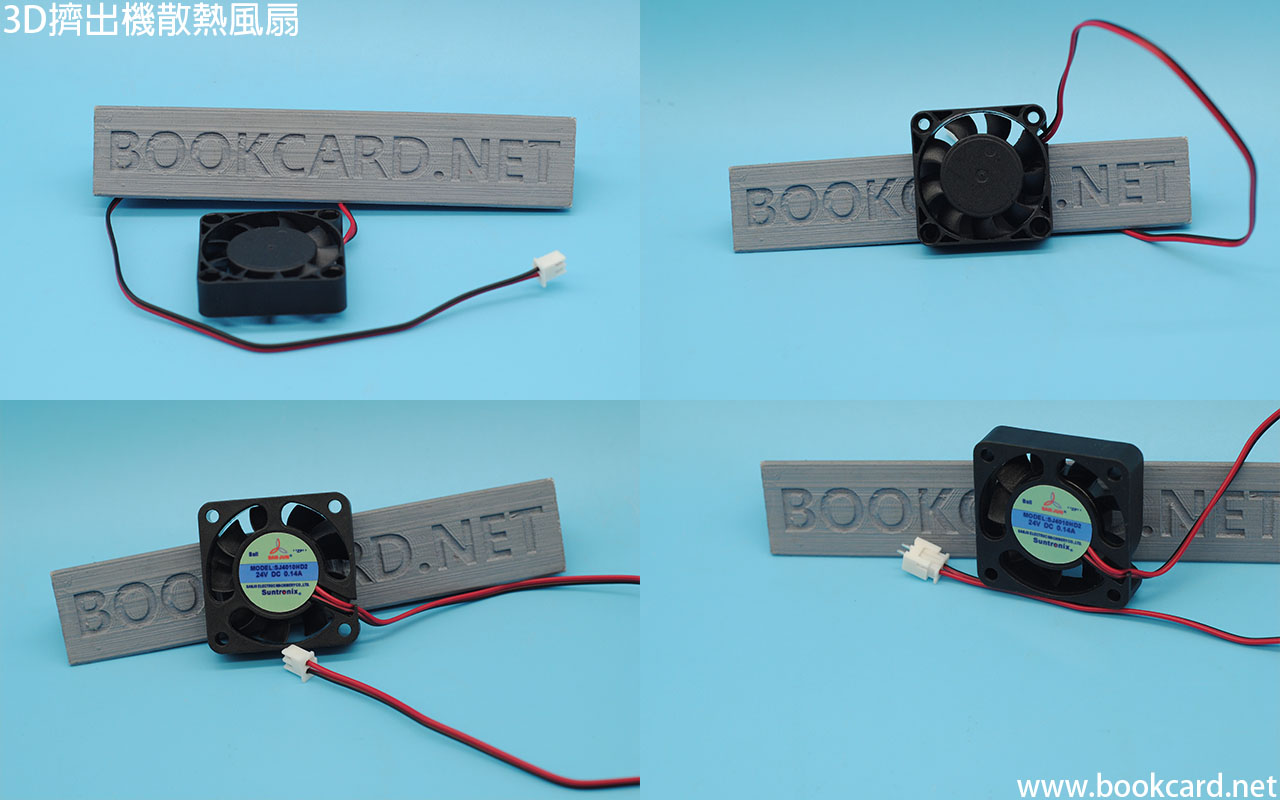
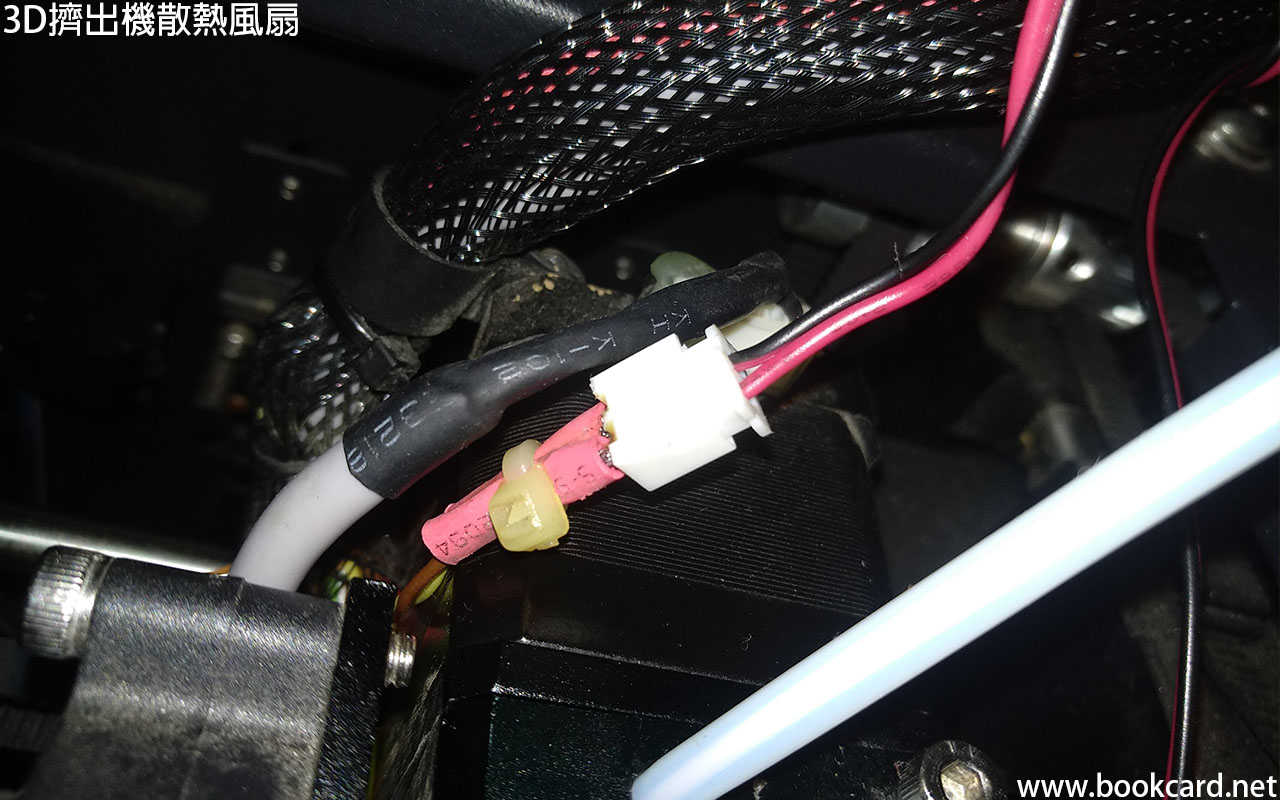 吾小心撞爛左『擠出機』散熱風扇,以為風扇可有可無點知出事.『擠出機』溫度過高導致ABS綫材在『擠出機』齒輪位置變軟塞住通孔.網絡購買台灣『三巨』含油風扇.配XH2.54 兩脚插針.在『擠出機』電源綫焊『公』2P插.『辣鷄』最好可調溫至250度,否則焊融尼龍座令針脚變鬆動.以後更換風扇便可熱拔插.
| 風扇 | SJ4010HD1 | SJ4010HD2 |
| 電壓 | 12V | 24V |
| 尺寸 | 40*40*10mm | 40*40*10mm |
| 含油/軸承 | S含油 | 含油 |
| 轉速 | 5000 R/min | 7000 R/min |
| 功率 | 1W | 4.3W |
| 噪音 | 20dB | 28dB |
| 重量 | 16G | 16G |
| 風量 | 6.08 CFM | 6.08 CFM |
| 端子 | XH2.54 2P | XH2.54 2P |
『摺叠電單車』細細部可在狹窄存放.但若要防盜需『U型鋼鎖』,只是全車無位給你放鎖.放在書包時間一長又絕得好重,睇來只好求助3D打印.在書尾架用ABS製作鎖架.用PLA太脆,而且受熱變形.
| 平臺附著類型 | 底層網格 |
| 支撐類型 | 全部支撐 |
| 填充密度 | 50% |
| 低層/頂層厚度 | 1.2mm |
| 壁厚 | 1.2mm |
| 耗材 | ABS |
| 噴頭溫度 | 259 |
| 熱床溫度 | 110 |
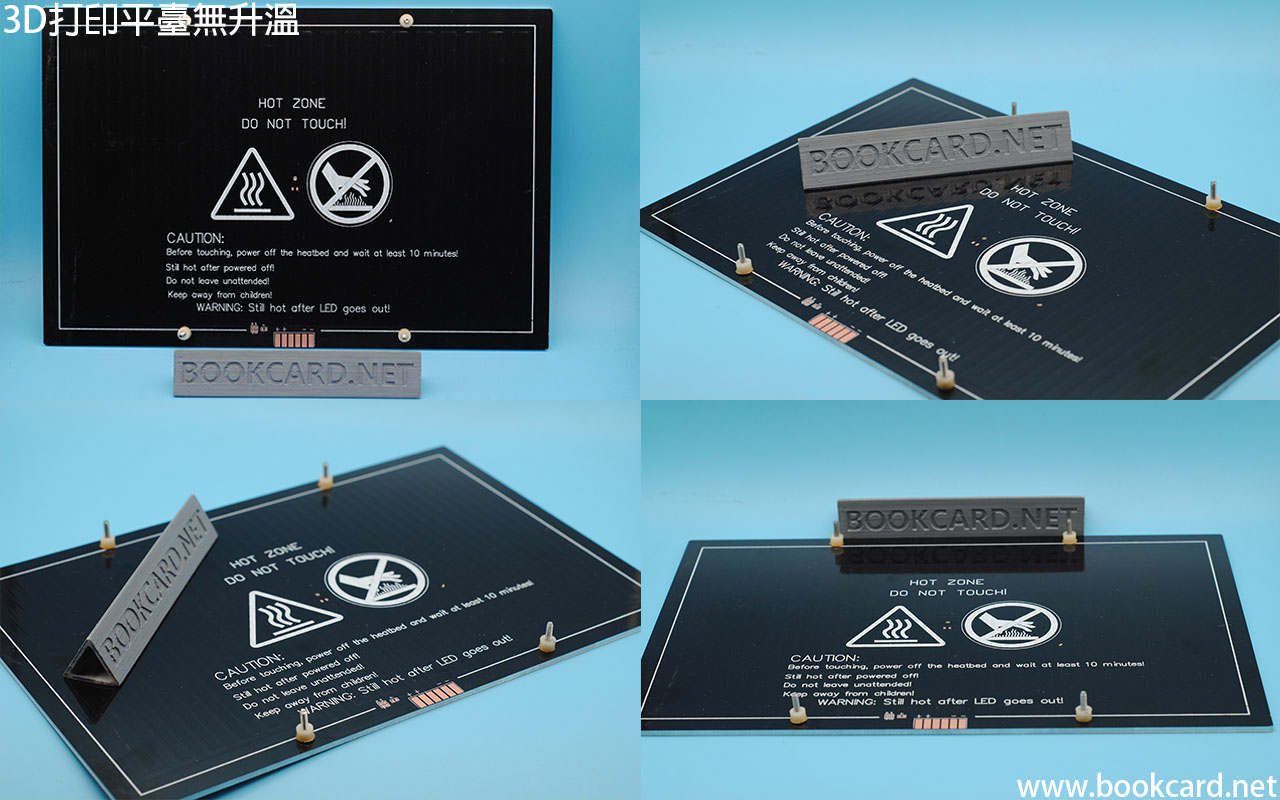
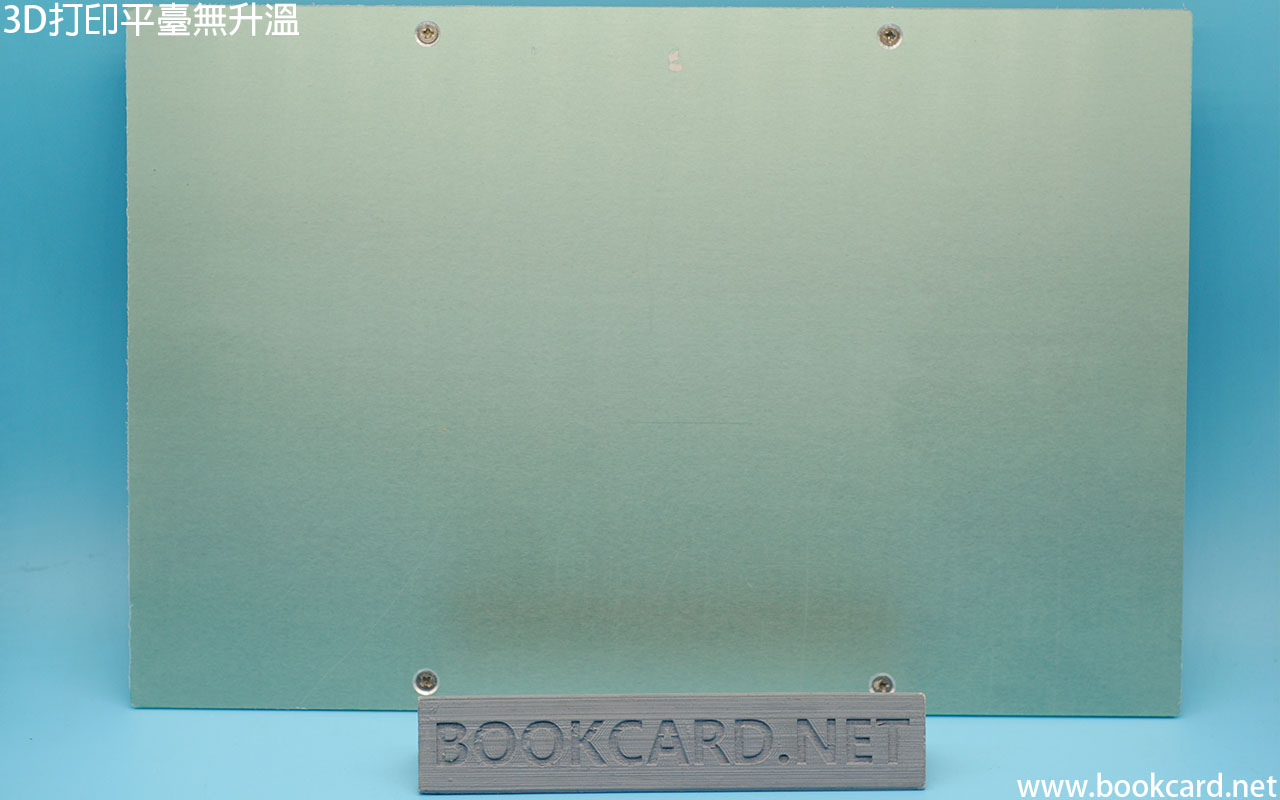
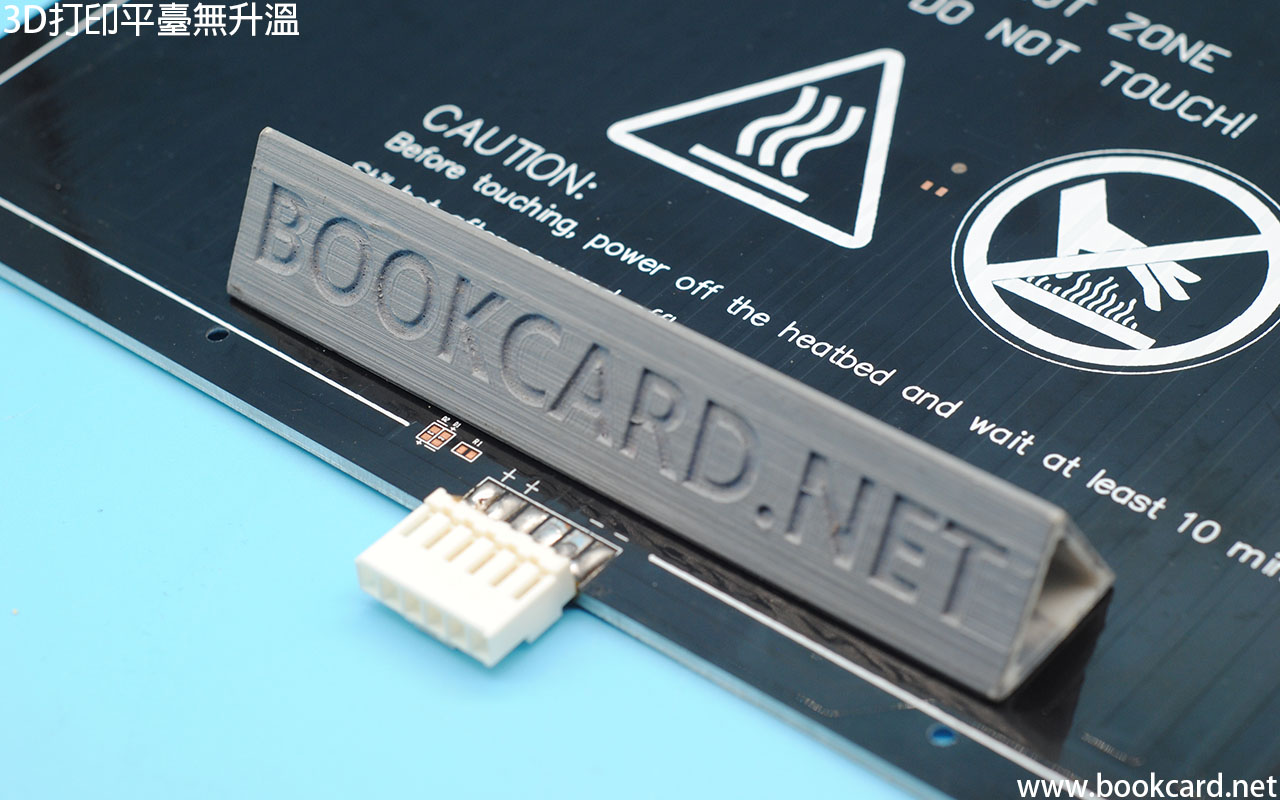 台雜牌3D打印平臺無升溫,盞LED亦無光.以爲加熱絲銷毀.在網上購買安裝同樣無發升溫加熱.後細心查找原來,平臺公插頭.表面點『熱融膠』以防松脫.但因平臺長其高溫『熱融膠』慢慢滲入端子內側令其絕源.更換6P公端子加熱平臺恢復升溫.
| 類型 | 間距 | 針脚 |
| VH3.96 | 3.96MM | 6P |
 真侍魂服部半藏獨門暗器星型飛鏢.
| 『半徑』Radius | 0.025m |
| 『半徑1』Radius 1 | 0.115m |
| 『半徑2』Radius 2 | 0.171m |
| 『點』Points | 10 |
| Amount『擠出量』 | 1 |
 3ds Max組合鍵無需同時按下,可分開逐個鍵按.
| 選擇 | 簡介 |
| Ctrl+Z 或雙擊滑鼠右鍵 | 退出當前『工具/命令』 |
| Ctrl+Y | 重做 |
| Ctrl+A | 選擇所有對像 |
| Ctrl+D | 取消選擇選擇 |
| Ctrl+I | 反選對像 |
| CTRL+Q | 選擇類似對象 |
| ALT+Q | 孤立當前對象 |
| 選擇對像 | 簡介 |
| CTRL+滑鼠點選 | 多選對象 |
| ALT+滑鼠點選 | 取消選擇 |
| 選擇對像 | 簡介 |
| Q | 選擇對像Select |
| W | 選擇幷『移動』對像Move |
| E | 選擇幷『旋轉』Rotate對像5% |
| R | 選擇幷『縮放』Scale對象10% |
| H | 彈出對像名稱列表.按名稱選定對像 |
| Delete | 刪除選擇對像 |
| 捕捉Snap | 簡介 |
| S | 『柵格捕捉』Snap Toggle |
| A | 『角度捕捉』Angle Snap Toggle |
| G | 顯示或隱藏網格 |
| H | 對像選擇 |
| 渲染 | 簡介 |
| F2 | 綫框選擇/實體選擇 |
| F3 | 切換實體/綫框渲染 |
| F4 | 渲染綫框 |
| J | 顯示/隱藏對像方形邊框 |
| 選擇並切換視圖 | 簡介 |
| T | 頂視圖 |
| B | 底視圖 |
| F | 前視圖 |
| L | 左視圖 |
| P | 透視圖 |
| U | 等積用戶視圖 |
| C | 攝視圖 |
| $ | 聚光燈視圖 |
| V | 彈出菜單選定視圖 |
| CTRL+ALT+H | HOME |
| 視口導航工具 | 簡介 |
| SHIFT+W | 激活/禁用 SteeringWheels |
| ALT+W | 切換視口最大化 |
| CTRL+W | 僅『透視視圖』有效.拖動滑鼠縮放視野區域 |
| 轉動滑鼠滾輪 | 放大或縮小視口 |
| ALT+Z | 儅前視口. 拖動滑鼠拉近或遠離對像 |
| 所有視口.拖動滑鼠拉近或遠離對像 | |
| CTRL+ALT+Z | 當前視口.對像最大顯示 |
| CTRL+SHIFT+Z | 所有視口.對像最大顯示 |
| CTRL+P | 拖動滑鼠上下左右移動視口. |
| CTRL+R | 滑鼠拖動旋轉環上下左右四個控制點旋轉視口 |
| Z | 選定『對象』.將視口中心對正『對象』 |
| 組合 | 簡介 |
| ALT+SHIFT+G->G | 選擇多個選擇,按ALT+SHIFT+G鍵.在按G鍵將其『組合』Group |
| ALT+SHIFT+G->U | 『解除組合』Ungroup |
| 對齊 | 簡介 |
| ALT+A | 『對齊』在『透視視口』兩個對像之間對齊.先選對像後.按ALT+A鍵.再點目標對像. |
| ALT+N | 法綫對齊. |
| 関鍵幀 | 簡介 |
| K | 設置関鍵幀Set Keys |
| 工具欄 | 簡介 |
| 8 | 打開『環境與效果』 |
| M | 『材質編輯器』Material Editor |
| F10 | 『渲染設置』Render Setup |
| CTRL+~ | 激活/禁用所有對話框 |
| CTRL+H | 高光 |
| Ctrl+X | 『專家模式』顯視/隱藏『工具欄』『狀態欄』『提示欄』『関鍵點控制』『時間控制』『視口導航控制』 |
| ALT+6 | 顯視/隱藏工具欄 |
| 『隱藏』與『顯示』 | 簡介 |
| SHIFT+G | 隱藏或顯示所有『幾何體』對象 |
| G | 隱藏或顯示『柵格』 |
| SHIFT+C | 隱藏或顯示所有『攝影機』 |
| SHIFT+L | 隱藏或顯示所有『燈光』 |
| SHIFT+P | 隱藏或顯示所有『粒子系統』 |
| SHIFT+S | 隱藏或顯示所有『圖形』 |
| SHIFT+W | 隱藏或顯示所有『空間扭曲』 |
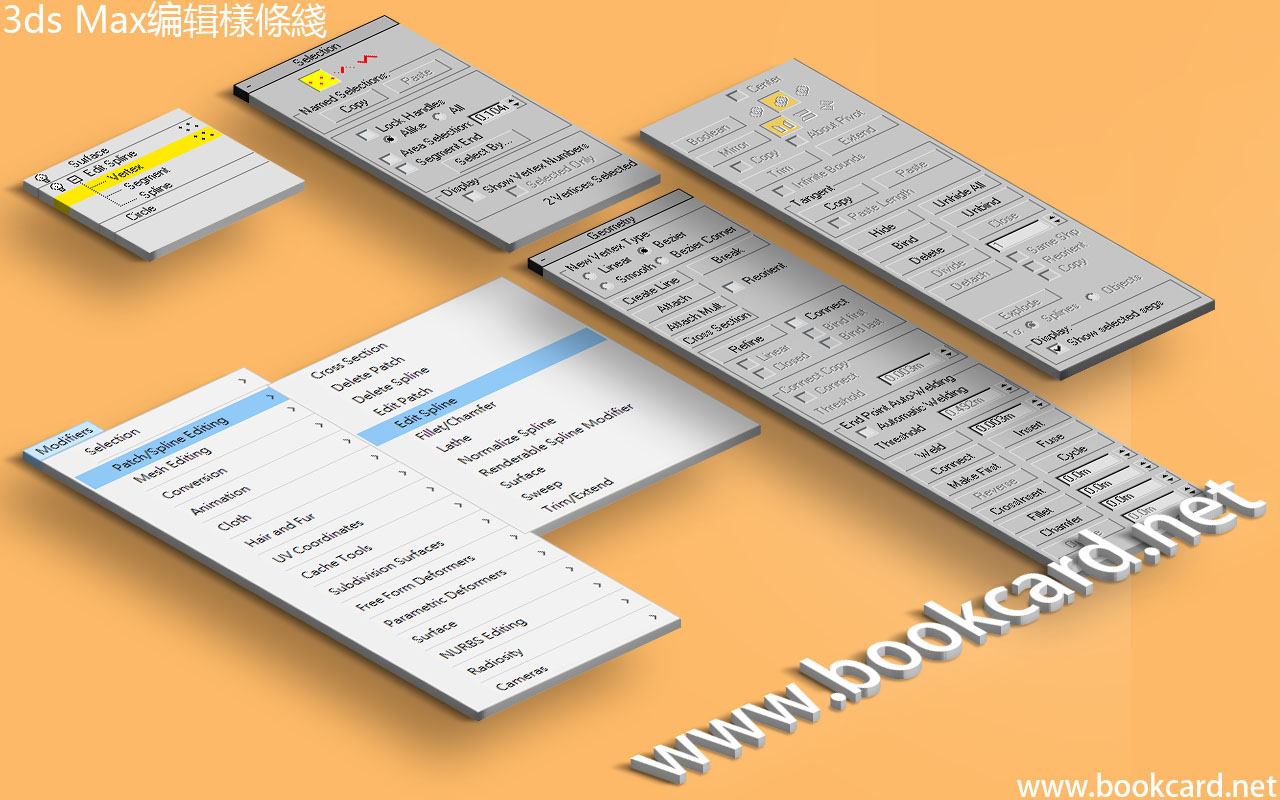
3ds Max編輯『樣條綫』Edit Spline
| Amount『擠出量』 | 2m |
| 子對象 | 按鍵 | EDIT『編輯』 |
| Vertex『頂點』 | 1 | 『W移動』 |
| Segment『綫段』 | 2 | 『W移動』『旋轉R』『縮放R』 |
| Spline『樣條綫』 | 3 | 『W移動』『旋轉R』『縮放R』 |
| 『頂點』 | Vertex |
| 『創建綫』Create Line | 添加新『樣條綫』滑鼠右擊退出 |
| 『斷開』Break | 『斷開』支持『頂點』與『綫段』.
選擇『頂點』 再按『斷開』鍵,最後按W『移動』頂點. 選擇『綫段』再按『斷開』鍵,再綫段上添加頂點. |
| 『附加』Attach | 將現有『樣條綫』附加到儅前選定『樣條綫』.儅滑鼠移到其它『樣條綫』時會發生改變 |
| 『橫截面』Cross Section | 自動生成鏈接兩『橫截面』之『樣條綫』 |
| 『自動焊接』Automatic Welding | 儅『創建綫』過程中,勾選『自動焊接』幷設『閥值』,可將此閥值內『頂點』全部『焊接』.形成閉合樣條綫.將頂點移動重合即可焊接 |
| 『編輯頂點類型』Edit Vertex | 選擇頂點滑鼠右擊單出四元菜單,切換頂點類型 |
| 『角點』Corner | |
| 『平滑』Smooth | |
| 『曲綫』Bezier | 拖動控制柄改變綫段曲率 |
| 『曲綫角點』Bezier | |
| 『重置切綫』Reset Tangents | 恢復最初走向 |
| 『優化』Refine | 不改變曲率下給樣條綫添加頂點. 起到平滑效果.幷對樣條綫細節進行更多控制 |
| 『焊接』Weld | 選擇兩頂點,儅其距離小于右側閾值時將焊死頂點.成為單一頂點. |
| 『熔合』Fuse | 『熔合』與『焊接』相似,只將頂點重合. |
| 『連接』Connect | 將兩『端點』連接,生成新綫段 |
| 『設置首頂點』Make First | 選擇『頂點』將其索引編號設爲1 |
| 『顯示頂點編號』 | Show Vertex Numbers |
| 『僅顯示所選頂點編號』 | Selected Only |
| 『循環』Cycle | 按頂點編號循環選擇下一頂點 |
| 『相交』CROSSINSERT | 若兩條樣條綫部分相交,而且相交距離小於閾值,則在相交位置各生成兩個頂點,然後再用『焊接』Weld焊死頂點 |
| 『圓角』Fillet | 將尖角頂點變圓角 |
| 『切角』Chamfer | 將圓角切平 |
| 『切綫複製』Tangent Copy | 複製Bezier控制柄 |
| 『切綫粘貼』Tangent Paste | 粘貼Bezier控制柄 |
| 『粘貼長度』Paste Length | 複製控制柄長度及方向 |
| 『隱藏』Hide | 隱藏所選頂點或綫段 |
| 『全部取消隱藏』Unhide all | 顯示所有頂點或綫段 |
| 『綁定』Bind | 附加『端點』到『綫段』, 『頂點』未能獨立移動
按下『綁定』鍵.將『端點』拖動到『綫段』上.按右鍵退出. |
| 『取消綁定』Unbind | 取消『綁定』後『頂點』可獨立移動 |
| 『刪除』Delete | 删除選定子對象,『頂點』『綫段』『樣條綫』 |
| 『綫段』 | Segment | |
| 『顯示選定綫段』Show selected segs | 高亮顯示所選綫段 | |
| 『複製綫段』Connect Copy | 激活Segment在Connect Copy勾選Connect.按W或Q鍵選擇『綫段』按住SHIFT鍵拖動. | |
| 『拆分』Divide | 1. 按數字2鍵切換為Segment模式
2. 先選『綫段』然後設頂點量, 3. 將『綫段』拆分, 亦即添加多個頂點. |
|
| 『分離』Death | 『分離』與『附加』相反, 選擇子對象將其踢出. | |
| 『樣條綫』 | Spline |
| 『樣條綫』Spline可在『曲綫』Curv與『綫』Line之間切換 | 1. 先按3鍵『樣條綫』Spline模式
2. 再選『樣條綫』滑鼠右擊彈出菜單 3. 切換『曲綫』Curv與『綫』Line之間 |
| 『反轉』Reverse | 『樣條綫』所有頂點序號按次反轉 |
| 『輪廓』Outline | 『樣條綫』按輪廓進行『複製』並拖動滑鼠按比例『放大』或『縮小』.相當SOLIDWORKS『偏移』命令 |
| 『布爾』Boolean
『聯合/幷集』Union 『差集』Subtraction 『交集』Intersection |
1. 先選定『樣條綫』
2. 再選布爾運算類型, 3. 再按『布爾』按鍵. 4. 最後點選另一『樣條綫』. |
| 『鏡像』Mirror
『水平』Horizontally 『垂直』Vertically 『雙向』Both |
1. 先選定『樣條綫』
2. 再選『鏡像方向』 3. 勾選『複製』Copy生成新『樣條綫』 4. 勾選『以軸為中心』About Pivot繞基準軸鏡像 5. 按『鏡像』按鍵 |
| 『修剪』Trim | 切除兩條重叠『樣條綫』之閑突出部
1. 按數字3鍵切換為Spline模式 2. 按『修剪』Trim按鍵 3. 單擊需剪除綫段,剪至最近交點. |
| 『延伸』Extend | 『延伸』與『修剪』相反, 令『樣條綫』延伸至最近交點,
1. 按數字3鍵切換為Spline模式 2. 按『延伸』Extend按鍵 3. 單擊需延伸綫段, 伸至最近交點. |
| 『閉合』Close | 1. 按數字3鍵切換為Spline模式
2. 選擇需閉合『樣條綫』 3. 按『閉合』Close按鍵 |
| 『炸開』Detach | 相當于將所有綫段執行『分離』命令
按數字3鍵切換為Spline模式 1. 選擇需拆開『樣條綫』 2. 勾選『樣條綫』Spline各綫段被拆分為單獨『樣條綫』 3. 勾選『對象』Objects各綫段被拆分,幷踢出本『對象』 4. 按『炸開』Detach按鍵 |
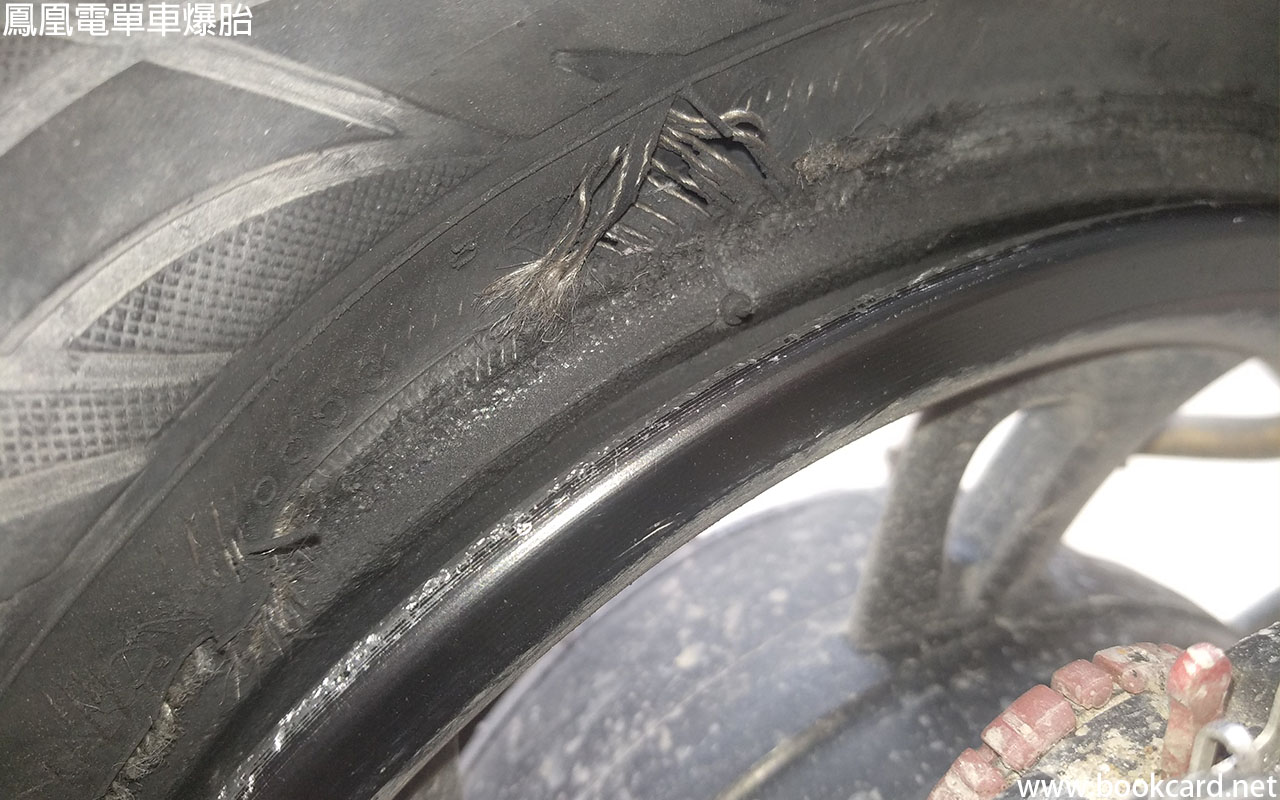
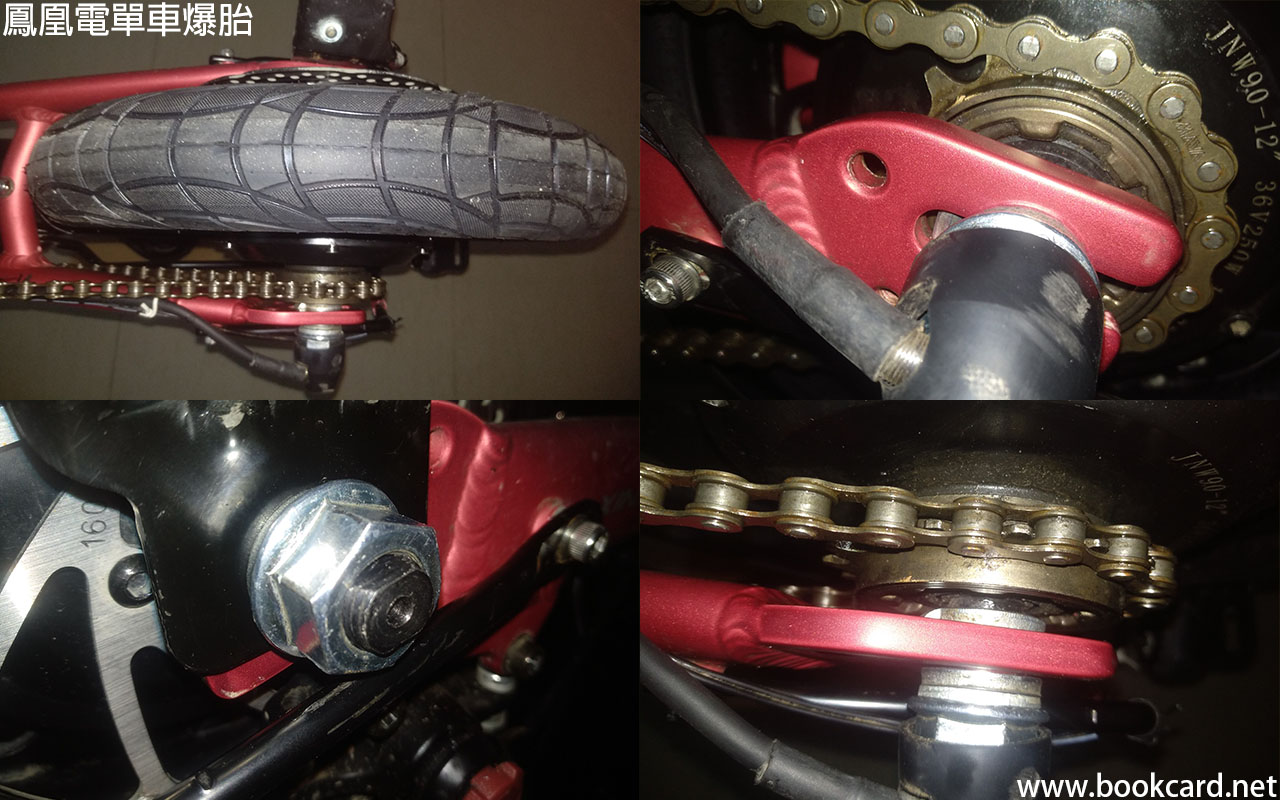
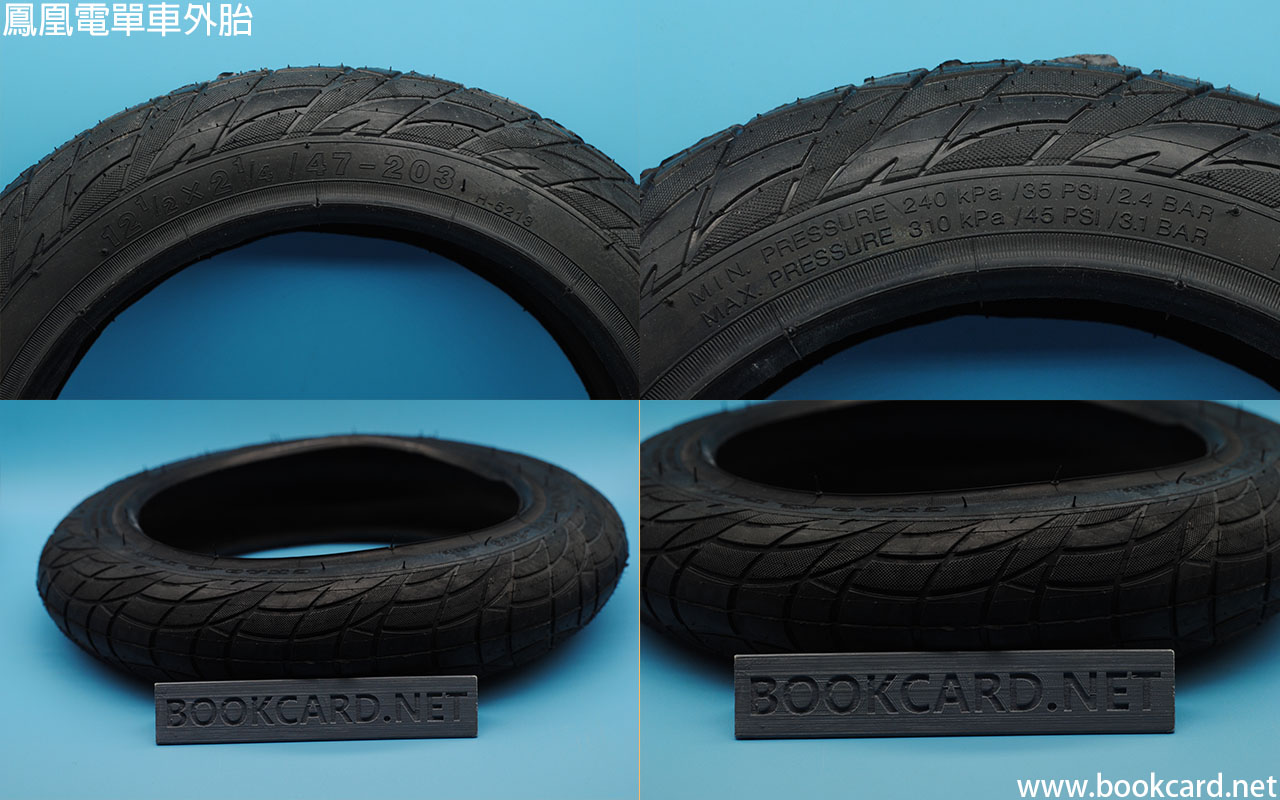
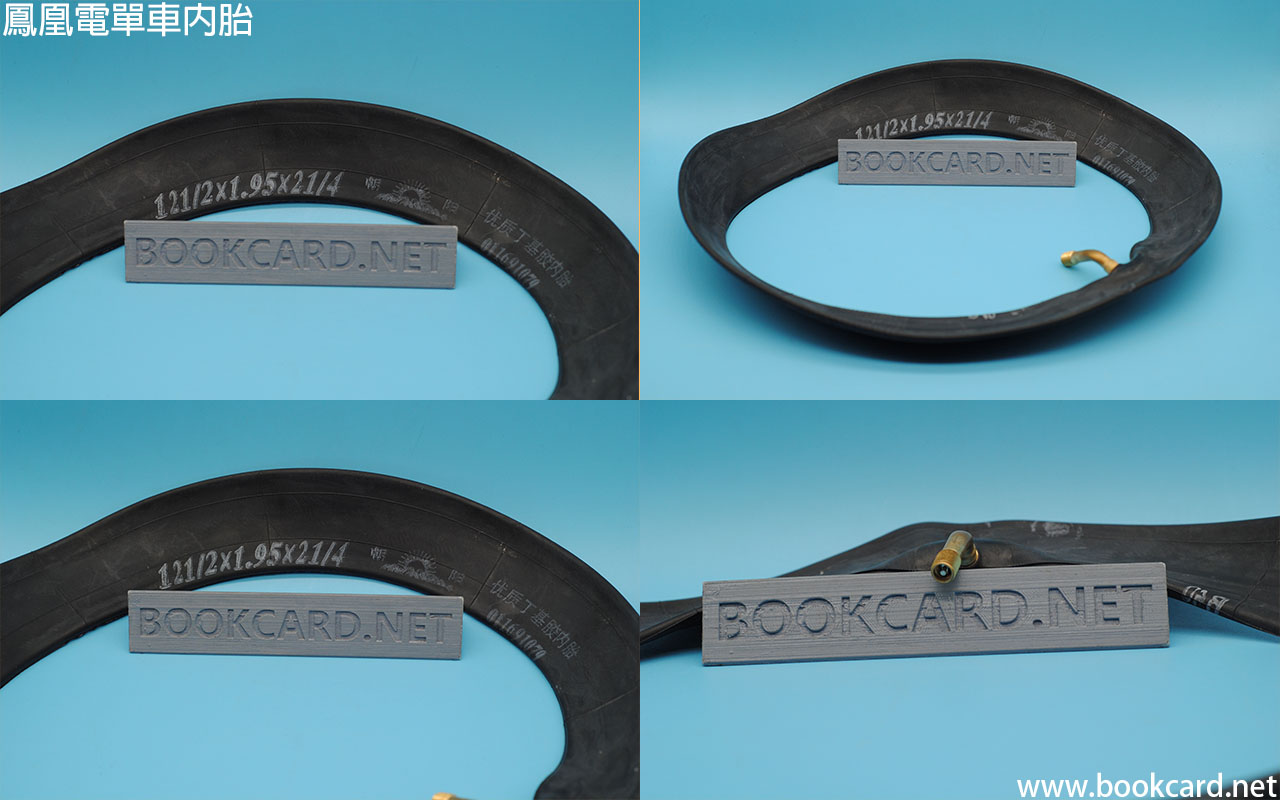 黑仔啊瀝青路太陽唔大.後輪『內外胎』齊爆,可能條胎唔夠氣造成.鋁框磨穿條外胎.沿路無單車行願施以緩手,補胎大雞吾食細米.換無十二寸胎.慢慢推翻屋企.與鳳凰專賣店聯係.願意將『內外胎』免費重新寄來.
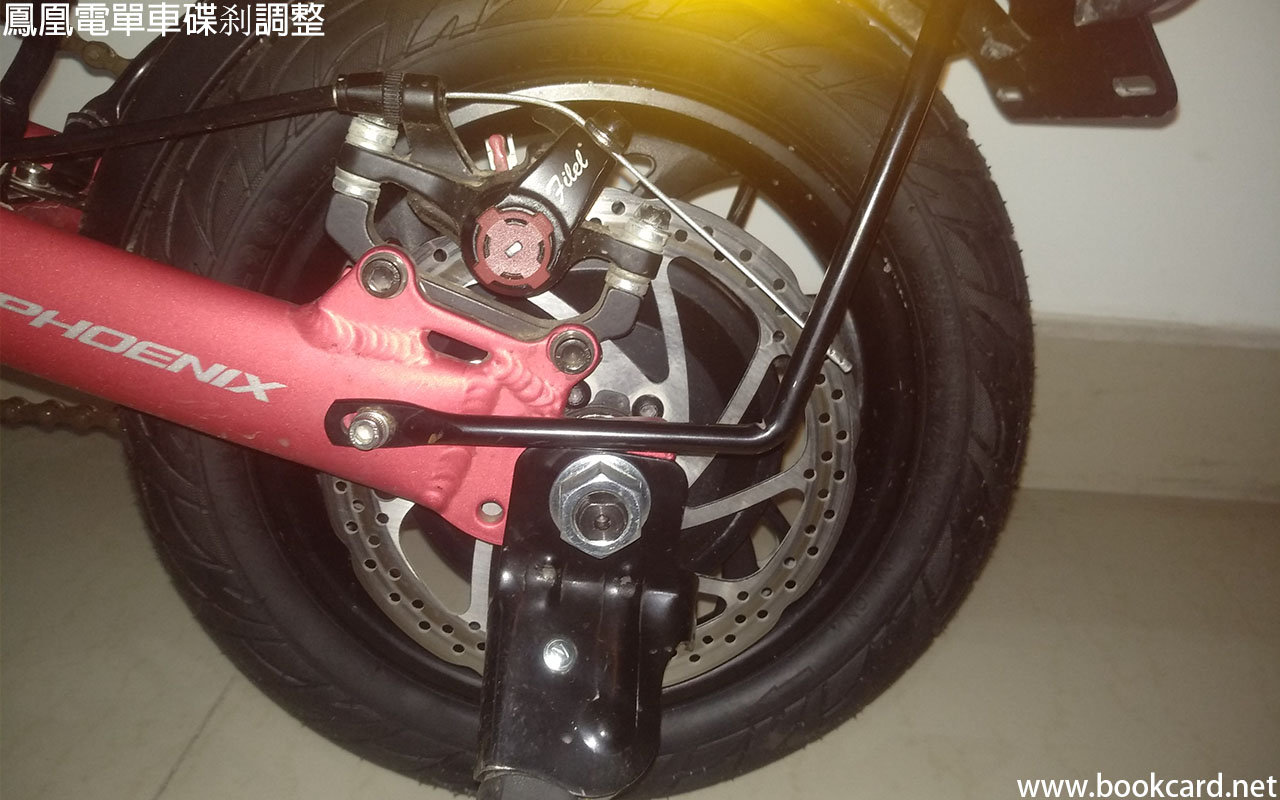
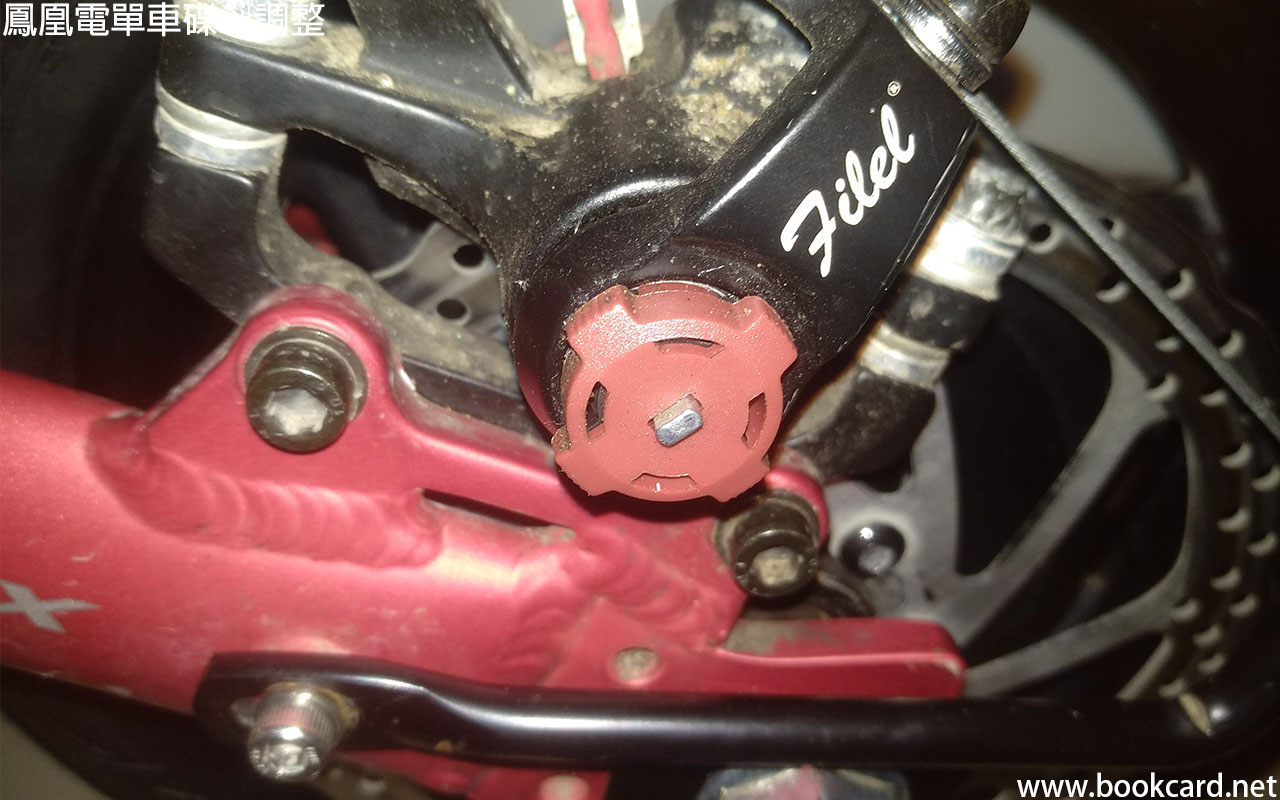
六月十一收工遇『龍舟水』兼路面多『砂石』.『電單車』後輪『無刹車』嚇鬼死我.部車用『綫拉式碟刹』靠『刹車鋼絲』拉動『逼』死『刹車碟』與『車輪』.碟刹過『軟』非常危險.距離過埋可能『刹』唔死.
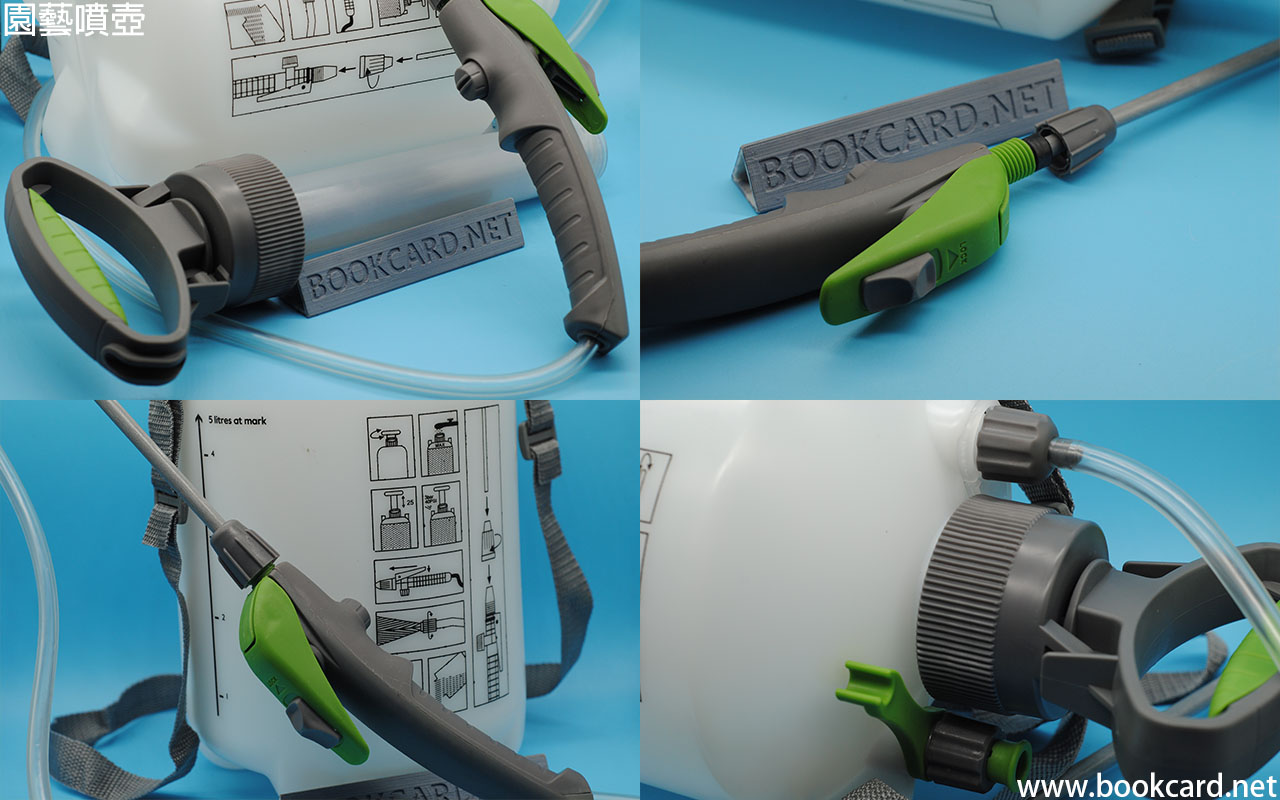
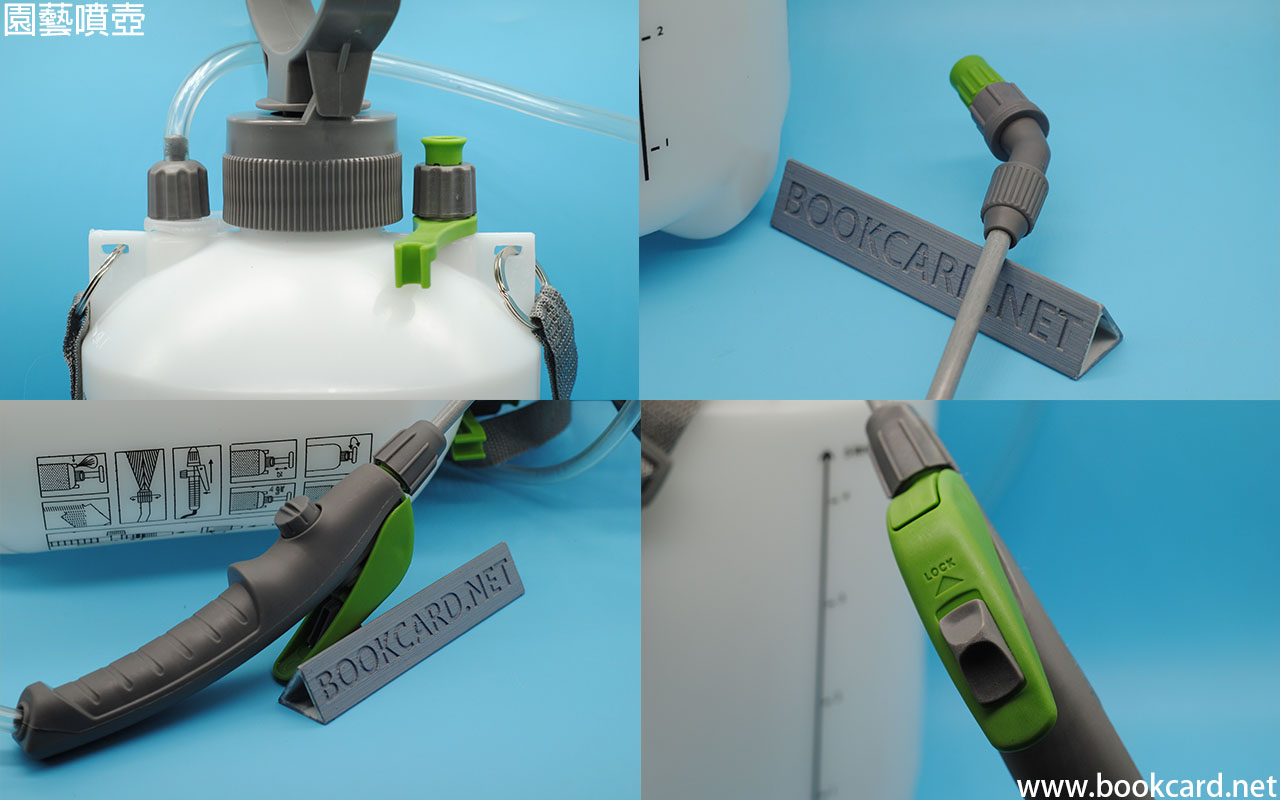
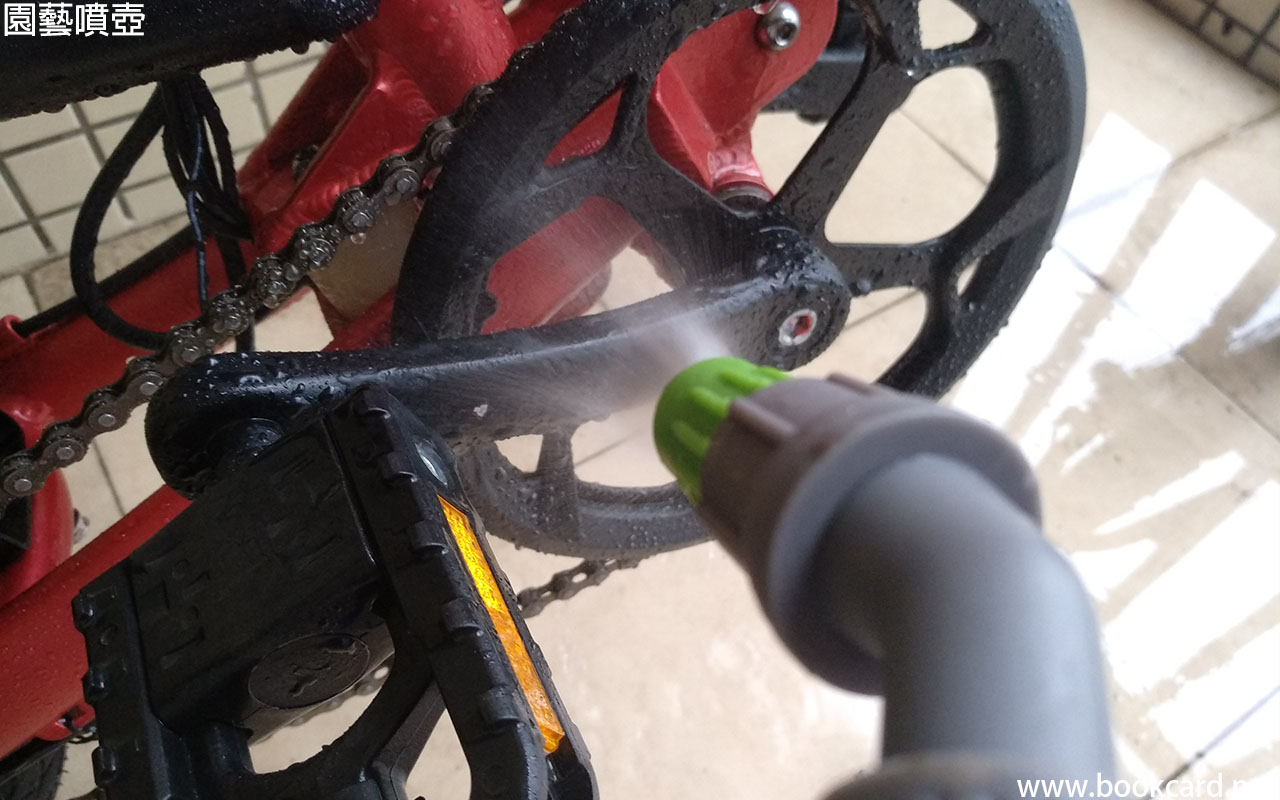
龍舟水加綠道沙石部電單車積沙石.駁軟水管洗車要二三十米長.在網上購買氣壓式園藝噴壺.旋轉噴噴變爲直噴.壓力比水侯水壓低好多.洗電單車免免强强
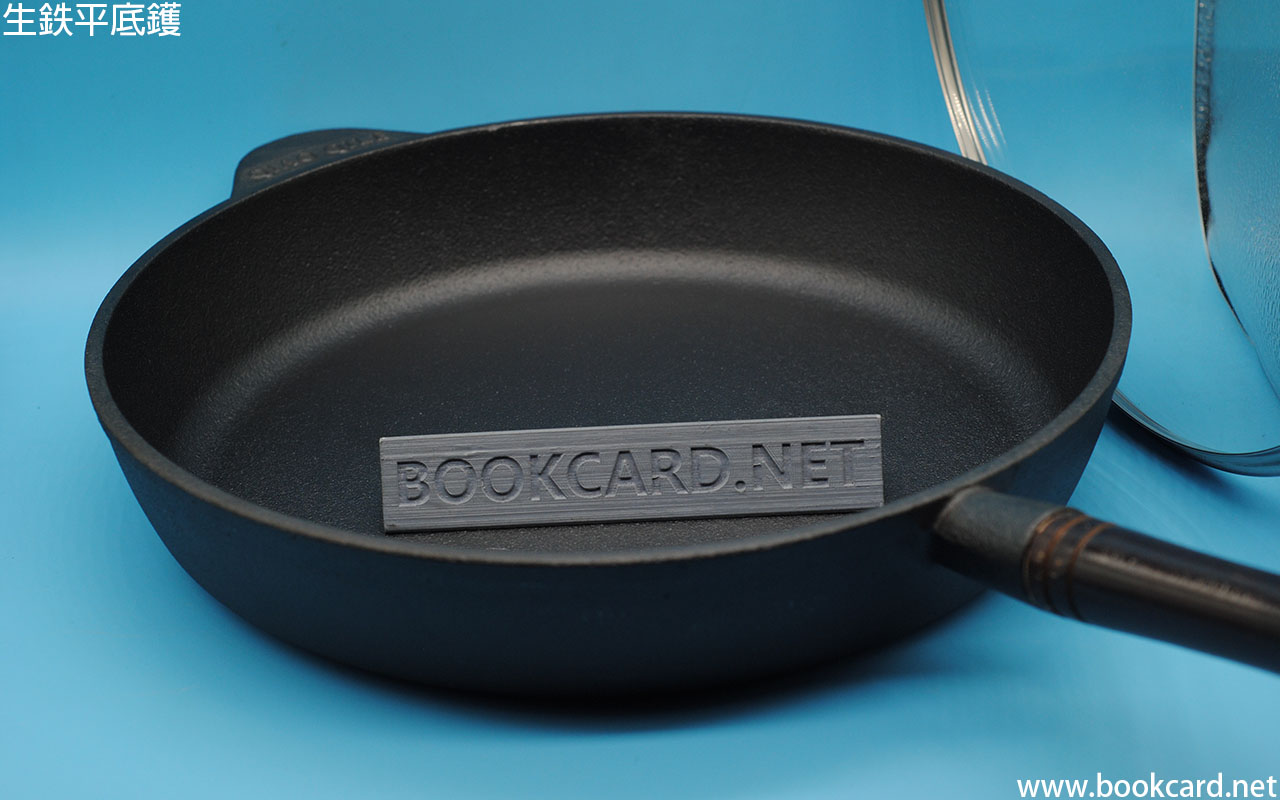

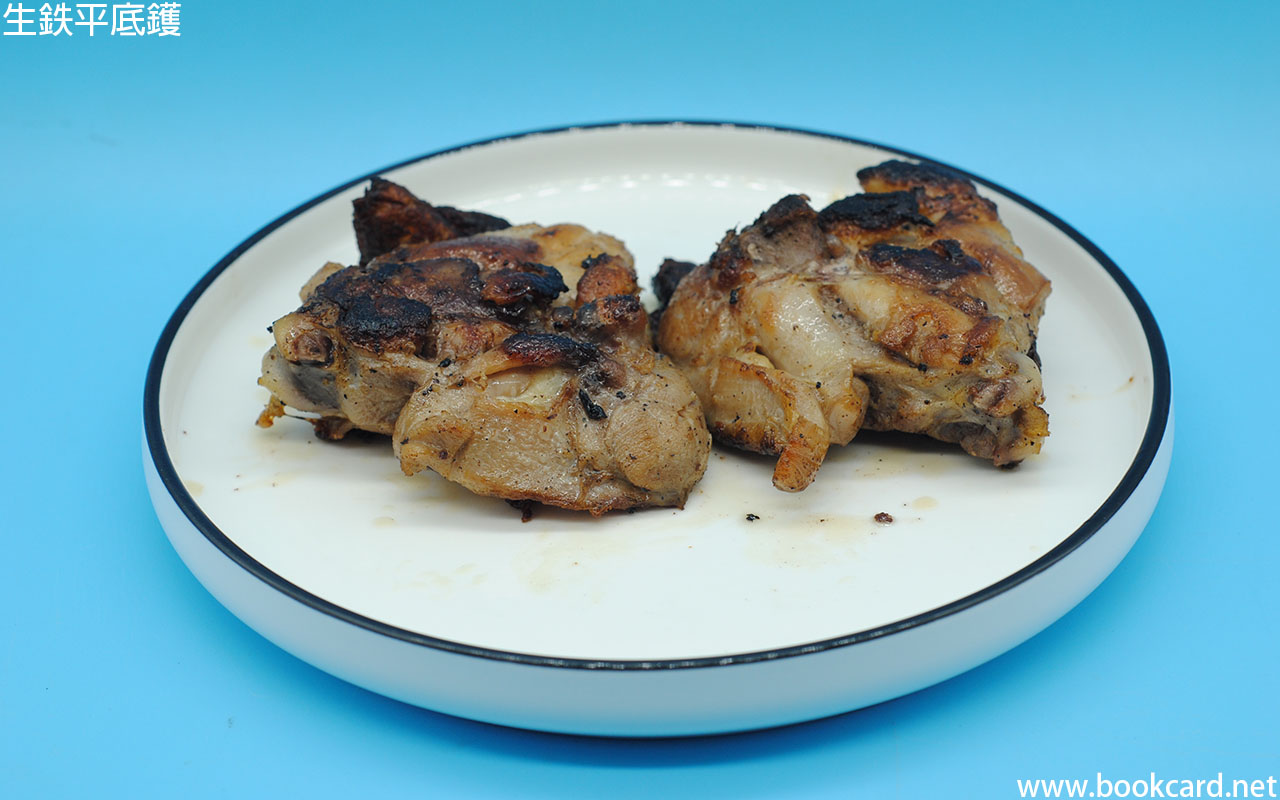
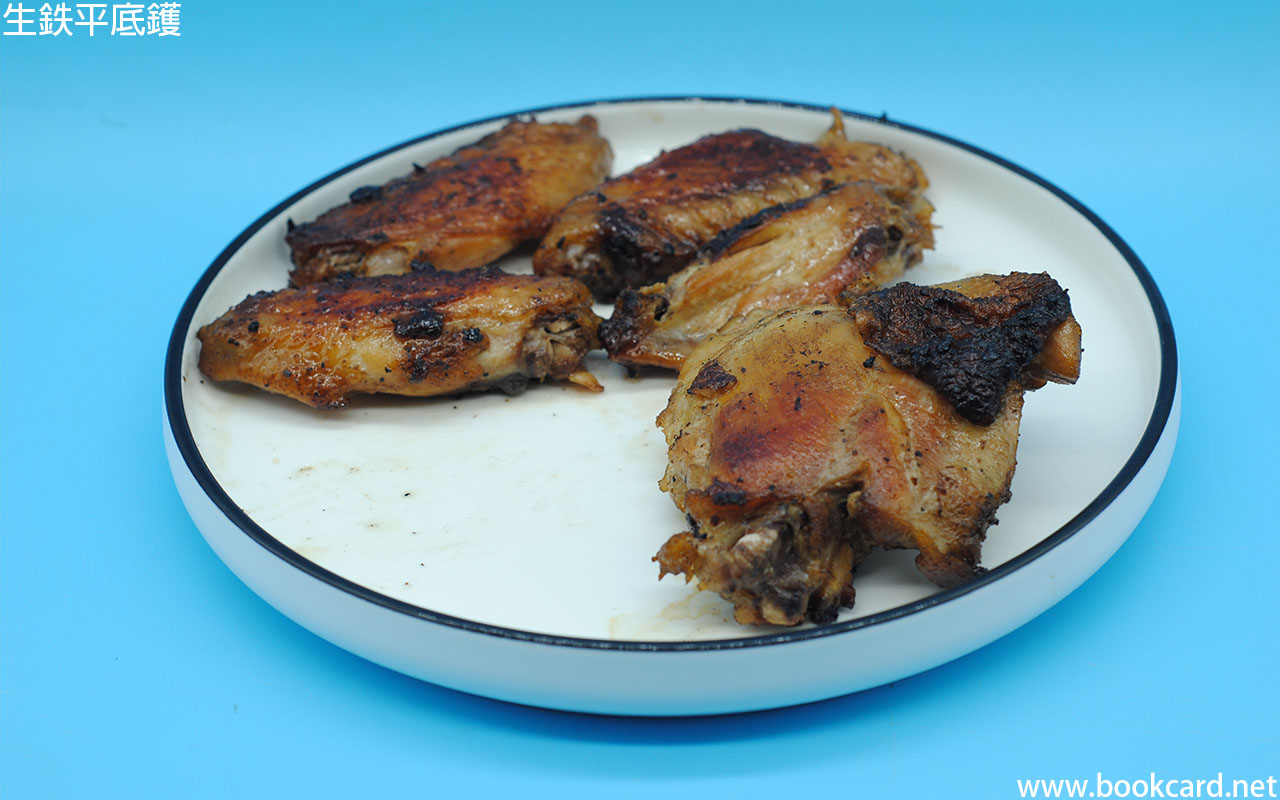
市面上平底鑊多有不粘塗層.妨礙人躰吸收鉄質.在網上購買『無塗層』生鉄平底鑊,紅木手柄隔熱.淨重接近六斤.單手差D拿唔起.鑊底厚受熱均勻.直徑28CM岩好家用電磁盧. 鑊低中心稍凸,平非想像完全平底. 鷄扒加雞中翼
開鑊
煎炒
保養
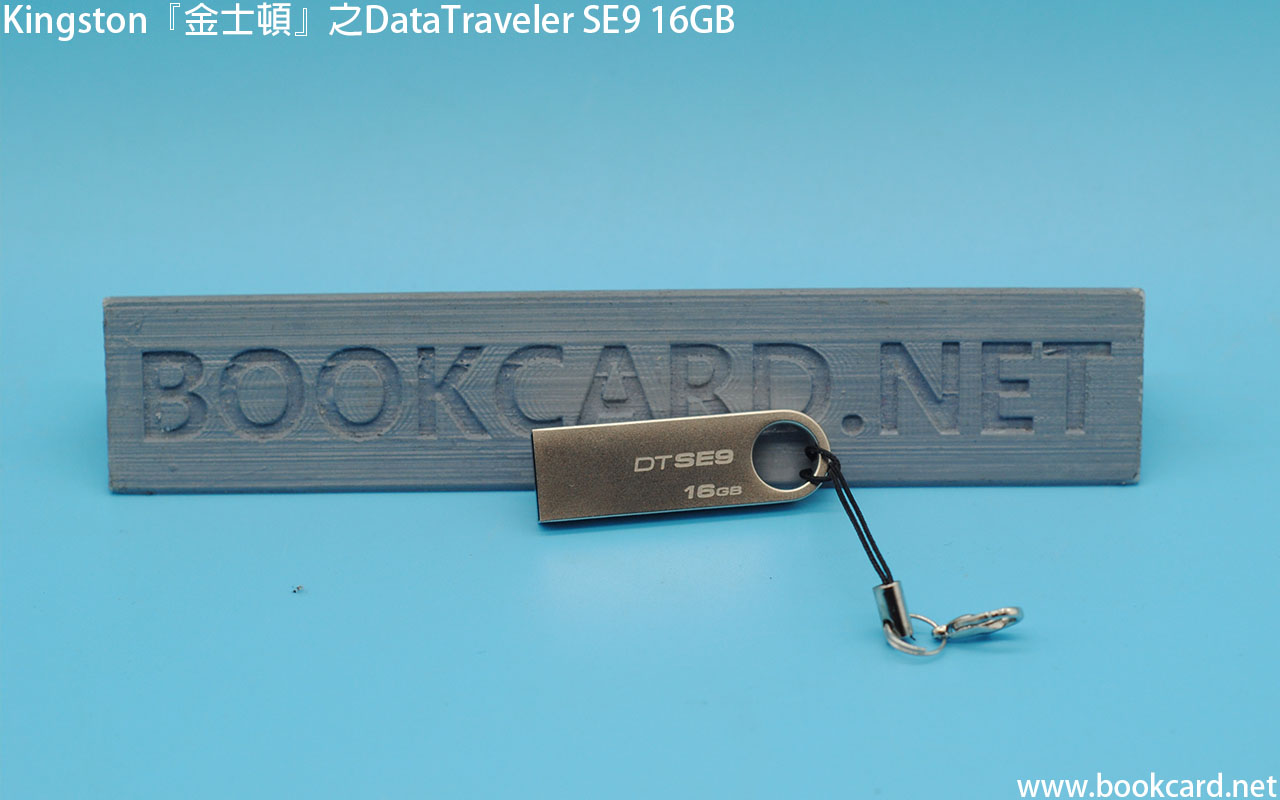
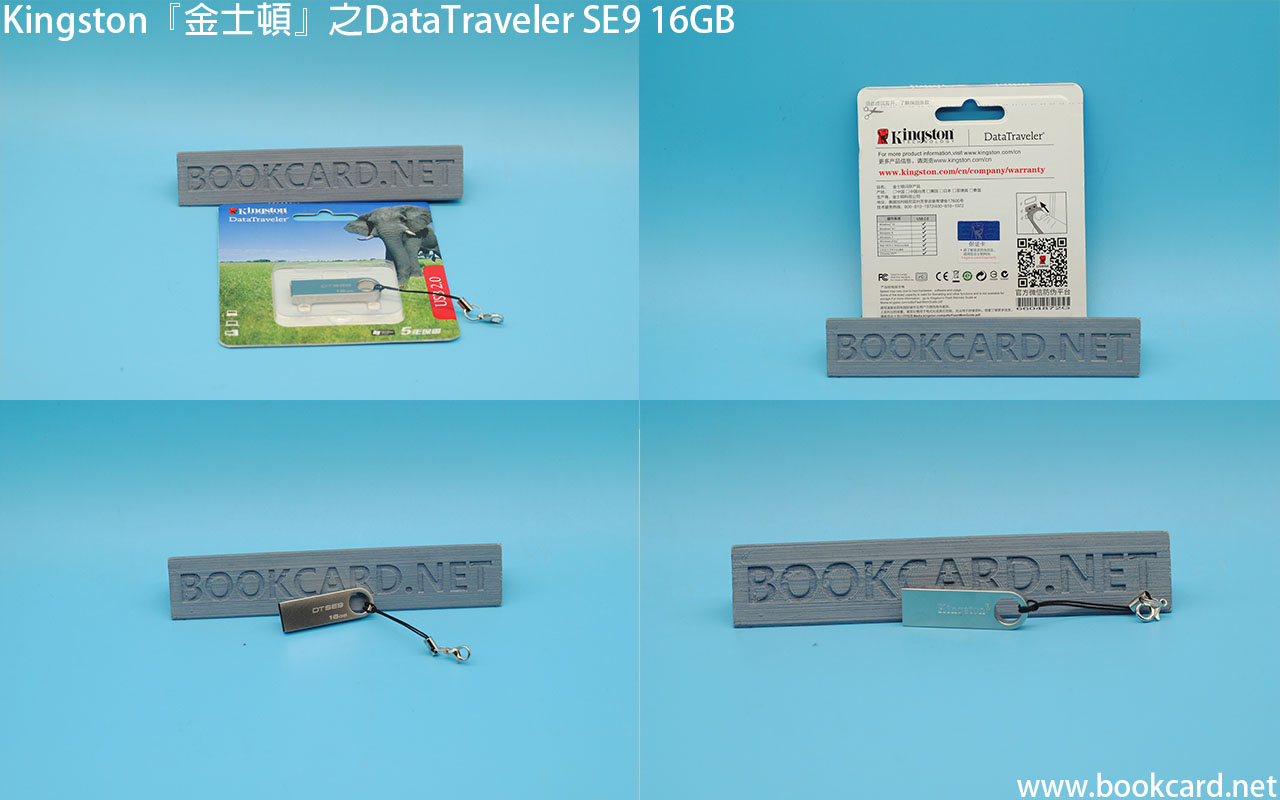
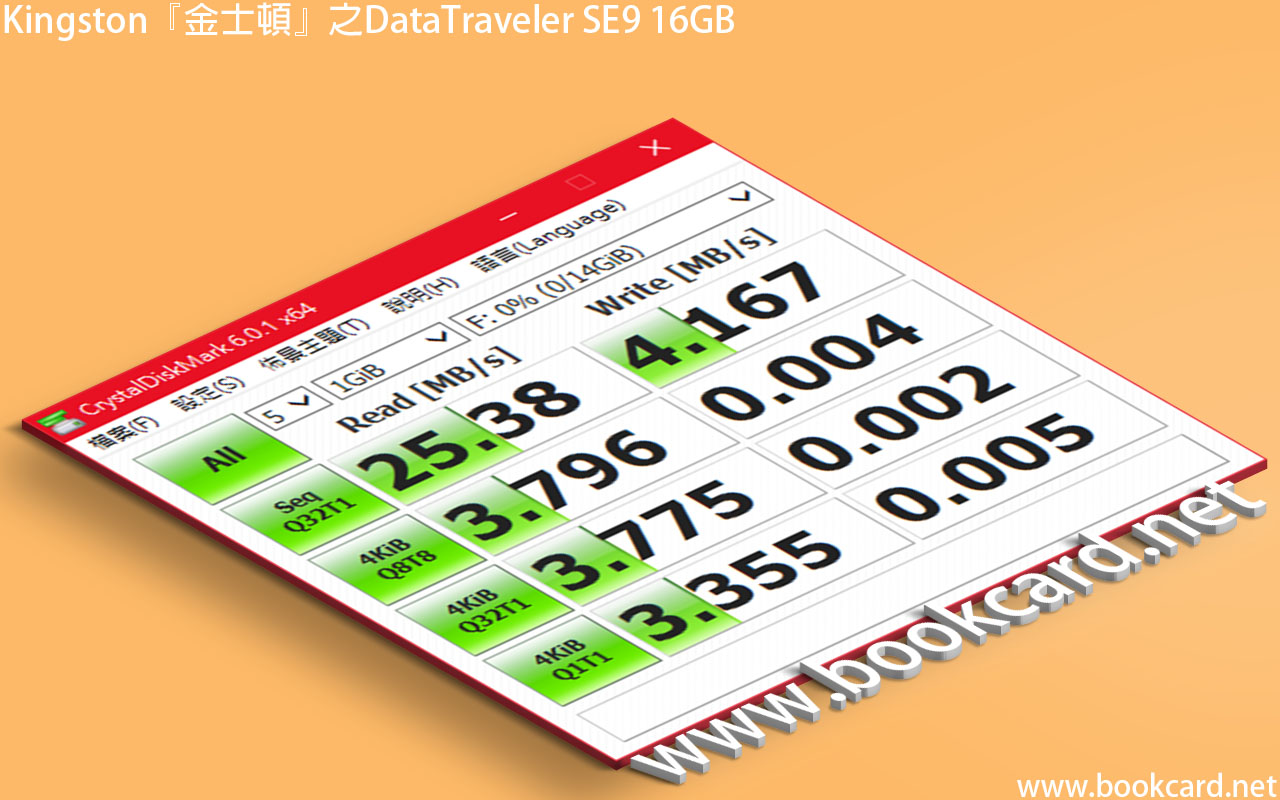 618優惠又忍唔住去買U盤,買左 Kingston『金士頓』 DataTraveler SE9 16GB只支持USB2.0接口.細細件適合放在銀包.用 CrystalDiskMark測試『讀』每秒達25MB.
| 性能測試 | 『讀』Read MB/s | 『寫』Write MB/s |
| Seq Q32 T1 | 25.38 | 4.167 |
| 4KiB Q8T8 | 3.796 | 0.004 |
| 4KiB Q32T1 | 3.775 | 0.002 |
| 4KiB Q1T1 | 3.355 | 0.005 |
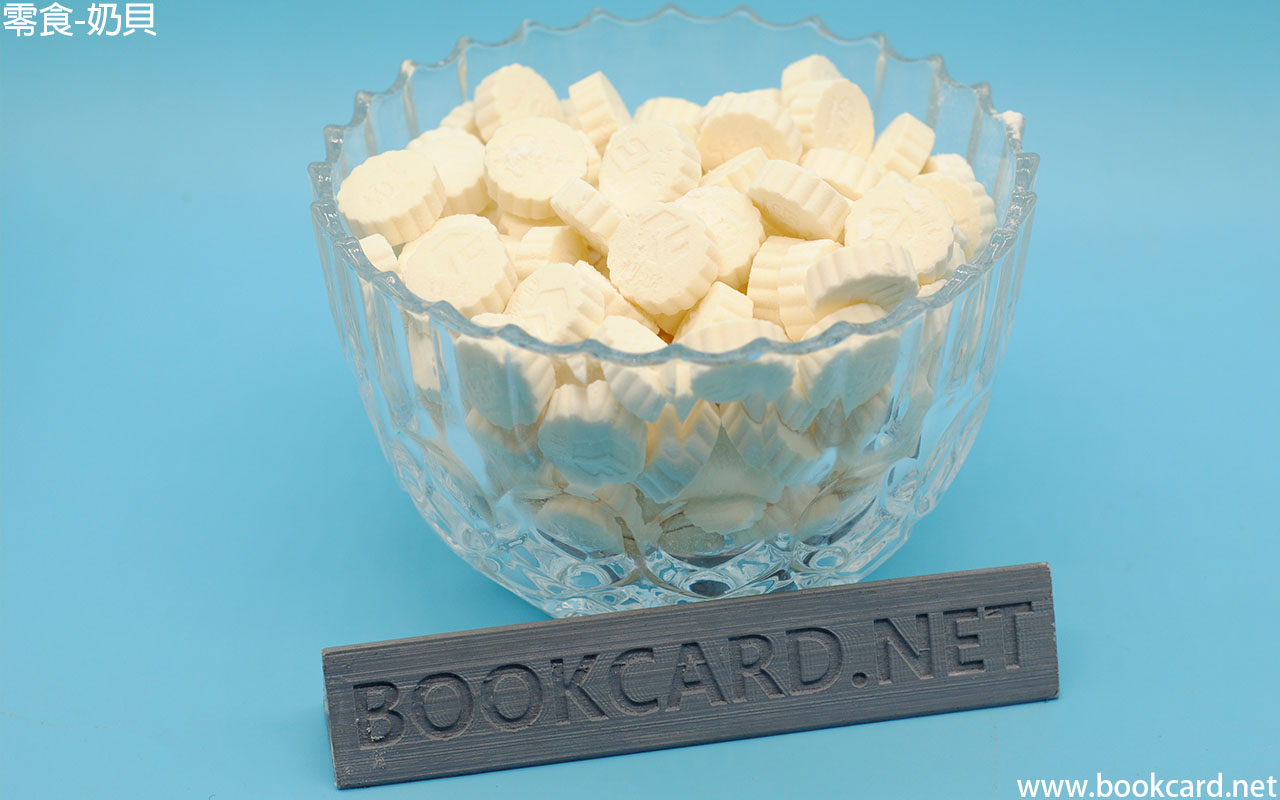
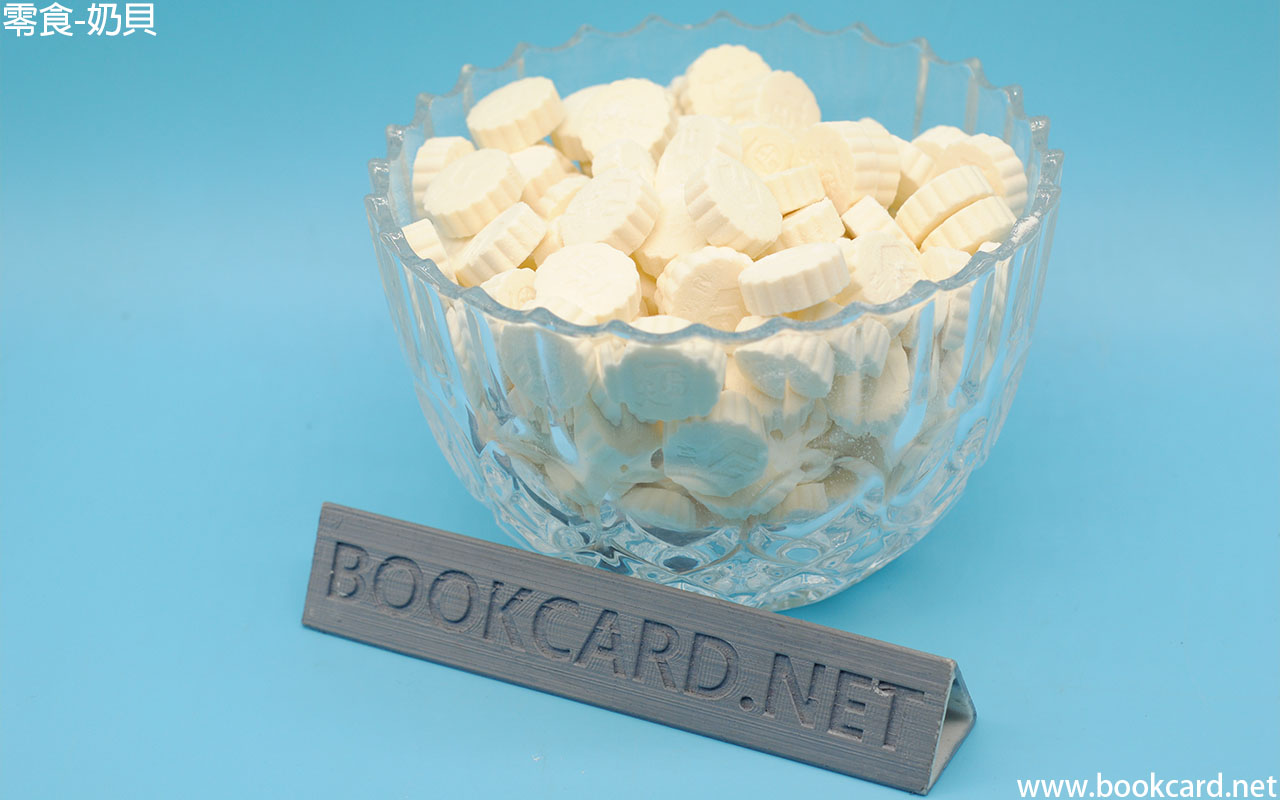 『奶貝』幾年前媽咪去旅行買過,特然好想食返.網絡購買.產地內蒙奶味足不過好漏.食幾粒就唔想再食.
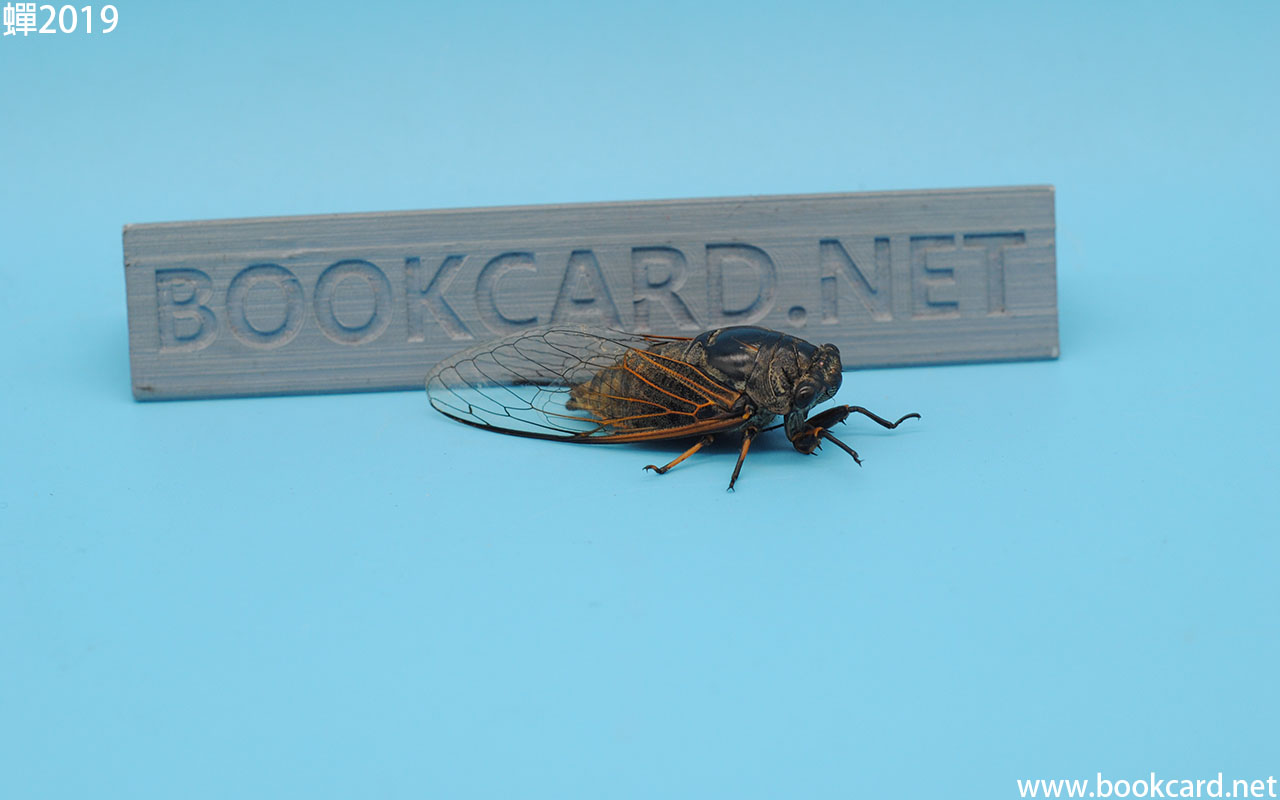
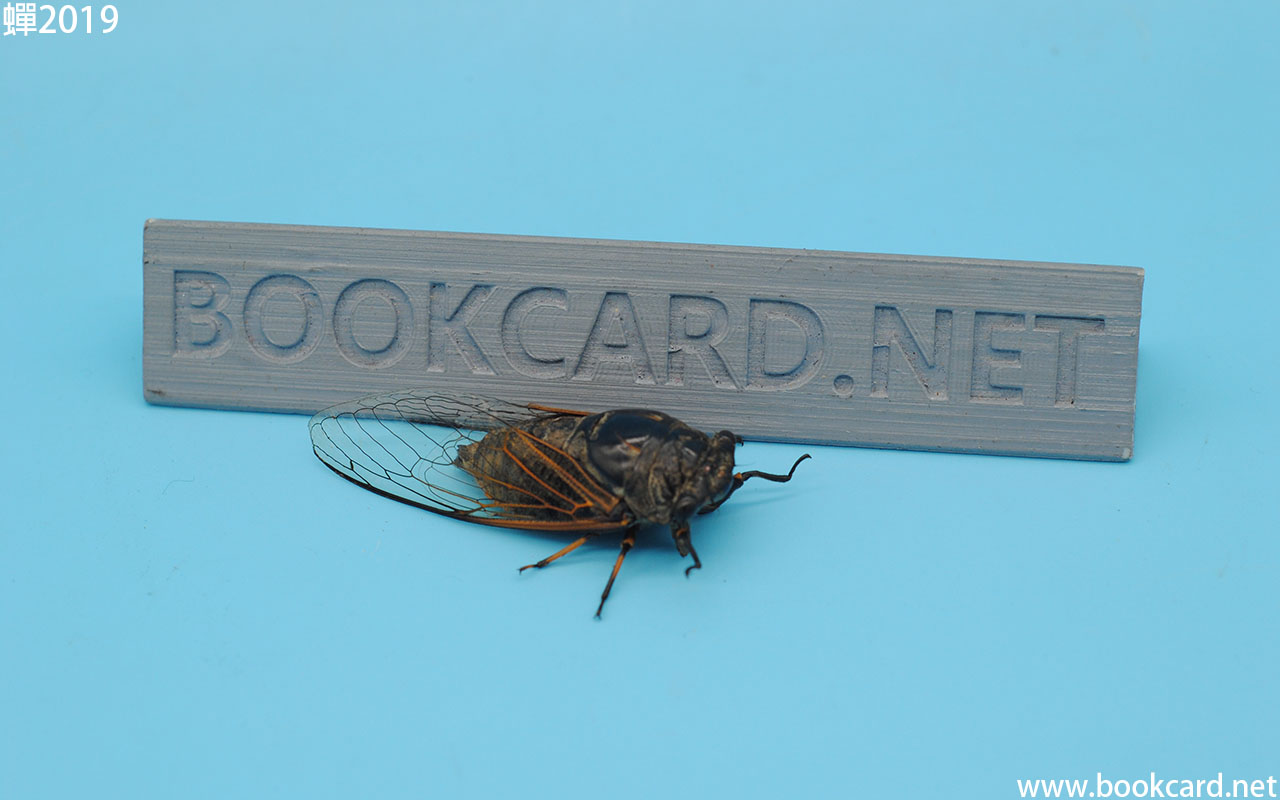
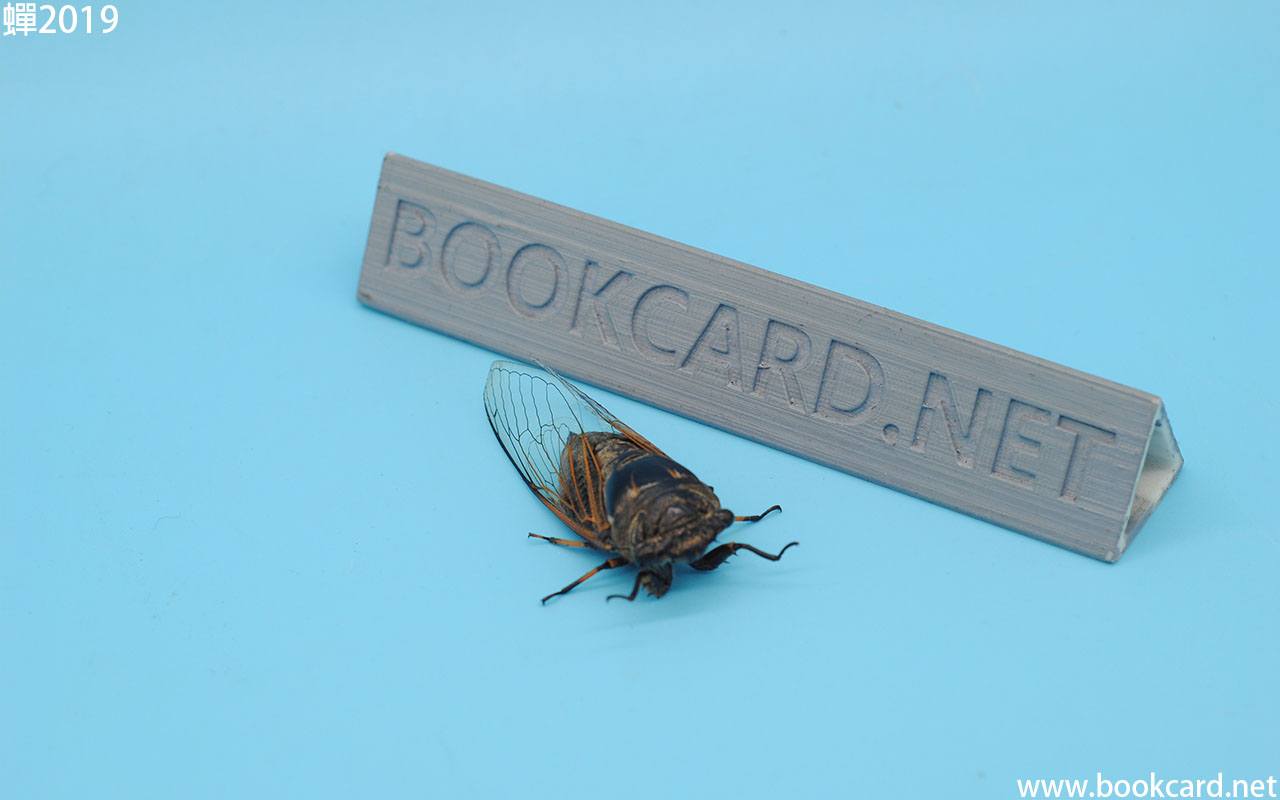 2019年真是好熱,居然多到我無端端捉左只『蟬』Cicada
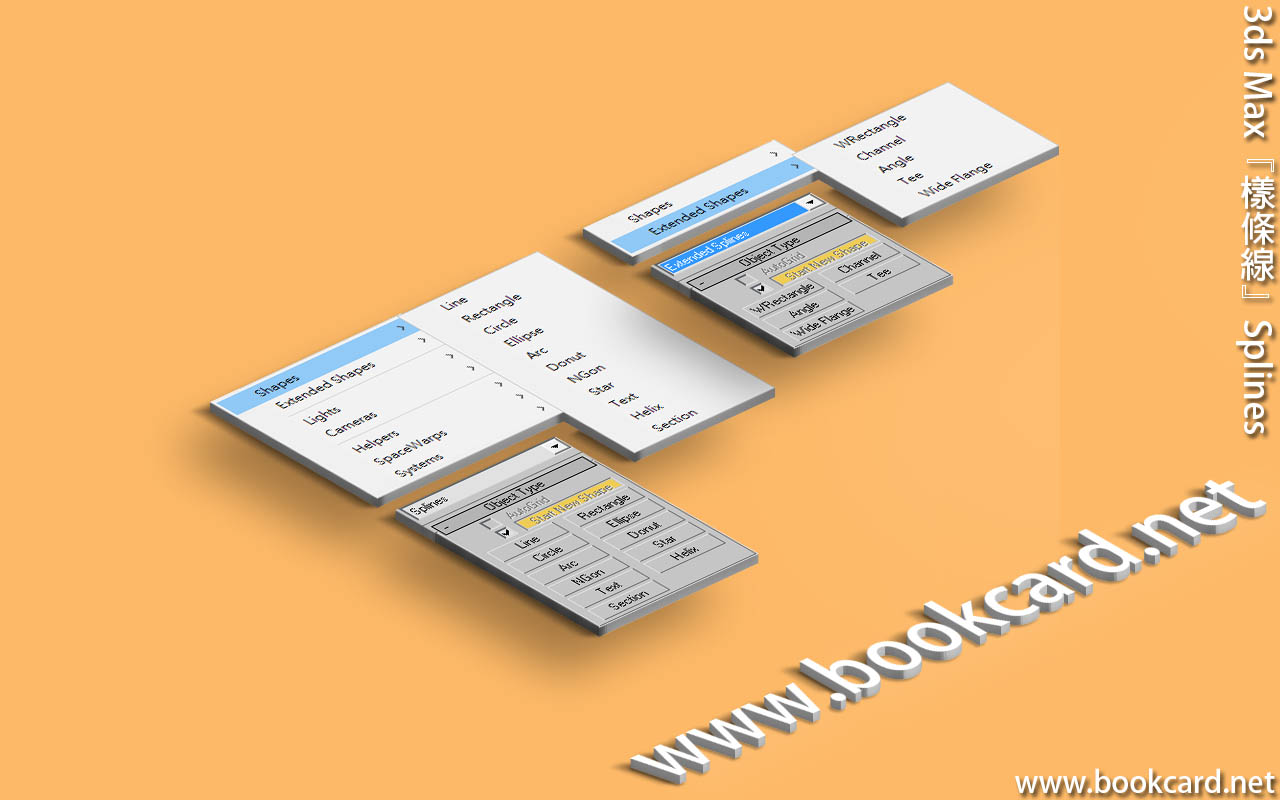 3ds Max『樣條線』Splines
| Create->Shapes |
| 創建->圖形 |
| 樣條線 | Splines |
| 『綫條』 | Line |
| 『圓』 | Circle |
| 『弧』 | Arc |
| 『多邊形』可設置邊量 | NGon |
| 『文本』 | Text |
| 『截面』 | Section |
| 『矩形』 | Rectangle |
| 『橢圓』 | Ellipse |
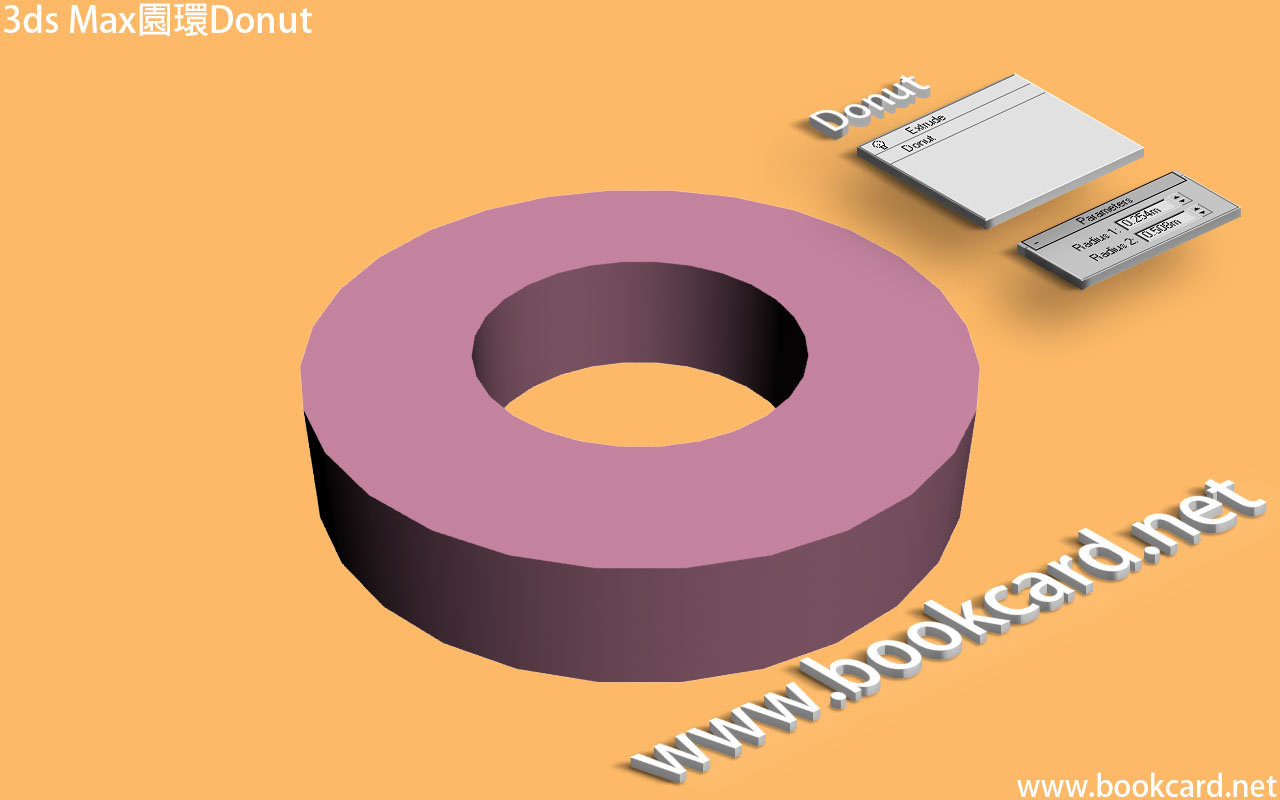
| 『圓環』 | Donut |
| 『星形』 | Star |
| 『螺旋綫』 | Helix |
| 『擴展圖形/擴展樣條線』 | Create->Extended Shapes/Create->Extended Splines |
| W矩形 | WRectangle |
| 通道 | Channel |
| 角度 | Angle |
| 三通 | Tee |
| 寬法蘭 | Wide Flange |
| Auto Grid『自動柵格』 | 創建臨時柵格,在創建圖形時將圖形與鼠標下最近對象表面對齊 |
| Start New Shape『開啓新圖形』 | 新繪畫圖形爲新對象.若禁用可創建複合圖形. |
| Rendering | 『渲染』選項 |
| Enable In Renderer | 『再渲染中啓用』可渲染『樣條綫』以普通形式出現 |
| Enable In Viewport | 『再視口中啓用』 |
| Generate Mapping Coords | 『生成貼圖坐標』自動生成紋理UV坐標, |
| Real-World Map Size | 『真實世界貼圖尺寸』允許將紋理貼到可渲染樣條綫使用真實縮放比例. |
| Radial | 『徑向』 |
| Thickness | 『厚度』可渲染樣條綫直徑 |
| Side | 『邊』可渲染樣條綫橫截面邊數.最小值為3創建三角形橫截面. |
| Angle | 『角度』橫截面邊角開始位置 |
| Rectangular | 『矩形』 |
| Length | 『長度』矩形邊沿Y軸尺寸 |
| Width | 『寬度』矩形邊沿X軸尺寸 |
| Angle | 『角度』 |
| Aspect | 『縱橫比』長與寬比率,若激活『鎖』圖標會鎖定縱橫比. |
| Auto Smooth | 『自動平滑』如果相鄰多邊形角度小於閥值,則會平滑邊,若大於該閥值,則保留邊. |
| Threshold | 『閥值』 |
| Interpolation | 插值 |
| Steps | 『步數』頂點之間段數.步數越大麯綫越平滑. |
| Optimize | 『優化』試圖減小步數以產生簡單樣條綫.去除與圖形無関額外綫段 |
| Adaptive | 『自適應』自動設定步數,根據樣條綫弧度,插入更多點生成更平滑曲綫.若激活則禁用『步數』與『優化』 |
| Keyboard Entry | 鍵盤輸入 |
| XYZ | 輸入3維坐標 |
| Add Point | 增加點 |
| Close | 閉環 |
| Finish | 完成 |
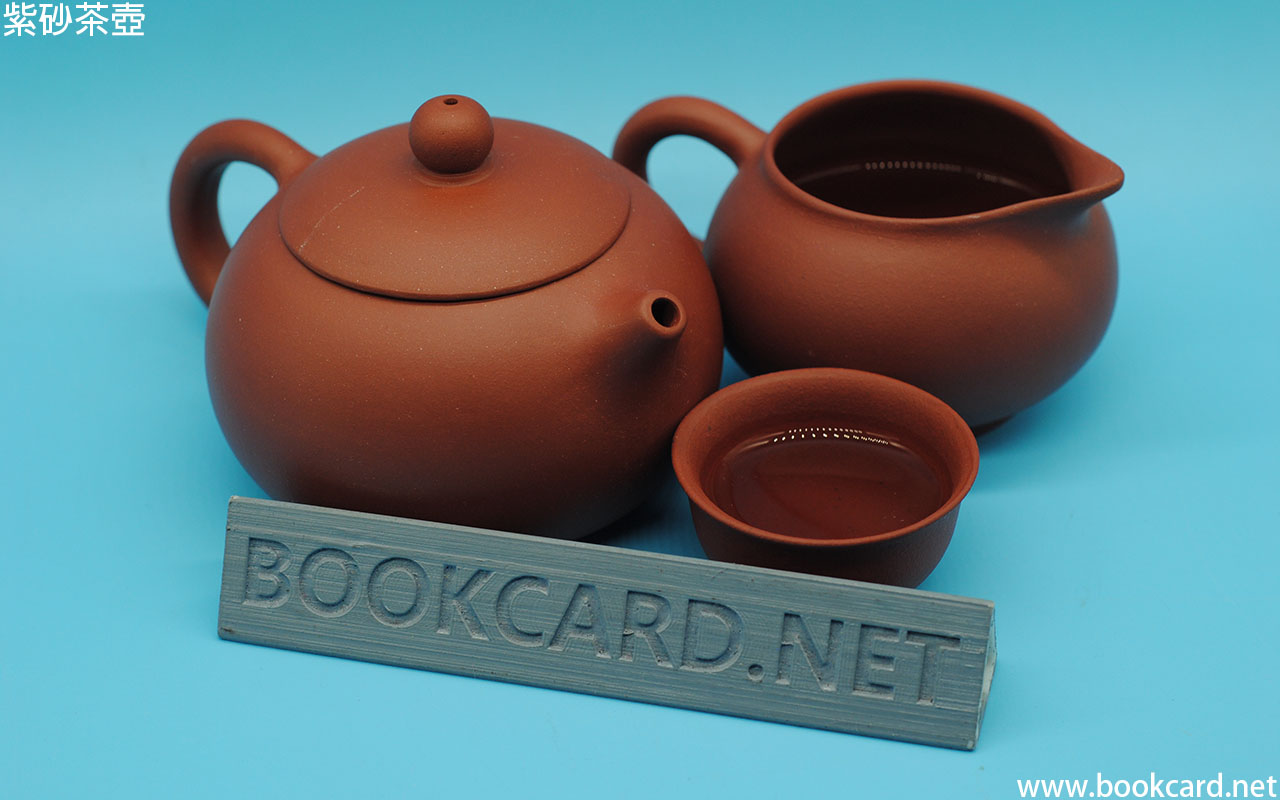
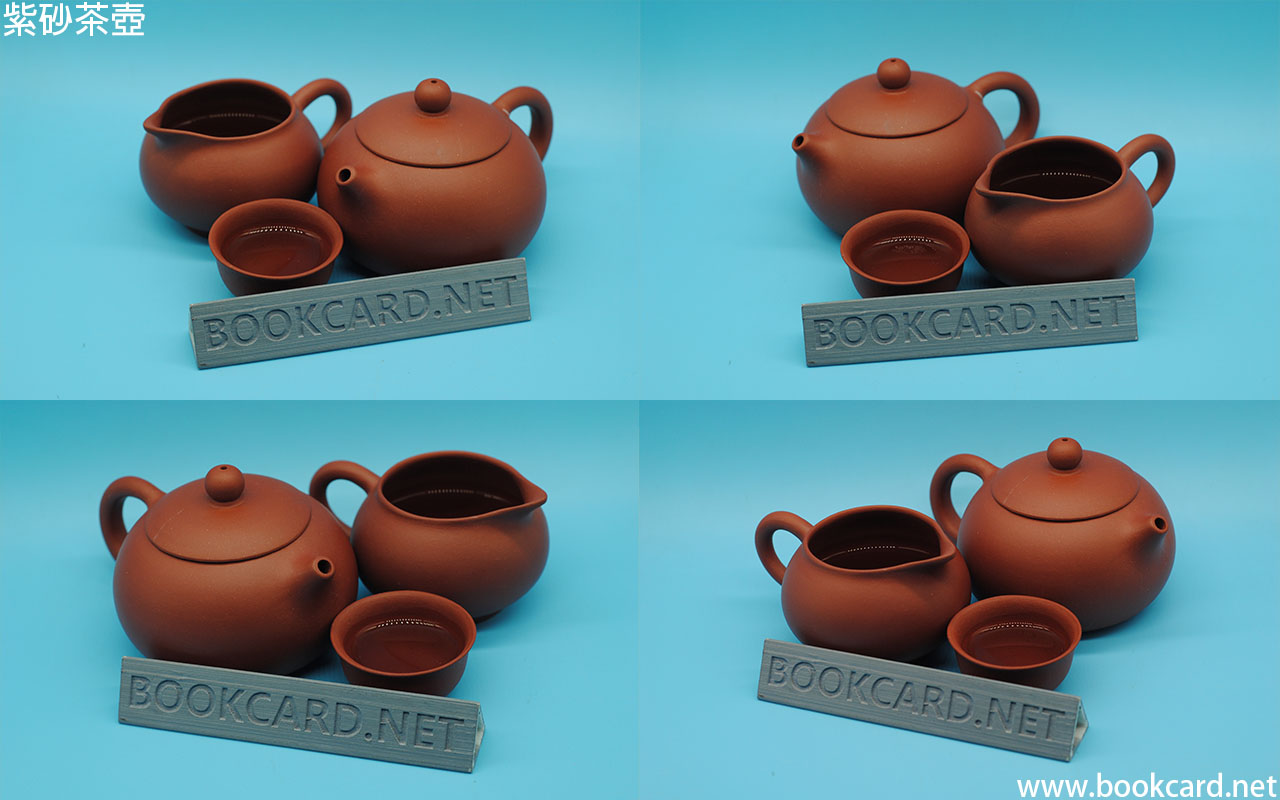
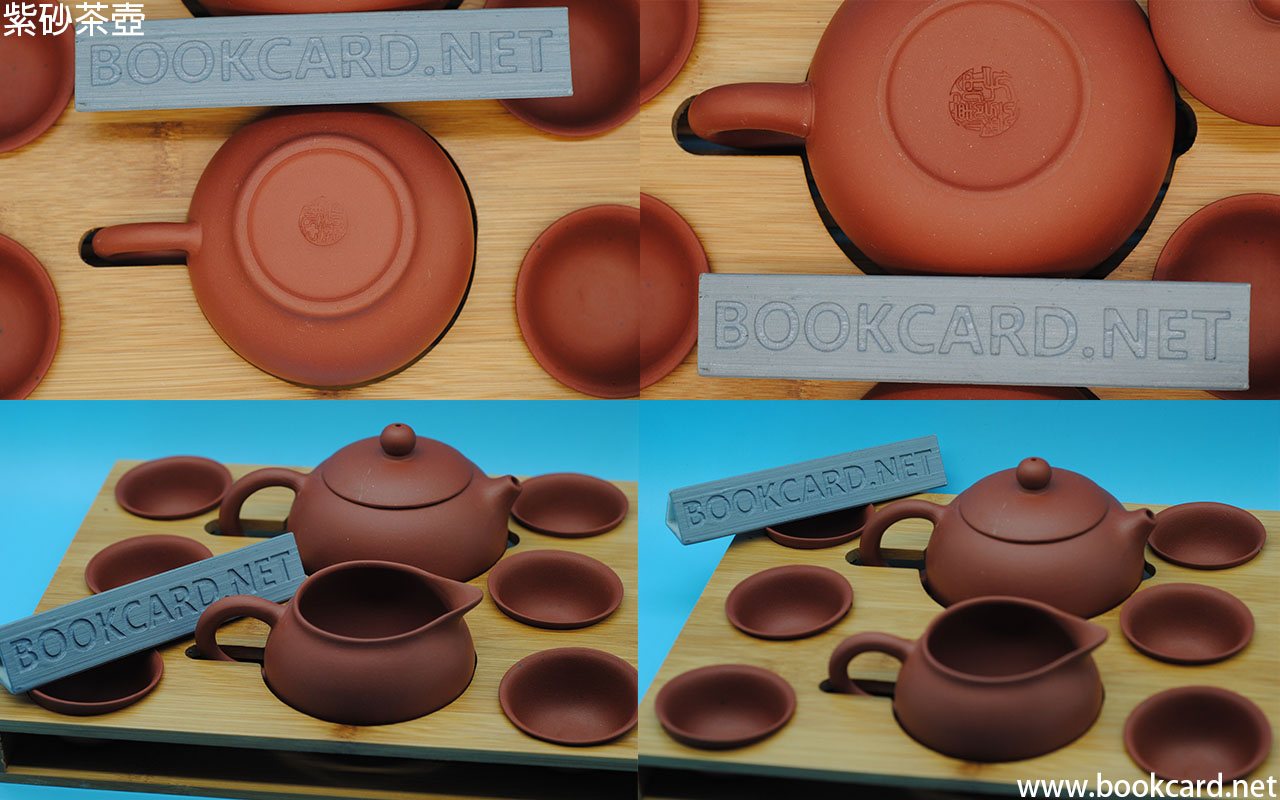
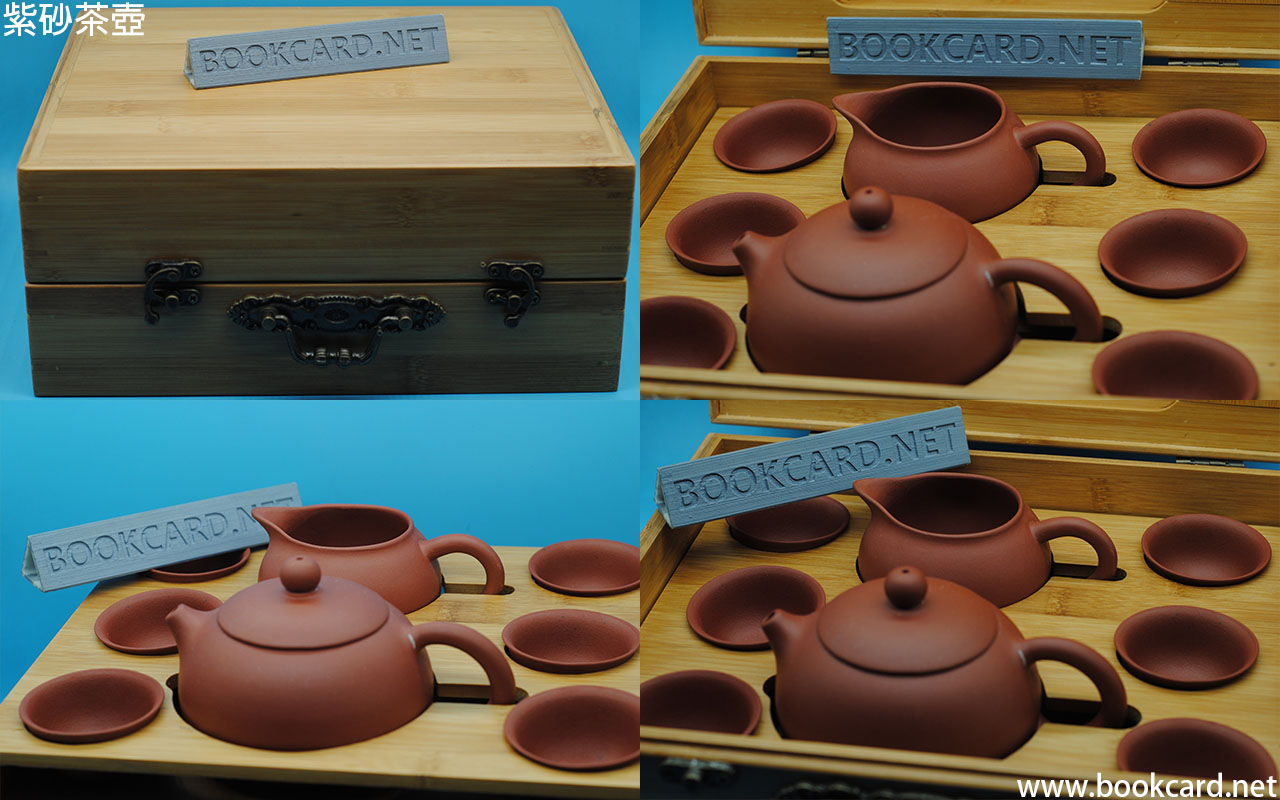 朋友送套『紫砂茶壺』
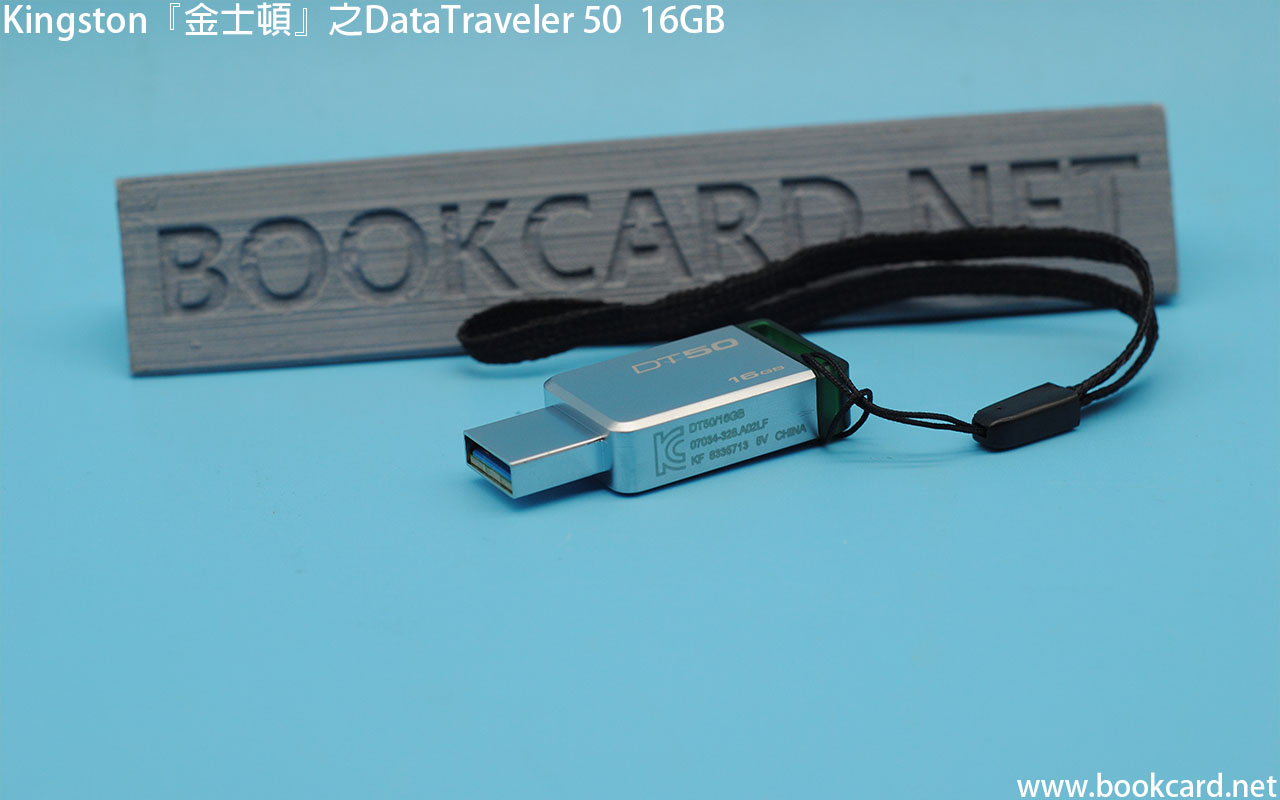
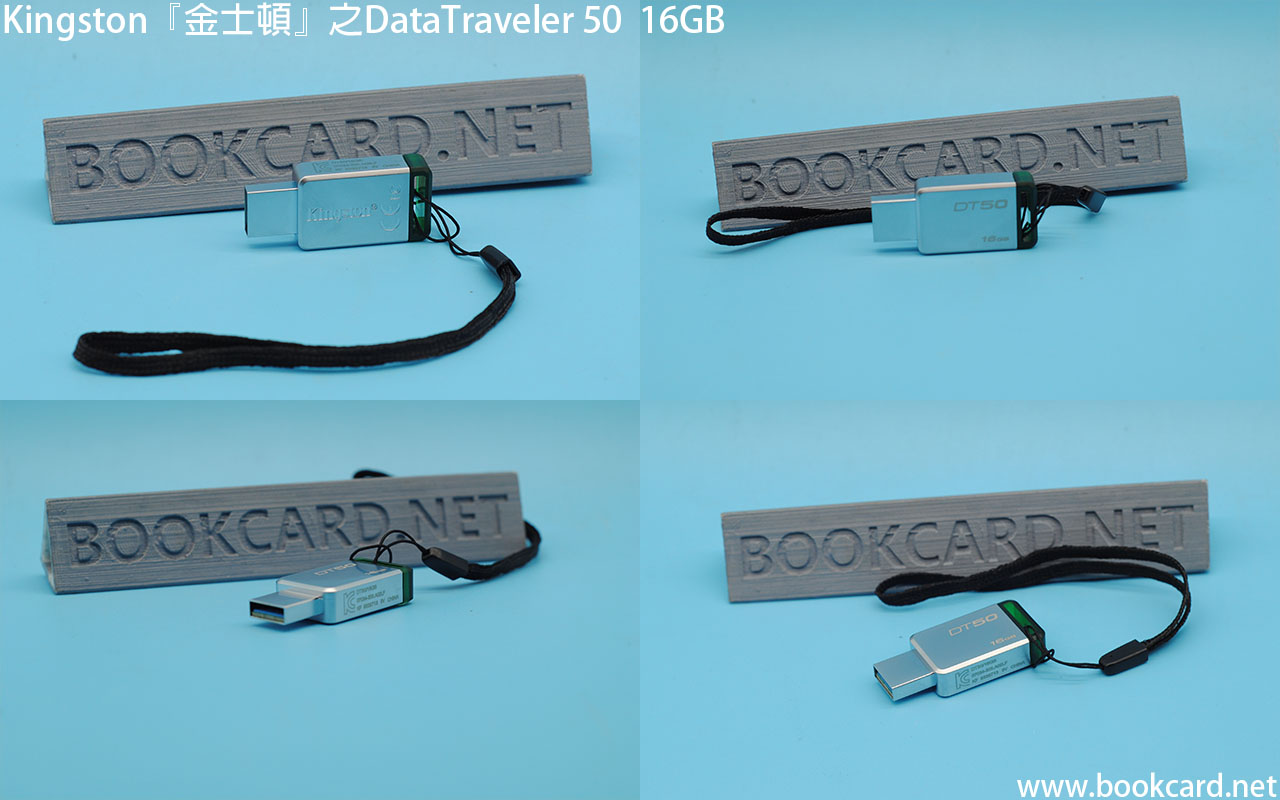
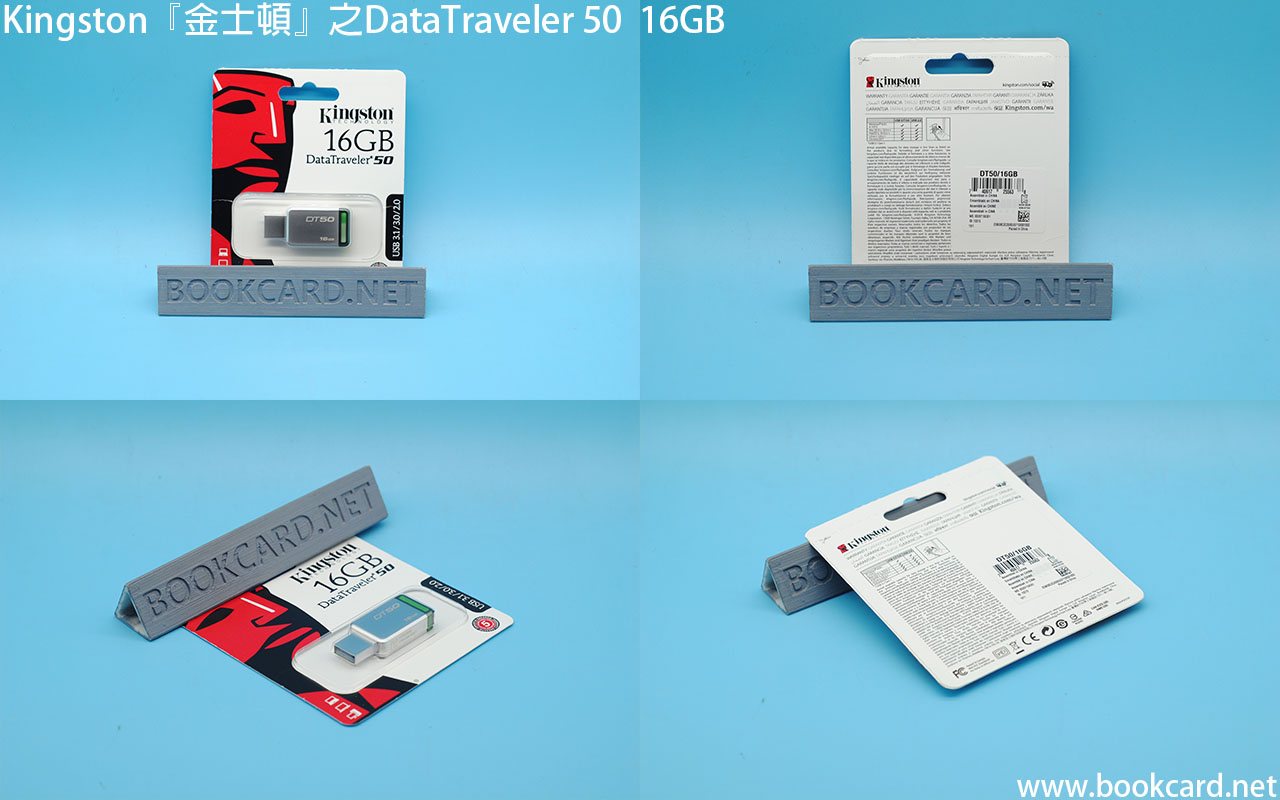
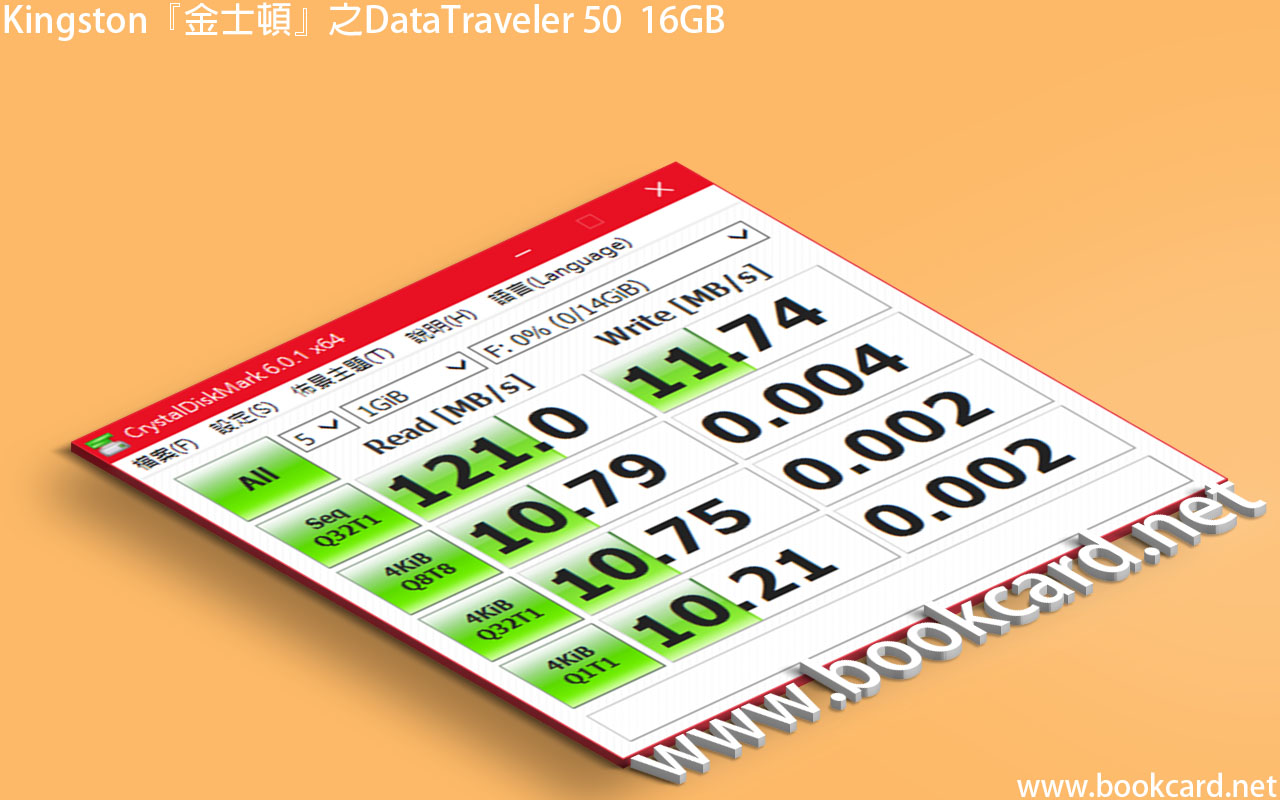 可能依排買野多.送左張五紋優惠卷.又忍唔住去買U盤,買左只Kingston『金士頓』之DataTraveler 50 16GB支持USB3.1(Gen1)接口.同為中囯包裝.它卻要剪開包裝取出U盤.用 CrystalDiskMark測試『讀』每秒達121MB.
| 性能測試 | 『讀』Read MB/s | 『寫』Write MB/s |
| Seq Q32 T1 | 121.0 | 11.74 |
| 4KiB Q8T8 | 10.79 | 0.004 |
| 4KiB Q32T1 | 10.75 | 0.002 |
| 4KiB Q1T1 | 10.21 | 0.002 |
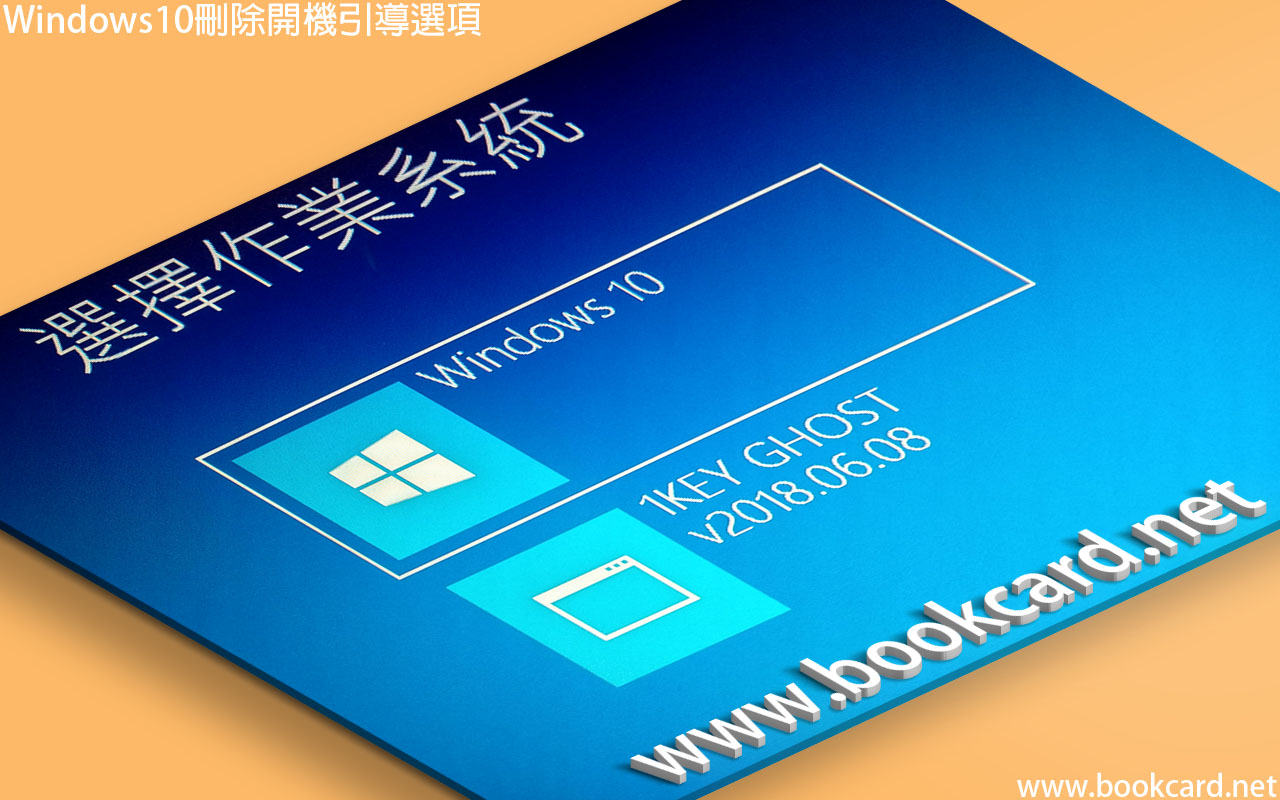
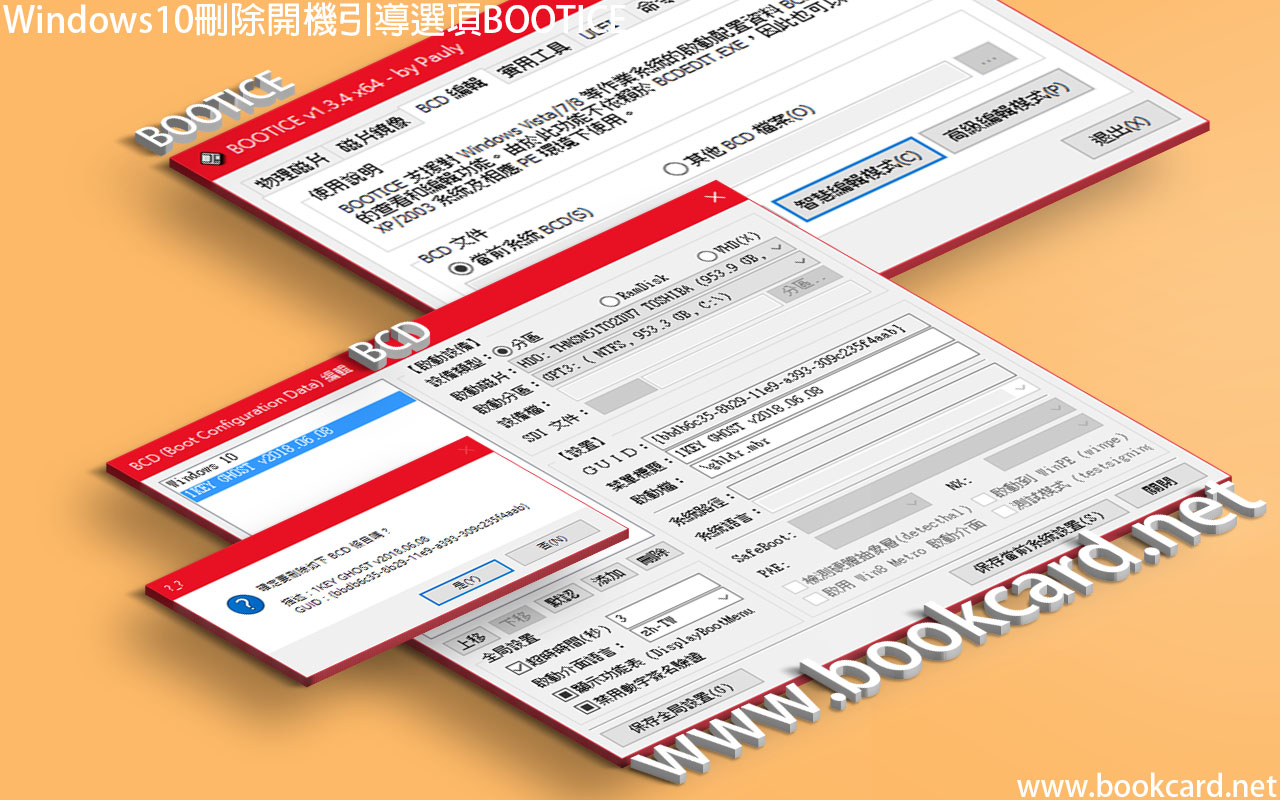 今日幫師兄台手提電腦重裝Win7,嬾用原裝Win7系統光碟重轉.想用 GHO鏡像重灌.在網絡下載Ghost程式.在我台Win10運行按Ghost後居然自動重啓.在Win10開機引導選項中增加多左引導項『1KEY Ghost』.世上流氓如此多實在防不勝防.實在厭惡此等行為.
可通過BOOTICE 編輯BCD文檔刪除.
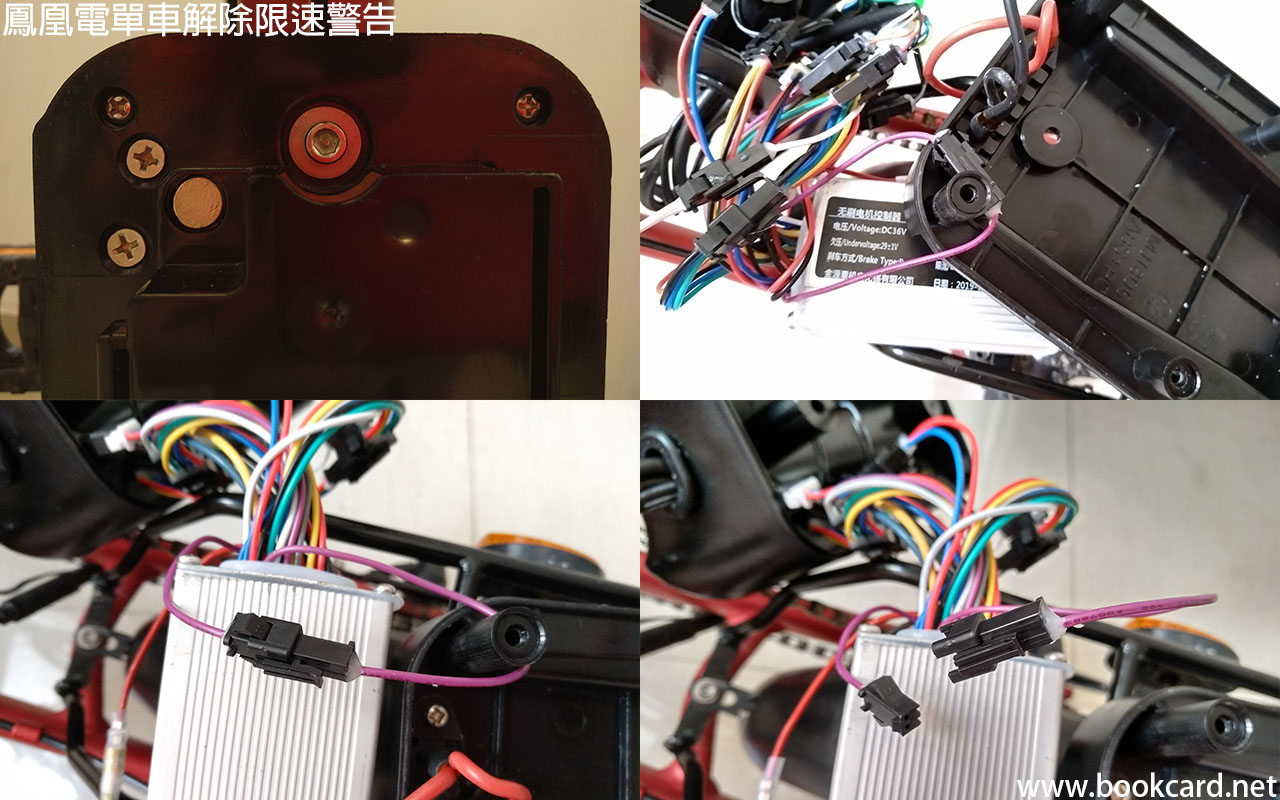
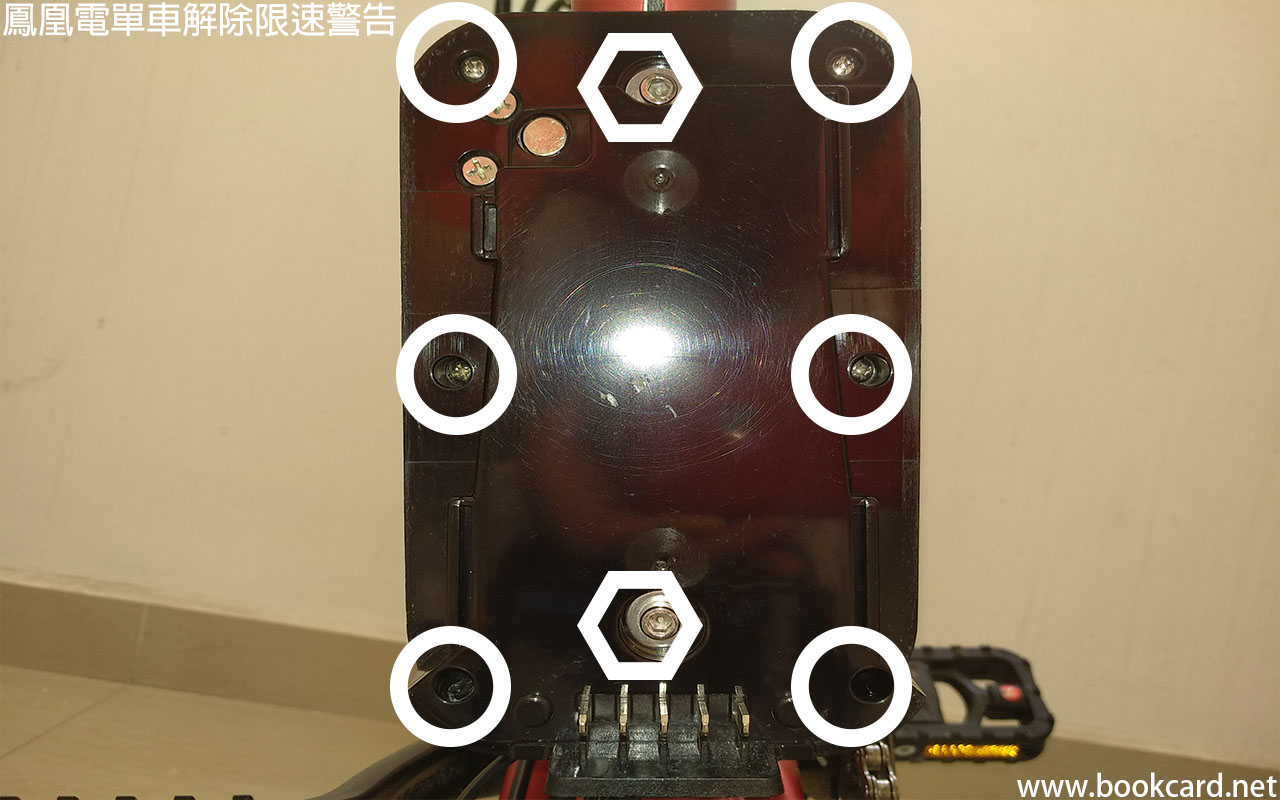 『鳳凰電單車』經試踩.沿路響不停,無按喇叭不斷自鳴.日頭惹人注意,而晚黑則非常擾民.睇來是傳說中『限速警告』.經問客服可拔綫禁響.
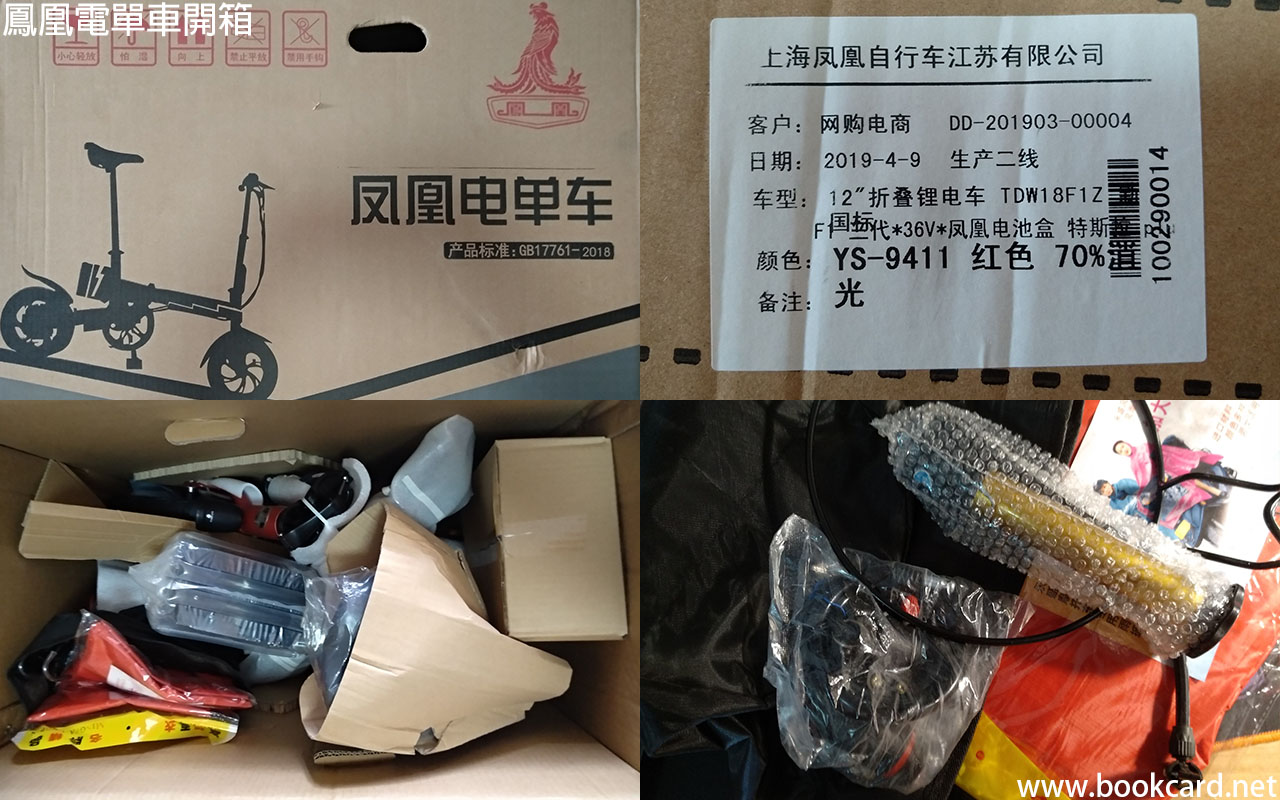
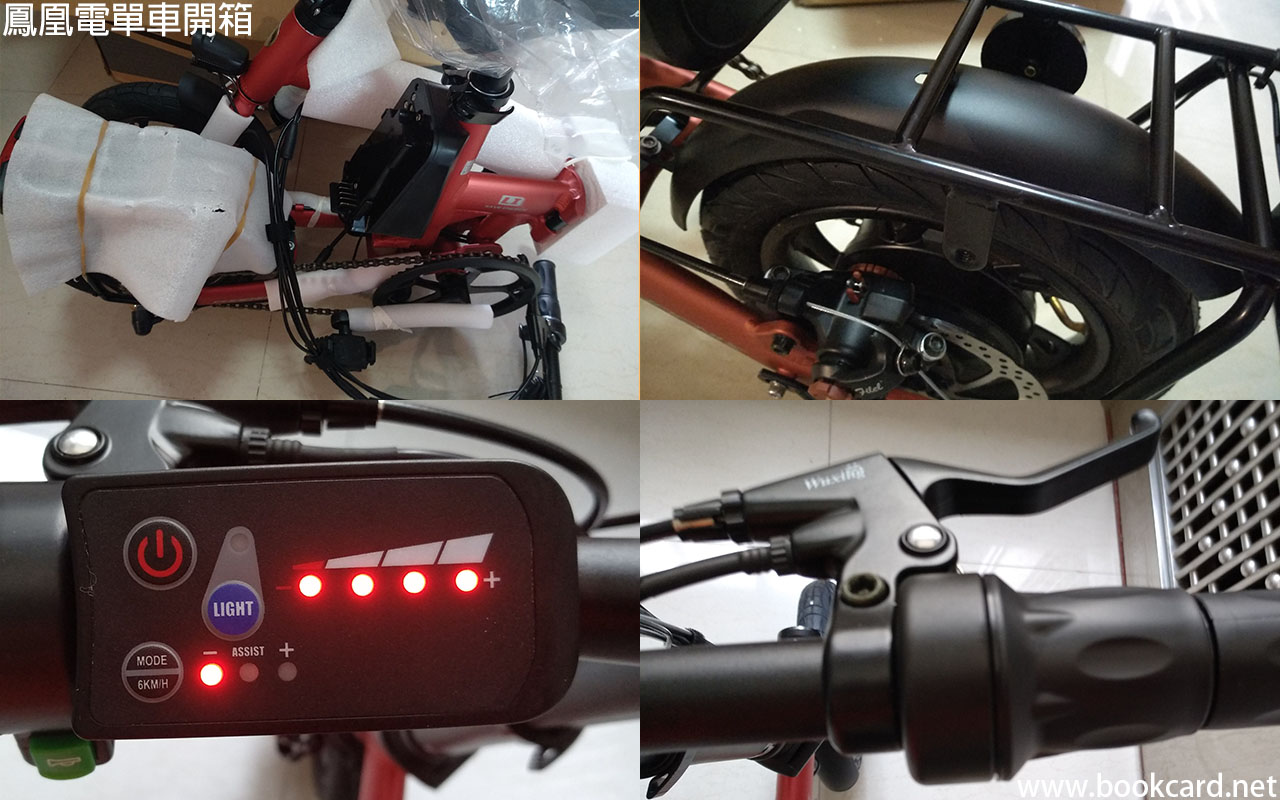
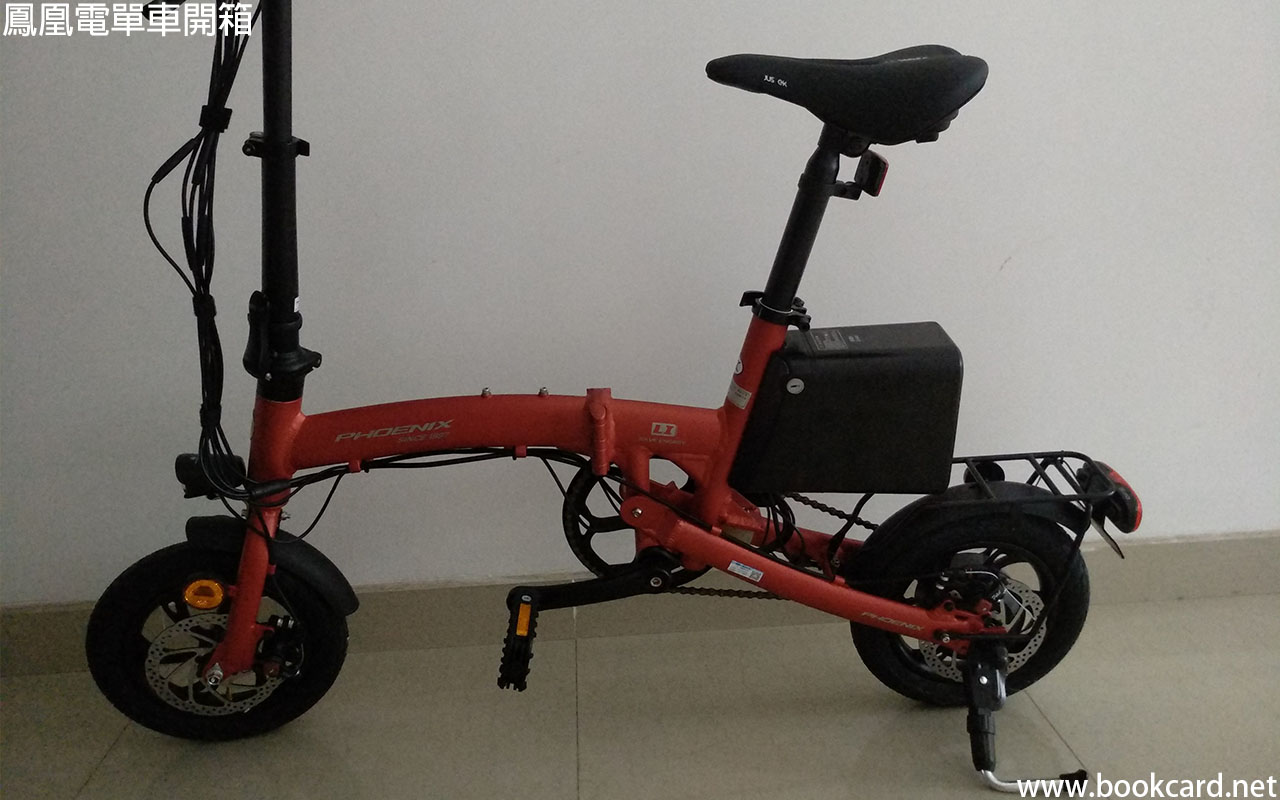
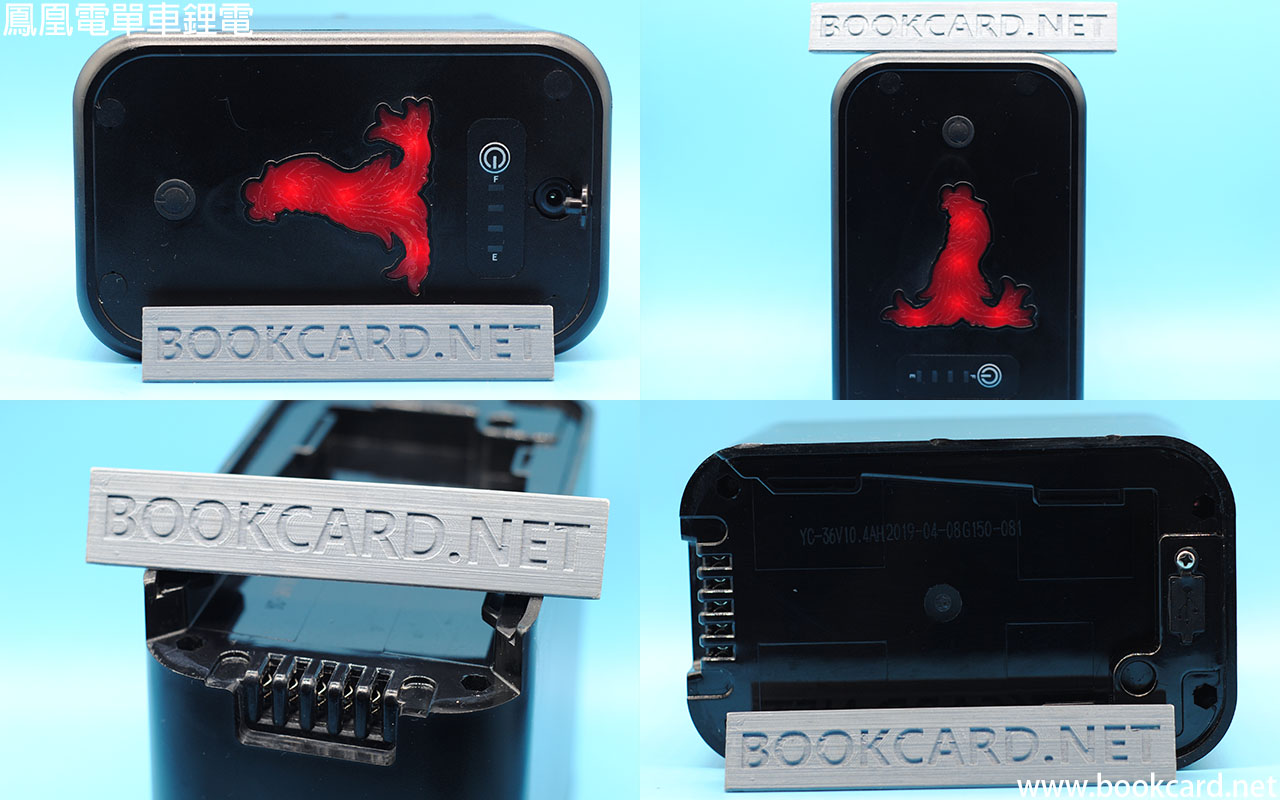
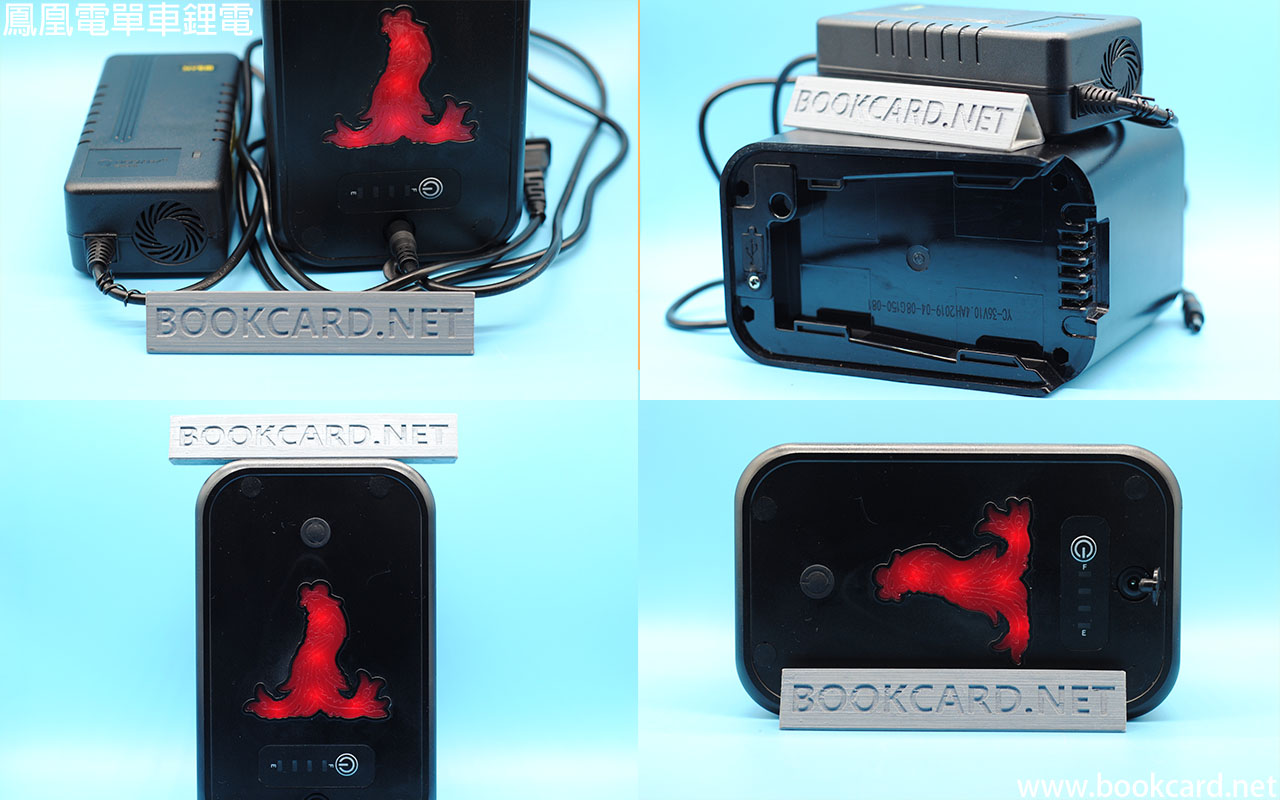
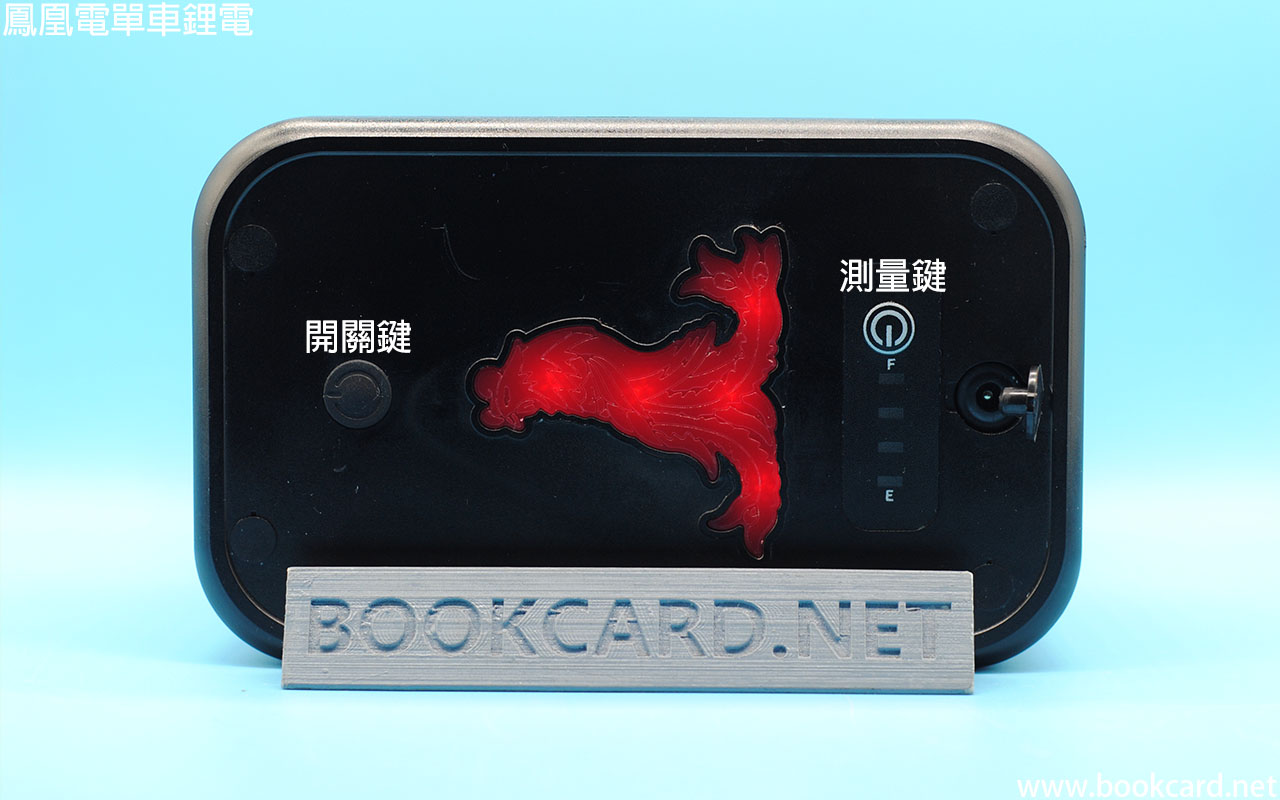
雖然員工搭車唔使錢,因返工地點路遠車疏塞車要成個幾鐘.想買電單車代步.原裝進口買唔起,只可買大陸生産.睇中大陸『鳳凰牌』,原包裝整箱運到樓下.整車已經裝好,安裝車頭車尾兩方形反光牌,前後車輪左右兩側圓形反光牌.圓形反光牌缺一.插入鋰電並鎖死,即完成安裝.車身與車輪均爲鋁,依言比非電動單車重.主要馬達和鋰電重,車輪12寸只可自用唔可車人.前LED燈好過無.車身可摺叠但依然不要帶上大巴或地鐵.人太多依然妨礙她人.『LED燈』與『檔位鍵』開關應設獨立鍵.雖然話防水但一旦大雨控制面板入水『檔位鍵』會失靈.
啓東電單車
| 鳳凰 | PHOENIX |
| 信號 | TDW002Z |
| 長*寬*高 | 1243mm*550mm*970mm |
| 車重 | 18.60KG |
| 驅動 | 電動+助力 |
| 最高時速 | 24km/h |
| 續航 | 35KM |
| 百公里電耗 | 1.2kW-h/100KM |
| 鋰電 | 18650動力電芯10.4Ah |
| 車架 | 航空鋁 |
| 車輪 | 12寸鎂合金一體輪 |
| 馬達 | 無刷馬達250W |
| 刹車 | 前後雙碟刹 |
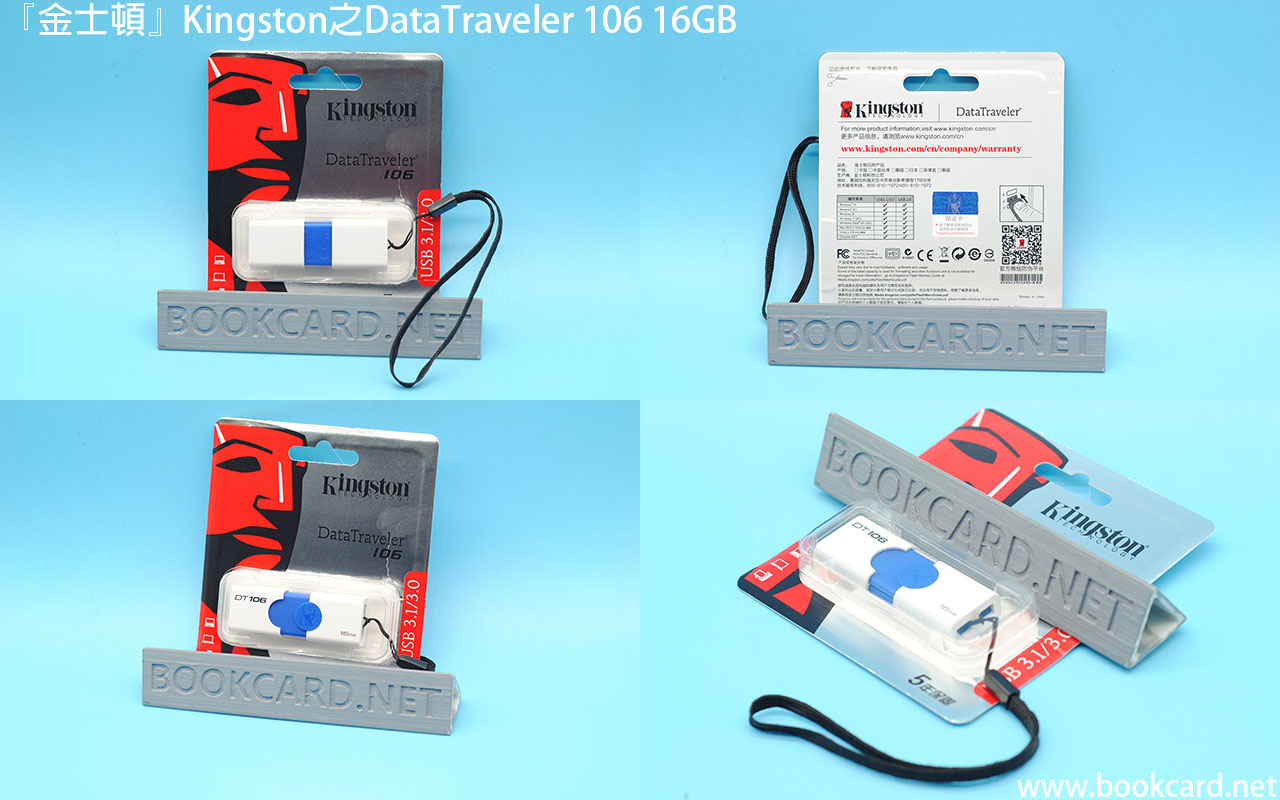
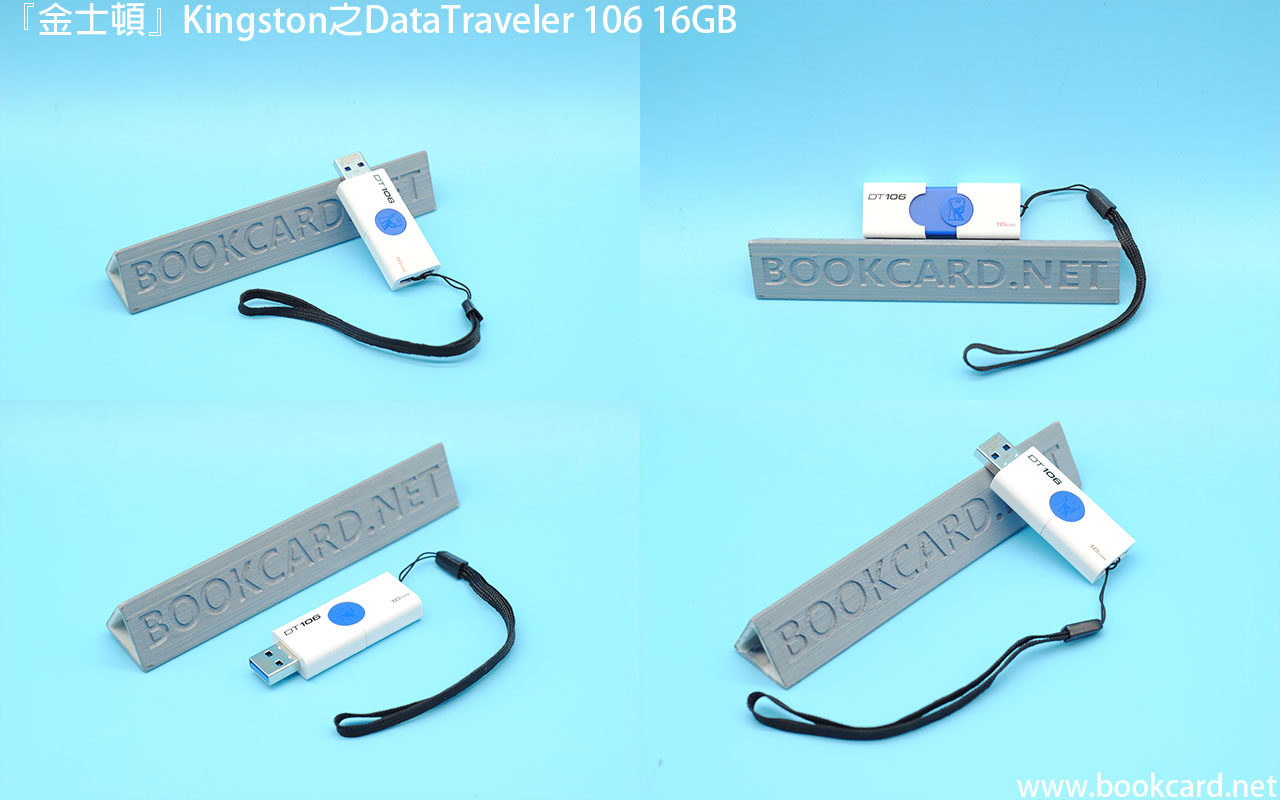
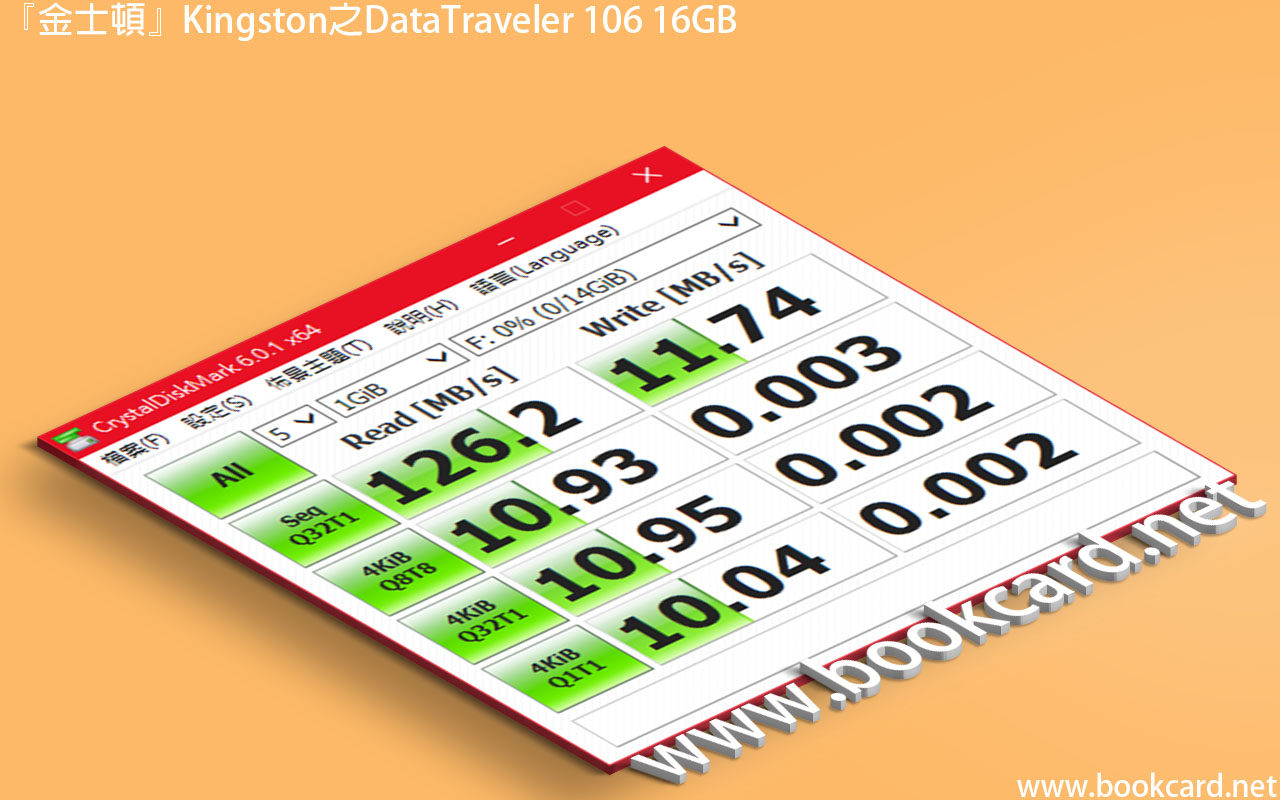 六一優惠手多多,又買多左只Kingston『金士頓』DataTraveler 106 16GB.前置USB3.0居然識別唔到.只能用主板後置USB3.1接口.用 CrystalDiskMark測試『讀』每秒達126MB.同樣向前推收起USB口,向後退突出USB口.
| 性能測試 | 『讀』Read MB/s | 『寫』Write MB/s |
| Seq Q32 T1 | 126.2 | 11.74 |
| 4KiB Q8T8 | 10.93 | 0.003 |
| 4KiB Q32T1 | 10.95 | 0.002 |
| 4KiB Q1T1 | 10.04 | 0.002 |

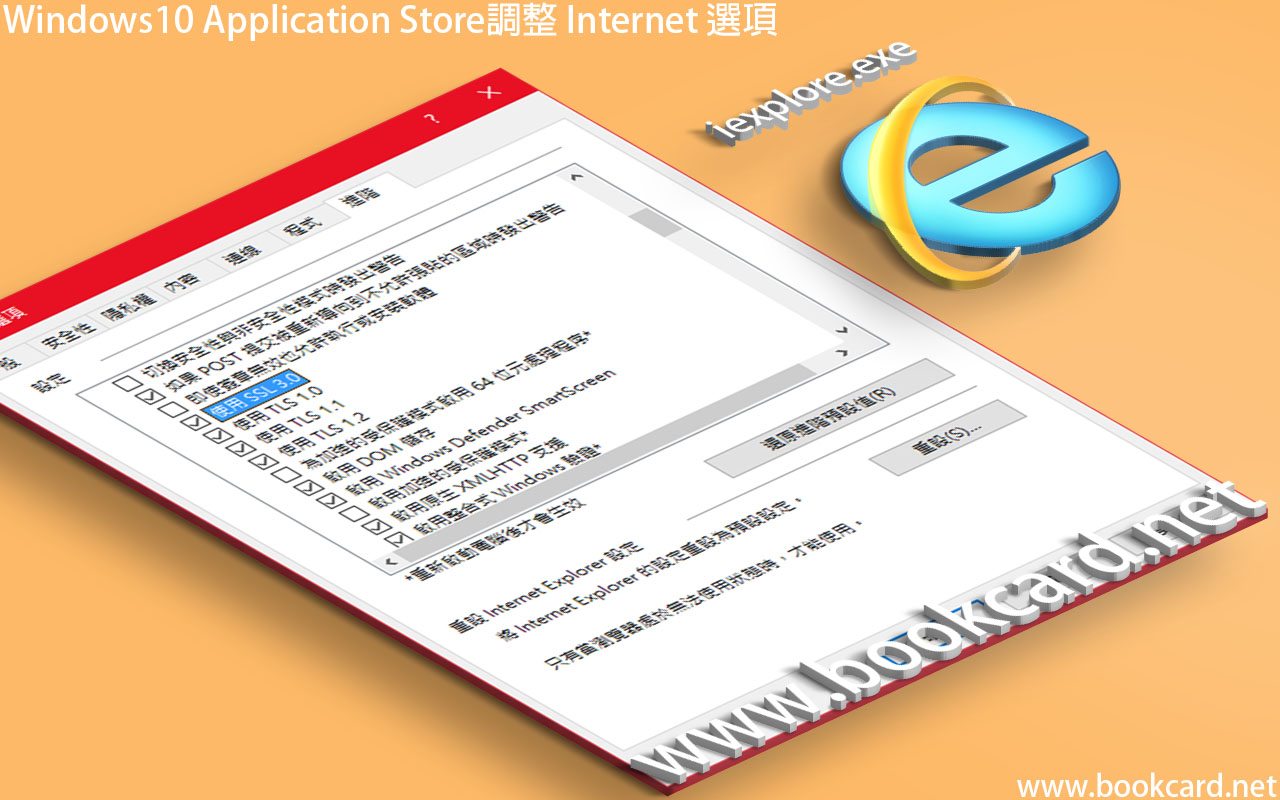
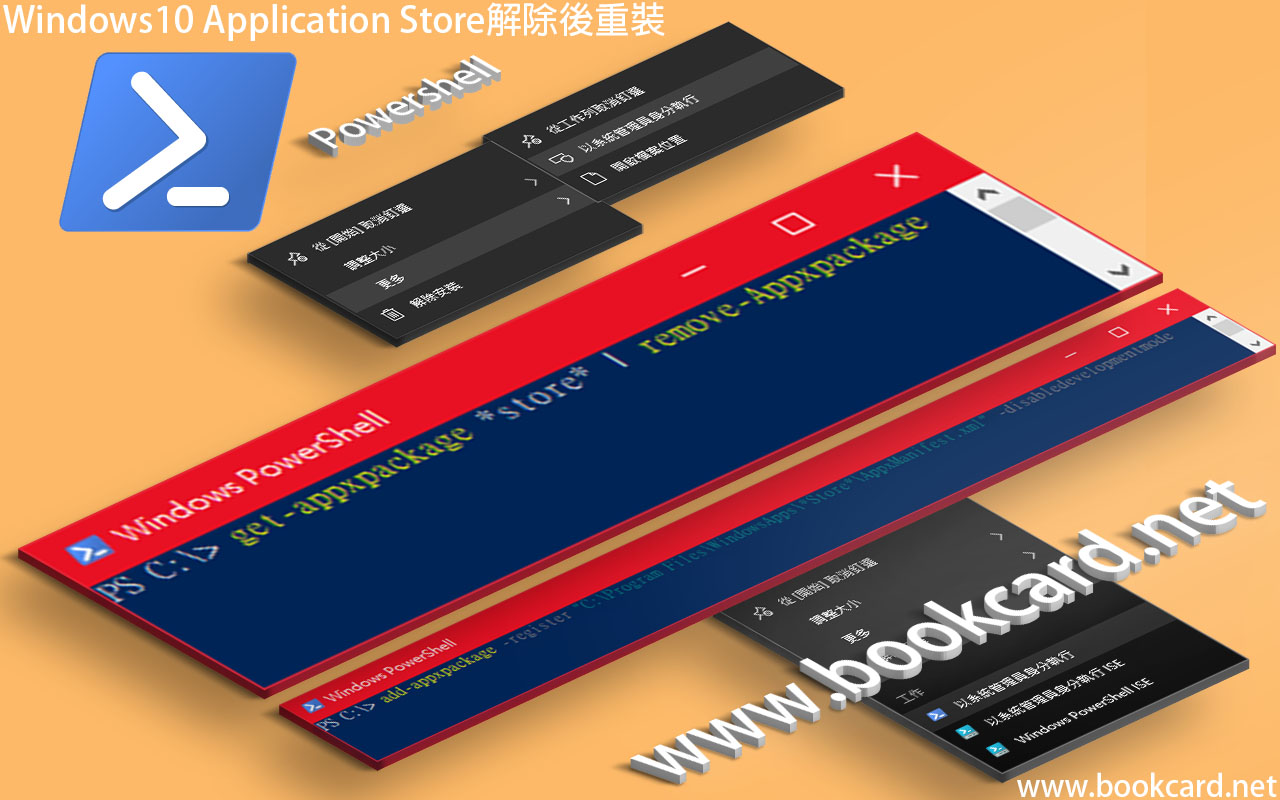 近日師兄台Windows10啓動後連不上網.部電腦岩岩入厰重裝Windows10翻來.睇來是因Application Store自更新整壞.可按下列三部嘗試解決.
| 重置市集緩存 |
| 1. 按『Win+R』鍵, 鍵入『CMD』啓動『命令提示字元』 |
| 2. 重置市集緩存鍵入『WSReset.exe』 |
| 調整 Internet 選項 |
| 1. 啓動IE『C:\Program Files\internet explorer\iexplore.exe』 |
| 2. 工具->網際網路選項->進階 |
| 3. 勾選『SSL 3.0』『TLS 1.0』『TLS 1.1』『TLS 1.2』按『套用』 |
| 解除Microsoft Store後重裝 |
| 1. 『以系統管理員身份執行』開啓Windows Powershell |
| 2. 解除市集鍵入『get-appxpackage *store* | remove-Appxpackage』 |
| 3. 重裝市集鍵入『add-appxpackage -register “C:\Program Files\WindowsApps\*Store*\AppxManifest.xml” -disabledevelopmentmode』 |
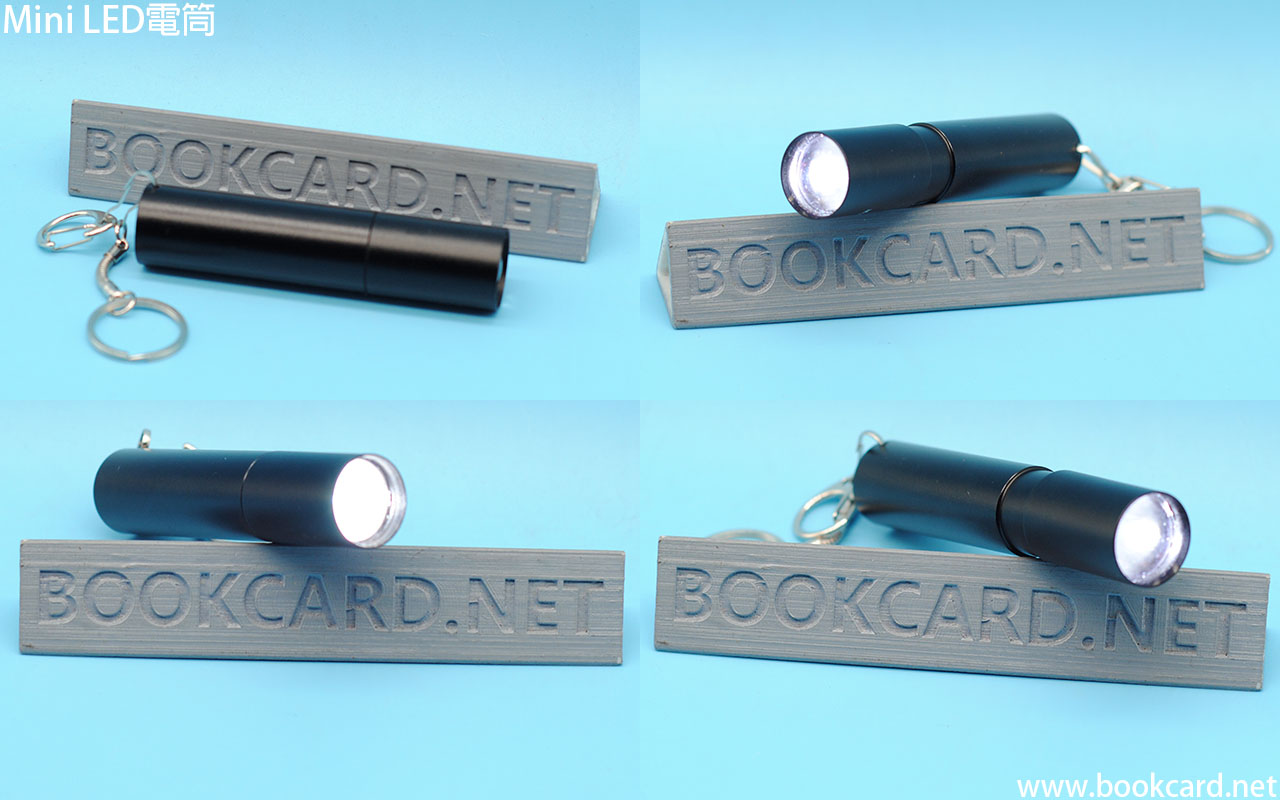
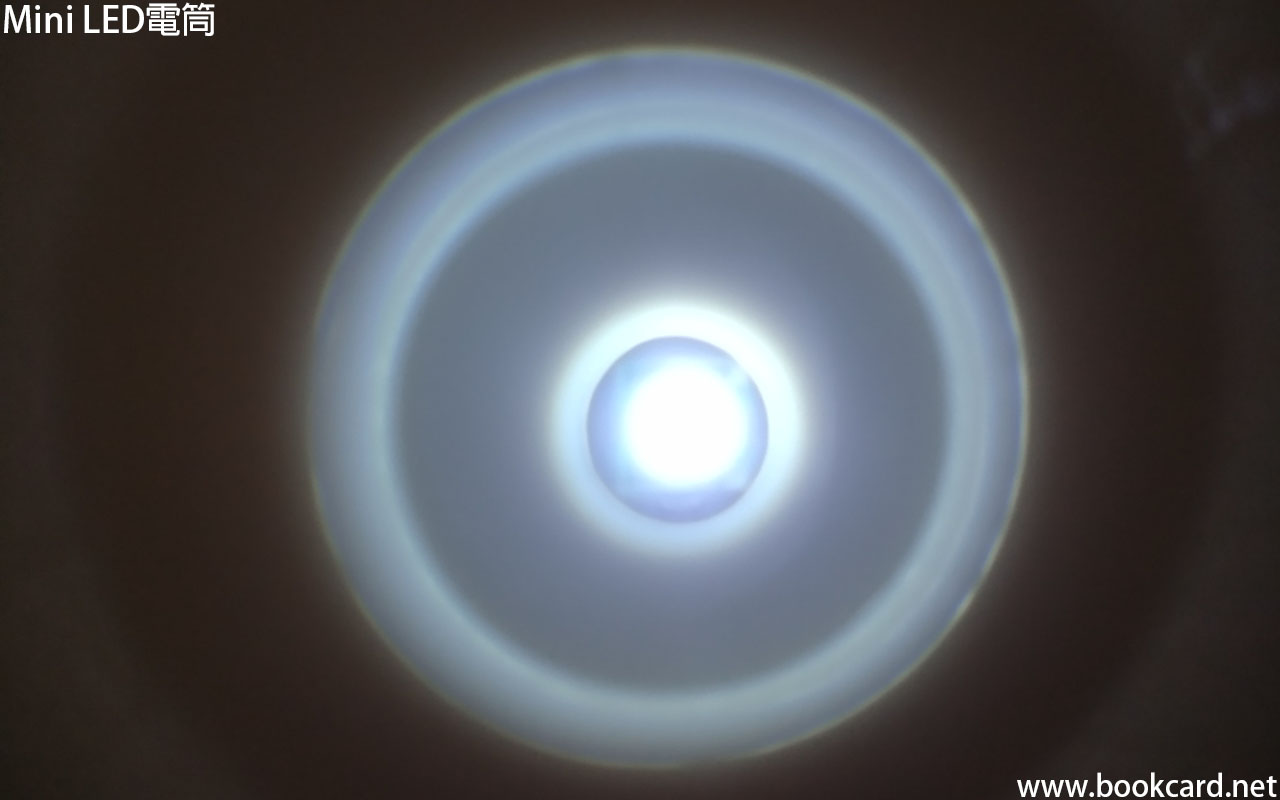 晚班收工行去搭車,行條小路無路燈兼多『泥頭車』.萬一司機睇唔到則非常危險.在網上購買LED電筒照明.『細細支』Mini可放在衫袋.『變焦套』推前聚焦.但發熱量較大.未知是LED燈珠或18650鋰電造成.
| 長 | 92mm |
| 直徑 | 21mm |
| 聚焦 | 燈頭推向前 |
| 散焦 | 燈頭推向後 |
| 『强光』 | 一按遠距離照射約20~30米 |
| 『弱光』 | 二按近距離照射 |
| 『爆閃』 | 三按警示燈,適合路口使用 |
| 『関燈』 | 四按 |
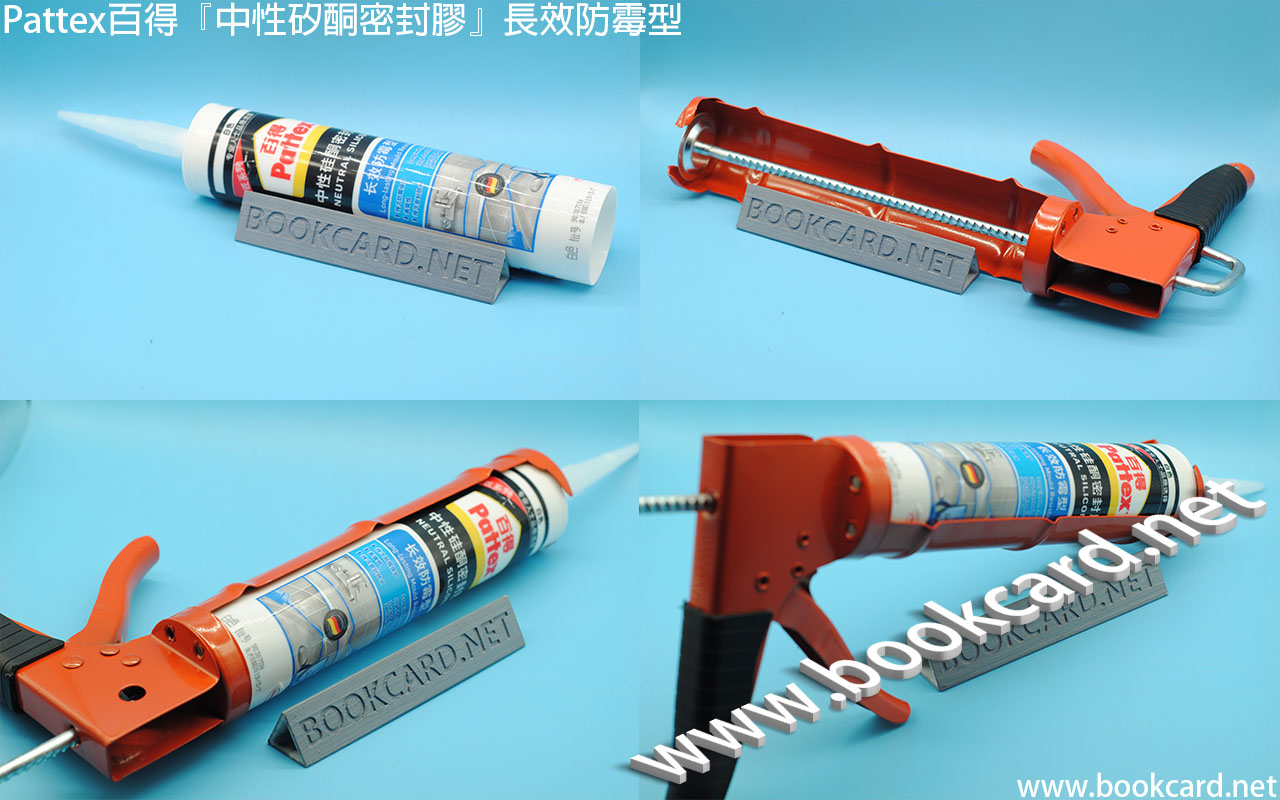 日發現廚房水盤發生滲漏,之前用熱熔膠密封因滾水而膜 離.睇來要用『玻璃膠』重新密封,但又驚在廚房經常濕水會發黴發黑, Pattex『百得』『中性矽酮密封膠』長效防水防黴玻璃膠.德囯配方大陸生產,且價格偏貴買左支白色.
| 防黴等級 | 發黴發黑 | 發黑覆蓋率 |
| 4級 | 肉眼清晰睇見 | 大於60% |
| 3級 | 肉眼清晰睇見 | 30%~60% |
| 2級 | 肉眼清晰睇見 | 10%~30% |
| 1級 | 需放大鏡可清晰睇見 | 1% |
| 0級 | 50陪放大鏡無明顯發黴 | 0% |
| 中性矽酮密封膠 | NEUTRAL SILICONE |
| 長效防黴型 | Long-lasting Mould Resistant |
| 持久防黴保護 | Long-lasting mould |
| 高彈性 | High flexibility |
| 持久密封防水 | Durable sealing performance |
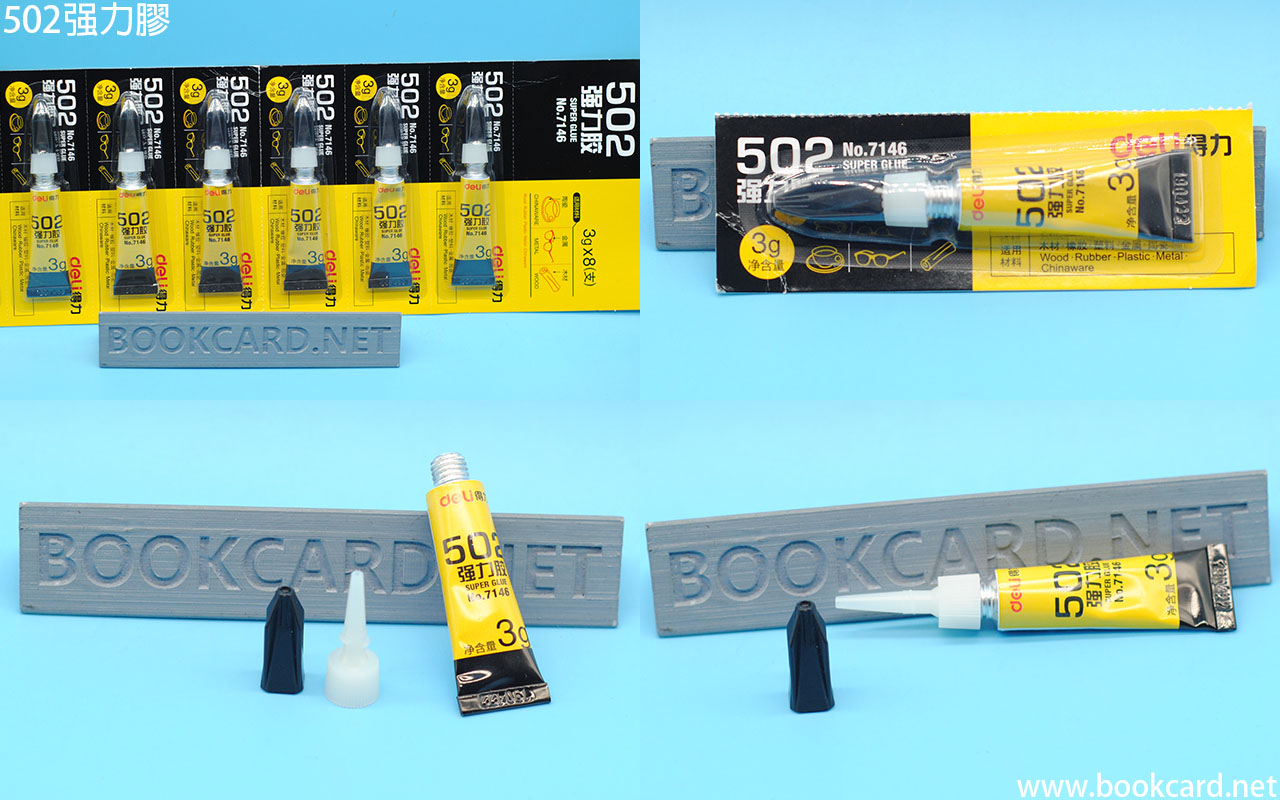
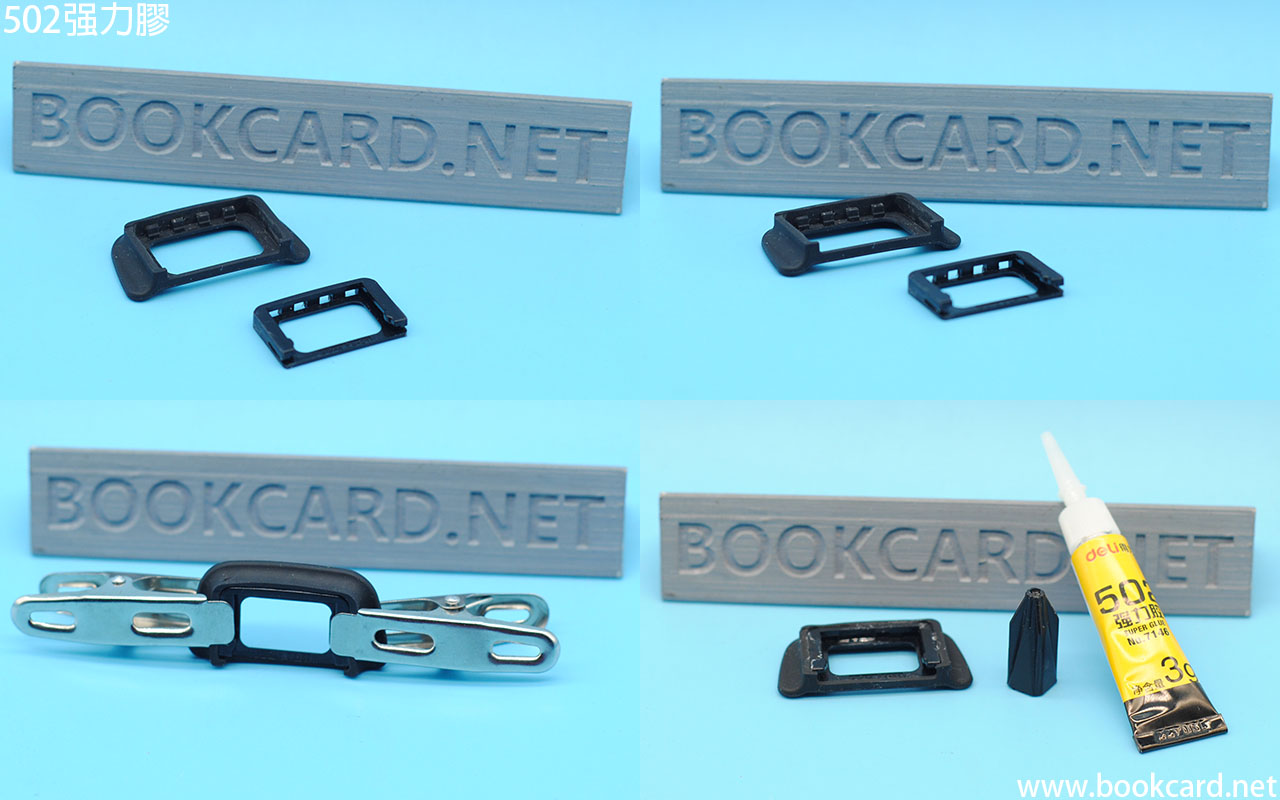 台尼康單反『眼罩』DK-20『取景器護目』.因手多將『橡膠眼杯』撕左落來.本想買個新.睇到502膠水適合『橡膠』與『塑料』粘合.大陸雜牌厰生產,細細支每次用一支唔驚用唔曬浪費.
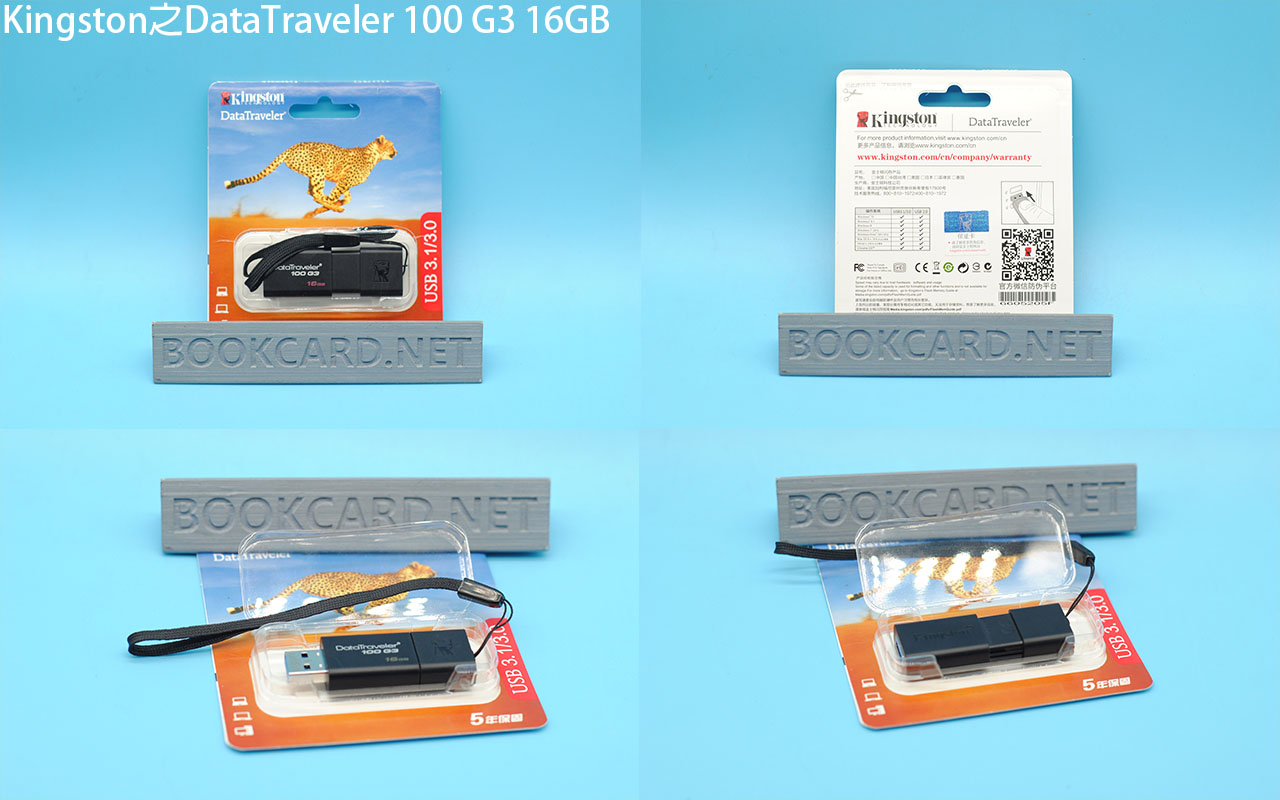
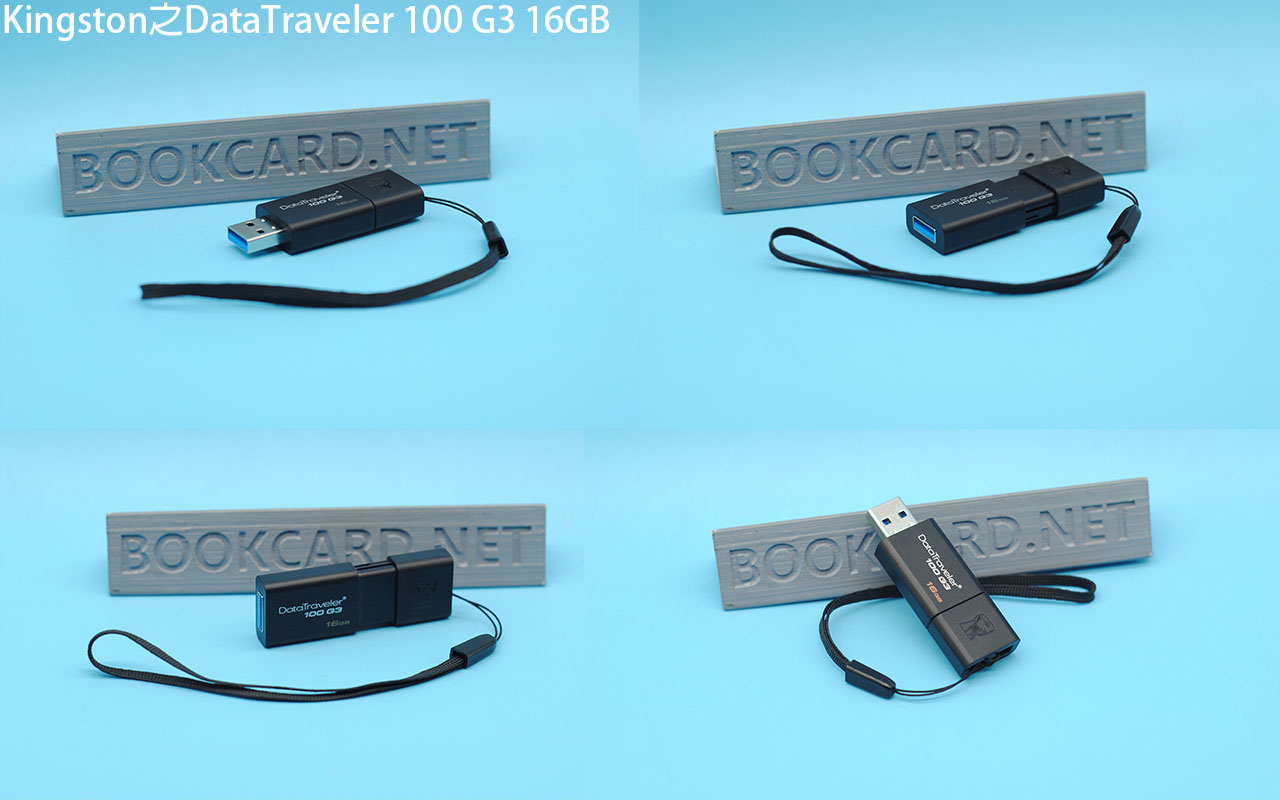
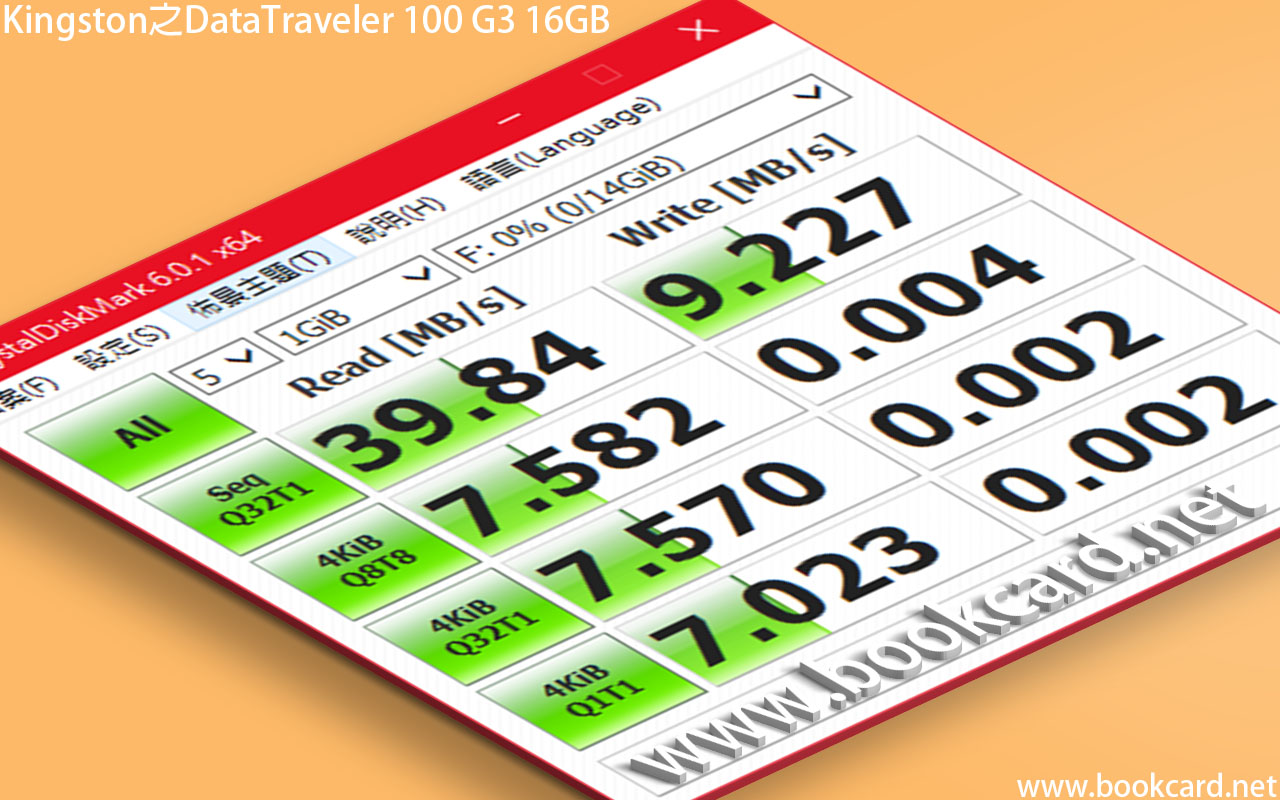 之前一直用USB2.0『U盤』.寫入速度每秒只有幾MB.趁特價買Kingston『金士頓』DataTraveler 100 G3 16GB. CrystalDiskMark測試『讀』每秒接近 40MB. 而且款式類似『金士頓』早年推出趟蓋設計.向前退收起USB口,向後退突出USB口. 早年款身薄容易推易壞.依款加厚趟槽希望耐用.
| 性能測試 | 『讀』Read | 『寫』Write |
| Seq Q32 T1 | 39.84 MB/s | 9.227 MB/s |
| 4KiB Q8T8 | 7.582 MB/s | 0.004 MB/s |
| 4KiB Q32T1 | 7.570 MB/s | 0.002 MB/s |
| 4KiB Q1T1 | 7.023 MB/s | 0.002 MB/s |
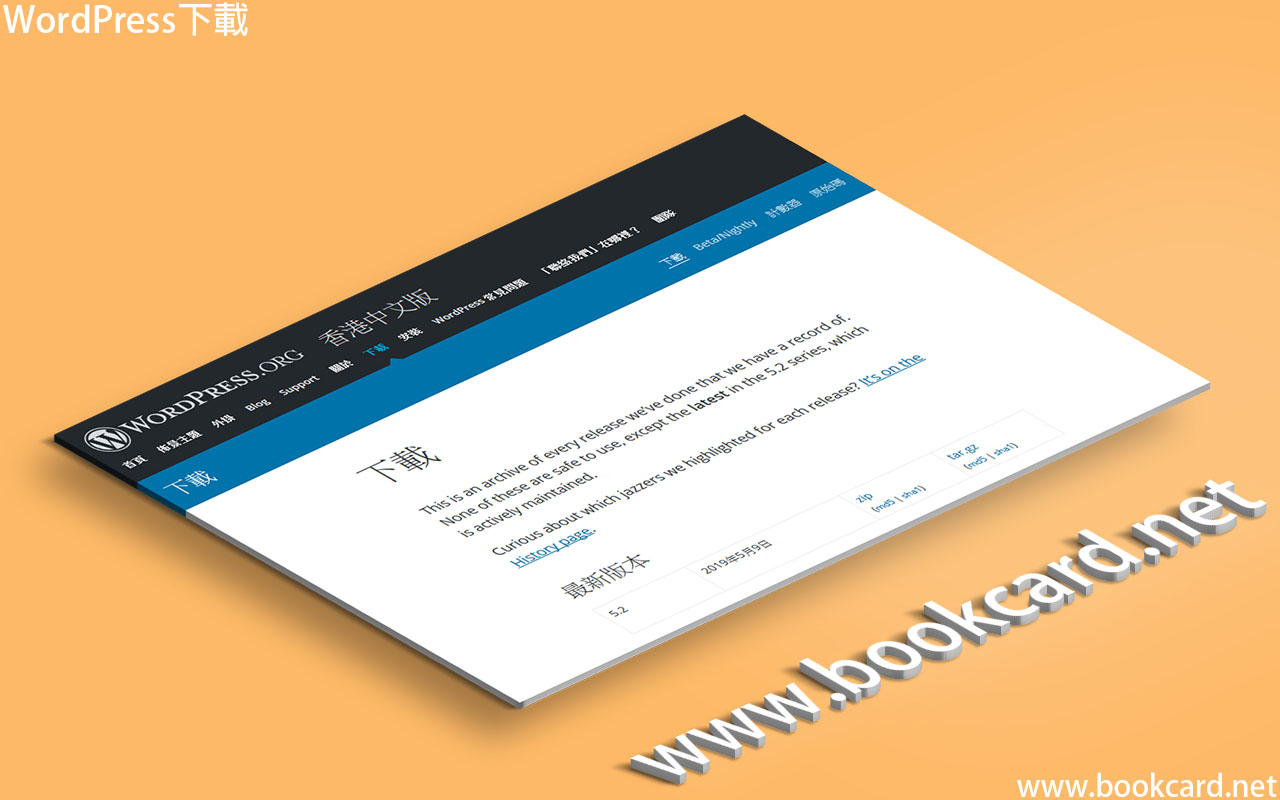


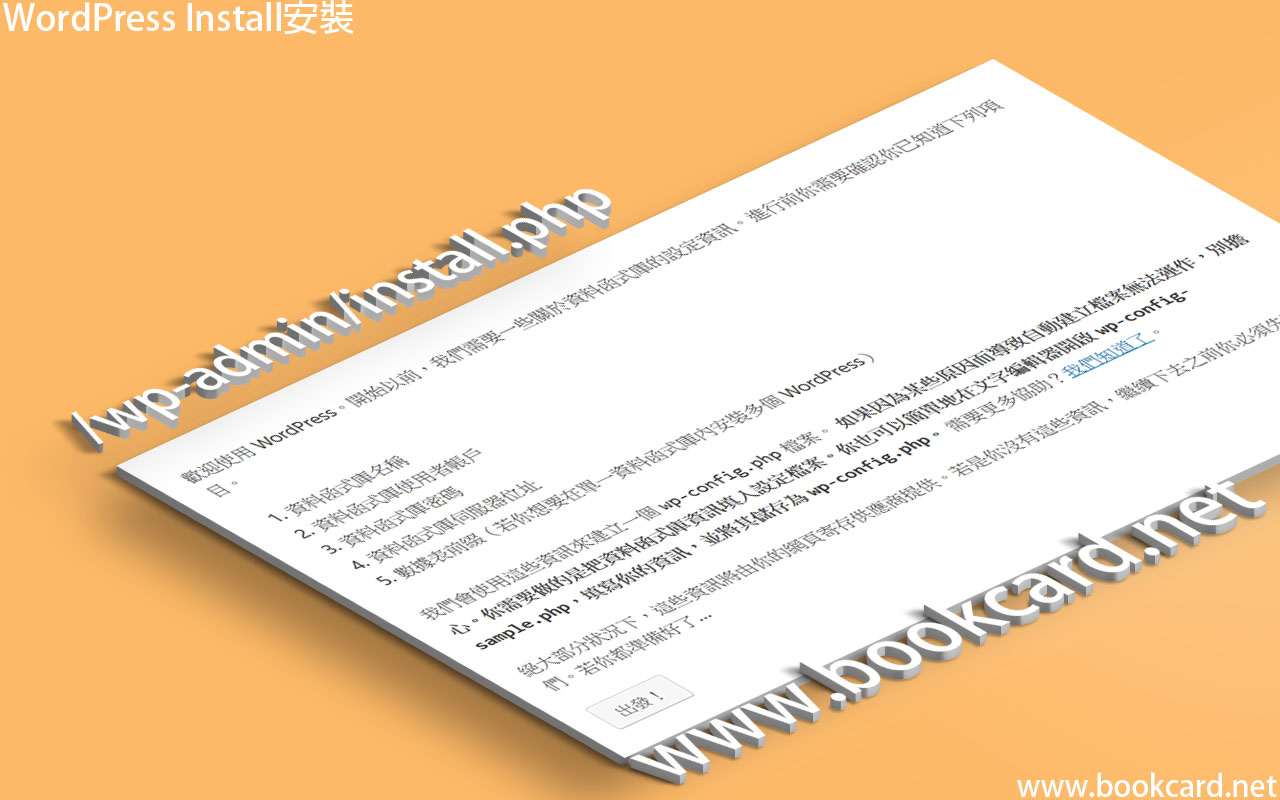
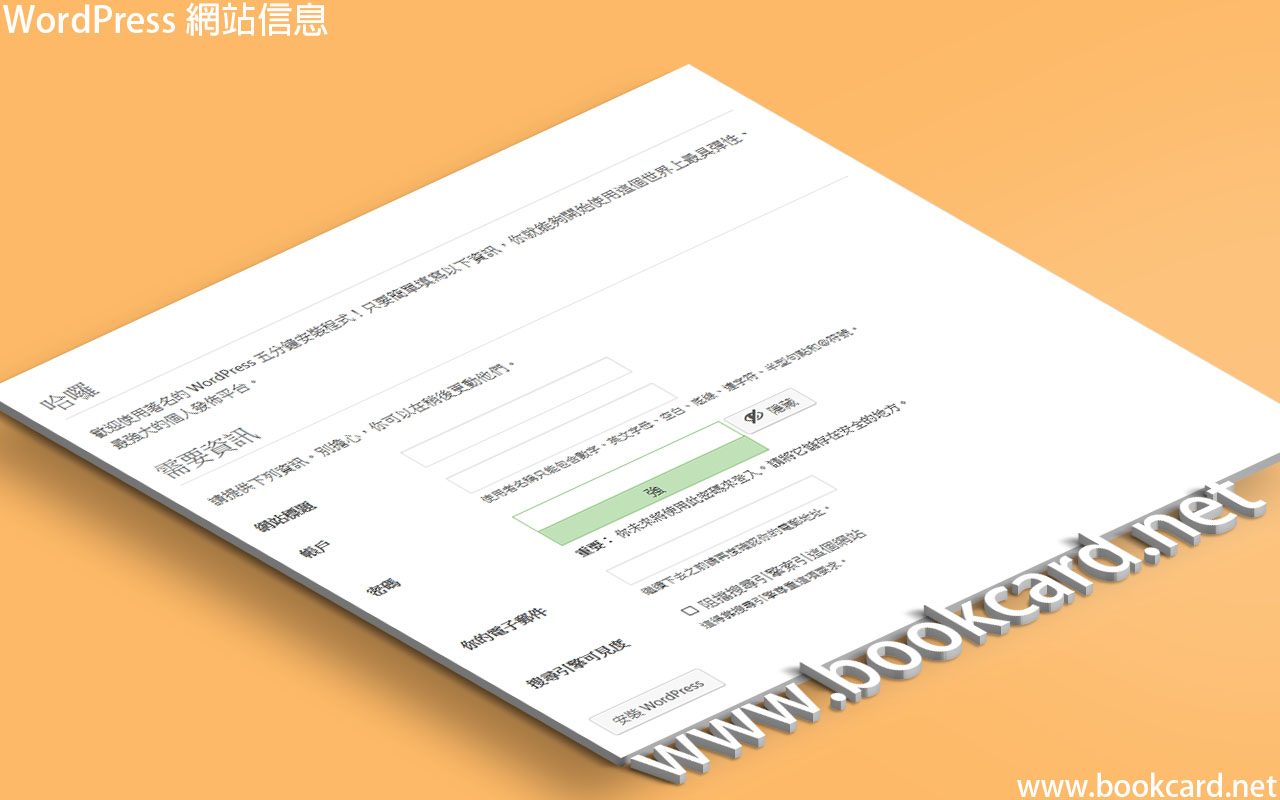
 趁住近排工作空閑,是時候實現Cosplay攝影網站.實現多年前心願.以Godaddy安裝WordPress爲例.
| Hosting Details->Settings->Programming Languages->Activate/Deactivate Languages |
| PHP Version 勾選PHP5.6 因WordPress 5.2需求5.6版本 |
| 按Continue『繼續』後再按Update『更新』 |
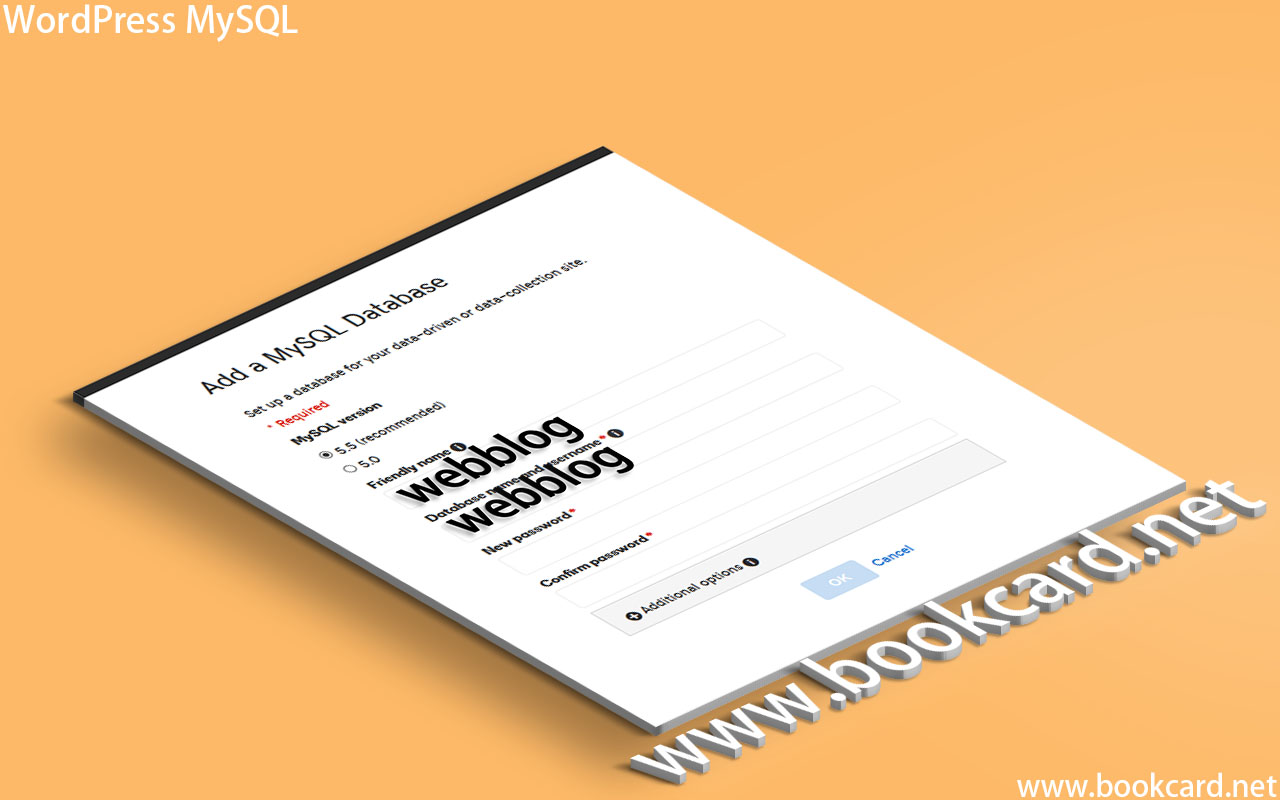
| Hosting Details->Settings->Databases->MySQL->Add |
| MySQL version『版本』勾選5.5 |
| Friendly name『易記名』最好填網站域名如『webblog』 |
| Database name and username『資料庫名與用戶名』同上如『webblog』 |
| New password/Confirm password『資料庫密碼』需含大小寫『字母』『數字』特殊字符『!@#%』之一 |
| Additional options->Allow direct access『允許直接訪問』勾選YES |
| 按OK新建SQL資料函式庫.可能需要稍等片刻 |
| Hosting Details->Settings->Databases->MySQL->Setup->Actions->Details |
| Hostname: 資料庫域名如『webblog.db.hostedresource.net』 |
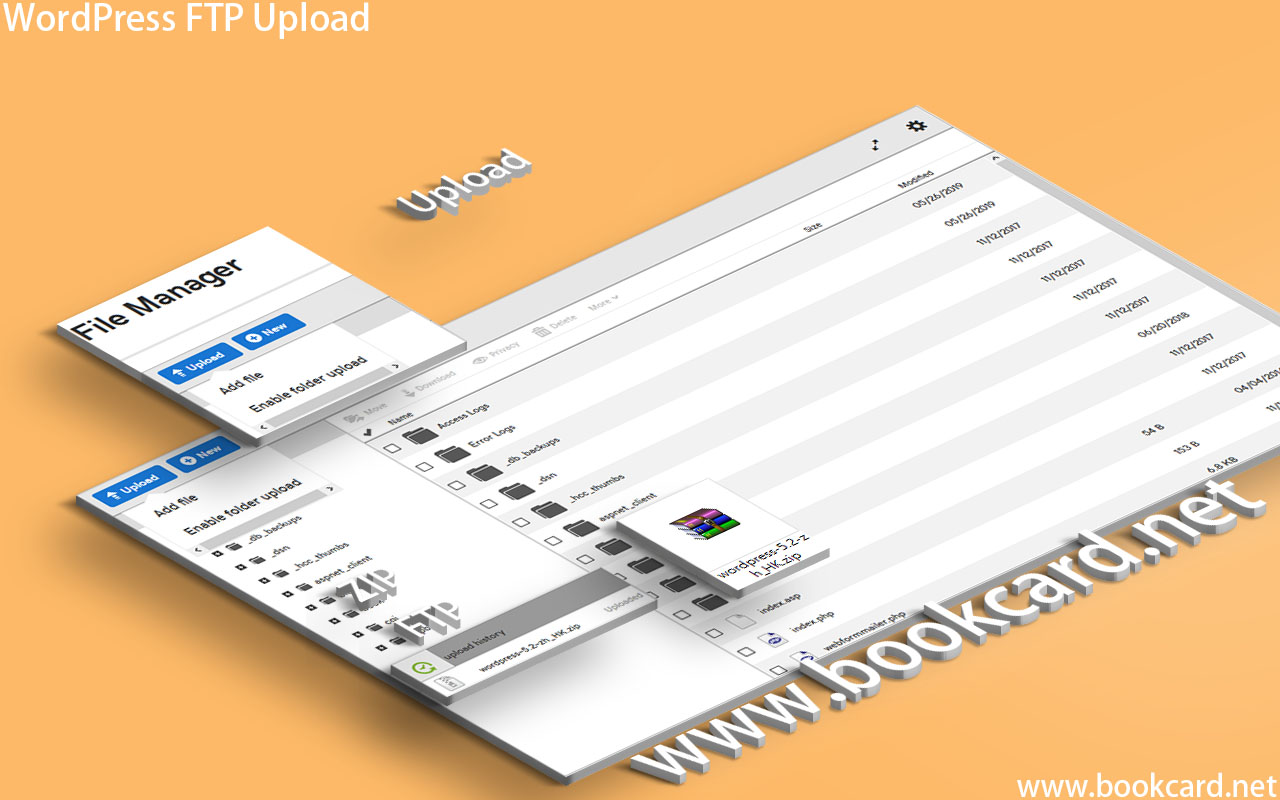
| Hosting Details->Tools->File Manager->Upload->Add file選擇WordPress安裝包 |
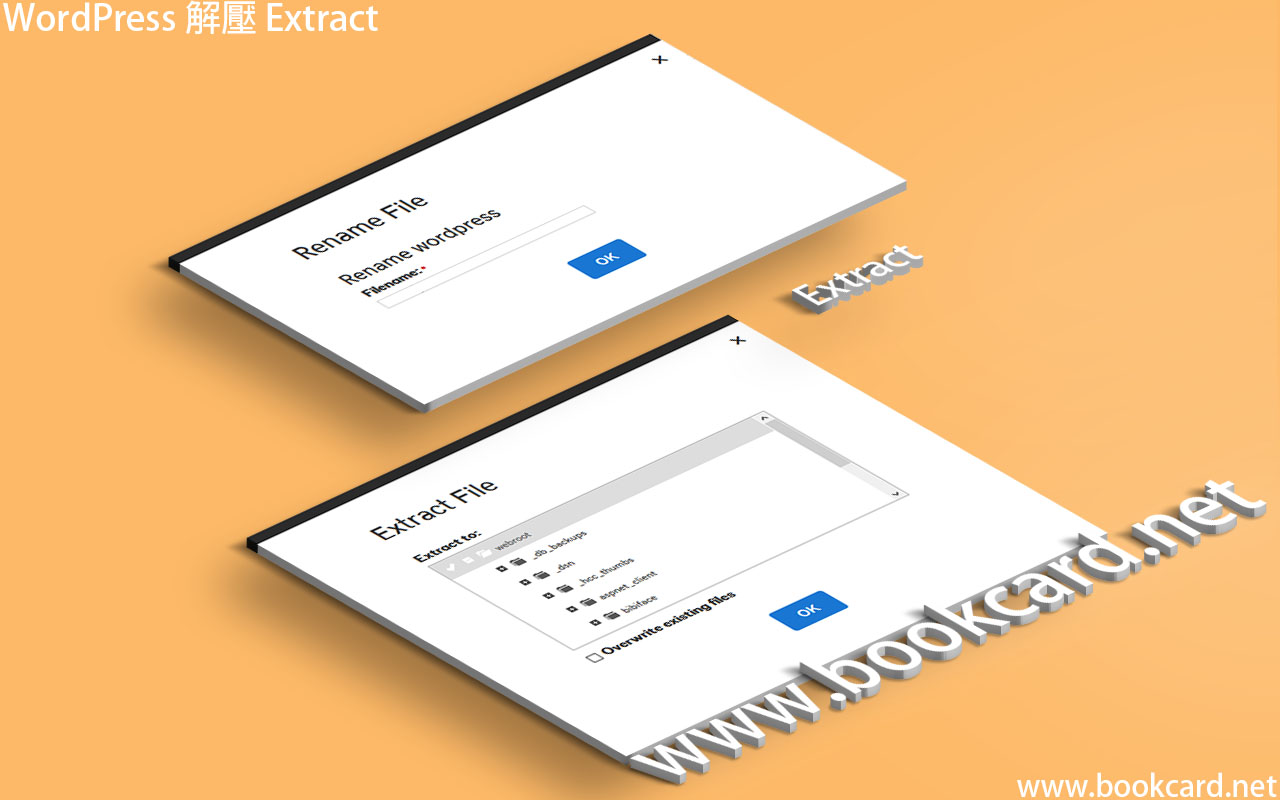
| 點選zip安裝包,按『解壓』Extract |
| 將檔案夾wordpress改名與域名一致如『webblog』.此步幷非必要. |
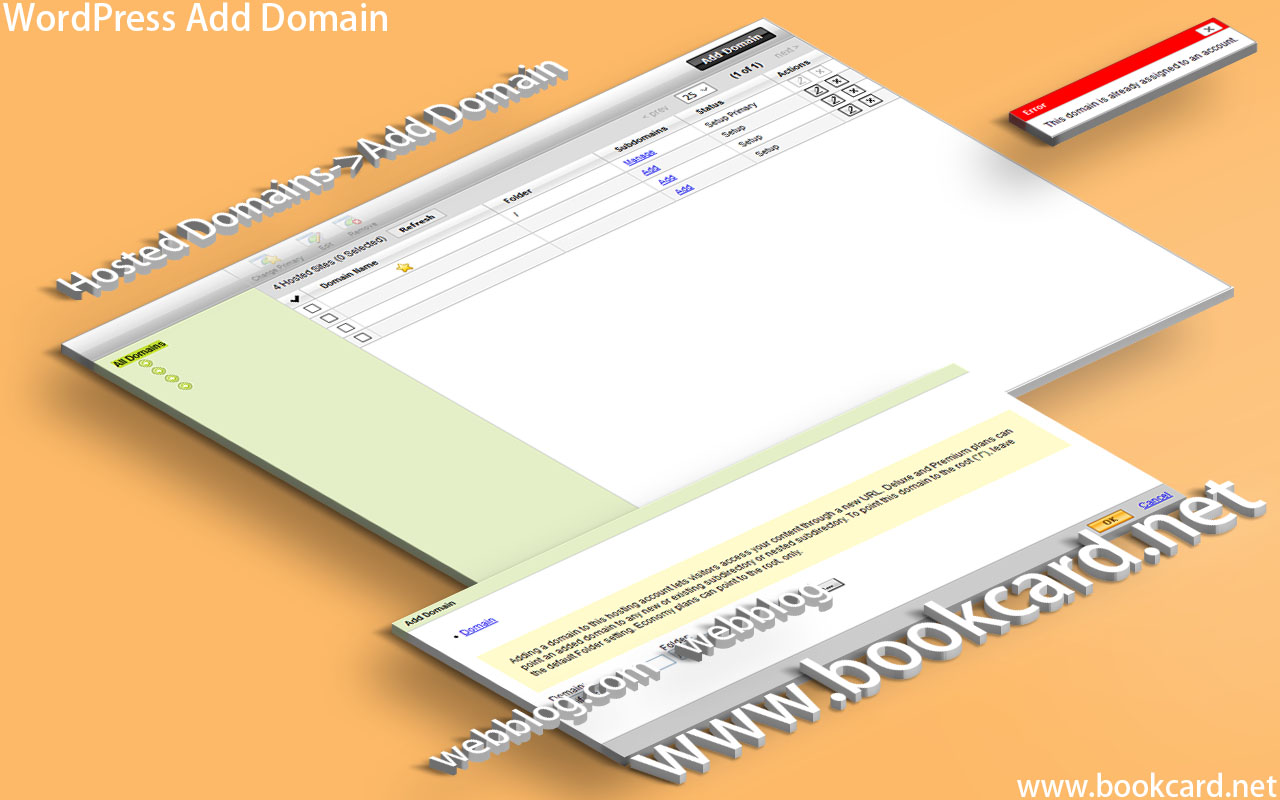
| Hosting Details->Settings->Hosted Domains->Add Domain |
| Domain『域名』網站域名 |
| Folder『檔案夾』按Browser『瀏覽』選擇WordPress解壓檔案夾如『webblog』 |
| 按OK保存 |
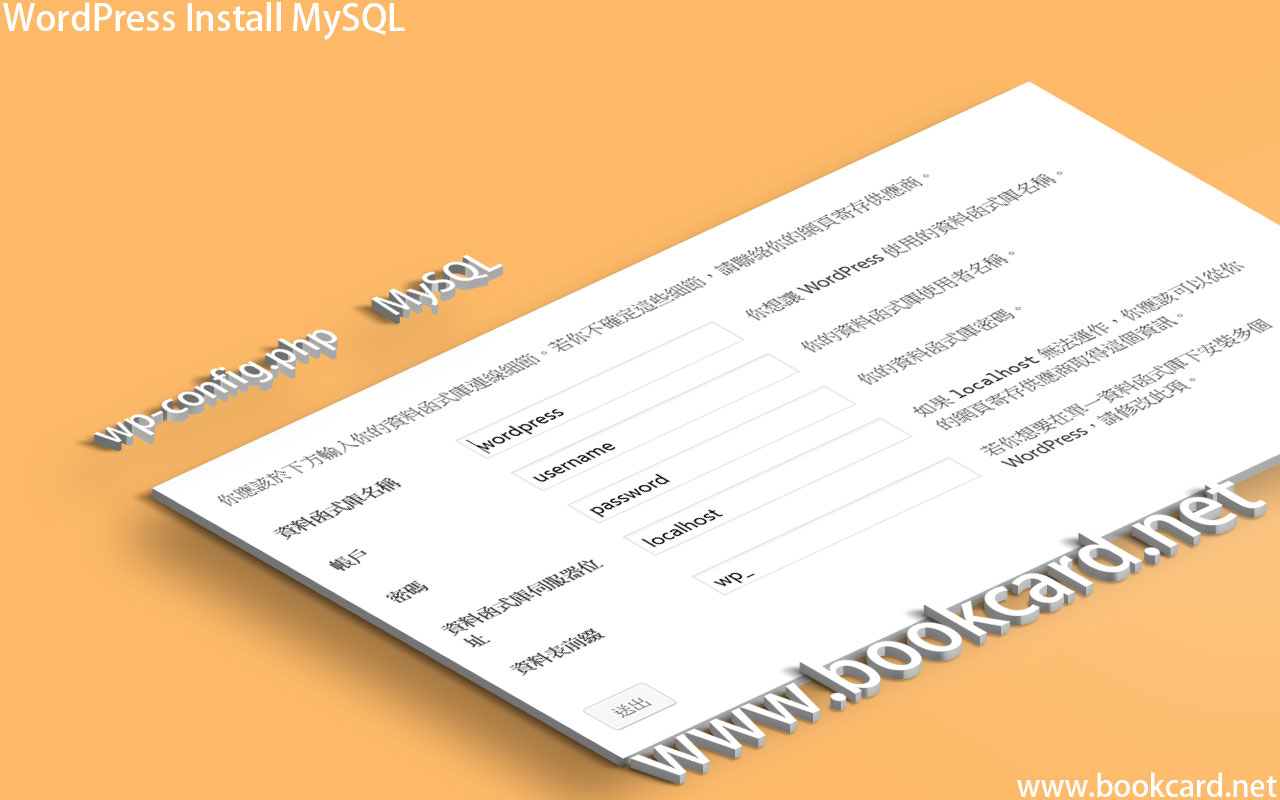
| 『資料函式庫名稱』MySQL數據庫名.如『webblog』 |
| 『帳戶』MySQL用戶名,此值與上面一致如『webblog』 |
| 『密碼』MySQL 密碼『password』 |
| 『資料函式庫伺服器位址』MySQL域名如『webblog.db.hostedresource.net』 |
| 『資料表前綴』wp_ 此值無需更改 |
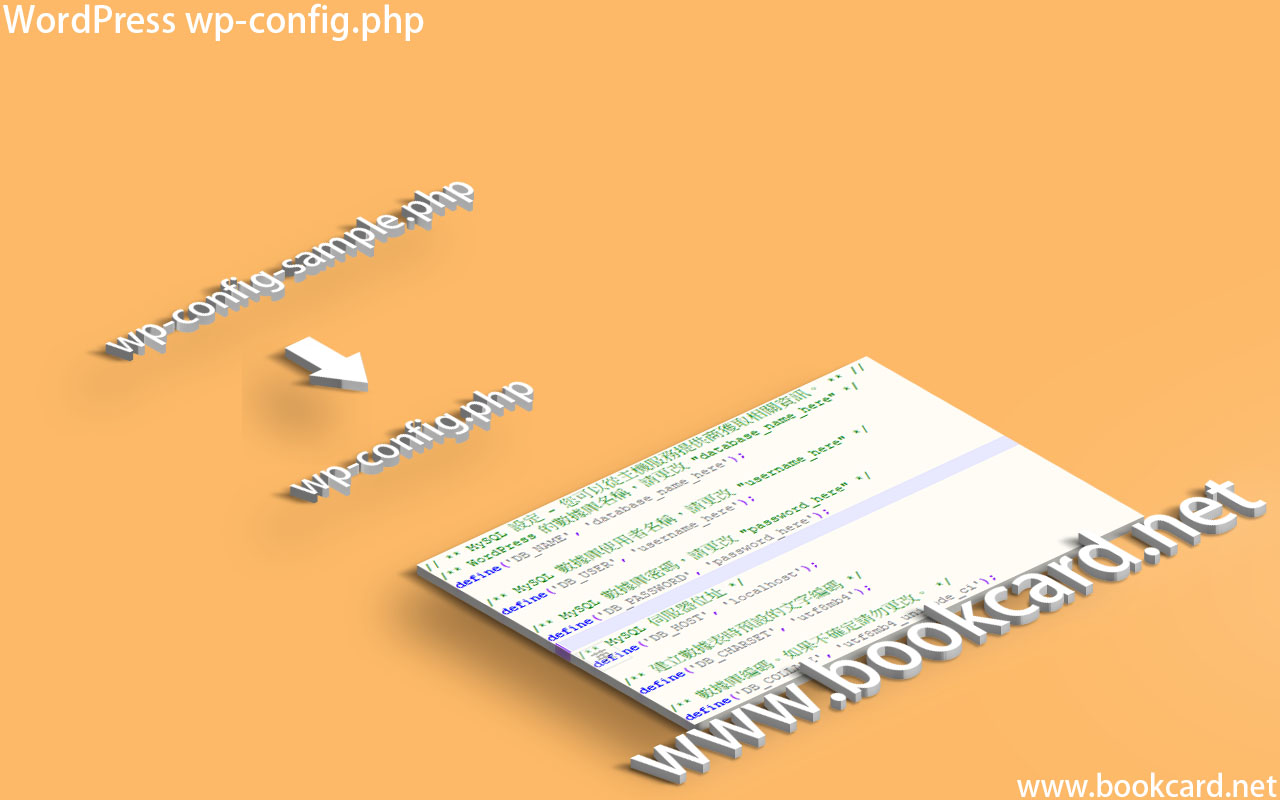
| 原名 | 改為 |
| wp-config-sample.php | wp-config.php |
| define(‘DB_NAME’, ‘ Database name’); | WordPress MySQL如『webblog』 |
| define(‘DB_USER’, ‘username’); | MySQL 用戶名, 如『webblog』 |
| define(‘DB_PASSWORD’, ‘password’); | MySQL密碼 |
| define(‘DB_HOST’, localhost’); | MySQL 伺服器域名『webblog.db.hostedresource.net』 |
| 按OK保存 |
| 網站標題 | 填域名 |
| 賬戶 | 數字+大小寫字母+_+@ |
| 密碼 | 數字+大小寫字母+特殊符號 |
| 電子郵件 | |
| 搜索引擎可見度 | 禁用『阻擋搜索引擎索引這個網站』.若激活則她人無法通過Google穩到你發佈文章 |
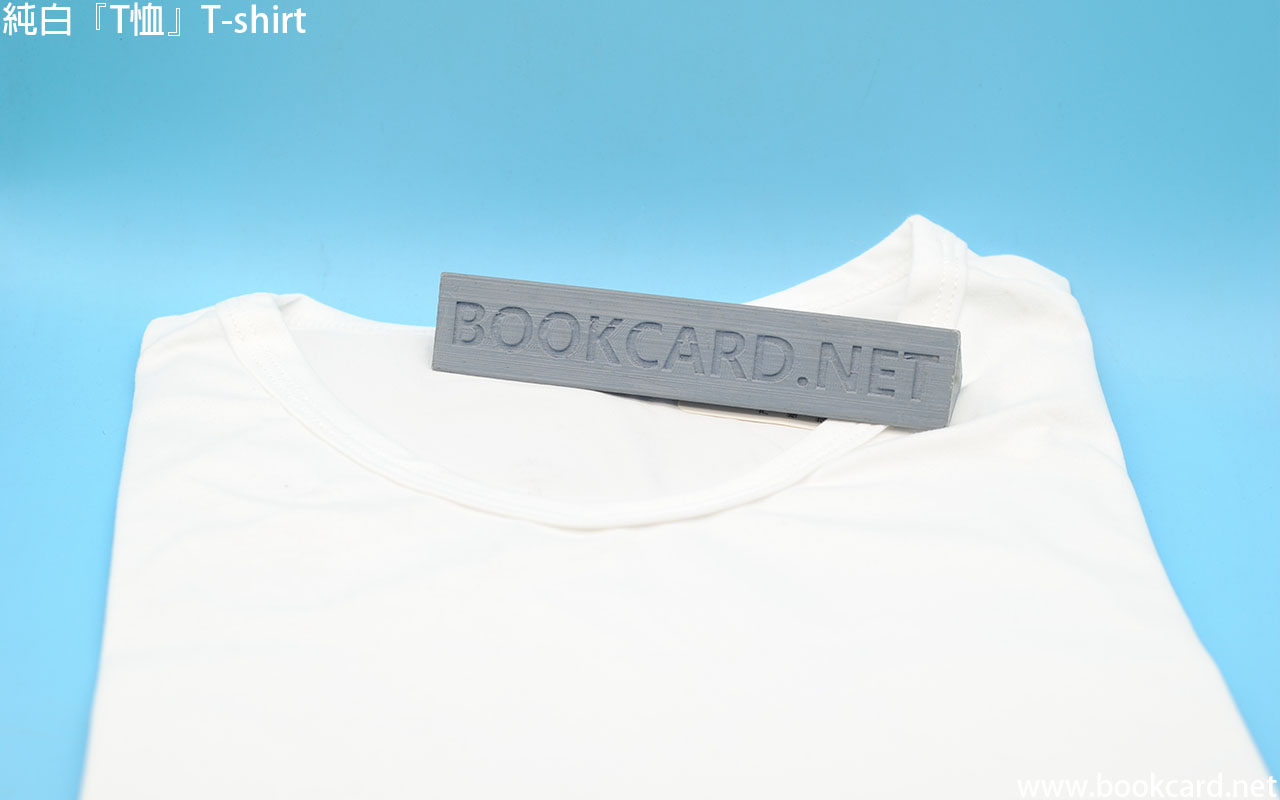 天氣炎熱在網上購買『T恤』T-shirt.我身高175CM買3XL實在太大.其實買XL或2XL即可.總結『T恤』尺碼便於以後購買.
| 碼 | 身高CM | 胸圍CM | 衣長CM | 短袖長CM | 長袖長CM |
| 3S | 150~155 | 85 | 62 | 20 | 53 |
| 2S | 155~160 | 90 | 64 | 20.5 | 54 |
| S『小碼』 | 160~165 | 95 | 66 | 21 | 55 |
| M『中碼』 | 165~170 | 100 | 68 | 21.5 | 56 |
| L『大碼』 | 170~175 | 105 | 70 | 22 | 57 |
| XL『加大』 | 175~180 | 110 | 72 | 22.5 | 58 |
| 2XL | 180~185 | 115 | 74 | 23 | 59 |
| 3XL | 185~190 | 120 | 76 | 23.5 | 60 |
| 4XL | 190~195 | 125 | 78 | 24 | 62 |
| 5XL | 195~200 | 130 | 80 | 24.5 | 64 |
 早期3D建模工具用途之一製作公司徽標
| Size『尺寸』 | 20m |
| Text『文本』 | Bookcard.net |
| Amount『擠出量』 | 2m |
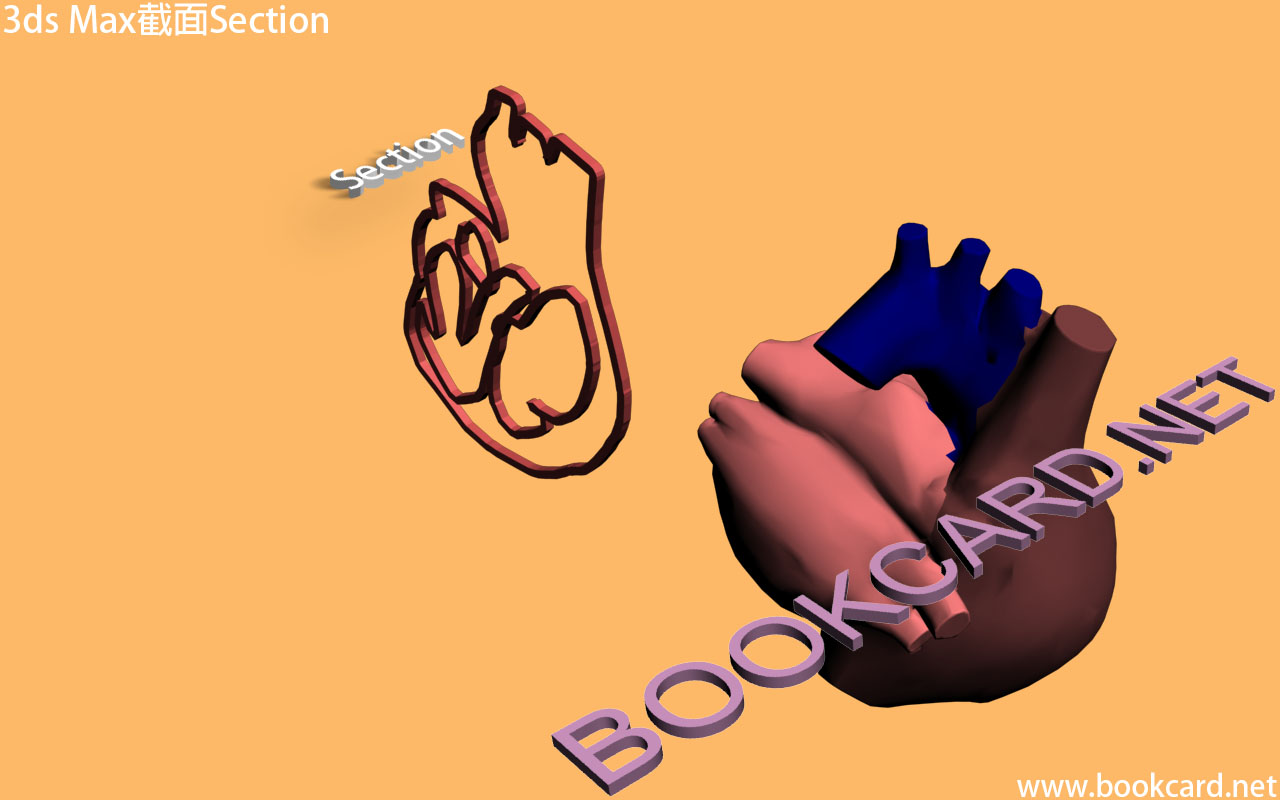 3ds Max『截面』Section即橫截面.通過切開3D對象所形成橫截面.只有儅『截面』與『3D對象』相交
| Create Shape | 『創建圖形』生成截面圖形並命名 |
| Update | 『更新』截面 |
| When Section Moves | 『截面移動』時更新 |
| When Section Selected | 『截面選擇』時更新 BN |
| Manually | 『手動』勾選激活『更新截面』 |
| Update Section | 『更新截面』點擊按鈕時更新 |
| Section Extents | 截面範圍 |
| Infinite | 『無限』橫截面無限大 |
| Section Boundary | 『截面邊界』 |
| Off | 禁用 |
| Section Size | 截面尺寸 |
| Length | 長 |
| Width | 寬 |
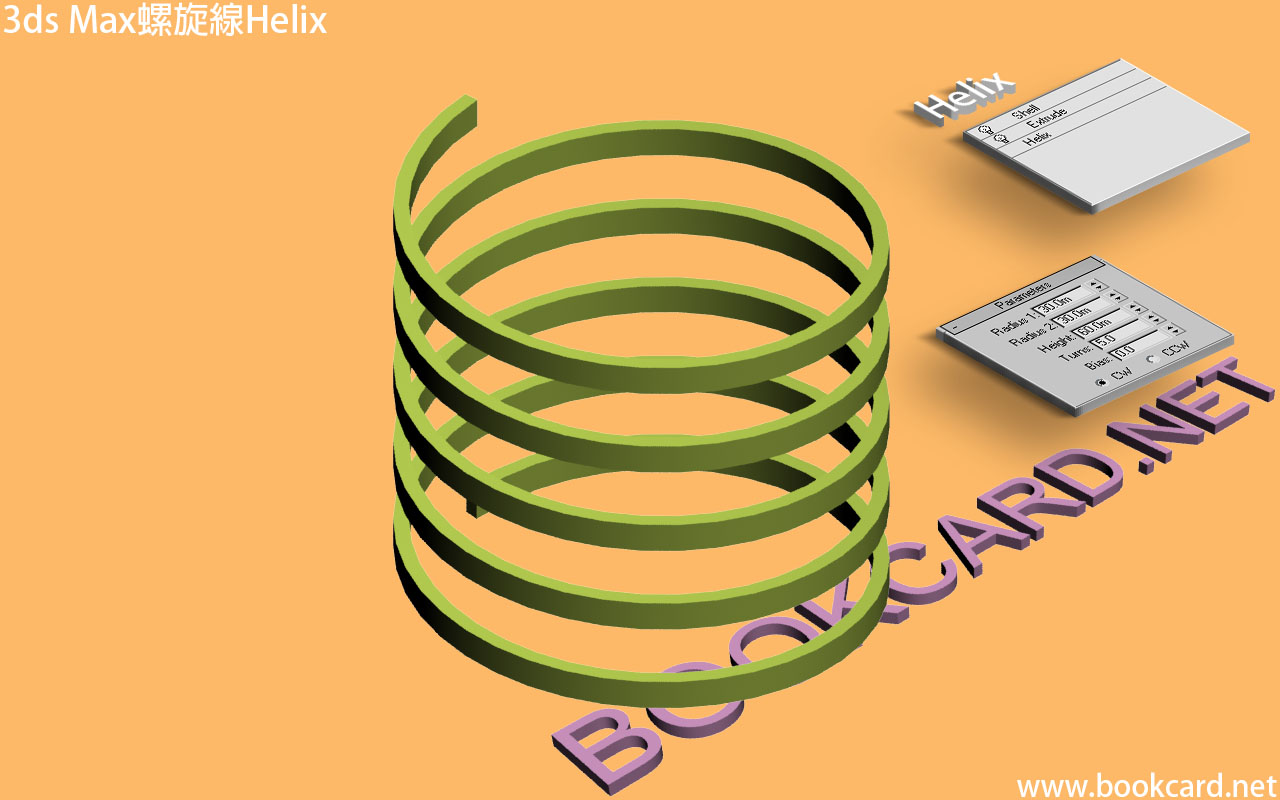 3ds Max『螺旋線』Helix類似彈簧線圈.是所有基本樣條線中唯一3D圖形.
| Radius 1 | 底部螺旋『半徑1』 |
| Radius 2 | 頂部螺旋『半徑2』 |
| Height | 螺旋線『高度』 |
| Turns | 螺旋線『圈數』,可帶小數 |
| Bias | 『偏心』值為0~1.
默認為0. 若為1底部螺旋線靠向頂部 |
| CW | 螺旋線『順時針』旋轉 |
| CCW | 螺旋線『逆時針』旋轉 |
 Word可輸入任意『分數』
但有更快捷方法屬入,但只有三分數,而
| ¼ | Alt+0188 |
| ½ | Alt+0189 |
| ¾ | Alt+0190 |
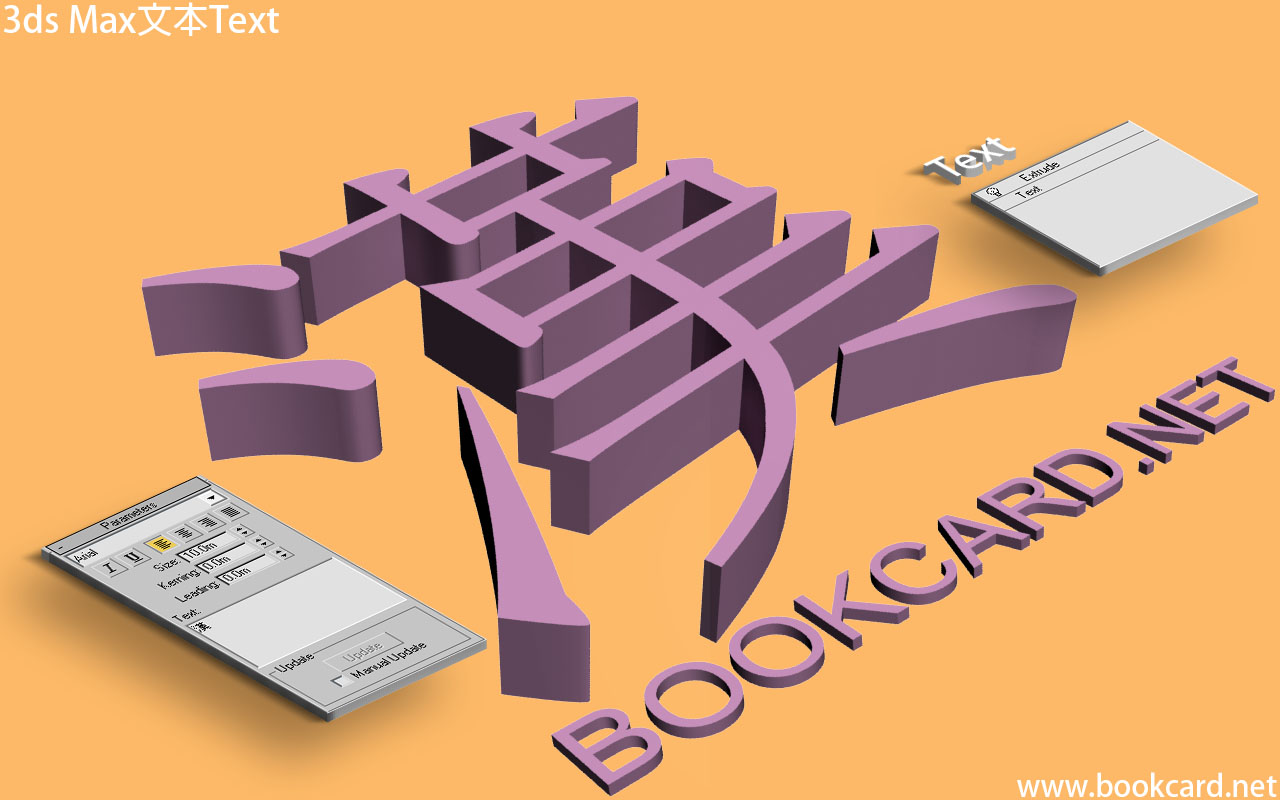 3ds Max『文本』Text生成輪廓『樣條綫』文本,
| Font | 『字體』下拉選擇字體,安裝新字體後需重啓3ds Max |
| Text | 鍵入『文本』 |
| Size | 字體『尺寸』 |
| Kerning | 字體『間距』雙鄰兩字符間隔,可填負數 |
| Leading | 字體『行距』雙鄰兩行文本間隔,可填負數 |
| Upadte『更新』 | 更新文本 |
| Manual Update『手動更新』 | 勾選激活『更新』按鍵,默認自動『更新』 |
| Text font properties | 文本字體屬性 |
| Italic | 斜體 |
| 下橫綫 | |
| Left alignment | 左對齊 |
| Centered | 居中 |
| Right alignment | 右對齊 |
| Decentralized alignment | 分散對齊 |
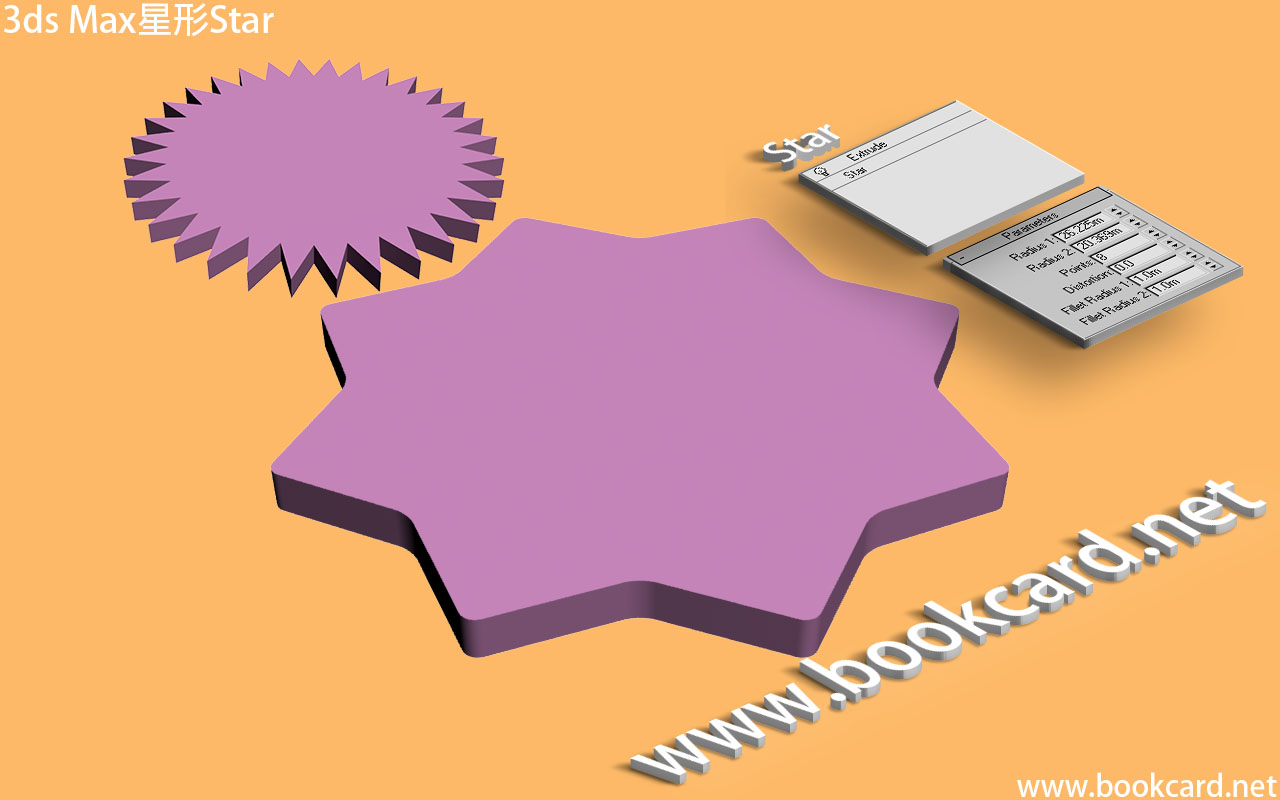
3ds Max『星形』Star由半徑與點確定.
| Radius 1『半徑1』 | 較大半徑為『星形』外部點到其中心距離
較小半徑為『星形』中心到內部點距離 |
| Radius 2『半徑2』 | |
| Points『點』 | 設置『星形』角量,範圍3~100 |
| Distortion『扭曲』 | 內部『點』相對於外部『點』旋轉 |
| Fillet Radius 1『圓角半徑1』 | 較大半徑為外部『點』圓角半徑 |
| Fillet Radius 2『圓角半徑2』 | 較小半徑為內部『點』圓角半徑 |

3ds Max『多邊形』NGon通過指定『變數』和『角邊徑』生成等長多邊形.
| Radius | 不可見圓『半徑』 |
| Inscribed | 『內接』多邊形位於『不可見圓』內則. 『多邊形』頂點與『圓』相接 |
| Circumscribed | 『外切』多邊形位於『不可見圓』外則. 『多邊形』邊與『圓』相切 |
| Side | 指定多邊形『邊數』此值最小為3. |
| Corner Radius | 多邊形『圓角半徑』即給多邊形倒角. |
| Circular | 勾選生成『圓形』而非『多邊形』 |
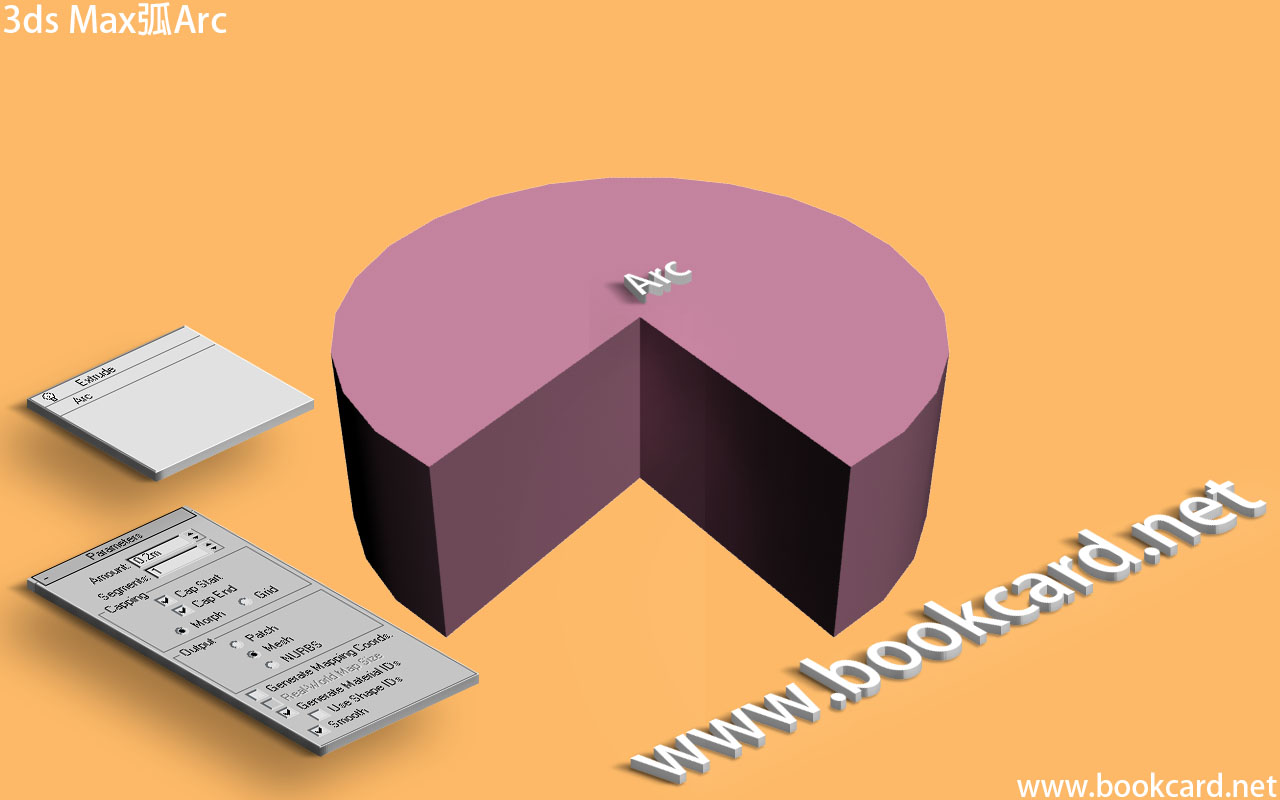
3ds Max『弧』Arc樣條綫有兩種生成之法.
『端點->端點->中間』End-End-Middle
『中央->端點->端點』Center-End-End
| Creation Method | 生成方法 |
| End-End-Middle | 『端點->端點->中間』 |
| Center-End-End | 『中央->端點->端點』 |
| Parameters | 參數 |
| Radius | 『半徑』 |
| From | 『從』起點角度 |
| To | 『到』端點角度 |
| Pie Slice | 『餅形切片』鏈接『弧』端點和中心生成餅形切片,即閉環. |
| Reverse | 『反轉』反轉弧方向 |
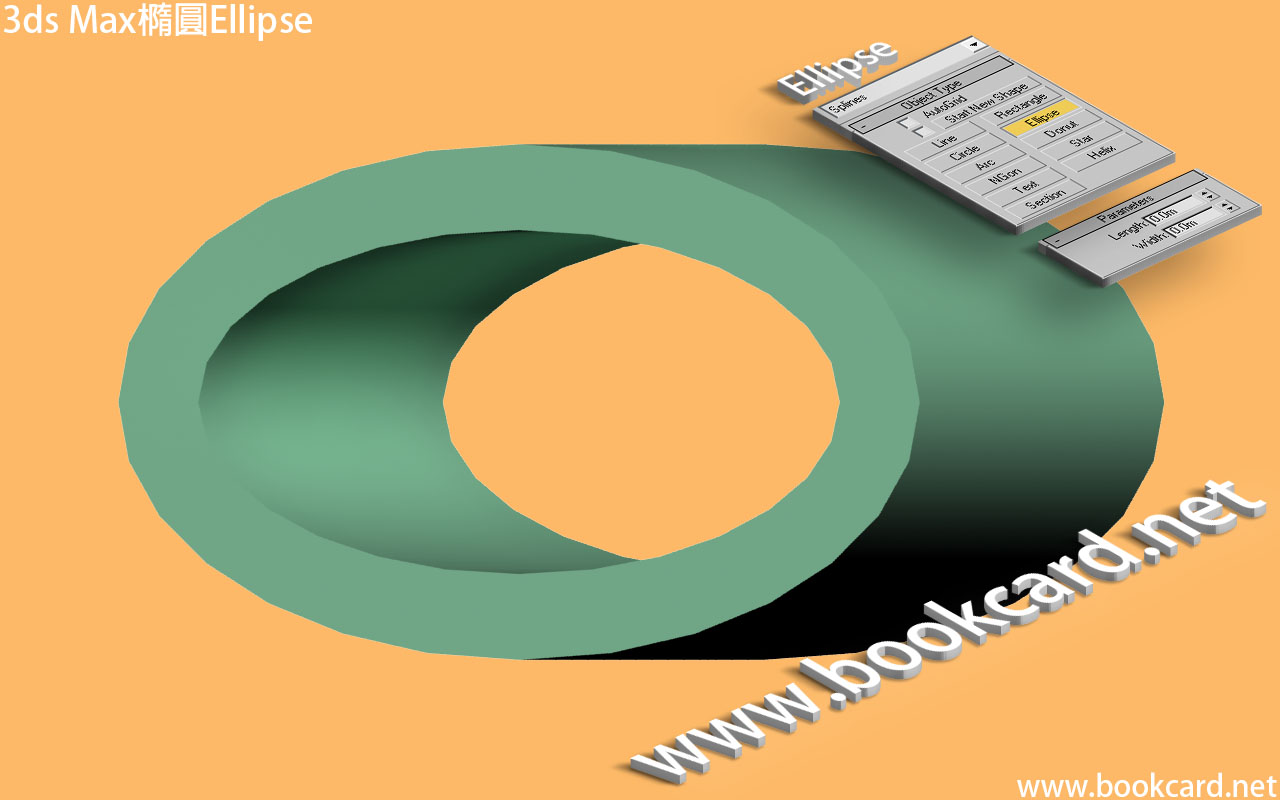
3ds Max『橢圓』Ellipse生成橢圓樣條綫有四個控制點
| Length | 橢圓長度 |
| Width | 橢圓寬度 |
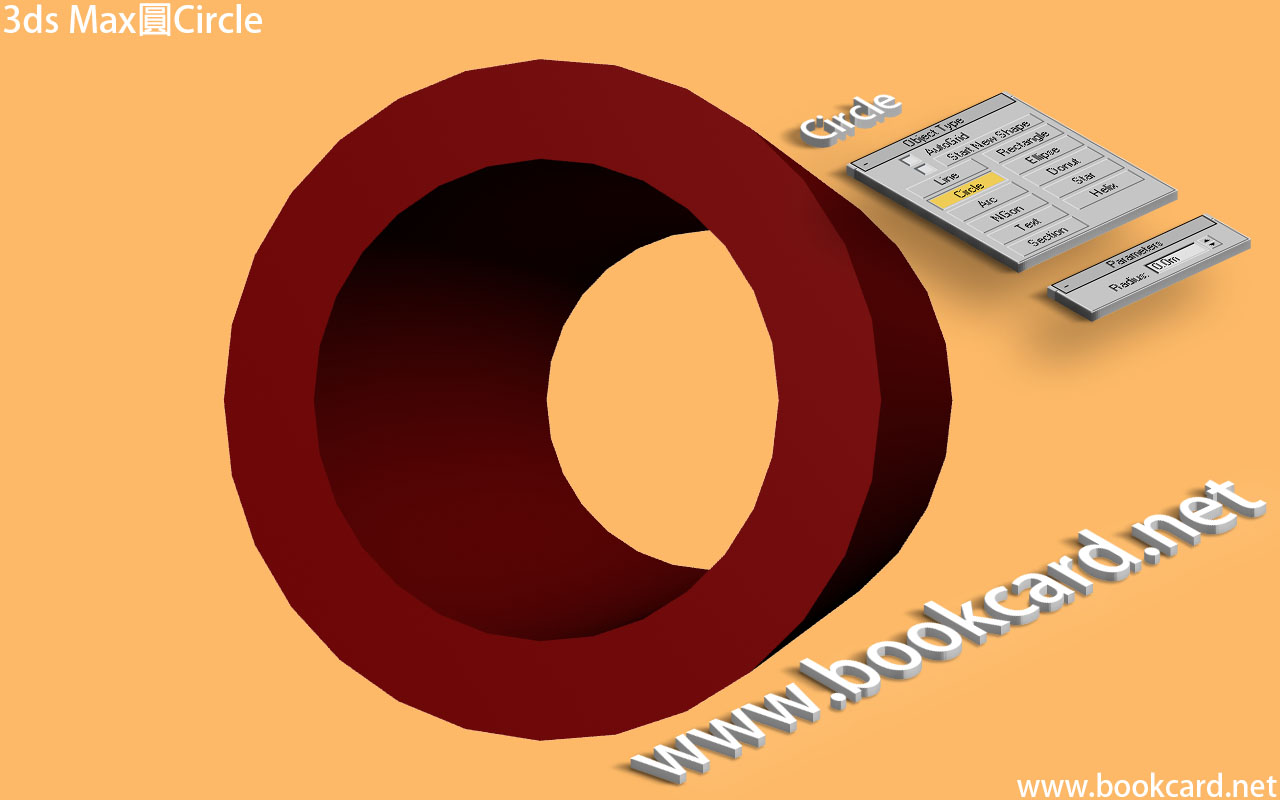
3ds Max『圓』Circle生成圓樣條綫有四個頂點.以生成『圓柱體』為例
| Radius | 半徑 |
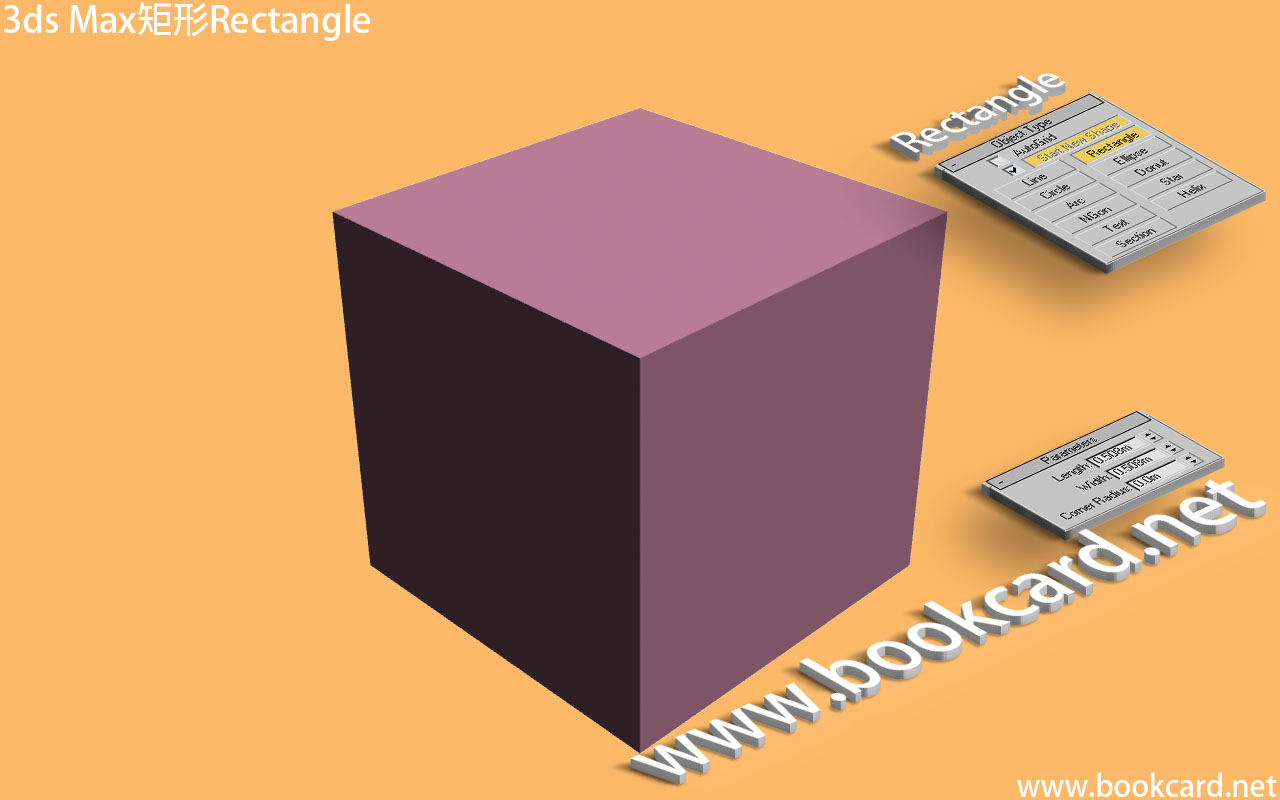
3ds Max『矩形』Rectangle圖形生成基礎長方形
| Length | 長度 |
| Width | 寬度 |
| Corner Radius | 角半徑 |
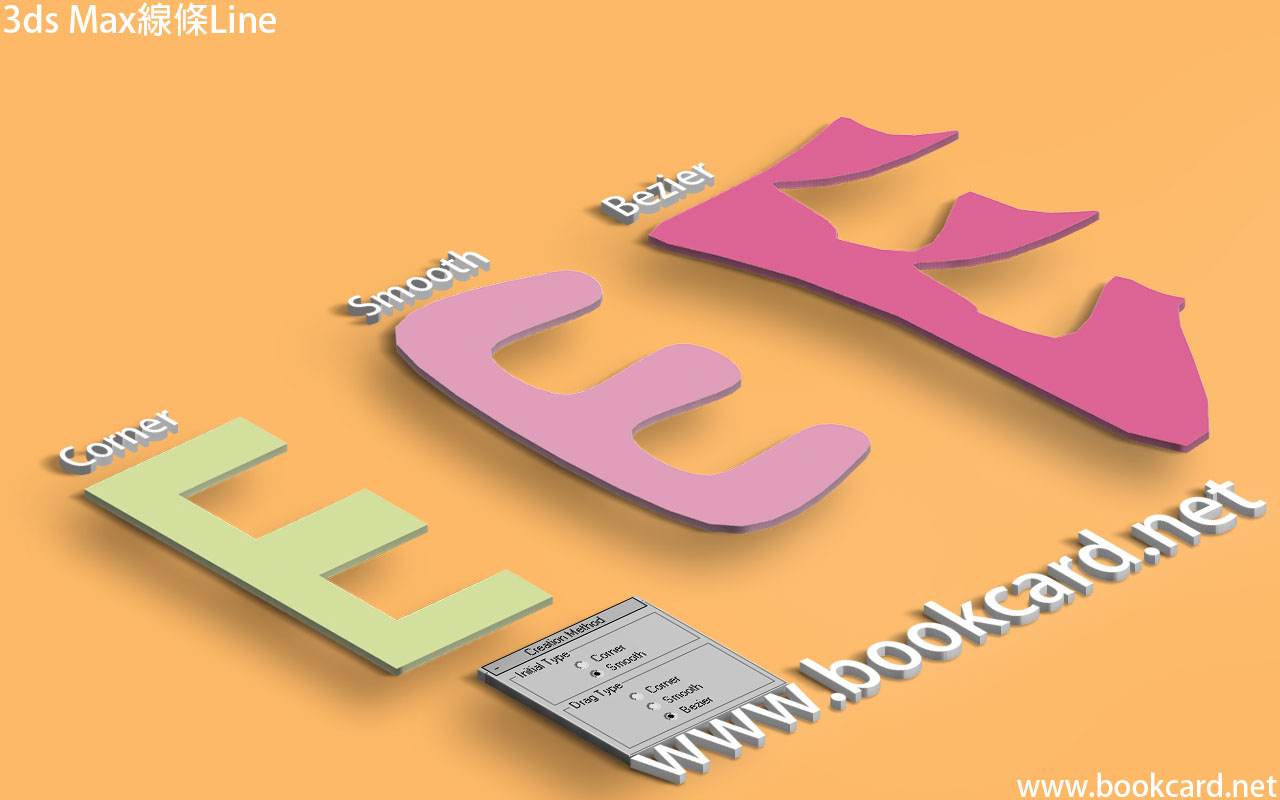
3ds Max『綫』Line創建『樣條綫』其角可『堅硬』『尖銳』『平滑』 .
| Initial Type | 『初始類型』生成首個點 |
| Corner | 『角點』尖角 |
| Smooth | 『平滑』圓角 |
| Dray Type | 『拖放類型』 |
| Corner | 『角點』尖角 |
| Smooth | 『平滑』根據相鄰頂點距離創建彎角 |
| Bezier | 『貝塞爾曲線』根據滑鼠拖動確定彎曲程度 |
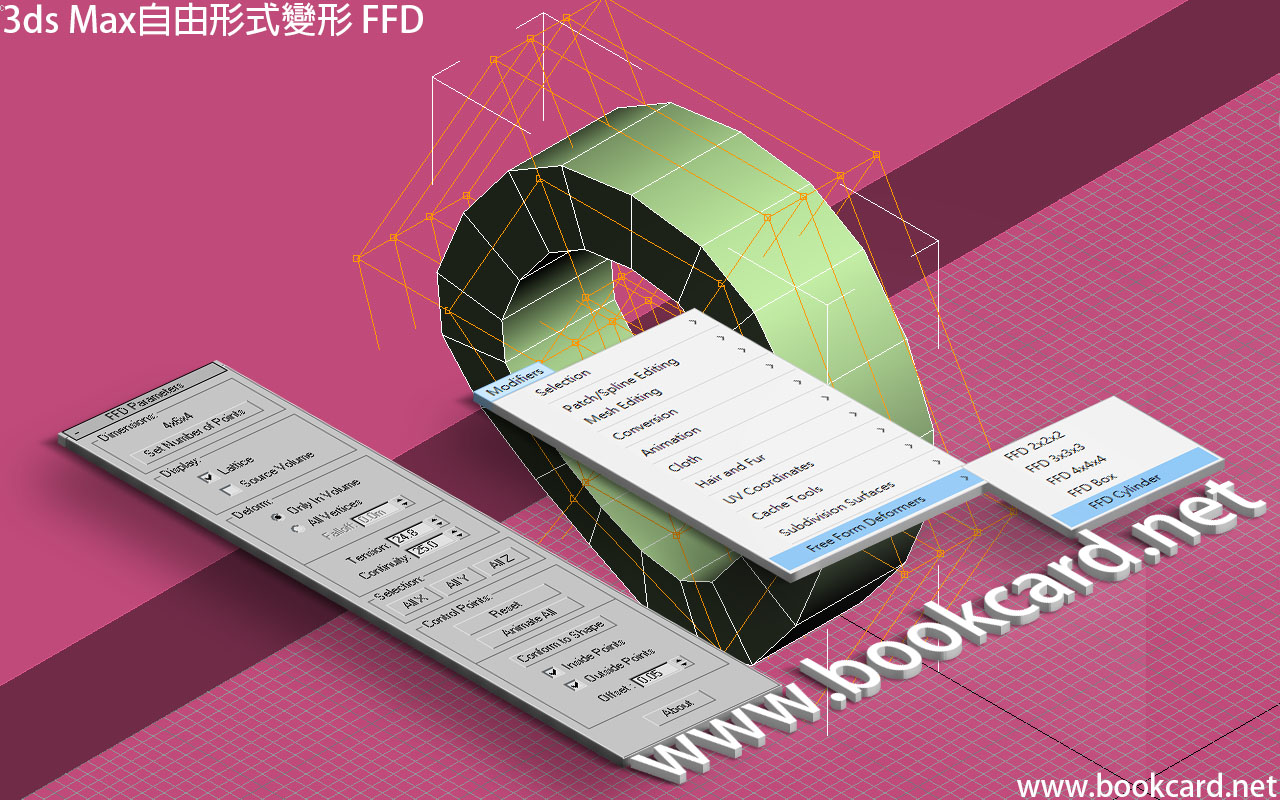
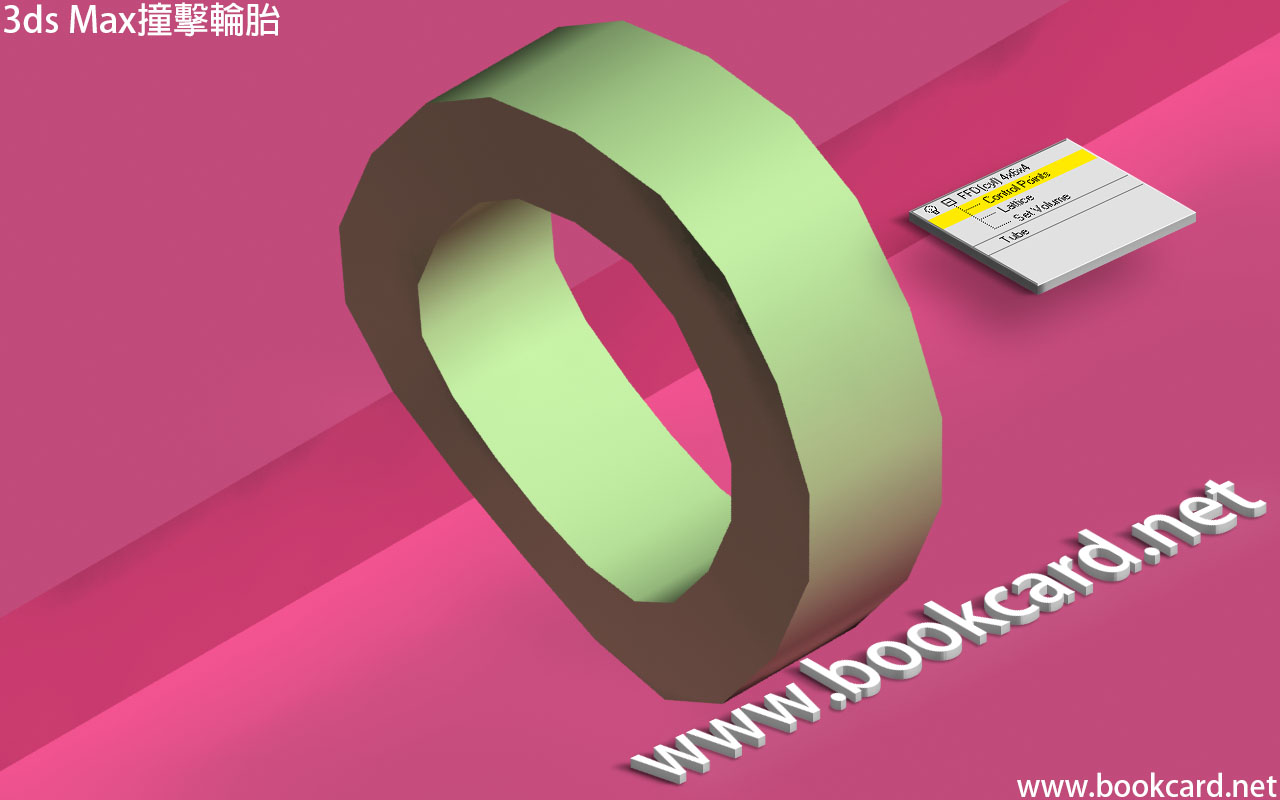
3ds Max『自由形式變形』FFD在對象周邊生成控制點晶格,移動『控制點』令對象變形.而且只有儅對象處於FFD晶格內時才變形. 共有5個變形器.
| Modifiers->Free Form Deformers->FFD 2*2*2 | 修改器->自由形式變形器->FFD 2*2*2 |
| Modifiers->Free Form Deformers->FFD 3*3*3 | 修改器->自由形式變形器->FFD 3*3*3 |
| Modifiers->Free Form Deformers->FFD 4*4*4 | 修改器->自由形式變形器->FFD 4*4*4 |
| Modifiers->Free Form Deformers->FFD Box | 修改器->自由形式變形器->FFD長方體 |
| Modifiers->Free Form Deformers->FFD Cylinder | 修改器->自由形式變形器->FFD圓柱體 |
| FFD | 修改器堆棧展開 |
| Control Points | 『控制點』 |
| Lattice | 『晶格』 |
| Source Volume | 『源體積』 |
選擇顯示『晶格』與『源體積』,可單獨顯示或兩者都顯示.
| Display | 顯示 |
| Lattice『晶格』 | 顯示控制點 |
| Source Volume『源體積』 | 移動頂點前睇到原始晶格 |
| Deform | 『變形』 |
| Only In Volume『僅在體內』 | 限制頂點只能在內部移動 |
| All Vertices『所有頂點』 | 『衰退』值決定那些頂點不再受FFD影響 |
| Selection | 『選擇』控制點 |
| All X『全部X』 | 儅選定單個控制點,所有沿x軸相鄰控制點都被選擇 |
| All Y『全部Y』 | |
| All Z『全部Z』 |
| Control Points | 『控制點』 |
| Reset『重置』 | 將體積返回最初形狀 |
| Animate All | 『所有動畫』 |
| Conform to Shape | 『符合圖形』 |
| Inside Points | 『內部控制點』 |
| Outside Points | 『外部控制點』 |
| Offset | 『偏移』 |
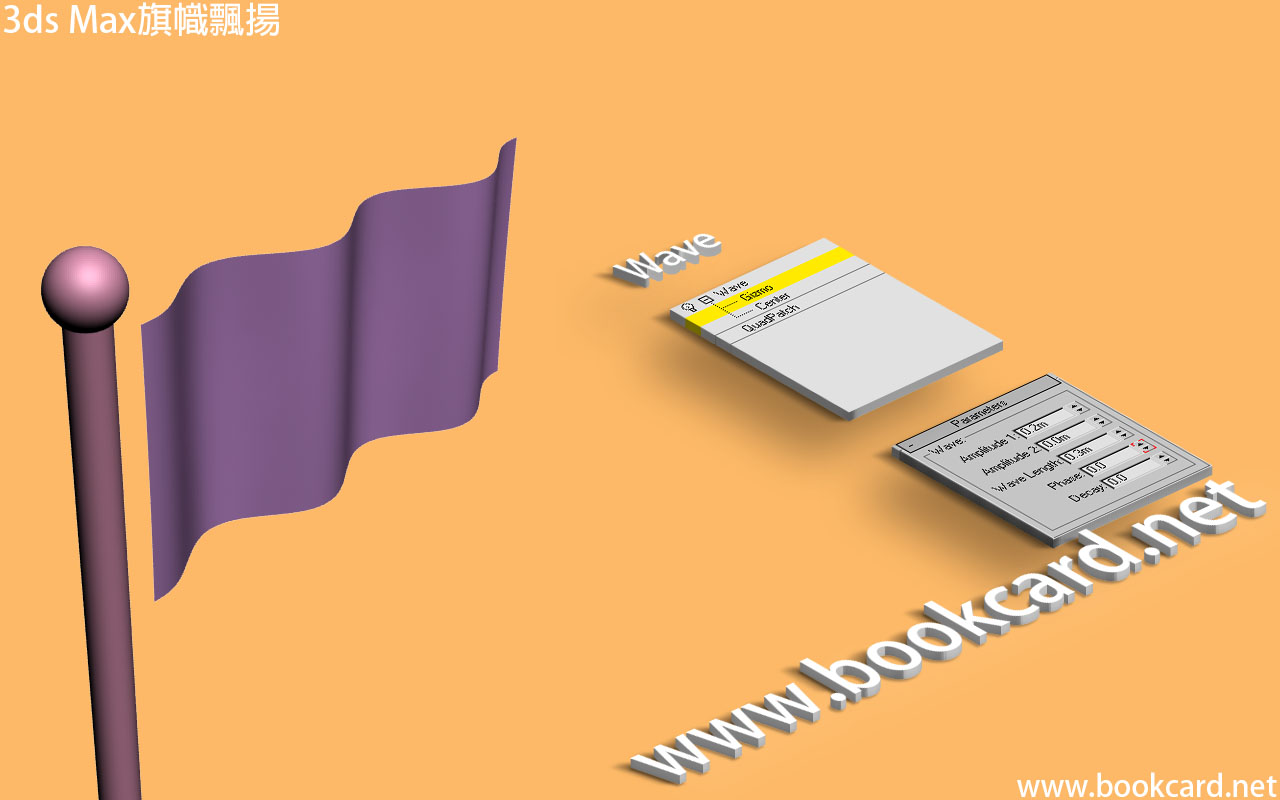
3ds Max製作『杆』與『旗』並在風中飄揚.並 對『旗』使用『波浪』效果
| Radius 1『半徑1』 | 0.06m |
| Radius 2『半徑2』 | 0.05m |
| Height『高』 | 6m |
| Radius『半徑』 | 0.1m |
| Length『長』 | 0.8m |
| Width『寬』 | 1.6m |
| Length Segs『長分段』 | 8 |
| Width Segs『寬分段』 | 16 |
| Amplitude 1『振幅1』 | 0.2m |
| Amplitude 2『振幅2』 | 0.0m |
| Wave Length『波長』 | 0.3m |
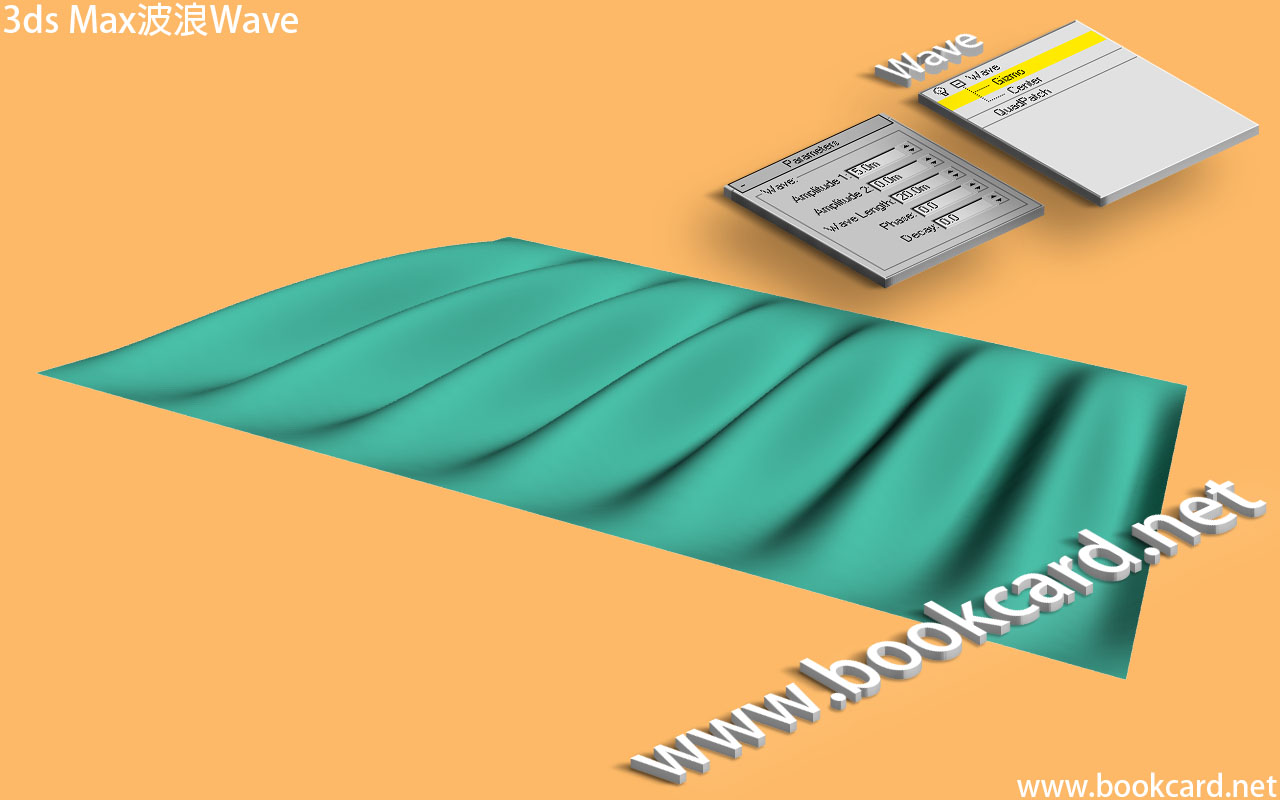
3ds Max『波浪』Wave可另對象表面上產生類似波浪效果.『波浪』與『漣漪』參數一樣.區別在於生成平行波浪直綫傳播.要讓『波浪』Wave產生效果.對象需大量多邊形網格.
| Length | 140m |
| Width | 140m |
| Length Segs | 32 |
| Width Segs | 32 |
| Amplitude 1『振幅1』 | 5m | |
| Amplitude 2『振幅2』 | 0m | |
| Wave Length『波長』 | 20m | |
| Phase『相位』 | 0 | |
| Decay『衰減』 | 0 |
| Amplitude 1 | 『振幅1』此值越大波浪越高 |
| Amplitude 2 | 『振幅2』此值越大波浪兩側衰減越小 |
| Wave Length | 『波長』兩波峰之間距離 |
| Phase | 相位 |
| Decay | 波浪『衰減』 |
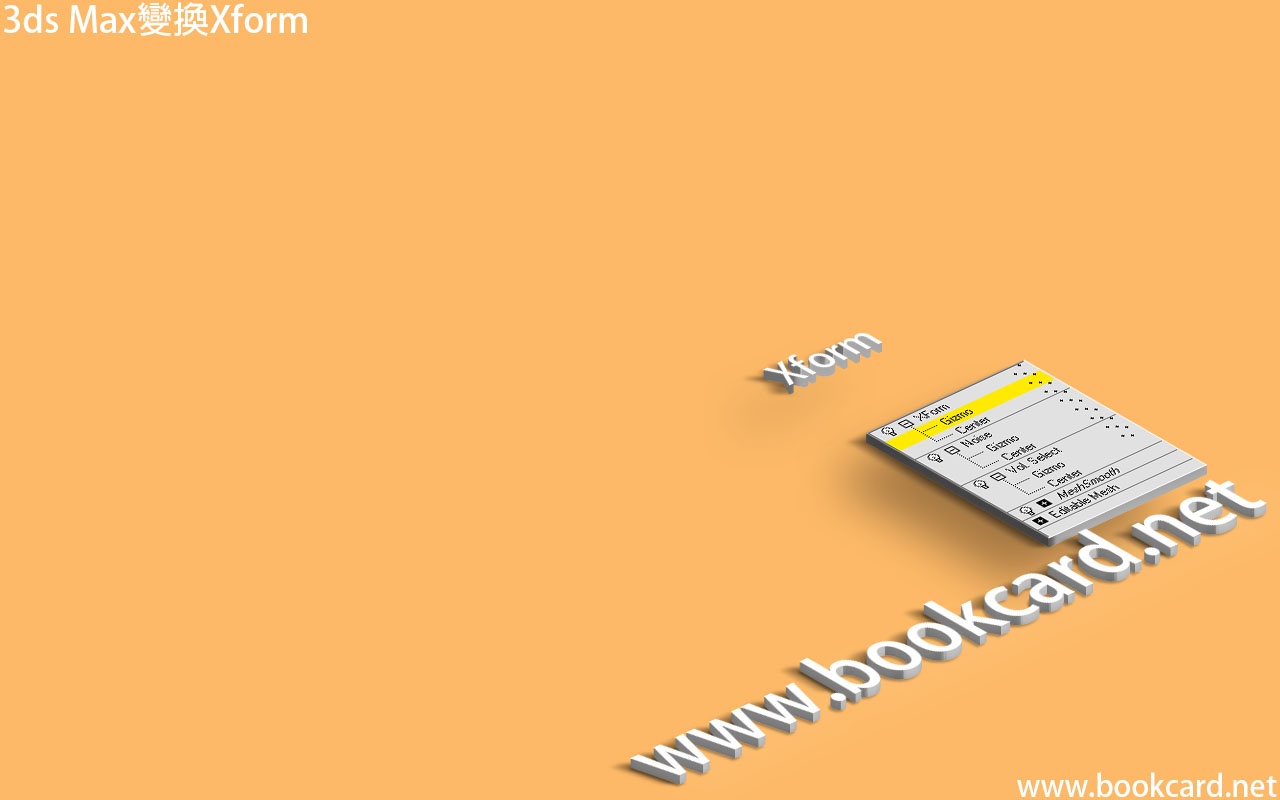
3ds Max『變換』Xform可向對象或子對象進行變換如『移動W』『旋轉R』『縮放Q』.通過gizmo邊界框進行變換. Xform是Transform縮寫.
『變換』Xform可用于解決建模過程中棘手問題.在場景中縮放,鏈接對象或製作對象動畫時,移動過程中對象發生扭曲.這種扭曲發生是由『變換』Xform操作是在堆棧中最後執行操作造成.若第一次縮放對象和對其應用修改器,若果在應用其他修改器之前使用堆棧中『變換』Xform進行縮放變換.則不會繼承縮放操作.
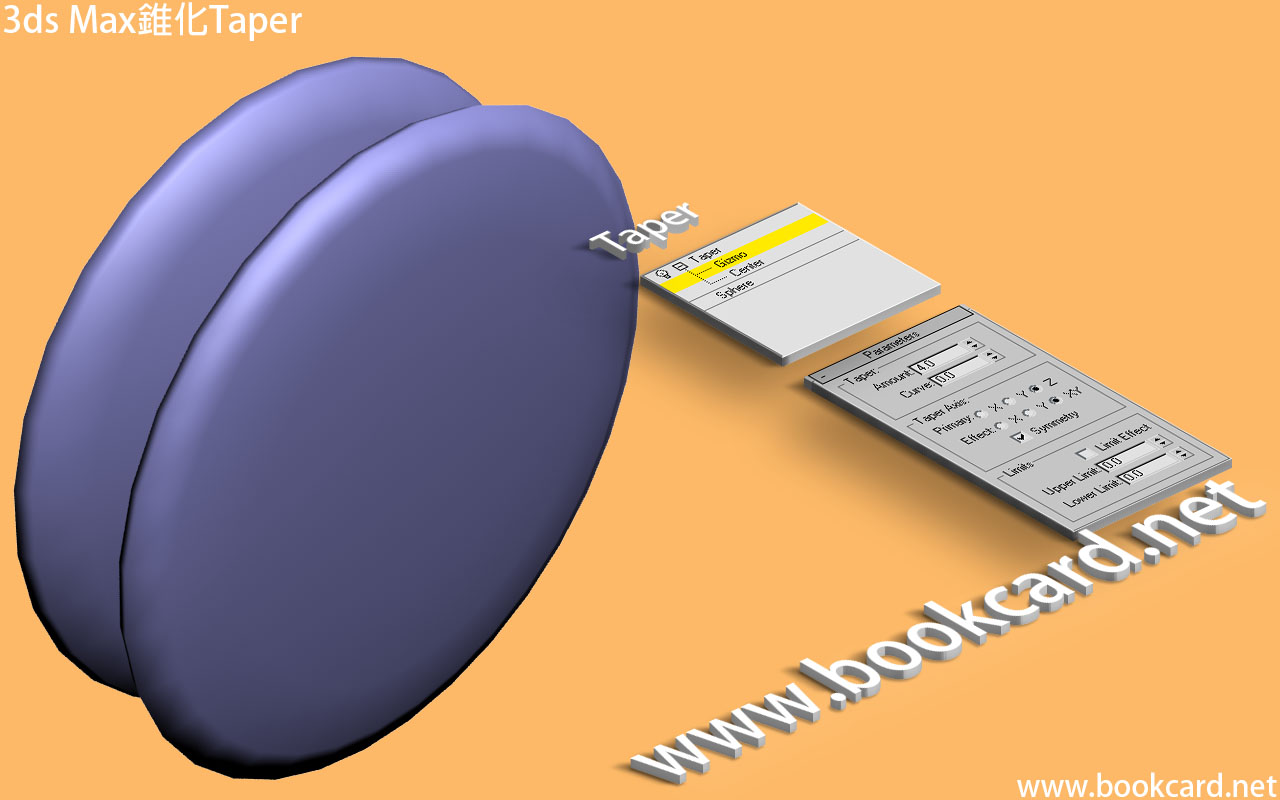
3ds Max『錐化』Taper只對對象一端縮放,縮放對象端點與軸點相對.以製作滑輪爲例
| Taper | 『錐化』 |
| Amount | 『數量』受影響一端應用錐化量 |
| Curve | 『曲線』
若為負值使錐化向內彎曲. 若為正值使錐化向外彎曲. |
| Taper Axis | 『錐化軸』 |
| Primary:X/Y/Z | 『主軸』應用錐化時所用軸 |
| Effect:X/Y/XY | 『效果軸』定義對象端點縮放時所沿軸或平面. 可以是X軸或Y軸或XY平面.
若『主軸』為Z軸,則選『XY效果』平面會均等地沿X與Y軸縮放對象. 選『Y效果』軸則沿Y軸縮放端點. |
| Symmetry | 『對稱』均等錐化兩端 |
| Limits | 『限制』 |
| Limit Effect | 勾選激活『限制影響』 |
| Upper Limit | 『上限』 |
| Lower Limit | 『下限』 |
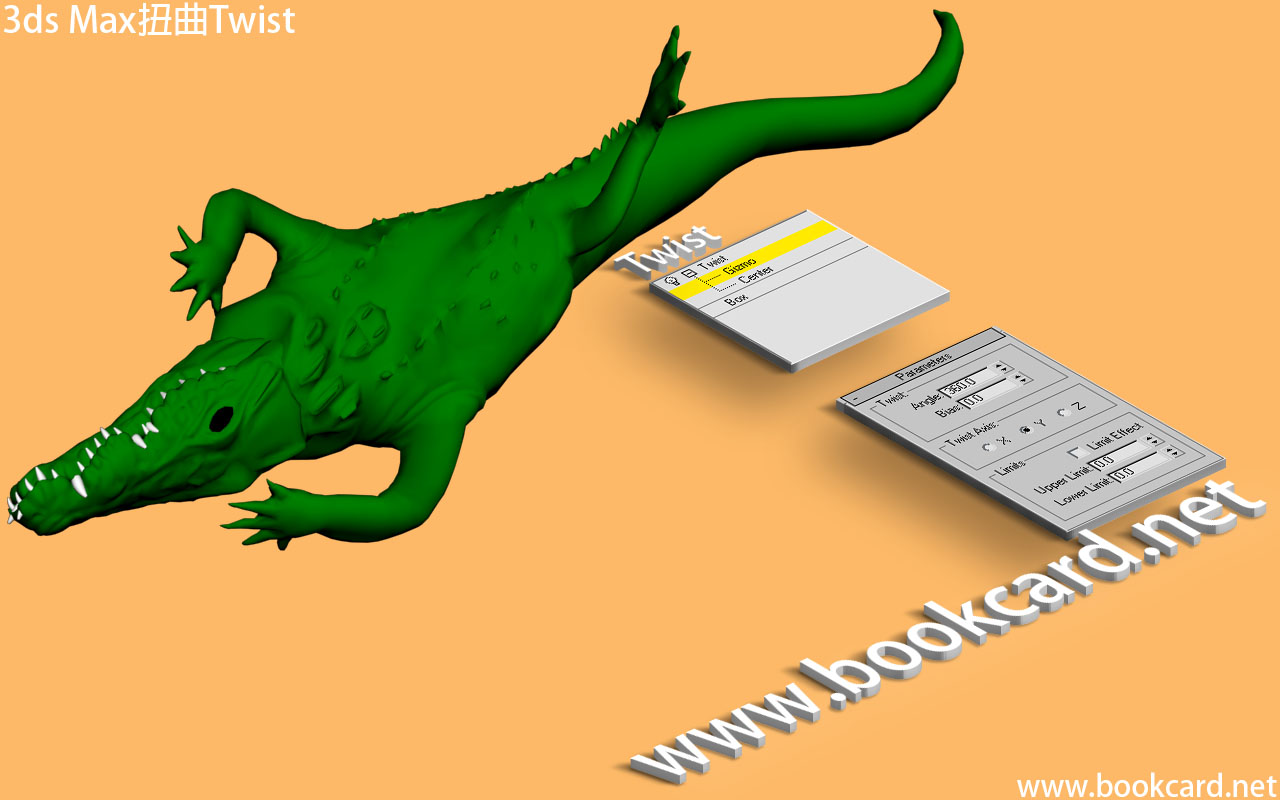
3ds Max『扭曲』Twist沿旋轉軸扭曲.
| Twist | 『扭曲』 |
| Angle | 『角度』 |
| Bias | 『偏移』 |
| Twist Axis | 『扭曲軸』 |
| XYZ | 勾選『扭曲軸』 |
| Limits | 限制 |
| Limit Effect | 勾選激活『限制影響』 |
| Lower Limit | 『下限』 |
| Upper Limit | 『上限』 |