 『托馬斯•格雷茵』Thomas Gresham爵士.英國金融傢1568年創辦英國皇家交易所.他讓人熟識事因『格雷茵法則』.在十九世紀中葉被人已『格雷茵』名義提出.該法則認爲『劣幣驅逐良幣』儅兩種造價不同硬幣同時流通, 造價低硬幣會留在市場,而造價較高硬幣會逐漸被人收藏,最終在流通市場上消失.
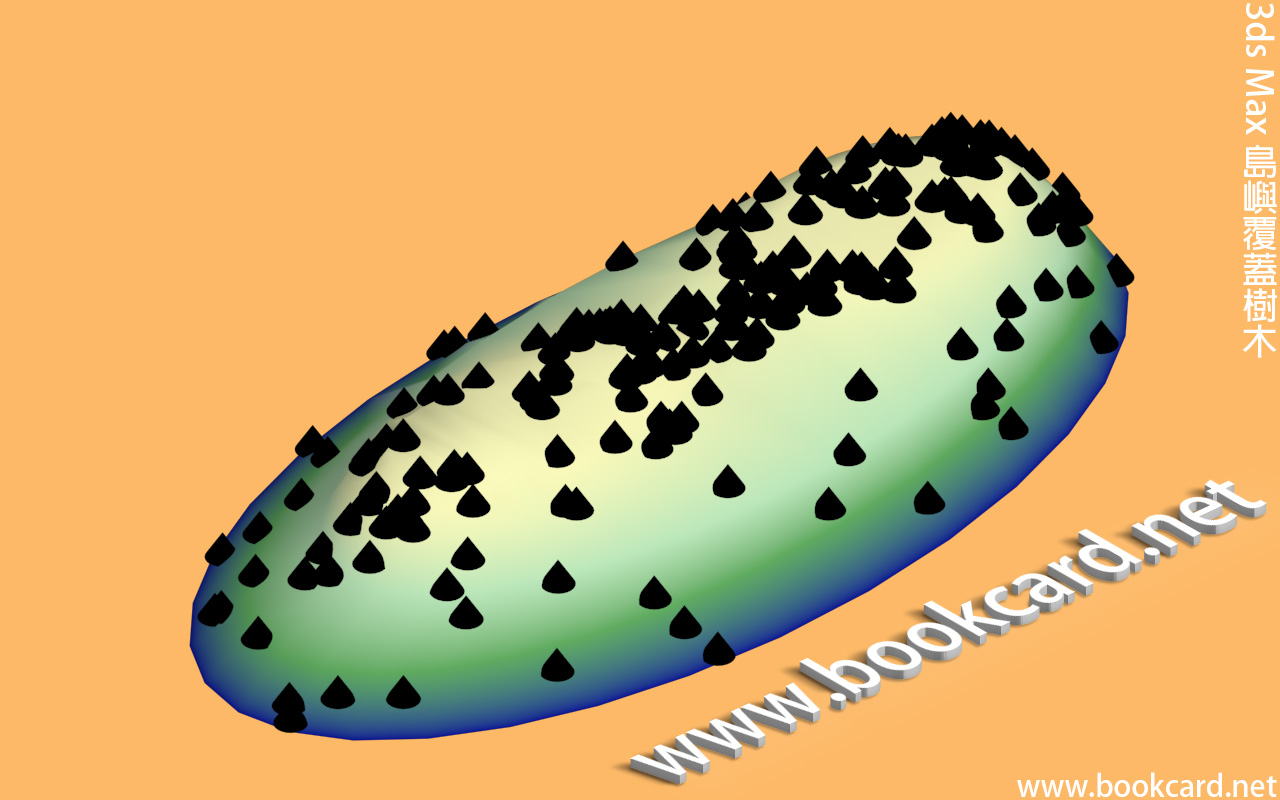
3ds Max 島嶼覆蓋樹木
英文起源『小型的士馬車』Fiacre
 源於十七至十八世紀『小型四輪馬車』,此款『的士』稱爲Fiacre,是因1648年首次在巴黎Hotel de St Fiacre 旅館投入運營. Fiacre是『愛爾蘭』菲哈拉赫王子Prince Fiachrach法語書寫.他于670年巴黎附近『步日耶』Breuil建造修道院.
3ds Max『散佈』Scatter對象
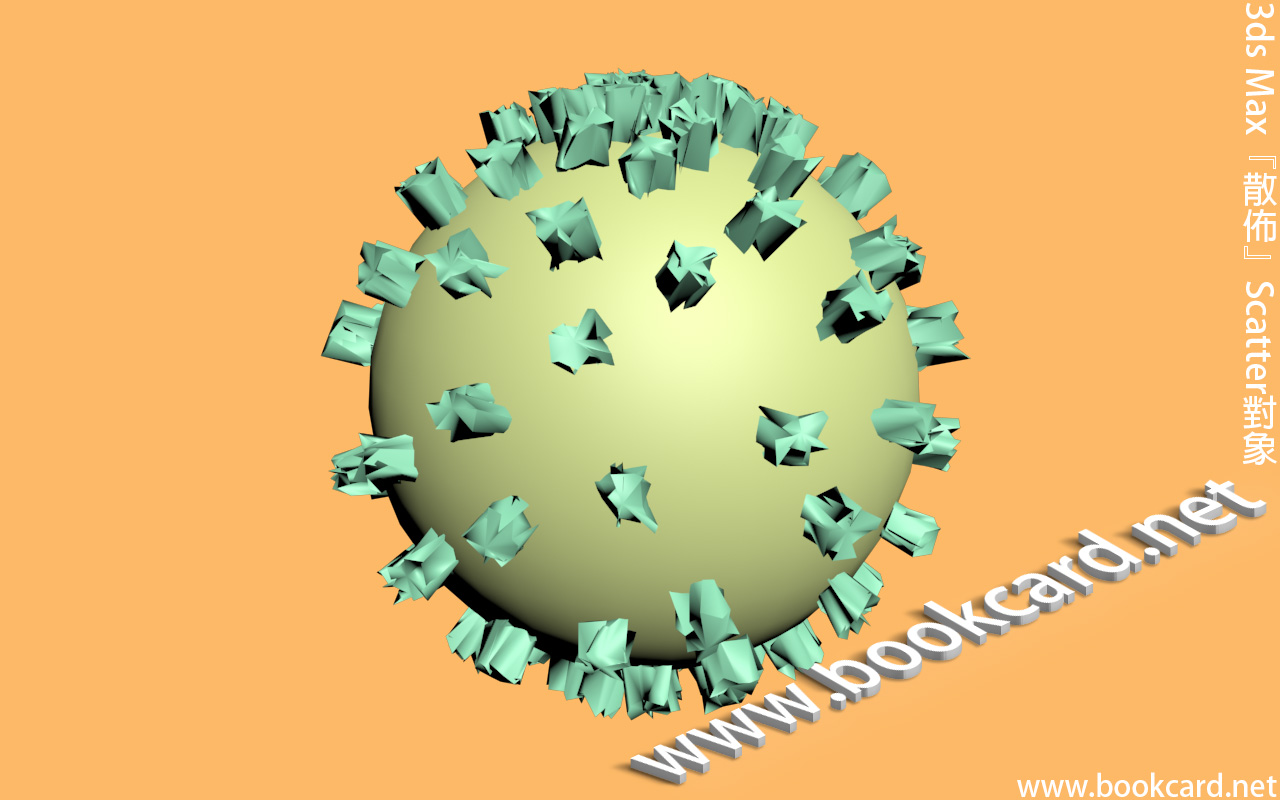
3dsMax_Scatter
3ds Max『散佈』Scatter對象
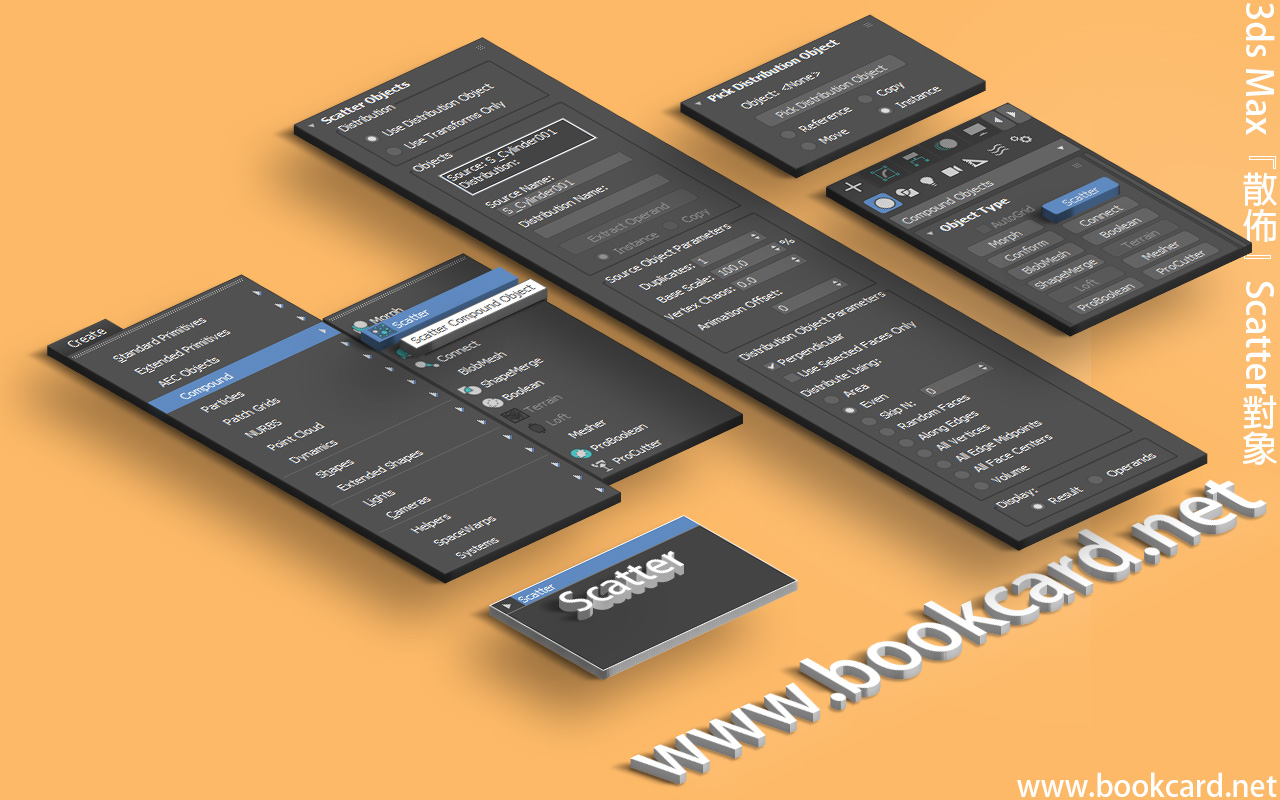
3ds Max『散佈』Scatter對象將對象副本散佈在場景周圍或定義區域內; 『散佈』之對象稱爲『源』對象即複製對象. 而放置『散佈』對象區域稱爲『分佈』對象.
| 創建->複合->散佈 |
| Create->Compound->Scatter |
製作病毒三維模型
- 先擇擇『源』對象即複製對象
- 加入『創建->複合->散佈』
- 按『拾取分佈對象』,選擇『分佈』對象.
- 『複製數』設100
- 『頂點混亂度』設0
| 『拾取分佈對對象』
Pick Distribution Object |
用於『拾取分佈對象』在眎口選擇對對象
『參考』Reference 『複製』Copy 『移動』Move 『實例』Instance |
| 『分佈』
Distribution |
設置分佈算法 |
| 『使用分佈對象』
Use Distribution Object |
勾選自動複製『源』對象 |
| 『僅使用變換』
Use Transforms Only |
僅作移動. |
| 『對象』
Objects |
『源』對象與『分佈』對象. |
| 『源』Source | 複製對像 |
| 『分佈』
Distribution |
放置『散佈』對象區域 |
| 『源對象參數』
Source Object Parameters |
簡敘 |
| 『重複數』
Duplicates |
指定散佈對象數目 |
| 『基礎比例』
Base Scale |
對象散佈之前縮放對象值,所有新對象縮放都等於此值. |
| 『頂點混亂度』
Vertex Chaos |
隨機分佈對象頂點 |
| 『動畫偏移』
Animation Offset |
定義新副本與前副本之閒幀數 |
| 『分佈對象參數』
Distribution Object Parameters |
簡敘 |
| 『垂直』
Perpendicular |
若『禁用』則方向與默認『源』對象保持相同 |
| 『僅使用選定面』
Use Selected Faces Only |
允許選擇副本所在面,選定面由『網格選擇』修改器在堆棧中向上傳遞. |
| 『分佈方式』
Distribute Using |
|
| 『區域』
Area |
表面區域均勻分佈對象 |
| 『偶校驗』
Even |
每隔面放置複製品 |
| 『跳過N個』
Skip N: |
指定跳過若乾面後才放置複製品 |
| 『隨機面』
Random Faces |
四周隨機分佈複製品 |
| 『沿邊』
Along Edges |
|
| 『所有頂點』
All Vertices |
忽略指定數量,沿頂點放置複製品 |
| 『所有邊的中心』
All Edge Midpoints |
忽略指定數量,在邊中心複製品 |
| 『所有面的中心』
All Face Centers |
忽略指定數量,在面中心複製品 |
| 『體積』
Volume |
在對象體內放置複製品 |
3ds Max『水滴網格』BlodMesh對象
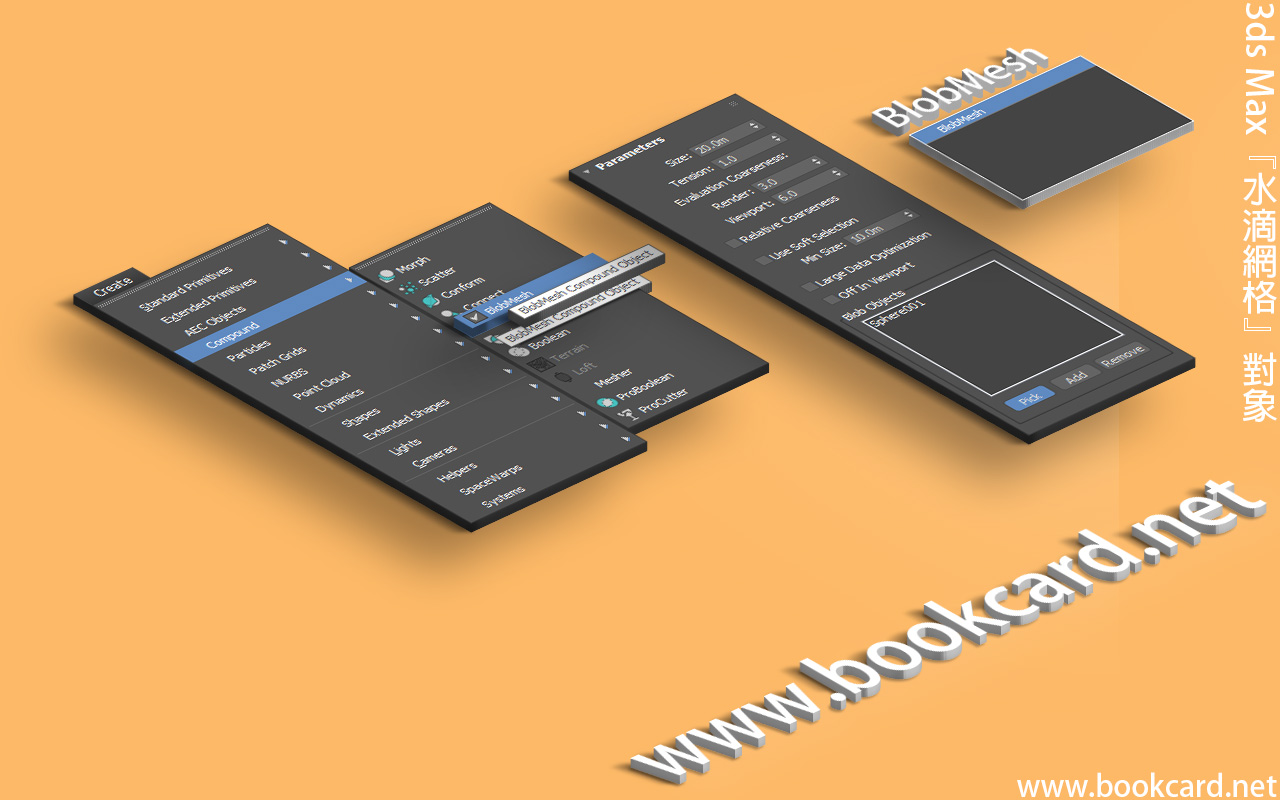
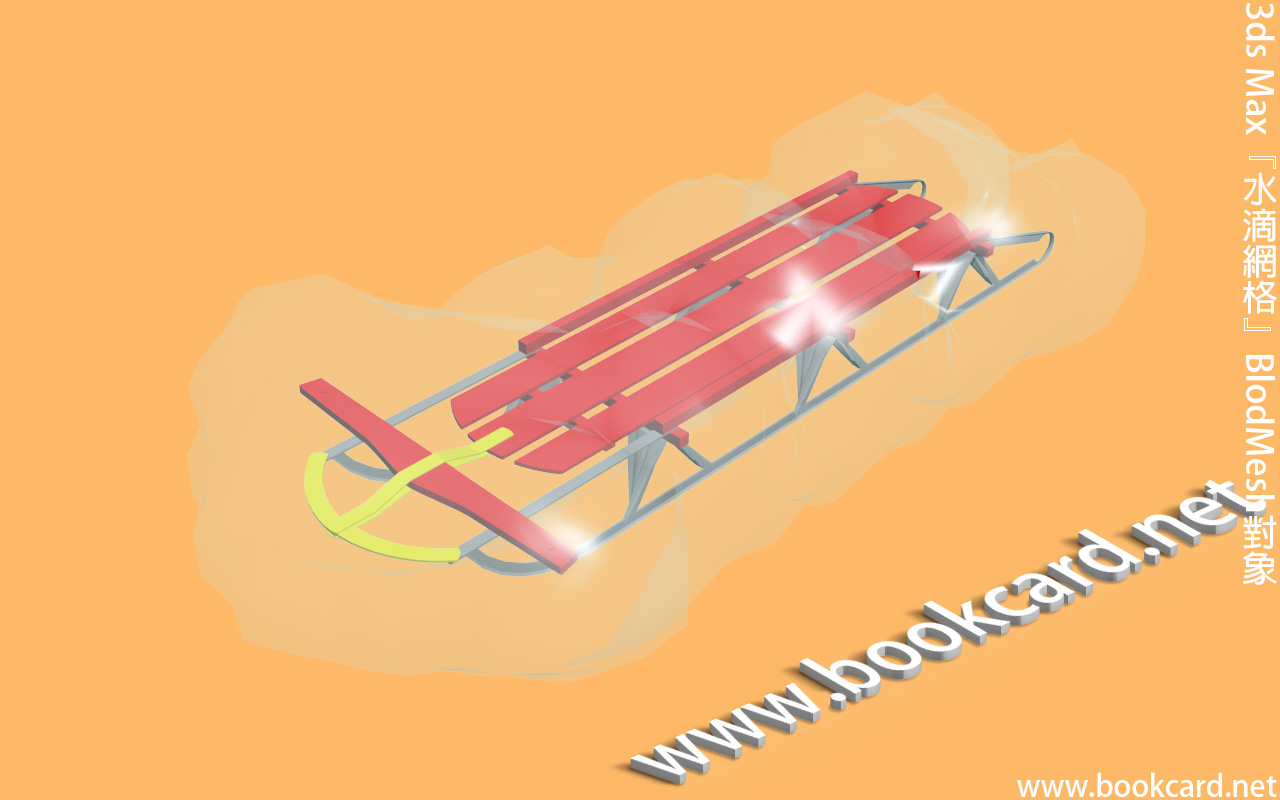 『水滴網格』BlodMesh對象作爲對象集合使用.通過包裹實體形成覆蓋效果.將若乾實體組合彼此融合形成新實體.非常類似水銀.適合用于建模『流動液體』和『軟有機體』.『水滴網格』.
| 創建->複合->水滴網格 |
| Create->Compound->BlodMesh |
- 在視口網格放置『水滴網格』對象. 其對象為『球體』.
- 按『拾取』或『添加』選擇場景對象,對象將添加到『水滴對象』列表.
- 按M鍵開啓『材質編輯器』
- 材質渲染貼圖/紋理
- 選擇首『實例窗』,材質選擇『標准』Standard
| 『漫反射』Diffuse | 淺藍色 |
| 『不透明度』Opacity | 20 |
| 『高光級別』Specular Level | 90 |
| 『光澤度』Glossiness | 40 |
- 將材質指派給『水滴網格』
| 參數 | 簡敘 |
| 『大小』
Size |
水滴網格球體半徑 |
| 『張力』
Tension |
設置『水滴網格』表面鬆緊程度.小張力使對象鬆弛,更容易流動.大張力使對象緊致. |
| 『渲染』
Render |
最後渲染粗糙度 |
| 『視口』
Viewport |
視口粗糙度 |
| 『相對粗糙度』
Relative Coarseness |
勾選激活,對象密度隨著對象尺寸改變而變化. |
| 『使用軟選擇』
Use Soft Selection |
勾選激活『最小大小』Min Size,按最小尺寸自動選擇附近子對象 |
| 『大型數據優化』
Large Data Optimization |
儅渲染大量『水滴網格』可勾選優化渲染. |
| 『在視口內關閉』
Off In Viewport |
若對象數量太多使眎口渲染過慢.可勾選關閉渲染. |
| 『拾取』
Pick |
在眎口點選對像 |
| 『添加』
Add |
按名選擇『對象』 |
| 『移除』
Remove |
選擇水滴對象列表後移除對象. |
英文起源『法拉』Farad
 『法拉』Farad電容單位,簡稱『法』.而『法拉第』Faraday是電解電量單位.幷衍生『感應電流』faradic與『感應電療』faradism.
英國物理學家和化學家『麥可·法拉第』Michael Faraday.對電磁感應有著卓越貢獻,
1791生于倫敦貧困家境.自小在書籍裝訂商做學徒.令『法拉第』接觸很多科學書籍.
1812年參加英國皇家科學研究所舉辦講座.
1813年說服英國化學家『戴維』爵士成爲其助手.
1814年發表法拉第電解定律
1819年因爲英國騎兵『馬刀』與大馬士革騎兵『彎刀』互砍時被削斷, 英軍請『法拉第』幫忙最終發明『碳鋼』.令英國騎兵在中東戰場能夠擊破大馬士革『彎刀』.
1833年繼承『戴維』成爲英國皇家科學研究所化學教授.
1867病逝享年七十有五.膝下無子.
英文起源『奧斯特』Oersted
 Oersted為『磁場强度』單位,該單位為紀念『丹麥』物理學家『漢斯•奧斯特』Hans Christian Oersted,意外發現導線通電,令磁針改變方向.
1777年生於丹麥離島『朗厄蘭』
1819年發現電流磁效應,建立電磁學.
1851年死於哥本哈根,享年七十有三,育有三子四女.
英文起源『八二法則』Pareto principle
 『八二法則』Pareto principle其實是社會科學,幷非物理學定律.由經濟學家與社會學家『維弗雷多·帕累托』Vilfredo Frederico Pareto提出.
『帕累托』通過研究供需關係,得出社會收入分配模型.然後將此模型套入至其它領域.如公司80%銷量來自20%顧客.學車教練80%時間教20%學員.國家80%財產由20%人口掌握.所以稱爲『關鍵小數』更貼合.
英文起源『賓夕凡尼亞州』Pennsylvania


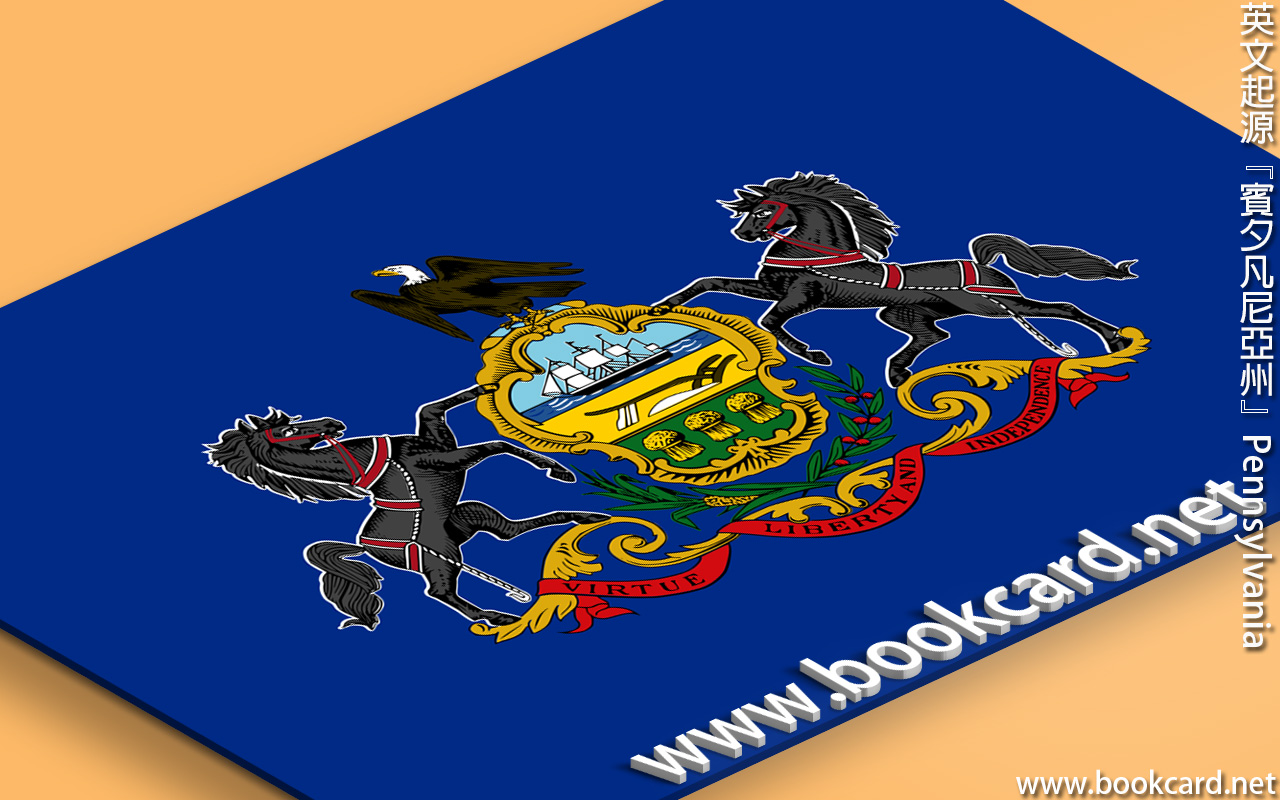 英文起源『賓夕凡尼亞州』Pennsylvania簡稱『賓州』.位於美國東北部.該州之名幷非來自殖民地最早創建者『威廉•賓』William Penn.而以父英國海軍上將『威廉•賓』爵士Sir William Penn 1621~1670之名命名.
英國查理二世曾欠『老賓』債務.而『細賓』向英皇提出,賜予美國大陸部分殖民地作補償. 『細賓』希望將殖民地取名為『夕凡尼亞』Sylvania.而英皇念舊『老賓』在Sylvania其前面加上Penn.變爲Pennsylvania.
英文起源『伯仲之間』a Roland for an Oliver
 『羅蘭』Roland與『奧利華』Oliver同爲法蘭克國王『查理曼』Charlemagne大帝十二騎士. 中世紀歐洲加洛林王朝第三任國王.『羅蘭』Roland侯爵是『查理曼』侄.
『羅蘭』與『奧利華』決鬥.由于兩人功夫相當.連續單挑數日仍在伯仲之間.兩人同意達成平局並成老友.
『羅蘭』與『奧利弗』于778年在『西班牙』東北部戰死.12世紀早期法國詩歌『羅蘭之歌』Chanson de Roland描敘兩位英雄戰鬥事跡.
英文起源『路透社』Reuters
 『保羅•路透』男爵Baron Paul Julius von Reuter.原名Israel Beer Josaphat
1816年『路透』在德國出世.
1850年建立歐洲大陸信鴿郵政,用於『布魯塞爾』與『亞琛』, 『柏林』和『巴黎』之間傳遞股票價格.當時歐洲電報系統還未100%覆蓋.
1851年『路透』從歐洲大陸搬至英國倫敦.利用新建成『多佛-加來』海底電纜.在巴黎和倫敦之間傳遞股票價格.其後擴大覆蓋面.向歐洲報業傳遞新聞.
1865年注册成立『路透電報公司』Reuters Telegraph Company
1899年病逝.享年八十有三.有三仔一女.
1916年成爲私人公司.改名『路透社』Reuters Ltd.
1871年路『路透』封予『男爵』
1984年成爲上市公司.改名『路透社有限公司』Reuters Holdings plc
WORD輸入圓點·•●
 近日輸入漢譯英文姓名發覺WORD唔識輸入『圓點』.其實WORD支持手工輸入十進制UNICODE碼從而生成字符.
| 圓點 | UNICODE十進制 |
| · | ALT+0183 |
| • | ALT+0149 |
| ● | ALT+9679 |
英文起源『杜比降噪系統』Dolby
 『杜比降噪系統』Dolby.以前睇到Dolby 從未之知其原意. Dolby原爲降低外部噪音『芯片』商標.該電路由美國工程師『雷蒙德杜比』Raymond Dolby于1966年設計發明. 杜比通過技術授權于其他廠家生成.
英文起源『彼得便士』Peter’s pence
 『彼得便士』Peter’s pence指英國住戶向教皇上繳年稅1彼得.用于維持教皇日常使費.此祱從九世紀起實施.直到1534年『亨利八世』與『羅馬教廷』反面.傢下『彼得便士』指羅馬天主教徒自願向教皇捐款.之所以稱『彼得便士』因使徒『彼得』Peter為首任教皇.
英文起源『亥維賽層』Heaviside layer
 『亥維賽層』Heaviside layer即地表大氣『E電離層』E Sphere.地表大氣電離層中能反射中頻無綫電波.距離地表150千米.由英國物理學家『奧利佛 亥維賽』Oliver Heaviside于1902年預言並發現.同年美國電器工程師『約塞 肯內利』Heaviside Kennelly也獨立作出類似預言.因此亦稱為『亥維賽層-肯內利』Heaviside-Kennelly layer
『亥維賽』在電路數學研究方面及對矢量分析成就著稱.甘作隱士.即使成名.依然窮到褲穿窿.
英文起源『格裏曆』Gregorian Calendar

英文起源『阿普頓層』Appleton layer
 『阿普頓層』Appleton layer即『F電離層』F region.地球『電離層』共分三層.而『F電離層』地面150英里(241千米).含自由電子量最多,對長距離無綫電廣播最爲有用.
『阿普頓層』由英國物理學家『愛德華·阿普爾頓』Edward Appleton爵士發現.並以其姓氏命名.于1947年獲得諾貝爾物理學獎.
英文起源『儒略曆』Julius Calendar
 『儒略曆』Julius Calendar.公元前46年『儒略凱撒』Julius Calendar推行此曆法.
希臘數學家兼天文學家『索西琴尼』計算每年長365 ¼日.每年12個月,大小月交替,四年一閏,即連續三年365日,緊跟閏年2月加一閏日366日.如此循環.
此算法每年長度比通過天文學周期算多11分鐘.直到1582年偏差越來越大. 教宗『格裏』十三世以『格裏厲』取代即『西曆』
| 一月Januarius |
| 二月Februarius |
| 三月Martius |
| 四月Aprilis |
| 五月Maius |
| 六月June |
| 七月原名Quintilis後改Julius |
| 八月原名Sextilis 後改Augustus |
| 九月September拉丁語『第七』 |
| 十月October拉丁語『第八』 |
| 十一月Novembris拉丁語『第九』 |
| 十二月December拉丁語『第十』 |
英文起源『蘿莉塔』Lolita
 『蘿莉塔』Lolita源于俄裔美國作家『納博哥夫』Vladimir Nabokov同名小説.于1955年發表Lolita英文小說.大導演『寇比力克』在1962年改篇做同名電影即『一樹梨花壓海棠』.故事講敘『亨利伯特』因爲中意『洛麗塔』而成為她繼父.值得注意Lolita文化在日本發揚光大.
3ds Max 『網格化』Mesher對象
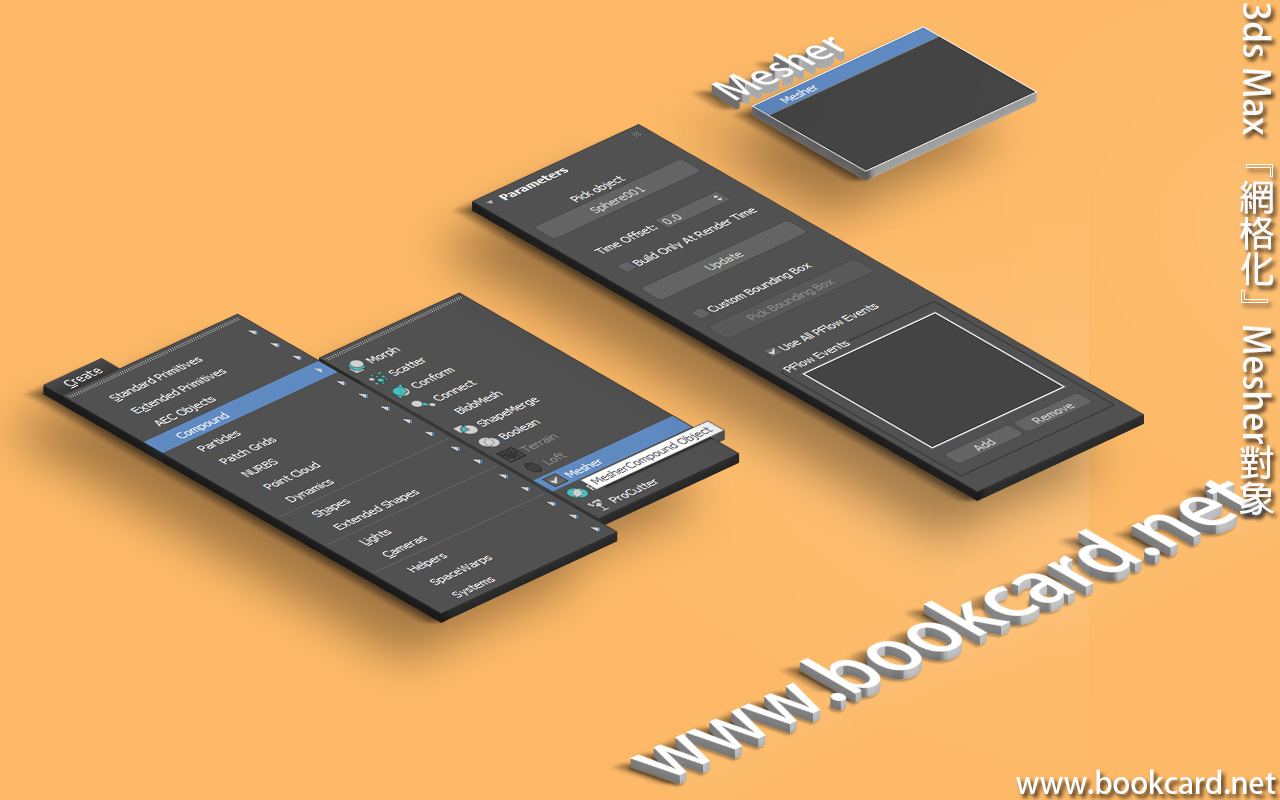 『網格化』Mesher複合對象隨動畫進展即使地將對象轉換爲『網格對象』.且可給單一『網格化』對象應用多個修改器幷將其約束到單一粒子系統內.
| 創建->複合->網格化 |
| Create->Compound->Mesher |
- 生成『網格化』複合對象,在網格拖動放下『金字搭』
- 按『拾取對象』選擇『球體』.此時『金字搭』會變爲『球體』
- 勿删除『原對象』.否則『網格化』Mesher實例會自動消失.可嘗試隱藏 『原對象』
| Pick object
『拾取對象』 |
點『按鈕』選擇『原對象』
|
| Time Offset
『時間偏移』 |
世間幀量. |
| Build Only At Render Time
『僅在渲染時生成』 |
若激活只可在渲染時睇到. |
| Update『更新』 | 手動更新 |
| Custom Bounding Box
『自定義邊界框』 |
|
| Pick Bounding Box
『拾取邊界框』 |
|
| Use All PFlow Events
『使用所有粒子流事件』 |
英文起源『沙皇』Tsar
 『沙皇』Tsar對1547~1917年間俄羅斯統治者統稱.歸根溯源,該詞來自拉丁語對『凱撒』Caesar稱呼.亦即『皇帝』.
『神聖羅馬帝國』『德國』『奧地利』皇帝稱呼Kaiser也是從Caesar演變而來.
不過『凱撒』源于邊位『羅馬政治家』則有分歧.『儒略·凱撒』Julius Caesar羅馬共和國未代獨裁者. 易或『高斯·儒略·凱撒·屋大維』Gaius Julius Caesar Octavianus羅馬帝國首位皇帝.
英文起源『偷窺者湯姆』peeping Tom

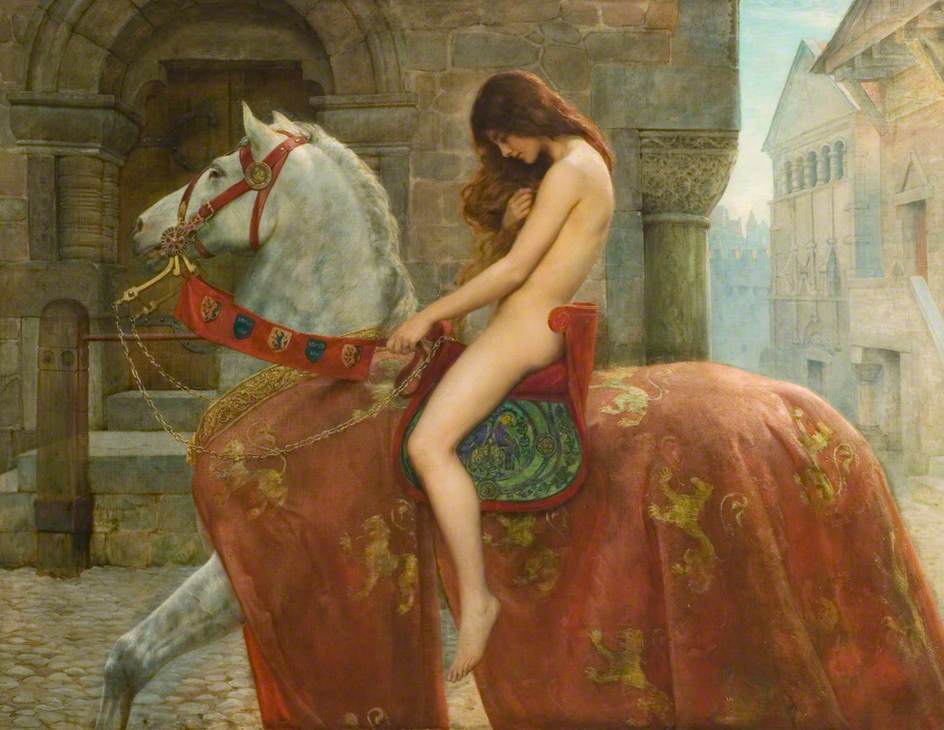
『偷窺者湯姆』peeping Tom指有偷窺癖男子,傳説來自一位裁縫.十一世紀『高雲地利』勛爵『利奧夫裏克』Leofric Lord of Coventry.向其子民課以重稅. 勛爵夫人『戈黛娃』Lady Godiva請求勛爵減輕稅賦. 『勛爵』大夫人若肯『裸騎』穿過『高雲地利』街道.即刻減輕稅賦.夫人要求『高雲地利』全城都將窗口遮蔽. 夫人一絲不挂身騎白馬穿過街道.所有人均尊循夫人請求.只有裁縫湯姆透過窗戶偷窺,後來湯姆判處戳目之刑.
英文起源『亨』Henry
 『亨』Henry指『電感』導出單位.以美國物理學家『約瑟夫·亨利』Joseph Henry姓氏命名.他在電磁學貢獻爲人所識.他發明電磁電動機,幷獨立于英國科學家『法拉第』Michael Faraday發現『電磁感應』.
美國氣象局以『亨利』在擔任『學會』Smithsonian Institute總監時所作氣象工作基礎上成立.被認爲是美國依據科學資料進行氣象預報奠基人.
『約瑟夫』1797年生于紐約, 1878年死于華盛頓享年八十有一.
英文起源『歐姆』OHM
 『歐姆』OHM電阻單位符號Ω.紀念德國物理學傢『喬治·西蒙·歐姆』Georg Simon Ohm. 歐姆生於1787年,于1827發現『歐姆定律』,導體兩端『電壓』與『電流』成正比.
『歐姆』獲得『博士』學位後任中學數學教師,但薪金低微,無法支付研究費用.直到1826年發表『伽伐尼電路數學論述』即『歐姆定律』論文並將其寄給歐洲多囯皇室,于 1841年被英國皇家學會授予『科普利』獎章.
| X=a/(b+x) | 歐姆定律 |
| X | 電流强度 |
| A | 電動勢 |
| b+x | 表示電阻 |
| b | 電源內部電阻 |
| x | 外部電路電阻。 |
英文起源『西門子』Siemens
 『西門子』Siemens爲『電導』單位.爲紀念德國電器工程師『維爾納·馮·西門子』Ernst Werner von Siemens. 『西門子』技術是電報業先鋒.曾參與鋪設從柏林到法蘭克福政府電報綫,長度橫跨500公里. 『西門子』與三個細佬創建『西門子』工業王國
『西門子』Siemens作爲『電導』單位原先被稱『姆歐』MHO.即將『電阻』單位『歐姆』OHM字母顛倒.因『電導』爲『電阻』倒數.
英文起源『特斯拉』Tesla
 『特斯拉』Tesla磁通量密度單位,以紀念天才發明家『尼古拉特斯拉』Nikola Tesla,美國電器技師和發明家.他在交流電研究爲人所知.而且他有諸多發明如『變壓器』『發電機』『收音機』『傳真機』『飛彈導航』『真空管』.
『特斯拉』于1856年在『克羅地亞』出生. 于1943死在『紐約』享年八十有六.
美國電動車及能源公司以『特斯拉』Tesla命名.此公司無盡其社會責任,將工業產能盡量留在美國,給美國工人提供工作機會.
英文起源『學院』Academy
 『學院』Academy源於希臘語Academeia,希臘郊外一處園林.以紀念希臘神話英雄『阿卡德莫斯』Academos.公元前四世紀,哲學傢『柏拉圖』曾在此講學.
『學院』Academy可指教授某一專科建築,例如『軍事學院』military academy.在蘇格蘭academy值『中學』.
除此之外academy值專家學者組織協會,旨在宣揚『文學』『藝術』『科學』.如『皇家學院』The Royal Academy,『法蘭西』The French Academy.
英文起源『伊麗莎白時代』Elizabethan
 英女皇『伊麗莎白一世』Queen Elizabeth I,于1558登基在位近半世紀,令英國在各領域取得史無前例成就.史稱『伊麗莎白時代』Elizabethan.
其父『亨利八世』因『和番』啃左大嫂『凱瑟琳』後.只有公主『瑪麗』而皇子『愛德華』夭折.膝下無子嗣繼承皇位.於是『亨利八世』睇上宮女『安妮』.追左『安妮』四年都唔肯幫他生仔, 與『凱瑟琳』王后離婚需得到『羅馬天主教教』首肯.但『天主教』婚姻是天主結合無權判其離婚.
於是『亨利八世』成立『英國聖公會』,將英格蘭國教改為盎格魯宗『新教』. 與『羅馬天主教教廷』正式决裂.所有效忠『天主教』歐洲皇室均與『英格蘭』皇室爲敵. 『亨利八世』因信奉敵人之敵均爲朋友,決定收容受『天主教』逼害異議者.令英國學術思想自由比歐洲大陸寬容.
『亨利八世』與『安妮』完婚後誕下『伊麗莎白』公主,1558年登基後宗教相對寬容.『君主制』逐漸轉向『議會制』.擊敗西班牙無敵艦隊.從此後英國國力科技逐漸超越歐洲大陸.『伊麗莎白一世』于1603年駕崩終身未嫁.
英文起源『血腥瑪麗』Bloody Mary

『血腥瑪麗』Bloody Mary指紅色『鷄尾酒』由『伏特加』與『番茄汁』調制而成.緣於英格蘭女皇『瑪麗一世』之綽號.
英皇『亨利七世』本傳位大仔『約瑟』.『約瑟』娶『西班牙』公主『凱瑟琳』與西班牙聯盟. 婚後六周『約瑟』病逝.
於是『亨利七世』傳位二仔『亨利八世』. 『亨利八世』因聯姻啃左大嫂『凱瑟琳』.『亨利八世』十八歲『凱瑟琳』廿五歲. 『凱瑟琳』大『亨利八世』七年.『凱瑟琳』為『亨利八世』誕下公主『瑪麗』與皇子『愛德華』.但『愛德華』十二歲病逝.
『亨利八世』非常寵愛『瑪麗』但因膝下無子嗣.與宮女『安妮』結婚. 並宣布『亨利』與『凱瑟琳』婚姻無效.『亨利八世』與『羅馬天主教教廷』決裂,並自任為『英國聖公會』首腦.
『瑪麗一世』登位後英格蘭復辟『羅馬天主教』.對超過三百名異議者判處火刑.『血腥瑪麗』便源於此.『瑪麗一世』享年四十有二.駕崩後皇位由其同父異母妹妹『伊麗莎白一世』繼承.
WordPress外挂升級進入『維護模式』
 朝早升級Jetpack鏈接中斷.再次登入Wordpress時彈出.
| 『Briefly unavailable for scheduled maintenance. Check back in a minute.』 |
| 正在執行例行維護.請一分鐘後回來 |
WordPress升級會進入『維護模式』.若升級順利回復正常.而升級中斷勿論前臺還是後臺均處於『維護模式』.一般會自動恢復.若無自動修復.可嘗試刪除WordPress檔案夾下『 .maintenance』文檔
英文起源『凱恩斯主義』Keynesianism
 『凱恩斯主義』Keynesianism源自『約翰·凱恩斯』John Keynes男爵經濟學思想.
英國『經濟學傢』與『經濟顧問』. 1883年生于英國劍橋~1946年突發心臟病逝世. 1935年凱恩斯發表『就業、利息和貨幣通論』The General Theory of Employment,Interest and Money提出需求萎縮導致低就業率.而需求過剩成則會導致通貨膨脹.政府通過調節『支出』和『稅收』控制總『需求量』.
英文起源『海盜旗』Jolly Roger

 最早『海盜旗』Jolly Roger是純黑色.後來加入白色圖案.上擺『骷髏頭』,下擺兩交叉『大腿骨』.增强心理暗示令目標放棄抵抗.Roger指『地痞』或『乞兒』.而Jolly指『無憂無慮』.所以Jolly Roger指『無憂地痞』. 『海盜船』閑時懸掛偽裝旗幟,只有進入攻擊狀態先升起.
英文起源『唐寧街』Downing Street
 『唐寧街』Downing Street位於英國倫敦. 以『喬治·唐寧』George Downing爵士姓氏命名(1623~1684).『唐寧』本爲『麻省』州長侄子,哈佛畢業後返『英格蘭』.暗通『查理二世』Charles II.當『奧利華·克倫威爾』Oliver Cromwell逮捕 『查理二世』時得以避身流亡西歐諸國. 『奧利華·克倫威爾』過生後『查理二世』復辟.『查理二世』賜『唐寧』封邑正後世『唐寧街』.
| 『唐寧街』9號 | 樞密院.黨鞭 |
| 『唐寧街』10號 | 『首相』官邸 |
| 『唐寧街』11號 | 『財相』官邸 |
| 『唐寧街』12號 | 新聞辦 |
英文起源『沙文主義』Chauvinism
『沙文主義』Chauvinism源自法國兵『尼古拉·沙文』Nicolas Chauvin.『沙文』曾服役于拿破侖陸軍.服役期間多次中槍負傷.『拿破侖』兵敗後退役得到『兩百法郎』『獎章』『軍刀』.而『沙文』愛國熱情未減.從此『沙文主義』形容『極端』『盲目』『狂熱』『愛國主義』
英文起源『門羅主義』Monroe doctrine
 『門羅主義』Monroe doctrine亦稱『孤立主義』緣起第五任大統領『詹姆斯·門羅』.于1823年12月3號向國會宣讀『國慶諮文』定立外交政策.要求歐洲各囯退出『北美』與『南美』殖民地.並警告任何企圖『殖民』『幹涉』『影響』均視作對美國國安威脅. 即『北美』與『南美』均美國勢力範圍.
『門羅』後生參與獨立戰爭在戰鬥中受傷.于1817~1825任第五任大統領.享年七十有三.
英文起源『孔雀魚』molly
 『孔雀魚』molly原產于南美.魔利屬,顔色鮮艷.熱帶魚過凍需保溫.起源自法國政治家Nicolas Francois Mollien伯爵1758~1850.曾任『拿破倫』財政顧問.至於爲何以其『姓氏』命名原因未明.
英文起源『三月』March
 『三月』March緣起古羅馬神話戰神『瑪爾斯』Mars,羅馬人認爲他們是『瑪爾斯』後裔.『儒略曆』出現之前羅馬舊曆法只有十月, Mars原爲舊曆一月,意味戰事開啓.所以將此月獻給戰神.
英文起源『八月』August

『八月』August源自『奧古斯都』Augustus.由羅馬元老院授予『蓋維斯·屋大維』Gaius Octavius.以表彰為羅馬帝國之貢獻.它舅公『儒略·凱撒』Julius Caesar死於暗殺後.繼承其權力執掌羅馬.肅清所有暗殺『凱撒』凶手.之後擊敗政敵『安東尼』.將『凱撒』年幼細仔殺死.將羅馬由『共和』走向『帝制』.
由于『凱撒』將『七月』以本名命名.因『八月』 是它取得政績和戰績.而『八月』只有30日.『屋大維』為與『凱撒』睇齊.從二月中偷走一日加在八月,所以『七月』與『八月』均有31日.
英文起源『五月』May
 『五月』May源於古羅馬神話『瑪雅』Maia.掌管春天與生產.古英文『五月』叫做Thrimilce.因『五月』日照時間長.植物獲得更高糖份.奶牛可在『日出』『正午』『日落』擠三次奶.
英文起源『七月』July

『七月』July每年第七月.以『儒略 凱撒』Julius Caesar命名.公園前46年.『儒略 凱撒』定立羅馬『儒略曆』Julian calendar.因爲他七月出世.便將七月以本名命名.
英文起源『一月』January

『一月』January源於古羅馬神話『門神』『傑納斯』Janus.因爲門口可出可入,所以『杰納斯』頭像前後個有一『臉孔』分別向前與向後.所以一月既可回顧往年也可期待新年.所以『杰納斯』雙面神形象衍生出Janus-faced一詞『雙面』與『虛僞』.
英文起源『禮拜日』Sunday

『禮拜日』Sunday每周首日.源於古英文Sunnandaeg. 亦即『太陽』之日.源於古羅馬神話『太陽神』.羅馬天主教會將『禮拜日』定為安息日.免於工作在教堂做禮拜.所以現在每周『禮拜六』『禮拜日』可以休息.要感謝羅馬天主教會.
英文起源『禮拜一』Monday

『禮拜一』Monday每周第二日.源於古英語Monandaeg.亦即『月光』之日.在古羅馬神話中. 『月光』為『日光』之妻.
英文起源『禮拜五』Friday

英文起源『禮拜六』Saturday
 『禮拜六』Saturday即每周最後一日,第七日.源於古英文Saeternes daeg『薩杜恩之日』.源於羅馬神話『農耕之神』薩杜恩Saturn 宙斯之父.武器是『鐮刀』.同時也掌管『時間』.其 『鐮刀』正用于收割時間.
英文起源『禮拜四』Thursday
 『禮拜四』Thursday每周第五日,來自古英文Thursdaeg. 即Thor’s Day北歐神話雷神『索爾』Thor之日. 『奧丁』之子.『索爾』坐騎是『山羊戰車』在空中滑行拉出閃電.而他武器是『鐵錘』
3ds Max創建『地形』對象
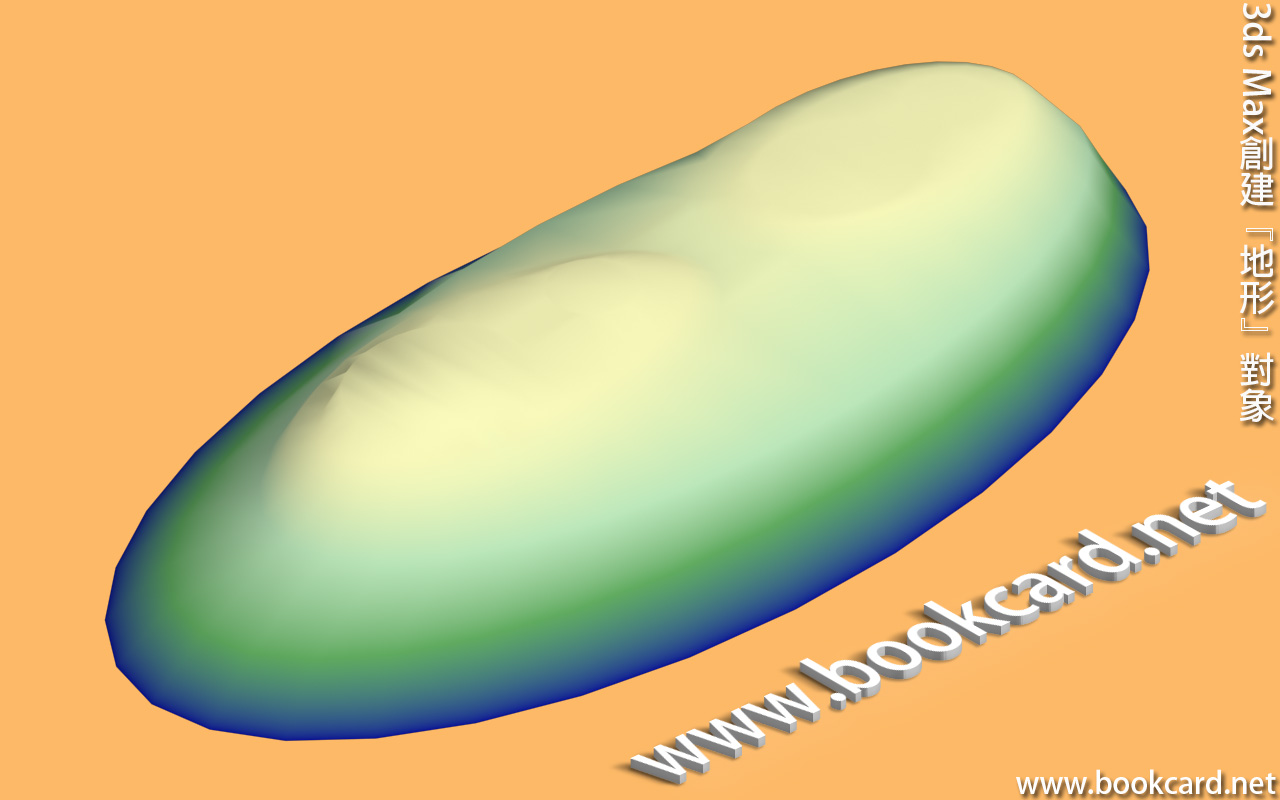
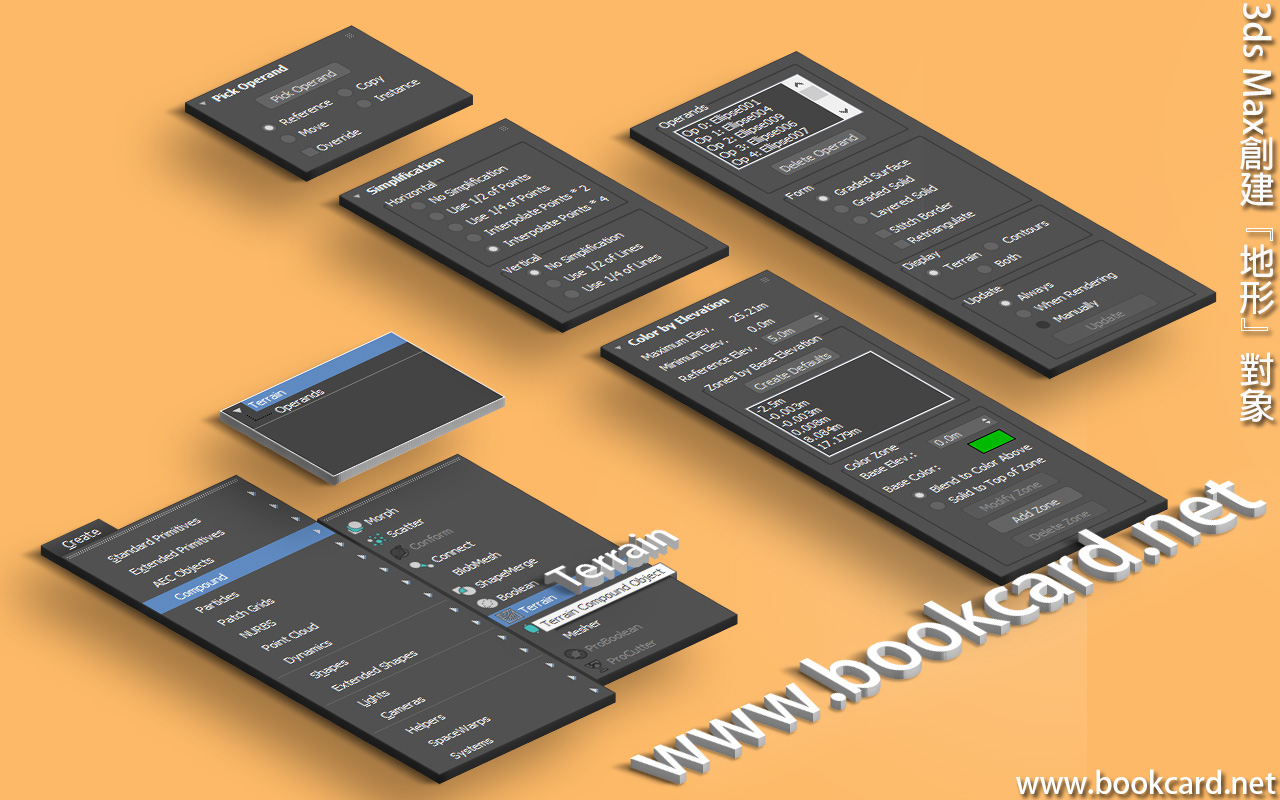 『地形』Terrain對象允許根據『海拔等高綫』『樣條綫』創建地形對象. 『海拔等高綫』用『橢圓』工具製作.
|
創建->複合->地形 |
|
Create->Compound->Terrain |
2. 啓用更多栅格.
3. 按G鍵渲染柵格
4. 按主鍵盤『數字7』激活『統計數據』
5. 按S鍵激活『3D移動捕捉』
6. 按A鍵激活『角度捕捉』
7. 按SHIFT+CTRL+P鍵激活『縮放捕捉』
8. 按W鍵激活『選擇幷移動』
9. 按ALT+W最大化視口
10. 按T鍵切換『頂視口』Top
11. 用『橢圓』製作若幹大細各異橢圓. 表示『島嶼』等高綫.
12. 按L鍵切換『左視口』Left
13. 選擇幷上下移動『橢圓』,最大位於底部,最小位於底部.依次排列.
14. 選則最底層『橢圓』 加入『地形』複合對象.
15. 用『拾取運算對象』工具由下至上逐一選擇橢圓自動結合構成島嶼.
16. 若按CTRL+A鍵『全選』.選擇所有橢圓然後生成『地形』可能會出錯
17. 為島嶼自動生成顔色.
|
『參考海拔高度』 |
5m |
|
『創建默認值』 |
生成海拔值並自動生成顔色 |
|
『拾取運算對象』 Pick Operand |
滑鼠點擇新海拔『等高綫』構建『地形』對象 |
|
『參考』 |
Reference |
|
『複製』 |
Copy |
|
『移動』 |
Move |
|
『實例』 |
Instance |
|
『覆蓋』 |
Override勾選激活 |
|
『運算對象』 Operands |
通過『拾取運算對象』所選海拔『等高綫』樣條綫均于其中 |
|
『刪除運算對象』 Delete Operand |
刪除海拔『等高綫』 |
|
『外形』Form |
簡述 |
|
『分級曲面』 Graded Surface |
顯示等高樣條綫上曲面柵格 |
|
『分級實體』 Graded Solid |
給地形增添底部 |
|
『分稱實體』 Layered Solid |
將每條等高綫顯示為平梯田狀區域 |
|
『縫合邊界』 Stitch Border |
通過創建『邊』形成多邊形閉合『開孔』. |
|
『重複三角算法』 Retriangulate |
通過優化拆分多邊形.繪製地形 |
|
『顯示』 Display |
簡述 |
|
『地形』 Terrain |
渲染地形網格 |
|
『輪廓』 Contours |
只渲染海拔『等高綫』 |
|
『二者』 Both |
同時渲染『地形』與『輪廓』 |
|
『簡化』 Simplification |
改變地形解釋度 |
|
『水平』 Horizontal |
重設水平位置『點』與『綫』 |
|
『不簡化』 No Simplification |
|
|
使用點的½ Use ½ of Points |
一半頂點 |
|
使用點的¼ Use ¼ of Points |
四分一頂點 |
|
插入內推點*2 Interpolate Points*2 |
頂點加倍 |
|
插入內推點*4 Interpolate Points*4 |
四倍頂點 |
|
『垂直』 Vertical |
重設『垂直』位置『點』與『綫』 |
|
『不簡化』 No Simplification |
|
|
使用綫的½ Use ½ of lines |
一半直綫 |
|
使用綫的¼ Use ¼ of lines |
四分一直綫 |
|
『按海拔上色』 Color by Elevation |
|
|
『最大海拔高度』 Maximum Elevation |
|
|
『最小海拔高度』 Minimum Elevation |
|
|
『參考海拔高度』 Reference Elevation |
陸與海相連位置 |
|
『按基礎海拔分區』->『創建默認值』 Zones By Base Elevation->Create Defaults |
自動創建單獨顔色區域 |
|
『基礎海拔』 Base Elevation |
|
|
『基礎顔色』 Base Color |
改變區域顔色 |
|
『與上面顔色混合』 Blend to Color Above |
|
|
『填充到區域頂部』 Solid to Top of Zone |
『修改區域』Modify Zone 『添加區域』Add Zone 『刪除區域』Delete Zone |
英文起源『禮拜二』Tuesday
 『禮拜二』Tuesday即每周第三日.來自古英文Tiwesdaeg『提爾之日』. 字面意思Tyr’s day.『提爾』Tyr北歐神話奧丁之子戰爭之神.英國人在戰前所祈禱戰爭之神就是他.而『古羅馬』將『提爾』稱為『馬爾斯』Mars.所以拉丁語『禮拜二』是dies Martis既『馬爾斯之日』
英文起源『禮拜三』Wednesday
 『禮拜三』Wednesday每周中第四日.來自古英文Wodnesdaeg,意爲『奧丁之日』. 『奧丁』Odin仍北歐神話衆神之神.英雄在戰爭中陣亡會被帶到『奧丁』神殿『瓦爾哈拉殿堂』Valhalla
3ds Max『圖形合拼』Shap Merge
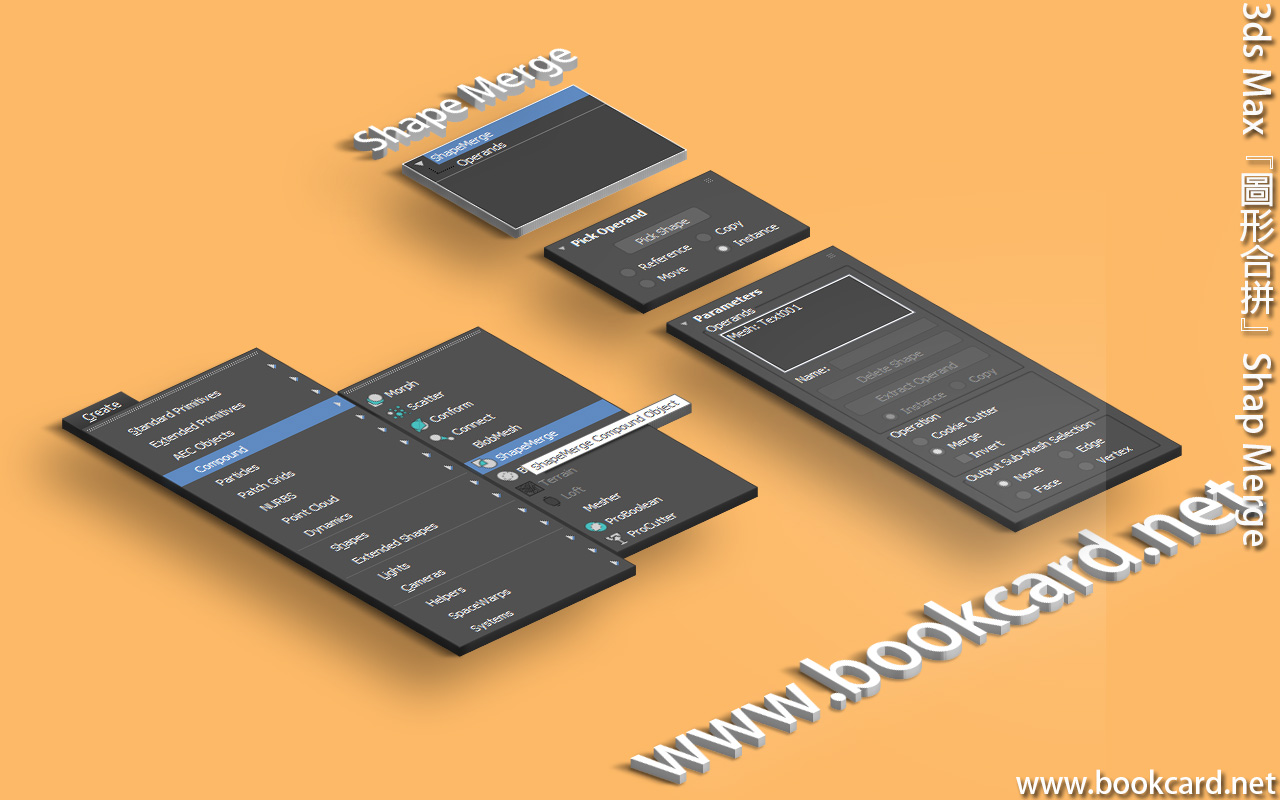
 3ds Max『圖形合拼』Shap Merge複合對象,包含 『餅切』與『合幷』兩種運算. 『場景』需同時存在『網格對象』與『樣條綫』.『樣條綫』總是向負Z軸投影.通過『旋轉』與『移動』位於『網格對象』上側.
| 『餅切』 | 從『網格對象』 切除『多邊形』. |
| 『合幷』 | 合幷『樣條綫』與『網格對象』 |
| 創建->複合->圖形合拼 |
| Create->Compound->Shap Merge |
- 按W鍵激活『選擇幷移動』選定『網格對象』
- 加入『圖形合拼』Shap Merge複合對象,
- 圖形『樣條綫』需位于『網格對象』上側
- 按『拾取圖形』選擇『樣條綫』圖形.可選多條『樣條綫』. 勾選『複製』.
- 『操作』選擇『餅切』操作.
| 『拾取圖形對象』
Pick Operand |
簡述 |
| 『拾取圖形』
Pick Shape |
『參考』Reference
『複製』Copy 『移動』Move 『實例』Instance |
| 『運算對象』
Operands |
簡述 |
| 『網格』
Mesh |
『網格對象』 |
| 『圖形』
Shape |
『樣條綫』相當于切割模具 |
| 『名稱』
Name |
重新改名 |
| 『刪除圖形』
Delete Shape |
剔除『樣條綫』 |
| 『提取運算對象』
Extract Operand |
『實例』Instance
『複製』Copy |
| 『操作』
Operation |
與/或運算 |
| 『餅切』
Cookie Cutter |
從網格曲面切除多邊形. |
| 『合幷』
Merge |
合幷『網格對象』與『樣條綫』 |
| 『反轉』
Invert |
切除『樣條綫』外則區域. |
| 『輸出子網格選擇』
Output Sub-Mesh Selection |
允許將選定對象在堆棧中向上傳遞給其它修改器. |
| 『無』NONE | |
| 『邊』Edge | |
| 『面』Face | |
| 『頂點』Vertex |
| 『顯示』
Display |
|
| 『結果』
Result |
|
| 『運算對象』
Operands |
| 『更新選項』
Update Options |
簡述 |
| 『始終』
Always |
自動更新 |
| 『渲染時』
When Rendering |
自動更新切割對象 |
| 『手動』
Manually |
按『更新』鍵運行切割 |
| 『更新』
Update |
『手動』更新 |
3ds Max『一致』Conform
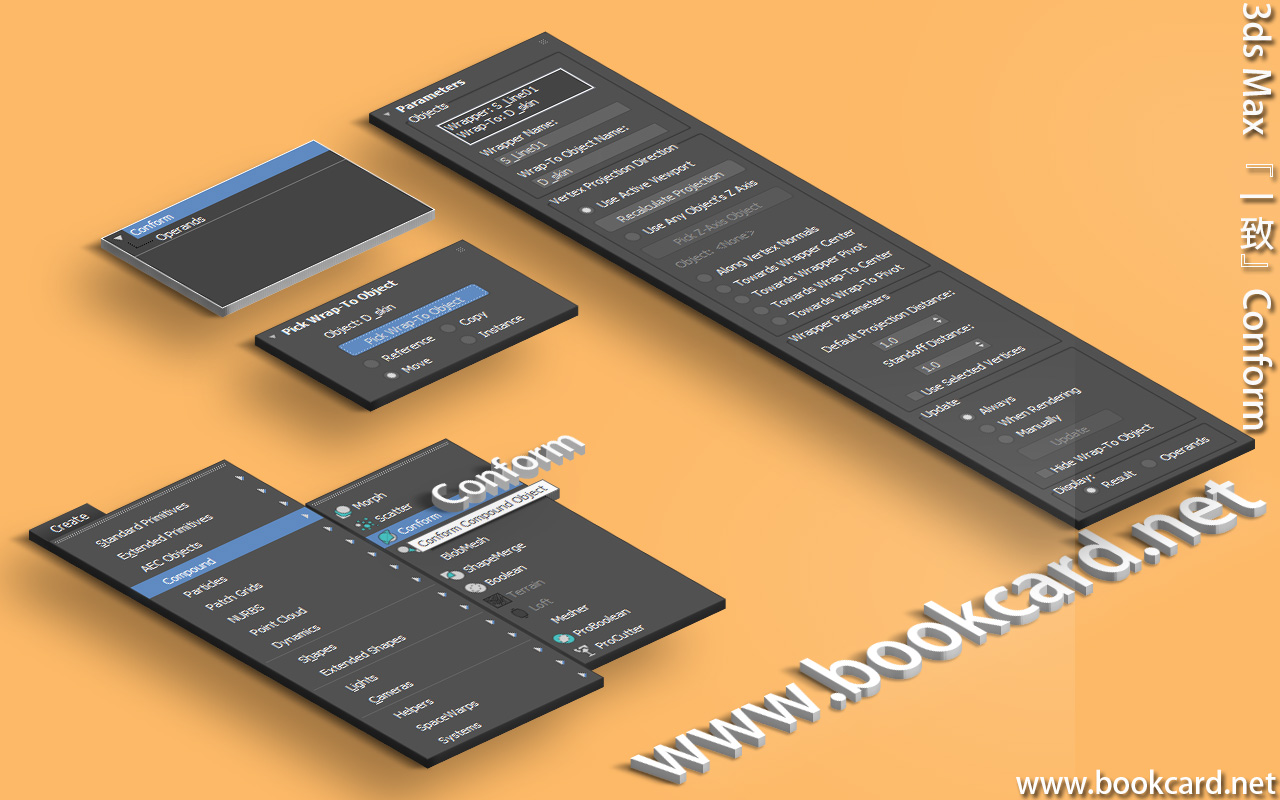
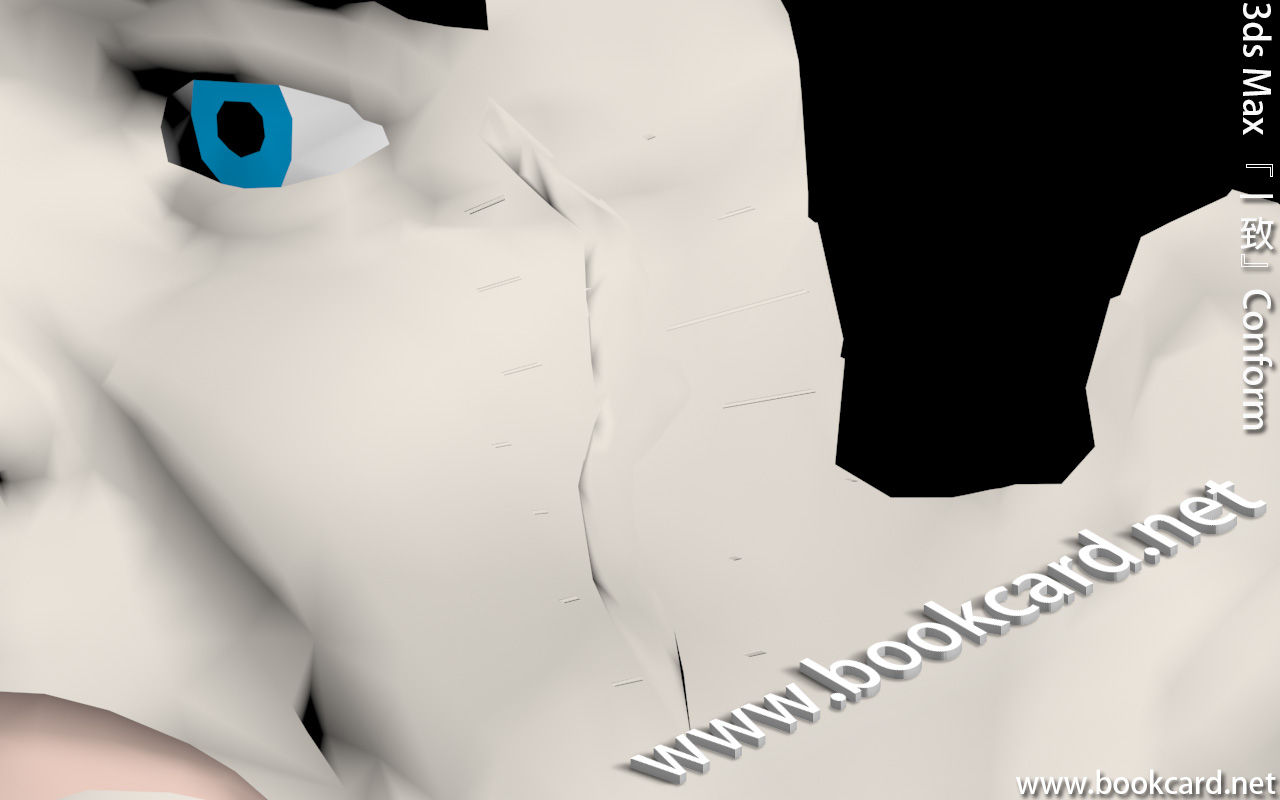
『一致』Conform復合對象在另一對象曲面上塑造對象.即給對象添加幾何細節.如『棒球』或『棉被』添加『縫綫』.被修改對象稱爲『包裹器』Wrapper對象.另一對像是『包裹到』Wrap-To對象.需可編輯網格對象.
| 創建->複合->一致 |
| Create->Compound->Conform |
添加面部傷疤
- 按W鍵激活『選擇幷移動』選擇『傷疤』
- 加入『編輯多邊形』Edit Poly
- 移動『傷疤』 至頭像『面部』,『傷疤』 需與『面部』較貼合位置.
- 按F鍵切換『前視口』
- 給『傷疤』加入『一致』復合對象
| 『拾取包裹對象』 | 拾取『頭像』 |
| 『移動』move | 勾選激活 |
| 『使用活動視口』 | 勾選激活 |
| 『重新計算投影』 | 重新計算 |
| 『間距距離』 | 1.0 |
| 『拾取包裹對象』
Pick Wrap-To Object |
『參考』Reference
『複製』Copy 『移動』Move 『實例』Instance |
| 『對象』
Parameters |
簡述 |
| 『包裹器』
Wrapper |
需『網格』,可通過name改名 |
| 『包裹對象』
Wrap-To |
需『網格』,可通過name改名 |
| 『頂點投影方向』
Vertex Projection Direction |
簡述 |
| 『使用活動視口』
Use Active Viewport |
勾選激活『重新計算投影』Recalculate Projection |
| 『使用任何對象Z軸』
Use Any Objectr’s Z Axis |
勾選激活『拾取Z軸對象』Pick Z-Axis Object |
| 『沿頂點法綫』
Along Vertex Normals |
|
| 『指向包裹器中心』
Towards Wrapper Cneter |
|
| 『指向包裹器軸』
Towards Wrapper Pivot |
|
| 『指向包裹對象中心』
Towards Wrap-To Cneter |
|
| 『指向包裹器對象軸』
Towards Wrap-To Pivot |
| 『包裹器參數』
Wrapper Parameters |
簡述 |
| 『默認投影距離』
Default Projection Distance |
若『包裹器』與『包裹對象』不相交, 『包裹器』移動距離.默認1.0 |
| 『間隔距離』
Standoff Distance |
『包裹器』與『包裹對象』之間距離.默認1.0 |
| 『使用選定頂點』
Use Selected Vertices |
勾選激活只有選擇頂點通過堆棧移動 |
| 『更新選項』
Update Options |
簡述 |
| 『始終』
Always |
自動更新 |
| 『渲染時』
When Rendering |
|
| 『手動』
Manually |
按『更新』鍵 |
| 『更新』
Update |
『手動』更新 |
| 『隱藏包裹對象』
Hide Wrap-To Object |
| 『顯示』
Display |
簡述 |
| 『結果』
Result |
|
| 『運算對象』
Operands |
沒有找到支援格式與MIMI類型的影片
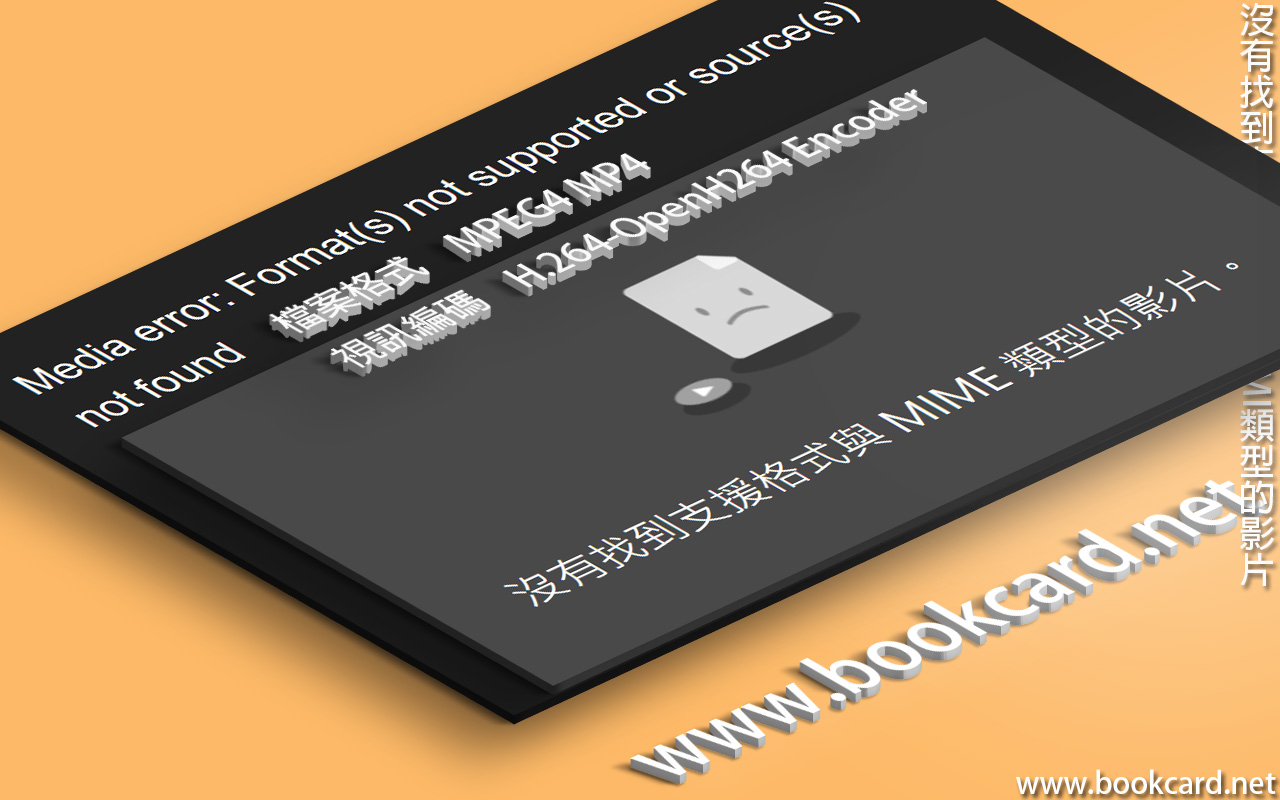
琴晚將條『影片』轉成MP4.上傳後無法播放.且Chrome與Firefox均彈出.
| 『沒有找到支援格式與MIMI類型的影片』 |
| Media error: Format(s) not supported or source(s) not found |
最新HTML5『網絡瀏覽器』均直接支持『mp4』與『WebM』視檔.其『mp4』影片編碼需設為H.264編碼.因好多影片編碼要付版權費.即『網絡瀏覽器』只支持免費H.264編碼.
| 檔案格式 | MPEG4 MP4 |
| 影片編碼 | H.264-OpenH264 Encoder |
3ds Max『變形』Morph
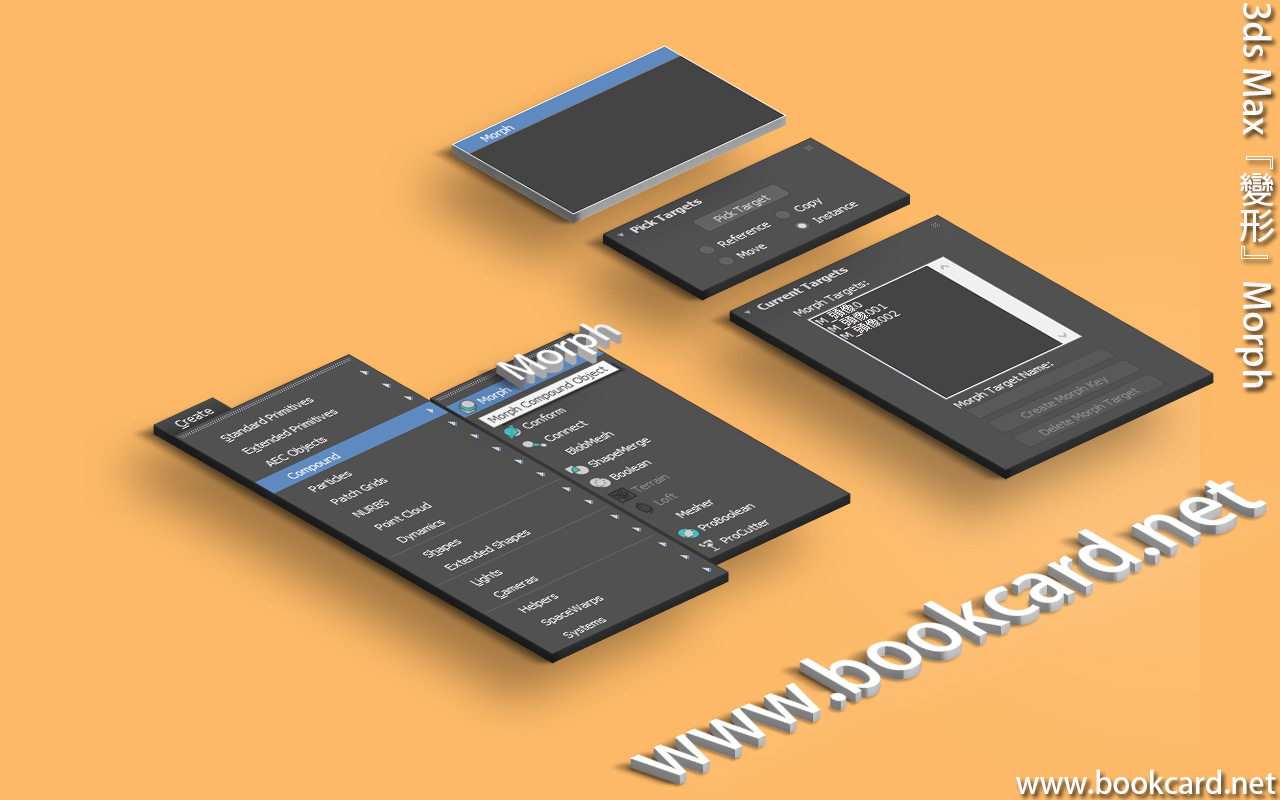
3ds Max『變形』Morph 將『對象』頂點插值到另一『對象』頂點位置製作變形動畫.即『基本對象』變形爲『目標對象』.
| 創建->複合->變形 |
| Create->Compound->Morph |
製作微笑頭像為例
- 按W鍵激活『選擇幷移動』選擇『頭像0』
- 加入『編輯多邊形』Edit Poly
- 按住SHIFT鍵拖動3D頭像.『複製』兩份副本分別改名『頭像1』與『頭像2』
- 選擇『頭像1』
| 『頂點』Vertex模式 | 按數字1激活 |
| 『忽略背面』
Ignore Backfacing |
勾選激活 |
| 『使用軟選擇』
Use Soft Selection |
勾選激活 |
| 『影響背面』
Affect Backfacing |
禁用 |
| 『衰減』
Falloff |
1.4 |
- 點選嘴角『頂點』向上拖動
- 選擇『頭像0』加入『變形』Morph對象
| 『複製』Copy | 勾選激活 |
| 『拾取目標』Pick Targets | 點選激活,當『光標』位于可接受對象時變爲『加號』.依次點選『頭像1』與『頭像2』 |
| 『變形目標』點選『頭像0』 | 拖動時間滑塊于首幀.
單擊『創建變形關鍵點』將該幀設置為『變形関建點』 |
| 『變形目標』點選『頭像1』 | 拖動時間滑塊于50幀.
單擊『創建變形關鍵點』將該幀設置為『變形関建點』 |
Android掌機HANDHELD GAME STATION設置WIFI
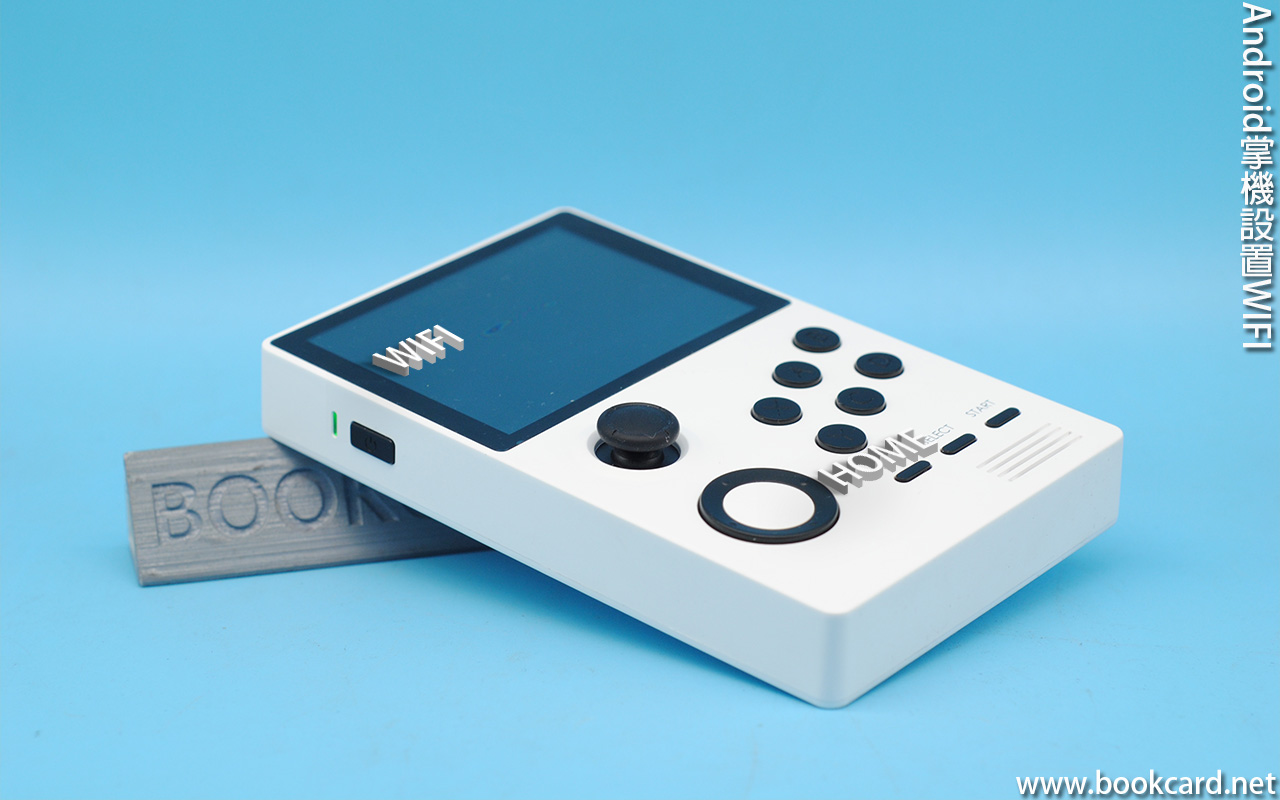
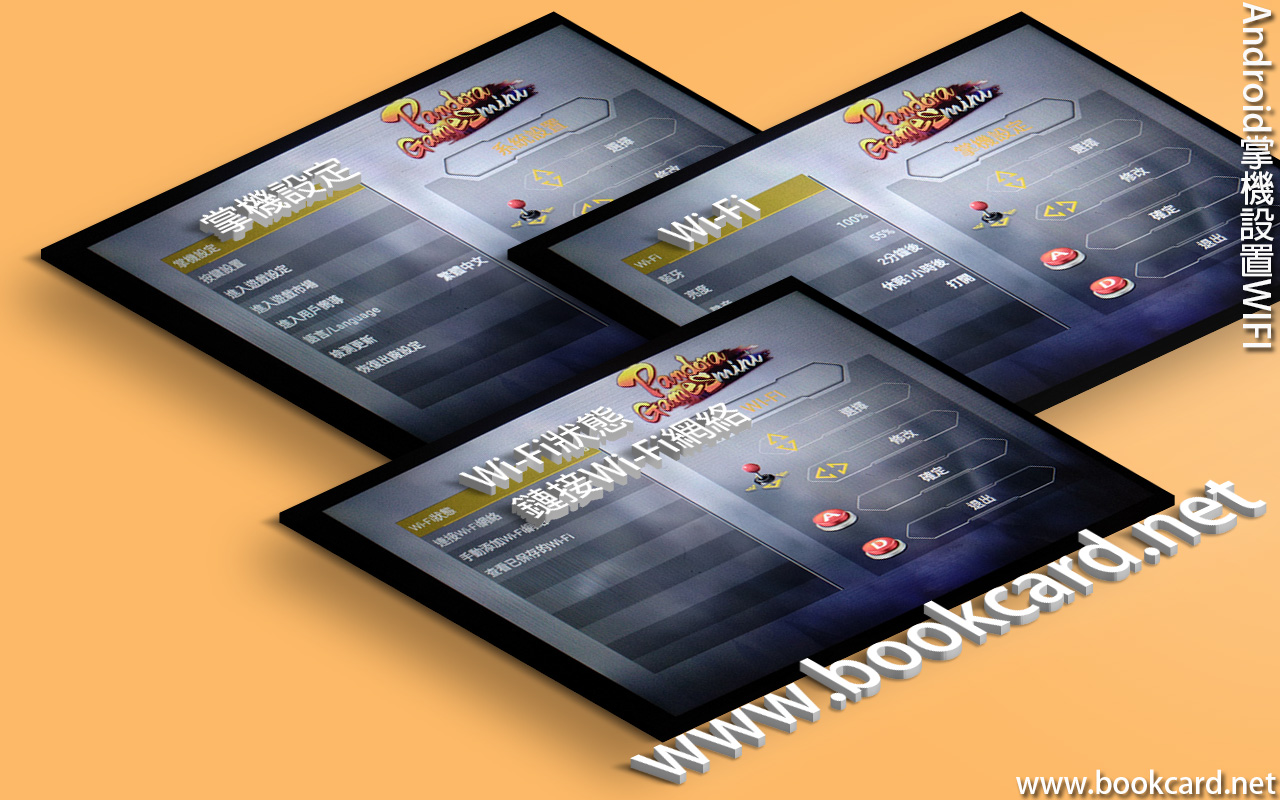 新購買Android掌機需連接其自帶『游戲商店』下載游戲.在此之前需要連接WIFI.
- 長按HOME鍵進入『系統設置』
- 『掌機設定』->『Wi-Fi』按A鍵進入
- 『Wi-Fi狀態』按左右鍵『開啓』
- 『鏈接Wi-Fi網絡』按A鍵進入
- 按上下鍵選擇按A將連接.
- 輸入密碼登入網絡
- 按D鍵登出.
Android掌機HANDHELD GAME STATION
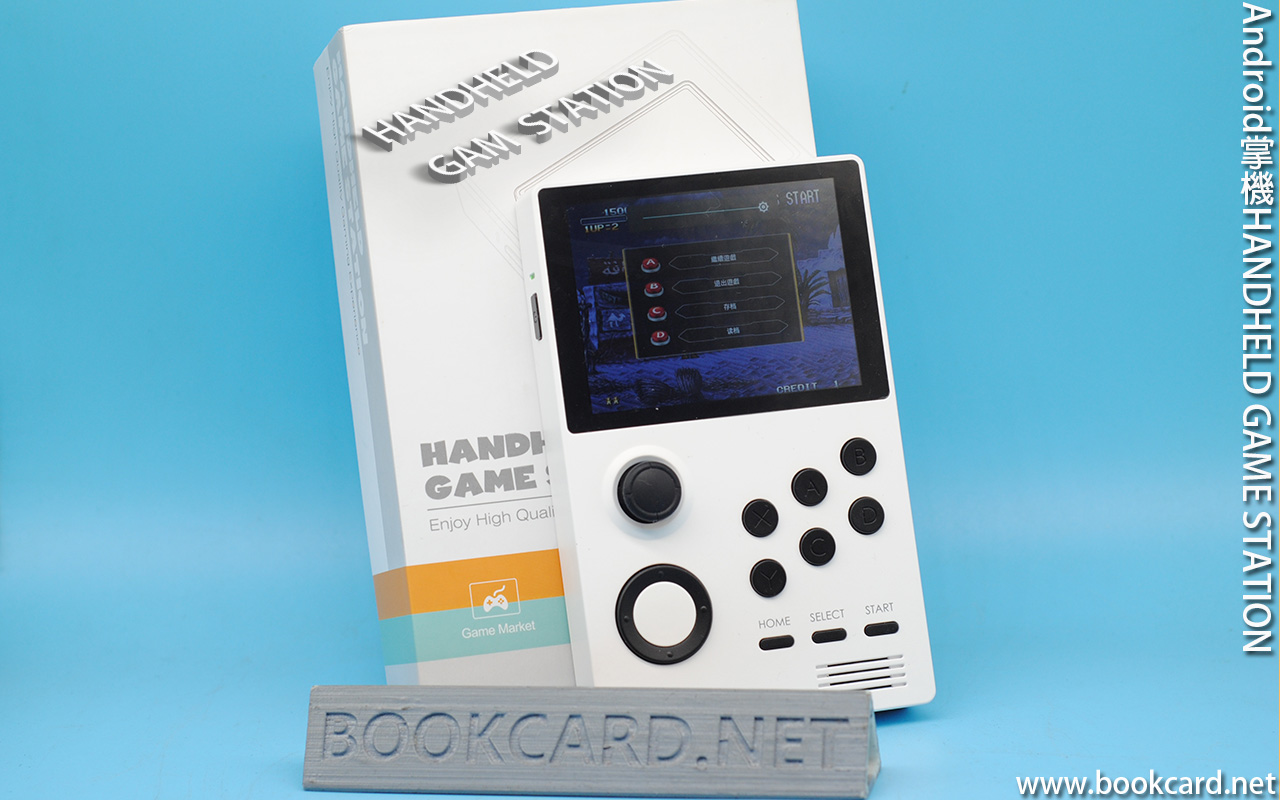
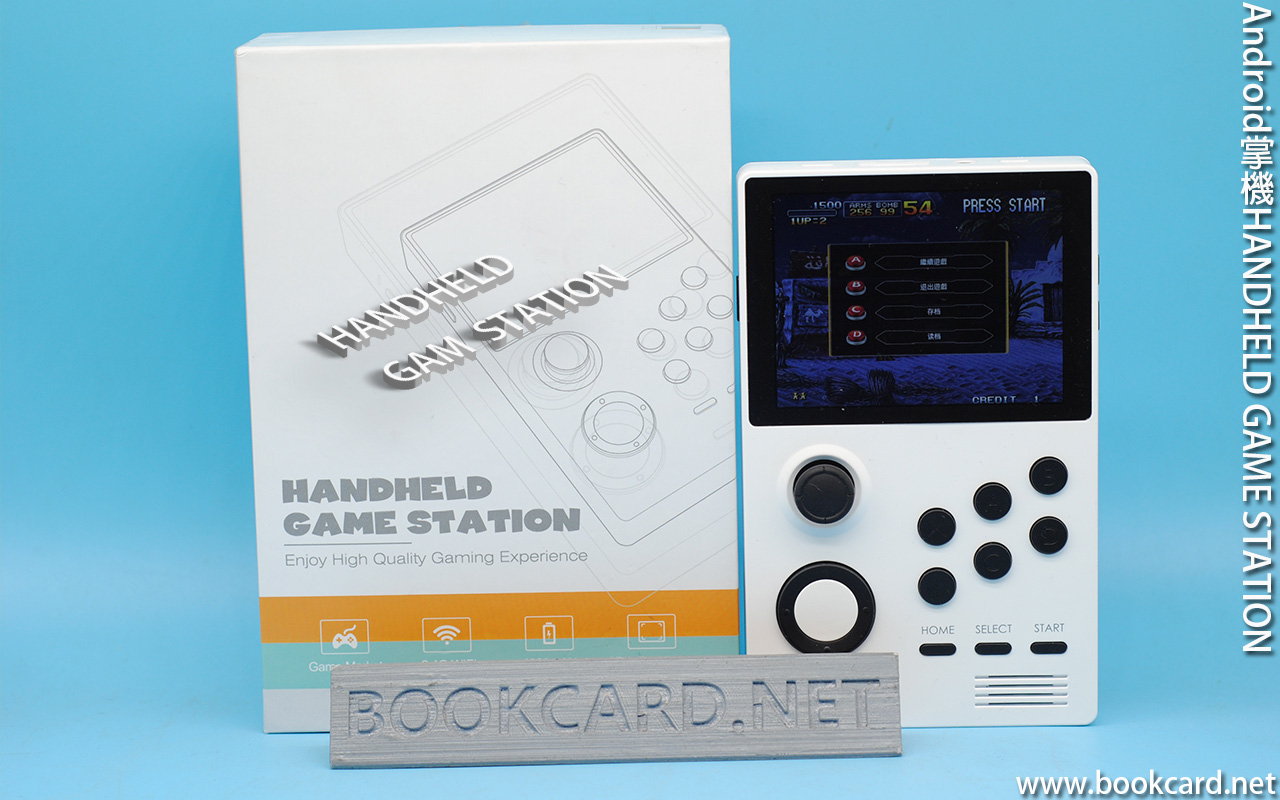
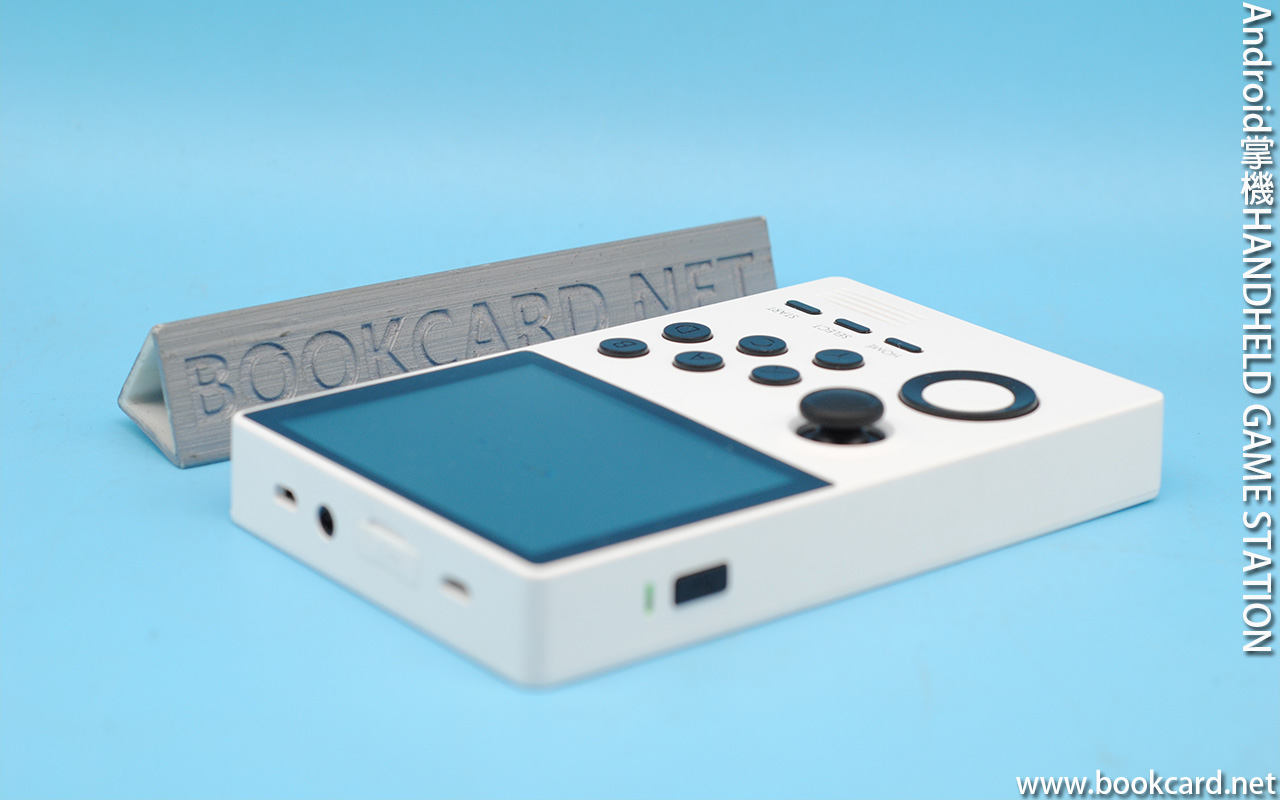
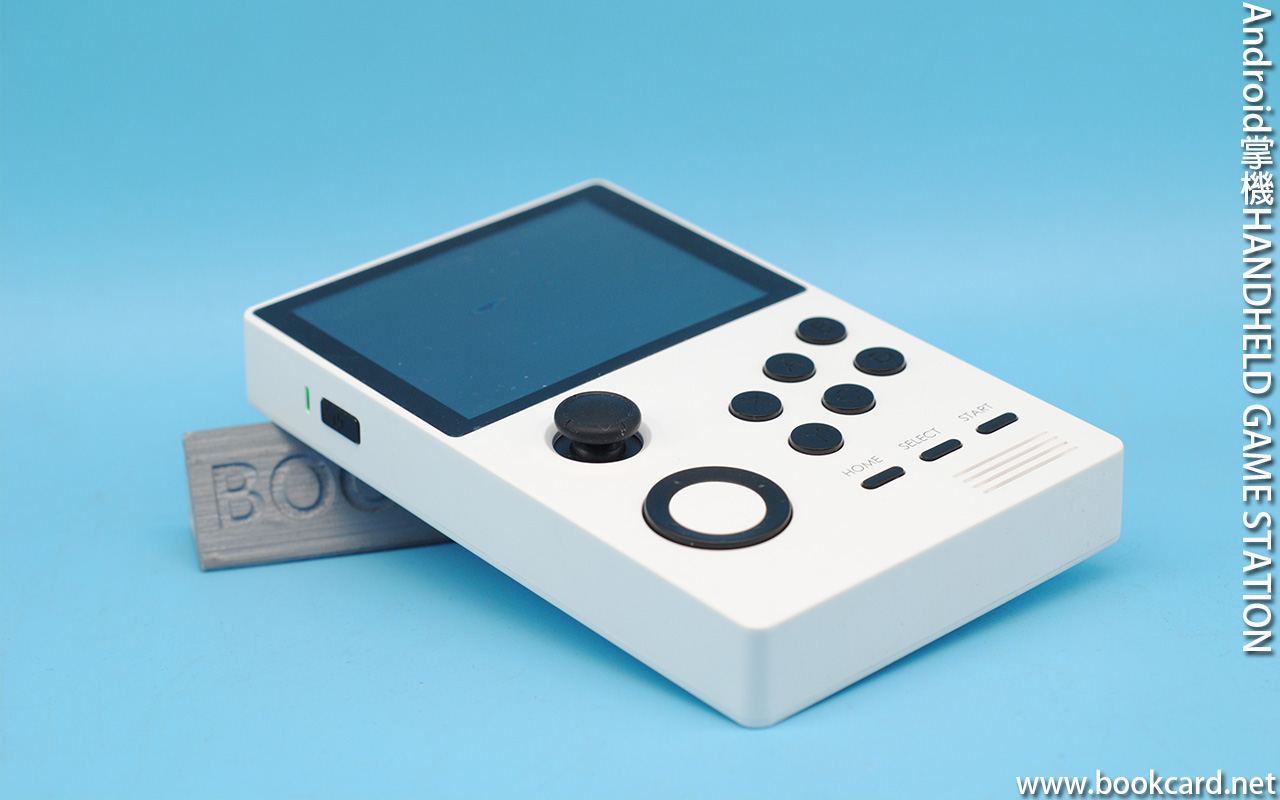
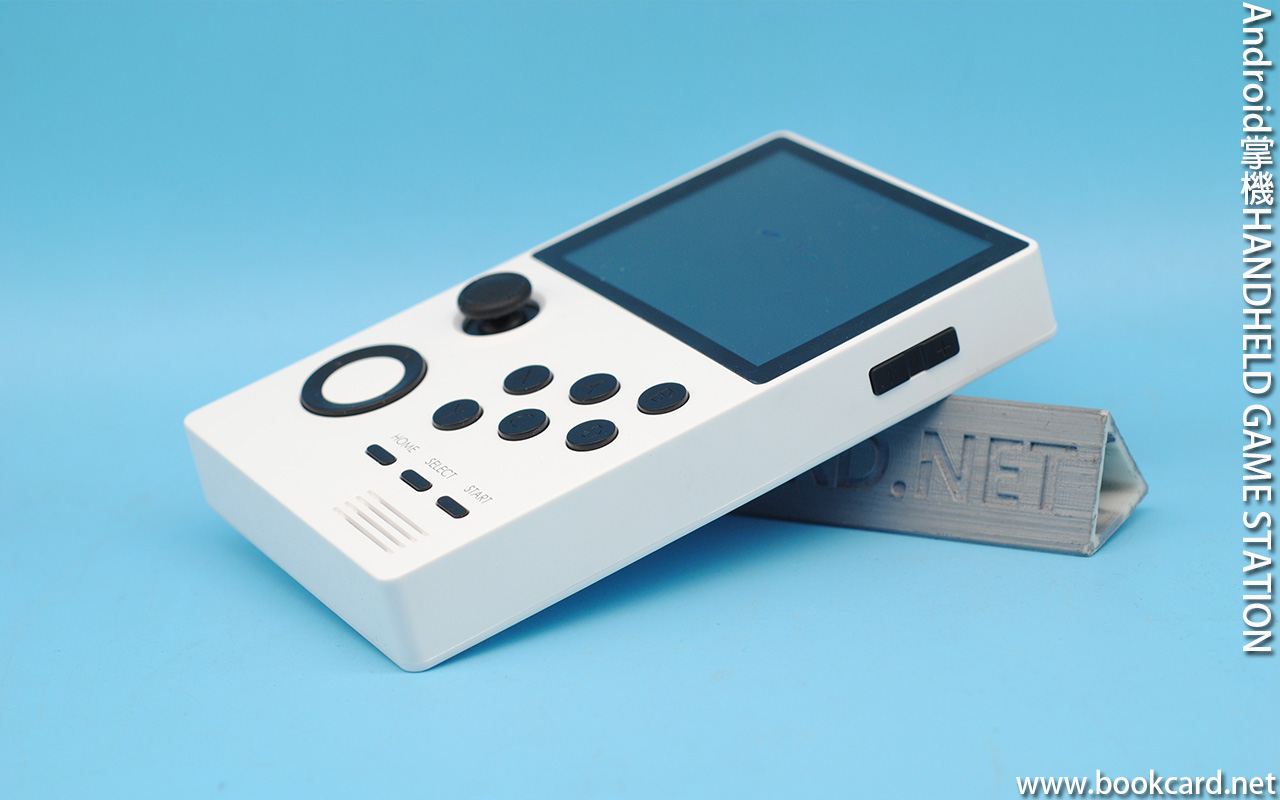
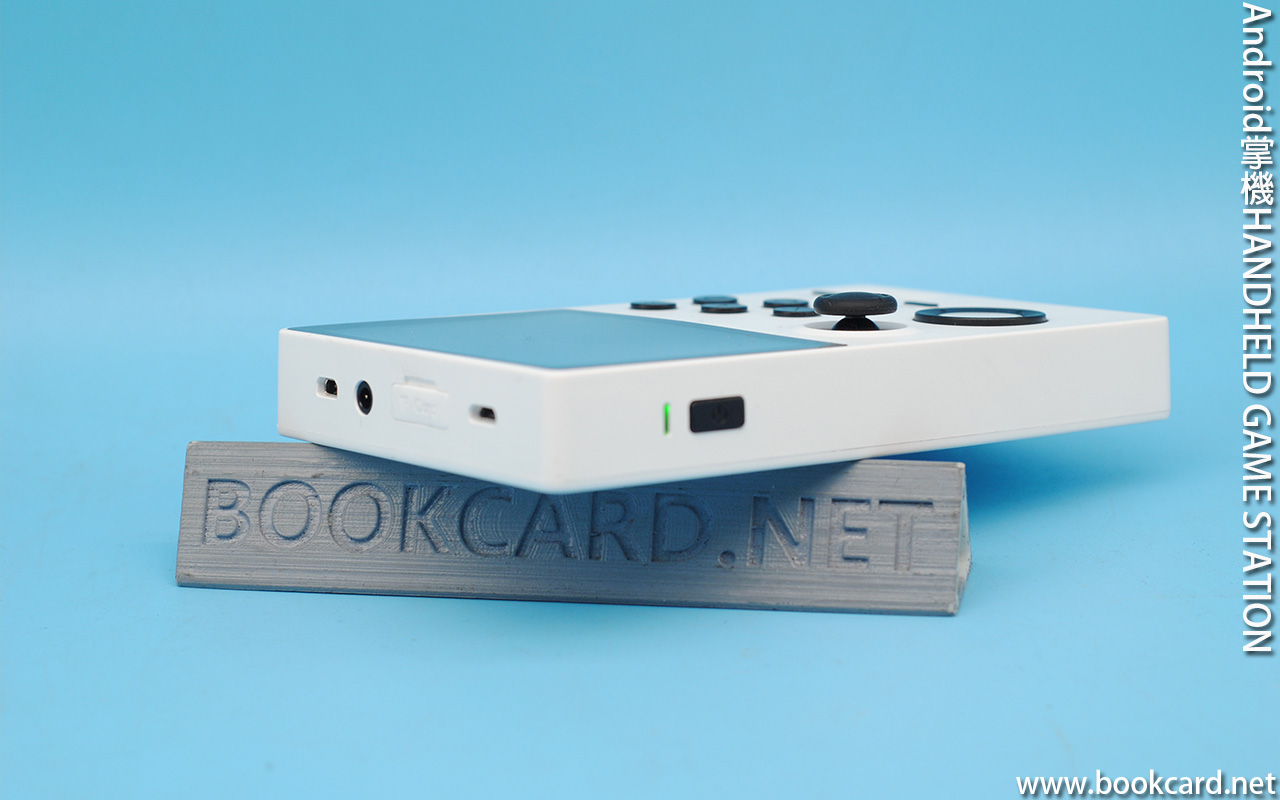
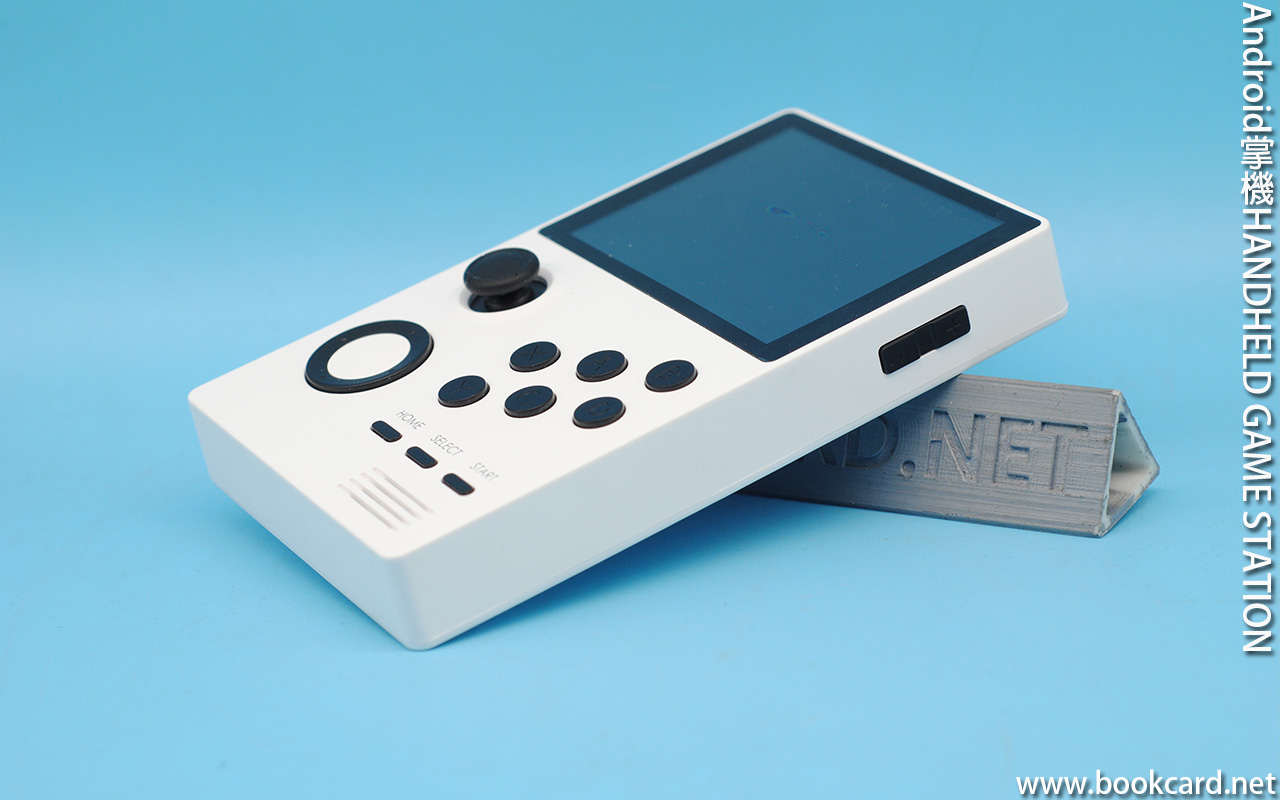
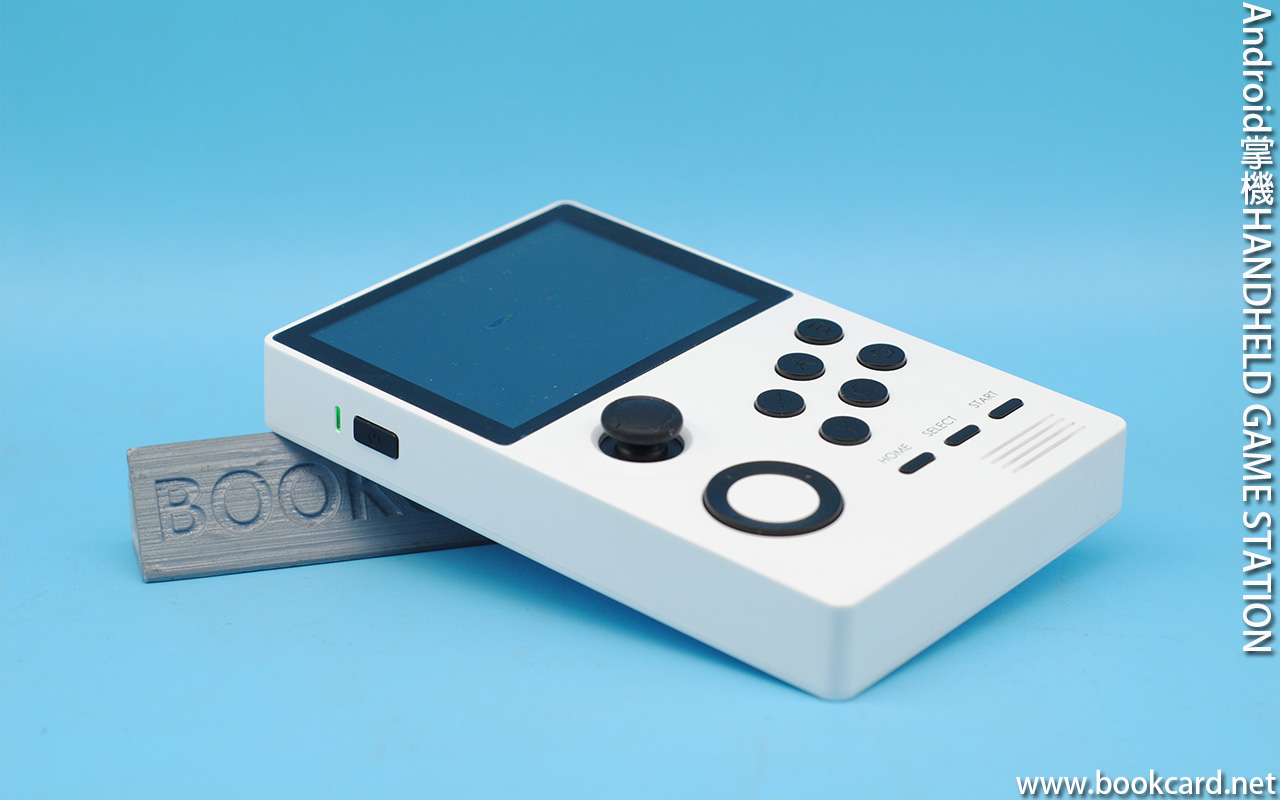
HANDHEL_GAME_STATION
Android掌機HANDHELD GAME STATION
多年前曾買過部PSP.後借給一女仔後再無返過我手.無意中在網絡睇到Android游戲掌機HANDHELD GAME STATION.可能太多人購買.2019年12月29號落單,直到2020年1月2號先發貨,順豐隔日送達.通過Android模擬器支持掌機游戲.但居然『無法安裝』PSP游戲.可能是類別錯誤設爲PPSSPP有関.只能等『游戲商店』更新修復.
| 您無法安裝此游戲,因爲此游戲不支持您的設備 |
通過USB接口充電但無送USB叉機.且邊玩邊叉電較慢.且按鍵好硬.因類雜牌游戲掌機.儅不在生成時其『游戲商店』亦不再營運.强烈建議先將全部游戲下載.
| 硬件 | 簡述 |
| CPU | 1.3GMHz 四核 |
| GPU | MAIL-400 |
| 記憶躰 | 雙通道512MB |
| TF插卡 | 128GB-MicroSD |
| WIFI | 2.4G在綫下載游戲與更新系統.未支持5G網絡 |
| 電池 | 鋰電4000mAH |
| 屏幕 | 3.5英寸IPS高清硬屏 |
| 藍牙 | 4.0無綫手制 |
| HDMI接口 | 支持 |
| 硬體版本 | GBX2000_MB_VD |
| 固體版本 | GBX2000V1開發版 |
| 硬件按鍵 | 簡述 |
| 搖杆 | 街機 |
| 方向鍵 | 焦點切換 |
| HOME鍵 | 短按退出儅前界面
主界面模式長按進入系統設置. |
| SELECT鍵 | 街機投幣 |
| START鍵 | 開啓游戲 |
| +/-鍵 | 調節喇叭音量 |
| START鍵+音量鍵 | 調節屏幕亮度 |
| X鍵 | 進入游戲商店 |
| A鍵 | OK |
| B鍵 | CANCEL |
| D鍵 | 退出 |
| 電源鍵 | 長按關機
短按休眠 |
| 模擬器 | 簡述 |
| FC | 任天堂/紅白機 |
| SFC | 超級任天堂 |
| N64 | 任天堂64 |
| DC | |
| WS/WSC | 萬代 |
| MA/ME | |
| FBA | 街機 |
| PS | Play Station游戲無發保存 |
| PSP | Play Station Portable『游戲商店』無法下載 |
| MD | 世嘉 |
| GBA | Game Boy Advance |
| GB/GBC | Game Boy /Game Boy Color |
| PCE | PC Engine |
3ds Max 『修改器』Modifiers簡介
3ds Max『修改器』Modifiers簡介
| 編輯器 | 簡介 |
| 『編輯樣條綫 』 | 編輯草圖 |
| 『編輯網格』
EDIT MESH |
按三角形編輯3D模型 |
| 『編輯多邊形』 | 編輯3D模型 |
| 編輯幾何體 | 簡介 |
| 『補洞』 | 全自動修補幾何體『開窿』 |
| 『刪除網格』 | 單獨删除網格『子對象』 |
| 『擠出』 | 只作用于『樣條綫』草圖 |
| 『面擠出』 | 按照『面』face法綫方向擠出 |
| 『優化』 | 通過減小『多邊形』量,優化3D模型 |
| 『多分辯率』 | 自動生成低分辯率3D模型. |
| 『平滑』 | 平滑多變形 |
| 『對稱』 | 按XYZ軸『鏡像』多邊形 |
| 『 細化』 | 製作高細節模型 |
| 『頂點焊接』 | 全自動焊接 |
| 其他修改器 | 簡介 |
| 『編輯法綫』 | |
| 『法綫』 | |
| 『STL檢查』 |
| 『細分曲面』修改器 | 簡介 |
| 『網格平滑』 | |
| 『渦輪平滑』 | |
| HSDS |
| 參數化變形器 | Parametric Deformers |
| 自由形式變形 FFD | |
| 波浪Wave | |
| 變換Xform | |
| 錐化Taper | |
| 扭曲Twist | |
| 球形化Spherity | |
| 拉伸Stretch | |
| 傾斜Skew | |
| 切片Slice | |
| 殼Shell | |
| 漣漪Ripple | |
| 推力Push | |
| 噪波Noise | |
| 晶格Lattice | |
| 置換Displace | |
| 彎曲Bend | |
| 影響區域Affect Region | |
| 破壞多邊形 | |
| 體積選擇Volume Select | |
| 擠壓Squeeze | |
| 塌陷 |
3ds Max『分等級細分曲面』HSDS
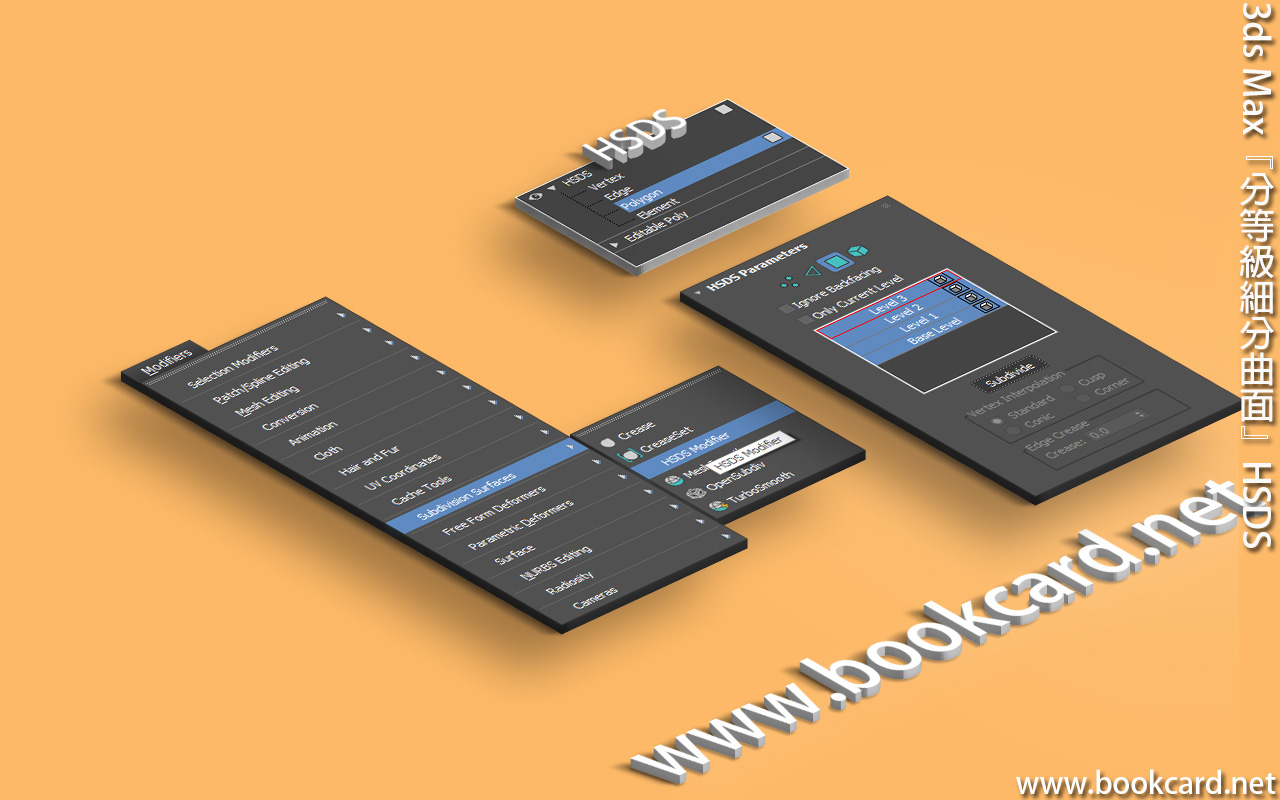 3ds Max『分等級細分曲面』HSDS修改器.增強分變率與局部區域平滑度.它與『細化』類似.但它只能處理較小子對象部分.而不是整個對象表面.HSDS可處理『頂點』『邊』『多邊形』『元素』.
| Modifiers->Subdivision Surfaces->HSDS Modifier |
| 網格平滑->細分曲面->分等級細分曲面 |
- 按W鍵激活『選擇幷移動』.
- 選擇『網格』對象
- 加入『分等級細分曲面』HSDS修改器
- 按數字鍵3切換『多變形』Polygon模式
- 選『多變形』
- 點『細分』按鈕.選中『多變形』將被細分.
| HSDS參數 | 簡述 |
| 『細分』
Subdivide |
1. 激活『多邊形』Polygon模式 |
| 『頂點插值』
Vertex Interpolation |
1. 激活『頂點』Vertex模式
2. 可選『標準』Standard,『尖點』Cusp,『圓錐』Conic,『角點』Corner |
| 『折縫』
Crease |
1. 激活『邊』Edge模式
2. 設置『折縫』Crease值.以保持邊尖銳 |
3ds Max『渦輪平滑』Turbo Smooth
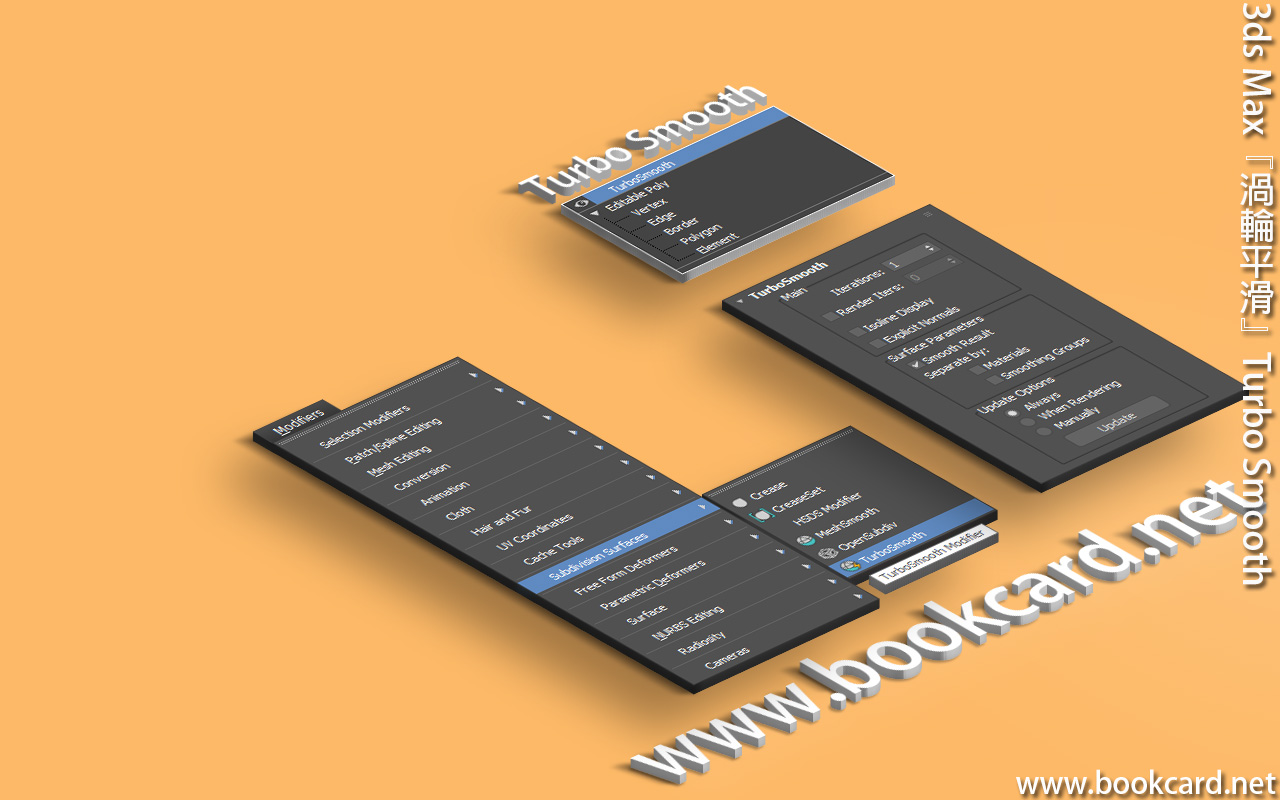 3ds Max『渦輪平滑』Turbo Smooth 修改器類似『網格平滑』.但速度更高所需記憶躰更小.
| Modifiers->Subdivision Surfaces->Turbo Smooth |
| 網格平滑->細分曲面->渦輪平滑 |
| 主躰 | 簡述 |
| 『迭代次數』
Iterations |
值越大越平滑
0為禁止平滑 |
| 『渲染迭代次數』
Render Iters |
勾選激活, 渲染實制渲染次數 |
| 『等值綫顯示』
Isonline Display |
|
| 『明確的法綫』
Explicit Normals |
| 『曲面參數』
Surface Parameters |
簡述 |
| 『平滑結果』
Smooth Result |
|
| 『分隔方式』
Separate by |
|
| 『材質』
Materials |
|
| 『平滑組』
Smoothing Groups |
| 『更新選項』
Update Options |
簡述 |
| 始終
Always |
自動更新 |
| 『渲染時』
When Rendering |
|
| 『手動』
Manually |
按『更新』鍵 |
| 『更新』
Update |
『手動』更新 |
3ds Max『網格平滑』Mesh Smooth
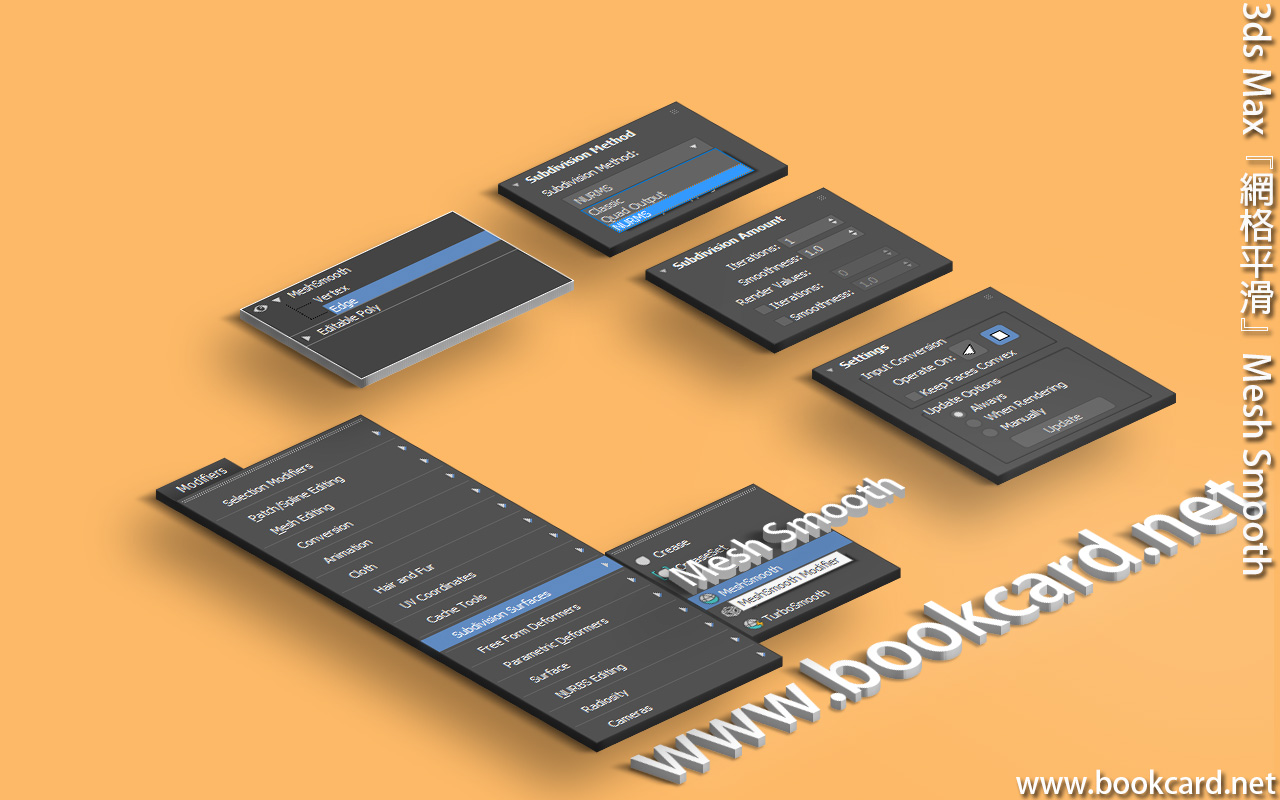 3ds Max『網格平滑』Mesh Smooth修改器通過同時給『頂點』與『邊』應用切角整個曲面進行平滑.對『銳利』『角』與『邊』具有最大效果.此修改器可以生成『非均勻有理網格平滑』NURMS對象.NURMS能够决定控制點權重.
| Modifiers->Subdivision Surfaces->Mesh Smooth |
| 網格平滑->細分曲面->網格平滑 |
| 『細分方法』
Subdivision Method |
簡述 |
| 『非均勻有理網格平滑』
NURMS |
默認 |
| 『經典』
Classic |
自動更加網格 |
| 『四方形輸出』
Quad Output |
| 『細分量』
Subdivision Amount |
簡述 |
| 『迭代次數』
Iterations |
值越大越平滑 |
| 『平滑度』
Smoothness |
值域0.0~1.0值越大越平滑 |
| 『平滑參數』
Smoothing Parameters |
需將『細分方法』設爲『經典』或『四方形輸出』 |
| 『强度』
Strength |
值域0.0~1.0默認值0.5
值越大越平滑 |
| 『松馳』
Relax |
值域-1.0~1.0默認值0
令網格變得松馳,值越大網格越緊致.值越細網格越松馳. |
| 『更新選項』
Update Options |
簡述 |
| 始終
Always |
自動更新 |
| 『渲染時』
When Rendering |
|
| 『手動』
Manually |
按『更新』鍵 |
| 『更新』
Update |
『手動』更新 |
3ds Max『STL檢查』STL Check
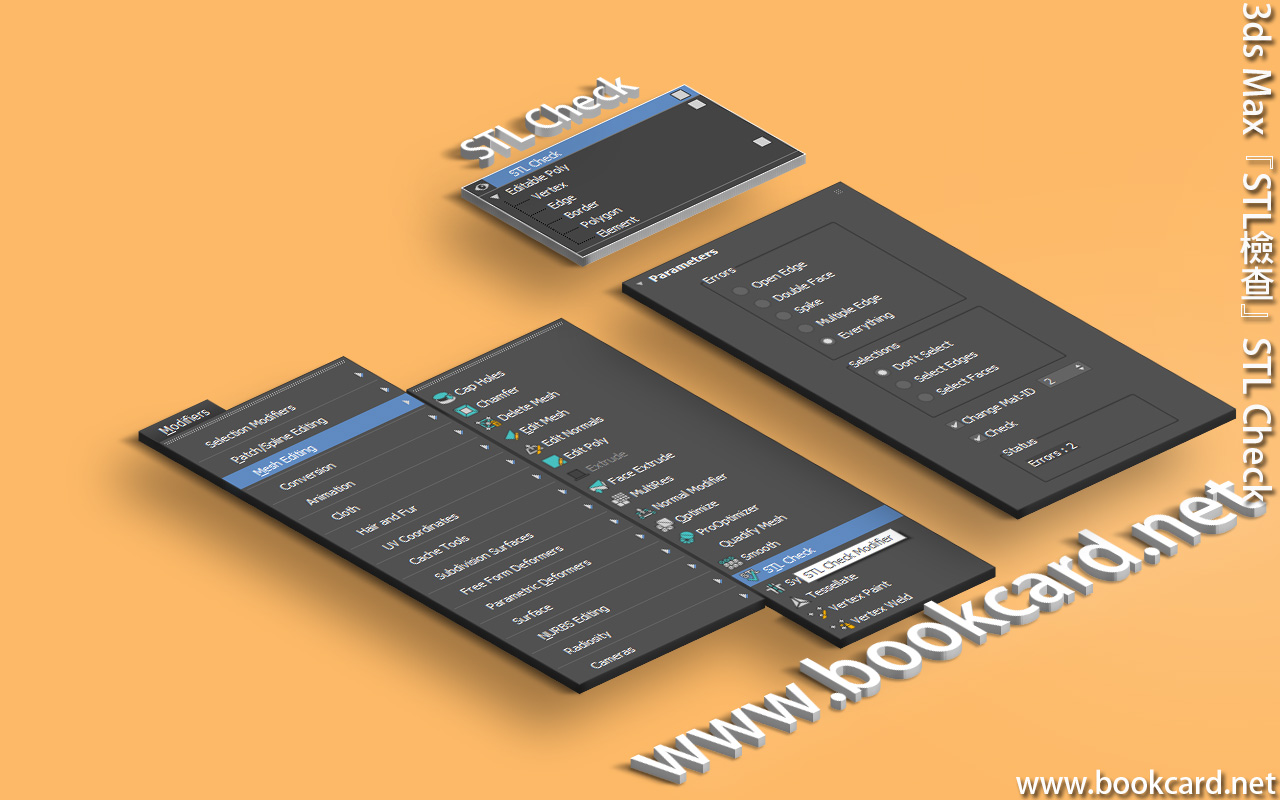 3ds Max『STL檢查』STL Check修改器對3D模型進行網格檢查.導出『Stereo Lithography』STL文檔作準備.STL文檔要求閉合網格.若帶有『孔洞』或『裂口』幾何體會出錯.若有錯誤會顯示在『STL檢查』卷展欄『狀態』區域.修復3D模型可臨時禁用.因『檢查』可能造成超長延遲.
| 『錯誤』
Erros |
簡述 |
| 『開放邊』
Open Edge |
窿 |
| 『雙面』
Double Face |
|
| 『釘形』
Spike |
只有單一連接邊孤立面 |
| 『多重邊』
Multiple Edge |
多條邊重叠 |
| 『全部』
Everything |
以上均檢查 |
| 『選擇』
Selections |
簡述 |
| 『不選擇』
Don’t Select |
|
| 『選擇邊』
Select Edges |
|
| 『選擇面』
Select Faces |
| 『更改材質ID』
Change Mat-ID |
|
| 『檢查』
Check |
勾選運行檢查 |
| 『狀態』
Status |
錯誤狀態 |
| 『錯誤』
Errors |
錯誤量 |
3ds Max『法綫』Normal
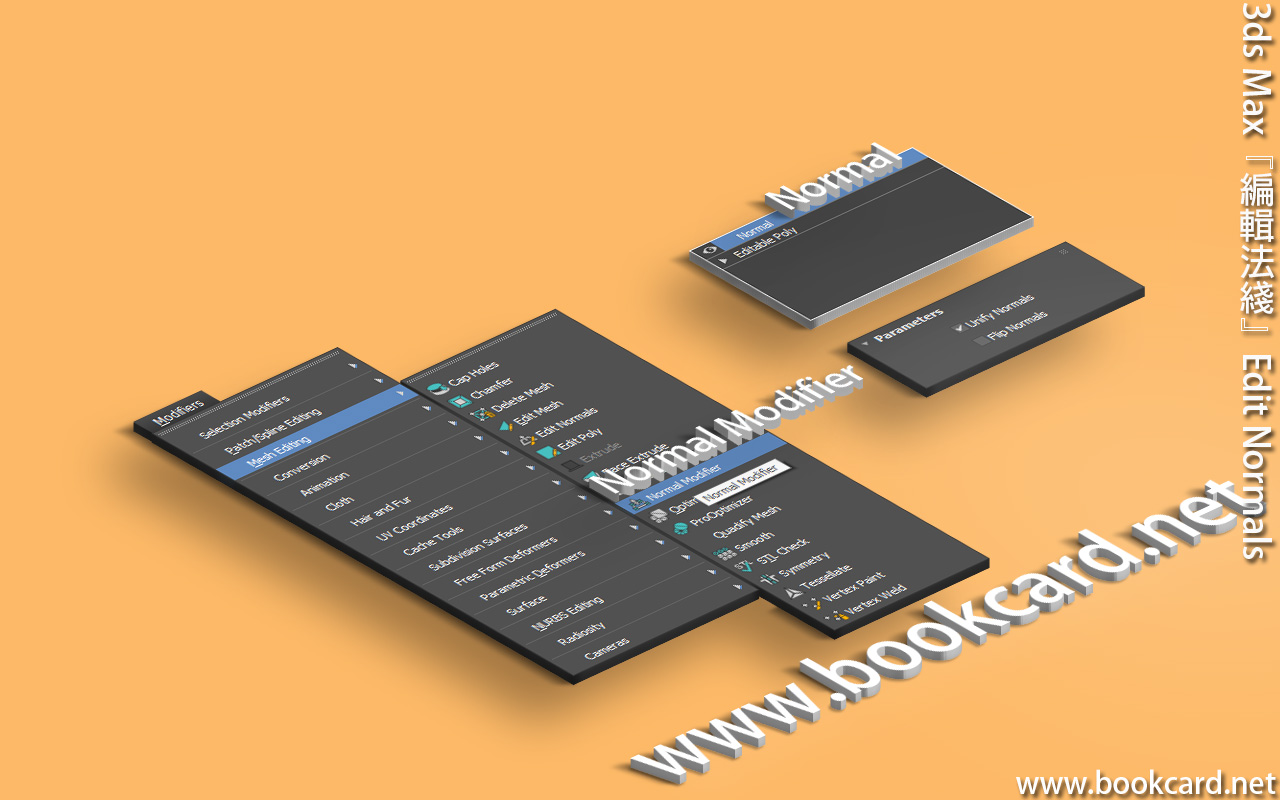 『法綫』Normal爲『編輯法綫』早期版本.使整個對象法綫『翻轉』或『歸一』.用於修復導入對象其『法綫』相反問題.
| Modifiers->Mesh Editing->Normal Modifier |
| 修改器->網格編輯->法綫修改器 |
| 『統一法綫』
Unify Normals |
統一法綫指向 |
| 『翻轉法綫』
Flip Normals |
翻轉所有法綫 |
3ds Max『編輯法綫』Edit Normals
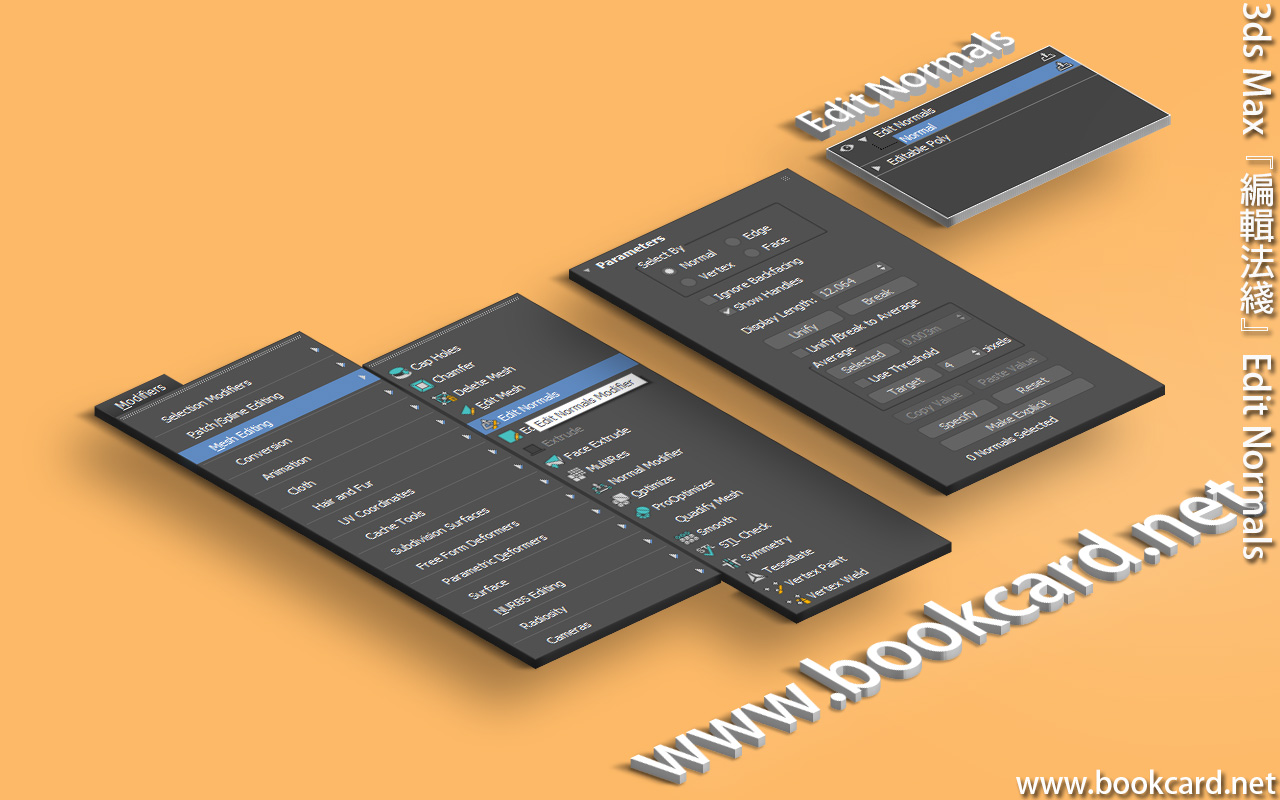 3ds Max『編輯法綫』Edit Normals可以重新 選擇並移動『法綫』方向.『法綫』從頂點延伸綫段. 要移動或旋轉法綫.按W鍵激活『選擇幷移動』.可用于創建假曲面幾何躰.通過『選定』和『翻轉』法綫.睇起來似凹痕效果.
| Modifiers->Mesh Editing->Edit Normals |
| 修改器->網格編輯->編輯法綫 |
- 加入『編輯法綫』Edit Normals
- 按數字鍵1切換『法綫』模式
- 按W鍵激活『選擇幷移動』
- 選擇『法綫』並拖動
| 『選擇方式』
Select By |
法綫選擇
默認『法綫』Normal 『邊』Edge 『頂點』Vertex 『面』Face 該面上所有法綫. |
| 『忽略背面』
Ignore Backfacing |
忽略法綫指向背面 |
| 『顯示控制柄』
Show Handles |
法綫未端顯示方框 |
| 『顯示長度』
Display Length |
設置所有法綫長度 |
| 『統一』
Unify |
將分裂法綫合拼 |
| 『斷開』
Break |
法綫分裂成獨立成分 |
| 『統一/斷開為平均值』
Unify/Break to Average |
合拼法綫指向為平均值 |
| 『平均值』
Average |
|
| 『選定項』
Selected |
|
| 『使用閾值』
Use Threshold |
勾選激活平均值 |
| 目標
Target |
|
| 指定
Specify |
以綠色顯示. |
| 重置
Reset |
將選擇法綫復位 |
| 設為顯式
Make Explicit |
LED護眼書檯燈
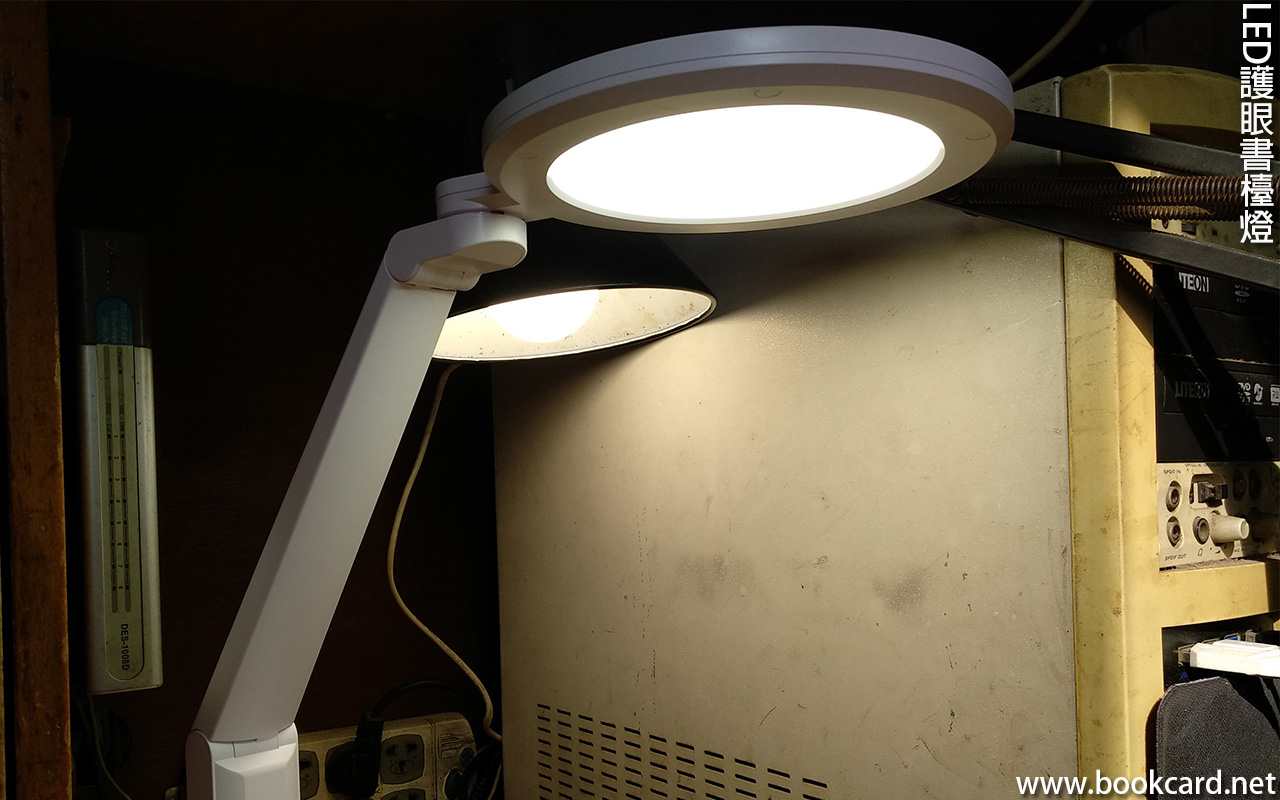
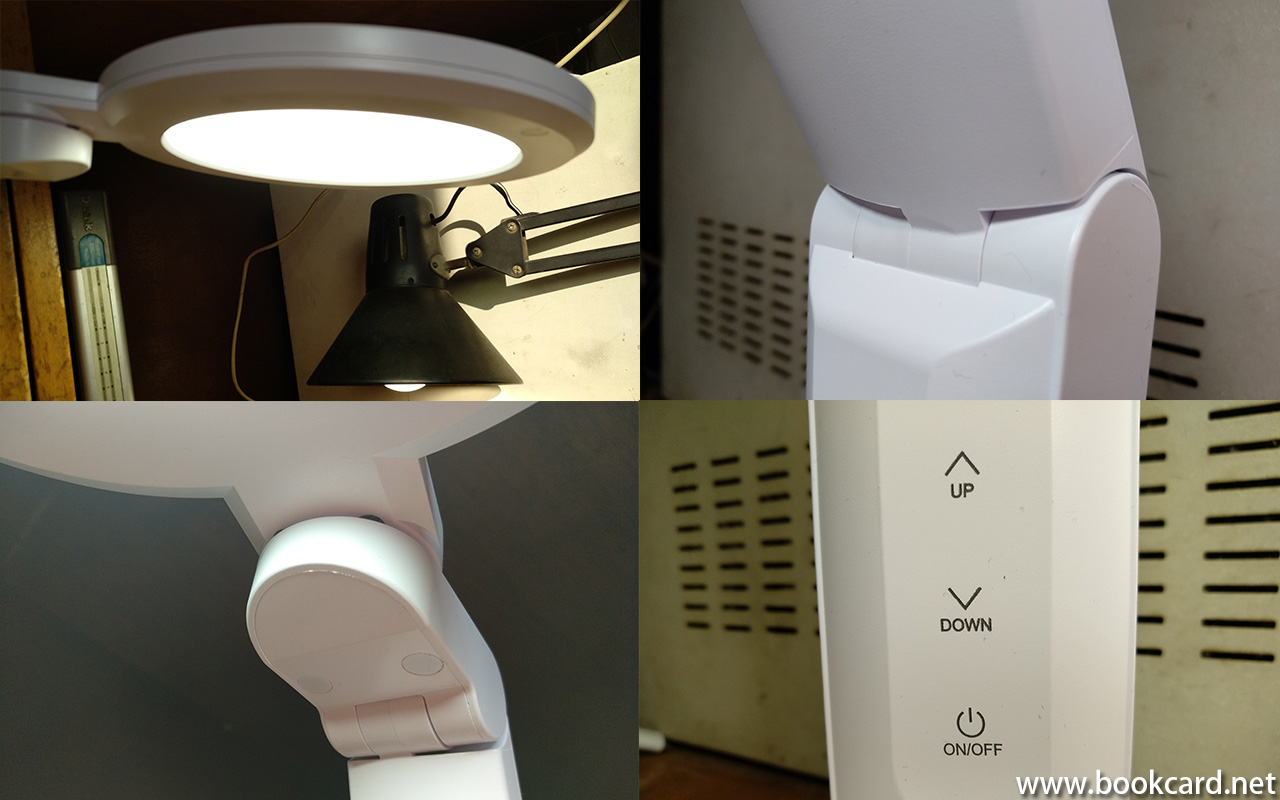 因媽咪需買支新LED臺燈.一則要價廉,二則占位細.在網絡搜索.大陸產環形燈.價格唔到一百.護眼無頻閃.落單隔日到貨.居然支持輕觸按鍵和六檔調光.燈臂只有三按鈕,分別是『開関』ON/OFF.『升光』UP,『降光』DOWN.三軸旋轉調節燈臂. 燈座需送開螺絲插入燈臂.媽咪超鍾意.
| 『開関』 | ON/OFF |
| 『升光』 | UP |
| 『降光』 | DOWN |
3ds Max『補洞』Cap Holes
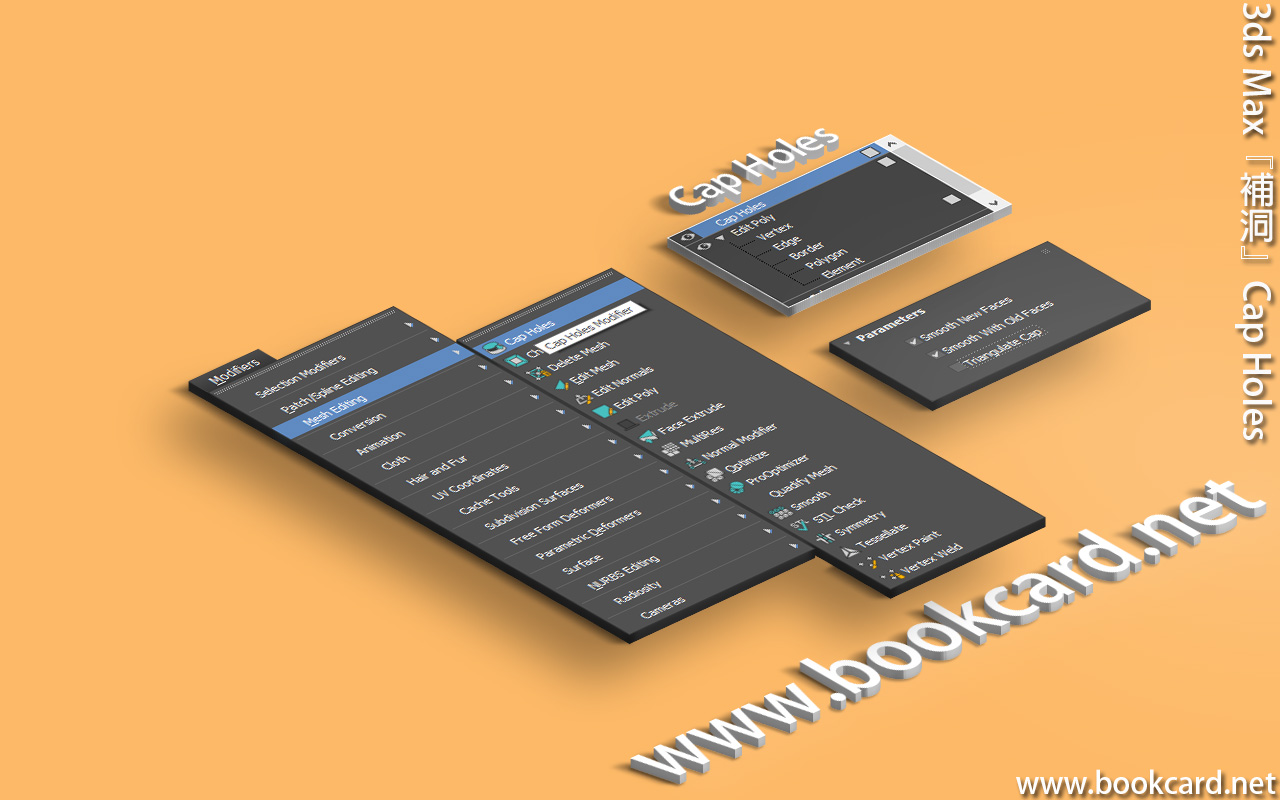 3ds Max『補洞』Cap Holes可修改幾何對象中所有『窿』, 『窿』越細補得越好. 而無需指定『窿』.
| Modifiers->Mesh Editing->Cap Holes | |
| 修改器->網格編輯->補洞 |
| 『平滑新面』
Smooth New Faces |
新面光滑 |
| 『與舊面保持平滑』
Smooth With Old Faces |
與舊面保持相同光滑度 |
| 『三角化封口』
Triangulate Cap |
新面以三角劃分. |
3ds Max『刪除網格』Delete Mesh
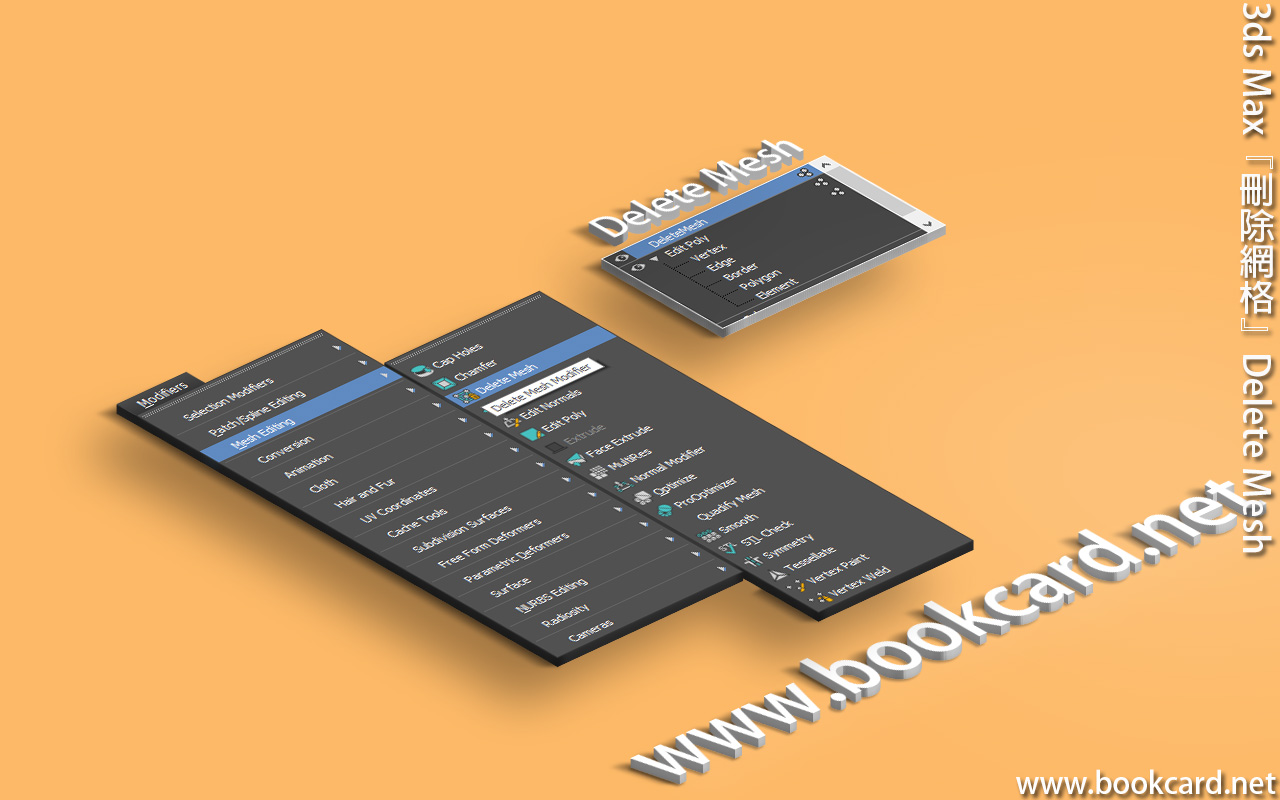
3ds Max『頂點焊接』Vertex Weld
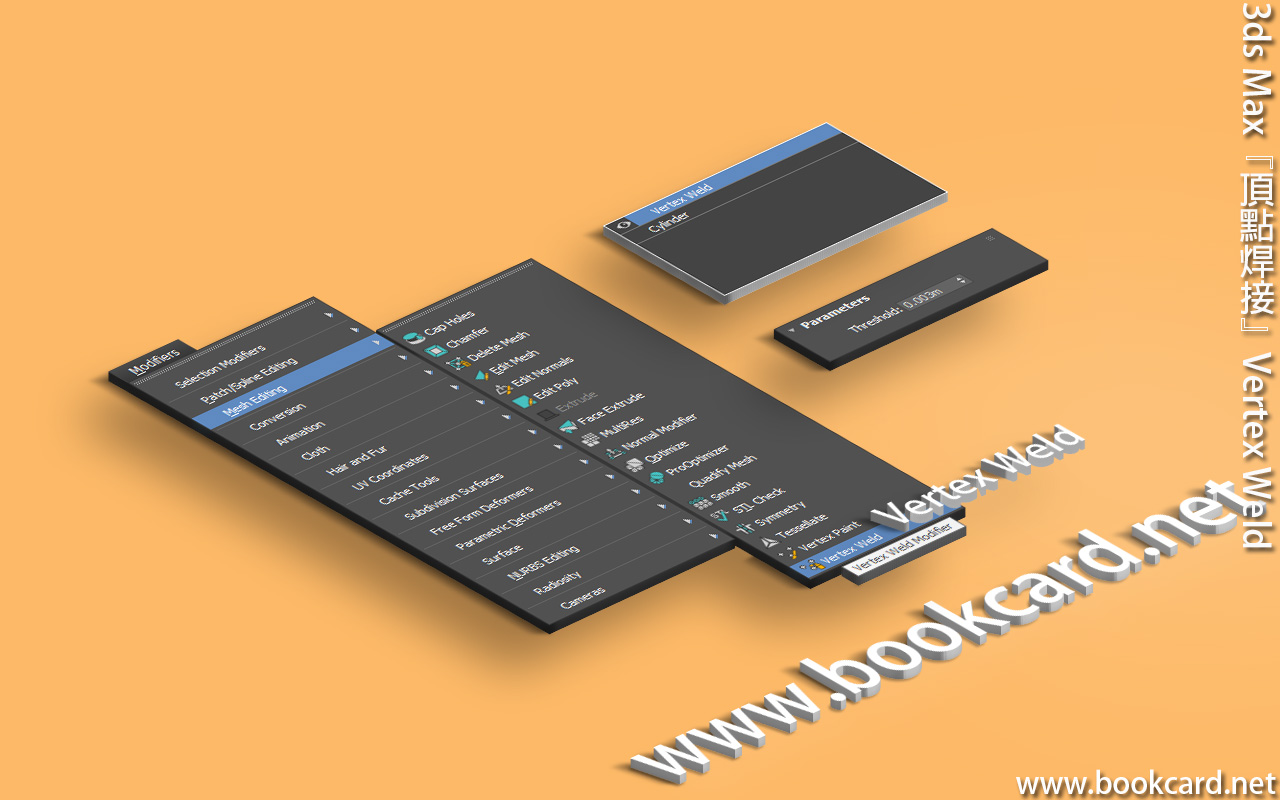 3ds Max『頂點焊接』Vertex Weld焊接閾值範圍内所有頂點.用于清除網格『多余』多邊形對象.
| Modifiers->Mesh Editing->Vertex Weld | |
| 修改器->網格編輯->頂點焊接 |
| 『阈值』Threshold | 大於或等于0 |
3ds Max『 細化』Tessellate
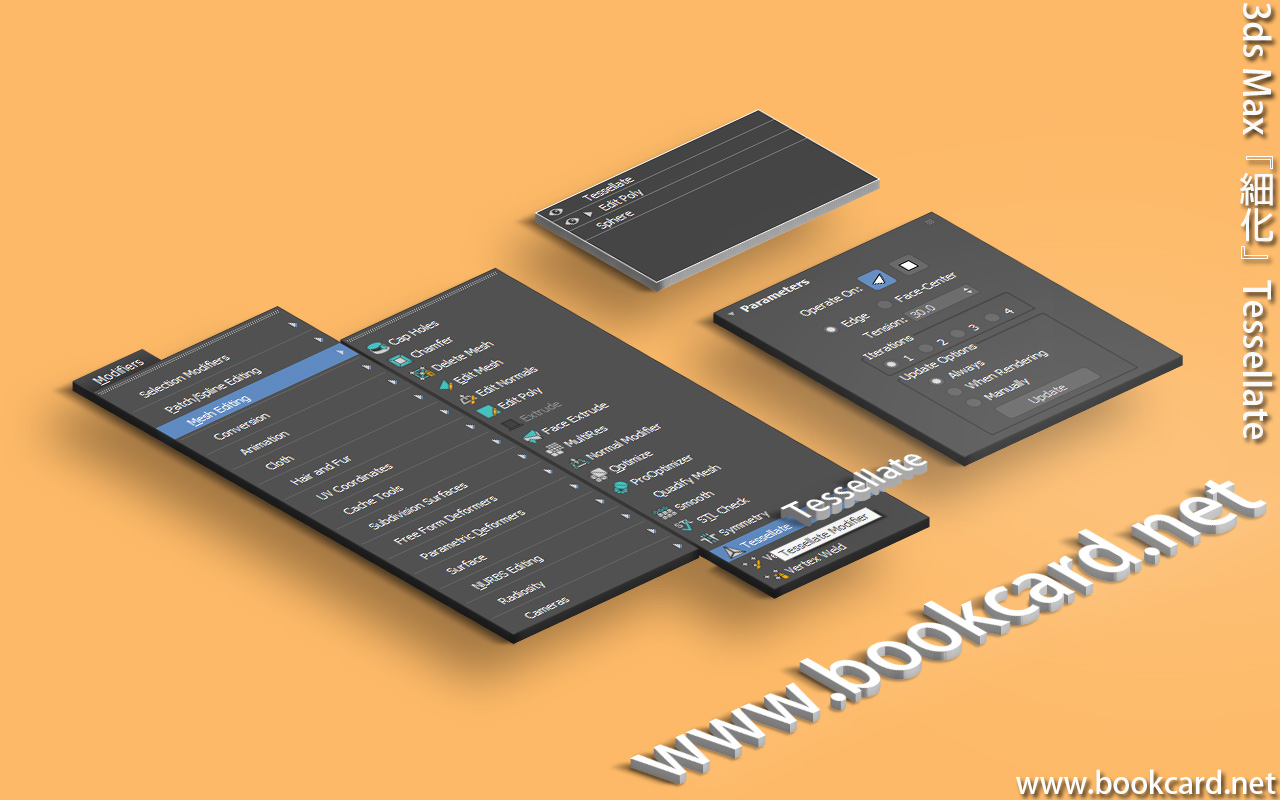 3ds Max『 細化』Tessellate修改器.用于將『低分辨率』網格升為『高分辨率』以獲得更多細節.可以對『三角形』或『多邊形』面應用細化.
| Modifiers->Mesh Editing->Tessellate | 修改器 |
| 修改器->網格編輯->細化 |
| 『參數』
Parameters |
簡介 |
| 『操作于』
Operate On: |
可分別選『面』Faces或『多邊形』Polygons應用細化 |
| 『邊』
Edge |
勾選激活.通過從『面』中心到『邊』中心劃分面以『創建』新面 |
| 『面中心』
Face-Center |
勾選激活. 從面中心到面角劃分每個面. |
| 『張力』
Tension |
大於0凸面,小於0凹面. |
| 『迭代次數』
Iterations |
重複應用『細化』跨選1/2/3/4.默認為1次. |
| 『更新選項』
Update Options |
應用細化時機.
『始終』Always 『渲染時』When Rendering 『手動』Manually |
| 『更新』
Update |
手動激活更新 |
3ds Max『對稱』Symmetry
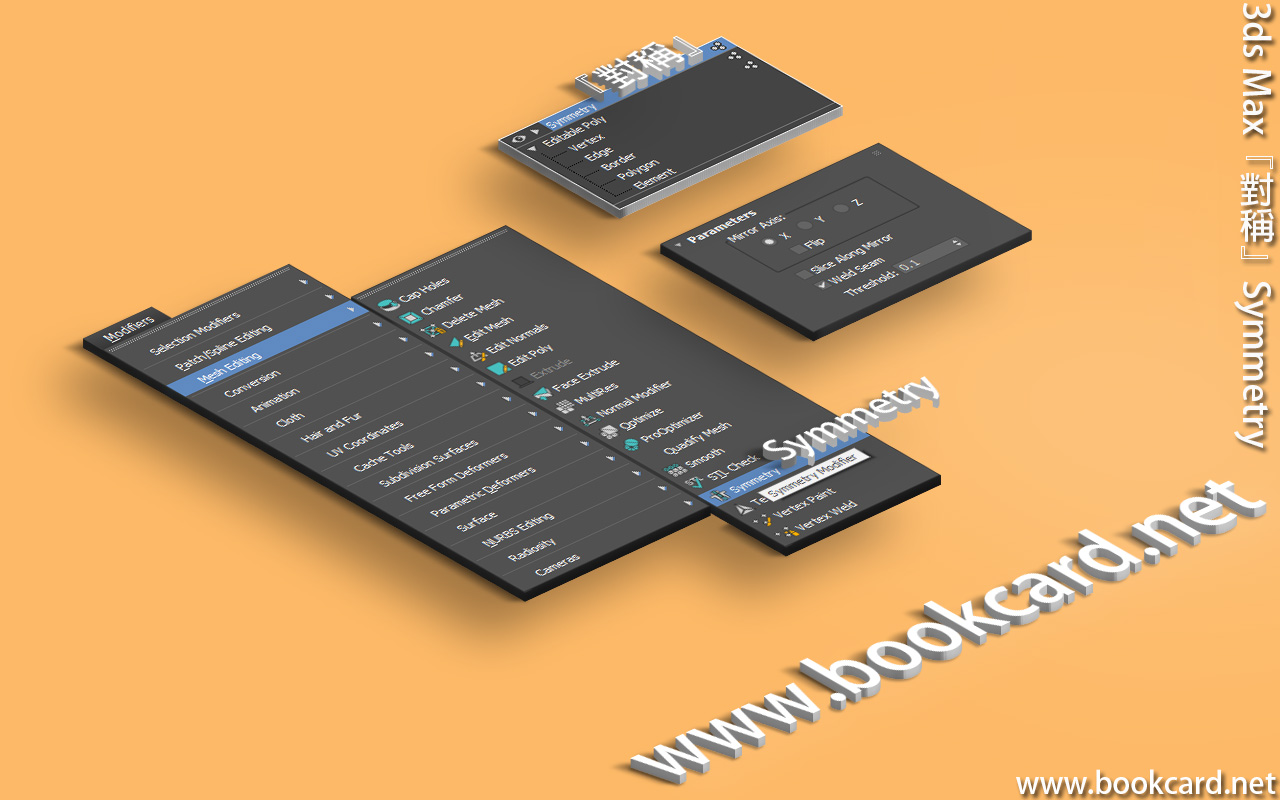
3ds Max 『對稱』Symmetry修改器跨單軸『鏡像』網格對象
| Modifiers->Mesh Editing->Symmetry |
| 修改器->網格編輯->對稱 |
| 『鏡像軸』 | 可選xyz三軸之一 |
| 『翻轉』 | 反轉『鏡像軸』方向 |
| 『沿鏡像軸切片』 | |
| 『焊接縫』 | 焊接『頂點』 |
| 『閾值』 | 小于此值焊接頂點 |
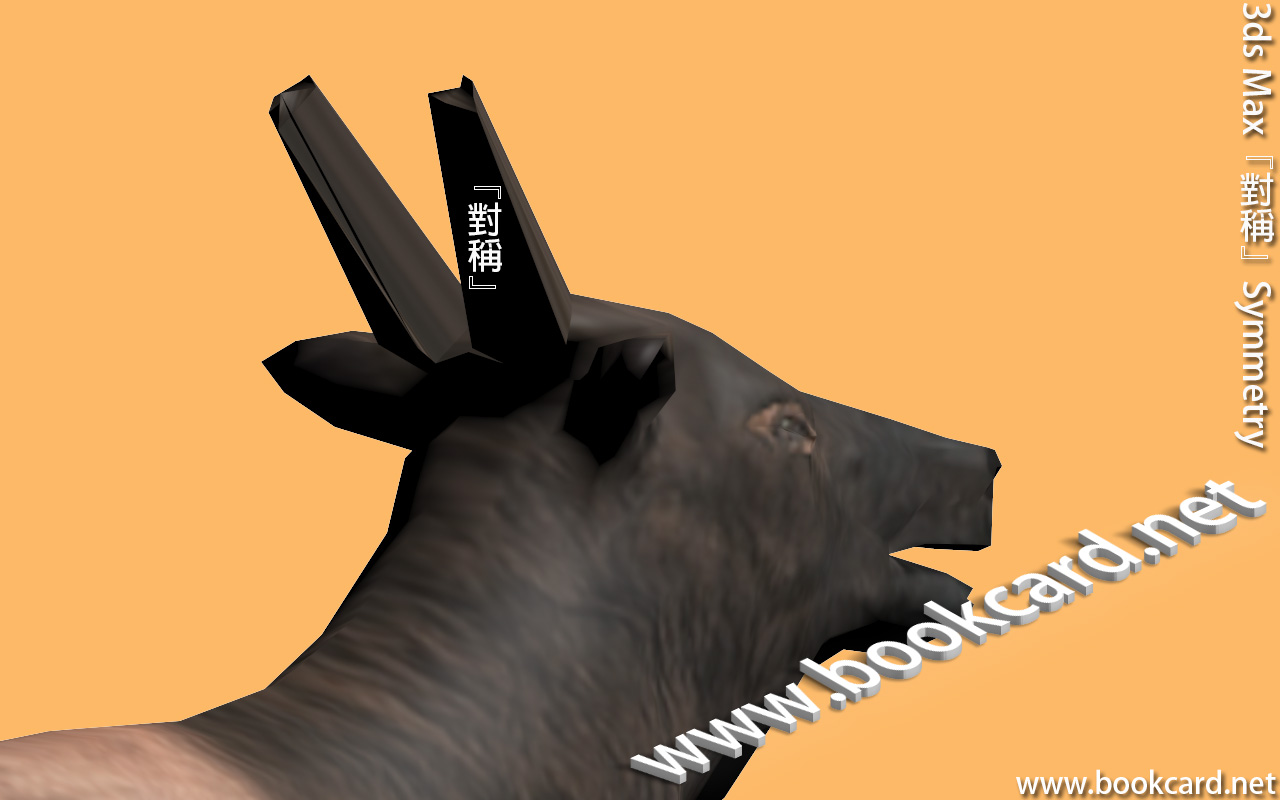
先用『倒角』修補鹿角,後用『對稱』生成另一鹿角.
- 加入『編輯多邊形』Edit Poly
- 按數字鍵4激活『多邊形』模式
- 點選『鹿角』切面
- 按『編輯多邊形->倒角』Edit Poly->Bevel選框.重新製作『倒角』
| 高度 | 2.0 |
| 輪廓量 | -0.15 |
- 按W鍵激活『選擇幷移動』
- 按數字鍵1激活『頂點』模式
- 點選『鹿角』尖尖若干頂點
- 將『鹿角』尖往外移些許
- 加入『對稱』編輯器進行『鏡像』
3ds Max『平滑』Smooth
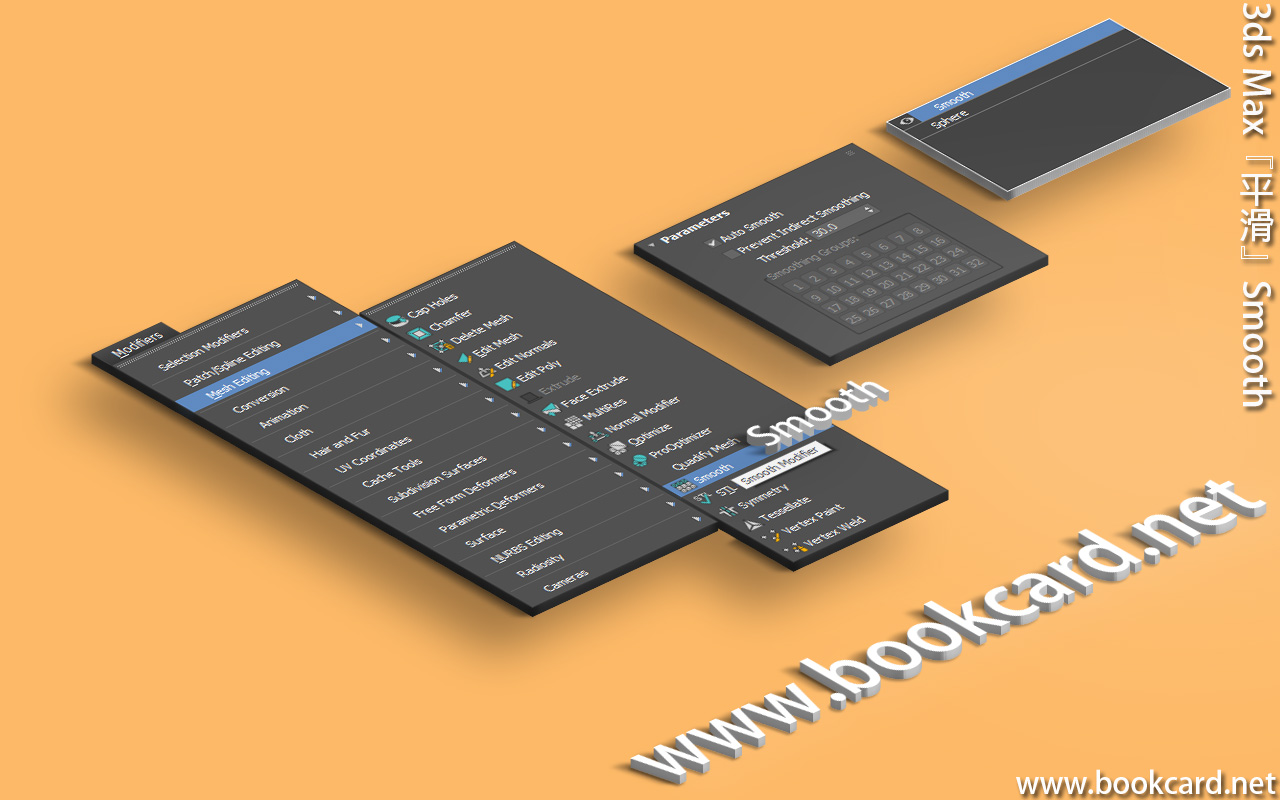
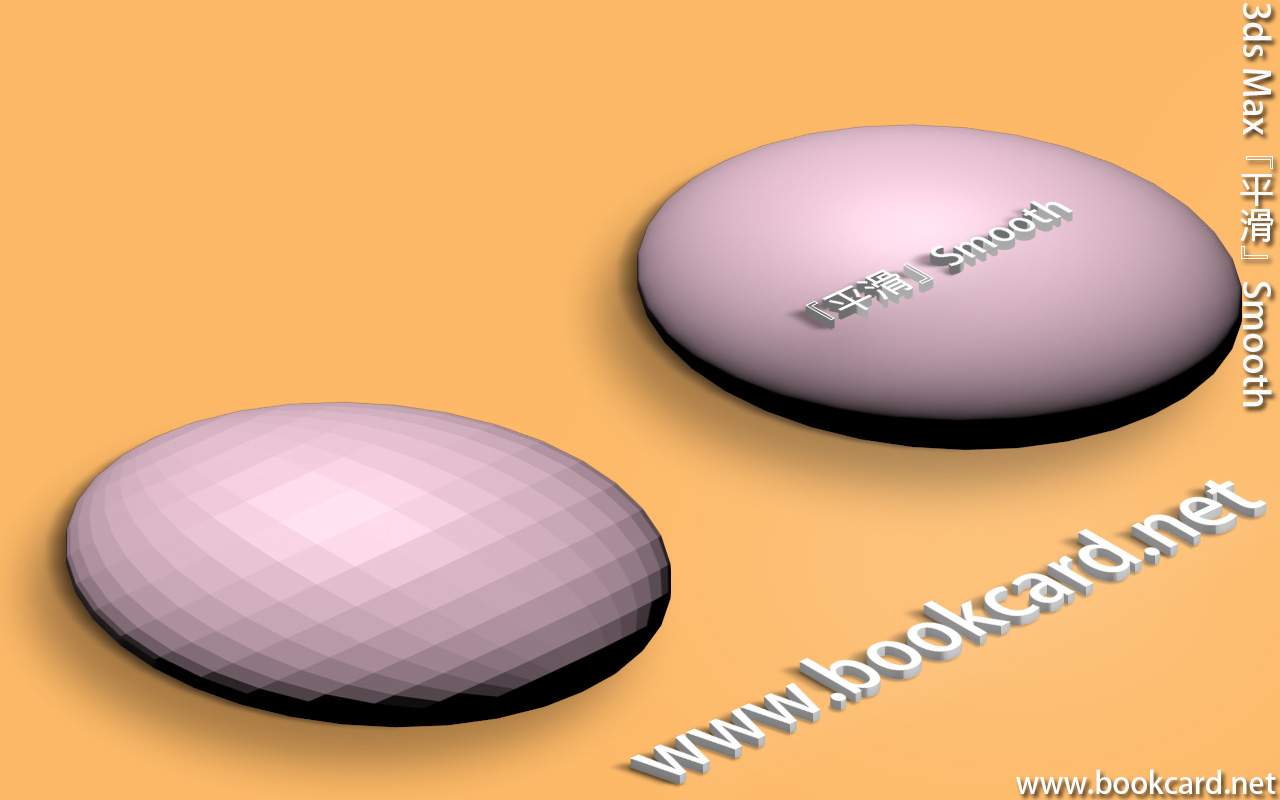
3ds Max『平滑』Smooth修改器自動平滑對象.基於『菱角』閾值自動平滑.
| Modifiers->Mesh Editing->Smooth |
| 修改器->網格編輯->平滑 |
- 選擇多邊形對象
- 加入『平滑』Smooth修改器
- 勾選『自動平滑』Auto Smooth
- 設置『閾值』值越大越平滑
| 『參數』
Parameters |
簡介 |
| 『自動平滑』
Auto Smooth |
勾選激活平滑 |
| 『禁止間接平滑』
Prevent Indirect Smoothing |
|
| 『閾值』
Threshold |
值越大越平滑 |
3ds Max『多分辯率』 MultiRes
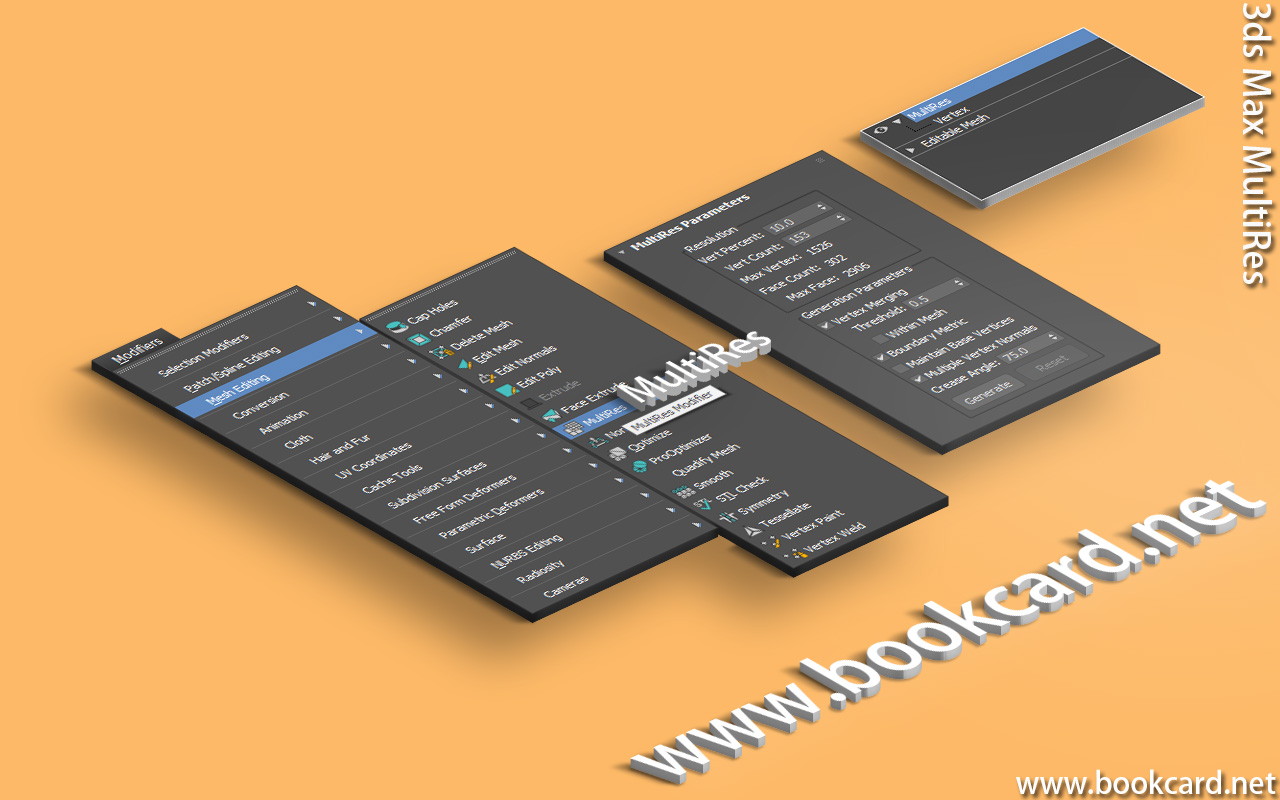
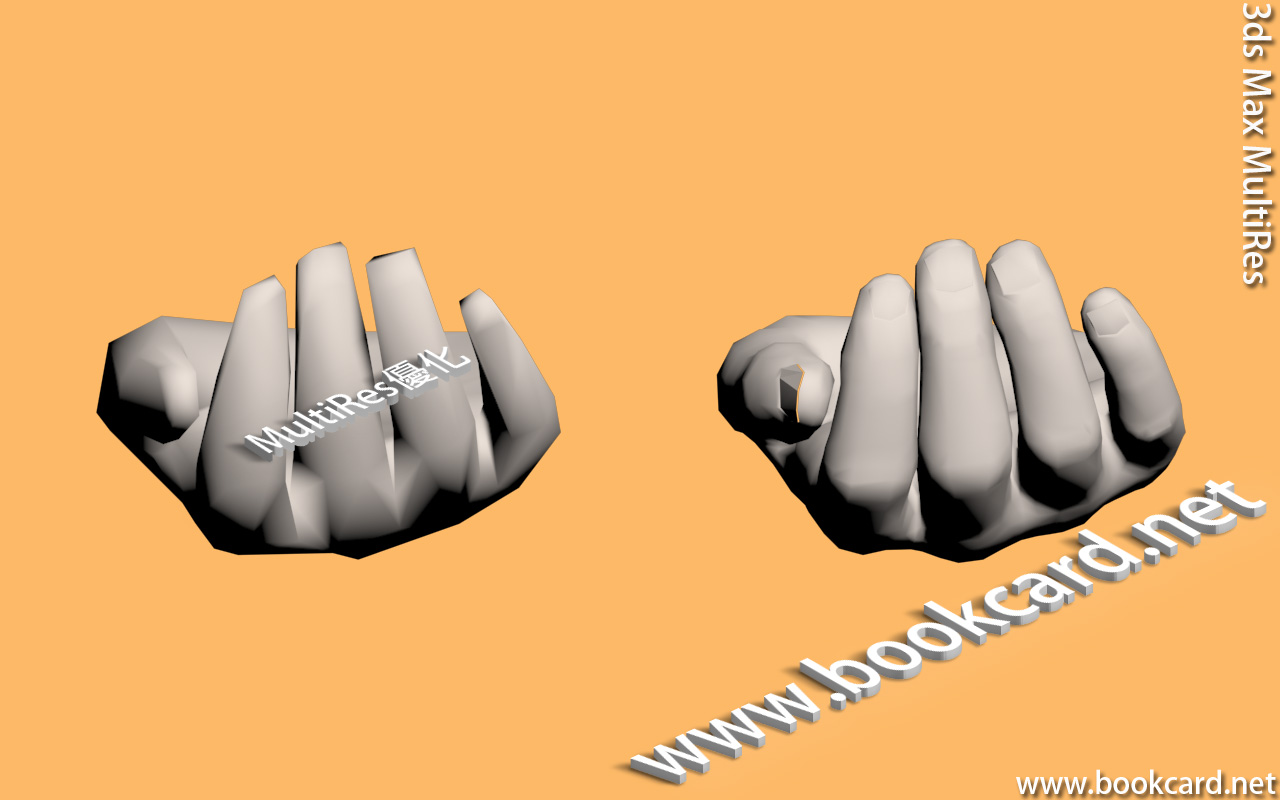
『多分辯率』MultiRes修改器用於製作『低解析度』3D模型.特別使用于製作適合于游戲實時更新3D模型.通過設置頂點百分比縮減『頂點』.之前學Maya有『細節層級』LOD一說.而如何控制『多邊形』量卻無講解.3ds Max『多分辯率』 MultiRes修改器就能精確控制『多邊形』量.先製作『高細節』模型.然後MultiRes生成『低細節』模型.
| Modifiers->Mesh Editing->MultiRes |
| 修改器->網格編輯->多分辯率 |
| 『生成參數』
Generation Parameters |
簡敘 |
| 『頂點合拼』
Vertex Merging |
保持網格內頂點之間連續性 |
| 『閾值』
Threshold |
再此值範圍內『頂點』自動焊接,減小多邊形 |
| 『網格內部』
Within Mesh |
塌陷相鄰元素邊界 |
| 『材質邊界綫』
Boundary Metric |
尋找應用不同材質邊界並努力維持邊界. |
| 『保留基礎頂點』
Maintain Base Vertices |
選擇頂點不會改變 |
| 『多頂點法綫』
Multiple Vertex Normals |
|
| 『折縫角度』
Crease Angle |
保留銳利邊 |
| 『生成』
Generate |
若更改上述參數,需重新應用MultiRes于選擇對象 |
| 『重置』
Reset |
重置參數為默認指 |
| 『分辯率』
Resolution |
簡敘 |
| 頂點百分比
Vertex Percent |
按百比分控制『細節層級』LOD .默認為100%. |
| 頂點數
Vertex Count |
按頂點量控制『細節層級』LOD . |
| 最大頂點
Max Vertex |
模型原『頂點』Vertex量 |
| 面數
Face Count |
優化後『面』Face量 |
| 最大面
Max Face |
模型原『面』Face量 |
3ds Max 『面擠出』Face Extrude擠出彈頭
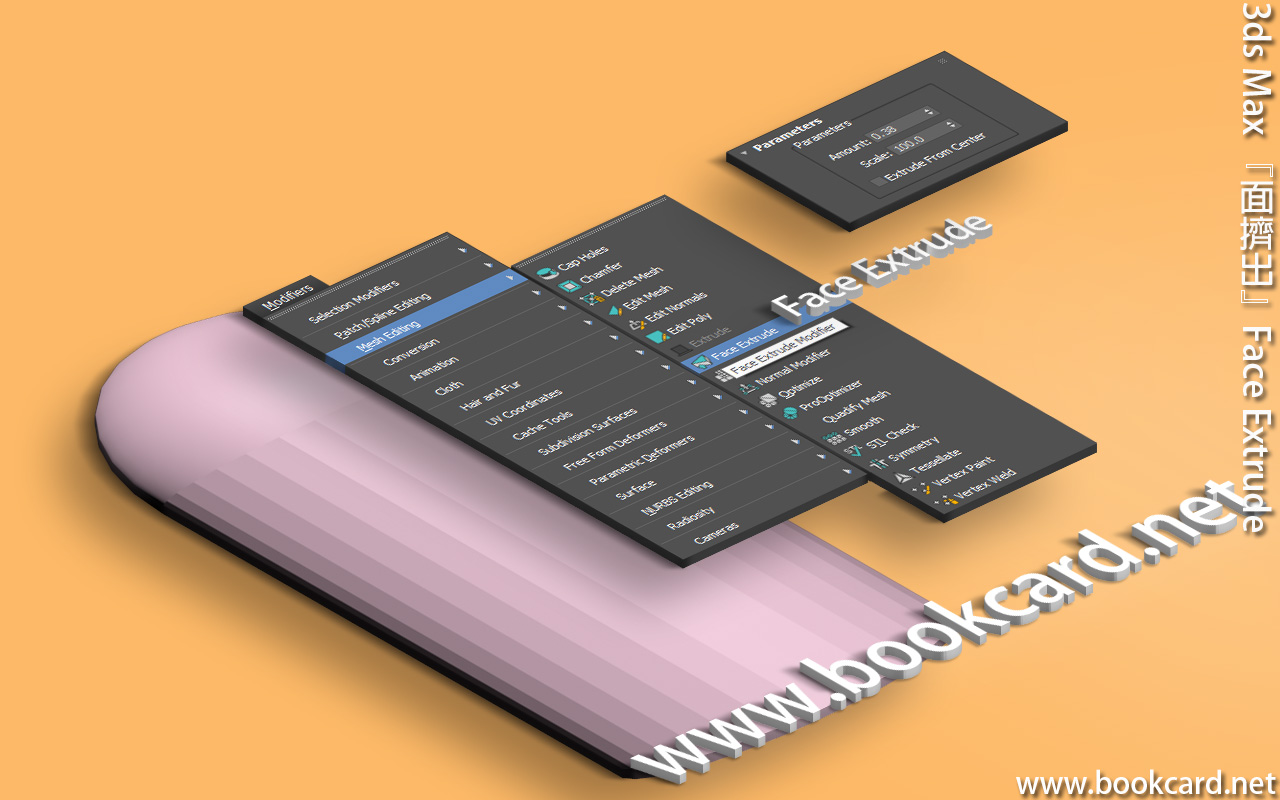 3ds Max『面擠出』Face Extrude修改器直接對『面』進行擠出
- 設定單位『米』Meters
- 啓用更多栅格.
- 按G鍵渲染柵格
- 按主鍵盤『數字7』激活『統計數據』
- 按S鍵激活『3D移動捕捉』
- 按A鍵激活『角度捕捉』
- 按SHIFT+CTRL+P鍵激活『縮放捕捉』
- 按W鍵激活『選擇幷移動』
- 按ALT+W最大化視口
- 按T鍵切換『頂視口』Top
- 在軸心用『球體』Sphere 製作半球
| 『半徑』Radius | 0.014m |
| 『分段』Segments | 32 |
| 『半球』Hemisphere | 0.5 |
| 『忽略背面』Ignore Backfacing | 勾選激活 |
- 按B鍵切換『底視口』Bottom
- 按W鍵激活『選擇幷移動』
- 按數字1激活『頂點』vertex模式.
- 點選底部中心頂點,按Delete鍵刪除半球底部.
- 按數字3激活『邊界』模式
- 選擇半球邊緣.用『編輯邊界->封口』工具補洞.
- 按數字4激活『多邊形』Poly模式
- 選擇補洞後半球底部
- 加入『面擠出』Face Extrude
| 數量 | 0.38 |
| 修改器->網格編輯->面擠出 |
| Modifiers->Mesh Editing->Face Extrude |
| 『數量』Amount | 擠出量 |
| 『比例』Scale | 100直拉
小于100拉窄 大于100拉寬 |
| 『從中心擠出』Extrude From Center | 以扁平擠出 |
3ds Max 筆刷
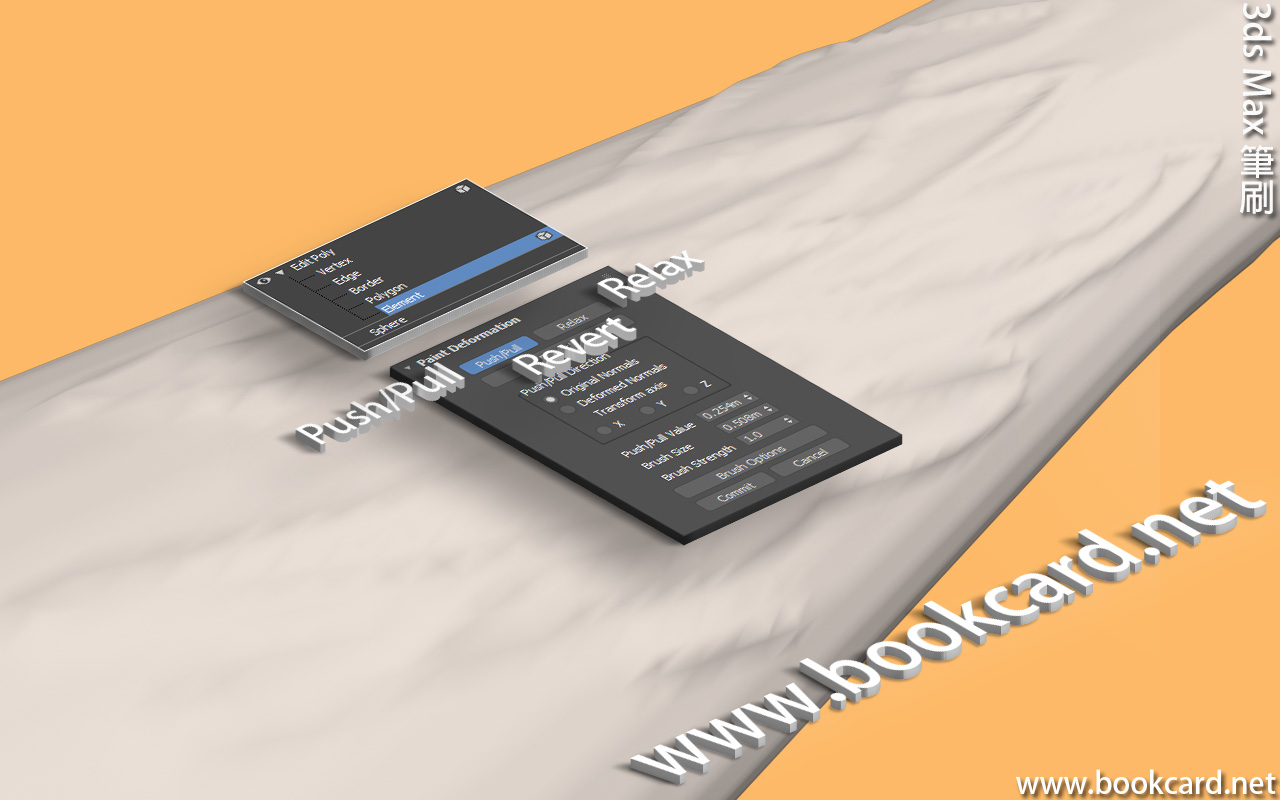 3ds Max『筆刷』與Photoshop『筆刷』唔同.用于編輯曲面. 位於『編輯多邊形->繪製變形
』EDIT POLY-> Paint Deformation.『筆刷』光標由『圓環』與『直綫』組成,在對象移動時『直綫』與『法綫』方向相同.
- 按W鍵激活『選擇幷移動』選『對象』
- 加入『編輯多邊形』EDIT POLY
- 按數字5選擇『元素』Element
- 展開『繪製變形』含三類『筆刷』
| 繪製變形
Paint Deformation |
筆刷 |
| 『推/拉』筆刷,
Push/Pull |
在頂點上推動使受影響頂點沿法綫方向『向內』或『向外』移動. |
| 『鬆弛』筆刷
Relax |
將靠得很近頂點鬆散開.從而使『尖銳』邊得『平滑』. |
| 『復原』筆刷
Revert |
將經編輯『頂點』返回原來位置. |
| 推/拉方向
Push/Pull Direction |
只用于『推/拉』筆刷 |
| 原始法綫
Original Normals |
按法綫方向升起曲面.
|
| 變形法綫
Deformed Normals |
按法綫方向鼓起曲面.
|
| 變換軸
Transform axis |
只沿一軸移動,可選『XYZ』軸 |
| 推/拉值
Push/Pull Value |
設定頂點移動距離 |
| 筆刷大小
Brush Size |
筆刷半徑,即變形區域. |
| 筆刷强度
Brush Strength |
頂點移動比率,即『推/拉值』百分比0~1.0
1為百分之一百. |
| 『推/拉』 | 激活 |
| 『推/拉值』 | 0.15 |
| 『筆刷大小』 | 0.08 |
| 『筆刷强度』 | 0.1 |
3ds Max 魚網
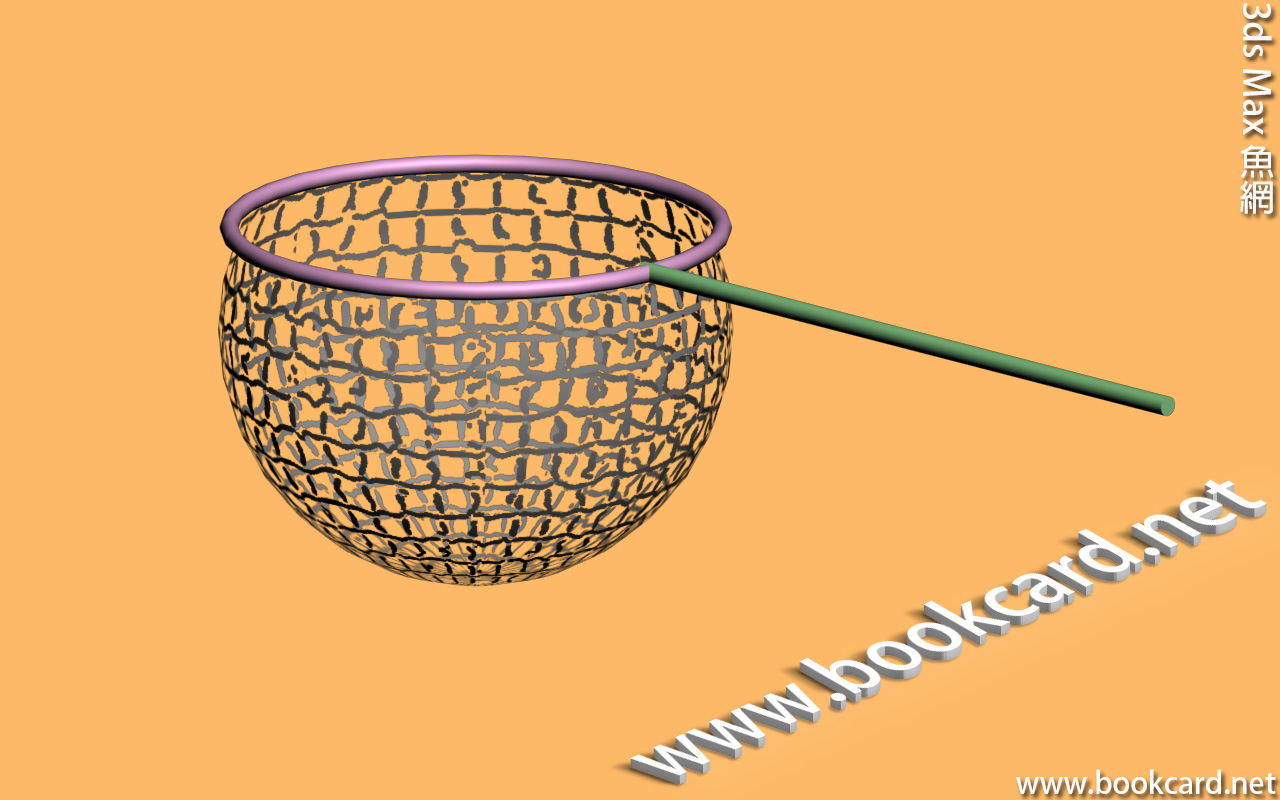 3Ds max利用紋理與網格配合製作漁網3D模型.免除製作多邊形網格.
- 設定單位『米』Meters
- 啓用更多栅格.
- 按G鍵渲染柵格
- 按主鍵盤『數字7』激活『統計數據』
- 按S鍵激活『3D移動捕捉』
- 按A鍵激活『角度捕捉』
- 按SHIFT+CTRL+P鍵激活『縮放捕捉』
- 按W鍵激活『選擇幷移動』
- 按ALT+W最大化視口
製作『骨架』模型
- 按T鍵切換『頂視口』Top
- 用『圓環』Torus 工具在軸心製作『骨架』實體
| 『半徑』Radius 1 | 0.4m |
| 『半徑』Radius 2 | 0.015m |
| 『分段』Segments | 32 |
- 按F鍵切換『前視口』Front
- 用『圓柱體』Cylinder 工具製作『手柄』,並移至『骨架』邊緣.
| 『半徑』Radius | 0.016m |
| 『高度』Height | 1.2m |
| 『高度分段』Height Segments | 1 |
- 用『球體』Sphere工具製作『漁網』, 並移至『骨架』下側
| 『半徑』Radius | 0.4m |
| 『分段』Segments | 32 |
| 啓用切片 | 勾選激活 |
| 切片起 位置 | -90度 |
| 切片結束位置 | 90度 |
- 加入『殼』Shell『漁網』兩面可見
| 內部量 | 0.1m |
| 外部量 | 0.001m |
- 製作『網格』紋理
- 按M鍵開啓『材質編輯器』
- 材質渲染貼圖/紋理
- 選擇首『實例窗』,材質選擇『標准』Standard
- 按『不透明度』右側貼圖按鈕, 開啓『材質瀏覽器』.
| 貼圖->不透明度 | 載入位圖作紋理 |
- 選擇『位圖』Bitmap 貼圖. 選擇剛製作『網格』紋理
| 輸出->反轉 | 勾選激活,調轉紋理黑白兩色.令網絲變爲黑色.白色區域變爲透明. |
Photoshop渲染網格紋理
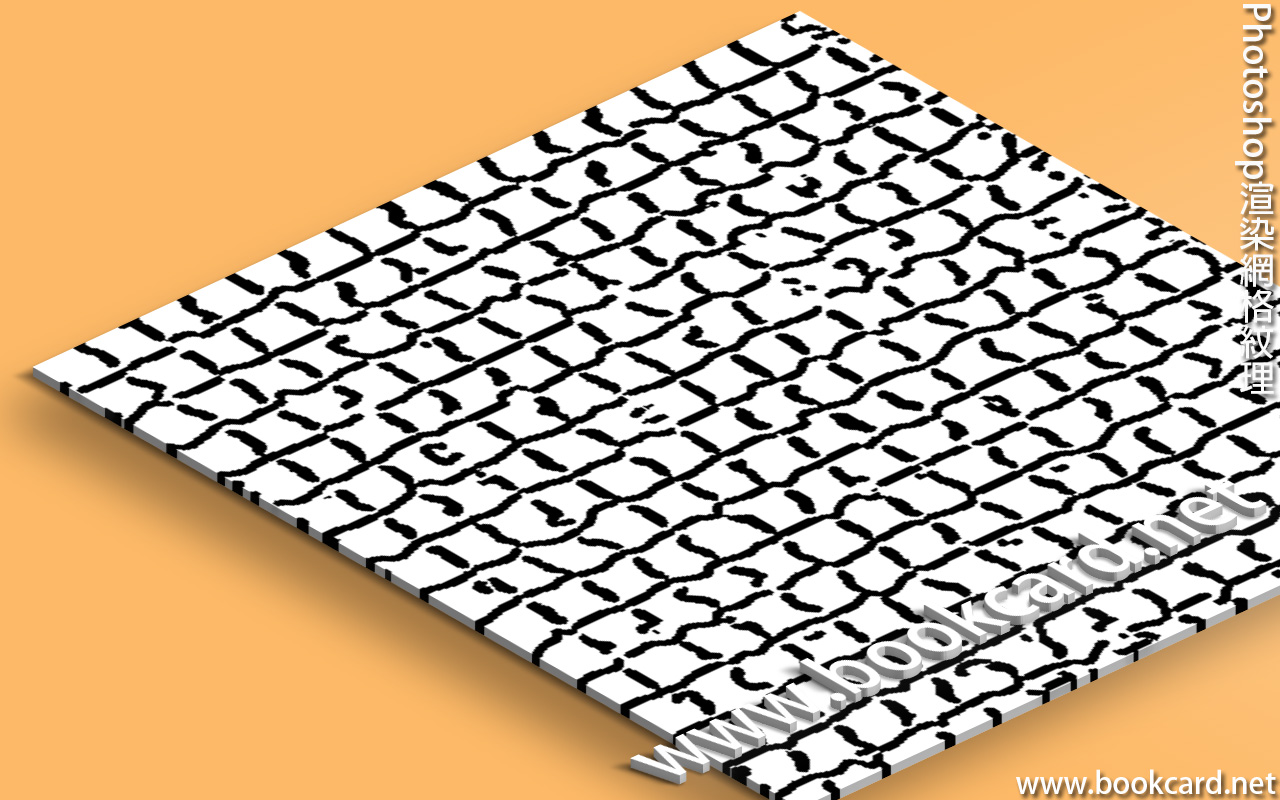 『網格』用常見于『鐵絲網』『漁網』等 .用Photoshop濾鏡自動渲染『網格』流程:
- Photoshop開新檔案寬512*高512模式選RGB圖像
- 將背景圖層命名爲『網格』
- 按D鍵重置『前景色』與『背景色』為『黑』與『白』
- 按X鍵對調『前景色』與『背景色』
- 將圖層填充為『白色』0xffffff
- 生成非規則『方格馬賽克』圖層.『濾鏡->紋理->馬賽克拼貼』
| 拼貼大小 | 30 |
| 縫隙寬度3 | 3 |
| 加亮縫隙 | 9 |
- 將前景色設『黑色』0x000000
- 將縫嚹填充『黑色』.按『濾鏡->素描->圖章』
| 明暗平衡 | 49 |
| 平滑 | 1 |
- 圖檔導出『文件->存儲為』.tif
3ds Max貼圖『潑濺』Splat之老化造舊
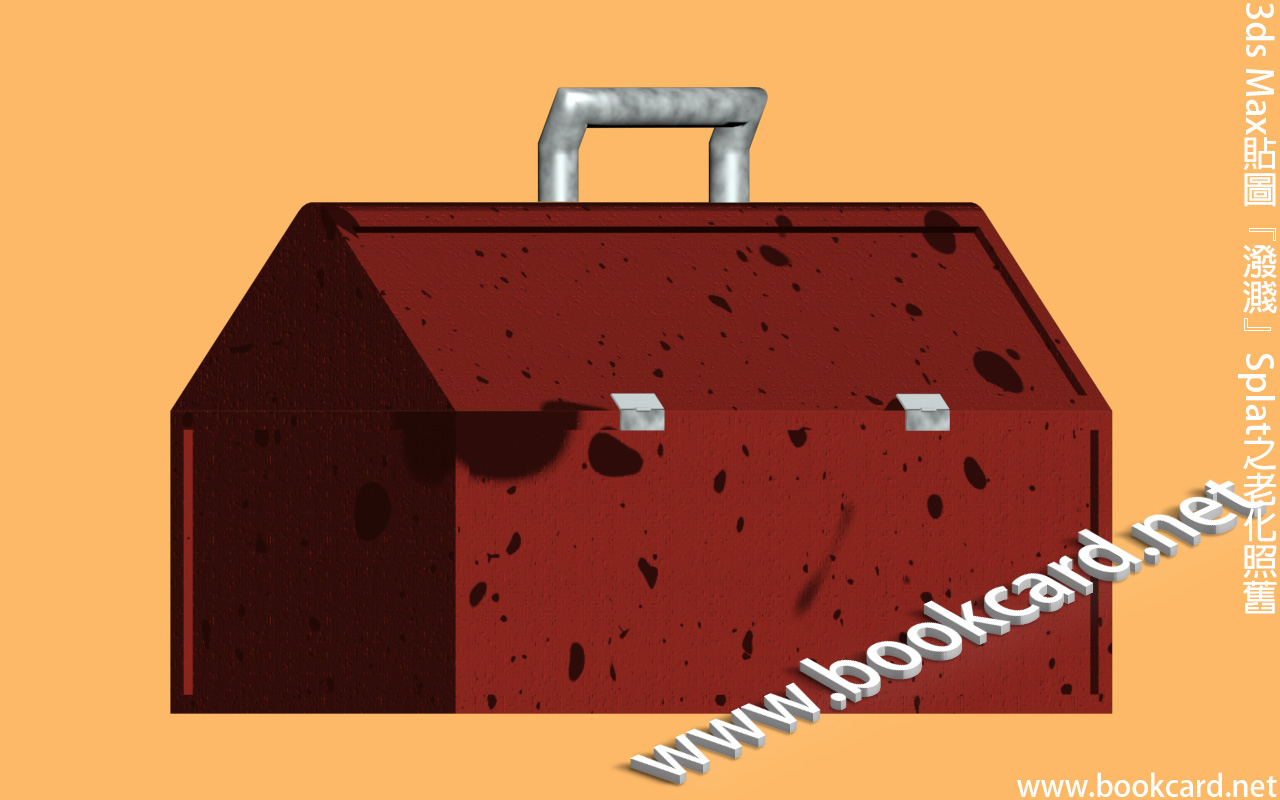 3ds Max用『潑濺』Splat令鐵箱金屬表面逐漸『陳舊』.
- 載入工具箱
- 按M鍵開啓『材質編輯器』
- 材質渲染貼圖/紋理
- 生成箱體紋理
- 選擇首『實例窗』,材質選擇『標准』Standard
| 『標准』Standard | 參數 |
| Name | Box |
| 『明暗器參數』Shader Basic Parameters | 金屬Metal |
| 『環境光』Ambient | R=81;G=57;B=57; |
| 『漫反射』Diffuse | R=232;G=13;B=8; |
| 『自發光-顔色』
Self-Illumination Color |
勾選激活 |
| 『高光級別』Specular Level | 97 |
| 『光澤度』Glossiness | 59 |
- 按『光澤度』Glossiness右側選框,開啓『材質瀏覽器』.選擇『潑濺』 Splat貼圖.
| 『貼圖->潑濺』Map->Splat貼圖 | 參數 |
| 『大小』Size | 2『斑點尺碼』 |
| 『迭代次數』Iterations | 8『斑點量』 |
| 『閥值』 | 0.16 |
| 『顔色』Color #1 | 鉄綉色R=148;G=101;B=51 |
| 『顔色』Color #2 | 白色R=255;G=255;B=255 |
- 勾選激活『貼圖->凹凸』Map->Bump,『貼圖類型』選『凹痕』Dent
| 凹痕 | 參數 |
| 『大小』Size | 0.1『凹痕尺碼』 |
| 『强度』Strength | 1.0『凹痕深度』 |
| 『迭代次數』Iterations | 2 『凹痕點量』 |
| 『顔色』Color #1 | 黑色R=0;G=0;B=0 |
| 『顔色』Color #2 | 白色R=255;G=255;B=255 |
- 生成手柄紋理
- 選擇次『實例窗』,材質選擇『標准』Standard
| 『標准』Standard | 參數 |
| name | hinge |
| 『明暗器參數』
Shader Basic Parameters |
金屬Metal |
| 『自發光-顔色』
Self-Illumination Color |
勾選激活 |
| 『環境光』Ambient | R=17;G=47;B=15; |
| 『漫反射』Diffuse | R=228;G=253;B=252; |
| 『高光級別』Specular Level | 26 |
| 光澤度Glossiness | 71 |
- 按『高光級別』Specular Level右側選框,開啓『材質瀏覽器』.選擇『噪波』Noise 貼圖.
| 『貼圖->噪波』Map->Noise貼圖 | 參數 |
| 『噪波類型』 | 勾選『分形』 |
| 『大小』Size | 0.01『噪波尺碼』 |
| 『顔色』Color #1 | 黑色R=0;G=0;B=0 |
| 『顔色』Color #2 | 白色R=255;G=255;B=255 |
3ds Max 工具箱
 3ds Max繪製『工具箱』模型,以『樣條綫』繪畫草圖,后擠出箱體.箱體長0.4m*0.2m.可通過多項『編輯多邊形』Edit Poly分隔修改.
設置3D空間.
- 設定單位『米』Meters
- 啓用更多栅格.
- 按G鍵渲染柵格
- 按主鍵盤『數字7』激活『統計數據』
- 按S鍵激活『3D移動捕捉』
- 按A鍵激活『角度捕捉』
- 按SHIFT+CTRL+P鍵激活『縮放捕捉』
- 按W鍵激活『選擇幷移動』
- 按ALT+W最大化視口
製作『箱躰』模型
- 按T鍵切換到『頂視口』Top
- 用『矩形』Rectangle工具繪畫圓角『箱躰』草圖
| 『長度』Length | 0.2m |
| 『寬度』Width | 0.46m |
| 『角半徑』Corner Radius | 0.00m |
- 用『擠出』Extrude工具擠出『箱躰』實體
| 『數量』Amount | 0.15m |
- 添加『編輯多邊形』Edit Poly
- 按數字鍵4切換為『多邊形』模式,.
- 選擇頂部用『插入』Inset工具按輪廓生成縮小『箱邊』
- 選擇剛新成『箱頂』用『擠出』Extrude工具挖空『箱躰』
製作『箱蓋』模型
- 按L鍵切換到『左視口』Left
- 用『綫』Line 繪畫閉合『三角』樣條綫.
- 添加『編輯樣條綫』Edit Spline
- 按數字鍵1切換『頂點』Vertex模式.
- 選頂部頂點.用『圓角』工具倒圓角.
- 用『擠出』Extrude工具擠出『箱蓋』實體
| 『數量』Amount | 0.48m |
- 添加『編輯多邊形』Edit Poly
- 按數字鍵4切換為『多邊形』模式, 選擇『箱蓋』底部.
- 用『插入』Inset工具按底部輪廓生成縮小『多邊形』
- 用『倒角』Bevel工具在底部挖出中空『箱蓋』模型
製作『手環』模型,用『放樣』製作.
- 按F鍵切換『前視口』Front
- 用『綫』Line 繪畫手環形狀路径樣條綫.
- 按T鍵切換『頂視口』Top
- 用『圓』Circle 繪畫手環横截面图形樣條綫.
- 『創建->幾何躰->複合對象->放樣』Create->Geometry->Compound Objects->Loft
- 『獲取路徑』Get Path選『形狀』
- 『獲取圖形』Get Shape選『横截面』
3ds Max 貼圖之『薄壁折射』-放大鏡
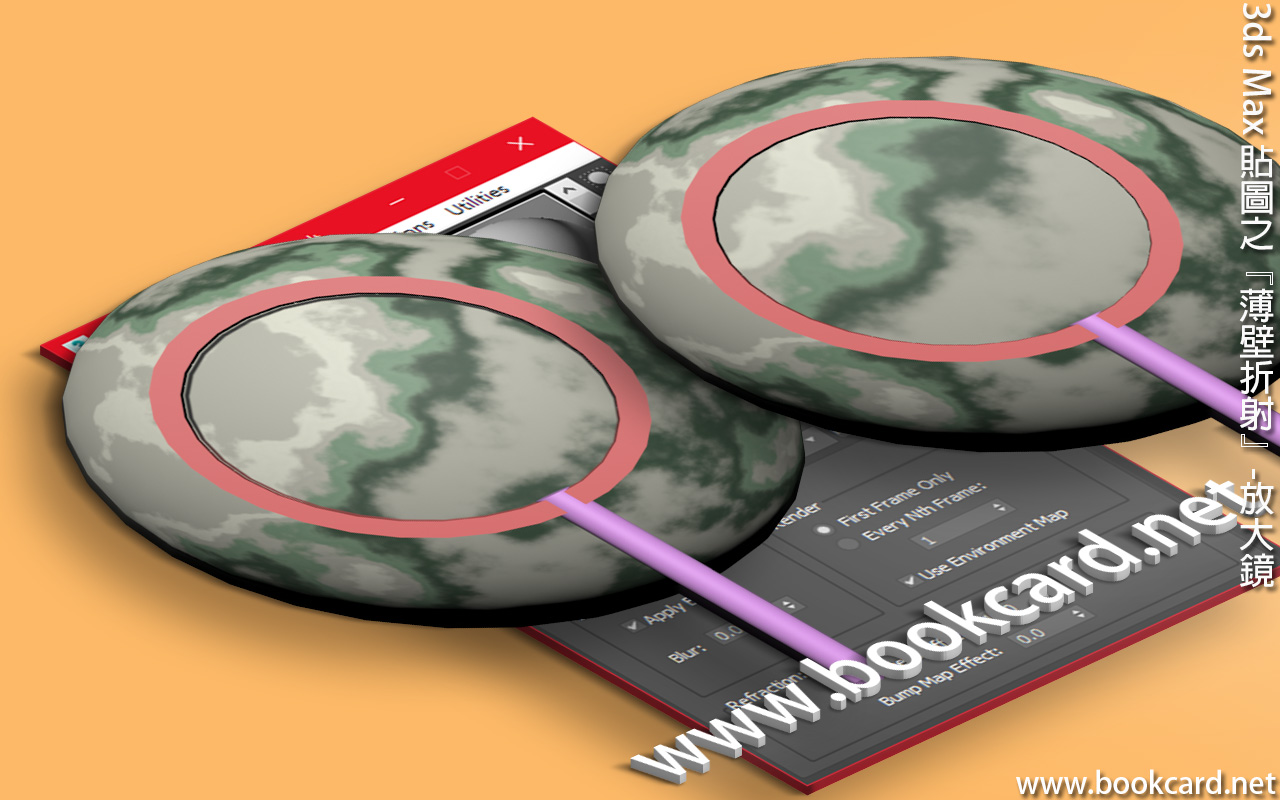 3ds Max『薄壁折射』Thin Wall Refraction模仿放大特傚. 需透視視圖渲染.
製作『大理石球』模型
- 生成『球體』Sphere
| 『半徑』Radius | 64m |
| 『分段』Segments | 32 |
| 『真實世界貼圖大小』
Read-World Map Size |
禁用 |
- 按M鍵開啓『材質編輯器』
- 材質渲染貼圖/紋理
- 按G鍵開啓『材質瀏覽器』
- 材質選擇『標准』Standard
| 『環境光』與『漫反射』 | 禁用 |
| 環境光Ambient | R=45,G=17,B=17 |
| 漫反射Diffuse | R=137,G=50,B=50 |
| 自發光-顔色
Self-Illumination Color |
勾選激活 |
| 高光級別
Specular Level |
5 |
| 光澤渡
Glossiness |
25 |
| 柔化
Soften |
0.1 |
- 按『漫反射』Diffuse右側『方框』彈出『貼圖瀏覽器』
- 點選『Perlin大理石』Perlin Marble
| 『Perlin大理石參數』
Thin Wall Refraction Parameters |
|
| 『大小』Size | 64 |
- 將紋理指派給『球體』
製作『放大鏡』模型
- 按T鍵切換到『頂視口』Top
- 用『圓柱體』Cylinder製作『手柄』
| 『半徑』Radius | 3 |
| 『高度』Height | 64 |
- 按F鍵切換到『前視口』Front
- 用『圓環』Tube製作『鏡框』
| 『半徑1』Radius1 | 32 |
| 『半徑2』Radius2 | 28 |
| 『高度』Height | 5 |
| 『邊數』Sides | 18 |
- 用『圓柱體』Cylinder製作凸『玻璃鏡』
| 『半徑』Radius | 30 |
| 『高度』Height | 1 |
- 按M鍵開啓『材質編輯器』
- 材質渲染貼圖/紋理
- 按G鍵開啓『材質瀏覽器』
- 材質選擇『標准』Standard
| 標准 | 參數 |
| 『環境光』與『漫反射』鎖定 | 禁用 |
| 『環境光』Ambient | R=9;G=57;B=55 |
| 『高光級別』Diffuse | 87 |
| 『光澤度』Glossiness | 76 |
| 『自發光-顔色』Self-Illumination Color | 勾選激活 |
| 『不透明度』Opacity | 0 |
| 『貼圖->折射』Maps->Refraction | 勾選激活 |
| 『貼圖類型』Map | 『薄壁折射』Thin Wall Refraction |
- 設定『薄壁折射』Thin Wall Refraction
| 『應用模糊』Apply Blur | 勾選激活,相當于『跑焦』 |
| 『模糊』Blur | 0~100 |
| 『厚度偏移 』Thickness Offset |
放大倍率10 |
- 將紋理指派給『玻璃鏡』
- 按P鍵切換為『透視』試圖
- 按F10渲染圖像
| 『應用模糊』Apply Blur | 勾選激活 |
| 『模糊』Blur | 對焦:0~100
0:清晰 100:模糊 |
| 『僅第一幀』
First Frame Only |
渲染 |
| 『每N幀』
Every Nth Frame |
|
| 『折射』Refraction | |
| 『厚度偏移』
Thickness Offset |
放大倍率0~10 |
| 『凹凸貼圖效果』
Bump Map Effect |
0~5 |
3ds Max 貼圖之平面鏡
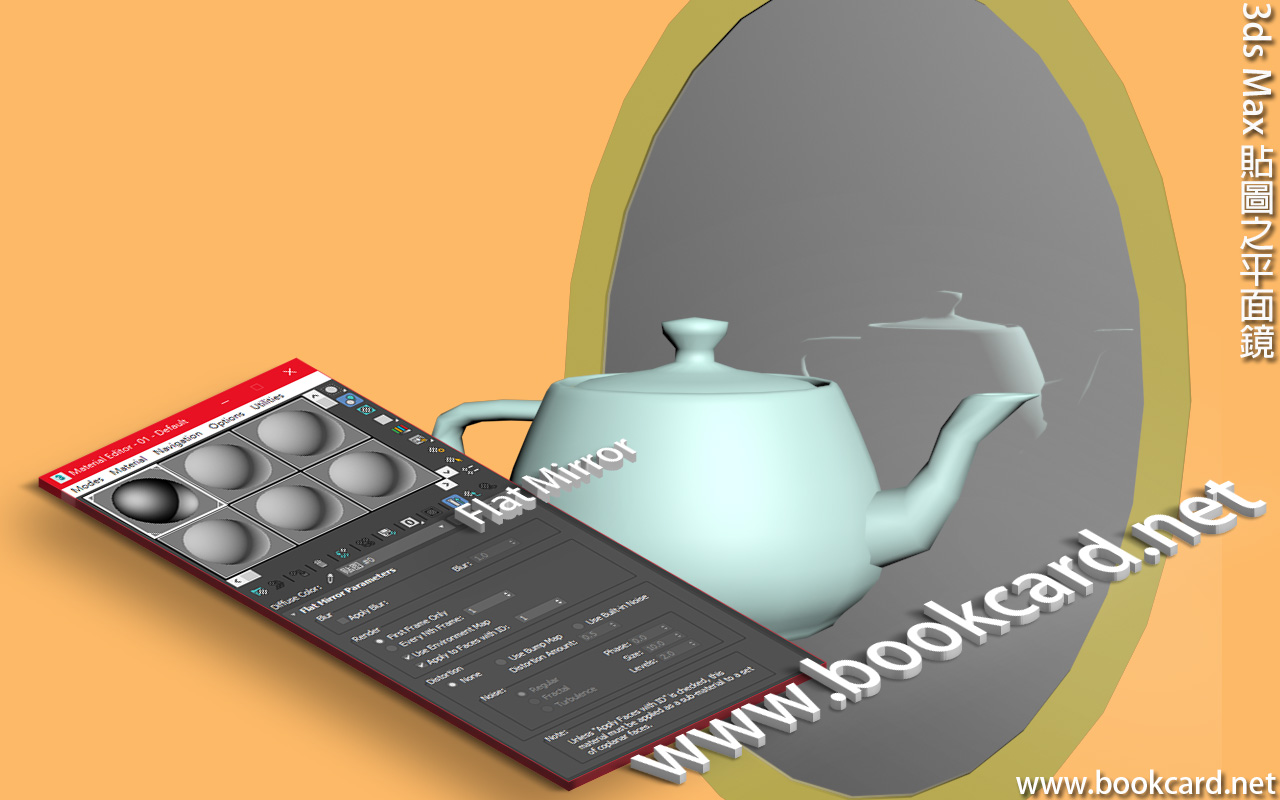 3ds Max『平面鏡』Flat Mirror貼圖用一組共面Face反射環境.
- 用『圓環』Ellipse 繪畫玻璃鏡面樣條綫
- 加入『擠出』Extrude修改器擠出玻璃實體
- 按M鍵開啓『材質編輯器』
- 材質渲染貼圖/紋理
- 按G鍵開啓『材質瀏覽器』
- 材質選擇『標準』Standard
- 按『漫反射』右側『方框』彈出『貼圖瀏覽器』.
- 點選『平面鏡』Flat Mirror.選擇『平面鏡』貼圖
| 『僅第一幀』First Frame Only | 勾選激活 |
| 『應用于帶ID的面』 | 勾選激活,ID面設為1 |
- 將 『平面鏡』貼圖指派給
| 『應用模糊』
Apply Blur |
勾選激活 |
| 『模糊』Blur |
| 『渲染』Render | 簡介 |
| 『僅第一幀』
First Frame Only |
僅渲染首幀 |
| 『每N幀』
Every Nth Frame |
|
| 『使用環境貼圖』
Use Environment Map |
|
| 『應用于帶ID的面』
Apply to Faces with ID |
| 扭曲 | 簡介 |
| 『無』None | |
| 『使用凹凸貼圖』
Use Bump Map |
|
| 『使用內置噪點』
Use Built-in Noise |
|
| 『扭曲量』
Distortion Amount |
| 噪波Noise | 簡介 |
| 規則Regular | |
| 分形Fractal | |
| 湍流Turbulence | |
| 相位Phase | |
| 大小Size | |
| 級別Levels |
3ds Max 貼圖之位圖
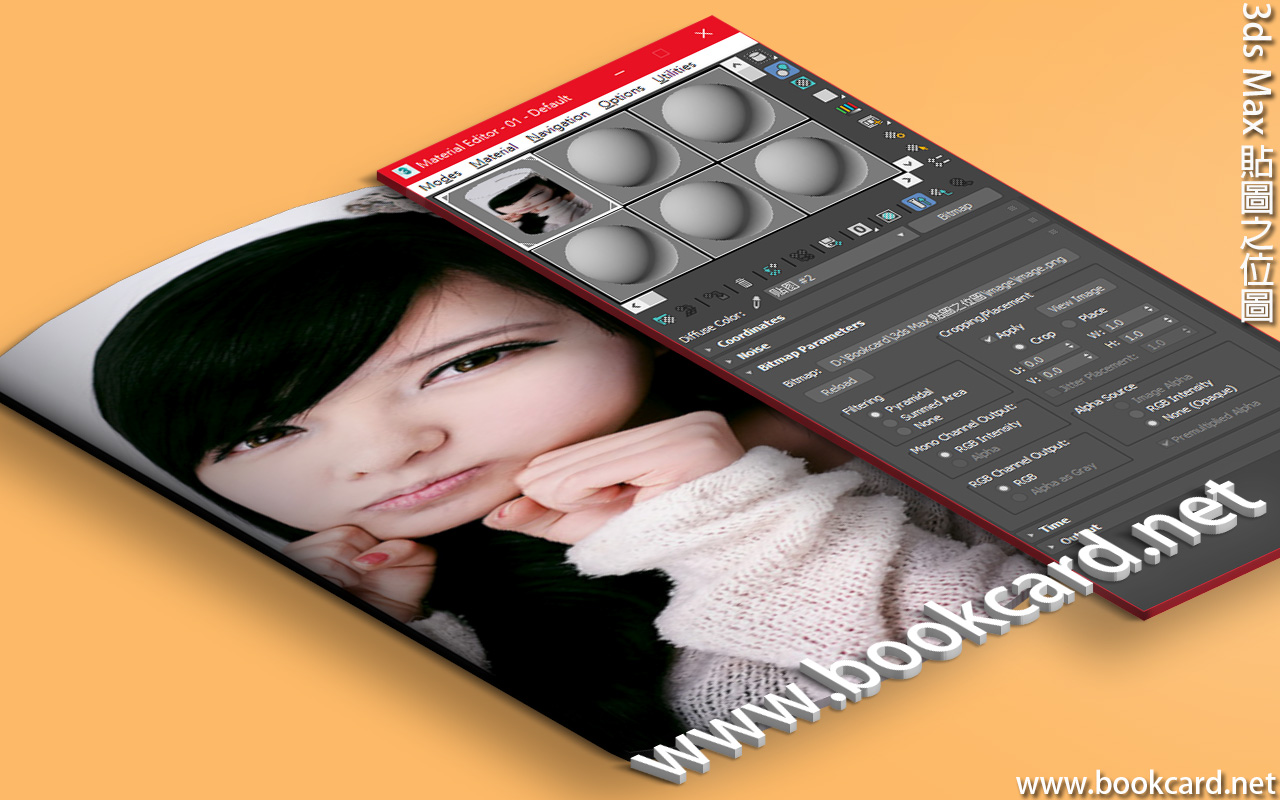 3ds Max『圖案』應用于對象表面.3D建模『材質』可在現實世界采集.如『相機』『掃描』取得數碼『圖案』. 若製作『罐頭』貼圖,只需製作『圓柱體』.然後將『罐頭』標簽剪下.通過『掃描』作爲表面『材質』保存『位圖』應用于『圓柱體』.
- 按M鍵開啓『材質編輯器』
- 材質渲染貼圖/紋理
- 按G鍵開啓『材質瀏覽器』
- 材質選擇『標準』Standard
- 按『漫反射』右側『方框』彈出『貼圖瀏覽器』.
- 點選『位圖』選擇紋理貼圖
| 偏移Offset | 瓷磚Tiling | |
| U | 0.0 | 1.0 |
| V | 0.0 | 1.0 |
- 將材質指派給3D對象
- 按W鍵激活『選擇幷移動』
- 點選3D對象
- 禁用『使用真實世界比例』Real-World Map Size
| 坐標系 | 簡介 |
| U | 水平坐標 |
| V | 垂直坐標 |
| W | 表面法綫方向坐標 |
| UVW坐標 | 紋理貼圖坐標 |
| XYZ坐標 | 三維空間坐標 |
| 生成貼圖坐標
Generate Mapping Coords. |
激活 |
| 真實世界貼圖大小
Real-World Map Size |
禁用 |
| 坐標 | 簡介 |
| 紋理Texture | 將貼圖作爲紋理應用于對象表面,儅對象移動時,紋理隨對象一齊移動. |
| 環境Environ | 生成『環境貼圖』並與世界坐標鎖定.儅對象移動時.紋理也隨之而改變 |
| 貼圖通道
Map Channel |
| 紋理貼圖
Texture Mapping |
簡介 |
| 顯示貼圖通道
Explicit Map Channel |
用指定貼圖通道應用貼圖 |
| 頂點顔色通道
Vertex Color Channel |
用指定頂點顔色作爲其通道. |
| 對象XYZ平面
Planar from Object XYZ |
根據局部坐標將貼圖放在平面中 |
| 世界XYZ平面
Planar from World XYZ |
根據全域坐標將貼圖放在平面中 |
| 環境貼圖
Environ Mapping |
簡介 |
| 球形環境
Spherical Environment |
整個場景包含在巨大球體內. |
| 柱形環境
Cylindrical Environment |
整個場景包含在巨大柱形內. |
| 收縮包裹環境
Shrink-wrap Environment |
貼圖 |
| 屏幕Screen | 僅將貼圖在背景渲染 |
| 在背景顯示貼圖
Generate Mapping Coords |
使平面貼圖投影通過對象,並在對象背面渲染. |
| 使用真實世界比例
Real-World Map Size |
若『激活』使用紋理尺碼.
若『禁用』使用比例尺碼『0.0~1.0』 |
| 貼圖坐標 | |
| U | 貼圖橫向坐標 |
| V | 貼圖縱向坐標 |
| 偏移offset | 距原點距離 |
| 瓷磚Tiling | 重複圖像次數 |
| 鏡像Mirror | 反轉貼圖 |
| 旋轉Rotate | 繞UVW軸旋轉角 |
| 模糊Blur | 根據其距離視圖距離模糊圖像,平鋪嚹無縫鏈接 |
| 模糊偏移Blur offset | |
| UV | 默認值,UV平面 |
| VW | |
| WU |
| 平鋪是緊挨當前貼圖依次放置貼圖.直至被邊挨邊貼圖所覆蓋. |
| 凹凸貼圖-灰度圖映射于對象.淺色部分凸起,深色部分凹陷.以幫助紋理創建 |
| 噪波Noise | 在貼圖上叠加靜電嘈聲,使紋理更粒子化. |
| 啓用On | 勾選激活噪波 |
| 數量Amount | 噪波强度0~100
0無噪波 100噪波至强 |
| 級別Levels | 噪波函式運算 |
| 大小Size | 根據幾何體確定噪波範圍 |
| 動畫Animate | 將噪波作為動畫 |
| 相位Phase | 控制噪波隨時間變化頻率 |
| 時間Time | 加載動畫貼圖 |
| 開起幀Start Frame | 動畫首幀 |
| 播放速率
Playback Rate |
默認1.0
大於1.0動畫播放速度越快 小於1.0動畫播放速度越慢 |
| 將幀與粒子年齡同步
Sync Frames to Partide Age |
|
| 結束條件End Condition | 結束動畫播放 |
| 循環Loop | 動畫幀循環播放 |
| 往復Ping Pong | 來回播放 |
| 保持Hold | 最後一幀 |
| 輸出Output | 控制貼圖外觀 |
| 反轉Invert | 將貼圖轉為『底片』 |
| 鉗制Clamp | 防止RGB色超出1.0,從而防止亮度增加時貼圖變爲自發光 |
| 來自RGB强度Alpha
Alpha from RGB Intensity |
根據貼圖强度生成Alpha通道.
黑色區域變為透明 白色區域變為不透明 |
| 啓用顔色貼圖
Enable Color Map |
勾選激活『顔色貼圖』調整貼圖『色調』『高光』『陰影』
左側等同于陰影. 右側等同于高光. |
| 輸出量
Output Amount |
控制混合貼圖量 |
| RGB偏移
RGB Offset |
增加或減小『貼圖』色調 |
| RGB級別
RGB Level |
增加或減小『貼圖』飽和度 |
| 凹凸量
Bump Amount |
設定凹凸高度 |
| 位圖參數
Bitmap Parameters |
設置貼圖 |
| 位圖Bitmap | 載入貼圖 |
| 重新加載Reload | 重新載入貼圖 |
| 過濾Filtering | 像素平均運算,實現抗鋸齒算法. |
| 四棱錐Pyramidal | |
| 總面積Summed Area | 此項須更多記憶躰,但可以產生更好效果. |
| 無None | 無抗鋸齒 |
| 單通道輸出
Mono Channel Output |
|
| RGB强度 | |
| Alpha | |
| RGB通道輸出 | |
| RGB | |
| Alpha作爲灰度 | |
| 裁剪/放置
Cropping/Placement |
裁剪與放置貼圖
|
| 應用Apply | |
| 查閱圖像
View Image |
展示並裁剪貼圖 |
| 裁剪Crop | 裁剪貼圖 |
| 放置Place | 保持貼圖完整情況下調整貼圖尺碼 |
| U/V | 紋理貼圖左上角,以百分比計 |
| W/H | 紋理貼圖右下角,以百分比計 |
| 抖動放置
Jitter Placement |
|
| Alpha來源
Alpha Source |
透明混合 |
| 圖像Alpha
Image Alpha |
|
| RGB强度
RGB Intensity |
|
| 無(不透明)
None(Opaque) |
|
| 預乘Alpha
Premultiplied Alpha |
預先為RGB通道乘以Alpha通道 |
3ds Max 貼圖增添材質細節
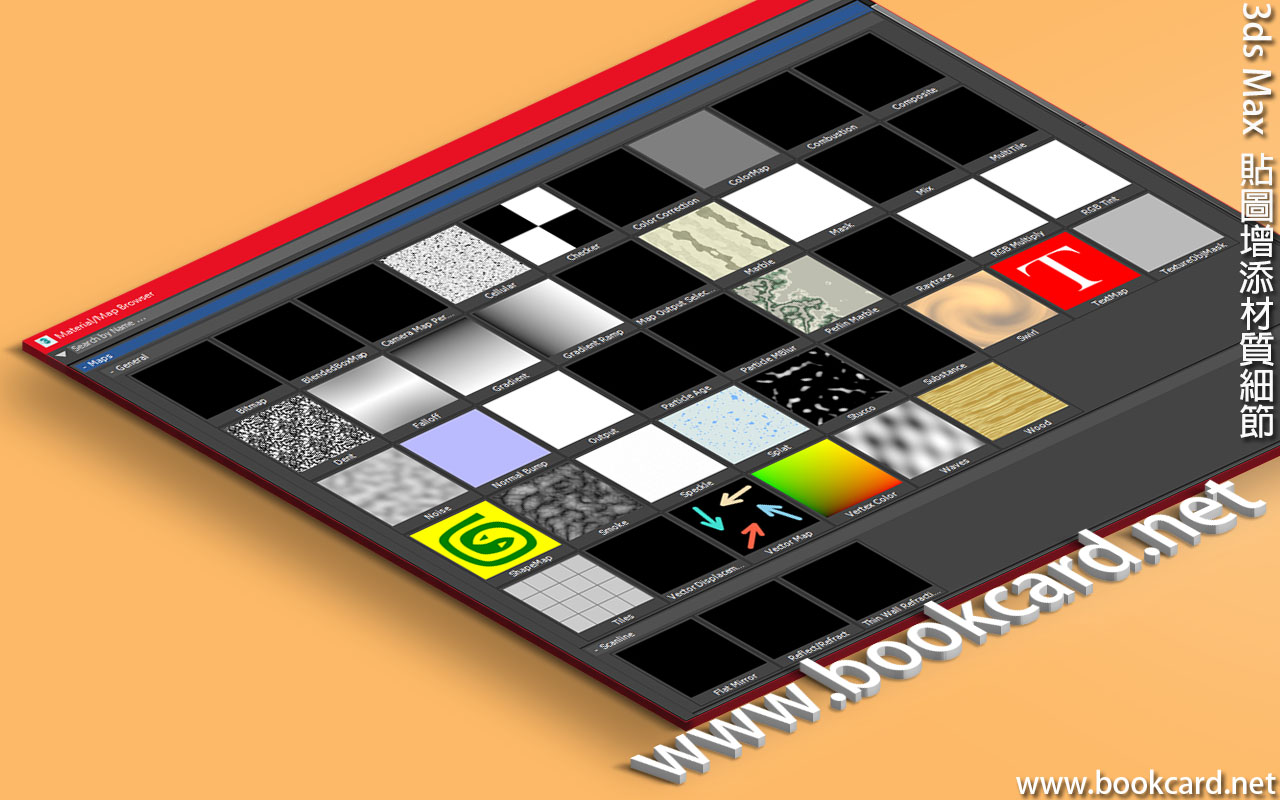
3ds Max 『貼圖』即將『圖案』應用于對象表面.貼圖相當于Photoshop濾鏡製作紋理.應用『貼圖』于3D對象需設定『頂點』UV坐標.在創建『幾何體對象』勾選『真實世界貼圖大小』自動生成貼圖坐標.所有『貼圖坐標』均基於『UVW坐標』.
- 按M鍵開啓『材質編輯器』
- 材質渲染貼圖/紋理
- 按G鍵開啓『材質瀏覽器』
- 材質選擇『標準』Standard
- 按『漫反射』右側『方框』彈出『貼圖瀏覽器』.
- 展開『貼圖』Maps
| 2D貼圖 | 簡介 |
| 位圖Bitmap | 用圖像作爲紋理 |
| 棋盤格Checker | 兩色棋盤紋理 |
| Combustion | 軟件包 |
| 漸變Gradient | 用三種漸變色生成紋理 |
| 漸變坡度
Gradient Ramp |
『漸變坡度』是『漸變』貼圖高級版本. |
| 璇渦Swirl | 通過兩種顔色璇渦圖形『基本』和『璇渦』. |
| 平鋪Tiles | 生成磚塊平鋪紋理 |
| 3D貼圖 | 簡介 |
| 細胞Cellular | 生成細胞格紋理圖像 |
| 凹痕Dent | 作爲凹凸貼圖在對象表面創建凹痕 |
| 衰減Ralloff | 根據曲面法綫方向生成灰度紋理 |
| 大理石Marble | 隨機著色紋理生成大理石材質 |
| 噪波Noise | 通過兩種顔色隨機地修改對象表面 |
| 粒子年齡
Particle Age |
與粒子系統一起使用,隨粒子生命周期更改顔色 |
| 粒子運動模糊
Particle MBlur |
與粒子系統一起使用,在粒子速度增加時,使用該貼圖模糊粒子. |
| Perlin大理石
Perlin Marble |
生成大理石材質,且紋理無序隨機. |
| 行星 | |
| 烟霧Smoke | 生成隨機,非規則烟霧形狀 . |
| 斑點Speckle | 生成細小隨機擺放斑點 |
| 潑濺Splat | 顔料潑濺覆蓋紋理 |
| 灰泥Stucco | 生成隨機漸變負片,以生成灰泥效果. |
| 波浪Waves | 生成波狀水紋貼圖 |
| 木材Wood | 木材顆粒 |
| 『合成器』貼圖 | 簡介 |
| 合成Composite | 用alpha通道將指定貼圖結合成單一貼圖.每獨立貼圖都位於獨立Level,按從下而上順序合成各層貼圖. |
| 遮罩Mask | 利用貼圖作為遮罩,而另一貼圖透過遮罩孔窿顯示. |
| 混合Mix | 通過將兩幅貼圖按像素混合 |
| 『RGB 倍增』
RGB Multiply |
將兩幅貼圖『紅』『綠』『藍』三色相乘,生成新貼圖 |
| 『顔色修改器』貼圖 | 簡介 |
| 顔色校正
Color Correction |
更該紋理顔色 |
| 輸出Output | |
| RGB染色
RGB Tint |
調整『紅』『綠』『藍』顔色色調. |
| 頂點顔色
Vertex Color |
使分配給『可編輯網格』『多邊形』『片面』對像頂點顔色可見. |
| 其他貼圖 | 簡介 |
| 每像素攝像機
Camera Map Per Pixel |
從攝像機位置投影貼圖 |
| 平面鏡
Flat Mirror |
反射鏡,鋁鏡貼圖 |
| 法綫凹凸
Normal Bump |
改變曲面細節外觀貼圖. |
| 光綫跟蹤
Raytrace |
|
| 反射/折射
Reflect/Refract |
|
| 薄壁折射
Thin Wall Refraction |
模仿放大鏡效果 |
3ds Max 頂點繪製
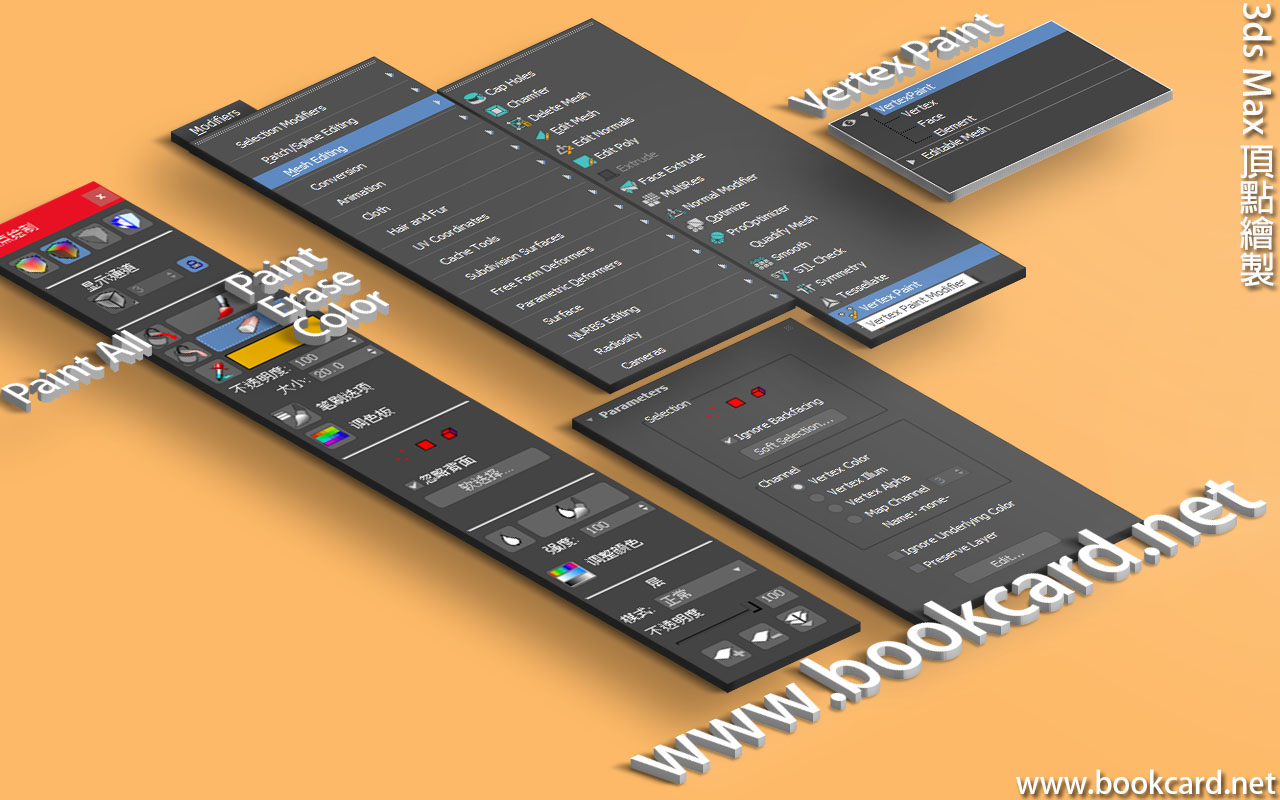
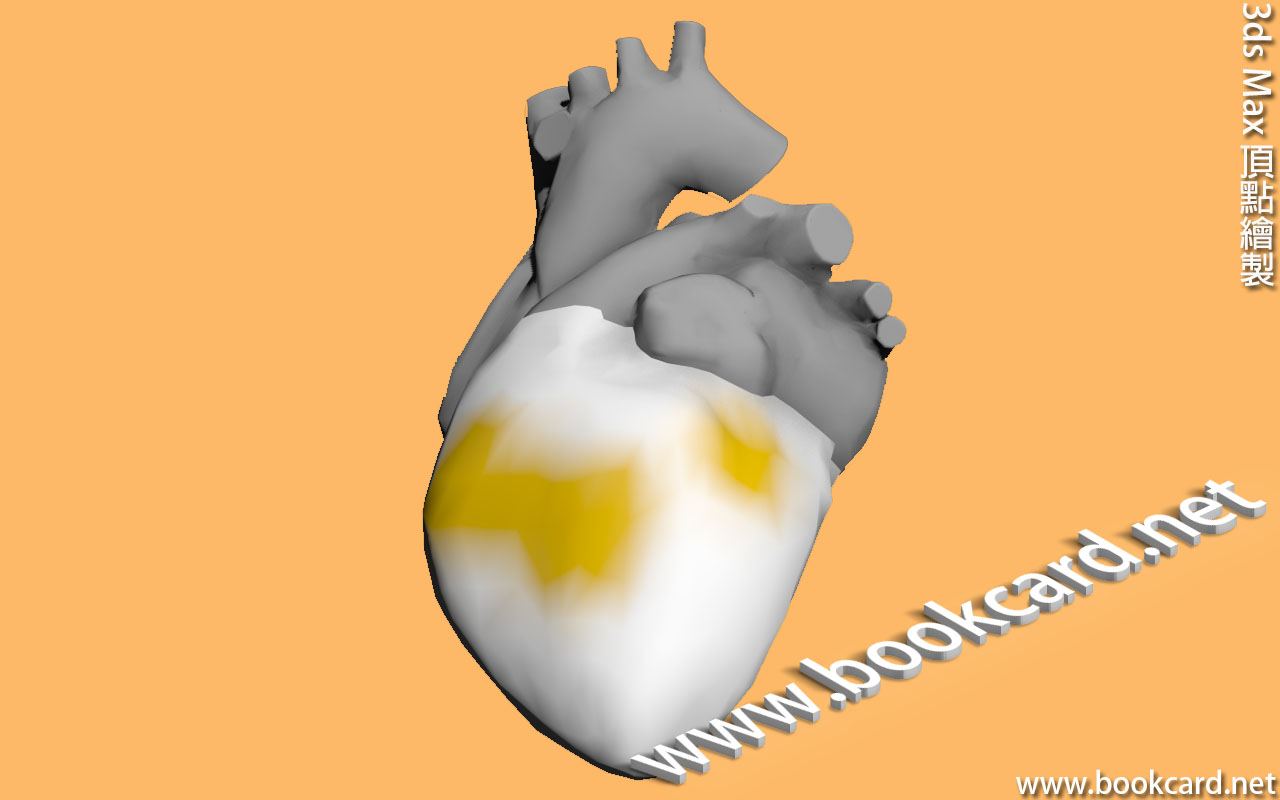 3ds Max『頂點繪製』Vertex Paint修改器. 通過為每『頂點』Vertex指定顔色而繪製對象.若『相鄰』頂點指派不同顔色.則通過插值生成『漸變色』.通過『筆刷』Paint 設定顔色. 將『頂點繪製』修改器可指定給對象後,若選中對象.『顔料盒』自動出現
- 按W鍵激活『選擇幷移動』
- 加入『編輯網格』Edit Mesh 修改器
- 加入『頂點繪製』Vertex Paint修改器
- 『頂點顔色顯示-明暗處理』
- 勾選『忽略背面』Ignore Backfacing
- 設置顔色
- 按『數字鍵1』切換『頂點』模式
- 拖動滑鼠選擇需上色頂點
- 按『全部繪製』Paint All給『頂點』上色
| Modifiers->Mesh Editing->Vertex Paint |
| 修改器->網格編輯->頂點繪製 |
| 『全部繪製』Paint All | 將所選對象上色 |
| 『繪製』Paint | 點選『頂點繪製』Vertex Paint .用畫筆工具上色 |
| 『全部刷除』Erase All | 將所選對象顔色刷除 |
| 『刷除』Erase | 點選『頂點繪製』Vertex Paint.用刷膠工具刷除顔色 |
| 『從對象拾取顔色』
Pick color from object |
通過『拾取』工具取色. |
| 『顔色』Color | 開啓『顔色選擇器』 |
| 『不透明度』Opacity | 0~100默認100 |
| 『大小』Size | 默認20 |
| 『頂點繪製』 | 頂部四個圖標 |
| Vertex color display – unshaded | 頂點顔色顯示-無明暗處理 |
| Vertex color display – shaded | 頂點顔色顯示-明暗處理 |
| Disable vertex color display | 禁用頂點顔色顯示 |
| Toggle texture display on/off | 切換紋理顯示開/關 |
| Selection | 選擇 |
| Vertex『頂點』 | 按數字鍵1 |
| Face『面』 | 按數字鍵2 |
| Element『元素』 | 按數字鍵3 |
| Ignore Backfacing『忽略背面』 | 選擇『法綫』向前 |
| Soft Selection『軟選擇』 |
| Channel | 通道 |
| Vertex Color | 頂點顔色 |
| Vertex Illum | 頂點照明 |
| Vertex Alpha | 頂點Alpha |
| Map Channel | 貼圖通道 |
3ds Max 置換網格(WSM)
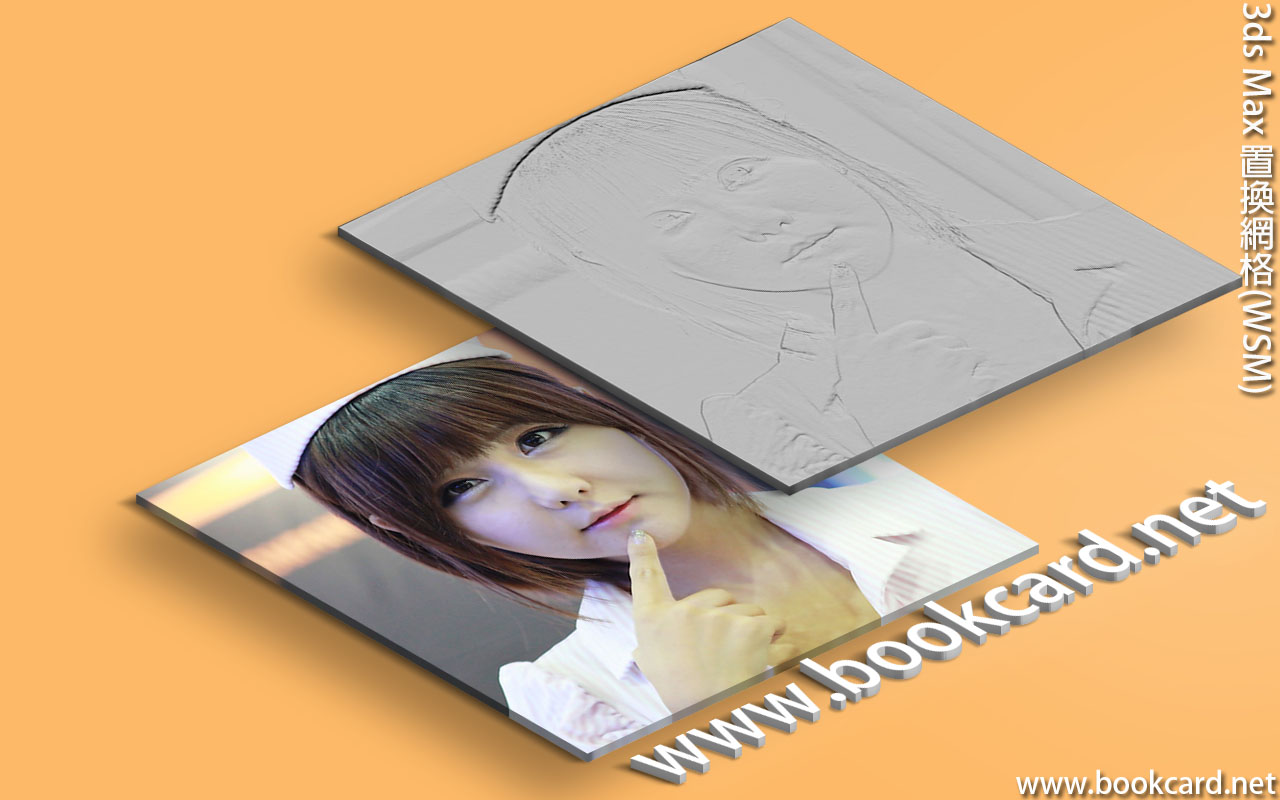
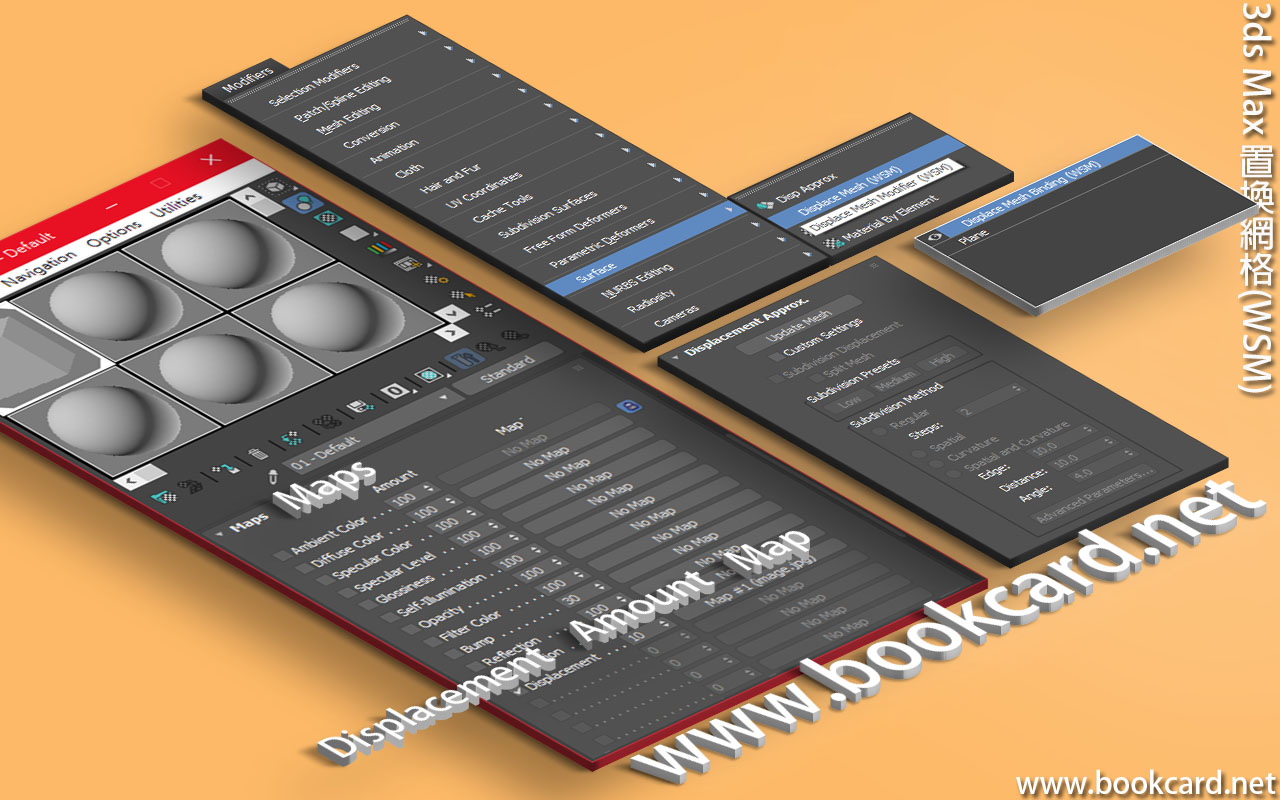 3ds Max通過『貼圖置換』與『置換網格』配合,自動生成浮雕模型.相當于『置換』修改器.
- 在中心栅格生成『平面』plane
| 『長度』Length與『寬度』Width | 平面寬與高 |
| 『長度分段』Length Segs與『寬度分段』Width Segs | 分段值越高,多邊形越平滑.如256*256 |
- 按M鍵開啓『材質編輯器』
- 點選『示例窗』1『材質』.
- 按G鍵開啓『材質瀏覽器』
- 『材質』選『標準』Standard
- 展開『貼圖』Maps
- 勾選『置換』Displacement
- 『數量』Amount填10
- 點『貼圖』Map按鈕,開啓『材質/貼圖瀏覽器』
- 選『位圖』Bitmap選擇圖檔.
- 將材質指定給『平面』plane
- 加入『置換網格綁定(WSM)』修改器
| 修改器->曲面->置換網格綁定(WSM) |
| Modifiers->Surface->Displace Mesh(WSM) |
- 勾選『自定義設置』Custom Settings
- 勾選『細分置換』Subdivision Displacement
- 『細分預設』Subdivision Presets激活 High
| Displacement Approx | 置換近似 |
| Update Mesh | 更新網格 |
| Custom Settings | 自定義設置 |
| Subdivision Displacement | 細分置換 |
| Split Mesh | 分割網格 |
| Subdivision Presets | 需勾選『細分置換』
『細分預設』分『低』『中』『高』 |
| Low | 低 |
| Medium | 中 |
| High | 高 |
| Subdivision Method | 細分方法 |
| Regular | 規則 |
| Steps | 步數 |
| Spatial | 空間 |
| Curvature | 曲率 |
| Spatial and Curvature | 空間和曲率 |
| Edge | 邊 |
| Distance | 距離 |
| Angle | 角度 |
| Advanced Parameters | 高級參數 |
3ds Max 置換
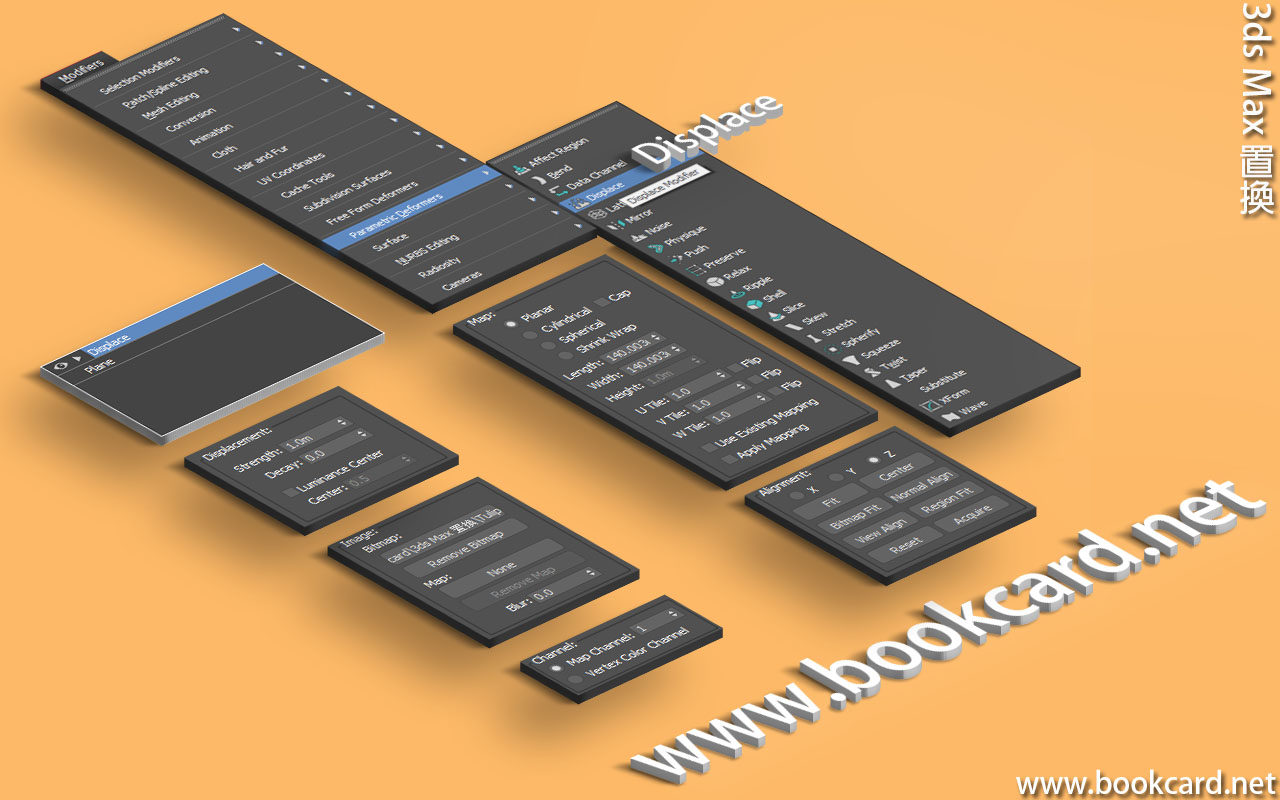

3ds Max 『置換』通過『位圖』生成立體模型,根據地圖自動生成山地模型.根據照片自動生成浮雕模型.有點似手啤機壓模.可指定『位圖』和『貼圖』.位圖『白色區域』無凹陷.位圖『灰色區域』為凹陷區域.顔色越深凹陷深度越深.
| 修改器->參數化變形器->置換 |
| Modifiers->Parametric Deformers->Displace |
- 在中心栅格生成『平面』plane
| 『長度』Length與『寬度』Width | 平面寬與高 |
| 『長度分段』Length Segs與『寬度分段』Width Segs | 分段值越高,多邊形越平滑. |
- 加入『置換』修改器
| 『强度』Strength | 相當浮雕深度 |
| 『位圖』Bitmap | 根據位圖顔色凹陷,顔色越『深』越凹陷.白色無凹陷 |
| 『平面』Planar | 勾選激活用於『平面』plane |
| 『長度』Length與『寬度』Width | 需與『平面』寬與高一致 |
| Z軸 | 勾選激活 |
| 『置換』Displacement | 簡介 |
| 『强度』Strength | 相當于高度 |
| 『衰退』Decay | 此值抵消『強度』,默認為0 |
| 『亮度中心』Luminance Center | 勾選啓用 |
| 『居中』Center | 此值範圍0.0~1.0
若設為0『強度』值不變 若設為1『強度』為0 |
| 『圖像』Image | 簡介 |
| 『位圖』Bitmap | |
| 『貼圖』Map | 開啓『材質/貼圖瀏覽器』 |
| 『模糊』Blur |
| 『貼圖』Map | 簡介 |
| 『平面』Planar | 類似平臺形狀 |
| 『柱形』Cylindrical | |
| 『球形』Spherical | |
| 『收縮包裹』Shrink Wrap | |
| 『封口』Cap | 勾選Cap『封口』 |
| 『長度』Length | 需與平面高一致 |
| 『寬度』Width | 需與平面寬一致 |
| 『高度』Height | |
| 『U向平鋪』U Tile | |
| 『V向平鋪』V Tile | |
| 『W向平鋪』W Tile | |
| 『翻轉』Filp | |
| 『使用現有貼圖』Use Existing Mapping | |
| 『應用貼圖』Apply Mapping |
| 『通道』Channel | |
| 『貼圖通道』Map Channel | |
| 『頂點顔色通道』Vertex Color Channel |
| 『對齊』Algnment | 簡介 |
| X Y Z | 應用對象軸 |
| 『適配』Fit | 適配 |
| 『居中』Center | 中心 |
| 『位圖適配』Bitmap Fit | 位圖適配 |
| 『法綫對齊』Normal Align | 法線對齊 |
| 『視圖對齊』View Align | 試圖對齊 |
| 『區域適配』Region Fit | 區域適配 |
| 『重置』Reset | 重置 |
| 『獲取』Acquire |
3ds Max 發光招牌
 3ds Max 『製作』並『渲染』發光招牌,最好用English版
2. 啓用更多栅格.
3. 按G鍵渲染柵格
4. 按主鍵盤『數字7』激活『統計數據』
5. 按S鍵激活『3D移動捕捉』
6. 按A鍵激活『角度捕捉』
7. 按SHIFT+CTRL+P鍵激活『縮放捕捉』
8. 按W鍵激活『選擇幷移動』
9. 按ALT+W最大化視口
10. 按F鍵切換到『前視口』Forward
11. 用『矩形』Rectangle工具繪畫圓角矩形
|
『長度』Length |
2.8m |
|
『寬度』Width |
6.0m |
|
『角半徑』Corner Radius |
0.2m |
12. 用『擠出』Extrude工具擠出背板
|
『數量』Amount |
0.4m |
13. 用『文本』Text工具繪畫招文圖形
14. 用『擠出』Extrude工具擠出凸字
|
『數量』Amount |
0.4m |
15. 在招牌左上角繪製『幾何球體』GeoSphere『燈泡』
|
『半徑』Radius |
0.141m |
|
『分段』4 |
4 |
|
『基點面類型』Geodesic Base Type |
『二十面躰』Icosa |
16. 用『工具->陣列』Tools->Array 沿背板邊生成『燈泡』,橫10竪5
|
『對象類型』Type of Object |
勾選『複製』Copy |
|
『預覽』Preview |
激活『預覽』Preview |
17. 點選其一燈泡, 按H鍵按『名稱選擇對象』
18. 加入『編輯網格』Edit Mesh 修改器
19. 按『附加列表』Attach List選擇全部『燈泡』
20. 按M鍵開啓『材質編輯器』
21. 點選『示例窗』1『材質』.
22. 按G鍵開啓『材質瀏覽器』
|
『明暗器』 |
|
|
『設置數量』 |
2 |
|
子材質ID:1 |
燈亮ON. 『子材質』選『標準』Standard 『漫反光』黃色 |
|
子材質ID:2 |
燈関OFF. 『子材質』選『標準』Standard 『漫反光』灰色 |
23. 將『材質』指派給『燈泡』
24. 加入『按元素分配材質』修改器
|
Random Distribution |
勾選『隨機分佈』 |
|
ID Count |
『ID』與『設置數量』一致 |
|
Seed |
隨機『種子』 |
3ds Max 按元素分配材質修改器
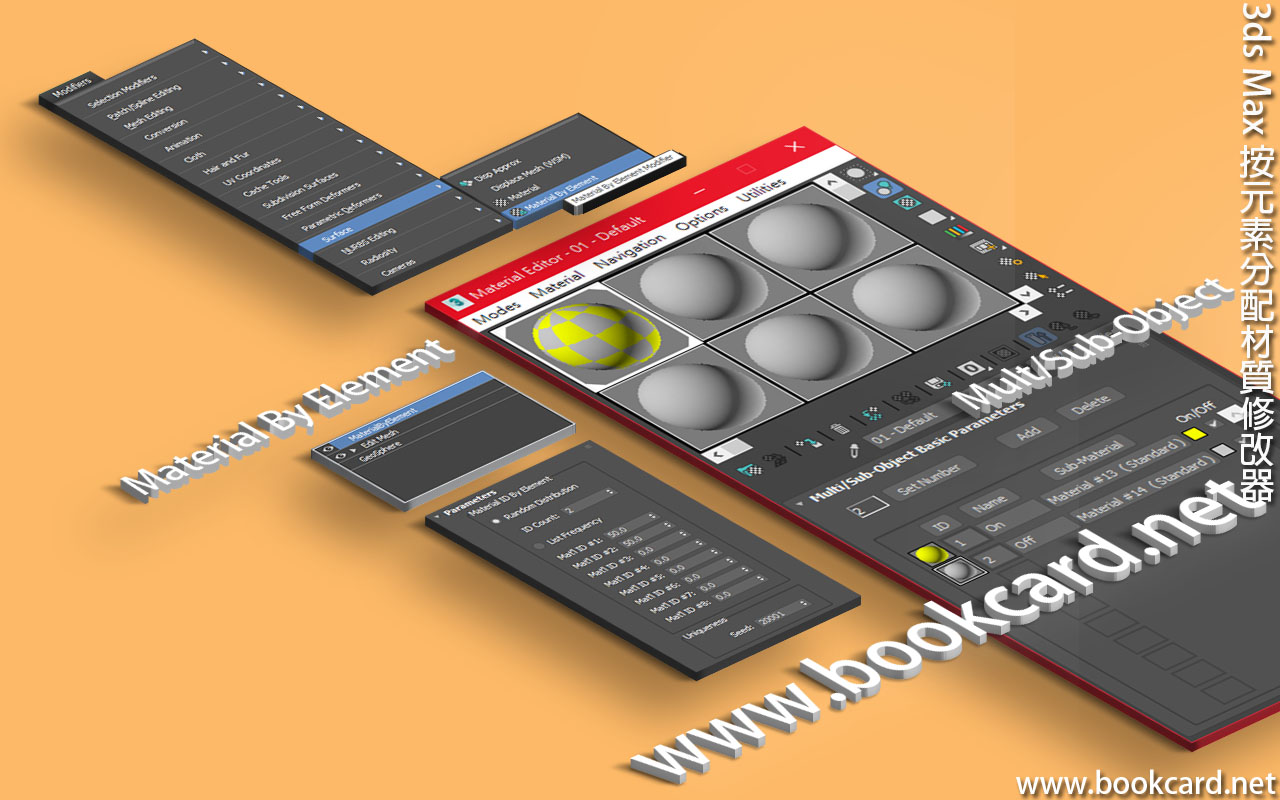 3ds Max 『按元素分配材質』Material By Element修改器隨機分配材質ID, 需與『多維/子對象』材質 配合使用.
| 修改器->曲面->按元素分配材質 |
| Modifiers->Surface->Material By Element |
| Material ID By Element | 『按元素分配材質ID』 |
| Random Distribution | 『隨機分佈』 |
| ID Count | 『ID數』與『多維/子對象』材質 『設置數量』相等 |
| List Frequency | 勾選激活『列表頻率』 |
| Material ID # | 出現概率『材質ID』.值域0~100 |
| Uniqueness | 『唯一性』 |
| Seed | 『種子』改變此值更改出現概率 |
- 點選網格/多邊形對象, 按H鍵按『名稱選擇對象』
- 按M鍵開啓『材質編輯器』
- 點選『示例窗』『材質』.
- 按G鍵開啓『材質瀏覽器』
- 選『多維/子對象』Mult/Sub-Object材質
- 加入『按元素分配材質』Material By Element修改器
3ds Max 『標準』Standard材質
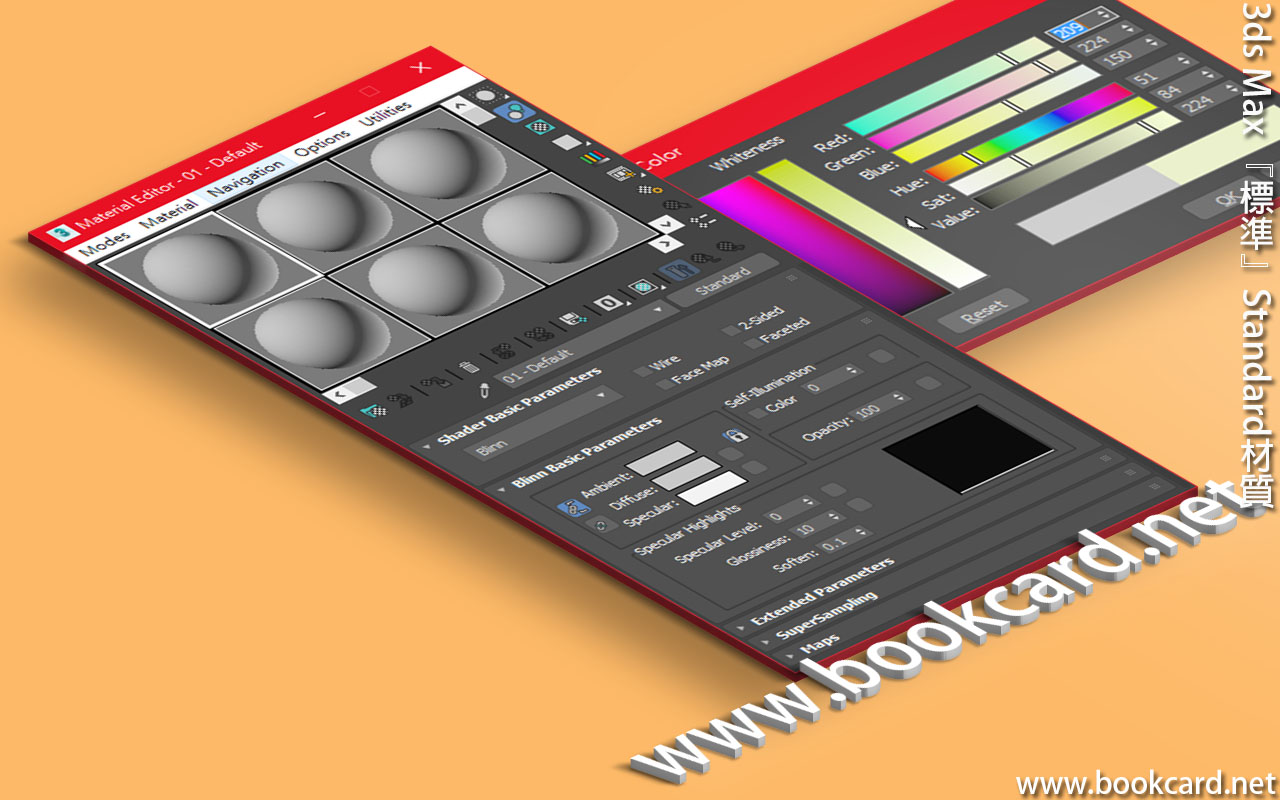 3ds Max『標準』Standard材質為基礎材質.通過設定『漫反射』色設置材質表面渲染色.
| 明暗器基本參數 | 睇下表 |
| 『超級采樣』 | |
| 『擴展參數』 |
| 明暗器 | 簡介 |
| 『各向异性』Anisotropic | 橢圓形反光區域. |
| Blinn | 簡易圖形渲染渲染速度快 |
| 『金屬』Metal | 模擬曲面光澤 |
| 『多層』Multi-Layer | 擁有兩組不同顔色.材質表面增添深度感 |
| Oren-Nayar-Blinn | 無光曲面材質 |
| Phong | 產生小角度高亮光澤,幷且比較柔和. |
| Strauss | 模擬『金屬材質』. |
| 『半透明明暗器』Translucent Shader | 模擬『透明材質』 |
3ds Max『材質』修改器
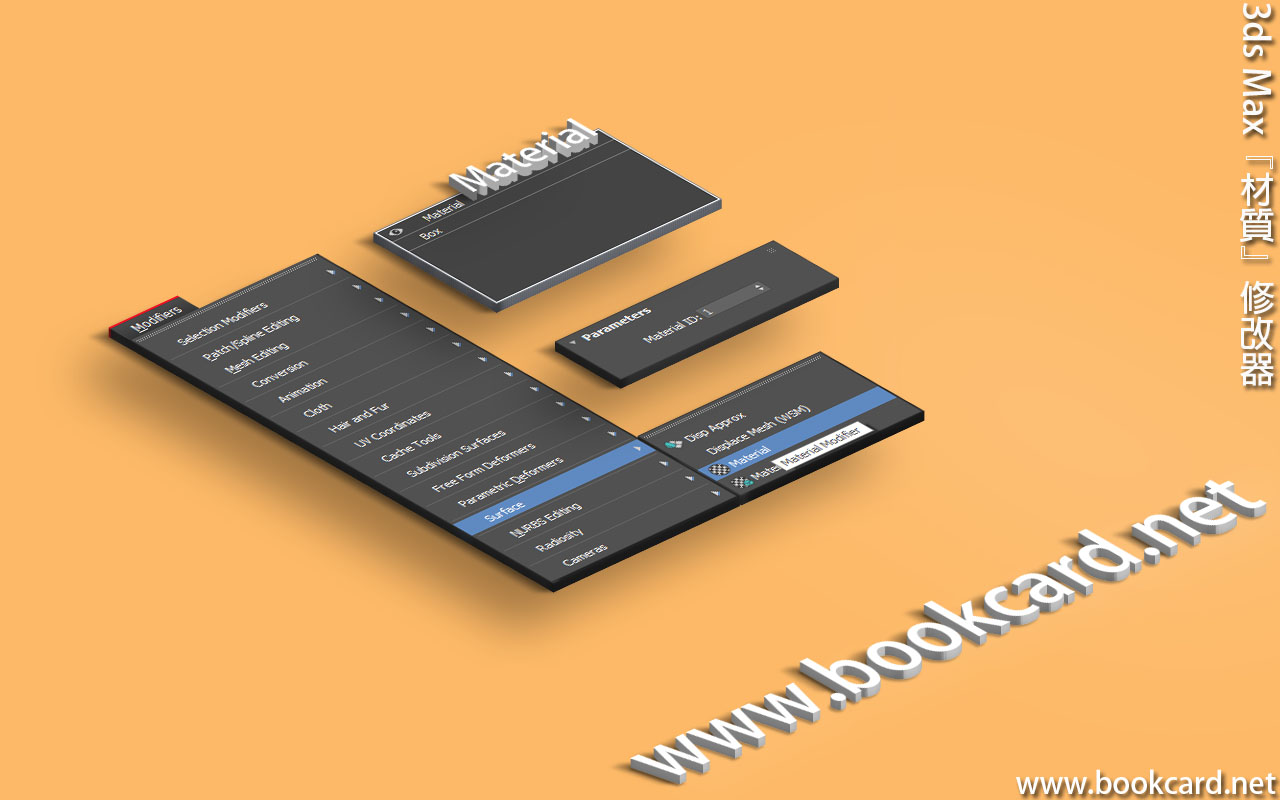 3ds Max『材質』Material修改器可改對象『材質』ID,亦是修改器唯一參數. 『材質』修改器與『多維/子對象』材質 相使用隨意設置對象『材質』ID.
3ds Max『頂/底』材質
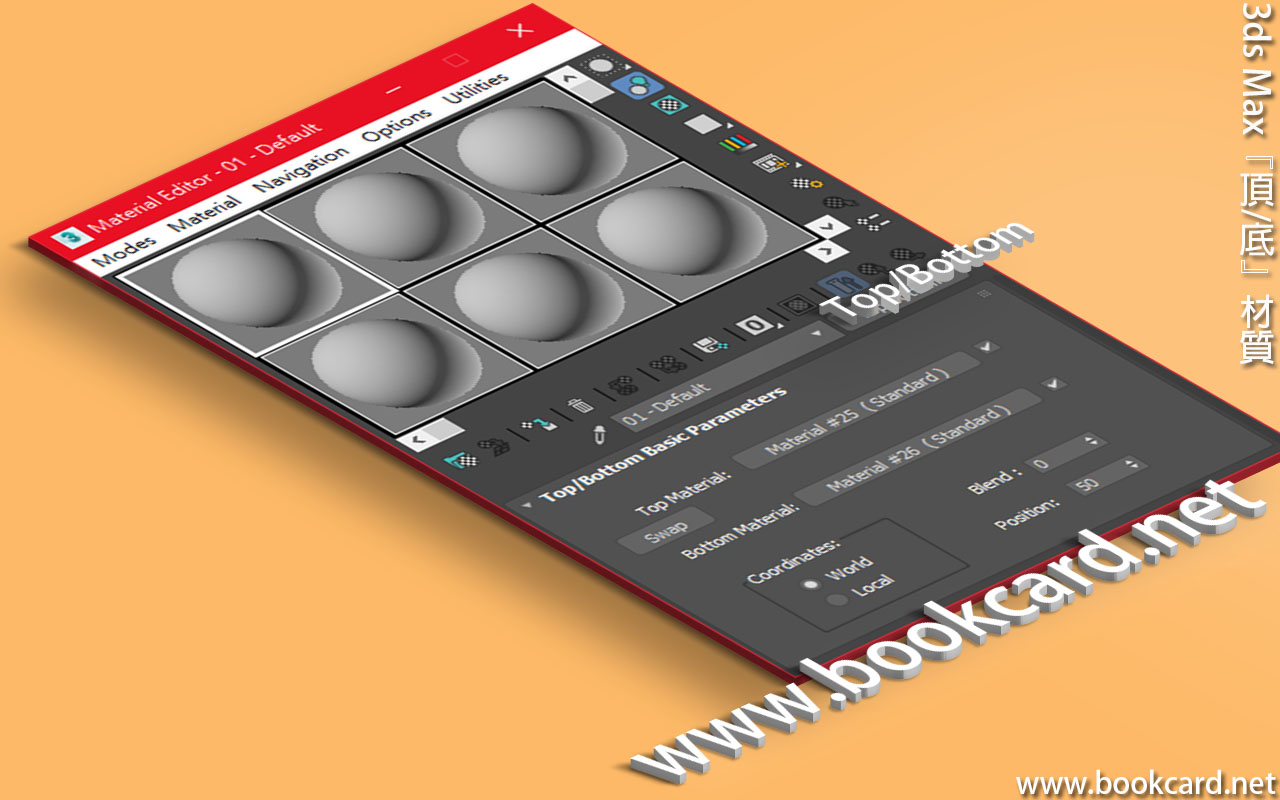 3ds Max『頂/底』材質Top/Bottom對象『頂層』與『底層』指定不同材質,由『面法綫』所指方向確定『頂層』和『底層』區域.
| Top/Bottom Basic Parameters | 『頂/底基本參數』 |
| Top Material
『頂材質』 |
點『Material # 』設置『材質』默認為『標準』Standard |
| Bottom Material
『底材質』 |
|
| Swap『交換』 | 將『頂材質』與『底材質』對掉 |
| Coordinates | 『坐標』 |
| World『世界』 | 世界坐標能在不改變材質位置下旋轉對象 |
| Local『局部』 | 局部坐標綁定對象 |
| Blend『混合』 | 混合值0~100,值0邊緣粗糙.值100平滑過渡. |
| Position『位置』 | 值0~100設兩個材質相交位置,
值0表示對象底,只顯示頂材質. 值100表示對象頂,只顯示底材質. |
3DS Max 骰仔
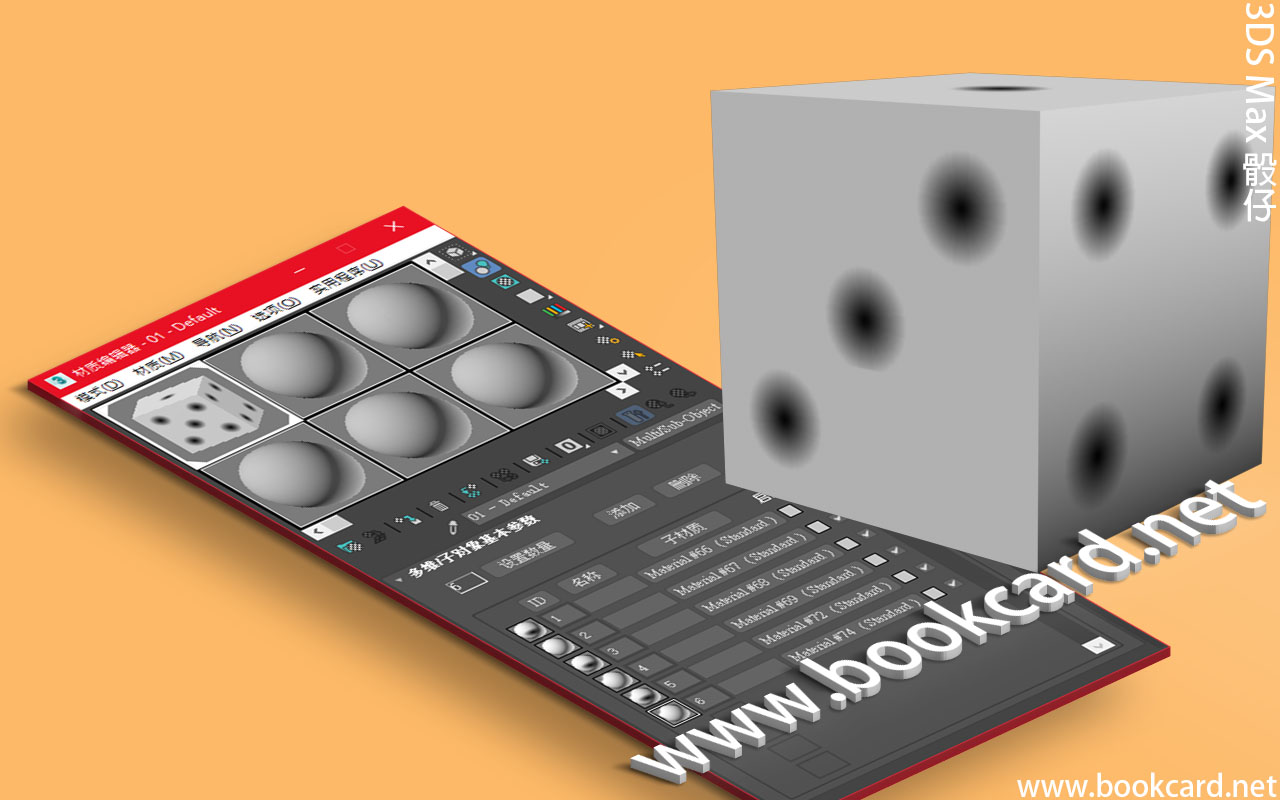 3DS Max 骰仔『建模』與『紋理』
- 設定單位『米』Meters
- 啓用更多栅格.
- 按G鍵渲染柵格
- 按主鍵盤『數字7』激活『統計數據』
- 按S鍵激活『3D移動捕捉』
- 按A鍵激活『角度捕捉』
- 按SHIFT+CTRL+P鍵激活『縮放捕捉』
- 按W鍵激活『選擇幷移動』
- 按ALT+W最大化視口
- 按T鍵切換到『頂視口』Top
- 在中心栅格生成『立方體』Box
| 『立方體』CUBE | 勾選, |
| 長Length*寬Width*高Height | 0.01m*0.01m*0.01m |
| 分段segs | 1*1*1 |
- 軸對齊『居中到對象』Center to Object
- 按W鍵激活『選擇幷移動』
- 將『立方躰』移到坐標中心點
- 加入『編輯多邊形』Edit Poly
| 『忽略背面』Ignore Backfacing | 禁用 |
| 『顯示框架』Show Cage | 激活 |
| 『多邊形』Polygon | 按數字4鍵切換 |
| 命名『材質』 | |
| 『明暗器』 | 『多維/子對象』Mult/Sub-Object材質 |
| 『設置數量』 | 6 |
| 子材質ID:1~6 | 開啓『顔色選擇器』設定不同顔色 |
3ds Max材質渲染貼圖紋理
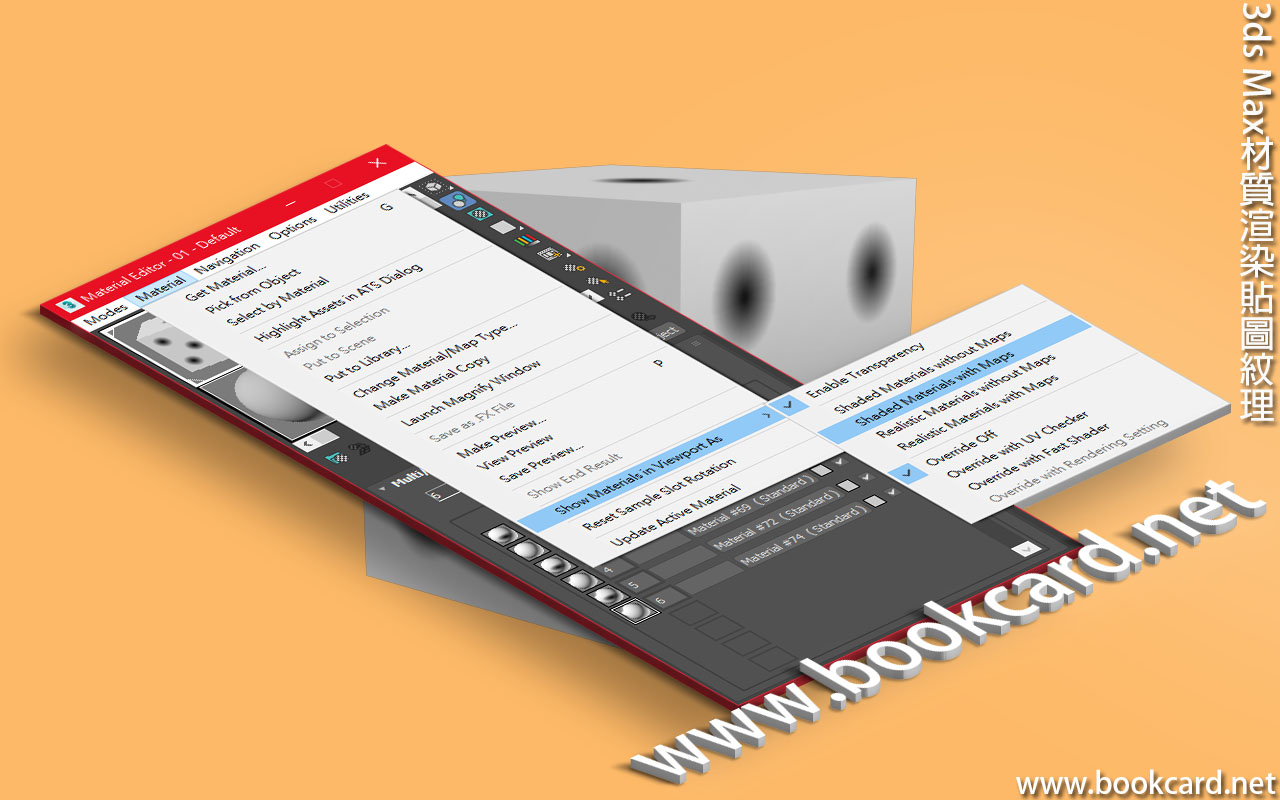 3ds Max多變形表面指定並渲染貼圖紋理
- 按M鍵開啓『材質編輯器』
- 點選『示例窗』『材質』
- 按G鍵開啓『材質瀏覽器』
- 選擇『標準』Standard材質.
- 點按『漫反射』右側『方形選框』彈出『貼圖瀏覽器』,
- 點選『位圖』
- 開啓『選擇位圖圖像文件』, 取消勾選『序列』,按檔案位置選擇『紋理』.
| 材質編輯器->材質->視口中的材質顯示為->有貼圖的明暗處理材質 |
| Material Editor->Material->Show Materials in Viewport As->Shaded Materials with Maps |
WordPress部分內容非安全連接之自訂欄位
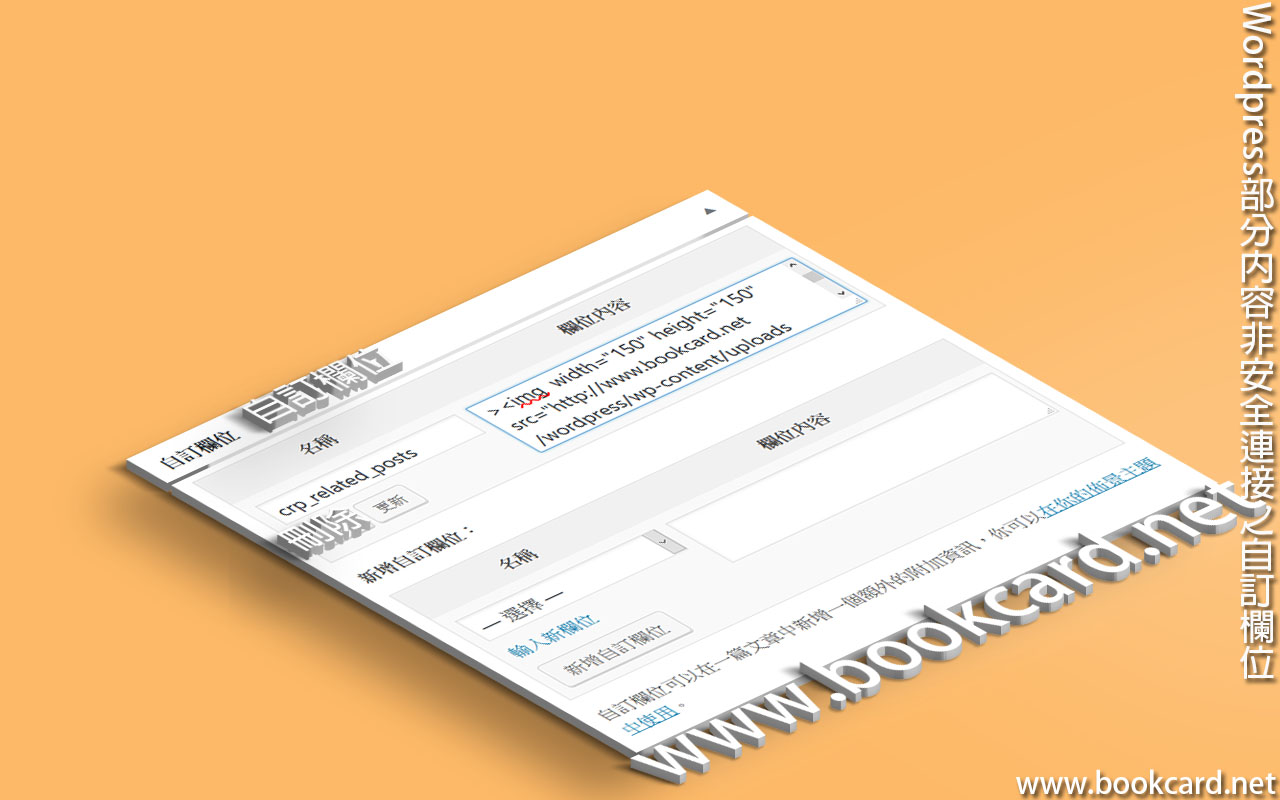
 WordPress將所有文章http替換https依然出現『部分內容非安全連接』.有可能是『自訂欄位』出現http.最簡單是直接刪除『自訂欄位』.也可修改MySQL將『自訂欄位』->『欄位內容』鏈接從http改爲https.
- 備份MySQL資料庫
- 登入phpMyAdmin
- 登入『資料庫』右側
- 登入『SQL』頁執行 SQL 替換語句,將所有文章『欄位內容』從http替換http按Go『執行』.
| UPDATE wp_postmeta SET meta_value = replace(meta_value, ‘http://www.bookcard.net’,’https://www.bookcard.net’); |
WordPress部分內容非加密連接
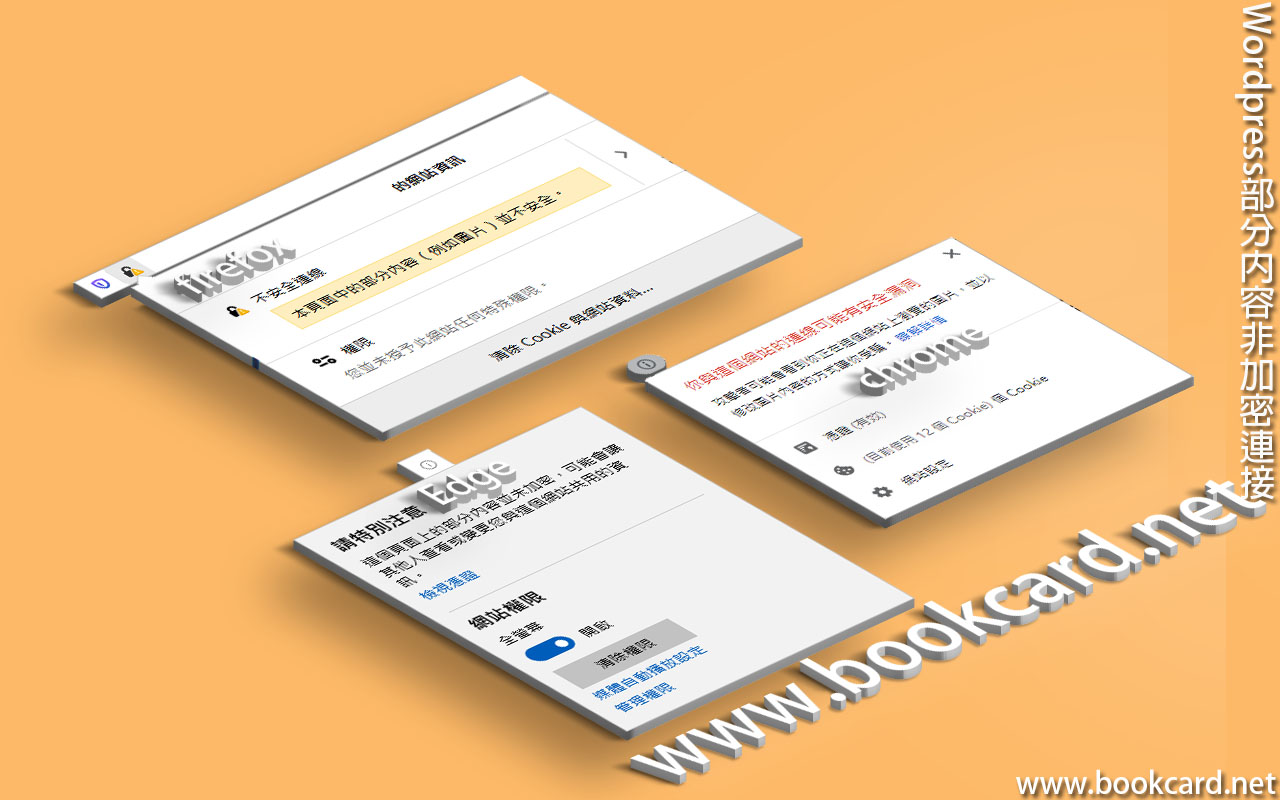
 大部分網絡瀏覽器『https』網頁可能會顯示內容非加密連接.如下
| Firxfox | 不安全連綫
本頁面中的部分內容(例如圖片)幷不安全 |
| Edge | 請特別注意
這個頁面上的部分內容幷未加密,可能會讓其他人查看或變更您與這個網站共用的資信 |
| Chrome | 你與這個網站的連綫可能有安全漏洞
攻擊者可能會看到你正在這個網站上瀏覽的圖片,幷以修改圖片內容的方式讓你受騙 |
解除此類警示,只需修改MySQL將文章圖片鏈接從http改爲https
- 登入cPanel
- 備份MySQL資料庫
- 登入phpMyAdmin
- 登入『資料庫』右側
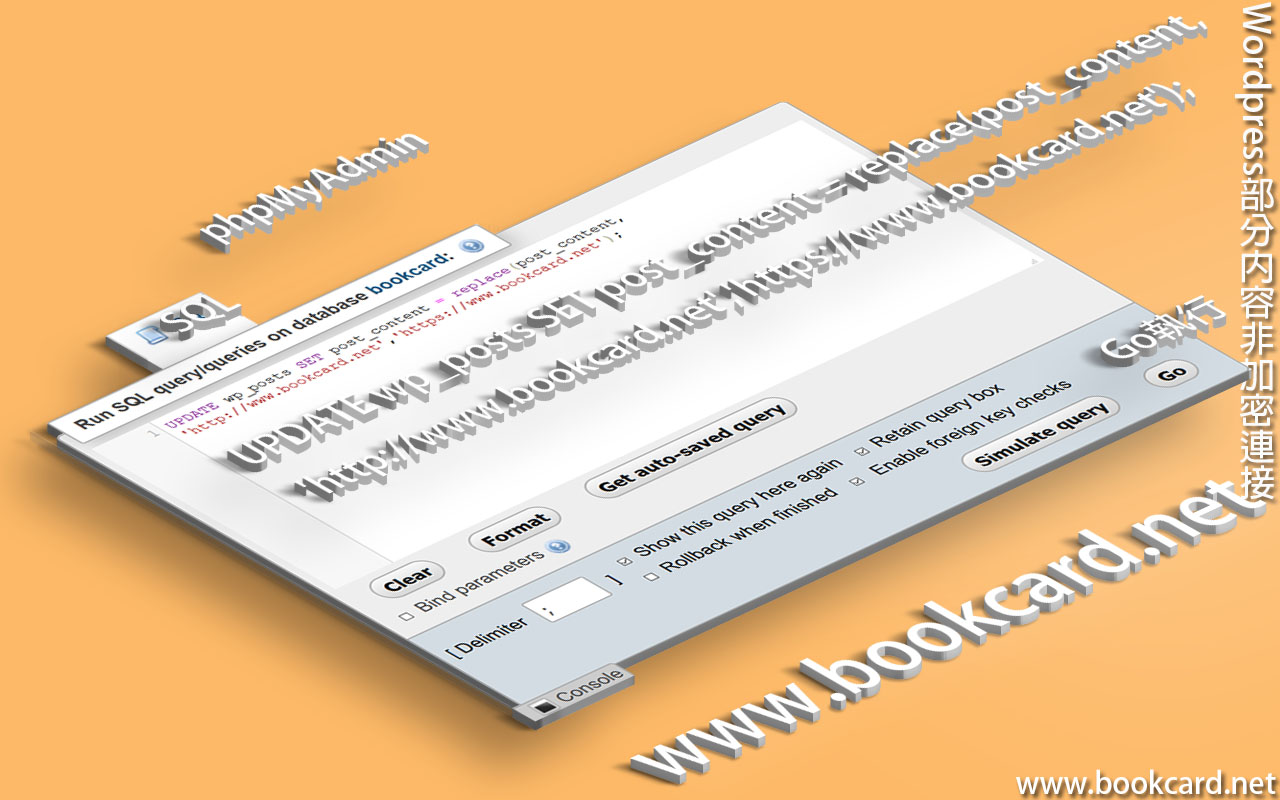
- 登入『SQL』頁執行 SQL 替換語句,將圖片鏈接從http替換http按Go『執行』.
| UPDATE wp_posts SET post_content = replace(post_content, ‘https://www.bookcard.net’,’https://www.bookcard.net’); |
WordPress外掛WP phpMyAdmin
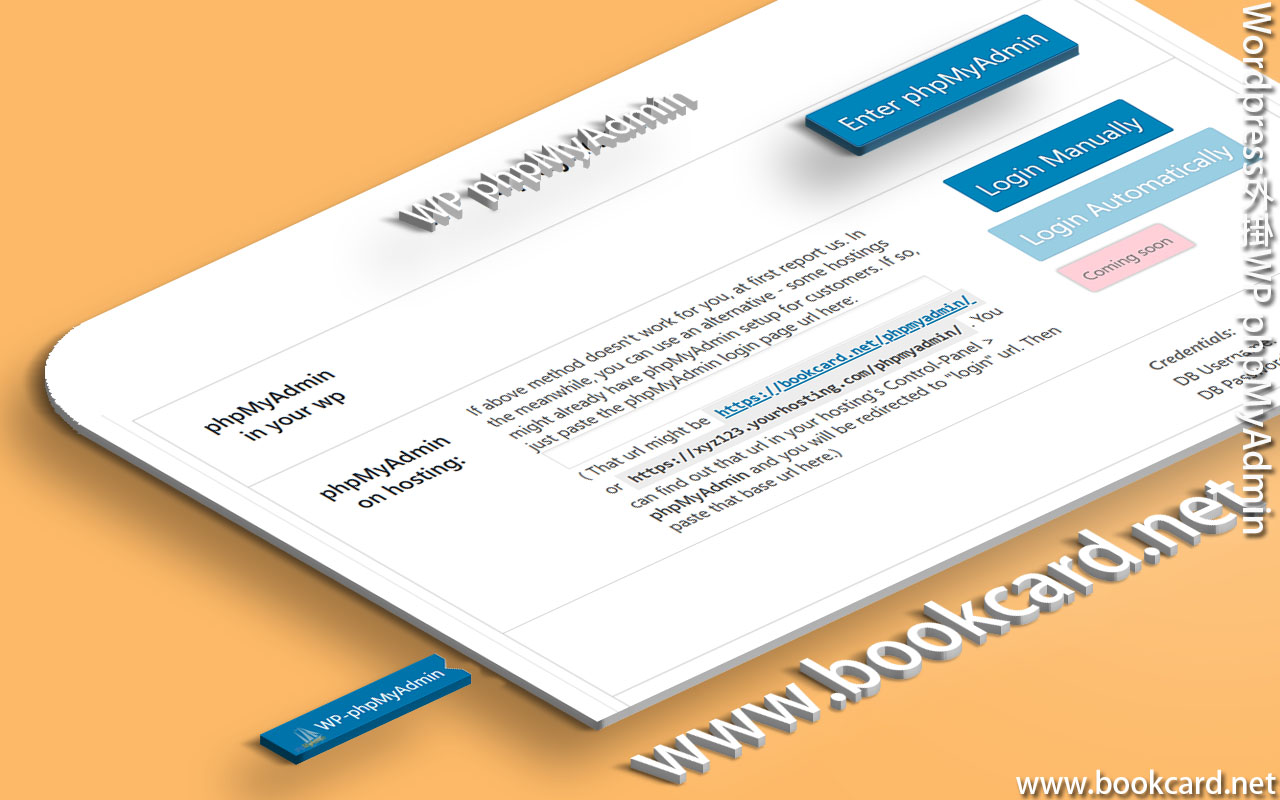
 Godaddy其phpMyAdmin『匯出』Export 速度較慢.若MySQL『資料庫』較大導出困難.可嘗試用Wordpress用 phpMyAdmin『匯出』與『匯入』. 特別是『匯出』速度非常之快
- 下載幷安裝WP phpMyAdmin
- 登入Wordpress->控制台->WP-phpMyAdmin->Enter phpMyAdmin
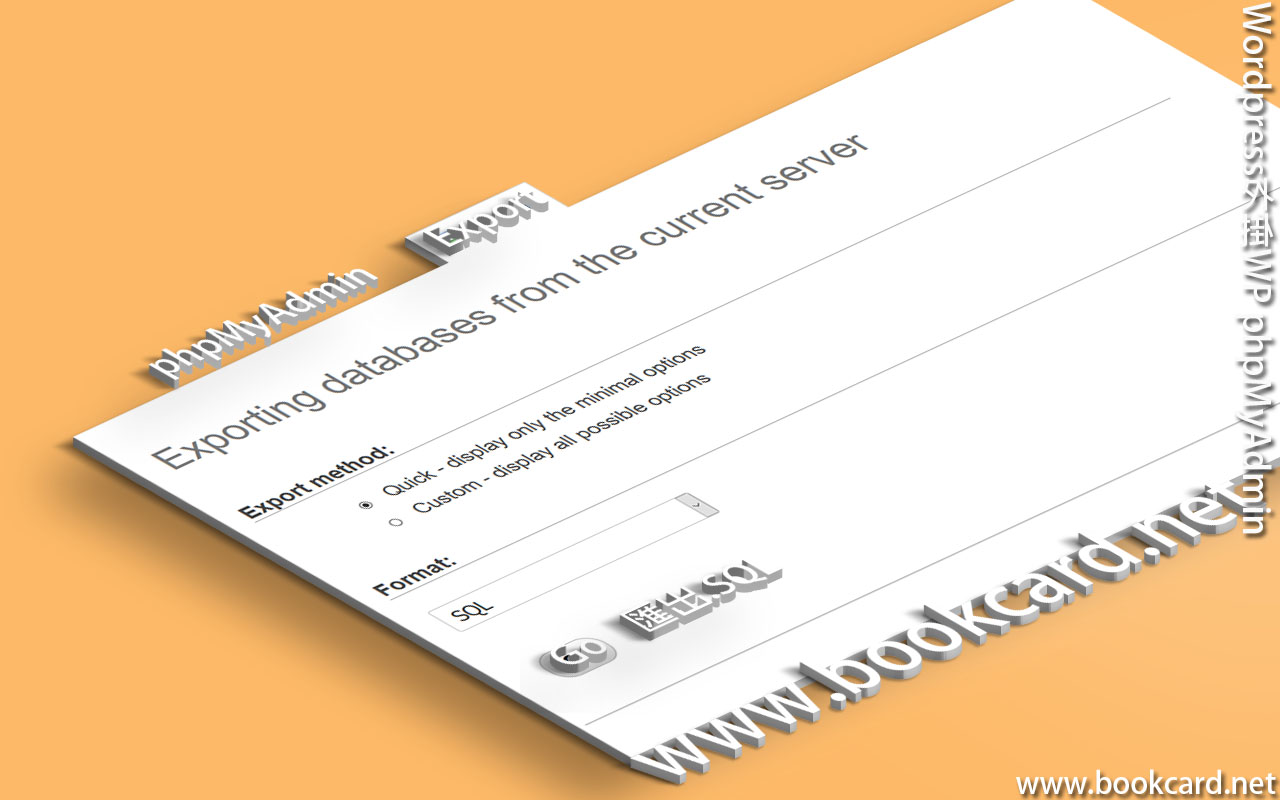
- 登入phpMyAdmin->Export
| structure and data | 勾選激活『結構與數據』 |
| Format | 選擇SQL |
| Database | 按Select all選則所有『資料庫』 |
- 按Go執行『匯出』保存為『.SQL』
WordPress部分內容非安全連接之顯示大頭貼
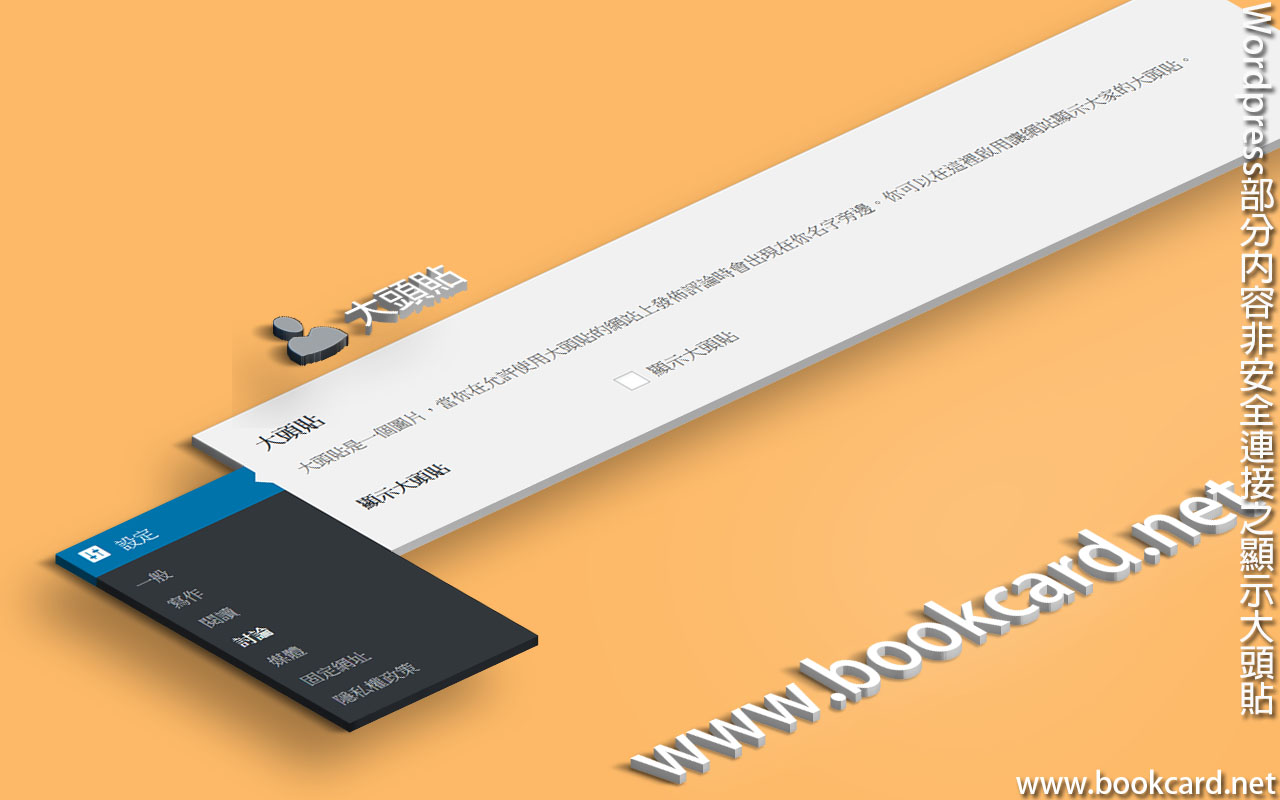 若將網站舊文章圖片鏈接改為https後依然出現『部分內容非安全連接』.可能部分Wordpress外挂或設定造成. 可能啓用『顯示大頭貼』Gravatar造成『部分內容非安全連接』.
- WordPress控制台->設定->討論
- 禁用『顯示大頭貼』
Godaddy備份MySQL質料庫
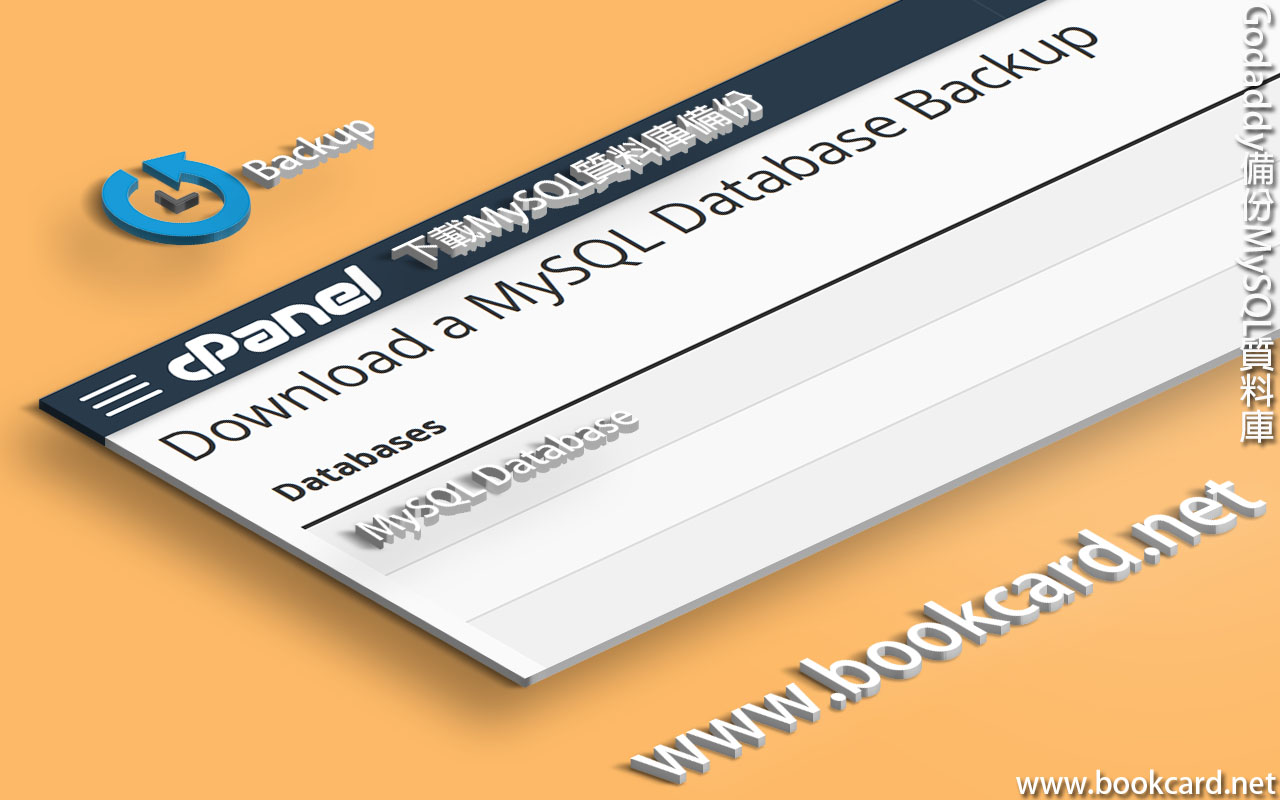
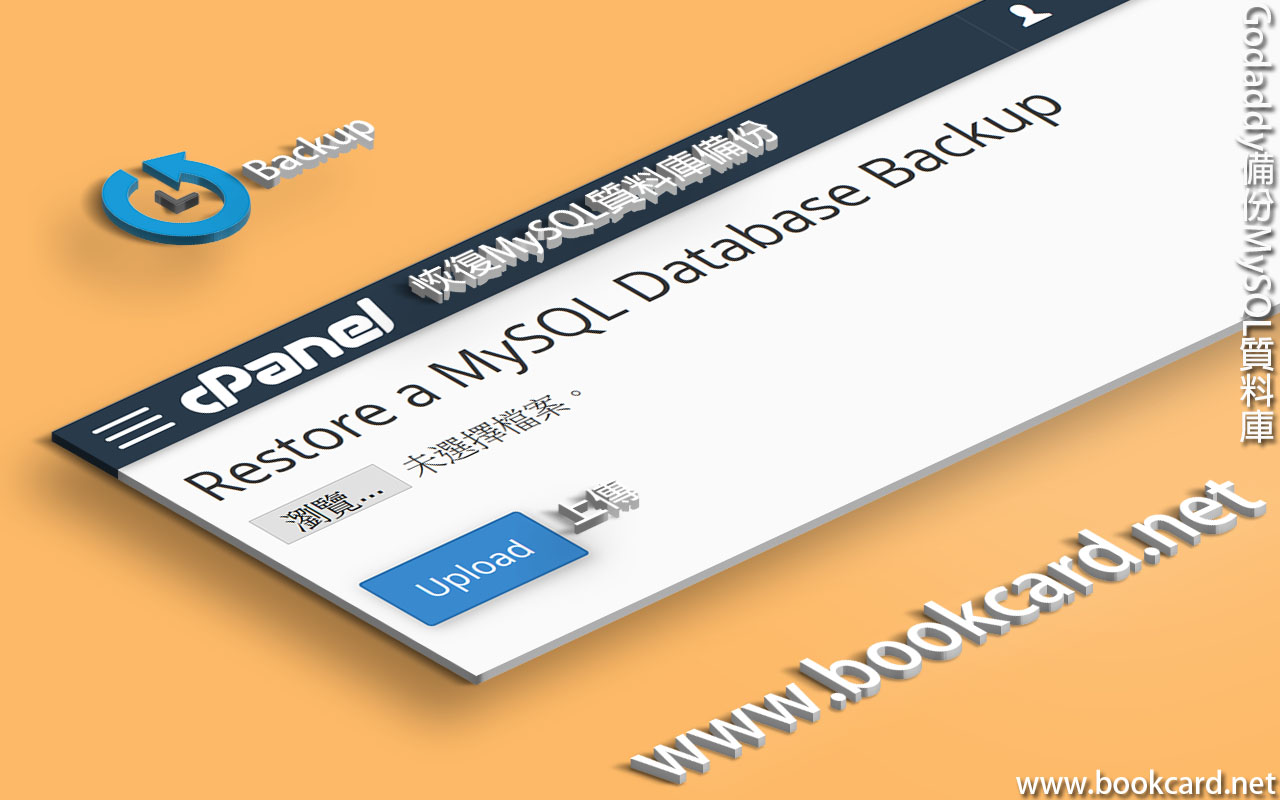 Godaddy 旗艦版Linux主機配備cPanel.可通過Backup『備份』工具.備份並下載MySQL質料庫.
下載MySQL質料庫備份
- 登入cPanel
- 登入Backup『備份』工具
- Download a MySQL Database Backup
- 點選『備份』MySQL質料庫
恢復MySQL質料庫備份
- Download a MySQL Database Backup
- 點選『上傳』MySQL質料庫
Godaddy資料中心轉移
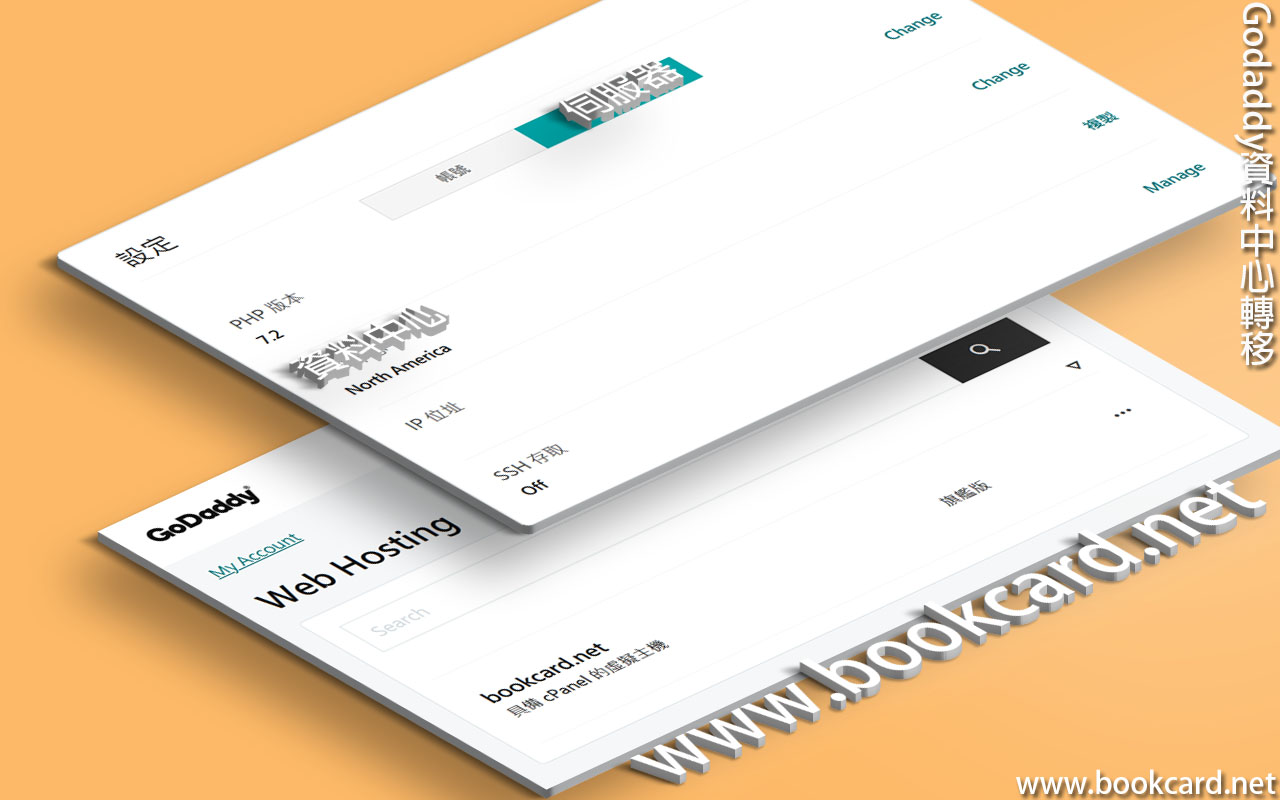
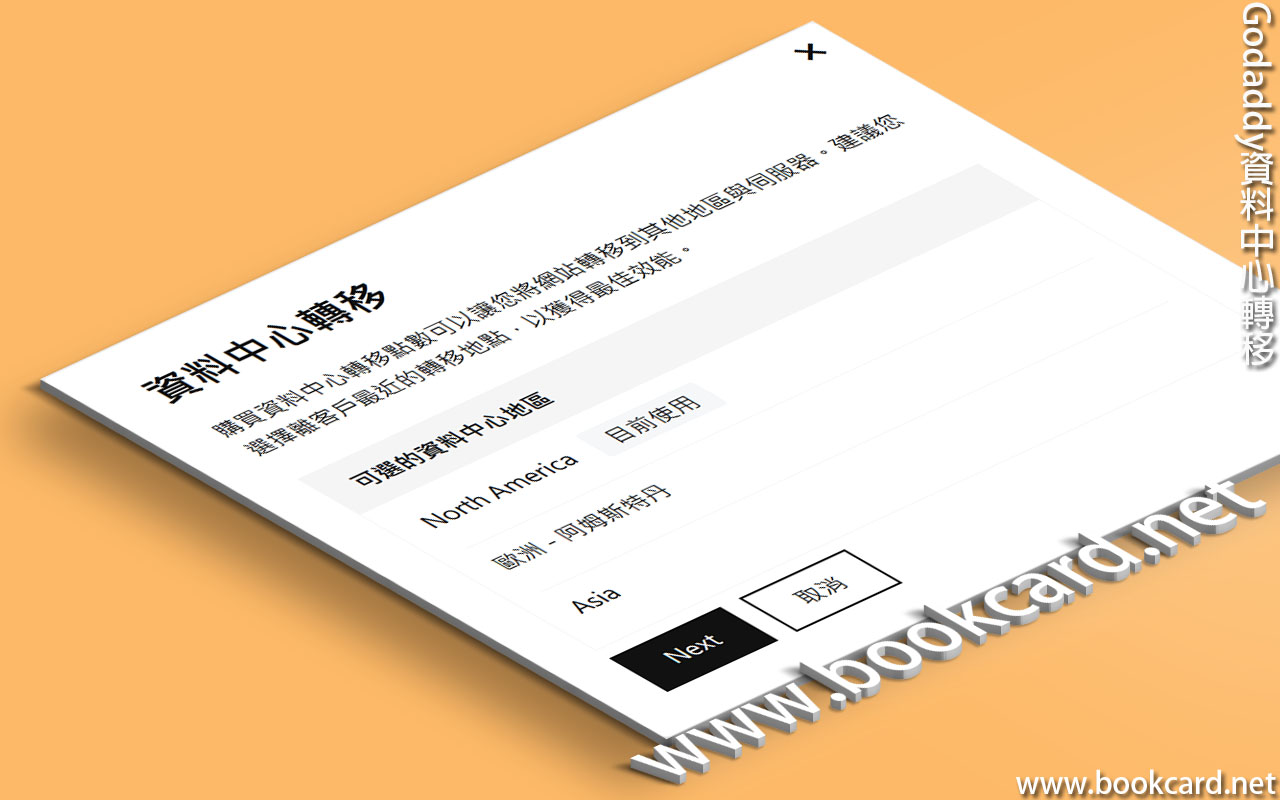
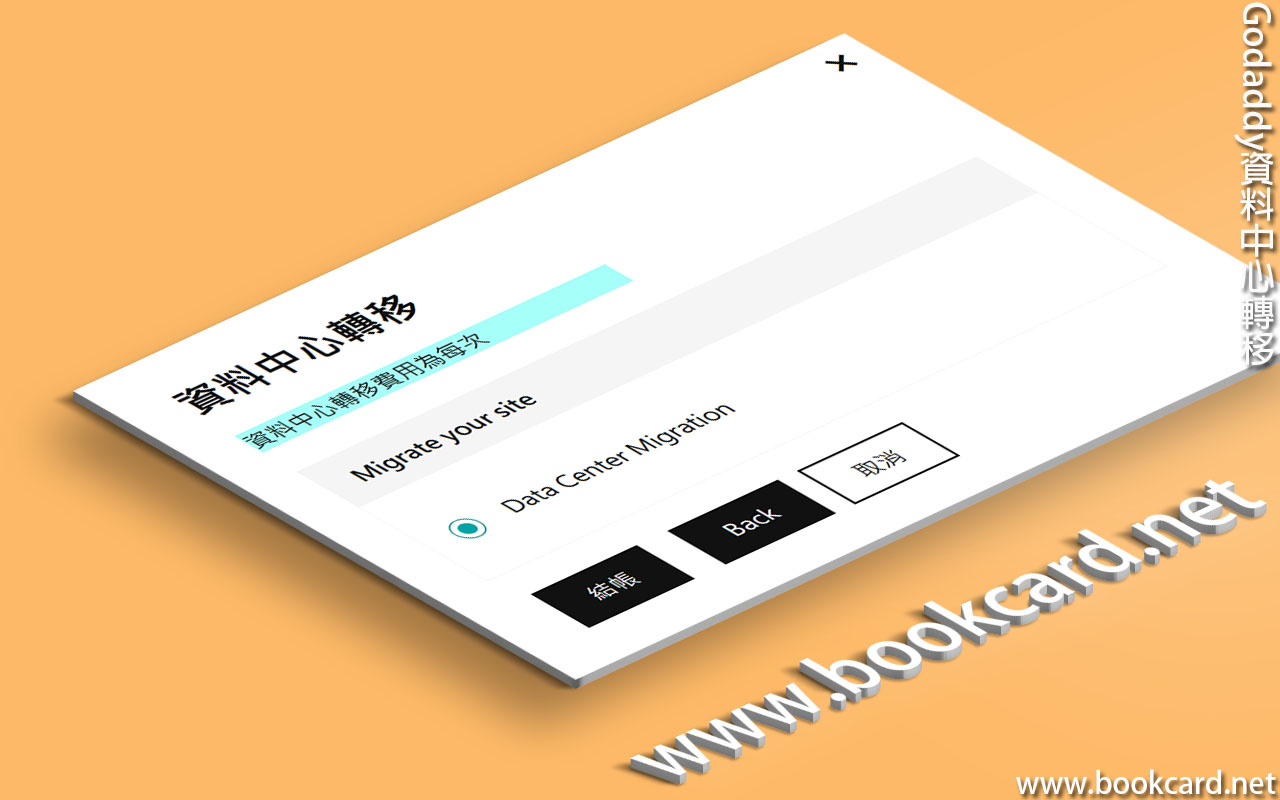 在Godaddy購買『Linux虛擬主機』可選『伺服器』所在地.若想獲得更高訪問速度.可遷移『伺服器』所在地.通過後臺將『網站』轉移到其他地區.注意此為『收費服務』.
- Godaddy->產品->虛擬主機->旗艦版Linux主機配備cPanel->管理
| 資料中心轉移
購買資料中心轉移點數可以讓您將網站轉移到其他地區與伺服器。建議您選擇離客戶最近的轉移地點,以獲得最佳效能。 |
- 設定->伺服器->資料中心->Change
- 可選『資料中心地區』,按Next
| 可選的資料中心地區 | |
| North America | 『北美』强烈建議 |
| Europe-Amsterdam | 歐洲 – 阿姆斯特丹 |
| Asia | 亞洲 |
- 資料中心轉移費用為.按『結賬』
Godaddy之WordPress搬遷

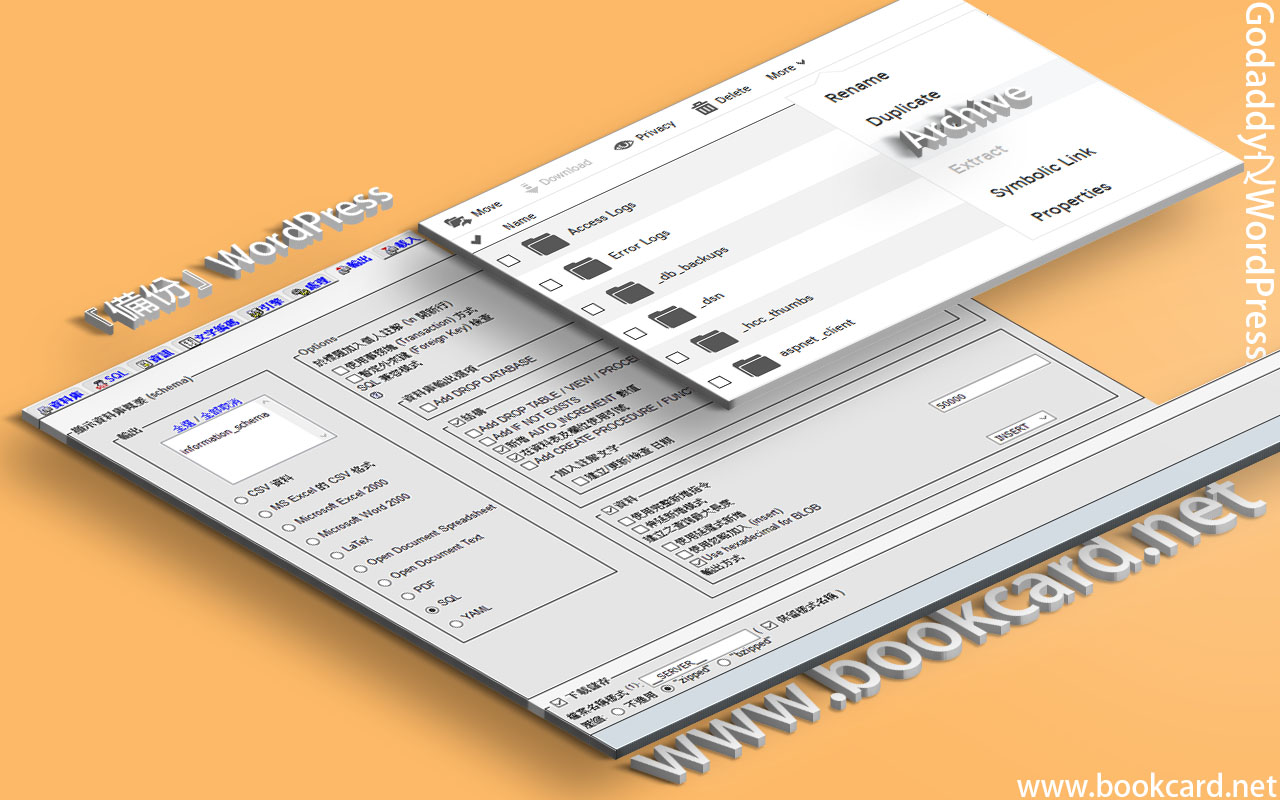
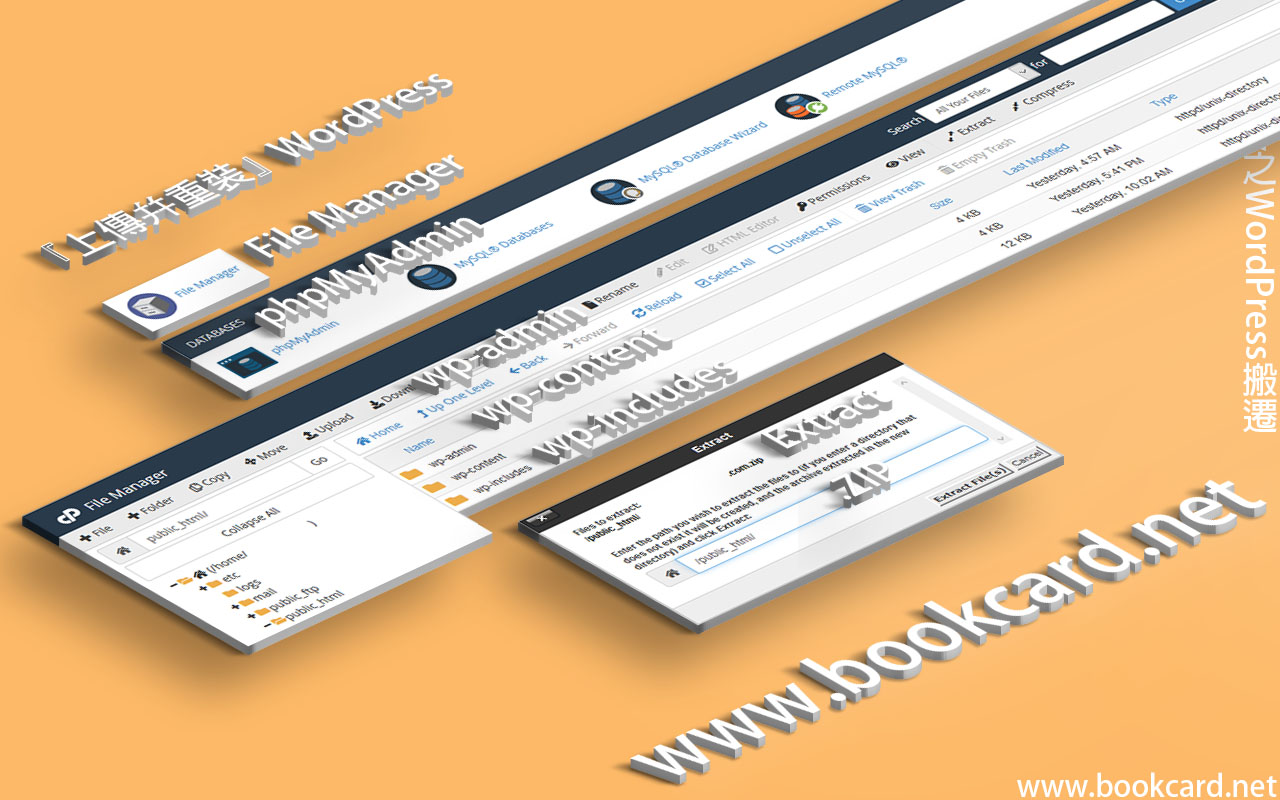

 搬遷WordPress若『外掛』或『佈景主題』無致命錯誤可以好順利.否則需要進入『復原模式』.『禁用』或『更新』問題『外掛』或『佈景主題』.此處以Godaddy虛擬 Linux 主機搬遷為例. 搬遷WordPress分爲『備份』與『重裝』兩部分
『備份』WordPress
- 登入『File Manager』利用『Archive』工具將WordPress『檔案夾』打包為『WordPress.zip』文檔
- 登入『phpMyAdmin』將MySQL資料庫『WordPress.sql』匯出
- 用FTP工具下載.如
『上傳幷重裝』WordPress
- 生成FTP賬號
- 生成MySQL資料庫.記低mysql『資料庫名』『用戶名』與『密碼』
- 綁定『域名』domain name
- 登入cPanel
- 用FTP工具上傳『WordPress.zip』文檔到『域名』根檔案夾. 如
- 登入『cPanel->File Manager』用『Extract』工具將『WordPress.zip』解壓.
- 登入『cPanel->phpMyAdmin』將MySQL資料庫『WordPress.sql』匯入
- 登入『cPanel->File Manager』編輯『WordPress\wp-config.php』文檔.重新填寫mysql參數.如下表
| 編輯wp-config.php | 簡介 |
| WordPress 資料庫名稱 | define(‘DB_NAME’, ‘database name’); |
| MySQL 資料庫使用者名稱 | define(‘DB_USER’, ‘username’); |
| MySQL 資料庫密碼 | define(‘DB_PASSWORD’, ‘password’); |
| MySQL 伺服器位址,此處填『localhost』即可 | define(‘DB_HOST’, ‘localhost’); |
| WordPress 根檔案夾 | 簡介 |
| wp-admin | 檔案夾 |
| wp-content | 檔案夾 |
| wp-includes | 檔案夾 |
| xmlrpc.php | 文檔 |
| wp-trackback.php | 處理trackback請求 |
| wp-signup.php | |
| wp-settings.php | 執行例行檢查 |
| wp-mail.php | 郵件交文 |
| wp-login.php | 注册用戶登陸頁面 |
| wp-load.php | |
| wp-links-opml.php | 生成OPML格式的鏈接 |
| wp-cron.php | |
| wp-config-sample.php | MySQL資料庫的示例配置文件 |
| wp-comments-post.php | 接收評論幷寫入資料庫 |
| wp-blog-header.php | 頁面頭部執行檔 |
| wp-activate.php | |
| readme.html | WordPress安裝導言 |
| license.txt | WordPress GPL許可證文件 |
| index.php | 入口文檔 |
Godaddy生成MySQL資料庫
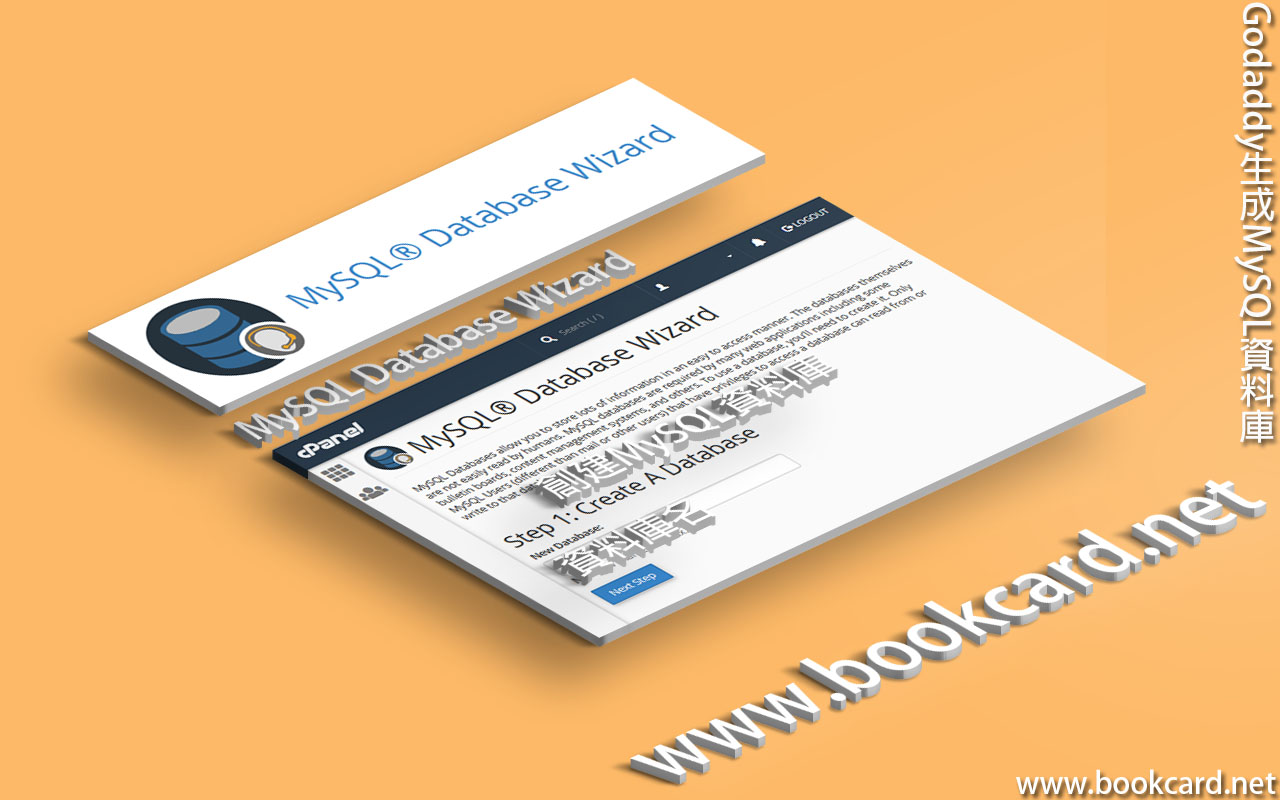
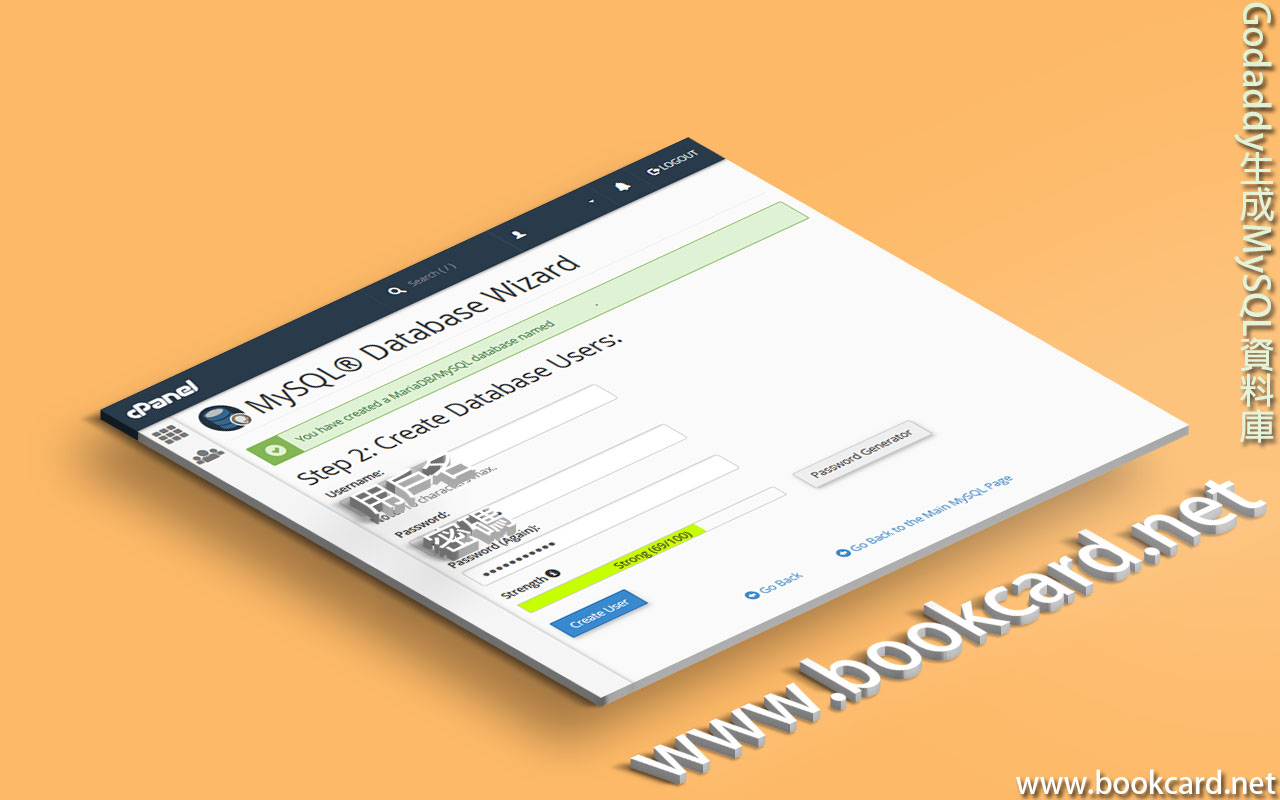
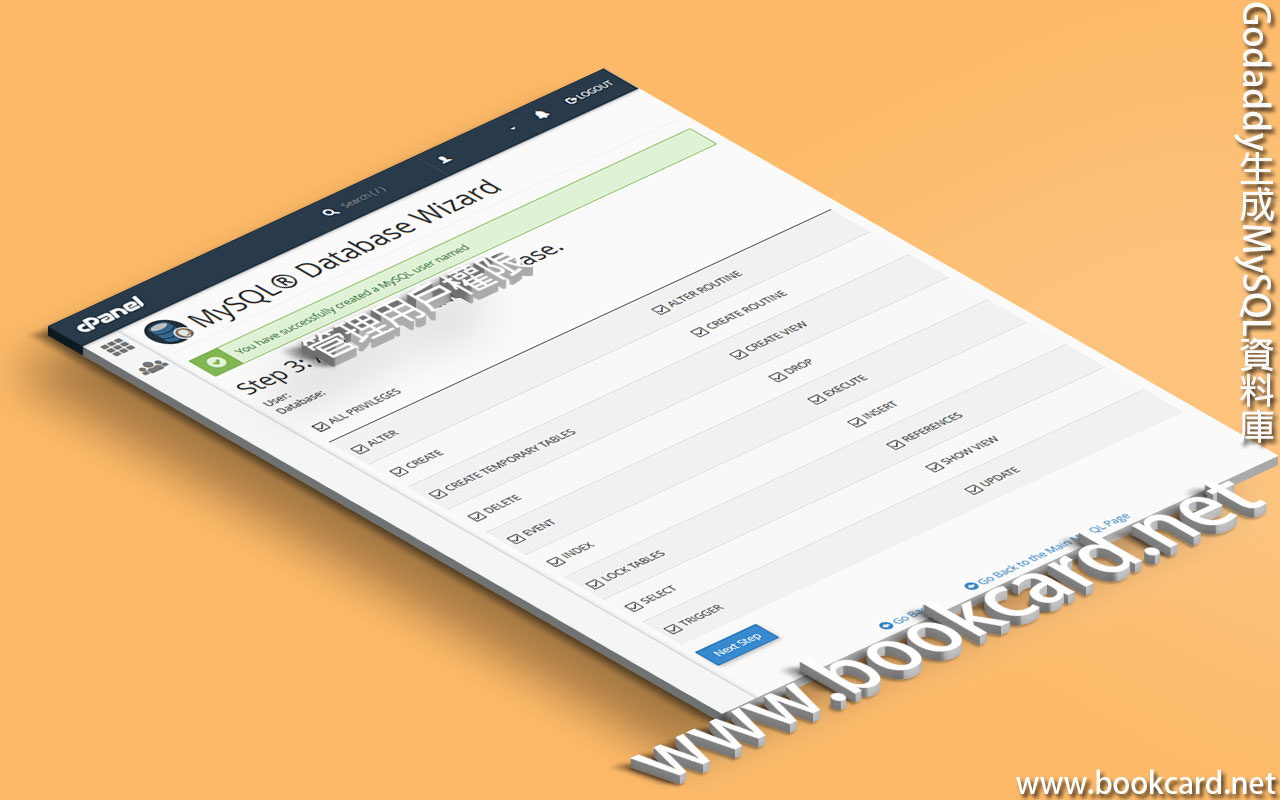
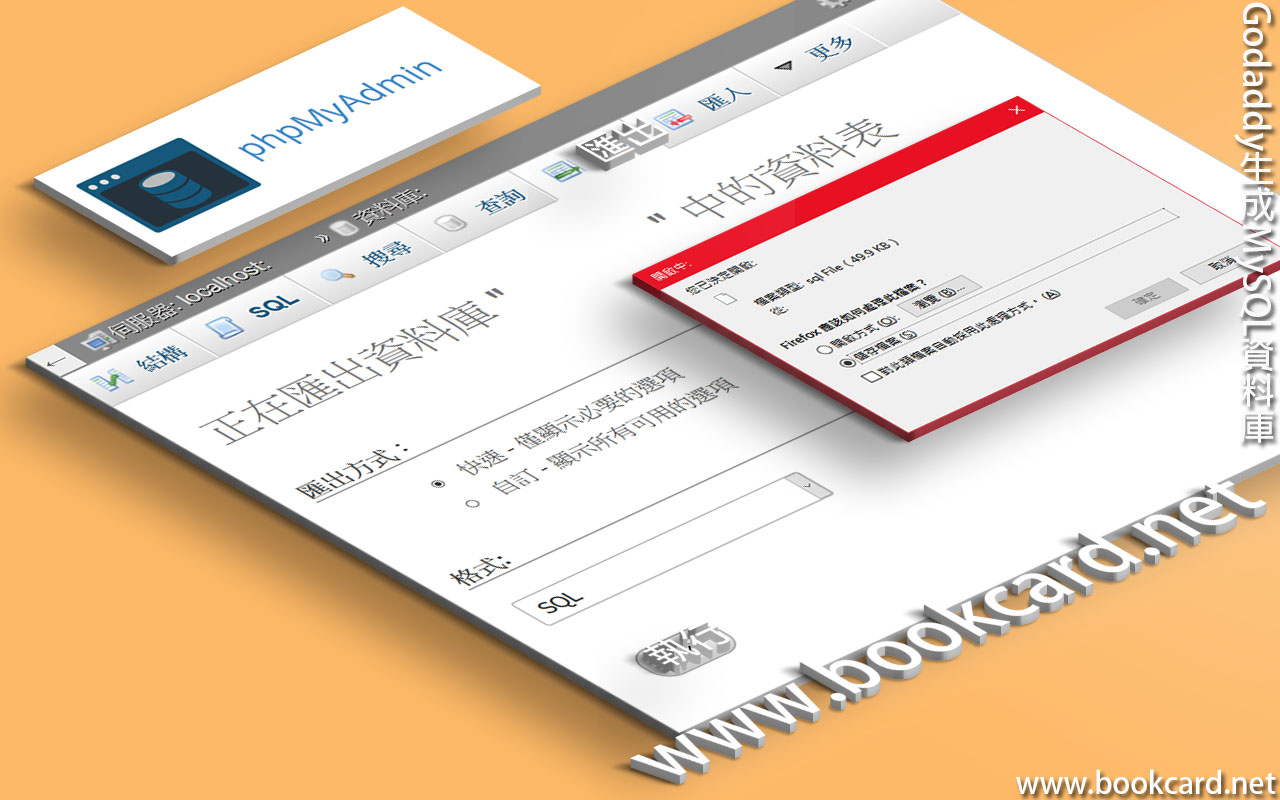 Godaddy生成MySQL資料庫,還需要上傳數據庫『.SQL』
- 登入cPanel
- 登入MySQL創建向導『MySQL® Database Wizard』
- 『Create A Database』創建MySQL資料庫
| New Database | 『資料庫名』最長64字符 |
- 『Create Database Users』創建用於登入MySQL用戶
| Username | 『用戶名』 |
| Password | 『密碼』數字+大小寫字母+可打印ASCII字符 |
- 『Manage User Privileges』管理用戶權限,一定要全選.
| ALL PRIVILEGES | 勾選所有權限 |
| ALTER | 修改 |
| CREATE | 創建 |
| CREATE TEMPORARY TABLES | 創建臨時表 |
| DELETE | 删除 |
| EVENT | 事件 |
| INDEX | 索引 |
| LOCK TABLES | 鎖定表 |
| SELECT | 選擇 |
| TRIGGER | 觸發 |
| ALTER ROUTINE | |
| CREATE ROUTINE | 創建例程 |
| CREATE VIEW | 創建視圖 |
| DROP | |
| EXECUTE | 執行 |
| INSERT | 插入 |
| REFERENCES | 引用 |
| SHOW VIEW | 顯示視圖 |
| UPDATE | 更新 |
- 『完成任務』Complete the Task
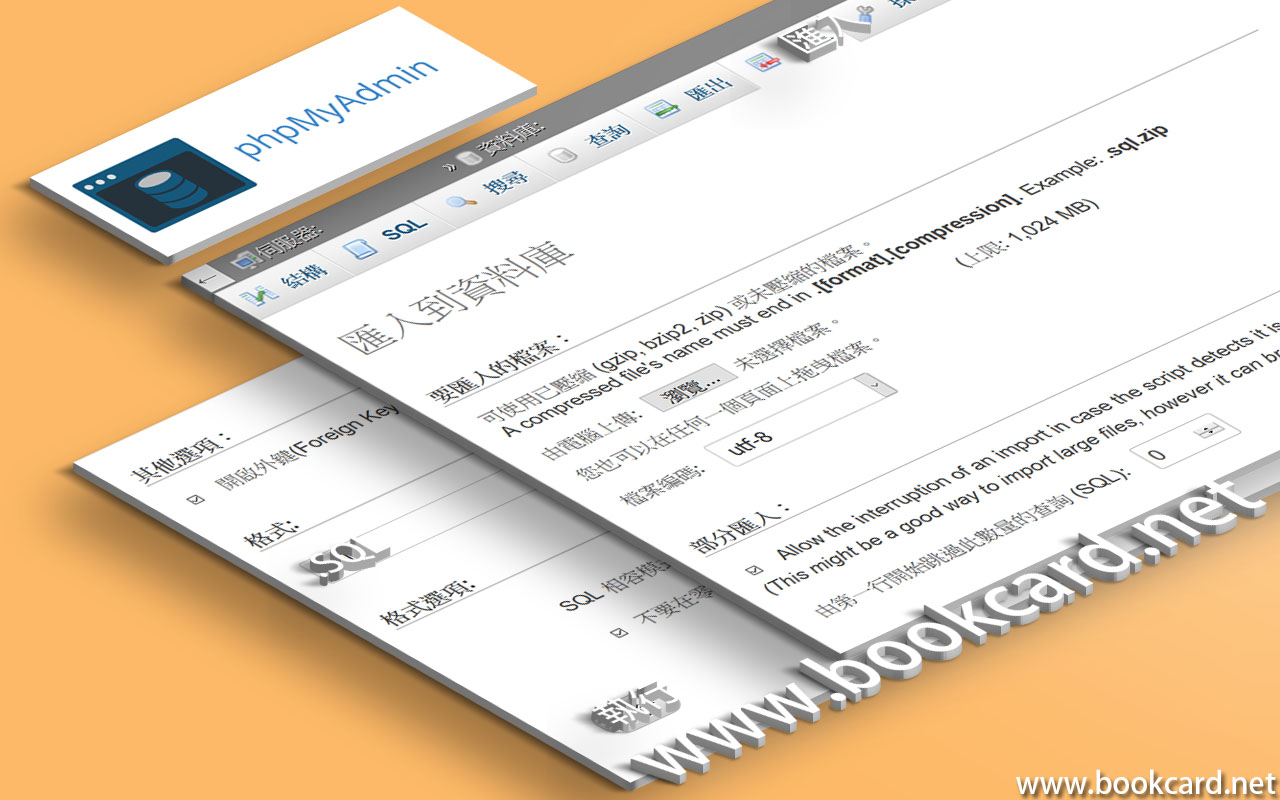
匯入MySQL資料庫
- 登入cPanel
- 登入phpMyAdmin
- 左側選擇『資料庫名』
- 右側切換『匯入』
- 匯入到資料庫
- 『由電腦上傳:』點『瀏覽』選擇上傳『.SQL』檔
- 『格式』選SQL
- 點『執行』上傳
匯入MySQL資料庫
- 登入cPanel
- 登入phpMyAdmin
- 左側選擇『資料庫名』
- 右側切換『匯出』
- 『格式』選SQL
- 點『執行』上傳
- 彈出『下載窗』勾選『儲存檔案』存于『本地磁盤』
Godaddy重設主域名

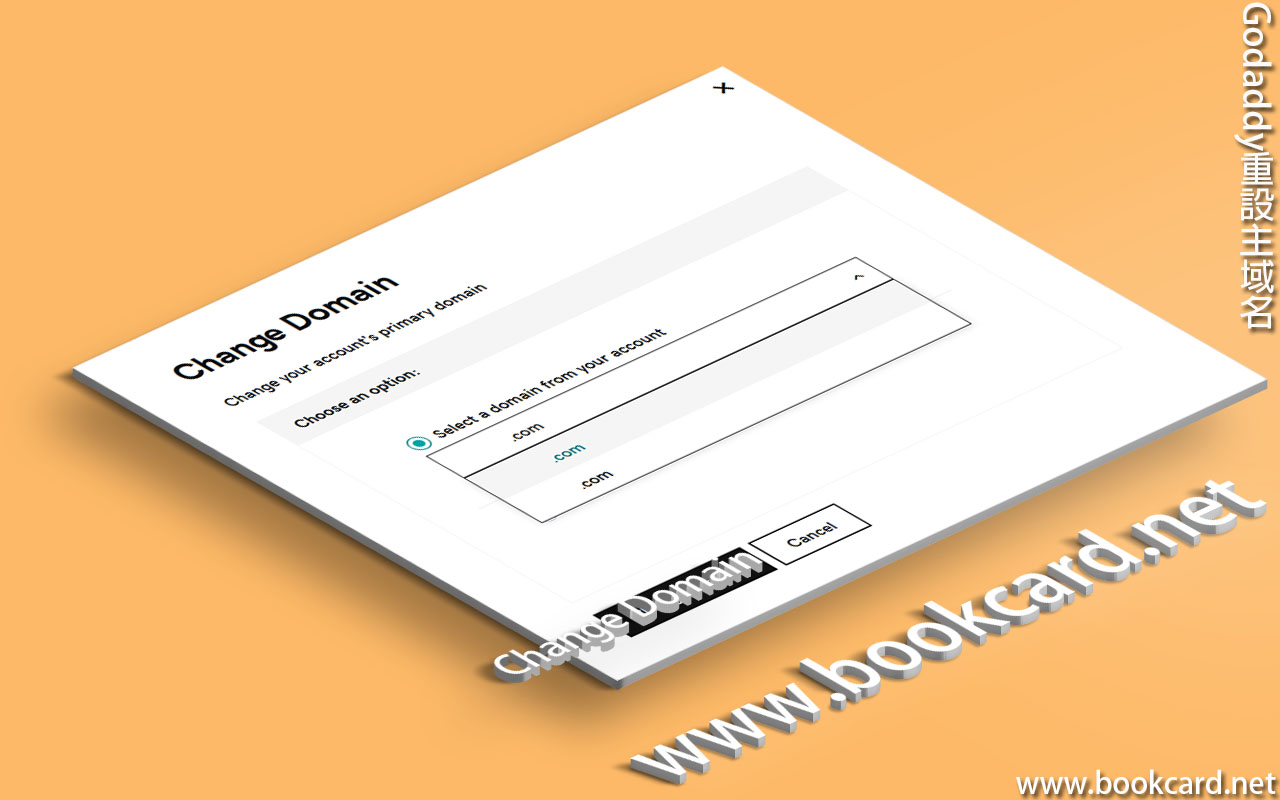 Godaddy重設虛擬主機『主域名』.且『根檔案夾』固定在/home/xxxxxxxxxxxx/public_html
- 『我的產品』My Products->『虛擬主機』Web Hosting->『Ultimate Linux Hosting with cPanel』 cPanel 系統的旗鑒版 Linux 主機->『管理』Manage
- 『設定』Settings->『賬號』Account->『主要網域』Primary domain->『管理』Manage
- 『從帳戶中選擇網域』Select a domain from your account.選以綁定虛擬主機『域名』
- 按『重設域名』Change Domain保存設定
Godaddy綁定域名
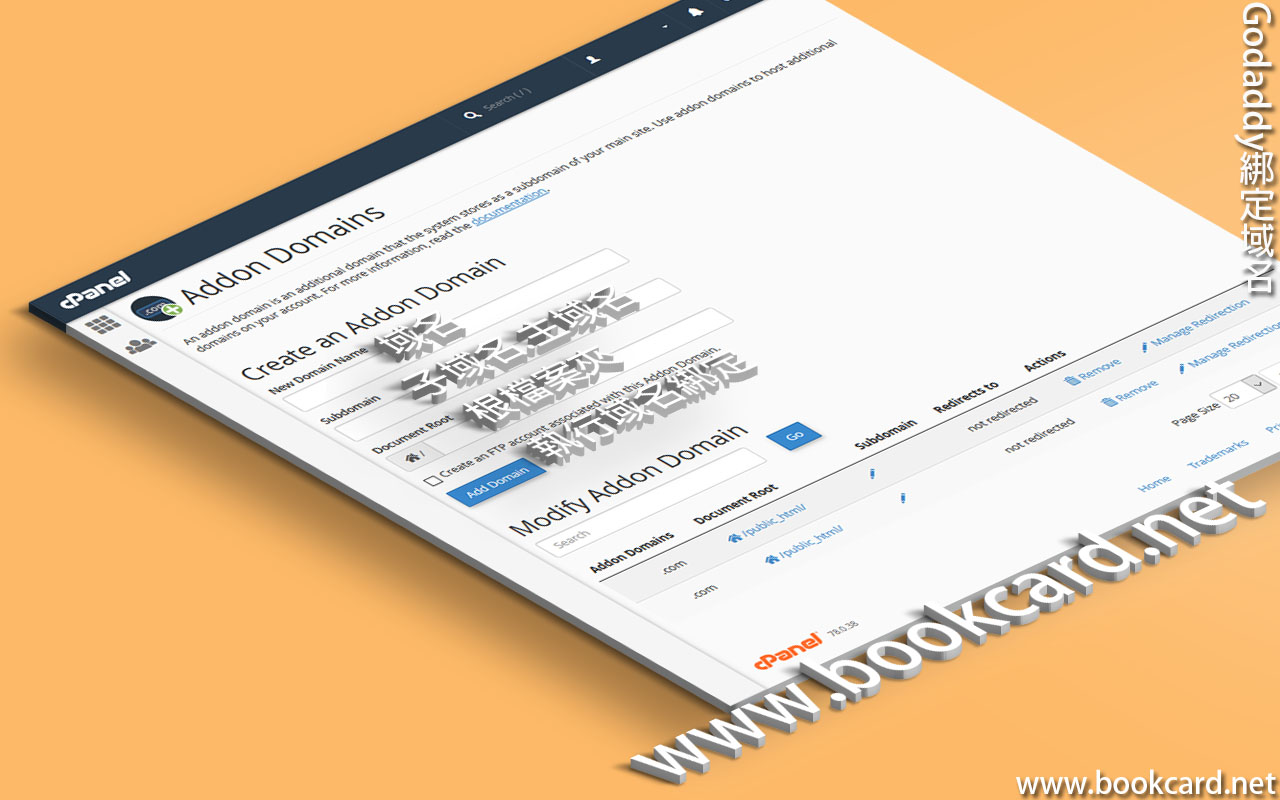 Godaddy旗艦版Linux主機配備cPanel.可綁定多個『域名』domain name.
- 登入cPanel
- 登入Addon Domains『綁定域名』
| New Domain Name | 填寫『域名』bookcard.com |
| Subdomain | 『子域名』用于『子域名.主域名』 |
| Document Root | 『域名』指向『根檔案夾』文檔 /public_html/p2pbb.com |
| Create an FTP account associated with this Addon Domain | 勾選『創建域名關聯FTP帳戶』.可之後生成FTP賬號 |
| Add Domain | 執行域名綁定 |
- 若綁定成功可在cPanel->Domains睇返