3ds Max球形化Spherity

3ds Max球形化Spherity

3ds Max『球形化』Spherity將對象吹大為球體,其參數為百分比,一種用途是讓動物身體變得『圓碌碌』. 『球形化』缺陷無控制其gizmo位置和尺寸.但可用『體積選擇』選擇特定體積

  1. 按Q選定多邊形對象
  2. 生成『體積選擇』Volume Select
  3. 選擇『gizmo』通過『移動W』『旋轉R』『縮放R』選擇對象特定區域
Stack Select Level『堆棧選擇級別』 勾選Face或Vertex
  1. 『修改器->參數化變形器->球形化』Modifiers->Parametric Deformers->Spherity
  2. 設置縮放百分比
Percent 『百分比』0~100之間.0為原始尺寸


3ds Max拉伸Stretch

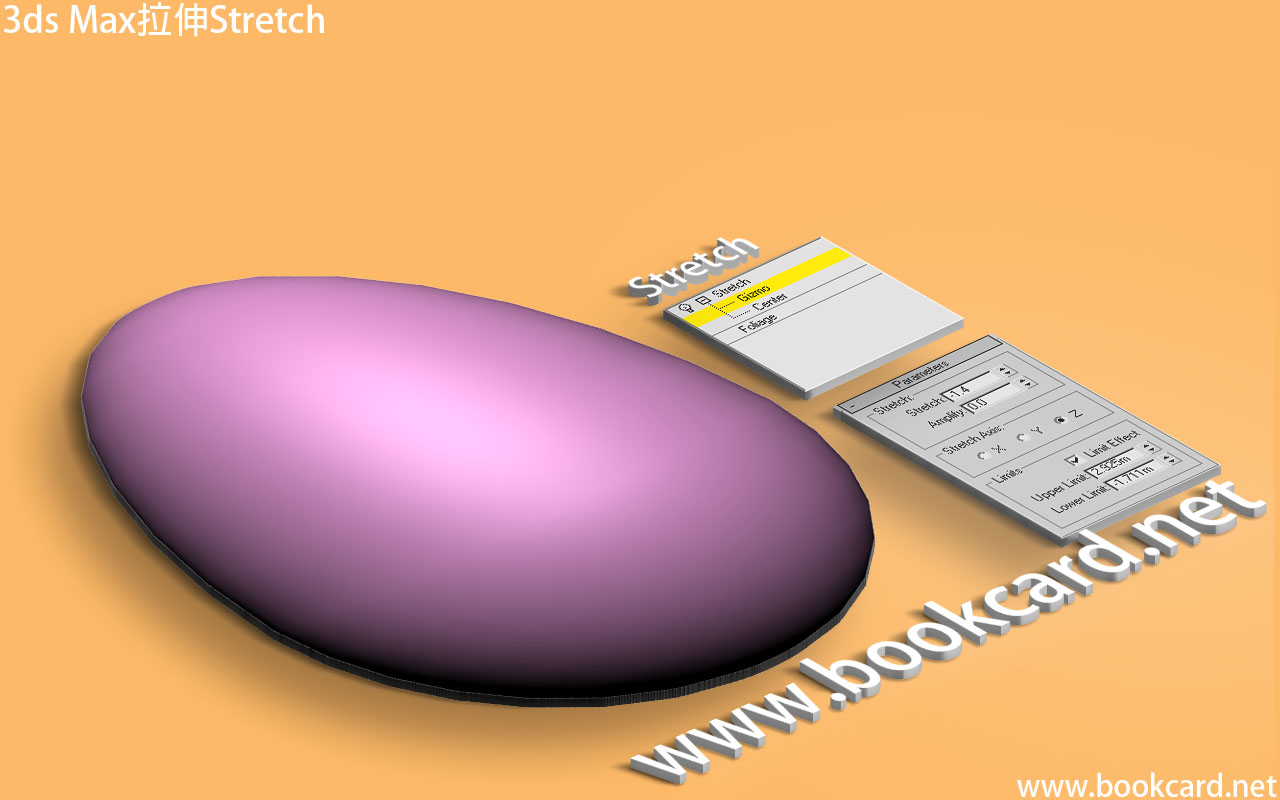
3ds Max拉伸Stretch3ds Max『拉伸』Stretch沿某軸拉長,而同時在相反方向擠壓起它軸.好似從兩側擠壓氣球.以製作鷄蛋為例

  1. 設定單位『米』Meters
  2. 啓用更多柵格
  3. 按S鍵開啓『3D捕捉
  4. 按P鍵切換到『透視視口』Perspective
  5. 生成『球體』Sphere
Radius『半徑』 0.5m
Segments『分段』 32
Smooth『平滑』 勾選激活
  1. 『修改器->參數化變形器->拉伸』Modifiers->Parametric Deformers->Stretch
Stretch『拉伸』 0.5
Amplify『放大』 0
Stretch Axis『拉伸軸』 勾選Z軸
Limits Effect『限制效應』 勾選激活
Upper Limit『上限』 10.386m
Lower Limit『下限』 0


Stretch 『拉伸』大於0拉伸,小於0擠壓.而端距離相等
Amplify 『放大』為『拉伸』倍數.大於0『拉伸』加倍,小於0則減弱『拉伸』效果


Stretch Axis 『拉伸軸』
xyz 勾選拉伸軸


Limits 限制
Limits Effect 限制效應
Upper Limit 『上限』需大於等於0
Lower Limit 『下限』需小於等於0


3ds Max傾斜Skew

3ds Max傾斜Skew

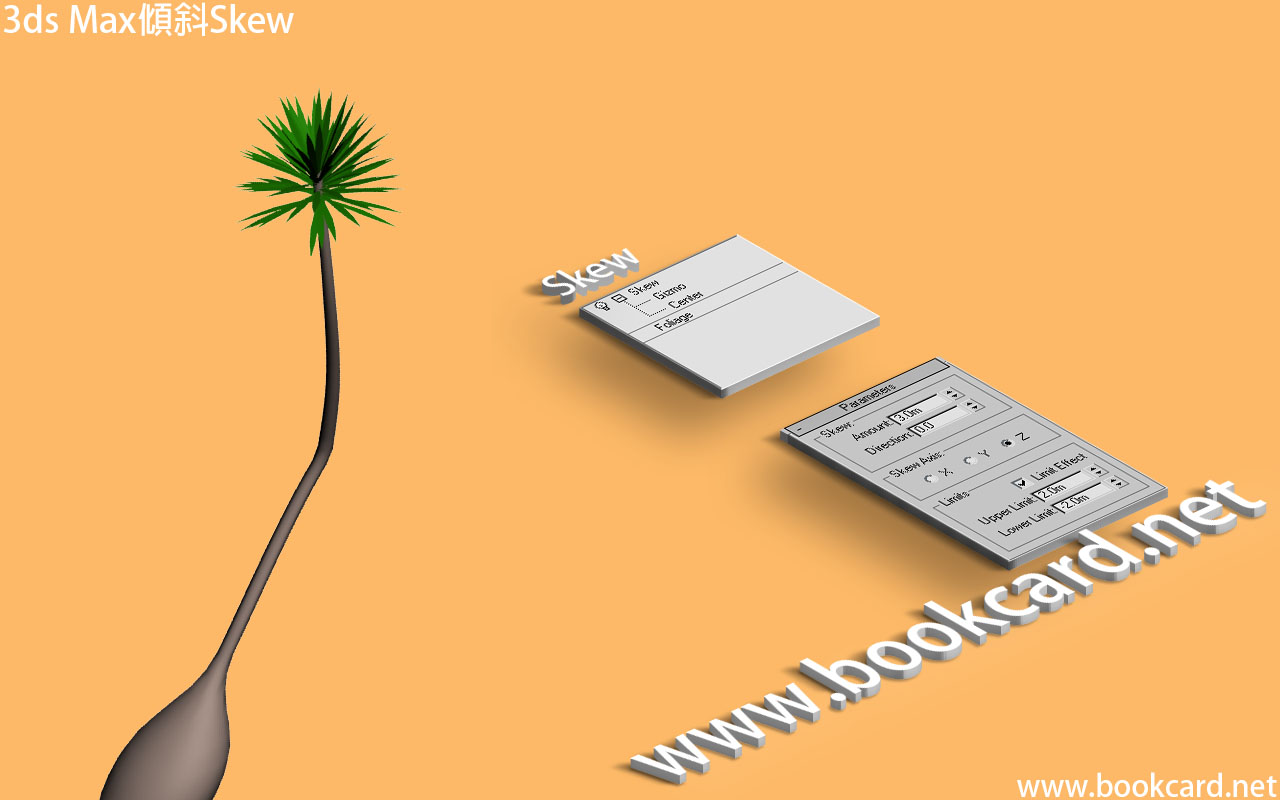
3ds Max『傾斜』Skew可在半固定底部同時移動頂部以更改對象傾斜度.

  1. 按Q選定多邊形對象
  2. 『修改器->參數化變形器->傾斜』Modifiers->Parametric Deformers->Skew
  3. 勾選Z軸,並設定傾斜度.
  4. 激活『限制影響』設定上下限
Skew 『傾斜』
Amount 『數量』傾斜量,此值越大越傾斜
Direction 『方向』相當於方向角度0~360


Skew Axis 『傾斜軸』
XYZ 勾選傾斜軸


Limits 『限制』
Limits Effect 勾選激活『限制影響』
Upper Limit 『上限』大於0,若為0則垂直
Lower Limit 『下限』小於0


3ds Max切片Slice

3ds Max切片Slice

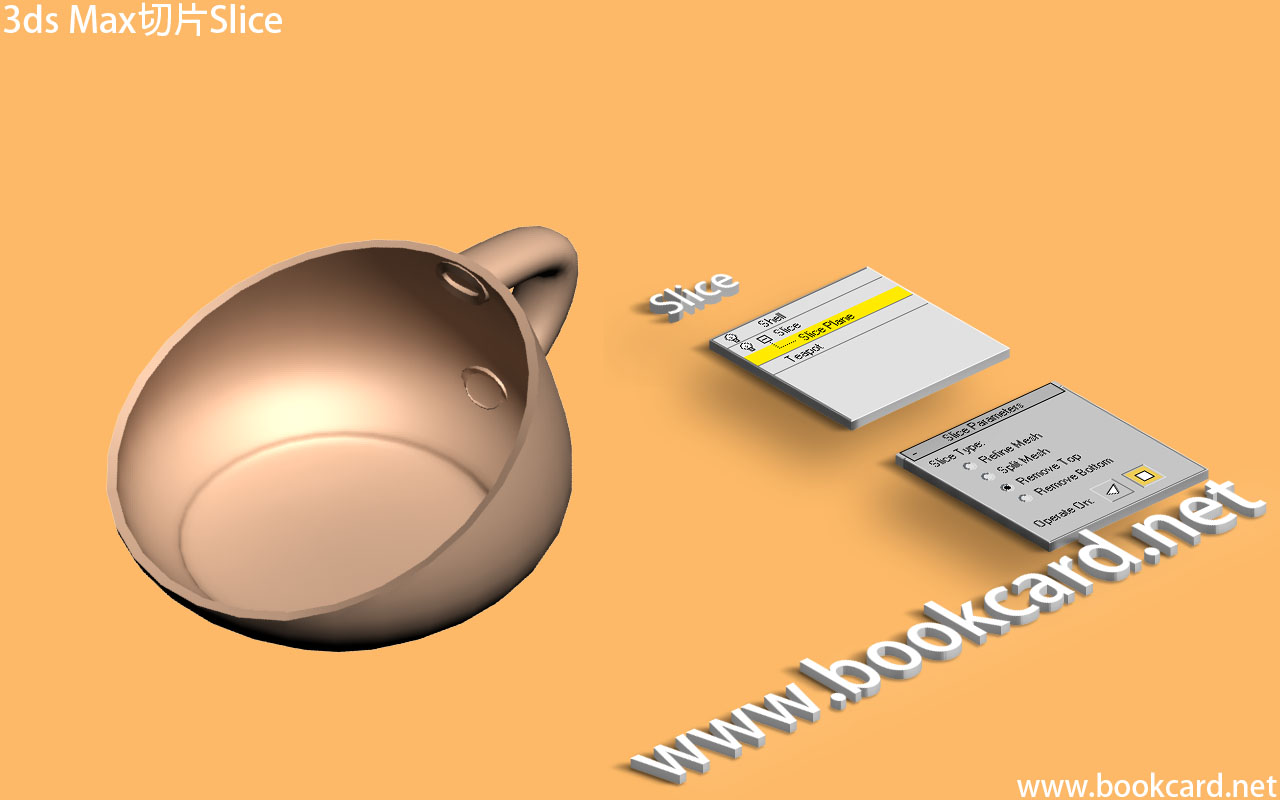
3ds Max『切片』Slice將對象分成兩對象,通過『切片』Slice可令對象一層一層切開. 『切片』Slice生成平面gizmo.點選Slice Plane通過變換與定位切割對象.

  1. 按Q選定多邊形對象
  2. 『修改器->參數化變形器->切片』Modifiers->Parametric Deformers->Slice
  3. 點選『切片平面』Slice Plane同過『移動W』『旋轉E』『縮放R』製作切片
  4. 設定『切除』部分
  5. 勾選『三角形』Faces
  6. 添加『殼』Shell睇到對象內則.
Slice Type 切片類型
Refine Mesh『優化網格』 只在gizmo和對象交叉地方添加新頂點與邊
Split Mesh『分割網格』 分割為兩單獨對象
Remove Top『移除頂部』 刪除gizmo交叉平面以上所有面和頂點
Remove Bottom『移除底部』 刪除gizmo交叉平面以下所有面和頂點


Operate On  
Faces 『三角形』
Polygons 『多邊形』

3ds Max殼Shell

3ds Max殼Shell

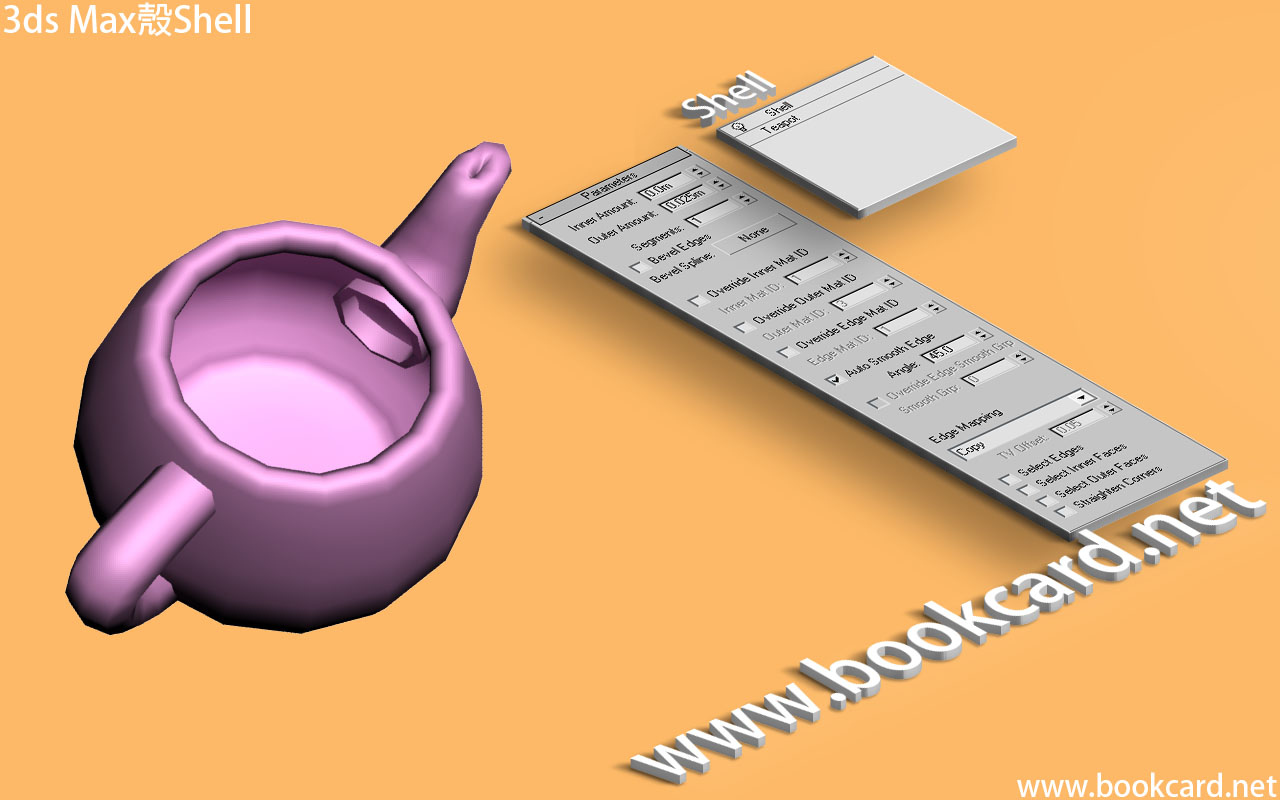
刪除網格子對象時,會在表面造成空洞.此時對象內部睇起來是黑,因爲內側多邊形法綫無正確指向.除非開啓『視圖->視口配置->渲染方法->強制雙面』View->Viewport Configuration->Rendering Level->Force 2-Sided.而『殼』Shell可使對像成爲殼.對象內側與外側都睇到表面

  1. 按Q選定多邊形對象
  2. 『修改器->參數化變形器->殼』Modifiers->Parametric Deformers->Shell
  3. 設定『殼』內外厚度
Inner Amount『內部量』 內表面初此位置移動距離,設定殼厚度
Outer Amount『外部量』 外表面初此位置移動距離,設定殼厚度
Segments『分段』  
Bevel Edges『倒角邊』 傾斜殼邊緣
Bevel Spline『倒角樣條綫』 通過樣條綫定義傾斜形狀
Override Inner Mat ID 內部截面材質ID
Override Outer Mat ID 外部截面材質ID
Override Edge Mat ID  
Auto Smooth Edge『自動平滑邊』 平滑位於『角度』Angle閾值內所有邊緣
Override Edge Smooth Grp  


Edge Mapping『邊貼圖』 設置邊緣貼圖
『複製』Copy 令截面和原始面使用同樣貼圖.
『無』None 分配新貼圖坐標
『剝離』Strip 令邊緣成爲完整條帶
『插補』Interpolate 在內側與外側貼圖之間插值


Select Edges 『選擇邊』
Select Inner Faces 『選擇側表面』
Select Outer Faces 『選擇側表面』
Straighten Corners 『將角拉直』移動頂點令邊緣拉直.


3ds Max漣漪Ripple

3ds Max漣漪Ripple

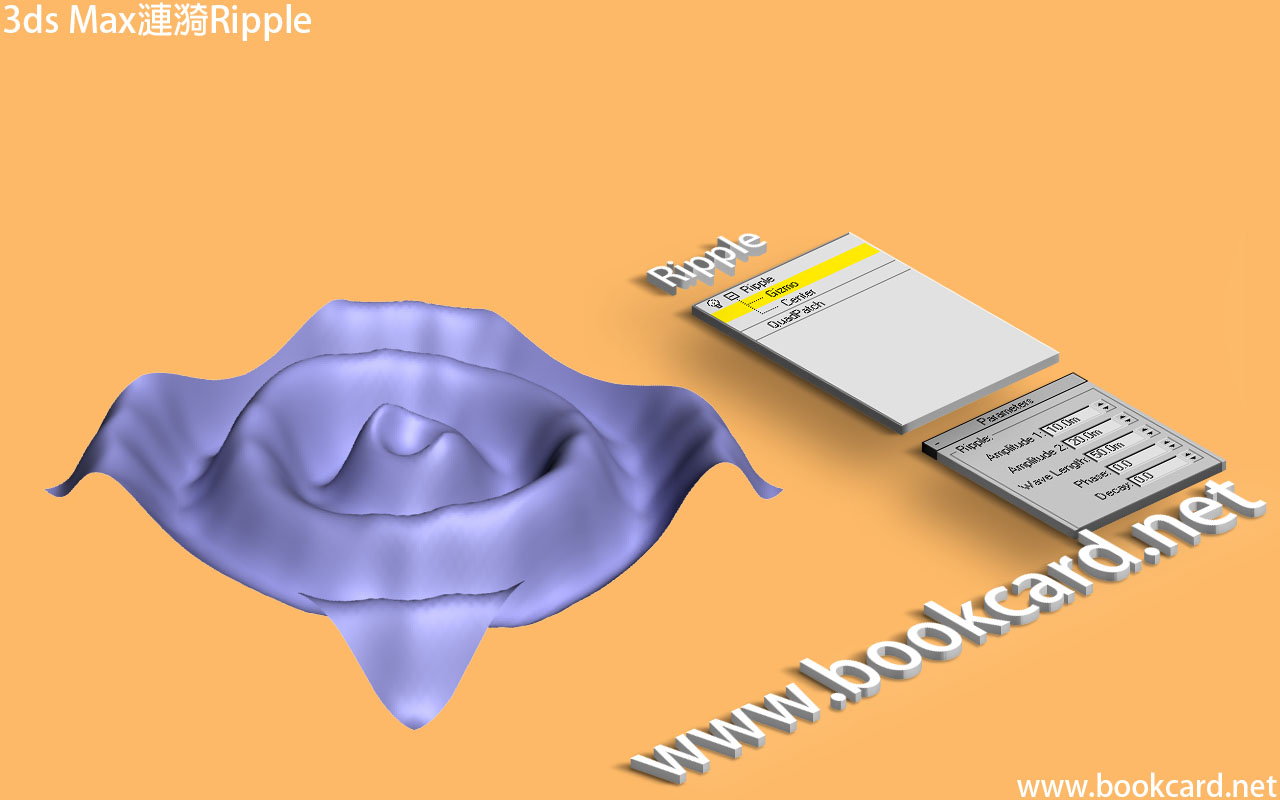
3ds Max『漣漪』Ripple可在對象表面生成波紋效果.最好在單獨對象使用『漣漪』.如果多個對象需要波紋效果.可使用『漣漪空間扭曲』.『漣漪』通過gizmo控制.

  1. 按Q鍵點選對象
  2. 『修改器->參數化變形器->漣漪』Modifiers->Parametric Deformers->Ripple
  3. 設定『漣漪』數值,睇下表.
Ripple 『漣漪』
Amplitude 1/ Amplitude 2 『振幅1/振幅2』增大漣漪相對高度
Wave Length 『波長』兩波紋之間距離
Phase 『相位』波紋開此與結束位置
Decay 『衰退』波紋衰減值


3ds Max推力Push

3ds Max推力Push

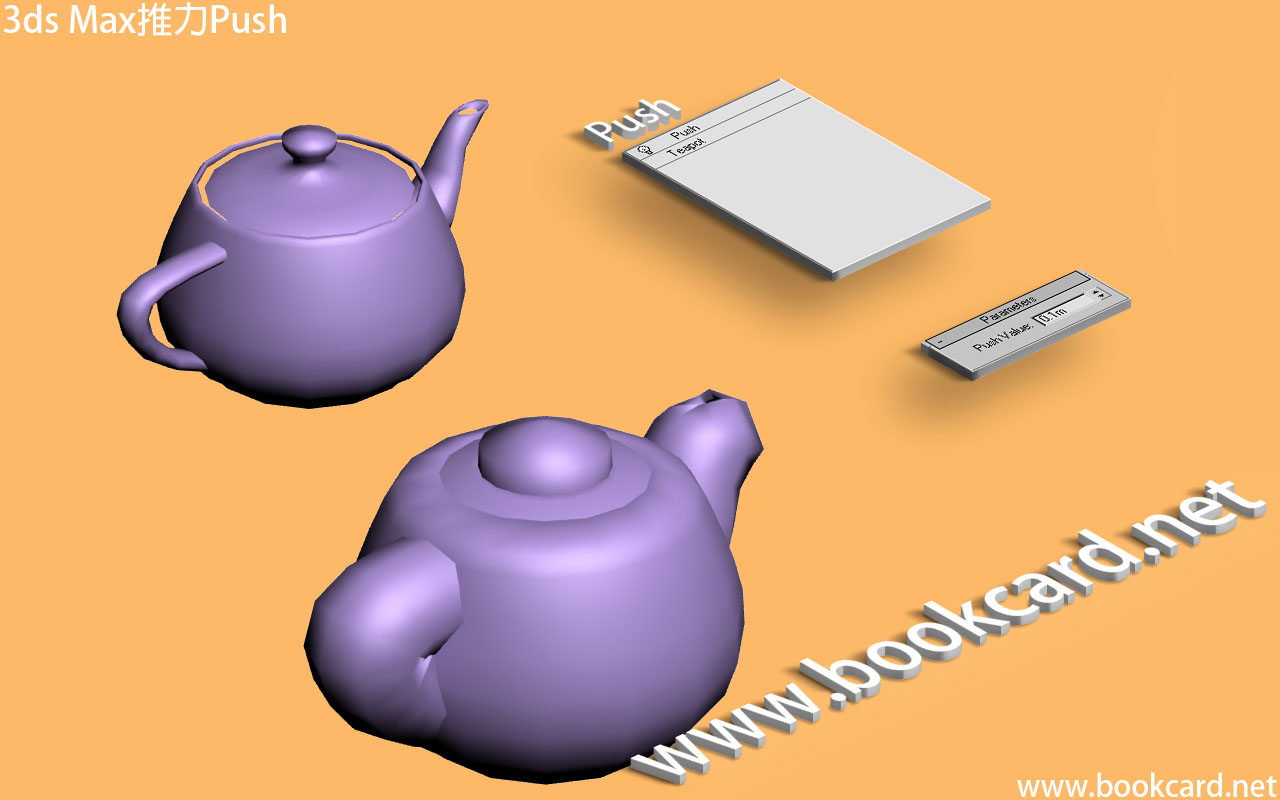
3ds Max『推力』Push向內或外推動對象頂點.好似氣球充氣. 『推力』修改器只有『推力值』參數.它可增大對象尺寸,也可使其變瘦.

  1. 按Q鍵點選對象
  2. 『修改器->參數化變形器->推力』Modifiers->Parametric Deformers->Push
  3. 設定『推力值』對其充氣
Push Value『推力值』 頂點與對象中心移動距離

正『推力』將頂點從中心向外退離

負『推力』將頂點朝中心向內拉


3ds Max噪波Noise

3ds Max噪波Noise

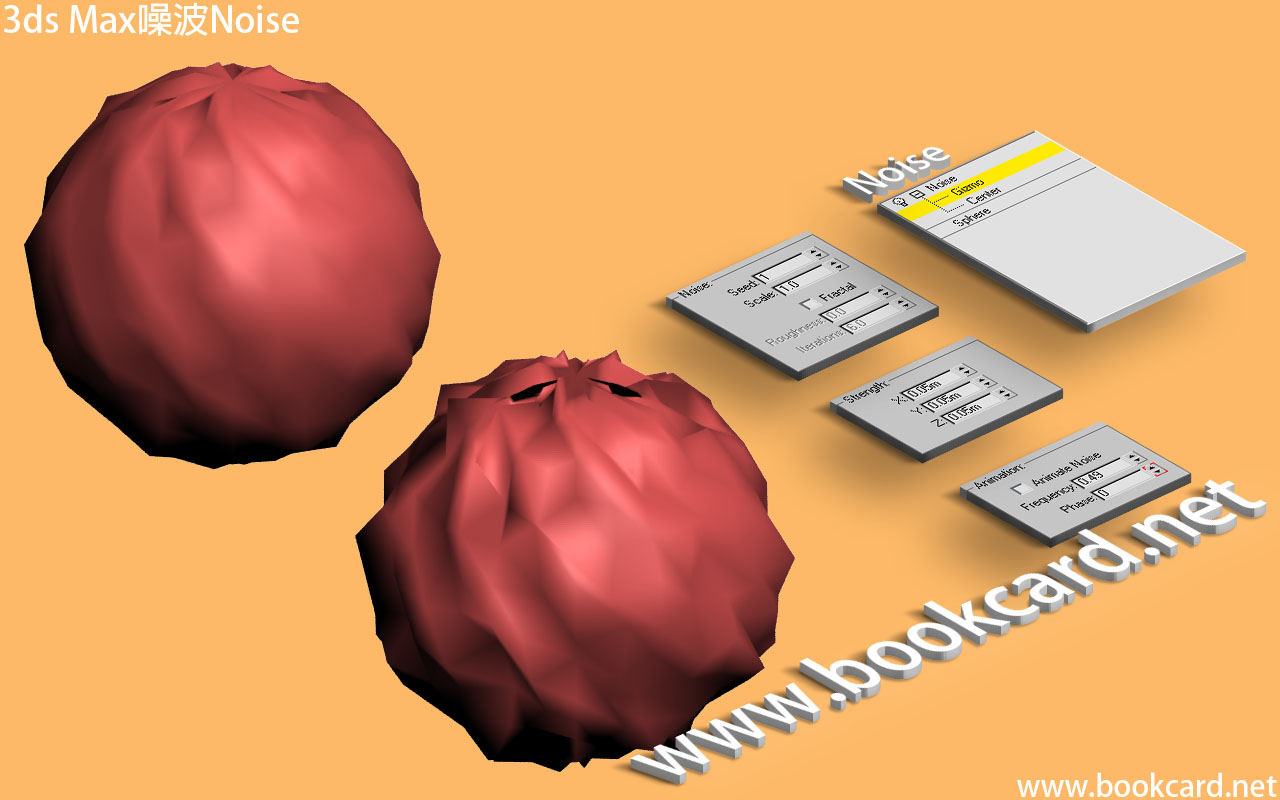
3dsMax『噪波』Noise在選定軸向上隨機改變對象頂點位置.令平滑表面變粗糙.

  1. 按Q鍵點選對象
  2. 『修改器->參數化變形器->噪波』Modifiers->Parametric Deformers->Noise
  3. 設定『噪波』數值.睇下表
Noise 『噪波』
Seed『種子』 設置『噪波』隨機度,最小為0.即改變表面紋路
Scale『比例』 設置『位置』變化尺寸.

此值越大越平滑『粗糙度』越細.

若為0對象被完全破壞破碎.

Fractal『分形』 勾選激活『粗糙度』與『迭代次數』
Roughness『粗糙度』 設置變形量
Iterations『迭代次數』 此值越大表面越粗糙,但也需要更多運算時間


Strength 『強度』
xyz 分別設置XYZ軸強度


Animation 『動畫』
Animate Noise『動畫噪波』 若激活可在各幀之間調節頂定位置.
Frequency『頻率』 此值定義對象『噪波』變化快慢
Phase『相位』 此值定義『噪波』開此和結束位置


3ds Max晶格Lattice

3ds Max晶格Lattice

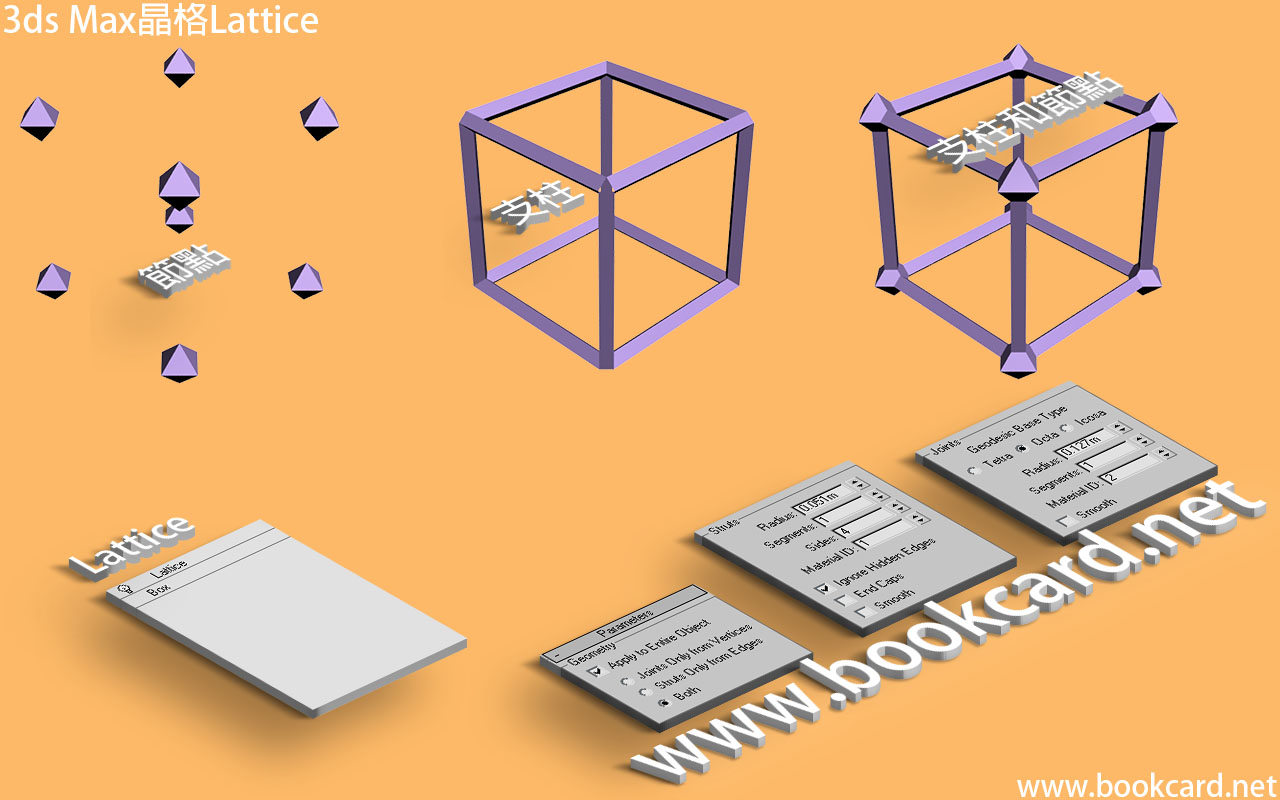
3ds Max『晶格』Lattice將所有邊變成『支柱』,將所有頂點變成『節點』.

  1. 按Q鍵點選對象
  2. 『修改器->參數化變形器->晶格』Modifiers->Parametric Deformers->Lattice
  3. 設定彎曲『幾何形狀』數值.睇下表
  4. 設定『支柱』與『節點』數值. 睇下表
Geometry 『幾何形狀』參數定義應用效果
Apply to Entire Object 『應用於整個對象』若無勾選則將應用於當前子對象
Joints Only from Vertices 『僅來自頂點節點』
Struts Only from Edges 『僅來自邊支柱』
Both 『二者支柱和節點』


Struts 『支柱』參數
Radius 『半徑』
Segments 『分段』
Sides 『邊數』
Material ID 『材質ID』
Ignore Hidden Edges 『忽略隱藏邊』
End Caps 『未端封口』
Smooth 勾選『平滑』


Joints 『節點』參數
Geodesic Base Type 『基點面類型』三種節點形狀
Tetra 『四面體』
Octa 『八面體』
Icosa 『二十面體』
Radius 『半徑』
Segments 『分段』
Material ID 『材質ID』
Smooth 勾選『平滑』


Mapping Coordinates 貼圖坐標
None
Reuse Existing  
New  


3ds Max置換Displace

3ds Max置換Displace

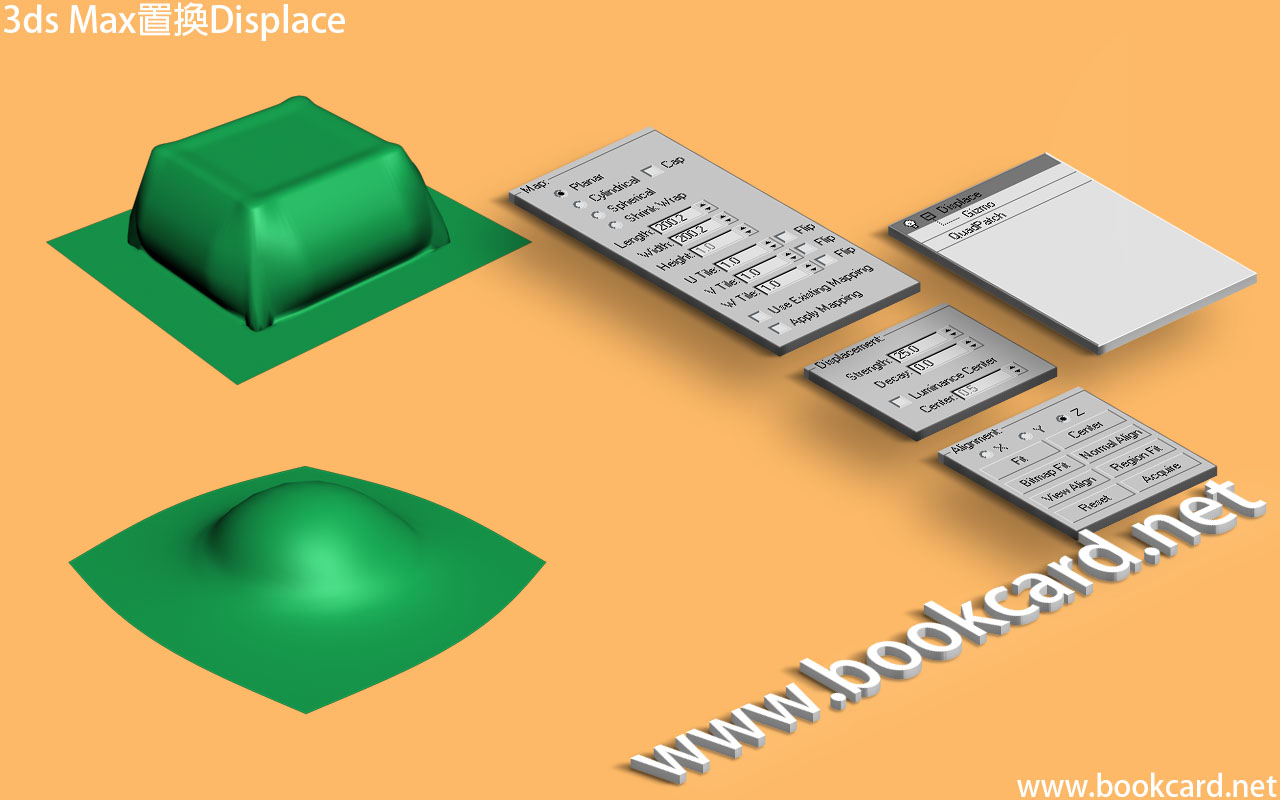
3ds Max『置換』Displace改變對象『幾何體』.將gizmo放置在對象『外』或『內』,以便從內往外推.為使『置換』Displace修改器起作用,對象表面須具有極多多邊形.以台升平面爲例

  1. 按Q鍵點選
  2. 設定對象『Segs』分段數,使多邊形足夠多
  3. 『修改器->參數化變形器->置換』Modifiers->Parametric Deformers->Displace
  4. 勾選『平面』Planar
  5. 設定強度值
Displacement『置換』  
Strength『強度』 此值越大效果越明顯
Decay『衰退』 此值抵消『強度』,默認為0
Luminance Center『亮度中心』 勾選啓用
Center『中心』 此值範圍0.0~1.0

若設為0『強度』值不變

若設為1『強度』為0

『置換』Displace有四種不同形狀

Map  
Planar『平面』 類似平臺形狀
Cylindrical『柱形』 勾選Cap『封口』
Spherical『球形』 類似球面形狀
Shrink Wrap『收縮包裹』  
Length/Width/Height『長/寬/高』 Gizmo尺寸
UVW Tile  
Use Existing Mapping  
Apply Mapping  


Alignment 對齊
XYZ
Fit 適配
Center 中心
Bitmap Fit 位圖適配
Normal Align 法線對齊
View Align 試圖對齊
Region Fit 區域適配
Reset 重置
Acquire  


3ds Max彎曲Bend

3ds Max彎曲Bend

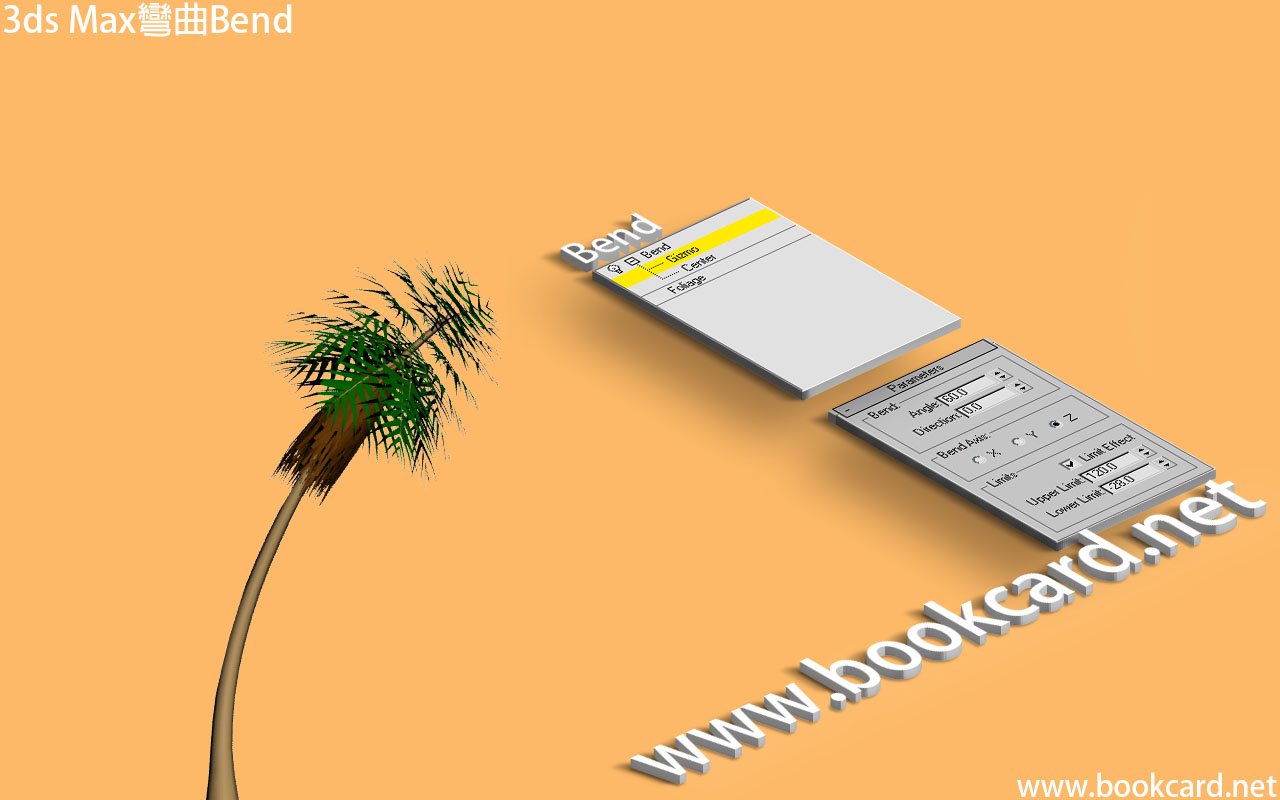
3ds Max『彎曲』Bend修改器可使對象沿任意軸彎曲.

  1. 按Q鍵點選對象
  2. 『修改器->參數化變形器->彎曲』Modifiers->Parametric Deformers->Bend
  3. 設定彎曲數值
Bend Angle『彎曲角度』 定義垂直方向彎曲量
Bend Direction『彎曲方向』 定義水平方向彎曲量
Bend Axis『彎曲軸』 定義『彎曲軸』xyz
Limit Effect『限制影響』 勾選『啟用』限制邊界
Upper Limit『上限』 上半部分『垂直』長度.下部分『彎曲』
Lower Limit『下限』 下半部分『垂直』長度.上部分『彎曲』長度不為零


3ds Max影響區域Affect Region

3ds Max影響區域Affect Region

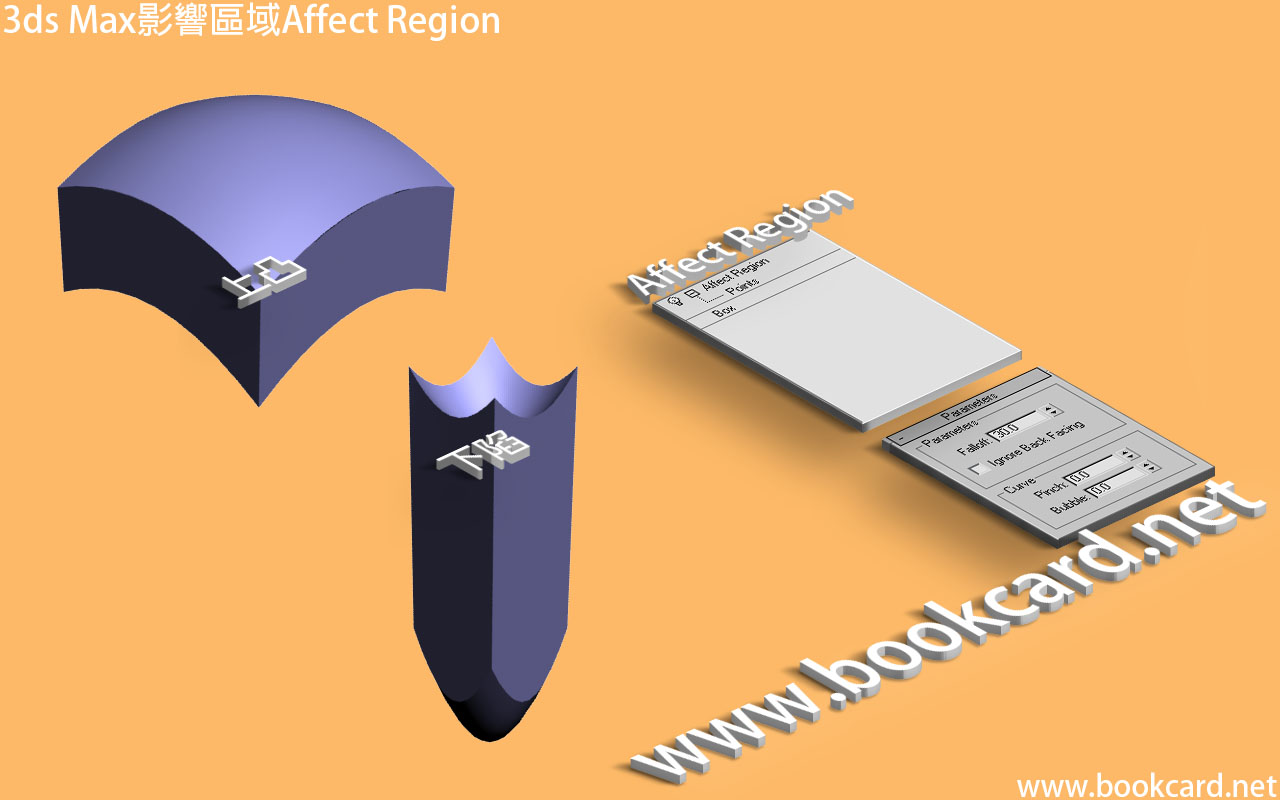
3ds Max『影響區域』Affect Region可使選定子對象表面區域『上凸』或『下陷』

  1. 按Q鍵點選對象
  2. 『修改器->參數化變形器->影響區域』Modifiers->Parametric Deformers->Affect Region
Falloff『衰減』 設置受影響區域尺寸
Ignore Back Facing『忽略背面』 勾選『啓用』
Pinch『收縮』 此值使區域高而窄
Bubble『膨脹』 此值使受影響區域圓滑

『上凸』

Falloff『衰減』 此值大於零
Ignore Back Facing『忽略背面』 禁用
Pinch『收縮』 設為0
Bubble『膨脹』 設為0

『下陷』

Falloff『衰減』 此值大於零
Ignore Back Facing『忽略背面』 禁用
Pinch『收縮』 設為0
Bubble『膨脹』 此值大於零


3ds Max破壞多邊形

3ds Max破壞多邊形

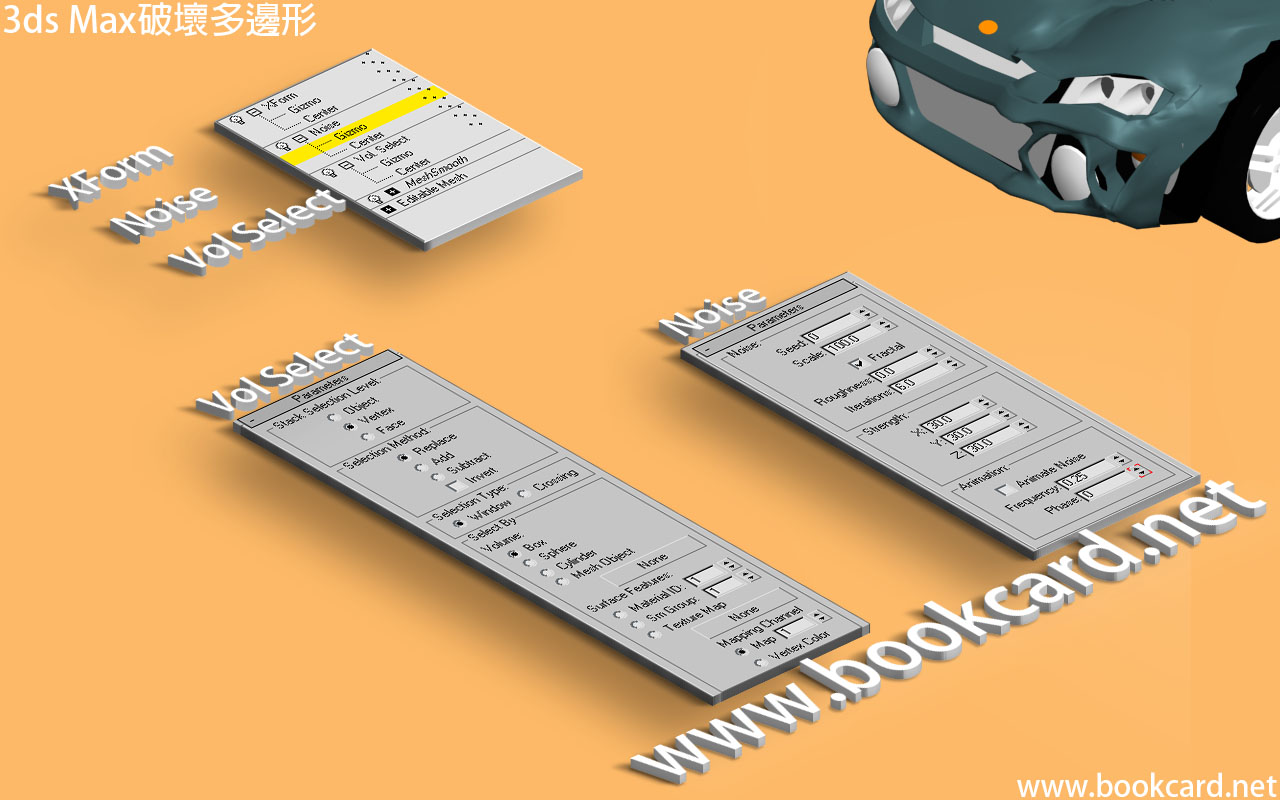
3ds Max通過下列三個修改器破壞多邊形.

  1. 按Q鍵點選對象
  2. 添加『命令面板->修改->修改器列表->體積選擇』Command Panel->Modify->Modifier List->Vol Select
點選『Vol Select』左側加號 展開子對象,選擇Gizmo,移動綫框選擇頂點
『頂點』Vertex 勾選
  1. 添加『命令面板->修改->修改器列表->噪波』Command Panel->Modify->Modifier List->Noise
Fractal『分形』 勾選啓用
Strength『強度』:XYZ 此值越大扭曲越大.
  1. 添加『命令面板->修改->修改器列表->變換』Command Panel->Modify->Modifier List->XForm
展開子對象,選擇Gizmo 移動Gizemo讓此區域睇落去下陷


3ds Max體積選擇Volume Select

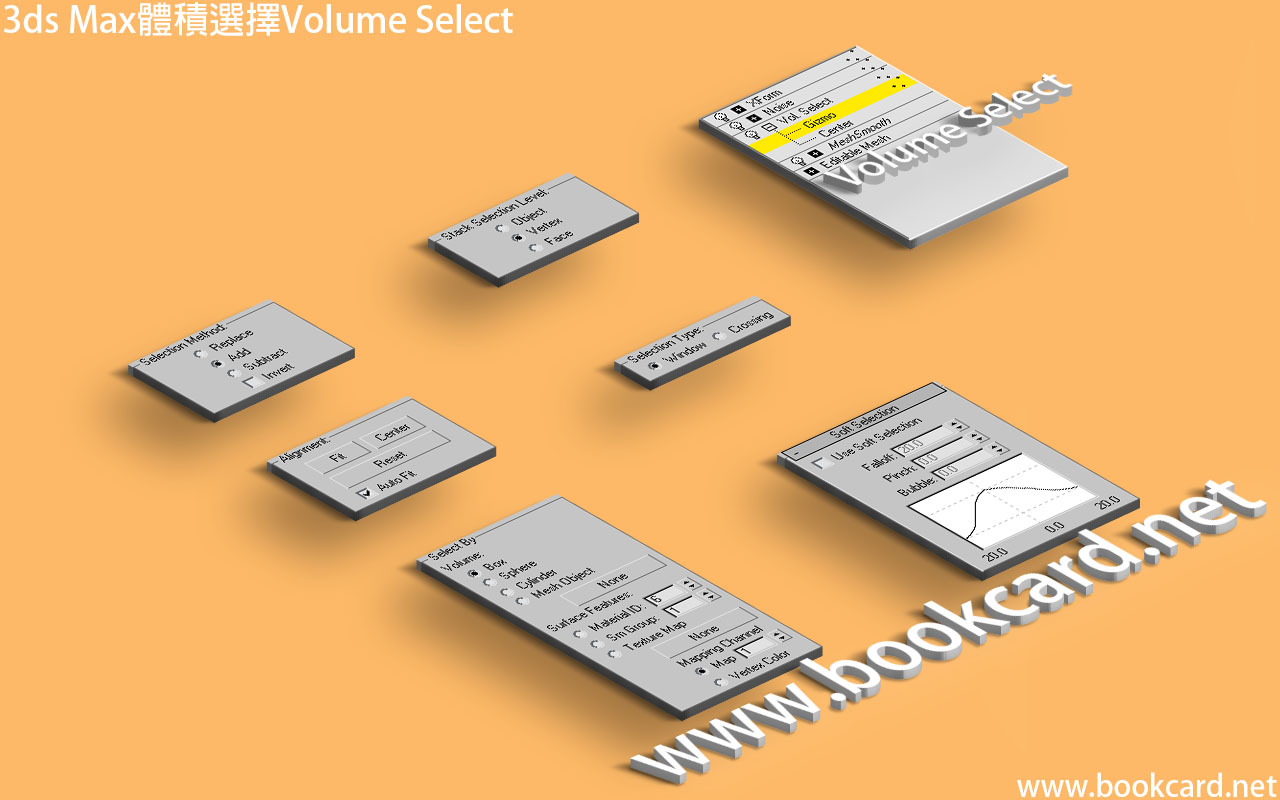
3ds Max體積選擇Volume Select3ds Max『體積選擇』Volume Select從單對像或多對象, 通過『選擇框』gizmo精確選擇頂點或面.選定體積內所有子對象.

  1. 按Q鍵點選對象
  2. 添加『體積選擇』Modifiers->Selection->Volume Select
  3. 『命令面板->修改->修改器列表->體積選擇』Command Panel->Modify->Modifier List-> Volume Select
  4. 勾選『頂點』
Stack Selection Level 指定體積內選定對象
Object 『對象』
Vertex 『頂點』
Face 『面』


Selection Method 選擇方法
Replace 『替換』選集
Add 『添加』到當前選集
Subtract 從當前選集『減去』
Invert 『反轉』選擇當前選集之外對象


Selection Type 選擇類型
Windows 窗口
Crossing 交叉


Select By 選擇框
Box 默認箱體
Sphere 球體
Cylinder 圓柱
Mesh Object 『網格對象』點選None然後選擇對象


Surface Features 表面特性
Material ID 材質ID
Sm Group 平滑組
Texture Map 紋理貼圖


Mapping Channel 貼圖通道
Map 貼圖
Vertex Color 頂點顔色


Alignment 對齊
Fit 『適配』
Center 『居中』
Reset 『重置』初此gizmo位置和方向
Auto Fit 『自動適配』隨著gizmo所包圍對象改變而自動更改gizmo尺寸和方向


Soft Selection 軟選擇
Use Soft Selection
Falloff
Pinch
Bubble


3ds Max 擠壓Squeeze

3ds Max 擠壓Squeeze

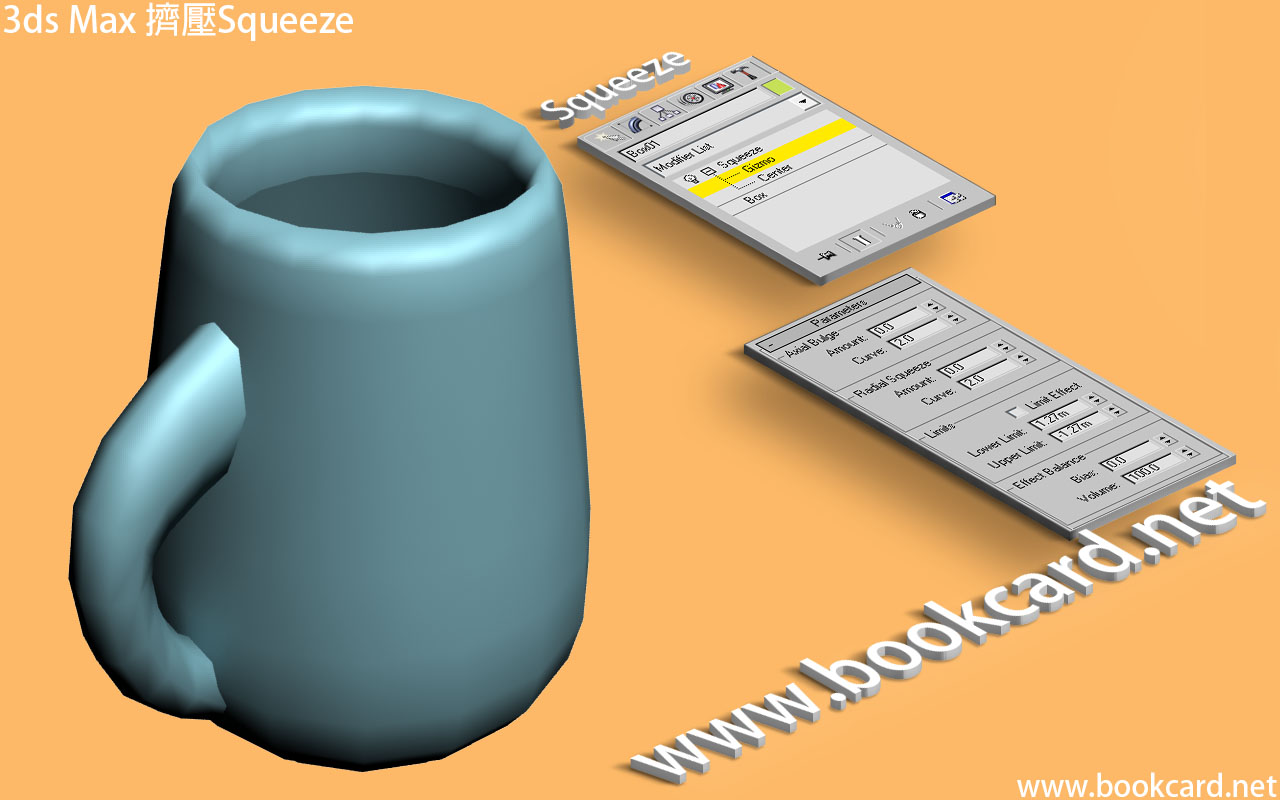
3ds Max『擠壓』Squeeze對象,通過移動Gizmo或Center將對象擠壓變形.

  1. 按Q鍵點選對象
  2. 添加『命令面板->修改->修改器列表->擠壓』Command Panel->Modify->Modifier List->Squeeze
  3. 點選『擠壓』左側加號,展開子對象
  4. 選擇Gizmo,移動綫框『擠壓』對象
  5. 選擇Center,移動中心軸『擠壓』對象
  6. 『軸膨脹量』或『徑向擠壓量』需大於0
Gizmo 移動綫框『擠壓』對象
Center 移動中心軸『擠壓』對象


Axial Bulge 『軸膨脹』
Amount 『數量』默認值0
Curve 『曲線』


Radial Squeeze 『徑向擠壓』
Amount 『數量』默認值0
Curve 『曲線』


Limits 『限制』
Limit Effect 『極限效應』勾選啓用
Lower Limit 『下限』
Upper Limit 『上限』


Effect Balance 『效果平衡』
Bias 『偏壓』默認值0
Volume 『體積』將增大或減小gizmo內對象體積


PotPlayer字幕同步

PotPlayer字幕同步

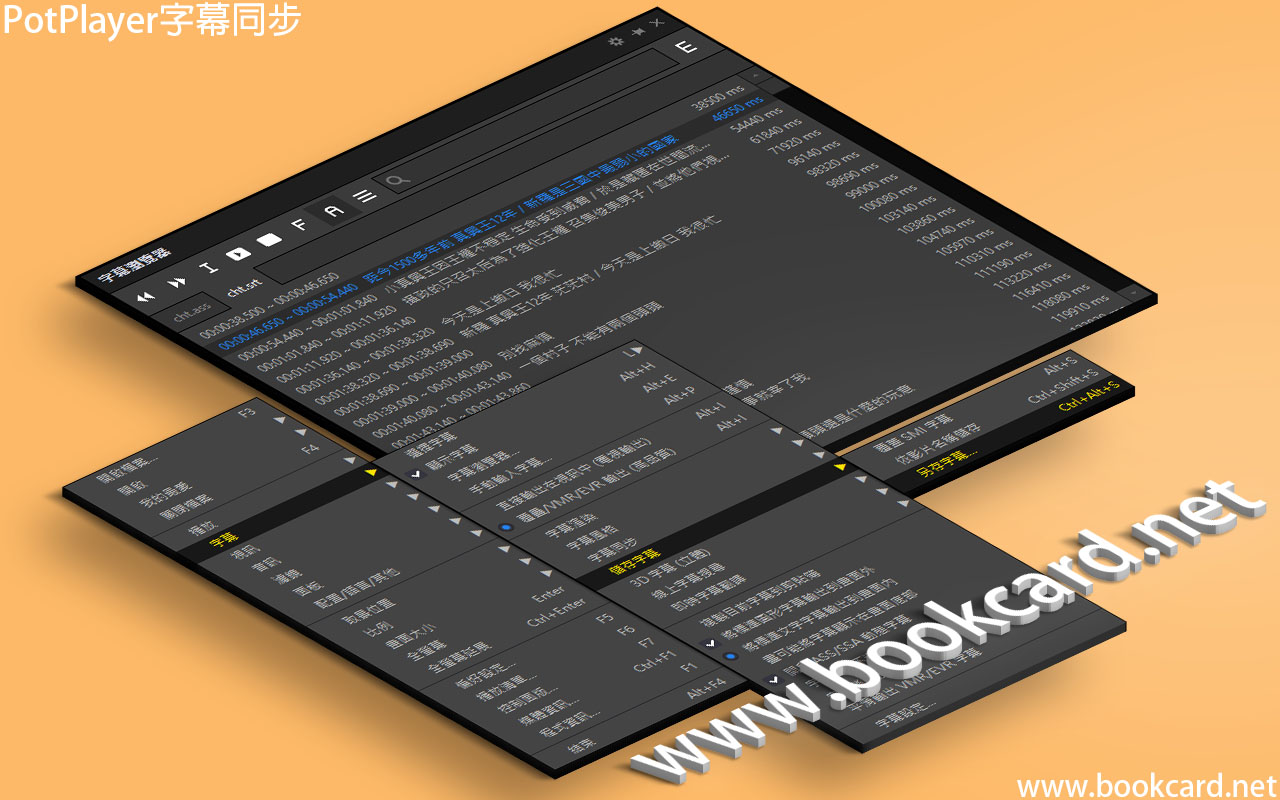
近日網絡下載較大尺寸『韓片』.發現不帶字幕.而在網絡下載『字幕』. 『字幕』居然不同步. 儅『影片』被加入『廣告』或剪去『歷史』.需要編輯『字幕』時間軸與『影片』同步.

  1. 將『字幕』文檔名改爲與『影片』文檔名相同.保留『擴展名』
  2. PotPlayer開啓『影片』
  3. 按ALT+L鍵切換為『.srt』字幕.其它『字幕』也可.
  4. 當『字幕』『應現未現』時.按space『空格鍵』暫停.
  5. 按ALT+E鍵,開啓『字幕瀏覽器』
  6. 點選首行『字幕』
  7. 按左上角『提早』或『推遲』.當同步時『字幕』會高亮顯視.
  8. 按CTRL+ALT+S保存『另存字幕』


Outlook登錄163.com郵箱

Outlook登錄163.com郵箱
Outlook登錄163.com郵箱

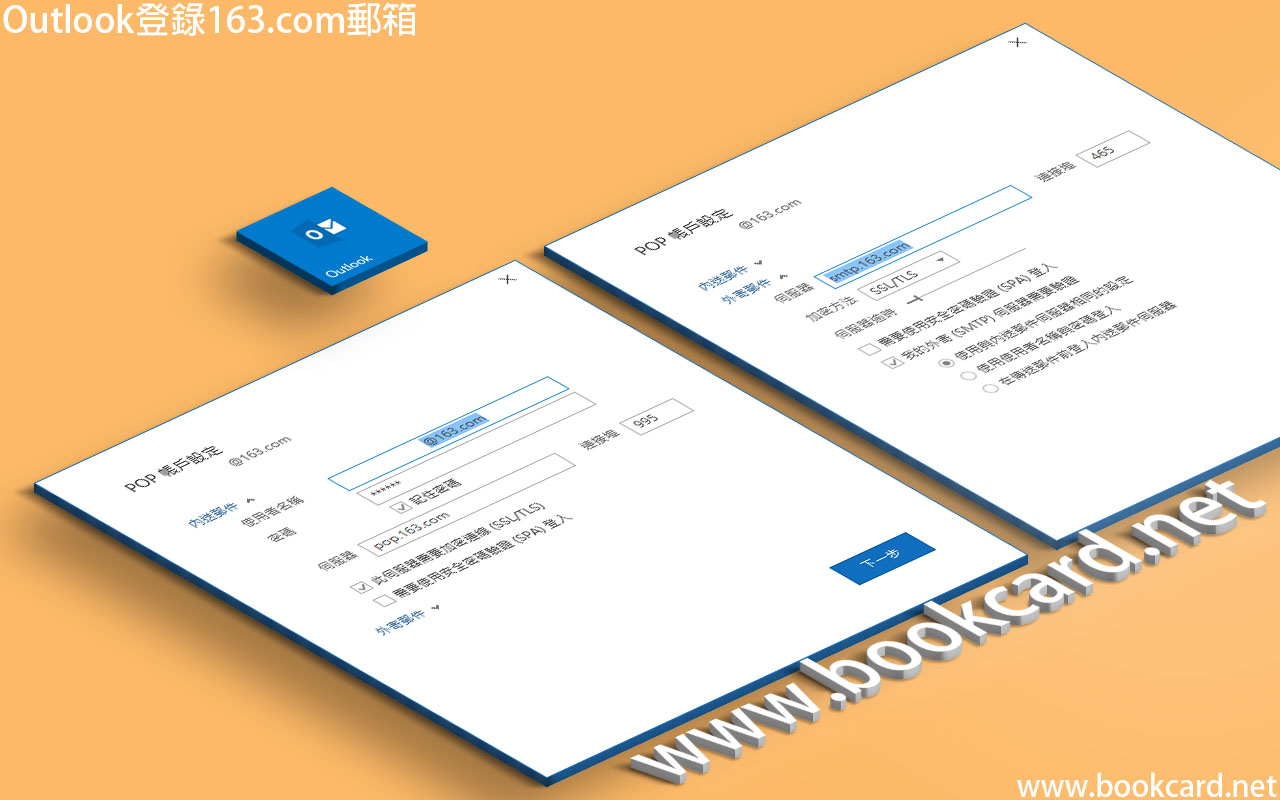
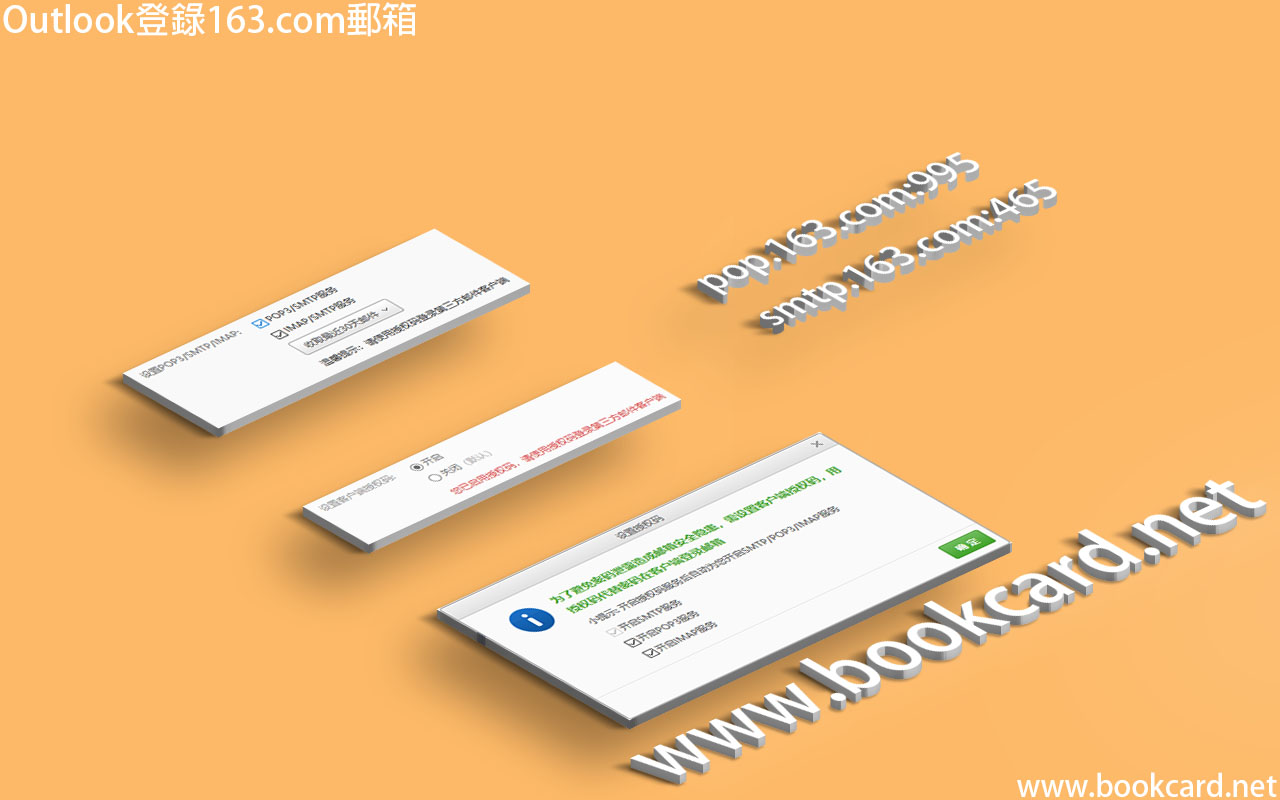
近日幫朋友用Outlook登錄『163.com郵箱』之前一直使用,後來卻無發登入,所以只好改用『網易郵箱大師』.很明顯唔想你使用Outlook這類第三方郵件客戶端登入『https://mail.163.com』郵箱.

  1. 登入『https://mail.163.com』郵箱網頁版.
  2. 設置『POP3/SMTP/IMAP』勾選『POP3/SMPT服務』
  3. 設置『客戶端授權密碼』勾選『開啓』.『授權碼』將用作登錄第三方客戶端密碼.與郵箱注冊時所填密碼區分開來.


設置Outlook登錄163郵箱, 賬戶名登錄吾到,可以嘗試用電話冧靶替代賬戶名.

內送郵件  
使用者名稱 xxx@163.com
密碼 授權碼
伺服器 pop.163.com
連接埠 995
此伺服器需要加密連線(SSL/TLS) 勾選


內送郵件  
伺服器 smtp.163.com
連接埠 465
加密方法 SSL/TLS
我的外寄(SMTP) 伺服器需要驗證 勾選
使用與內送郵件伺服器相同的設定 勾選


伺服器 加密連接埠 無加密連接埠
pop.163.com 995 110
smtp.163.com 465 25


Canon MG3580無法識別墨盒

Canon MG3580無法識別黑色墨盒
Canon MG3580無法識別黑色墨盒PG-840XL
Canon MG3580無法識別墨盒
Canon MG3580無法識別墨盒

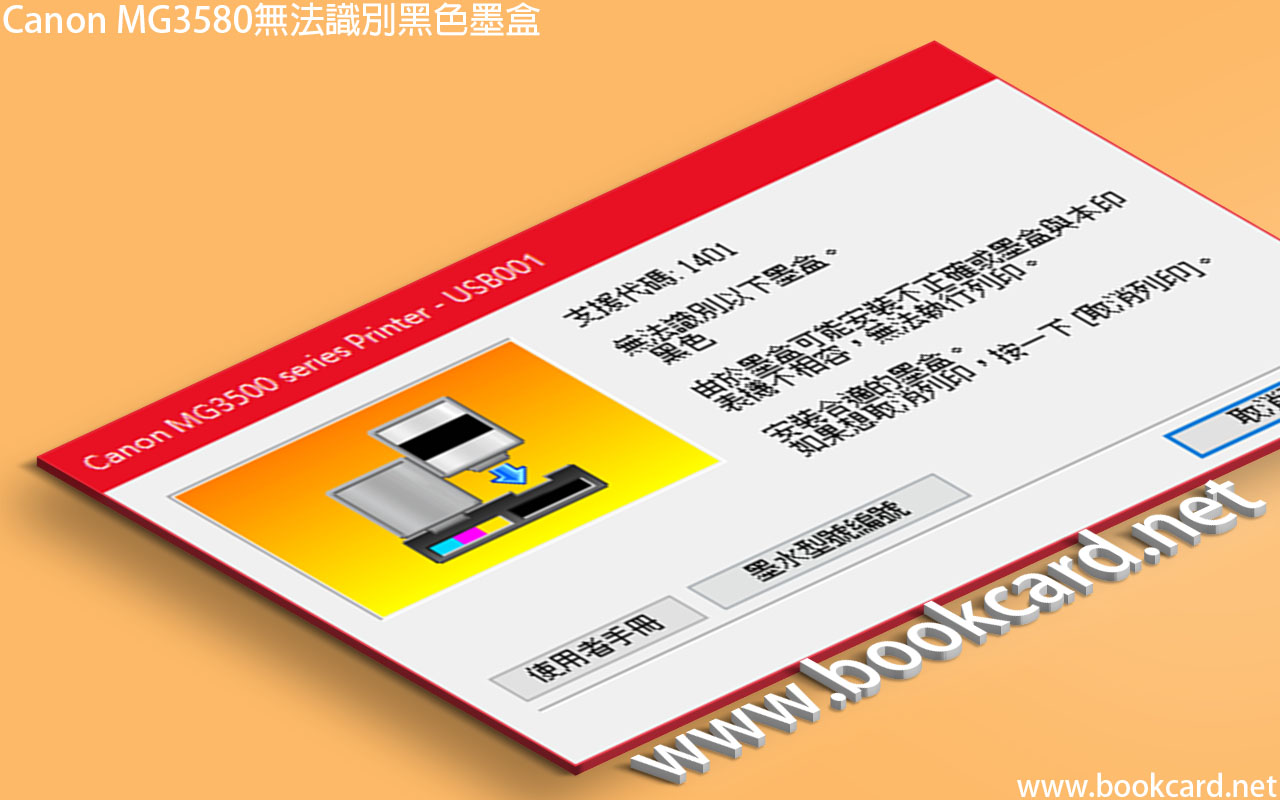
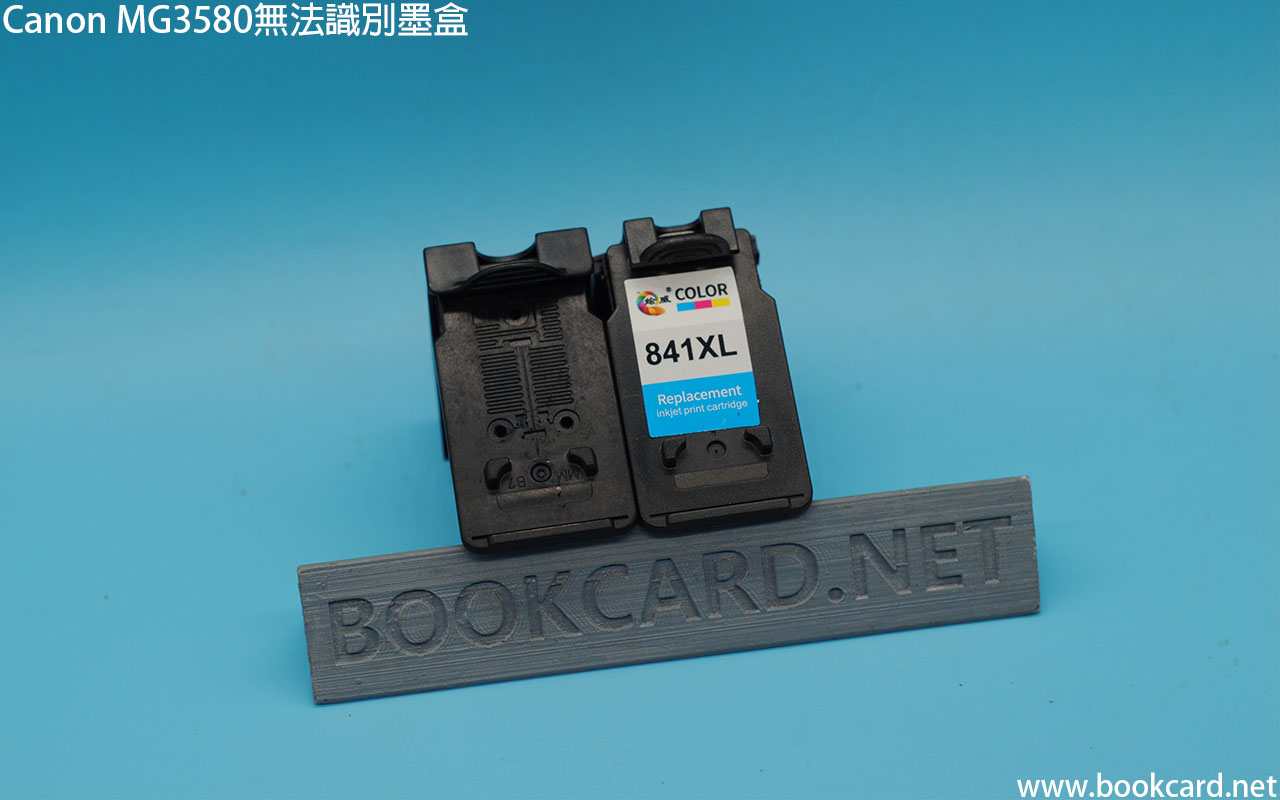
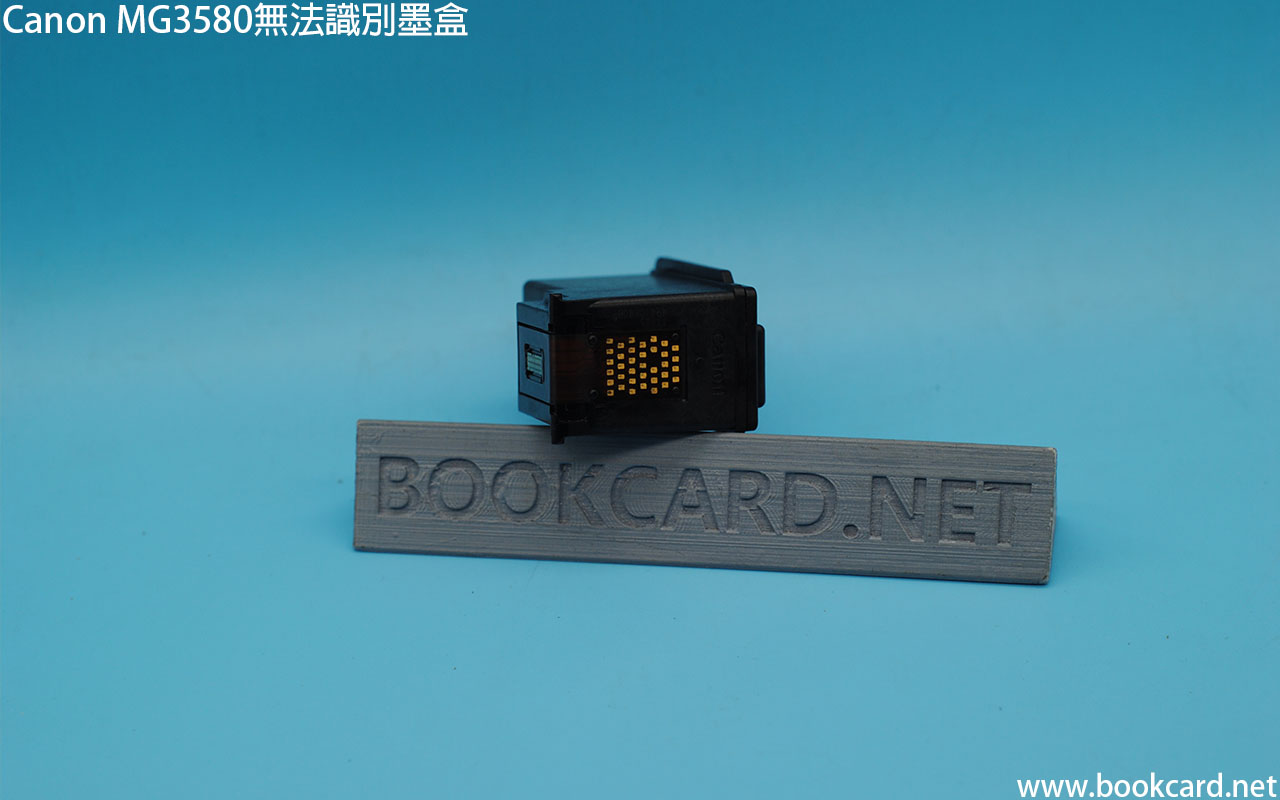
台『佳能』Canon噴墨Printer一段時間無用,台機墨盒居然無法識別.

支援代碼:1401

無法識別一下墨盒

黑色

由於墨盒可能安裝不正確或墨盒與本印表機不相容,無法執行列印.

安裝合適墨盒

如果想取消列印,按一下『取消列印』

  1. 錯誤代碼1401為黑色墨盒PG-840XL無法識別.
  2. 墨盒觸點接觸不良.需將墨盒拆落來,用『膠擦』擦墨盒觸點.
  3. 再重新裝入墨盒.再重啓
  4. 黑色墨盒已識別,但又到彩色墨盒無法識別.
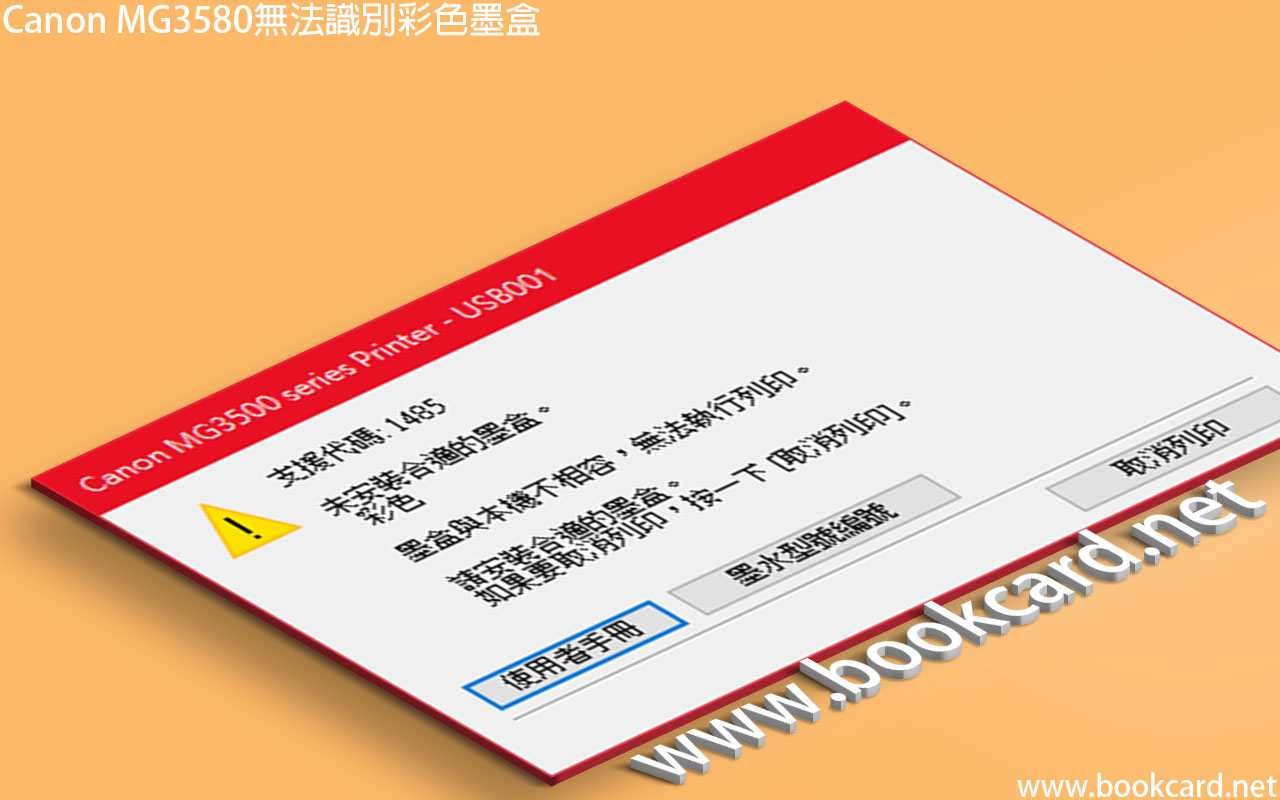
支援代碼:1485

未安裝合適的墨盒

彩色

墨盒與本機不相容,無法執行列印.

如果想取消列印,按一下『取消列印』

  1. 錯誤代碼1401為彩色墨盒CL-841XL無法識別.
  2. 用『膠擦』擦墨盒觸點.重啓
  3. 重復嘗試仍然無法識別.只能買新彩色墨盒CL-841XL
  4. 但又到『捲紙滾輪』無發卷紙.廉價Printer問題多多.


3ds Max塌陷

3ds Max塌陷

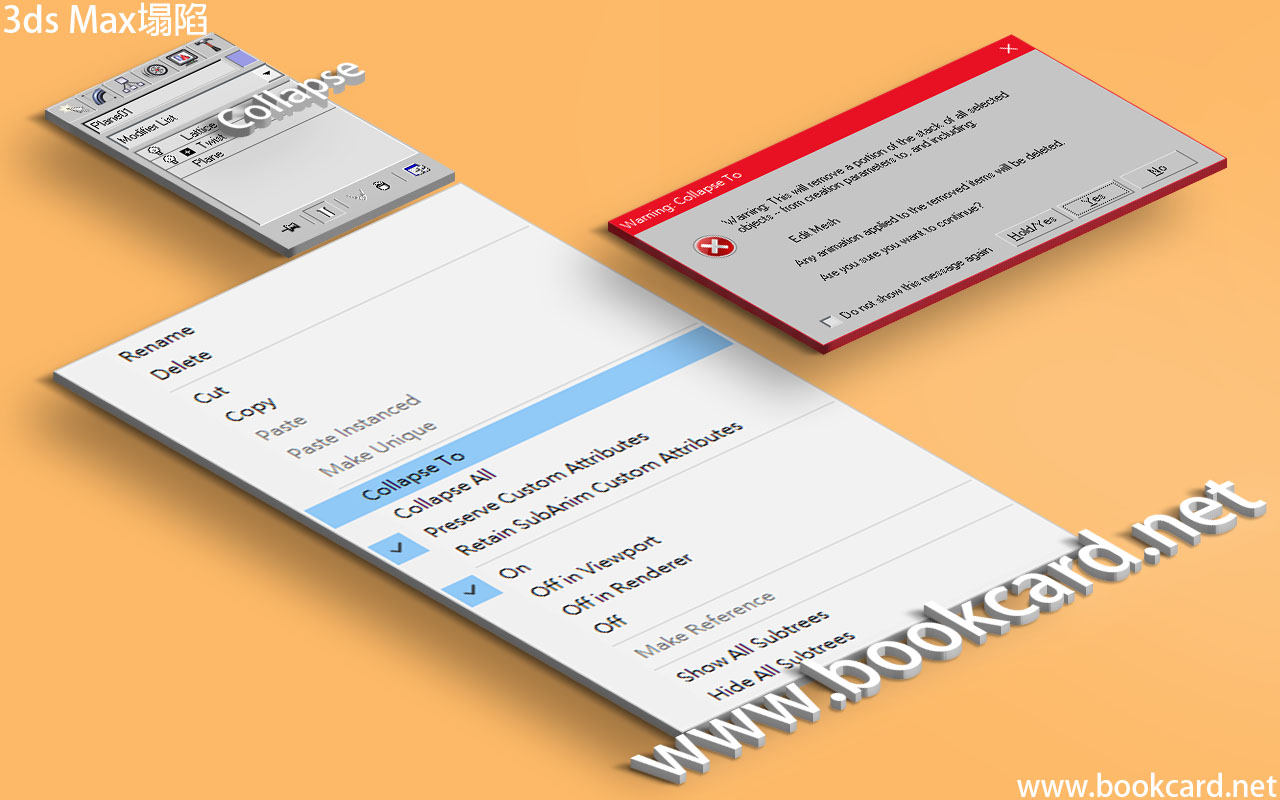
3ds Max『塌陷』將『修改器』永久應用於對象.並刪除『修改器堆棧』中所有『修改器』.『塌陷』將節約記憶體,並減小文檔尺寸.因無需計算『修改器堆棧』結果,將加快3D文檔載入和渲染速度.

  1. 點選『命令面板->修改->修改器堆棧->修改器』Command Panel->Modify->Modifier Stack->Modifier
  2. 滑鼠右擊彈出菜單
Collapse To『塌陷到』 塌陷到當前選定修改器
Collapse All『全部塌陷』 塌陷整個堆棧


3ds Max分子鏈

3ds Max分子鏈

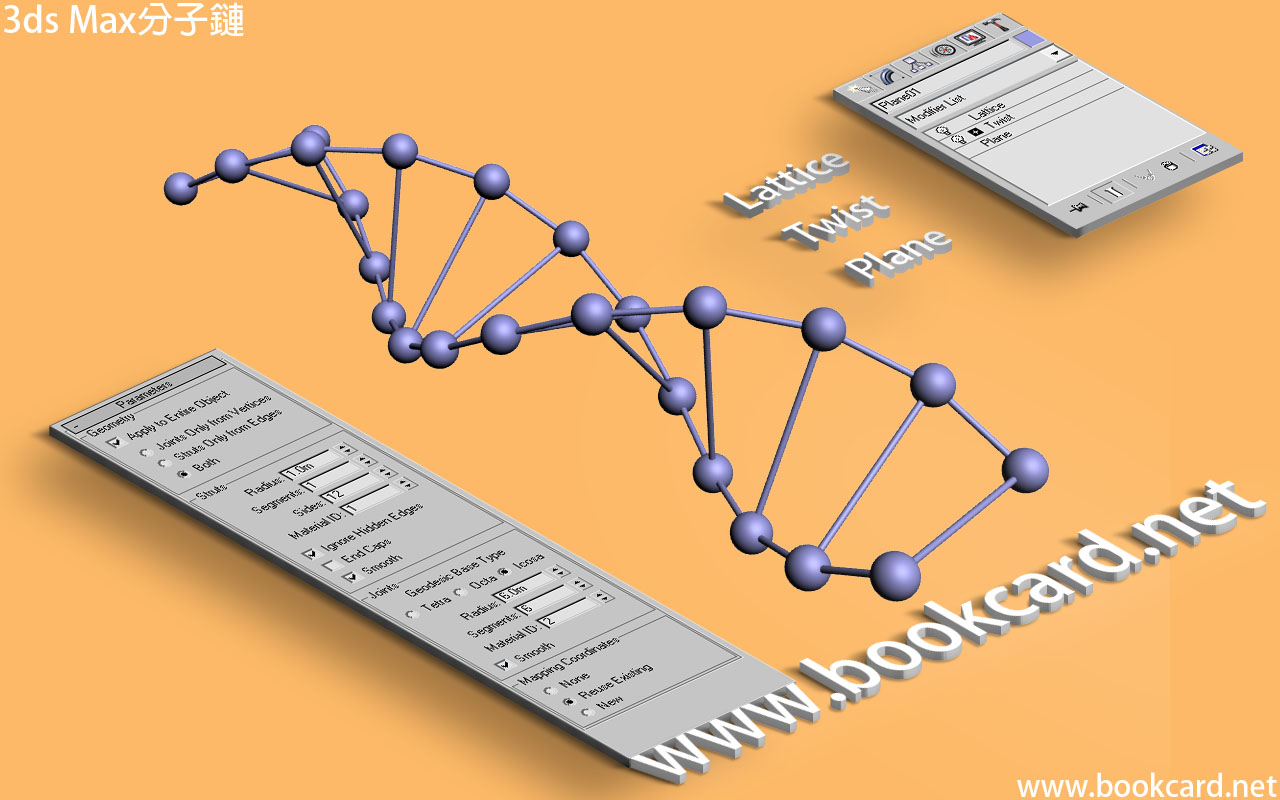
3ds Max使用『修改器』『晶格』與『扭曲』製作『分子鏈』.

  1. 設定單位『米』Meters
  2. 啓用更多柵格
  3. 按S鍵開啓『3D捕捉
  4. 在『頂視口』Top使用『平面』Plane工具生成平面
『長度』Length 300m
『寬度』Width 60m
『長度分段』Length Segs 11
『寬度分度』Width Segs 1
  1. 按Q鍵選擇『平面』
  2. 添加『命令面板->修改->修改器列表->晶格』Command Panel->Modify->Modifier List->Lattice
『應用於整個對象』Apply to Entre Object 勾選啓用
『支柱半徑』Struts Radius 1m
『支柱分段』Struts Segments 1
『支柱側面』Struts Sides 12
『節點二十面體』Joints Icosa 勾選啓用
『節點半徑』Joints Radius 6m
『節點分段』Joints Segments 6
  1. 添加『命令面板->修改->修改器列表->扭曲』Command Panel->Modify->Modifier List->Twist
『扭曲角度』Twist Angle 360度
『扭曲軸』Twist Axis 勾選Y軸
  1. 球體因『扭曲』而變形.在 『修改器』將『晶格』拖到『扭曲』上方.

3ds Max顯示與隱藏對象

3ds Max顯示與隱藏對象

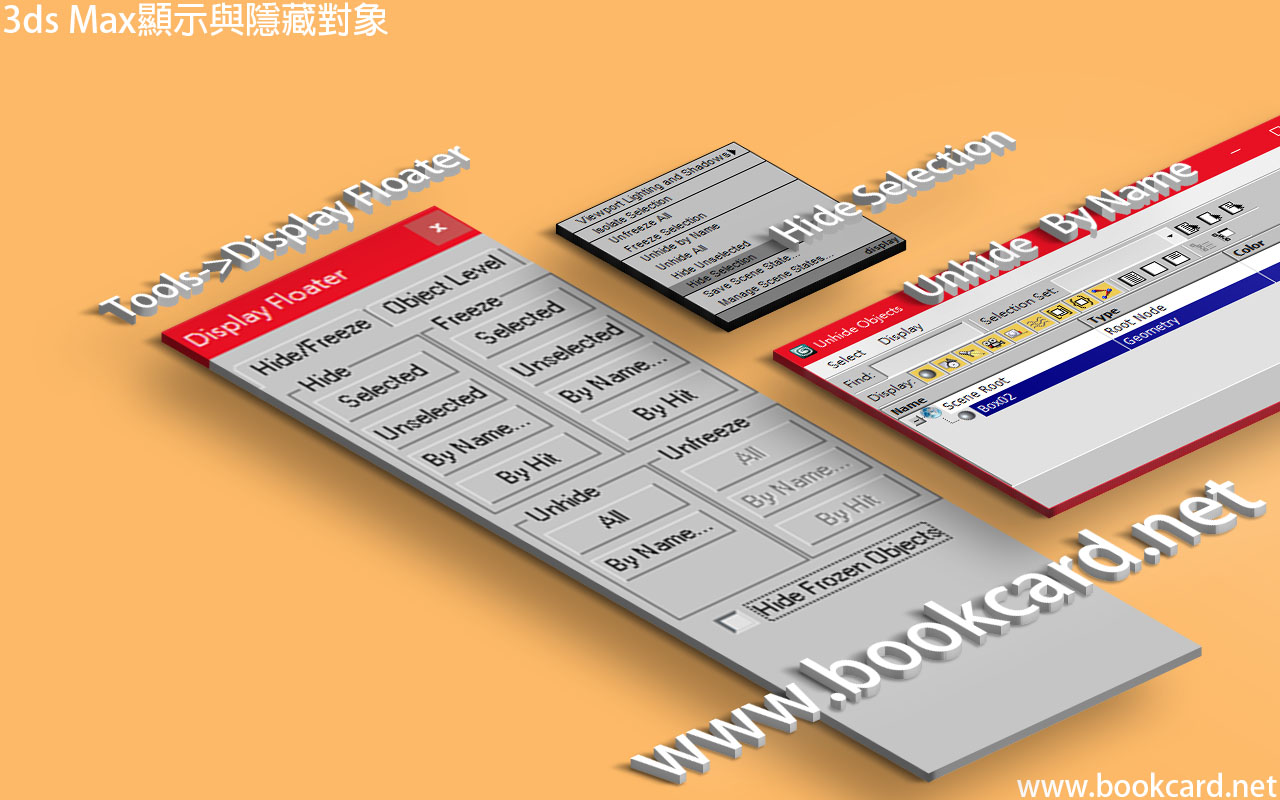
3ds Max可將『對象』暫時隱藏.使其無法『渲染』或『導出』.

『隱藏』對象

  1. 按Q鍵選擇『對象』
  2. 滑鼠右擊彈出菜單.按『隱藏選擇』Hide Selection

『顯示』對象

  1. 啓動『工具->顯示浮動框』Tools->Display Floater
  2. 『隱藏/凍結->取消隱藏->按名稱』Hide/Freeze->Unhide->By Name
  3. 選擇『隱藏對象』Unhide Objects

『隱藏』或『顯示』所有對象

  1. 按SHIFT+G鍵『隱藏』


3ds Max修改器與修改器堆棧

3ds Max修改器與修改器堆棧

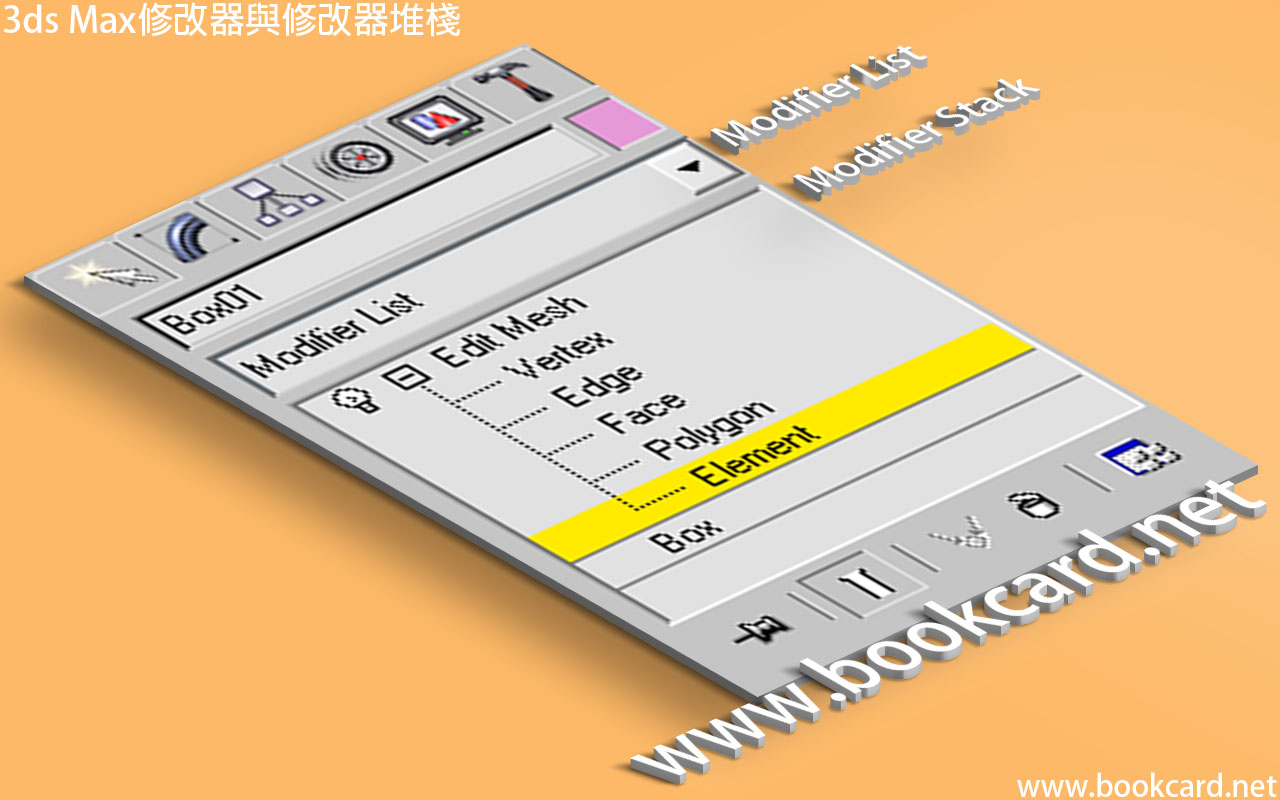
3ds Max給『基礎對象』加工需應用『修改器』Modifier. 單個 『對象』可應用多個『修改器』.

『命令面板->修改->修改器列表』 Command Panel->Modify->Modifier List

應用於『對象』所有『修改器』都存於『修改器堆棧』Modifier Stack中.新加入『修改器』位於『堆棧』頂部.最早位於底部.

『命令面板->修改->修改器堆棧』 Command Panel->Modify->Modifier Stack


修改器堆棧工具 簡介
Pin Stack 『鎖定堆棧』
Show end result on/off toggle 『顯示最終結果開/関切換』
Make unique 『是唯一』
Remove modifier for the stack 『從堆棧中移除修改器』
Configure Modifier Sets 『配置修改器』


修改器堆棧工具 簡介
『鎖定堆棧』 強制『修改器』處於編輯狀態,即使選擇其它『對象』
『顯示最終結果開/関切換』 啓用則顯示所有『修改器』纍加效果.否則只顯示選定『修改器』為止纍加效果
『使唯一』 若啓用則『修改器』只作用當前對象
『從堆棧中移除修改器』 從『堆棧』中刪除『修改器』
『配置修改器集』 彈出菜單,配置『修改器』


3ds Max反轉法線

3ds Max反轉法線
3ds Max法線

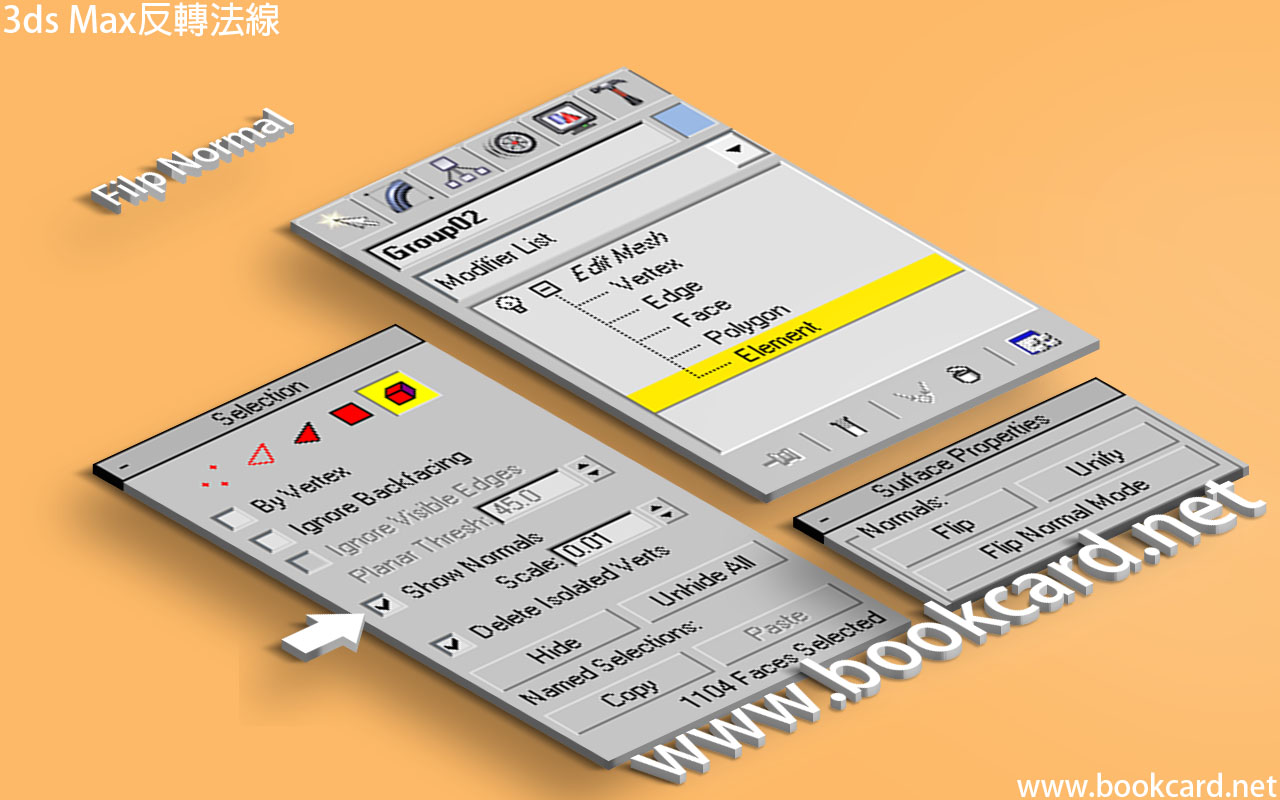
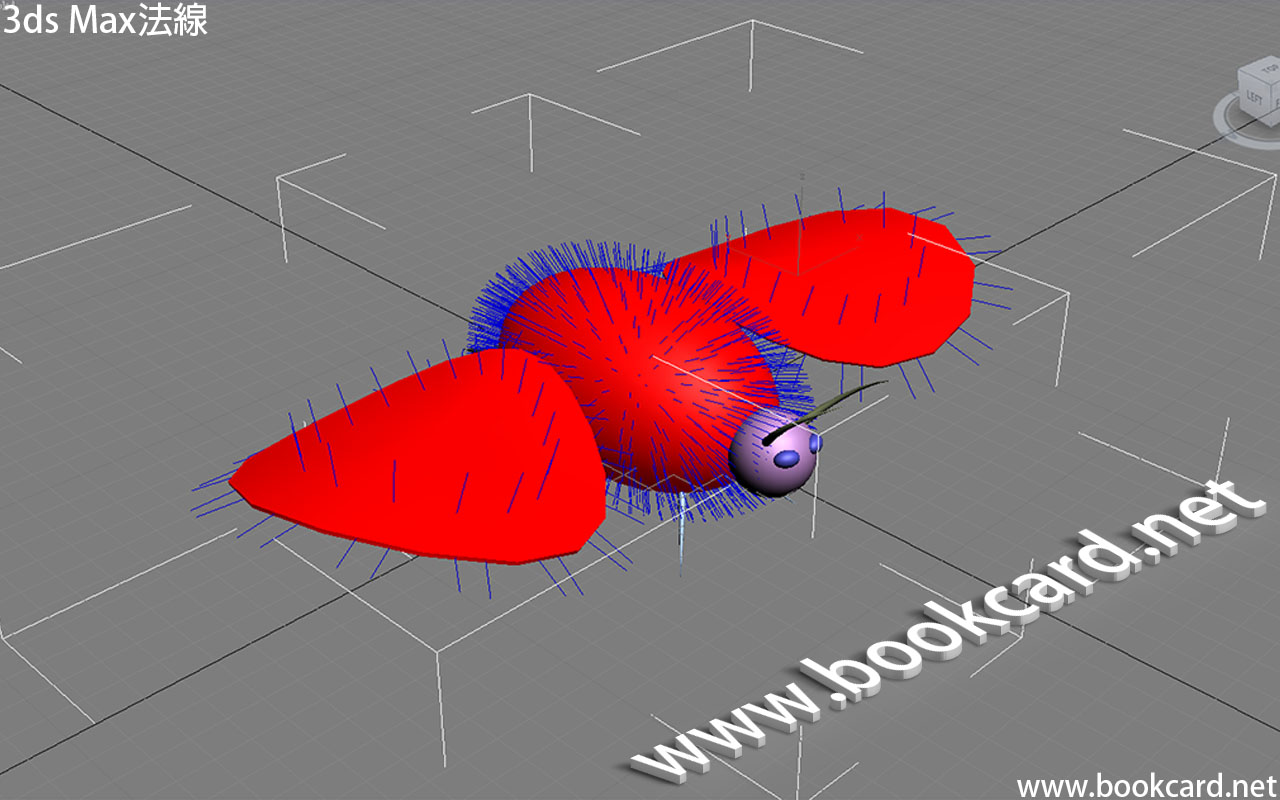
3ds Max『法線』Normal為垂直於『面』face矢量.  『法線』並不渲染.只作用於『面』face朝向. 『法線』可用於『陰影』『平滑』『光照』『碰撞』運算.

顯示『法線』Normal並將所有指向『法線』外部

  1. 按Q鍵點選『對象』
  2. 轉換為可編輯狀態『命令面板->修改->修改器列表->編輯網格』Command Panel->Modify->Modifier List->Edit Mesh
  3. 點選『元素』Element立方躰圖標.
  4. 勾選『顯示法線』Show Normals
  5. 設定『法線』比例.取較小數值1-0.01之間
  6. 按Q鍵再次點選『對象』
  7. 展開『曲面屬性』Surface Properties
  8. 先按『統一』再按『 反轉』Filp.直到所有指向『法線』外部.多邊形呈紅色.


Google平均排名下跌

Google平均排名下跌

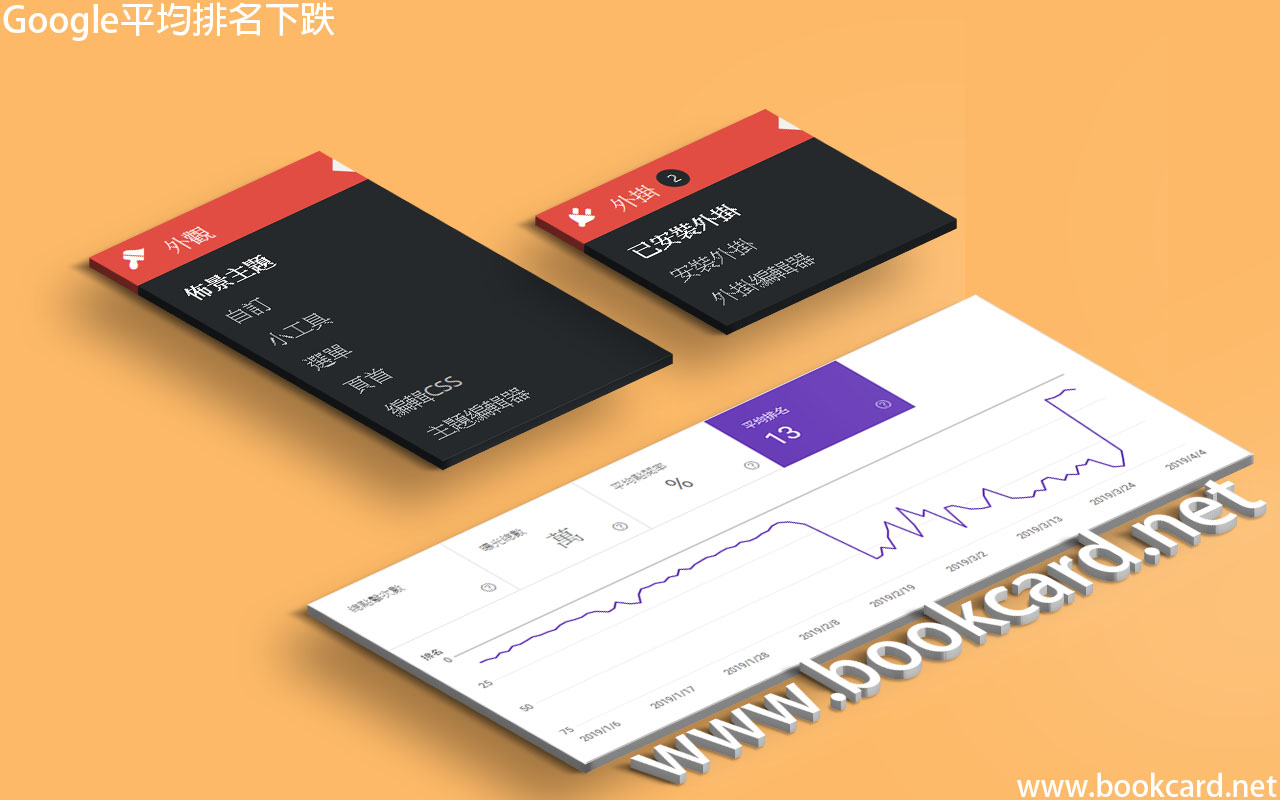
從2019年2下旬本網從Google引流量大跌.在『Google Search Console』查詢本網『平均排名』大跌.『網站排名』從之前大約10下跌到50開外.直到4月1日『網站排名』才得以恢復到10.造成此現象無非以下幾種.

  1. 『Google排名算法』改變,可做不多只能等待Google恢復『網站排名』.
  2. 網站『佈景主題』改變,回想近期曾更將『貳零壹柒』該為『貳零壹玖』.
  3. 網站開啓速度過慢.加載『插件』過多.


3ds Max 虛擬對象

3ds Max 虛擬對象

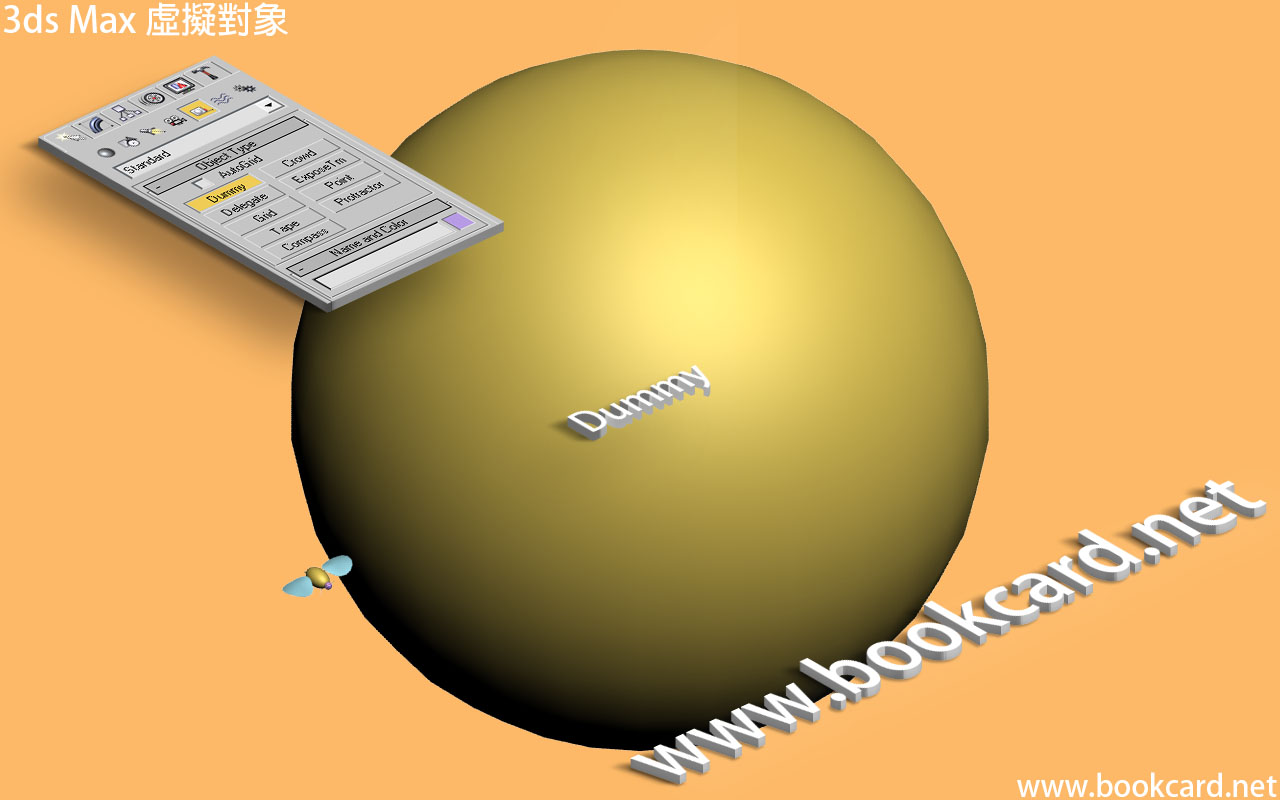
3ds Max『虛擬對象』作爲控制模型運動『根對象』非常有用. 儅模型組成複雜時, 將層級對象『鏈接』到『虛擬對象』,然後對『虛擬對象』設置動畫.而無需對整個模型製作動畫.

生成『虛擬對象』

  1. 『創建->輔助->虛擬對象』Create->Helpers->Dummy
  2. 在『視口』放置『虛擬對象』
  3. 拖動可設置尺寸.或按R鍵『縮放』.
『命令面板->創建->輔助對象->標準->虛擬對象』 Command Panel->Create->Helpers->Standard->Dummy


『創建->輔助->虛擬對象』 Create->Helpers->Dummy

小蜜蜂』繞『球體』飛行

  1. 設定單位『米』Meters
  2. 啓用更多柵格
  3. 按S鍵開啓『3D捕捉
  4. 按A鍵開啓『角度捕捉
  5. 在『頂視口』Top在原點生成『球體
  6. 在『頂視口』Top生成『虛擬對象』
  7. 將『虛擬對象』置於『球體』中心.使用『對齊』工具.按ALT+A鍵.
X Y Z Position『位置』 全部勾選
Current Object『當前對象』 勾選『中心』Center
Target Object『目標對象』 勾選『中心』Center
  1. 導入『小蜜蜂
  2. 將『小蜜蜂』『鏈接』到『虛擬對象』.『小蜜蜂』作爲『子對象』.『虛擬對象』作爲『父對象』
  3. 生成『動畫』.開啓『自動關鍵幀』Auto Key按N鍵.將『時間滑塊』拖到第100幀.
  4. 按E旋轉『虛擬對象』.繞『虛擬對象』Z軸旋轉多圈


3ds Max建立鏈接

3ds Max建立鏈接
3ds Max建立鏈接

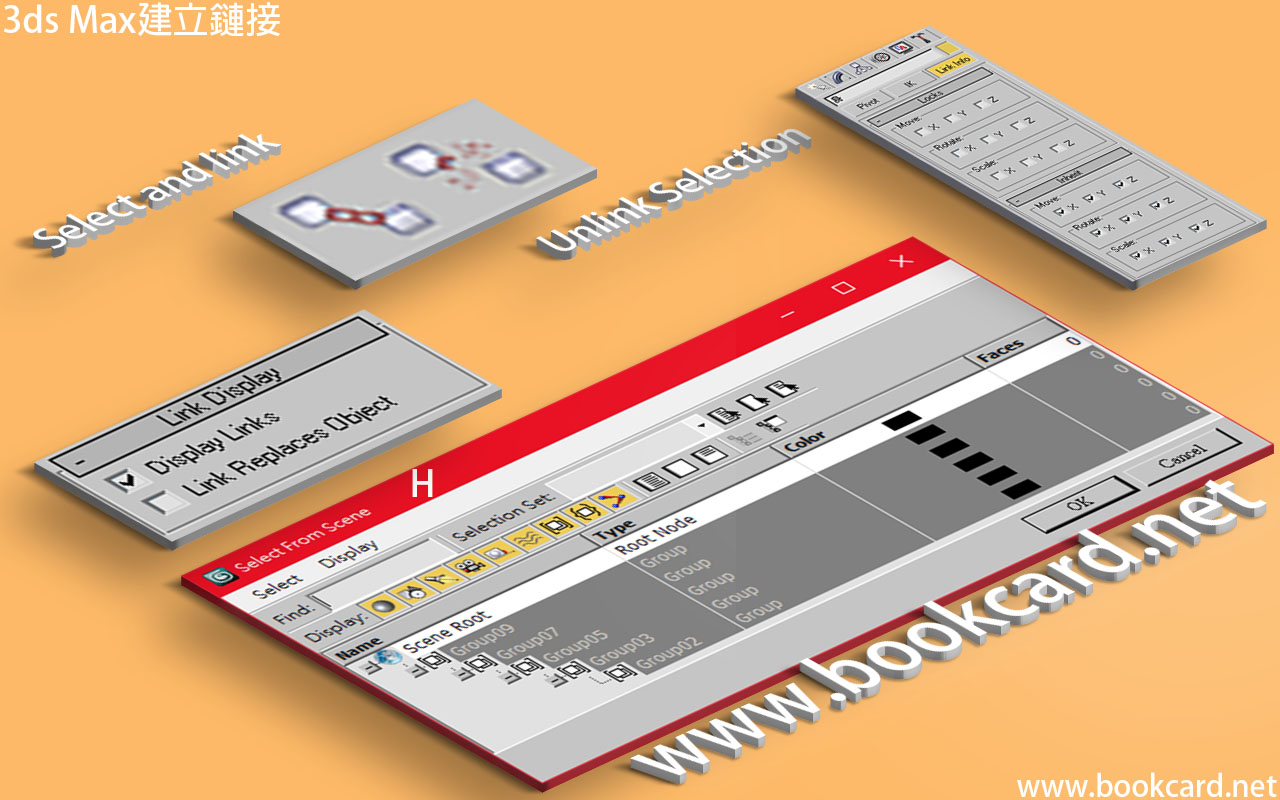
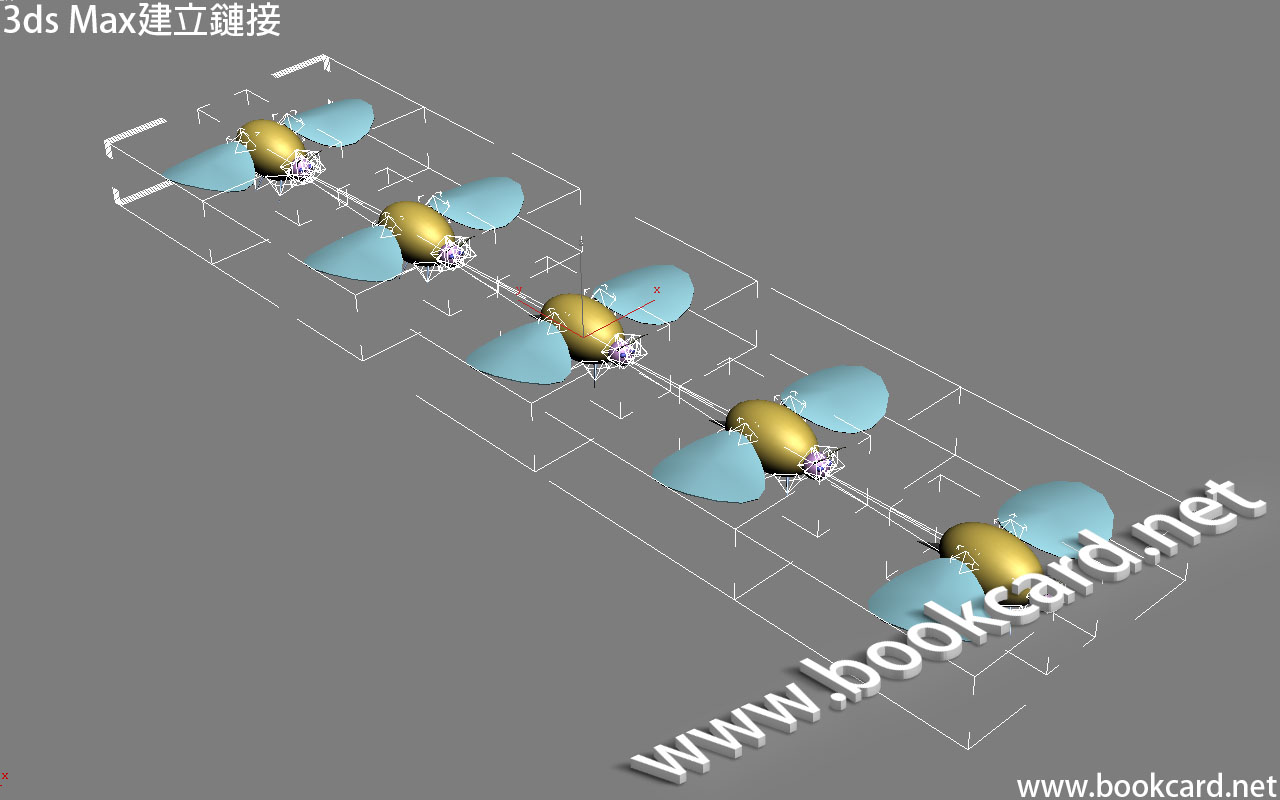
3ds Max『鏈接』令對像生成父子關係.

  • 『子對象』鏈接到『父對象』
  • 移動『父對象』同時移動其『子對象』
  • 『子對象』對立于『父對象』移動


『鏈接』工具位於工具欄.

Select and link『選擇並鏈接』 鏈接父對象
『斷開當前選擇鏈接』Unlink Selection 斷開父鏈接
Bind to space Warp  

鏈接父對象

  1. 工具欄按『選擇並鏈接』Select and link鍵.
  2. 滑鼠點選『子對象』.按住滑鼠拖出直綫到達『父對象』.
  3. 滑鼠變為鏈接圖標.釋放滑鼠.鍵立鏈接


斷開父鏈接

  1. 工具欄按『斷開當前選擇鏈接』Unlink Selection鍵.
  2. 滑鼠點選鏈接『對象』.
  3. 斷開『父對象』鏈接,保留『子對象』鏈接


在視口顯示鏈接關係

  1. 『編輯->全選』Edit->Select All或按CTRL+A鍵
  2. 勾選『命令面板->顯示->鏈接顯示->顯示鏈接』Command Panel->Display->Link Display->Display Links顯示鏈接關係


鏈接『對象』層次關係

  1. 工具欄『按名稱選擇』Select by Name啓動『從場景選擇』Select From Scene或按H鍵.睇場景中鏈接『對象』層次關係.
  2. 『子對象』在『父對象』之下縮進一級.


『鎖定』Locks

  1. 按Q鍵選對象
  2. 『命令面板->層次->鏈接信息->鎖定』Command Panel->Hierarchy->Link Info->Locks


『繼承』Inherit

  1. 按Q鍵點選『組合』
  2. 『組->打開』Group->Open
  3. 按Q鍵選『組合』中部分『對象』
  4. 『命令面板->層次->鏈接信息->繼承』Command Panel->Hierarchy->Link Info->Inherit
  5. 『組-> 關閉』Group->Close


3ds Max『組合』Group

3ds Max『組合』Group

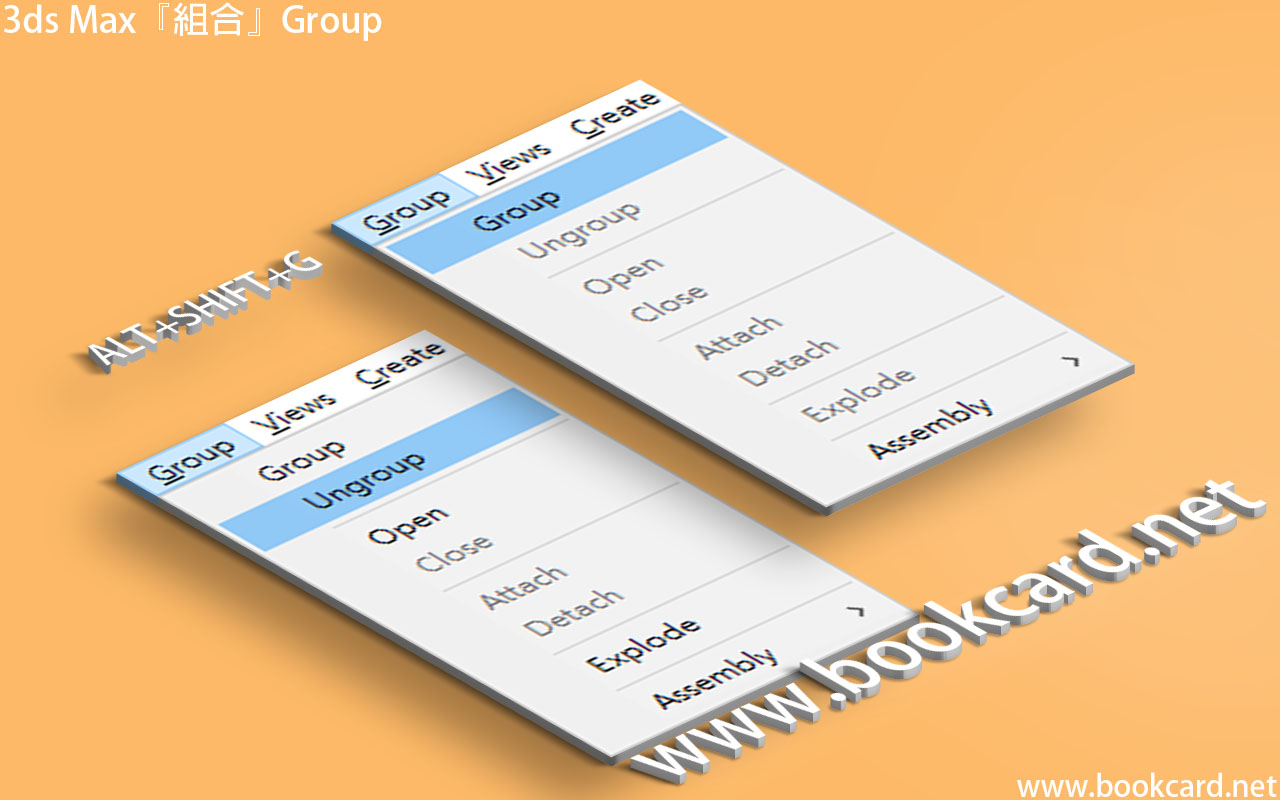
3ds Max通過將對象『組合』.點選『組合』中任意對象都將選定 『組合』.從而使『選定』與『變換』對象變得容易.

命令 組合鍵 簡介
Group->Group ALT+SHIFT+G->G 選擇多個選擇,按ALT+SHIFT+G鍵.在按G鍵將其『組合』Group
Group->Ungroup ALT+SHIFT+G->U 『解除組合』Ungroup
Group->Explode ALT+SHIFT+G ->E 『爆炸』將嵌套組合解除

將對像『組合』Group可以通過『打開』Open.單獨『編輯』EDIT對像.

命令 組合鍵 簡介
Group->Open ALT+SHIFT+G->O 『打開』Open『組合』
Group->Close ALT+SHIFT+G->C 『關閉』Close『組合』

通過『附加』Attach與『分離』Detach命令可在不分解『組合』下插入或刪除對象.但先『打開』Open『組合』

命令 組合鍵 簡介
Group->Attach ALT+SHIFT+G->A 『附加』Attach於『組合』
Group->Detach ALT+SHIFT+G->D 『分離』Detach於『組合』
  1. 按Q鍵點選『組合』
  2. 『打開』Open『組合』
  3. 按Q鍵點選插入或刪除對象
  4. 『附加』Attach或『分離』Detach對象
  5. 『關閉』Close『組合』

3ds Max環形陣列

3ds Max環形陣列

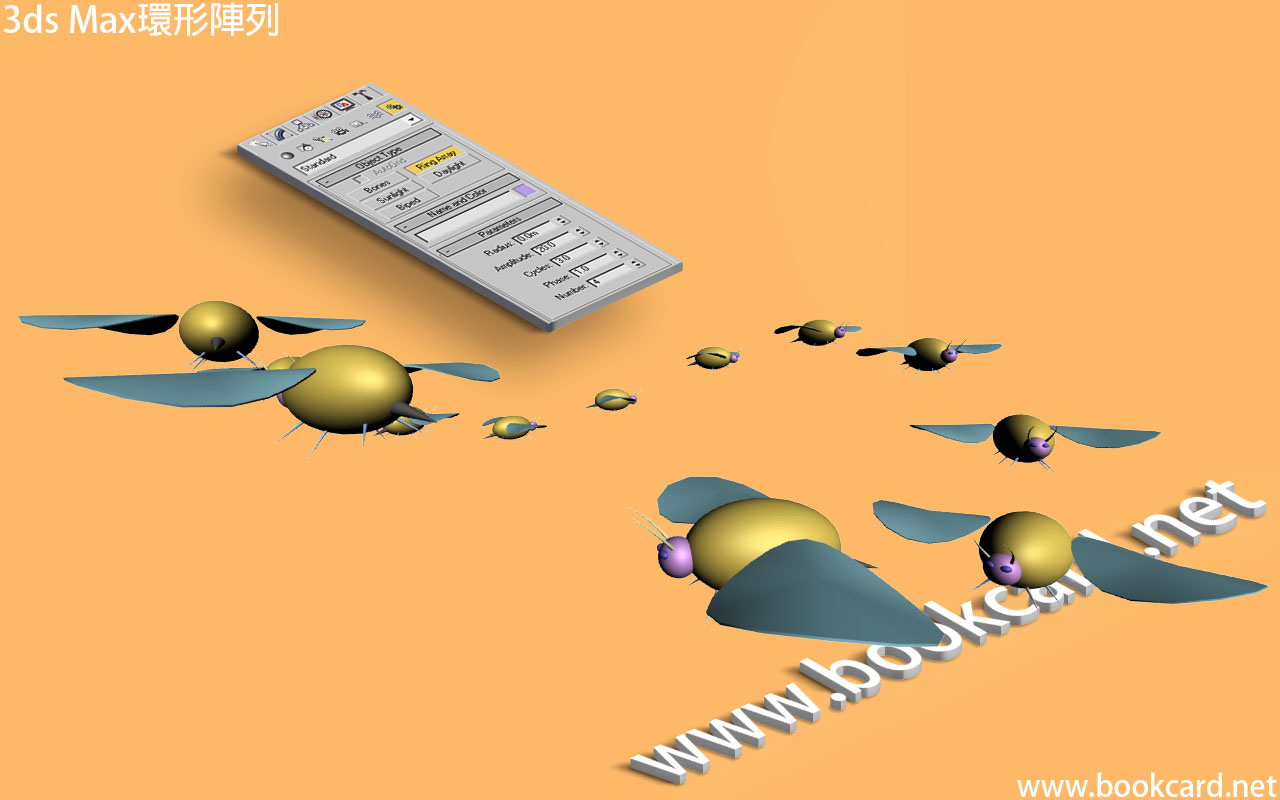
3ds Max『環形陣列』與『圓形陣列』類似 .令『克隆對象』呈『波浪』狀.需配合『克隆並對齊』工具使用.

  1. 按T鍵切換『頂視口』Top生成『中心對像』
  2. 『命令面板->創建->系統->環形陣列』Command Panel->Create->Systems->Ring Array並拖動生成『環形陣列』
Parameters『參數』  
Radius『半徑』 陣列環形半徑
Amplitude『振幅』 水平平面對象最高距離.若為零則所有鏡像在同一水平面
Cycles『週期數』 圓周波浪量
Phase『相位』 圓周開此位置
Number『數量』 克隆量
  1. 點選『環形陣列』中心『輔助對象』.按ALT+A鍵與『中心對象』『對齊
  2. 點選『對象』使用『克隆並對齊』將其克隆到『環形陣列』
  3. 將中心『中心對像』刪除


3ds Max製作摩天輪

3ds Max製作摩天輪

3ds Max製作摩天輪

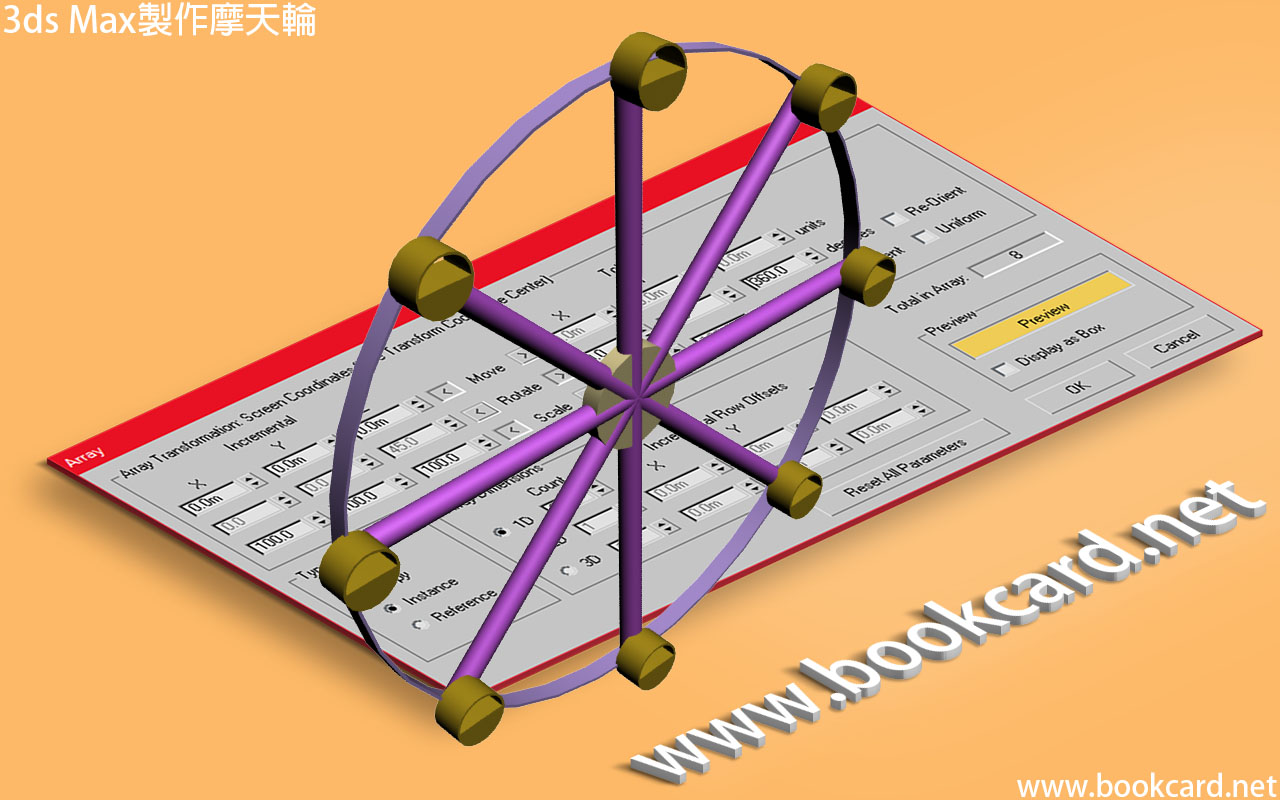
以製作『摩天輪』為例講解 3ds Max『圓形陣列』圍繞『對象』中心進行『克隆』

  1. 設定單位『米』Meters
  2. 啓用更多柵格
  3. 按S鍵開啓『3D捕捉
  4. 製作200米摩天輪『外環』在『前視口』Front生成『管狀體
Radius 1『外徑』 100米
Radius 2『內徑』 90米
Height『高』 1米
Height Segments『高度分段』 設爲1
  1. 製作直徑20米『中心軸』在『前視口』Front『外環』中心生成『圓柱
Radius『半徑』 10米
Height『高』 1米
Height Segments『高度分段』 設爲1
  1. 製作高100米『支柱』在『頂視口』Top 生成『圓柱』用於支撐『外環』
Radius『半徑』 3.6米
Height『高』 100米
Height Segments『高度分段』 設爲1
  1. 使用『陣列』array工具. 將『支柱』繞中心點『中心軸』.但需要重置『坐標中心』
  2. 製作『座艙』在『前視口』Front『外環』生成『圓柱』.然受用『布爾運算』boolean挖窗口
Radius『半徑』 8.5米
Height『高』 10米
Height Segments『高度分段』 設爲1
  1. 按F鍵切換到『前視口』Front
  2. 按Q鍵選擇『中心軸』.
  3. 按Z鍵將視口中心對正『中心軸』.
  4. 按CTRL+ALT+Z鍵將『視口』最大顯示
  5. 使用『圓形陣列』生成八『座艙』與八『支柱』
Rotate 『旋轉』360度
Preview 啓用
1D 8
Re-Orient 禁用『重新定向』
Instance 勾選『實例』


3ds Max圓形陣列

3ds Max圓形陣列

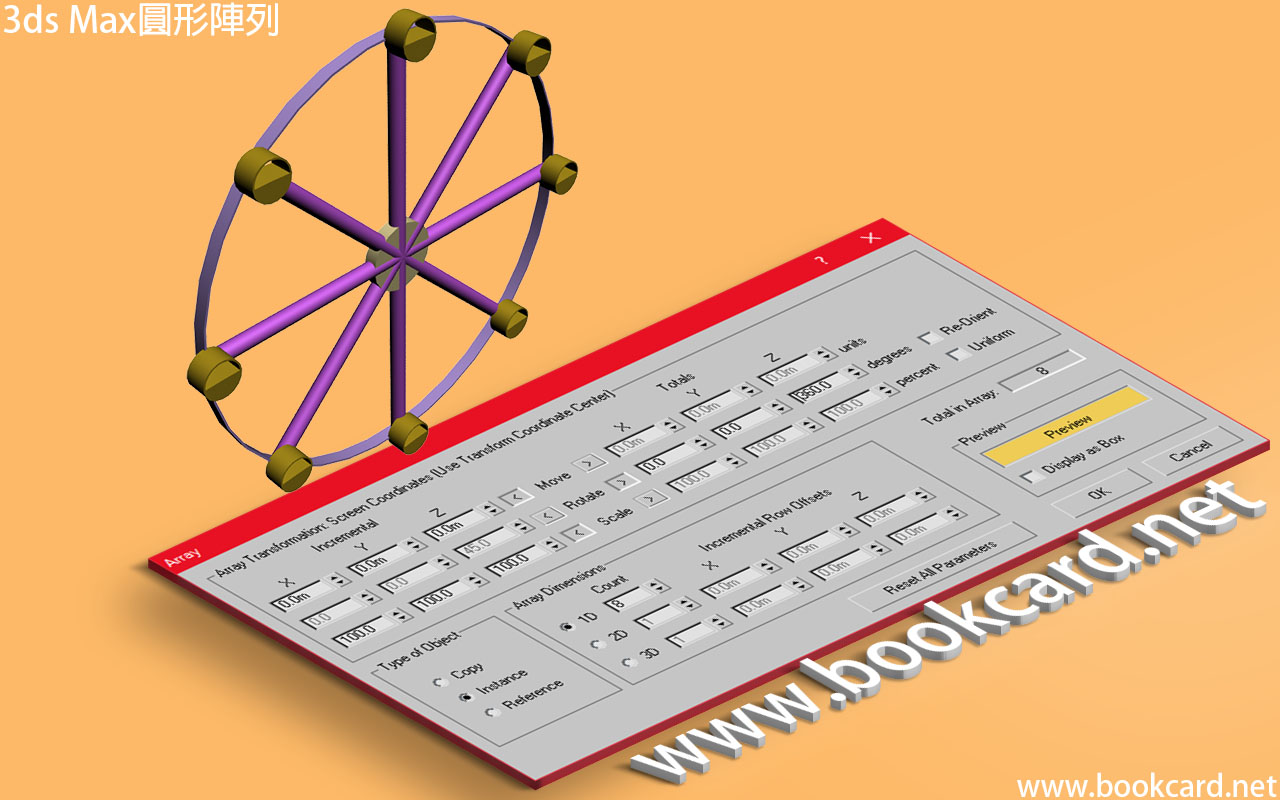
3ds Max『圓形陣列』使用『陣列』array工具.使對『對象』圍繞中心點『克隆』.但需要重置『坐標中心』

  1. 按Q鍵選『對象』作為中心軸.
  2. 按Z鍵將視口中心對正『對象中心』.
  3. 按CTRL+ALT+Z鍵將『視口』最大顯示
  4. 開啓『使用變換坐標中心』Use Transform Coordinate Center.(如上圖)
  5. 轉動滑鼠滾輪『縮放』視口.
  6. 按Q鍵選圍繞中心軸克隆『對象』
  7. 『工具->陣列』Tools->Array
  8. 按『重置所有參數』Reset All Parameters鍵
  9. 按『預覽』Preview鍵
  10. 勾選『實例』Instance
  11. 勾選『維度』選1D,『數量』Count設頂『克隆』對象.
  12. 點選『旋轉』Rotate右側『>』按鈕,設全部『克隆』對像相加角度.若圓形填360度.
  13. 『重新定向』Re-Orient若啓用則『克隆』對象沿圓形角都自轉
  14. 按『確定』OK
Array Transformation 陣列變換
Incremental 角度『增量』, 單個『克隆』偏移量.需按『<』按鈕.

Incremental = Totals / Count

Totals 角度『總計』,全部『克隆』偏移量.需按『>』按鈕.

Totals = Incremental * Count

Rotate (degrees) 『旋轉』(輸入角度)
Re-Orient 『重新定向』若啓用『克隆』對象沿圓形角都自轉


Type of Object 對象類型
Copy 『複製』完整複製『對象』生成全新『鏡像』
Instance 『實例』應用『編輯網格』Edit Mesh修改對像,會影響所有對像,包括源對象
Reference 『參考』應用『編輯網格』Edit Mesh只修改本『對像』不影響『鏡像』


Preview 預覽
Display as Box 顯示爲外框.顯示方形現款


Array Dimensions 陣列維度
1D 1維生成,如單行士兵
2D 2維生成,如方陣士兵,設置『數量』與 另一軸偏移量
3D 3維生成,如倉庫堆疊,設置『數量』與 另外兩軸偏移量
Count 『數量』單列克隆量
Total in Array 『陣列中的總數』= 『數量』*『維度』


Reset All Parameters 重置所有參數


3ds Max線性陣列

3ds Max線性陣列之木籬笆

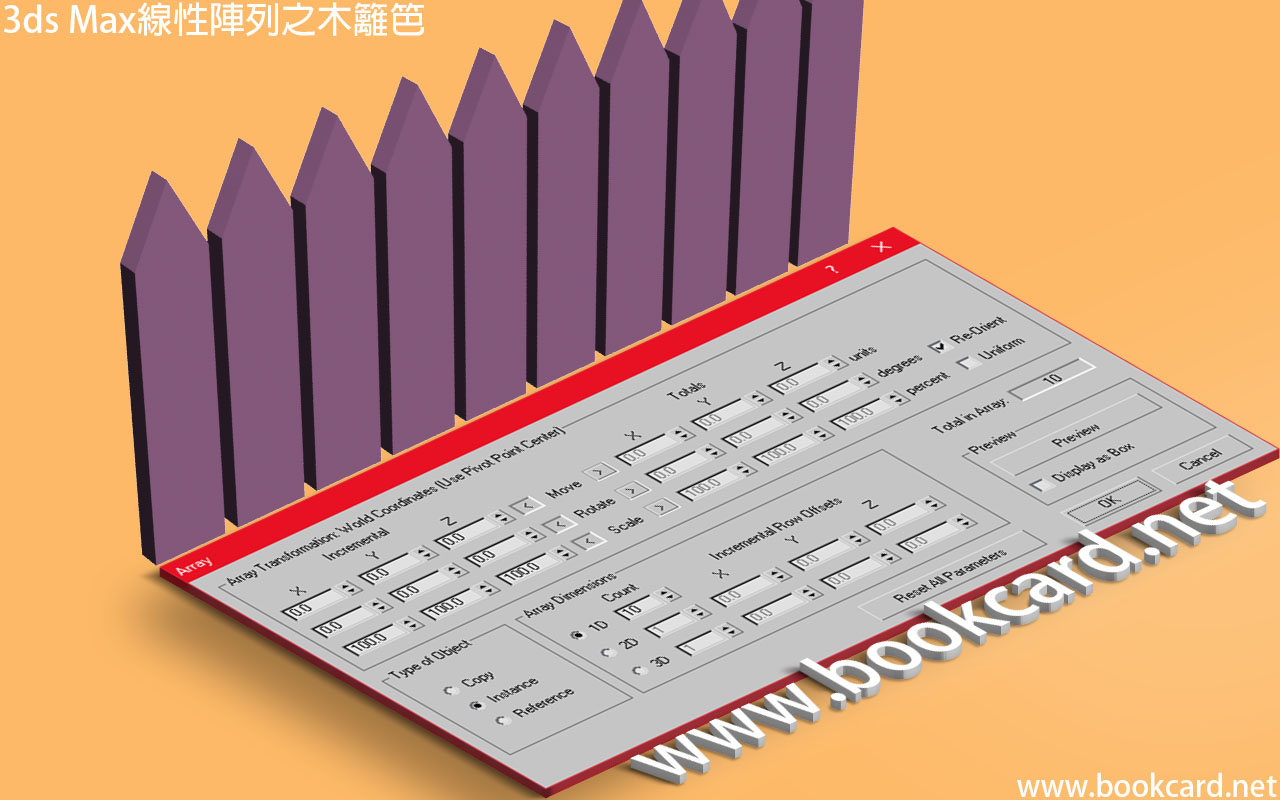
3ds Max『線性陣列』 自動生成對像『克隆』並排成直綫排列.以生成『木籬笆』爲例.

  1. 製作『尖木板』在『前視口』FRONT使用Line工具.繪畫尖板形狀.『命令面板->修改器->擠壓』Command Panel->Modifier->Extrude.設定Amount
  2. 按Q鍵選定『尖木板』對象
  3. 『工具->陣列』Tools->Array
  4. 按『預覽』Preview鍵
  5. 勾選『實例』Instance
  6. 勾選『維度』選1D,『數量』Count填
  7. 點選『移動』Move左側『<』按鈕,設置『克隆』對像之間距離.
  8. 按『確定』OK
Array Transformation 陣列變換
Incremental 移動『增量』, 單個『克隆』偏移量.需按『<』按鈕.

Incremental = Totals / Count

Totals 移動『總計』,全部『克隆』偏移量.需按『>』按鈕.

Totals = Incremental * Count

Move (units) 移動(單位)


Type of Object 對象類型
Copy 『複製』完整複製『對象』生成全新『鏡像』
Instance 『實例』應用『編輯網格』Edit Mesh修改對像,會影響所有對像,包括源對象
Reference 『參考』應用『編輯網格』Edit Mesh只修改本『對像』不影響『鏡像』


Preview 預覽
Display as Box 顯示爲外框.顯示方形現款


Array Dimensions 陣列維度
1D 1維生成,如單行士兵
2D 2維生成,如方陣士兵,設置『數量』與 另一軸偏移量
3D 3維生成,如倉庫堆疊,設置『數量』與 另外兩軸偏移量
Count 『數量』單列克隆量
Total in Array 『陣列中的總數』= 『數量』*『維度』


Reset All Parameters 重置所有參數


3ds Max克隆並對齊

3ds Max克隆並對齊

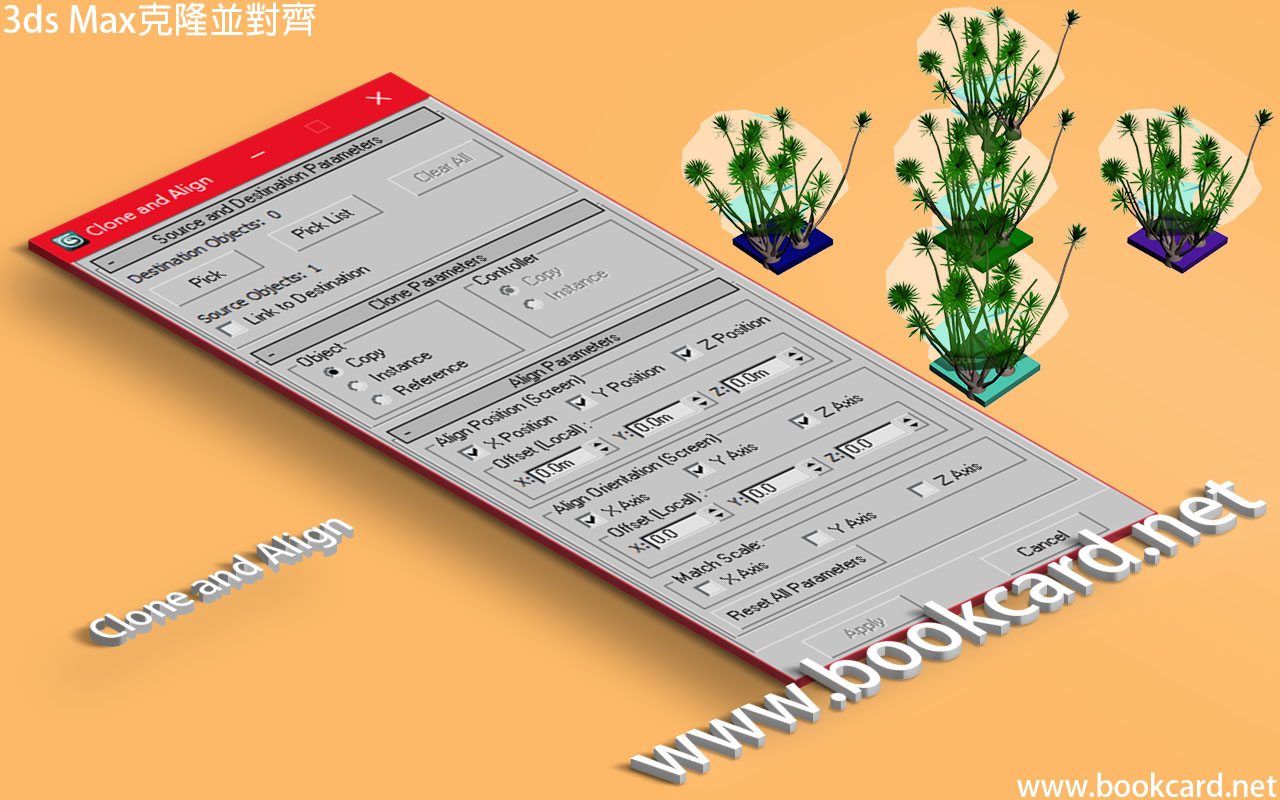
3ds Max『克隆並對齊』將『克隆』與『對齊』工具合拼.通過『目標對象』定位.等『源對象』製作後『克隆』到目標位置之上.

  1. 生成若干『正方體』作為『目標對象』
  2. 按Q鍵選擇『源對象』
  3. 『工具->克隆並對齊』Tools->Align->Clone and Align
  4. 按『拾取』Pick點選目標位置『對象』
  5. 勾選『實例』Instance
  6. 『對齊位置』Align Position勾選X Position與Y Position
  7. 按『應用』Apply保存
Source and Destination Parameters 源和目標參數
Destination Objects: 『目標對象』通過『拾取』增加
Pick 拾取
Pick List 拾取列表
Clear All 清除全部
Source Objects: 源對象
Link to Destination 綁定到目標


Clone Parameters 克隆參數
Object 對象
Controller 控制器
Copy 『複製』完整複製『對象』生成全新『鏡像』
Instance 『實例』應用『編輯網格』Edit Mesh修改對像,會影響所有對像,包括源對象
Reference 『參考』應用『編輯網格』Edit Mesh只修改本『對像』不影響『鏡像』


Align Parameters 對齊參數
Align Position 對齊位置
Align Orientation 對齊方向
Match Scale 匹配縮放
XYZ Position XYZ位置
Offset(Local) XYZ 偏移(局部)
XYZ Axis XYZ軸
Reset All Parameters 重置所有參數


3ds Max標準幾何體與擴展幾何體

3ds Max標準幾何體與擴展幾何體

3ds Max標準幾何體與擴展幾何體

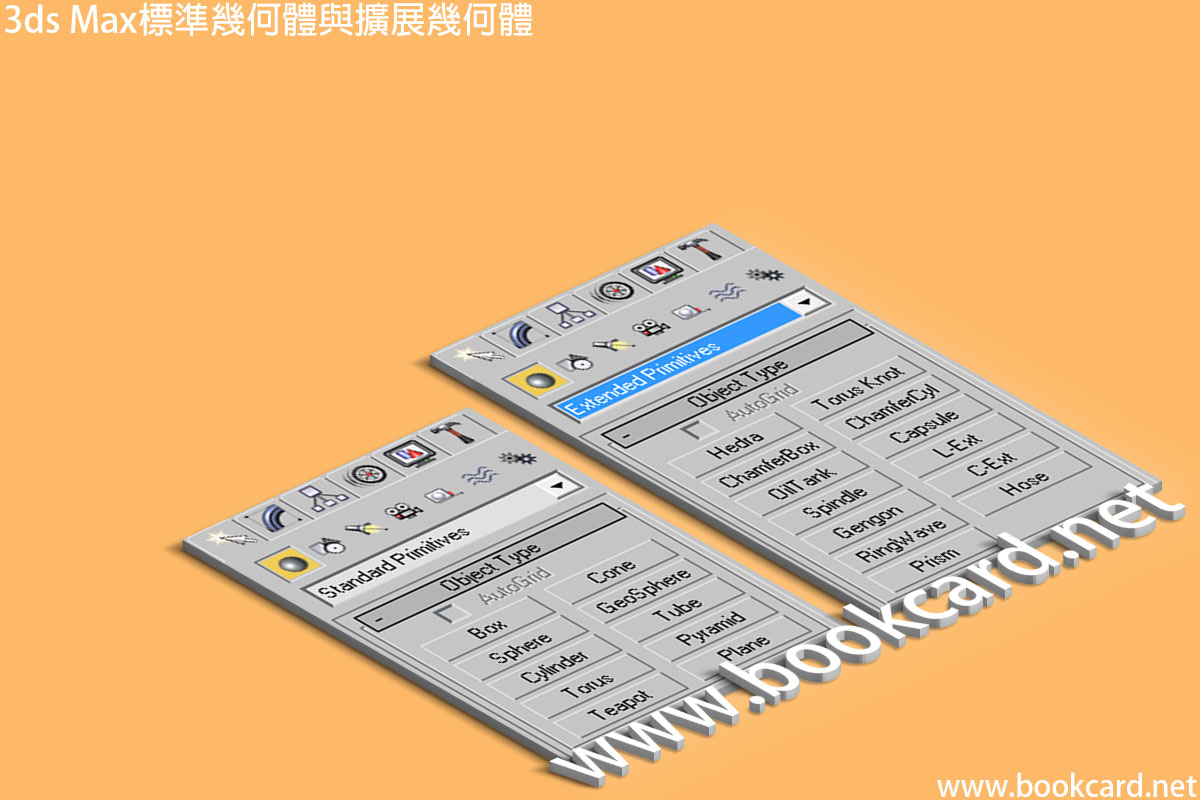
『標準幾何體』Standard Primitives 簡介
Box 長方體/ 正方體按住CTRL鍵拖動.
Cone 圓錐體
Sphere 球體
GeoSphere 幾何球體
Cylinder 圓柱體
Tube 管狀體
Torus 圓環
Pyramid 四棱錐/金字塔
Teapot 茶壺
Plane 平面


『擴展幾何體』Extended Primitives 簡介
Hedra 水晶體/異面體
Torus Knot 環形結
ChamferBox 切角長方形
ChamferCyl 切角圓柱體
OilTank 油罐
Capsule 膠囊
Spindle 紡錘體
L-Ext L形擴展
Gengon 球棱柱
C-Ext C形擴展
RingWave 環形波
Hose 軟管
Prism 棱柱

3ds Max間隔工具生成多米諾骨牌

3ds Max間隔工具生成多米諾骨牌

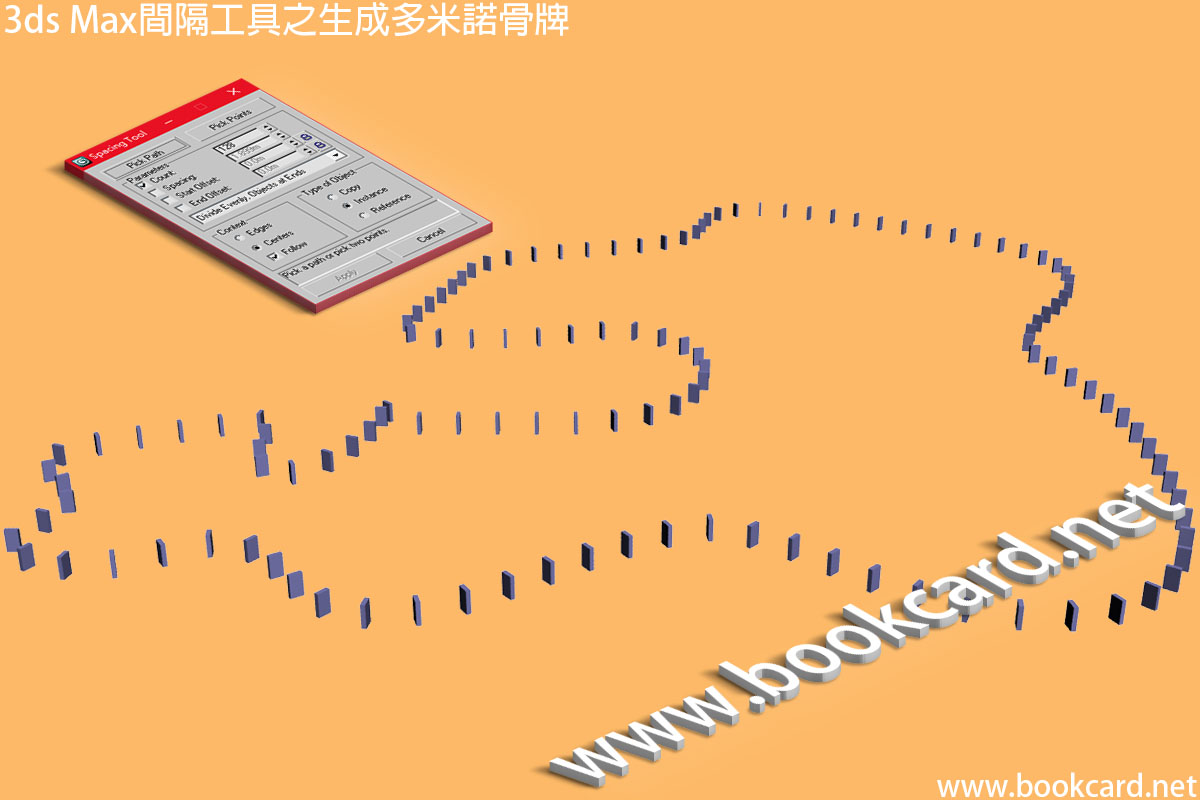
『間隔』工具沿『路徑』生成克隆對象量.下面以『多米諾骨牌』爲例

  1. 在『頂視口』Shapes->Splines->Line『樣條綫條』作為路徑
  2. 按Q鍵點選克隆『骨牌』對象,旋轉『軸點』方向使其與視口坐標匹配
  3. 『工具->對齊->間隔工具』Tools->Align->Spacing Tool或按SHIFT+I鍵.彈出『間隔工具』窗口
  4. 按『拾取路徑』Pick Path點選『樣條綫條』路徑
  5. 填『計數』大於1
  6. 勾選『實例』Instance
  7. 選Divide Evenly,Objects at Ends『均勻分隔,對象位於端點』
  8. 按『應用』Apply鍵
Spacing Tool 間隔工具
Pick Path 『拾取路徑』.點選『樣條綫條路徑』,按路徑均勻放置
Pick Points 『拾取點』.分別點選 直綫均勻排列
Parameters 參數
Count 『計數』『克隆』數量
Spacing 『間距』『克隆』對像距離
Start Offset 『始端偏移』『鎖』Logo將強制與『間距』Spacing相同.即將對象推離端點
End Offset 『終端偏移』『鎖』Logo將強制與『間距』Spacing相同.即將對象推
Context 前後關係
Edges 『邊』 以兩對象邊界框邊緣均勻間隔放置
Centers 『中心』以連對象中心均勻間隔放置
Follow 『跟隨』以路徑對齊對象
Type of Object 類型對象
Copy 『複製』完整複製『對象』生成全新『鏡像』
Instance 『實例』應用『編輯網格』Edit Mesh修改對像,會影響所有對像,包括源對象
Reference 『參考』應用『編輯網格』Edit Mesh只修改本『對像』不影響『鏡像』


Windows10游戲黑屏與缺失d3dx9_43.dll

Windows10游戲黑屏與缺失d3dx9_43.dll

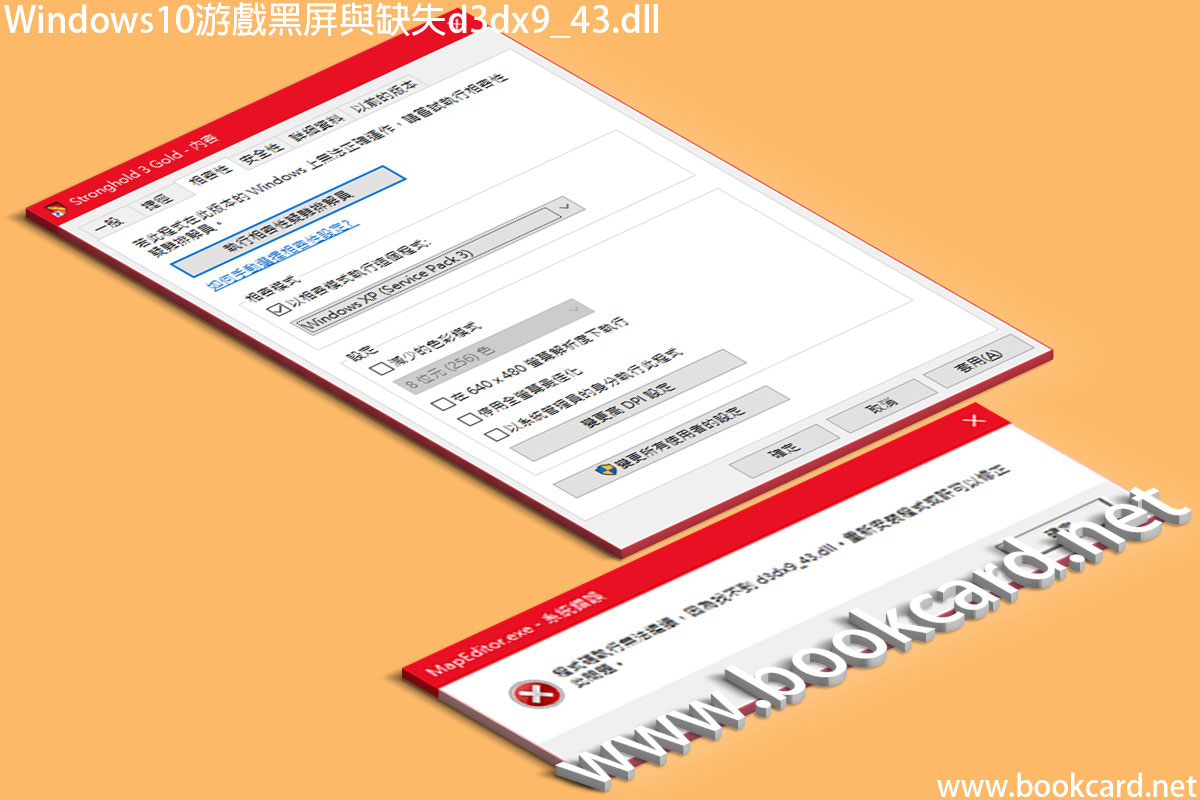
在Windows10安裝『要塞3』啓動時缺失『d3dx9_43.dll』. 彈出『系統錯誤』視窗如下:

系統錯誤
程式碼執行無法繼續,因爲找不到d3dx9_43.dll 重新安裝程式或許可以修正此問題.

在網上單獨下載『d3dx9_43.dll』將其放置在遊戲檔案下. 其地圖編輯器『MapEditor.exe』可正常啓動.但遊戲可開啓但黑屏.『d3dx9_43.dll』其實是Driect3D模塊.即DirectX Runtime無完整安裝.

  1. 去微軟官網下載DirectX End-User Runtime Web執行檔『exe』
  2. 啓動『exe』自動安裝DirectX Runtime


進如遊戲若自動退出.可通過設置『相容模式』解決.

  1. 滑鼠右擊遊戲執行檔exe『內容->相容性->相容模式』
  2. 勾選『以相容模式執行這個程式』
  3. 勾選WindowsXP(Service Pack3)/Windows 7
  4. 按『套用』後運行遊戲

3ds Max鏡像

3ds Max鏡像

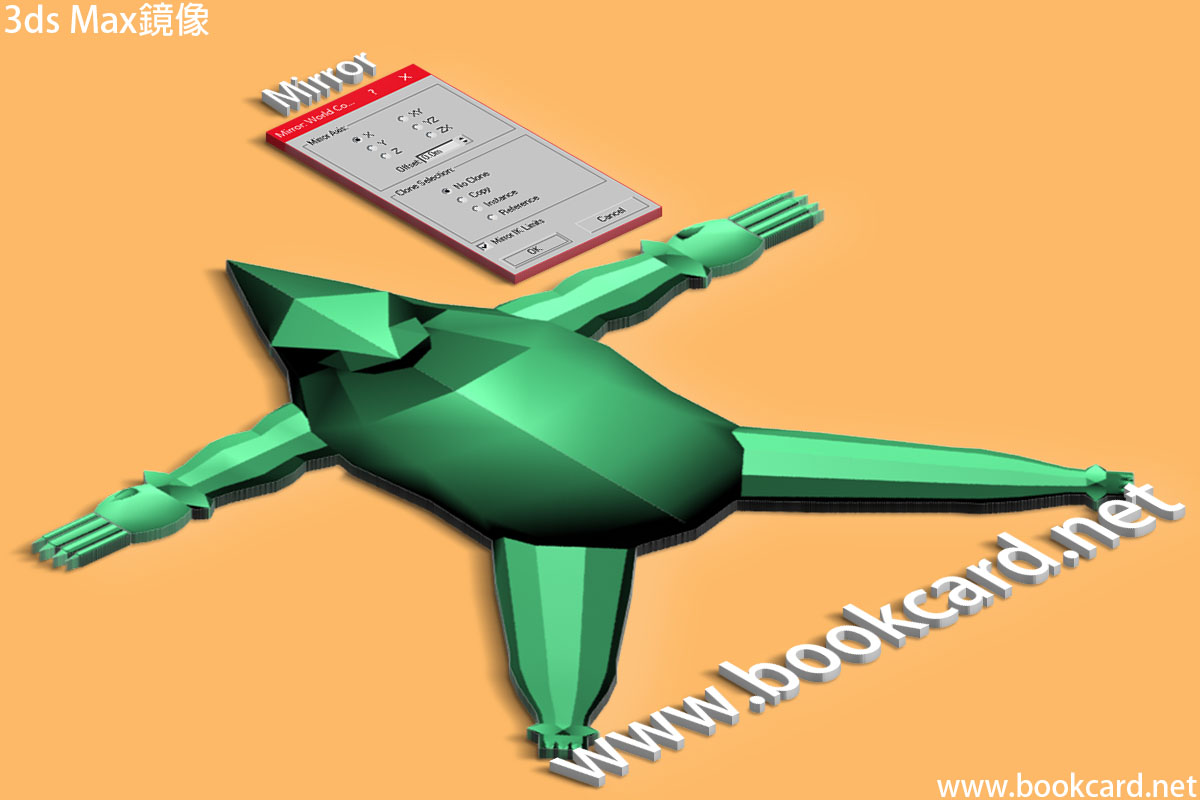
3ds Max『鏡像』工具參照當前坐標係創建對象克隆副本.

  1. 按Q鍵點選『對像』
  2. 『工具->鏡像』Tools->Mirror彈出Mirror World Coord視窗
  3. 選則『鏡像軸』並勾選『實例』Instance.按OK確定
  4. 將鏡像與對象『對齊
Mirror Axis 鏡像軸
X X軸
Y Y軸
Z Z軸
XY XY平面
YZ YZ平面
ZX ZX平面
Offset 偏移
Clone Selection 鏡像儅前選項
No Clone 『不克隆』只翻轉對像
Copy 『複製』完整複製『對象』生成全新『鏡像』
Instance 『實例』應用『編輯網格』Edit Mesh修改對像,會影響所有對像,包括源對象
Reference 『參考』應用『編輯網格』Edit Mesh只修改本『對像』不影響『鏡像』
Mirror IK Limits 鏡像IK限制


3ds Max克隆

3ds Max克隆

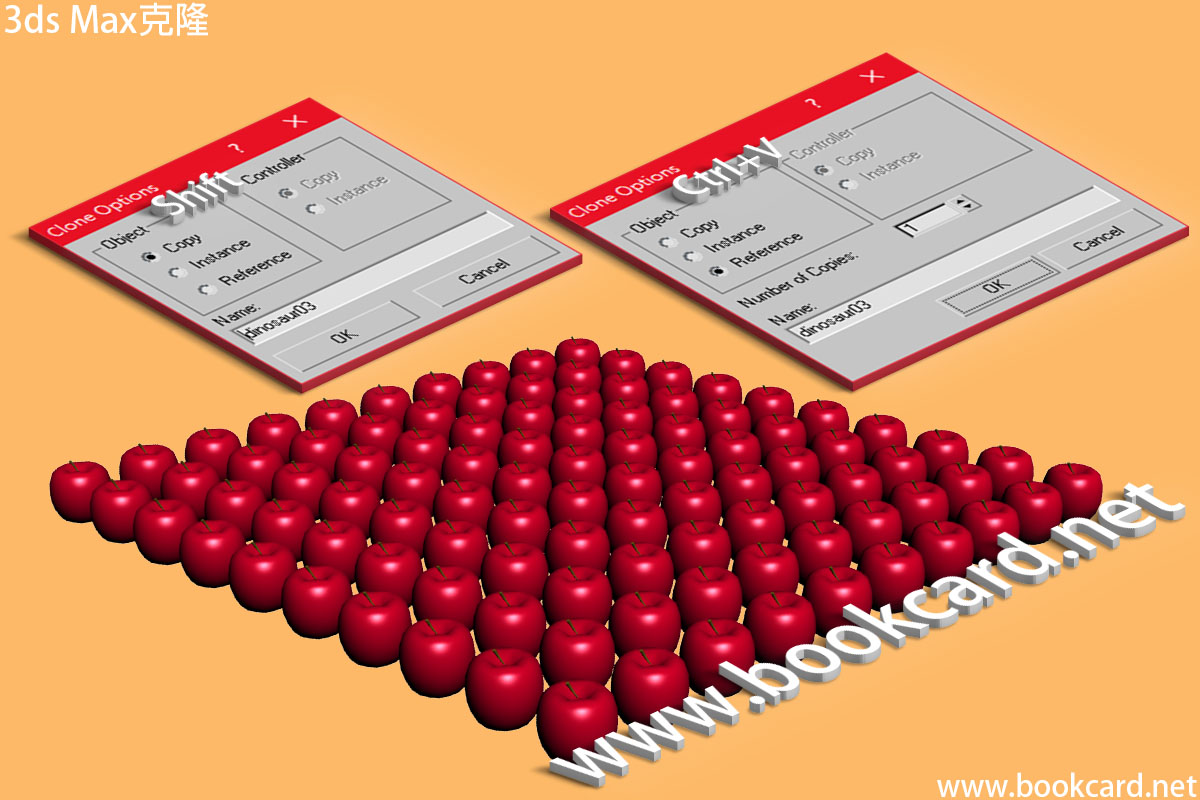
3ds Max有兩種克隆對象方法.

使用『克隆』指令克隆副本

  1. 按Q鍵選擇『對象』
  2. 『編輯->克隆』EDIT->Clone或按Ctrl+V鍵
  3. 彈出『克隆選項』Clone Options.
  4. 勾選『複製』Copy後按OK


使用Shift鍵克隆多個副本.

  1. 按W鍵選擇『對象』
  2. 按住Shift鍵拖動『對象』
  3. 彈出『克隆選項』Clone Options
  4. 設置『複製份數』Number of Copies
  5. 勾選『複製』Copy後按OK
Clone Options  『克隆選項』
『複製』Copy 完整複製『對象』生成全新『對象』
『實例』Instance 應用『編輯網格』Edit Mesh修改對像,會影響所有對像,包括源對象
『參考』Reference 應用『編輯網格』Edit Mesh只修改本對像
Number of Copies 複製份數
Name 名稱


3ds Max甲烷分子

3ds Max甲烷分子

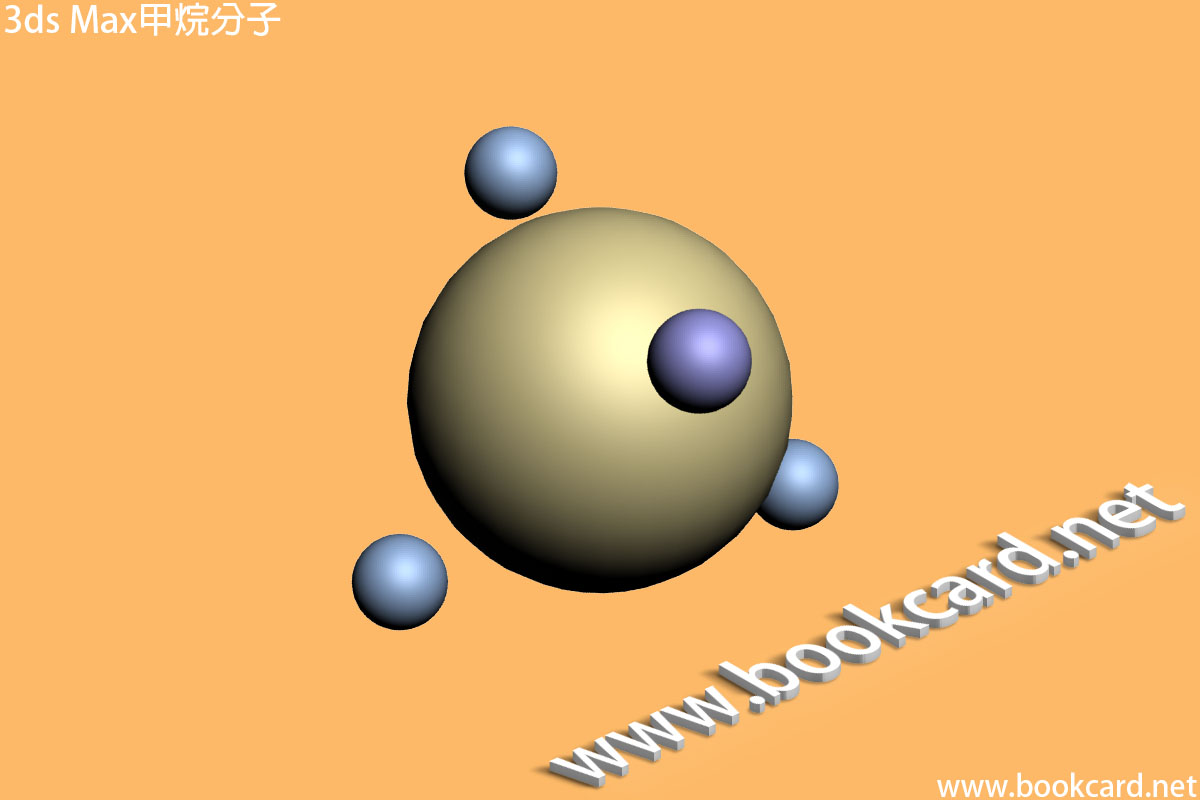
3ds Max製作『甲烷分子』Methane Molecule由四個『氫原子』繞『氧原子』組成.不過為超大版本

『氧原子』半徑 0.08m
『氫原子』半徑 0.02m
  1. 設定單位『米』Meters
  2. 啓用更多柵格
  3. 按S鍵開啓『3D捕捉
  4. 在『頂視口』top『原點』生成『球體』 作爲『氧原子』半徑為08m
  5. 在『頂視口』top『氧原子』周邊生成四個『球體』, 作爲『氫原子』半徑為02m
  6. 將四個『氫原子』『軸點移動』到『氧原子』中心即原點.
  7. 製作『氫原子』繞『氧原子』旋轉動畫『關鍵幀』按N鍵.
  8. 選擇四個『氫原子』按E鍵旋轉,按A鍵開啓『旋轉捕捉』.
動作
0,5,10,15,20 拖動『氫原子』繞『氧原子』旋轉90度.
  1. 製作『氫原子』繞『氧原子』重復動畫

3ds Max捕捉

3ds Max捕捉

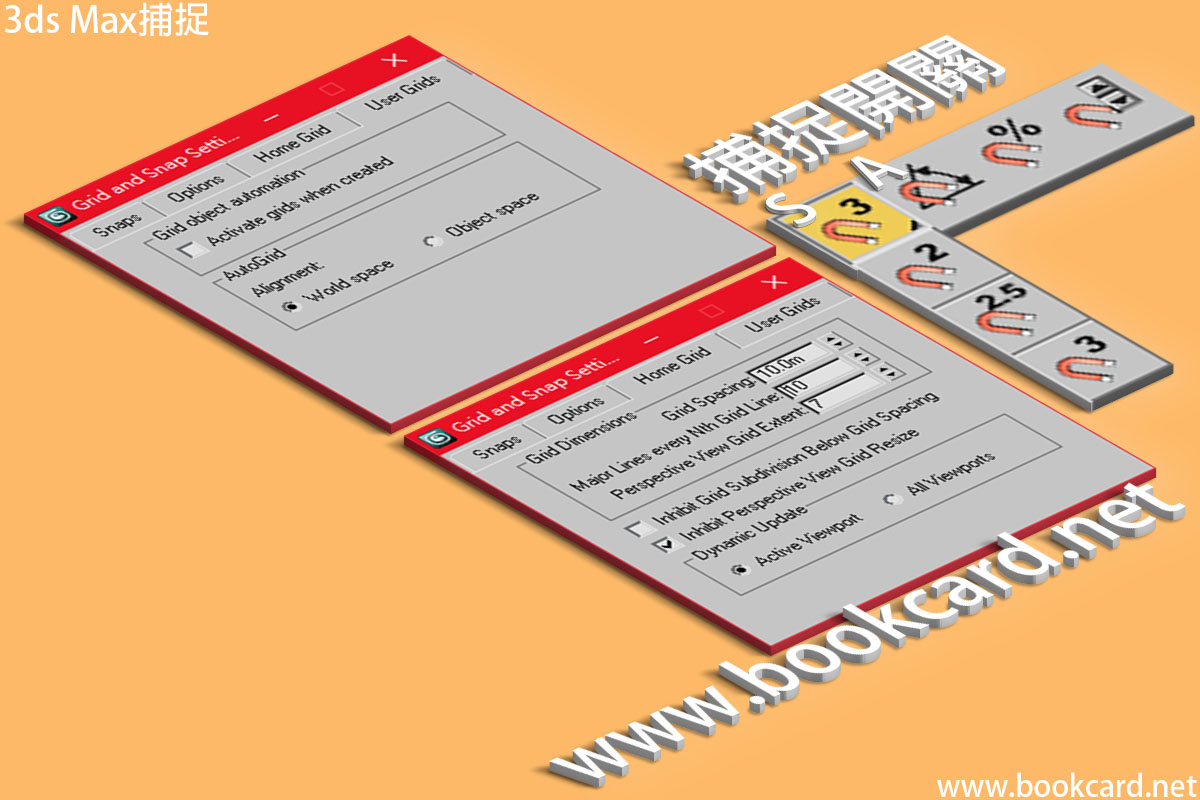
3ds Max若啓用『柵格』側可通過『捕捉』精確定位.將對象移動『柵格』網點足夠近時, 對象會自動吸附到『柵格』網點.

  • 顯示『柵格』Grids『工具->柵格和捕捉->顯示主柵格』Tools->Grids and Snaps->Show Home Grid.或按G鍵激活或隱藏『柵格』
  • 設置『柵格』Grids間距『工具->柵格和捕捉->柵格和捕捉設置』Tools->Grids and Snaps->Grid and Snap Settings
  • 『捕捉-> Standard』Snaps->Standard. 勾選Grid Points
  • 啓用捕捉『工具->柵格和捕捉->捕捉』Tools->Grids and Snaps->Snaps Toggle或按S健
Options 選項
Marker 標記
Display 顯示
Size 『大』小默認20像素
General 通用
Snap Preview Radius 移動『捕捉預覽半徑』默認30像素
Snap Radius 移動『捕捉半徑』默認20像素
Angle 旋轉『角度』5度
Percent 縮放『百分比』默認10%
Snap to frozen objects 捕捉到凍結對象
Translation 平移
Use Axis Constraints 使用軸約束
Use Axis Center As Start Snap Point 使用軸約束
Display rubber band 將軸中心用作開始捕捉點


捕捉開關 簡介 按鍵
Snaps Toggle 捕捉移動位置,分別有2D, 2.5D,3D捕捉 S
Angle Snap Toggle 角度捕捉,控制旋轉角度 A
Percent Snap Toggle 百分比捕捉, 控制縮放比 SHIFT+CTRL+P
Spinner Snap Toggle 微調器捕捉 ALT+D


Snaps Toggle捕捉 簡介
2D捕捉 將所有捕捉點限制在『柵格』網點
2.5D捕捉 捕捉『柵格』網點,以及對象網格
3D捕捉 捕捉三維空間中所有點


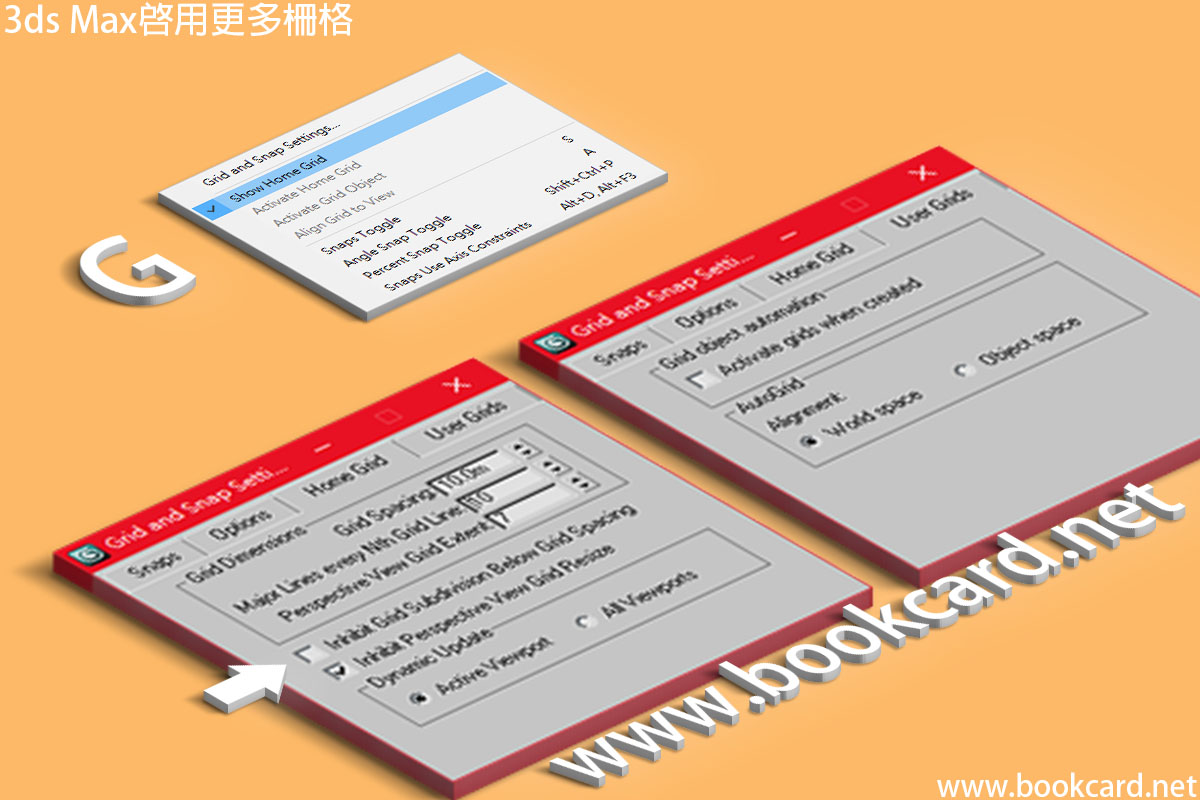
3ds Max啓用更多柵格

3ds Max啓用更多柵格

3ds Max三維空間中有『柵格』Grids作爲參考點.而『柵格』中心為『世界坐標係』原點. 有兩綫條在原點相交.即(x,y,z)=(0,0,0).

  1. 顯示『柵格』Grids『工具->柵格和捕捉->顯示主柵格』Tools->Grids and Snaps->Show Home Grid.或按G鍵激活或隱藏『柵格』
  2. 設置『柵格』Grids間距『工具->柵格和捕捉->柵格和捕捉設置』Tools->Grids and Snaps->Grid and Snap Settings
  3. 啓用更多柵格.禁用『禁止低於柵格間距的柵格細分』Inhibit Grid Subdivision Below Grid Spacing
  4. 『柵格間距』Grid Spacing 設爲0.01m
Home Grid 主柵格
Grid Dimensions 柵格尺寸
Grid Spacing 『柵格間距』默認10
Major Lines every Nth Grid Line 『每N條柵格線有一條主線』默認10m,此值最細為0.0001m
Perspective View Grid Extent 『透視視圖柵格範圍』默認7
Inhibit Grid Subdivision Below Grid Spacing 禁止低於柵格間距的柵格細分
Inhibit Perspective View Grid Resize 禁止透視視圖柵格調整大小
Dynamic Update 動態更新
Active Viewport 激活視口
All Viewports 所有視口


User Grids 用戶柵格
Grid object automation 柵格對象自動化
Activate grids when created 創建柵格時將其激活
Auto Grid 自動柵格
Alignment 對齊
World space 世界空間
Object space 對象空間


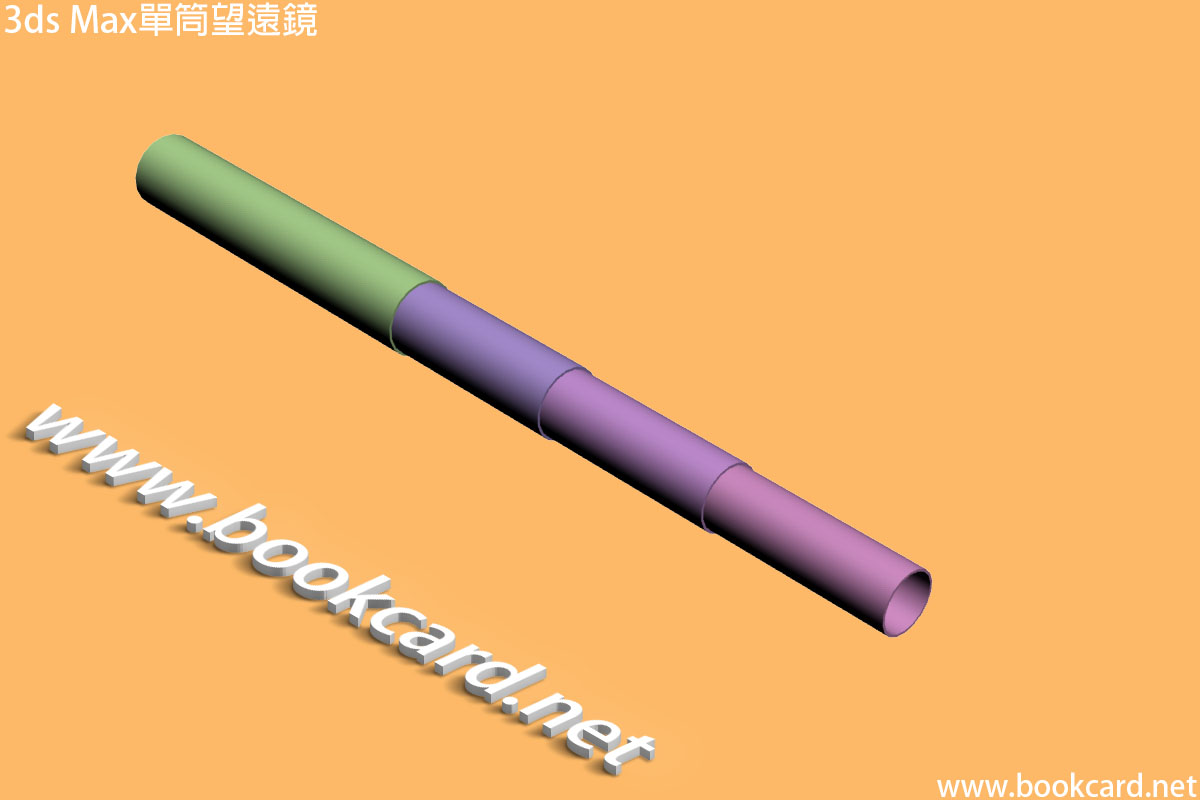
3ds Max單筒望遠鏡

3ds Max單筒望遠鏡

3ds Max製作『單筒望遠鏡』由四段『管狀體』Tube組成.

  1. 自定義單位米
  2. 在『頂視口』生成『管狀體』Tube
『外徑』Radius1 0.03m
『內徑』Radius2 0.028m
『高度』Height 0.3m
『高度分段』Height Segments 設為1降低多邊形數量
  1. 重複第二步.但將外徑與內徑減小002m
  2. 製作『伸出』動畫『關鍵幀』按N鍵. 每10幀伸出一截『管狀體』.
  3. 用『對象對齊』移動『管狀體』
Y Position『Y位置』 勾選
Current Object『當前位置』 Center『中心』
Target Object『目標位置』 Minimum『最小』


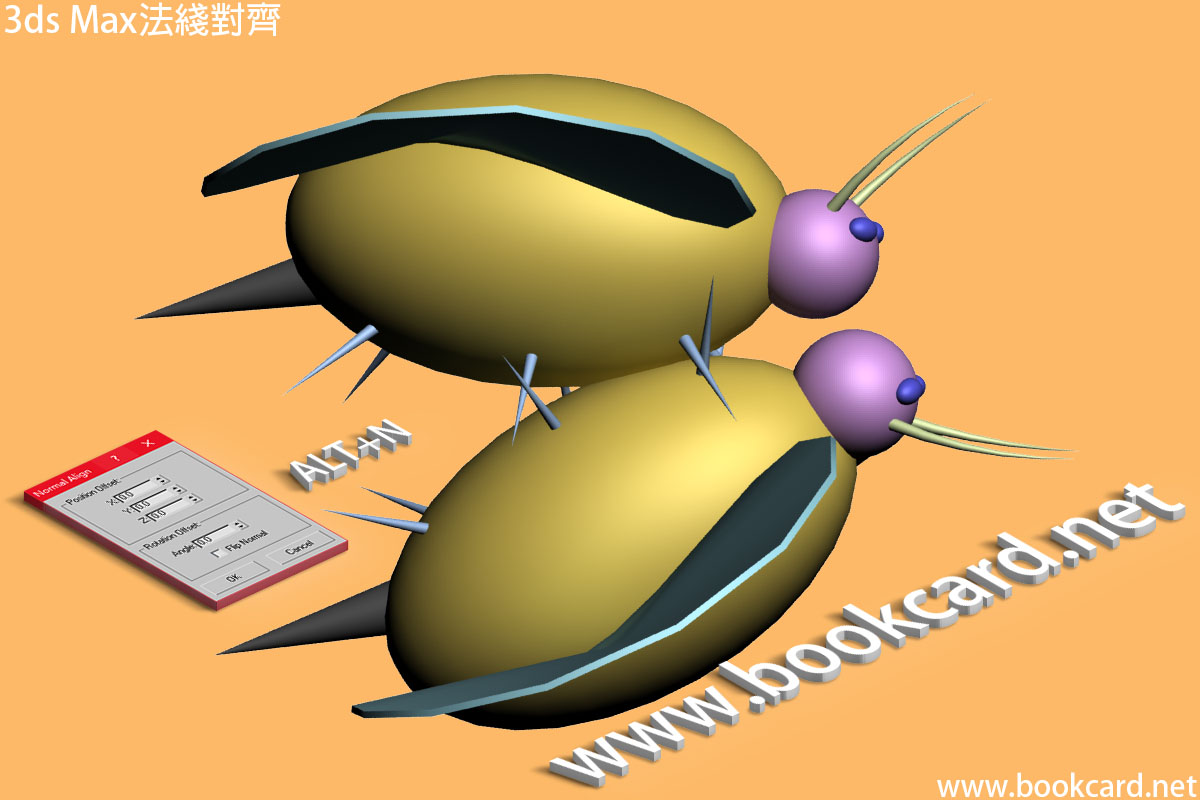
3ds Max法線對齊

3ds Max法線對齊

3ds Max『法線對齊』其優在可將兩面『對齊』, 『法線對齊』就是利用面『法線』達到. 『法線』為垂直於面中心射綫.

  1. 按Q鍵選要『移動對像』
  2. 『工具->對齊->法線對齊』Tool->Align->Normal Align或按ALT+N鍵.光標改為『法綫對齊』圖標
  3. 點選『移動對象』面彈出『法綫』向量.按住左鍵移動滑鼠可改變『法綫』方向.松開滑鼠
  4. 滑鼠點選『目標對像』面彈出『法綫』向量. 按住左鍵移動滑鼠可改變『法綫』方向.
  5. 松開滑鼠彈出『法線對齊』Normal Align視窗.
  6. 設定兩對象距離與角度
  7. 按『OK』確認
Position Offset 位置偏移
xyz xyz三軸偏移量
Rotation Offset 旋轉偏移
Angle 角度
Flip Normal 反轉法綫


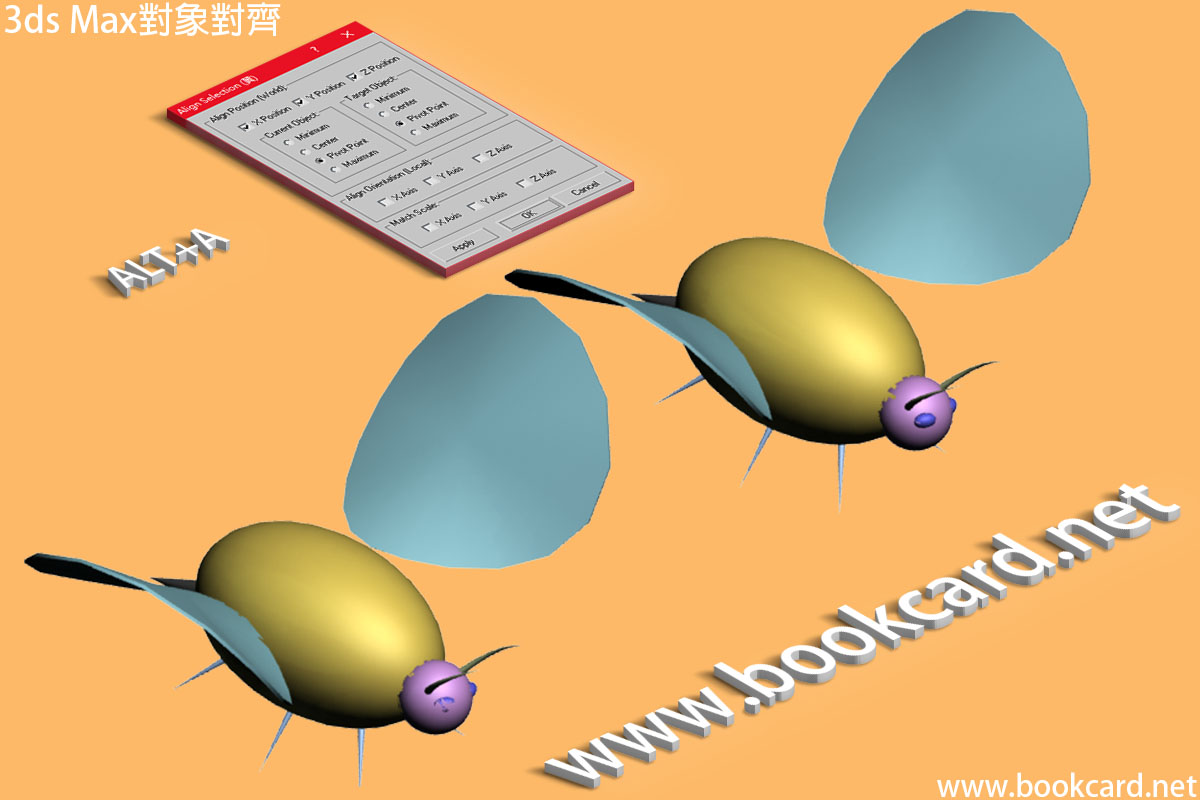
3ds Max對象對齊

3ds Max對象對齊

3ds Max若通過移動命令將兩『對像』對齊,你會發現非常無效率. 3ds Max有專用『對齊』Align命令按ALT+A鍵.可對齊『燈光』『攝影機』『對象』.但其缺點是無法用於『面』FACE對齊.

  1. 按Q鍵選定要『移動對像』
  2. 『工具->對齊->對齊』Tool->Align->Align或按ALT+A鍵.光標將改為『對齊』圖標
  3. 滑鼠點選『目標對像』彈出『對齊當前選擇』Align Selection視窗
  4. 首先選擇移動方向『X 位置』『Y 位置』『Z 位置』
  5. 在選兩『對像』位置『最小』『中心』『軸點』『最大』
  6. 按『應用』Apply
Align Position(World) 對其位置『世界』
X Position/Y Position/Z Position XYZ位置
Current Object 當前對象
Target Object 目標對象
Minimum 最小位置
Center 中心位置
Pivot Point 軸點位置
Maximum 最大位置
Align Orientation(Local) 對齊方向(局部)
Match Scale 匹配比例
X Axis/Y Axis/Z Axis XYZ軸


3ds Max製作蜜蜂

3ds Max製作蜜蜂

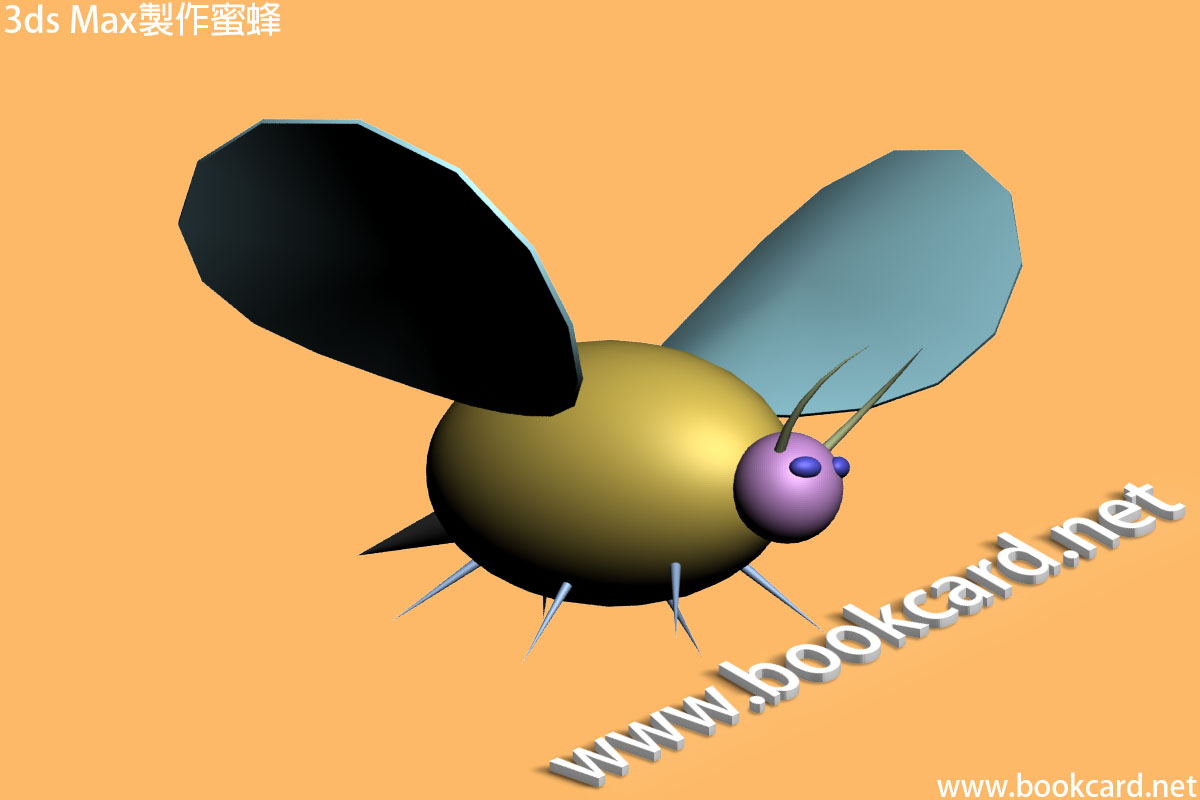
3ds Max製作『蜜蜂』並且雙翼震動.且只用三種『球體』『圓錐體』『圓柱體』構成

  1. 『身』生成『球體』.然後在『前視口』FRONT
Radius『半徑』 0.04m其實此尺寸比真實蜜蜂大.
  1. 按R鍵『非均勻縮放』,身長不變沿XY軸縮細,形成鵝蛋形身體.
Radius『半徑』 0.01m
  1. 『頭』同樣是『球體』.在『左視口』LEFT生成.並置於胸前
  2. 『觸穌』『圓錐體』將其置『頭』角.令其即長又尖.
Radius1『半徑1』 0.001m
Radius2『半徑2』 0
Height『高度』 0.03m
  1. 按E鍵將通過旋轉將『觸穌』斜斜指向天.
  2. 彎曲『觸穌』Modify->Modifier->Bend
Angle 47.5
Direction 0
Bend Axis Z軸
  1. 『蜂針』生成『圓錐』並置於尾部
Radius1『半徑1』 0.003m
Radius2『半徑2』 0
Height『高度』 0.035m
  1. 按E鍵將通過旋轉將『蜂針』微微向下.
  2. 『翼』生成極薄『圓柱體』並置於生躰一側
Radius『半徑』 0.04m
Height『高度』 0.001m
  1. 彎曲『翼』呈弧形Modify->Modifier->Bend
Angle 88
Direction -128
Bend Axis Y軸
  1. 鏡像『觸穌』『腳』『翼』
Mirror Axis『鏡像軸』 X軸
Offset『偏移』 自已慇
Clone Selection『克隆選擇』 Copy
  1. 將雙翼『』移向『翼』與『身』銜接位.
  2. 製作『震翼』動畫『關鍵幀』按N鍵. 按E鍵旋轉雙『翼』共三幀
0幀 雙翼平衡
1幀 高擧雙翼
2幀 雙翼平衡
  1. 製作『震翼』重復動畫

3ds Max重復動畫

3ds Max重復動畫

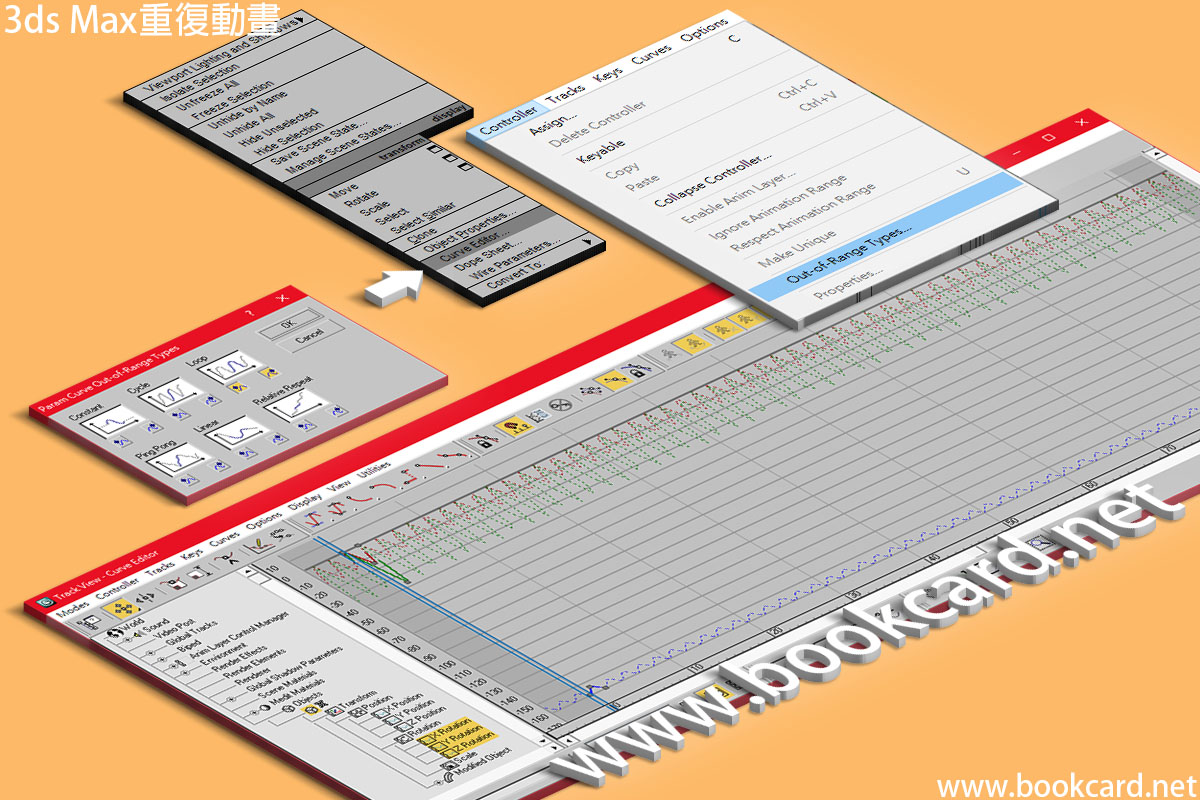
3ds Max『軌跡視圖』Tack View將若干動畫『幀』在動畫中不斷重復.

  1. 按Q鍵點選動畫『對象』. 滑鼠右擊彈出菜單
  2. 使用『曲綫編輯器』Curve Editor開啓『軌跡視圖』Tack View
  3. 在左側選擇『旋轉』Rotation 『位置』Position『縮放』Scale 軌跡
  4. 『控制器->超出範圍類型』Controller->Out-of-Range Types開啓『參數曲綫超出範圍類型』Param Curve Out-of-Range Types
  5. 選『循環』Loop並按


3ds Max軸之旋轉與移動

3ds Max軸之旋轉與移動

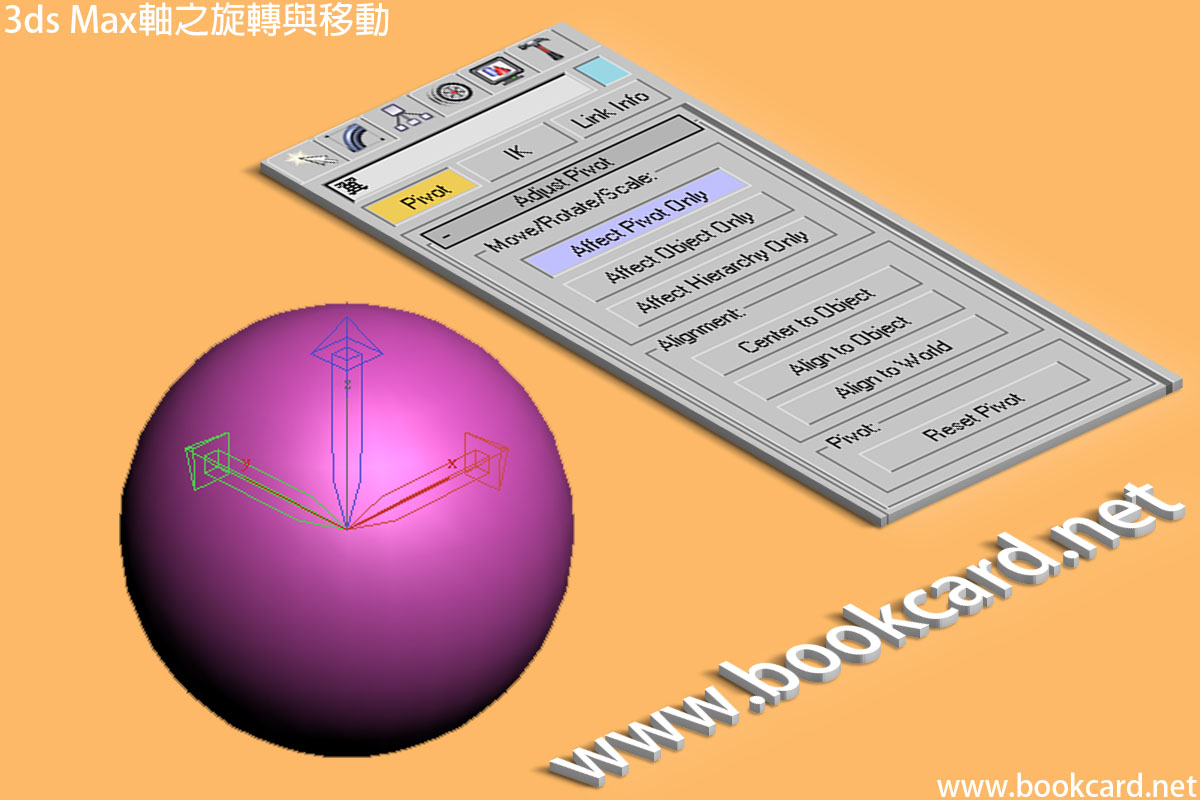
3ds Max『軸』為對像『旋轉』和『縮放』參照點. 『軸』在創建時自動生成,常位於對像中心.而且是全域若更改對像『軸』會對所有動畫『幀』產生影響.

  1. 通過『命令面板->層次->軸』Command Panel->Hierarchy->Pivot
  2. 激活『僅影響軸』Affect Pivot Only
  3. 按Q鍵點選對象
  4. 按W鍵移動『軸』
  5. 按E鍵旋轉『XYZ軸』
Adjust Pivot『調整軸點』 簡介
Affect Pivot Only『僅影響軸』 只對『軸』產生影響,但『對象』不移動.
Affect Object Only『僅影響對象』 只對『對象』產生影響, a
Affect Hierarchy Only『僅影響層次』 同時移動『軸』與『對象』


『軸對齊』 需激活Affect Pivot Only『僅影響軸』
Center to Object『居中到對象』  將『軸』移到『對象』中心
Align to Object『對齊到對象』 選轉『軸』與『對象』坐標系對齊
Align to World『對齊到世界』 按世界坐標系旋轉『軸』


『對象對齊』 需激活Affect Object Only『僅影響對象』
Center to Pivot『居中到軸』 將『對象』中心移到『軸』上
Align to Pivot『對齊到軸』 選轉『對象』與『軸』坐標系對齊
Align to World『對齊到世界』 按世界坐標系旋轉『對象』


Pivot『軸』 簡介
Reset Pivot『軸重置』 將『軸』移到對像中心並按世界坐標旋轉『軸』

3ds Max製作吸管

3ds Max製作吸管

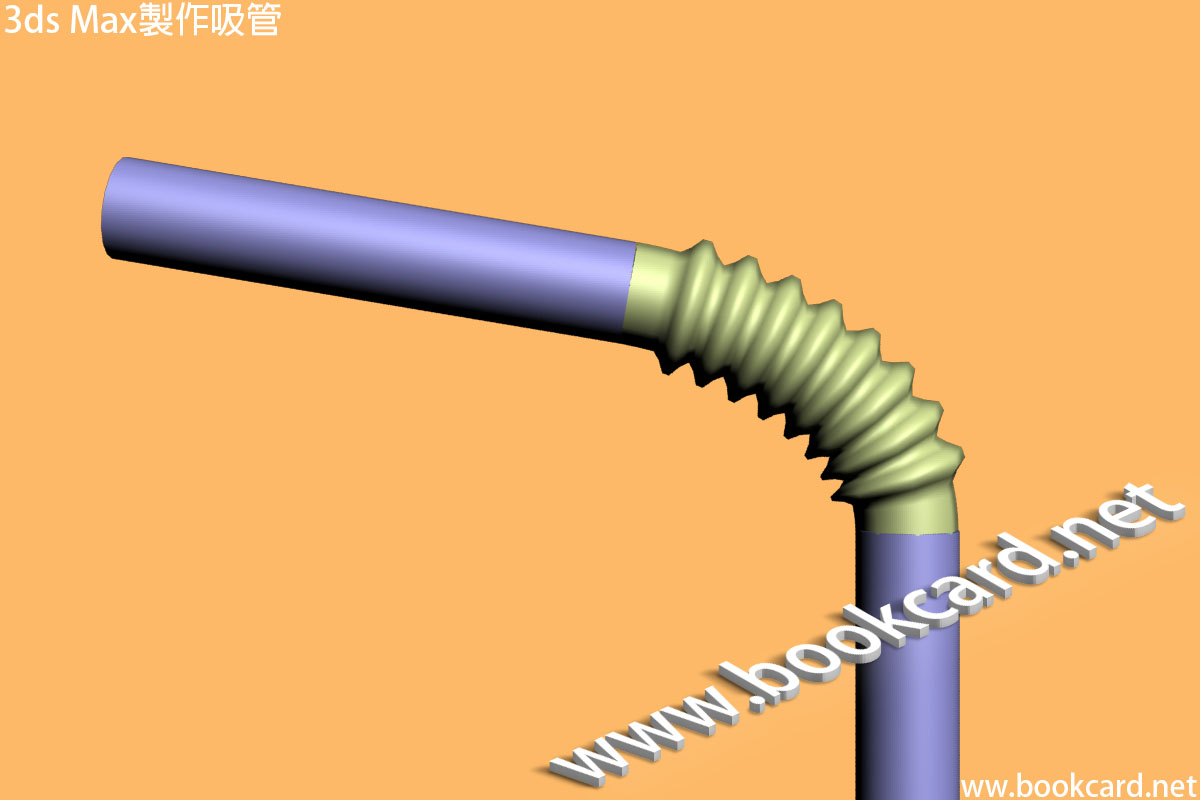
3ds Max『吸管』建模特點軟管可以任意彎曲,其製作要訣是設『管狀體』之『軸點』與『軸向』和『軟管』之『張力』

  1. 先製作吸管 在『頂視口』Top生成『管狀體』Tube
Radius1『外徑』 0.005m
Radius2『內徑』 0.004m
Height『高度』 0.2m
Height Segments『高度分段』 1
  1. 製作吸嘴.在『前視口』Front生成『管狀體』Tube
Radius1『外徑』 0.005m
Radius2『內徑』 0.004m
Height『高度』 0.050m
Height Segments『高度分段』 1
  1. 移動並旋轉軸』.將吸管與吸嘴『』移向『軟管』接駁口位.並將『軸』Z軸指向『軟管』垂直于管口
  2. 最後製作彎管 在『頂視口』Top生成『軟管』Hose
『綁定到對象軸』Bound to Object Pivots 勾選開啓
『拾取頂部對象』Pack Top Object 選擇『吸管』
『張力』Tension 0.5
『拾取底部對象』Pick Bottom Object 選擇『吸嘴』
『張力』Tension 0.5
『軟管分段』Segments  50
『軟體截面』Flex Section Enable 若開啓軟管呈『摺疊』
『起始位置』Starts 10%
『結束位置』Ends 90%
『軟管摺疊量』Cycles 軟管摺疊量8
『軟管直徑』Diameter 摺疊部分直徑擴大20%
『圓形軟管』Round Hose 勾選開啓
『軟管直徑』Diameter 0.01m
『邊』Sides 軟管截面由多條邊組成,默認為8條邊,數值越大圓形越平滑


3ds Max軟管


3ds Max軟管

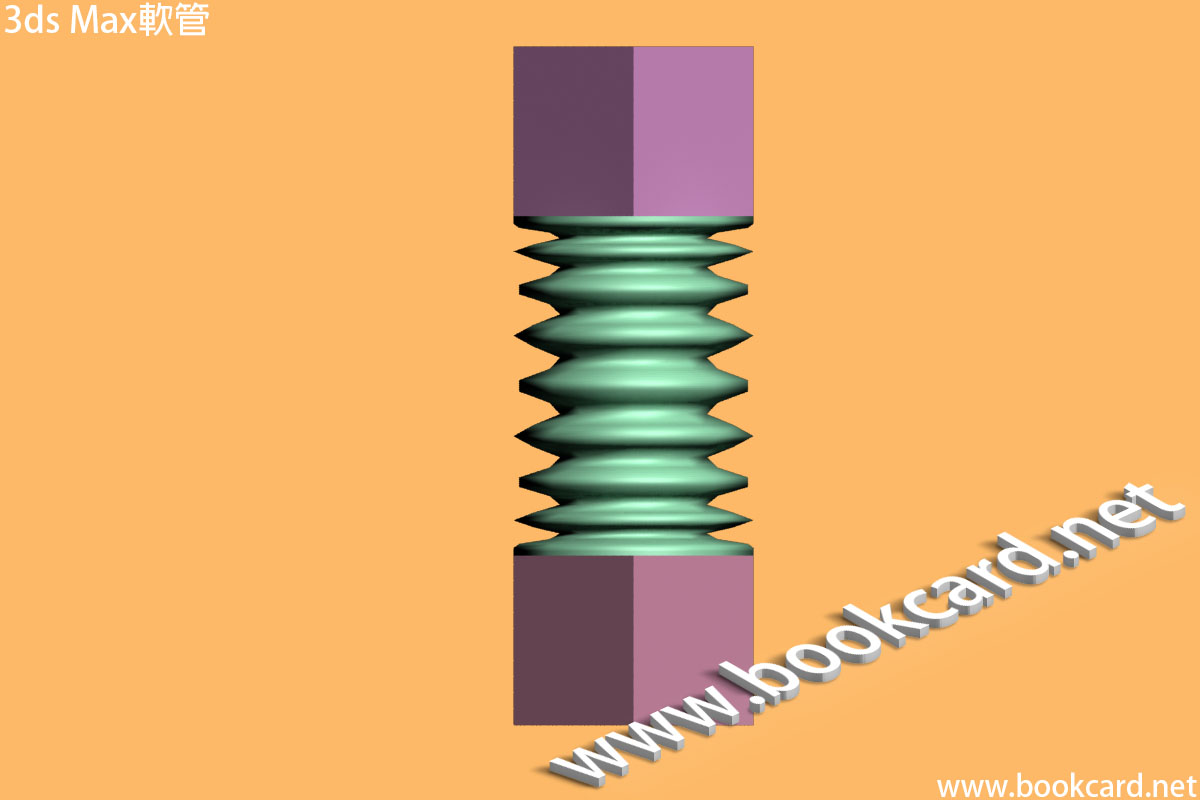
3ds Max『軟管』其特別可於兩端吸附物體.然後拉伸.

  1. 『創建->擴展幾何體->軟管』Create->Extended Primitives->Hose
  2. 滑鼠左鍵拖動先拉出圓形.鬆開滑鼠左鍵.
  3. 再往上拉高形成『管狀』,按滑鼠左鍵確定.
  4. 勾選『綁定到對象軸』Bound to Object Pivots
  5. 設『張力』Tension為0
  6. 『軟管』兩端生成兩個對像
  7. 『對齊對像』ALT+A將兩個對像與『軟管端面』對齊
  8. 綁定頂與底對象
『端點方法』End Point Method 簡介
Free Hose 『自由軟管』,只可設軟管高度
Bound to Object Pivots 『綁定到對象軸』,一旦綁定到對象,軟管件隨著對像移動而拉伸


『綁定對象』Binding Objects 需勾選『綁定到對象軸』Bound to Object Pivots
Pick Top Object 拾取頂部對象
Tension 『張力』默認100
Pick Bottom Object 拾取底部對象
Tension 『張力』默認100


Free Hose Parameters 『自由軟管參數』
『高度』Height 需勾選『自由軟管』Free Hose


Common Hose Parameters 『常用軟管參數』
Segments  此值為軟管分段.此值越大拉伸時越平滑
Flex Section Enable 『軟體截面』若開啓軟管呈『摺疊』
Starts 起始位置
Ends 結束位置
Cycles 軟管摺疊量
Diameter 摺疊部分直徑縮小20%
『平滑』Smoothing
All 平滑整個對像
Sides 平滑側面
None 不平滑
Segments 分段平滑
Renderable 可渲染
Generate Mapping Coords 生成坐標映射


Round Hose 勾選開啓『圓形軟管』
Diameter 軟管直徑
Sides 軟管截面由多條邊組成,默認為8條邊,數值越大圓形越平滑


Rectangular Hose 勾選開啓『長方形軟管』
Width 軟管寬
Depth 軟管深
Fillet 倒角,若此值較大可將『方形軟管』變為『圓形軟管』
Fillet Segs 倒角分段 , 此值越大越圓滑.
Rotation 旋轉角度


D-Section Hose D截面軟管
Width 軟管寬
Depth 軟管深
Round Sides 圓弧面由多條邊組成
Fillet 對兩直角倒角
Fillet Segs 倒角分段 ,此值越大越圓滑.
Rotation 旋轉角度


3ds Max棱柱

3ds Max棱柱

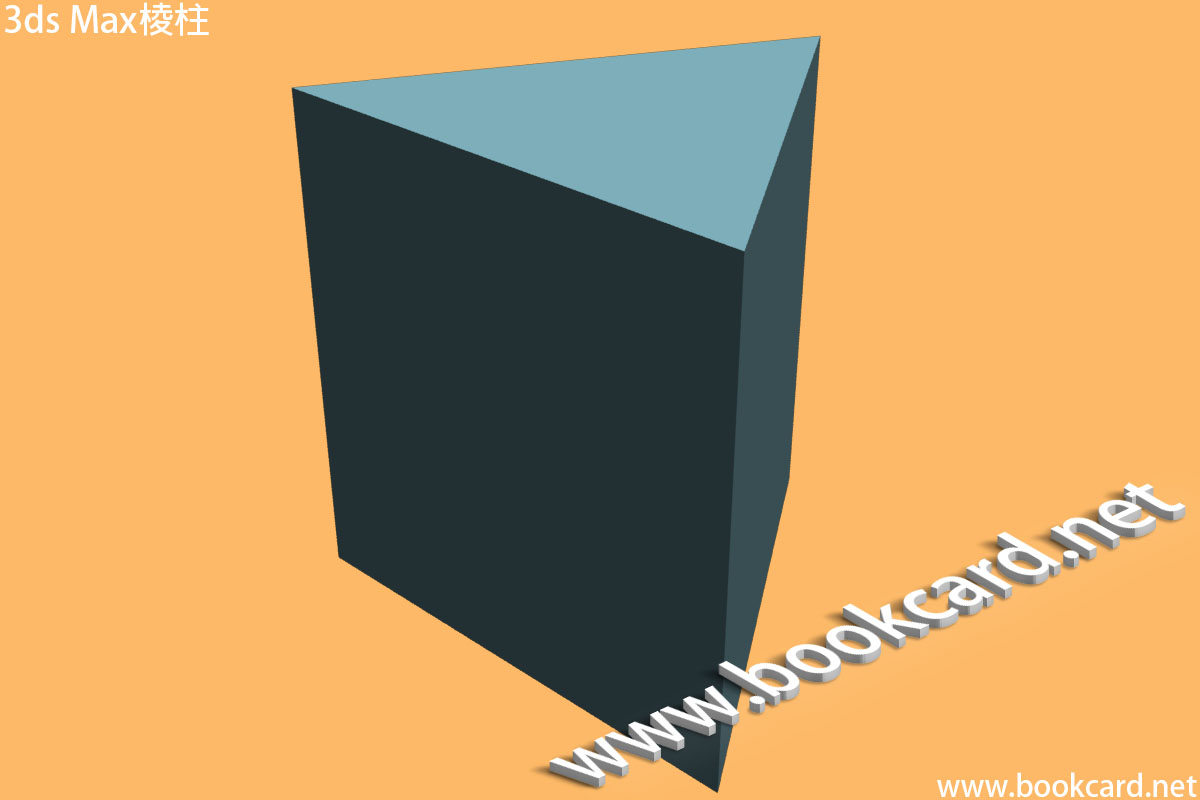
3ds Max『棱柱』實質是三角形柱體.

  1. 『創建->擴展幾何體->棱柱』Create->Extended Primitives->Prism
  2. 若選『基點/頂點』Base/Apex先確定『底邊』長度.鬆開滑鼠左鍵.
  3. 移動滑鼠生成『三角形』截面.按滑鼠左鍵確定.
  4. 再往上拉『高』形成高度,按滑鼠左鍵確定.
『』Creation Method 簡介
『基點/頂點』Base/Apex 三角形每條邊長度勻不相同
『二等邊』Isosceles 三角形兩條長度相同


『參數』Parameters 簡介
『邊1長度』Side1 Length 『邊1』長度
『邊2長度』Side2 Length 『邊2』長度
『邊3長度』Side3 Length 『邊3』長度
『高度』Height 棱柱高度
『邊1分段』Side1 Segs 邊1分段,默認1
『邊2分段』Side2  Segs 邊2分段,默認1
『邊3分段』Side3 Segs 邊3分段,默認1
『高度分段』Height Segs 對象高度分段,默認1
Generate Mapping Coords 生成坐標映射
Real-World Map Size 真實世界地圖尺寸


3ds Max C形擴展

3ds Max C形擴展

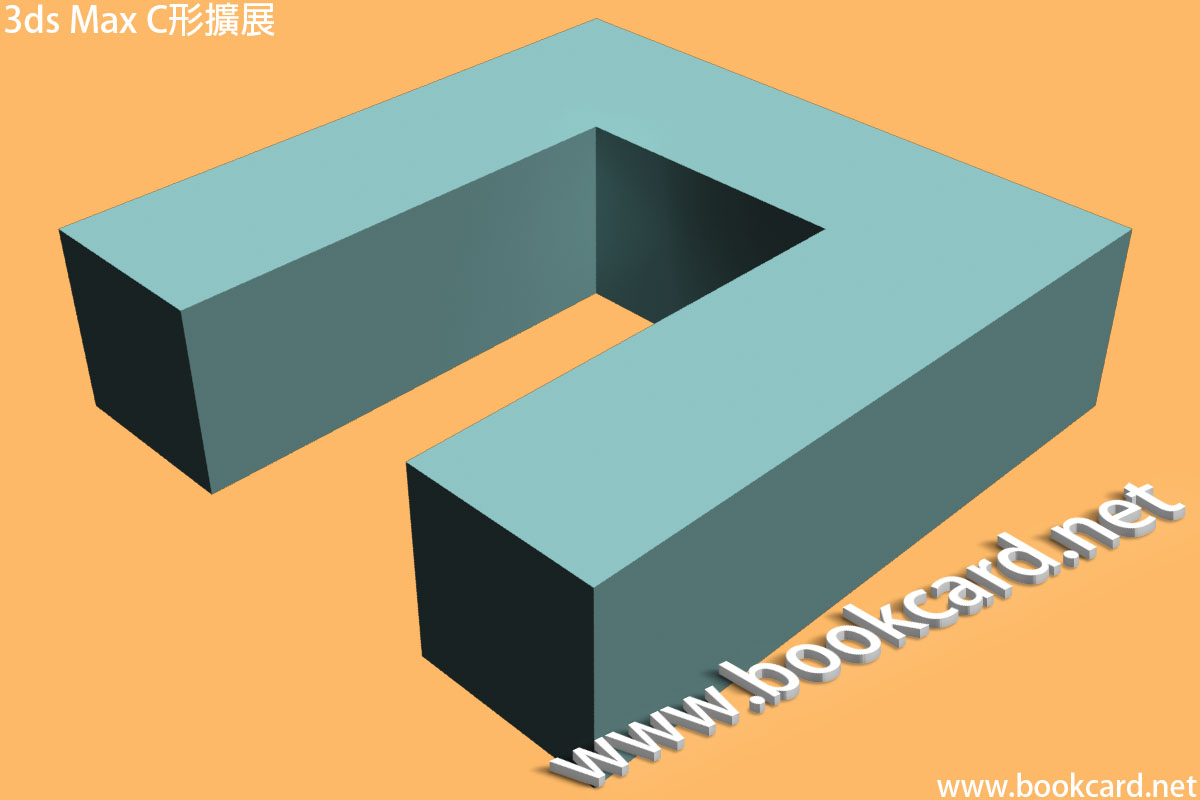
3ds Max 『C形擴展』C-Ext在『L形擴展』L-Ext基礎再加一『長放體』.即由三『長放體』在直角處相連.

  1. 『創建->擴展幾何體->C-Ext』Create->Extended Primitives->C-Ext
  2. 按住CTRL鍵,滑鼠左鍵拖動先拉出C形狀.鬆開滑鼠左鍵.
  3. 再往上拉形成高度,按滑鼠左鍵確定.
  4. 移動滑鼠設定寬度.按滑鼠左鍵結束.
『參數』Parameters 簡介
『背面長度』Back Length 『背』長方體長度
『側面長度』Side Length 『側』長方體長度
『前面長度』Front Length 『前』長方體長度
『背面寬度』Back Width 『背』長方體寬度
『側面寬度』Side Width 『側』長方體寬度
『前面寬度』Front Width 『前』長方體寬度
『高度』Height 『L形擴展』高度
『背面分段』Back Segs 『背』長方體截面分段,默認1
『側面分段』Side Segs 『側』長方體截面分段,默認1
『前面分段』Front Segs 『前』長方體截面分段,默認1
『寬度分段』Width Segs 對象寬度分段,默認1
『高度分段』Height Segs 對象高度分段,默認1
Generate Mapping Coords 生成坐標映射
Real-World Map Size 真實世界地圖尺寸


3ds Max L形擴展

3ds Max L形擴展

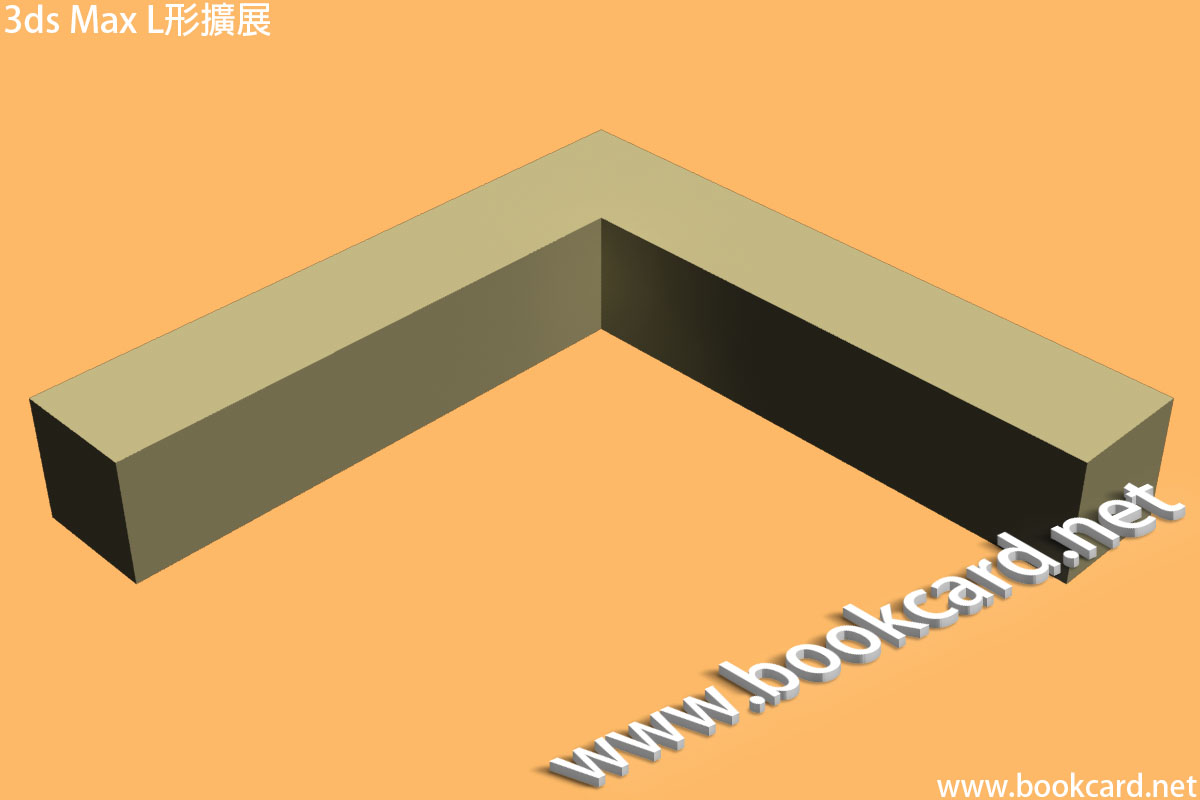
3ds Max 『L形擴展』L-Ext可以將其睇作『正』與『側』長方體相連形成『角尺』

  1. 『創建->擴展幾何體->L-Ext』Create->Extended Primitives->L-Ext
  2. 按住CTRL鍵,滑鼠左鍵拖動先拉出『角尺』.鬆開滑鼠左鍵.
  3. 再往上拉『高』形成高度,按滑鼠左鍵確定
  4. 移動滑鼠設定寬度.按滑鼠左鍵結束
『參數』Parameters 簡介
『側面長度』Side Length 『側』長方體長度
『正面長度』Front Length 『正』長方體長度
『側面寬度』Side Width 『側』長方體寬度
『正面寬度』Front Width 『正』長方體寬度
『高度』Height 『L形擴展』高度
『側面分段』Side Segs 『側』長方體截面分段,默認1
『正面分段』Front Segs 『正』長方體截面分段,默認1
『寬度分段』Width Segs 對象寬度分段,默認1
『高度分段』Height Segs 對象高度分段,默認1
Generate Mapping Coords 生成坐標映射
Real-World Map Size 真實世界地圖尺寸


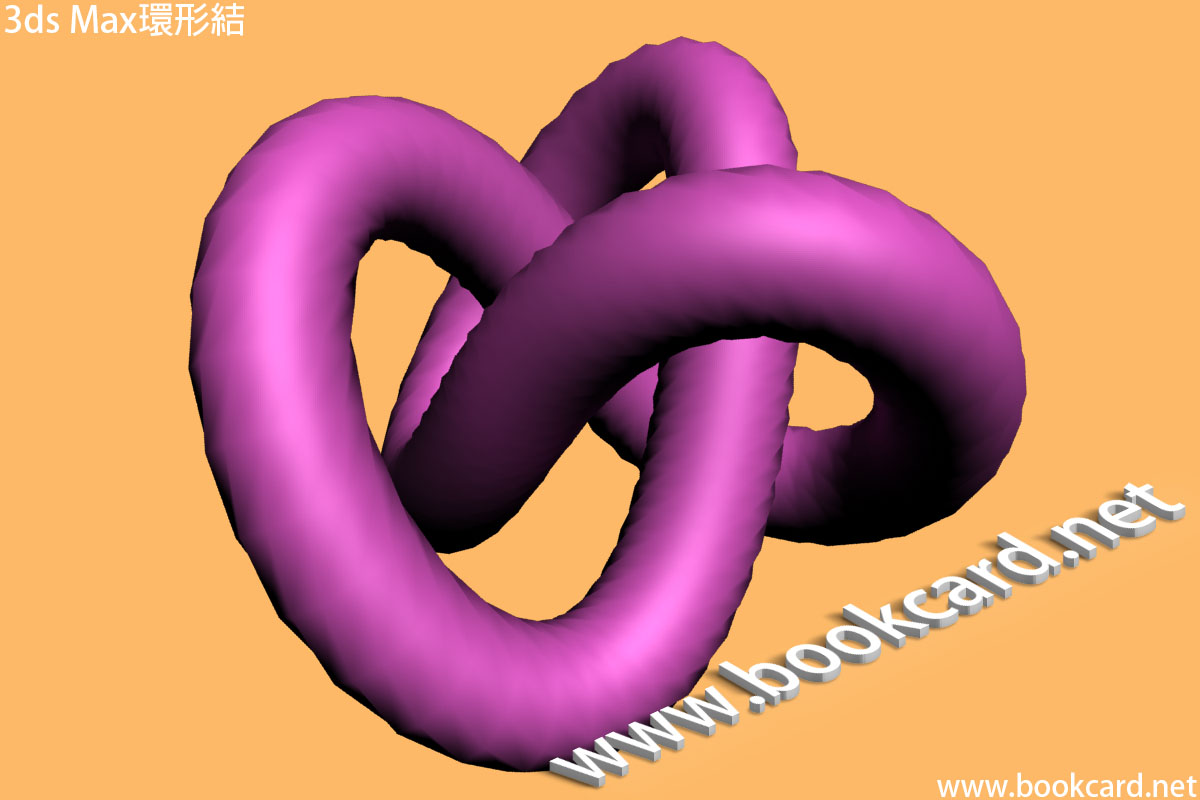
3ds Max環形結

3ds Max環形結

3ds Max『環形結』與『圓環』相似,只是它截面是3D曲綫而非圓形.

  1. 『創建->標準幾何體->環形結』Create->Standard Primitives->Torus Knot
  2. 按住滑鼠左鍵拖動拉出『環形結』.松開滑鼠左鍵
  3. 移動滑鼠確定『環形結』粗幼.按滑鼠左鍵確定.
Base Curve『基準曲線』 簡介
『結』Knot 若勾選則生成『環形結』並激活P與Q值
『圓圈』Circle 若勾選則生成『圓圈』並激活Warp Count 與Warp Height
『半徑』Radius 從圓環中心到圓形截面中心距離
『分段』Segments 指定環形分段量,默認120.分段值越高『環形結』越平滑.
P 最大25.數學因子用於計算『結』繞垂直軸纏繞.
Q 最大25.數學因子用於計算『結』繞水平軸纏繞.

若P與Q相等則為標准『圓環

『扭曲量』Warp Count 控制環形彎曲量.
『扭曲高度』Warp Height 控制環形高度


『橫截面』Cross Section 簡介
『半徑』Radius 圓形截面半徑
『邊數』Sides 圓形截面分段
『偏心率』Eccentricity 通過沿某軸拉伸使圓形橫截面變橢圓
『扭曲』Twist 令環形扭曲
『塊』Lumps 設置『環形結』腫塊量
『塊高度』Lump Height 設置腫塊高度
『塊偏移』Lump Offset 設置腫塊起點


『平滑』Smooth 簡介
『全部』All 平滑整個對象
『邊』Sides 平滑側面
『無』None 不平滑對象


Mapping Coordinates 簡介
Generate Mapping Coords 生成坐標映射
Offset 設置UV偏移
Tiling 設置UV平鋪


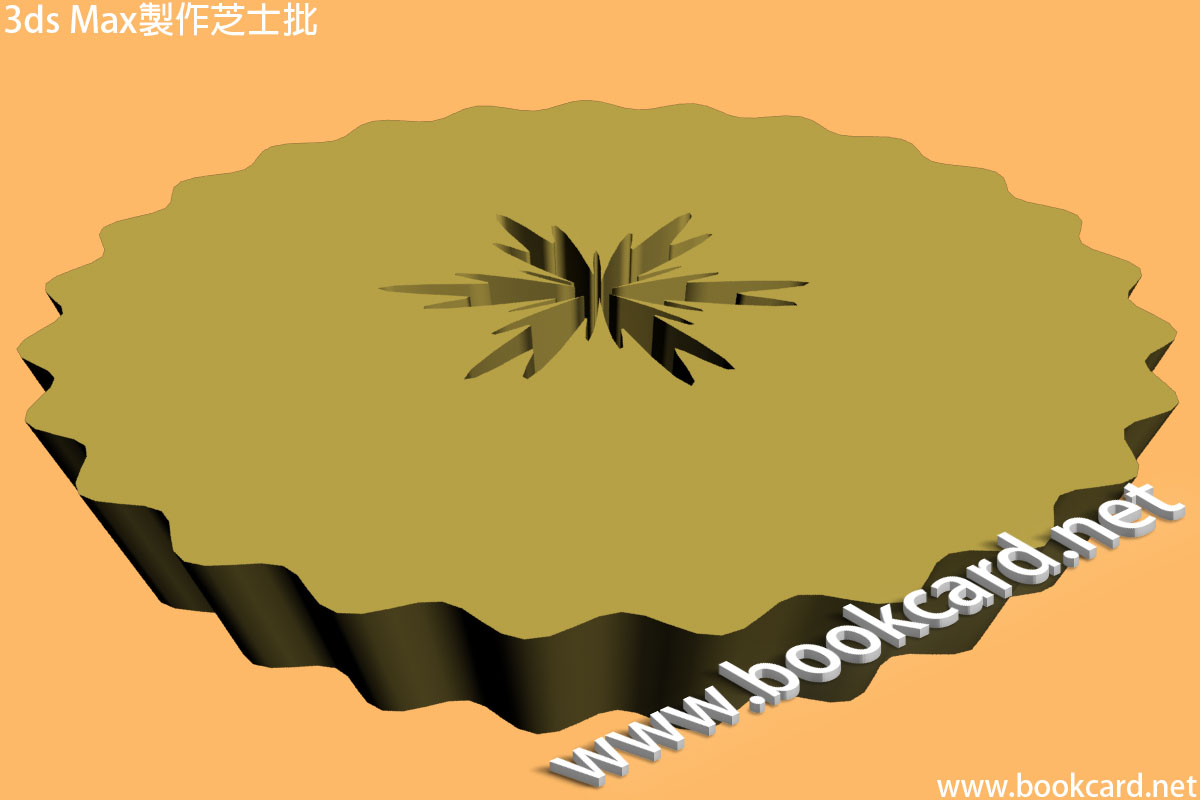
3ds Max製作芝士批

3ds Max製作芝士批

3ds Max用『環形波』對象生成『芝士批』

  1. 『創建->擴展幾何體->環形波』Create->Extended Primitives->RingWave
  2. 在『頂視口』托放生成環形波,選擇偏黃顔色.參數如下表.
『環形波尺寸』RingWave Size
『半徑』Radius 115
『環形寬度』Ring Width 90
『高度』Height 30


『環形波計時』RingWave Timing
『無增長』No Growth 勾選


『外邊波折』Outer Edge Breakup
On『開啓』 勾選啓用
『主週期數』Major Cycles 25
『寬度波動』Width Flux 4
『次週期數』Minor Cycles 0


『內邊波折』Inner Edge Breakup
On『開啓』 勾選啓用
『主週期數』Major Cycles 6
『寬度波動』Width Flux 15
『次週期數』Minor Cycles 25
『寬度波動』Width Flux 10
  1. 『修改器->參數化變形器->錐化』Modify->Modifier List->Taper
『數量』Amount 0.1


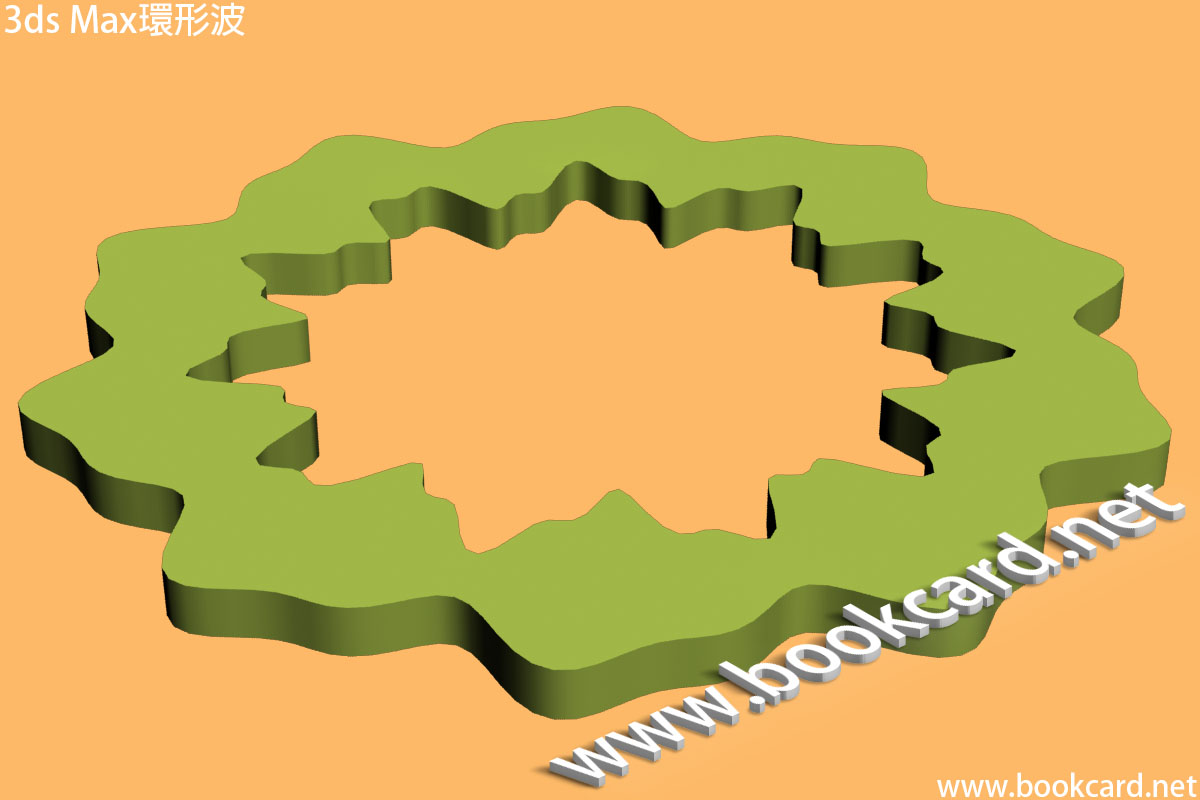
3ds Max環形波

3ds Max環形波

3ds Max『環形波』較為特殊.它通常用於創建『齒輪』或『太陽』或行星爆炸『衝擊波』.它由兩個環組成.圓形變為波浪形,隨時間起伏.

  1. 『創建->擴展幾何體->環形波』Create->Extended Primitives->RingWave
  2. 在『頂視口』按住滑鼠左鍵拖動拉出『外環』,
  3. 往內拉出『內環』.按滑鼠左鍵推出.
『環形波尺寸』RingWave Size 簡介
『半徑』Radius 『環形波』截面半徑
『勁向分段』Radial Segs 輻射分段
『環形寬度』Ring Width 內部輻射寬度
『邊數』Sides 『環形波』截面分段,值越大波形越明顯
『高度』Height 柱體高度
『高度分段』Height Segs 若非用於擠壓建模.應設為1,以降低多邊形量.


『環形波計時』RingWave Timing 簡介
『無增長』No Growth 阻止『環形波』擴張,使對象從『開始時間』到『結束時間』保持相同尺寸.
『增長並保持』Grow and Stay 使『環形波』從『開始時間』擴張到『增長時間』.之後保持形態直至『結束時間』幀
『循環增長』Cyclic Growth 使『環形波』從『開始時間』擴張到『增長時間』幀後達最大尺寸.然後回到最小尺寸.不斷重復.直到『結束時間』為止.
『開始時間』Start Time 『環形波』啓始『幀』
『增長時間』Grow Time 『環形波』擴張達最大尺寸『幀』
『結束時間』End Time 『環形波』停止『幀』


邊波折 簡介
『外邊波折』Outer Edge Breakup 若勾選『開啓』則外圓呈『波狀』否則呈『正圓』
『內邊波折』Inner Edge Breakup 若勾選『開啓』則內圓呈『波狀』否則呈『正圓』
『啓用』On 勾選『開啓』否則『禁用』
『主週期數』Major Cycles 主波浪數
『次週期數』Minor Cycles 次波浪數
『寬度波動』Width Flux 此值越大波動越大.
『爬行時間』Crawl Time 動畫幀量


『曲面參數』Surface Parameters 簡介
『紋理坐標』Texture Coordinates 自動生成紋理坐標
『平滑』Smooth 使環形波平滑


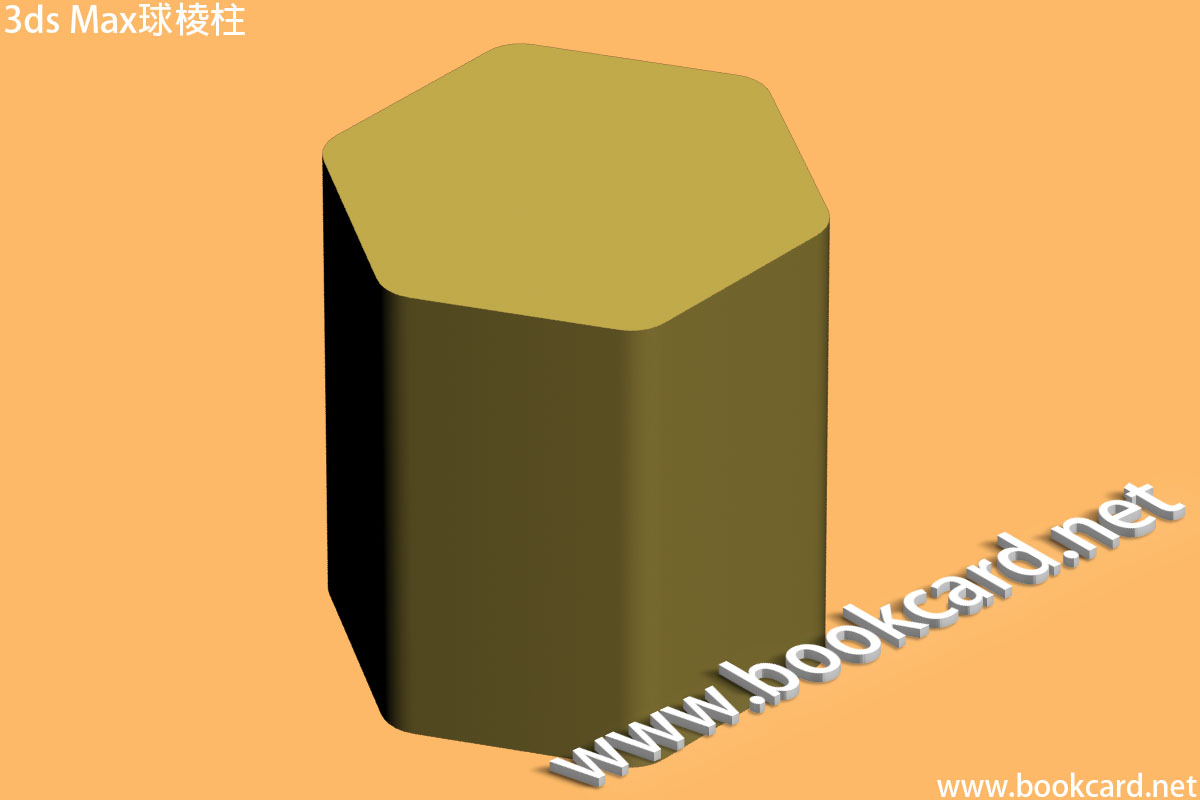
3ds Max球棱柱

3ds Max球棱柱

3ds Max『球棱柱』由多個『三角形』所組成.

  1. 『創建->擴展幾何體->球棱柱』Create->Extended Primitives->Gengon
  2. 滑鼠左鍵拖動先拉出『多邊形』截面.鬆開滑鼠左鍵.
  3. 再往上拉『高』,按滑鼠左鍵確定.
  4. 滑鼠往左上角移動確定三角形總量,按滑鼠左鍵結束.
『參數』Parameters 簡介
『邊』Sides 指定『球棱柱』截面分段,最小為3.即最小三個『三角形』組成.
『半徑』Radius 『球棱柱』截面半徑
『圓角』Fillet 『圓角/切角』尺寸
『高度』Height 柱體高度
『邊分段』Side Segs 若非用於擠壓建模.應設為1,以降低多邊形量.
『高度分段』Height Segs
『圓角分段』Fillet Segs 默認為0,此值越大圓角越平滑.激活需設『圓角』值大於零.
『平滑』Smooth 使球棱柱平滑
Generate Mapping Coords 生成坐標映射
Real-World Map Size 真實世界地圖尺寸


3ds Max膠囊

3ds Max膠囊

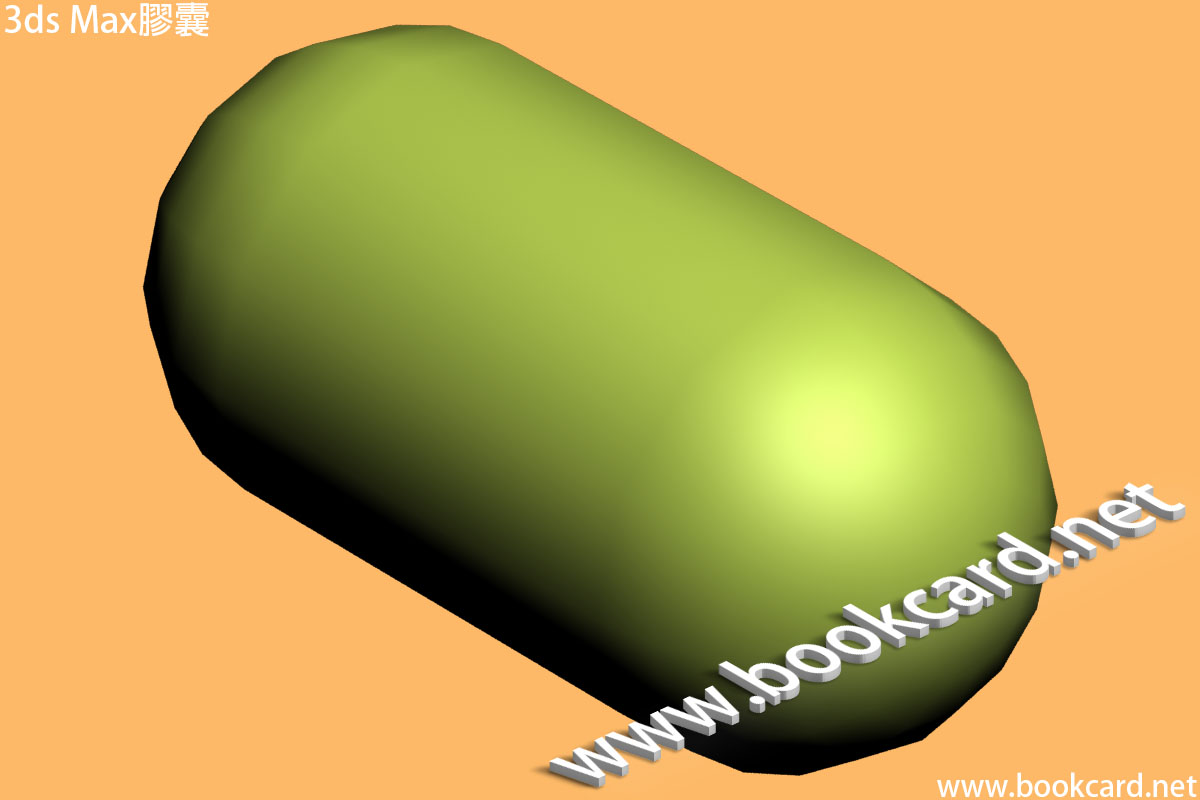
3ds Max『膠囊』由『圓柱』與『半球』組成.

  1. 『創建->擴展幾何體->膠囊』Create->Extended Primitives->Capsule
  2. 滑鼠左鍵拖動先拉出『球體』.鬆開滑鼠左鍵.
  3. 再往上拉『高』中間形成圓柱體,按滑鼠左鍵結束.
『參數』Parameters 簡介
『半徑』Radius 球體半徑
『高度』Height 圓柱或膠囊高度
『總體』Overall 若啟用則『高度』設置整個膠囊高度.
『中心』Centers 若啟用則『高度』設置圓柱高度.
『邊』Sides 指定『球體』截面分段,默認12
『高度分段』Height Segs 若非用於擠壓建模.應設為1,以降低多邊形數量.
『平滑』Smooth 使膠囊平滑
『切片』Slice On 啟用切片. 分段量不變.
『切片從』Slice From 切片角度範圍從0~360度. 此值需小於Slice To
『切片到』Slice To 切片角度範圍到0~360度.
Generate Mapping Coords 生成坐標映射
Real-World Map Size 真實世界地圖尺寸


3ds Max紡錘

3ds Max紡錘

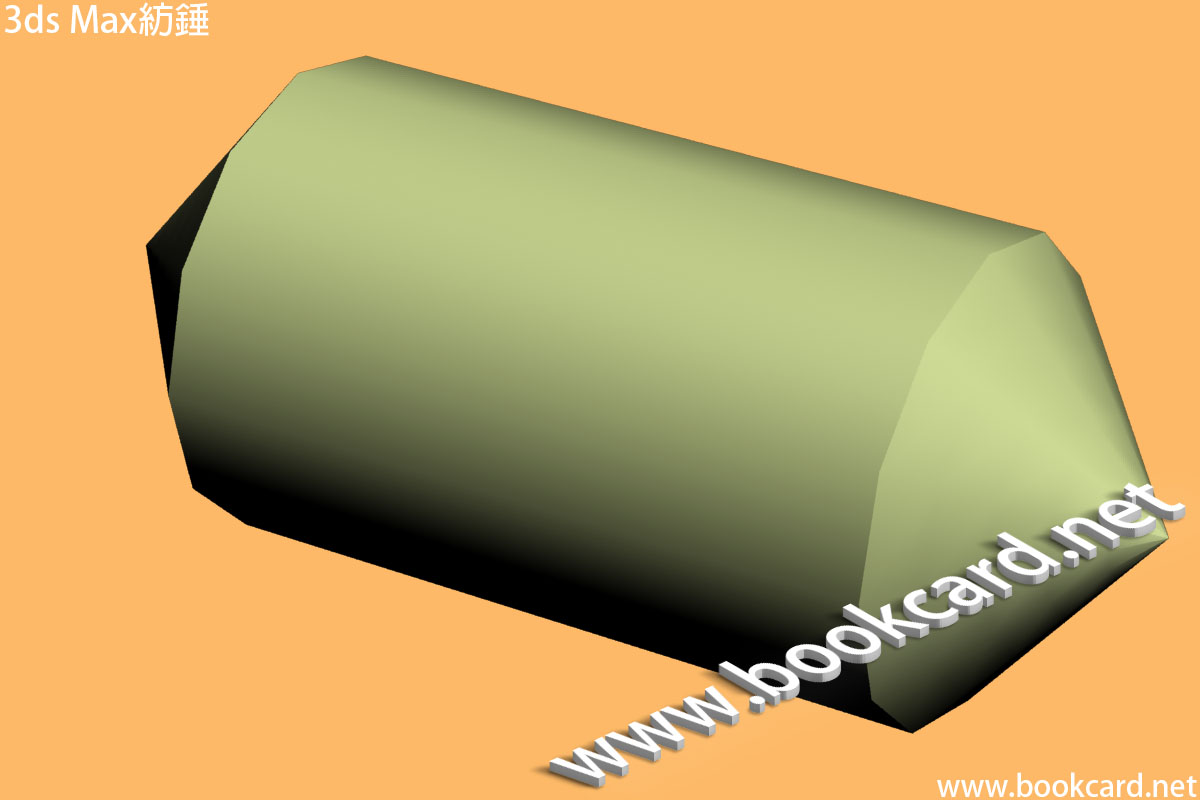
3ds Max『紡錘』與『油罐』基本相同,只是用『圓錐』替換『圓蓋』.

  1. 『創建->擴展幾何體->紡錘』Create->Extended Primitives->Spindle
  2. 滑鼠左鍵拖動先拉出『圓柱截面』.鬆開滑鼠左鍵.
  3. 再往上拉『高』形成圓柱體,按滑鼠左鍵套用
  4. 滑鼠移向左上角,生成圓柱上下圓錐. 按滑鼠左鍵結束
『參數』Parameters 簡介
『半徑』Radius 圓柱截面半徑
『高度』Height 圓柱高度
『蓋高』Cap Height 圓錐高度
『總體』Overall 若啟用則『高度』設置整個紡錘高度.
『中心』Centers 若啟用則『高度』設置圓柱高度.
『混合』Blend 添加 『圓柱』與『圓錐』過渡
『邊』Sides 指定『圓柱體』截面分段,默認12
『高度分段』Height Segs 若非用於擠壓建模.應設為1,以降低多邊形數量.
『平滑』Smooth 使紡錘平滑
『切片』Slice On 啟用切片. 分段量不變.
『切片從』Slice From 切片角度範圍從0~360度. 此值需小於Slice To
『切片到』Slice To 切片角度範圍到0~360度.
Generate Mapping Coords 生成坐標映射
Real-World Map Size 真實世界地圖尺寸


3ds Max油罐

3ds Max油罐

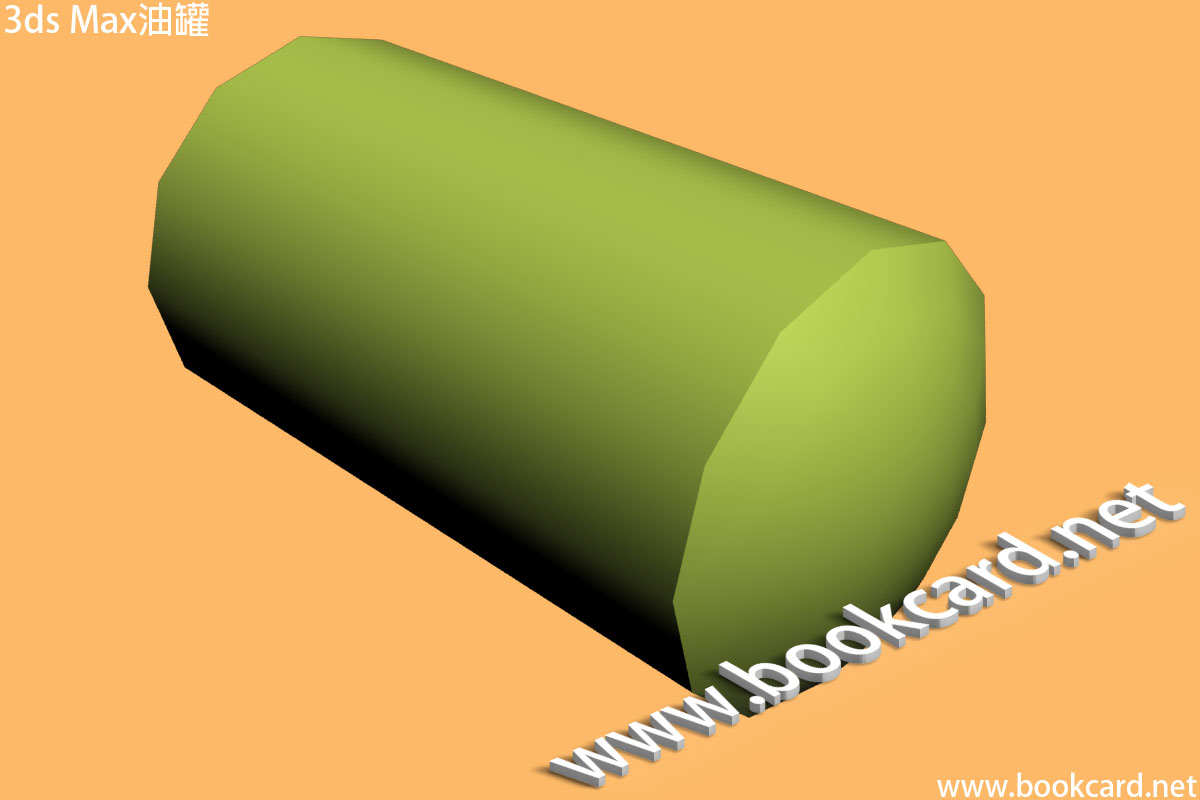
『油罐』對象由『圓柱體』與『圓形端面/圓蓋』構成.

  1. 『創建->擴展幾何體->油罐』Create->Extended Primitives->OilTank
  2. 滑鼠左鍵拖動先拉出『圓柱截面』.鬆開滑鼠左鍵.
  3. 再往上拉『高』形成圓柱體,按滑鼠左鍵確定
  4. 滑鼠移向左上角,生成圓柱上下兩端圓形端面. 按滑鼠左鍵結束
『參數』Parameters 簡介
『半徑』Radius 圓柱截面半徑
『高度』Height 圓柱高度
『蓋高』Cap Height 圓形端面高度
『總體』Overall 若啟用則『高度』設置整個油罐高度.
『中心』Centers 若啟用則『高度』設置圓柱高度.
『混合』Blend 添加 『圓柱』與『圓形端面』過渡
『邊』Sides 指定『圓柱體』截面分段默認12
『高度分段』Height Segs 若非用於擠壓建模.應設為1,以降低多邊形數量.
『平滑』Smooth 使圓柱體平滑
『切片』Slice On 啟用切片. 分段量不變.
『切片從』Slice From 切片角度範圍從0~360度. 此值需小於Slice To
『切片到』Slice To 切片角度範圍到0~360度.
Generate Mapping Coords 生成坐標映射
Real-World Map Size 真實世界地圖尺寸


3ds Max切角圓柱體

3ds Max切角圓柱體

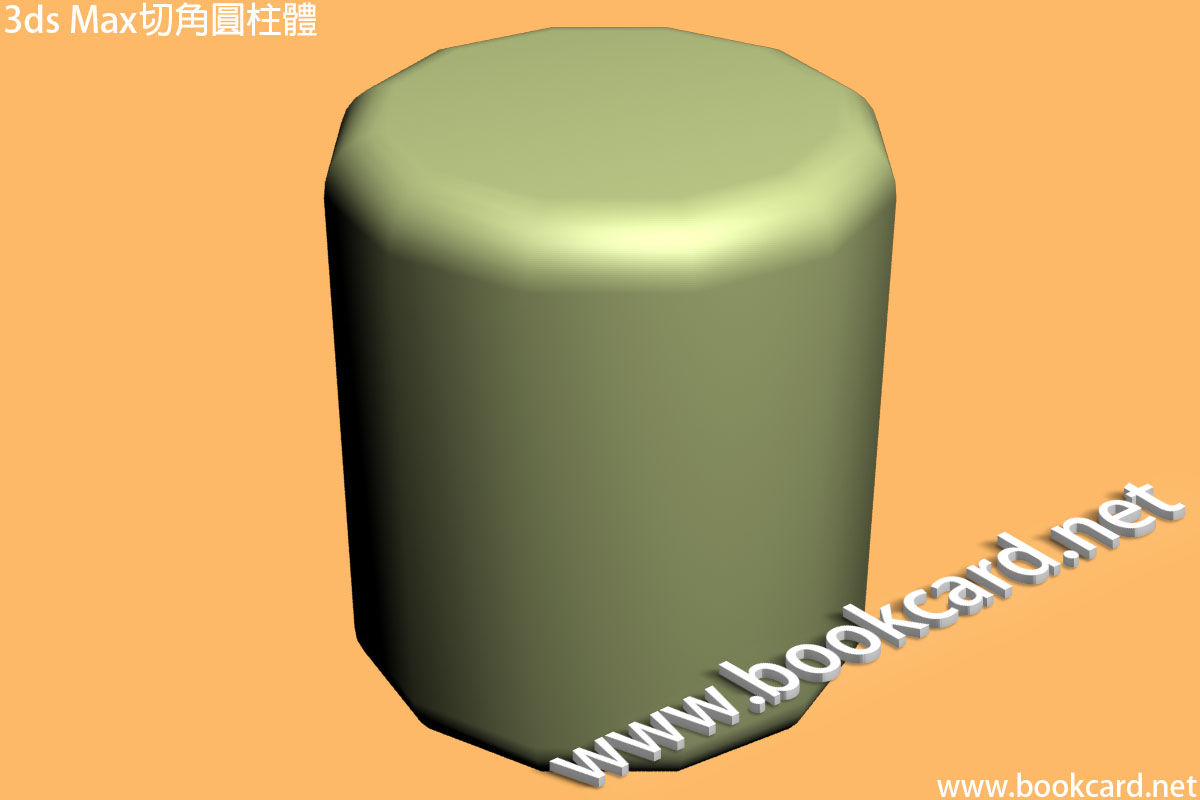
3ds Max『切角圓柱體』是『圓柱體』增強版本.唯一區別是

  1. 『創建->擴展幾何體->圓柱體』Create->Extended Primitives->Cylinder
  2. 滑鼠左鍵拖動先拉出圓底座.松開滑鼠左鍵.
  3. 再往上拉『高』形成圓柱體,按滑鼠左鍵確定
  4. 滑鼠移向左上角,將圓柱上下兩端面倒圓角. 按滑鼠左鍵結束
『參數』Parameters 簡介
『半徑』Radius 圓底座半徑
『高度』Height 柱體高度
『圓角』Fillet 圓角半徑
『高度分段』Height Segs 若非用於擠壓建模.應設為1,以降低多邊形數量.
『圓角分段』Fillet Segs 值越高圓角越平滑
『邊』Sides 指定『圓柱體』截面分段默認12
『頂蓋分段』Cap Segs 若非用於擠壓建模.應設為1,以降低多邊形數量.
『平滑』Smooth 使圓柱體平滑
『切片』Slice On 啓用切片. 分段量不變.
『切片從』Slice From 切片角度範圍從0~360度. 此值需小於Slice To
『切片到』Slice To 切片角度範圍到0~360度.
Generate Mapping Coords 生成坐標映射
Real-World Map Size 真實世界地圖尺寸


3ds Max切角長方體

3ds Max切角長方體

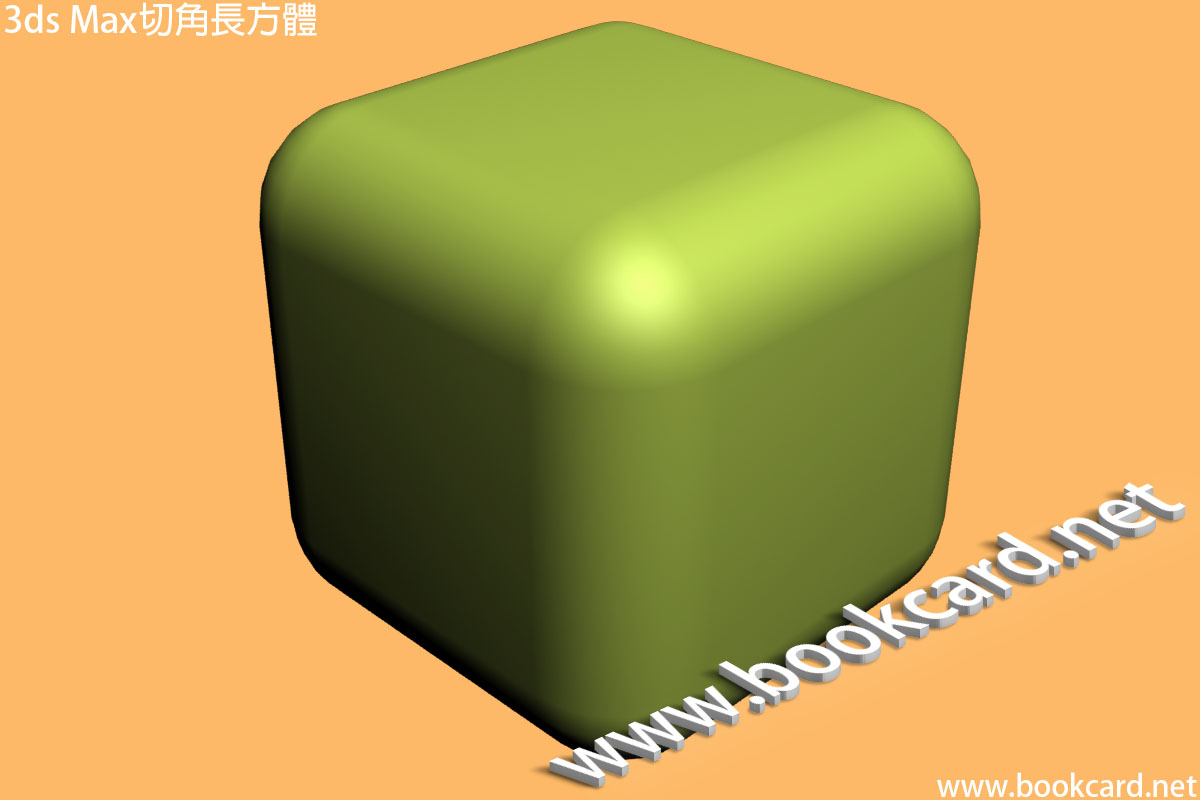
3ds Max『切角長方體』是『長方體』擴展版,增加『四角』『邊緣』平滑.

  1. 『創建->擴展幾何體->長方體』Create->Extended Primitives->Box
  2. 『頂視口』按住滑鼠左鍵拖動先拉出底座『長』*『寬』. 松開滑鼠左鍵.
  3. 再拉出『高』.按滑鼠左鍵
  4. 最後滑鼠移向左上角生成『圓角』. 按滑鼠左鍵結束.
Box 簡介
『長方體』Box 滑鼠托動
『正方體』Cube 按住CTRL鍵滑鼠拖動.


Parameters『參數』 簡介
Length
Width
Height
Fillet 『四角』『邊緣』
Length Segs 長『面』分段,默認1.
Width Segs 寬『面』分段,默認1.
Height Segs 高『面』分段,默認1.
Fillet Segs 『四角』『邊緣』分段.
『平滑』Smooth 使『四角』『邊緣』平滑
Generate Mapping Coords 生成坐標映射
Real-World Map Size 真實世界地圖尺寸


3ds Max設定渲染級別

3ds Max設定渲染級別

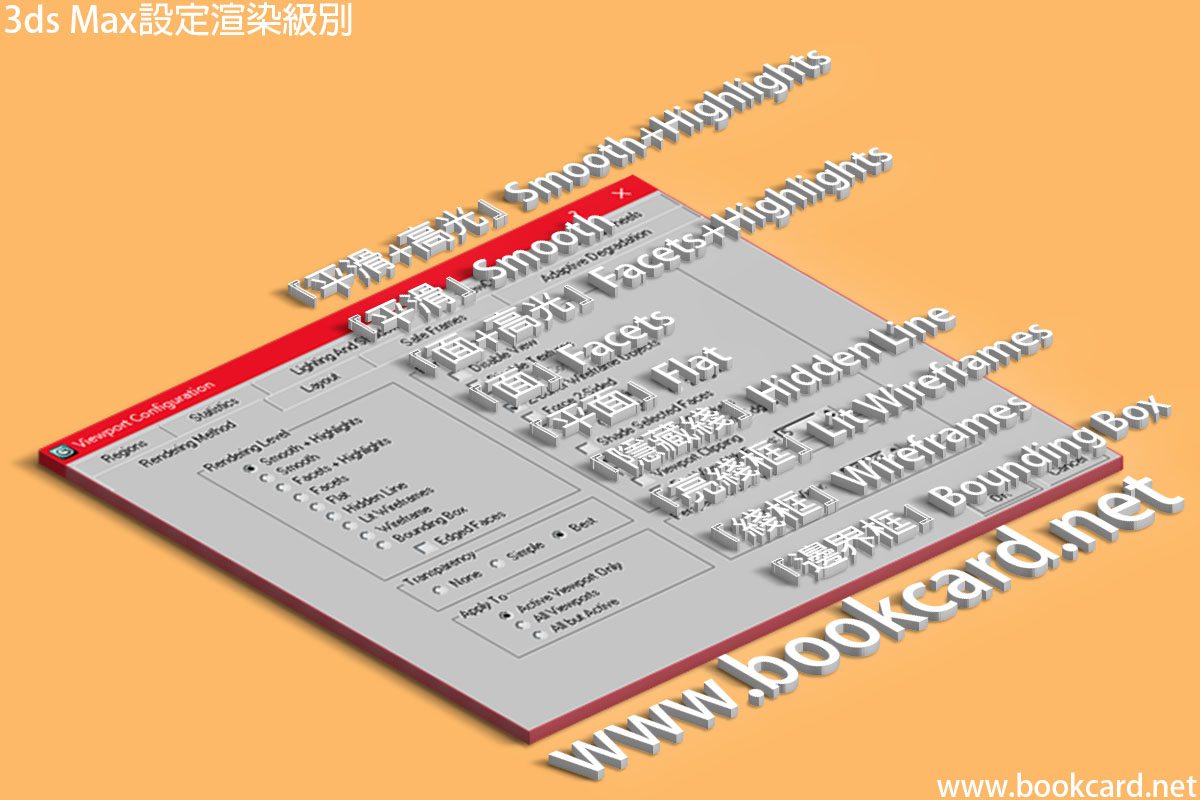
對於許多巨大複雜模型高質量視圖. 3ds Max可能需要較長渲染時間.若GPU芯片支持硬件渲染可加快渲染速度.否側需降低『渲染級別』Rendering Level.

  1. 『視圖->視口配置』View->Viewport Configuration
  2. 切換到『渲染方法』Rendering Level面板
渲染 簡介
F4 切換『綫框』渲染
F3 切換『綫框』與『實躰』渲染


渲染級別 Rendering Level 簡介(渲染速度從慢到快排列)
『平滑+高光』Smooth+Highlights 渲染『平滑』表面帶『高光』.煊染速度最慢
『平滑』Smooth 渲染『平滑』表面.無照明效果
『面+高光』Facets+Highlights 渲染『單調』多邊形面帶『高光』
『面』Facets 渲染『單調』多邊形.無光照效果
『平面』Flat 使用單一顏色渲染整個對對像
『隱藏綫』Hidden Line 多邊形邊僅渲染面向攝影機
『亮綫框』Lit Wireframes 多邊形邊帶照明效果
『綫框』Wireframes 只渲染多邊形邊
『邊界框』Bounding Box 只渲染包裹對像邊框


透視Transparency 簡介
『無』None 無顯示全透明
『簡單』Simple 用交叉陰影綫勾勒透明對象
『最佳』Best 平滑外觀


『應用於』Apply To 簡介
Active Viewport Only 僅活動視口
All Viewport 所有視口
All but Active 除活動視口外所有視口


渲染選項Rendering Options 簡介
Disable View 禁用視圖
Disable Texture 禁用紋理
Texture Correction 紋理校正
Z-buffer Wireframe Objects Z緩沖區綫框對像,按正確前後次序渲染
Force 2-Sided 強制雙面,渲染模型内側紋理.
Default Lighting 默認照明  1盞燈光/2盞燈光
Shade Selected Faces 明暗處理選定面
Use Selection Brackets 使用選擇邊框
Display Selected with Edged Faces 以便面模式選定對像
Viewport Clipping 視口剪切
Fast View Nth Faces 快速查看地N個面


『透視用戶視圖』Perspective User View 簡介
Field Of View 視野角度


3ds Max異面體

3ds Max異面體

3ds Max『異面體』或稱『多面體』由數學公式所定義.『異面體』共有五款基本體.在其基礎之上生成更多變體.

『系列』Family選項用於確定『異面體』形狀.

『系列參數』Family Parameters包含P與Q值,值域『0~1.0』兩值互為相關.相加小於或等於1. 『P+Q<=1.0』通過改變在兩個形狀之間變化.

『軸向比率』Axis Scaling 三種多邊形平面可以縮放,以『P,Q,R』表示.100為默認值.小於100面內凹,大於100買外凸.

『頂點參數』Vertices給每個擴展多邊形中心另外添加『頂點』和『邊』.

『系列』Family 簡介
Tetra 四面體
Cube/Octa 立方體/八方體
Dodec/Lcos 十二面體/二十面體
Star1 星形1
Star2 星形2


『系列參數』Family Parameters 簡介
P 『0.0~1.0』『P+Q<=1.0』
Q


『軸向比率』Axis Scaling 簡介
P軸 P軸向比率,激活需非默認多邊形.0<P<1並且0<Q<1
Q軸 Q軸向比率, 激活需非默認多邊形.0<P<1並且0<Q<1
R軸 R軸向比率100為默認值.小於100面內凹,大於100買外凸.
Reset 將『軸向比率』P,Q,R重置為100


『頂點』Vertices 簡介
Basic 默認『基點』不給異面體添加新頂點
Center 『中心』在每個擴展多邊形中心添加頂點
Center&Sides 『中心和邊』在多邊形中心添加頂點.在多邊形中心點添加邊相連


『參數』Parameters 簡介
『半徑』Radius 半徑值
Generate Mapping Coords 生成坐標映射


3ds Max平面

3ds Max平面

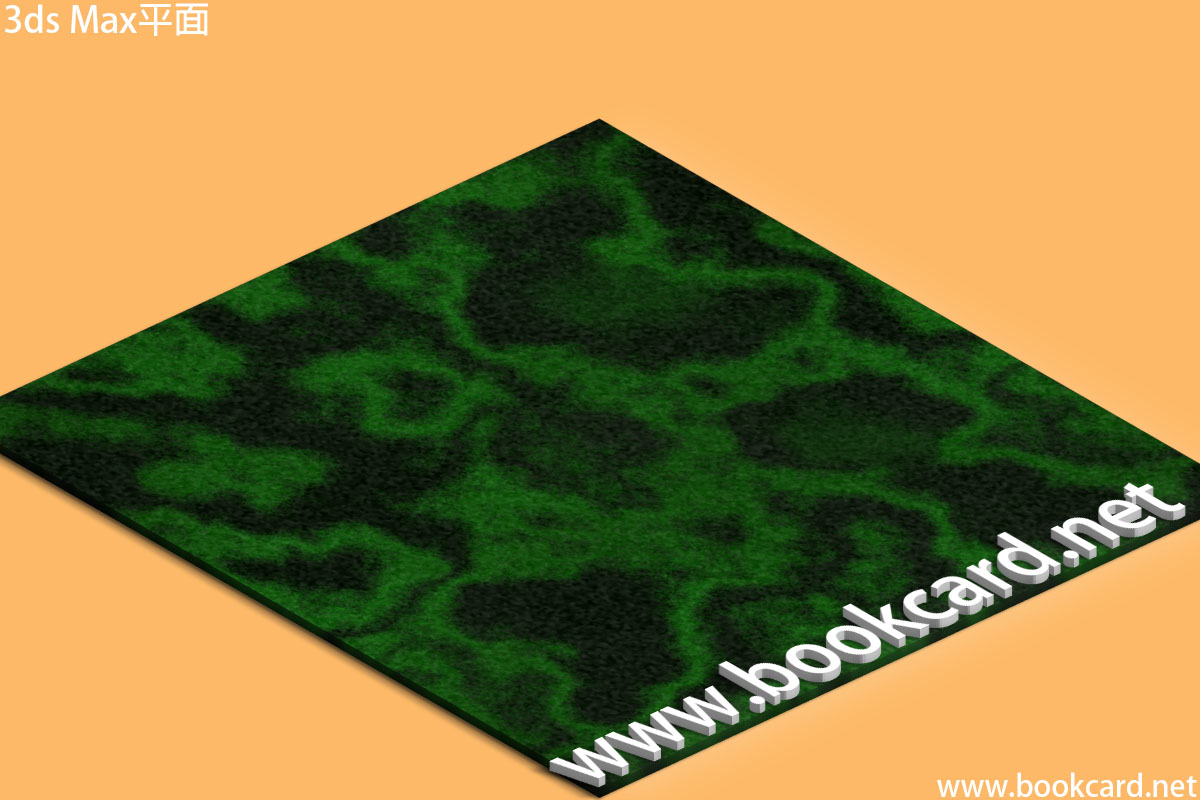
3ds Max平面通常用於模擬平原,街磚.

  1. 『創建->標準幾何體->平面』Create->Standard Primitives->Plane
  2. 滑鼠拖動按住CTRL鍵拉出正方形.
『參數』Parameters 簡介
『長』Length 平面長度
『寬』Width 平面寬度
『長度分段』Length Segments 默認為4.若非用於擠壓建模.應設為1以降低多邊形數量.
『寬度分段』Width Segments
Render Multipliers 多重渲染
『放大』Scale 用於放大紋理.默認為1.0此值需大於或等於1.0
『密度』Densiyt 渲染時網格分段量.默認為1.
『面總量』Total Faces 最小2個三角形
Generate Mapping Coords 生成坐標映射
Real-World Map Size 真實世界地圖尺寸


3ds Max四棱錐

3ds Max四棱錐

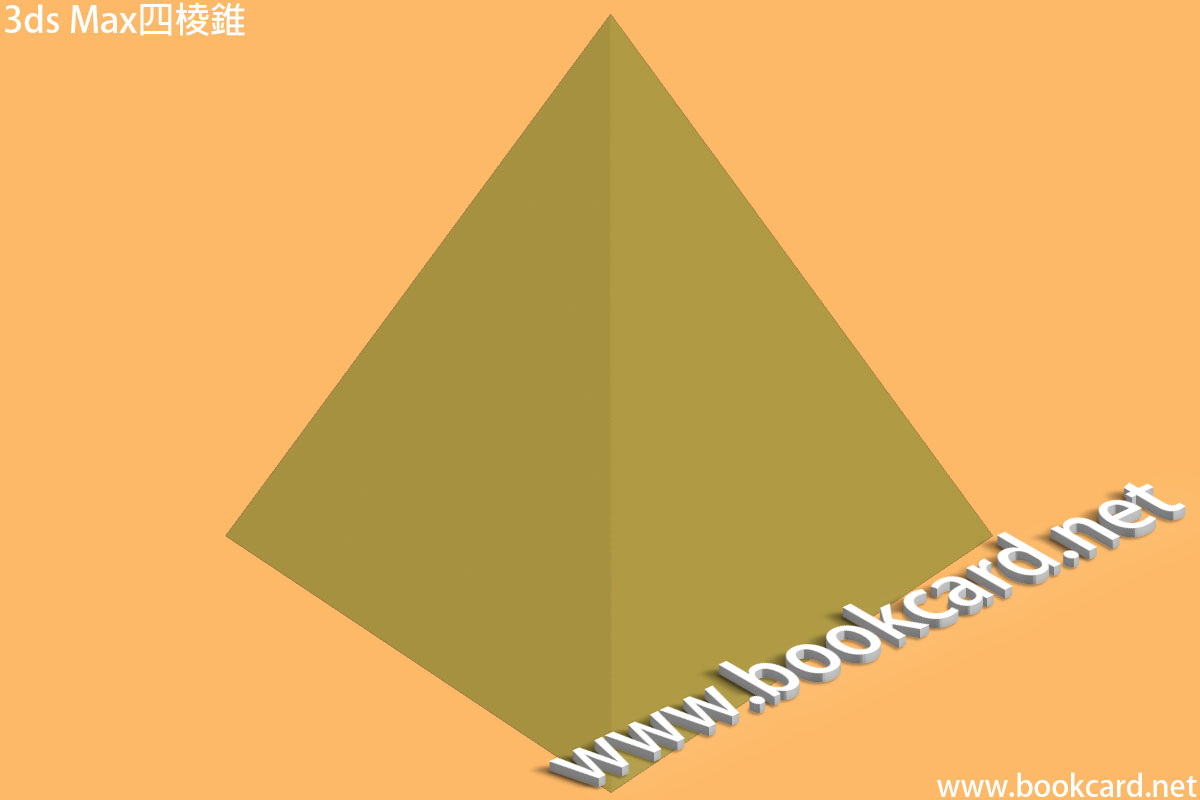
3ds Max四棱錐其實似埃及金字塔

  1. 『創建->標準幾何體->四棱錐』Create->Standard Primitives->Pyramid
  2. 滑鼠拖動按住CTRL鍵拉出正方形底座.
  3. 再往『高』拉出塔尖
『參數』Parameters 簡介
『寬』Width 『外徑』 圓底座半徑
『深』Depth 『內徑』內孔半徑
『高』Height 管狀體高度
『寬度分段』Width Segments 若非用於擠壓建模.應設為1,以降低多邊形數量.


『深度分段』Depth Segments
『高度分段』Height Segments
Generate Mapping Coords 生成坐標映射
Real-World Map Size 真實世界地圖尺寸

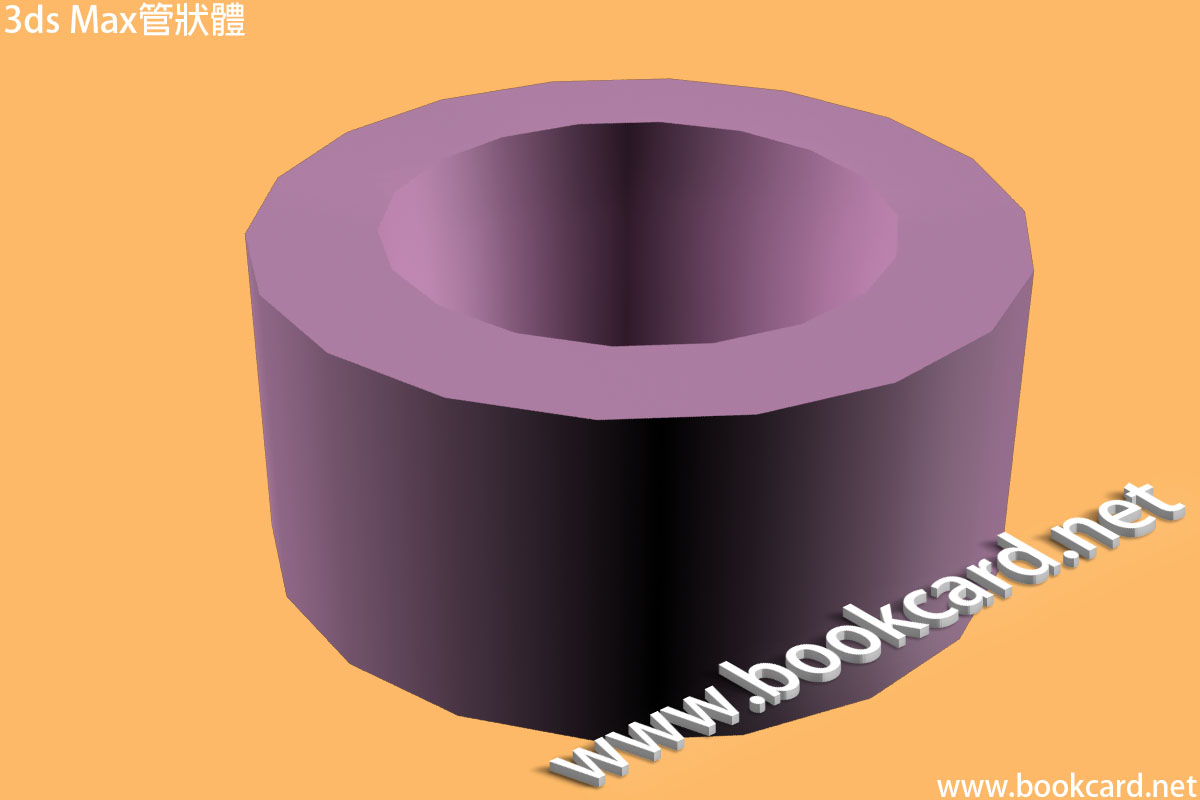
3ds Max管狀體

3ds Max管狀體

3ds Max管狀體與『圓柱體』Cylinder相比唯一不同是中空.多左『內徑』.

  1. 『創建->標準幾何體->管狀體』Create->Standard Primitives->Tube
  2. 滑鼠拖動先拉出圓底座.
  3. 往內拉出內孔.
  4. 再往『高』拉出管狀
『參數』Parameters 簡介
『半徑1』Radius1 『外徑』 圓底座半徑
『半徑2』Radius2 『内徑』內孔半徑
『高度』Height 管狀體高度
『高度分段』Height Segments 若非用於擠壓建模.應設為1,以降低多邊形數量.
『頂蓋分段』Cap Segments 若非用於擠壓建模.應設為1,以降低多邊形數量.
『邊』Sides 指定『圓柱體』截面分段默認12
『平滑』Smooth 使圓柱體平滑
『切片』Slice On 啓用切片. 分段量不變.
『切片從』Slice From 切片角度範圍從0~360度. 此值需小於Slice To
『切片到』Slice To 切片角度範圍到0~360度.
Generate Mapping Coords 生成坐標映射
Real-World Map Size 真實世界地圖尺寸


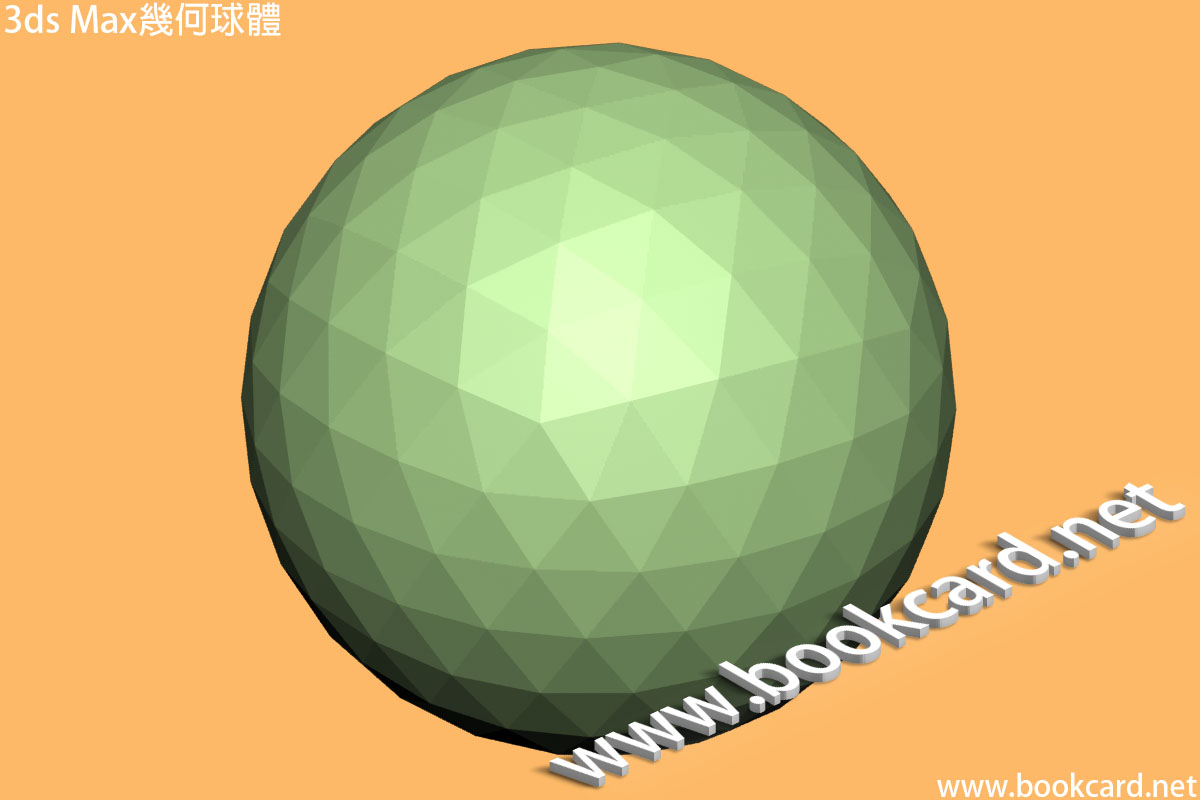
3ds Max幾何球體

3ds Max幾何球體

3ds Max『幾何球體』GeoSphere與『球體』Sphere相比使用多邊形更小.因它用三角非方形構建.而每三角均相等.生成只要在任意『視口』點擊並拖放.

『參數』Parameters 簡介
『半徑』Radius 球體半徑
『分段』Segments 指定球體多邊形量默認4.分段值越高球體越平滑.
Geodesic Base Type 基点面类型
Tetra 四面体
Octa 八面体
Lcosa 二十面体
『平滑』Smooth 使球體平滑.否則三角面呈面狀
『半球』Hemisphere 半球
Base To Pivot 軸心在底部,默認禁用即軸心在球體中心.
Generate Mapping Coords 生成坐標映射
Real-World Map Size 真實世界地圖尺寸


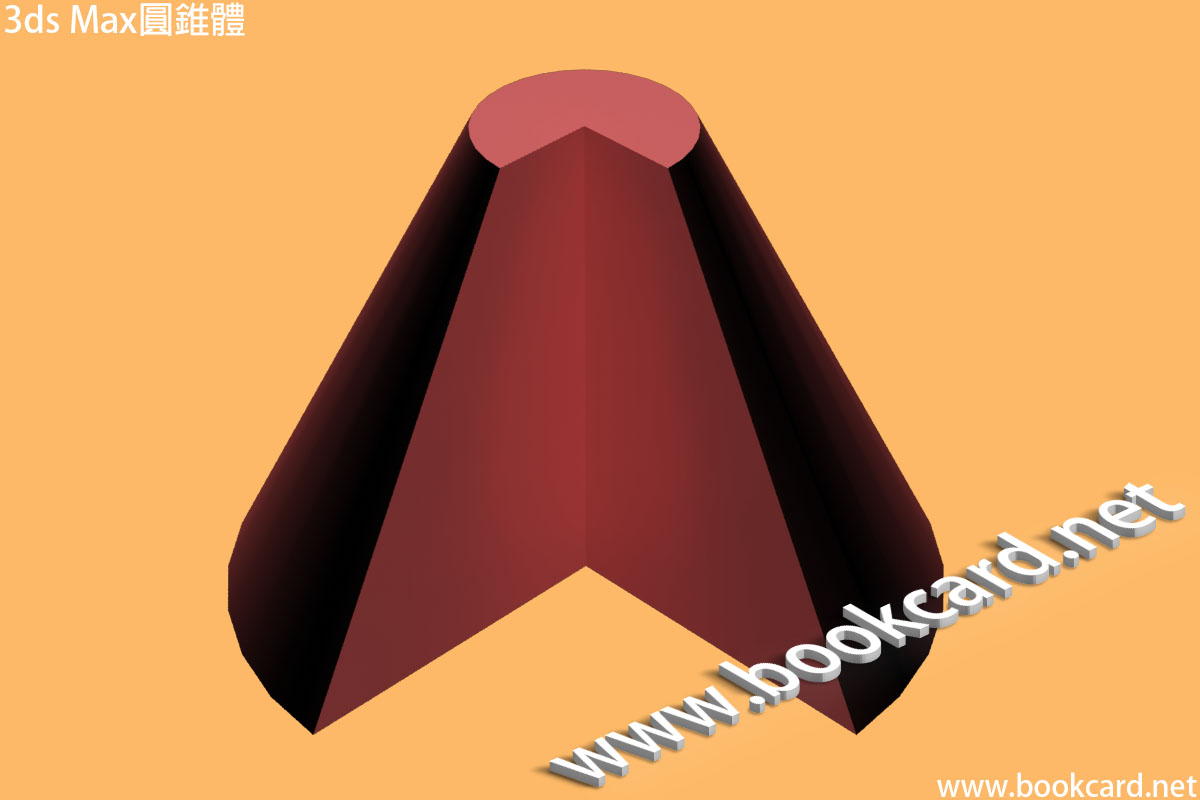
3ds Max圓錐體

3ds Max圓錐體

3ds Max圓錐體其外形與圓柱躰十分類似.唯一不同是底座頂部端面半徑不一.

  1. 『創建->標準幾何體->圓錐體』Create->Standard Primitives->Cone
  2. 滑鼠拖動拉出圓形底座.
  3. 往上拉高形成『柱體』
  4. 往內拉出『錐體』
『參數』Parameters 簡介
『半徑1』Radius1 圓錐底座半徑
『半徑2』Radius2 圓錐頂部半徑
『高度』Height 圓錐高度
『高度分段』Height Segments 若非用於擠壓建模.應設為1,以降低多邊形數量.
『頂底分段』Cap Segments 若非用於擠壓建模.應設為1,以降低多邊形數量.
『邊』Sides 指定『圓錐體』截面分段默認12
『平滑』Smooth 使圓錐體平滑
『切片』Slice On 啓用切片. 分段量不變.
『切片從』Slice From 切片角度範圍從0~360度. 此值需小於Slice To
『切片到』Slice To 切片角度範圍到0~360度.
Generate Mapping Coords 生成坐標映射
Real-World Map Size 真實世界地圖尺寸


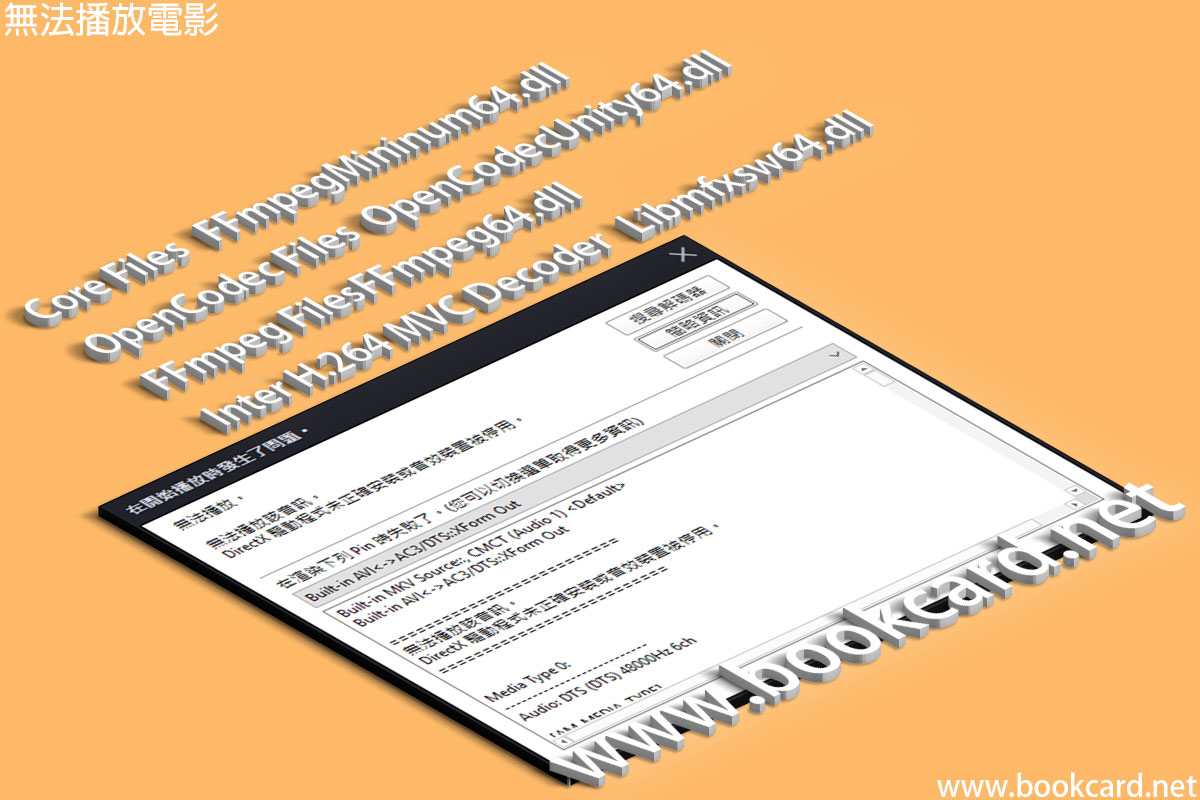
無法播放電影

無法播放電影

近日發現有些電影有像無音.提示如下

無法播放該影訊.

DirectX驅動程式未正確安裝或音效裝置被停用.

在渲染下列Pin時失敗了

Built-in AVI<->AC3/DTS::XForm Out

其實這類播放器均用DirectPlay解碼.下載PotPlayer codec安裝解碼器:

解碼元件 文檔
Core Files FFmpegMininum64.dll
OpenCodec Files OpenCodecUnity64.dll
FFmpeg Files FFmpeg64.dll
Inter H.264 MVC Decoder Libmfxsw64.dll


3ds Max茶壺

3ds Max茶壺

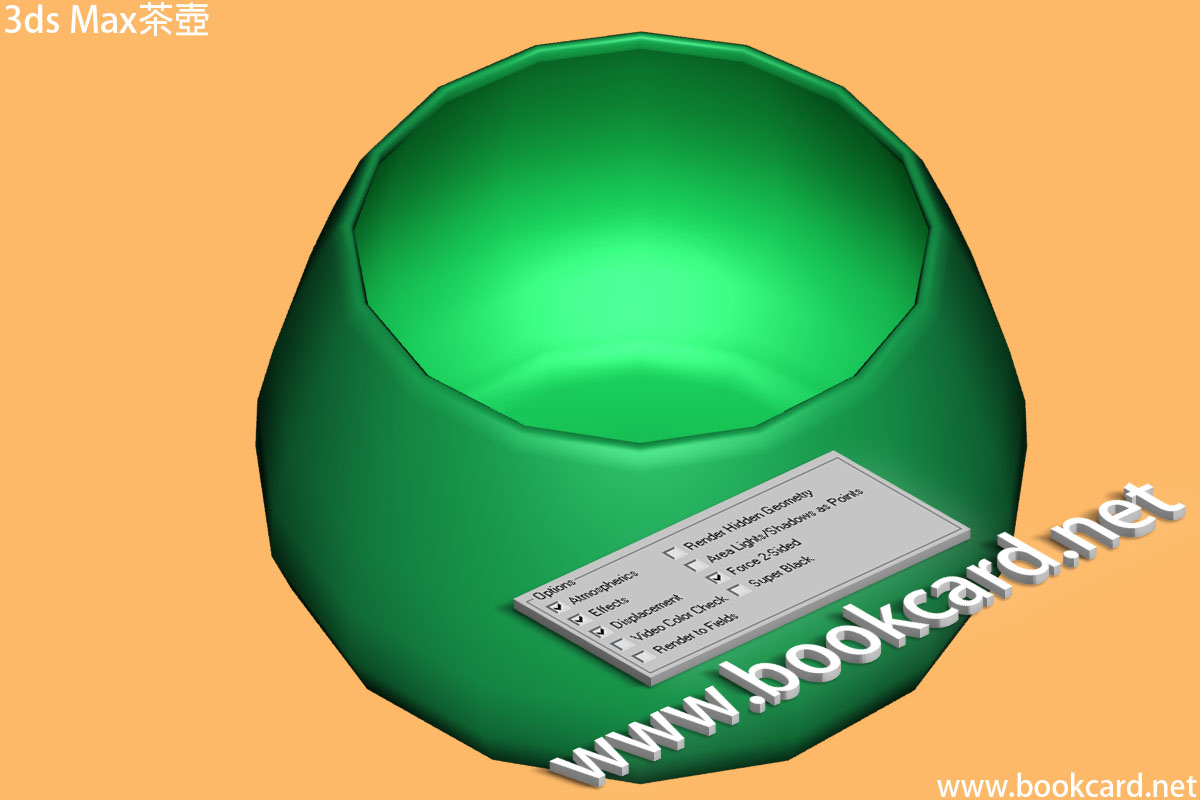
3ds Max茶壺是唯一非基楚幾何體形狀.茶壺在計算機圖形學中佔有特殊地位,在早期電腦圖形開發實驗中, 茶壺模型是許多圖形設計評測標准.

  1. 『創建->標準幾何體->茶壺』Create->Standard Primitives->Teapot
  2. 滑鼠拖動拉出茶壺.
  3. 因為要渲染茶壺內壁. 『渲染->渲染設置』Rendering->Render Setup或按F10鍵.開啓『渲染設置』.
勾選『強制雙面』 Force 2-Sided


『參數』Parameters 簡介
『半徑』Radius 從圓環中心到圓形中心距離
『分段』Segments 指定『圓環』分段默認4.分段值越高圓環平滑.
『平滑』Smooth 使球體平滑
Teapot Parts 茶壺部件
Body 壺身
Handle 壺手
Spout 壺嘴
Lid 壺蓋
Generate Mapping Coords 生成坐標映射
Real-World Map Size 真實世界地圖尺寸


3ds Max圓環

3ds Max圓環

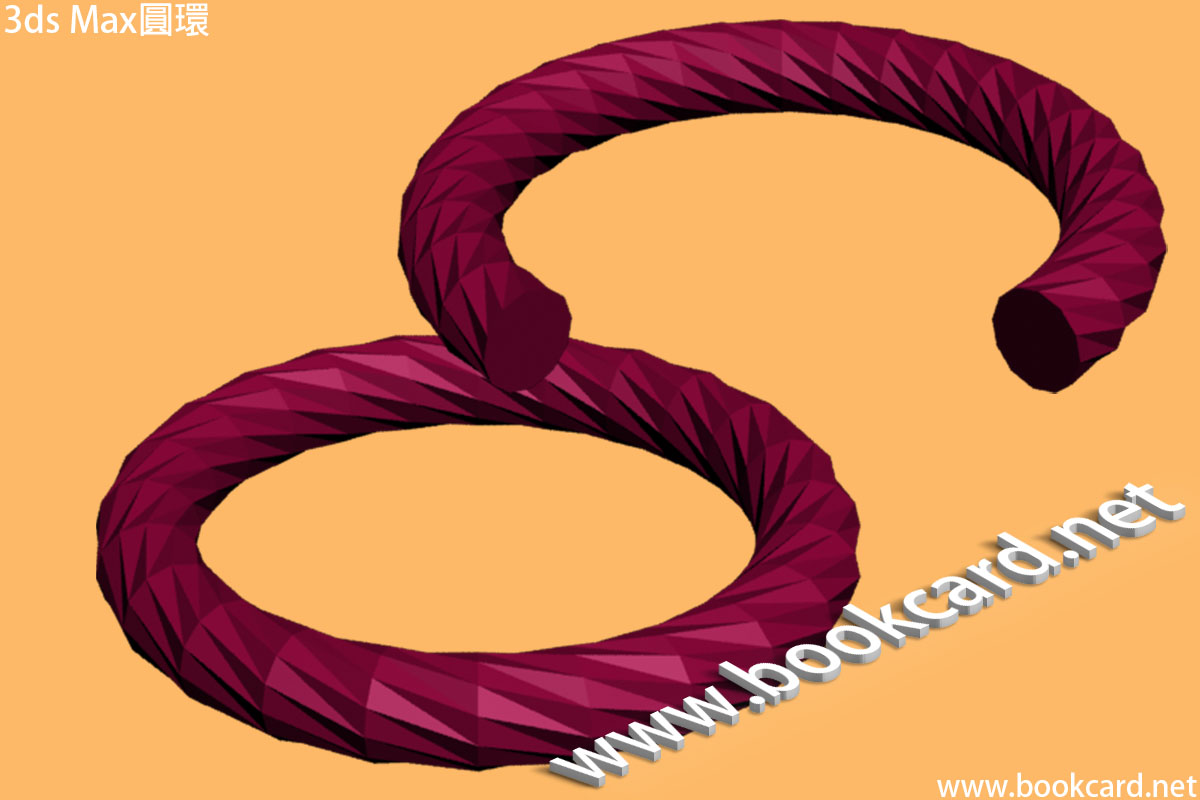
3ds Max圓環形狀如同『炸麵包圈』. 圓環可以理解為多個圓柱組成.

  1. 『創建->標準幾何體->圓環』Create->Standard Primitives->Torus
  2. 滑鼠拖動先拉出圓環外徑.
  3. 再拉圓環內徑
『參數』Parameters 簡介
『半徑1』Radius1 從圓環中心到圓形中心距離
『半徑1』Radius1 圓形截面半徑
『旋轉』Rotation 『邊』旋轉角
『彎曲』Twist 每分段扭曲角度
『分段』Segments 指定『圓環』分段默認24.分段值越高圓環平滑.
『邊』Sides 指定『圓形』截面分段默認12
『平滑』Smooth 使圓環平滑有四種設置『ALL』『Sides』『None』『Segments』
『全部』ALL 平滑所有邊緣
『無』None 以面狀顯示所有多邊形
『側面』Side 平滑『圓環』分段.而『圓形』截面呈面狀
『分段』Segments 平滑『圓形』截面邊緣, 而『圓環』分段呈面狀
『切片』Slice On 啓用切片. 分段量不變.
『切片從』Slice From 切片角度範圍從0~360度. 此值需小於Slice To
『切片到』Slice To 切片角度範圍到0~360度.
Generate Mapping Coords 生成坐標映射
Real-World Map Size 真實世界地圖尺寸


3ds Max圓柱體

3ds Max圓柱體

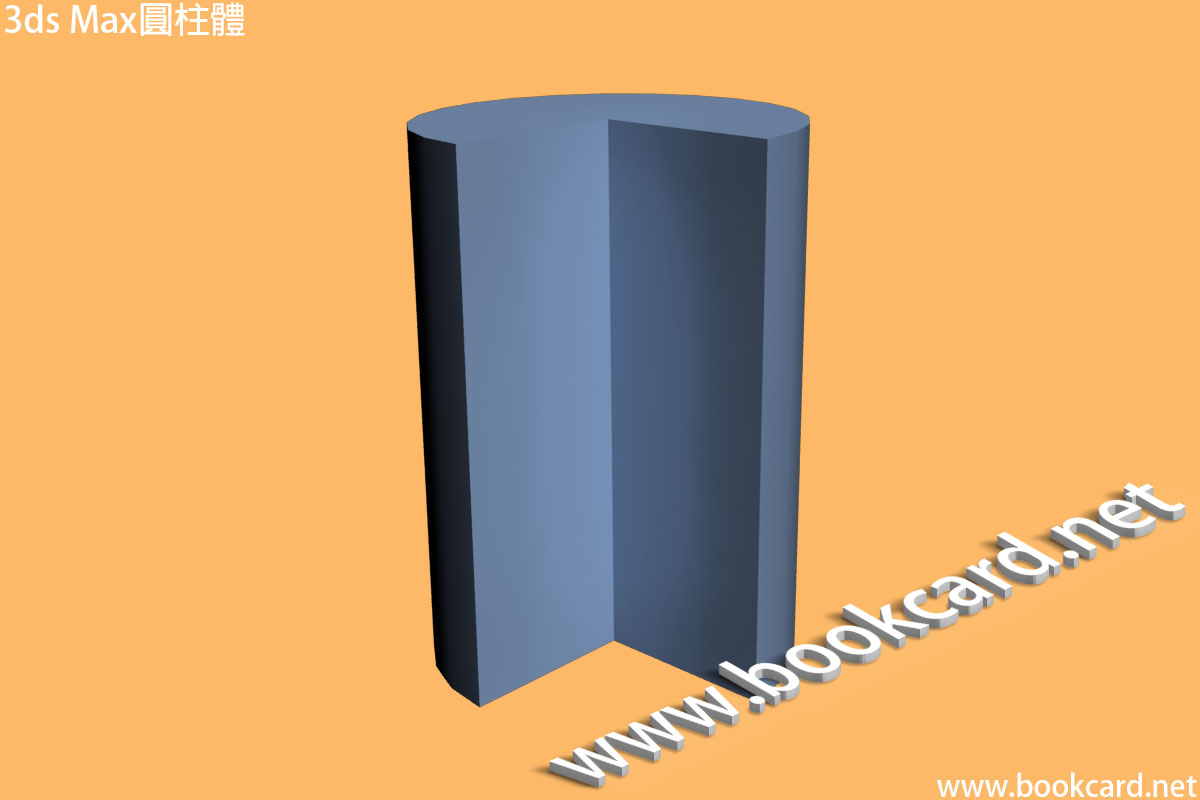
圓柱體作為常用基本體.由『圓半徑』與『高度』所組成.

  1. 『創建->標準幾何體->圓柱體』Create->Standard Primitives->Cylinder
  2. 滑鼠拖動先拉出圓底座.
  3. 再拉『高』
『參數』Parameters 簡介
『半徑』Radius 圓底座半徑
『高度』Height 柱體高度
『高度分段』Height Segments 若非用於擠壓建模.應設為1,以降低多邊形數量.
『頂蓋分段』Cap Segments 若非用於擠壓建模.應設為1,以降低多邊形數量.
『邊』Sides 指定『圓柱體』截面分段默認12
『平滑』Smooth 使圓柱體平滑
『切片』Slice On 啓用切片. 分段量不變.
『切片從』Slice From 切片角度範圍從0~360度. 此值需小於Slice To
『切片到』Slice To 切片角度範圍到0~360度.
Generate Mapping Coords 生成坐標映射
Real-World Map Size 真實世界地圖尺寸


3ds Max球體

3ds Max球體

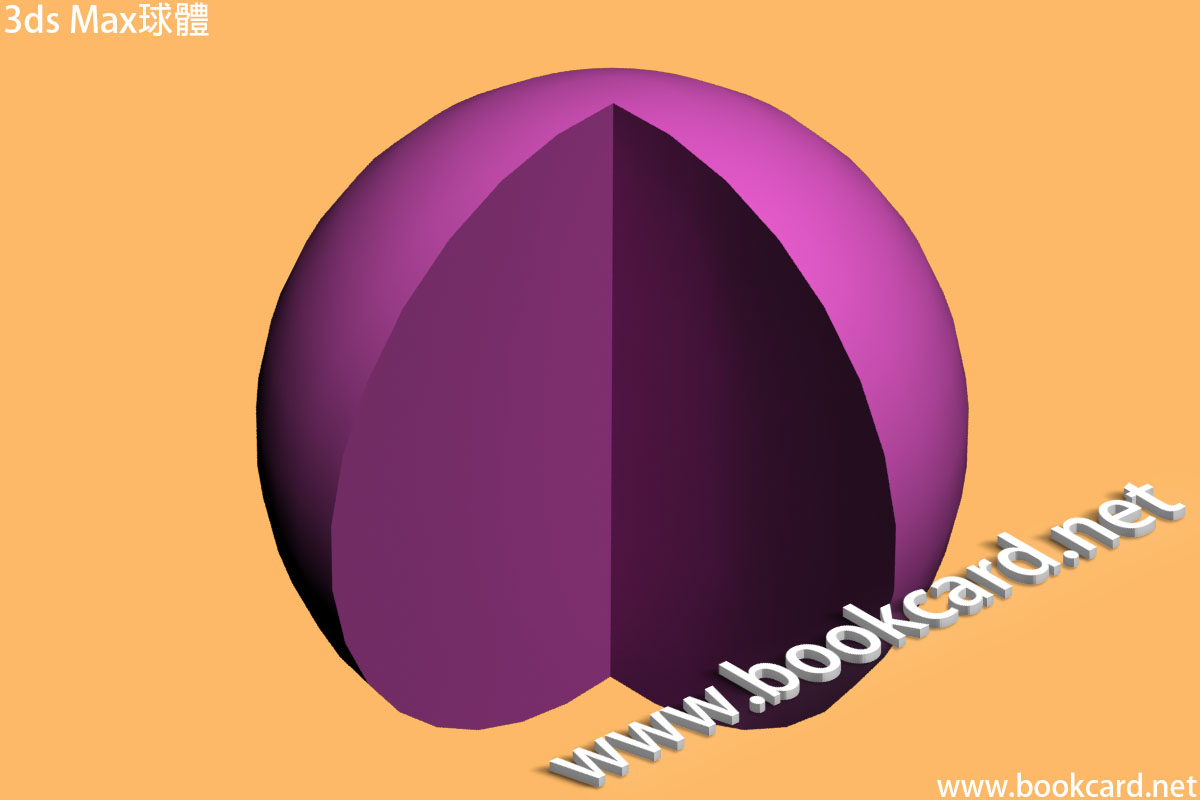
3ds Max『球體』Sphere只要在任意『視口』點擊並拖放.

  1. 『創建->標準幾何體->球體』Create->Standard Primitives->Sphere
  2. 按住滑鼠左鍵拖動拉出球體.
『參數』Parameters 簡介
『半徑』Radius 球體半徑
『分段』Segments 指定球體多邊形量默認32.分段值越高球體越平滑.
『平滑』Smooth 使球體平滑
『半球』Hemisphere 值從0到1.0

0完整球體

0.5半球

1.0禁止生成

『切除』Chop 針對『半球』將不需要部分『切除』
『擠壓』Squash 針對『半球』將不需要多邊形部分『擠壓』入『半球』中
『切片』Slice On 啓用切片. 分段量不變.
『切片從』Slice From 切片角度範圍從0~360度. 此值需小於Slice To
『切片到』Slice To 切片角度範圍到0~360度.
Base To Pivot 軸心在底部,默認禁用即軸心在球體中心.
Generate Mapping Coords 生成坐標映射
Real-World Map Size 真實世界地圖尺寸


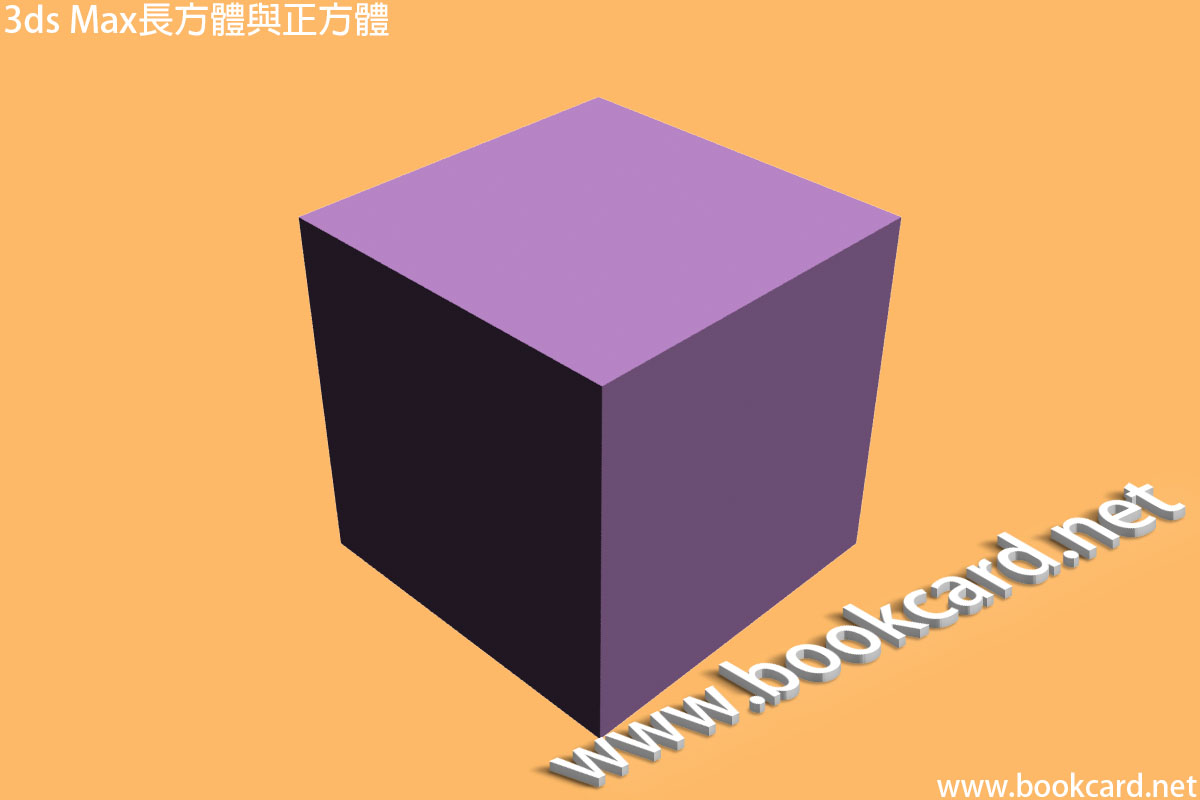
3ds Max長方體與正方體

3ds Max長方體與正方體

3ds Max創建長方體與正方體, 除非用於擠壓建模.否則分段值應設為1.

  1. 『創建->標準幾何體->長方體』Create->Standard Primitives->Box
  2. 『頂視口』滑鼠拖動先拉出底座『長』*『寬』.
  3. 再拉『高』
Box 簡介
『長方體』Box 滑鼠托動
『正方體』Cube 按住CTRL鍵滑鼠拖動.


Length
Width
Height
Length Segs 『長度分段』
Width Segs 『寬度分段』
Height Segs 『高度分段』


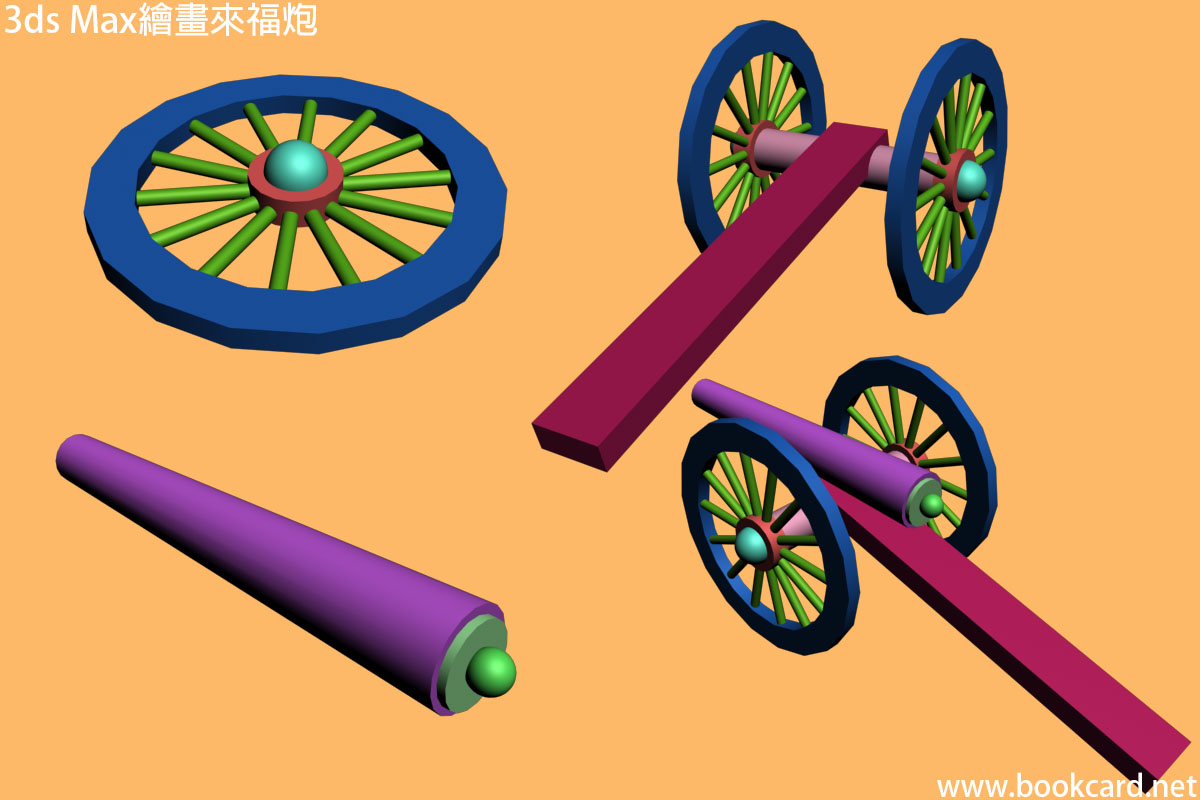
3ds Max繪畫來福炮

3ds Max繪畫來福炮
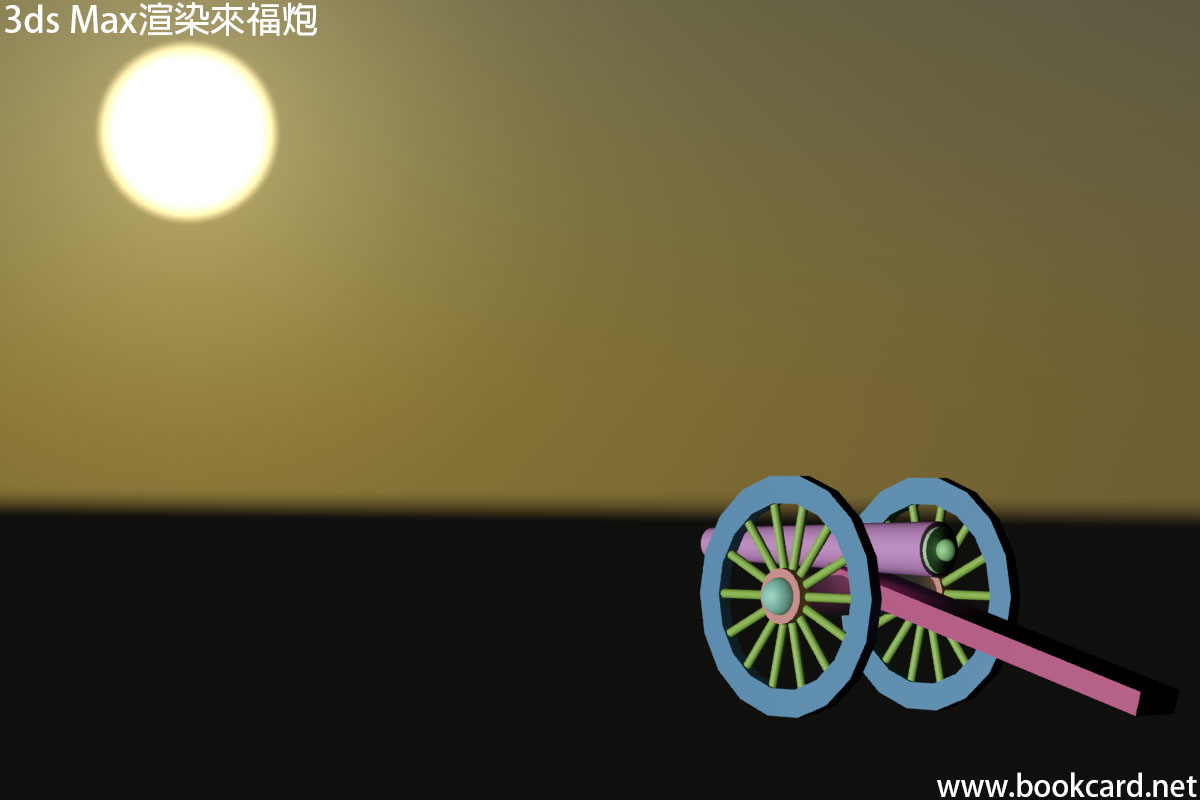
3ds Max渲染來福炮

美國南北戰爭時出現『來福炮』.『來福線』被用於炮膛上. 『後膛裝填』加上極遠射程與精准度讓北方贏得勝利.它左右兩側有『木制車輪』 車輪高約1.3米.蒙古人以車輪高度區分細路與成人. 車架寬2.2米 用『軸輪』相連承載『來福炮』.

  數值
車輪 高1.3米
車架 寬2.2米
炮筒外徑 0.30m
炮筒內徑 0.22m
炮筒長 3.50米
圓炮彈 0.26m
  1. 自定義單位為米
  2. 開啟『捕足開關』Snaps Toggle這樣創建『點』會對齊到柵格點上.滑鼠右擊『捕足開關』Snaps Toggle開啟『柵格和捕足設置』Grid and Snap Setting
  3. 木制車輪
  4. 木制車架
  5. 鑄鐵炮筒
  6. 啓用mental ray渲染引擎
  7. 應用金屬材質
  8. 應用木紋材質
  9. 添加太陽與天空係統
  10. 來福炮發射動畫
  11. 煙霧粒子


3ds Max煙霧粒子

為炮口添加煙霧傚果.你需要先添加粒子流.為炮彈射出時冒出煙霧.此傚果有助於增強來福炮立體感

  1. 『創建->粒子->超級噴設』Create->Particles->Super Spray.在『左視口』炮口前端放置粒子發射器.其箭頭指向炮彈發射方向.
  2. 讓『煙霧粒子』與『炮筒』練接.使其與『炮口』一起移動. 點擊工具欄『選擇並鏈接』選『煙霧粒子』然後拖向『炮筒』
  3. 選『煙霧粒子』呈扇形 .選『煙霧粒子』. 切換到『命令面板->修改器』Command Panel->Modifier. 按如下設定:
『基礎參數』Basic Parameters 數值
『軸偏離』Off Axis 0度
『擴散』Spread 30度
『平面偏離』 Off Plane 0度
『擴散』Spread 30度


『粒子生成』Particle Generation 數值
勾選『粒子使用總數』Use Total 10000
『速度』Speed 0.30m
『發射開此』Emit Start 8幀
『發射停止』Emit Stop 20幀
『壽命』Life 30幀
『變化』Variation 40


『粒子尺寸』Particle Size 數值
『尺寸』Size 0.20m
『變化』Variation 20%
  1. 開啓『材質編輯器』Material Editor或按M鍵.選擇未用材質.點『漫反射』Diffuse樣式右側按鈕. 開啓『材質/貼圖瀏覽器』Material/Map Browser.
  2. 雙擊『Particle Age』貼圖.返回『材質編輯器』設定Particle Age Parameters
Color #1 橙色(255,165,0)
Color #2 黃色(255,1,0)
Color #3 黑色(0,0,0)
  1. 點『轉到父對象』.返回『反射基礎材質』Blinn Basic Parameters.點擊『不透明度』Opacity右側按鈕. 開啓『材質/貼圖瀏覽器』Material/Map Browser
  2. 雙擊『煙霧』貼圖.令財質呈現『半透明』『煙霧繚繞』效果
  3. 對粒子系統應用新材質

3ds Max來福炮發射動畫


製作製作來福炮發射動畫.首先需要製作『炮彈』.然後生成動畫幀.

  1. 木制車輪
  2. 木制車架
  3. 鑄鐵炮筒
  4. 創建『圓炮彈』『創建->標準幾何體->球體』Create->Standard primitives->Sphere.在Left『左視口』柵格拖放. 在『參數』Parameters輸入.
參數
Radius  『半徑』 1.30m
 Segments『分段』 32
  1. 『圓炮彈』與『炮筒』與炮口對齊.選擇『圓彈』.『工具->對齊->對齊』Tools->Align->Align或按ALT+A.然後點選『輪軸』.打開『對齊當前選擇』對話框
『對齊位置』Align Position 勾選『Y位置』Y Position
『當前對像』Current Object 勾選『中心』Center
『目標對像』Target Object 勾選『最大』Maximum
  1. 按下界面右下角『自動光鍵幀』Auto Key.並點擊大按鈕『設置関鍵幀』
動作
第0幀. 將『圓炮彈』移向『炮筒口』內側
第10幀. 將『圓炮彈』移向『炮筒口』外側,『來福炮』向後移,並旋轉『炮筒口』微微向上.
第20幀 將『圓炮彈』移向遠方, 『來福炮』移回原位. 旋轉『炮筒』水平.
  1. 関閉『自動光鍵幀』Auto Key

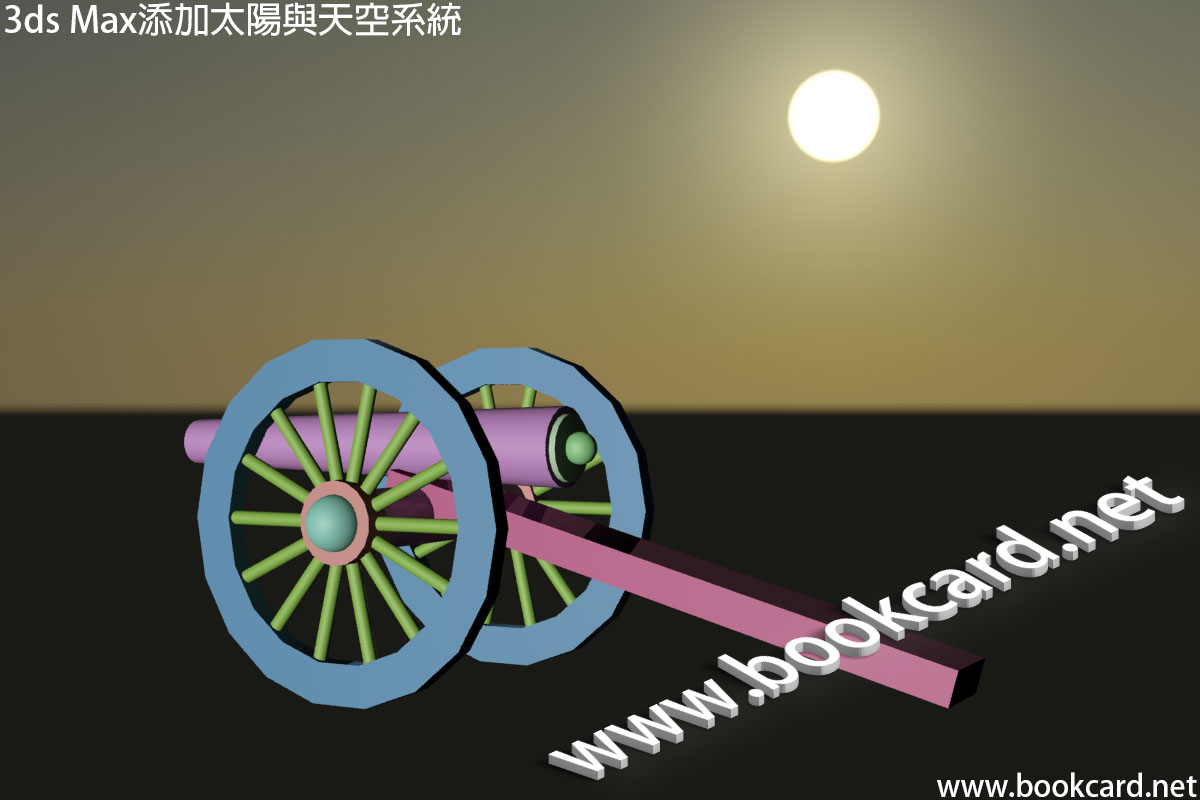
3ds Max添加太陽與天空系統

3ds Max添加太陽與天空系統

3ds Max添加『太陽』與『天空』系統.生成天空背面與地平面.模仿戶外太陽遠距離照射效果.

  1. 啓用『mental ray渲染引擎』
  2. 『創建->燈光->日光系統』Create->Lights->Daylight System. 在『頂視口』放置『照射目標』.然後移動滑鼠放置『太陽光』. 按兩下右鍵退出
  3. 選擇『照射目標』.按W鍵.將滑鼠移到箭頭變為『十字』.移動『照射目標』到模型上方.
  4. 選擇『照射目標』.按E鍵. 將滑鼠移到圈內變為『旋轉圈』.旋轉『太陽光』角度.
  5. 設定日光時間為日落時分.令太陽置於地平綫附近. 選擇『太陽光』. 切換到『命令面板->修改器->日光參數』Command Panel->Modifier->Daylight Parameters按Setup按鈕.將時間設為18時
Hours 17時
『時區』Time Zone 0
  1. 添加平行光照Create->Lights->Standard Lights->Directional
  2. 『渲染->環境』Rendering->Environment或按數字8鍵. 打開『環境與效果』Environment and Effects.展開『公用參數』Common Parameters
勾選『使用貼圖』Use Map
  1. 點擊『環境貼圖』Environment Map按鈕打開 『材質/貼圖瀏覽器』Materia/Map Browser.
雙擊『mr Physical Sky』貼圖.
  1. 展開『暴光控制』Exposure Control.
No Exposure Control 無暴光控制
Automatic Exposure Control 自動曝光控制
Linear Exposure Control 線性曝光控制
Logarithmic Exposure Control 對數曝光
mr Photographic Exposure Control 攝影曝光控制
Pseudo Color Exposure Control 偽彩色曝光控制
  1. 関閉『環境與效果』.
  2. 選擇渲染視口.Perspective『透視視口』.『視口->視口背景->視口背景』View->Viewport Background-> Viewport Background或按ALT+B鍵
勾選『使用環境背景』Use Environment Background
勾選『使用環境背景』Display Background
勾選『僅激活』Active Only
  1. 按OK関閉『視口背景』
  2. 『透視視口』Perspective最大化.選擇『透視視口』. 單擊界面右下角『最大化視口切換』或按ALT+W鍵.

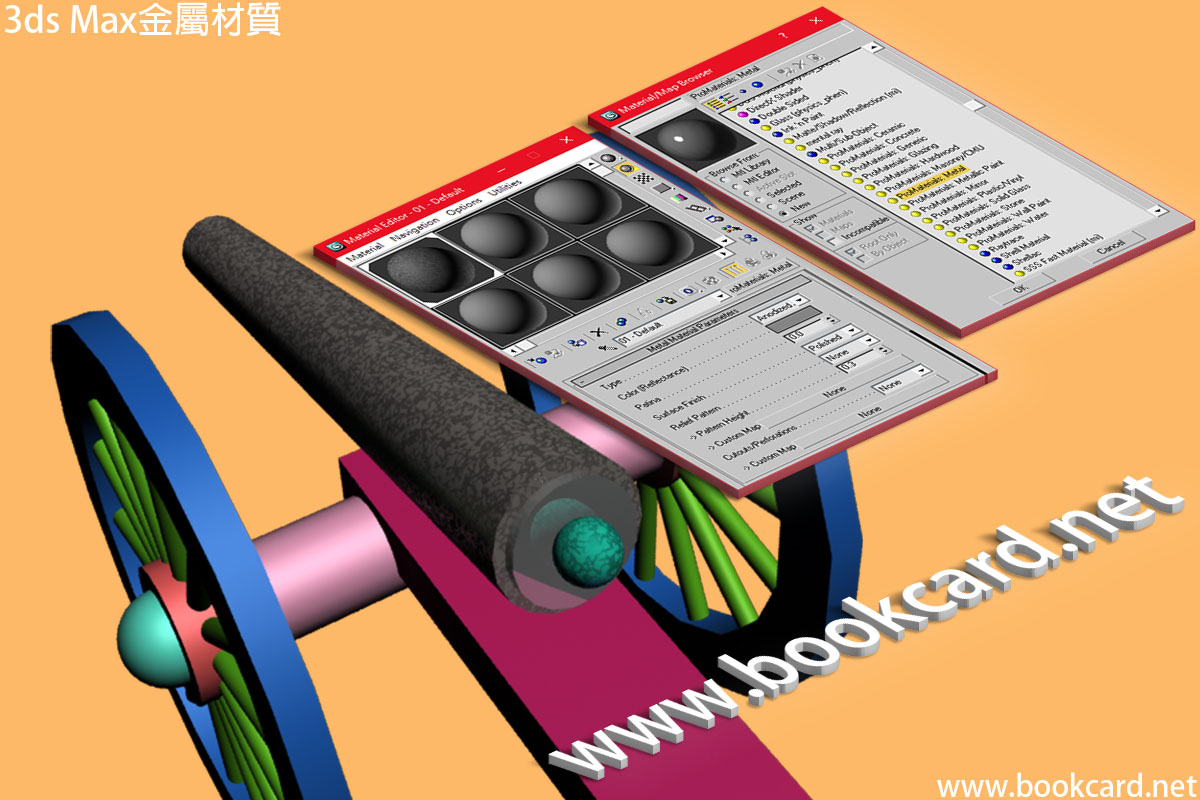
3ds Max金屬材質

3ds Max金屬材質

建模後添加金屬材質,改善外觀效果. 設置『材質』然後指定給3D模型.

  1. 啓用『mental ray渲染引擎』
  2. 啓動『渲染->材質編輯器』Rendering->Material Editor或按M鍵.打開『材質編輯器』Material  Editor,選擇『空材質』編輯.
  3. 按『標準』Standard按鈕.打開『材質/貼圖瀏覽器』Material/Map Browser
  4. 雙擊『原材料:金屬』ProMaterials: Metal 返回『材質編輯器』Material Editor
  5. 在『金屬材料參數』Metal Material Parameters 設定『類型』與『類型』
Type 『類型』
Aluminum
Anodized Aluminum 氧化鋁
Chrome
Copper
Brass 黃銅
Bronze 青銅
Stainless Steel 不銹鋼
Zinc


Color(Reflectance) 設定顏色
  1. 將此『材質』拖放到3D模型上.

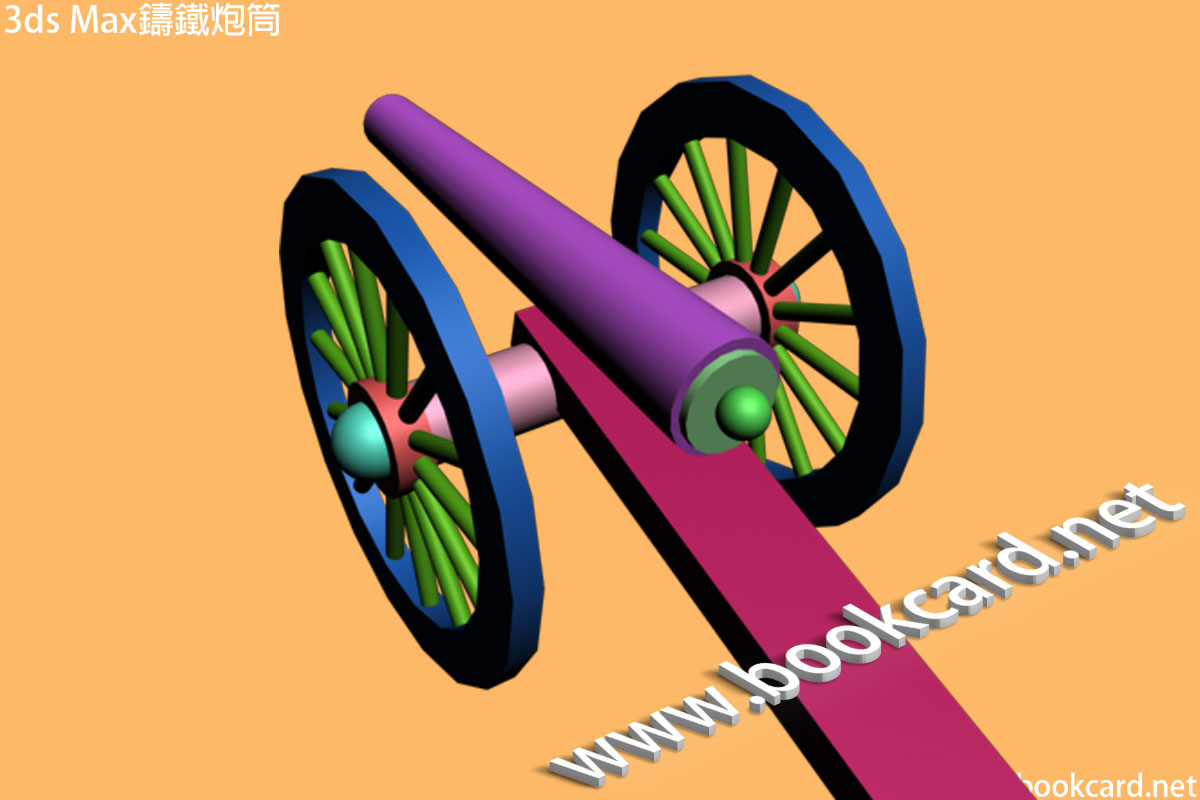
3ds Max鑄鐵炮筒

3ds Max鑄鐵炮筒

鑄鐵炮筒『外徑』30mm.『內徑』22mm 炮長3.5米.因3D模型用遊戯並無生成『來復綫』網格.以免增加多邊形渲染量.但可後期紋理繪畫.

  1. 製作車架
  2. 製作『炮筒』『創建->標準幾何體->管狀體』Create->Standard primitives->Tube.在FRONT『前視口』柵格中心點拖動生成. 在『參數』Parameters輸入.
參數
Radius 1 『半徑1』 0.30m
Radius 2『半徑2』 0.22m
Height 『高度』 3.50m
Height Segments『高度分段』 1
Cap Segments『蓋頂分段』 1
Sides『邊數』 18
  1. 在『左視口』移動『炮筒』將其後移.令『炮筒』有三分一為於『輪軸』後方
  2. 『炮筒』前端收窄『修改->參數化變形器->錐化』Modifiers->Parametric Deformers->Taper
參數
Amount『數量』 -0.4
Taper Axis『錐化軸』 Primary『主軸』 勾選Z軸
  1. 『炮筒』架於『輪軸』之上.選擇『炮筒』.『工具->對齊->對齊』Tools->Align->Align或按ALT+A.然後點選『輪軸』.打開『對齊當前選擇』對話框
『對齊位置』Align Position 勾選『Z位置』Z Position
『當前對像』Current Object 勾選『最小值』Minimum
『目標對像』Target Object 勾選『最大值』Maximum
  1. 製作『後膛蓋』『創建->標準幾何體->圓柱體』Create->Standard primitives->Cylinder. 在FRONT『前視口』炮筒中心點拖動.在『參數』Parameters輸入.
參數
Radius 『半徑』 0.25m
Height 『高度』 0.1m
Height Segments『高度分段』 1
Cap Segments『蓋頂分段』 1
Sides『邊數』 18
  1. 『後膛蓋』與『炮筒』中心對齊並移到後端.選擇『後膛蓋』『工具->對齊->對齊』Tools->Align->Align或按ALT+A.然後點選『炮筒』.打開『對齊當前選擇』對話框
參數
對齊位置』Align Position 『勾選『Y位置』Y Position
『當前對像』Current Object 勾選『中心』Center
『目標對像』Target Object 勾選『支點』Pivot Point
  1. 在『後膛蓋』製作『鉄球』『創建->標準幾何體->圓球』Create->Standard primitives->Sphere. 在FRONT『前視口』炮筒中心點拖動.在『參數』Parameters輸入.
參數
Radius 『半徑』 0.12m
  1. 『鉄球』與『炮筒』中心對齊並移到後端.選擇『鉄球』『工具->對齊->對齊』Tools->Align->Align或按ALT+A.然後點選『炮筒』.打開『對齊當前選擇』對話框
參數
對齊位置』Align Position 『勾選『Y位置』Y Position
『當前對像』Current Object 勾選『最小值』Minimum
『目標對像』Target Object 勾選『支點』Pivot Point


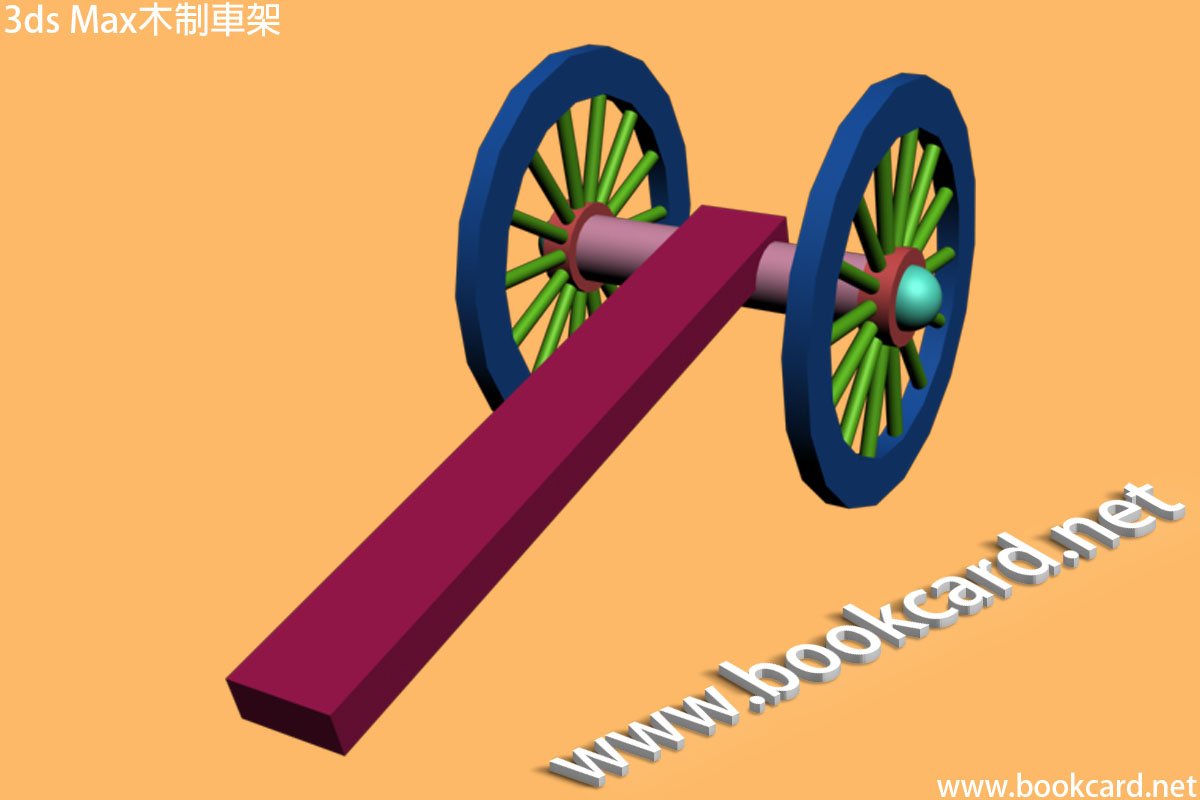
3ds Max木制車架

3ds Max木制車架

使用3ds Max為『木制車架』建模. 車架寬2.2米

  1. 木制車輪
  2. 將『車輪』旋轉90度使其垂直.激活『選擇與旋轉』Select and Rotate與『角度捕捉切換』Angle Snap Toggle繞Y軸旋轉90度.
  3. 複製車輪『工具->鏡像』Tool->Mirror
Mirror Axis『鏡像軸』勾選X軸
Offset『偏移』填-2.2m
Clone Selection 『克隆選擇』勾選Copy『復制』
  1. 製作『輪軸』『創建->標準幾何體->圓柱體』Create->Standard primitives->Cylinder. 在Left『左視口』輪轂中心點拖動.在『參數』Parameters輸入.
參數
Radius 『半徑』 0.22m
Height 『高度』 2.2m
Height Segments『高度分段』 1
Cap Segments『蓋頂分段』 1
  1. 『車輪』與『輪軸』中心對齊.選擇『車輪』.『工具->對齊->對齊』Tools->Align->Align或按ALT+A.然後點選『輪軸』.打開『對齊當前選擇』對話框
『對齊位置』Align Position 勾選『Y位置』Y Position
『當前對像』Current Object 勾選『中心』Center
『目標對像』Target Object 勾選『中心』Center
  1. 製作『支架』『創建->標準幾何體->長方體』Create->Standard primitives->Box. 在FRONT『前視口』『輪軸』上側拖動.在『參數』Parameters輸入.
參數
Length『長度』 0.25m
Width 『寬度』 0.6m
Height『高度』 -4.5m
  1. 『支架』與『輪軸』對齊.選擇『支架』.『工具->對齊->對齊』Tools->Align->Align或按ALT+A.然後點選『輪軸』.打開『對齊當前選擇』對話框
『對齊位置』Align Position 勾選『Y位置』Y Position
『當前對像』Current Object 勾選『最大』Maximum
『目標對像』Target Object 勾選『最大』Maximum
  1. 『支架』架於『輪軸』之上.選擇『車輪』.『工具->對齊->對齊』Tools->Align->Align或按ALT+A.然後點選『輪軸』.打開『對齊當前選擇』對話框
『對齊位置』Align Position 勾選『Z位置』Z Position
『當前對像』Current Object 勾選『中心』Center
『目標對像』Target Object 勾選『最大』Maximum
  1. 旋轉『支架』讓後端撐於地面 .激活『選擇與旋轉』Select and Rotate與『角度捕捉切換』Angle Snap Toggle繞X軸旋轉 75度.

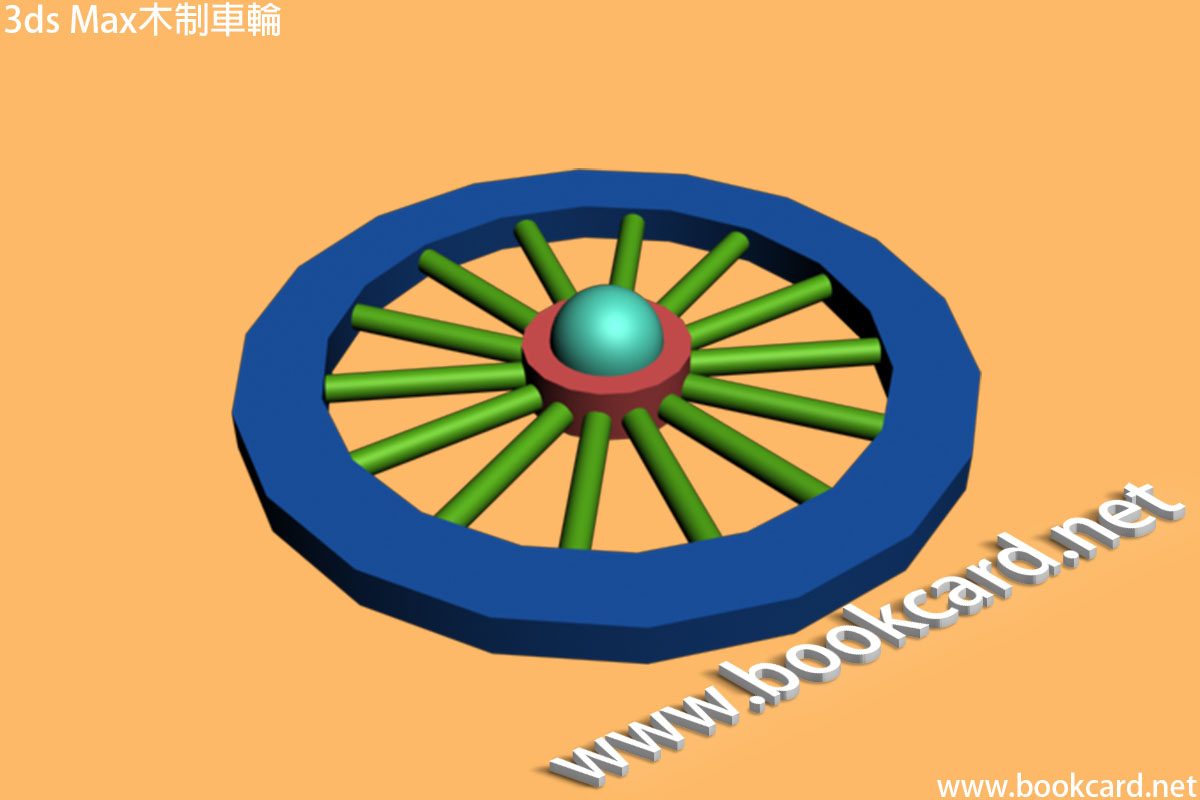
3ds Max木制車輪

3ds Max木制車輪

使用3ds Max為『木制車輪』建模.車輪高1.3米

  1. 創建『車論』『創建->標準幾何體->管狀體』Create->Standard primitives->Tube.在Perspective『透視口』柵格中心點拖放. 在『參數』Parameters輸入.
參數
Radius 1 『半徑1』 1.30m
Radius 2『半徑2』 1.00m
Height 『高度』 0.15m
Height Segments『高度分段』 1
Cap Segments『蓋頂分段』 1
Sides『邊數』 18
  1. 創建『輻條』『創建->標準幾何體->圓柱體』Create->Standard primitives->Cylinder. 在FRONT『前視口』柵格中心點拖動.在『參數』Parameters輸入.
參數
Radius 『半徑』 0.05m
Height 『高度』 1.10m
Height Segments『高度分段』 1
Cap Segments『蓋頂分段』 1
Sides『邊數』 18
  1. 將『輻條』與『車論』平衡. 選FRONT『前視口』.選擇輻條按W鍵『移動』move沿Z軸上移075m
  2. 鏡像『輻條』以基部軸心點為中心,呈放射分佈『工具->陣列』Tool->Array
激活『預覽』Preview
激活『旋轉』Rotate右側箭頭圖標
『總計』Totals    Z軸填360『度』degrees
勾選1D 『數量』Count填14
  1. 所有『輻條』基部都交匯於『車輪』中心並相互疊加.創建『輪轂』遮蓋. 『創建->標準幾何體->圓柱體』Create->Standard primitives->Cylinder. 在TOP『頂視口』柵格中心點拖動.
參數
Radius 『半徑』 0.3m
Height 『高度』 0.2m
Height Segments『高度分段』 1
Cap Segments『蓋頂分段』 1
Sides『邊數』 18
  1. 在『輪轂』上方創建『半球』遮蓋. 『創建->標準幾何體->圓柱體』Create->Standard primitives->Sphere. 在TOP『頂視口』柵格中心點拖動.
參數
Radius 『半徑』 0.2m
Segments『分段』 32
Hemisphere『半球』 0.5
  1. 將『半球』與『輪轂』平衡. 選FRONT『前視口』.滑鼠右擊『半球』彈出菜單按『移動』move沿Z軸上移2m
  2. 選擇所有對像『編輯->全選』Edit->Select All或按CTRL+A
  3. 將所有部件編組『組->成組』Group->Group彈出對話框.在Group name中『木輪』

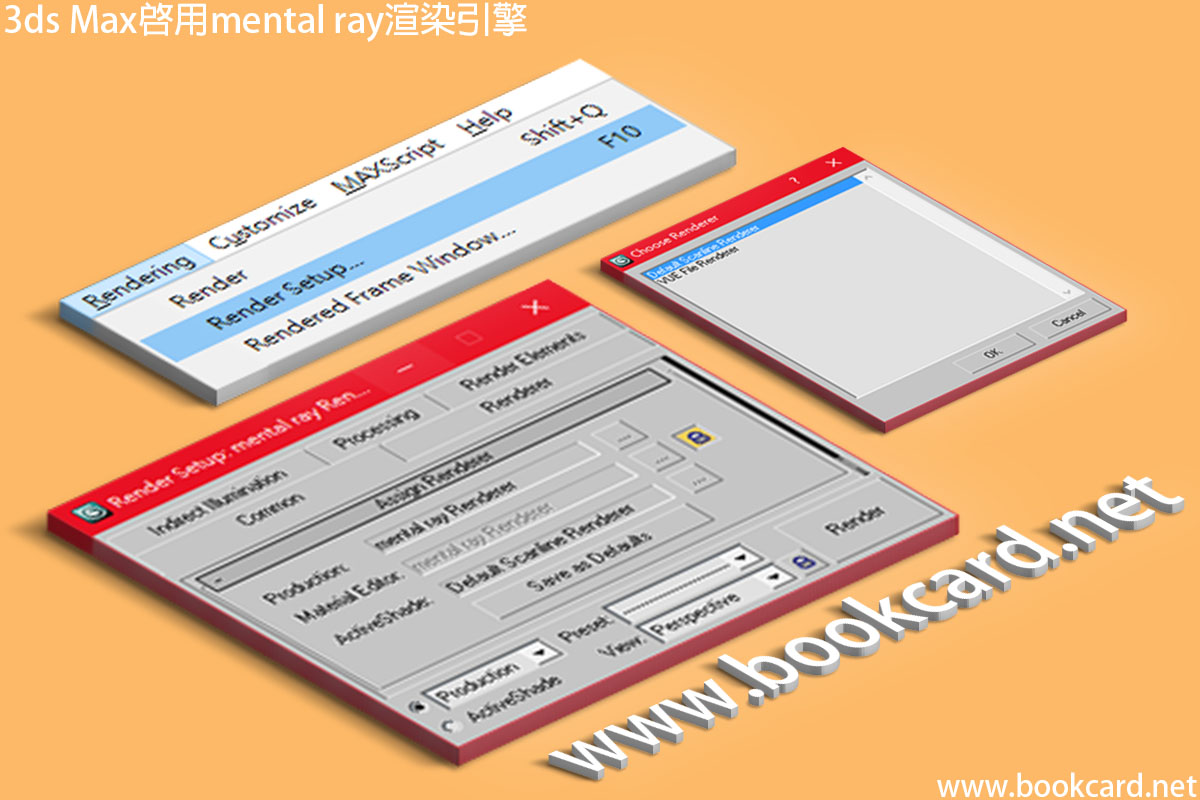
3ds Max啓用mental ray渲染引擎

3ds Max啓用mental ray渲染引擎

3ds Max內置特殊材質.改善3D模型外觀效果. 渲染

建模後添加金屬材質,改善外觀效果.你需要啓用『mental ray渲染引擎』 設置『材質』然後指定給3D模型.

  1. 啓動『渲染->渲染設置』Rendering->Render Setup或按F10鍵.打開『渲染設置』Render Setup
  2. 切換到『公共』Common面板
  3. 滾動至『指定渲染器』Assign Renderer
  4. 點擊『產品級』Production右側按鈕.打開『選擇渲染器』Choose Renderer
  5. 雙擊『景深渲染引擎』mental ray Renderer
  6. 按『另存為默認值』Save as Defaults

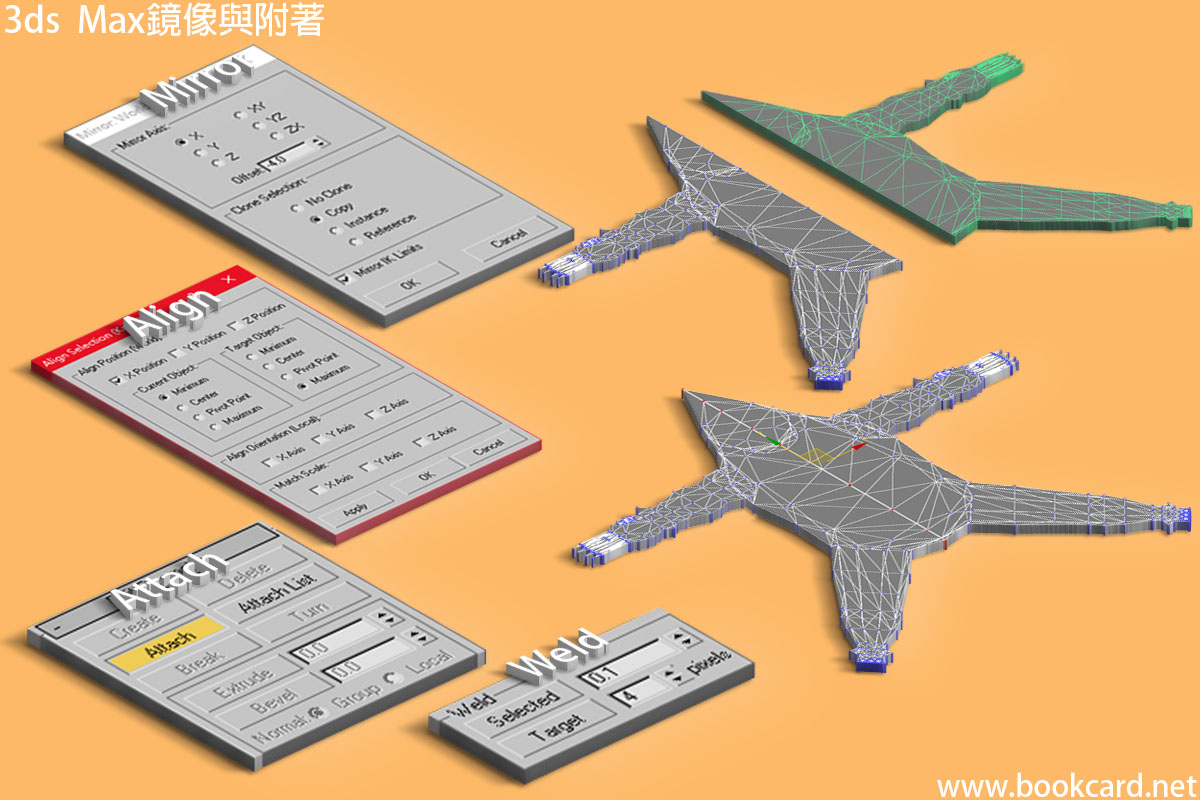
3ds Max鏡像與附着

3ds Max鏡像與附着

當3D模型左右對稱時只建造單邊模型.然後鏡像.讓左右兩側UV紋理坐標重迭.以節約紋理空間.

  1. 選擇『工具->鏡像』Tool->Mirror.打開『鏡像選項』Mirror Options
參數 數值
Mirror Axis『鏡像軸』 勾選x軸
Offset『偏移』 若模型位於右側,讓鏡像位於左側.
Clone Selection 『克隆選擇』 勾選Copy『複製』
  1. 將左右兩側對齊.選擇『右側』模型.『工具->對齊->對齊』Tools->Align->Align或按ALT+A.然後點選『左側』模型.打開『對齊當前選擇』對話框
『對齊位置』Align Position 勾選『X位置』X Position
『當前對像』Current Object 勾選『最小值』Minimum
『目標對像』Target Object 勾選『最大值』Maximum
  1. 選擇『右側』模型
  2. 切換到『命令面板->修改器』Command Panel->Modifier. 選擇棧頂Edit Mesh『編輯網格』.
  3. 將左右兩側合拼. 按Attach『附著』然後點選『左側』模型.
  4. 點選『編輯網格->頂點』Edit Mesh->Vertex
  5. 同過滑鼠托放選擇中間所有『頂點』並將其合拼.『焊接->選定』Weld->Selected按扭.
容許大約0.01

3ds Max優化3D模型

3ds Max優化3D模型

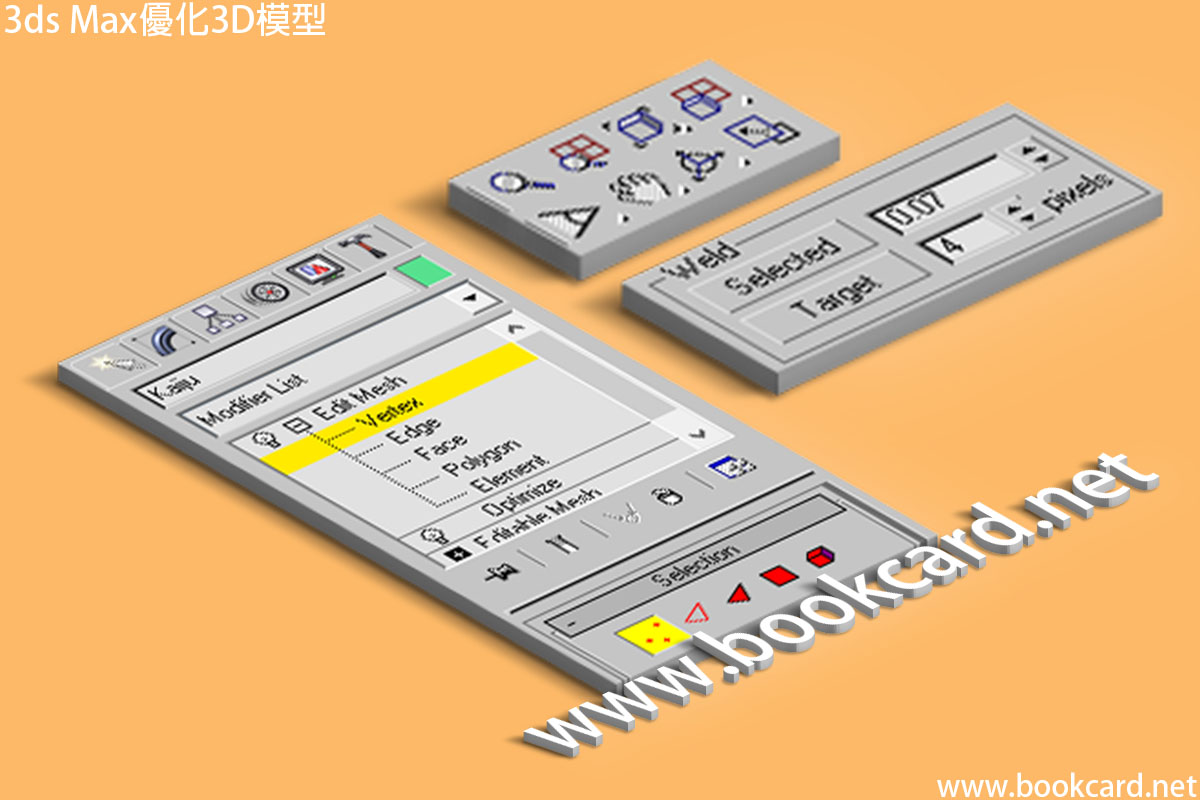
3D建模後可能會存在大量多餘『頂點』,『邊』,『面』.通過『優化』移除多邊形.但保留模型中所有重要細節.

  1. 切換到『命令面板->修改器』Command Panel->Modifier
  2. 優化3D網格.『Modifer List』修改器列表下拉箭頭. 選擇Optimize『優化』
  3. 此時Optimize會出現Modifier Stack『修改器堆棧』之棧頂
  4. 底部Last Optimize Status『最近優化狀態』顯示優化結果
狀態 簡介
Before 優化前
After 優化後
Vertices 頂點量
Faces 面量
  1. 讓網格可編輯.在『Modifer List』修改器列表下拉箭頭.選擇Edit Mesh『編輯網格』
  2. 此時『Edit Mesh』會出現在Modifier Stack『修改器堆棧』棧頂
  3. 展開『Edit Mesh』選Vertex『頂點』
  4. 按F3鍵切換為『平滑渲染』
  5. 按F4鍵切換為『綫框模式』
  6. 通過屏幕右下角 『平移』Pan,『弧形旋轉』Arc Rotate,『縮放』Zoom工具.放大3D模型相交區域.找出多餘頂點.
  7. 點擊『滑鼠』右鍵退出.
  8. 按住CTRL鍵選要合拼『頂點』.
  9. 單擊『焊接->選定』Weld->Selected按扭.
  10. 將『修改器堆棧』Modifier Stack清零並保存所有修正 .滑鼠右擊『修改器堆棧』棧頂『Edit Mesh』項目彈出菜單. 選『塌陷全部』 Collapse All.跳出警告窗按OK鍵関閉.

3ds Max自定義單位米

3ds Max自定義單位米

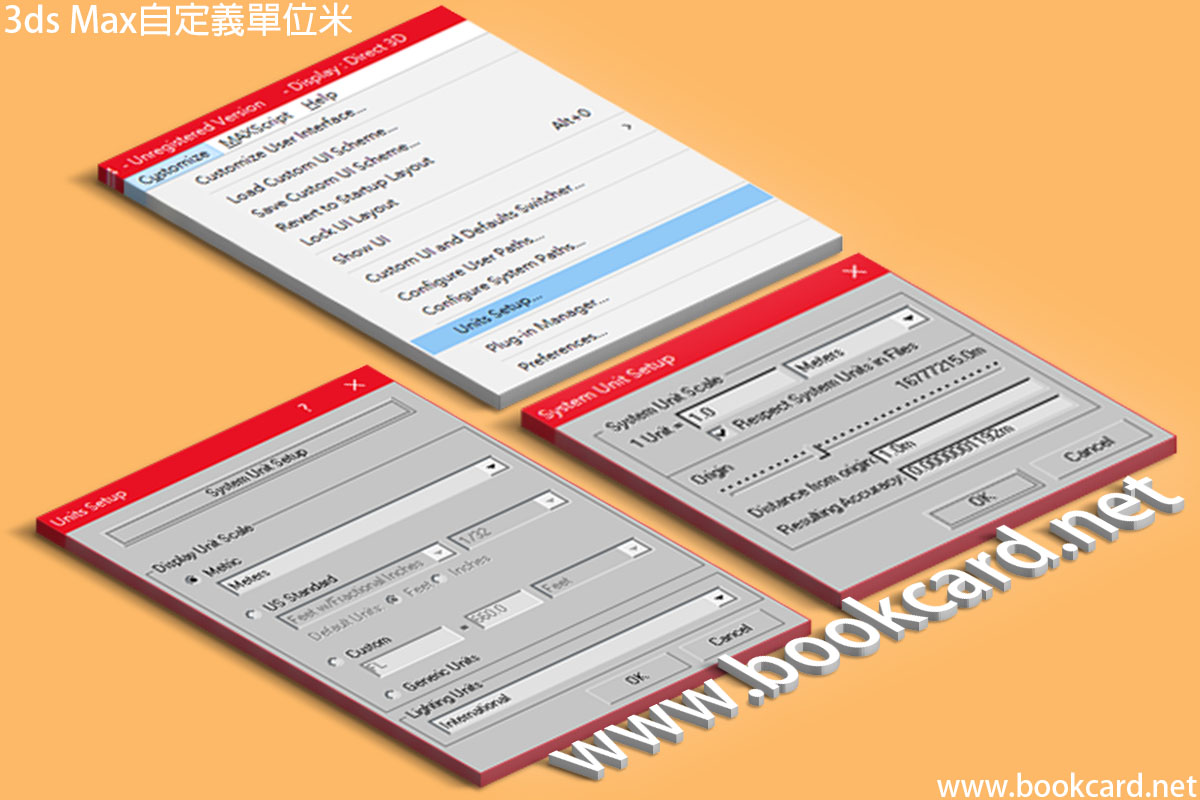
3ds Max默認單位為『通用單位』Generic Units.遊戯設計更合適以『米』為單位亦即每格一米.

  1. 單位『自定義->單位設定』Customize->Units Setup
  2. 勾選『公制』下拉選『米』Meters為單位.
  3. 按『系統單位設定』System Unit Setup
  4. 在『系統單位比例』System Unit Scale將 1 Unit=1.0 下拉選 『米』Meters
『系統單位比例』System Unit Scale 簡介
Inches 英寸
Feet 英尺
Miles 英里
Millimeters 豪米
Centimeters 釐米
Meters
Kilometers 千米


Lighting Units 光照單位
International 國際標准
American 美國標准


2.5寸USB3.0移動磁碟盒

2.5寸USB3.0移動磁碟盒
2.5寸USB3.0移動磁碟盒
2.5寸USB3.0移動磁碟盒

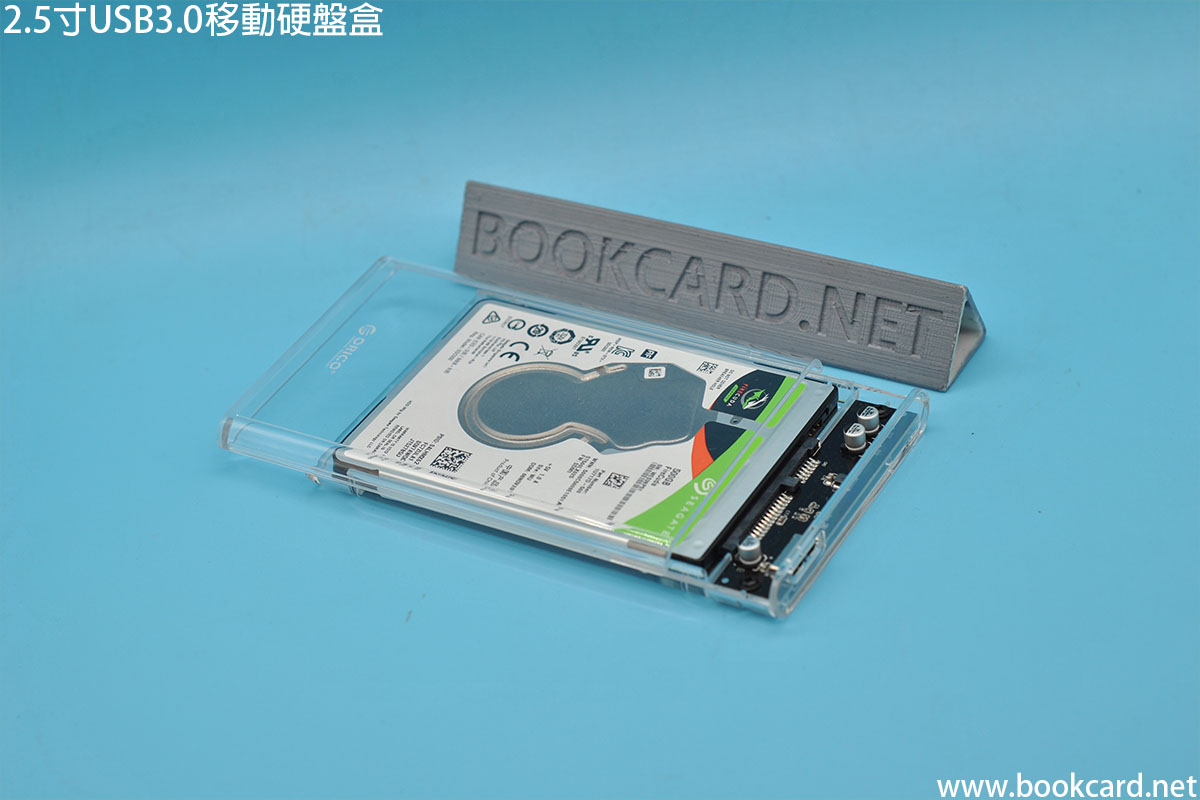
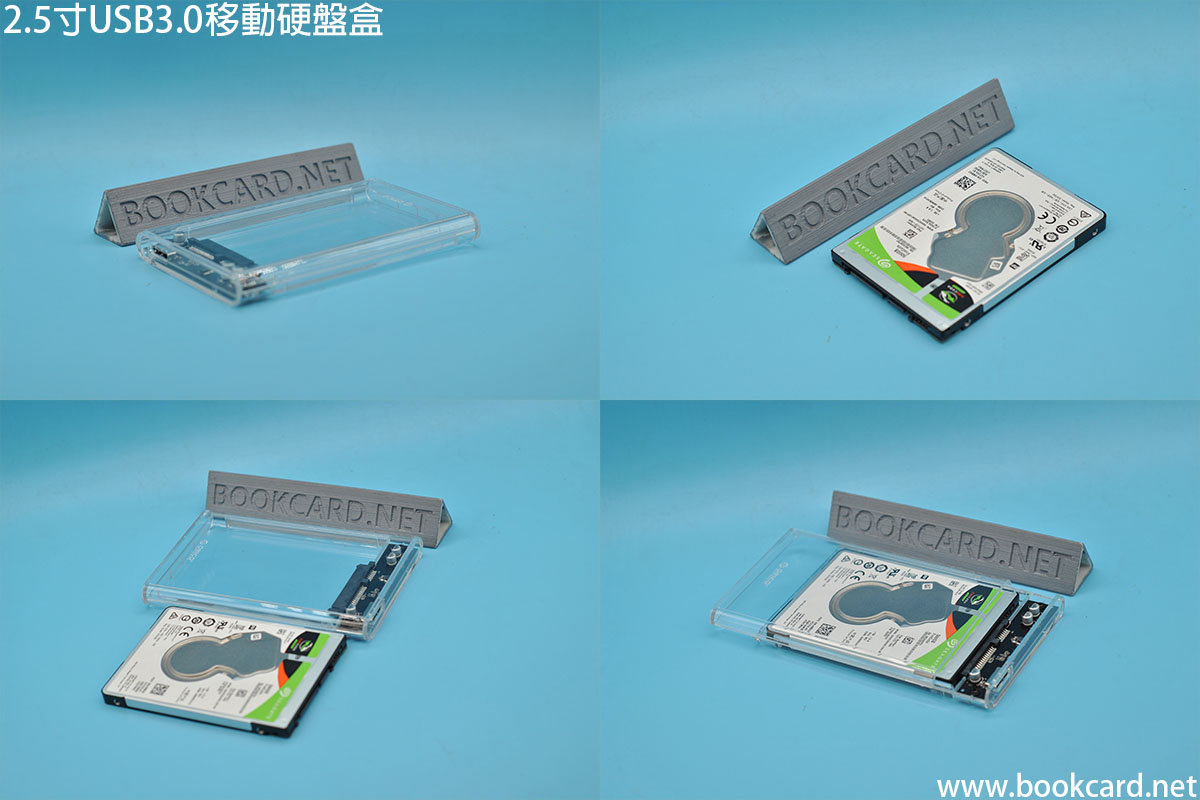
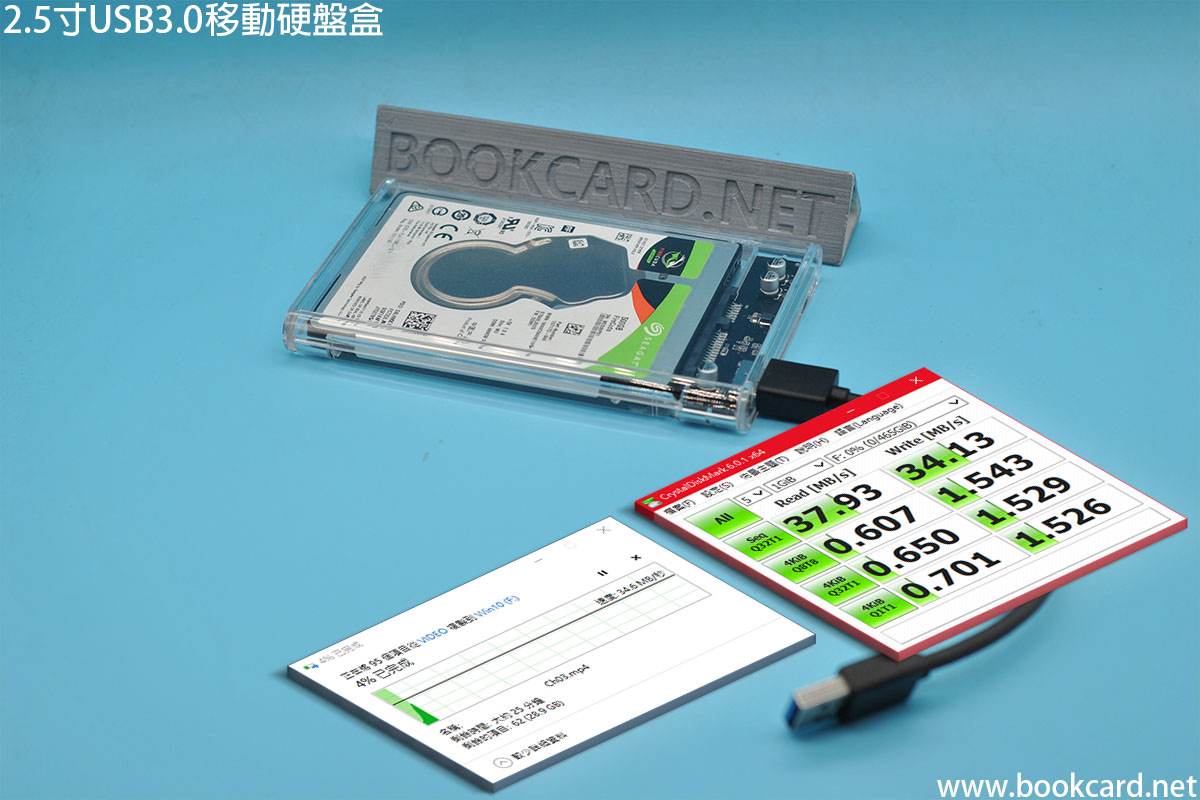
買『東芝固態磁碟』後『希捷筆記本磁碟』淘汰落來.在網上買『硬盤盒』存放韓劇以廢物利用.買左USB3.0因為筆記本磁碟讀寫速度大約35M/S左右.而且USB前置分線器也是3.0買USB3.1根本無用.推開上蓋即可插入2.5寸磁盤.用CrystalDiskMark測試讀寫速度比與用SATA要慢.睇來是USB主控芯片問題.

電視機USB口帶有防反沖電保護,電壓會偏低.但它卻可直接用在電視機USB口,無需外接電源.肯定帶有穩壓裝置可在低壓下啓動.

端口
USB3.0移動硬盤盒 37.93MB/s 34.13MB/s
SATA 6Gb/s 171.3 MB/s 57.67 MB/s


端口 理論帶寬Bit/s 傳輸速率MB/S
USB1.1 Full Speed 12 Mbps 1.5MB/s
USB2.0 High Speed 480 Mbps 60MB/s
USB3.0 Super Speed 4.8 Gbps 600MB/s
USB3.1 Super Speed+ 10 Gbps 1.25GB/s
USB3.2 Super Speed+ 20 Gbit/s 2.5GB/s


Logitech羅技滑鼠M330

Logitech羅技滑鼠M330
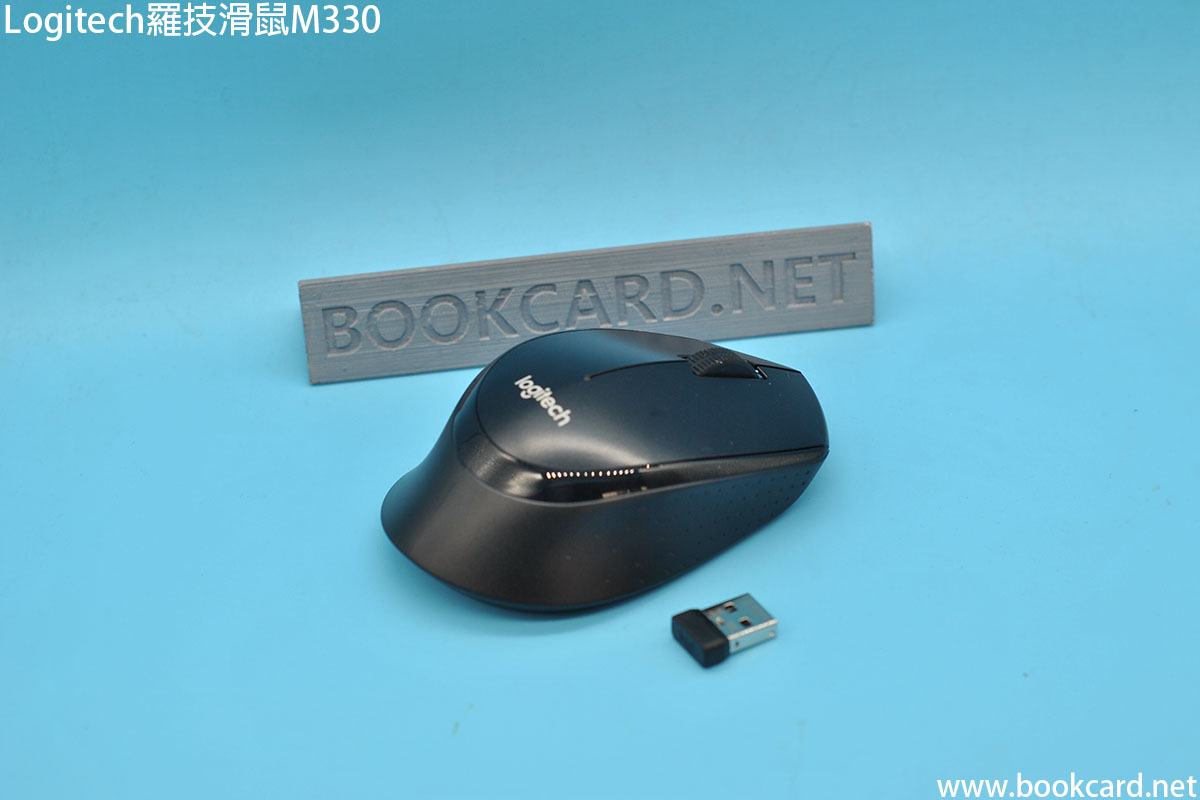
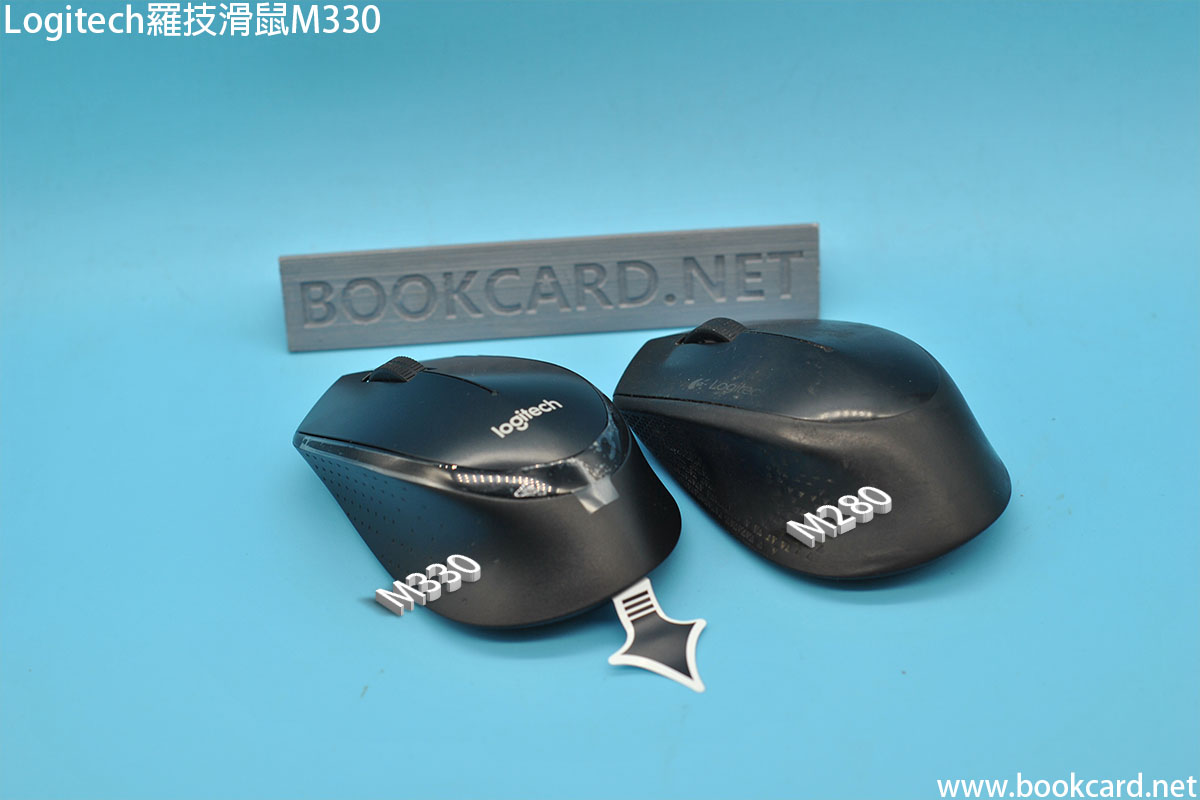
羅技滑鼠M330/M280
Logitech羅技滑鼠M330

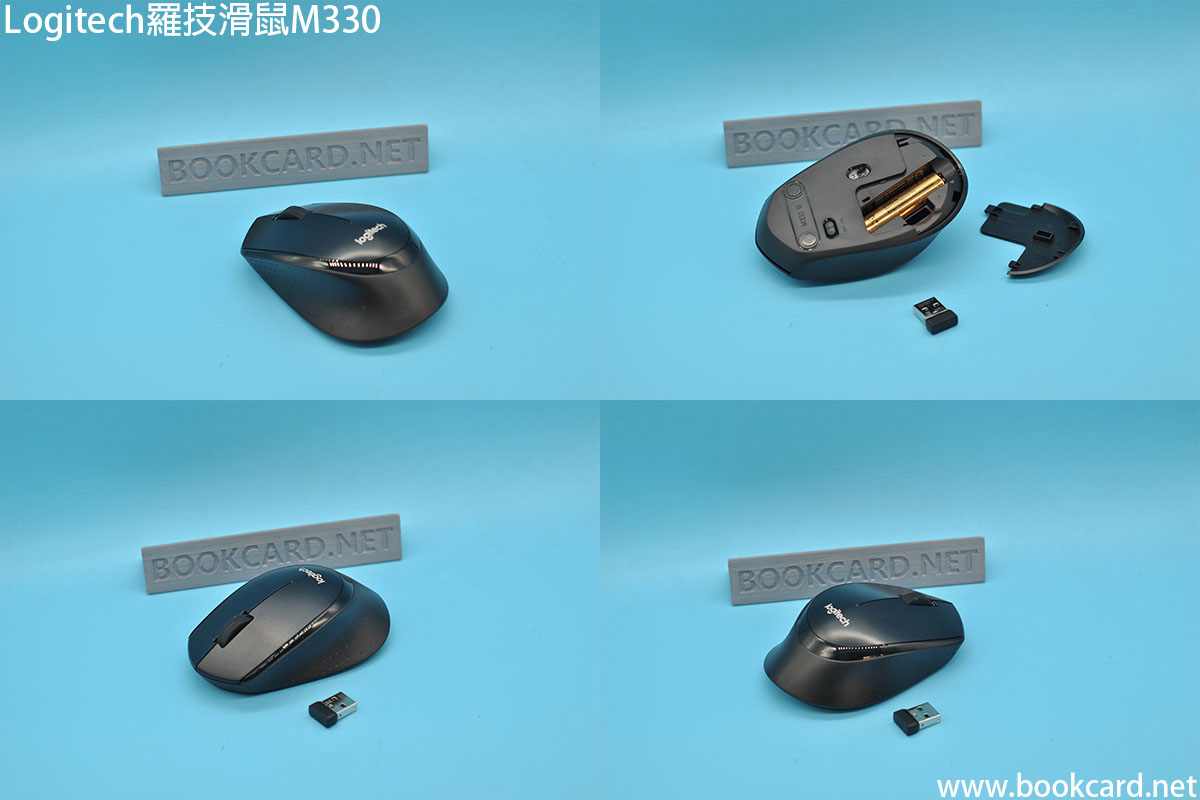
只羅技滑鼠M280其左右『觸點』已衰老.是時後購買新滑鼠替換. 羅技M330是M280靜音版但貴小小.其實我覺得M280手感更好.而電池是否更耐用則未知.

  1. 拆開底蓋安裝電池.
  2. 拔出藍牙控制器,插入電腦USB接口.
  3. Win10需安裝Logitech滑鼠驅動Logitech Options


Windows10更新後滑鼠可移不可點

Windows10更新後滑鼠可移不可點

重裝Windows10後發現羅技滑鼠可移動.但『開此菜單』有焦點.但左右鍵均無法『點選』『點擊』.而桌面可以『點擊』 細想之下Windows10圖形介面用3D特效.因為滑鼠即插即用,可能無正確安裝滑鼠驅動造成.果然安裝羅技驅動即『 點擊』問題

滑鼠 驅動
微軟 Microsoft IntelliPoint 8.2 Mouse Software for Windows – 64 bit
羅技 Logitech Options


TOSHIBA-XG3-M.2-MVME-MLC-1TB東芝固態磁碟

TOSHIBA-XG3-M.2-MVME-MLC-1TB東芝固態磁碟

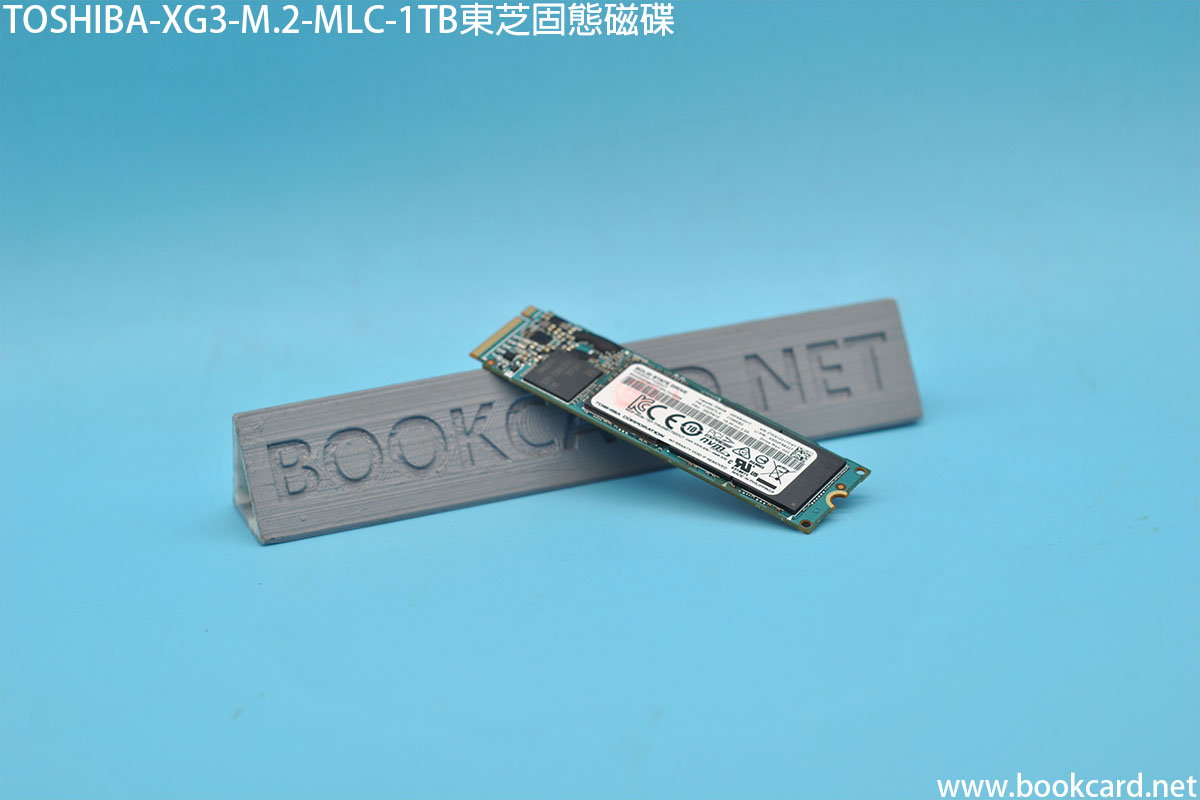
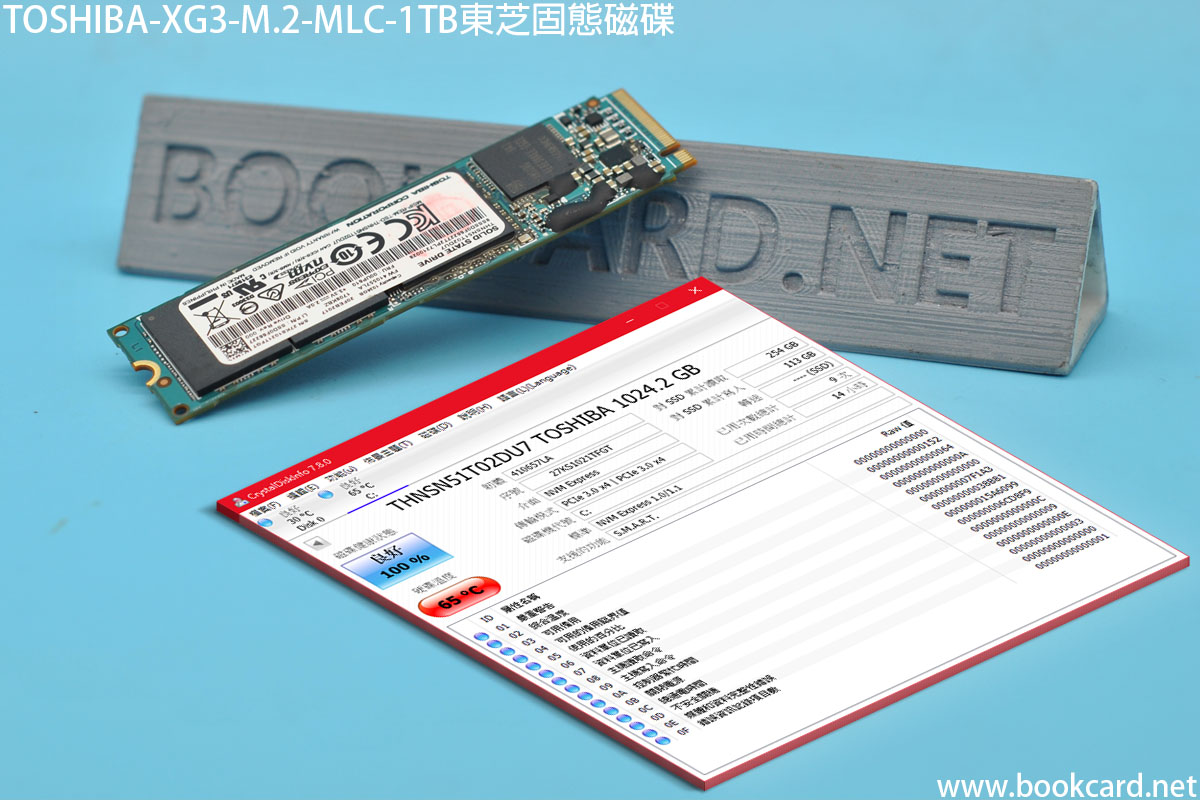
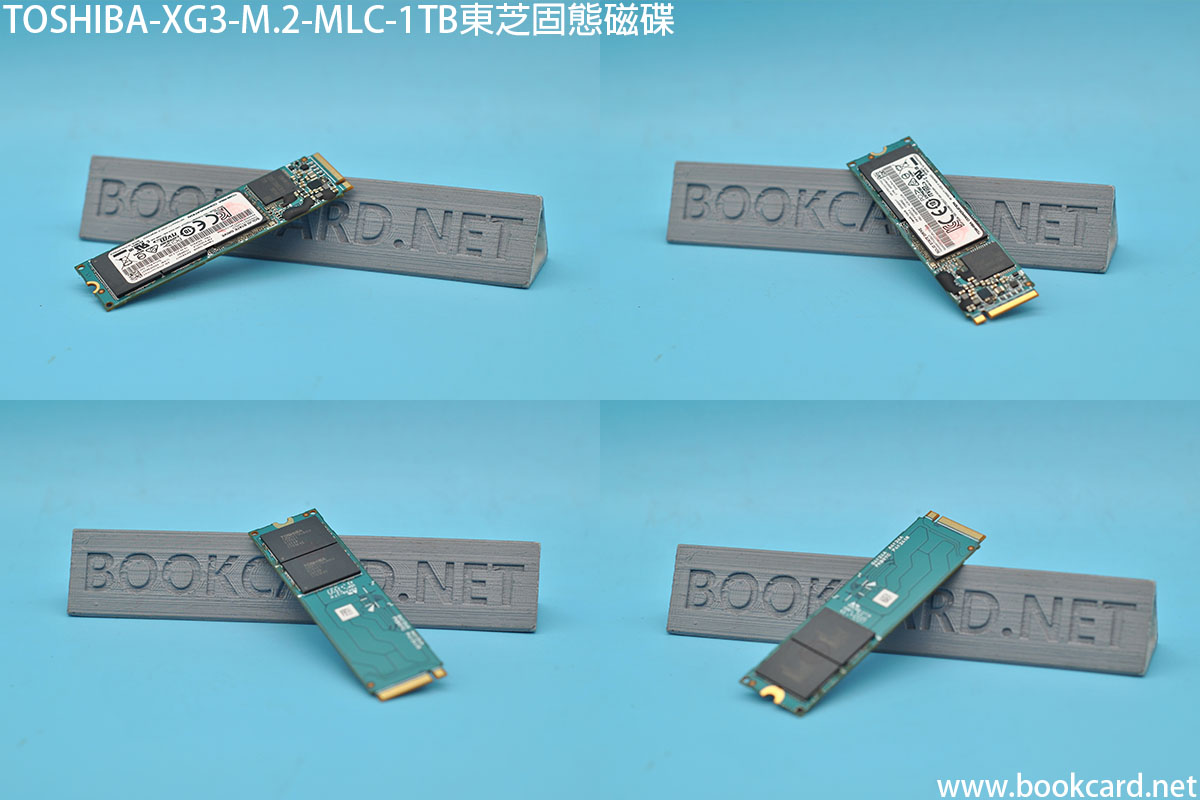
近日Win10經常死機,本想重裝.但發現『希捷磁碟』出現壞道『重定位磁區計數』達100.而且速度太慢.發現TOSHIBA『東芝』XG3-1TB-M.2-MVME-MLC顆粒.勝在壽命長.主控是三星芯片標稱『讀』2400MB/S『寫』1500MB/S.果斷購入.

  1. 2接口SSD安裝
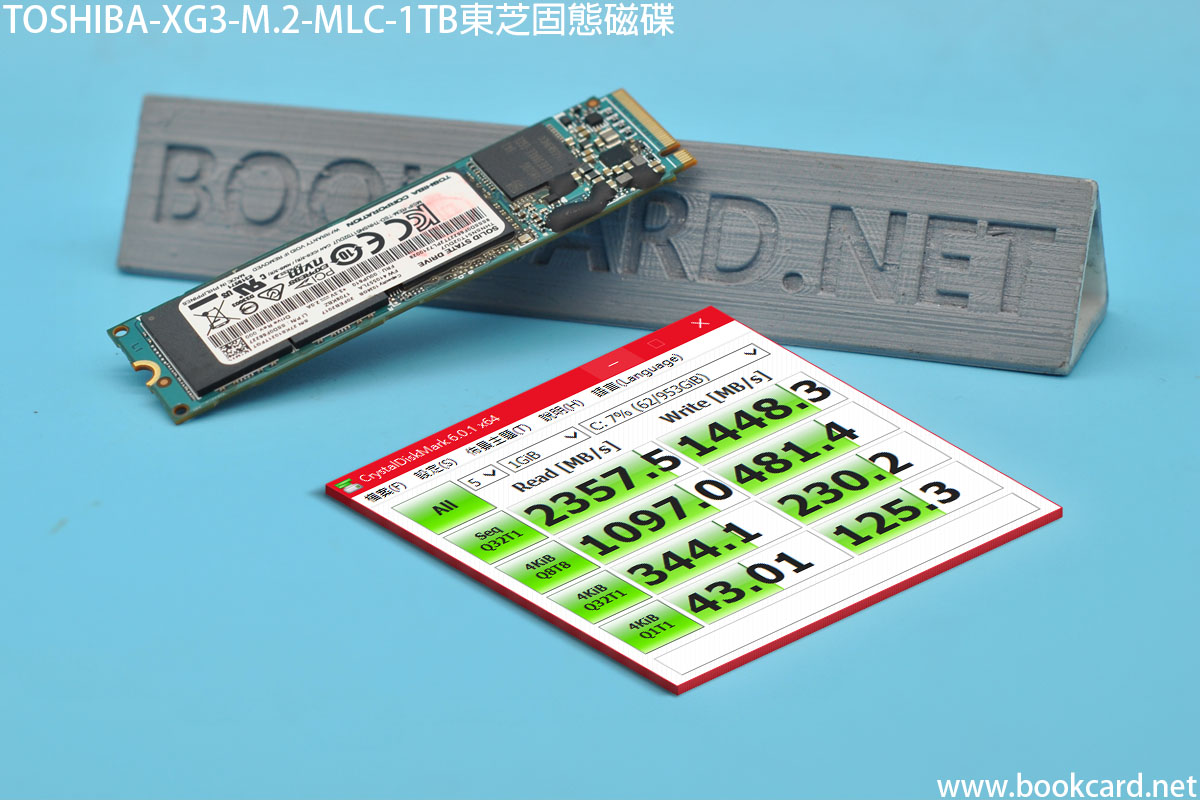
  2. 讀寫性能測試CrystalDiskMark 基本達標
  3. CrystalDiskInfo磁碟檢測溫度達65度.可煎蛋.


1GiB測試 讀Read[MB/s] 寫Write[MB/s]
Seq Q32T1 2357.5 1448.3
4KiB Q8T8 1097.0 481.4
4KiB Q32T1 344.1 230.2
4KiB Q1T1 43.01 125.3


SSD 簡介
TOSHIBA CORPORATION 製造商東芝公司
SOLID STATE DRIVE 固態驅動器
THNSN51T02DU7
8SSSD0F66227T2PL7210028
CAPACITY 1024GB 容量1TB. 4塊256GB顆粒組成.
FW 410557LA
FPU:00UP610
20FEB2017
1708KBZ
S/N 27KS1024TFGT
LI P/N:SSD0F66227 零件代碼
WARRANTY VOID IF REMOVED 若撕毀無保養
3.3V 電壓
2.0A 電流
MADE IN PHILIPPINES菲律賓製造 產地


顆粒 簡介
TOSHIBA 東芝
TH58TFT1JFLBAEG 元件型號
U79907 製造商編號
JAPAN 產地
1705KAE
256GB 容量


主控 簡介
SAMSUNG        643 三星
K4E8304EE-EGCE
YGG583HEC


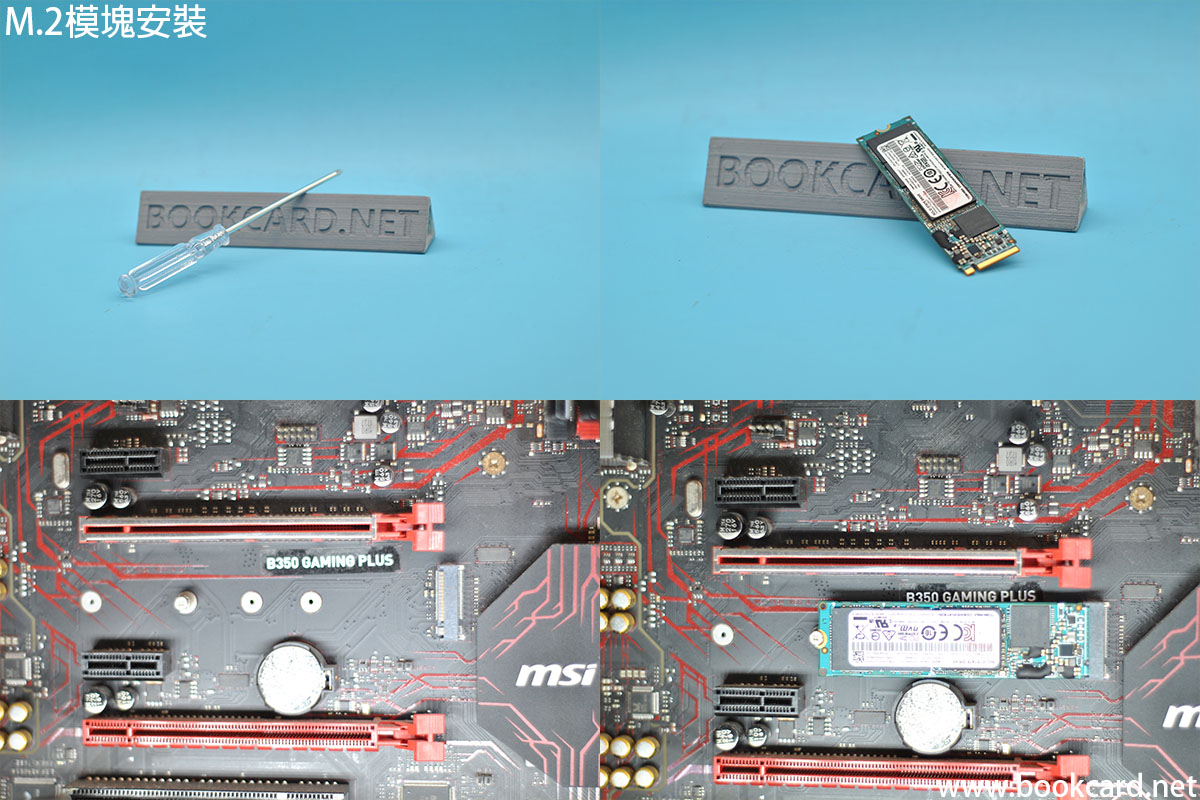
M.2模塊安裝

M.2模塊安裝

Windows10系統對硬件要求非常高.如果SSD磁碟是『太子參』級補品.則安裝M.2接口SSD磁碟有『脫胎換骨』之效

  1. 準備『十字螺絲批』
  2. 在底板找出2模塊接口.通常位於第一條PICe*16插槽旁.需要先拆除顯卡.
  3. 從『螺絲底座』上拆除『螺絲』
  4. 拆除『螺絲底座』
  5. 2模塊有四種長度,將『螺絲底座』移到SSD長度並擰緊.
  6. 將2模塊約30度插入M.2接口
  7. 將『螺絲』對準2模塊後緣缺口上並擰緊到『螺絲底座』

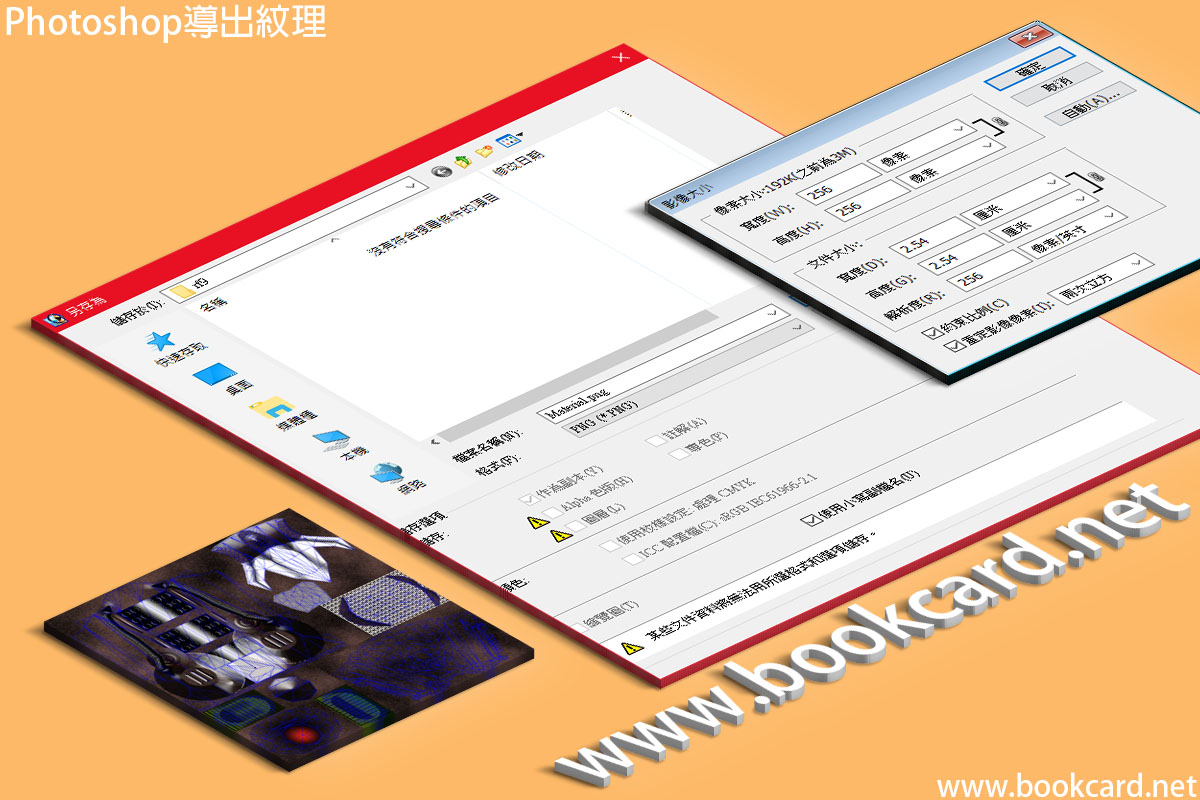
Photoshop導出紋理

Photoshop導出紋理

當Photoshop渲染紋理後導出給遊戯引擎.

  1. 將圖像保存為PSD文檔.不要刪除或改名
『圖層』Layer 簡介
Material:WireFrame 綫框UV座標
Base Layer:Color 紋理
  1. 將『Material:WireFrame』圖層隱藏
  2. 按『合拼可見圖層』CTRL+SHIFT+E
  3. 縮小紋理減小『記憶體』消耗.Image->Image Size『影像->影像大小』
『寬度』*『高度』設256 *256『像素』
『解析度』設256
勾選『重定影像像素』選擇『兩次線性』 避免影像周圍出現邊框
  1. 導出PNG格式.Android JAVA Bitmap支持讀此格式.File->Save As『文件->保存為』按『存檔』
『格式』選PNG(*PNG)


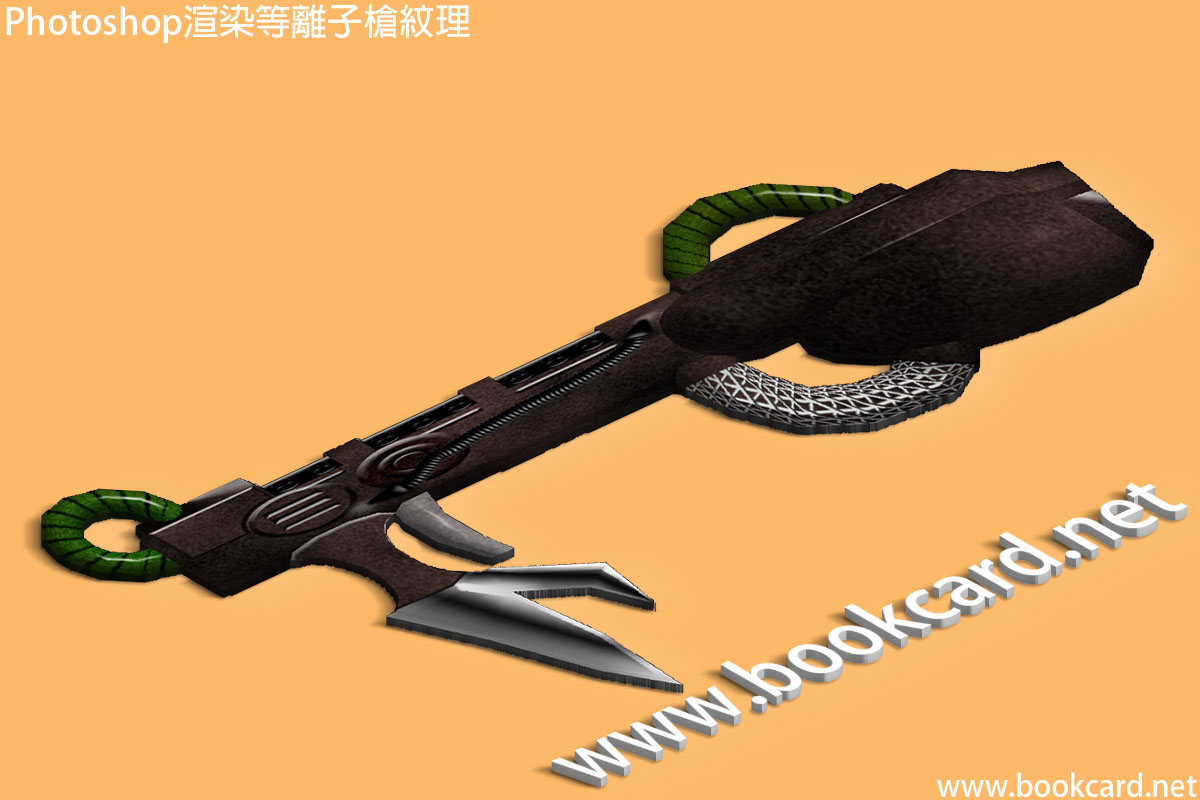
Photoshop渲染等離子槍紋理

Photoshop渲染等離子槍紋理
  1. DeepPain3D 載入模型
  2. DeepPaint3D修正UV坐標添加棋盤格貼圖
  3. DeepPaint3D 導出材質到Photoshop
  4. 更改圖像分辨率 1024
  5. 新建背景渲染舊金屬紋理
  6. 繪畫軟管紋理
  7. 渲染把手壓花紋
  8. 渲染刀刃紋理
  9. 渲染槍管紋理
  10. 渲染通風口
  11. 渲染炮口紋理
  12. 渲染電纜
  13. 渲染『扳機』用『雲彩』混合0x888080/ 0xA8A1A1灰色,然後添加『雜色』與『中間值』
  14. Photoshop導出DeepPain3D 睇下紋理是正否確覆蓋UV座標
  15. 導出紋理

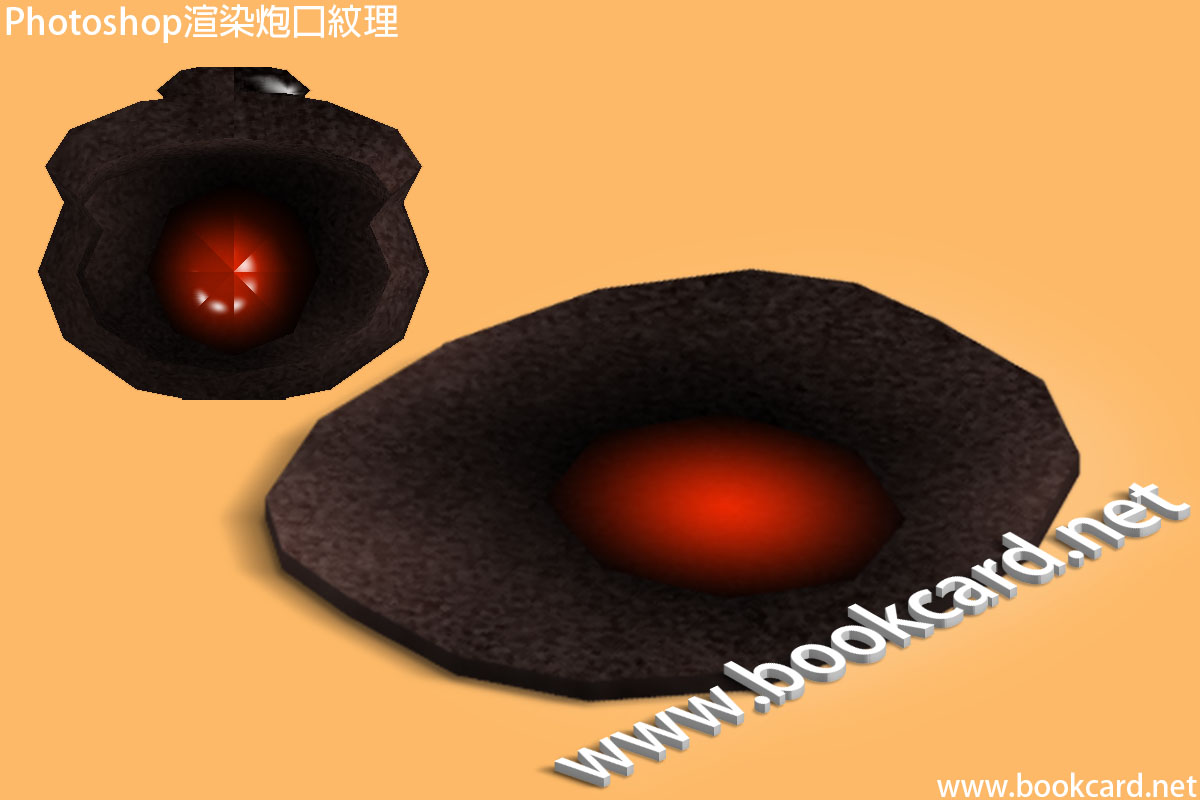
Photoshop渲染炮口紋理

Photoshop渲染炮口紋理

炮口網格呈圓形.全搞紋理渲染加強立體感鏜口內發出暖光.而炮口呈燒焦效果.

  • Photoshop開新檔案寬512*高512像素解析度512模式RGB顏色
  • 新建圖層名為『鏜口』
  • 用『多邊形套索』工具生成『鏜口』選框
  • 『鏜口』渲染舊金屬紋理
  • 設置『前景色』與『背景色』.
『前景色』Foreground設紅色0XFF0000
『背景色』Background設黑色0X000000
  • 對『鏜口』圖層添加『漸變疊加』樣式
『混合模式』選『正常』
『不透明性』約90%
『漸變』選Foreground to Background『前景色到背景色』. 勾選『反向』
『樣式』選『徑向』
『角度』填90度
『縮放』填100%
  • 用『多邊形套索』工具生成『炮口』選框,按住ALT鍵減去『鏜口』部分
  • 『炮口』渲染舊金屬紋理
  • 對『炮口』圖層添加『漸變疊加』樣式
『混合模式』選『正片疊底』
『不透明性』約100%
『漸變』選Black,White『黑到白』. 取消勾選『反向』內暗外淺
『樣式』選『徑向』
『角度』填90度
『縮放』填150%


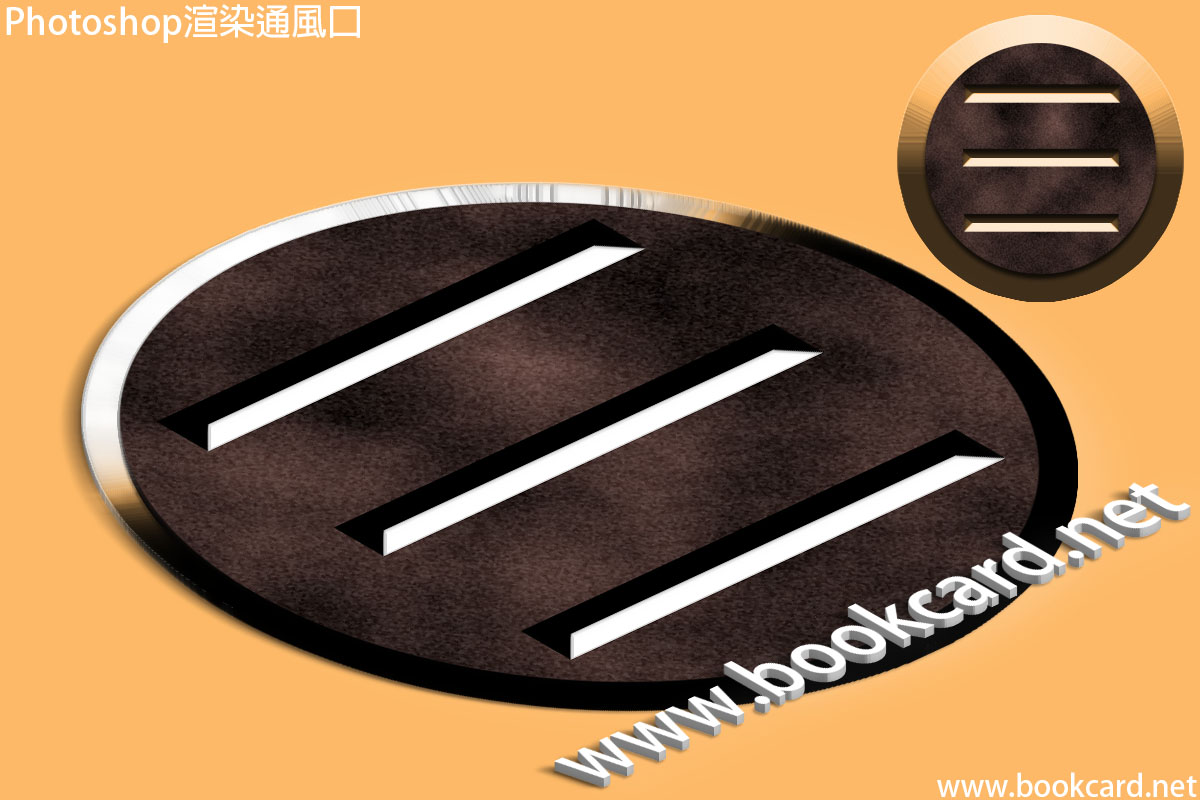
Photoshop渲染通風口

Photoshop渲染通風口

若3D模型無製作通風口網格.可直接在紋理渲染『裝假狗』.

  • Photoshop開新檔案寬512*高512像素解析度512模式RGB顏色
  • 新建圖層名為『通風口』
  • 按住SHIFT鍵用『橢圓選框』工具生成正圓選框『通風口』.
  • 按住ALT鍵用『矩形選框』工具從選框中減去三個『長形槽口』.
  • 渲染舊金屬紋理細紋背景紋理
  • 按D鍵重置前後色,然後按X鍵交換.
『背景色』Background設白色0XFFFFFF
『前景色』Foreground設黑色0X000000
  • 讓『通風口』台升邊緣增加立體感.應用『斜面和浮雕』Bevel and Emboss樣式
Style『樣式』勾選Inner Bevel『外斜面』
Technique『方法』選Chisel Hard『雕刻清晰』
Depth『深度』設1000%
Direction『方向』左則勾選UP『上』右則勾選Down『下』
Size『大小』以『槽口』『高光』與『暗調』合綫為准.
Soften『軟化』設0像素
Shading Angle『陰影角度』與長條形平行.這裏設90度
Shading Height『陰影高度』設30度
  • 讓『通風口』陰影增加立體感.應用『投影』樣式
『混合模式』選『正片疊底』.『顏色』設『黑色』
『陰影角度』與『槽口』平行. 取消『使用全域光』


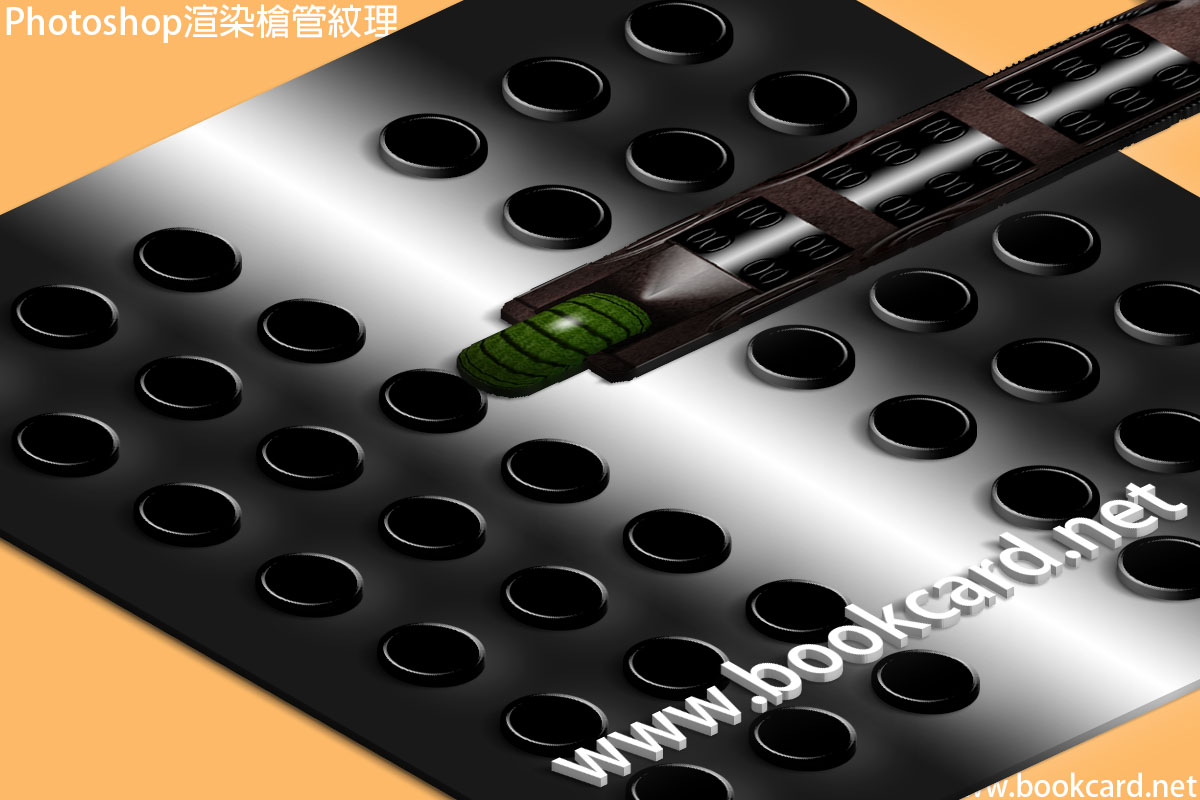
Photoshop渲染槍管紋理

Photoshop渲染槍管紋理

遊戲中經常有帶槍武器管道具.如『火槍』『步槍』『火炮』.它由『凍卻管』和『散熱孔』組成.『散熱孔』並非由模型自建. 網格細節減小後紋理渲染要小心正圓紋理變形.

  • Photoshop開新檔案寬512*高512像素解析度512模式RGB顏色
  • 新建圖層名為『凍卻管』
  • 用『多邊形套索』工具生成長條形選框.
  • 按D鍵重置前後色,然後按X鍵交換.
『背景色』Background設白色0XFFFFFF
『前景色』Foreground設黑色0X000000
  • 按ALT+BACKSPACE對『凍卻管』選框填充『前景色』.
  • 生成逼真管道外觀,對『凍卻管』圖層添加『漸變迭加』樣式.
『混合模式』選『正片疊底』
『不透明性』大約90%.
『漸變』選Black White『黑白』勾選『反向』
『樣式』選『對稱』勾選『與圖層對應』
『角度』與『凍卻管』平行設0度
『縮放』設45%令白色區域收窄
  • 新建圖層名為『散熱孔』
  • 按住SHIFT用『橢圓選框』工具生成正圓選框.
  • 按CRTL+BACKSPACE對『散熱孔』正圓選框填充『背景色』黑色.
  • 讓『散熱孔』台升邊緣,增加立體感.應用『斜面和浮雕』Bevel and Emboss樣式
Style『樣式』勾選Inner Bevel『內斜面』
Technique『方法』選Chisel Hard『雕刻清晰』
Depth『深度』設1000%
Direction『方向』左則勾選UP『上』右則勾選Down『下』
Size『大小』設3~5像素
Soften『軟化』設0像素
Shading Angle『陰影角度』與長條形平行.
Shading Height『陰影高度』設30度
  • 讓『散熱孔』邊緣生成光擇.應用『等高線』樣式
Style『樣式』Contour『等高線』樣式
Contour『等高線』選Rounded Steps『圓形臺階』.勾選『消除鋸齒』
『範圍』設100%
  • 複製『散熱孔』圖層.左右兩到三,由上至下排列.


  • 在兩則渲染凹槽
  • 使用Rectangular Marquee『矩形選框』工具.創建長條形選區.作為凹槽
  • 跳至『色版面板』Channels按『創建新通道』Create New Channe 作為凹槽形選區
  • 將『前景色』Foreground設為白色按ALT+BACKSPACE填充管道.
  • 讓凹槽呈圓角『濾鏡->模糊->高斯模糊』Filter->Blur->Gaussian Blur
『半徑』Radius設10像素
  • 讓白色邊緣變清晰『圖像->調整->色階』Image->Adjust->Levels或按CTRL+L將『暗調』Shadows與『高光』Highlights滑塊向中間移動並重疊.銳化圖像
『暗調』Shadows設150
『中間色調』Midtones設1
『高光』Highlights設170
  • 按住CTRL鍵點選Alpha1加載凹槽選框
  • 在Layers『圖層面版』新建『凹槽』圖層.
  • 對圖層應用應用『斜面和浮雕』Bevel and Emboss樣式
Style『樣式』勾選Inner Bevel『內斜面』
Technique『方法』選Smooth『平滑』
Depth『深度』設1000%
Direction『方向』控制光綫方向
Size『大小』設8像素
Soften『軟化』設0像素
Shading Angle『陰影角度』設0度.讓光影與長條水平
  • 復蓋UV坐標.


Photoshop渲染刀刃紋理

Photoshop渲染刀刃紋理

刀刃非常難之渲染.因刀身紋理光澤漸變.刃口邊緣鋒利.若刀刃筆直可單次渲染.而曲角刀刃則需分為兩段渲染.刀刃分為『文哈刃』『平造刃』『破甲刃』.但此法不適製作ACTION『動作』.

  • Photoshop開新檔案寬512*高512像素解析度512模式RGB顏色
  • 新建『平造刃』圖層Layer
  • 使用『多邊形套索』工具.將上半部分『平造刃』廓出選框.
  • 設定『前景色』與『背景色』.
『前景色』Foreground設淺灰色0XC0C0C0
『背景色』Background設黑色0X000000
  • 按ALT+BACKSPACE對『平造刃』選框填充『前景色』淺灰色.
  • 對『平造刃』圖層添加『漸變疊加』樣式
『混合模式』選『正常』.而『正片疊底』與『前景色』混合.
『不透明性』約90%
『漸變』選Foreground to Background『前景色到背景色』或Black White『黑到白』
『樣式』選『對稱』
『角度』與刃口水平.
『縮放』令黑色『部分』居中.
  • 渲染『破甲刃』方法與『平造刃』圖層基本類似.只要對齊黑色區域部分.
  • 檢查『破甲刃』與『平造刃』是否有嚹用『鉛筆』工具縫合『破甲刃』與『平造刃』接駁位.
  • 『破甲刃』和『平造刃』分別與『空白』圖層合拼.後兩圖層在合拼CTRL+E.
  • 令邊緣睇起來鋒利.台升『刀刃』圖層增加立體感.應用『斜面和浮雕』Bevel and Emboss樣式.
Style『樣式』勾選Inner Bevel『內斜面』
Technique『方法』選Chisel Hard『雕刻清晰』/若縫合得唔好可嘗試 Smooth『平滑』
Depth『深度』設100%
Direction『方向』勾選UP『上』
Size『大小』設9像素. 刃口斜面尺寸
Soften『軟化』設0像素
Shading Angle『陰影角度』設0度.  取消『使用全域光』
Shading Height『陰影高度』設30度
『高光模式』設Linear Light.『顏色』設白色.『不透明度』設100%.
『暗調模式』設Linear Light.『顏色』設白色.『不透明度』設100%.
  • 最後用『模糊』工具再次縫合接駁位.

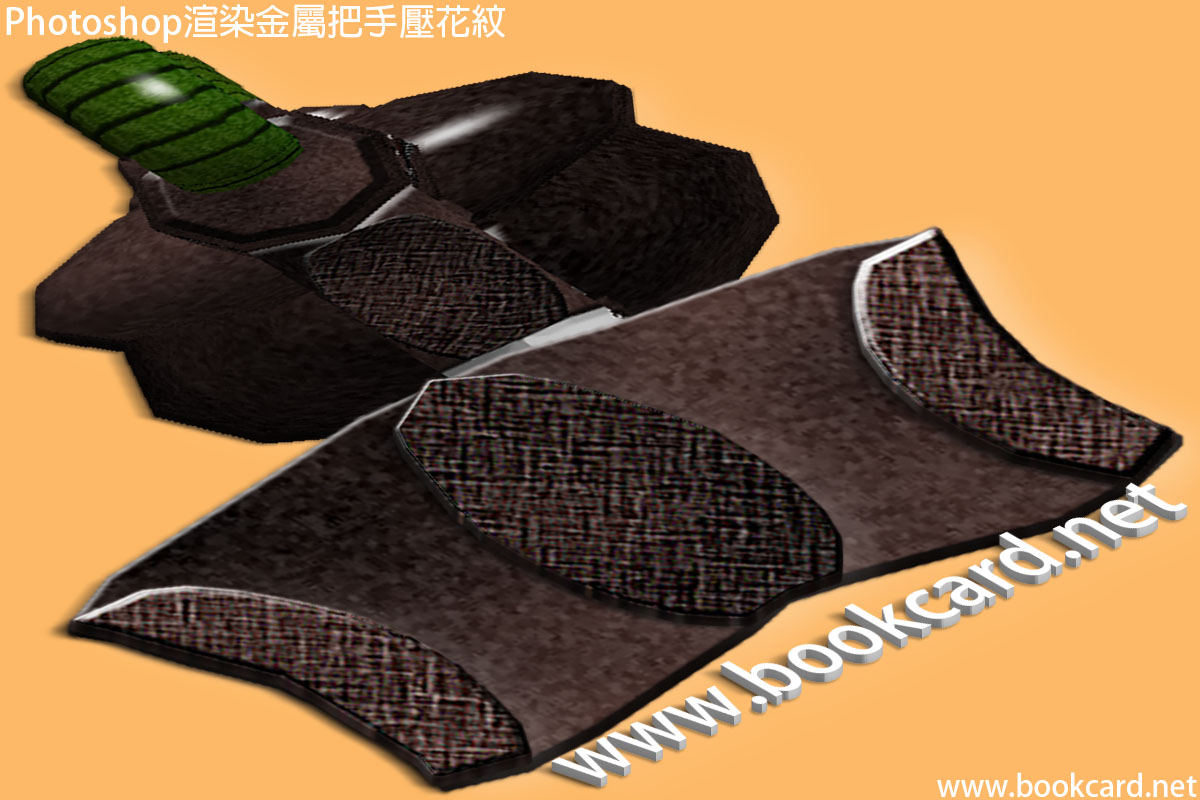
Photoshop渲染金屬把手壓花紋

Photoshop渲染金屬把手壓花紋

金屬『把手』需在表面作防滑處理.它由斜向交叉紋路組成.

  • Photoshop開新檔案寬512*高512像素解析度512模式RGB顏色
  • 生成『底紋』渲染舊金屬紋理. 再添加『內斜紋』.
  • 用『多邊形套索』工具生成『花紋』選框.
  • 複製CTRL+C 貼上CTRL+V生成『花紋』圖層.
  • 『花紋』圖層顏色調暗.按CTRL+L『影像->調整->色階』Image->Adjust->Levels. 將『暗調』Shadows滑塊向中間移動.
  • 『花紋』圖層生成交叉紋路.Filter->Brush Strokes->Crosshatch『濾鏡->畫筆描邊->陰影線』
『線條長度』設50
『銳化程度』設20
『強度』設1
  • 台升『花紋』圖層增加立體感.應用『斜面和浮雕』Bevel and Emboss樣式
Style『樣式』勾選Inner Bevel『內斜面』
Technique『方法』選Smooth『平滑』
Depth『深度』設100% 增強黑色特徵
Direction『方向』勾選UP『上』
Size『大小』設4像素
Soften『軟化』設0像素
Shading Angle『陰影角度』設90度
  • 『花紋』圖層生成光擇.應用『等高線』樣式
Style『樣式』Contour『等高線』樣式
Contour『等高線』選Cove-Deep『內凹-深』


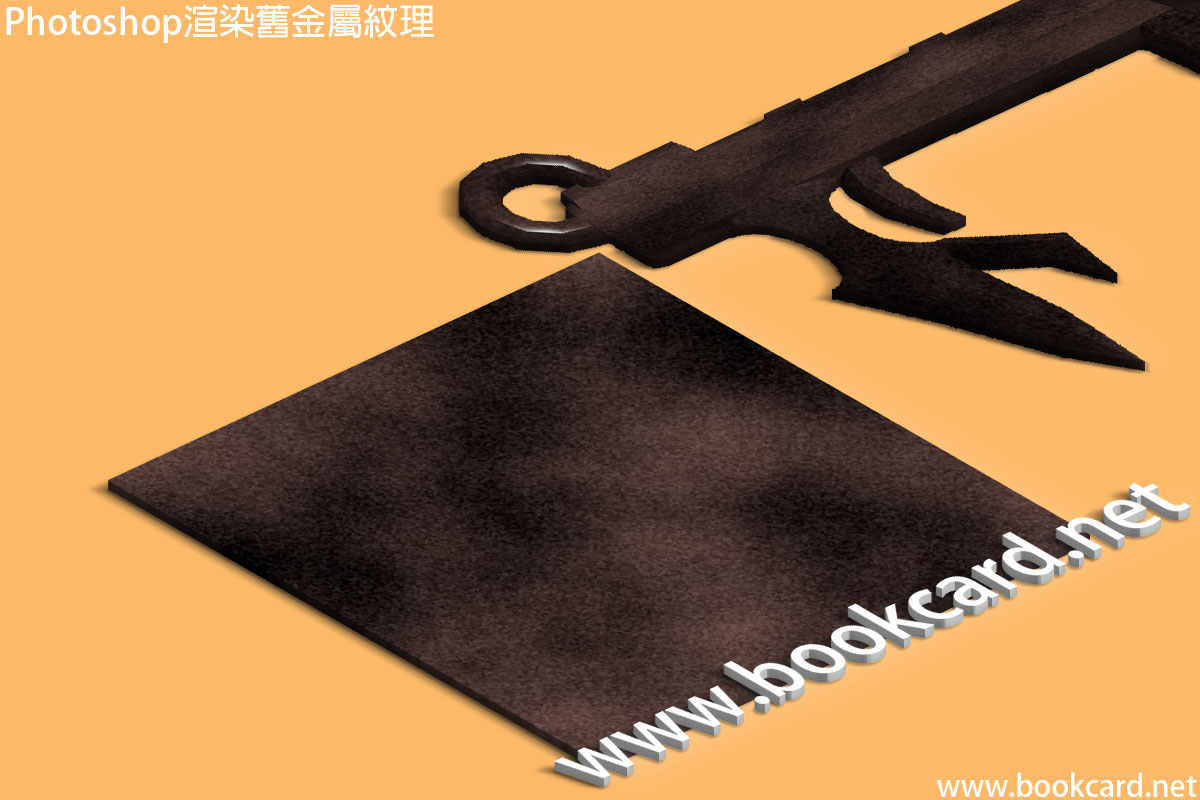
Photoshop渲染舊金屬紋理

Photoshop渲染舊金屬紋理

金屬武器長時使用會變黑,此紋理非常適合渲染暗黑舊金屬紋理.

  1. Photoshop開新檔案寬512*高512像素解析度512模式RGB顏色
  2. 生成『金屬』圖層
  3. 『金屬』圖層渲染基楚色.設置前景色與背景色.Filter->Render->Clouds『濾鏡->渲染->雲彩』
『前景色』Foreground設黑色0X000000
『背景色』Background設淺灰色0X6E4E48
  1. 『金屬』圖層添加雜色打亂圖像Filter->Noise->add Noise『濾鏡->雜色->增加雜色』
『數量』Amount填10%.
『分佈』Distribution勾選『平均分佈』
勾選Monochromatic『單色』
  1. 『金屬』圖層Filter->Noise->add Noise『濾鏡->雜色->中間值』.
『半徑』設1像素