英文起源『路透社』Reuters

英文起源『路透社』Reuters『保羅•路透』男爵Baron Paul Julius von Reuter.原名Israel Beer Josaphat

1816年『路透』在德國出世.

1850年建立歐洲大陸信鴿郵政,用於『布魯塞爾』與『亞琛』, 『柏林』和『巴黎』之間傳遞股票價格.當時歐洲電報系統還未100%覆蓋.

1851年『路透』從歐洲大陸搬至英國倫敦.利用新建成『多佛-加來』海底電纜.在巴黎和倫敦之間傳遞股票價格.其後擴大覆蓋面.向歐洲報業傳遞新聞.

1865年注册成立『路透電報公司』Reuters Telegraph Company

1899年病逝.享年八十有三.有三仔一女.

1916年成爲私人公司.改名『路透社』Reuters Ltd.

1871年路『路透』封予『男爵』

1984年成爲上市公司.改名『路透社有限公司』Reuters Holdings plc

英文起源『彼得便士』Peter’s pence

英文起源『彼得便士』Peter's pence『彼得便士』Peter’s pence指英國住戶向教皇上繳年稅1彼得.用于維持教皇日常使費.此祱從九世紀起實施.直到1534年『亨利八世』與『羅馬教廷』反面.傢下『彼得便士』指羅馬天主教徒自願向教皇捐款.之所以稱『彼得便士』因使徒『彼得』Peter為首任教皇.

英文起源『亥維賽層』Heaviside layer

英文起源『亥維賽層』Heaviside layer『亥維賽層』Heaviside layer即地表大氣『E電離層』E Sphere.地表大氣電離層中能反射中頻無綫電波.距離地表150千米.由英國物理學家『奧利佛 亥維賽』Oliver Heaviside于1902年預言並發現.同年美國電器工程師『約塞 肯內利』Heaviside Kennelly也獨立作出類似預言.因此亦稱為『亥維賽層-肯內利』Heaviside-Kennelly layer

『亥維賽』在電路數學研究方面及對矢量分析成就著稱.甘作隱士.即使成名.依然窮到褲穿窿.

英文起源『格裏曆』Gregorian Calendar

英文起源『格裏曆』Gregorian Calendar羅馬『儒略曆』每年時長365 ¼日 . 比天文觀察得出實制時長超出11分鐘.爲修正長久積累誤差.教皇『格裏十三世』(Pope Gregory XIII)于1583年發布,幷以教皇姓氏命名. 由意大利醫生兼哲學家Aloysius Lilius在『儒略曆』基礎改革.但直到1752年英國及其海外殖民地先將『格裏曆』Gregorian Calendar作爲皇家日曆.現今大部分國家均使用『格裏曆』

『格裏曆』與『儒略曆』一樣,但規定其『年份』可被4與400整除為閏年.爲將『儒略曆』調整爲『格裏曆』.歷史上有11日被忽略不計.

英文起源『阿普頓層』Appleton layer

Appleton layer『阿普頓層』Appleton layer即『F電離層』F region.地球『電離層』共分三層.而『F電離層』地面150英里(241千米).含自由電子量最多,對長距離無綫電廣播最爲有用.

『阿普頓層』由英國物理學家『愛德華·阿普爾頓』Edward Appleton爵士發現.並以其姓氏命名.于1947年獲得諾貝爾物理學獎.

英文起源『儒略曆』Julius Calendar

英文起源『儒略曆』Julius Calendar『儒略曆』Julius Calendar.公元前46年『儒略凱撒』Julius Calendar推行此曆法.

希臘數學家兼天文學家『索西琴尼』計算每年長365 ¼日.每年12個月,大小月交替,四年一閏,即連續三年365日,緊跟閏年2月加一閏日366日.如此循環.

此算法每年長度比通過天文學周期算多11分鐘.直到1582年偏差越來越大. 教宗『格裏』十三世以『格裏厲』取代即『西曆』

一月Januarius
二月Februarius
三月Martius
四月Aprilis
五月Maius
六月June
七月原名Quintilis後改Julius
八月原名Sextilis 後改Augustus
九月September拉丁語『第七』
十月October拉丁語『第八』
十一月Novembris拉丁語『第九』
十二月December拉丁語『第十』


英文起源『蘿莉塔』Lolita

Lolita『蘿莉塔』Lolita源于俄裔美國作家『納博哥夫』Vladimir Nabokov同名小説.于1955年發表Lolita英文小說.大導演『寇比力克』在1962年改篇做同名電影即『一樹梨花壓海棠』.故事講敘『亨利伯特』因爲中意『洛麗塔』而成為她繼父.值得注意Lolita文化在日本發揚光大.

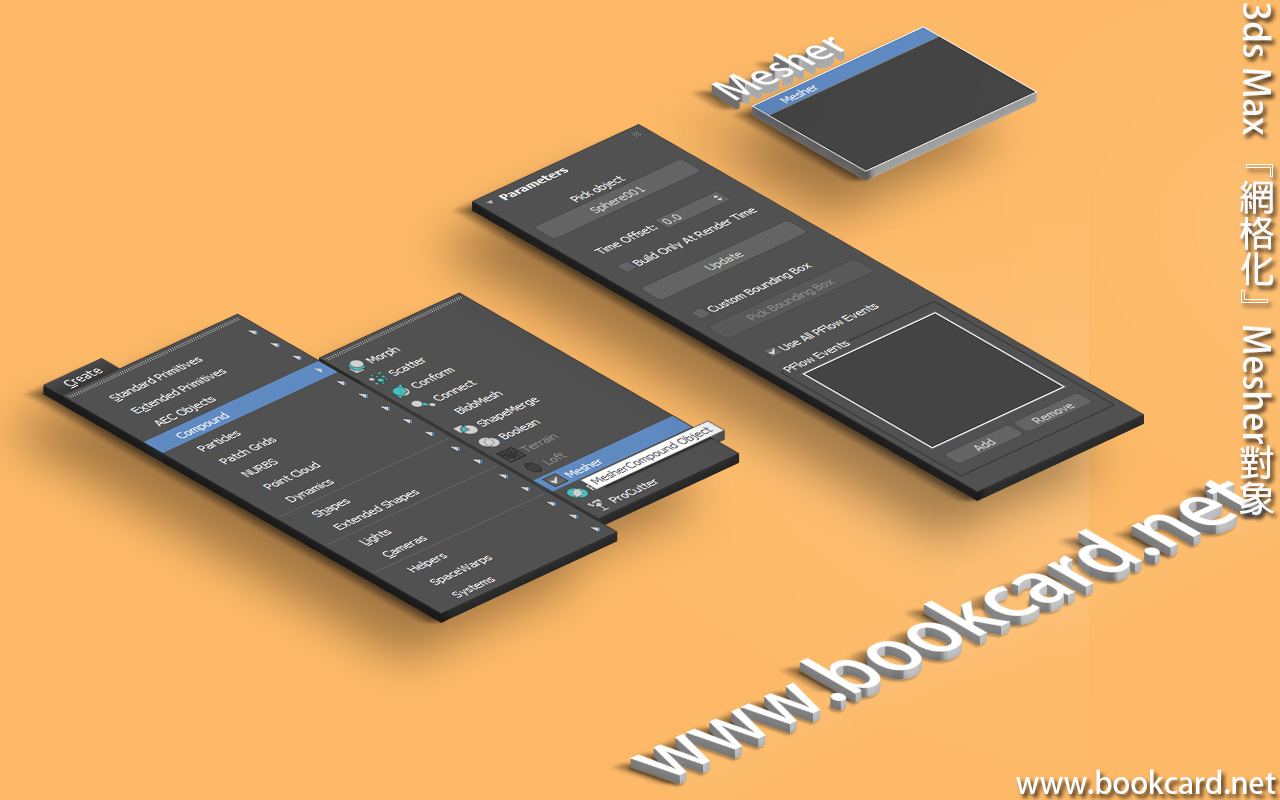
3ds Max 『網格化』Mesher對象

3ds Max 『網格化』Mesher對象『網格化』Mesher複合對象隨動畫進展即使地將對象轉換爲『網格對象』.且可給單一『網格化』對象應用多個修改器幷將其約束到單一粒子系統內.

創建->複合->網格化
Create->Compound->Mesher
  1. 生成『網格化』複合對象,在網格拖動放下『金字搭』
  2. 按『拾取對象』選擇『球體』.此時『金字搭』會變爲『球體』
  3. 勿删除『原對象』.否則『網格化』Mesher實例會自動消失.可嘗試隱藏 『原對象』
Pick object

『拾取對象』

點『按鈕』選擇『原對象』


Time Offset

『時間偏移』

世間幀量.
Build Only At Render Time

『僅在渲染時生成』

若激活只可在渲染時睇到.
Update『更新』 手動更新
Custom Bounding Box

『自定義邊界框』

 
Pick Bounding Box

『拾取邊界框』

 
Use All PFlow Events

『使用所有粒子流事件』


英文起源『沙皇』Tsar

英文起源『沙皇』Tsar『沙皇』Tsar對1547~1917年間俄羅斯統治者統稱.歸根溯源,該詞來自拉丁語對『凱撒』Caesar稱呼.亦即『皇帝』.

『神聖羅馬帝國』『德國』『奧地利』皇帝稱呼Kaiser也是從Caesar演變而來.

不過『凱撒』源于邊位『羅馬政治家』則有分歧.『儒略·凱撒』Julius Caesar羅馬共和國未代獨裁者. 易或『高斯·儒略·凱撒·屋大維』Gaius Julius Caesar Octavianus羅馬帝國首位皇帝.

英文起源『偷窺者湯姆』peeping Tom

英文起源『偷窺者湯姆』peeping Tom

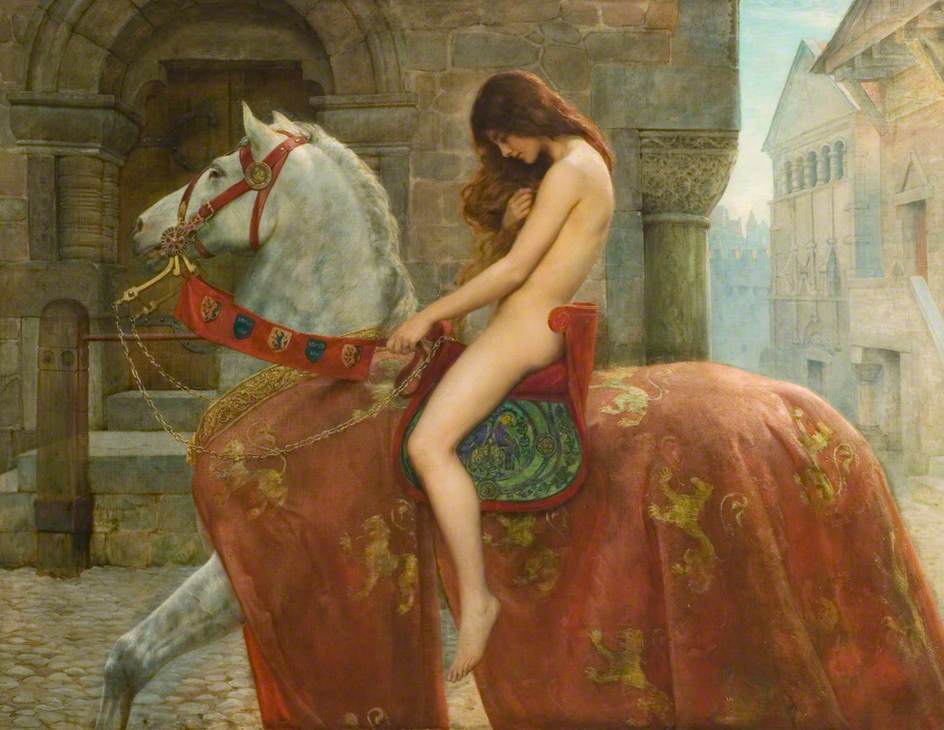
Collier, John, 1850-1934; Godiva

『偷窺者湯姆』peeping Tom指有偷窺癖男子,傳説來自一位裁縫.十一世紀『高雲地利』勛爵『利奧夫裏克』Leofric Lord of Coventry.向其子民課以重稅. 勛爵夫人『戈黛娃』Lady Godiva請求勛爵減輕稅賦. 『勛爵』大夫人若肯『裸騎』穿過『高雲地利』街道.即刻減輕稅賦.夫人要求『高雲地利』全城都將窗口遮蔽. 夫人一絲不挂身騎白馬穿過街道.所有人均尊循夫人請求.只有裁縫湯姆透過窗戶偷窺,後來湯姆判處戳目之刑.
英文起源『亨』Henry

英文起源『亨』Henry『亨』Henry指『電感』導出單位.以美國物理學家『約瑟夫·亨利』Joseph Henry姓氏命名.他在電磁學貢獻爲人所識.他發明電磁電動機,幷獨立于英國科學家『法拉第』Michael Faraday發現『電磁感應』.

美國氣象局以『亨利』在擔任『學會』Smithsonian Institute總監時所作氣象工作基礎上成立.被認爲是美國依據科學資料進行氣象預報奠基人.

『約瑟夫』1797年生于紐約, 1878年死于華盛頓享年八十有一.

英文起源『歐姆』OHM

英文起源『歐姆』OHM『歐姆』OHM電阻單位符號Ω.紀念德國物理學傢『喬治·西蒙·歐姆』Georg Simon Ohm. 歐姆生於1787年,于1827發現『歐姆定律』,導體兩端『電壓』與『電流』成正比.

『歐姆』獲得『博士』學位後任中學數學教師,但薪金低微,無法支付研究費用.直到1826年發表『伽伐尼電路數學論述』即『歐姆定律』論文並將其寄給歐洲多囯皇室,于 1841年被英國皇家學會授予『科普利』獎章.

X=a/(b+x) 歐姆定律
X 電流强度
A 電動勢
b+x 表示電阻
b 電源內部電阻
x 外部電路電阻。


英文起源『西門子』Siemens

英文起源『西門子』Siemens『西門子』Siemens爲『電導』單位.爲紀念德國電器工程師『維爾納·馮·西門子』Ernst Werner von Siemens. 『西門子』技術是電報業先鋒.曾參與鋪設從柏林到法蘭克福政府電報綫,長度橫跨500公里. 『西門子』與三個細佬創建『西門子』工業王國

『西門子』Siemens作爲『電導』單位原先被稱『姆歐』MHO.即將『電阻』單位『歐姆』OHM字母顛倒.因『電導』爲『電阻』倒數.

英文起源『特斯拉』Tesla

英文起源『特斯拉』Tesla『特斯拉』Tesla磁通量密度單位,以紀念天才發明家『尼古拉特斯拉』Nikola Tesla,美國電器技師和發明家.他在交流電研究爲人所知.而且他有諸多發明如『變壓器』『發電機』『收音機』『傳真機』『飛彈導航』『真空管』.

『特斯拉』于1856年在『克羅地亞』出生. 于1943死在『紐約』享年八十有六.

美國電動車及能源公司以『特斯拉』Tesla命名.此公司無盡其社會責任,將工業產能盡量留在美國,給美國工人提供工作機會.

英文起源『學院』Academy

英文起源『學院』Academy『學院』Academy源於希臘語Academeia,希臘郊外一處園林.以紀念希臘神話英雄『阿卡德莫斯』Academos.公元前四世紀,哲學傢『柏拉圖』曾在此講學.

『學院』Academy可指教授某一專科建築,例如『軍事學院』military academy.在蘇格蘭academy值『中學』.

除此之外academy值專家學者組織協會,旨在宣揚『文學』『藝術』『科學』.如『皇家學院』The Royal Academy,『法蘭西』The French Academy.

英文起源『伊麗莎白時代』Elizabethan

英文起源『伊麗莎白時代』Elizabethan英女皇『伊麗莎白一世』Queen Elizabeth I,于1558登基在位近半世紀,令英國在各領域取得史無前例成就.史稱『伊麗莎白時代』Elizabethan.

其父『亨利八世』因『和番』啃左大嫂『凱瑟琳』後.只有公主『瑪麗』而皇子『愛德華』夭折.膝下無子嗣繼承皇位.於是『亨利八世』睇上宮女『安妮』.追左『安妮』四年都唔肯幫他生仔, 與『凱瑟琳』王后離婚需得到『羅馬天主教教』首肯.但『天主教』婚姻是天主結合無權判其離婚.

於是『亨利八世』成立『英國聖公會』,將英格蘭國教改為盎格魯宗『新教』. 與『羅馬天主教教廷』正式决裂.所有效忠『天主教』歐洲皇室均與『英格蘭』皇室爲敵. 『亨利八世』因信奉敵人之敵均爲朋友,決定收容受『天主教』逼害異議者.令英國學術思想自由比歐洲大陸寬容.

『亨利八世』與『安妮』完婚後誕下『伊麗莎白』公主,1558年登基後宗教相對寬容.『君主制』逐漸轉向『議會制』.擊敗西班牙無敵艦隊.從此後英國國力科技逐漸超越歐洲大陸.『伊麗莎白一世』于1603年駕崩終身未嫁.

英文起源『血腥瑪麗』Bloody Mary

英文起源『血腥瑪麗』Bloody Mary

『血腥瑪麗』Bloody Mary指紅色『鷄尾酒』由『伏特加』與『番茄汁』調制而成.緣於英格蘭女皇『瑪麗一世』之綽號.

英皇『亨利七世』本傳位大仔『約瑟』.『約瑟』娶『西班牙』公主『凱瑟琳』與西班牙聯盟. 婚後六周『約瑟』病逝.

於是『亨利七世』傳位二仔『亨利八世』. 『亨利八世』因聯姻啃左大嫂『凱瑟琳』.『亨利八世』十八歲『凱瑟琳』廿五歲. 『凱瑟琳』大『亨利八世』七年.『凱瑟琳』為『亨利八世』誕下公主『瑪麗』與皇子『愛德華』.但『愛德華』十二歲病逝.

『亨利八世』非常寵愛『瑪麗』但因膝下無子嗣.與宮女『安妮』結婚. 並宣布『亨利』與『凱瑟琳』婚姻無效.『亨利八世』與『羅馬天主教教廷』決裂,並自任為『英國聖公會』首腦.

『瑪麗一世』登位後英格蘭復辟『羅馬天主教』.對超過三百名異議者判處火刑.『血腥瑪麗』便源於此.『瑪麗一世』享年四十有二.駕崩後皇位由其同父異母妹妹『伊麗莎白一世』繼承.

WordPress外挂升級進入『維護模式』

Wordpress外挂升級進入『維護模式』朝早升級Jetpack鏈接中斷.再次登入Wordpress時彈出.

『Briefly unavailable for scheduled maintenance. Check back in a minute.』
正在執行例行維護.請一分鐘後回來

WordPress升級會進入『維護模式』.若升級順利回復正常.而升級中斷勿論前臺還是後臺均處於『維護模式』.一般會自動恢復.若無自動修復.可嘗試刪除WordPress檔案夾下『 .maintenance』文檔

英文起源『凱恩斯主義』Keynesianism

Keynesianism『凱恩斯主義』Keynesianism源自『約翰·凱恩斯』John Keynes男爵經濟學思想.

英國『經濟學傢』與『經濟顧問』. 1883年生于英國劍橋~1946年突發心臟病逝世. 1935年凱恩斯發表『就業、利息和貨幣通論』The General Theory of Employment,Interest and Money提出需求萎縮導致低就業率.而需求過剩成則會導致通貨膨脹.政府通過調節『支出』和『稅收』控制總『需求量』.

英文起源『海盜旗』Jolly Roger

英文起源『海盜旗』Jolly Roger 英文起源『海盜旗』Jolly Roger最早『海盜旗』Jolly Roger是純黑色.後來加入白色圖案.上擺『骷髏頭』,下擺兩交叉『大腿骨』.增强心理暗示令目標放棄抵抗.Roger指『地痞』或『乞兒』.而Jolly指『無憂無慮』.所以Jolly Roger指『無憂地痞』. 『海盜船』閑時懸掛偽裝旗幟,只有進入攻擊狀態先升起.

英文起源『唐寧街』Downing Street

英文起源『唐寧街』Downing Street『唐寧街』Downing Street位於英國倫敦. 以『喬治·唐寧』George Downing爵士姓氏命名(1623~1684).『唐寧』本爲『麻省』州長侄子,哈佛畢業後返『英格蘭』.暗通『查理二世』Charles II.當『奧利華·克倫威爾』Oliver Cromwell逮捕 『查理二世』時得以避身流亡西歐諸國. 『奧利華·克倫威爾』過生後『查理二世』復辟.『查理二世』賜『唐寧』封邑正後世『唐寧街』.

『唐寧街』9號 樞密院.黨鞭
『唐寧街』10號 『首相』官邸
『唐寧街』11號 『財相』官邸
『唐寧街』12號 新聞辦


英文起源『沙文主義』Chauvinism

英文起源『沙文主義』Chauvinism

『沙文主義』Chauvinism源自法國兵『尼古拉·沙文』Nicolas Chauvin.『沙文』曾服役于拿破侖陸軍.服役期間多次中槍負傷.『拿破侖』兵敗後退役得到『兩百法郎』『獎章』『軍刀』.而『沙文』愛國熱情未減.從此『沙文主義』形容『極端』『盲目』『狂熱』『愛國主義』

英文起源『門羅主義』Monroe doctrine

英文起源『門羅主義』Monroe doctrine『門羅主義』Monroe doctrine亦稱『孤立主義』緣起第五任大統領『詹姆斯·門羅』.于1823年12月3號向國會宣讀『國慶諮文』定立外交政策.要求歐洲各囯退出『北美』與『南美』殖民地.並警告任何企圖『殖民』『幹涉』『影響』均視作對美國國安威脅. 即『北美』與『南美』均美國勢力範圍.

『門羅』後生參與獨立戰爭在戰鬥中受傷.于1817~1825任第五任大統領.享年七十有三.

英文起源『八月』August

英文起源『八月』August

『八月』August源自『奧古斯都』Augustus.由羅馬元老院授予『蓋維斯·屋大維』Gaius Octavius.以表彰為羅馬帝國之貢獻.它舅公『儒略·凱撒』Julius Caesar死於暗殺後.繼承其權力執掌羅馬.肅清所有暗殺『凱撒』凶手.之後擊敗政敵『安東尼』.將『凱撒』年幼細仔殺死.將羅馬由『共和』走向『帝制』.

由于『凱撒』將『七月』以本名命名.因『八月』 是它取得政績和戰績.而『八月』只有30日.『屋大維』為與『凱撒』睇齊.從二月中偷走一日加在八月,所以『七月』與『八月』均有31日.

英文起源『禮拜五』Friday

英文起源『禮拜五』Friday『禮拜五』Friday每周第六日.源於古英文Frigedaeg.即『北歐神話』女神『費麗嘉』Frig/Frigga之日.亦即古羅馬神話『維納絲』女神. 掌管『愛情美貌』. 亦是『奧丁』老婆與『索爾』媽咪.所以將她排在『禮拜五』.

Man Friday 指可靠忠誠男下屬.而girl Friday指可靠女下屬.

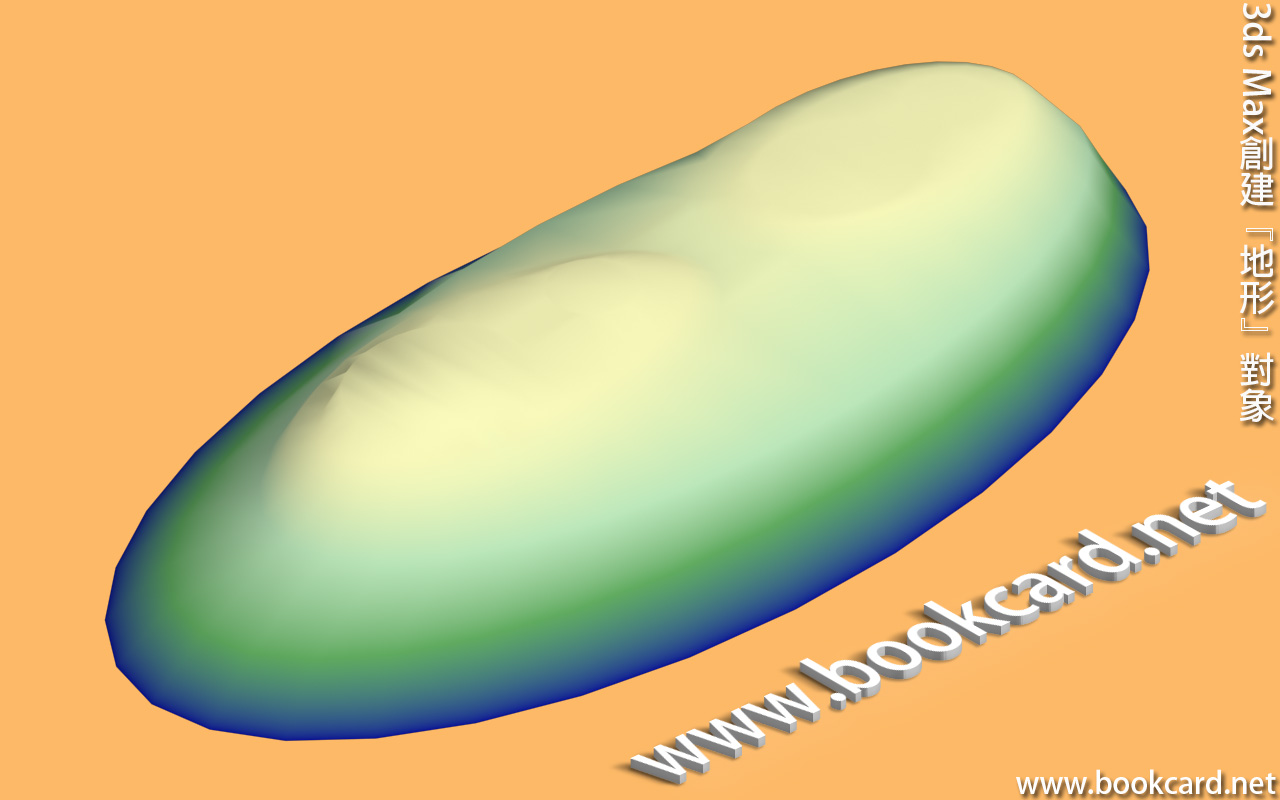
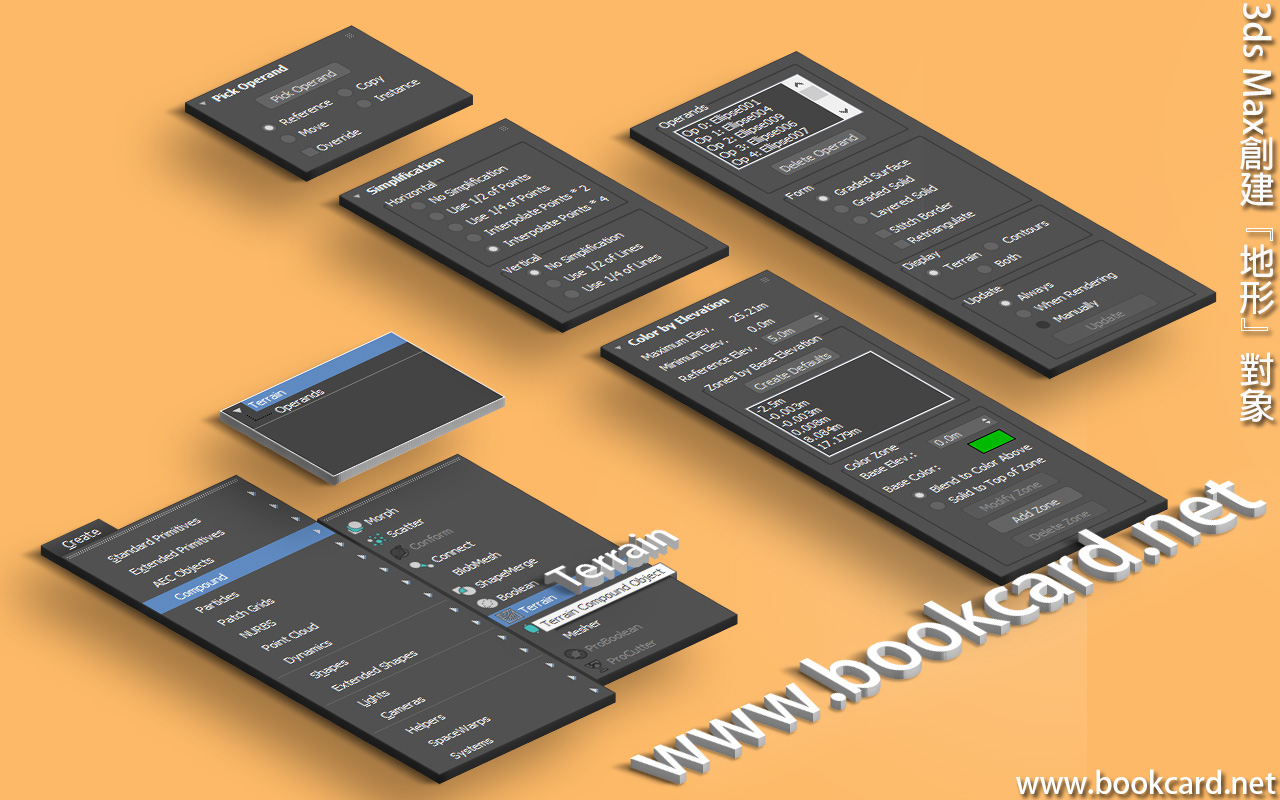
3ds Max創建『地形』對象

3ds Max創建『地形』對象 3ds Max創建『地形』對象地形Terrain對象允許根據『海拔等高綫』『樣條綫』創建地形對象. 『海拔等高綫』用橢圓工具製作.

創建->複合->地形

Create->Compound->Terrain

1.           設定單位『米』Meters

2.           啓用更多栅格.  

3.           G鍵渲染柵格  

4.           按主鍵盤『數字7』激活『統計數據

5.           S鍵激活『3D移動捕捉

6.           A鍵激活『角度捕捉

7.           SHIFT+CTRL+P鍵激活『縮放捕捉

8.           W鍵激活『選擇幷移動

9.           ALT+W最大化視口

10.       T鍵切換『頂視口』Top

11.       橢圓』製作若幹大細各異橢圓. 表示『島嶼』等高綫.

12.       L切換『左視口』Left

13.       選擇幷上下移動橢圓,最大位於底部,最小位於底部.依次排列.

14.       選則最底層『橢圓』 加入『地形』複合對象.

15.       用『拾取運算對象』工具由下至上逐一選擇橢圓自動結合構成島嶼.

16.       CTRL+A鍵『全選』.選擇所有橢圓然後生成『地形』可能會出錯

17.       為島嶼自動生成顔色.

『參考海拔高度』

5m

『創建默認值』

生成海拔值並自動生成顔色


『拾取運算對象』

Pick Operand

滑鼠點擇新海拔『等高綫』構建『地形』對象

『參考』

Reference

『複製』

Copy

『移動』

Move

『實例』

Instance

『覆蓋』

Override勾選激活


『運算對象』

Operands

通過『拾取運算對象』所選海拔『等高綫』樣條綫均于其中

『刪除運算對象』

Delete Operand

刪除海拔『等高綫』


『外形』Form

簡述

『分級曲面』

Graded Surface

顯示等高樣條綫上曲面柵格

『分級實體』

Graded Solid

給地形增添底部

『分稱實體』

Layered Solid

將每條等高綫顯示為平梯田狀區域

『縫合邊界』

Stitch Border

通過創建『邊』形成多邊形閉合『開孔』.

『重複三角算法』

Retriangulate

通過優化拆分多邊形.繪製地形


『顯示』

Display

簡述

『地形』

Terrain

渲染地形網格

『輪廓』

Contours

只渲染海拔『等高綫』

『二者』

Both

同時渲染『地形』與『輪廓』


『簡化』

Simplification

改變地形解釋度

『水平』

Horizontal

重設水平位置『點』與『綫』

『不簡化』

No Simplification


使用點的½

Use ½ of Points

一半頂點

使用點的¼

Use ¼ of Points

四分一頂點

插入內推點*2

Interpolate Points*2

頂點加倍

插入內推點*4

Interpolate Points*4

四倍頂點

『垂直』

Vertical

重設『垂直』位置『點』與『綫』

『不簡化』

No Simplification


使用綫的½

Use ½ of lines

一半直綫

使用綫的¼

Use ¼ of lines

四分一直綫


『按海拔上色』

Color by Elevation


『最大海拔高度』

Maximum Elevation


『最小海拔高度』

Minimum Elevation


『參考海拔高度』

Reference Elevation

陸與海相連位置

『按基礎海拔分區』->『創建默認值』

Zones By Base Elevation->Create Defaults

自動創建單獨顔色區域

『基礎海拔』

Base Elevation


『基礎顔色』

Base Color

改變區域顔色

『與上面顔色混合』

Blend to Color Above


『填充到區域頂部』

Solid to Top of Zone

『修改區域』Modify Zone

『添加區域』Add Zone

『刪除區域』Delete Zone


英文起源『禮拜二』Tuesday

英文起源『禮拜二』Tuesday『禮拜二』Tuesday即每周第三日.來自古英文Tiwesdaeg『提爾之日』. 字面意思Tyr’s day.『提爾』Tyr北歐神話奧丁之子戰爭之神.英國人在戰前所祈禱戰爭之神就是他.而『古羅馬』將『提爾』稱為『馬爾斯』Mars.所以拉丁語『禮拜二』是dies Martis既『馬爾斯之日』

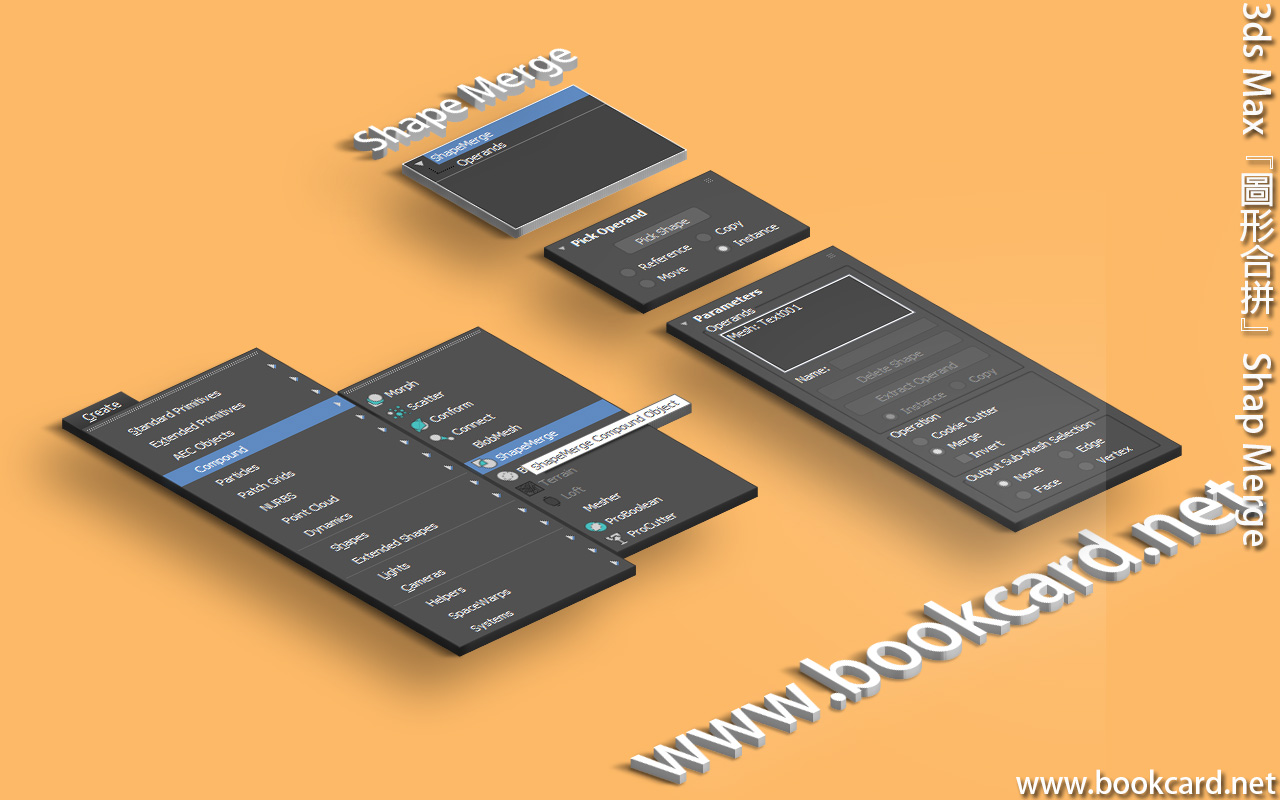
3ds Max『圖形合拼』Shap Merge

3ds Max『圖形合拼』Shap Merge 3ds Max『圖形合拼』Shap Merge3ds Max『圖形合拼』Shap Merge複合對象,包含 『餅切』與『合幷』兩種運算.  『場景』需同時存在『網格對象』與『樣條綫』.『樣條綫』總是向負Z軸投影.通過『旋轉』與『移動』位於『網格對象』上側.

『餅切』 從『網格對象』 切除『多邊形』.
『合幷』 合幷『樣條綫』與『網格對象』


創建->複合->圖形合拼
Create->Compound->Shap Merge
  1. 按W鍵激活『選擇幷移動』選定『網格對象』
  2. 加入『圖形合拼』Shap Merge複合對象,
  3. 圖形『樣條綫』需位于『網格對象』上側
  4. 按『拾取圖形』選擇『樣條綫』圖形.可選多條『樣條綫』. 勾選『複製』.
  5. 『操作』選擇『餅切』操作.
『拾取圖形對象』

Pick Operand

簡述
『拾取圖形』

Pick Shape

『參考』Reference

『複製』Copy

『移動』Move

『實例』Instance


『運算對象』

Operands

簡述
『網格』

Mesh

『網格對象』
『圖形』

Shape

『樣條綫』相當于切割模具
『名稱』

Name

重新改名
『刪除圖形』

Delete Shape

剔除『樣條綫』
『提取運算對象』

Extract Operand

『實例』Instance

『複製』Copy


『操作』

Operation

與/或運算
『餅切』

Cookie Cutter

從網格曲面切除多邊形.
『合幷』

Merge

合幷『網格對象』與『樣條綫』
『反轉』

Invert

切除『樣條綫』外則區域.


『輸出子網格選擇』

Output Sub-Mesh Selection

允許將選定對象在堆棧中向上傳遞給其它修改器.
『無』NONE
『邊』Edge
『面』Face
『頂點』Vertex


『顯示』

Display

『結果』

Result

『運算對象』

Operands


『更新選項』

Update Options

簡述
『始終』

Always

自動更新
『渲染時』

When Rendering

自動更新切割對象
『手動』

Manually

按『更新』鍵運行切割
『更新』

Update

『手動』更新


3ds Max『一致』Conform

3ds Max『一致』Conform 3ds Max『一致』Conform

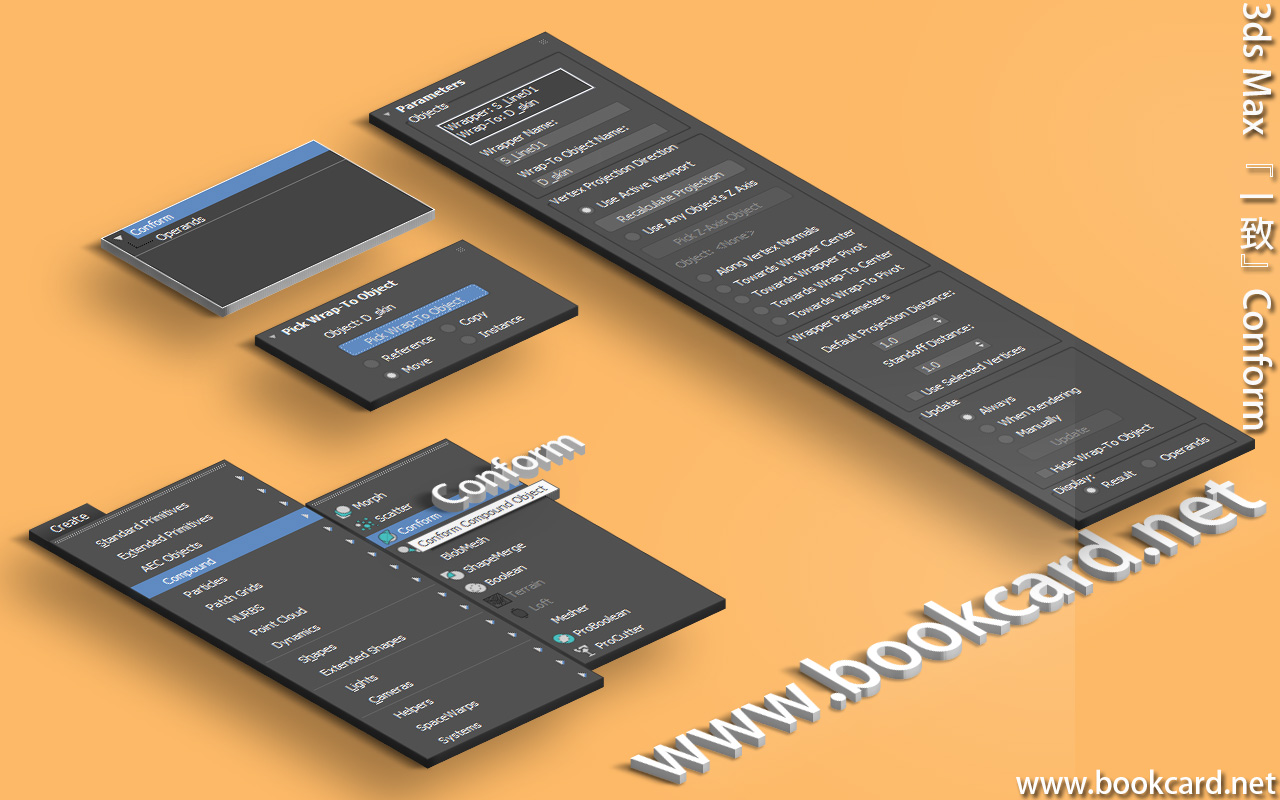
『一致』Conform復合對象在另一對象曲面上塑造對象.即給對象添加幾何細節.如『棒球』或『棉被』添加『縫綫』.被修改對象稱爲『包裹器』Wrapper對象.另一對像是『包裹到』Wrap-To對象.需可編輯網格對象.

創建->複合->一致
Create->Compound->Conform

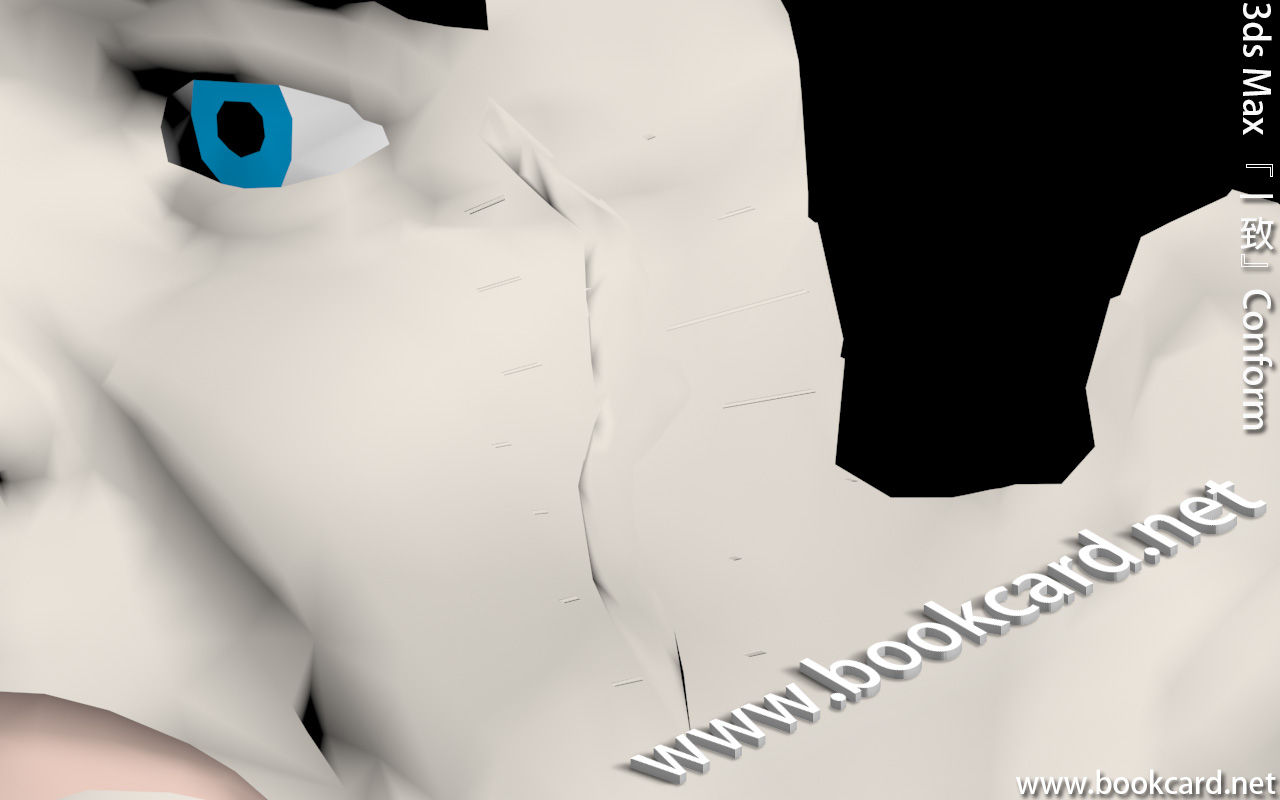
添加面部傷疤

  1. 按W鍵激活『選擇幷移動』選擇『傷疤』
  2. 加入『編輯多邊形』Edit Poly
  3. 移動『傷疤』 至頭像『面部』,『傷疤』 需與『面部』較貼合位置.
  4. 按F鍵切換『前視口』
  5. 給『傷疤』加入『一致』復合對象
『拾取包裹對象』 拾取『頭像』
『移動』move 勾選激活
『使用活動視口』 勾選激活
『重新計算投影』 重新計算
『間距距離』 1.0


『拾取包裹對象』

Pick Wrap-To Object

『參考』Reference

『複製』Copy

『移動』Move

『實例』Instance


『對象』

Parameters

簡述
『包裹器』

Wrapper

需『網格』,可通過name改名
『包裹對象』

Wrap-To

需『網格』,可通過name改名


『頂點投影方向』

Vertex Projection Direction

簡述
『使用活動視口』

Use Active Viewport

勾選激活『重新計算投影』Recalculate Projection
『使用任何對象Z軸』

Use Any Objectr’s Z Axis

勾選激活『拾取Z軸對象』Pick Z-Axis Object
『沿頂點法綫』

Along Vertex Normals

『指向包裹器中心』

Towards Wrapper Cneter

『指向包裹器軸』

Towards Wrapper Pivot

『指向包裹對象中心』

Towards Wrap-To Cneter

『指向包裹器對象軸』

Towards Wrap-To Pivot


『包裹器參數』

Wrapper Parameters

簡述
『默認投影距離』

Default Projection Distance

若『包裹器』與『包裹對象』不相交, 『包裹器』移動距離.默認1.0
『間隔距離』

Standoff Distance

『包裹器』與『包裹對象』之間距離.默認1.0
『使用選定頂點』

Use Selected Vertices

勾選激活只有選擇頂點通過堆棧移動


『更新選項』

Update Options

簡述
『始終』

Always

自動更新
『渲染時』

When Rendering

『手動』

Manually

按『更新』鍵
『更新』

Update

『手動』更新
『隱藏包裹對象』

Hide Wrap-To Object


『顯示』

Display

簡述
『結果』

Result

『運算對象』

Operands

沒有找到支援格式與MIMI類型的影片

沒有找到支援格式與MIMI類型的影片

琴晚將條『影片』轉成MP4.上傳後無法播放.且Chrome與Firefox均彈出.

『沒有找到支援格式與MIMI類型的影片』
Media error: Format(s) not supported or source(s) not found

最新HTML5『網絡瀏覽器』均直接支持『mp4』與『WebM』視檔.其『mp4』影片編碼需設為H.264編碼.因好多影片編碼要付版權費.即『網絡瀏覽器』只支持免費H.264編碼.

檔案格式 MPEG4 MP4
影片編碼 H.264-OpenH264 Encoder


3ds Max『變形』Morph

3ds Max『變形』Morph

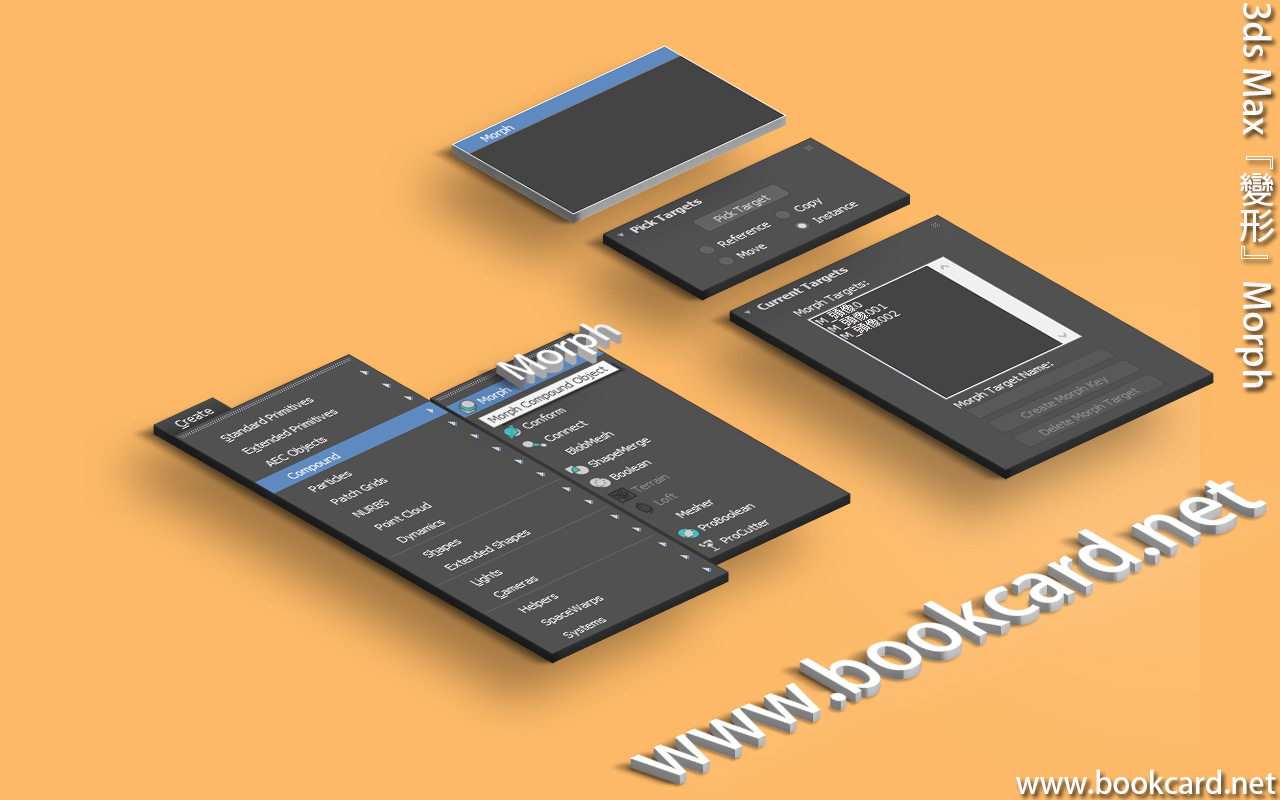
3ds Max『變形』Morph 將『對象』頂點插值到另一『對象』頂點位置製作變形動畫.即『基本對象』變形爲『目標對象』.

創建->複合->變形
Create->Compound->Morph

製作微笑頭像為例

  1. 按W鍵激活『選擇幷移動』選擇『頭像0』
  2. 加入『編輯多邊形』Edit Poly
  3. 按住SHIFT鍵拖動3D頭像.『複製』兩份副本分別改名『頭像1』與『頭像2』
  4. 選擇『頭像1』
『頂點』Vertex模式 按數字1激活
『忽略背面』

Ignore Backfacing

勾選激活
『使用軟選擇』

Use Soft Selection

勾選激活
『影響背面』

Affect Backfacing

禁用
『衰減』

Falloff

1.4
  1. 點選嘴角『頂點』向上拖動
  2. 選擇『頭像0』加入『變形』Morph對象
『複製』Copy 勾選激活
『拾取目標』Pick Targets 點選激活,當『光標』位于可接受對象時變爲『加號』.依次點選『頭像1』與『頭像2』
『變形目標』點選『頭像0』 拖動時間滑塊于首幀.

單擊『創建變形關鍵點』將該幀設置為『變形関建點』

『變形目標』點選『頭像1』 拖動時間滑塊于50幀.

單擊『創建變形關鍵點』將該幀設置為『變形関建點』


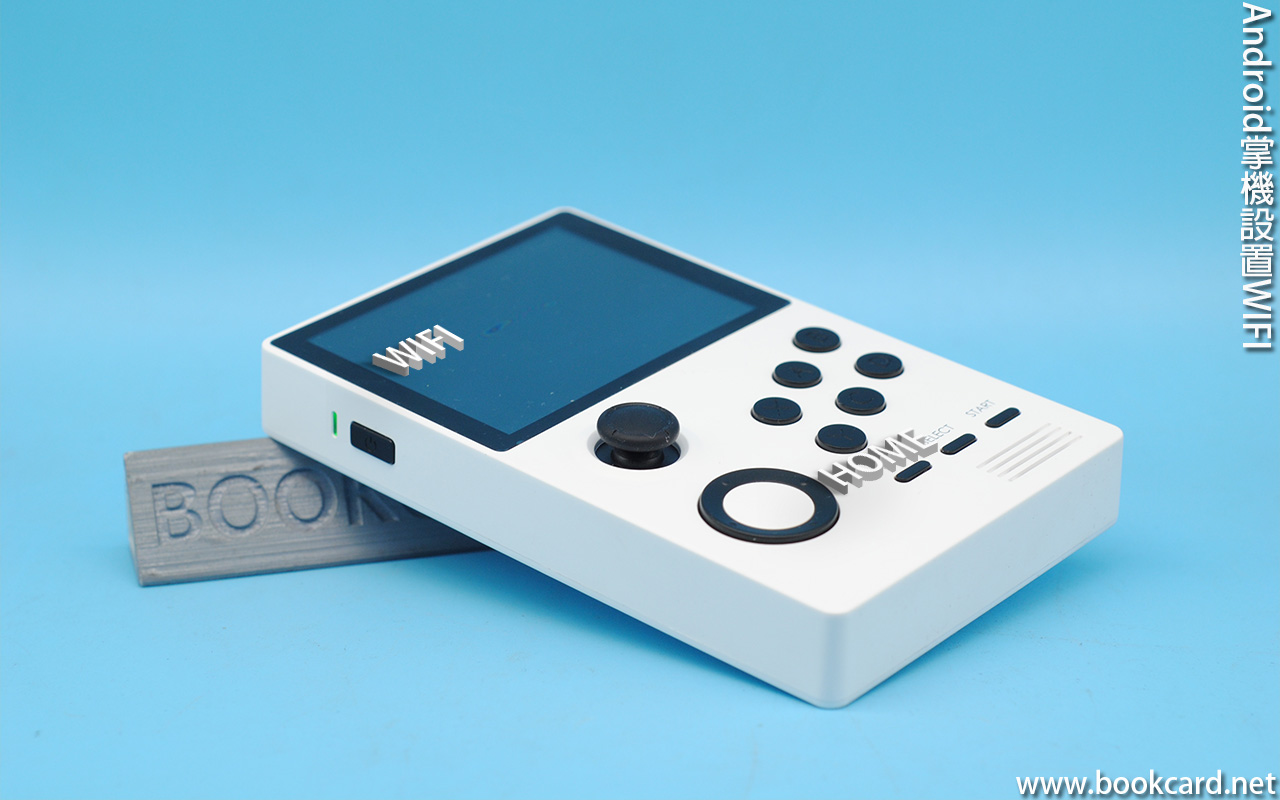
Android掌機HANDHELD GAME STATION設置WIFI

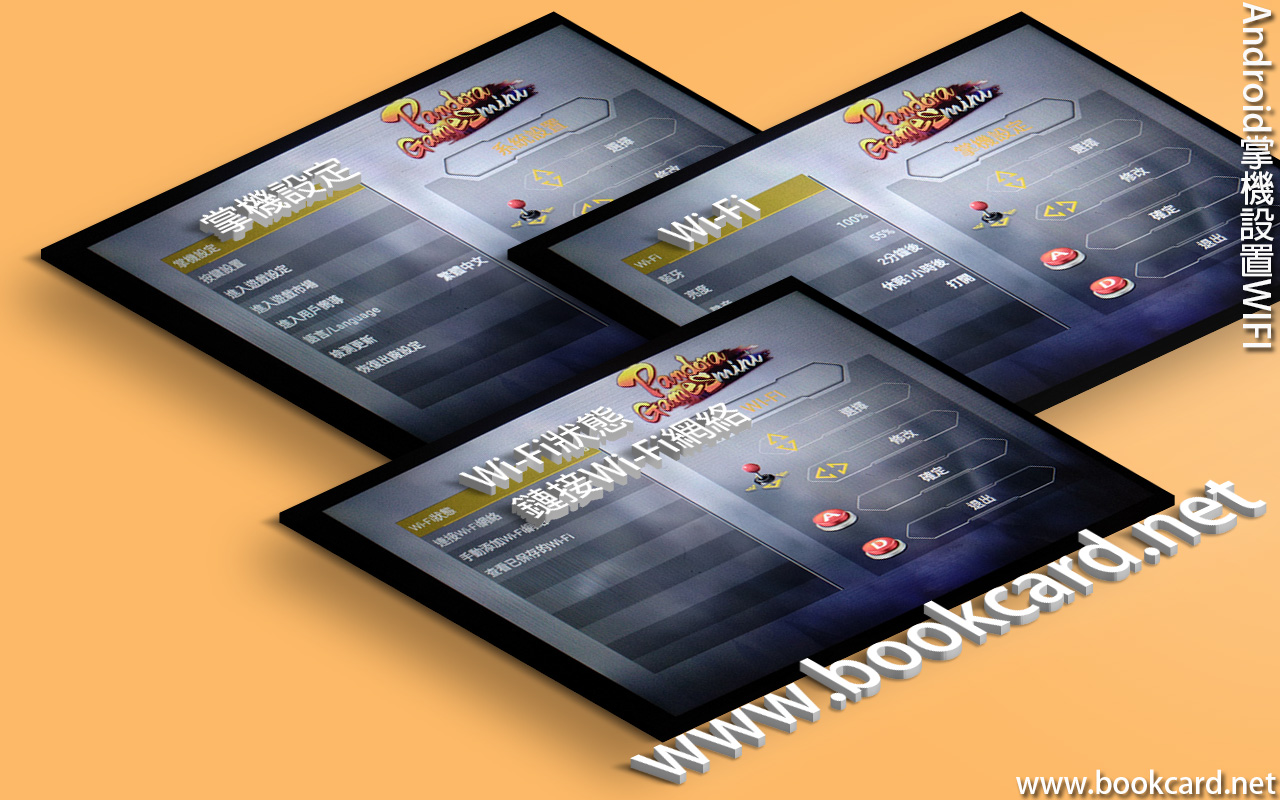
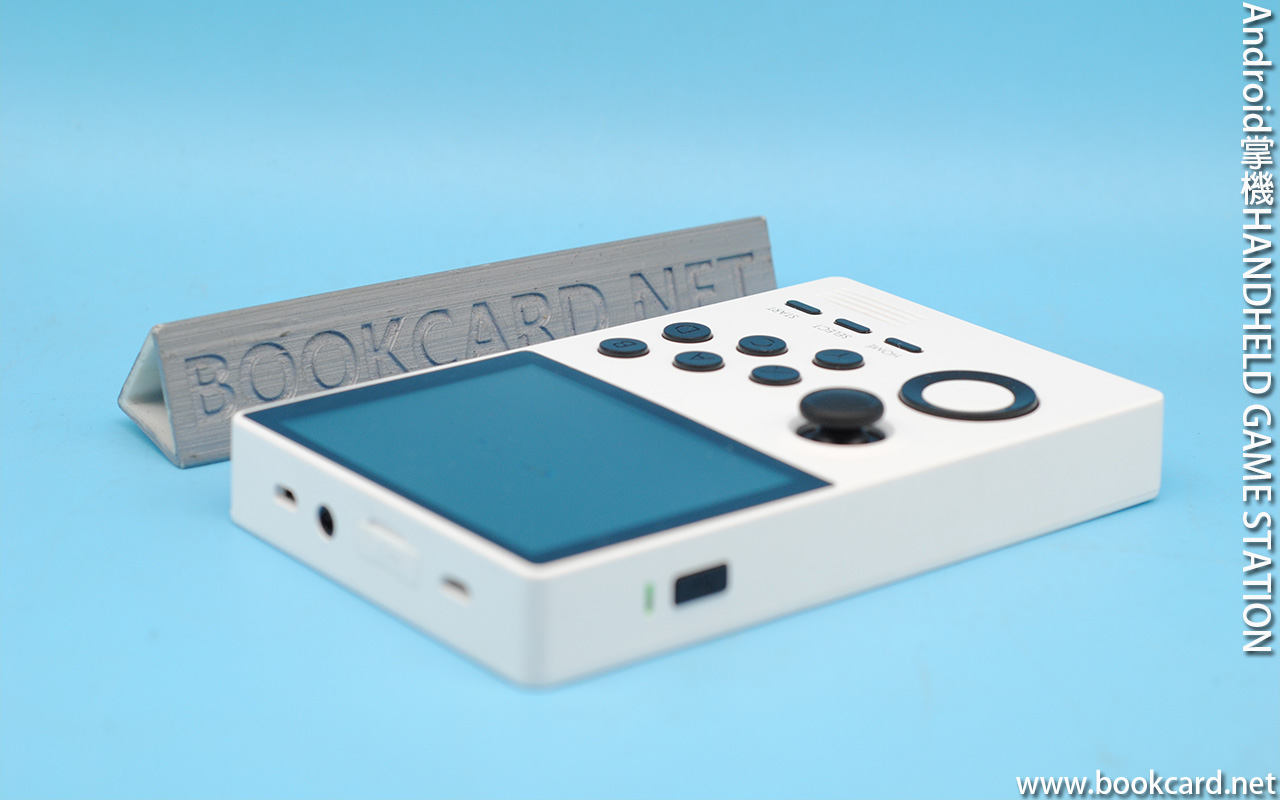
Android掌機HANDHELD GAME STATION設置WIFI Android掌機HANDHELD GAME STATION設置WIFI新購買Android掌機需連接其自帶『游戲商店』下載游戲.在此之前需要連接WIFI.

  1. 長按HOME鍵進入『系統設置』
  2. 『掌機設定』->『Wi-Fi』按A鍵進入
  3. 『Wi-Fi狀態』按左右鍵『開啓』
  4. 『鏈接Wi-Fi網絡』按A鍵進入
  5. 按上下鍵選擇按A將連接.
  6. 輸入密碼登入網絡
  7. 按D鍵登出.

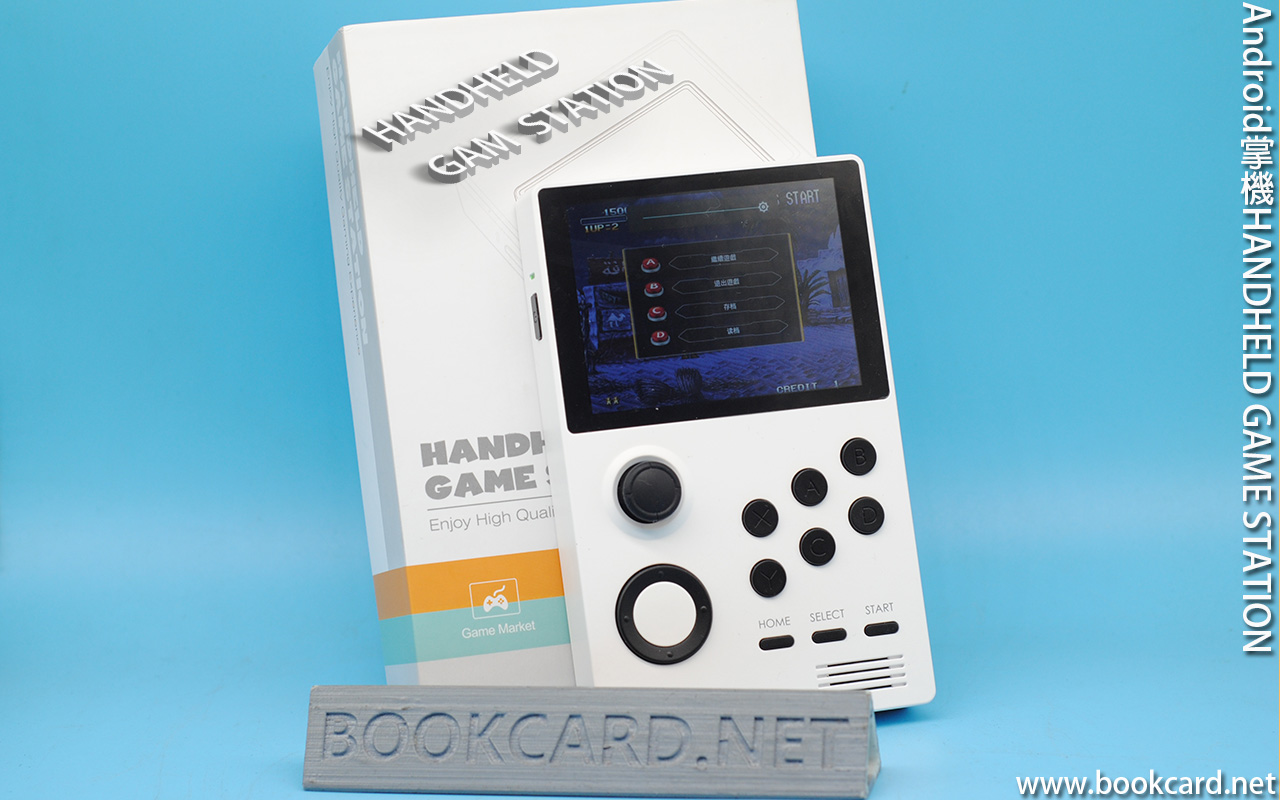
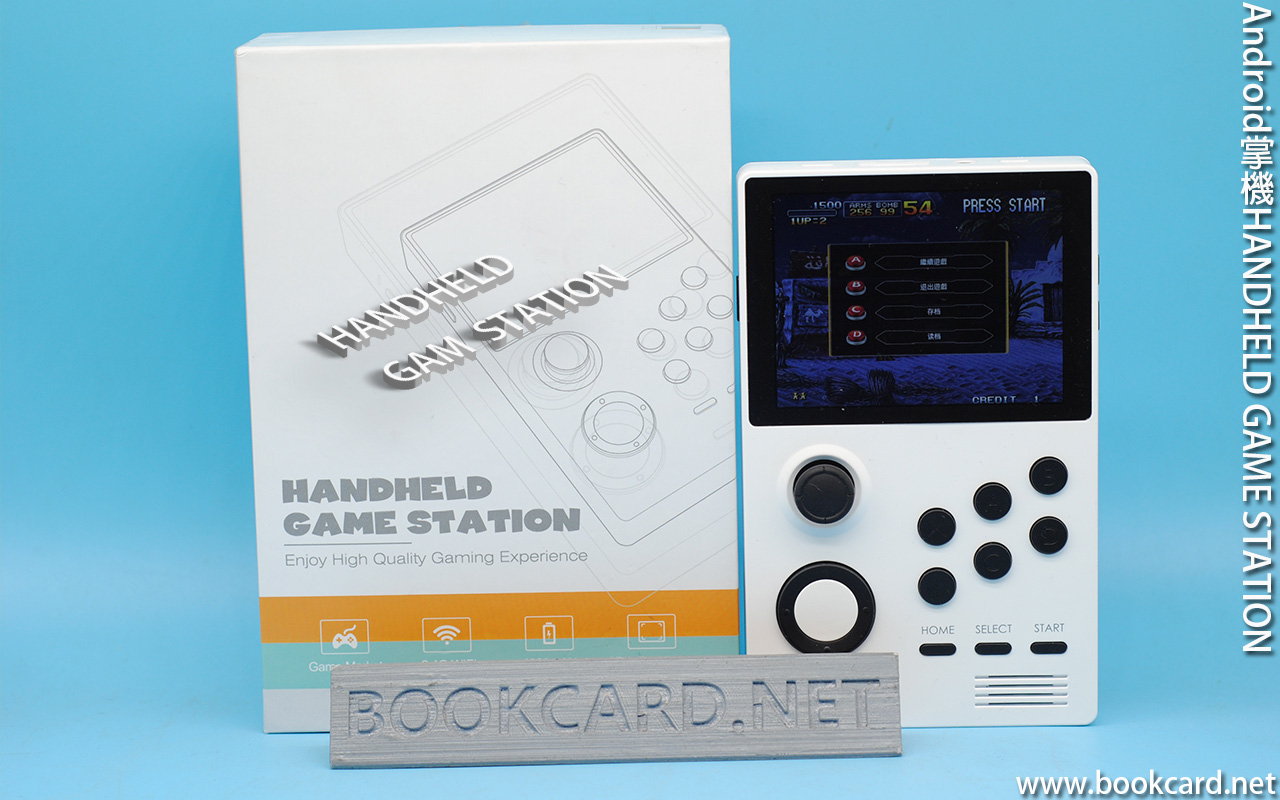
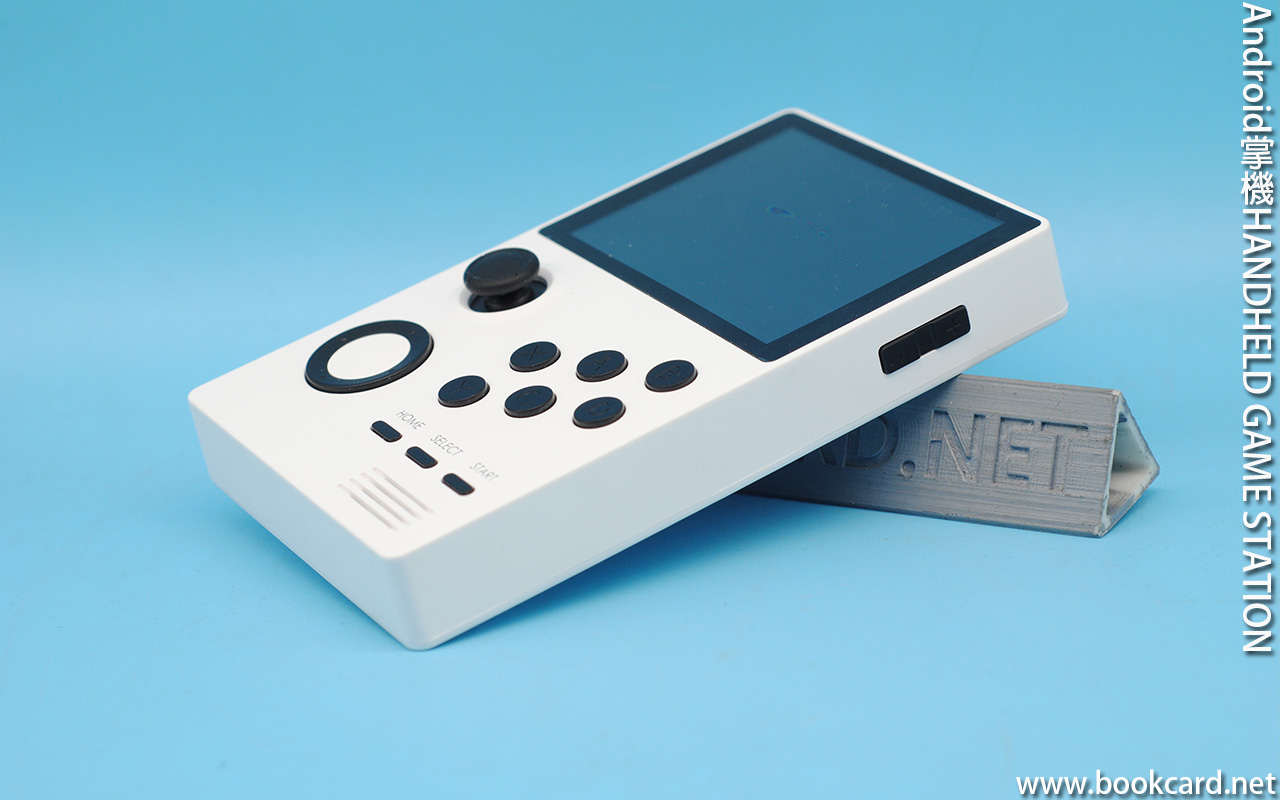
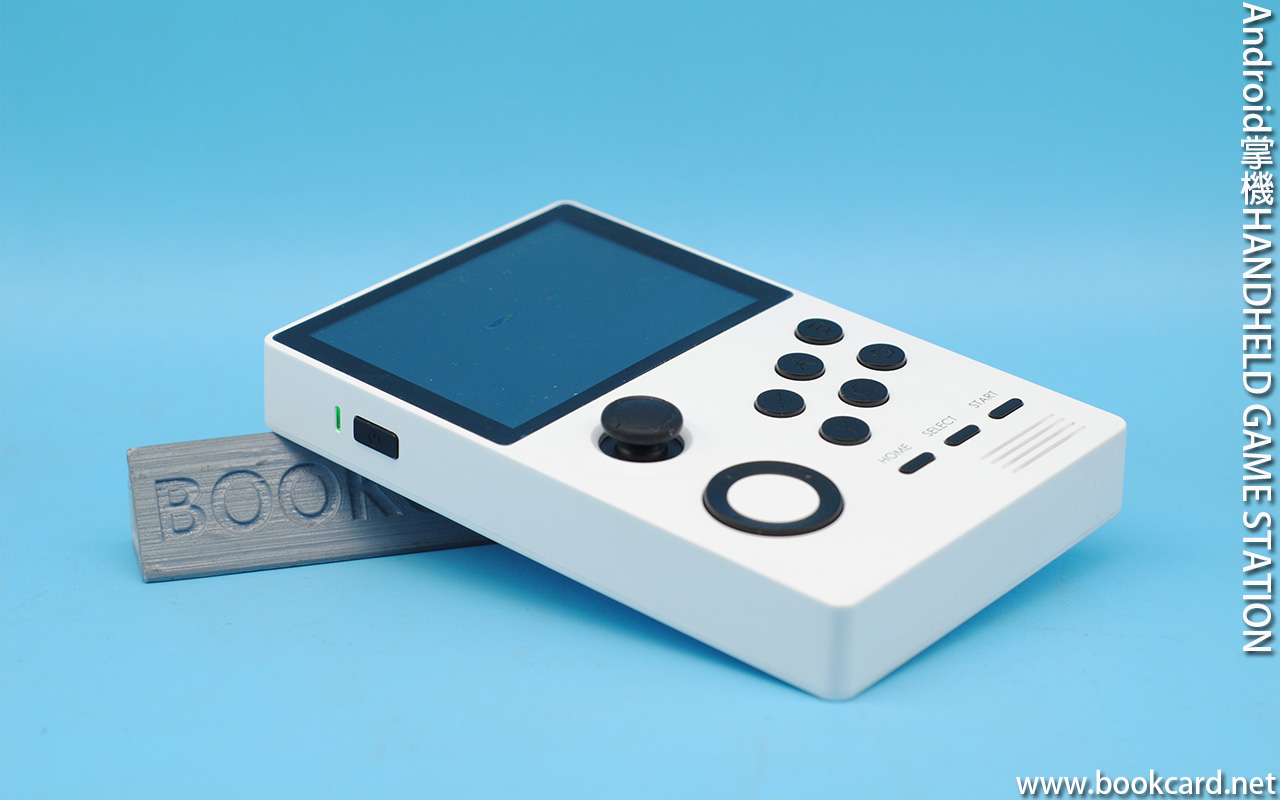
Android掌機HANDHELD GAME  STATION

Android掌機HANDHELD GAME STATION Android掌機HANDHELD GAME STATION Android掌機HANDHELD GAME STATION Android掌機HANDHELD GAME STATION Android掌機HANDHELD GAME STATION Android掌機HANDHELD GAME STATION Android掌機HANDHELD GAME STATION Android掌機HANDHELD GAME STATION

HANDHEL_GAME_STATION

Android掌機HANDHELD GAME STATION

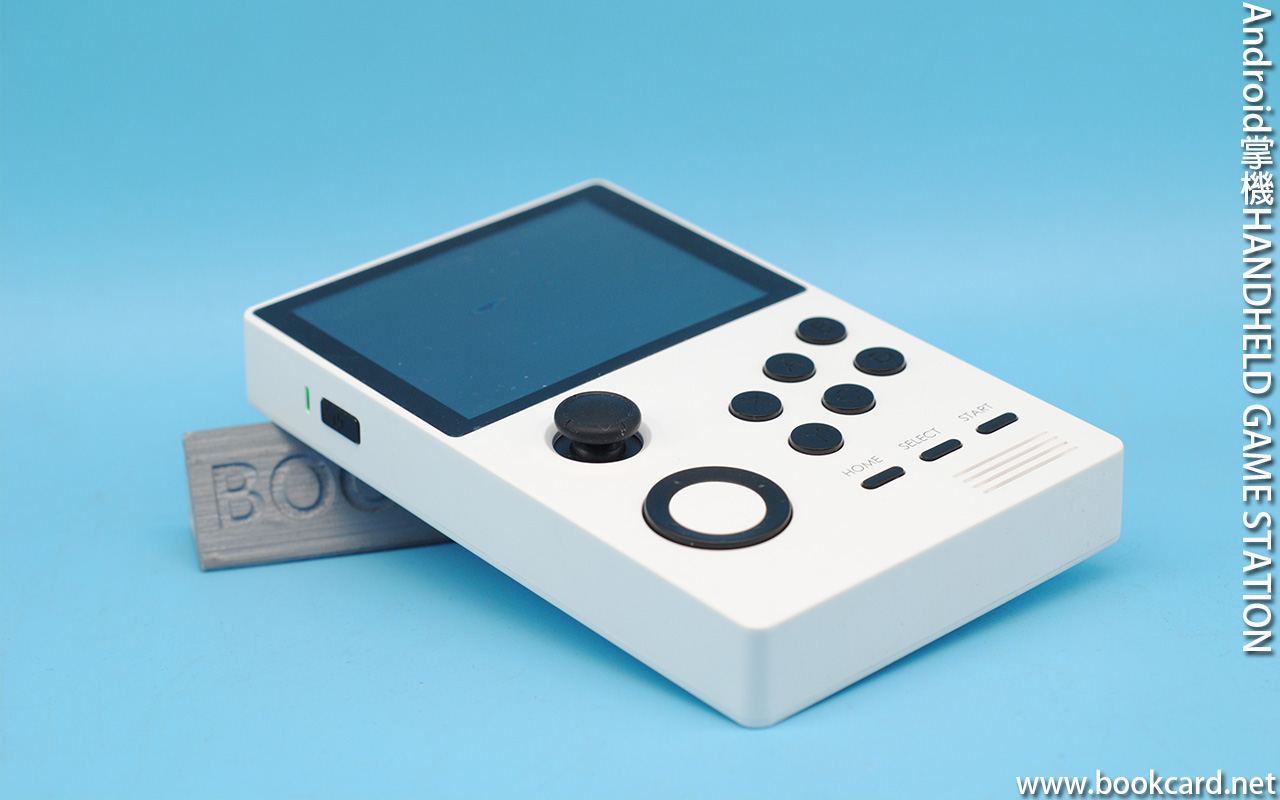
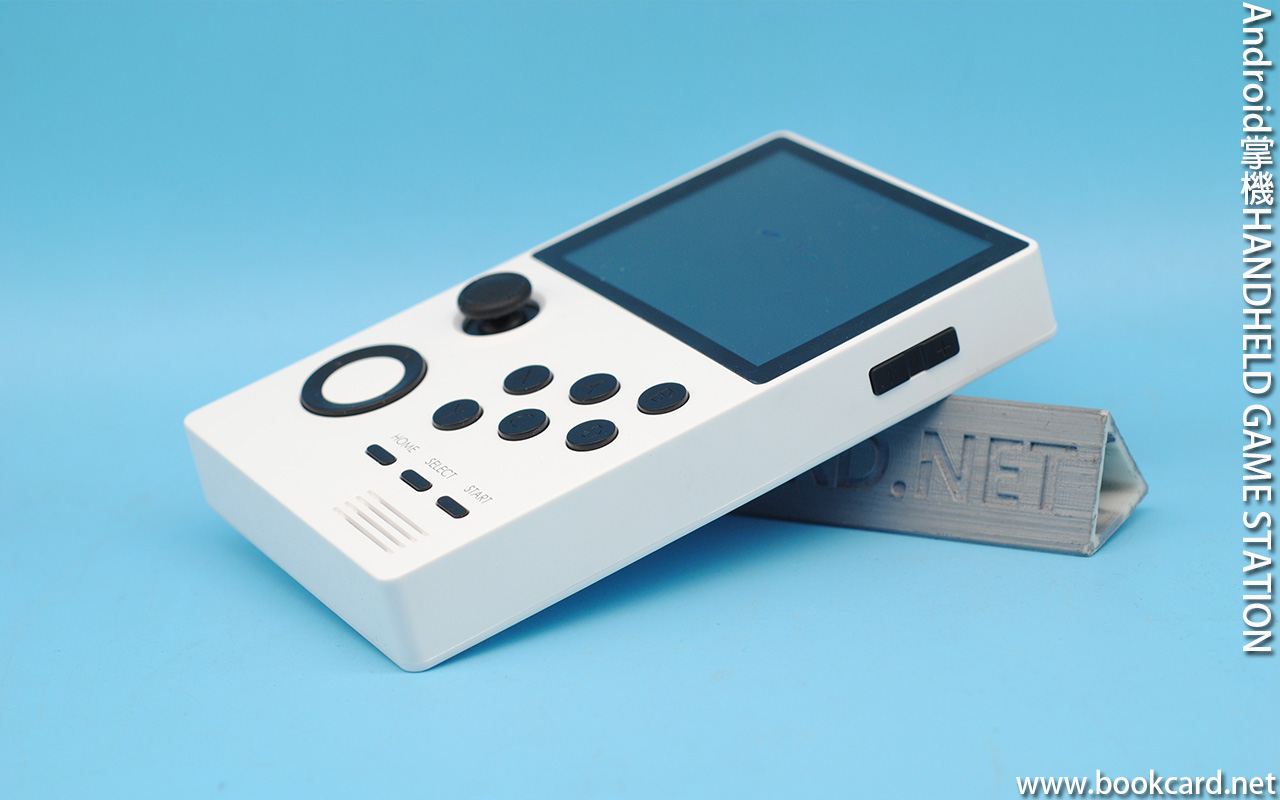
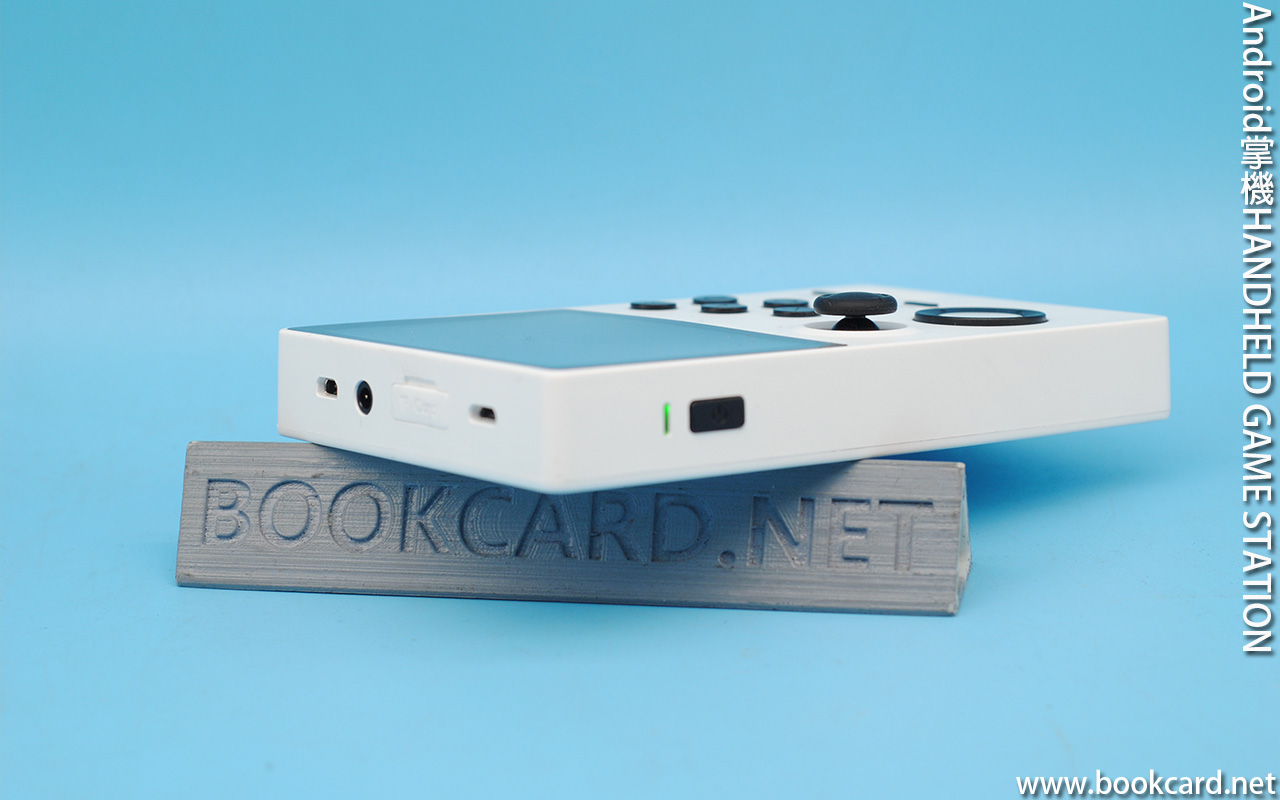
多年前曾買過部PSP.後借給一女仔後再無返過我手.無意中在網絡睇到Android游戲掌機HANDHELD GAME STATION.可能太多人購買.2019年12月29號落單,直到2020年1月2號先發貨,順豐隔日送達.通過Android模擬器支持掌機游戲.但居然『無法安裝』PSP游戲.可能是類別錯誤設爲PPSSPP有関.只能等『游戲商店』更新修復.

您無法安裝此游戲,因爲此游戲不支持您的設備

通過USB接口充電但無送USB叉機.且邊玩邊叉電較慢.且按鍵好硬.因類雜牌游戲掌機.儅不在生成時其『游戲商店』亦不再營運.强烈建議先將全部游戲下載.

硬件 簡述
CPU 1.3GMHz 四核
GPU MAIL-400
記憶躰 雙通道512MB
TF插卡 128GB-MicroSD
WIFI 2.4G在綫下載游戲與更新系統.未支持5G網絡
電池 鋰電4000mAH
屏幕 3.5英寸IPS高清硬屏
藍牙 4.0無綫手制
HDMI接口 支持
硬體版本 GBX2000_MB_VD
固體版本 GBX2000V1開發版


硬件按鍵 簡述
搖杆 街機
方向鍵 焦點切換
HOME鍵 短按退出儅前界面

主界面模式長按進入系統設置.

SELECT鍵 街機投幣
START鍵 開啓游戲
+/-鍵 調節喇叭音量
START鍵+音量鍵 調節屏幕亮度
X鍵 進入游戲商店
A鍵 OK
B鍵 CANCEL
D鍵 退出
電源鍵 長按關機

短按休眠


模擬器 簡述
FC 任天堂/紅白機
SFC 超級任天堂
N64 任天堂64
DC  
WS/WSC 萬代
MA/ME  
FBA 街機
PS Play Station游戲無發保存
PSP Play Station Portable『游戲商店』無法下載
MD 世嘉
GBA Game Boy Advance
GB/GBC Game Boy /Game Boy Color
PCE PC Engine


3ds Max 『修改器』Modifiers簡介

3ds Max『修改器』Modifiers簡介

編輯器 簡介
『編輯樣條綫 』

Edit Spline

編輯草圖
『編輯網格』

EDIT MESH

按三角形編輯3D模型
『編輯多邊形』

EDIT POLY

編輯3D模型


編輯幾何體 簡介
『補洞』

Cap Holes

全自動修補幾何體『開窿』
『刪除網格』

Delete Mesh

單獨删除網格『子對象』
『擠出』

Extrude

只作用于『樣條綫』草圖
『面擠出』

Face Extrude

按照『面』face法綫方向擠出
『優化』

Optimize

通過減小『多邊形』量,優化3D模型
『多分辯率』

MultiRes

自動生成低分辯率3D模型.
『平滑』

Smooth

平滑多變形
『對稱』

Symmetry

按XYZ軸『鏡像』多邊形
『 細化』

Tessellate

製作高細節模型
『頂點焊接』

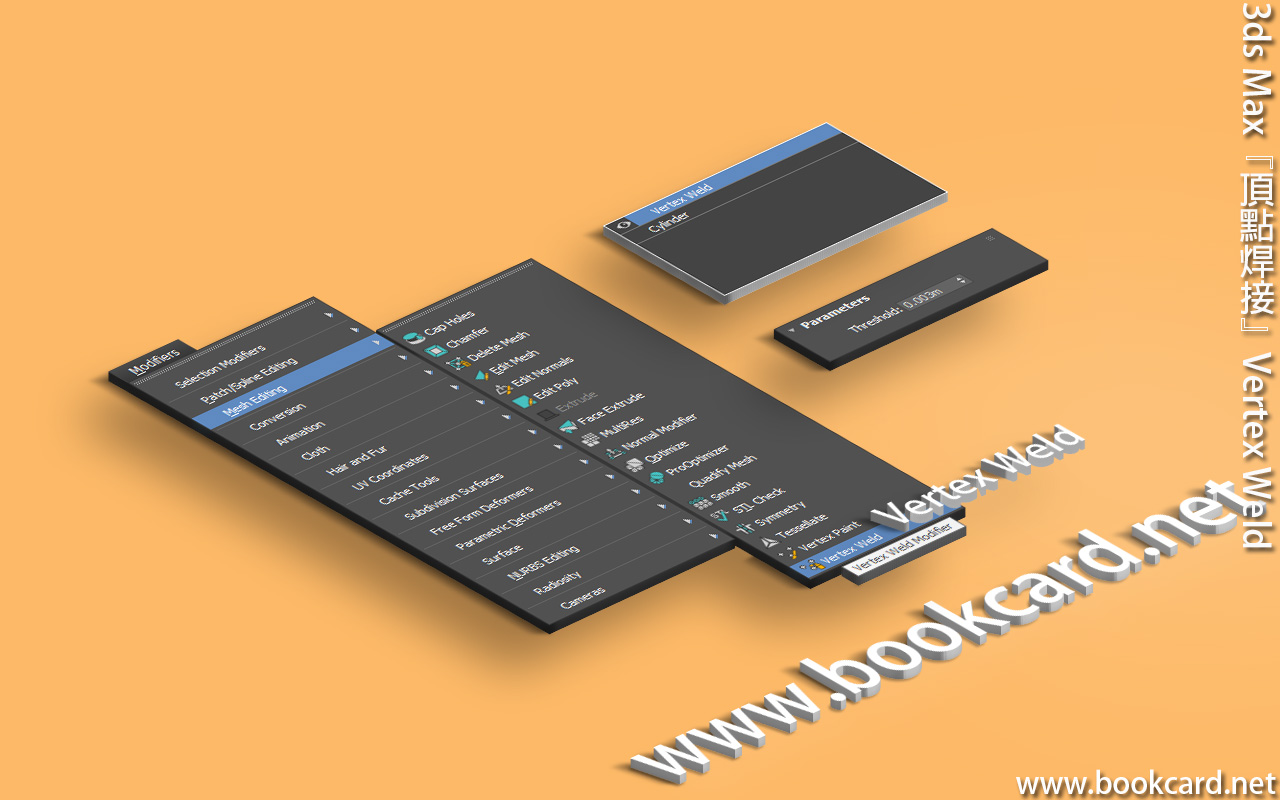
Vertex Weld

全自動焊接


其他修改器 簡介
『編輯法綫』

Edit Normals

 
『法綫』

Normal

 
『STL檢查』

STL Check


『細分曲面』修改器 簡介
『網格平滑』

Mesh Smooth

 
『渦輪平滑』

Turbo Smooth

 
HSDS

『分等級細分曲面』


參數化變形器 Parametric Deformers
自由形式變形 FFD  
波浪Wave  
變換Xform  
錐化Taper  
扭曲Twist  
球形化Spherity  
拉伸Stretch  
傾斜Skew  
切片Slice  
殼Shell  
漣漪Ripple  
推力Push  
噪波Noise  
晶格Lattice  
置換Displace  
彎曲Bend  
影響區域Affect Region  
破壞多邊形  
體積選擇Volume Select  
擠壓Squeeze  
塌陷  


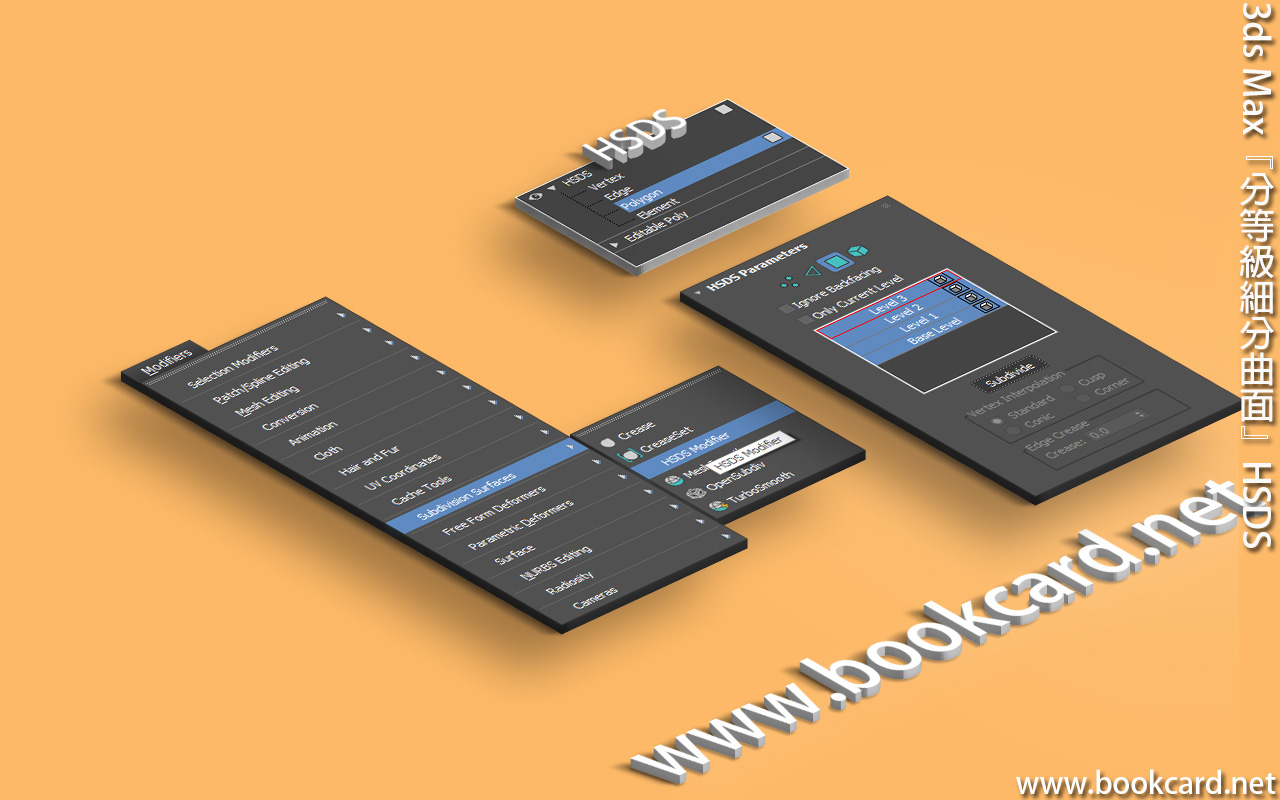
3ds Max『分等級細分曲面』HSDS

3ds Max『分等級細分曲面』HSDS3ds Max『分等級細分曲面』HSDS修改器.增強分變率與局部區域平滑度.它與『細化』類似.但它只能處理較小子對象部分.而不是整個對象表面.HSDS可處理『頂點』『邊』『多邊形』『元素』.

Modifiers->Subdivision  Surfaces->HSDS Modifier
網格平滑->細分曲面->分等級細分曲面
  1. 按W鍵激活『選擇幷移動』.
  2. 選擇『網格』對象
  3. 加入『分等級細分曲面』HSDS修改器
  4. 按數字鍵3切換『多變形』Polygon模式
  5. 選『多變形』
  6. 點『細分』按鈕.選中『多變形』將被細分.
HSDS參數 簡述
『細分』

Subdivide

1.       激活『多邊形』Polygon模式
『頂點插值』

Vertex Interpolation

1.       激活『頂點』Vertex模式

2.       可選『標準』Standard,『尖點』Cusp,『圓錐』Conic,『角點』Corner

『折縫』

Crease

1.       激活『邊』Edge模式

2.       設置『折縫』Crease值.以保持邊尖銳


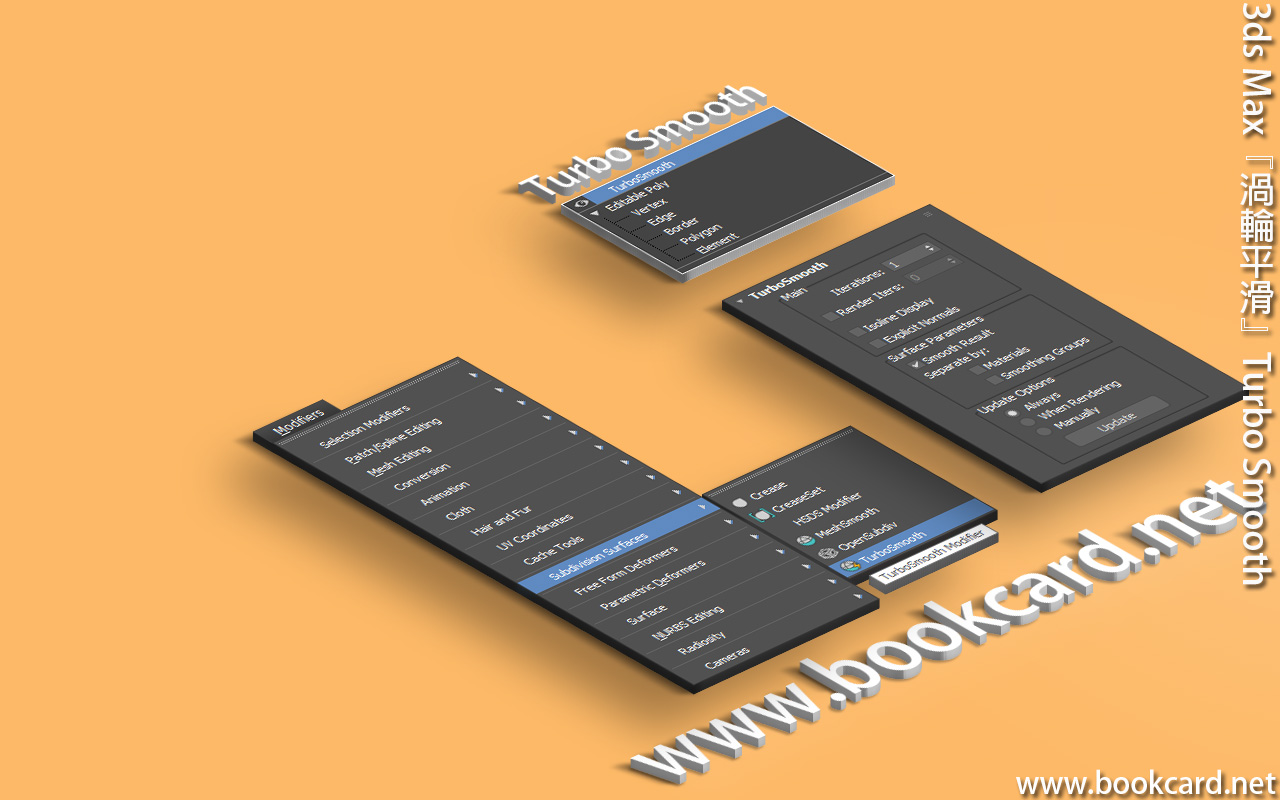
3ds Max『渦輪平滑』Turbo Smooth

3ds Max『渦輪平滑』Turbo Smooth3ds Max『渦輪平滑』Turbo Smooth 修改器類似『網格平滑』.但速度更高所需記憶躰更小.

Modifiers->Subdivision  Surfaces->Turbo Smooth
網格平滑->細分曲面->渦輪平滑


主躰 簡述
『迭代次數』

Iterations

值越大越平滑

0為禁止平滑

『渲染迭代次數』

Render Iters

勾選激活, 渲染實制渲染次數
『等值綫顯示』

Isonline Display

 
『明確的法綫』

Explicit Normals


『曲面參數』

Surface Parameters

簡述
『平滑結果』

Smooth Result

 
『分隔方式』

Separate by

 
『材質』

Materials

 
『平滑組』

Smoothing Groups


『更新選項』

Update Options

簡述
始終

Always

自動更新
『渲染時』

When Rendering

 
『手動』

Manually

按『更新』鍵
『更新』

Update

『手動』更新


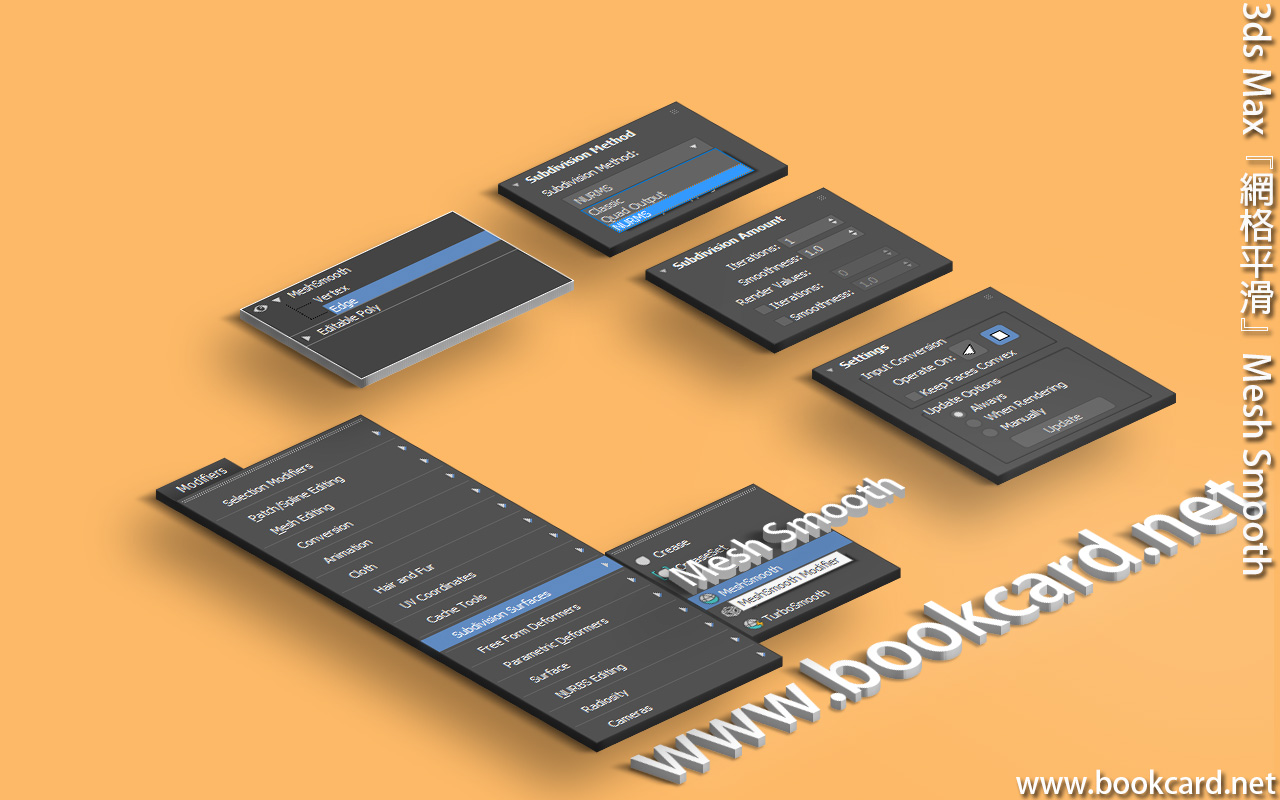
3ds Max『網格平滑』Mesh Smooth

3ds Max『網格平滑』Mesh Smooth3ds Max『網格平滑』Mesh Smooth修改器通過同時給『頂點』與『邊』應用切角整個曲面進行平滑.對『銳利』『角』與『邊』具有最大效果.此修改器可以生成『非均勻有理網格平滑』NURMS對象.NURMS能够决定控制點權重.

Modifiers->Subdivision  Surfaces->Mesh Smooth
網格平滑->細分曲面->網格平滑


『細分方法』

Subdivision Method

簡述
『非均勻有理網格平滑』

NURMS

默認
『經典』

Classic

自動更加網格
『四方形輸出』

Quad Output


『細分量』

Subdivision Amount

簡述
『迭代次數』

Iterations

值越大越平滑
『平滑度』

Smoothness

值域0.0~1.0值越大越平滑


『平滑參數』

Smoothing Parameters

需將『細分方法』設爲『經典』或『四方形輸出』
『强度』

Strength

值域0.0~1.0默認值0.5

值越大越平滑

『松馳』

Relax

值域-1.0~1.0默認值0

令網格變得松馳,值越大網格越緊致.值越細網格越松馳.


『更新選項』

Update Options

簡述
始終

Always

自動更新
『渲染時』

When Rendering

 
『手動』

Manually

按『更新』鍵
『更新』

Update

『手動』更新


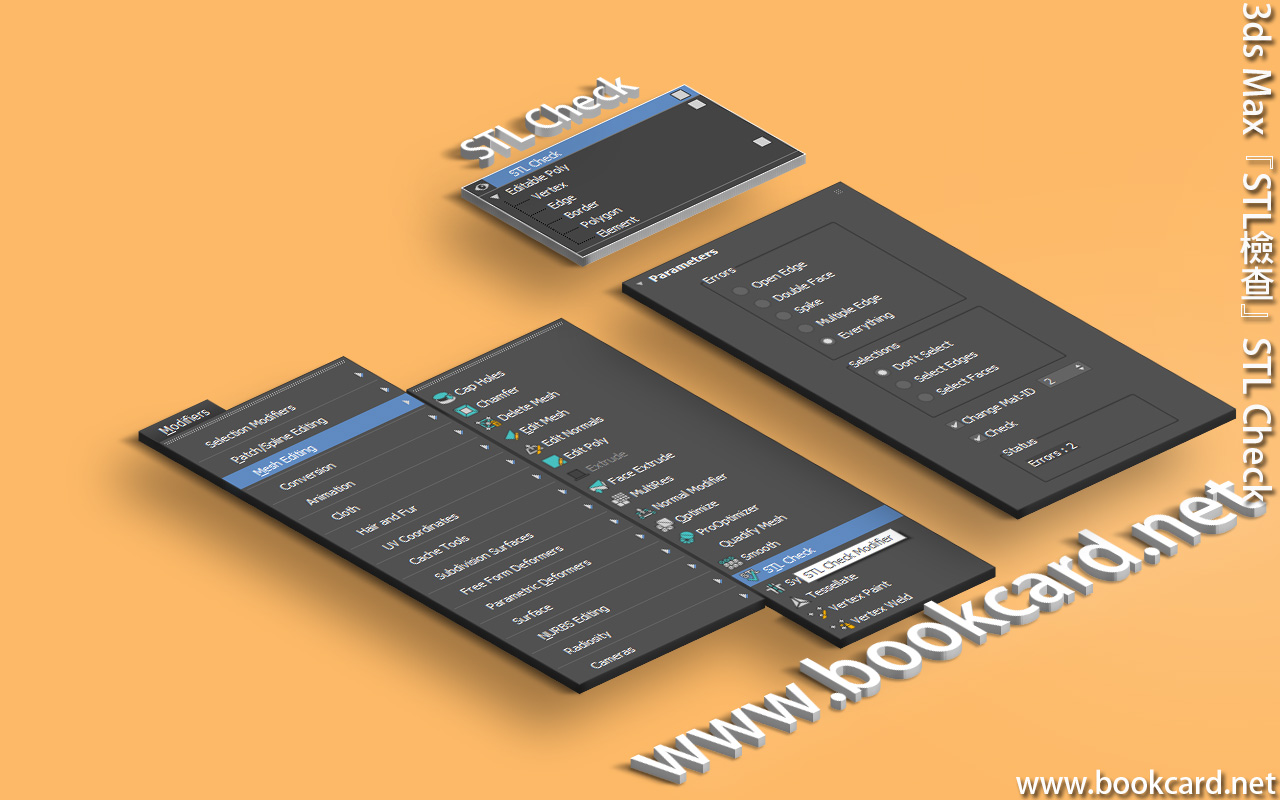
3ds Max『STL檢查』STL Check

3ds Max『STL檢查』STL Check3ds Max『STL檢查』STL Check修改器對3D模型進行網格檢查.導出『Stereo Lithography』STL文檔作準備.STL文檔要求閉合網格.若帶有『孔洞』或『裂口』幾何體會出錯.若有錯誤會顯示在『STL檢查』卷展欄『狀態』區域.修復3D模型可臨時禁用.因『檢查』可能造成超長延遲.

  1. 按W鍵激活『選擇幷移動』.
  2. 選擇『網格』對象
  3. 加入『編輯多邊形
  4. 加入『STL檢查』STL Check
  5. 勾選『全部』Everything
  6. 勾選『檢查』
  7. 若查出錯誤,可臨時禁用『檢查』
『錯誤』

Erros

簡述
『開放邊』

Open Edge

窿
『雙面』

Double Face

 
『釘形』

Spike

只有單一連接邊孤立面
『多重邊』

Multiple Edge

多條邊重叠
『全部』

Everything

以上均檢查


『選擇』

Selections

簡述
『不選擇』

Don’t   Select

 
『選擇邊』

Select Edges

 
『選擇面』

Select Faces


『更改材質ID』

Change Mat-ID

 
『檢查』

Check

勾選運行檢查


『狀態』

Status

錯誤狀態
『錯誤』

Errors

錯誤量


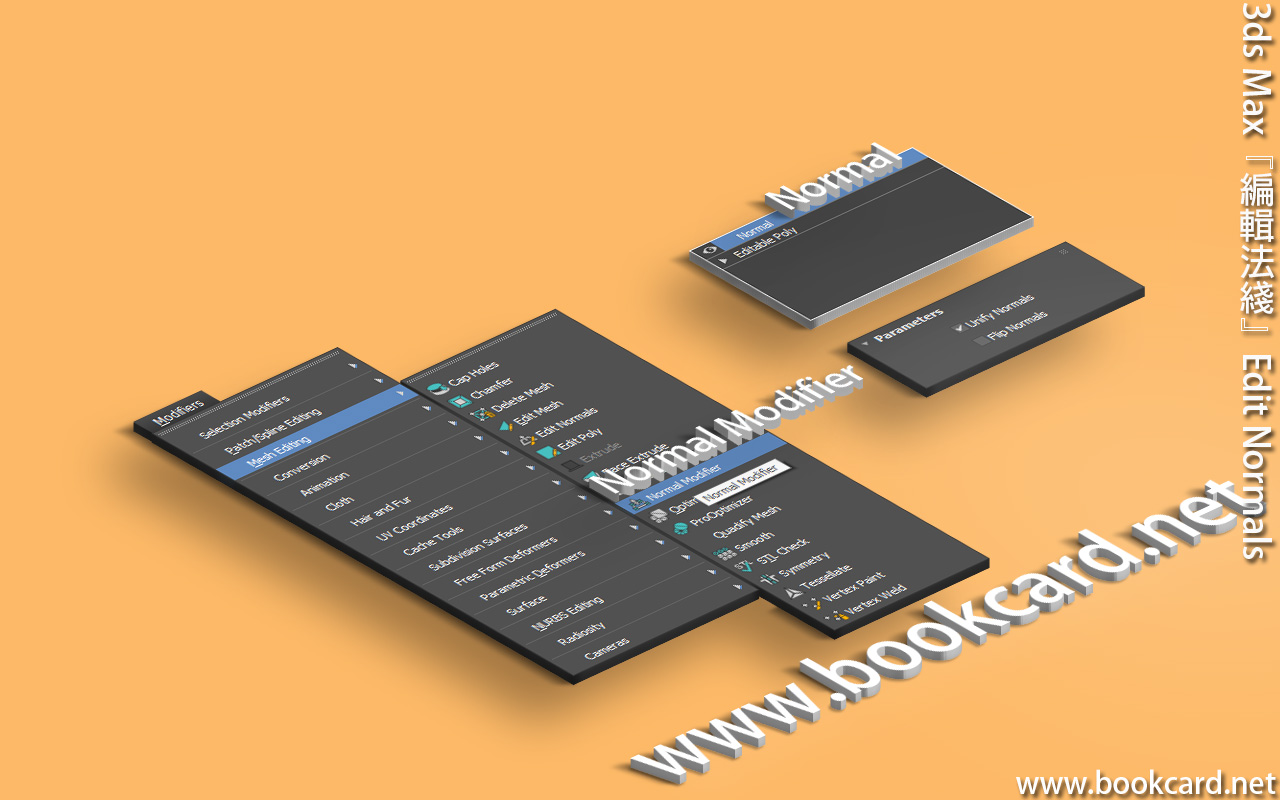
3ds Max『法綫』Normal

3ds Max『法綫』Normal『法綫』Normal爲『編輯法綫』早期版本.使整個對象法綫『翻轉』或『歸一』.用於修復導入對象其『法綫』相反問題.

Modifiers->Mesh Editing->Normal Modifier
修改器->網格編輯->法綫修改器


『統一法綫』

Unify Normals

統一法綫指向
『翻轉法綫』

Flip Normals

翻轉所有法綫


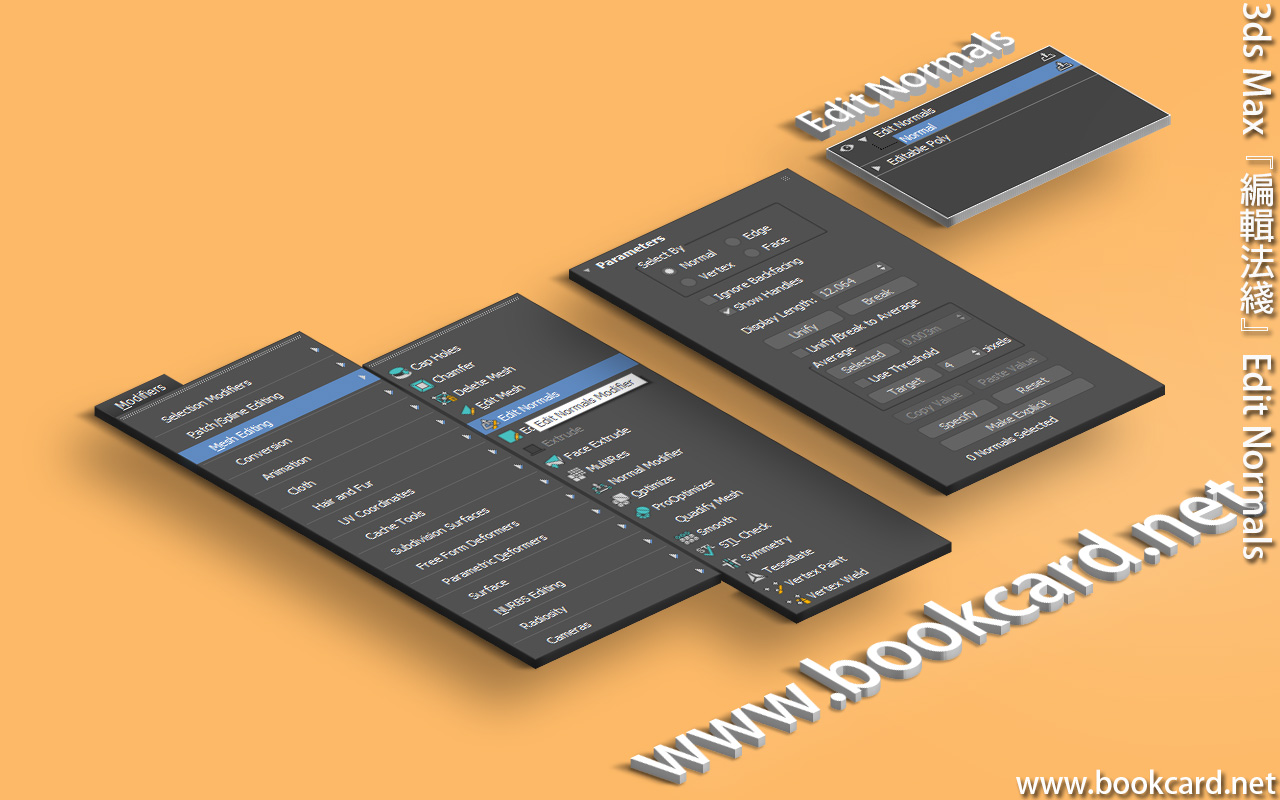
3ds Max『編輯法綫』Edit Normals

3ds Max『編輯法綫』Edit Normals3ds Max『編輯法綫』Edit Normals可以重新 選擇並移動『法綫』方向.『法綫』從頂點延伸綫段. 要移動或旋轉法綫.按W鍵激活『選擇幷移動』.可用于創建假曲面幾何躰.通過『選定』和『翻轉』法綫.睇起來似凹痕效果.

Modifiers->Mesh Editing->Edit Normals
修改器->網格編輯->編輯法綫
  1. 加入『編輯法綫』Edit Normals
  2. 按數字鍵1切換『法綫』模式
  3. 按W鍵激活『選擇幷移動
  4. 選擇『法綫』並拖動
『選擇方式』

Select By

法綫選擇

默認『法綫』Normal

『邊』Edge

『頂點』Vertex

『面』Face 該面上所有法綫.

『忽略背面』

Ignore Backfacing

忽略法綫指向背面
『顯示控制柄』

Show Handles

法綫未端顯示方框
『顯示長度』

Display Length

設置所有法綫長度
『統一』

Unify

將分裂法綫合拼
『斷開』

Break

法綫分裂成獨立成分
『統一/斷開為平均值』

Unify/Break to Average

合拼法綫指向為平均值
『平均值』

Average

『選定項』

Selected

『使用閾值』

Use Threshold

勾選激活平均值
目標

Target

指定

Specify

以綠色顯示.
重置

Reset

將選擇法綫復位
設為顯式

Make Explicit


LED護眼書檯燈

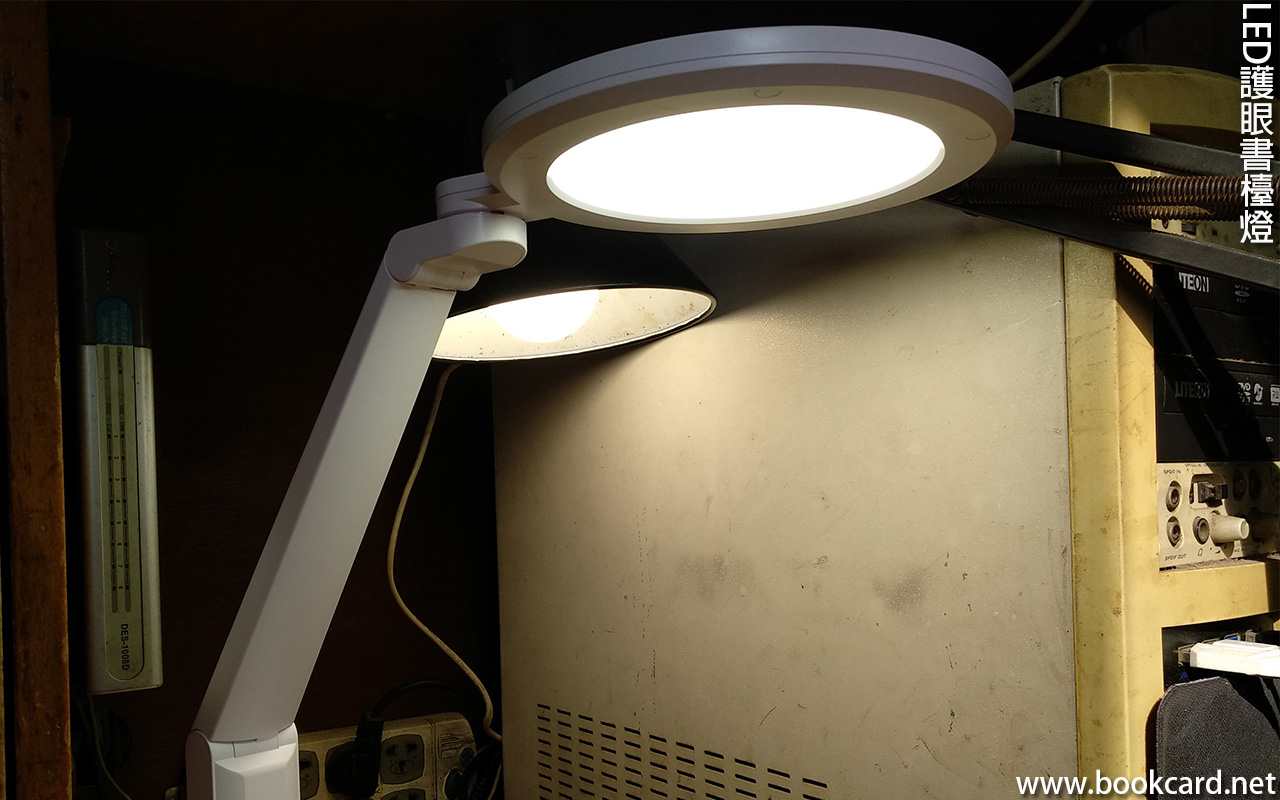
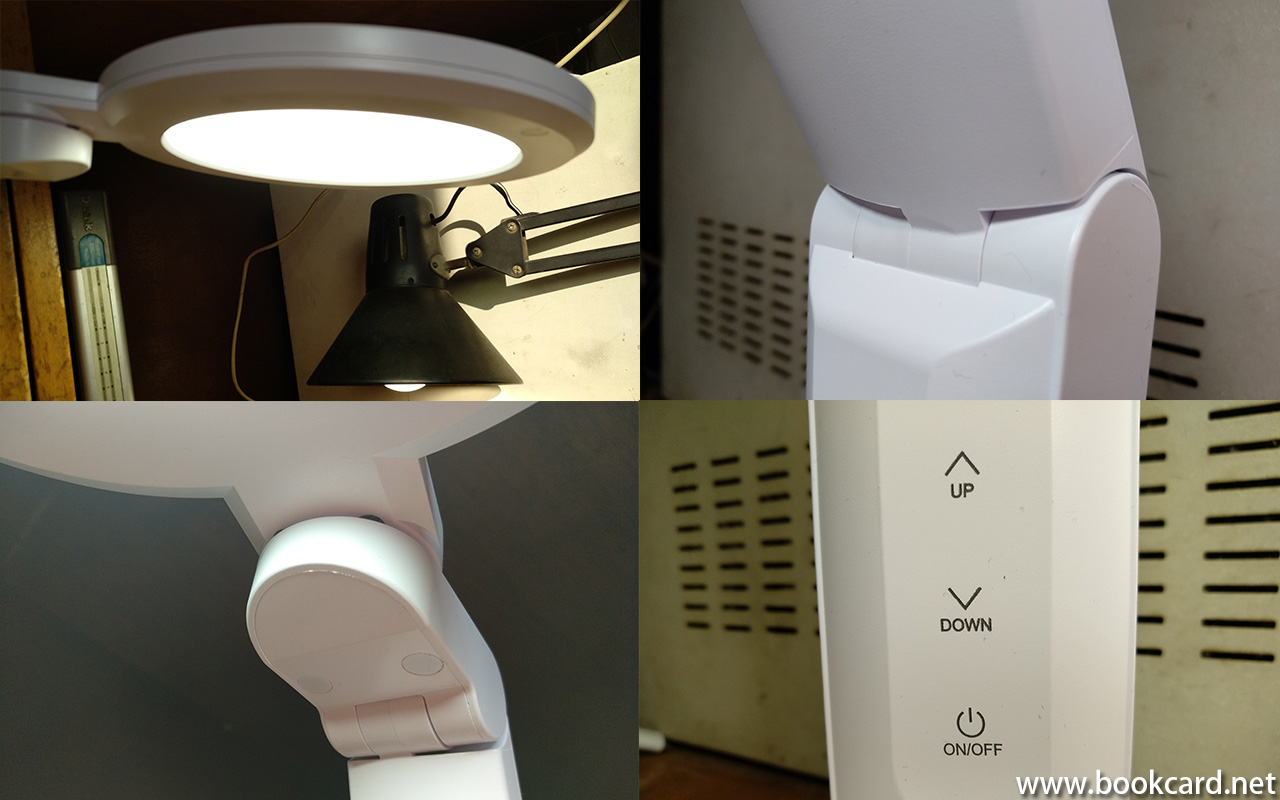
LED護眼書檯燈 LED護眼書檯燈因媽咪需買支新LED臺燈.一則要價廉,二則占位細.在網絡搜索.大陸產環形燈.價格唔到一百.護眼無頻閃.落單隔日到貨.居然支持輕觸按鍵和六檔調光.燈臂只有三按鈕,分別是『開関』ON/OFF.『升光』UP,『降光』DOWN.三軸旋轉調節燈臂. 燈座需送開螺絲插入燈臂.媽咪超鍾意.

『開関』 ON/OFF
『升光』 UP
『降光』 DOWN


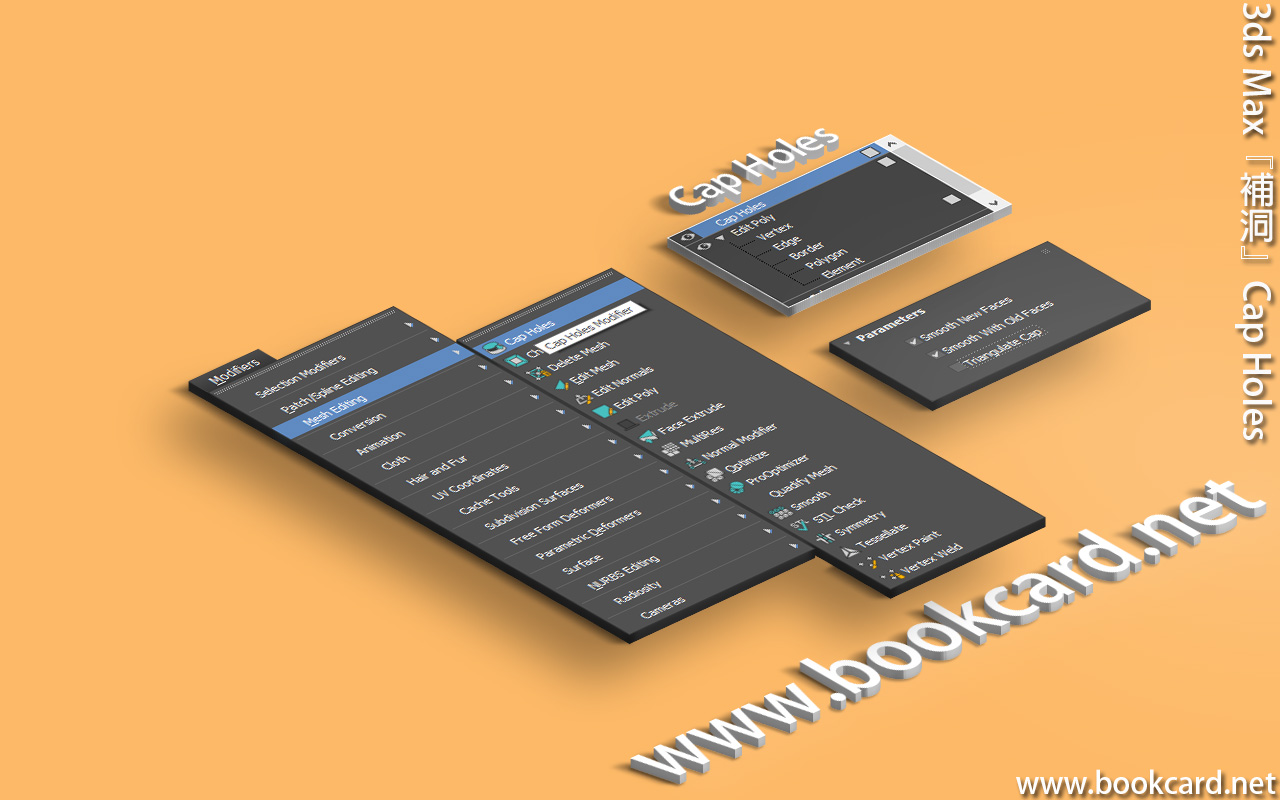
3ds Max『補洞』Cap Holes

3ds Max『補洞』Cap Holes3ds Max『補洞』Cap Holes可修改幾何對象中所有『窿』, 『窿』越細補得越好. 而無需指定『窿』.

Modifiers->Mesh Editing->Cap Holes  
修改器->網格編輯->補洞  


『平滑新面』

Smooth New Faces

新面光滑
『與舊面保持平滑』

Smooth With Old Faces

與舊面保持相同光滑度
『三角化封口』

Triangulate Cap

新面以三角劃分.


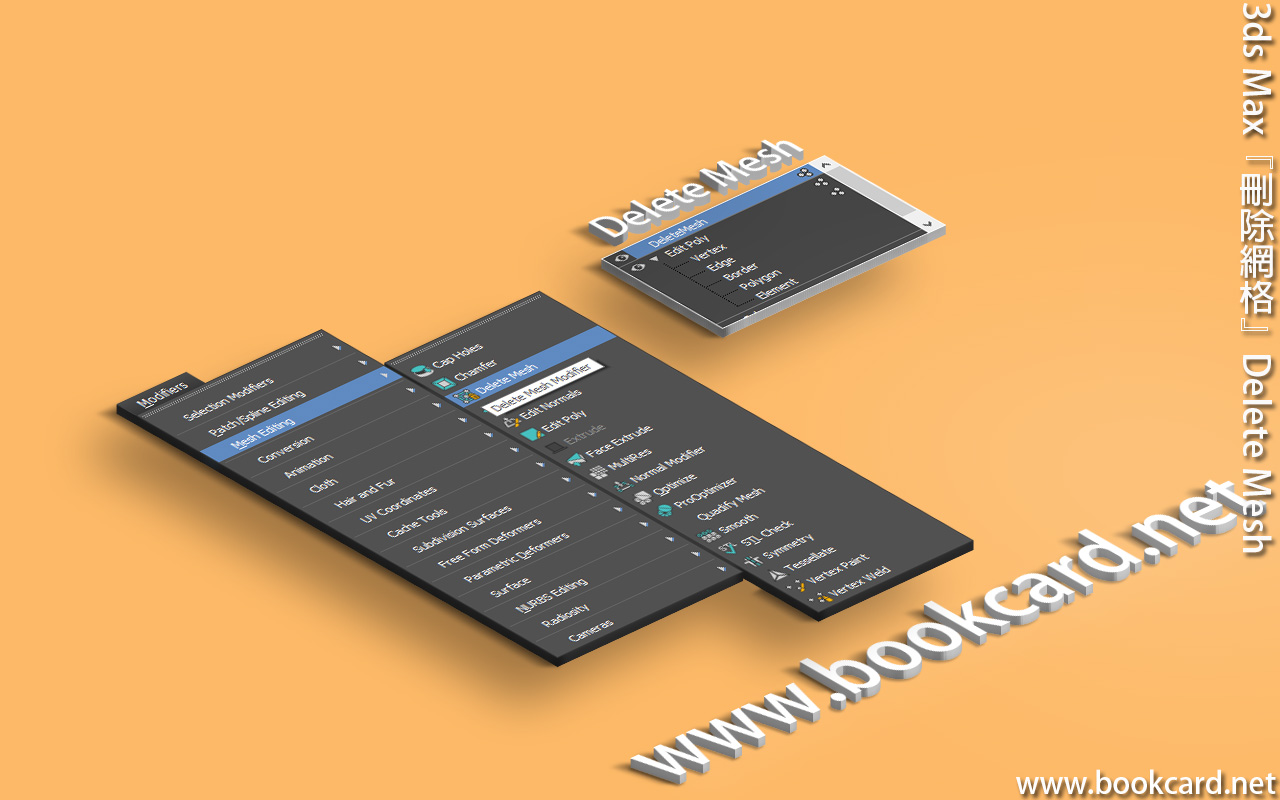
3ds Max『刪除網格』Delete Mesh

3ds Max『刪除網格』Delete Mesh3ds Max『刪除網格』Delete Mesh修改器用于單獨刪除網格『子對象』.包括『頂點』『邊』『多邊形』『元素』.其優點在於其子對象仍保留在堆棧內.只要刪除『刪除網格』即可恢復『子對象』.此修改器無參數.

Modifiers->Mesh Editing->Delete Mesh  
修改器->網格編輯->刪除網格  
  1. 按W鍵激活『選擇幷移動』.選擇『網格』對象
  2. 加入『編輯多邊形
  3. 選『子對象』可選『頂點』『邊』『多邊形』『元素』
  4. 加入『刪除網格』刪除『子對象』

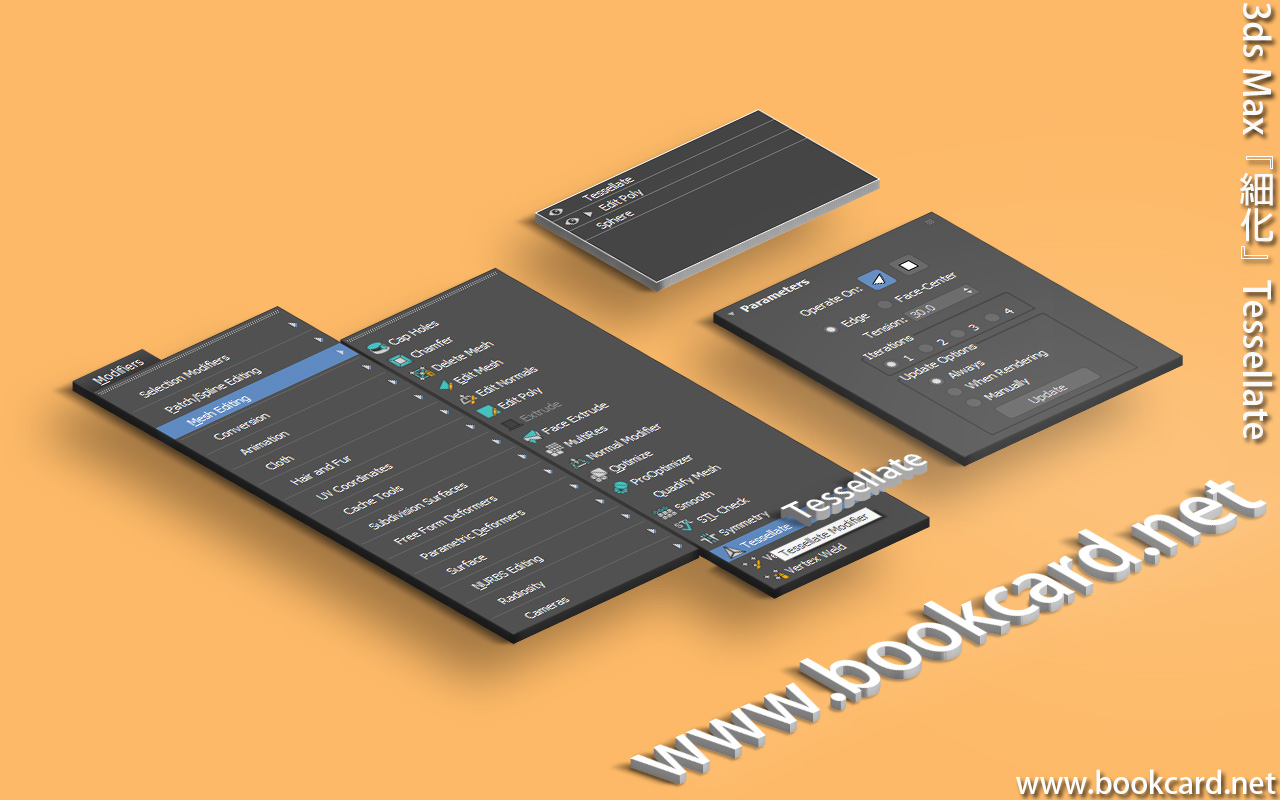
3ds Max『 細化』Tessellate

3ds Max『 細化』Tessellate3ds Max『 細化』Tessellate修改器.用于將『低分辨率』網格升為『高分辨率』以獲得更多細節.可以對『三角形』或『多邊形』面應用細化.

Modifiers->Mesh Editing->Tessellate 修改器
修改器->網格編輯->細化  


『參數』

Parameters

簡介
『操作于』

Operate On:

可分別選『面』Faces或『多邊形』Polygons應用細化
『邊』

Edge

勾選激活.通過從『面』中心到『邊』中心劃分面以『創建』新面
『面中心』

Face-Center

勾選激活. 從面中心到面角劃分每個面.
『張力』

Tension

大於0凸面,小於0凹面.
『迭代次數』

Iterations

重複應用『細化』跨選1/2/3/4.默認為1次.
『更新選項』

Update Options

應用細化時機.

『始終』Always

『渲染時』When Rendering

『手動』Manually

『更新』

Update

手動激活更新


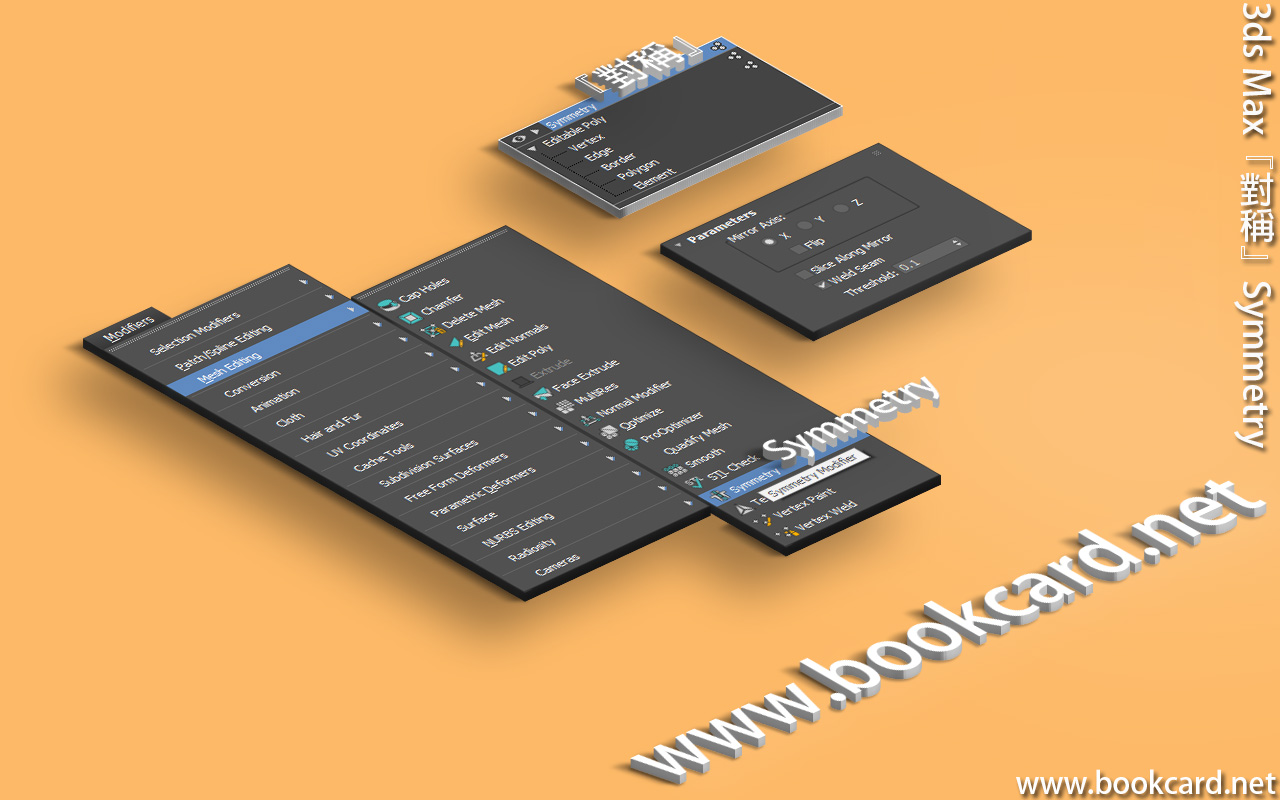
3ds Max『對稱』Symmetry

3ds Max『對稱』Symmetry 3ds Max『對稱』Symmetry

3ds Max 『對稱』Symmetry修改器跨單軸『鏡像』網格對象

Modifiers->Mesh Editing->Symmetry
修改器->網格編輯->對稱


『鏡像軸』 可選xyz三軸之一
『翻轉』 反轉『鏡像軸』方向
『沿鏡像軸切片』  
『焊接縫』 焊接『頂點』
『閾值』 小于此值焊接頂點

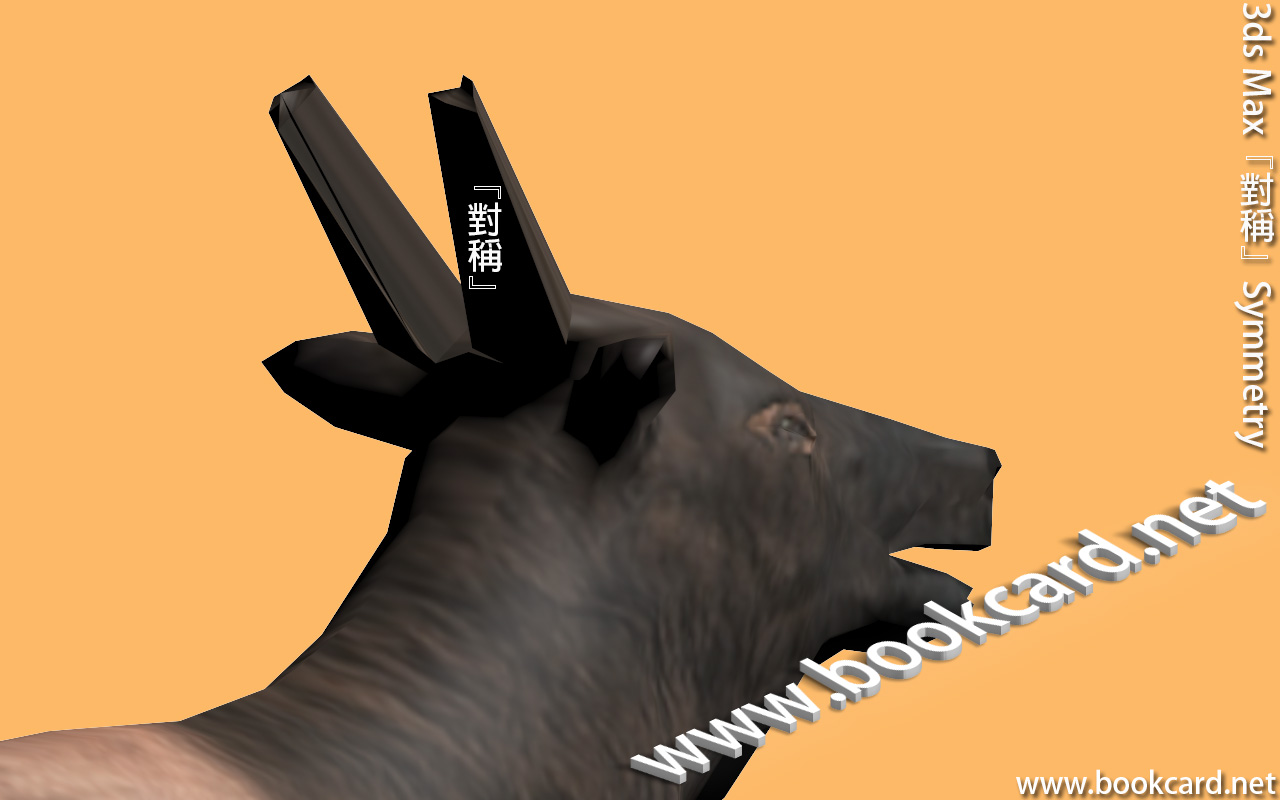
先用『倒角』修補鹿角,後用『對稱』生成另一鹿角.

  1. 加入『編輯多邊形』Edit Poly
  2. 按數字鍵4激活『多邊形』模式
  3. 點選『鹿角』切面
  4. 按『編輯多邊形->倒角』Edit Poly->Bevel選框.重新製作『倒角』
高度 2.0
輪廓量 -0.15
  1. 按W鍵激活『選擇幷移動
  2. 按數字鍵1激活『頂點』模式
  3. 點選『鹿角』尖尖若干頂點
  4. 將『鹿角』尖往外移些許
  5. 加入『對稱』編輯器進行『鏡像』


3ds Max『平滑』Smooth

3ds Max『平滑』Smooth 3ds Max『平滑』Smooth

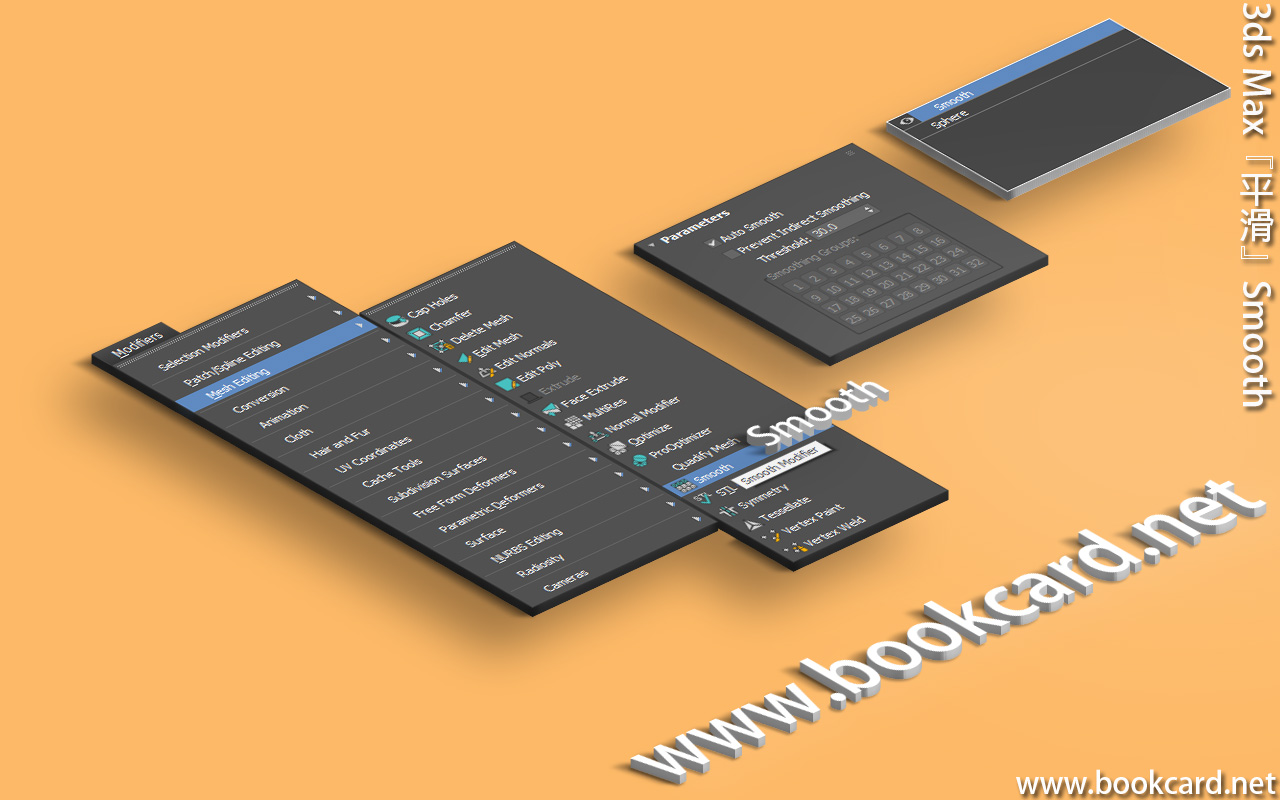
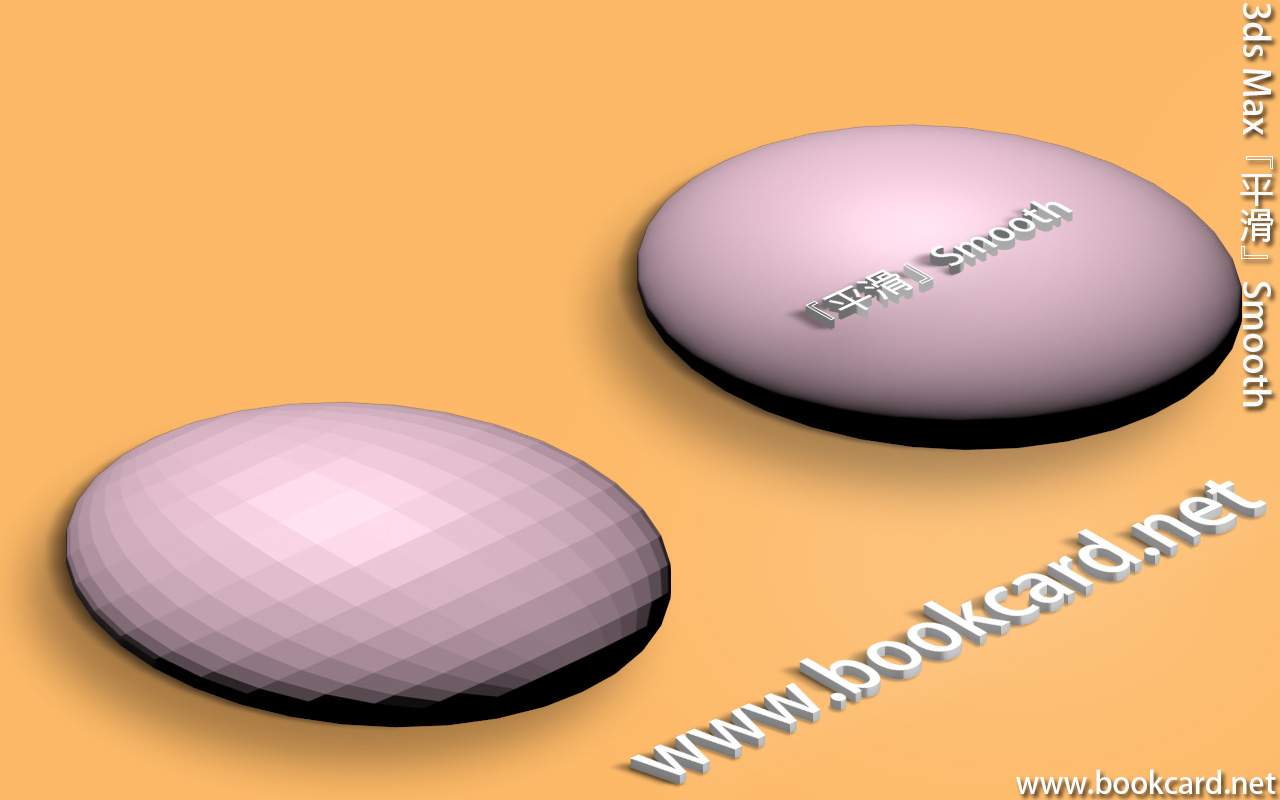
3ds Max『平滑』Smooth修改器自動平滑對象.基於『菱角』閾值自動平滑.

Modifiers->Mesh Editing->Smooth
修改器->網格編輯->平滑
  1. 選擇多邊形對象
  2. 加入『平滑』Smooth修改器
  3. 勾選『自動平滑』Auto Smooth
  4. 設置『閾值』值越大越平滑
『參數』

Parameters

簡介
『自動平滑』

Auto Smooth

勾選激活平滑
『禁止間接平滑』

Prevent Indirect Smoothing

 
『閾值』

Threshold

值越大越平滑


3ds Max『多分辯率』 MultiRes

3ds Max MultiRes 3ds Max MultiRes

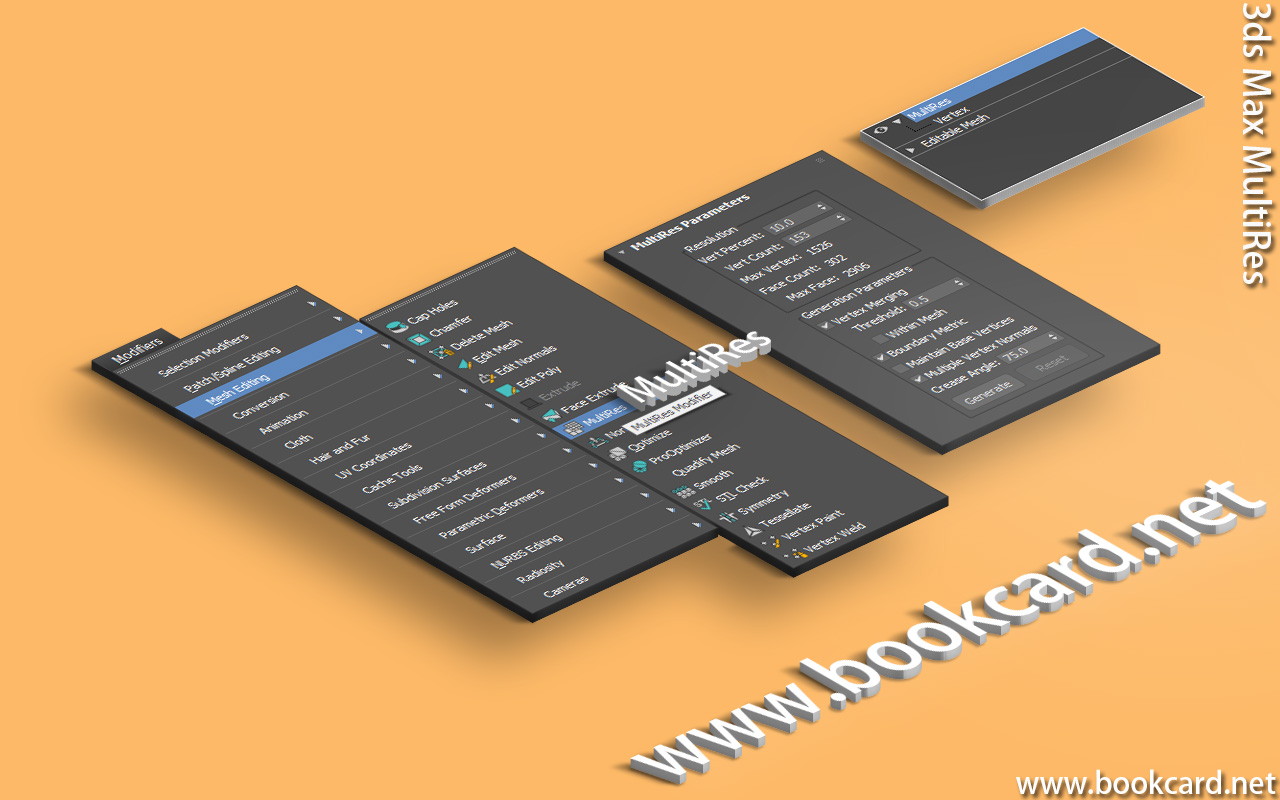
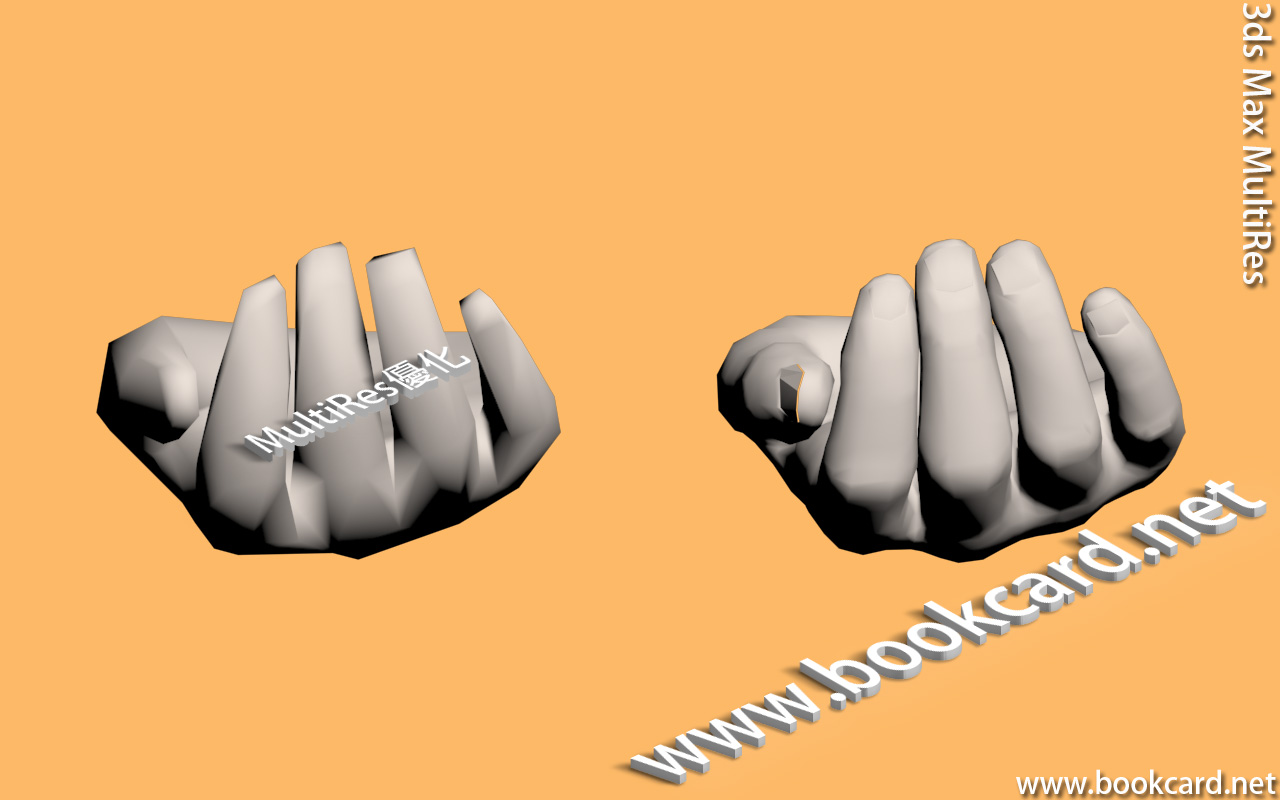
『多分辯率』MultiRes修改器用於製作『低解析度』3D模型.特別使用于製作適合于游戲實時更新3D模型.通過設置頂點百分比縮減『頂點』.之前學Maya有『細節層級』LOD一說.而如何控制『多邊形』量卻無講解.3ds Max『多分辯率』 MultiRes修改器就能精確控制『多邊形』量.先製作『高細節』模型.然後MultiRes生成『低細節』模型.

Modifiers->Mesh Editing->MultiRes
修改器->網格編輯->多分辯率


『生成參數』

Generation Parameters

簡敘
『頂點合拼』

Vertex Merging

保持網格內頂點之間連續性
『閾值』

Threshold

再此值範圍內『頂點』自動焊接,減小多邊形
『網格內部』

Within Mesh

塌陷相鄰元素邊界
『材質邊界綫』

Boundary Metric

尋找應用不同材質邊界並努力維持邊界.
『保留基礎頂點』

Maintain Base Vertices

選擇頂點不會改變
『多頂點法綫』

Multiple Vertex Normals

 
『折縫角度』

Crease Angle

保留銳利邊
『生成』

Generate

若更改上述參數,需重新應用MultiRes于選擇對象
『重置』

Reset

重置參數為默認指


『分辯率』

Resolution

簡敘
頂點百分比

Vertex Percent

按百比分控制『細節層級』LOD .默認為100%.
頂點數

Vertex Count

按頂點量控制『細節層級』LOD .
最大頂點

Max Vertex

模型原『頂點』Vertex量
面數

Face Count

優化後『面』Face量
最大面

Max Face

模型原『面』Face量


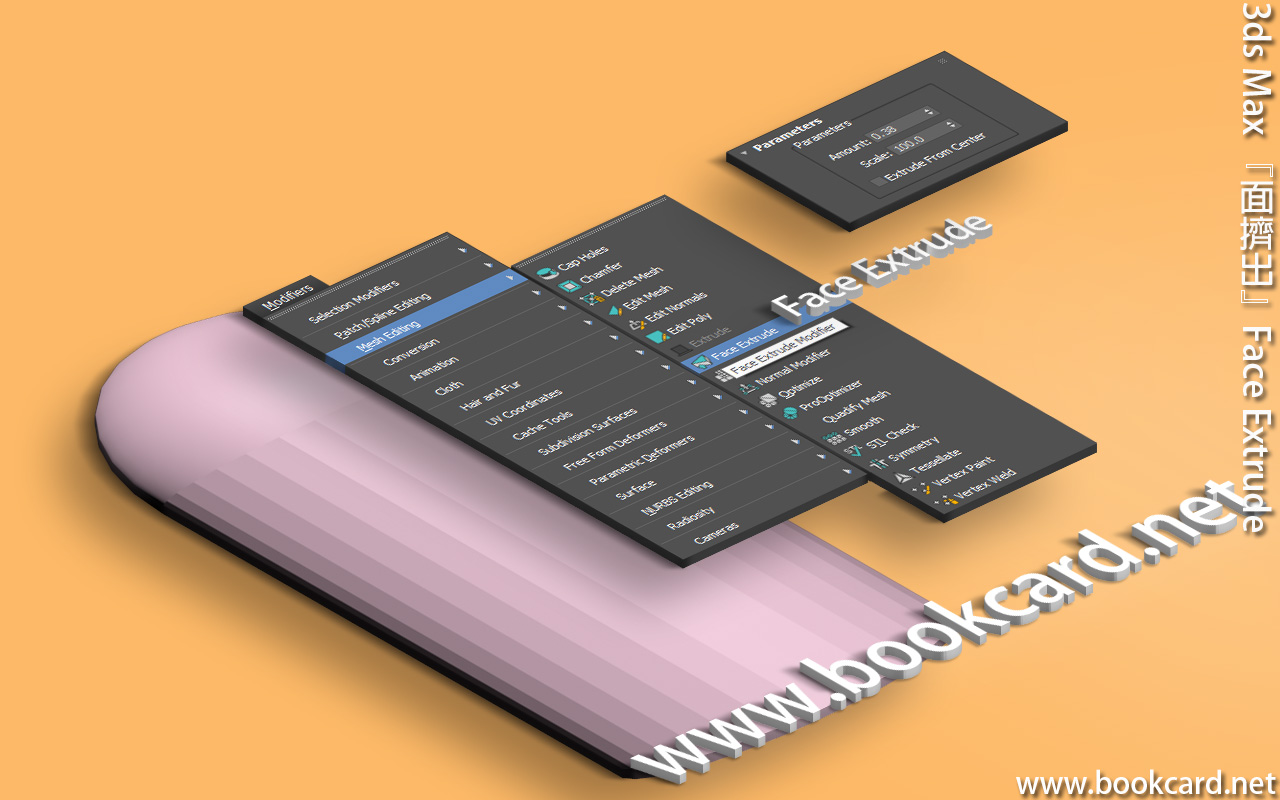
3ds Max 『面擠出』Face Extrude擠出彈頭

3ds Max 『面擠出』Face Extrude擠出彈頭3ds Max『面擠出』Face Extrude修改器直接對『面』進行擠出

  1. 設定單位『米』Meters
  2. 啓用更多栅格.
  3. 按G鍵渲染柵格
  4. 按主鍵盤『數字7』激活『統計數據
  5. 按S鍵激活『3D移動捕捉
  6. 按A鍵激活『角度捕捉
  7. 按SHIFT+CTRL+P鍵激活『縮放捕捉
  8. 按W鍵激活『選擇幷移動
  9. 按ALT+W最大化視口
  10. 按T鍵切換『頂視口』Top
  11. 在軸心用『球體』Sphere 製作半球
『半徑』Radius 0.014m
『分段』Segments 32
『半球』Hemisphere 0.5
  1. 加入『編輯多邊形』EDIT POLY
『忽略背面』Ignore Backfacing 勾選激活
  1. 按B鍵切換『底視口』Bottom
  2. 按W鍵激活『選擇幷移動
  3. 按數字1激活『頂點』vertex模式.
  4. 點選底部中心頂點,按Delete鍵刪除半球底部.
  5. 按數字3激活『邊界』模式
  6. 選擇半球邊緣.用『編輯邊界->封口』工具補洞.
  7. 按數字4激活『多邊形』Poly模式
  8. 選擇補洞後半球底部
  9. 加入『面擠出』Face Extrude
數量 0.38


修改器->網格編輯->面擠出
Modifiers->Mesh Editing->Face Extrude


『數量』Amount 擠出量
『比例』Scale 100直拉

小于100拉窄

大于100拉寬

『從中心擠出』Extrude From Center 以扁平擠出


3ds Max 筆刷

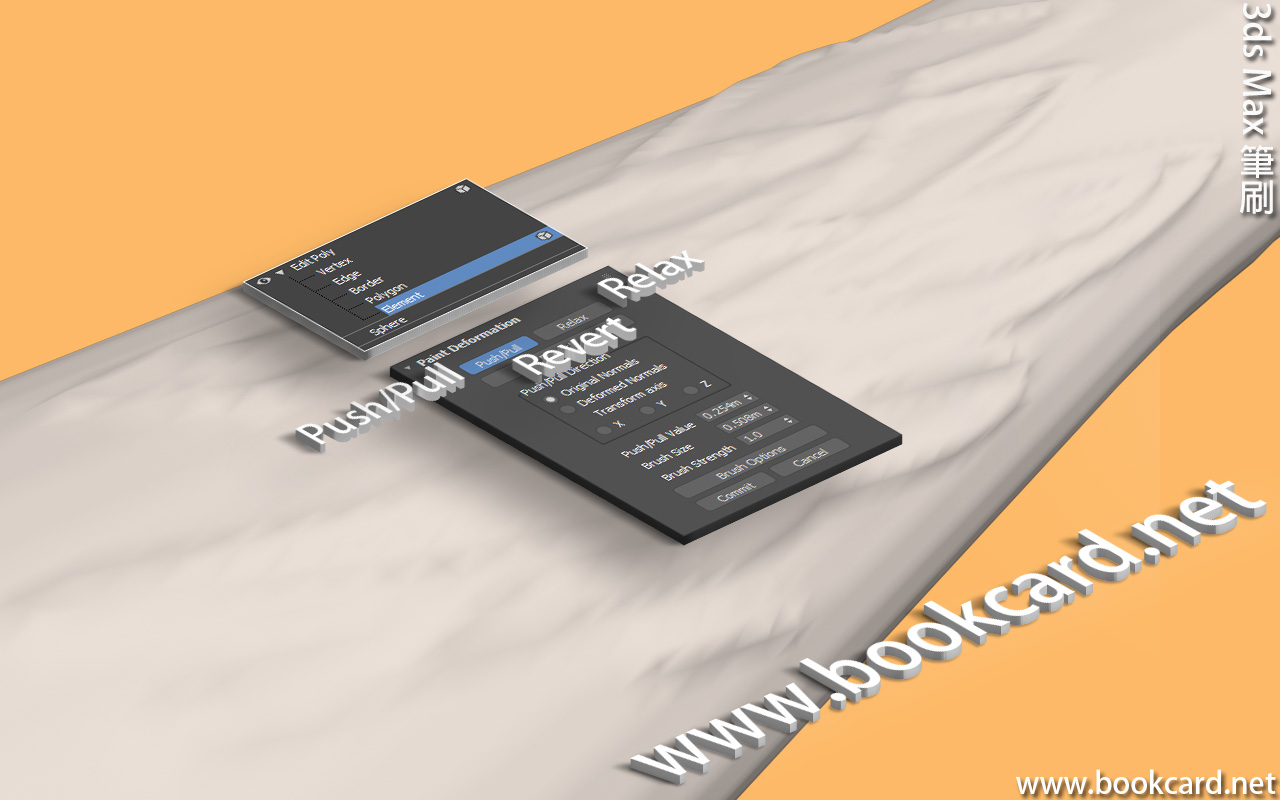
3ds Max 筆刷3ds Max『筆刷』與Photoshop『筆刷』唔同.用于編輯曲面. 位於『編輯多邊形->繪製變形

』EDIT POLY-> Paint Deformation.『筆刷』光標由『圓環』與『直綫』組成,在對象移動時『直綫』與『法綫』方向相同.

  1. 按W鍵激活『選擇幷移動』選『對象』
  2. 加入『編輯多邊形』EDIT POLY
  3. 按數字5選擇『元素』Element
  4. 展開『繪製變形』含三類『筆刷』
繪製變形

Paint Deformation

筆刷
『推/拉』筆刷,

Push/Pull

在頂點上推動使受影響頂點沿法綫方向『向內』或『向外』移動.
『鬆弛』筆刷

Relax

將靠得很近頂點鬆散開.從而使『尖銳』邊得『平滑』.
『復原』筆刷

Revert

將經編輯『頂點』返回原來位置.


推/拉方向

Push/Pull Direction

只用于『推/拉』筆刷
原始法綫

Original Normals

按法綫方向升起曲面.


變形法綫

Deformed Normals

按法綫方向鼓起曲面.


變換軸

Transform axis

只沿一軸移動,可選『XYZ』軸


推/拉值

Push/Pull Value

設定頂點移動距離
筆刷大小

Brush Size

筆刷半徑,即變形區域.
筆刷强度

Brush Strength

頂點移動比率,即『推/拉值』百分比0~1.0

1為百分之一百.


『推/拉』 激活
『推/拉值』 0.15
『筆刷大小』 0.08
『筆刷强度』 0.1


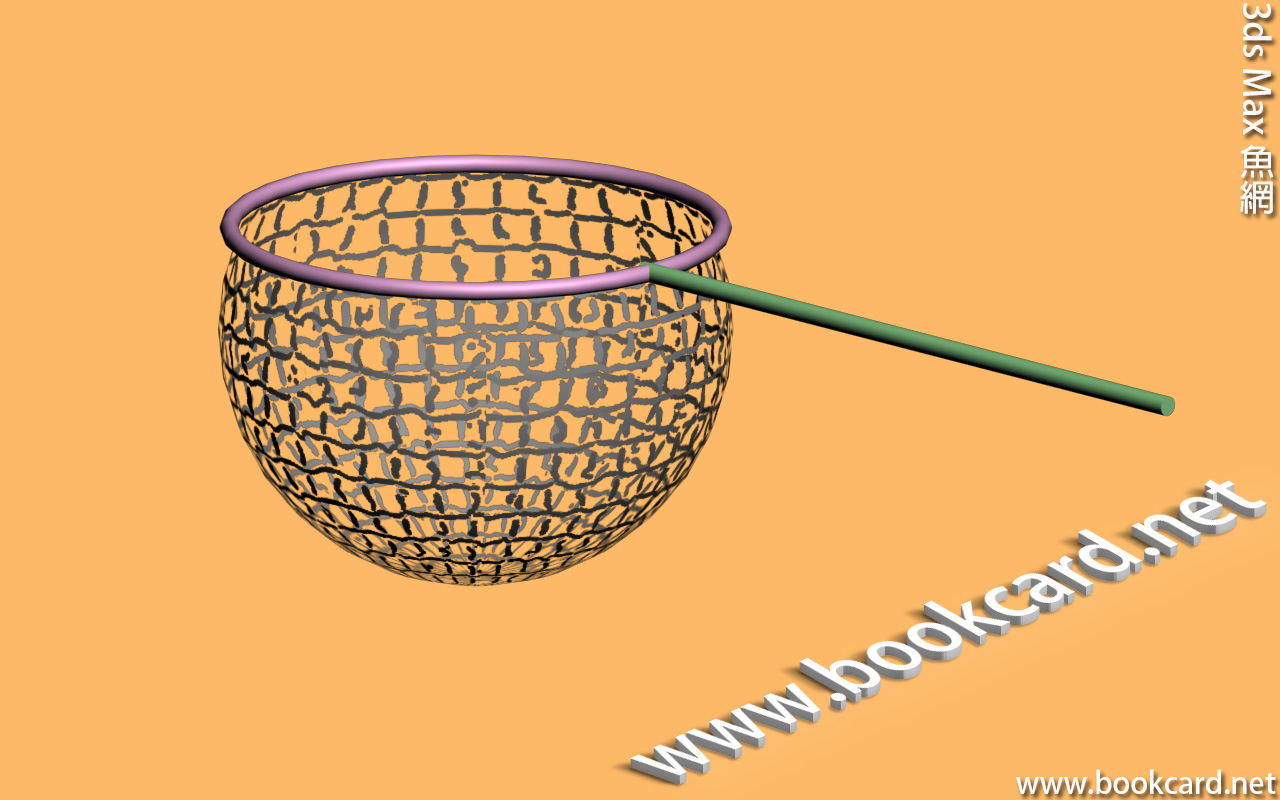
3ds Max 魚網

3ds Max 魚網3Ds max利用紋理與網格配合製作漁網3D模型.免除製作多邊形網格.

  1. 設定單位『米』Meters
  2. 啓用更多栅格.
  3. 按G鍵渲染柵格
  4. 按主鍵盤『數字7』激活『統計數據
  5. 按S鍵激活『3D移動捕捉
  6. 按A鍵激活『角度捕捉
  7. 按SHIFT+CTRL+P鍵激活『縮放捕捉
  8. 按W鍵激活『選擇幷移動
  9. 按ALT+W最大化視口


製作『骨架』模型

  1. 按T鍵切換『頂視口』Top
  2. 『圓環』Torus 工具在軸心製作『骨架』實體
『半徑』Radius 1 0.4m
『半徑』Radius 2 0.015m
『分段』Segments 32
  1. 按F鍵切換『前視口』Front
  2. 『圓柱體』Cylinder 工具製作『手柄』,並移至『骨架』邊緣.
『半徑』Radius 0.016m
『高度』Height 1.2m
『高度分段』Height Segments 1
  1. 用『球體』Sphere工具製作『漁網』, 並移至『骨架』下側
『半徑』Radius 0.4m
『分段』Segments 32
啓用切片 勾選激活
切片起 位置 -90度
切片結束位置 90度
  1. 加入『殼』Shell『漁網』兩面可見
內部量 0.1m
外部量 0.001m
  1. 製作『網格』紋理
  2. 按M鍵開啓『材質編輯器
  3. 材質渲染貼圖/紋理
  4. 選擇首『實例窗』,材質選擇『標准』Standard
  5. 按『不透明度』右側貼圖按鈕, 開啓『材質瀏覽器』.
貼圖->不透明度 載入位圖作紋理
  1. 選擇『位圖』Bitmap 貼圖. 選擇剛製作『網格』紋理
輸出->反轉 勾選激活,調轉紋理黑白兩色.令網絲變爲黑色.白色區域變爲透明.


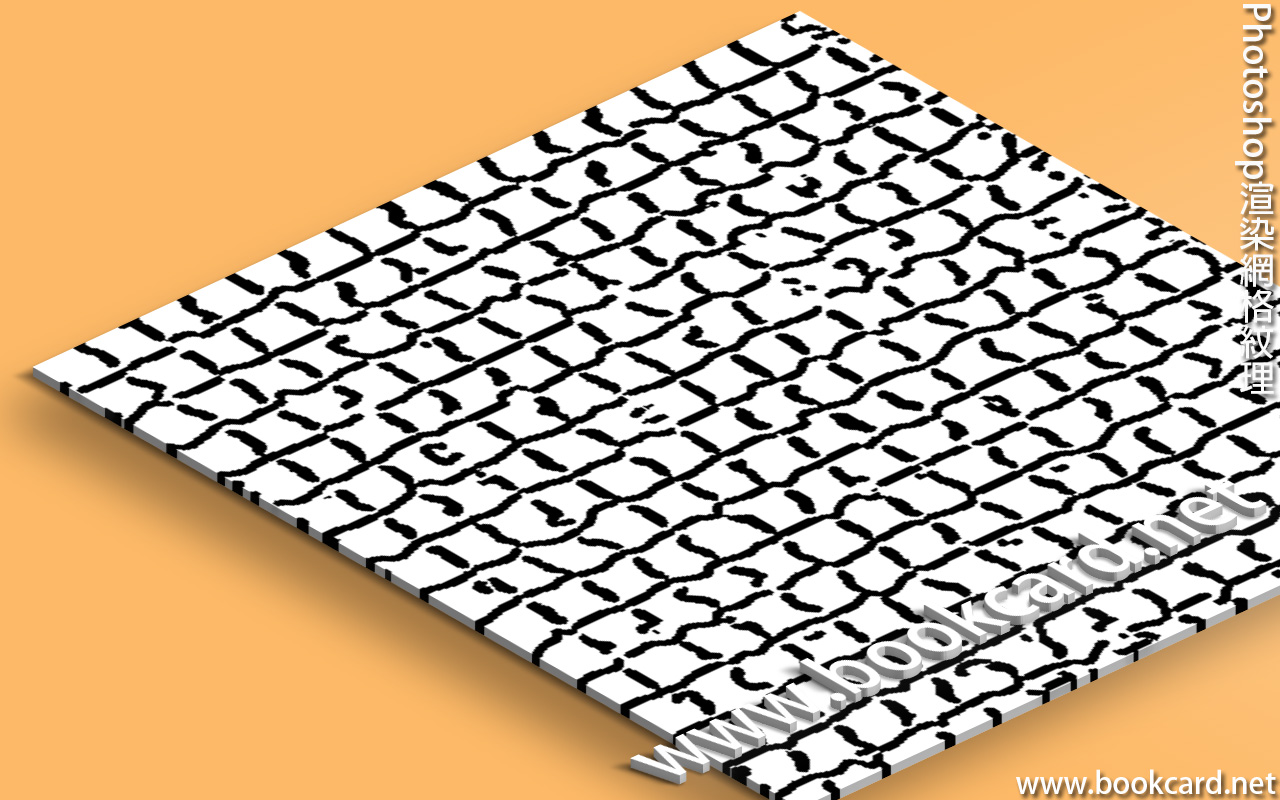
Photoshop渲染網格紋理

Photoshop渲染網格紋理『網格』用常見于『鐵絲網』『漁網』等 .用Photoshop濾鏡自動渲染『網格』流程:

  • Photoshop開新檔案寬512*高512模式選RGB圖像
  • 將背景圖層命名爲『網格』
  • 按D鍵重置『前景色』與『背景色』為『黑』與『白』
  • 按X鍵對調『前景色』與『背景色』
  • 將圖層填充為『白色』0xffffff
  • 生成非規則『方格馬賽克』圖層.『濾鏡->紋理->馬賽克拼貼』
拼貼大小 30
縫隙寬度3 3
加亮縫隙 9
  • 將前景色設『黑色』0x000000
  • 將縫嚹填充『黑色』.按『濾鏡->素描->圖章』
明暗平衡 49
平滑 1
  • 圖檔導出『文件->存儲為』.tif

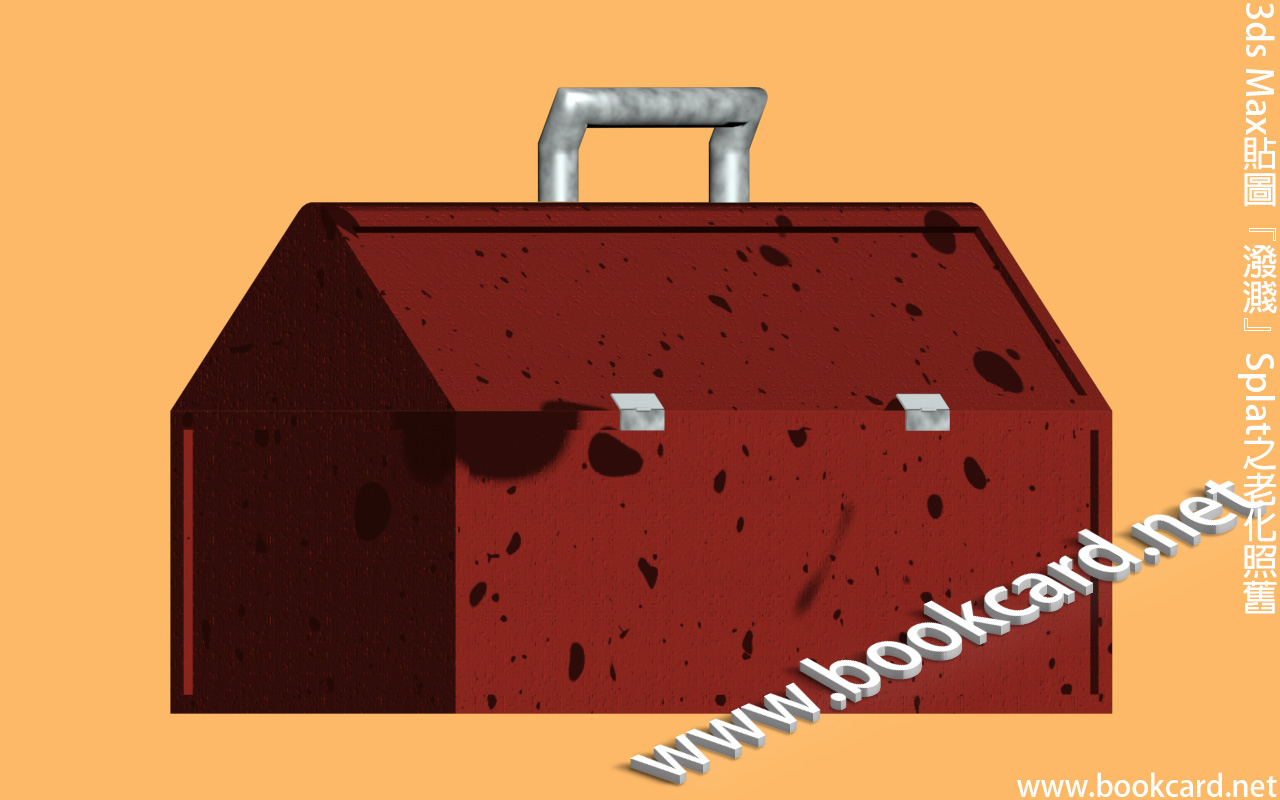
3ds Max貼圖『潑濺』Splat之老化造舊

3ds Max貼圖『潑濺』Splat之老化造舊3ds Max用『潑濺』Splat令鐵箱金屬表面逐漸『陳舊』.

  1. 載入工具箱
  2. 按M鍵開啓『材質編輯器
  3. 材質渲染貼圖/紋理
  4. 生成箱體紋理
  5. 選擇首『實例窗』,材質選擇『標准』Standard
『標准』Standard 參數
Name Box
『明暗器參數』Shader Basic Parameters 金屬Metal
『環境光』Ambient R=81;G=57;B=57;
『漫反射』Diffuse R=232;G=13;B=8;
『自發光-顔色』

Self-Illumination Color

勾選激活
『高光級別』Specular Level 97
『光澤度』Glossiness 59
  1. 按『光澤度』Glossiness右側選框,開啓『材質瀏覽器』.選擇『潑濺』 Splat貼圖.
『貼圖->潑濺』Map->Splat貼圖 參數
『大小』Size 2『斑點尺碼』
『迭代次數』Iterations 8『斑點量』
『閥值』 0.16
『顔色』Color #1 鉄綉色R=148;G=101;B=51
『顔色』Color #2 白色R=255;G=255;B=255
  1. 勾選激活『貼圖->凹凸』Map->Bump,『貼圖類型』選『凹痕』Dent
凹痕 參數
『大小』Size 0.1『凹痕尺碼』
『强度』Strength 1.0『凹痕深度』
『迭代次數』Iterations 2 『凹痕點量』
『顔色』Color #1 黑色R=0;G=0;B=0
『顔色』Color #2 白色R=255;G=255;B=255
  1. 生成手柄紋理
  2. 選擇次『實例窗』,材質選擇『標准』Standard
『標准』Standard 參數
name hinge
『明暗器參數』

Shader Basic Parameters

金屬Metal
『自發光-顔色』

Self-Illumination Color

勾選激活
『環境光』Ambient R=17;G=47;B=15;
『漫反射』Diffuse R=228;G=253;B=252;
『高光級別』Specular Level 26
光澤度Glossiness 71
  1. 按『高光級別』Specular Level右側選框,開啓『材質瀏覽器』.選擇『噪波』Noise 貼圖.
『貼圖->噪波』Map->Noise貼圖 參數
『噪波類型』 勾選『分形』
『大小』Size 0.01『噪波尺碼』
『顔色』Color #1 黑色R=0;G=0;B=0
『顔色』Color #2 白色R=255;G=255;B=255


3ds Max 工具箱

3ds Max 工具箱3ds Max繪製『工具箱』模型,以『樣條綫』繪畫草圖,后擠出箱體.箱體長0.4m*0.2m.可通過多項『編輯多邊形』Edit Poly分隔修改.


設置3D空間.

  1. 設定單位『米』Meters
  2. 啓用更多栅格.
  3. 按G鍵渲染柵格
  4. 按主鍵盤『數字7』激活『統計數據
  5. 按S鍵激活『3D移動捕捉
  6. 按A鍵激活『角度捕捉
  7. 按SHIFT+CTRL+P鍵激活『縮放捕捉
  8. 按W鍵激活『選擇幷移動
  9. 按ALT+W最大化視口


製作『箱躰』模型

  1. 按T鍵切換到『頂視口』Top
  2. 『矩形』Rectangle工具繪畫圓角『箱躰』草圖
『長度』Length 0.2m
『寬度』Width 0.46m
『角半徑』Corner Radius 0.00m
  1. 『擠出』Extrude工具擠出『箱躰』實體
『數量』Amount 0.15m
  1. 添加『編輯多邊形』Edit Poly
  2. 按數字鍵4切換為『多邊形』模式,.
  3. 選擇頂部用『插入』Inset工具按輪廓生成縮小『箱邊』
  4. 選擇剛新成『箱頂』用『擠出』Extrude工具挖空『箱躰』


製作『箱蓋』模型

  1. 按L鍵切換到『左視口』Left
  2. 用『綫』Line 繪畫閉合『三角』樣條綫.
  3. 添加『編輯樣條綫』Edit Spline
  4. 按數字鍵1切換『頂點』Vertex模式.
  5. 選頂部頂點.用『圓角』工具倒圓角.
  6. 『擠出』Extrude工具擠出『箱蓋』實體
『數量』Amount 0.48m
  1. 添加『編輯多邊形』Edit Poly
  2. 按數字鍵4切換為『多邊形』模式, 選擇『箱蓋』底部.
  3. 用『插入』Inset工具按底部輪廓生成縮小『多邊形』
  4. 用『倒角』Bevel工具在底部挖出中空『箱蓋』模型


製作『手環』模型,用『放樣』製作.

  1. 按F鍵切換『前視口』Front
  2. 用『綫』Line 繪畫手環形狀路径樣條綫.
  3. 按T鍵切換『頂視口』Top
  4. 用『圓』Circle 繪畫手環横截面图形樣條綫.
  5. 『創建->幾何躰->複合對象->放樣』Create->Geometry->Compound Objects->Loft
  6. 『獲取路徑』Get Path選『形狀』
  7. 『獲取圖形』Get Shape選『横截面』

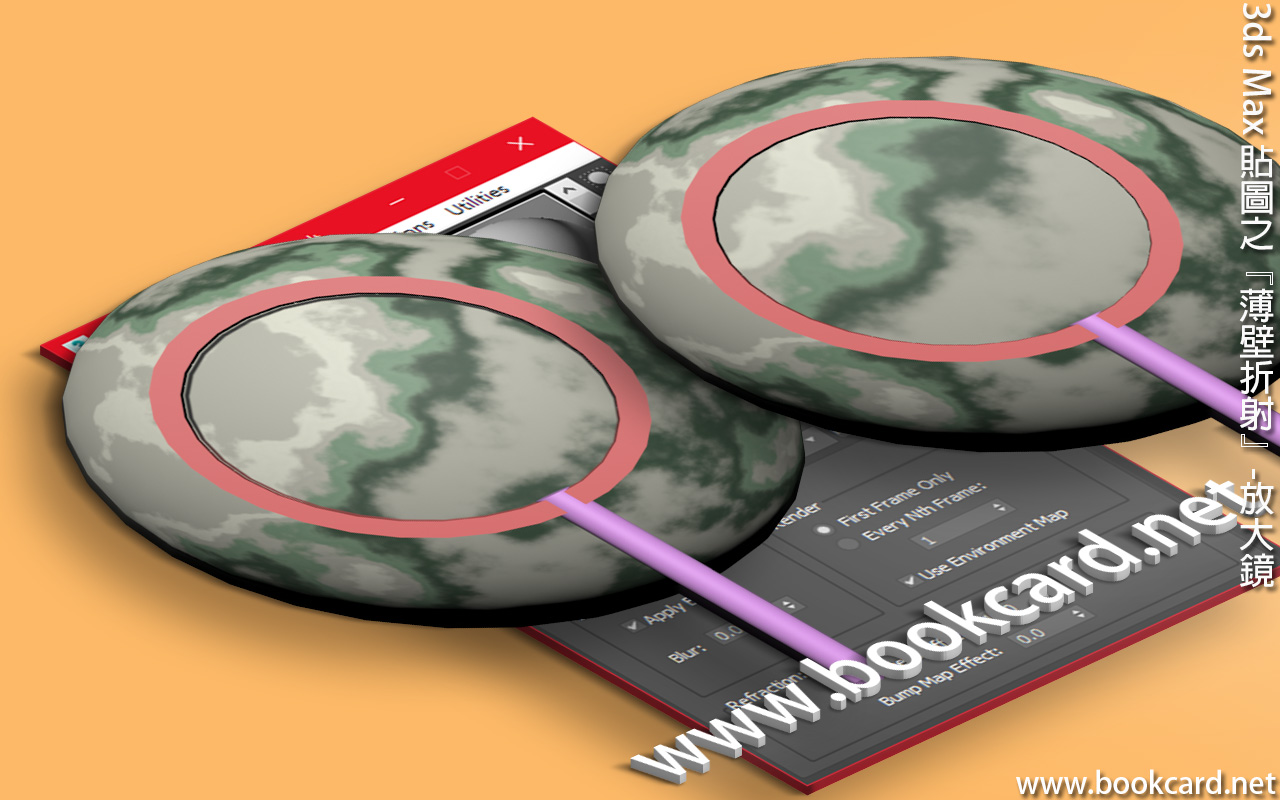
3ds Max 貼圖之『薄壁折射』-放大鏡

3ds Max 貼圖之『薄壁折射』-放大鏡3ds Max『薄壁折射』Thin Wall Refraction模仿放大特傚. 需透視視圖渲染.


製作『大理石球』模型

  1. 生成『球體』Sphere
『半徑』Radius 64m
『分段』Segments 32
『真實世界貼圖大小』

Read-World Map Size

禁用
  1. 按M鍵開啓『材質編輯器
  2. 材質渲染貼圖/紋理
  3. 按G鍵開啓『材質瀏覽器
  4. 材質選擇『標准』Standard
『環境光』與『漫反射』 禁用
環境光Ambient R=45,G=17,B=17
漫反射Diffuse R=137,G=50,B=50
自發光-顔色

Self-Illumination Color

勾選激活
高光級別

Specular Level

5
光澤渡

Glossiness

25
柔化

Soften

0.1
  1. 按『漫反射』Diffuse右側『方框』彈出『貼圖瀏覽器
  2. 點選『Perlin大理石』Perlin Marble
『Perlin大理石參數』

Thin Wall Refraction Parameters

 
『大小』Size 64
  1. 將紋理指派給『球體』


製作『放大鏡』模型

  1. 按T鍵切換到『頂視口』Top
  2. 用『圓柱體』Cylinder製作『手柄』
『半徑』Radius 3
『高度』Height 64
  1. 按F鍵切換到『前視口』Front
  2. 用『圓環』Tube製作『鏡框』
『半徑1』Radius1 32
『半徑2』Radius2 28
『高度』Height 5
『邊數』Sides 18
  1. 用『圓柱體』Cylinder製作凸『玻璃鏡』
『半徑』Radius 30
『高度』Height 1
  1. 按M鍵開啓『材質編輯器
  2. 材質渲染貼圖/紋理
  3. 按G鍵開啓『材質瀏覽器
  4. 材質選擇『標准』Standard
標准 參數
『環境光』與『漫反射』鎖定 禁用
『環境光』Ambient R=9;G=57;B=55
『高光級別』Diffuse 87
『光澤度』Glossiness 76
『自發光-顔色』Self-Illumination Color 勾選激活
『不透明度』Opacity 0
『貼圖->折射』Maps->Refraction 勾選激活
『貼圖類型』Map 『薄壁折射』Thin Wall Refraction
  1. 設定『薄壁折射』Thin Wall Refraction
『應用模糊』Apply Blur 勾選激活,相當于『跑焦』
『模糊』Blur 0~100
   
『厚度偏移
』Thickness Offset
放大倍率10
  1. 將紋理指派給『玻璃鏡』
  2. 按P鍵切換為『透視』試圖
  3. 按F10渲染圖像


『應用模糊』Apply Blur 勾選激活
『模糊』Blur 對焦:0~100

0:清晰

100:模糊

『僅第一幀』

First Frame Only

渲染
『每N幀』

Every Nth Frame

 
『折射』Refraction  
『厚度偏移』

Thickness Offset

放大倍率0~10
『凹凸貼圖效果』

Bump Map Effect

0~5


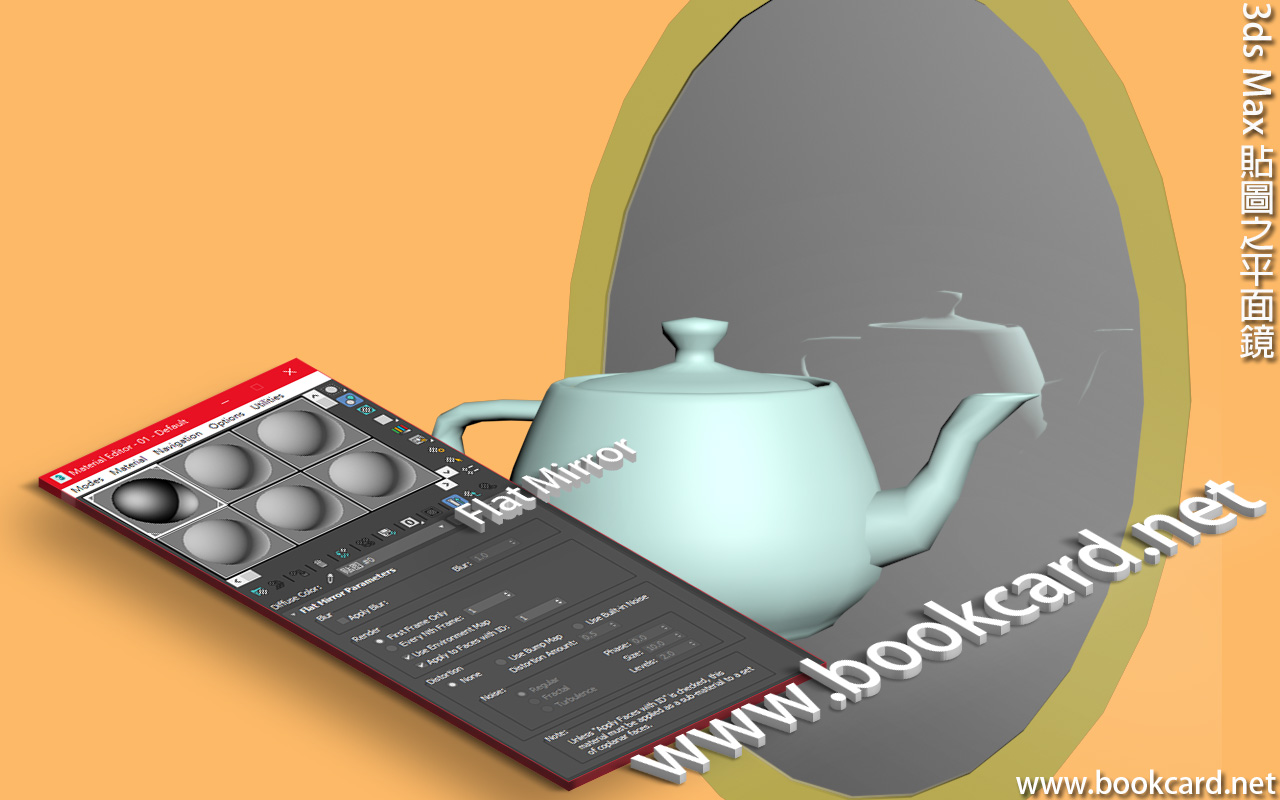
3ds Max 貼圖之平面鏡

3ds Max 貼圖之平面鏡3ds Max『平面鏡』Flat Mirror貼圖用一組共面Face反射環境.

  1. 『圓環』Ellipse 繪畫玻璃鏡面樣條綫
  2. 加入『擠出』Extrude修改器擠出玻璃實體
  3. 按M鍵開啓『材質編輯器
  4. 材質渲染貼圖/紋理
  5. 按G鍵開啓『材質瀏覽器
  6. 材質選擇『標準』Standard
  7. 按『漫反射』右側『方框』彈出『貼圖瀏覽器』.
  8. 點選『平面鏡』Flat Mirror.選擇『平面鏡』貼圖
『僅第一幀』First Frame Only 勾選激活
『應用于帶ID的面』 勾選激活,ID面設為1
  1. 將 『平面鏡』貼圖指派給


『應用模糊』

Apply Blur

勾選激活
『模糊』Blur  


『渲染』Render 簡介
『僅第一幀』

First Frame Only

僅渲染首幀
『每N幀』

Every Nth Frame

 
『使用環境貼圖』

Use Environment Map

 
『應用于帶ID的面』

Apply to Faces with ID


扭曲 簡介
『無』None  
『使用凹凸貼圖』

Use Bump Map

 
『使用內置噪點』

Use Built-in Noise

 
『扭曲量』

Distortion Amount


噪波Noise 簡介
規則Regular  
分形Fractal  
湍流Turbulence  
相位Phase  
大小Size  
級別Levels  


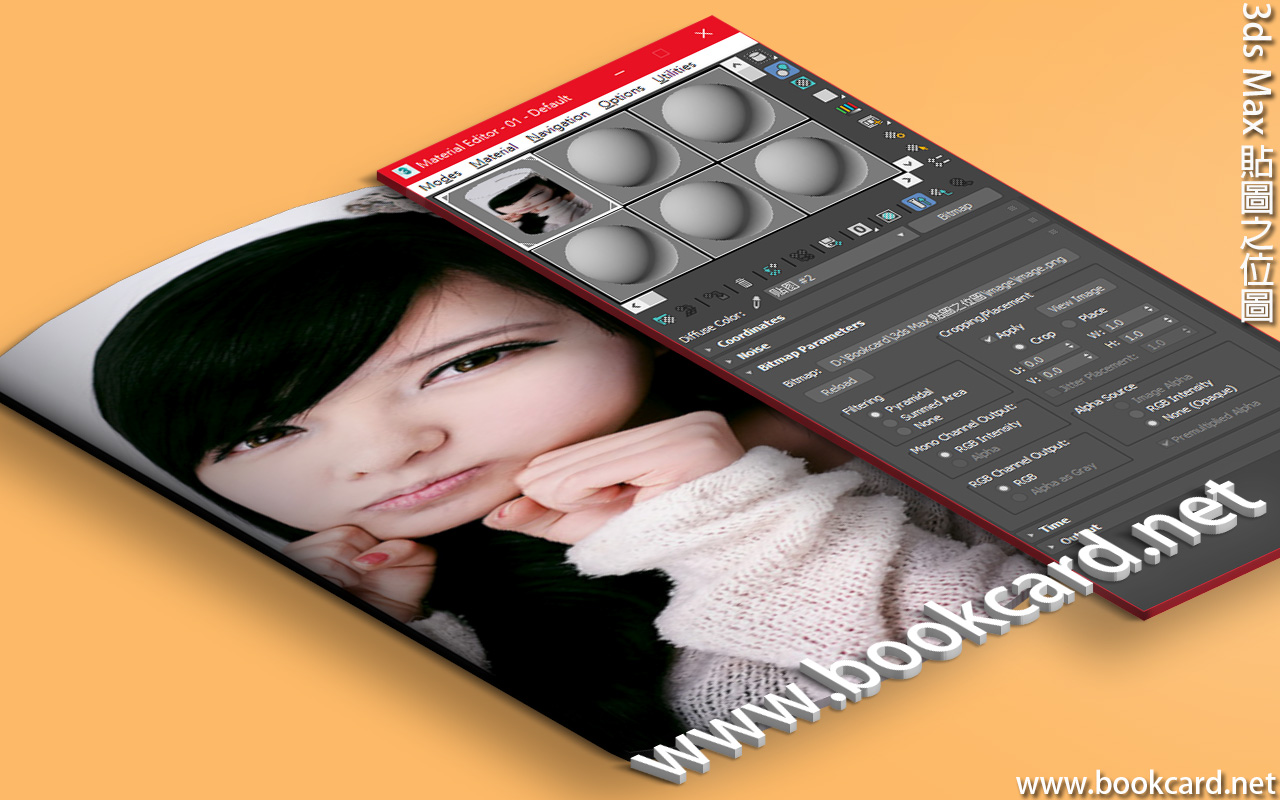
3ds Max 貼圖之位圖

3ds Max 貼圖之位圖3ds Max『圖案』應用于對象表面.3D建模『材質』可在現實世界采集.如『相機』『掃描』取得數碼『圖案』. 若製作『罐頭』貼圖,只需製作『圓柱體』.然後將『罐頭』標簽剪下.通過『掃描』作爲表面『材質』保存『位圖』應用于『圓柱體』.

  1. 按M鍵開啓『材質編輯器
  2. 材質渲染貼圖/紋理
  3. 按G鍵開啓『材質瀏覽器
  4. 材質選擇『標準』Standard
  5. 按『漫反射』右側『方框』彈出『貼圖瀏覽器』.
  6. 點選『位圖』選擇紋理貼圖
  偏移Offset 瓷磚Tiling
U 0.0 1.0
V 0.0 1.0
  1. 將材質指派給3D對象
  2. 按W鍵激活『選擇幷移動
  3. 點選3D對象
  4. 禁用『使用真實世界比例』Real-World Map Size


坐標系 簡介
U 水平坐標
V 垂直坐標
W 表面法綫方向坐標


UVW坐標 紋理貼圖坐標
XYZ坐標 三維空間坐標


生成貼圖坐標

Generate Mapping Coords.

激活
真實世界貼圖大小

Real-World Map Size

禁用


坐標 簡介
紋理Texture 將貼圖作爲紋理應用于對象表面,儅對象移動時,紋理隨對象一齊移動.
環境Environ 生成『環境貼圖』並與世界坐標鎖定.儅對象移動時.紋理也隨之而改變
貼圖通道

Map Channel


紋理貼圖

Texture Mapping

簡介
顯示貼圖通道

Explicit Map Channel

用指定貼圖通道應用貼圖
頂點顔色通道

Vertex Color Channel

用指定頂點顔色作爲其通道.
對象XYZ平面

Planar from Object XYZ

根據局部坐標將貼圖放在平面中
世界XYZ平面

Planar from World XYZ

根據全域坐標將貼圖放在平面中


環境貼圖

Environ Mapping

簡介
球形環境

Spherical Environment

整個場景包含在巨大球體內.
柱形環境

Cylindrical Environment

整個場景包含在巨大柱形內.
收縮包裹環境

Shrink-wrap Environment

貼圖
屏幕Screen 僅將貼圖在背景渲染


在背景顯示貼圖

Generate Mapping Coords

使平面貼圖投影通過對象,並在對象背面渲染.
使用真實世界比例

Real-World Map Size

若『激活』使用紋理尺碼.

若『禁用』使用比例尺碼『0.0~1.0』


貼圖坐標  
U 貼圖橫向坐標
V 貼圖縱向坐標
偏移offset 距原點距離
瓷磚Tiling 重複圖像次數
鏡像Mirror 反轉貼圖
旋轉Rotate 繞UVW軸旋轉角
模糊Blur 根據其距離視圖距離模糊圖像,平鋪嚹無縫鏈接
模糊偏移Blur offset  
UV 默認值,UV平面
VW  
WU  


平鋪是緊挨當前貼圖依次放置貼圖.直至被邊挨邊貼圖所覆蓋.


凹凸貼圖-灰度圖映射于對象.淺色部分凸起,深色部分凹陷.以幫助紋理創建


噪波Noise 在貼圖上叠加靜電嘈聲,使紋理更粒子化.
啓用On 勾選激活噪波
數量Amount 噪波强度0~100

0無噪波

100噪波至强

級別Levels 噪波函式運算
大小Size 根據幾何體確定噪波範圍
動畫Animate 將噪波作為動畫
相位Phase 控制噪波隨時間變化頻率


時間Time 加載動畫貼圖
開起幀Start Frame 動畫首幀
播放速率

Playback Rate

默認1.0

大於1.0動畫播放速度越快

小於1.0動畫播放速度越慢

將幀與粒子年齡同步

Sync Frames to Partide Age

 
結束條件End Condition 結束動畫播放
循環Loop 動畫幀循環播放
往復Ping Pong 來回播放
保持Hold 最後一幀


輸出Output 控制貼圖外觀
反轉Invert 將貼圖轉為『底片』
鉗制Clamp 防止RGB色超出1.0,從而防止亮度增加時貼圖變爲自發光
來自RGB强度Alpha

Alpha from RGB Intensity

根據貼圖强度生成Alpha通道.

黑色區域變為透明

白色區域變為不透明

啓用顔色貼圖

Enable Color Map

勾選激活『顔色貼圖』調整貼圖『色調』『高光』『陰影』

左側等同于陰影. 右側等同于高光.

輸出量

Output Amount

控制混合貼圖量
RGB偏移

RGB Offset

增加或減小『貼圖』色調
RGB級別

RGB Level

增加或減小『貼圖』飽和度
凹凸量

Bump Amount

設定凹凸高度


位圖參數

Bitmap Parameters

設置貼圖
位圖Bitmap 載入貼圖
重新加載Reload 重新載入貼圖
   
過濾Filtering 像素平均運算,實現抗鋸齒算法.
四棱錐Pyramidal  
總面積Summed Area 此項須更多記憶躰,但可以產生更好效果.
無None 無抗鋸齒
   
單通道輸出

Mono Channel Output

 
RGB强度  
Alpha  
   
RGB通道輸出  
RGB  
Alpha作爲灰度  
   
裁剪/放置

Cropping/Placement

裁剪與放置貼圖


應用Apply  
查閱圖像

View Image

展示並裁剪貼圖
裁剪Crop 裁剪貼圖
放置Place 保持貼圖完整情況下調整貼圖尺碼
U/V 紋理貼圖左上角,以百分比計
W/H 紋理貼圖右下角,以百分比計
抖動放置

Jitter Placement


Alpha來源

Alpha Source

透明混合
圖像Alpha

Image Alpha

 
RGB强度

RGB Intensity

 
無(不透明)

None(Opaque)

 
預乘Alpha

Premultiplied Alpha

預先為RGB通道乘以Alpha通道


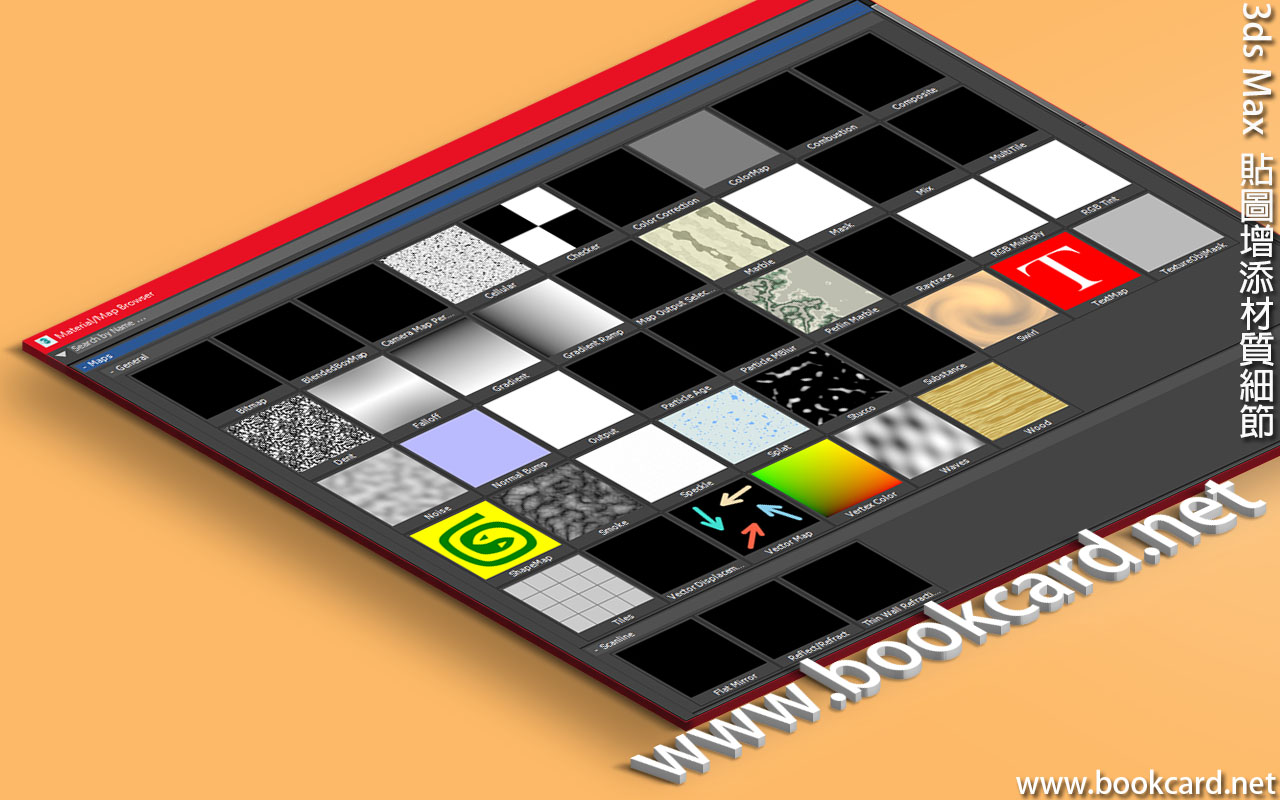
3ds Max  貼圖增添材質細節

3ds Max 貼圖增添材質細節

3ds Max 『貼圖』即將『圖案』應用于對象表面.貼圖相當于Photoshop濾鏡製作紋理.應用『貼圖』于3D對象需設定『頂點』UV坐標.在創建『幾何體對象』勾選『真實世界貼圖大小』自動生成貼圖坐標.所有『貼圖坐標』均基於『UVW坐標』.

  1. 按M鍵開啓『材質編輯器
  2. 材質渲染貼圖/紋理
  3. 按G鍵開啓『材質瀏覽器
  4. 材質選擇『標準』Standard
  5. 按『漫反射』右側『方框』彈出『貼圖瀏覽器』.
  6. 展開『貼圖』Maps
2D貼圖 簡介
位圖Bitmap 用圖像作爲紋理
棋盤格Checker 兩色棋盤紋理
Combustion 軟件包
漸變Gradient 用三種漸變色生成紋理
漸變坡度

Gradient Ramp

『漸變坡度』是『漸變』貼圖高級版本.
璇渦Swirl 通過兩種顔色璇渦圖形『基本』和『璇渦』.
平鋪Tiles 生成磚塊平鋪紋理


3D貼圖 簡介
細胞Cellular 生成細胞格紋理圖像
凹痕Dent 作爲凹凸貼圖在對象表面創建凹痕
衰減Ralloff 根據曲面法綫方向生成灰度紋理
大理石Marble 隨機著色紋理生成大理石材質
噪波Noise 通過兩種顔色隨機地修改對象表面
粒子年齡

Particle Age

與粒子系統一起使用,隨粒子生命周期更改顔色
粒子運動模糊

Particle MBlur

與粒子系統一起使用,在粒子速度增加時,使用該貼圖模糊粒子.
Perlin大理石

Perlin Marble

生成大理石材質,且紋理無序隨機.
行星
烟霧Smoke 生成隨機,非規則烟霧形狀 .
斑點Speckle 生成細小隨機擺放斑點
潑濺Splat 顔料潑濺覆蓋紋理
灰泥Stucco 生成隨機漸變負片,以生成灰泥效果.
波浪Waves 生成波狀水紋貼圖
木材Wood 木材顆粒


『合成器』貼圖 簡介
合成Composite 用alpha通道將指定貼圖結合成單一貼圖.每獨立貼圖都位於獨立Level,按從下而上順序合成各層貼圖.
遮罩Mask 利用貼圖作為遮罩,而另一貼圖透過遮罩孔窿顯示.
混合Mix 通過將兩幅貼圖按像素混合
『RGB 倍增』

RGB Multiply

將兩幅貼圖『紅』『綠』『藍』三色相乘,生成新貼圖


『顔色修改器』貼圖 簡介
顔色校正

Color Correction

更該紋理顔色
輸出Output
RGB染色

RGB Tint

調整『紅』『綠』『藍』顔色色調.
頂點顔色

Vertex Color

使分配給『可編輯網格』『多邊形』『片面』對像頂點顔色可見.


其他貼圖 簡介
每像素攝像機

Camera Map Per Pixel

從攝像機位置投影貼圖
平面鏡

Flat Mirror

反射鏡,鋁鏡貼圖
法綫凹凸

Normal Bump

改變曲面細節外觀貼圖.
光綫跟蹤

Raytrace


反射/折射

Reflect/Refract

薄壁折射

Thin Wall Refraction

模仿放大鏡效果


3ds Max 頂點繪製

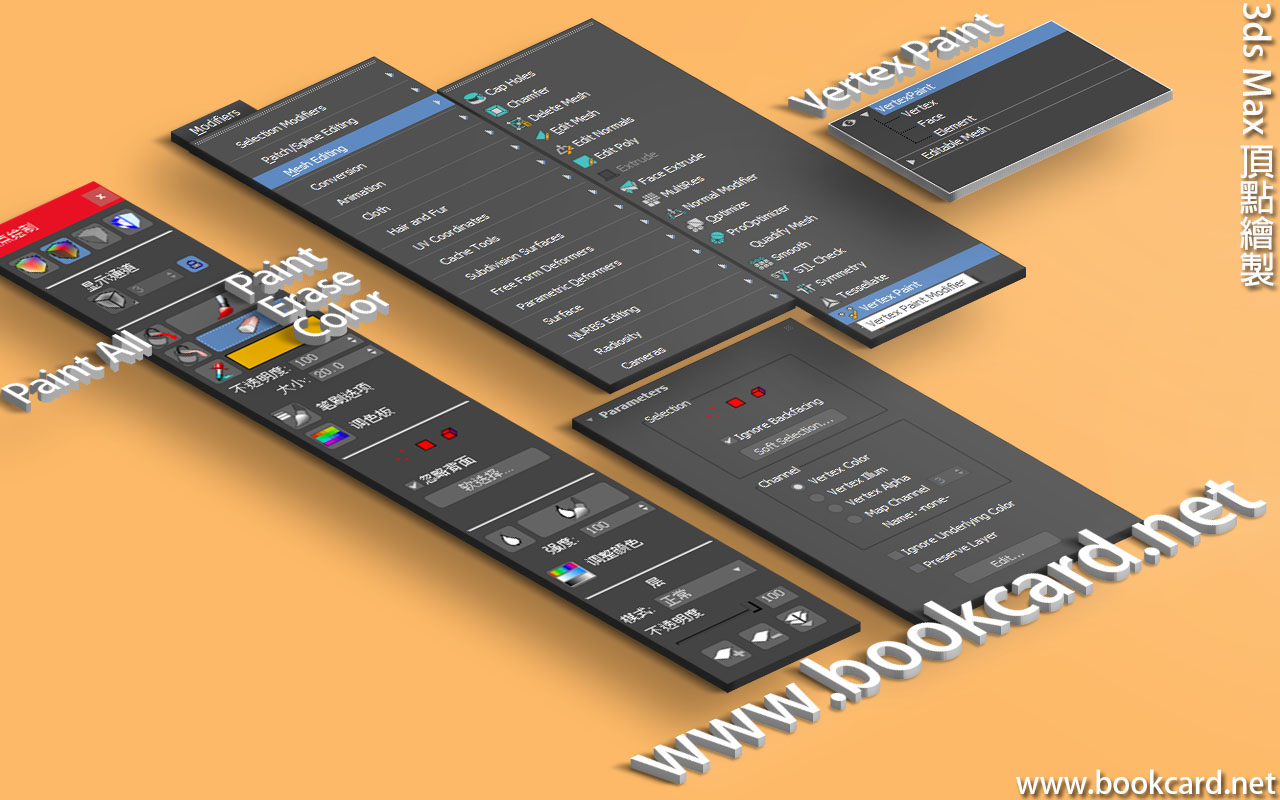
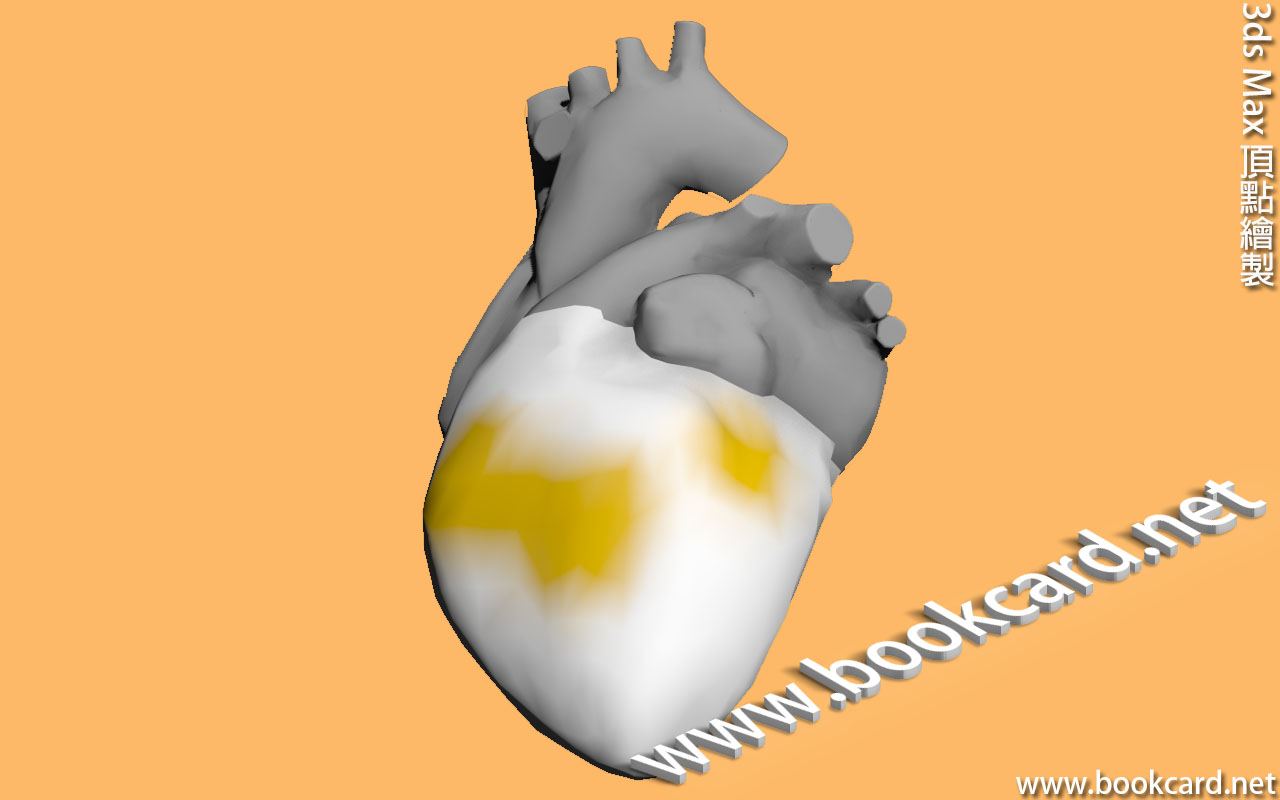
3ds Max 頂點繪製 3ds Max 頂點繪製3ds Max『頂點繪製』Vertex Paint修改器. 通過為每『頂點』Vertex指定顔色而繪製對象.若『相鄰』頂點指派不同顔色.則通過插值生成『漸變色』.通過『筆刷』Paint 設定顔色.  將『頂點繪製』修改器可指定給對象後,若選中對象.『顔料盒』自動出現

  1. 按W鍵激活『選擇幷移動
  2. 加入『編輯網格』Edit Mesh 修改器
  3. 加入『頂點繪製』Vertex Paint修改器
  4. 『頂點顔色顯示-明暗處理』
  5. 勾選『忽略背面』Ignore Backfacing
  6. 設置顔色
  7. 按『數字鍵1』切換『頂點』模式
  8. 拖動滑鼠選擇需上色頂點
  9. 按『全部繪製』Paint All給『頂點』上色


Modifiers->Mesh Editing->Vertex Paint
修改器->網格編輯->頂點繪製


『全部繪製』Paint All 將所選對象上色
『繪製』Paint 點選『頂點繪製』Vertex Paint .用畫筆工具上色
『全部刷除』Erase All 將所選對象顔色刷除
『刷除』Erase 點選『頂點繪製』Vertex Paint.用刷膠工具刷除顔色
『從對象拾取顔色』

Pick color from object

通過『拾取』工具取色.
『顔色』Color 開啓『顔色選擇器』
『不透明度』Opacity 0~100默認100
『大小』Size 默認20


『頂點繪製』 頂部四個圖標
Vertex color display – unshaded 頂點顔色顯示-無明暗處理
Vertex color display – shaded 頂點顔色顯示-明暗處理
Disable vertex color display 禁用頂點顔色顯示
Toggle texture display on/off 切換紋理顯示開/關


Selection 選擇
Vertex『頂點』 按數字鍵1
Face『面』 按數字鍵2
Element『元素』 按數字鍵3
Ignore Backfacing『忽略背面』 選擇『法綫』向前
Soft Selection『軟選擇』  


Channel 通道
Vertex Color 頂點顔色
Vertex Illum 頂點照明
Vertex Alpha 頂點Alpha
Map Channel 貼圖通道


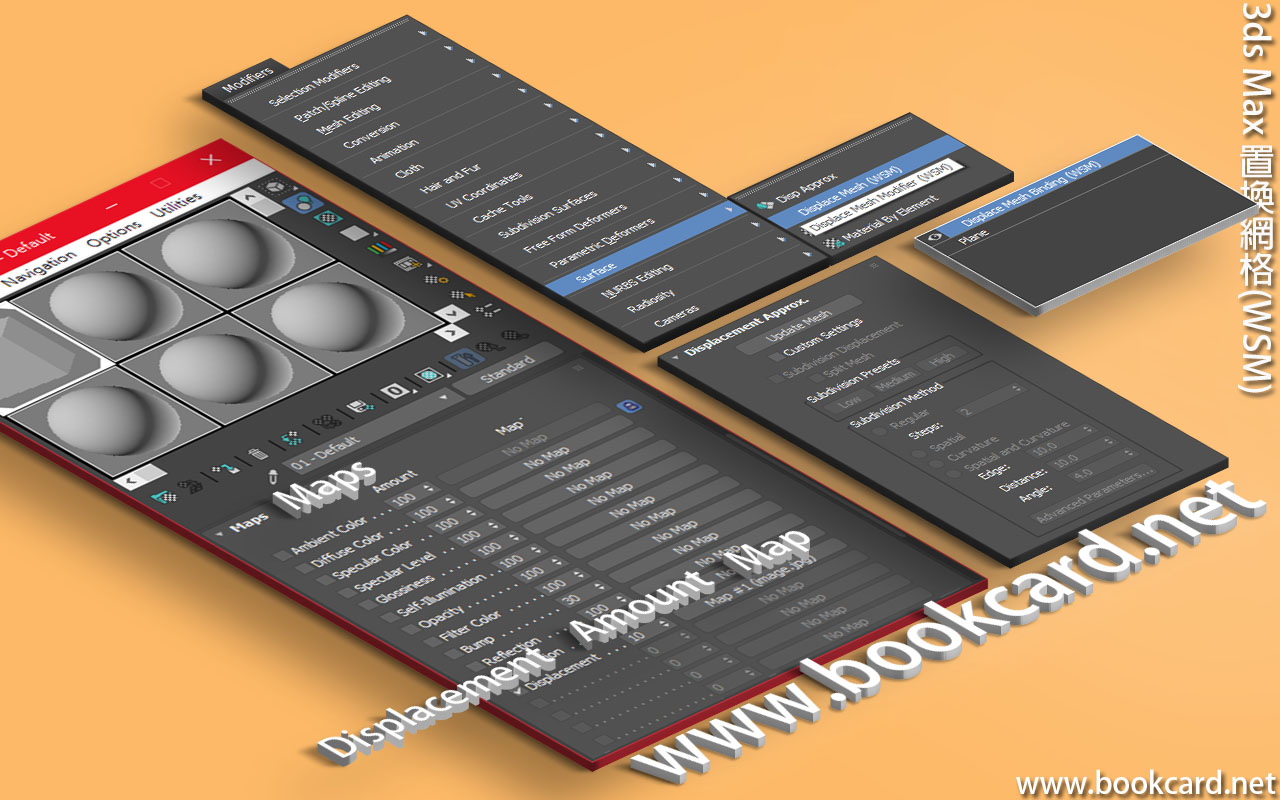
3ds Max 置換網格(WSM)

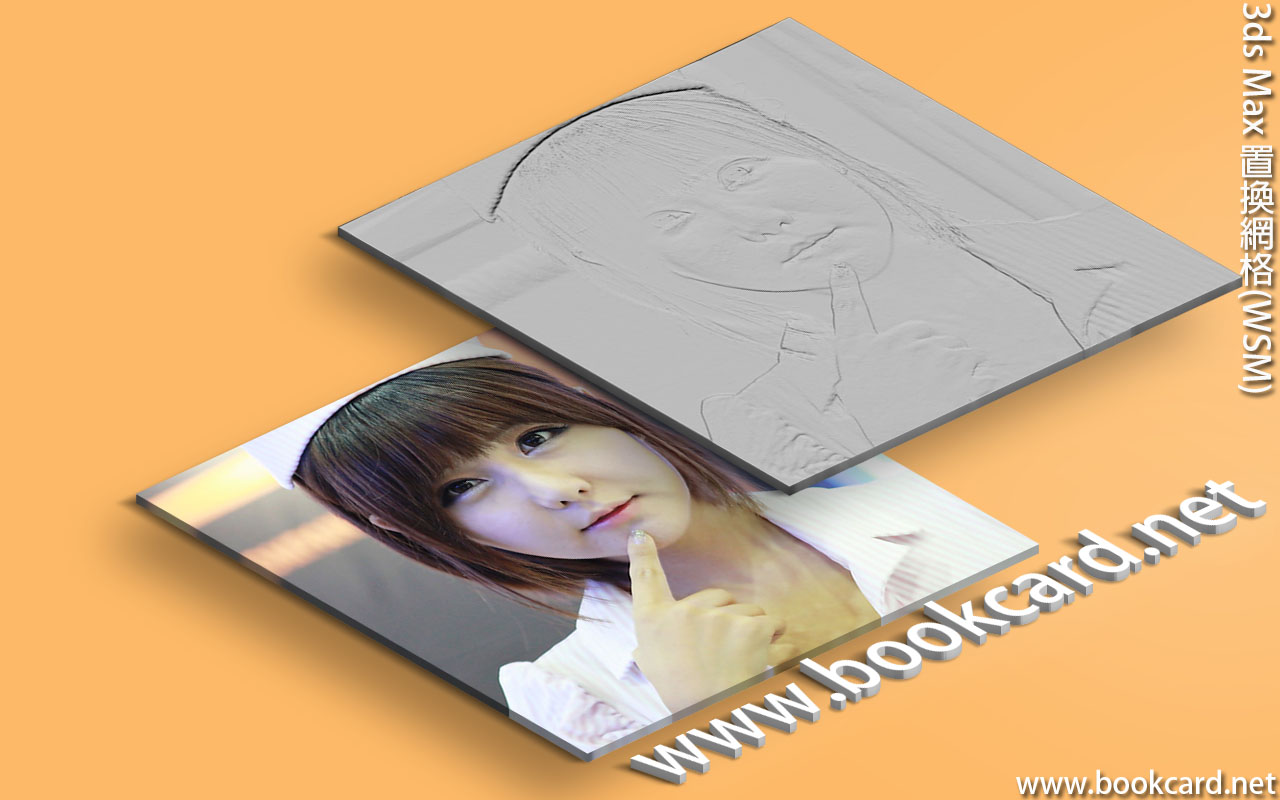
3ds Max 置換網格(WSM) 3ds Max 置換網格(WSM)3ds Max通過『貼圖置換』與『置換網格』配合,自動生成浮雕模型.相當于『置換』修改器.

  1. 在中心栅格生成『平面』plane
『長度』Length與『寬度』Width 平面寬與高
『長度分段』Length Segs與『寬度分段』Width Segs 分段值越高,多邊形越平滑.如256*256
  1. 按M鍵開啓『材質編輯器
  2. 點選『示例窗』1『材質』.
  3. 按G鍵開啓『材質瀏覽器
  4. 『材質』選『標準』Standard
  5. 展開『貼圖』Maps
  6. 勾選『置換』Displacement
  7. 『數量』Amount填10
  8. 點『貼圖』Map按鈕,開啓『材質/貼圖瀏覽器
  9. 選『位圖』Bitmap選擇圖檔.
  10. 將材質指定給『平面』plane
  11. 加入『置換網格綁定(WSM)』修改器
修改器->曲面->置換網格綁定(WSM)
Modifiers->Surface->Displace Mesh(WSM)
  1. 勾選『自定義設置』Custom Settings
  2. 勾選『細分置換』Subdivision Displacement
  3. 『細分預設』Subdivision Presets激活 High


Displacement Approx 置換近似
Update Mesh 更新網格
Custom Settings 自定義設置
Subdivision Displacement 細分置換
Split Mesh 分割網格
Subdivision Presets 需勾選『細分置換』

『細分預設』分『低』『中』『高』

Low
Medium
High
Subdivision Method 細分方法
Regular 規則
Steps 步數
Spatial 空間
Curvature 曲率
Spatial and Curvature 空間和曲率
Edge
Distance 距離
Angle 角度
Advanced Parameters 高級參數


3ds Max 置換

3ds Max 置換 3ds Max 置換

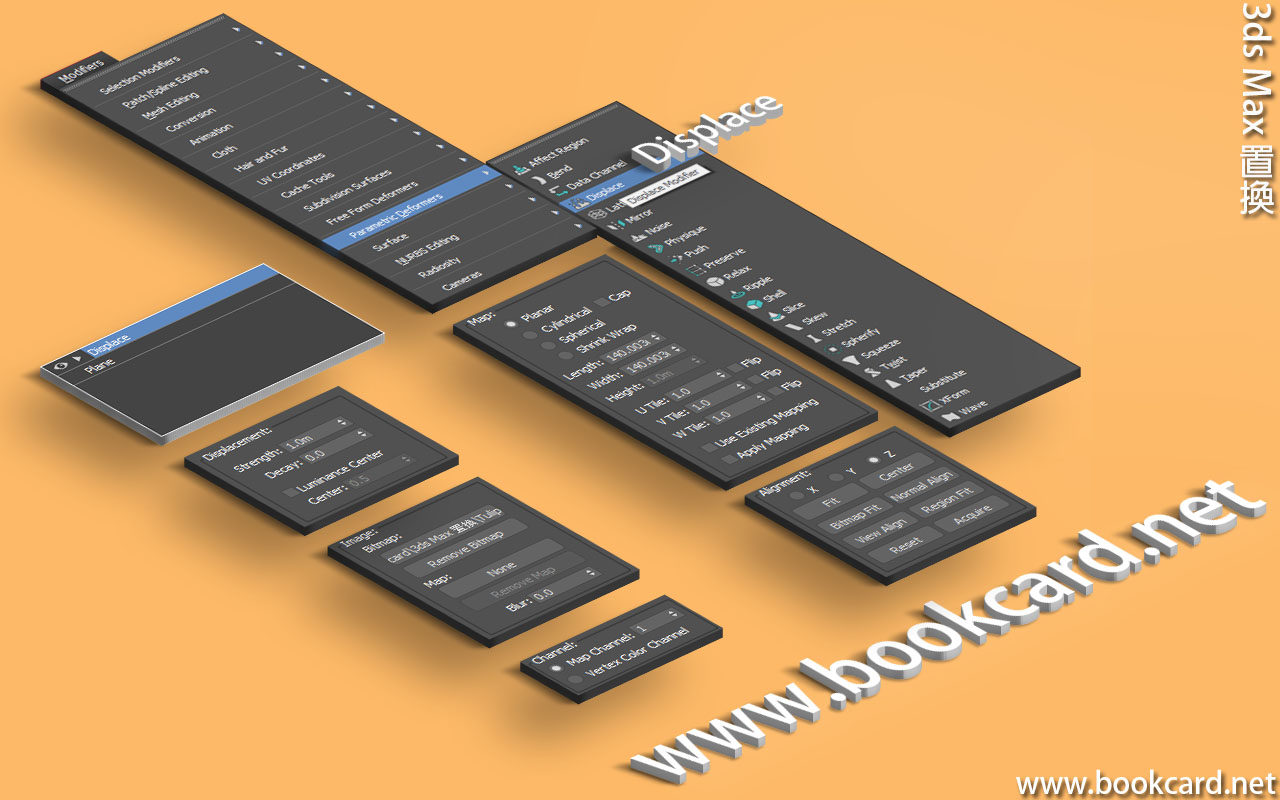
3ds Max 『置換』通過『位圖』生成立體模型,根據地圖自動生成山地模型.根據照片自動生成浮雕模型.有點似手啤機壓模.可指定『位圖』和『貼圖』.位圖『白色區域』無凹陷.位圖『灰色區域』為凹陷區域.顔色越深凹陷深度越深.

修改器->參數化變形器->置換
Modifiers->Parametric Deformers->Displace
  1. 在中心栅格生成『平面』plane
『長度』Length與『寬度』Width 平面寬與高
『長度分段』Length Segs與『寬度分段』Width Segs 分段值越高,多邊形越平滑.
  1. 加入『置換』修改器
『强度』Strength 相當浮雕深度
『位圖』Bitmap 根據位圖顔色凹陷,顔色越『深』越凹陷.白色無凹陷
『平面』Planar 勾選激活用於『平面』plane
『長度』Length與『寬度』Width 需與『平面』寬與高一致
Z軸 勾選激活


『置換』Displacement 簡介
『强度』Strength 相當于高度
『衰退』Decay 此值抵消『強度』,默認為0
『亮度中心』Luminance Center 勾選啓用
『居中』Center 此值範圍0.0~1.0

若設為0『強度』值不變

若設為1『強度』為0


『圖像』Image 簡介
『位圖』Bitmap  
『貼圖』Map 開啓『材質/貼圖瀏覽器
『模糊』Blur  


『貼圖』Map 簡介
『平面』Planar 類似平臺形狀
『柱形』Cylindrical  
『球形』Spherical  
『收縮包裹』Shrink Wrap  
『封口』Cap 勾選Cap『封口』
『長度』Length 需與平面高一致
『寬度』Width 需與平面寬一致
『高度』Height  
『U向平鋪』U Tile  
『V向平鋪』V Tile  
『W向平鋪』W Tile  
『翻轉』Filp  
『使用現有貼圖』Use Existing Mapping  
『應用貼圖』Apply Mapping  


『通道』Channel  
『貼圖通道』Map Channel  
『頂點顔色通道』Vertex Color Channel  


『對齊』Algnment 簡介
X Y Z 應用對象軸
『適配』Fit 適配
『居中』Center 中心
『位圖適配』Bitmap Fit 位圖適配
『法綫對齊』Normal Align 法線對齊
『視圖對齊』View Align 試圖對齊
『區域適配』Region Fit 區域適配
『重置』Reset 重置
『獲取』Acquire  


3ds Max 發光招牌

3ds Max 發光招牌3ds Max 製作』並『渲染』發光招牌,最好用English

1.           設定單位『米』Meters

2.           啓用更多栅格.

3.           G鍵渲染柵格

4.           主鍵盤『數字7激活統計數據

5.           S激活3D移動捕捉

6.           A激活角度捕捉

7.           SHIFT+CTRL+P激活縮放捕捉

8.           W激活選擇幷移動

9.           ALT+W最大化視口

10.       F鍵切換到『前視口』Forward

11.       『矩形』Rectangle工具繪畫圓角矩形

『長度』Length

2.8m

『寬度』Width

6.0m

『角半徑』Corner Radius

0.2m

12.       『擠Extrude工具擠出背板

『數量』Amount

0.4m

13.       用『文本』Text工具繪畫文圖形

14.       『擠Extrude工具擠出凸字

『數量』Amount

0.4m

15.       在招牌左上角繪製『幾何球體』GeoSphere『燈泡』

『半徑』Radius

0.141m

『分段』4

4

『基點面類型』Geodesic Base Type

『二十面躰』Icosa

16.       『工具->陣列』Tools->Array   沿背板邊生成『燈泡』,105

『對象類型』Type of Object

勾選『複製』Copy

『預覽』Preview

激活預覽』Preview

17.       點選其一燈泡, H鍵按『名稱選擇對象』

18.       加入『編輯網格』Edit Mesh 修改器

19.       按『附加列表』Attach List選擇全部『燈泡』

20.       M鍵開啓『材質編輯器

21.       點選『示例窗』1『材質』.

22.       G鍵開啓『材質瀏覽器

『明暗器』

多維/子對象Mult/Sub-Object材質

『設置數量』

2

子材質ID:1

燈亮ON.

『子材質』選『標準』Standard

『漫反光』黃色

子材質ID:2

燈関OFF.

『子材質』選『標準』Standard

『漫反光』灰色

23.       將『材質』指派給『燈泡』

24.       加入『按元素分配材質修改器

Random Distribution

勾選『隨機分佈』

ID Count

ID』與『設置數量』一致

Seed

隨機『種子』


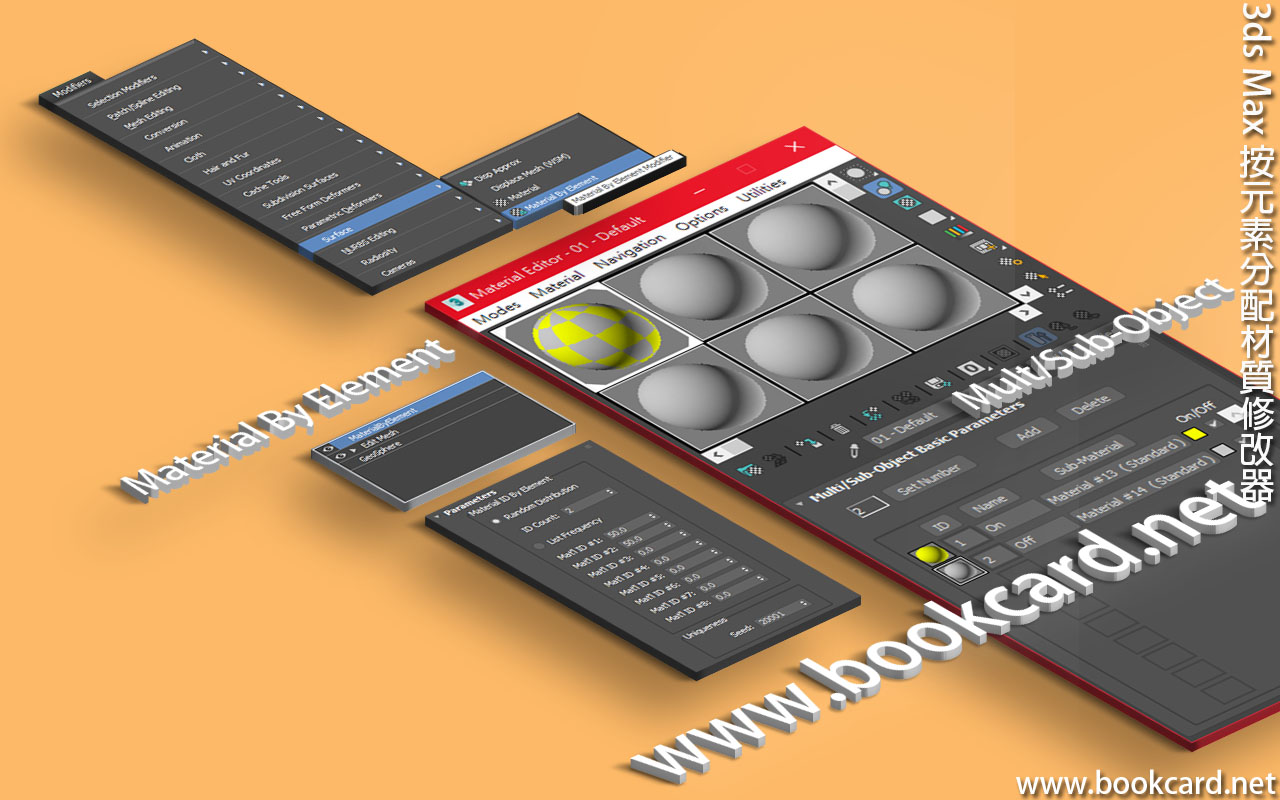
3ds Max 按元素分配材質修改器

3ds Max 按元素分配材質修改器3ds Max 『按元素分配材質』Material By Element修改器隨機分配材質ID, 需與『多維/子對象』材質 配合使用.

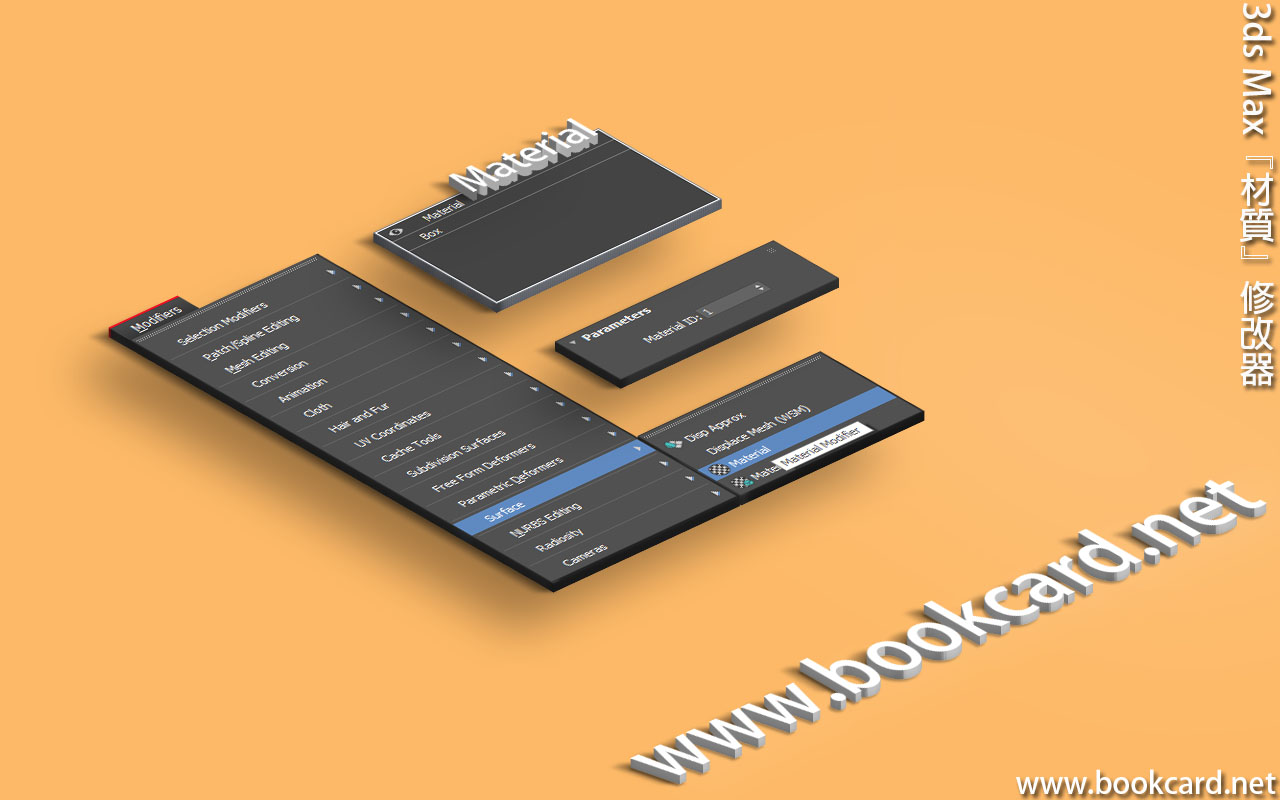
修改器->曲面->按元素分配材質
Modifiers->Surface->Material By Element


Material ID By Element 『按元素分配材質ID』
Random Distribution 『隨機分佈』
ID Count 『ID數』與『多維/子對象』材質 『設置數量』相等
List Frequency 勾選激活『列表頻率』
Material ID # 出現概率『材質ID』.值域0~100
Uniqueness 『唯一性』
Seed 『種子』改變此值更改出現概率
  1. 點選網格/多邊形對象, 按H鍵按『名稱選擇對象』
  2. 按M鍵開啓『材質編輯器
  3. 點選『示例窗』『材質』.
  4. 按G鍵開啓『材質瀏覽器
  5. 選『多維/子對象Mult/Sub-Object材質
  6. 加入『按元素分配材質』Material By Element修改器

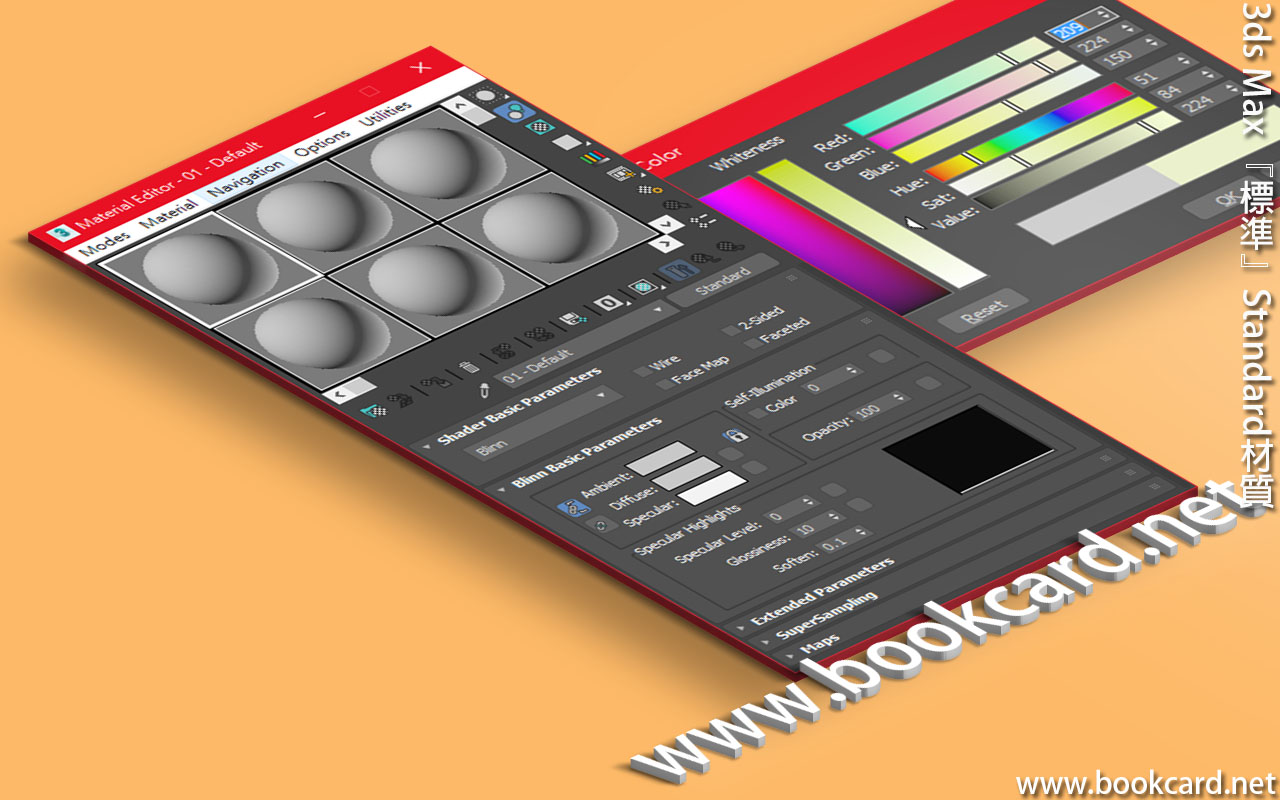
3ds Max 『標準』Standard材質

3ds Max 『標準』Standard材質3ds Max『標準』Standard材質為基礎材質.通過設定『漫反射』色設置材質表面渲染色.

  1. 按M鍵開啓『材質編輯器
  2. 點選『示例窗』『材質』
  3. 按G鍵開啓『材質瀏覽器
  4. 選擇『標準』Standard材質.
  5. 設『漫反射』色設置材質表面渲染色
  6. 設『漫反射』右側方框
  7. 拖放『示例窗』指派材質


明暗器基本參數 睇下表
 『超級采樣
擴展參數


明暗器 簡介
各向异性Anisotropic 橢圓形反光區域.
Blinn 簡易圖形渲染渲染速度快
『金屬』Metal 模擬曲面光澤
『多層』Multi-Layer 擁有兩組不同顔色.材質表面增添深度感
Oren-Nayar-Blinn 無光曲面材質
Phong 產生小角度高亮光澤,幷且比較柔和.
Strauss 模擬『金屬材質』.
半透明明暗器Translucent Shader 模擬『透明材質』


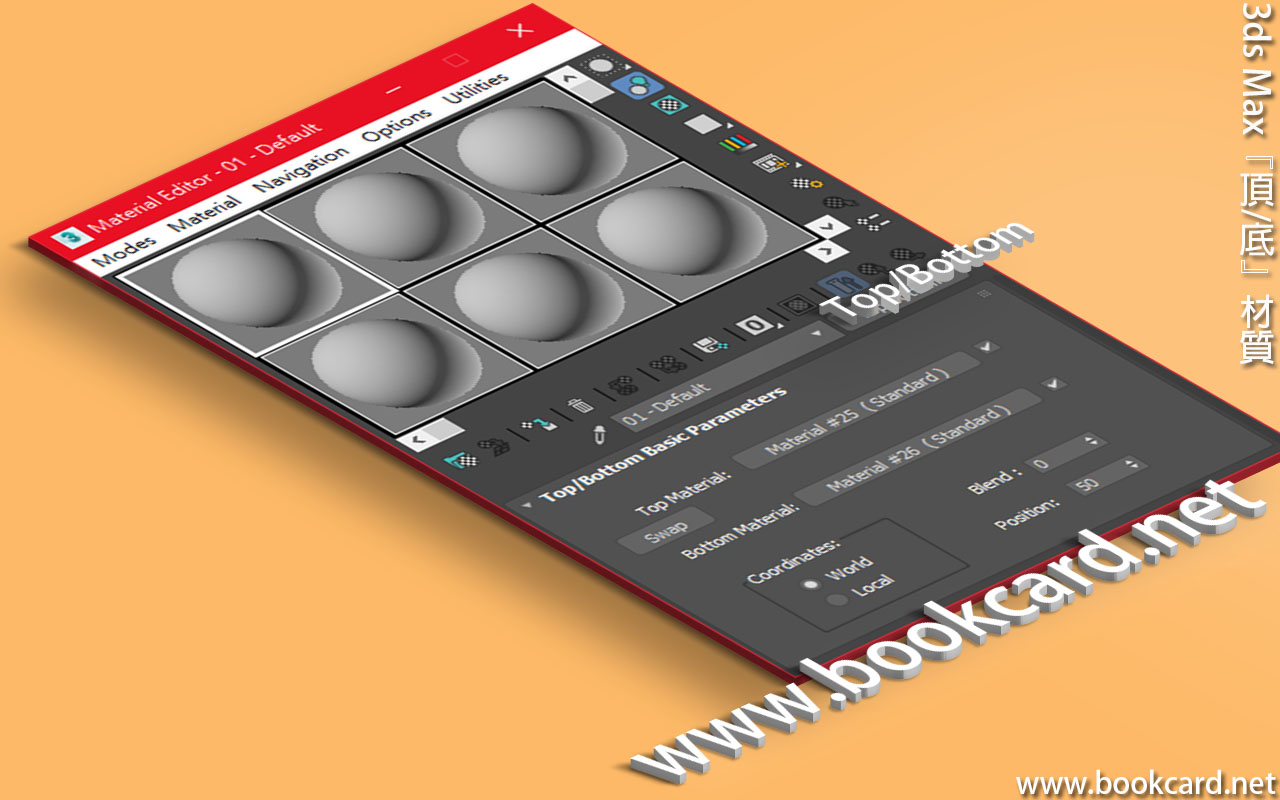
3ds Max『頂/底』材質

3ds Max『頂/底』材質3ds Max『頂/底』材質Top/Bottom對象『頂層』與『底層』指定不同材質,由『面法綫』所指方向確定『頂層』和『底層』區域.

Top/Bottom Basic Parameters 『頂/底基本參數』
Top Material

『頂材質』

點『Material # 』設置『材質』默認為『標準』Standard
Bottom Material

『底材質』

 
Swap『交換』 將『頂材質』與『底材質』對掉
Coordinates 『坐標』
World『世界』 世界坐標能在不改變材質位置下旋轉對象
Local『局部』 局部坐標綁定對象
Blend『混合』 混合值0~100,值0邊緣粗糙.值100平滑過渡.
Position『位置』 值0~100設兩個材質相交位置,

值0表示對象底,只顯示頂材質.

值100表示對象頂,只顯示底材質.

  1. 按M鍵開啓『材質編輯器
  2. 點選『示例窗』『材質』
  3. 按G鍵開啓『材質瀏覽器
  4. 選擇『頂/底』Top/Bottom材質.

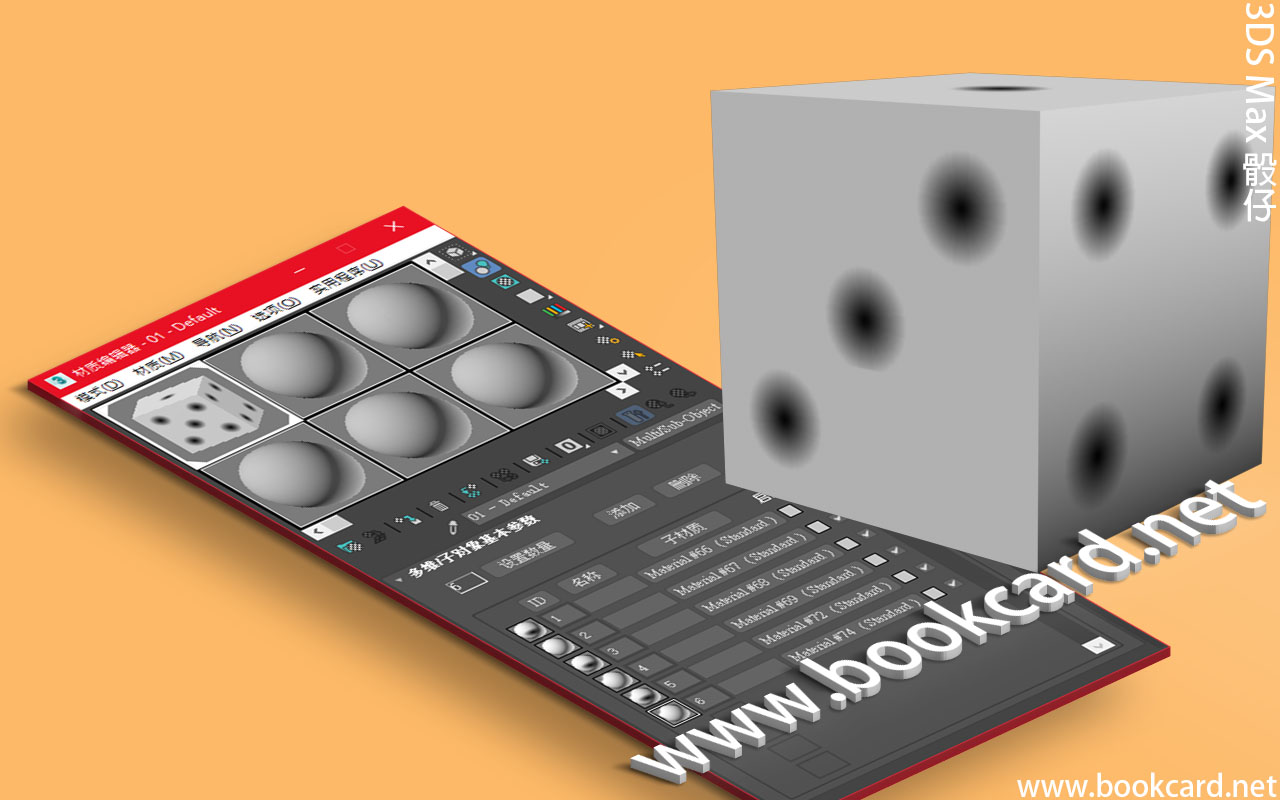
3DS Max 骰仔

3ds Max材質渲染貼圖紋理3DS Max 骰仔『建模』與『紋理』

  1. 設定單位『米』Meters
  2. 啓用更多栅格.
  3. 按G鍵渲染柵格
  4. 按主鍵盤『數字7』激活『統計數據
  5. 按S鍵激活『3D移動捕捉
  6. 按A鍵激活『角度捕捉
  7. 按SHIFT+CTRL+P鍵激活『縮放捕捉
  8. 按W鍵激活『選擇幷移動
  9. 按ALT+W最大化視口
  10. 按T鍵切換到『頂視口』Top
  11. 在中心栅格生成『立方體』Box
『立方體』CUBE 勾選,
長Length*寬Width*高Height 0.01m*0.01m*0.01m
分段segs 1*1*1
  1. 軸對齊『居中到對象』Center to Object
  2. 按W鍵激活『選擇幷移動
  3. 將『立方躰』移到坐標中心點
  4. 加入『編輯多邊形』Edit Poly
『忽略背面』Ignore Backfacing 禁用
『顯示框架』Show Cage 激活
『多邊形』Polygon 按數字4鍵切換
  1. 按M鍵開啓『材質編輯器
  2. 材質渲染貼圖/紋理
  3. 點選『示例窗』1『材質』.
  4. 按G鍵開啓『材質瀏覽器
命名『材質』
『明暗器』 多維/子對象Mult/Sub-Object材質
『設置數量』 6
子材質ID:1~6 開啓『顔色選擇器』設定不同顔色
  1. 點『子材質』彈出『材質/貼圖瀏覽器』,選擇『標準』Standard材質.
  2. 激活『漫反射』右側『方形選框』彈出『貼圖瀏覽器』,
  3. 點選『位圖』
  4. 開啓『選擇位圖圖像文件』, 取消勾選『序列』按檔案位置選擇『紋理』.
  5. 將『多維/子對象』材質指派給『多邊形』

3ds Max材質渲染貼圖紋理

3ds Max材質渲染貼圖紋理3ds Max多變形表面指定並渲染貼圖紋理

  1. 按M鍵開啓『材質編輯器
  2. 點選『示例窗』『材質』
  3. 按G鍵開啓『材質瀏覽器
  4. 選擇『標準』Standard材質.
  5. 點按『漫反射』右側『方形選框』彈出『貼圖瀏覽器』,
  6. 點選『位圖』
  7. 開啓『選擇位圖圖像文件』, 取消勾選『序列』,按檔案位置選擇『紋理』.
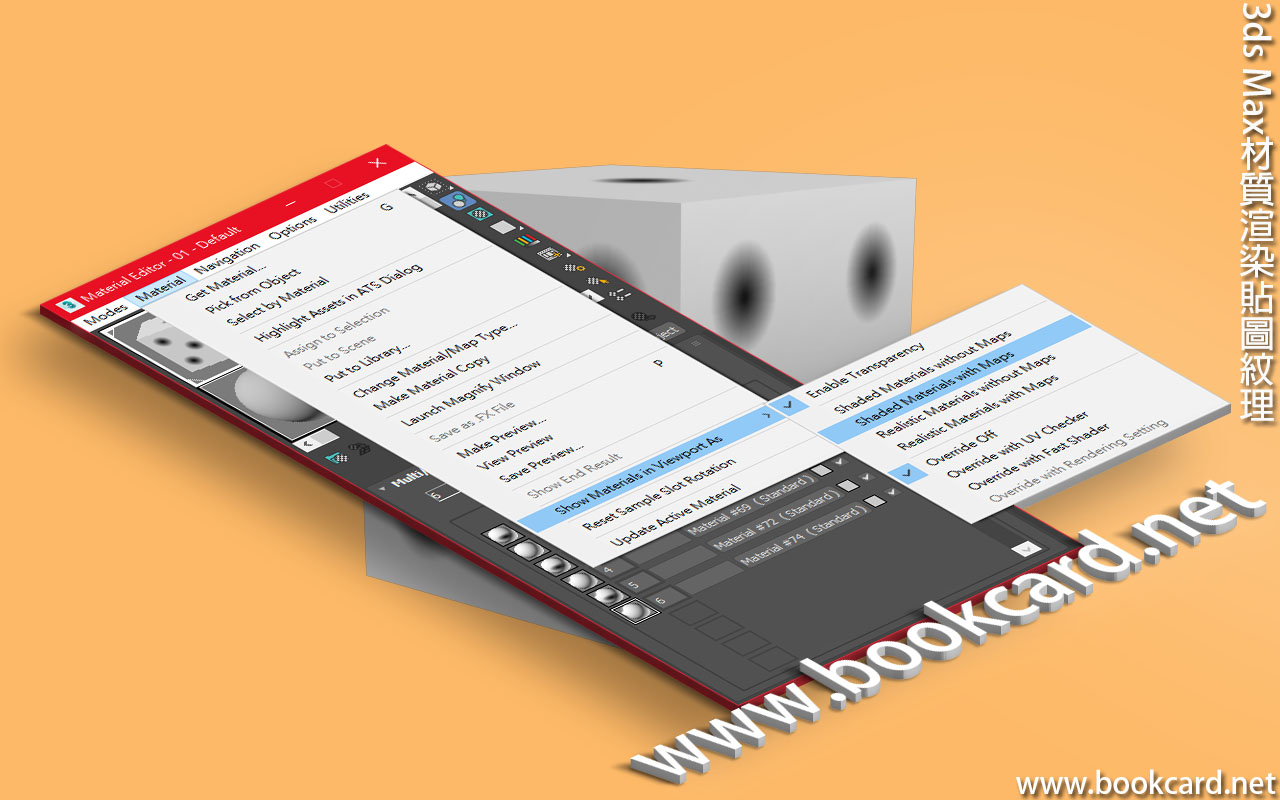
材質編輯器->材質->視口中的材質顯示為->有貼圖的明暗處理材質
Material Editor->Material->Show Materials in Viewport As->Shaded  Materials with Maps


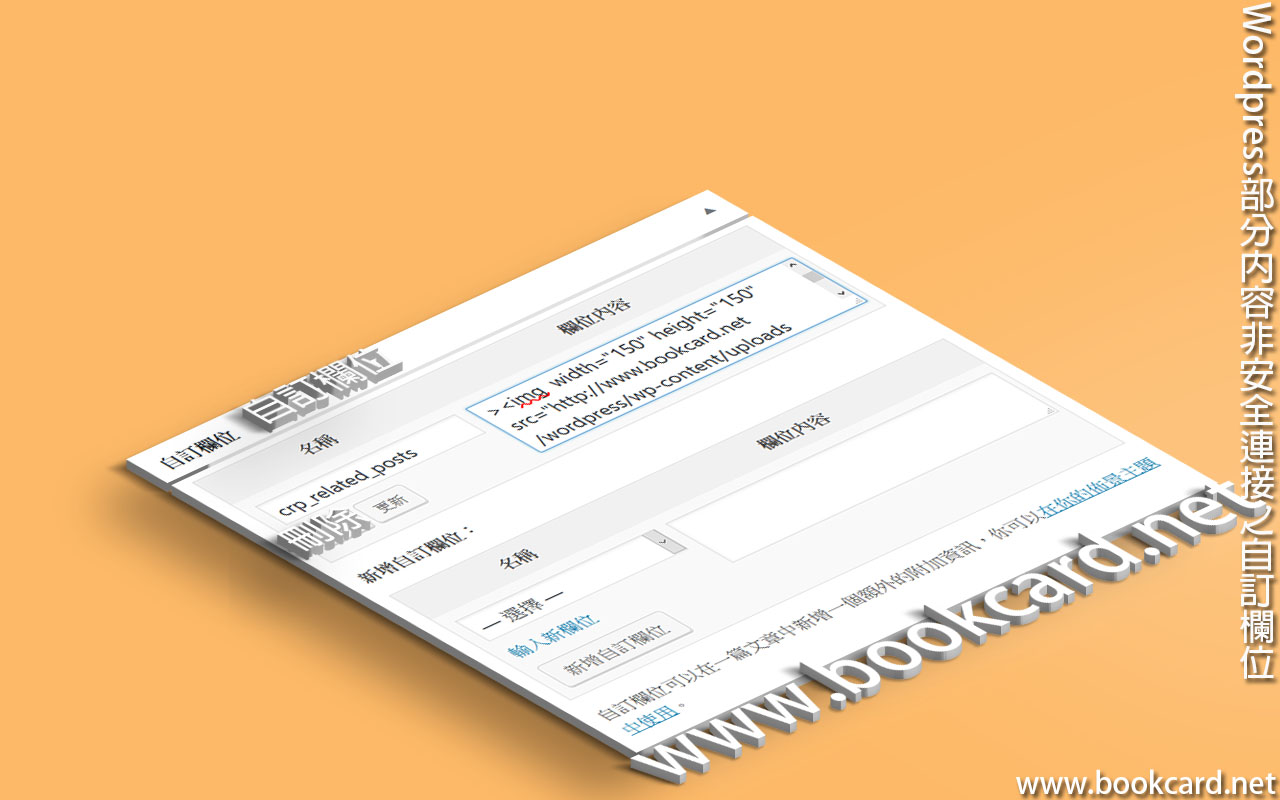
WordPress部分內容非安全連接之自訂欄位

Wordpress部分內容非安全連接之自訂欄位 Wordpress部分內容非安全連接之自訂欄位WordPress將所有文章http替換https依然出現『部分內容非安全連接』.有可能是『自訂欄位』出現http.最簡單是直接刪除『自訂欄位』.也可修改MySQL將『自訂欄位』->『欄位內容』鏈接從http改爲https.

  1. 備份MySQL資料庫
  2. 登入phpMyAdmin
  3. 登入『資料庫』右側
  4. 登入『SQL』頁執行 SQL 替換語句,將所有文章『欄位內容』從http替換http按Go『執行』.
UPDATE wp_postmeta SET meta_value = replace(meta_value, ‘http://www.bookcard.net’,’https://www.bookcard.net’);


WordPress部分內容非加密連接

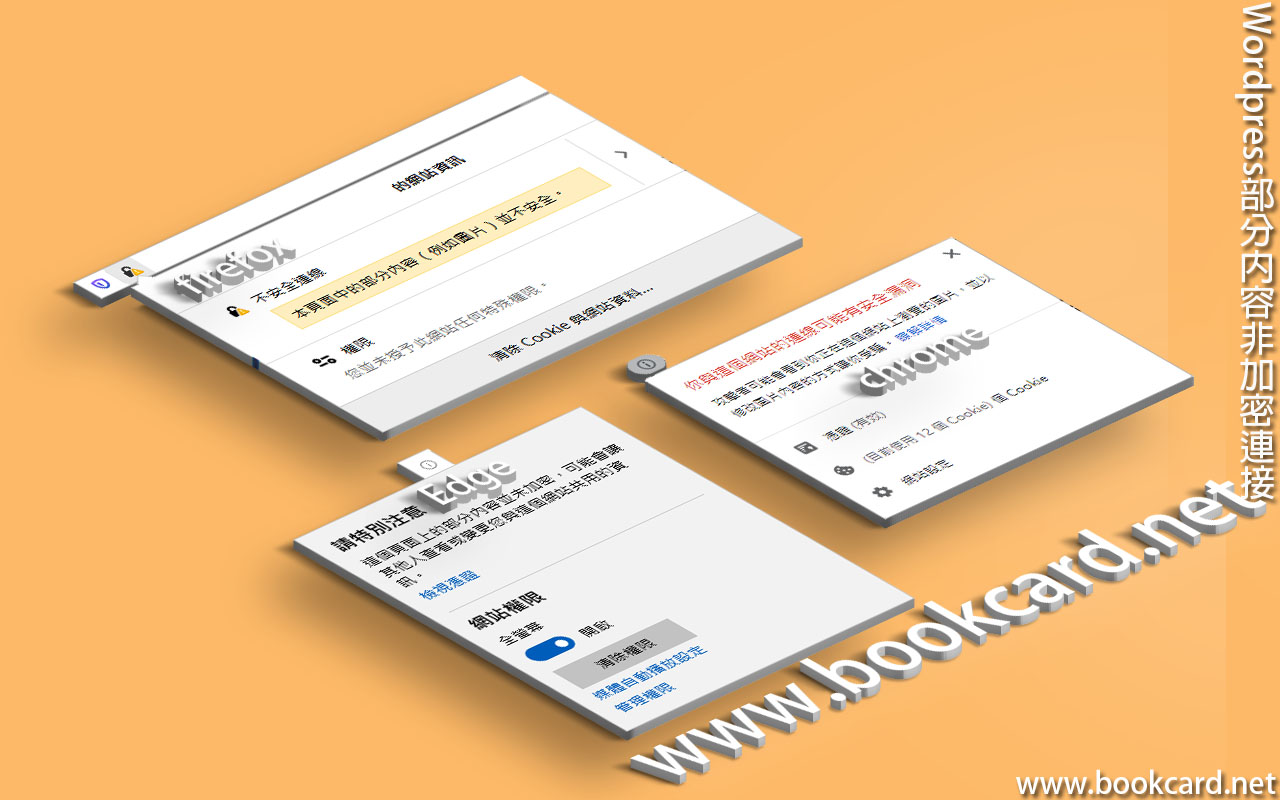
Wordpress部分內容非加密連接 Wordpress部分內容非加密連接大部分網絡瀏覽器『https』網頁可能會顯示內容非加密連接.如下

Firxfox 不安全連綫

本頁面中的部分內容(例如圖片)幷不安全

Edge 請特別注意

這個頁面上的部分內容幷未加密,可能會讓其他人查看或變更您與這個網站共用的資信

Chrome 你與這個網站的連綫可能有安全漏洞

攻擊者可能會看到你正在這個網站上瀏覽的圖片,幷以修改圖片內容的方式讓你受騙

解除此類警示,只需修改MySQL將文章圖片鏈接從http改爲https

  1. 登入cPanel
  2. 備份MySQL資料庫
  3. 登入phpMyAdmin
  4. 登入『資料庫』右側
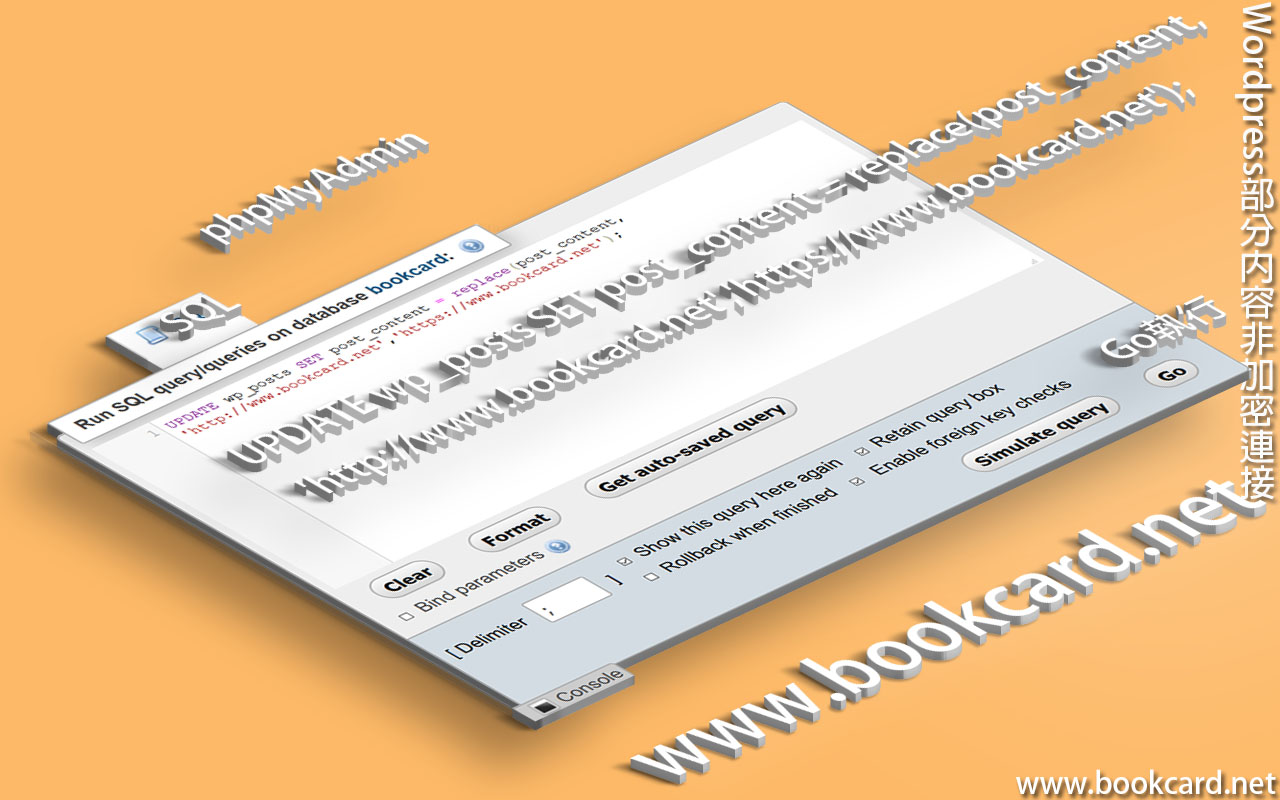
  5. 登入『SQL』頁執行 SQL 替換語句,將圖片鏈接從http替換http按Go『執行』.
UPDATE wp_posts SET post_content = replace(post_content, ‘https://www.bookcard.net’,’https://www.bookcard.net’);

WordPress外掛WP phpMyAdmin

Wordpress外掛WP phpMyAdmin Wordpress外掛WP phpMyAdminGodaddy其phpMyAdmin『匯出』Export 速度較慢.若MySQL『資料庫』較大導出困難.可嘗試用Wordpress用 phpMyAdmin『匯出』與『匯入』. 特別是『匯出』速度非常之快

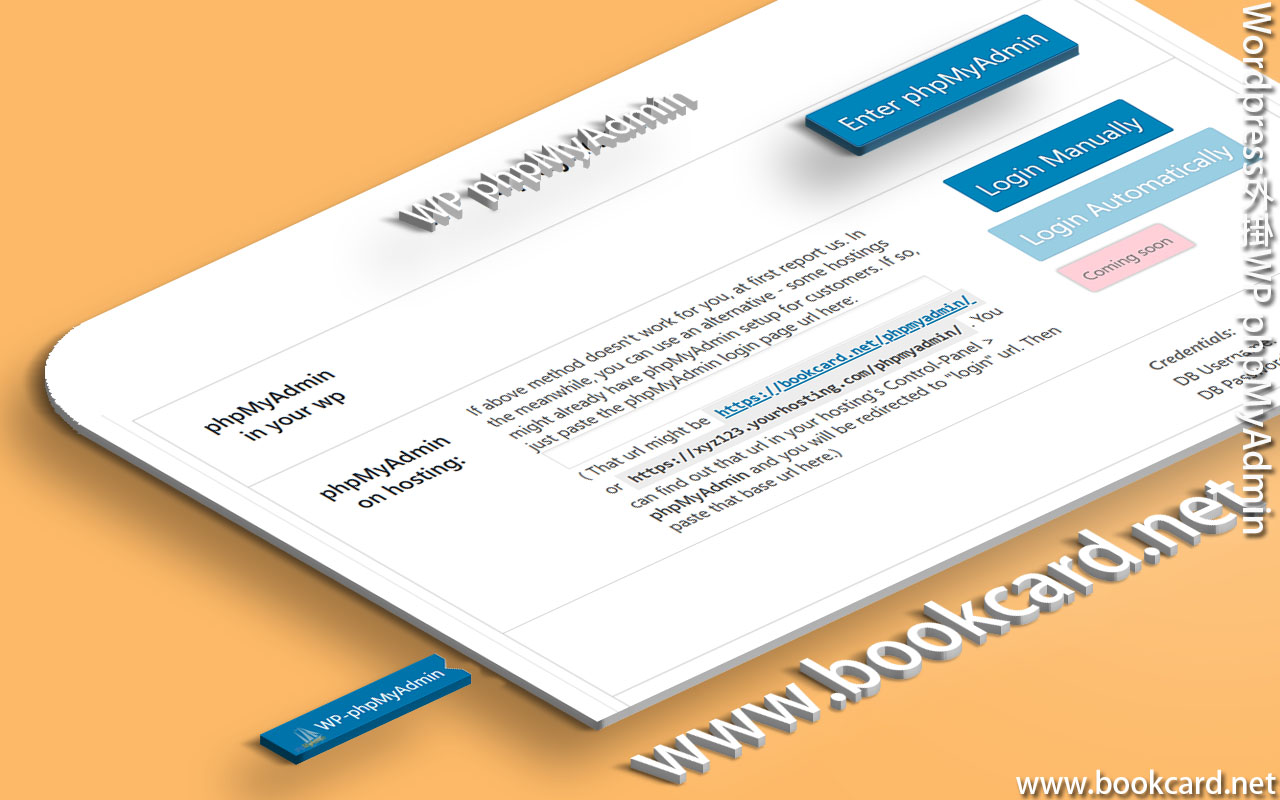
  1. 下載幷安裝WP phpMyAdmin
  2. 登入Wordpress->控制台->WP-phpMyAdmin->Enter phpMyAdmin
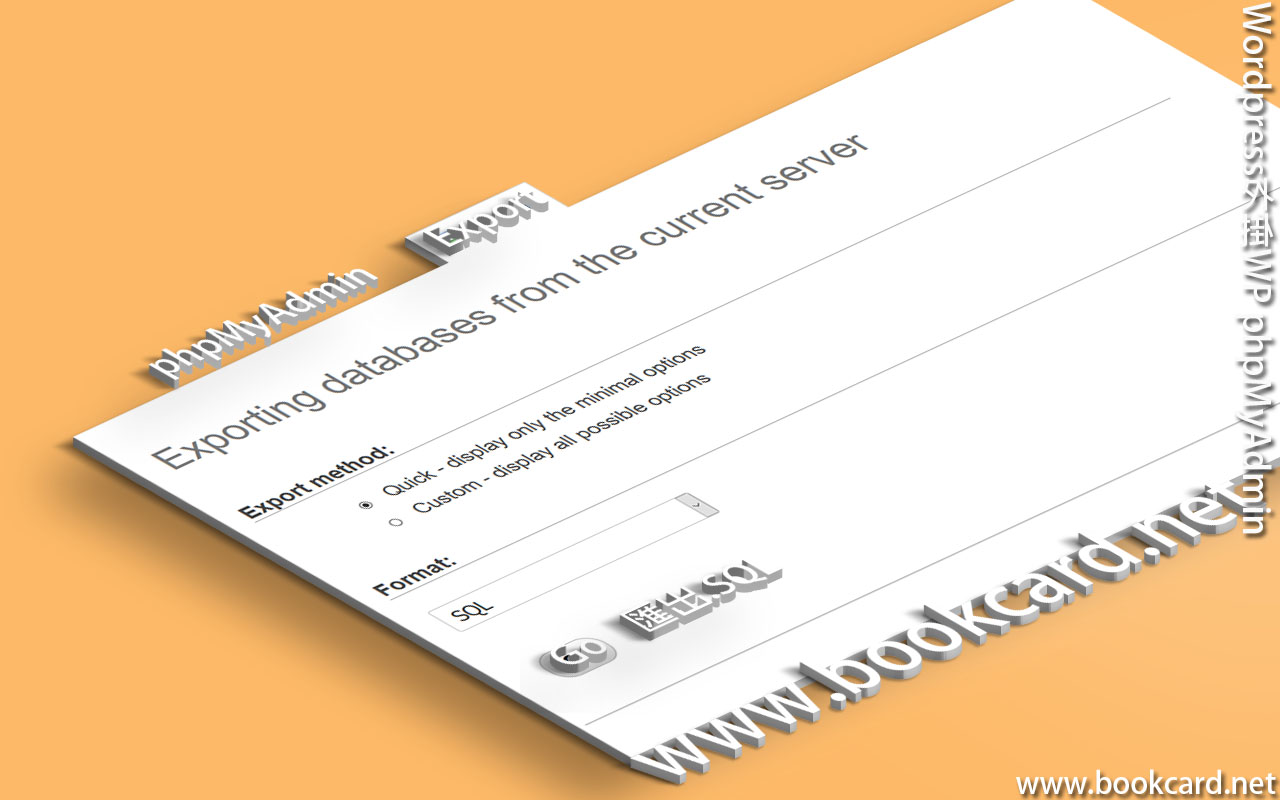
  3. 登入phpMyAdmin->Export
structure and data 勾選激活『結構與數據』
Format 選擇SQL
Database 按Select all選則所有『資料庫』
  1. 按Go執行『匯出』保存為『.SQL』

WordPress部分內容非安全連接之顯示大頭貼

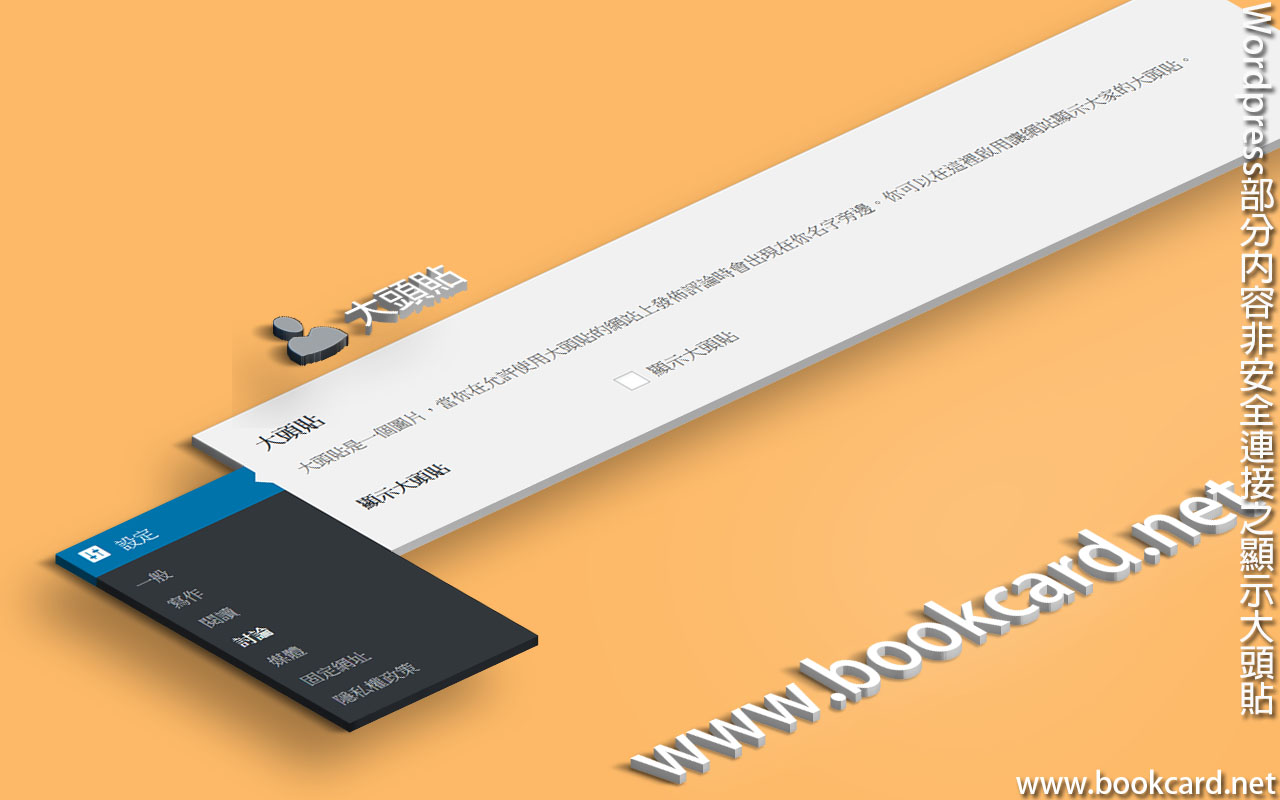
Wordpress部分內容非安全連接之顯示大頭貼若將網站舊文章圖片鏈接改為https後依然出現『部分內容非安全連接』.可能部分Wordpress外挂或設定造成. 可能啓用『顯示大頭貼』Gravatar造成『部分內容非安全連接』.

  1. WordPress控制台->設定->討論
  2. 禁用『顯示大頭貼』

Godaddy備份MySQL質料庫

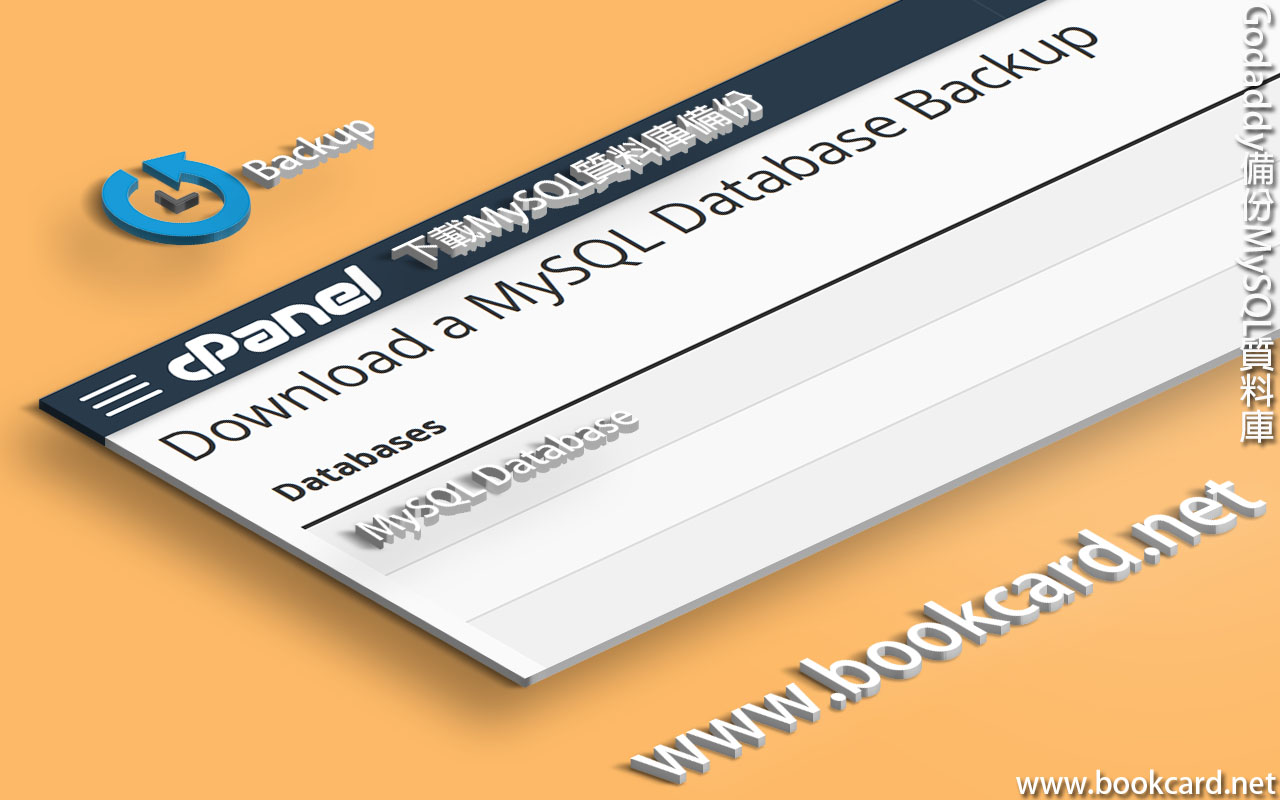
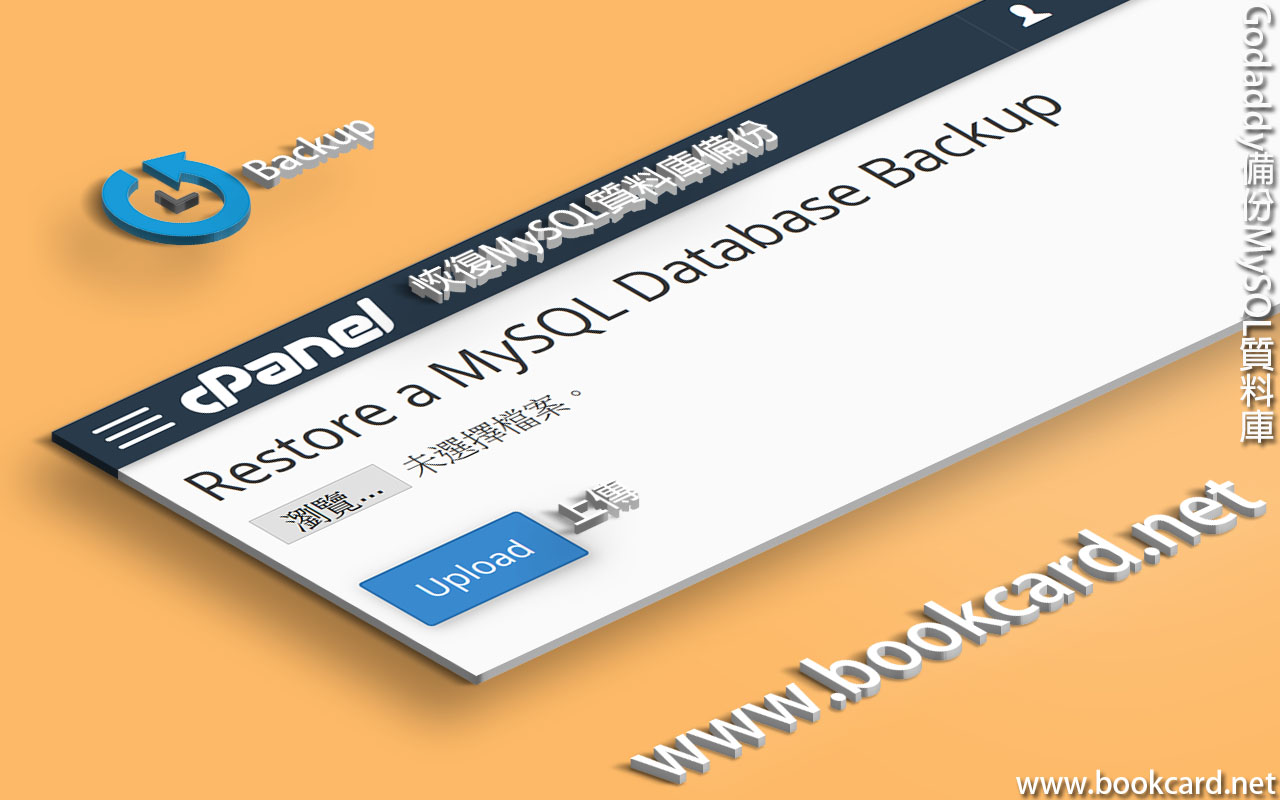
下載MySQL質料庫備份 恢復MySQL質料庫備份Godaddy 旗艦版Linux主機配備cPanel.可通過Backup『備份』工具.備份並下載MySQL質料庫.

下載MySQL質料庫備份

  1. 登入cPanel
  2. 登入Backup『備份』工具
  3. Download a MySQL Database Backup
  4. 點選『備份』MySQL質料庫


恢復MySQL質料庫備份

  1. Download a MySQL Database Backup
  2. 點選『上傳』MySQL質料庫

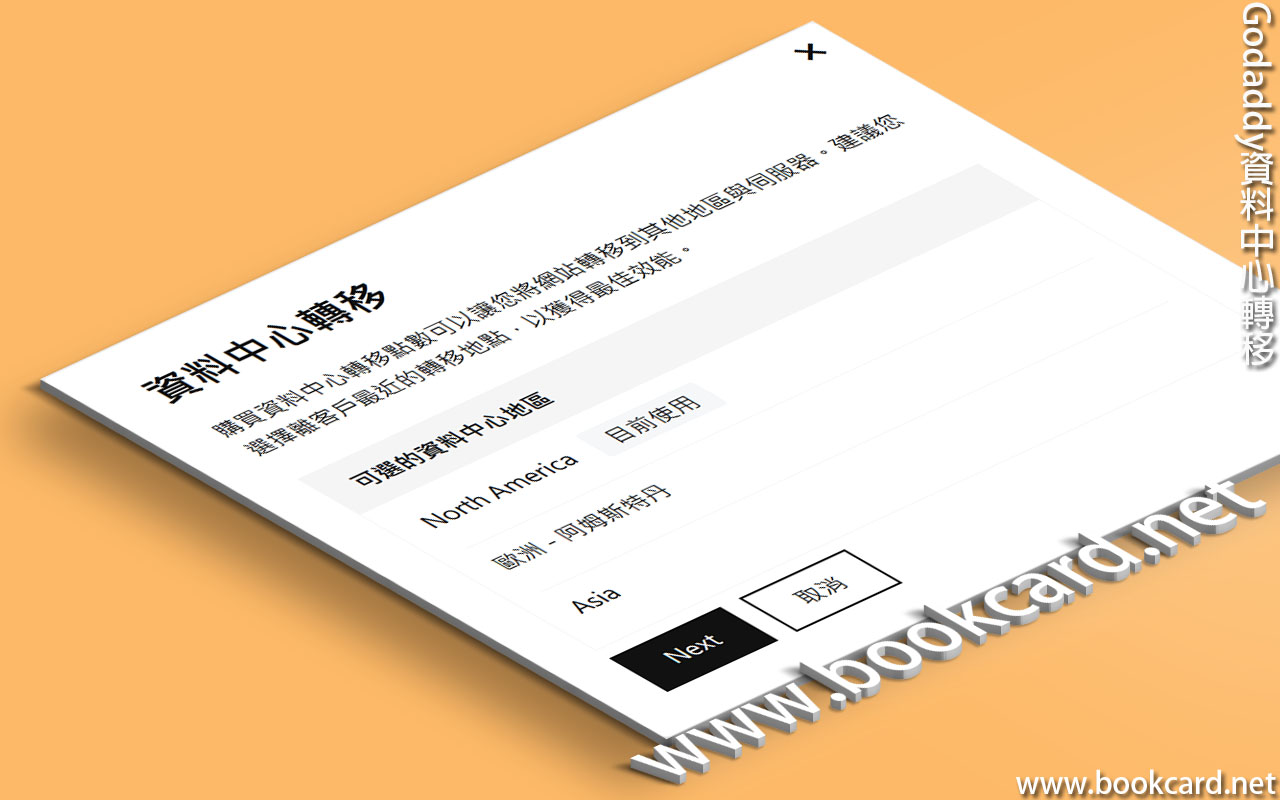
Godaddy資料中心轉移

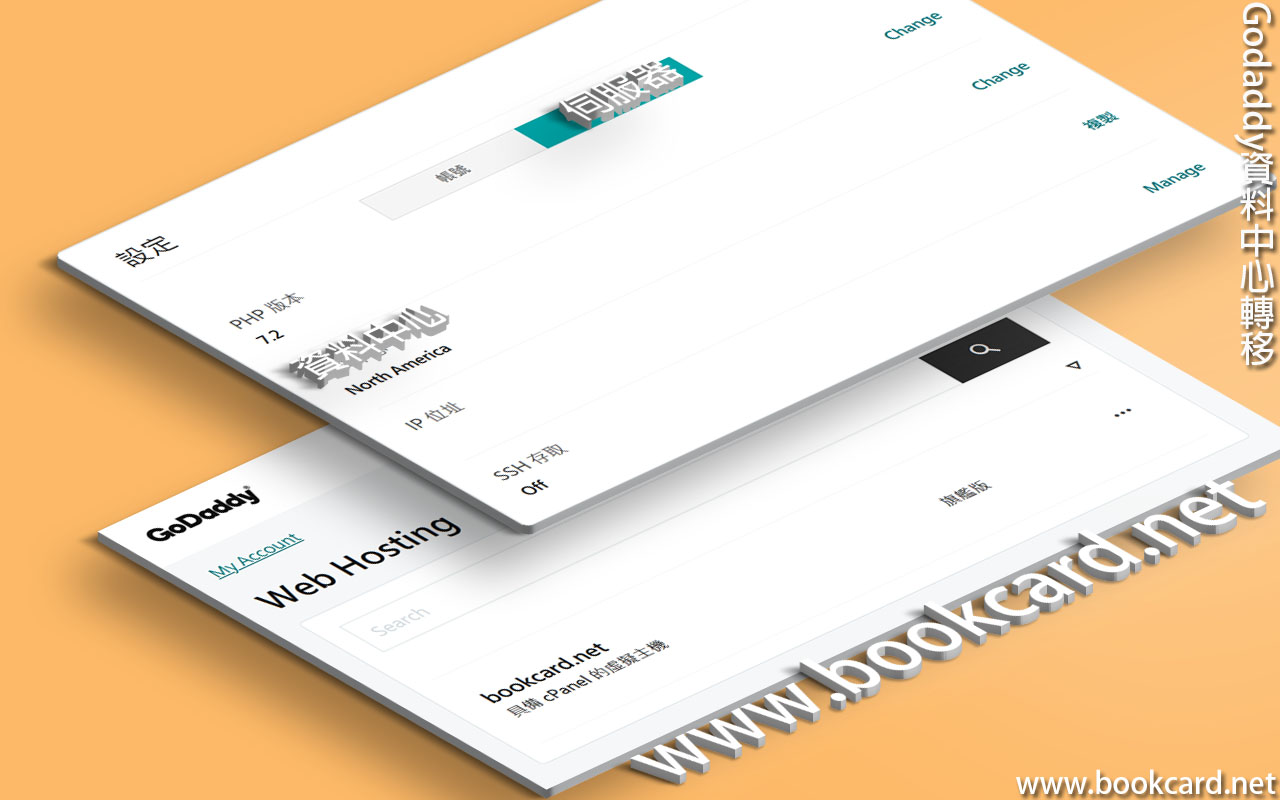
Godaddy資料中心轉移 Godaddy資料中心轉移 Godaddy資料中心轉移在Godaddy購買『Linux虛擬主機』可選『伺服器』所在地.若想獲得更高訪問速度.可遷移『伺服器』所在地.通過後臺將『網站』轉移到其他地區.注意此為『收費服務』.

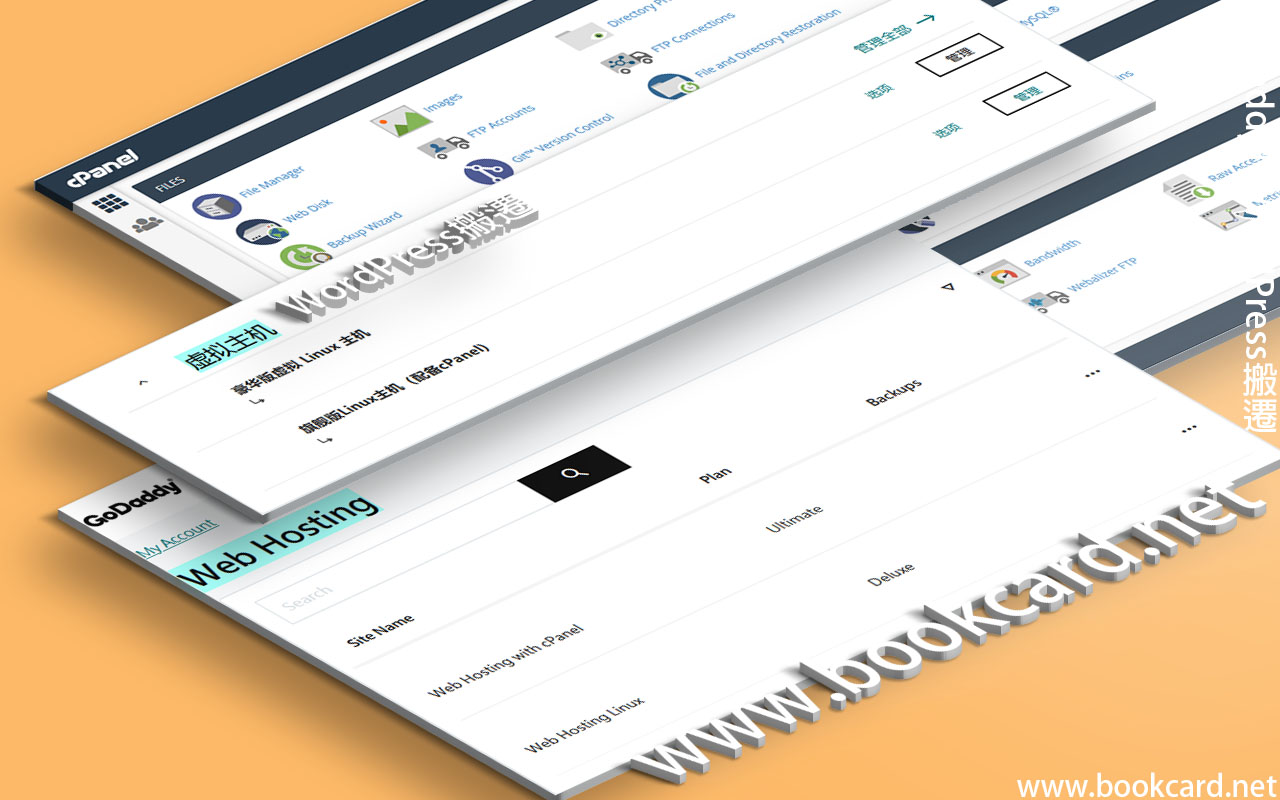
  1. Godaddy->產品->虛擬主機->旗艦版Linux主機配備cPanel->管理
資料中心轉移

購買資料中心轉移點數可以讓您將網站轉移到其他地區與伺服器。建議您選擇離客戶最近的轉移地點,以獲得最佳效能。

  1. 設定->伺服器->資料中心->Change
  2. 可選『資料中心地區』,按Next
可選的資料中心地區  
North America 『北美』强烈建議
Europe-Amsterdam 歐洲 – 阿姆斯特丹
Asia 亞洲
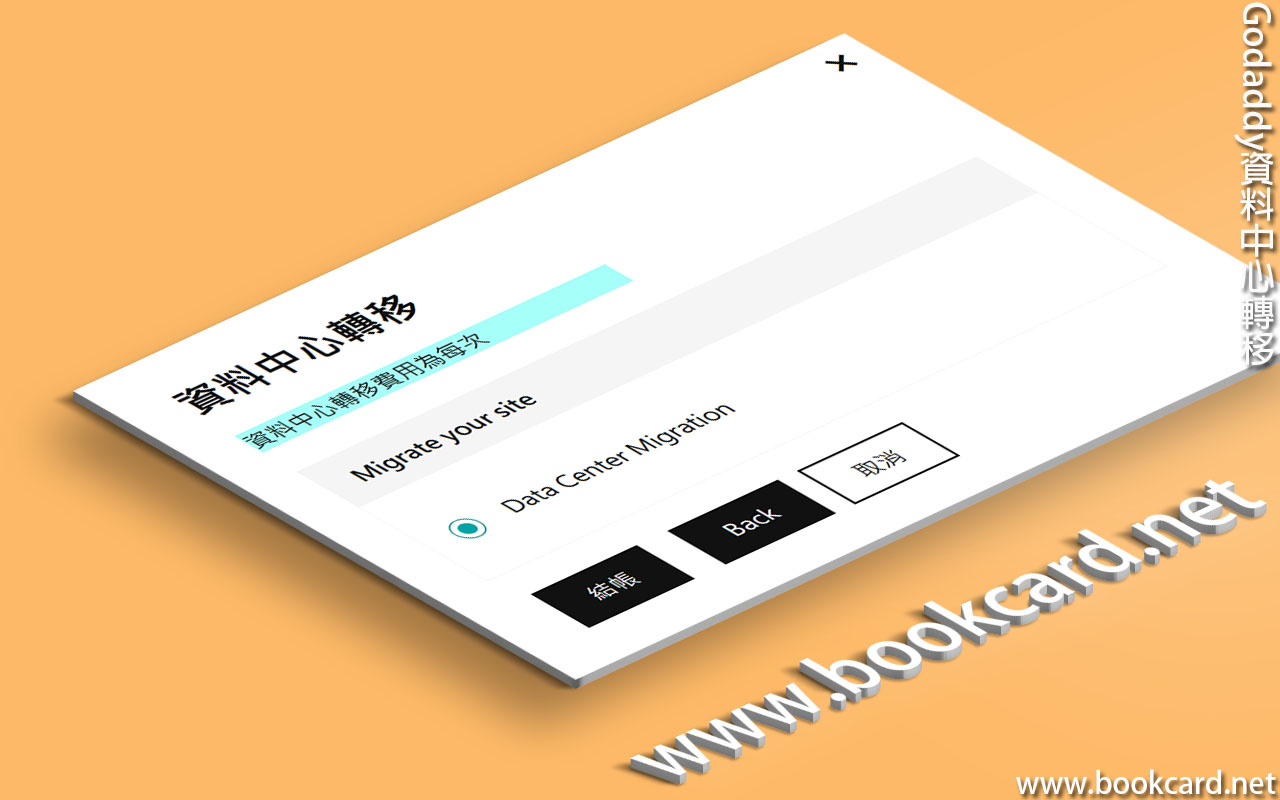
  1. 資料中心轉移費用為.按『結賬』

Godaddy之WordPress搬遷

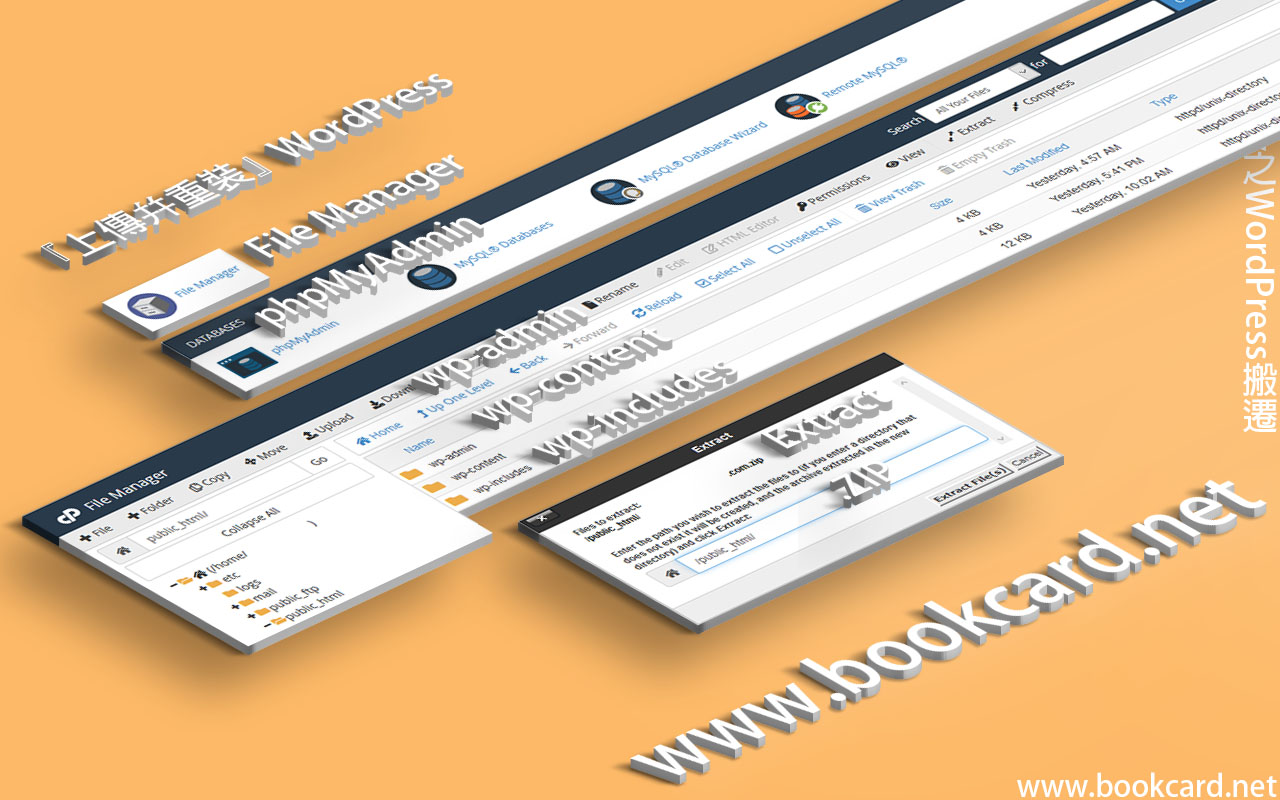
Godaddy之WordPress搬遷 備份WordPress 上傳WordPress Wordpress 根檔案夾 WordPress MySQL資料庫搬遷WordPress若『外掛』或『佈景主題』無致命錯誤可以好順利.否則需要進入『復原模式』.『禁用』或『更新』問題『外掛』或『佈景主題』.此處以Godaddy虛擬 Linux 主機搬遷為例. 搬遷WordPress分爲『備份』與『重裝』兩部分


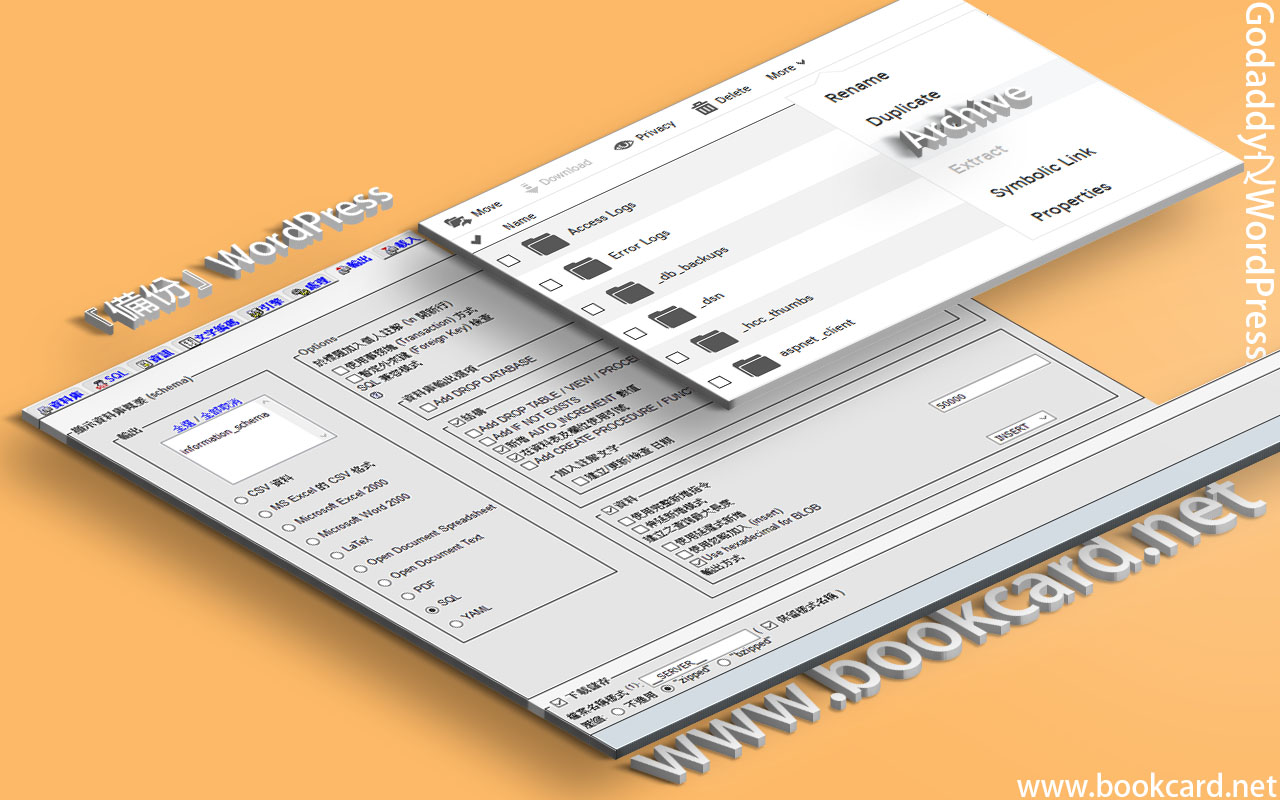
『備份』WordPress

  1. 登入『File Manager』利用『Archive』工具將WordPress『檔案夾』打包為『WordPress.zip』文檔
  2. 登入『phpMyAdmin』將MySQL資料庫『WordPress.sql』匯出
  3. 用FTP工具下載.如


『上傳幷重裝』WordPress

  1. 生成FTP賬號
  2. 生成MySQL資料庫.記低mysql『資料庫名』『用戶名』與『密碼』
  3. 綁定『域名』domain name
  4. 登入cPanel
  5. 用FTP工具上傳『WordPress.zip』文檔到『域名』根檔案夾. 如
  6. 登入『cPanel->File Manager』用『Extract』工具將『WordPress.zip』解壓.
  7. 登入『cPanel->phpMyAdmin』將MySQL資料庫『WordPress.sql』匯入
  8. 登入『cPanel->File Manager』編輯『WordPress\wp-config.php』文檔.重新填寫mysql參數.如下表
編輯wp-config.php 簡介
WordPress 資料庫名稱 define(‘DB_NAME’, ‘database name’);
MySQL 資料庫使用者名稱 define(‘DB_USER’, ‘username’);
MySQL 資料庫密碼 define(‘DB_PASSWORD’, ‘password’);
MySQL 伺服器位址,此處填『localhost』即可 define(‘DB_HOST’, ‘localhost’);


WordPress 根檔案夾 簡介
wp-admin 檔案夾
wp-content 檔案夾
wp-includes 檔案夾
xmlrpc.php 文檔
wp-trackback.php 處理trackback請求
wp-signup.php
wp-settings.php 執行例行檢查
wp-mail.php 郵件交文
wp-login.php 注册用戶登陸頁面
wp-load.php
wp-links-opml.php 生成OPML格式的鏈接
wp-cron.php
wp-config-sample.php MySQL資料庫的示例配置文件
wp-comments-post.php 接收評論幷寫入資料庫
wp-blog-header.php 頁面頭部執行檔
wp-activate.php
readme.html WordPress安裝導言
license.txt WordPress GPL許可證文件
index.php 入口文檔


Godaddy生成MySQL資料庫

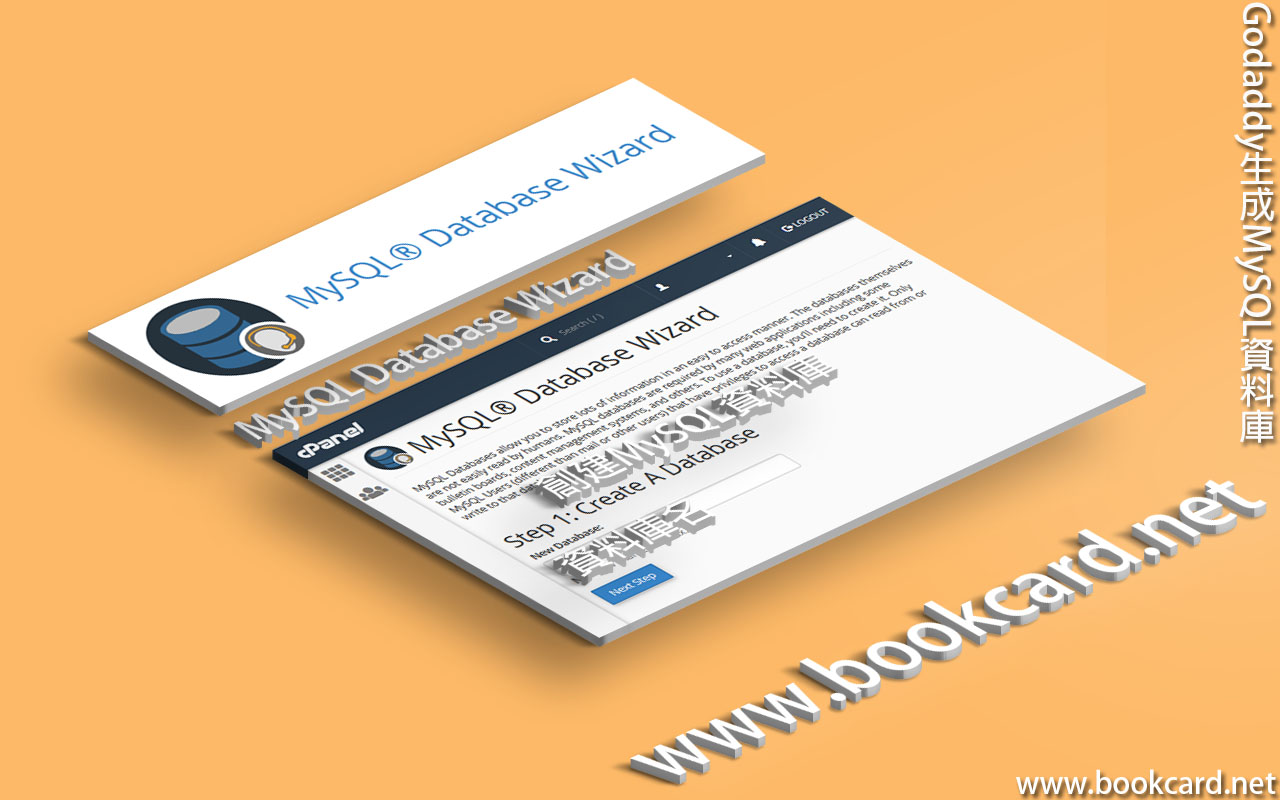
創建MySQL資料庫 創建MySQL用戶 管理用戶權限 匯入MySQL資料庫 匯出MySQL資料庫Godaddy生成MySQL資料庫,還需要上傳數據庫『.SQL』

  1. 登入cPanel
  2. 登入MySQL創建向導『MySQL® Database Wizard』
  3. 『Create A Database』創建MySQL資料庫
New Database 『資料庫名』最長64字符
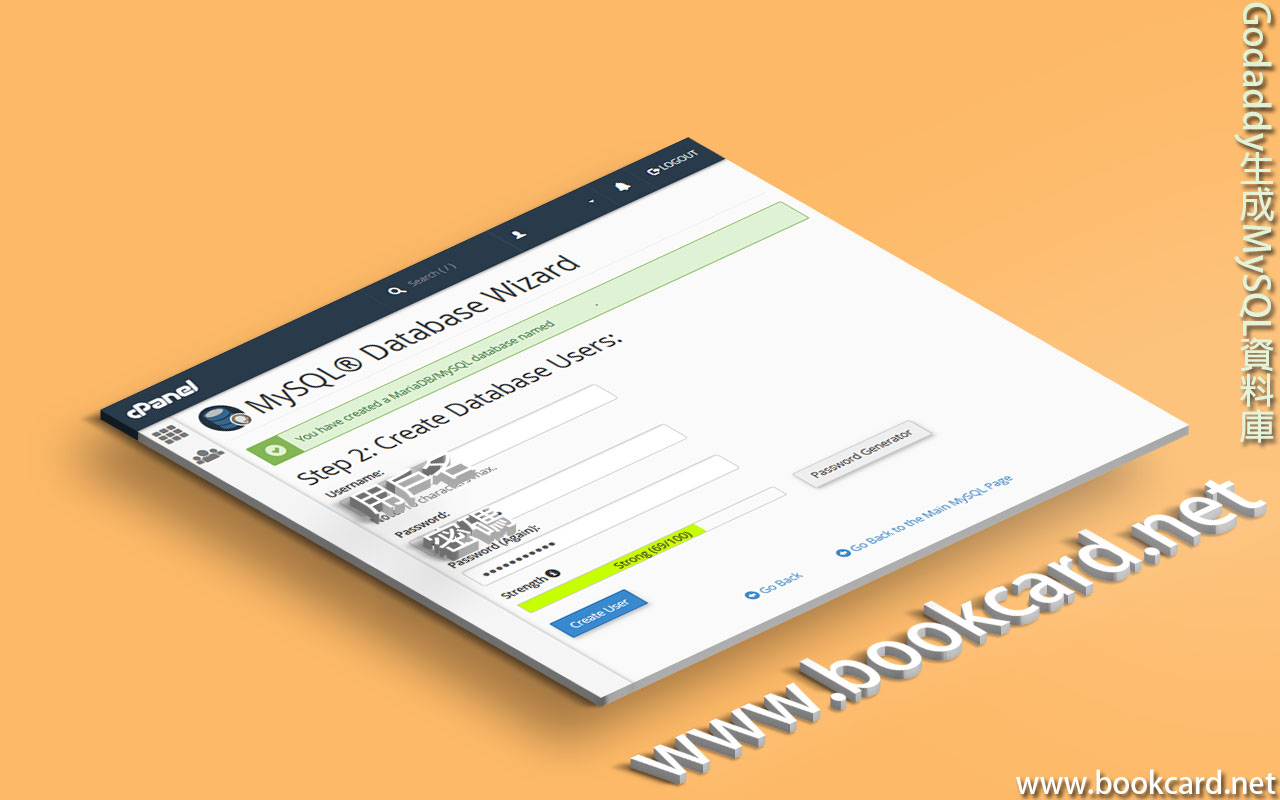
  1. 『Create Database Users』創建用於登入MySQL用戶
Username 『用戶名』
Password 『密碼』數字+大小寫字母+可打印ASCII字符
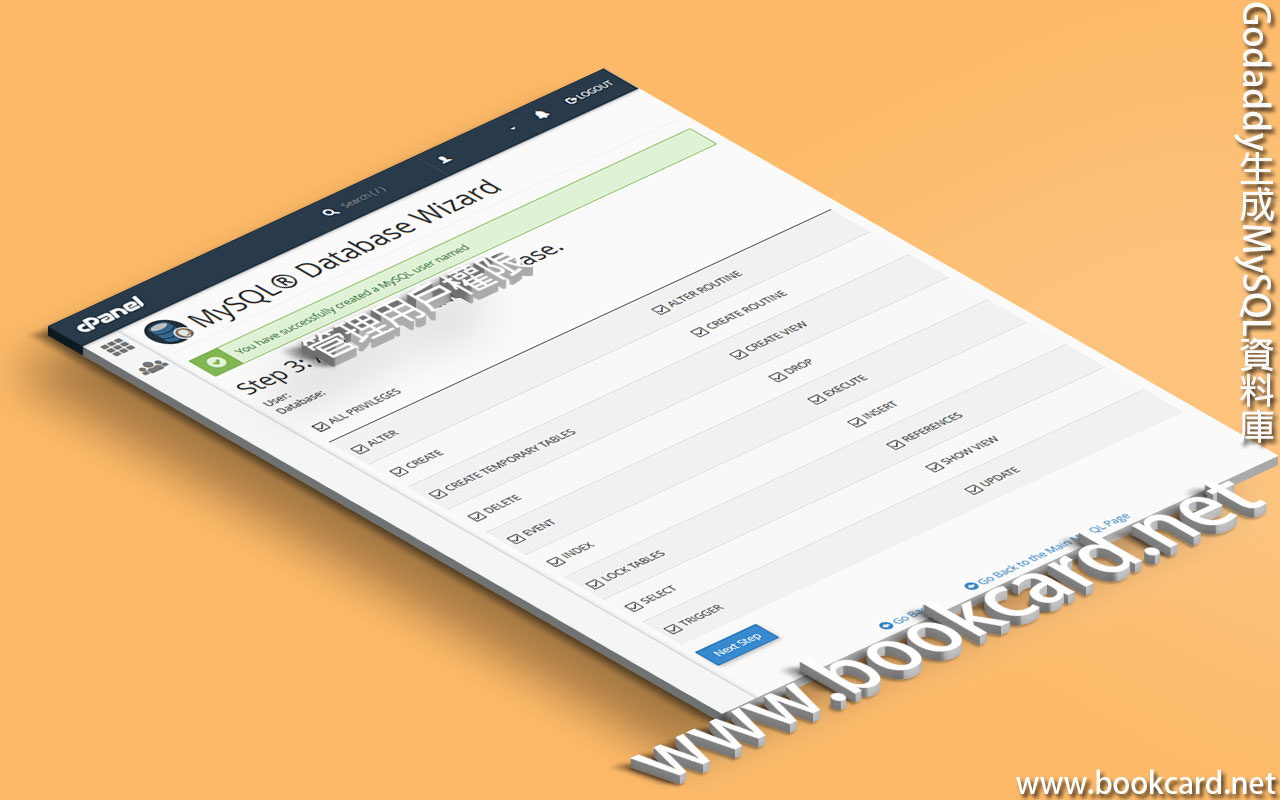
  1. 『Manage User Privileges』管理用戶權限,一定要全選.
ALL PRIVILEGES 勾選所有權限
ALTER 修改
CREATE 創建
CREATE TEMPORARY TABLES 創建臨時表
DELETE 删除
EVENT 事件
INDEX 索引
LOCK TABLES 鎖定表
SELECT 選擇
TRIGGER 觸發
ALTER ROUTINE  
CREATE ROUTINE 創建例程
CREATE VIEW 創建視圖
DROP  
EXECUTE 執行
INSERT 插入
REFERENCES 引用
SHOW VIEW 顯示視圖
UPDATE 更新
  1. 『完成任務』Complete the Task


匯入MySQL資料庫

  1. 登入cPanel
  2. 登入phpMyAdmin
  3. 左側選擇『資料庫名』
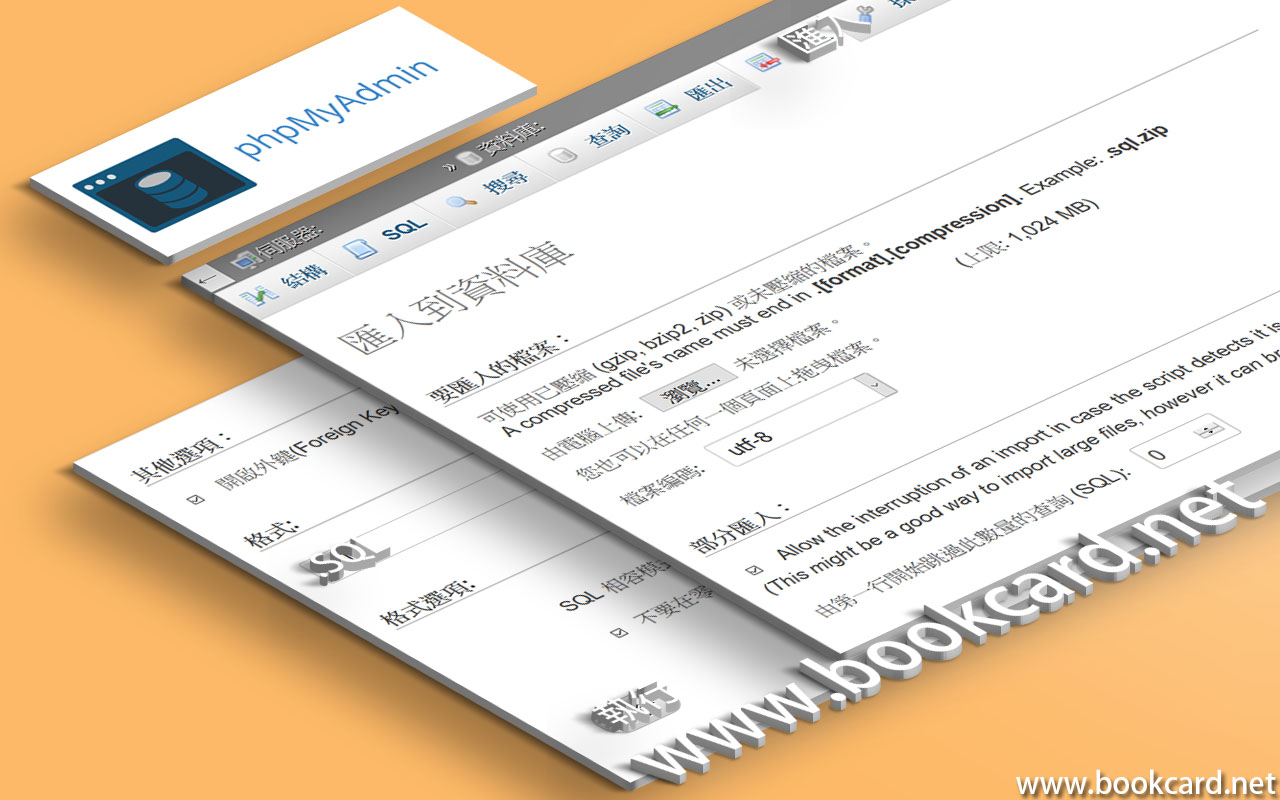
  4. 右側切換『匯入』
  5. 匯入到資料庫
  6. 『由電腦上傳:』點『瀏覽』選擇上傳『.SQL』檔
  7. 『格式』選SQL
  8. 點『執行』上傳


匯入MySQL資料庫

  1. 登入cPanel
  2. 登入phpMyAdmin
  3. 左側選擇『資料庫名』
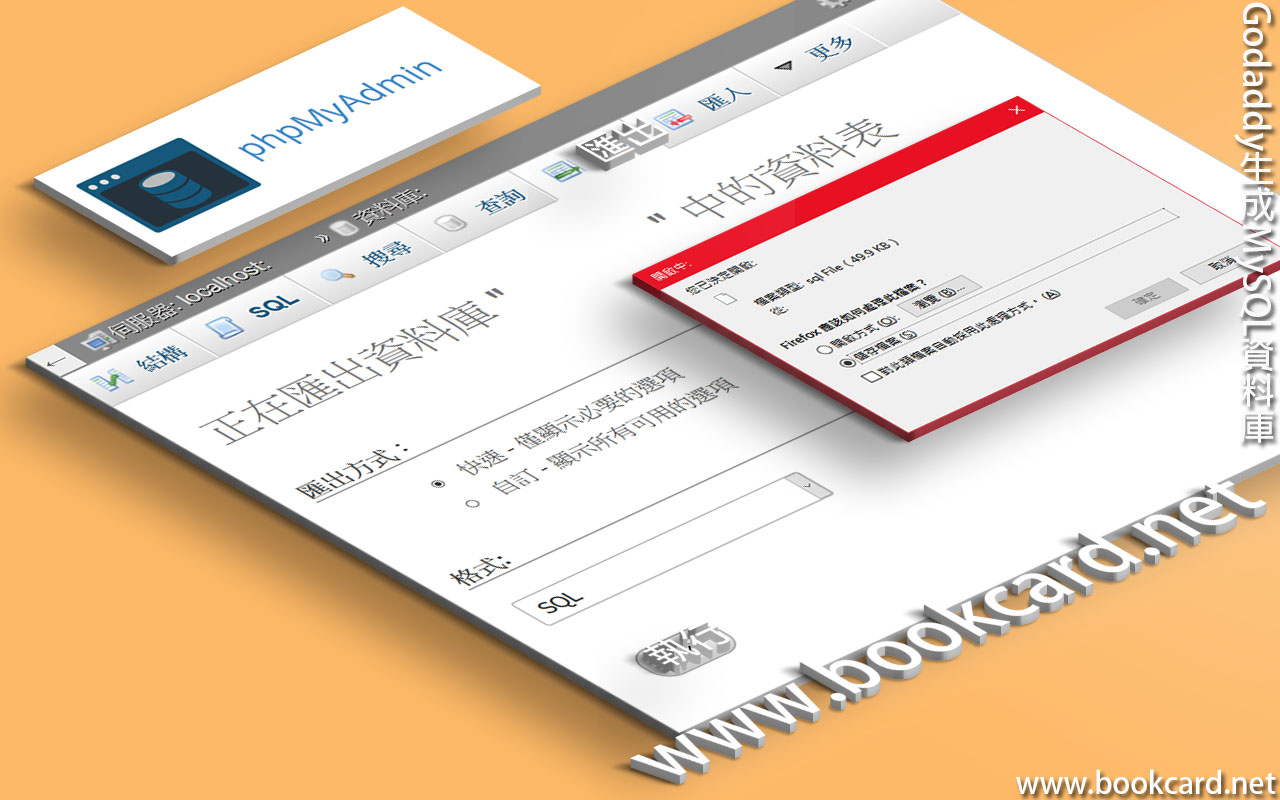
  4. 右側切換『匯出』
  5. 『格式』選SQL
  6. 點『執行』上傳
  7. 彈出『下載窗』勾選『儲存檔案』存于『本地磁盤』


Godaddy重設主域名

Godaddy重設主域名 Godaddy重設主域名Godaddy重設虛擬主機『主域名』.且『根檔案夾』固定在/home/xxxxxxxxxxxx/public_html

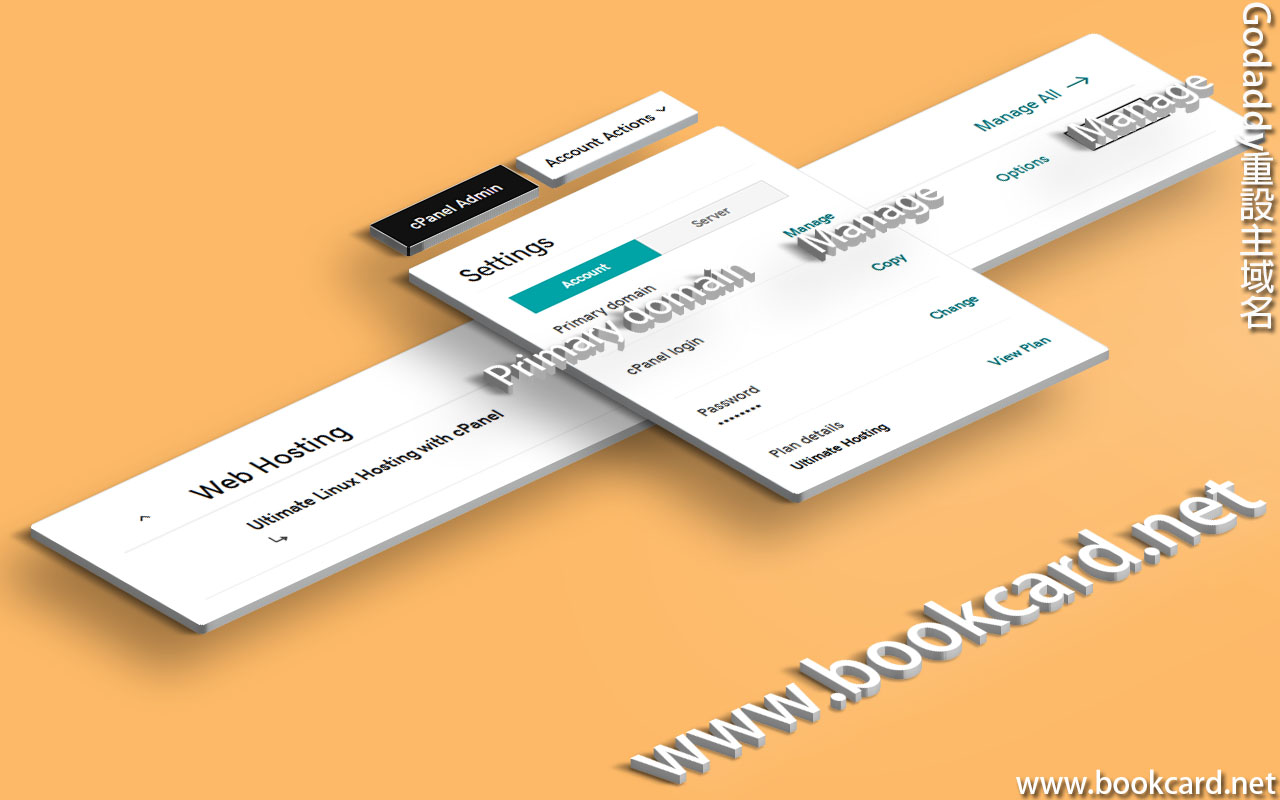
  1. 『我的產品』My Products->『虛擬主機』Web Hosting->『Ultimate Linux Hosting with cPanel』 cPanel 系統的旗鑒版 Linux 主機->『管理』Manage
  2. 『設定』Settings->『賬號』Account->『主要網域』Primary domain->『管理』Manage
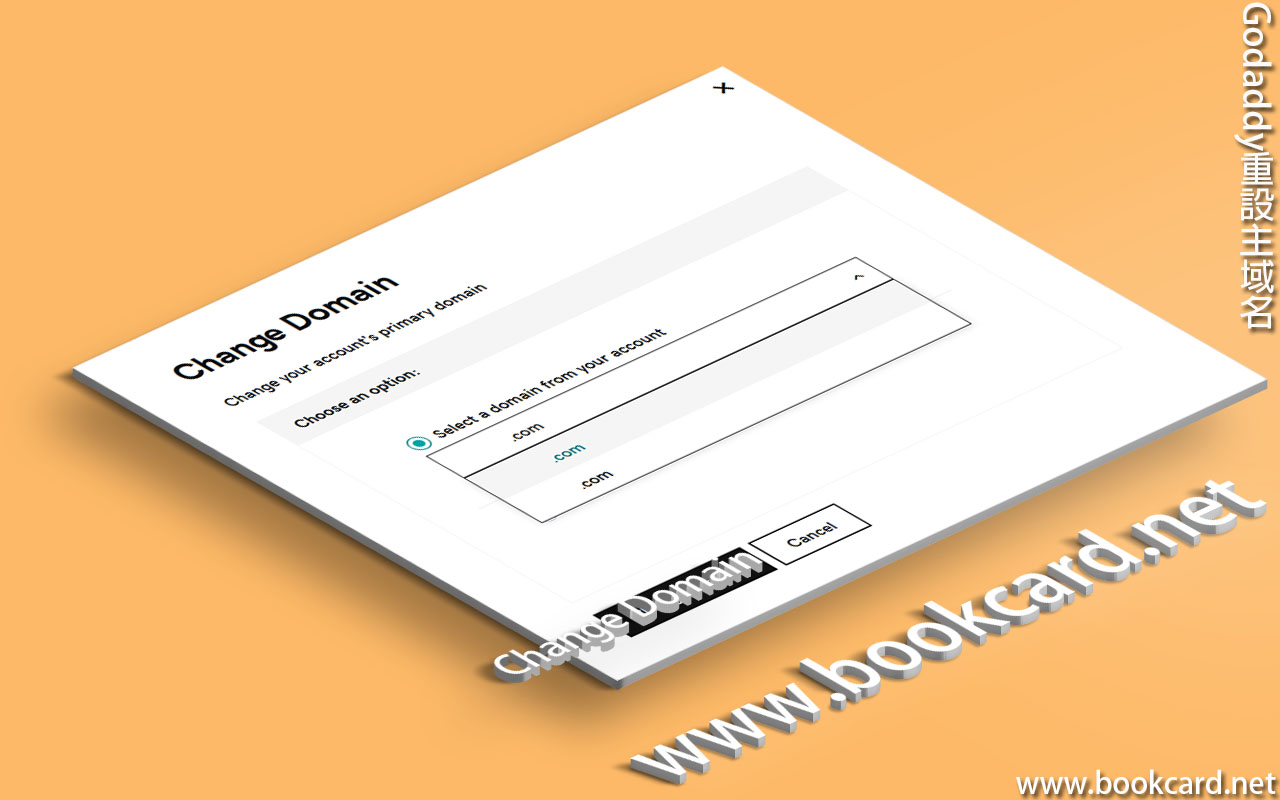
  3. 『從帳戶中選擇網域』Select a domain from your account.選以綁定虛擬主機『域名』
  4. 按『重設域名』Change Domain保存設定

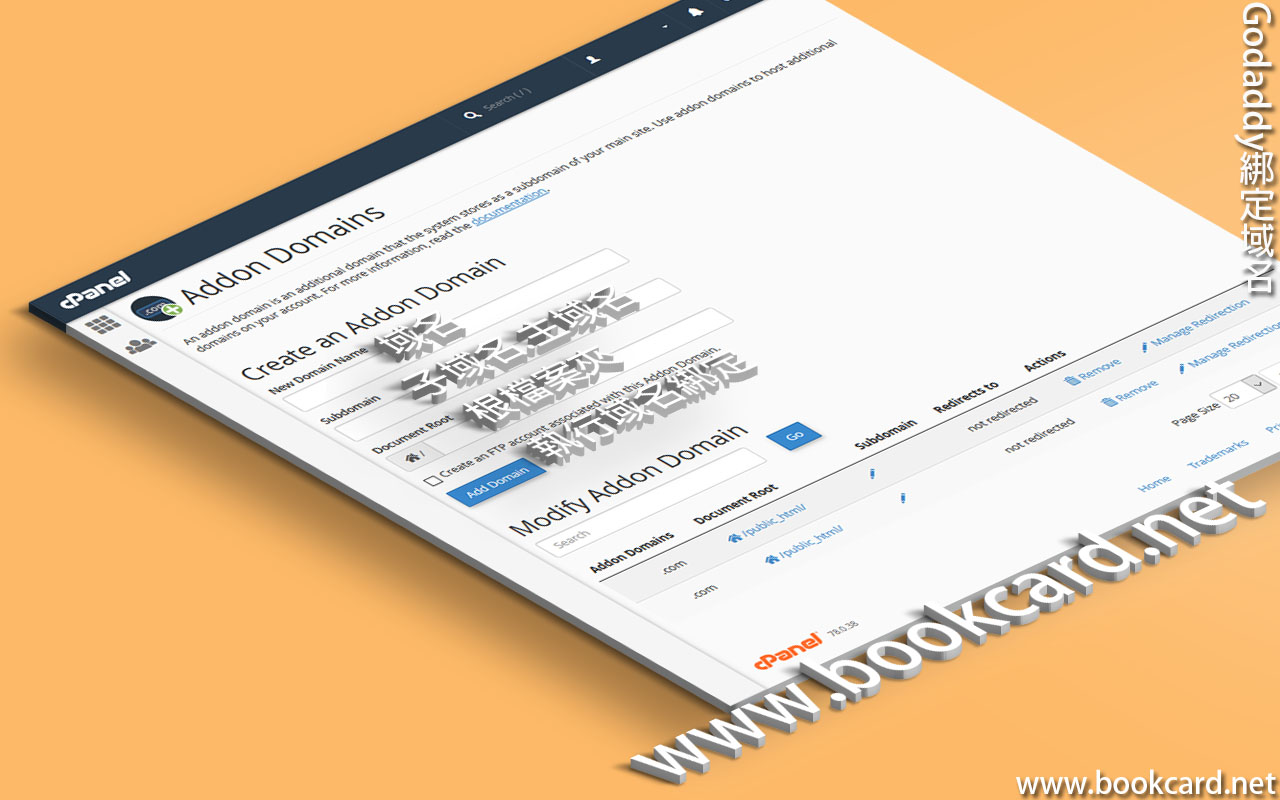
Godaddy綁定域名

Godaddy綁定域名Godaddy旗艦版Linux主機配備cPanel.可綁定多個『域名』domain name.

  1. 登入cPanel
  2. 登入Addon Domains『綁定域名』
New Domain Name 填寫『域名』bookcard.com
Subdomain 『子域名』用于『子域名.主域名』
Document Root 『域名』指向『根檔案夾』文檔 /public_html/p2pbb.com
Create an FTP account associated with this Addon Domain 勾選『創建域名關聯FTP帳戶』.可之後生成FTP賬號
Add Domain 執行域名綁定
  1. 若綁定成功可在cPanel->Domains睇返

Godaddy生成FTP賬號

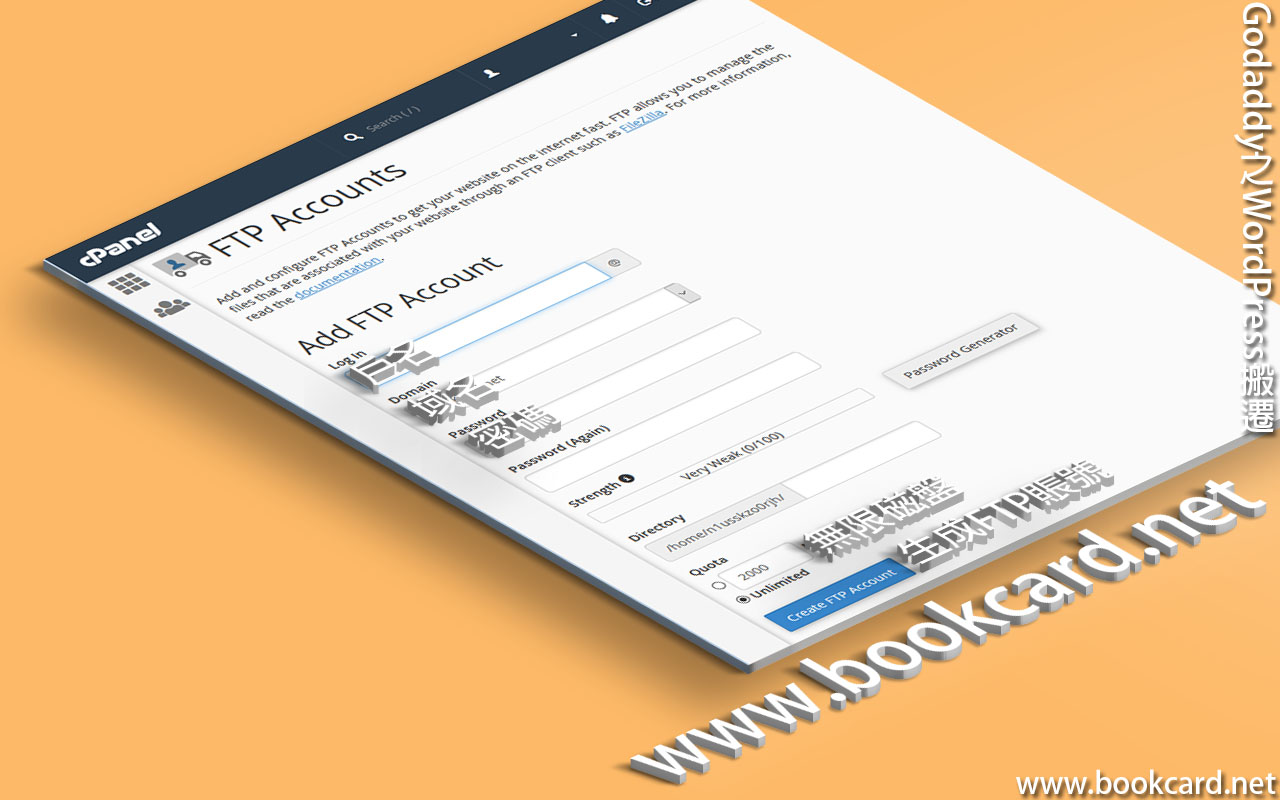
cPanel FTP賬號 Godaddy生成FTP賬號 查閲FTP賬號資信『搬遷』與『備份』網站最好先『壓縮』Archive為『.ZIP』文檔.再用FTP工具『下載』或『上傳』.可有效節約傳送時間

創建FTP賬號

  1. 登入cPanel
  2. 登入FTP Accounts->Add FTP Account
Log In 戶名
Domain 下拉選擇『域名』
Password 『密碼』數字+大小寫字母+可打印ASCII字符
QUOTA 設定FTP賬號上傳磁盤配額
Unlimited 勾選激活『無限磁盤』
Create FTP Account 據以上資訊生成FTP賬號.
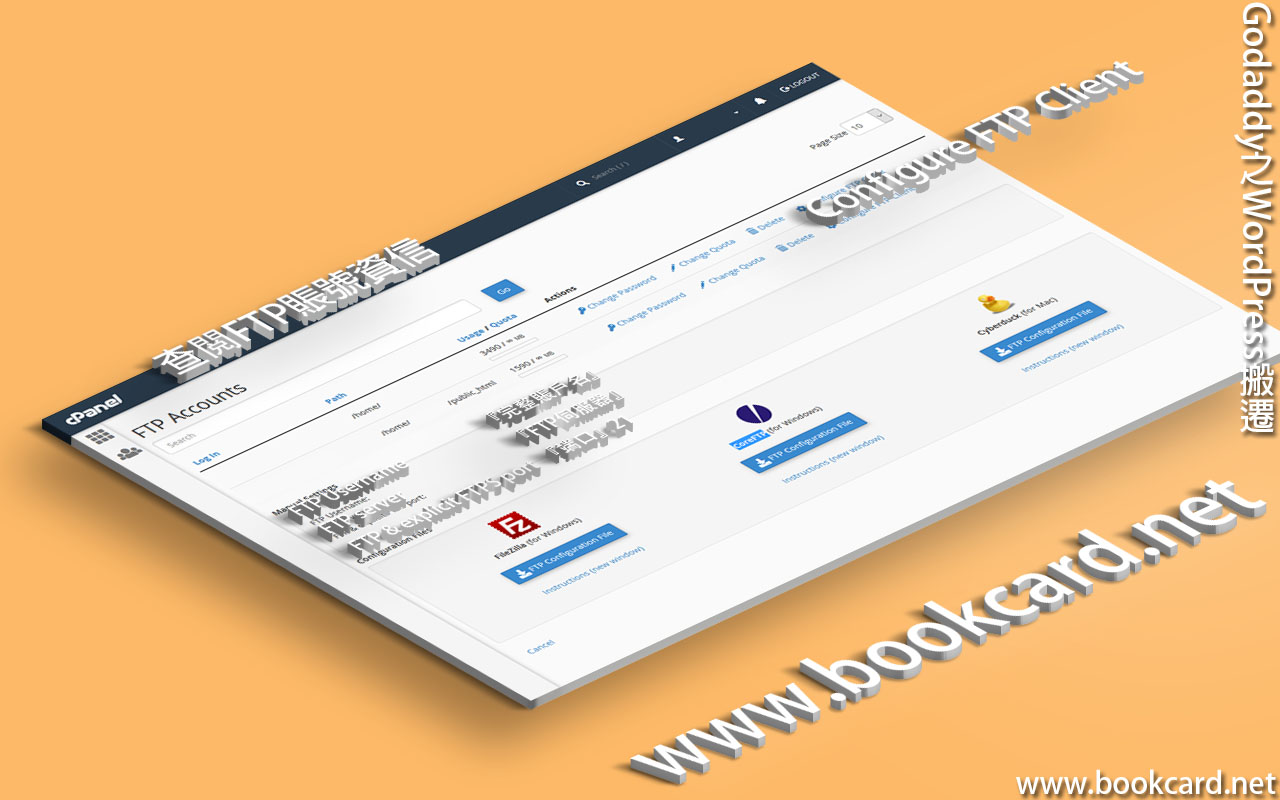
  1. 展開FTP Accounts->Configure FTP Client查閲賬號資信
FTP Username 『完整賬戶名』
FTP server FTP伺服器
FTP & explicit FTPS port 『端口』21
  1. 利用FTP工具『上傳』與『下載』如『FlashFXP』『FileZilla』『CoreFTP』

WordPress升級PHP版本

WordPress升級PHP版本 Godaddy重設PHP版本近日升級WordPress 5.2.4後在控制台警示

需要PHP更新

WordPress檢測到您的網站執行在不安全的PHP版本上

什麽是PHP以及它如何影響我的網站?

PHP是用于建置及維護WordPress的程式語言.較新版本的PHP能提供更快的執行速度及更高的安全性,因此升級PHP版本會對這個網站的效能帶能正面的影響.

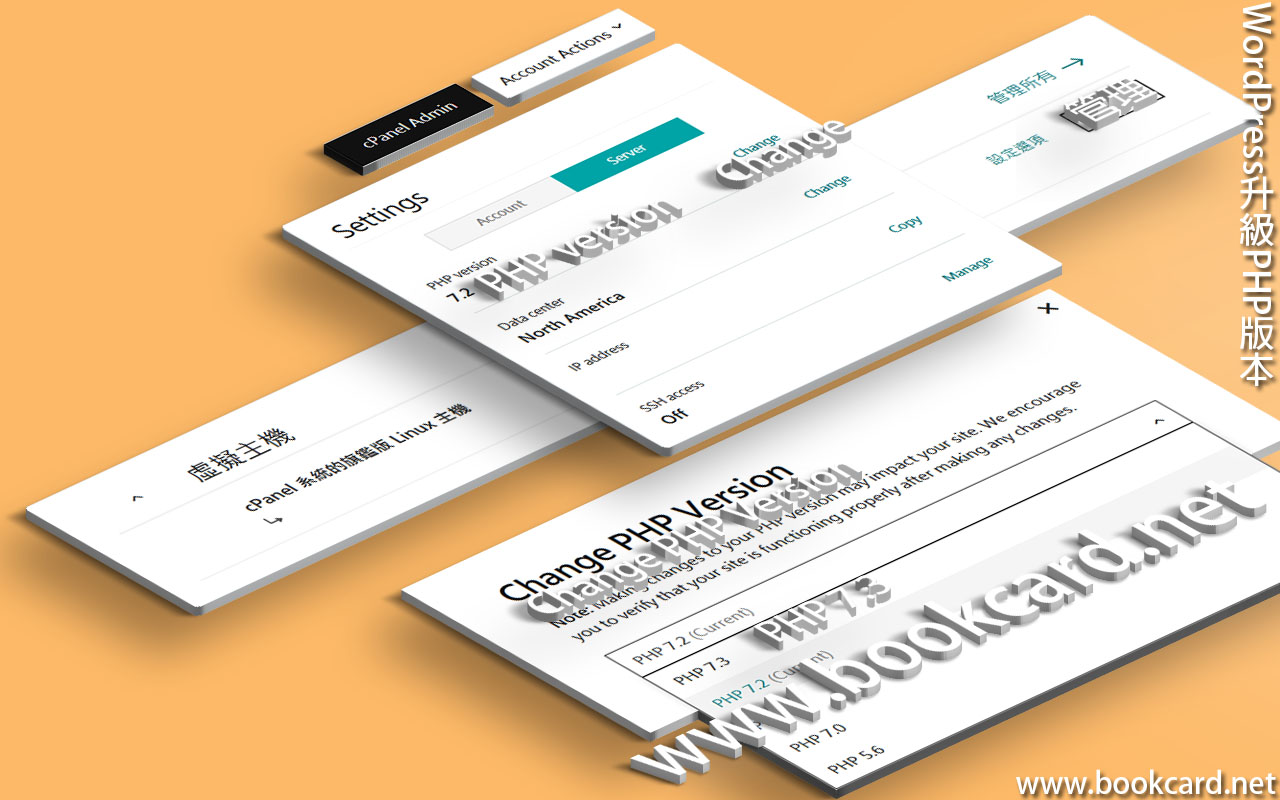
需升級更高PHP版本即可解決此問題.需要登陸『虛擬機』後臺

  1. 登入Linux 主機『Godaddy->產品->虛擬主機->cPanel 系統的旗鑒版 Linux 主機->管理』
  2. 重設PHP版本『Settings->Server->PHP version->Change』
  3. 選擇PHP 7.3『Change PHP Version』

Godaddy之購買旗艦版Linux主機配備cPanel

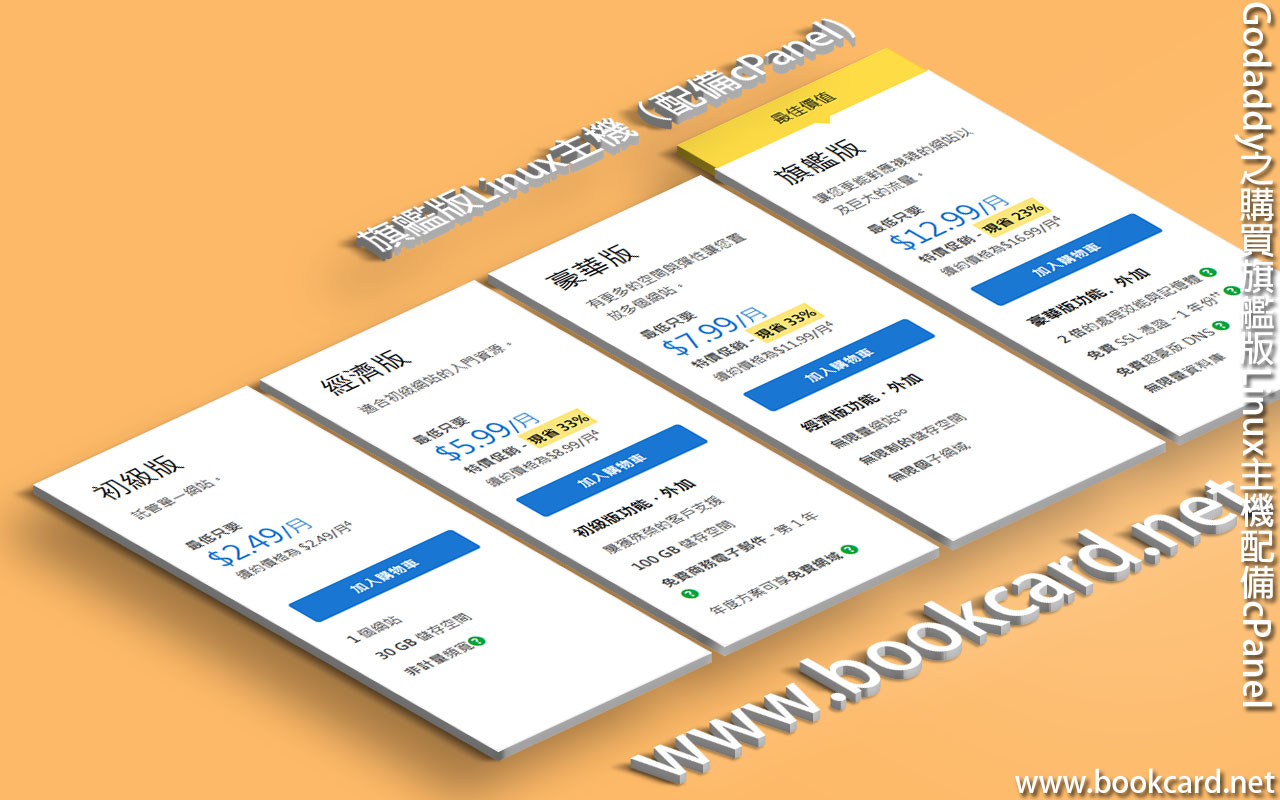
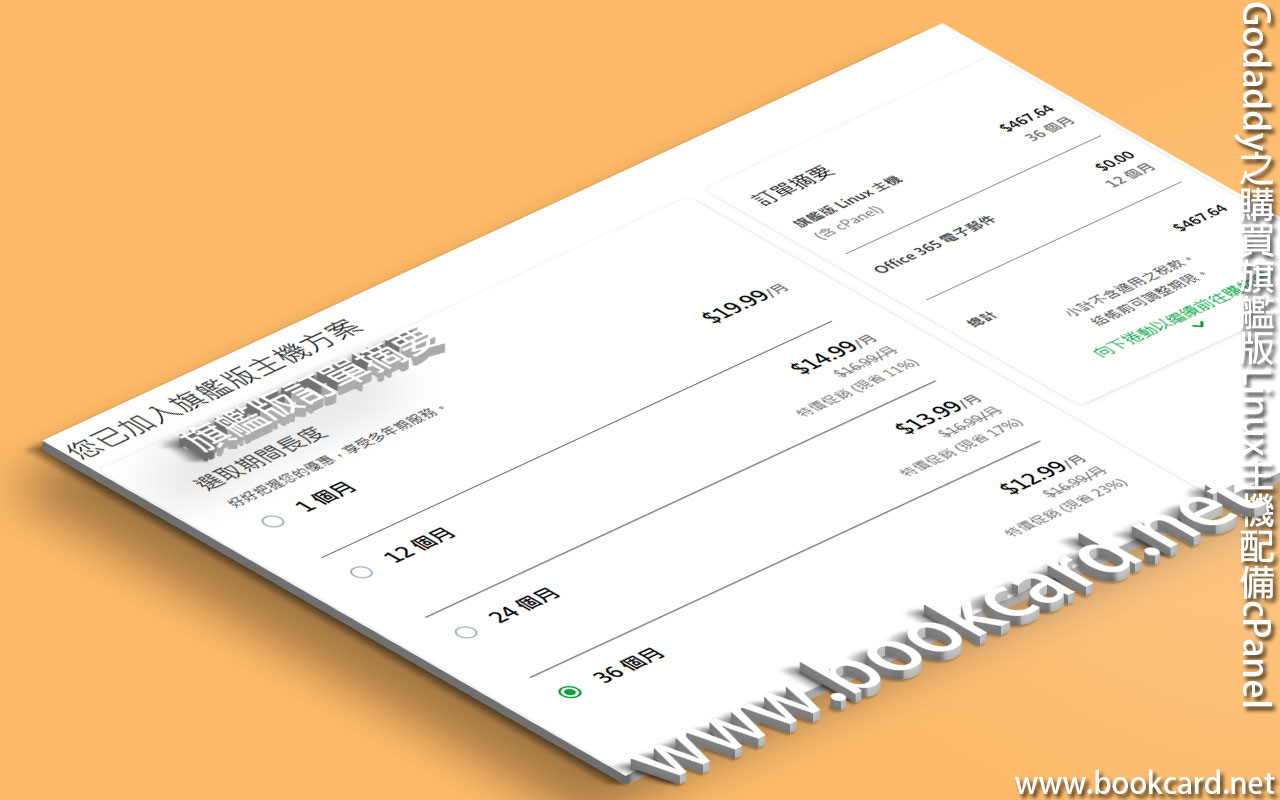
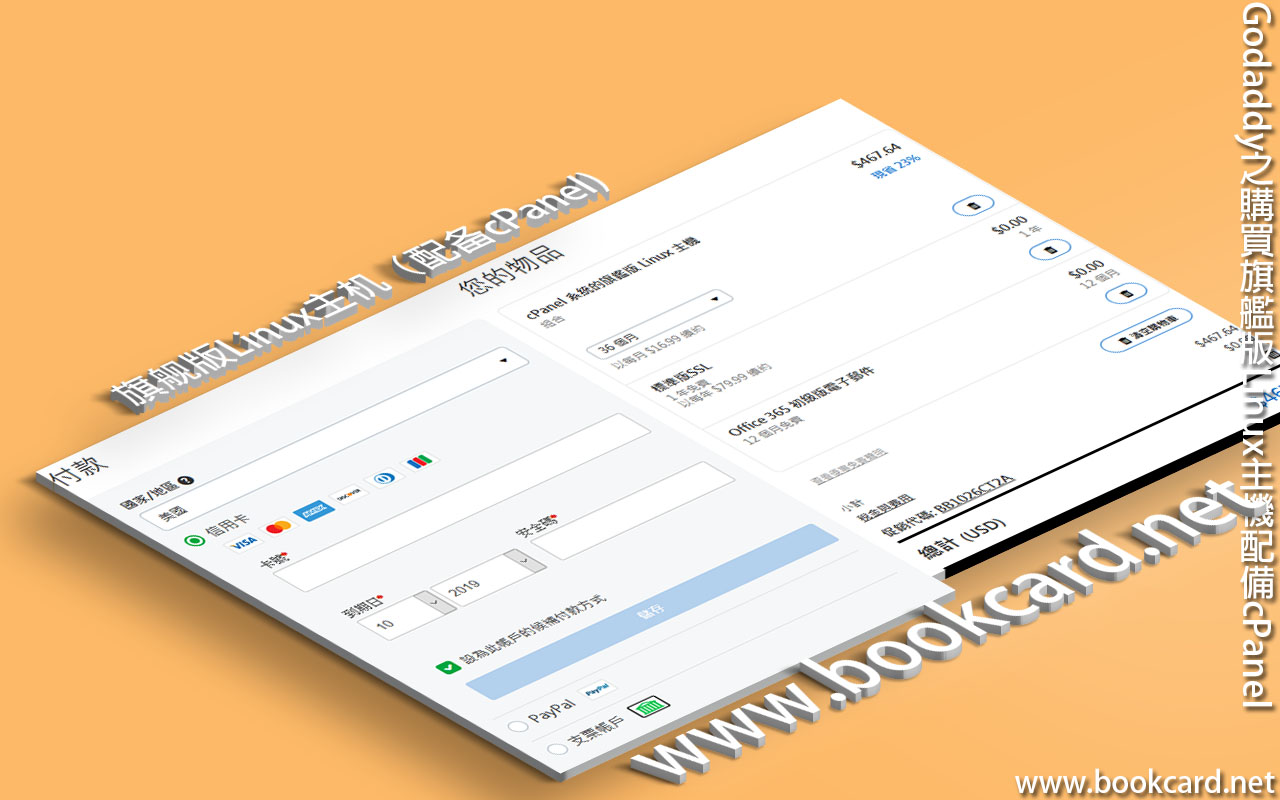
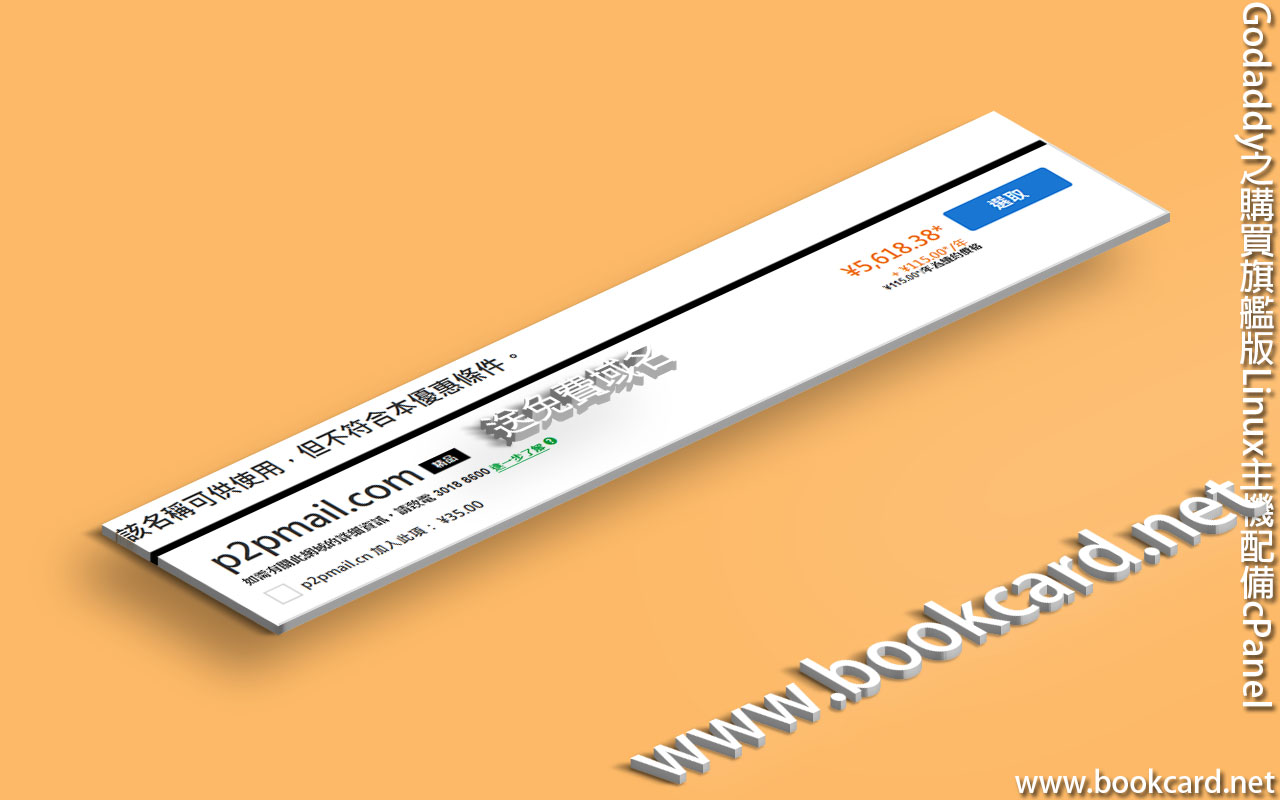
Godaddy之購買旗艦版Linux主機配備cPanel 購買SSL憑證 購買SSL憑證 送免費域名設置Linux主機 Godaddy之購買旗艦版Linux主機配備cPanel 創建WordPress網站 綁定『主域名』 設置帳戶 虛擬主機完成安裝因為購買SSL憑證,但Godaddy舊主機無cPanel無自動安裝SLL憑證.最新『旗艦版虛擬主機』.送免費域名一個不過我無要.使用『促銷代碼』 『BB1026CT2A』可獲56%優惠.三年『新虛擬主機』費用加送一年『SSL憑證』費用.與一年『舊虛擬主機』續費與兩年『SSL憑證』費用相若.幸好未過30日退款期.果斷購買.

旗艦版主機
含 cPanel
無限量網站
無限制的儲存空間
免費 SSL 憑證 – 1 年份
免費超豪版 DNS
無限量資料庫1GB


購買後需設置虛擬主機

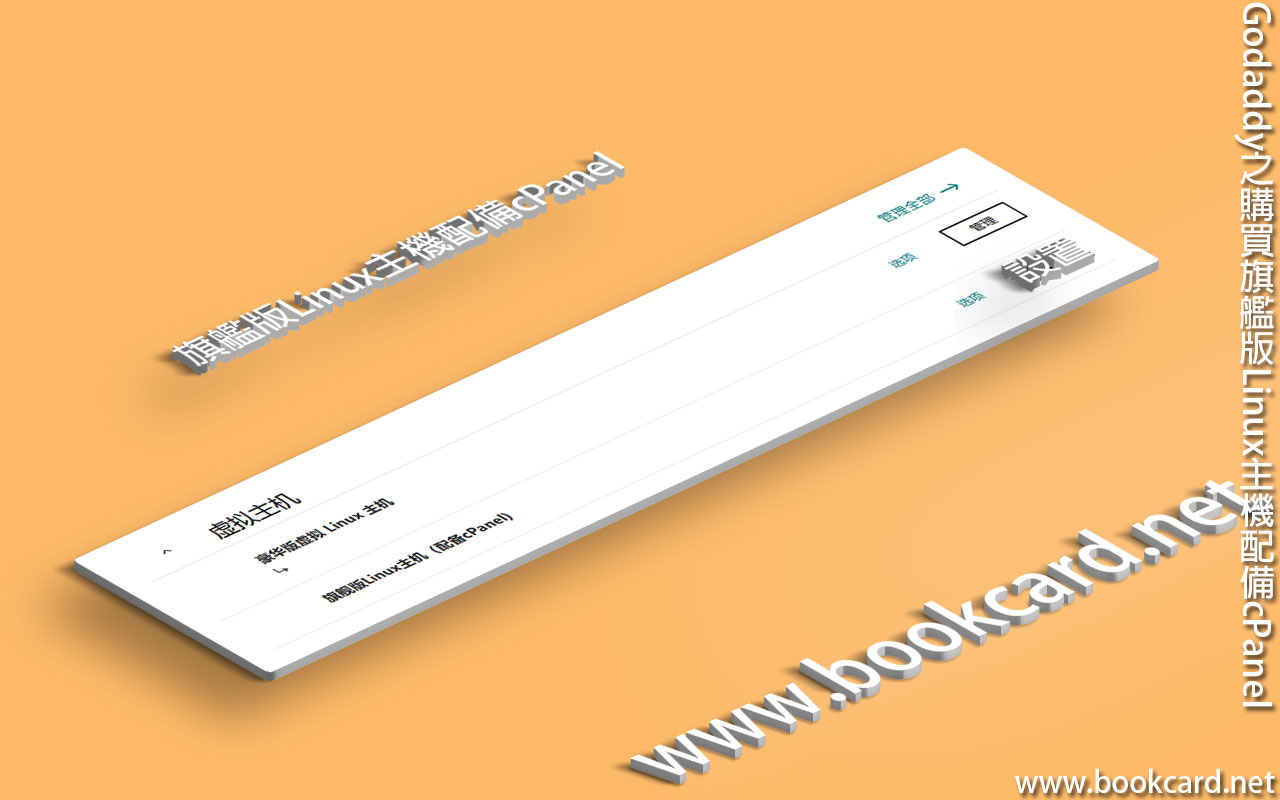
  1. 我的產品->虛擬主機->旗艦版Linux主機(配備cPanel)->『設置』
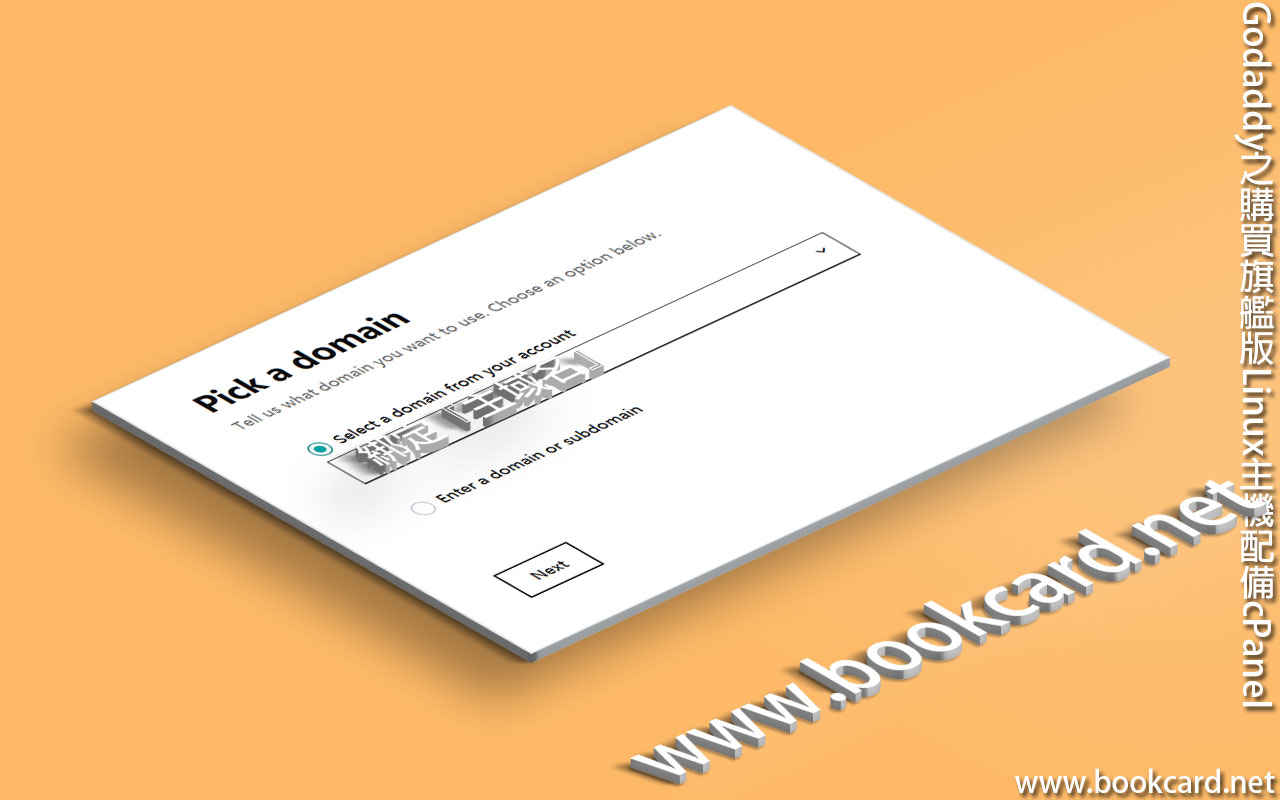
  2. 綁定『主域名』main Domain在『Select a domain from your account』選擇『域名』.且根目錄『home/xxxxxxxxxxxx/public_html/』不可修改.
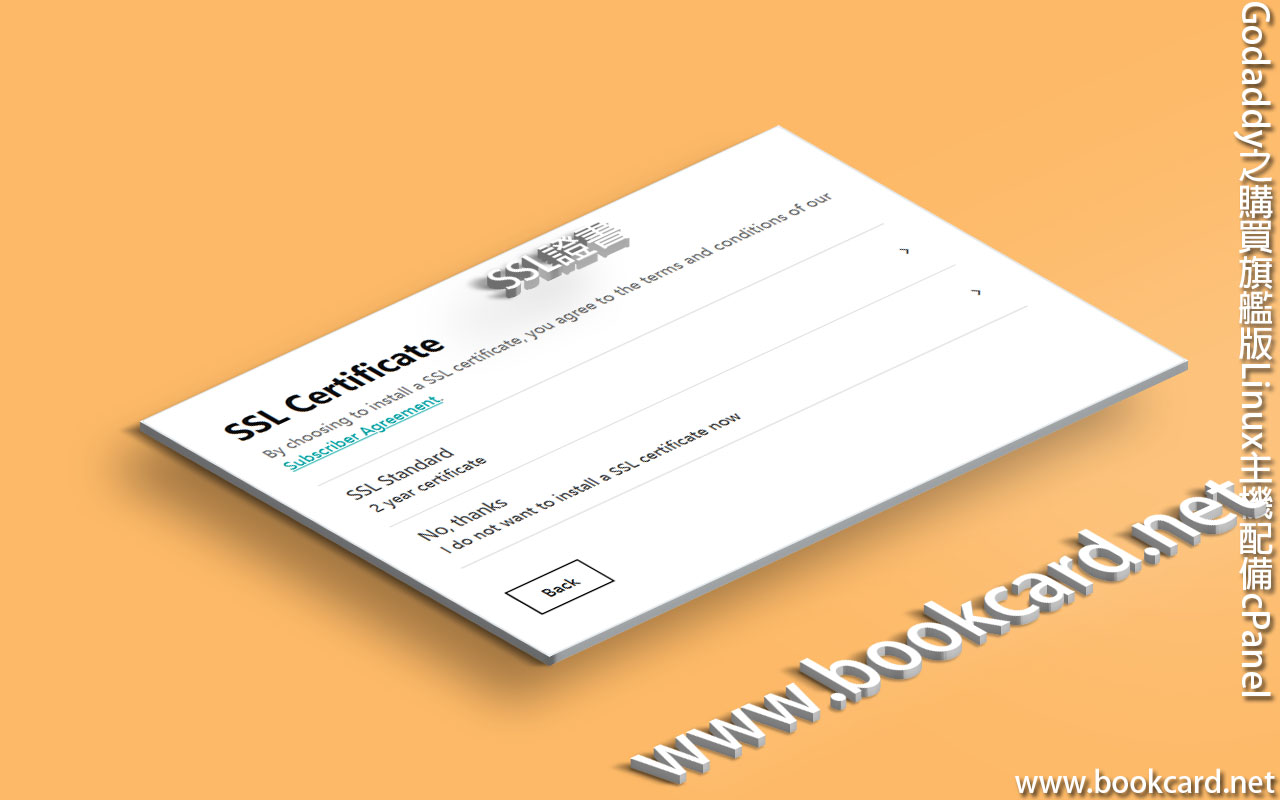
  3. 安裝『SSL證書』SSL Certificate
  4. 『選擇數據中心』Choose a data center. 『伺服器』放邊憑『認知』選.
North America 北美
Europe-Amsterdam 歐洲阿姆斯特丹
Asia 亞洲
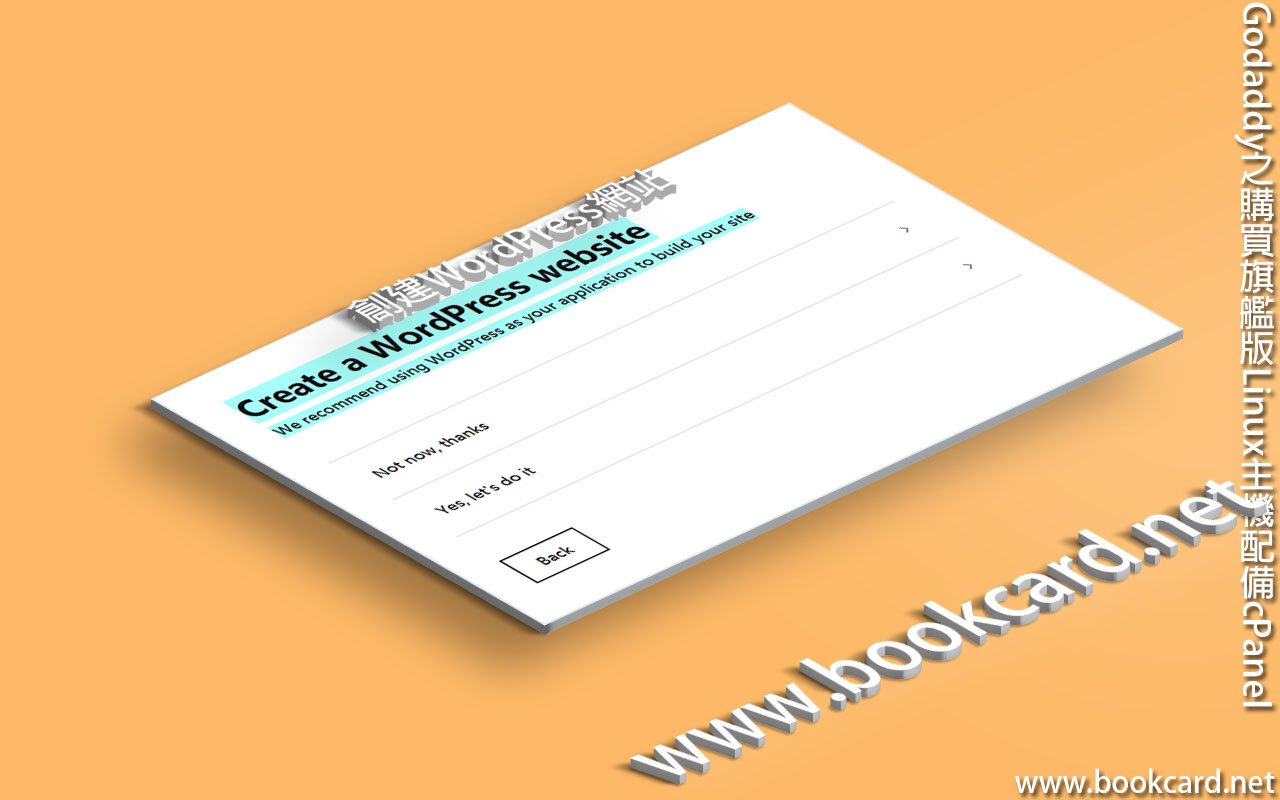
  1. 『創建WordPress網站』Create a WordPress website
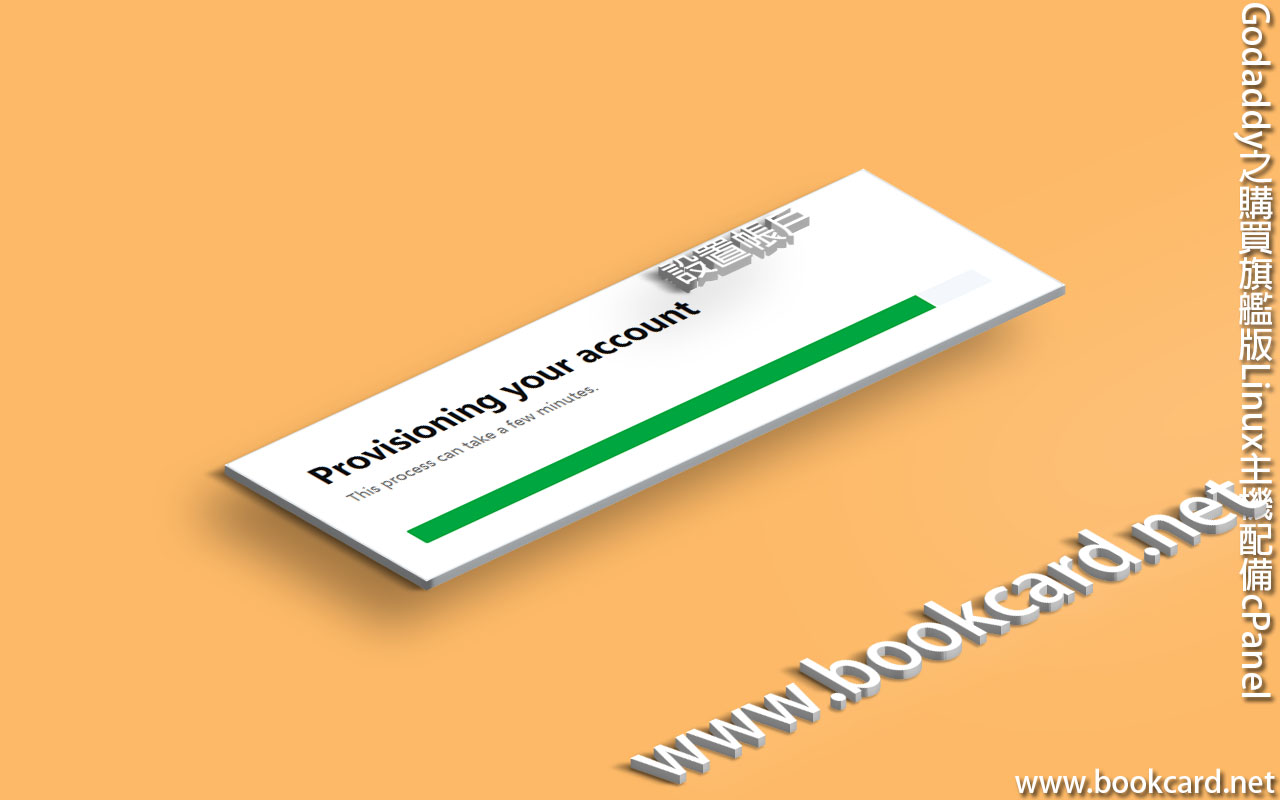
  2. 『設置您的帳戶』Provisioning your account
  3. 等待幾分鈡
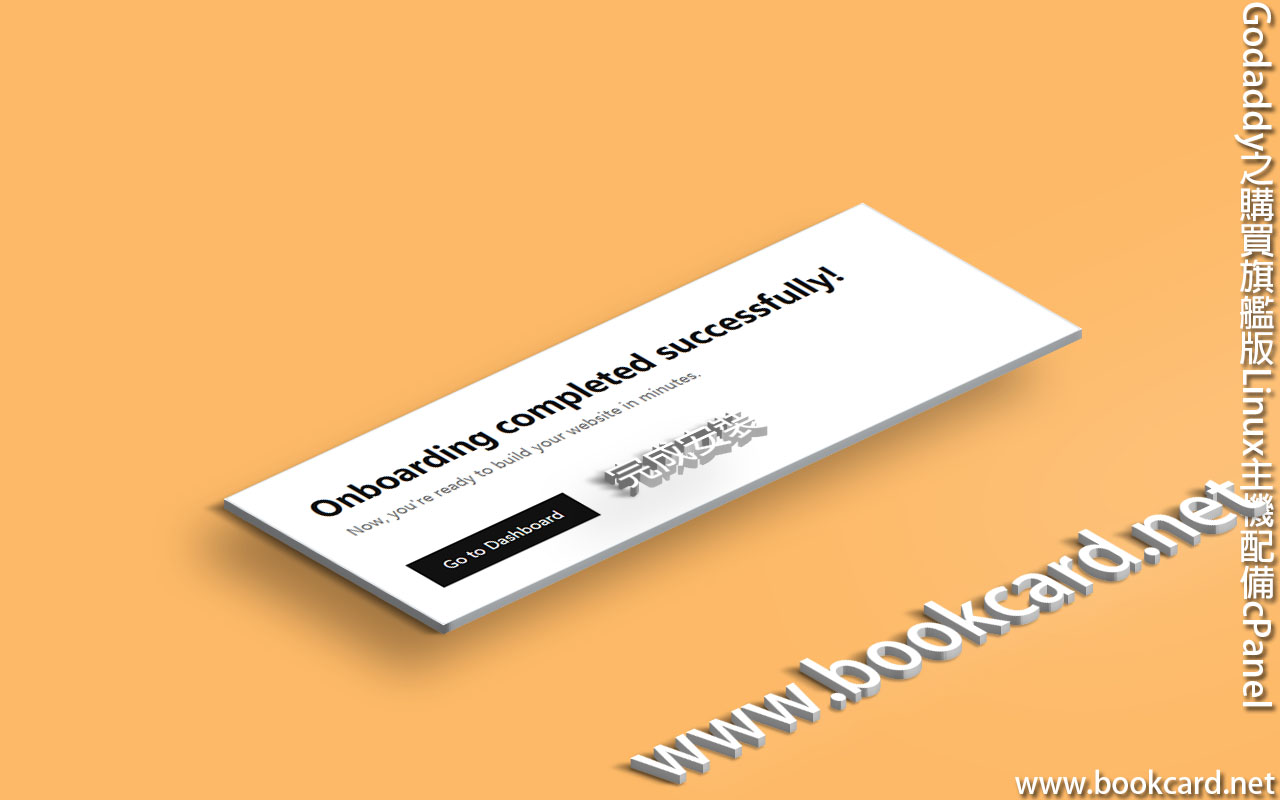
  4. 『Onboarding completed successfully!』完成安裝.按『Go to Dashboard』
  5. 『客戶體驗改善計劃』Customer Experience Improvement Program

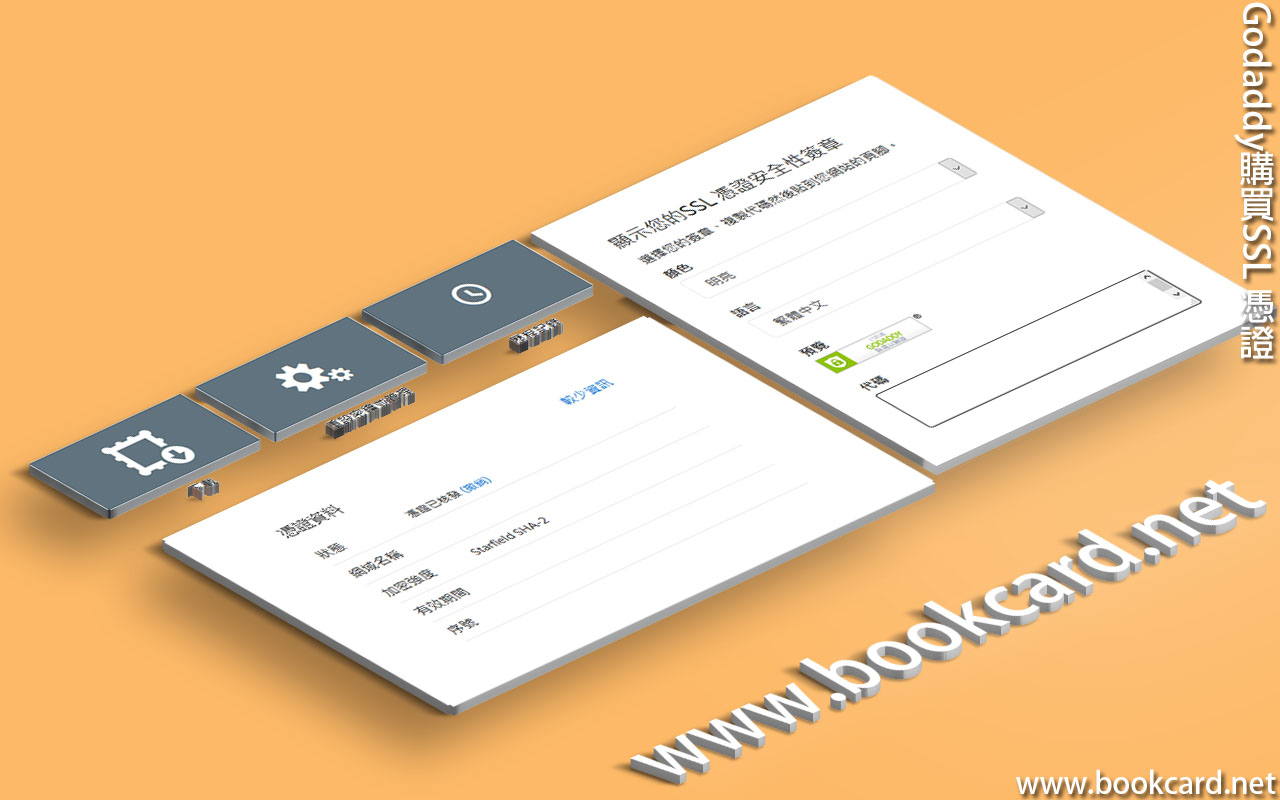
Godaddy顯示SSL憑證安全性簽章

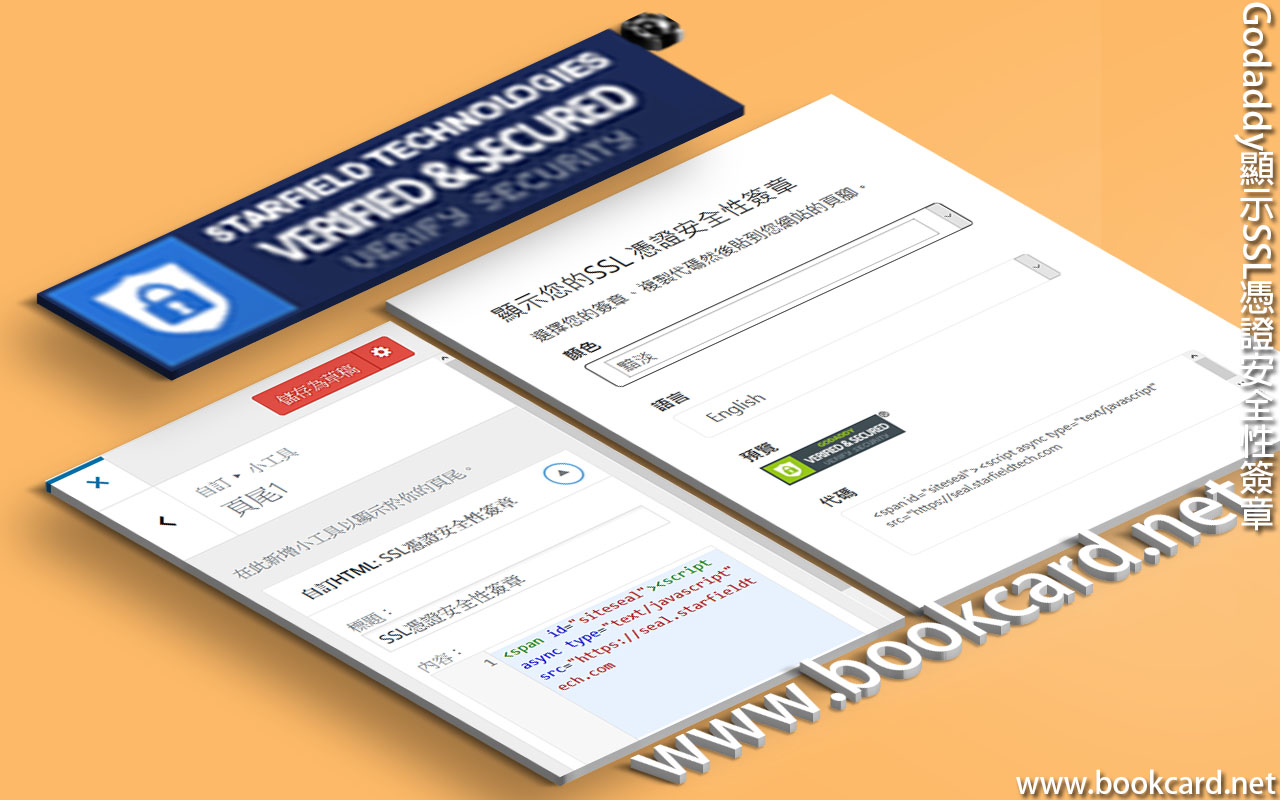
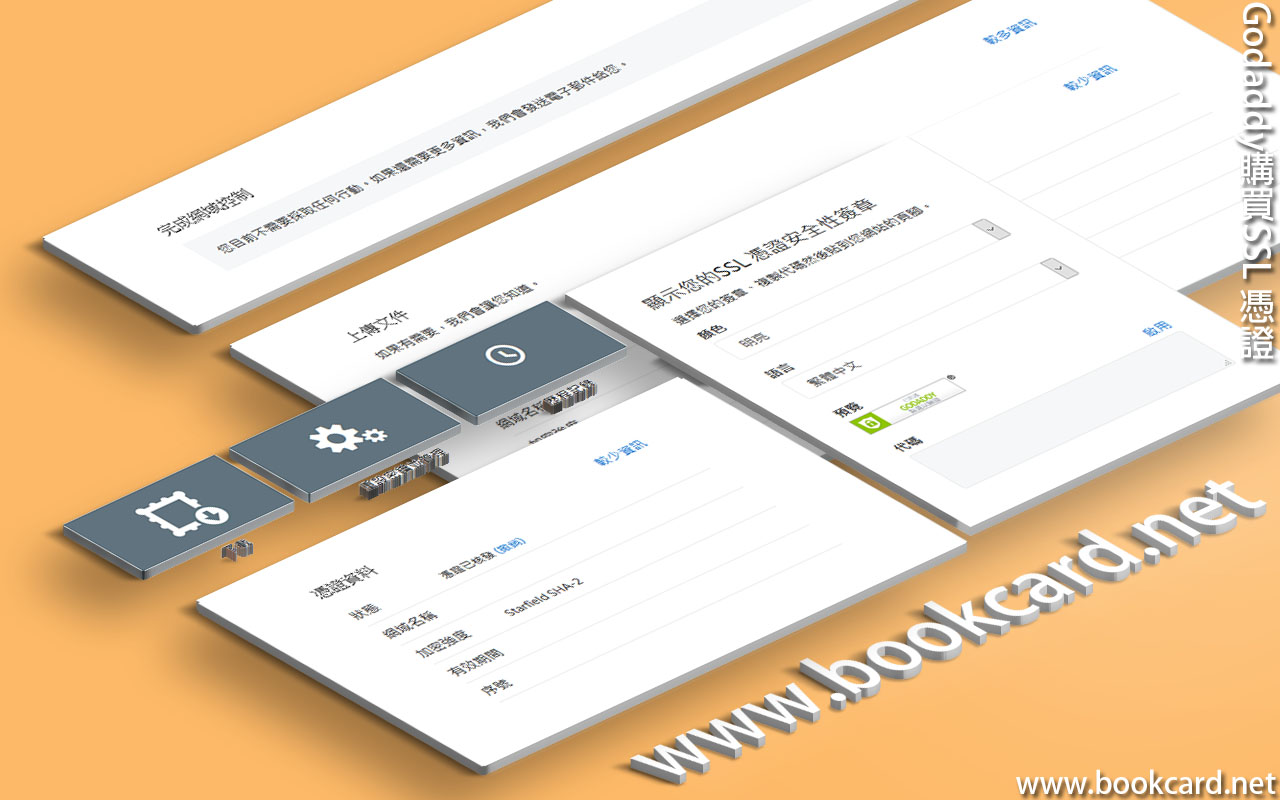
Godaddy顯示SSL憑證安全性簽章儅在Godaddy安裝SSL憑證後,可在網站顯示『Godaddy安全網站簽章』.令訪客得知訪問本網安全.

  1. 登入Godaddy
  2. 產品->SSL證書->標準版SSL->管理
  3. 『顔色』可選『暗淡』與『明亮』
  4. 『語言』選English
  5. 複製代碼框內『HTML代碼』
  6. WordPress->控制臺->外觀->自訂->小工具->頁尾->新增小工具->自訂HTML
  7. 『內容』填入『HTML代碼』
  8. 按『完成』
  9. 按『儲存為草稿』

Godaddy購買SSL憑證

SSL 憑證 購買SSL 憑證 申請SSL 憑證 申請SSL 憑證 申請SSL 憑證 安裝SSL憑證 安裝SSL憑證 安裝SSL憑證 配置Wordpress啓用HTTPS鏈接 自動重定向到 HTTPS鏈接

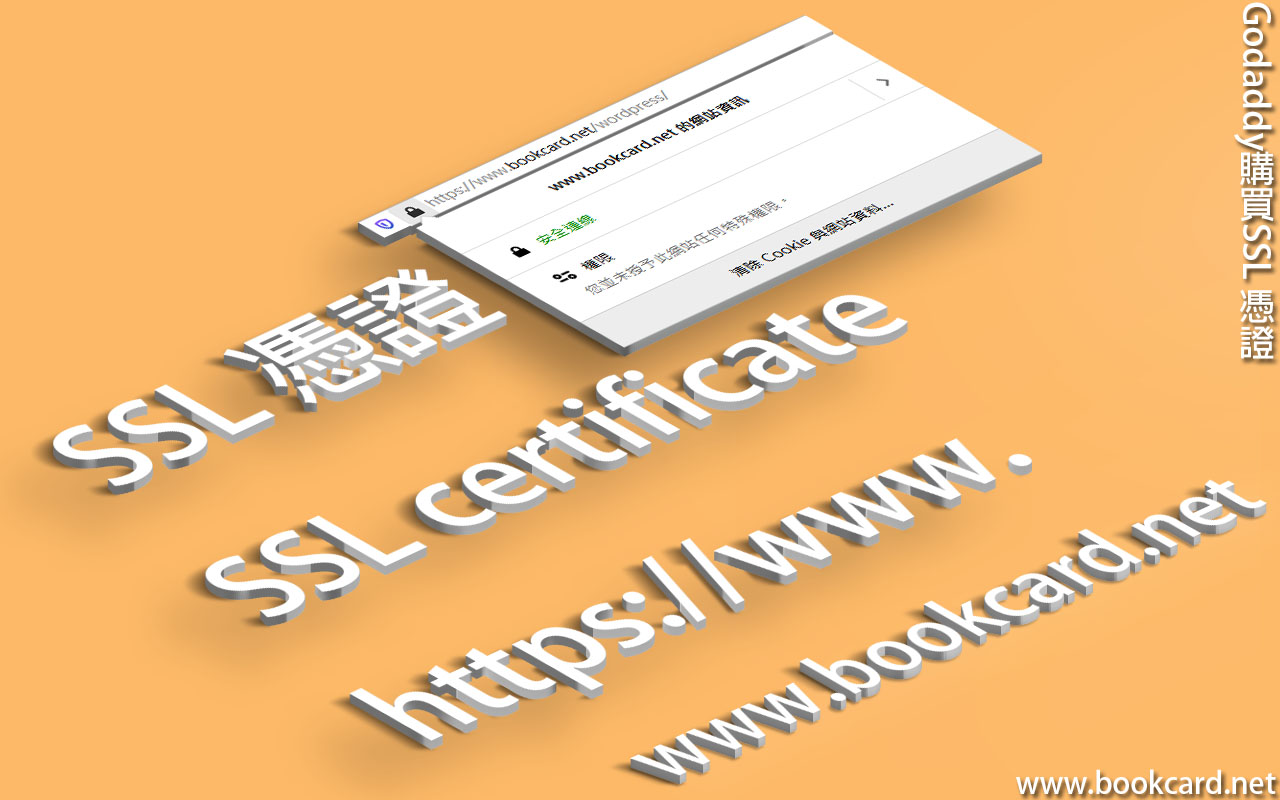
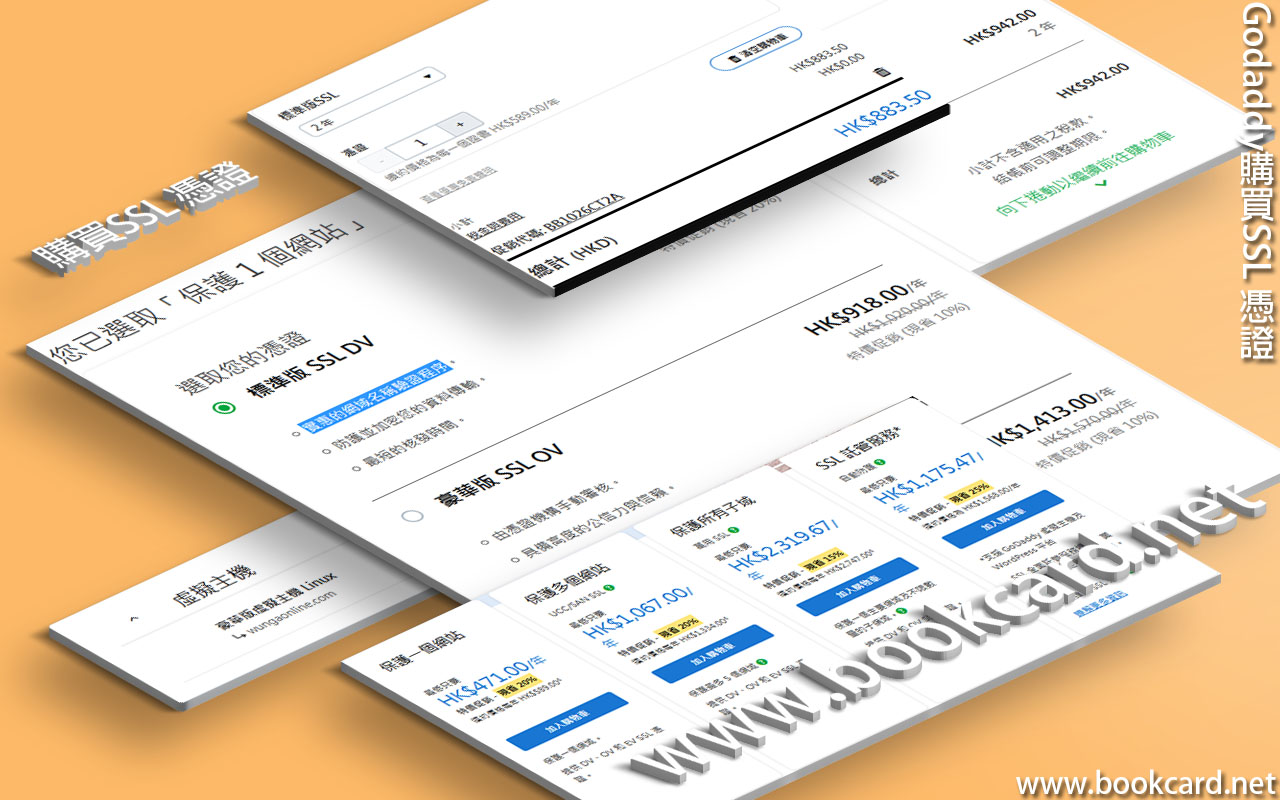
自2018年7月Google强制要求所有HTTP鏈接需用TLS/SSL加密.本琳住計算機知識網站,加密文本傳送實無意義,但網排名在Google排名大跌.睇來是時候購買加密服務.需要五步

  1. 購買SSL憑證 .
  2. 申請SSL憑證
  3. 下載SSL憑證
  4. 安裝SSL憑證
  5. 配置Wordpress啓用HTTPS鏈接
  6. 登錄和後臺强制開啓SSL
  7. 啓用SSL證書
  8. 顯示SSL憑證安全性簽章


購買 SSL 憑證 .

  1. 登入Godaddy購買SSL 憑證
  2. 購買『SSL憑證』標準版『保護一個網域 提供 DV、OV 和 EV SSL 憑證』按『加入購物車』
  3. 勾選『標準版 SSL 憑證 (DV)』
  4. 按『完成購買』並『付款』


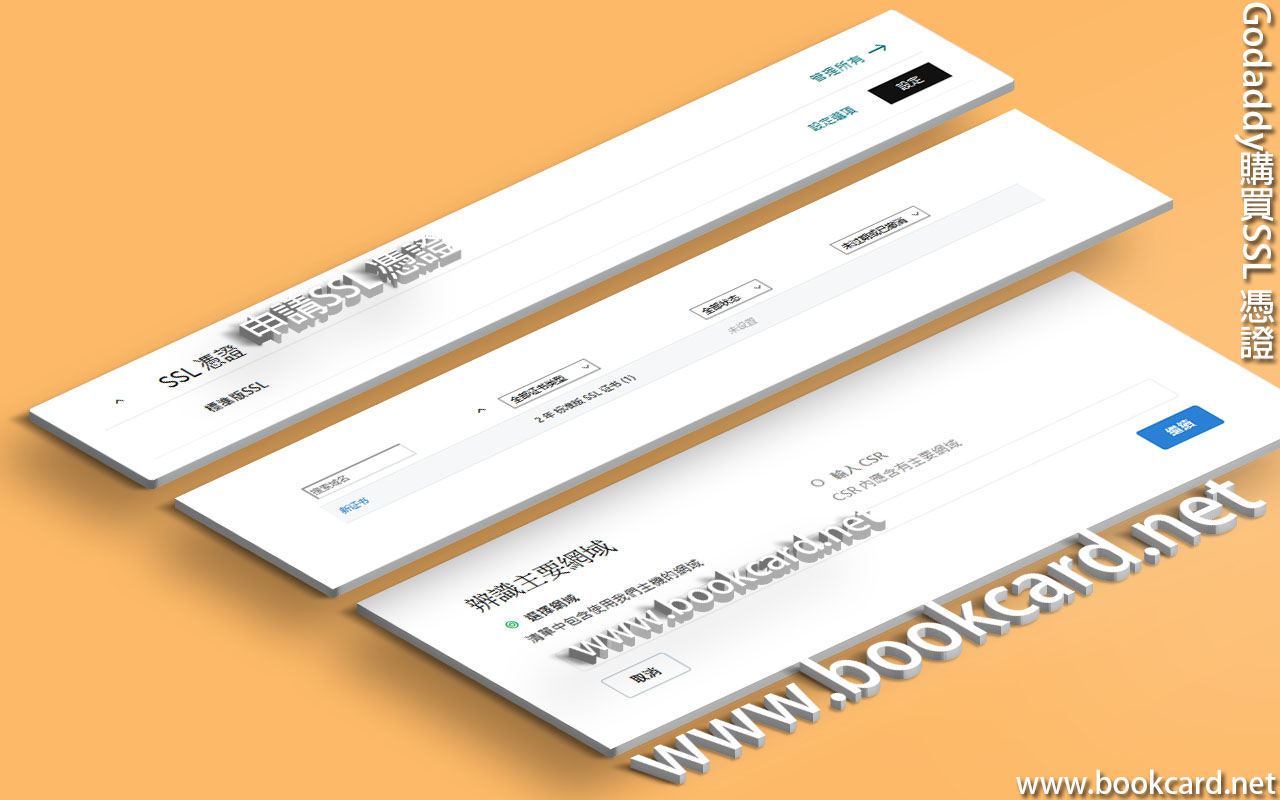
申請SSL 憑證

  1. Godaddy->產品-> SSL 憑證->管理所有
  2. 按『新證書』申請SSL 憑證
  3. 『域名』若托管在GoDaddy則只需提供填『域名』.否則需『提供CSR』
  4. 憑證設置->辨識主要網域
  5. 勾選『選擇網域』填『域名』net
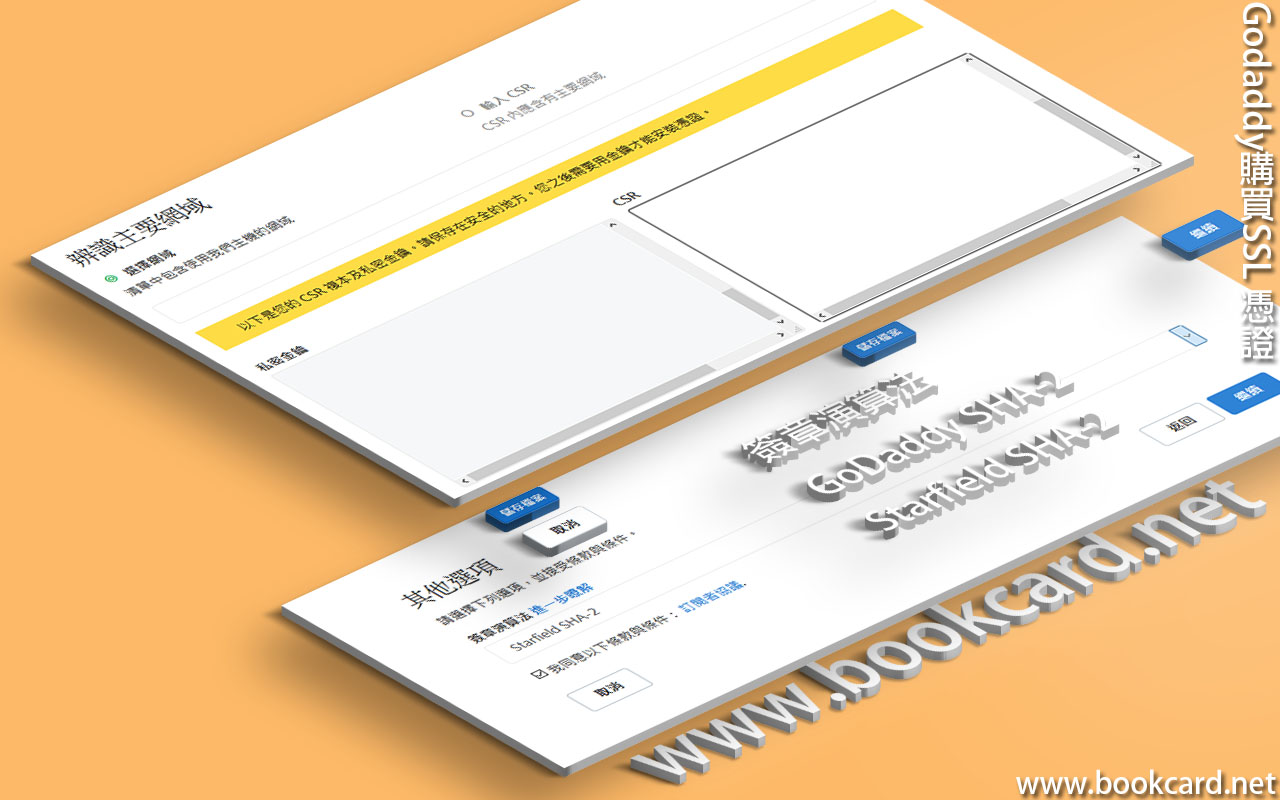
  6. 保存『私密金錀』與『CSR』
  7. 勾選電郵『證明網域控制權->請爲此網域寄送電子郵件到此電子郵件地址』
  8. 『簽章演算法』選擇『GoDaddy SHA-2』或『Starfield SHA-2』
  9. 等待『完成網域控制』可能需要幾分鈡
  10. 若『已頒發證書』切勿『撤銷』.証書將被刪除.


下載SSL憑證

  1. 我的產品-> SSL 憑證->標準版SSL->設定
  2. 點選『net』打開『憑證資料』
  3. 按『下載』SSL憑證
  4. 『伺服器類型』選『其它』
  5. 按『下載ZIP檔案』


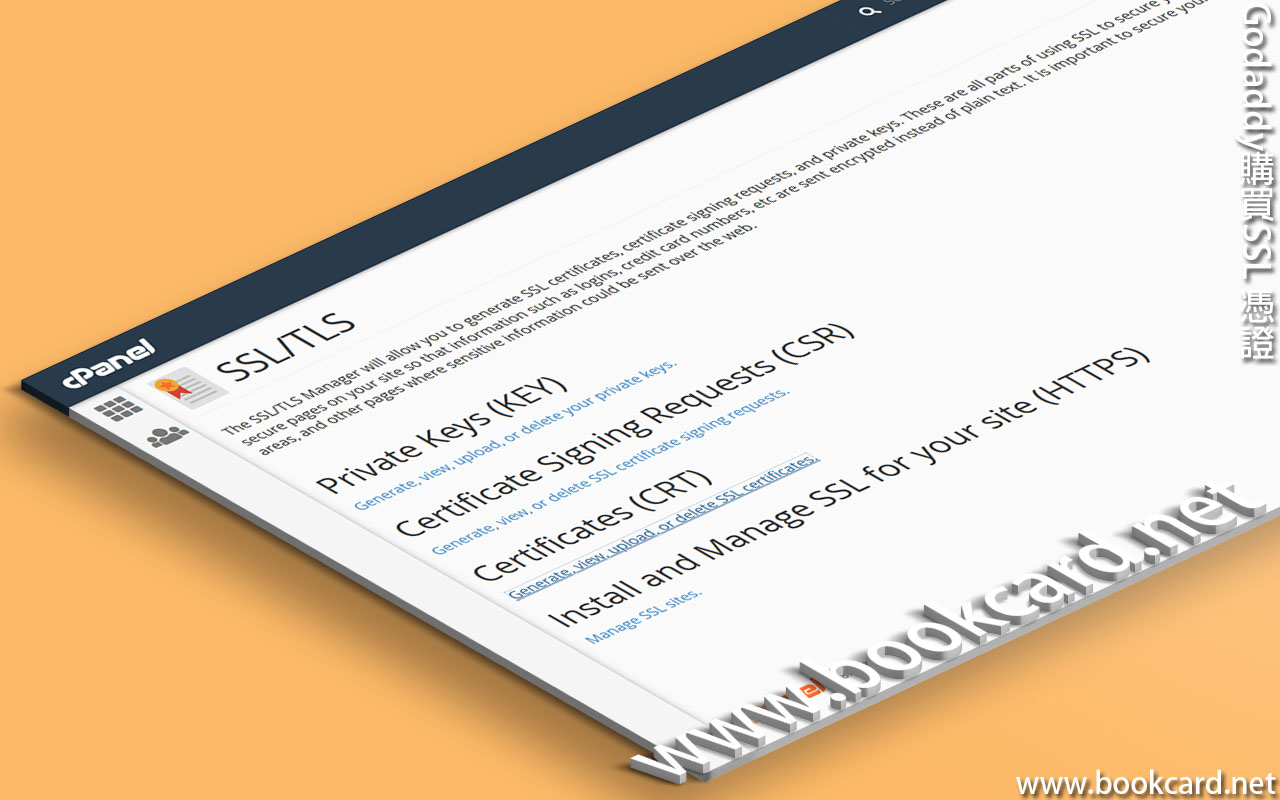
cPanel 主機安裝SSL憑證. Godaddy會對『主域名』Primary Domain自動安裝『SSL憑證』.否則需手動安裝.

  1. 登入cPanel
  2. 登入SSL/TLS
  3. 『Certificates (CRT).』 登入『Generate, view, upload, or delete SSL certificates.』
  4. 按『上傳證書』Upload Certificate
  5. 『Install and Manage SSL for your site (HTTPS)』 登入『Manage SSL sites』
  6. 按『瀏覽證書』Browse Certificates
  7. 按『使用證書』Use Certificate
  8. 按『安裝證書』Install Certificate


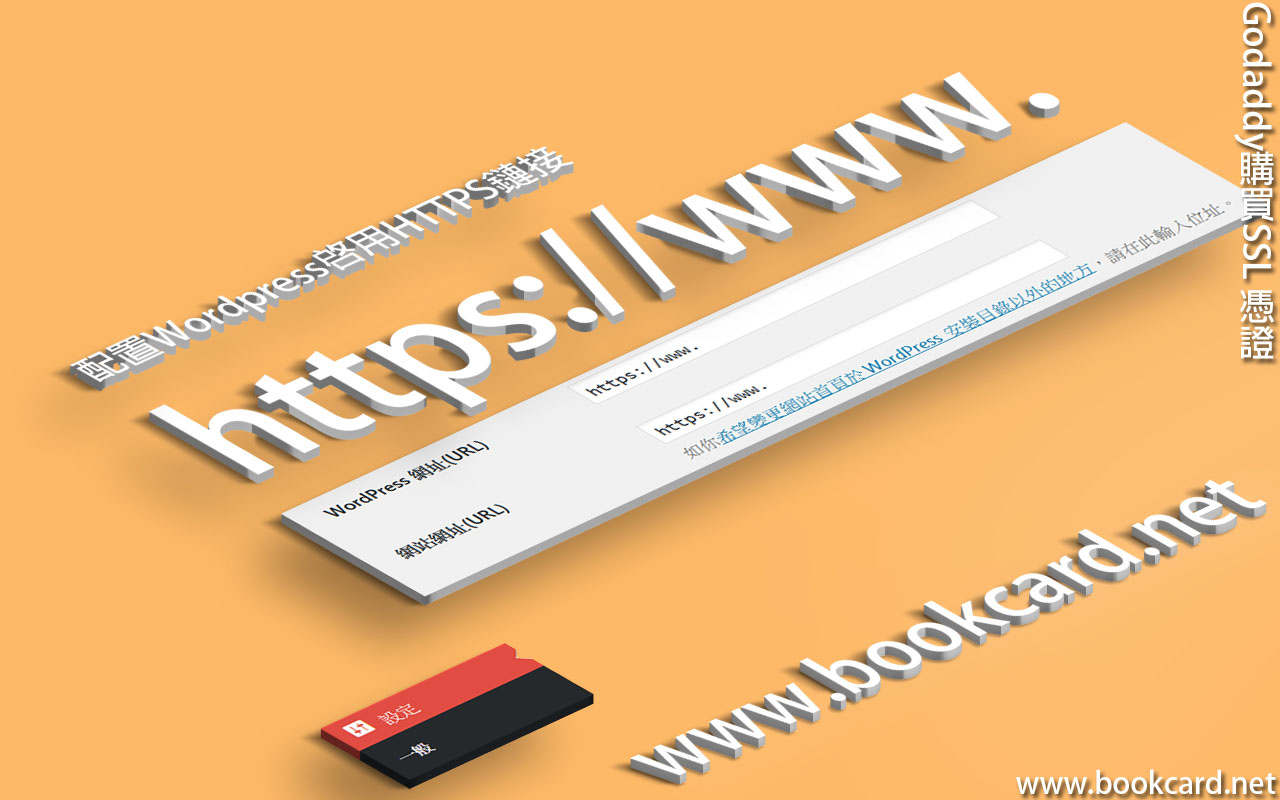
配置Wordpress啓用HTTPS鏈接

  1. 登入Wordpress後臺『設定->一般設定』
  2. 『WordPress 網址(URL)』將http://替換為https://
  3. 『網站網址(URL)』 將http://替換為https://


自動重定向到 HTTPS鏈接

  1. 用FTP登入網站. 下載『.htaccess』文檔
  2. 編輯『.htaccess』添加以下代碼
RewriteCond %{SERVER_PORT} 80

RewriteCond %{HTTP_HOST} ^(www\.)?bookcard\.net

RewriteRule ^(.*)$ https://www.bookcard.net/$1 [R,L]

  1. bookcard.net替換網站域名.
  2. 用FTP上載『.htaccess』文檔


登錄和後臺强制開啓SSL.編輯wp-config.php在末尾添兩行代碼

define(‘FORCE_SSL_LOGIN’, true);

define(‘FORCE_SSL_ADMIN’, true);


英文縮寫 漢文簡介
HTTPS 超文本傳送加密協議Hyper Text Transfer Protocol over Secure Socket Layer
SSL 安全套接層Secure Sockets Layer
TLS 傳輸層安全Transport Layer Security
購買標準版 SSL 憑證 (DV) 我的產品->虛擬主機->虛擬Linux主機->設定選項->勾選『使用 SSL 憑證保護您的訪客及資料』
ssl-certificate SSL 憑證


Certificate Checker 證書檢查
CSR Decoder CSR解碼器
Certificate Decoder 證書解碼器


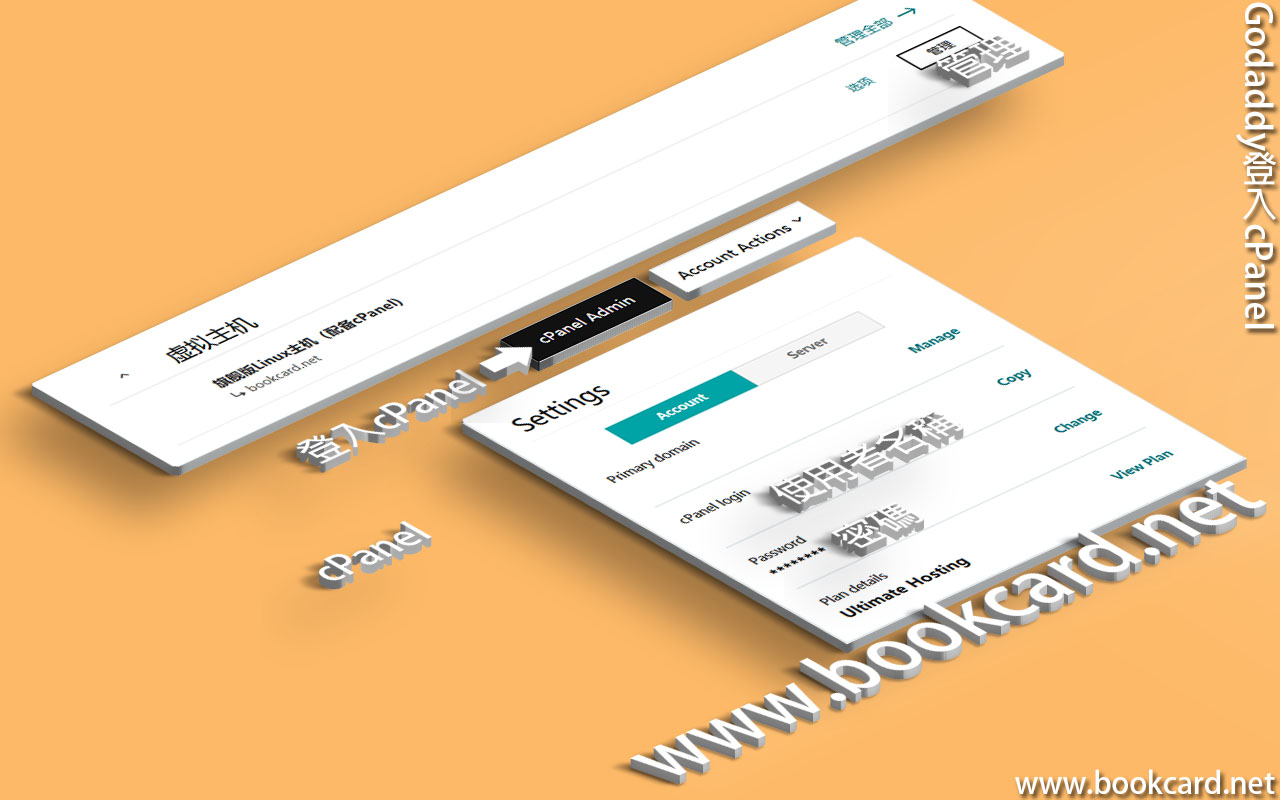
Godaddy登入cPanel

Godaddy登入cPanel Godaddy登入cPanel Godaddy登入cPanelGodaddy新款『Linux虚拟主机』均配備cPanel管理界面.要登入cPanel大約有三種方法.

產品->虚拟主机->Linux主机(配备cPanel)->管理->cPanel Admin 後臺登入
http://www.domain.com/cpanel cpanel需小寫
http://www.domain.com:2082 『www.domain.com』网站域名
http://xxx.xxx.xxx.xxx/cpanel cpanel需小寫
http://xxx.xxx.xxx.xxx:2082 『xxx.xxx.xxx.xxx』主机IP地址

登入cPanel需要填寫『使用者名稱』與『密碼』需登入Linux主机管理』界面

『產品->虚拟主机->Linux主机(配备cPanel)->管理

『使用者名稱』USERNAME為一串隨機生成字母+數字

『密碼』PASSWORD若忘記按『Change』重置密碼

『使用者名稱』USERNAME 按『Copy』複製.字母+數字
『密碼』PASSWORD 按『Change』重置密碼


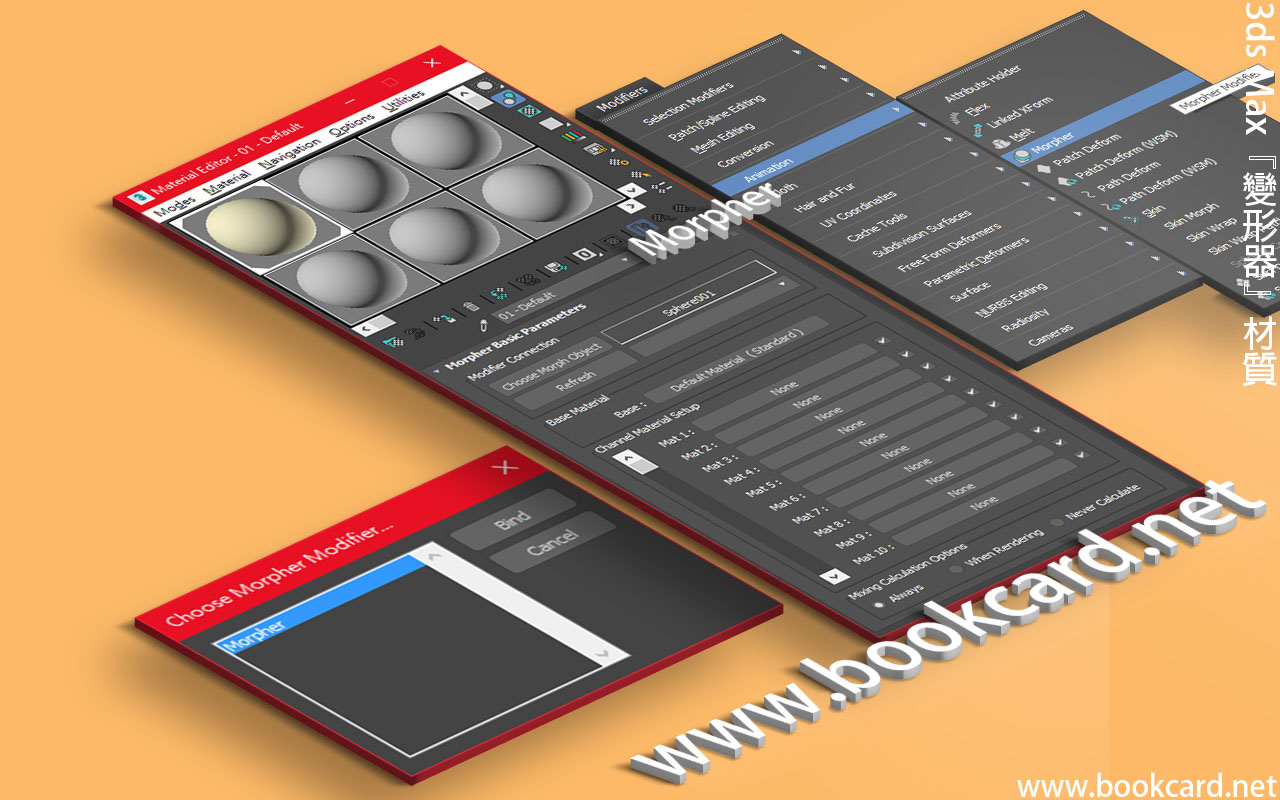
3ds Max『變形器』材質

3ds Max『變形器』Morpher材質3ds Max『變形器』Morpher材質類型使用『變形器』修改器按對象『變形』方式更改材質.常用與面部『尴尬』表情,給臉頰應用淺紅色效果,只能對堆棧中有『變形器』修改器對象使用.

  1. 點選對象,加入『變形器』修改器.
  2. 按M鍵開啓『材質編輯器』.
  3. 點選『示例窗』1『材質』.
  4. 按G鍵開啓『材質貼圖瀏覽器』.
  5. 點選『變形器』材質
  6. 按『選擇變形對象』選擇『變形器』
  7. 『基礎材質』點選『材質』
『變形器基本參數』

Morpher Base Parameters

 
『選擇變形對象』

Choose Morph Object

選擇『變形器』
『基礎材質』

Base Material

 
『材質』1~100

Material

 
『混合計算選項』

Mixing Calculation Options

 
『始終』Always 此設定會消耗大量記憶躰
『渲染時』

When Rendering

只在渲染有效
『從不計算』Never Calculate 無傚


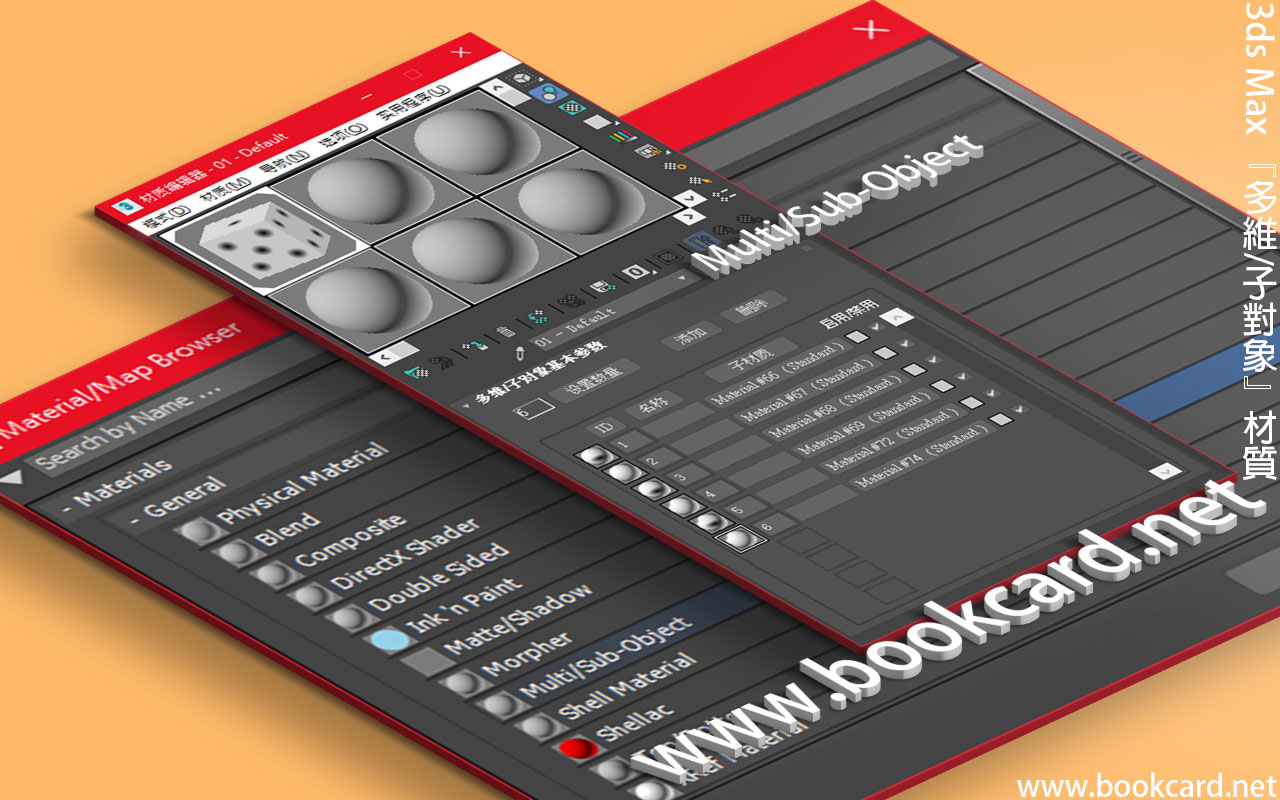
3ds Max 『多維/子對象』材質

3ds Max 『多維/子對象』材質3ds Max『多維/子對象』Multi/Sub-Object材質通過材質ID將機種不同材質指定給對象

『多維/子對象基本參數』

Multi/Sub-Object Basic Parameters

簡介
『設置數量』Set Number 重新設置列表『材質』數目
『添加』Add 從列表中複製已選『材質』
『刪除』Delete 從列表中删除已選『材質』
ID 『索引號』與『子對象』材質ID相對應,
名稱 材質名
子材質  
啓用/禁用 勾選激活
  1. 按M鍵開啓『材質編輯器
  2. 材質渲染貼圖/紋理
  3. 點選『示例窗』1『材質』.
  4. 按G鍵開啓『材質瀏覽器』選『多維/子對象Mult/Sub-Object材質
  5. 設置子材質量
  6. 點『子材質』彈出『材質/貼圖瀏覽器』,選擇『標準』Standard材質.
  7. 激活『漫反射』右側『方形選框』彈出『貼圖瀏覽器』,
  8. 點選『位圖』
  9. 開啓『選擇位圖圖像文件』, 取消勾選『序列』按檔案位置選擇『紋理』.
  10. 將『多維/子對象』材質指派給『多邊形』